

Anda telah menghabiskan berjam-jam menyempurnakan makalah penelitian Anda, tetapi semuanya terasa berantakan saat menyangkut kutipan. Garis-garisnya menjadi kabur, dan Anda tidak dapat dengan mudah membedakan di mana satu kutipan berakhir dan kutipan berikutnya dimulai.
Di sinilah indentasi menggantung berperan. Dengan memformat setiap kutipan sehingga semua baris kecuali baris pertama diindentasi, indentasi menggantung memudahkan pembaca untuk dengan cepat mengenali setiap kutipan. Hal ini tidak hanya membuat dokumen Anda terlihat lebih teratur, tetapi juga meningkatkan keterbacaan.
Google Docs, perangkat lunak pengolah dokumen yang populer, memudahkan Anda menerapkan indentasi menggantung pada dokumen Anda. Baik Anda sedang mengerjakan makalah penelitian, esai, atau dokumen profesional, alat ini dapat membantu Anda membuat kutipan yang rapi dan profesional hanya dalam beberapa langkah.
Dalam postingan blog ini, kami akan menjelaskan cara menerapkan indentasi menggantung di Google Docs.
Apa Itu Indentasi Gantung?
Indentasi menggantung adalah teknik pemformatan di mana baris pertama suatu paragraf disejajarkan dengan margin kiri, sedangkan baris-baris berikutnya diindentasi. Format ini memudahkan untuk membedakan entri atau sumber individual dalam sebuah daftar, seperti beberapa kutipan atau daftar referensi.
Indentasi menggantung umumnya digunakan dalam:
- Daftar Pustaka: Untuk membedakan kutipan yang berbeda dengan jelas, sehingga memudahkan pembaca menemukan sumber tertentu
- Kutipan blok: Untuk memisahkan teks kutipan secara visual dari isi utama dokumen Anda
- Daftar bernomor atau berpoin: Untuk menciptakan tampilan yang rapi dan terstruktur, terutama saat menangani daftar yang kompleks
👀 Fakta Menarik: Indentasi menggantung sudah ada berabad-abad sebelum munculnya pengolah kata modern seperti Google Docs! Indentasi ini digunakan dalam berbagai hal, mulai dari naskah tulisan tangan hingga mesin tik, jauh sebelum alat digital mempermudah pemformatan.
Contoh dalam penulisan akademis dan dokumen profesional
Indentasi menggantung banyak digunakan untuk makalah akademis, termasuk tesis doktoral. APA (direkomendasikan oleh American Psychological Association) adalah gaya kutipan yang paling populer.
Statistik mengenai penggunaan gaya kutipan APA—yang mengharuskan penggunaan indentasi menggantung—menunjukkan bahwa dari gelar doktor yang diberikan di AS, 85,9% berasal dari bidang yang mewajibkan gaya kutipan APA (53,6%) atau mengizinkan gaya kutipan APA sebagai pilihan (32,3%).
Secara keseluruhan, komunitas akademis di tingkat pendidikan tinggi telah menyepakati hal ini sebagai gaya penulisan yang dominan, dengan 70% dari semua program gelar sarjana mewajibkan Gaya APA atau mengizinkannya sebagai pilihan untuk penulisan tugas akademis.
Indentasi menggantung menciptakan struktur yang rapi dan teratur, sehingga memudahkan pembaca untuk mengikuti dan memahami informasi, seperti yang ditunjukkan di bawah ini.
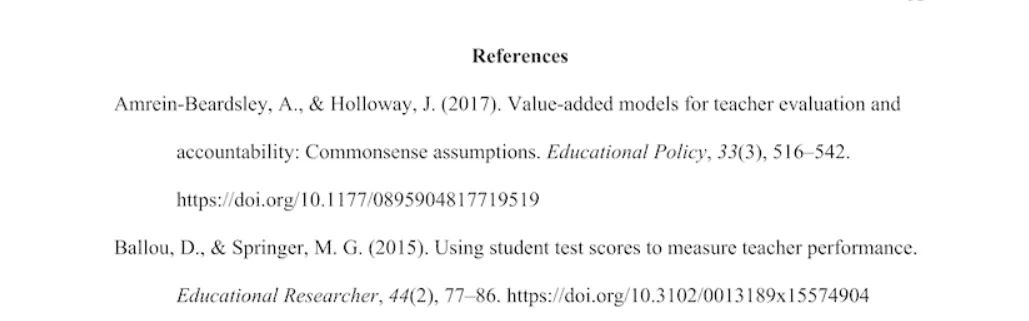
Saat Anda membuat indentasi menggantung untuk kutipan blok, perhatikan hal-hal berikut:
- Berikan pengantar untuk kutipan tersebut
- Mulailah kutipan pada baris baru. Tidak perlu menggunakan tanda kutip
- Buat indentasi setengah inci pada setiap baris kutipan
- Tidak perlu menggunakan titik setelah tanda kurung di akhir kutipan
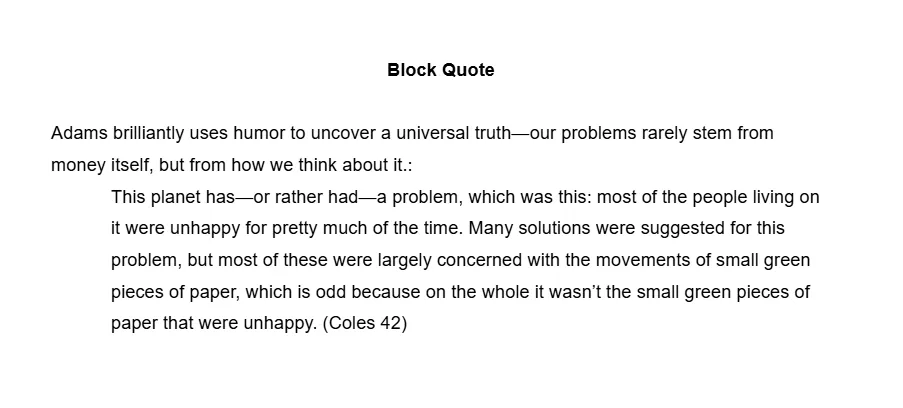
Aturan yang perlu diperhatikan saat menerapkan indentasi menggantung pada daftar bernomor:
- Pastikan penomoran yang konsisten
- Pastikan indentasi teks sudah tepat, biasanya setengah inci atau lebih
- Hindari membuat daftar terlalu padat. Pisahkan daftar yang panjang menjadi bagian-bagian yang lebih kecil agar lebih mudah dibaca.
- Pastikan jarak antar item daftar konsisten
Dalam konteks profesional, indentasi menggantung digunakan dalam dokumen hukum, laporan, dan proposal untuk membedakan antara bagian atau klausul yang berbeda dalam sebuah dokumen.
Baca Juga: Cara Menggunakan AI untuk Dokumentasi
Cara Membuat Indentasi Gantung di Google Docs
Indentasi menggantung adalah alat yang sangat berguna untuk meningkatkan keterbacaan daftar panjang dalam laporan akademis dan bisnis. Sekarang, mari kita pelajari cara menerapkannya di Google Docs.
Panduan langkah demi langkah untuk menerapkan indentasi menggantung di Google Docs (versi desktop atau versi online)
Mengatur indentasi menggantung di Google Docs adalah proses yang mudah. Ikuti langkah-langkah berikut untuk menambahkan sentuhan profesional pada pekerjaan Anda:
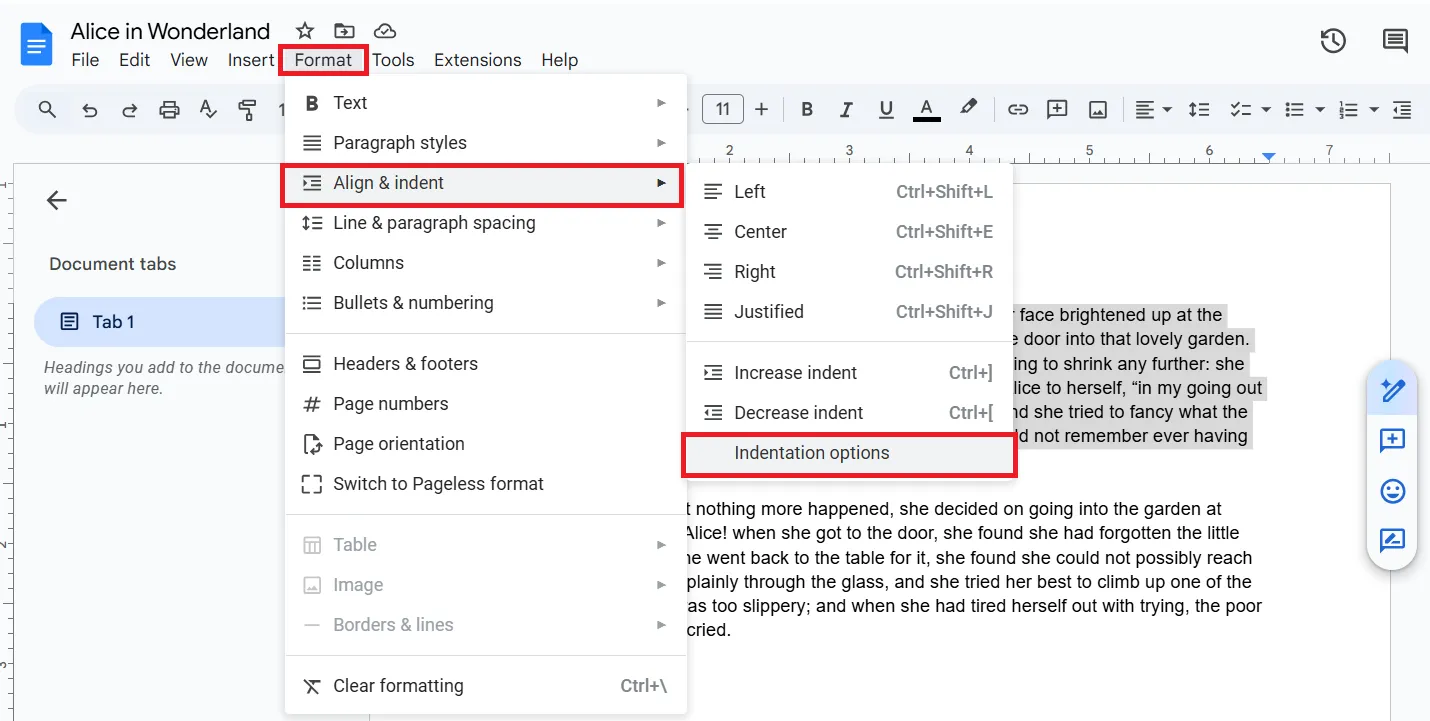
- Langkah 1: Di menu atas, klik Format, lalu gulir ke bawah ke bagian Align & Indent dan klik Indentation Options
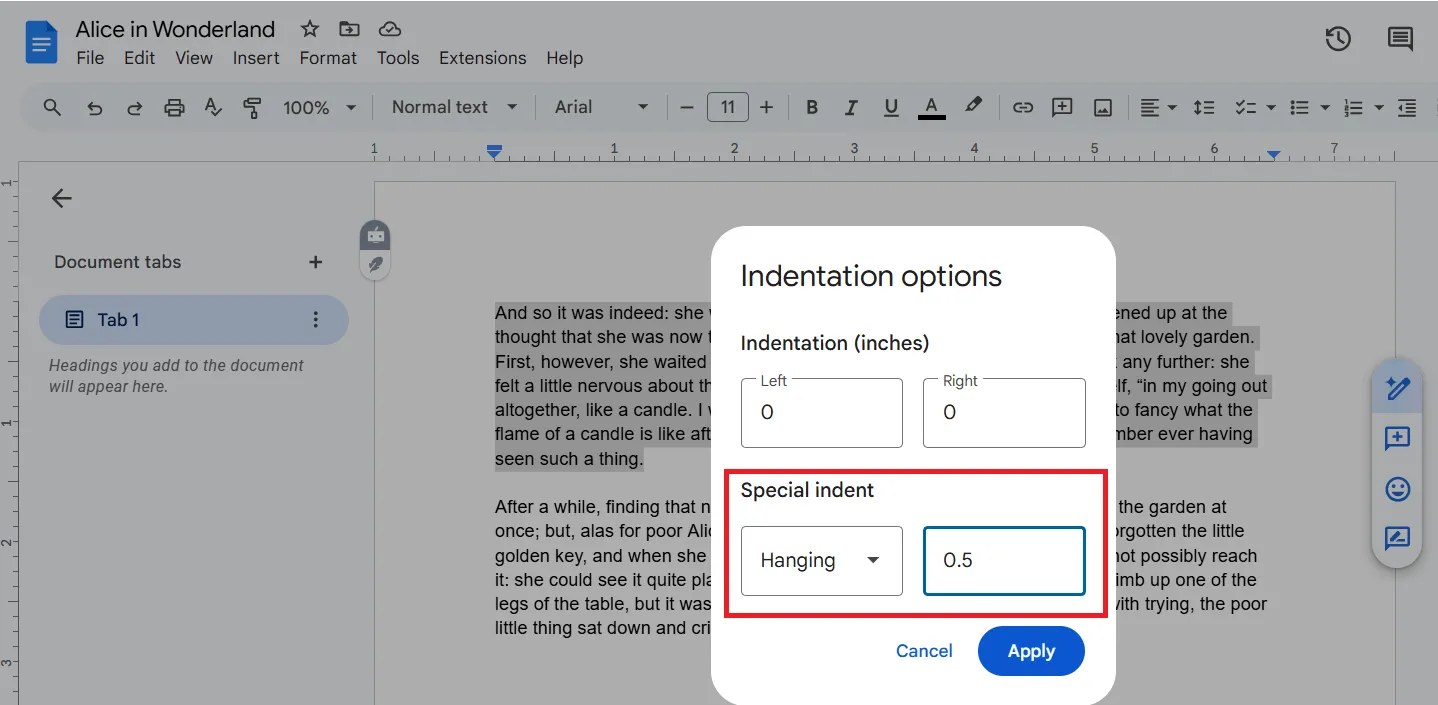
- Langkah 2: Pilih "Hanging" dari menu tarik-turun di bawah "Special Indent" pada kotak pop-up. Masukkan 0,5 di kolom di sebelah menu tarik-turun tersebut, lalu klik "Apply".
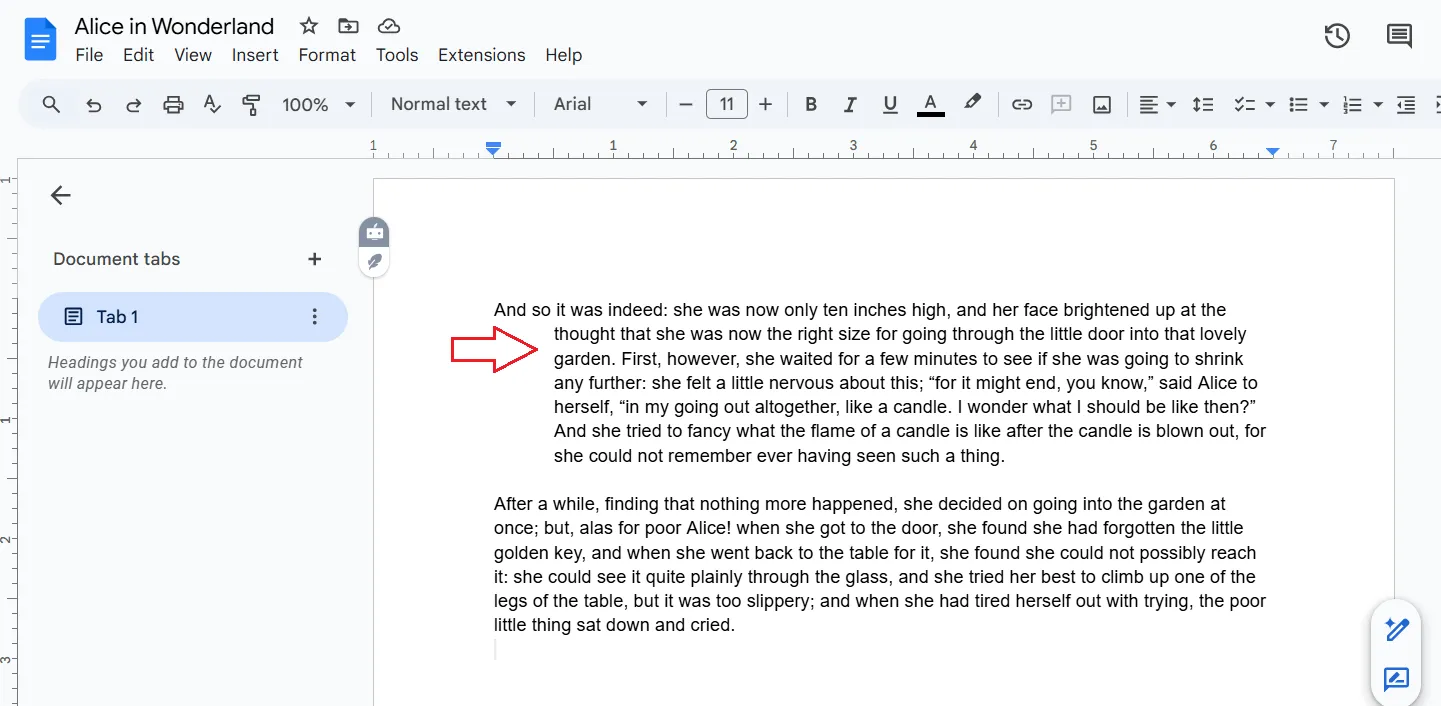
Anda seharusnya sudah mendapatkan indentasi yang diperlukan pada teks yang dipilih, seperti yang ditunjukkan di bawah ini
💡Tips Pro: Anda dapat menyalin indentasi menggantung ke dokumen lain:
- Sorot teks yang diindentasi, lalu tekan Ctrl + C (Windows) atau Cmd + C (Mac)
- Tempelkan teks ini ke dokumen lain untuk mempertahankan format indentasi menggantung
- Ubah isi teksnya tetapi pertahankan strukturnya
Panduan langkah demi langkah untuk menerapkan indentasi menggantung di Google Docs (versi seluler)
Anda tidak dapat membuat indentasi menggantung di versi seluler Google Docs. Namun, Anda dapat menggunakan cara alternatif agar paragraf atau kutipan Anda terlihat seolah-olah memiliki indentasi menggantung:
- Langkah 1: Tekan tombol Enter di awal baris pertama, lalu letakkan kursor di awal baris kedua
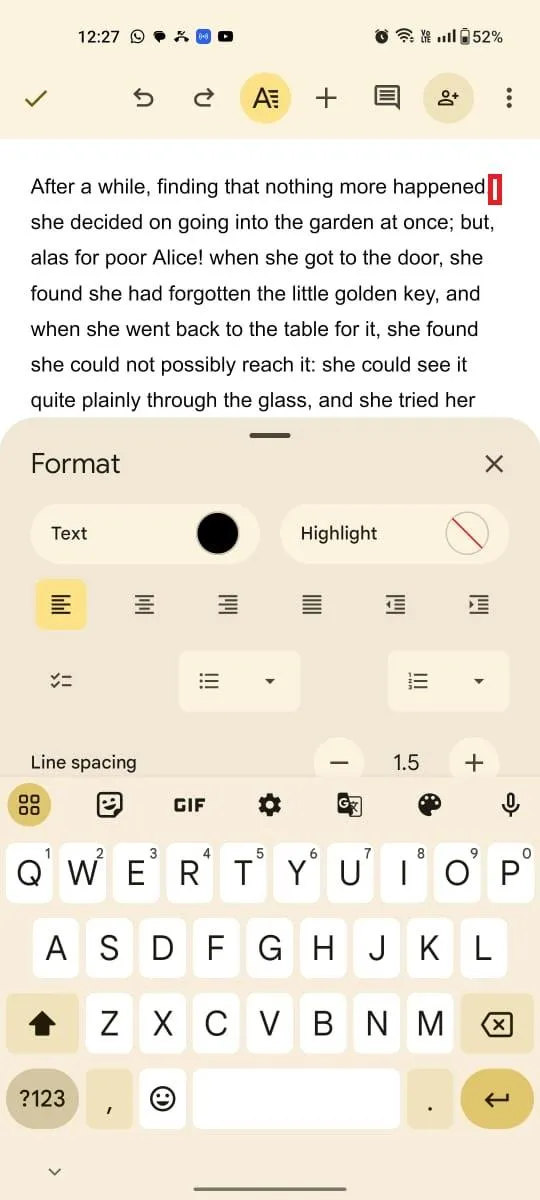
- Langkah 2: Gunakan opsi "tambah indentasi" pada bilah alat Google Docs. (Tergantung pada ukuran perangkat Anda, Anda mungkin perlu memegang perangkat dalam mode lanskap untuk melihat opsi indentasi tersebut).
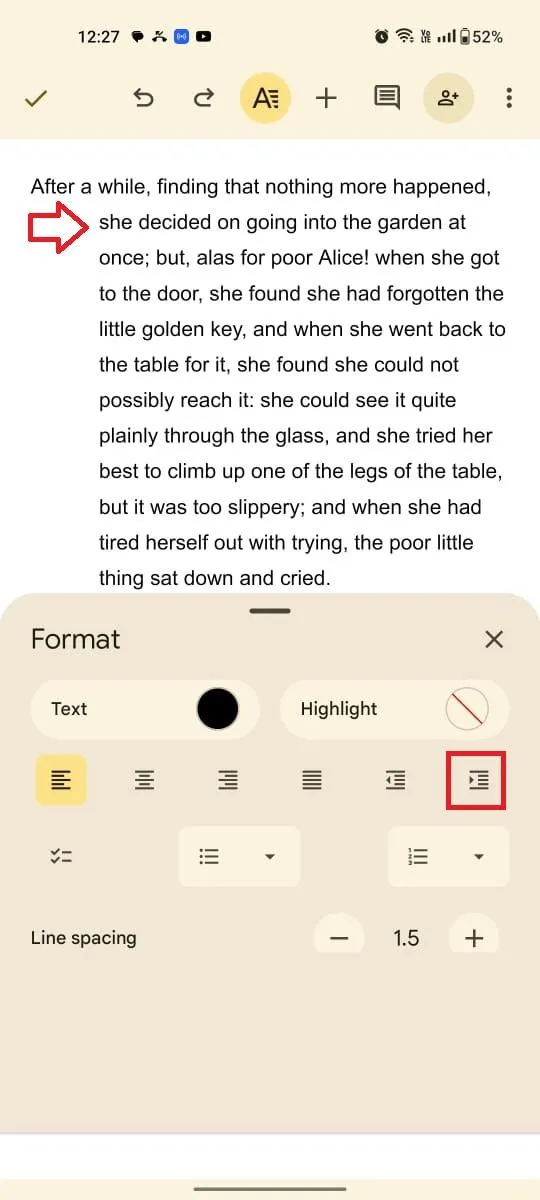
Jika Anda menggunakan iOS, jangan khawatir—Anda bisa mengikuti langkah-langkah yang sama, karena antarmukanya sama persis dengan Android.
Baca Juga: Cara Menyesuaikan Google Docs
Memecahkan masalah umum terkait indentasi menggantung di Google Docs
Meskipun indentasi menggantung dapat secara signifikan meningkatkan keterbacaan dokumen Anda, terkadang penerapannya di Google Docs bisa jadi rumit. Berikut adalah beberapa masalah umum dan solusinya untuk membantu Anda mendapatkan indentasi yang sempurna:
Masalah 1: Mengindentasi seluruh paragraf, bukan hanya baris-baris berikutnya
Masalah ini biasanya muncul ketika pengguna secara tidak sengaja menerapkan opsi "Indentasi Baris Pertama" atau "Ratakan Kiri" alih-alih menyesuaikan pengaturan indentasi menggantung.
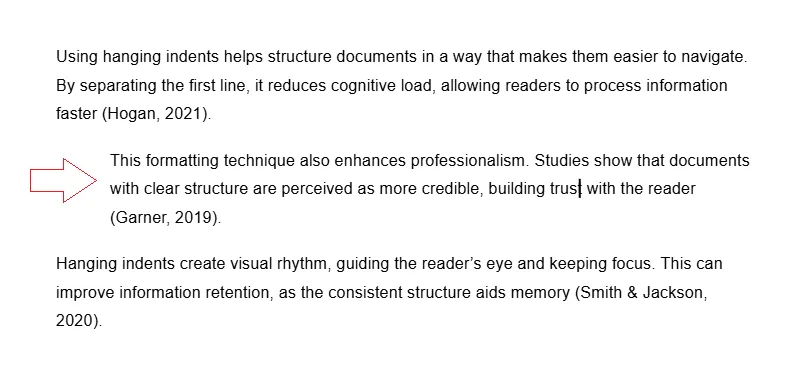
Hal ini dapat menyebabkan format yang tidak diinginkan di mana seluruh paragraf bergeser, sehingga menyulitkan untuk membedakan baris pertama dari baris lainnya. Hal ini sering terjadi pada dokumen yang berisi banyak entri kutipan atau kerangka kerja yang memerlukan format yang konsisten.
Solusi:
- Pilih paragraf yang diinginkan
- Buka menu Format
- Pilih "Align & Indent", lalu klik "Indent Options"
- Masukkan lebar indentasi pada kotak pop-up, lalu klik Terapkan
Masalah 2: Indentasi yang tidak konsisten di beberapa paragraf
Masalah ini terjadi ketika pengaturan indentasi diterapkan secara tidak merata, seringkali disebabkan oleh penyesuaian manual atau gaya yang berbeda-beda dalam sebuah dokumen, yang mengganggu keseragaman dan keterbacaan.
Solusi:
- Pilih semua paragraf yang ingin Anda format
- Terapkan indentasi menggantung dengan mengikuti langkah-langkah di atas
Masalah 3: Kesulitan dalam membuat indentasi pada daftar berpoin atau bernomor
Indentasi menggantung pada daftar berpoin atau bernomor sering kali berinteraksi dengan format default daftar tersebut. Hal ini menyebabkan ketidaksejajaran atau ketidakmampuan untuk menyesuaikan indentasi pada baris-baris berikutnya secara terpisah.
Solusi:
- Pilih seluruh daftar
- Buka menu Format
- Pilih "Align & Indent"
- Masukkan lebar indentasi pada kotak pop-up, lalu klik Terapkan
Masalah 4: Indentasi menggantung menghilang setelah diedit
Indentasi menggantung mungkin akan diatur ulang saat dilakukan perubahan format atau pengeditan tambahan, terutama jika gaya atau templat default menggantikan pengaturan manual.
Solusi:
- Periksa kembali format Anda
- Pastikan Anda telah menerapkan indentasi menggantung pada paragraf yang benar
- Jika Anda baru saja mengubah gaya dokumen, coba atur ulang gaya tersebut atau buat gaya baru
💡Tips Pro: Jika Anda mengalami masalah yang terus-menerus, cobalah mencari trik Google Docs di internet, meminta saran di forum dukungan online, atau menggunakan sumber bantuan bawaan.
Bantuan visual untuk membuat indentasi menggantung
Google Docs menyediakan panduan visual pada penggaris di bagian atas dokumen, yang merupakan alat yang sangat berguna untuk pemformatan yang presisi, termasuk indentasi menggantung.
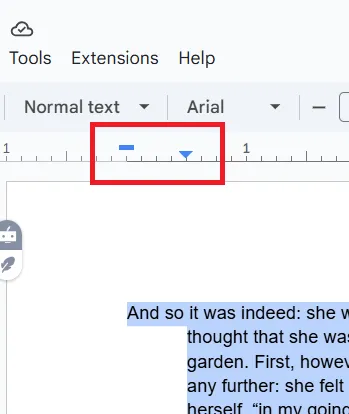
Mari kita bahas elemen-elemen utamanya:
- Margin kiri: Tepi paling kiri penggaris menunjukkan margin kiri dokumen Anda
- Penanda indentasi baris pertama: Penanda ini, biasanya berupa persegi panjang berwarna biru, mengontrol indentasi baris pertama suatu paragraf
- Penanda indentasi kiri: Penanda ini, biasanya berupa segitiga biru, mengontrol indentasi semua baris kecuali baris pertama dalam sebuah paragraf
Langkah-langkah membuat indentasi menggantung dengan bantuan visual
Ikuti langkah-langkah sederhana berikut ini untuk memastikan dokumen Anda diformat dengan benar:
- Pilih paragraf: Sorot paragraf yang ingin Anda format dengan indentasi menggantung
- Sesuaikan penanda indentasi baris pertama: Seret penanda indentasi baris pertama, yaitu persegi panjang biru, ke kiri, tarik ke arah margin kiri. Hal ini akan membuat baris pertama paragraf terindentasi
- Sesuaikan penanda indentasi kiri: Seret penanda indentasi kiri (segitiga biru) ke kanan untuk membuat indentasi pada semua baris kecuali baris pertama
Seperti yang dapat Anda lihat pada gambar, penanda indentasi baris pertama (persegi panjang biru) ditempatkan lebih dekat ke margin kiri, sedangkan penanda indentasi kiri (segitiga biru) ditempatkan lebih ke kanan. Hal ini menciptakan efek indentasi menggantung yang diinginkan.
Keterbatasan Penggunaan Google Docs untuk Pengeditan dan Pemformatan Dokumen
Meskipun Google Docs menawarkan ruang kerja online yang praktis, keterbatasannya dapat menghambat produktivitas, terutama untuk proyek yang kompleks dan kolaborasi tim.
1. Ketergantungan pada koneksi internet
Fungsi utama Google Docs bergantung pada koneksi internet yang stabil. Hal ini dapat menjadi kendala jika Anda perlu bekerja secara offline atau di daerah dengan koneksi yang buruk. Meskipun Google Docs menawarkan beberapa fitur offline, fitur-fitur tersebut terbatas pada pengeditan dasar dan manipulasi teks.
2. Masalah kinerja pada dokumen berukuran besar
Saat menangani file berukuran besar, terutama yang berukuran lebih dari 1,5 GB, Google Docs bisa menjadi lambat dan kurang responsif. Hal ini membuat pengeditan dan navigasi dokumen menjadi lebih sulit, terutama jika dokumen tersebut berisi banyak gambar, tabel, dan format yang rumit.
3. Integrasi yang terbatas dengan perangkat lunak lain
Meskipun Google Docs terintegrasi dengan baik dengan alat Google Workspace lainnya, kompatibilitasnya dengan aplikasi dan perangkat lunak pihak ketiga lebih terbatas. Hal ini mungkin menjadi kendala jika Anda mengandalkan alat khusus seperti GitHub yang tidak terintegrasi langsung dengan Google Docs, sehingga berpotensi menghambat alur kerja Anda.
4. Batasan pada pengeditan offline dan pemformatan lanjutan
Editor teks kaya Google Docs tidak memiliki fitur pemformatan lanjutan seperti yang ada di aplikasi desktop. Hal ini dapat membatasi kemampuan Anda untuk membuat dokumen kompleks dengan opsi paragraf terperinci dan efek teks tertentu.
Solusinya? Cobalah alternatif Google Docs seperti ClickUp, yang menawarkan fitur lebih canggih dan integrasi yang lebih baik, serta memungkinkan Anda membuat indentasi dokumen secara otomatis.
Baca Juga: Cara Menambahkan Halaman Baru di Google Docs
Meningkatkan Pengeditan Dokumen dengan ClickUp
ClickUp adalah aplikasi serba guna untuk pekerjaan yang dirancang untuk meningkatkan alur kerja, memperkuat kolaborasi tim, dan meningkatkan produktivitas. Mulai dari manajemen proyek hingga manajemen pengetahuan, ClickUp dapat melakukan semuanya dengan fitur-fitur canggih yang semakin ditingkatkan berkat kemampuan AI bawaan.
ClickUp Docs mengatasi keterbatasan Google Docs dengan menyediakan platform yang andal dan ramah pengguna untuk membuat, mengedit, dan berkolaborasi dalam dokumen, semuanya dalam ekosistem ClickUp yang andal.
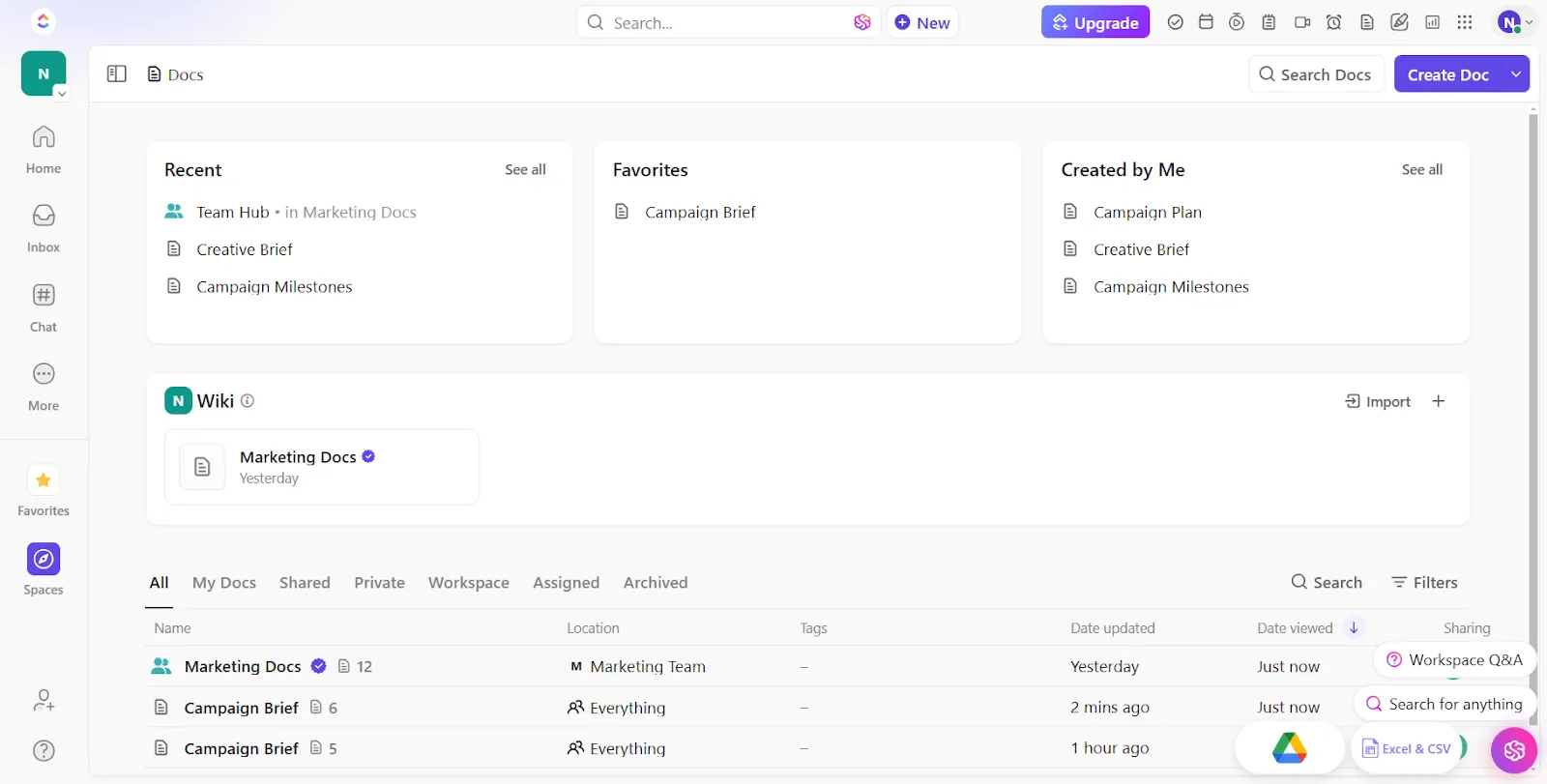
1. Pengeditan offline
Berbeda dengan Google Docs dan Microsoft Word yang memiliki kemampuan offline terbatas, ClickUp Docs memungkinkan Anda bekerja tanpa hambatan bahkan tanpa koneksi internet. Semua perubahan yang Anda buat disimpan secara lokal dan secara otomatis disinkronkan ke cloud begitu Anda kembali terhubung ke internet. Hal ini memastikan pekerjaan Anda tidak terganggu, sehingga Anda tetap produktif bahkan saat berada di pesawat.
2. Pengeditan kolaboratif
Dengan fitur Collaboration Detection dari ClickUp, Anda dapat menerima pemberitahuan instan mengenai siapa yang sedang melihat tugas atau menambahkan komentar pada dokumen yang sedang Anda kerjakan. Fitur ini memungkinkan Anda mendapatkan umpan balik seketika mengenai perubahan status dan penambahan teks baru.
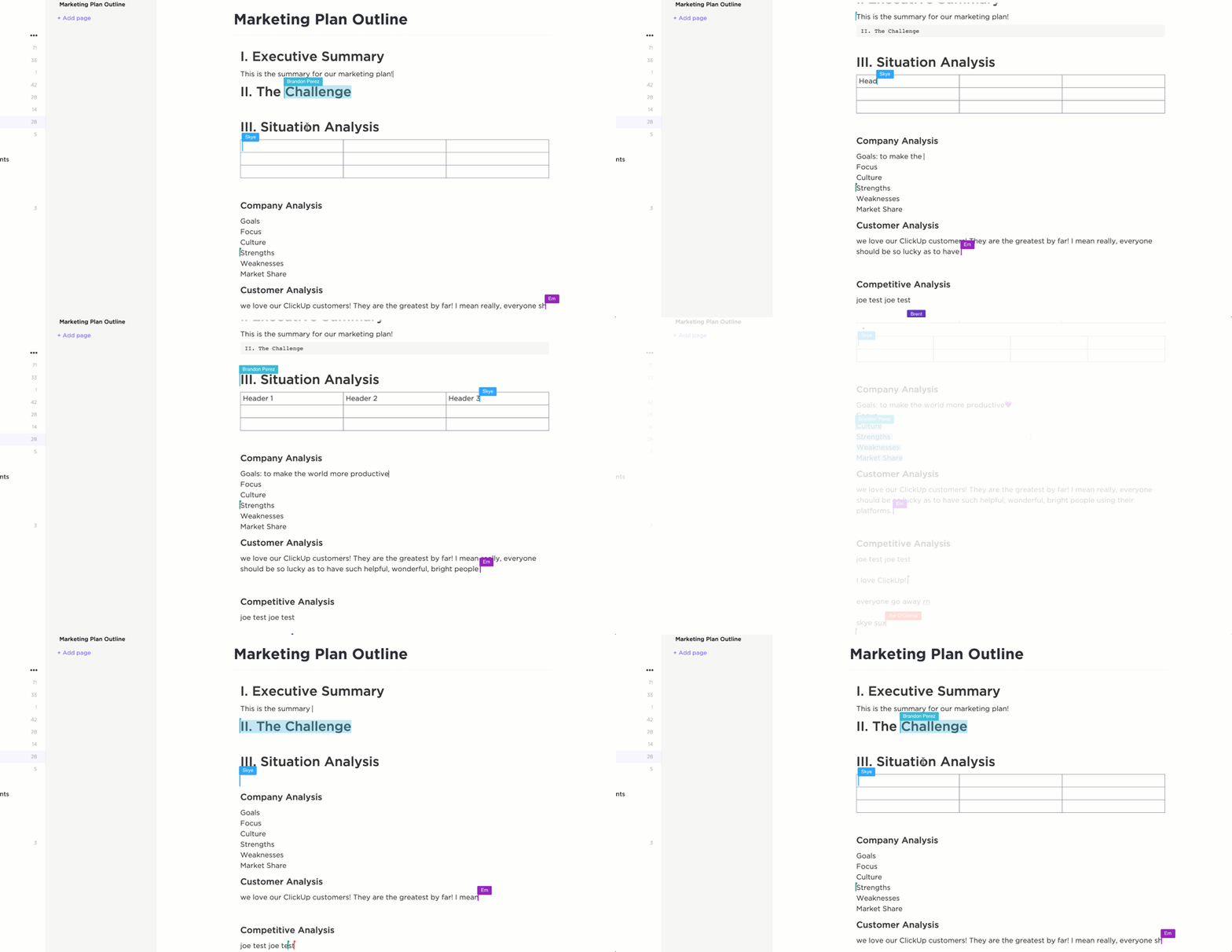
Lacak perubahan, tinggalkan komentar, dan tetapkan tugas langsung di dalam dokumen, sehingga tidak perlu lagi menggunakan saluran komunikasi terpisah dan mengatasi masalah pengendalian versi. Bagikan dokumen tersebut dengan aman menggunakan tautan publik atau pribadi.
ClickUp juga menyediakan opsi untuk membagikan dokumen yang dapat diindeks oleh Google. Sebaliknya, di Google Docs, tidak ada pengaturan langsung yang secara eksplisit menyatakan bahwa mesin pencari akan mengindeks dokumen tersebut.
Sejak menggunakan ClickUp, tim kami secara bertahap beralih dari Google Docs untuk dokumentasi, dan kualitas dokumentasi pun meningkat secara signifikan.
Sejak menggunakan ClickUp, tim kami secara bertahap beralih dari Google Docs untuk dokumentasi, dan kualitas dokumentasi pun meningkat secara signifikan.
3. Pemformatan dan tata letak lanjutan
ClickUp Docs memungkinkan Anda membuat dokumen yang menarik secara visual dan terstruktur dengan baik. Bilah alat pemformatan yang lengkapnya menawarkan pilihan yang lebih beragam daripada Google Docs.
Mulai dari fitur dasar seperti judul, gaya teks, dan daftar berpoin hingga opsi lanjutan seperti tabel, daftar periksa, dan penyisipan multimedia, Anda memiliki semua yang dibutuhkan untuk meningkatkan proses pembuatan dan pengorganisasian dokumen.
Dan dengan lebih dari 15 tampilan atau tata letak ClickUp untuk proyek Anda, Anda akan dapat berbagi presentasi profesional, dokumen hukum, dan materi pemasaran dengan mudah kepada tim, klien, dan pihak lain.
4. Pusat integrasi untuk alur kerja yang terhubung
ClickUp terintegrasi dengan mulus dengan perangkat lunak dan platform kolaborasi dokumen seperti Slack, Google Drive, Google Docs, OneDrive, Zapier, dan Dropbox, sehingga menyatukan semua dokumen Anda ke dalam satu pusat terpusat dan mengurangi kebutuhan untuk berpindah-pindah platform.
5. Asisten penulisan berbasis AI
ClickUp Brain adalah fitur AI mutakhir yang terintegrasi ke dalam ClickUp. Fitur ini berfungsi sebagai mitra diskusi cerdas dan alat bantu penulisan yang mengubah cara Anda membuat dokumen.
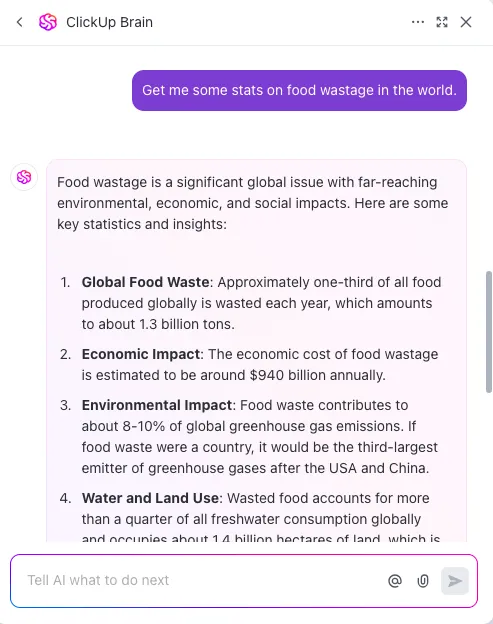
Berikut ini gambaran singkat mengenai berbagai manfaat ClickUp Brain untuk membuat konten:
- Saran real-time: Menyediakan tips pengeditan langsung, termasuk pemeriksaan tata bahasa dan ejaan, untuk menyempurnakan konten Anda agar lebih mudah dibaca dan akurat.
- Ringkasan konten: Dengan cepat meringkas bagian-bagian yang panjang untuk membuat ikhtisar yang ringkas—berguna untuk laporan penelitian Anda
- Pembuatan konten: Menghasilkan ide atau draf berdasarkan masukan Anda, sehingga menghemat waktu saat melakukan brainstorming dan menulis
- Kejelasan yang lebih baik: Memastikan dokumen Anda tidak hanya jelas, tetapi juga disesuaikan dengan audiens Anda berkat wawasan kontekstual
Sederhanakan Pengelolaan dan Pengeditan Dokumen dengan ClickUp
Dengan sedikit pengetahuan, Anda dapat menguasai teknik indentasi menggantung di Google Docs. Baik Anda sedang menulis makalah penelitian maupun laporan bisnis, teknik pemformatan sederhana ini dapat secara signifikan meningkatkan keterbacaan dan kesan profesional pada dokumen Anda.
Namun, mengapa hanya berhenti di Google Docs? ClickUp Docs lebih serbaguna, estetis, dan terintegrasi dengan lebih baik ke dalam alur kerja Anda. Dengan opsi pemformatan lanjutan, Anda tidak hanya dapat menerapkan indentasi menggantung pada makalah penelitian Anda, tetapi juga membuat memo, presentasi, proposal, dan lainnya yang menawan.
Dan dengan ClickUp Brain, Anda tidak akan pernah mengalami kebuntuan menulis lagi.
Mulailah menggunakan ClickUp hari ini!