

Tugas di Google Kalender adalah daftar tugas berjadwal dari Google Tasks (aplikasi daftar tugas bawaan Google yang gratis). Tugas ini muncul di kalender Anda bersamaan dengan acara-acara Anda. Perbedaan yang sering membingungkan banyak orang: acara adalah waktu yang Anda dedikasikan untuk orang lain, sedangkan tugas adalah waktu yang Anda dedikasikan untuk diri sendiri.
Keduanya menggunakan satu tampilan yang sama. Panduan ini menjelaskan cara menambahkan tugas ke Google Kalender serta keterbatasan dari pengaturan bawaan ini.
TL;DR: Untuk menambahkan tugas ke Google Kalender, buka panel Tugas (atau klik slot kosong dan ubah tombol pengalih dari Acara ke Tugas). Kemudian berikan judul, tanggal, dan waktu. Satu aturan yang membuatnya berhasil: selalu tentukan waktu, bukan hanya tanggal. Jika tidak, tugas tersebut akan masuk ke bagian "sepanjang hari", sehingga Anda akan lebih sulit menindaklanjutinya.
Ingat juga, Tugas = waktu yang Anda alokasikan untuk diri sendiri, Acara = waktu yang Anda alokasikan untuk orang lain
Tugas vs. Acara di Google Kalender: Apa Perbedaannya?
Tugas Google dan acara sama-sama berada di kisi kalender yang sama. Namun, keduanya berperilaku berbeda, dan masing-masing memengaruhi daftar tugas Anda dengan cara yang spesifik. Berikut perbandingannya.
| Kriteria | Tugas | Acara |
|---|---|---|
| Definisi | Tugas yang sudah jatuh tempo dari Google Tasks yang harus Anda selesaikan | Sebuah blok waktu yang telah dijadwalkan, biasanya dibagikan, yang telah Anda sepakati |
| Penyelesaian | Centang tugas tersebut setelah selesai; tugas tersebut akan tetap tersimpan sebagai catatan | Tidak ada; tugas tersebut akan berlalu begitu waktunya habis |
| Jika terlewat | Tugas tersebut akan tetap ada hingga Anda menyelesaikannya atau menghapusnya | Sudah berlalu; slot tersebut akan berlalu terlepas dari apakah Anda menampilkannya atau tidak |
| Batas Waktu | Terpisah dari waktu kerja Anda, atur keduanya | Waktu mulai adalah satu-satunya waktu |
| Tugas | Hanya untuk akun Workspace, melalui Google Chat Spaces | Undang siapa saja melalui email sebagai tamu |
| Contoh | Buat rancangan anggaran, persiapkan panggilan telepon, tulis laporan | Panggilan klien, kunjungan ke dokter gigi, penerbangan |
Cara memilih tugas mana yang akan dibuat:
Ikuti tiga pertanyaan singkat ini.
- Apakah Tugas tersebut memiliki waktu yang telah Anda sepakati dengan orang lain? Jika ya, jadikanlah sebagai acara
- Apakah ini pekerjaan yang hanya Anda yang bertanggung jawab? Jadikanlah itu sebagai tugas
- Apakah Anda bisa memindahkannya tanpa memberi tahu siapa pun? Jika ya, itu adalah tugas
Masih ragu? Tetapkan sebagai tugas terlebih dahulu, karena Anda selalu bisa menyisihkan waktu untuknya nanti. Satu aturan berlaku untuk sebagian besar kasus: jika orang lain mengandalkan waktu tersebut, itu adalah acara. Jika hanya Anda yang mengandalkannya, maka itu adalah tugas.
Mengapa Menambahkan Tugas ke Google Kalender?
Menambahkan tugas ke Google Kalender memungkinkan Anda menampilkan daftar tugas dan rapat dalam satu tampilan, sehingga Anda dapat menjadwalkan pekerjaan sesuai dengan waktu yang sebenarnya Anda miliki. Layanan ini gratis, tersinkronisasi di semua perangkat, dan berfungsi di dalam Gmail dan Kalender yang sudah Anda gunakan. Berikut ini manfaatnya:
- Anda dapat melihat jadwal dan daftar tugas Anda secara bersamaan. Google Kalender Anda sudah menampilkan kapan Anda sibuk. Setelah tugas-tugas tersebut ditambahkan ke sana, Anda dapat langsung melihat apakah Anda punya waktu untuk menyelesaikan laporan hari Kamis itu. Anda akan langsung tahu jika rapat yang berurutan telah menghabiskan waktu Anda sepanjang hari
- Anda mengalokasikan waktu alih-alih sekadar mencantumkan pekerjaan. Tugas dengan waktu tertentu akan muncul sebagai blok di kalender Anda, sama seperti acara. Anda dapat menyeret pekerjaan yang memerlukan fokus ke celah-celah di antara rapat. Hal ini memungkinkan Anda melindungi waktu kerja di meja Anda dengan cara yang sama seperti Anda melindungi waktu untuk panggilan telepon
- Pekerjaan yang belum selesai akan terus mengikuti Anda. Tugas yang belum Anda selesaikan akan otomatis berpindah ke hari berikutnya. Anda tidak akan melewatkan tenggat waktu hanya karena Anda menggeser layar melewatinya, yang sering terjadi pada acara biasa.
- Semua data akan disinkronkan di seluruh perangkat Anda. Tugas yang Anda tambahkan dari laptop akan muncul di ponsel Anda dalam hitungan detik. Anda dapat mencatat tugas di mana saja dan menemukannya di mana saja
- Seluruh sistem Anda terintegrasi di Google. Jika Anda sudah menggunakan Gmail, Kalender Google, dan Dokumen Google, tugas-tugas tersebut dapat langsung diintegrasikan. Anda tidak perlu membuat akun baru atau mengunduh aplikasi baru untuk mempelajarinya
Fakta Menarik: Alasan mengapa Anda sebaiknya menambahkan tugas ke Google Kalender juga berakar pada psikologi. Pada tahun 1920-an, psikolog Soviet Bluma Zeigarnik memperhatikan sesuatu yang aneh di sebuah restoran yang ramai. Para pelayan dapat mengingat pesanan yang sangat rumit dengan sempurna. Namun, setelah tagihan dibayar, mereka benar-benar lupa pesanan tersebut. Hal ini menunjukkan bahwa otak kita secara alami lebih mudah mengingat tugas yang belum selesai daripada yang sudah selesai. Inilah mengapa daftar tugas yang belum ditulis atau belum dimasukkan ke kalender dapat menimbulkan kecemasan mental—otak Anda secara aktif "berteriak" agar Anda tidak melupakannya.
Metode produktivitas nomor satu adalah daftar tugas di kalender
Kebiasaan kerja paling berguna yang pernah diukur bukanlah daftar tugas yang lebih baik. Melainkan langkah yang menghilangkan daftar tersebut. Pada tahun 2018, Filtered.com menelusuri web untuk mencari 100 trik kerja paling populer. Mereka memeringkat semuanya berdasarkan seberapa efektif dan seberapa mudah trik tersebut digunakan. Pemenangnya adalah timeboxing.
Anda mencatat setiap hal yang ingin Anda lakukan, memberikan slot waktu di kalender Anda, dan mematuhi slot waktu tersebut. CEO Filtered, Marc Zao-Sanders, mengatakan bahwa metode ini meraih peringkat teratas karena mencakup sebagian besar tips lain dalam daftar tersebut. Majalah Inc. bahkan mengujinya untuk membuktikan bahwa metode ini memang efektif.
Alasan mengapa daftar tugas gagal adalah cara kita menggunakannya. Daftar tugas menjadi terlalu panjang untuk diselesaikan dalam satu hari. Daftar tersebut tidak memprioritaskan tugas-tugas untuk Anda. Daftar tersebut juga memperkuat kebiasaan yang salah. Anda menyelesaikan tiga tugas mudah hanya untuk mencoretnya dari daftar.
Sementara itu, pekerjaan yang penting tetap terbengkalai. Zao-Sanders mencatat bahwa daftar menunjukkan apa yang ingin Anda lakukan, tetapi tidak memberikan rencana untuk melakukannya. Kalender melakukannya. Kalender hanya bisa menampung beberapa jam, jadi Anda harus memilih waktu.
Cara Menambahkan Tugas ke Google Kalender dalam 6 Langkah
Menambahkan tugas ke kalender Google membutuhkan enam langkah. Mulailah dengan mengaktifkan lapisan Tugas, membuat tugas, menentukan waktunya, dan mengalokasikan waktu kerja yang sebenarnya. Catat daftar tugas di ponsel Anda atau tambahkan dari Gmail dan Chat, lalu atur dengan daftar, subtugas, dan pengulangan. Jika dilakukan dengan benar, setiap tugas akan memiliki waktu yang dialokasikan di kalender Anda, bukan hanya tercantum dalam daftar. Cara kerjanya sama baik di desktop maupun perangkat seluler.
Langkah 1: Aktifkan lapisan Tugas
Tugas dan Kalender adalah dua alat Google yang terpisah. Sebelum sebuah tugas dapat muncul di tampilan kalender Anda, Anda harus mengaktifkan lapisan Tugas. Jika Anda membiarkannya dalam keadaan nonaktif, tugas-tugas Anda akan tetap tersembunyi. Hal ini memaksa Anda untuk membuka aplikasi lain guna melacaknya.
Di desktop, buka Google Kalender, lalu lakukan salah satu dari berikut ini:
- Panel samping: Klik ikon Tugas di bilah sisi kanan. Anda dapat menambahkan dan menandai tugas sebagai selesai tanpa harus keluar dari tampilan mingguan
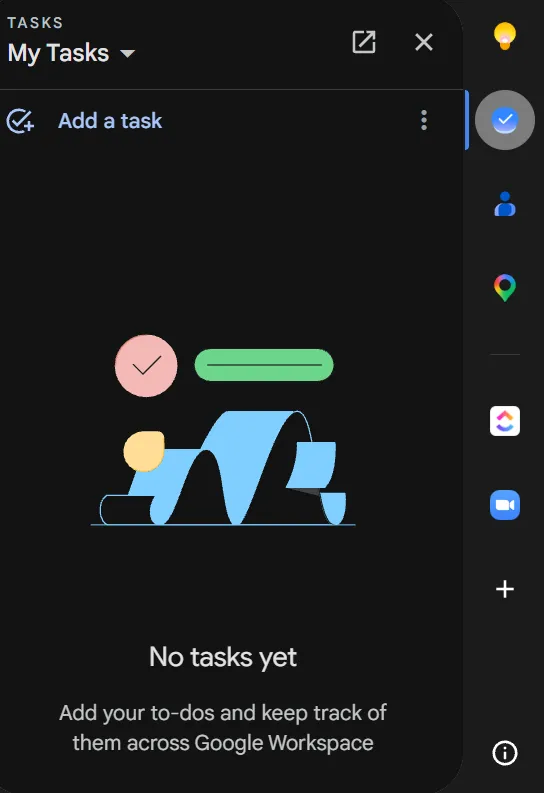
- Tampilan penuh: Gunakan tombol tampilan di pojok kanan atas untuk menampilkan Tugas di samping tampilan Hari, Minggu, atau Bulan Anda
Langkah 2: Buat tugas dan tentukan waktunya
Langkah ini sangat menentukan keberhasilan atau kegagalan sistem secara keseluruhan. Tugas yang memiliki tanggal tetapi tidak memiliki waktu akan muncul di bilah "sepanjang hari" di bagian atas. Inilah sebabnya mengapa orang sering bertanya, ‘Mengapa tugas saya tidak muncul?’ Dengan menetapkan waktu tertentu pada tugas, tugas tersebut akan muncul tepat di kisi-kisi Anda, tempat Anda akan mengerjakannya.
Ada dua cara untuk melakukannya:
- Dari tampilan kisi: Klik ruang kosong. Ubah tombol pengalih dari Acara menjadi Tugas. Kemudian tambahkan nama, tanggal, dan waktu
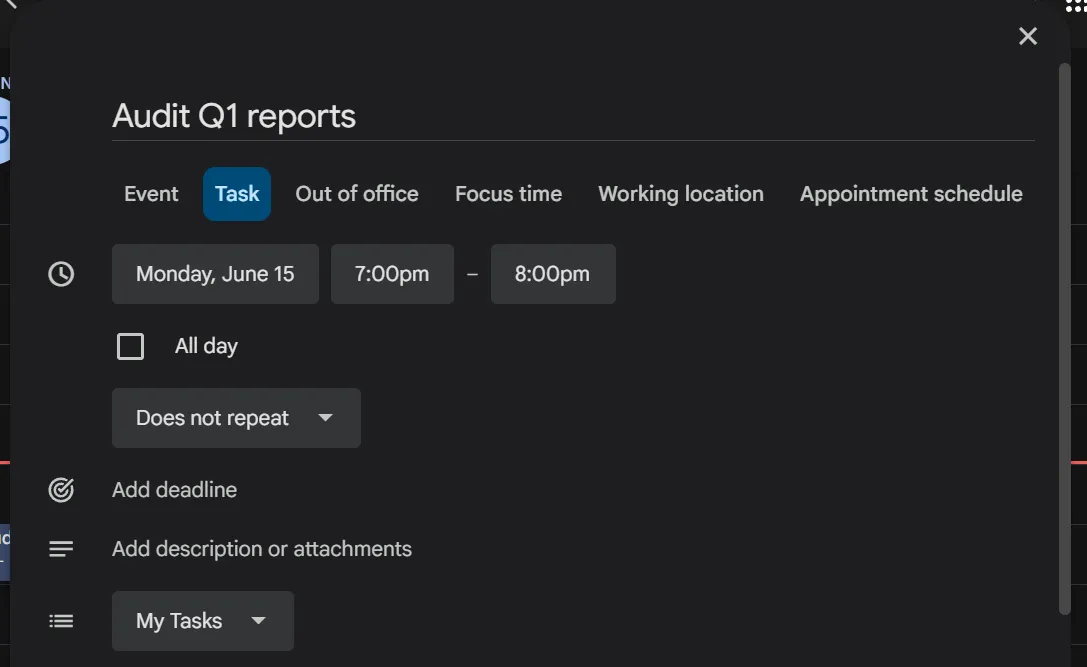
- Dari panel: Klik Tambahkan tugas. Ketik nama tugas, lalu buka detailnya untuk mengatur tanggal dan waktu
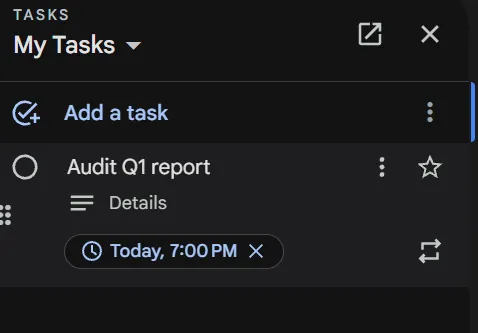
Untuk menemukan tugas lama nanti, buka tampilan Tugas Anda atau klik Tugas yang tertunda di bagian atas. Ini akan menampilkan semua tugas dari setahun terakhir.
Langkah 3: Blokir waktu kerja yang sebenarnya
GCal kini memudahkan Anda untuk memblokir waktu kerja Anda. Anda tidak perlu lagi membuat acara palsu. Tugas tersebut akan muncul sebagai blok padat di kalender Anda. Tugas tersebut akan bersaing untuk mendapatkan ruang dengan rapat-rapat Anda, bukan berpura-pura bahwa Anda sedang tidak sibuk.
Klik slot kosong dan pilih Waktu Fokus. Dengan cara ini, Anda akan secara otomatis mengaktifkan pengaturan Jangan Ganggu. Jangan ragu untuk menolak rapat yang mencoba mengambil alih slot tersebut.
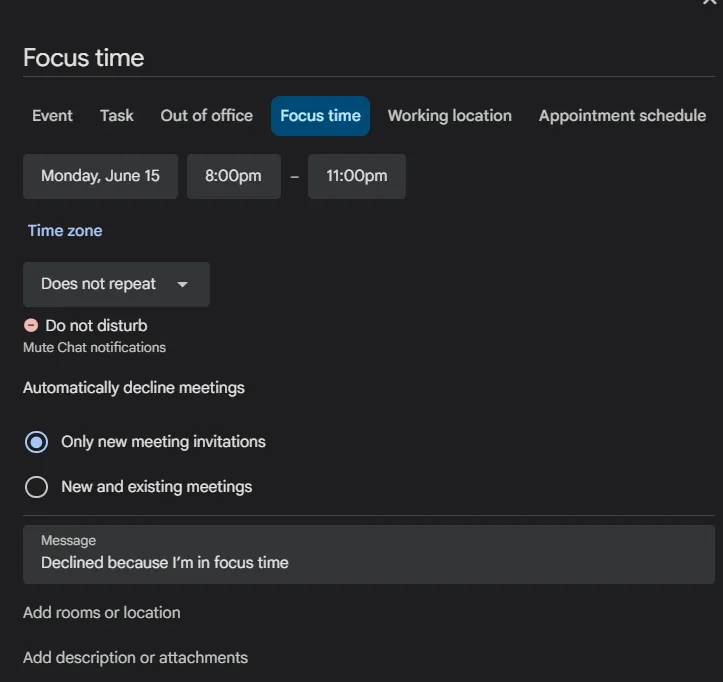
Catatan penting: Waktu Fokus, Jangan Ganggu, dan Tolak Otomatis adalah fitur Workspace (tempat kerja atau sekolah). Di akun pribadi, Anda tetap dapat mengatur blok waktu dan menandai diri Anda sebagai Sibuk.
Langkah 4: Catat tugas di ponsel Anda
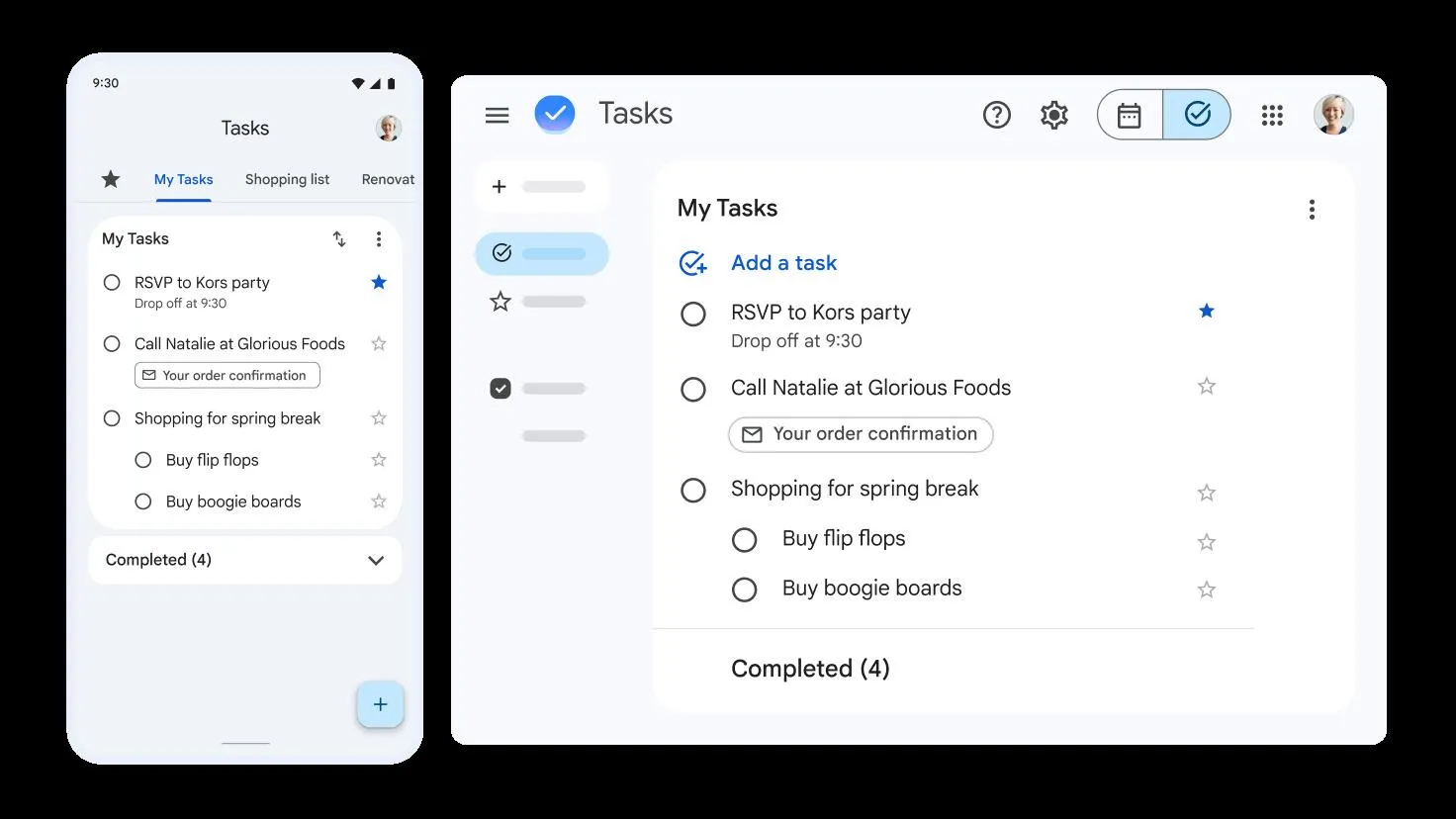
Sebagian besar tugas muncul saat Anda tidak sedang di depan laptop, jadi jika proses pencatatan melalui ponsel sulit, tugas-tugas tersebut tidak akan pernah terekam di sistem sama sekali. Google membuatnya cukup dengan beberapa ketukan saja.
- Aplikasi Kalender (Android/iOS): Ketuk + Buat, pilih Tugas, tambahkan detailnya, lalu simpan. Tugas tersebut akan muncul di layar komputer Anda dalam hitungan detik
- Aplikasi Google Tasks: Setiap item yang Anda beri tanggal di sini akan muncul secara otomatis di kalender Anda
- Widget Android: Letakkan widget Tugas di layar beranda Anda untuk memantau dengan satu ketukan
Langkah 5: Impor tugas dari Gmail dan Chat
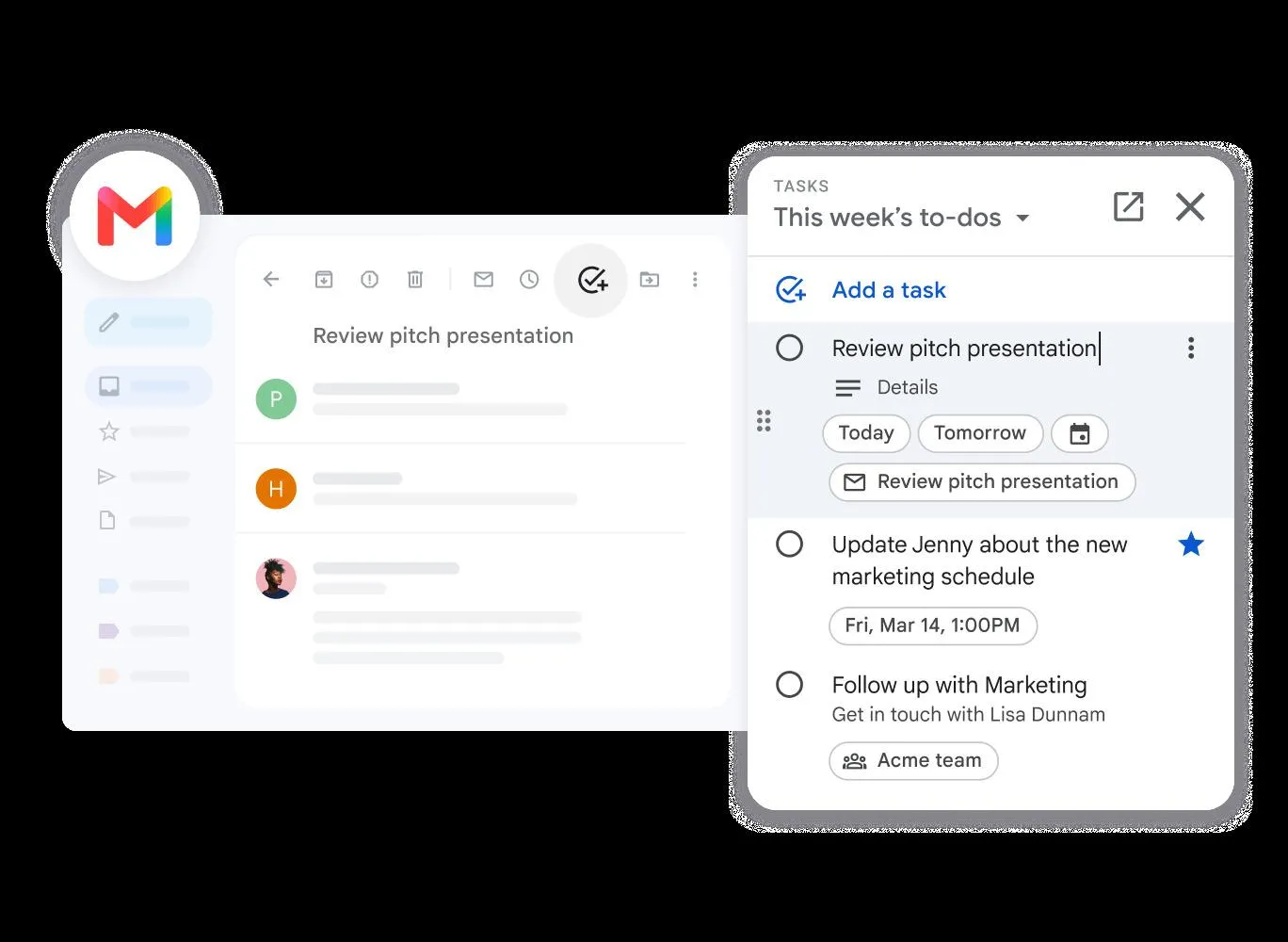
Banyak tugas berasal dari email. Menyimpan tugas-tugas tersebut langsung di tempat asalnya adalah cara termudah untuk memindahkan pekerjaan Anda ke Google Tasks. Anda tidak memerlukan alat tambahan; fitur ini sudah terintegrasi.
- Dari Gmail: Seret email ke panel samping Tugas. Anda juga dapat mengklik tombol menu email tersebut dan memilih Tambahkan ke Tugas. Tugas tersebut akan tetap menyertakan tautan kembali ke email yang sama persis
- Dari Google Chat: Buat tugas langsung dari ruang obrolan. Di ruang tim, Anda dapat menugaskan tugas kelompok kepada rekan kerja Anda
Tentukan tanggal dan waktu untuk salah satu dari tugas ini, dan tugas tersebut akan langsung muncul di kalender GCal Anda.
Tips Pro: Menugaskan tugas kepada orang lain hanya dapat dilakukan pada akun sekolah atau kantor melalui Chat Spaces. Jika Anda mencoba mencari fitur ini di akun pribadi dan tidak menemukan opsi tersebut, itulah alasannya.
Langkah 6: Atur dengan daftar, subtugas, dan pengulangan
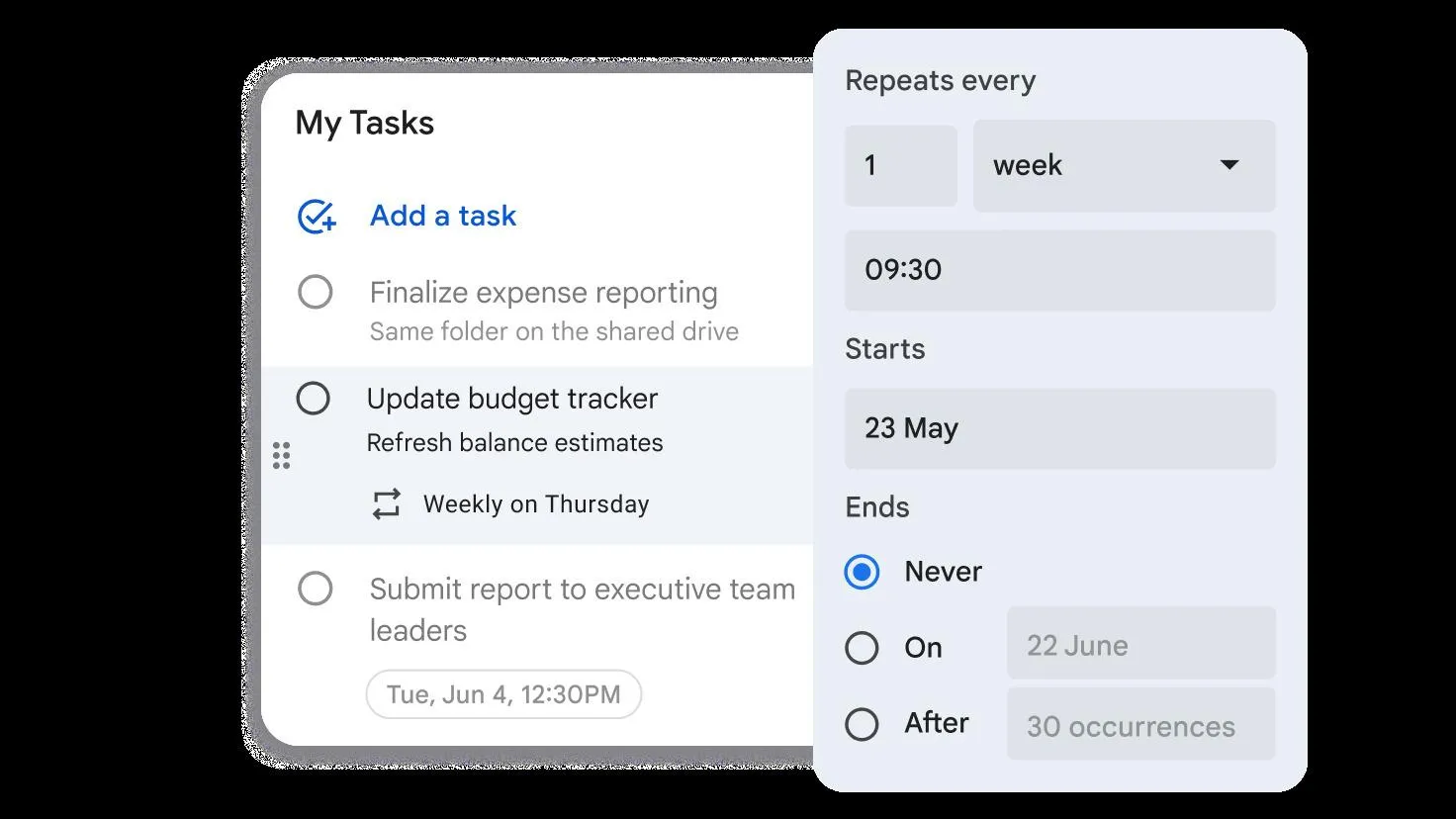
Tumpukan datar berisi 40 tugas tanpa tanggal hanya akan menimbulkan stres. Tiga alat sederhana ini akan menjaga sistem tetap rapi saat daftar tugas Anda bertambah melebihi selusin item:
- Daftar: Gunakan menu daftar untuk membagi pekerjaan ke dalam beberapa kelompok yang teratur seperti Pekerjaan, Pribadi, atau Urusan. Dua atau tiga daftar jauh lebih efektif daripada sepuluh
- Subtugas: Buka tugas utama apa pun untuk membagi tujuan besar menjadi langkah-langkah kecil yang dapat Anda selesaikan dengan mudah
- Pengulangan: Atur pengulangan harian, mingguan, atau bulanan agar Anda tidak perlu membuat ulang tugas yang sama secara manual setiap kali
Tips Pro: Google Tasks dapat menampung hingga 100.000 tugas secara total, dan 20.000 item terbuka per daftar. Anda tidak akan kehabisan ruang, meskipun Anda mungkin menemui batasan pada fitur-fitur lanjutan.
Kesulitan mengelola beberapa kalender? Hal ini tidak perlu menjadi masalah. Tonton video ini untuk mempelajari cara mengelola semuanya di satu tempat.
3 Cara Mengelola Daftar Tugas Bersama Google Kalender
Anda memiliki tiga cara untuk mengelola daftar tugas bersamaan dengan Google Kalender. Pilihan tersebut meliputi Google Tasks bawaan, aplikasi daftar tugas pihak ketiga seperti Todoist dan TickTick, serta alat manajemen proyek khusus seperti ClickUp dan Asana. Pilihan yang tepat bergantung pada seberapa banyak struktur yang Anda butuhkan dan berapa banyak orang yang terlibat dalam pekerjaan tersebut. Berikut perbandingannya.
| Jenis | Kelebihan | Kekurangan | Cocok untuk |
|---|---|---|---|
| Tugas Google Asli | Gratis, tanpa pengaturan, dan sinkronisasi di mana pun akun Google Anda digunakan | Sengaja dibuat sederhana; tanpa label, prioritas, atau penugasan ke akun pribadi | Bagi pengguna Gmail dan Kalender yang ingin mengelola daftar tugas mereka di satu tempat |
| Aplikasi daftar tugas pihak ketiga (Todoist, TickTick) | Fitur yang lebih lengkap, prioritas yang sesungguhnya, dan input dalam bahasa alami | Anda mempertahankan koneksi sinkronisasi, dan keandalan dua arah bervariasi tergantung pada aplikasi | Orang-orang yang menginginkan aplikasi daftar tugas yang canggih namun tetap ingin menggunakannya di Google Cal |
| Alat manajemen proyek khusus (ClickUp, Asana) | Penanggung jawab, status, ketergantungan, dan sinkronisasi kalender dua arah | Kurva pembelajaran, dan fitur yang lebih lengkap daripada yang dibutuhkan oleh daftar periksa pribadi | Tim yang mengoordinasikan pekerjaan bersama, bukan hanya daftar tugas pribadi |
Google Tasks bawaan
Google Tasks berfungsi sebagai daftar tugas Anda ketika daftar tersebut milik Anda sendiri dan strukturnya sederhana. Fitur ini bahkan lebih baik jika Anda sudah terbiasa menggunakan Gmail dan Kalender. Tidak perlu menginstal atau membeli apa pun. Anda cukup membuka panel Tugas, menambahkan tugas, dan mengatur tanggal serta waktu. Tugas tersebut akan disinkronkan pada tampilan yang sama dengan rapat Anda.
Hal-hal yang efektif khusus untuk Google Tasks:
- Mudah sekali untuk memulai: Tidak perlu menginstal atau membayar apa pun, dan sinkronisasi berjalan di web, Android, dan iOS menggunakan akun Anda yang sudah ada
- Menambahkan dari dalam aplikasi lain: Panel samping Tugas tersedia di Gmail, Kalender, Chat, Dokumen, Spreadsheet, dan Slide, sehingga email dapat langsung diubah menjadi tugas bertanggal tanpa perlu mengetik ulang
- Time-blocking: Anda dapat memblokir durasi waktu kerja untuk suatu tugas dan menandai diri Anda sebagai sibuk
- Struktur yang cukup untuk pekerjaan pribadi: Judul, tanggal/waktu, tenggat waktu, deskripsi, tugas anak, dan pengulangan mencakup sebagian besar daftar tugas pribadi
Batasan:
- Tidak ada prioritas atau label yang sebenarnya: Anda tidak dapat memberi tag, menandai, atau mengurutkan berdasarkan prioritas, sehingga daftar yang panjang tetap datar
- Penugasan hanya tersedia di Workspace: Akun pribadi tidak dapat menugaskan tugas kepada orang lain, dan tidak ada fitur otomatisasi yang tersedia
Lewati bagian ini jika: Anda perlu menugaskan pekerjaan kepada orang lain, melacak ketergantungan, atau mengelola hal-hal yang lebih terstruktur daripada sekadar daftar periksa.
Cocok untuk: Profesional mandiri dan pelajar yang ingin mengelola daftar tugas dan jadwal mereka di satu tempat tanpa perlu membeli atau mempelajari hal baru.
Aplikasi daftar tugas pihak ketiga yang dapat disinkronkan (Todoist, TickTick)
Aplikasi daftar tugas khusus cocok digunakan jika Anda menginginkan fitur tugas yang sesungguhnya namun tidak ingin melepaskan tampilan kalender tunggal. Anda mengelola tugas di aplikasi tersebut, lalu menghubungkannya ke kalender Google melalui integrasinya. Dengan cara ini, item bertanggal Anda akan muncul di kisi bersama dengan acara Anda.
Hal-hal yang efektif khusus untuk aplikasi daftar tugas yang disinkronkan:
- Prioritas dan label: Prioritas, tag, dan filter yang tidak tersedia di Google Tasks bawaan
- Masukan dalam bahasa alami: Ketik ‘kirim laporan Jumat pukul 15.00’ dan aplikasi akan menganalisis tanggal, waktu, dan frekuensi pengulangan untuk Anda
- Peningkatan lintas platform: Perekaman yang lebih cepat, aplikasi seluler yang lebih baik, dan widget yang tidak dapat ditandingi oleh Google Tasks
Batasan:
- Menjaga koneksi: Keandalan sinkronisasi dua arah bervariasi tergantung pada aplikasi, sehingga perubahan yang dilakukan di satu tempat tidak selalu langsung tercermin dengan sempurna di tempat lain
- Dua sumber kebenaran: Tugas Anda tersimpan di satu aplikasi, sedangkan acara Anda di aplikasi lain, sehingga keduanya bergantung pada sinkronisasi untuk tetap terhubung
Lewati bagian ini jika: Anda lebih memilih tidak repot-repot mengurus integrasi. Atau Anda menginginkan satu sumber informasi yang dapat diandalkan, bukan aplikasi ditambah konektor.
Cocok untuk: Orang-orang yang menginginkan fitur aplikasi daftar tugas yang lengkap, namun tetap ingin semuanya terlihat dalam satu Google Kalender.
Alat manajemen proyek khusus (ClickUp, Asana)
Alat kalender manajemen proyek sangat ideal ketika daftar tugas sudah melampaui kemampuan Anda. Alat tersebut harus mencakup penanggung jawab, tahapan, ketergantungan, dan sinkronisasi kalender di atas struktur tugas. Anda mengelola pekerjaan di platform, menugaskan tugas, dan melacaknya melalui status. Kemudian, sinkronkan secara dua arah dengan Google Kalender agar tampilan kalender tetap terupdate.
Apa yang efektif untuk alat manajemen proyek secara khusus:
- Dirancang untuk kerja sama: Tugas dilengkapi dengan penanggung jawab, komentar, dan status, sehingga Anda dapat mendelegasikan pekerjaan dan melacaknya melalui berbagai tahap
- Ketergantungan dan tampilan ganda: Pekerjaan dikelompokkan ke dalam tampilan papan, daftar, garis waktu, dan kalender, dan tanggal di tahap selanjutnya akan bergeser jika tugas di tahap sebelumnya terlambat
- Otomatisasi dan sinkronisasi dua arah: Tugas berulang berjalan secara otomatis, dan perubahan terjadi dua arah antara alat ini dan Google Kalender
Batasan:
- Tingkat kesulitan: Jika Anda terbiasa menggunakan kalender biasa, ada beberapa pengaturan tambahan yang perlu dilakukan sebelum fitur ini dapat dimanfaatkan sepenuhnya
- Terlalu berlebihan untuk daftar pribadi yang singkat: Untuk selusin tugas yang harus diselesaikan sendiri, alat ini lebih canggih daripada yang dibutuhkan
Lewati bagian ini jika: Satu-satunya orang yang pernah mengurus daftar tugas ini adalah Anda, dan daftarnya pendek.
Cocok untuk: Tim lintas fungsi, alur kerja berulang seperti sprint dan kalender konten, serta proyek apa pun yang memiliki lebih dari 10 hingga 20 tugas atau serah terima antar orang.
Apa Saja yang Harus Termasuk dalam Pengaturan Tugas yang Baik?
Tugas yang benar-benar diselesaikan memiliki judul yang jelas dengan kata kerja di awal dan blok waktu yang nyata di kalender Anda, bukan sekadar tanggal jatuh tempo. Semua hal lainnya (daftar, subtugas, tenggat waktu, pengulangan, konteks) ada untuk memastikan blok waktu tersebut tetap akurat seiring bertambahnya beban kerja Anda.
Apa pun alat yang Anda pilih di atas, tugas hanya akan berfungsi jika hal-hal ini sudah terpenuhi.
- Judul yang jelas dan mengutamakan kata kerja: Pastikan judul menjelaskan apa yang harus dilakukan dengan jelas, karena itu adalah satu-satunya hal yang terlihat di kisi. Misalnya, gunakan ‘Draf anggaran Q3’ daripada ‘Anggaran’
- Durasi yang diblokir: Kembangkan pemahaman tentang berapa lama pekerjaan tersebut memakan waktu. Dengan cara ini, tugas tersebut akan bersaing untuk mendapatkan waktu dengan rapat Anda, bukan sekadar berpura-pura sebagai waktu luang
- Daftar tugas yang tepat: Bagilah tugas-tugas tersebut ke dalam beberapa daftar singkat yang diberi nama, seperti "Pekerjaan" dan "Pribadi". Setiap tugas baru akan memiliki tempat yang jelas, sehingga proses peninjauan tetap cepat
- Batas waktu untuk pekerjaan dengan tenggat waktu yang pasti: Tambahkan tanggal jatuh tempo terpisah untuk tenggat waktu yang benar-benar mutlak, yang berbeda dari waktu yang Anda rencanakan untuk mengerjakan tugas tersebut
- Subtugas untuk pekerjaan bertahap: Pisahkan tugas yang terdiri dari lebih dari satu tindakan menjadi langkah-langkah yang harus dilakukan, sehingga tugas tersebut dapat diselesaikan
- Pengulangan untuk pekerjaan rutin: Atur pengulangan otomatis untuk segala hal yang Anda lakukan setiap minggu atau setiap bulan agar tidak perlu membuat ulang tugas yang sama secara manual
- Deskripsi yang mencantumkan konteks: Tambahkan tautan, catatan, atau alamat email pengirimnya, agar Anda di masa depan ingat mengapa tugas tersebut ada
- Akun yang tepat: Pastikan Anda mengetahui apakah Anda menggunakan akun pribadi atau Workspace, karena keduanya memiliki fitur yang berbeda
- Kebiasaan pencatatan tunggal: Miliki satu daftar kotak masuk tempat semua hal masuk terlebih dahulu dan disortir kemudian, karena lima daftar yang setengah terpakai hanya akan membingungkan sistem
Cara Menjaga Sistem Tugas Anda Tetap Berfungsi
Menjaga sistem ini tetap berjalan bergantung pada enam kebiasaan. Anda sebaiknya menyelesaikan tugas alih-alih menghapusnya, mencatat semuanya ke dalam satu daftar terlebih dahulu, dan mengalokasikan waktu alih-alih hanya menentukan tanggal. Selain itu, tinjau seluruh daftar setiap minggu, atur ulang tanggal pekerjaan jika terlambat, dan pisahkan tugas dan acara dengan jelas.
- Selesaikan tugas, jangan hapus. Tandai pekerjaan yang sudah selesai daripada menghapusnya, sehingga Anda tetap memiliki catatan tentang apa yang telah Anda selesaikan. Tugas yang sudah selesai tetap dapat dilihat. Ini berfungsi sebagai catatan yang berguna sekaligus memberikan sedikit rasa pencapaian yang membuat Anda terus kembali
- Catat semuanya ke dalam satu daftar terlebih dahulu, lalu urutkan. Mengurutkan tugas saat mencatatnya hanya akan menambah kerumitan. Sebaliknya, kirimkan setiap tugas baru ke daftar kotak masuk tunggal, lalu urutkan ke dalam kategori Pekerjaan atau Pribadi saat Anda meninjaunya
- Blokir waktu; jangan hanya tentukan tanggal. Tanggal jatuh tempo hanyalah harapan tentang kapan sesuatu seharusnya terjadi. Slot waktu yang diblokir adalah rencana kapan hal itu akan terjadi. Berikan blokir waktu nyata untuk segala hal yang memakan waktu lebih dari lima menit. Hal ini mencegah tugas tersebut terus muncul sebagai pengingat yang Anda abaikan
- Tinjau seluruh daftar sekali seminggu. Daftar tugas yang tidak pernah Anda tinjau kembali akan dipenuhi dengan hal-hal yang sudah Anda selesaikan atau tinggalkan. Sekali seminggu, buka daftar Tugas Tertunda, centang yang sudah selesai. Anda juga sebaiknya menjadwal ulang pekerjaan yang tertunda dan menghapus pekerjaan yang tidak relevan. Hal ini menjaga daftar Anda tetap andal dan dinamis
- Ubah tanggal tugas jika belum selesai. Jika Anda belum sempat mengerjakan suatu tugas, segera pindahkan tanggalnya. Hal ini lebih baik daripada membiarkannya tetap pada tanggal yang sudah berlalu
- Pisahkan tugas dan acara. Hindari mengubah tugas menjadi rapat palsu atau memperlakukan rapat sebagai daftar tugas yang tidak mengikat. Batas antara waktu yang Anda dedikasikan untuk orang lain dan waktu yang Anda dedikasikan untuk diri sendiri adalah inti dari semuanya. Jika batas ini kabur, Google Kalender tidak akan dapat mengukur kapasitas Anda yang sebenarnya dengan akurat
3 Contoh Tugas di Google Kalender untuk Berbagai Jenis Orang
Berikut ini adalah tampilan tugas di Google Kalender dalam praktiknya untuk tiga kasus penggunaan umum. Setiap contoh menunjukkan bagaimana daftar tugas, blok waktu, dan tenggat waktu terintegrasi dalam alur kerja yang sebenarnya.
Rencana harian seorang pekerja lepas
Seorang desainer lepas menjalankan rutinitas hariannya. Memeriksa pekerjaan hari itu, menyisihkan waktu untuk panggilan klien yang sudah dijadwalkan, melakukan pekerjaan yang membutuhkan konsentrasi tinggi, lalu menyelesaikan pekerjaan dan membuat tagihan. Tidak ada orang lain yang bisa diajak bekerja sama. Tujuan utamanya adalah menjaga waktu fokus sebelum hari itu penuh dengan kegiatan. Satu-satunya pihak yang terlibat adalah pekerja lepas dan kliennya.
Pengaturan ini menggunakan metode time-blocking secara intensif dan hanya dua daftar yang rapi: Pekerjaan Klien dan Administrasi. Setiap pagi, mereka menyeret tugas-tugas hari itu ke dalam kisi sebagai blok waktu di sekitar jadwal panggilan mereka. Mereka menandai blok waktu untuk pekerjaan mendalam sebagai Sibuk. Hal ini memungkinkan mereka melihat sekilas apakah mereka telah mengambil terlalu banyak pekerjaan untuk hari itu.
Berikut adalah contoh satu hari:
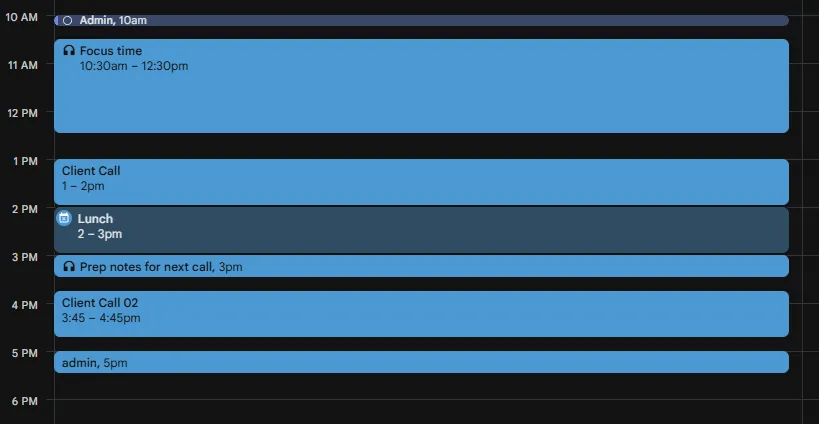
- Prioritaskan dan rencanakan hari Anda
- Blokir pekerjaan mendalam di dek klien
- Panggilan klien (acara tetap)
- Siapkan catatan untuk panggilan berikutnya
- Panggilan klien lainnya (acara tetap)
- Buat dan kirim faktur
Semester mahasiswa
Seorang siswa mengelola beban tugas sekolah yang teratur. Bacaan mingguan, soal latihan, dan tenggat waktu tetap untuk setiap ujian atau tugas tertulis. Setiap minggu terlihat hampir sama dengan minggu sebelumnya. Tujuannya bukan sekadar perencanaan harian, melainkan lebih pada memahami ritme semester tersebut sejalan dengan jadwal kelas. Satu-satunya panduan adalah siswa itu sendiri dan silabusnya.
Pengaturan ini mengandalkan tugas berulang dan tenggat waktu, dengan sedikit sekali pengaturan waktu secara manual. Tugas berulang mengelola bacaan mingguan secara mandiri. Setiap tugas sekolah mendapatkan satu tugas dengan label tenggat waktu. Siswa melihat kalender Tugas untuk menyeimbangkan beban kerja mingguan dengan jadwal kelas.
Berikut adalah contoh satu minggu:
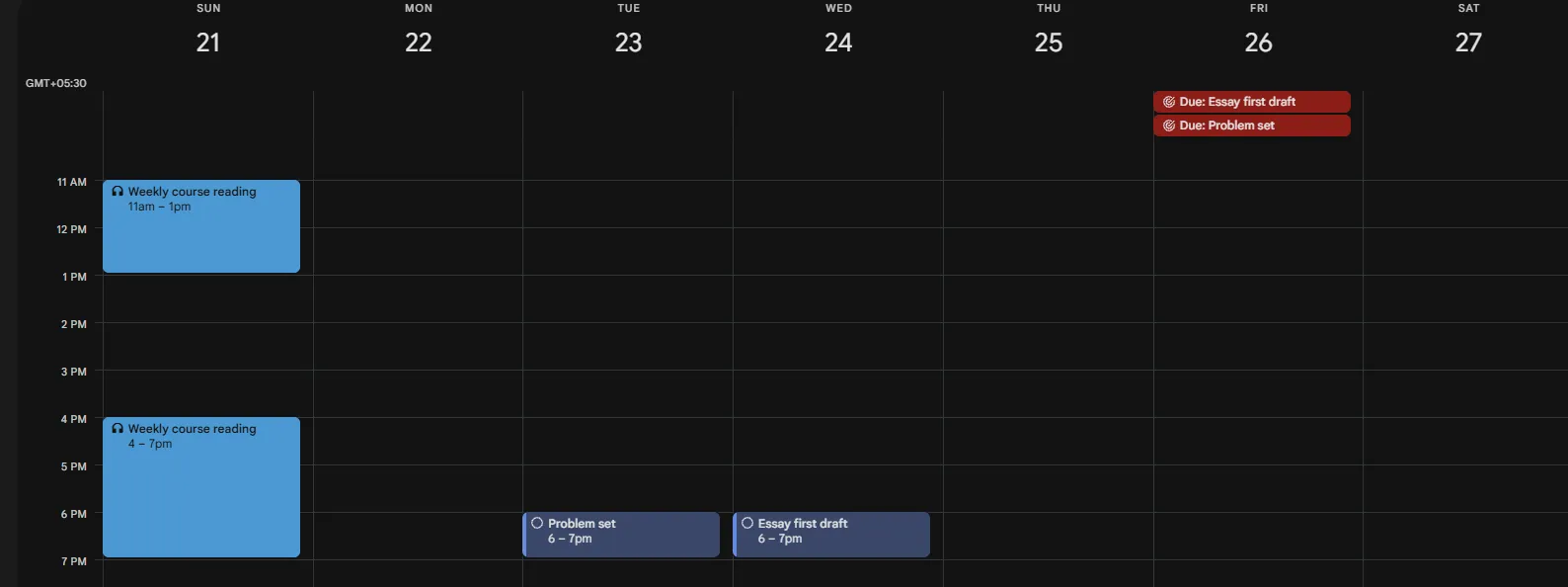
- Bacaan mingguan: Tugas yang berulang setiap hari Minggu
- Daftar tugas: Waktu kerja yang diblokir pada hari Selasa, batas waktu hari Jumat
- Draf pertama esai: Ditunda hingga Rabu, batas waktu Jumat
Pekerjaan bersama tim kecil
Sebuah tim yang terdiri dari tiga orang menggunakan Google Workspace untuk melacak pekerjaan kelompok ringan tanpa perlu alat proyek yang rumit. Alur kerja ini dijalankan melalui Ruang Obrolan Google Chat. Mereka mencatat tugas yang harus dilakukan dalam obrolan teks dan menetapkannya sebagai tugas kelompok. Kemudian, setiap orang menjadwalkan tugas tersebut di kalender masing-masing. Kelompok ini terdiri dari tiga anggota tim dan pemimpin tim.
Di sini, mengetahui siapa pemilik tugas lebih penting daripada rencana itu sendiri. Inilah tepatnya di mana Google Tasks mulai terasa agak lemah.
Berikut adalah contoh serah terima:
- Tugas yang diajukan di Ruang Obrolan: Ditugaskan kepada rekan tim sebagai tugas kelompok
- Pemilik menandai tanggalnya di kalender mereka: Menyisihkan waktu untuk mengerjakan tugas tersebut
- Pekerjaan selesai: Ditandai selesai di Ruang Obrolan
- Orang berikutnya melanjutkan ke langkah berikutnya: Namun, sistem tidak memberi tahu mereka secara otomatis
Fitur ini berfungsi, sampai batas tertentu. Fitur ini masih kekurangan papan status bersama, tugas yang terhubung, dan tampilan tunggal untuk melihat siapa yang tertinggal. Tim harus mengandalkan Ruang Obrolan dan ingatan yang baik agar tidak melewatkan tugas.
5 Kesalahan yang Membuat Tugas Google Anda Tidak Efektif
Lima hal yang dapat mengacaukan pengaturan Google Tasks: mengharapkan tugas memberikan notifikasi seperti acara, menyembunyikan pekerjaan di dalam subtugas, mengacaukan tenggat waktu dengan waktu yang dijadwalkan, mengharapkan tugas muncul di luar Google, dan menganggap tugas berulang yang sudah dicentang telah selesai selamanya. Tidak ada yang merupakan kesalahan yang jelas; hal-hal ini sudah menjadi bagian dari cara kerja Google Tasks, sehingga Anda baru menyadarinya setelah hal tersebut telah menghabiskan waktu Anda.
- Tugas biasanya akan memberi peringatan seperti acara. Acara secara default menampilkan peringatan 10 menit sebelum waktunya. Tugas tidak demikian. Tugas hanya akan memberi peringatan jika Anda mengaktifkan pemberitahuan tugas untuk setiap perangkat tertentu. Bahkan jika sudah diaktifkan, pemberitahuan tersebut mudah terlewatkan. Orang-orang menjadwalkan tugas berjangka waktu, mengandalkan tugas tersebut untuk mengingatkan mereka, dan akhirnya melewatkannya begitu sajaSolusinya: Aktifkan pemberitahuan Tugas di pengaturan aplikasi Google Tasks pada setiap ponsel atau komputer yang Anda gunakan. Untuk hal-hal yang tidak boleh terlewatkan, tetapkan rentang waktu agar tugas tersebut menonjol di kalender Anda. Jangan hanya mengandalkan satu pemberitahuan saja
- Menyembunyikan pekerjaan di dalam subtugas. Hanya tugas induk utama yang muncul di tampilan kalender Google Anda. Subtugas tersembunyi di dalam detail. Subtugas tidak pernah muncul sebagai blok tersendiri. Jika Anda membagi laporan besar menjadi 6 subtugas, kalender Anda tetap hanya menampilkan 1 barisSolusinya: Apa pun yang membutuhkan slot tersendiri dalam jadwal harian Anda harus dibuat sebagai tugas dengan tanggal tersendiri, bukan subtugas. Gunakan subtugas untuk daftar periksa singkat yang dapat Anda selesaikan dalam rentang waktu tugas utama
- Mengacaukan tenggat waktu dengan waktu yang dijadwalkan. Tugas di Google kini memiliki dua opsi terpisah: kapan Anda akan mengerjakan tugas tersebut dan kapan tenggat waktunya. Jika Anda hanya menetapkan tenggat waktu, tidak ada waktu yang diblokir untuk mengerjakan tugas tersebut. Jika Anda hanya menetapkan waktu pengerjaan, Anda kehilangan tanggal pasti yang membuat Anda tetap pada jalurnya. Banyak orang hanya mengisi salah satunya, mengira itu sudah mencakup keduanya, dan akhirnya terkejutSolusinya: Untuk proyek besar apa pun, atur kedua kolom tersebut secara sengaja. Tetapkan waktu pengerjaan dan batas waktu secara terpisah di kalender. Dengan begitu, ‘kapan saya mengerjakannya’ dan ‘kapan batas waktunya’ tidak akan pernah tercampur aduk
- Mengharapkan tugas Anda muncul di luar Google. Google Tasks tidak membagikan datanya dengan aplikasi lain. Tugas Anda tidak akan muncul di Apple Calendar, Outlook, atau aplikasi kalender bawaan iPhone Anda. Hal ini terjadi meskipun acara Google Anda tersinkronisasi dengan baik ke aplikasi-aplikasi tersebutSolusinya: Jika Anda menggunakan aplikasi Google sepanjang hari, tidak ada masalah. Jika Anda menggunakan alat Apple atau Outlook dalam aktivitas sehari-hari, jangan mengandalkan Google Tasks untuk menjembatani kesenjangan tersebut. Gunakan alat seperti ClickUp untuk mengakses sinkronisasi dua arah sebagai gantinya
- Mencentang tugas berulang dan mengira tugas tersebut sudah selesai selamanya. Mengklik tombol centang pada tugas berulang tidak akan menutupnya. Tindakan tersebut hanya akan membuat tugas berikutnya. Selain itu, mengubah satu salinan saja tidak selalu mengubah seluruh rangkaian tugas. Anda mungkin menyesuaikan waktu untuk tinjauan minggu ini dan mengira semuanya sudah diperbaiki. Namun, minggu depan, tugas tersebut akan muncul kembali di slot waktu yang lama. Solusinya: Anggap tanda centang sebagai cara untuk beralih ke langkah berikutnya. Saat Anda perlu mengubah tugas berulang, edit pengaturan pengulangan utama untuk seluruh rangkaian tugas, bukan hanya salinan hari ini.
Ketika Google Tasks Tidak Cukup: Bagaimana ClickUp Mengatasinya
Google Tasks berfungsi dengan baik selama pekerjaan tersebut tidak melibatkan orang lain, tidak memiliki beberapa tahap, atau hal-hal yang perlu disesuaikan ketika ada keterlambatan pada tahap sebelumnya. ClickUp Calendar mengisi celah tersebut. Ini adalah kalender yang didukung AI dan dibangun di atas mesin tugas yang lengkap. Bagian terbaiknya? Fitur ini juga mencakup sinkronisasi dua arah dengan Google Calendar di setiap paket langganan.
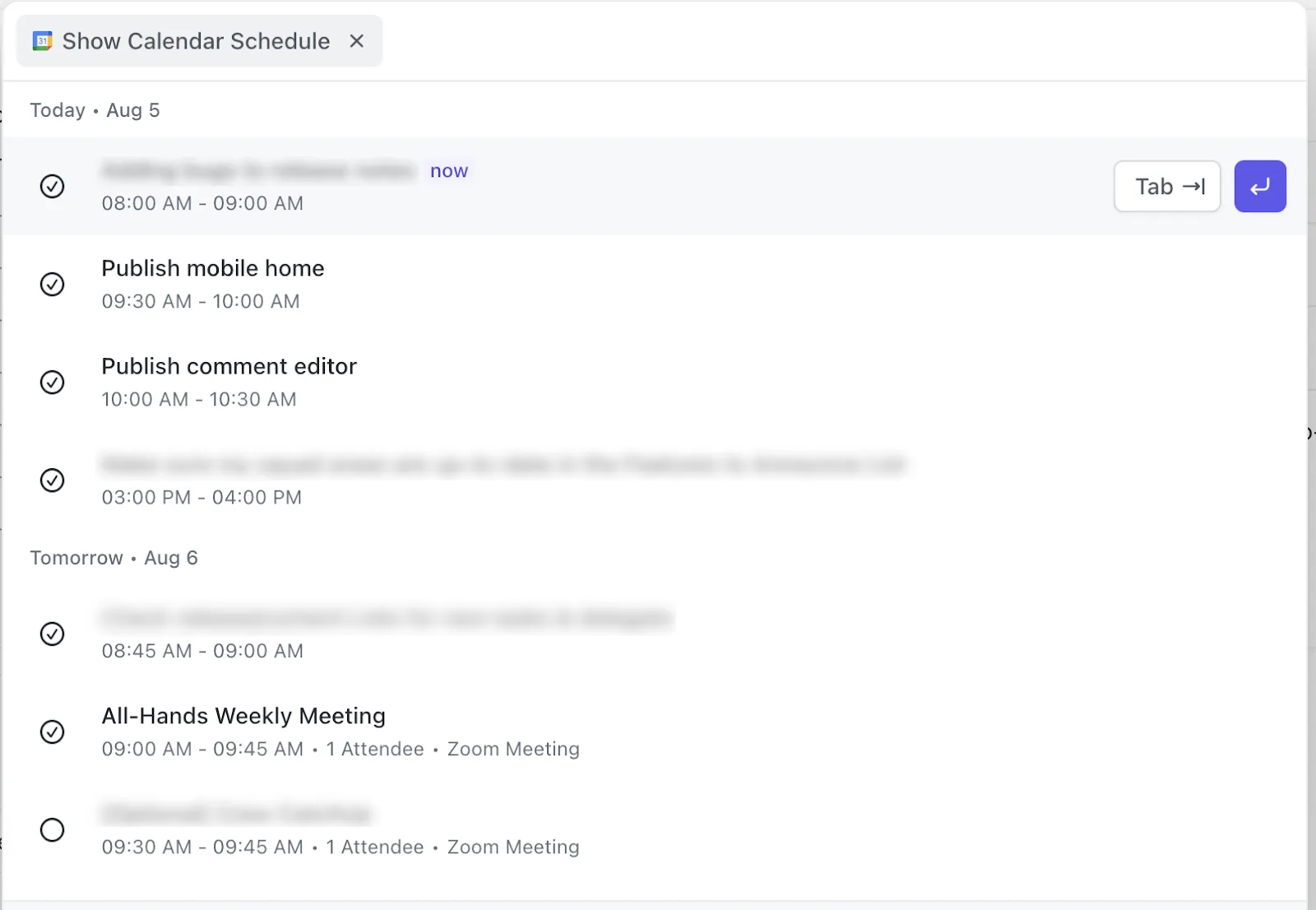
Apa yang paling efektif untuk hal ini secara khusus:
- Sinkronisasi dua arah Google Kalender pada kalender terpadu. Hubungkan GCal Anda sekali saja, dan acara eksternal serta Tugas ClickUp Anda akan ditampilkan dalam satu tampilan. Perubahan terjadi dua arah, sehingga Anda tetap mendapatkan manfaat tampilan satu grid tanpa batasan fitur
- Fitur pembagian waktu berbasis AI yang menjadwalkan tugas Anda secara otomatis. Tidak perlu lagi menyeret tugas secara manual ke celah waktu kosong. Planner ClickUp dapat menjadwalkan pekerjaan secara otomatis di sekitar rapat Anda berdasarkan prioritas dan tenggat waktu. Fitur ini melindungi waktu fokus Anda tanpa perlu Anda mengelolanya slot demi slot
- Penanggung jawab, status, dan komentar pada setiap tugas. Google Tasks tidak dapat melakukan satu hal pada akun pribadi. Serahkan tugas kepada orang tertentu, diskusikan secara langsung, dan pindahkan melalui berbagai tahap
- Tugas Berulang dengan struktur yang terorganisir. Konsep pengulangan yang sama seperti pada Langkah 6, namun dilengkapi dengan prioritas, ketergantungan, tanggal mulai, dan bidang kustom. Anda dapat mengatur tugas agar berulang setelah selesai, sesuai jadwal tetap, atau ketika status berubah, dan pekerjaan lanjutan akan bergeser secara otomatis seiring pergeseran tanggal.
Anda juga dapat menggunakan AI Notetaker di Kalender ClickUp untuk mencatat rapat. Tonton dan pelajari di sini:
Keterbatasan yang jujur: Ada kurva pembelajaran yang harus dilalui karena kesederhanaan Google Kalender yang sangat minimalis. Jika seluruh sistem Anda hanya terdiri dari selusin tugas individu, pengaturan bawaan Google di atas akan lebih cepat digunakan dalam aktivitas sehari-hari.
Untuk siapa: ClickUp paling cocok digunakan ketika lebih dari satu orang terlibat dalam pekerjaan tersebut. Atau ketika daftar tugas Anda telah berkembang menjadi proyek dengan penanggung jawab, tahapan, dan serah terima. Untuk daftar periksa pribadi singkat di kalender, pendekatan Google yang telah kami bahas di atas adalah pilihan yang lebih ringan dan cepat.
Bangun Sistem Tugas yang Akan Anda Terus Gunakan
Orang-orang yang konsisten memperlakukan kalender mereka sebagai sesuatu yang hidup. Mereka mencatat semuanya di satu tempat, memblokir waktu secara real-time alih-alih hanya memilih tanggal, dan segera menjadwalkan ulang pekerjaan begitu jadwalnya terlewat. Itulah kuncinya: bukan pengaturan yang sempurna, melainkan pengaturan yang jujur dan dapat Anda percayai sehingga Anda mau membukanya setiap hari.
Dan ketika beban kerja melampaui kapasitas Anda (karena keterlibatan orang lain, serah terima tugas, atau adanya ketergantungan), itulah tanda bagi Anda untuk beralih ke tahap berikutnya. Alat seperti ClickUp mengelola tugas, penanggung jawab, dan jadwal dalam satu tempat. Alat ini juga melakukan sinkronisasi dua arah dengan Google Kalender, memastikan setiap tampilan tetap selaras seiring dengan perkembangan skala pekerjaan.
Mulailah menggunakan ClickUp secara gratis.
Pertanyaan yang Sering Diajukan tentang Google Tasks dan Google Kalender
Mengapa tugas-tugas saya tidak muncul di Google Kalender?
Alasan paling umum mengapa tugas Anda tidak muncul di Google Kalender adalah karena tugas tersebut dibuat tanpa waktu. Hal ini membuatnya ditampilkan di bilah "sepanjang hari" alih-alih di kisi. Selain itu, lapisan Tugas mungkin belum diaktifkan. Buka panel Tugas atau tampilan Tugas, lalu tentukan waktu tertentu untuk tugas tersebut. Pastikan Anda telah masuk ke akun tempat tugas tersebut dibuat.
Apakah Google Tasks dan pengingat sekarang sudah menjadi satu hal yang sama?
Pada dasarnya, ya, Google Tasks dan pengingat memang serupa. Google telah memindahkan fitur Pengingat ke dalam Google Tasks, sehingga apa yang dulunya merupakan pengingat kalender kini menjadi tugas. Pengingat lama telah dipindahkan, dan tugas baru sebaiknya dibuat sebagai tugas. Tugas-tugas tersebut akan muncul di Google Kalender Anda dengan cara yang sama setelah diberi tanggal.
Ke mana perginya Tugas Google yang sudah saya selesaikan?
Tugas Google yang telah diselesaikan dipindahkan ke bagian ‘Selesai’ di bagian bawah daftar. Tugas tersebut akan hilang dari tampilan kalender Anda. Untuk menemukannya, buka panel Tugas dan klik menu tarik-turun ‘Selesai’ di bawah item aktif Anda. Setiap tugas yang telah diselesaikan tetap terdaftar di sana. Dengan menghapus centang pada salah satunya, tugas tersebut akan langsung kembali ke daftar aktif dan, jika memiliki tanggal, kembali muncul di GCal Anda.
Bagaimana cara memulihkan Tugas Google yang telah saya hapus?
Tugas Google yang telah dihapus umumnya tidak dapat dipulihkan, karena Google Tasks tidak memiliki folder sampah atau riwayat versi. Satu-satunya jaring pengaman Anda adalah prompt ‘Undo’ singkat yang muncul selama beberapa detik tepat setelah Anda menghapusnya. Menangkapnya segera adalah satu-satunya solusi.
Bisakah saya memindahkan Tugas Google yang berulang ke daftar yang berbeda?
Tidak, Google Tasks tidak memungkinkan Anda memindahkan tugas berulang dari satu daftar ke daftar lainnya. Batasan yang sama berlaku untuk tugas bersama dan subtugas. Jika Anda ingin tugas berulang berada di daftar yang berbeda, satu-satunya solusi adalah menghentikan rangkaian tugas aslinya. Kemudian, buat ulang tugas tersebut dari awal di daftar yang Anda inginkan. Hal ini sering membingungkan banyak orang karena tugas satu kali biasa dapat dipindahkan antar daftar hanya dengan menyeretnya.
Apakah Google Tasks dapat digunakan secara offline?
Aplikasi seluler Google Tasks (Android/iOS) menyimpan daftar Anda secara lokal. Jadi, Anda dapat melihat dan menambahkan tugas secara offline, dan tugas-tugas tersebut akan disinkronkan begitu Anda terhubung kembali. Panel web di Google Kalender dan Gmail memerlukan koneksi aktif untuk memuat dan menyinkronkan data. Masalahnya adalah Google Tasks tidak dirancang untuk penggunaan offline. Perubahan yang dilakukan tanpa koneksi terkadang gagal disinkronkan atau terduplikasi saat koneksi dipulihkan. Jika pencatatan offline yang terjamin menjadi prioritas, aplikasi khusus dengan mode offline sejati akan lebih andal.
Apakah Anda bisa membagikan daftar Tugas Google kepada orang lain?
Tidak, Google Tasks tidak memiliki fitur berbagi daftar bawaan. Anda tidak dapat memberikan daftar tugas pribadi kepada rekan tim seperti halnya Anda berbagi Google Docs. Satu-satunya opsi bawaan adalah menugaskan tugas bersama secara individual di dalam ruang Google Chat atau Google Docs, dan hanya pada paket Workspace yang memenuhi syarat (tugas bersama tidak boleh memiliki subtugas atau pengulangan). Untuk daftar bersama yang sesungguhnya, tim menggunakan alat seperti ClickUp atau layanan pihak ketiga.
Apa perbedaan antara Google Tasks dan Google Keep?
Google Tasks ditujukan untuk item tindakan dengan tanggal jatuh tempo yang terintegrasi ke Gmail dan Google Kalender; Google Keep ditujukan untuk catatan, ide, memo suara, dan daftar periksa yang diberi kode warna. Tasks melacak pelaksanaan, sedangkan Keep menangani pencatatan. Keduanya bukanlah pesaing: banyak orang mencatat di Keep dan menindaklanjuti di Tasks, dan sebuah catatan Keep dengan pengingat kini secara otomatis membuat Google Task.