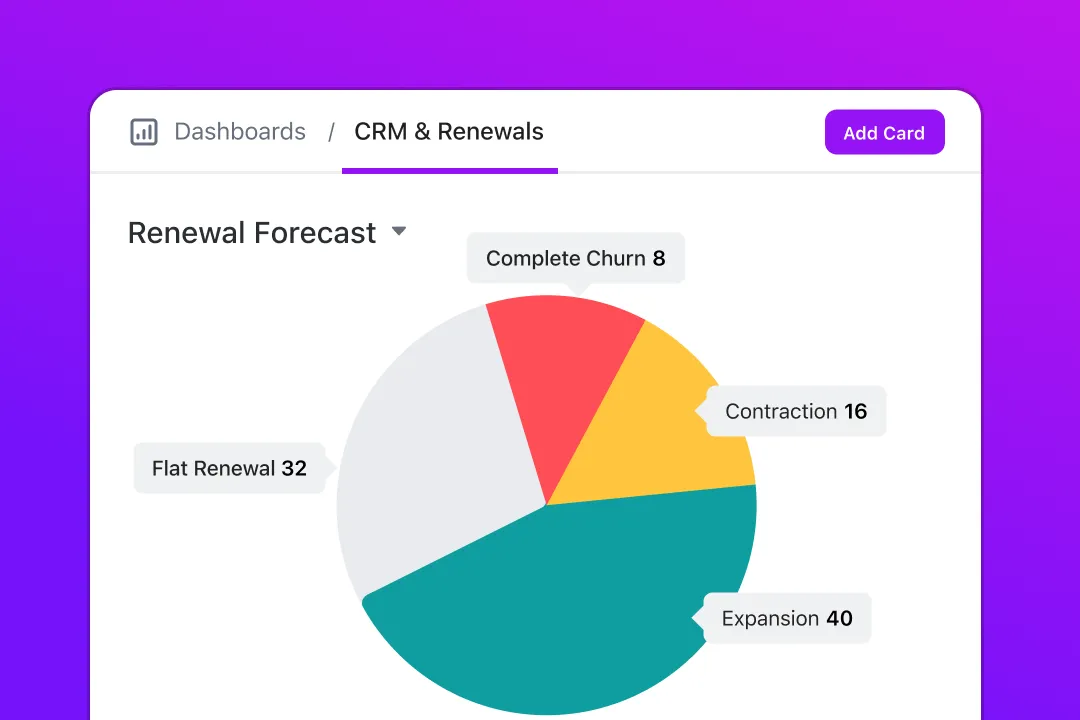

Jika Anda ingin menyajikan data secara visual, diagram lingkaran adalah hal pertama yang terlintas di benak. Diagram lingkaran membantu Anda menyajikan data dalam format yang mudah dipahami dan memberikan gambaran yang jelas tentang setiap kumpulan data. Hal ini memudahkan kita untuk menganalisis dan memahami angka-angka tersebut, sehingga menjadikannya pilihan yang populer.
Google Sheets memungkinkan Anda membuat diagram lingkaran dengan mudah jika data Anda berbentuk tabel.
Mari kita pelajari cara melakukannya dan berbagai penyesuaian yang tersedia. Hal ini mencakup berbagai elemen seperti bentuk, menampilkan persentase, menambahkan label, atau mengubah diagram menjadi diagram lingkaran 3D atau tampilan lainnya.
⏰ Ringkasan 60 Detik
Diagram lingkaran merupakan pilihan populer untuk memvisualisasikan data, sehingga memudahkan pemahaman proporsi angka secara sekilas
- Google Sheets memungkinkan Anda membuat diagram lingkaran dengan mudah dari data dalam format tabel, dengan berbagai opsi penyesuaian yang tersedia
- Langkah-langkah membuat diagram lingkaran di Google Sheets: Buka Google Sheets dan masukkan data Anda ke dalam lembar kerja, pastikan data tersebut terorganisir dengan label yang jelas dan nilai yang sesuai. Pilih sel-sel yang ingin Anda masukkan ke dalam diagram lingkaran. Klik ‘Sisipkan’ dan pilih ‘Diagram’ dari menu tarik-turun. Google Sheets akan secara otomatis menampilkan data Anda sebagai diagram lingkaran; sesuaikan pengaturannya jika diperlukan Gunakan Editor Bagan untuk mengubah warna, menambahkan judul, menyesuaikan legenda, dan lainnya Setelah puas dengan tampilannya, klik ‘Sisipkan’ untuk menyematkan bagan lingkaran ke dalam dokumen Anda Ubah jenis dan gaya bagan, buat bagan lingkaran 3D, tambahkan lubang donat, ubah warna, dan sesuaikan penempatan legenda
- Buka Google Sheets dan masukkan data Anda ke dalam lembar kerja, pastikan data tersebut terorganisir dengan label yang jelas dan nilai yang sesuai
- Pilih sel-sel yang ingin Anda sertakan dalam diagram lingkaran
- Klik ‘Sisipkan’ dan pilih ‘Bagan’ dari menu tarik-turun
- Google Sheets akan secara otomatis menampilkan data Anda dalam bentuk diagram lingkaran; sesuaikan pengaturannya jika diperlukan
- Gunakan Editor Bagan untuk mengubah warna, menambahkan judul, menyesuaikan legenda, dan banyak lagi
- Setelah puas dengan tampilannya, klik ‘Sisipkan’ untuk menyematkan diagram lingkaran ke dalam dokumen Anda
- Ubah jenis dan gaya bagan, buat bagan lingkaran 3D, tambahkan lubang donat, ubah warna, dan sesuaikan penempatan legenda
- Keterbatasan Google Sheets: Tidak ideal untuk penggunaan di perangkat seluler, dapat memakan waktu jika digunakan dengan kumpulan data yang besar, dan menawarkan pilihan tampilan yang terbatas untuk presentasi profesional
- ClickUp menawarkan lingkungan yang serbaguna untuk membuat diagram lingkaran dengan opsi penyesuaian yang luas dan pembaruan secara real-time
- Anda dapat mengambil data langsung dari tugas, dokumen, atau Bidang Kustom di ClickUp untuk membuat diagram lingkaran yang menarik secara visual hanya dalam beberapa langkah
- Dasbor ClickUp memungkinkan Anda menambahkan kartu kustom dan memvisualisasikan data secara efektif, memastikan bahwa setiap pembaruan data langsung tercermin dalam grafik.
- Selain diagram lingkaran, ClickUp menyediakan alat untuk pengelolaan data, manajemen proyek, dan otomatisasi alur kerja, menjadikannya solusi komprehensif untuk semua kebutuhan visualisasi Anda
- Buka Google Sheets dan masukkan data Anda ke dalam lembar kerja, pastikan data tersebut terorganisir dengan label yang jelas dan nilai yang sesuai
- Pilih sel-sel yang ingin Anda sertakan dalam diagram lingkaran
- Klik ‘Sisipkan’ dan pilih ‘Bagan’ dari menu tarik-turun
- Google Sheets akan secara otomatis menampilkan data Anda dalam bentuk diagram lingkaran; sesuaikan pengaturannya jika diperlukan
- Gunakan Editor Bagan untuk mengubah warna, menambahkan judul, menyesuaikan legenda, dan banyak lagi
- Setelah puas dengan tampilannya, klik ‘Sisipkan’ untuk menyematkan diagram lingkaran ke dalam dokumen Anda
- Ubah jenis dan gaya bagan, buat bagan lingkaran 3D, tambahkan lubang donat, ubah warna, dan sesuaikan penempatan legenda
Apa itu Diagram Lingkaran di Google Sheets?
Diagram lingkaran adalah format visualisasi di mana kumpulan data secara keseluruhan ditampilkan dalam bentuk lingkaran, dan data yang mewakili berbagai faktor dibagi menjadi irisan-irisan untuk menggambarkan proporsi numerik.
Setiap irisan diagram lingkaran mewakili persentase dari keseluruhan, sehingga memudahkan Anda untuk melihat distribusi data secara sekilas.
Diagram lingkaran sangat cocok digunakan ketika seluruh kumpulan data merupakan bagian dari kelompok yang lebih besar atau jika Anda ingin menampilkan ukuran relatif dari berbagai kategori dalam kumpulan data yang sama.
Mari kita ambil contoh laporan pengeluaran triwulanan, yang merinci total pengeluaran pada triwulan tersebut serta bidang-bidang di mana pengeluaran tersebut dilakukan.
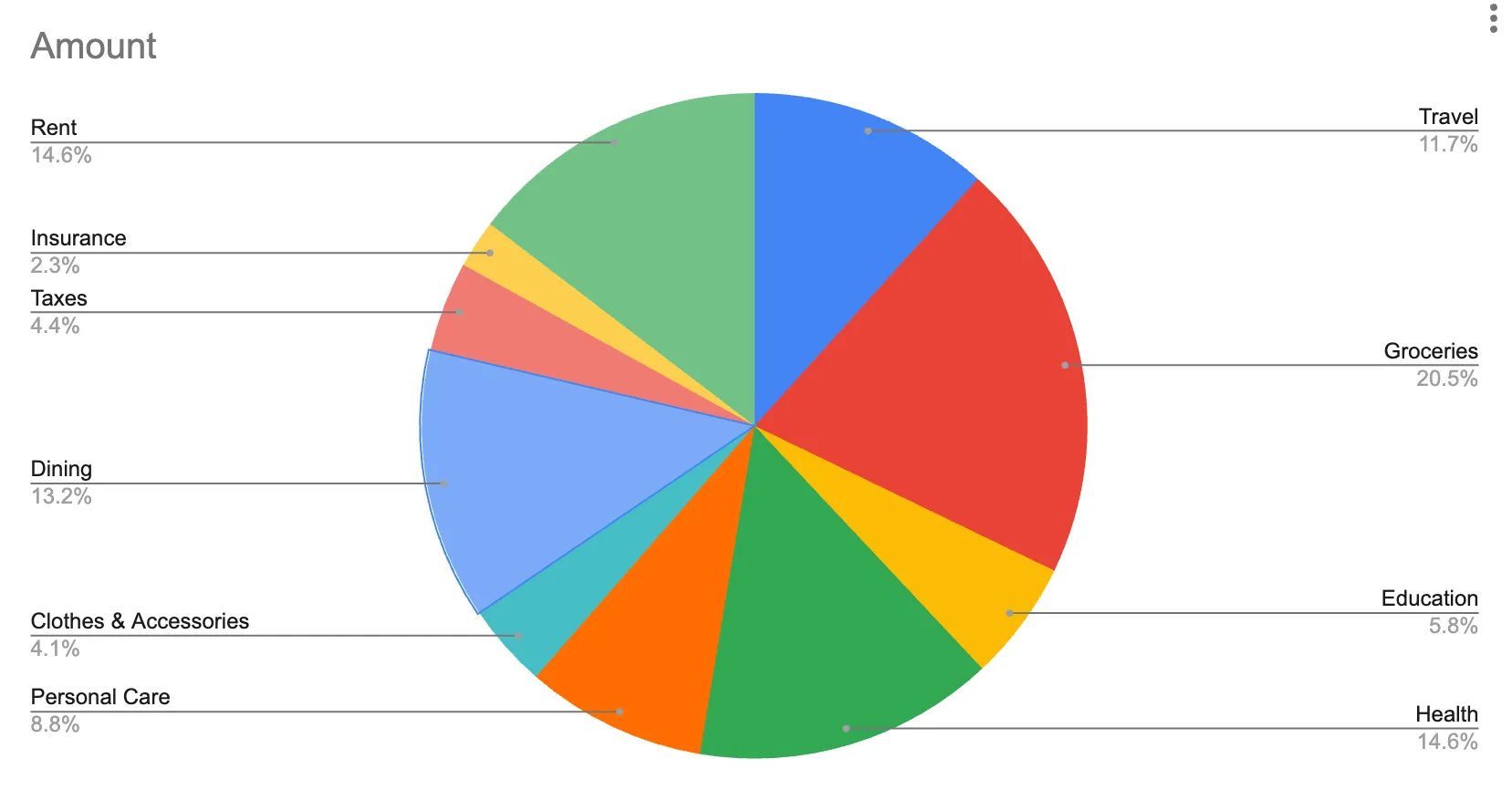
Di sini, menyajikan data dalam format tabel mungkin tidak memberikan gambaran yang jelas. Namun, dengan diagram diagram lingkaran, kita dapat dengan mudah memahami bidang mana saja yang menjadi pengeluaran terbesar, tanpa perlu menelusuri detail yang terlalu mendalam.
6 langkah untuk membuat Diagram Lingkaran di Google Sheets
Anda harus sudah menyiapkan kumpulan data jika menggunakan Google Sheets. Setelah data tersedia, ikuti langkah-langkah mudah berikut untuk mengubah data Anda menjadi diagram lingkaran yang menarik secara visual:
Langkah 1: Buka Google Sheets dan masukkan data Anda
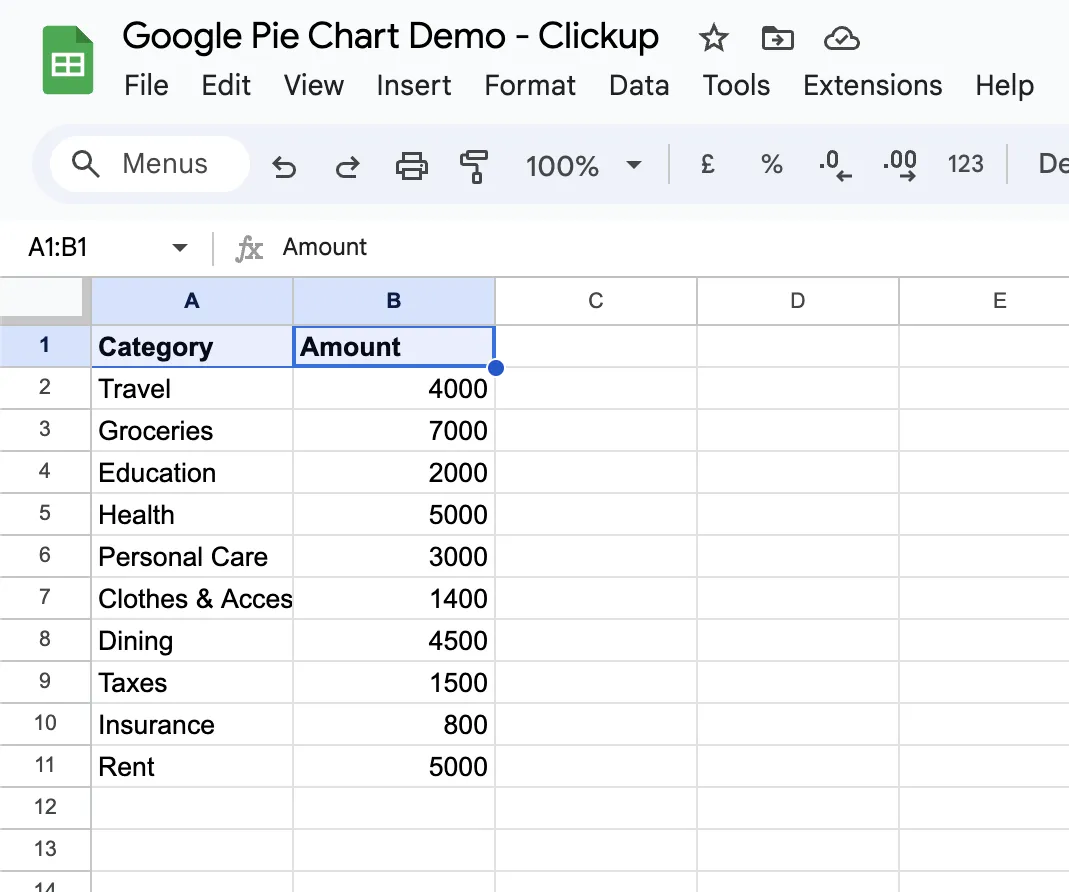
Mulailah dengan memasukkan data yang Anda inginkan ke dalam lembar kerja. Pastikan data tersebut terorganisir dan memiliki label yang jelas untuk setiap kategori beserta nilai-nilainya.
Sebagai contoh, kami sedang membuat diagram lingkaran untuk pengeluaran triwulanan dan telah mencantumkan kategori pengeluaran di satu kolom serta jumlahnya masing-masing di kolom sebelahnya.
Langkah 2: Sorot data Anda
Pilih data yang perlu dimasukkan ke dalam diagram lingkaran. Untuk itu:
- Buka Google Sheets yang berisi data tersebut
- Pilih sel-sel yang ingin Anda jadikan grafik lingkaran
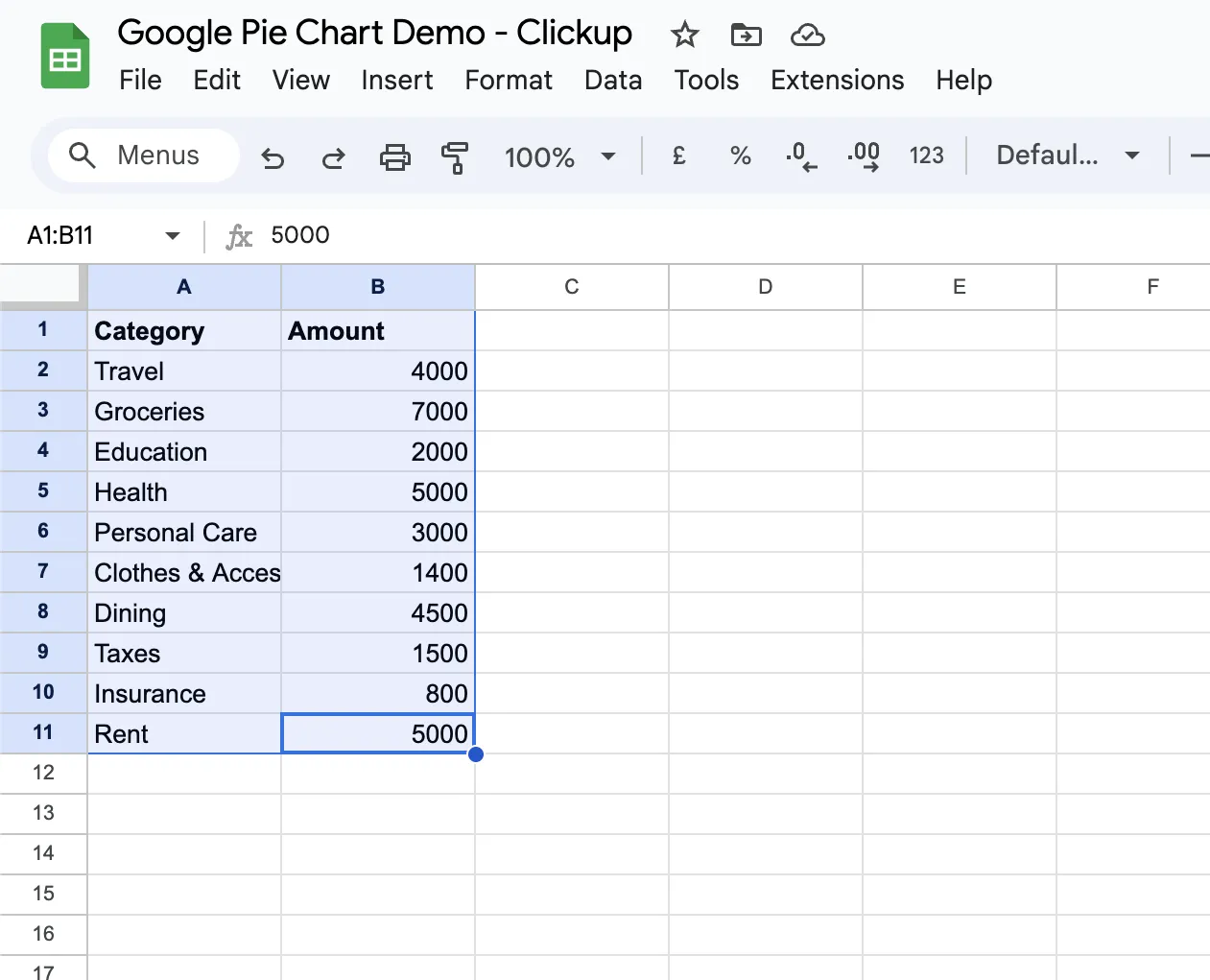
Catatan: Hanya data yang disorot yang akan digunakan untuk membuat diagram lingkaran, jadi pastikan Anda telah memasukkan semua bidang yang diinginkan.
Langkah 3: Buka menu ‘Sisipkan’
Buka bilah atas dan klik opsi ‘Sisipkan’ pada menu dengan data yang telah dipilih. Tindakan ini akan membuka menu tarik-turun, di mana Anda harus memilih opsi ‘Bagan’.
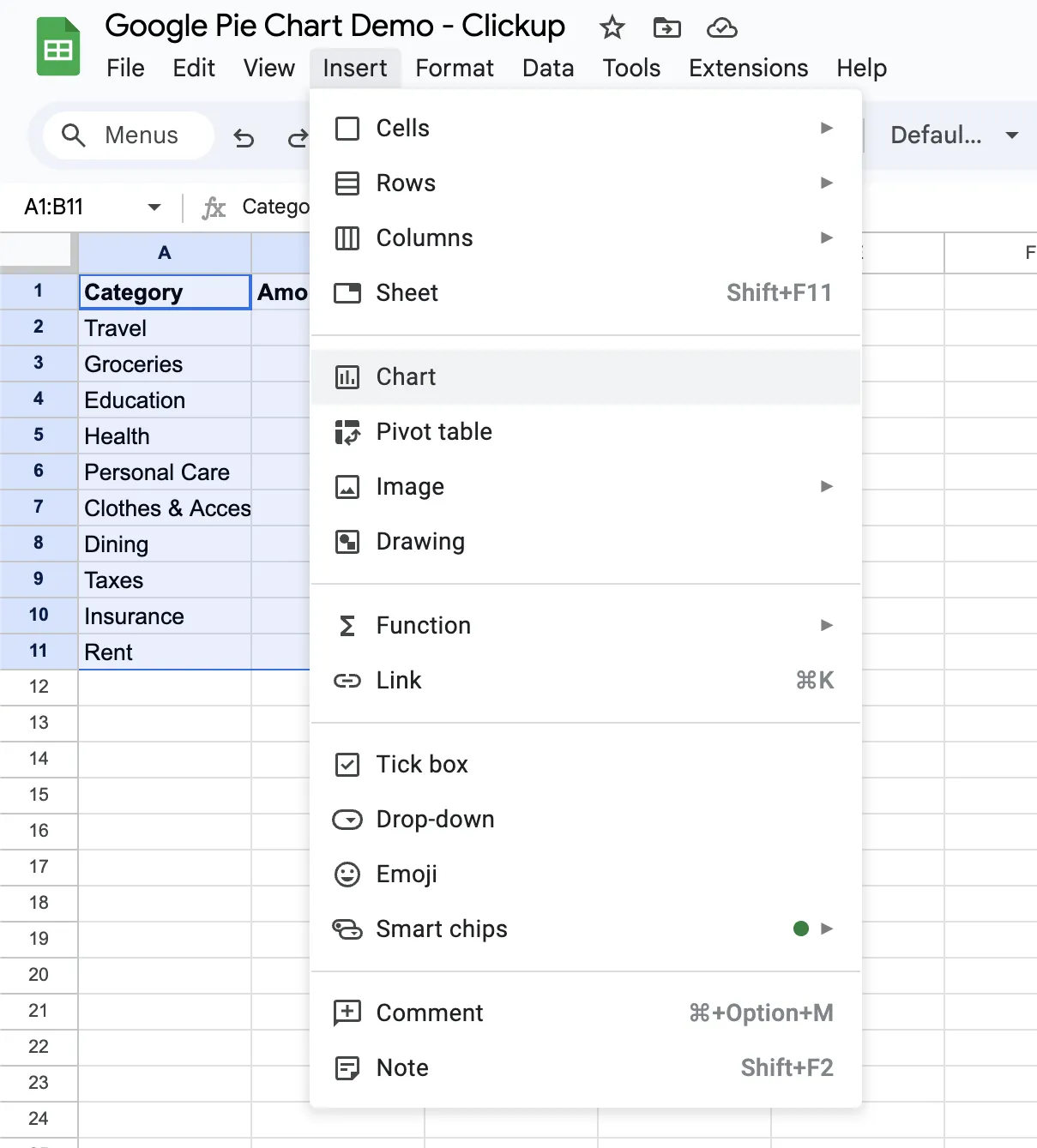
Tindakan ini akan memunculkan Editor Bagan di sisi kanan layar Anda.
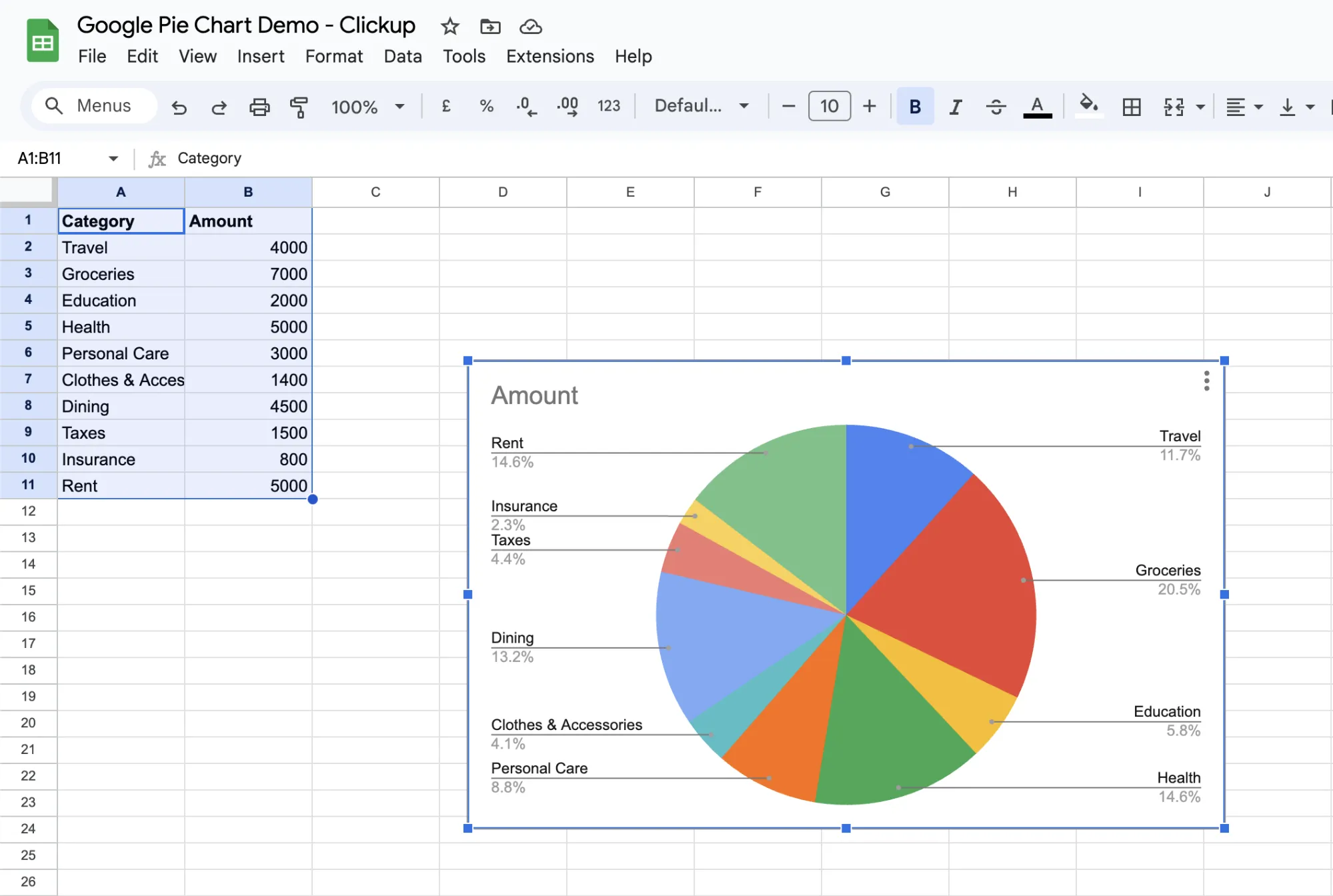
Langkah 4: Atur diagram lingkaran Anda
Setelah Anda mengklik opsi bagan, Google Sheets akan langsung menampilkan data dalam format yang ideal. Dalam hal ini, kami mendapatkan bagan lingkaran yang diinginkan.
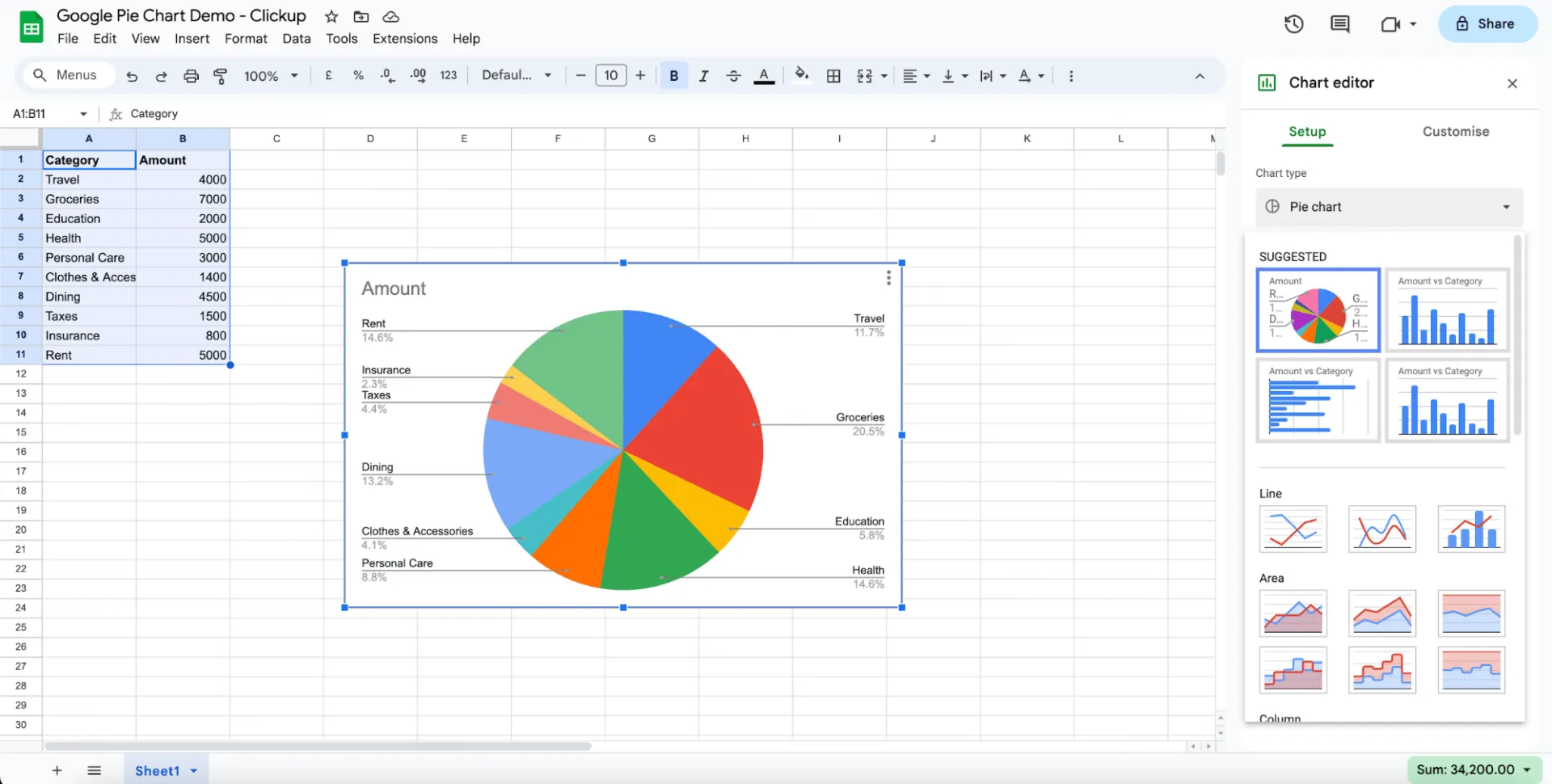
Jika Anda ingin melakukan perubahan apa pun, menyesuaikan bagan menggunakan data yang dipilih di ‘Editor Bagan’ sangatlah mudah.
Di sisi kanan layar, Anda akan menemukan opsi ‘Setup’, di mana Anda dapat melihat diagram yang disarankan dan memilih ‘Diagram Lingkaran’ jika ditampilkan opsi lain.
Langkah 5: Sesuaikan diagram lingkaran Anda
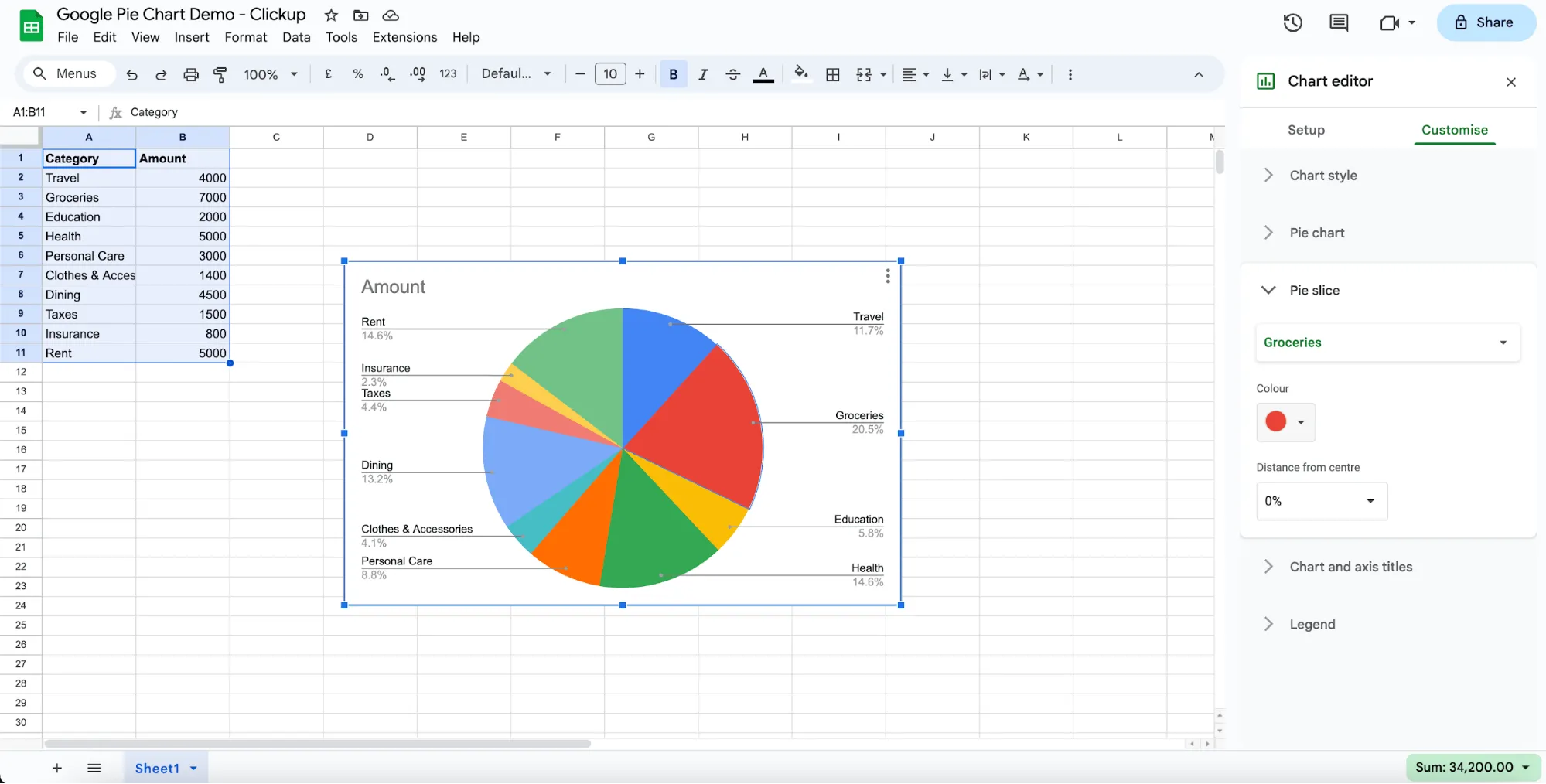
Jelajahi opsi penyesuaian yang tersedia di Editor Bagan untuk meningkatkan daya tarik visual dan kejelasan bagan lingkaran Anda. Edit bagan dan ubah warnanya, tambahkan judul, sesuaikan legenda, dan masih banyak lagi.
Klik elemen grafik yang ingin Anda sesuaikan, dan opsi yang sesuai akan muncul di ‘Editor Grafik’.
Langkah 6: Menyelesaikan dan menyisipkan
Klik tombol ’Sisipkan’ di Editor Bagan setelah Anda puas dengan tampilan bagan lingkaran Anda. Tindakan ini akan menyematkan bagan lingkaran tersebut langsung ke dalam dokumen Google Sheets Anda.
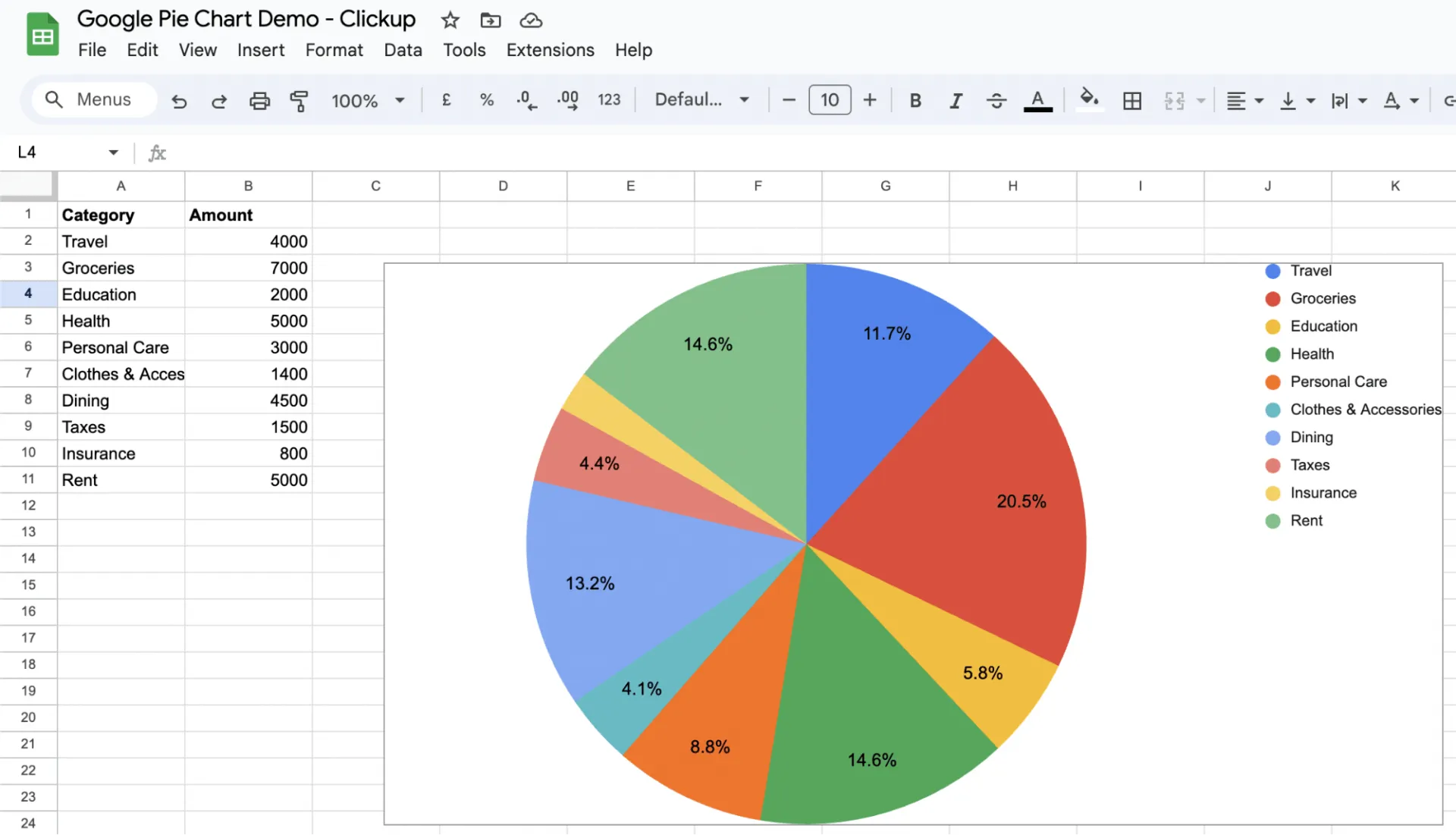
Dan selesai sudah!
Diagram lingkaran Anda sudah siap digunakan di lembar kerja Anda. Seret tepi diagram untuk mengubah ukuran atau memposisikannya kembali di dalam lembar kerja Google.
Bagaimana cara menyesuaikan diagram lingkaran di Google Sheets?
Google Sheets menyediakan berbagai opsi penyesuaian untuk membuat visualisasi Anda lebih menarik dan disesuaikan dengan audiens Anda.
Ubah warna, buat diagram lingkaran 3D, tambahkan legenda, ubah atau tambahkan judul dan label, serta lakukan banyak hal lainnya. Anda akan menemukan fitur ini tepat di sebelah diagram Anda pada opsi ‘Sesuaikan’.
Di bawah opsi ini, Anda akan menemukan opsi-opsi seperti yang tercantum di bawah ini.
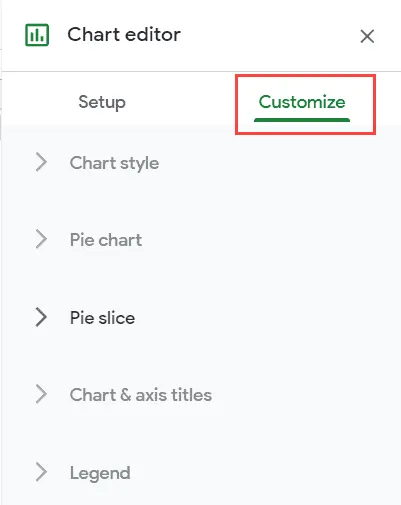
Ubah jenis dan gaya bagan
Untuk mengubah warna, garis tepi, atau warna latar belakang bagan Anda, gunakan opsi ‘Gaya Bagan’ dan buka kategori yang ingin Anda ubah.
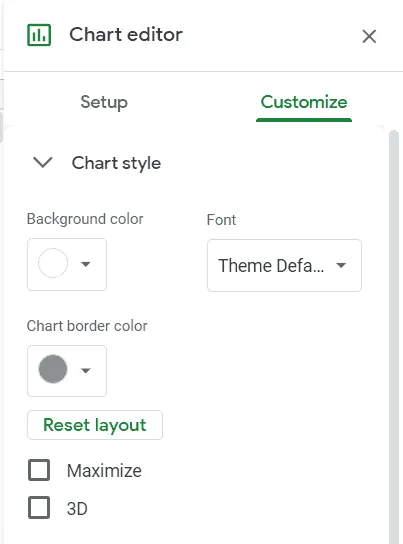
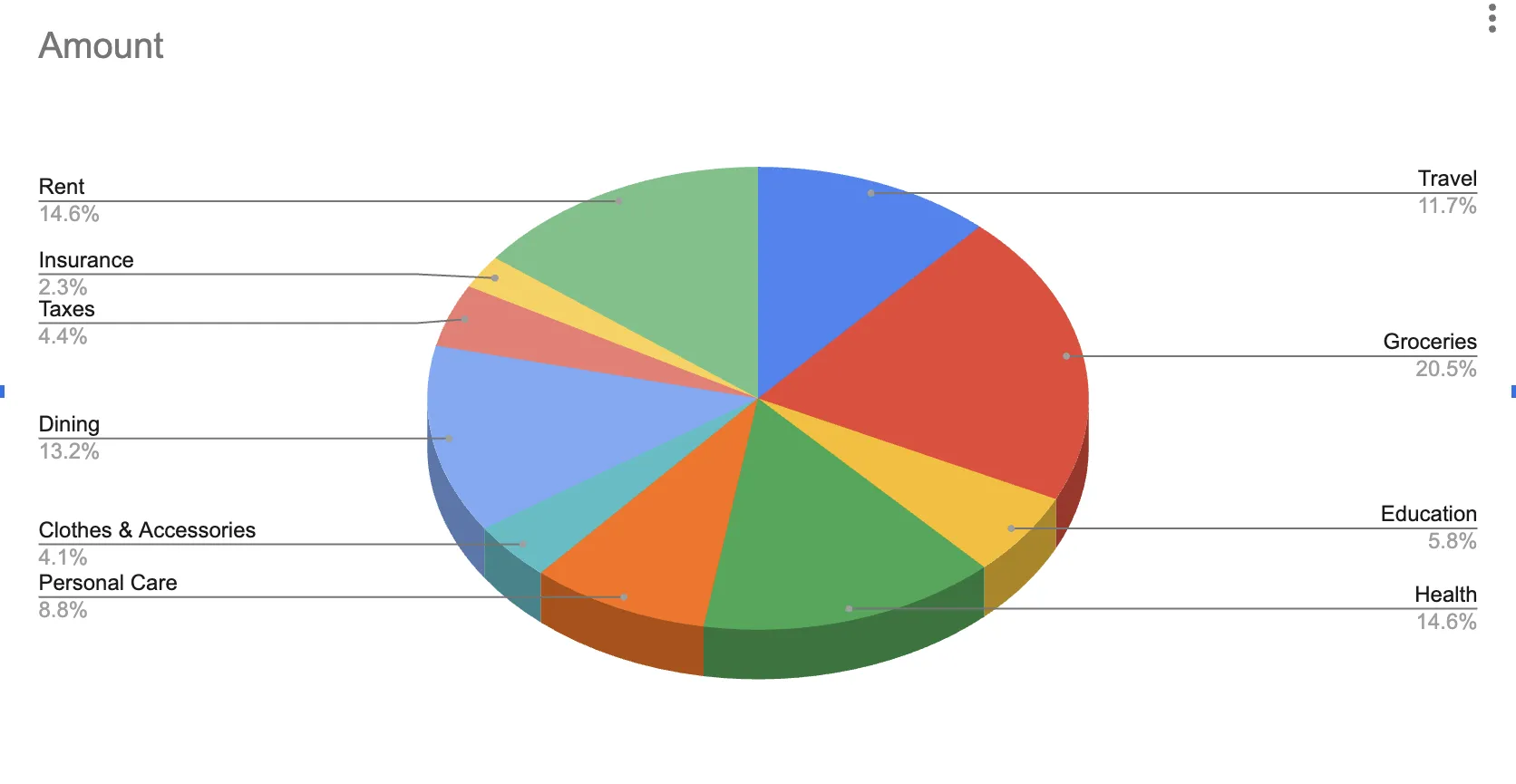
Membuat diagram lingkaran 3D
Untuk membuat diagram lingkaran 3D, buka opsi pengaturan.
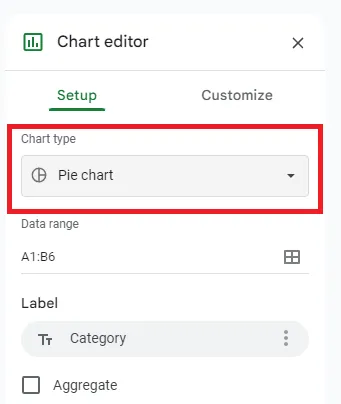
Di sini, ubah rentang data grafik, tambahkan label, dan buat grafik lingkaran 3D. Untuk melakukannya, pilih opsi grafik lingkaran 3D.
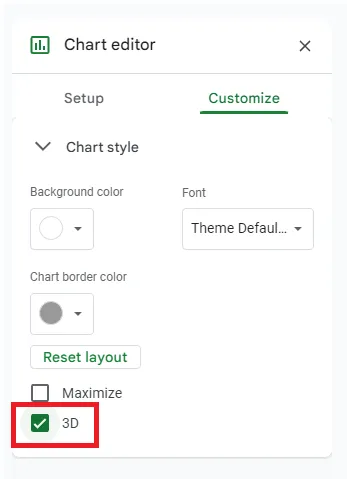
Dan diagram lingkaran 3D Anda sudah siap.
Ingat, grafik 3D sering kali memiliki pilihan yang terbatas dan sulit dibaca, sehingga hanya cocok digunakan dalam situasi tertentu.
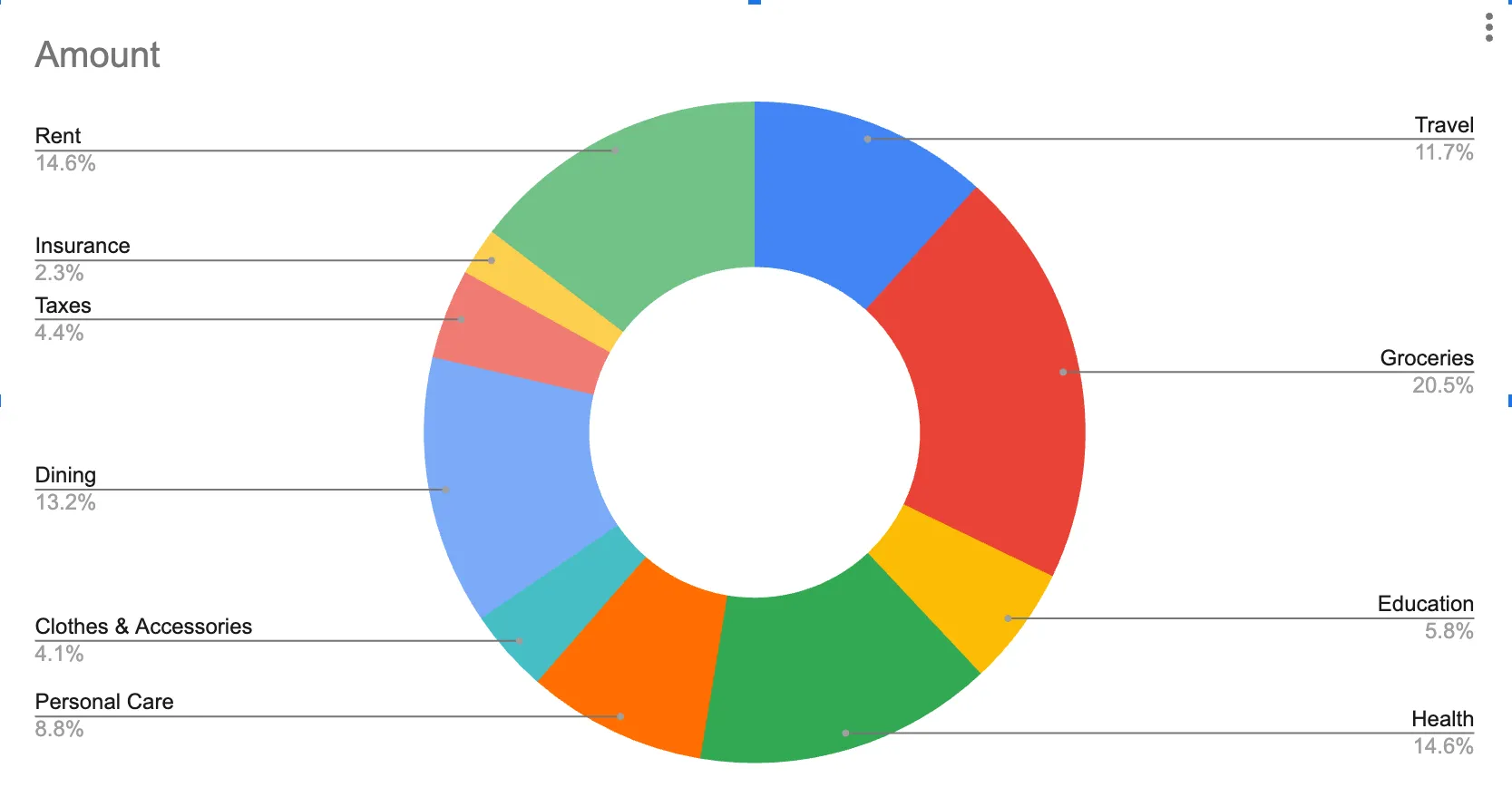
Tambahkan diagram donat
Ikuti langkah-langkah di bawah ini untuk menambahkan lubang donat di tengah diagram lingkaran.
- Buka tab Sesuaikan
- Diagram Lingkaran > Pilih opsi ‘Lubang donat 75%’
- Dan selesai! Anda bahkan bisa menyesuaikan diagram donat agar lubangnya menjadi 25% saja
Ubah warna
Google Sheets menawarkan berbagai palet warna untuk diagram lingkaran Anda. Klik setiap irisan diagram lingkaran untuk mengubah warnanya sesuai preferensi Anda.
Opsi legenda
Pindahkan legenda untuk menemukan posisi yang optimal pada bagan Anda. Editor Bagan memungkinkan Anda menempatkannya di bagian bawah, atas, kiri, atau kanan bagan.
Kami menyarankan untuk tetap menggunakan pengaturan ‘Otomatis’ agar hasilnya optimal, kecuali jika Anda ingin memindahkannya ke tempat tertentu dalam bagan.
Bagaimana Cara Membuat Diagram Lingkaran di Google Sheets dengan Data dari Beberapa Lembar Kerja?
Membuat diagram lingkaran dengan satu lembar kerja cukup mudah. Namun, prosesnya sedikit lebih menantang jika Anda menggunakan data dari beberapa lembar kerja.
Pilihan idealnya adalah mengumpulkan semua data dalam satu lembar kerja. Namun, hal ini mungkin tidak selalu memungkinkan. Dalam kasus seperti itu, membuat diagram lingkaran memerlukan pendekatan yang sedikit berbeda untuk menggabungkan dan memvisualisasikan informasi.
Untuk itu, langkah-langkahnya adalah sebagai berikut.
Langkah 1: Bersihkan data di setiap lembar kerja
Untuk membuat diagram lingkaran dari beberapa lembar kerja, Anda perlu memulai dengan proses pembersihan data terlebih dahulu. Pembersihan data ini mengharuskan Anda memastikan bahwa label yang digunakan dalam diagram lingkaran dan nilainya memiliki kesamaan.
Misalnya, jika kita perlu menambahkan data pengeluaran dari kuartal lain, kita dapat membuat lembar kerja terpisah dan menambahkan data tersebut. Namun, kolom data harus sesuai agar dapat digunakan dalam diagram lingkaran.
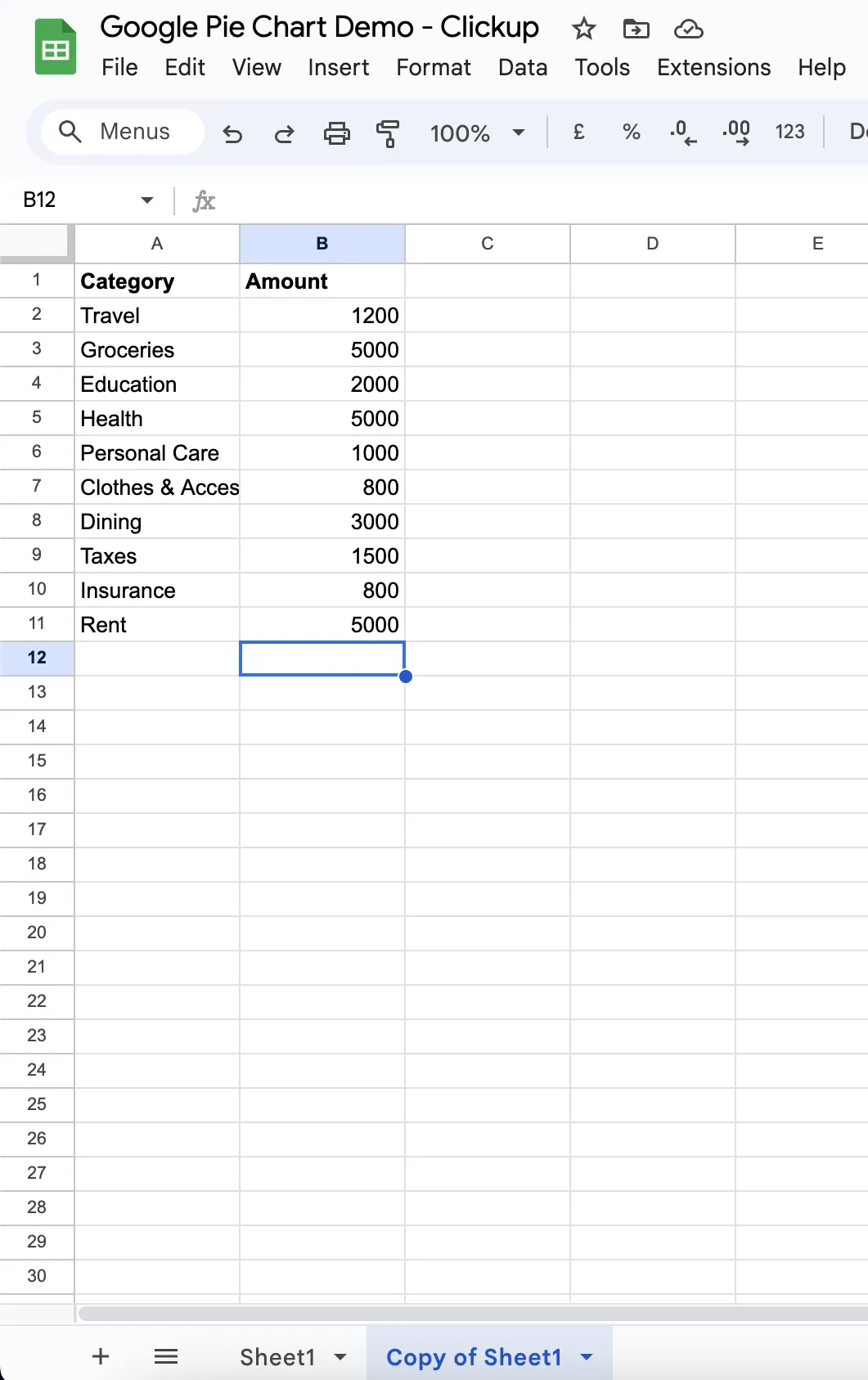
Setiap lembar kerja harus memiliki label yang jelas untuk kategori dan nilai-nilai yang sesuai.
Langkah 2: Buat lembar kerja baru untuk bagan
Mulailah dengan menambahkan lembar kerja baru yang akan berfungsi sebagai tempat untuk diagram lingkaran gabungan Anda. Lembar kerja ini akan menjadi pusat pengumpulan data dari berbagai lembar kerja.
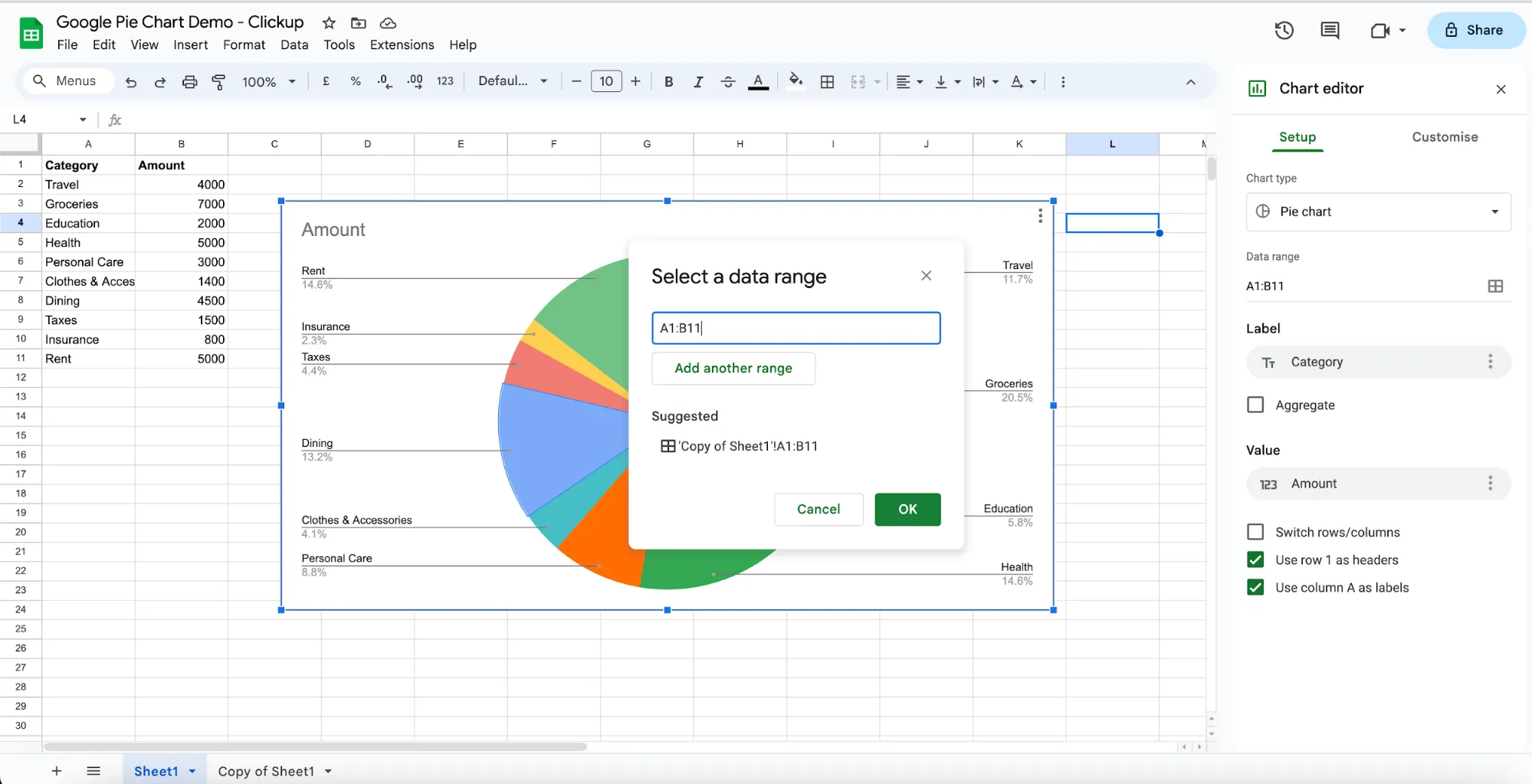
Langkah 3: Gunakan rumus untuk menggabungkan data
Gunakan rumus untuk mengambil data dari lembar kerja individual ke dalam lembar kerja baru.
Misalnya, jika Anda ingin menggabungkan data dari sel A1 hingga B11 di Lembar1, Anda dapat menggunakan rumus seperti =Lembar1!A1:B11. Ulangi proses ini untuk setiap lembar kerja yang ingin Anda sertakan dalam diagram lingkaran.
Langkah 4: Hitung nilai total
Jika diagram lingkaran Anda didasarkan pada persentase, Anda mungkin ingin menghitung nilai total untuk setiap kategori. Gunakan rumus seperti ‘=SUM’ untuk menghitung jumlah nilai setiap kategori di berbagai lembar kerja.
Langkah 5: Sorot dan sisipkan bagan
Setelah data Anda digabungkan ke lembar kerja baru, sorot sel-sel yang relevan yang berisi label kategori dan nilai-nilai yang sesuai. Buka menu ‘Sisipkan’ dan pilih ‘Bagan’.
Ikuti langkah-langkah yang dijelaskan pada bagian sebelumnya untuk memilih diagram lingkaran dan menyesuaikannya sesuai preferensi Anda.
Dan selesai sudah!
Sesuaikan diagram lingkaran Anda sesuai kebutuhan, dengan menerapkan tips yang telah disebutkan sebelumnya. Sesuaikan judul, warna, label, dan elemen lainnya untuk memastikan representasi yang jelas dan menarik secara visual.
Perbarui bagan secara otomatis (opsional)
Untuk memastikan diagram lingkaran Anda mencerminkan perubahan real-time pada lembar kerja sumber, pertimbangkan untuk menggunakan rumus dinamis seperti IMPORTRANGE atau fungsi bawaan Google Sheets untuk memperbarui data gabungan secara otomatis.
Dengan cara ini, Anda tidak perlu menambahkan data baru ke diagram secara manual; diagram lingkaran akan diperbarui secara otomatis saat lembar kerja baru dengan titik data yang relevan ditambahkan.
3 Keterbatasan dalam Membuat Diagram Lingkaran di Google Sheets
Membuat diagram lingkaran di Google Sheets mungkin tampak mudah, tetapi tidak fleksibel dan memiliki batasan. Batasan tersebut antara lain sebagai berikut.
Membuatnya sambil bepergian itu tidak mudah!
Google Sheets sangat mudah digunakan jika Anda membuat diagram lingkaran menggunakan PC atau laptop. Namun, bayangkan melakukannya di perangkat seluler dengan jumlah data yang besar. Tidak terlalu mudah, bukan?
Hal ini terutama karena antarmuka pengguna (UI) lebih dioptimalkan untuk pekerjaan di meja daripada digunakan secara spontan. Meskipun mungkin mudah untuk melakukan perubahan atau meninjau dokumen di aplikasi tersebut, namun membuat dan mengeditnya dari awal jelas bukanlah hal yang mudah!
Memakan waktu
Proses yang dijelaskan cukup sederhana, dan Anda dapat dengan mudah membuat serta menyesuaikan diagram Anda dalam enam langkah. Namun, bagaimana jika Anda ingin melakukannya dengan cepat, menggunakan data dalam jumlah besar, dan untuk beberapa lembar kerja? Google Sheets mungkin bukan pilihan yang ideal untuk membuat diagram lingkaran dalam situasi-situasi tersebut.
Estetika terbatas
Google Sheets memiliki keterbatasan dalam hal estetika, dan seseorang dapat dengan mudah mengenali diagram lingkaran yang dibuat di Google Sheets jika memiliki pengalaman dan keahlian yang cukup. Sayangnya, hal ini berarti diagram-diagram mentah tersebut tidak ideal untuk digunakan dalam presentasi atau saat bertemu dengan klien.
Mengingat keterbatasan ini, Anda harus merancang bagan secara terpisah atau memilih alat yang menawarkan berbagai elemen visualisasi untuk hasil yang optimal. Meskipun Google Sheets merupakan spreadsheet online yang luar biasa, Anda mungkin merasa terkendala karena keterbatasan kemampuan visualisasi data atau manajemen proyek.
Buat Diagram Lingkaran dengan Mudah Menggunakan ClickUp

Bagan Manajemen Proyek sering kali tidak hanya sebatas bagan lingkaran dan memerlukan kemampuan yang mumpuni untuk mengubah bagan dari satu format ke format lain sesuai kebutuhan.
ClickUp dirancang untuk membantu mempermudah proses ini. Alat ini menawarkan berbagai opsi penyesuaian dan fitur yang memungkinkan Anda membuat diagram lingkaran dengan mudah.
Anda dapat mengambil data langsung dari tugas, dokumen, atau Bidang Kustom Anda, lalu membuat diagram lingkaran yang menarik secara visual hanya dalam beberapa langkah sederhana. Selain itu, setiap pembaruan data akan langsung tercermin dalam diagram secara real-time, sehingga memastikan bahwa diagram tersebut menampilkan informasi yang akurat dan terkini.
📮Wawasan ClickUp: Pekerja pengetahuan rata-rata mengirim 25 pesan setiap hari untuk mencari informasi dan konteks. Hal ini menunjukkan bahwa cukup banyak waktu terbuang untuk menggulir, mencari, dan memahami percakapan yang terpisah-pisah di email dan obrolan.
Andai saja Anda memiliki platform cerdas yang menghubungkan semua data Anda—tugas, proyek, obrolan, dan email (ditambah AI!)—di satu tempat. Tapi Anda sudah memilikinya! 😏
Untuk menambahkan diagram lingkaran menggunakan Clickup, tambahkan Widget Kustom ke Dasbor Clickup Anda dan buat diagram lingkaran berdasarkan data apa pun.
Diagram lingkaran merupakan cara yang sangat baik untuk menampilkan proporsi-proporsi yang membentuk suatu kesatuan. Namun, meskipun diagram lingkaran membantu kita memahami data yang kompleks dengan mudah, ada kalanya diagram lingkaran mungkin bukan pilihan yang ideal untuk kebutuhan Anda.
Anda tidak perlu terkendala oleh batasan-batasan Google Sheets; sebaliknya, gunakan alternatif seperti ClickUp.
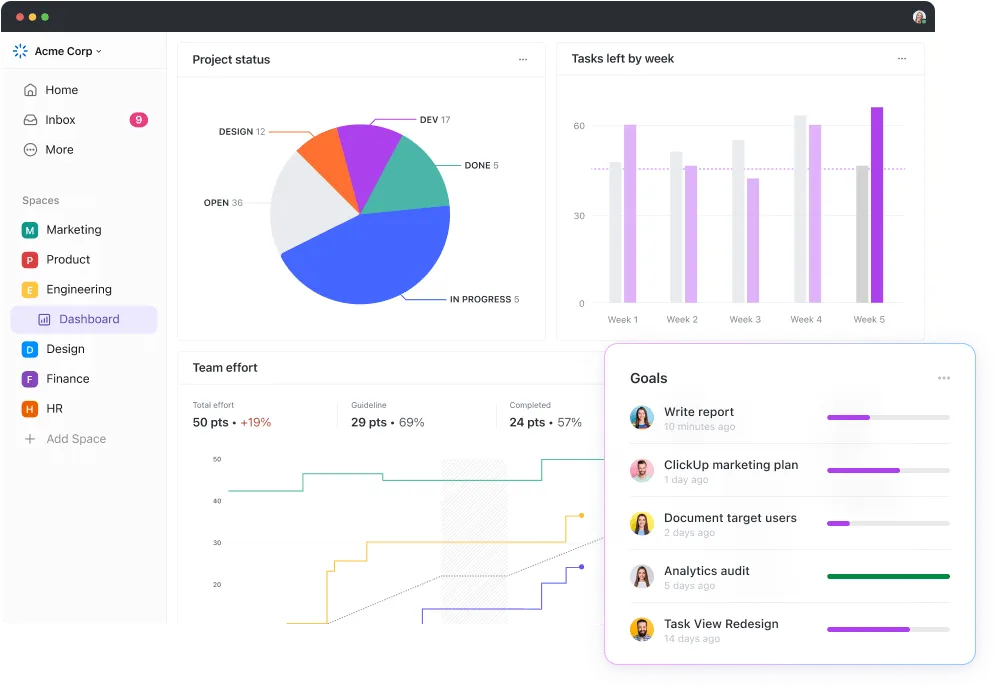
ClickUp adalah alat manajemen proyek dan kolaborasi serbaguna yang menawarkan lingkungan kaya fitur untuk visualisasi data melalui Dashboard-nya. Alat ini juga menyediakan templat bagan gratis yang membantu Anda memvisualisasikan data dalam berbagai format.
Dengan ClickUp, Anda dapat melakukan hal-hal berikut dan masih banyak lagi.
- Buat diagram lingkaran kustom dengan data apa pun
- Gunakan titik data "Time Tracked" dari ClickUp untuk menyertakan jumlah waktu yang dilacak pada tugas-tugas
- Gunakan tampilan drill-down ClickUp Chart untuk melihat detail lebih lanjut
- Atur data yang dikumpulkan oleh Bidang Kustom Tanggal ClickUp untuk memvisualisasikan tren
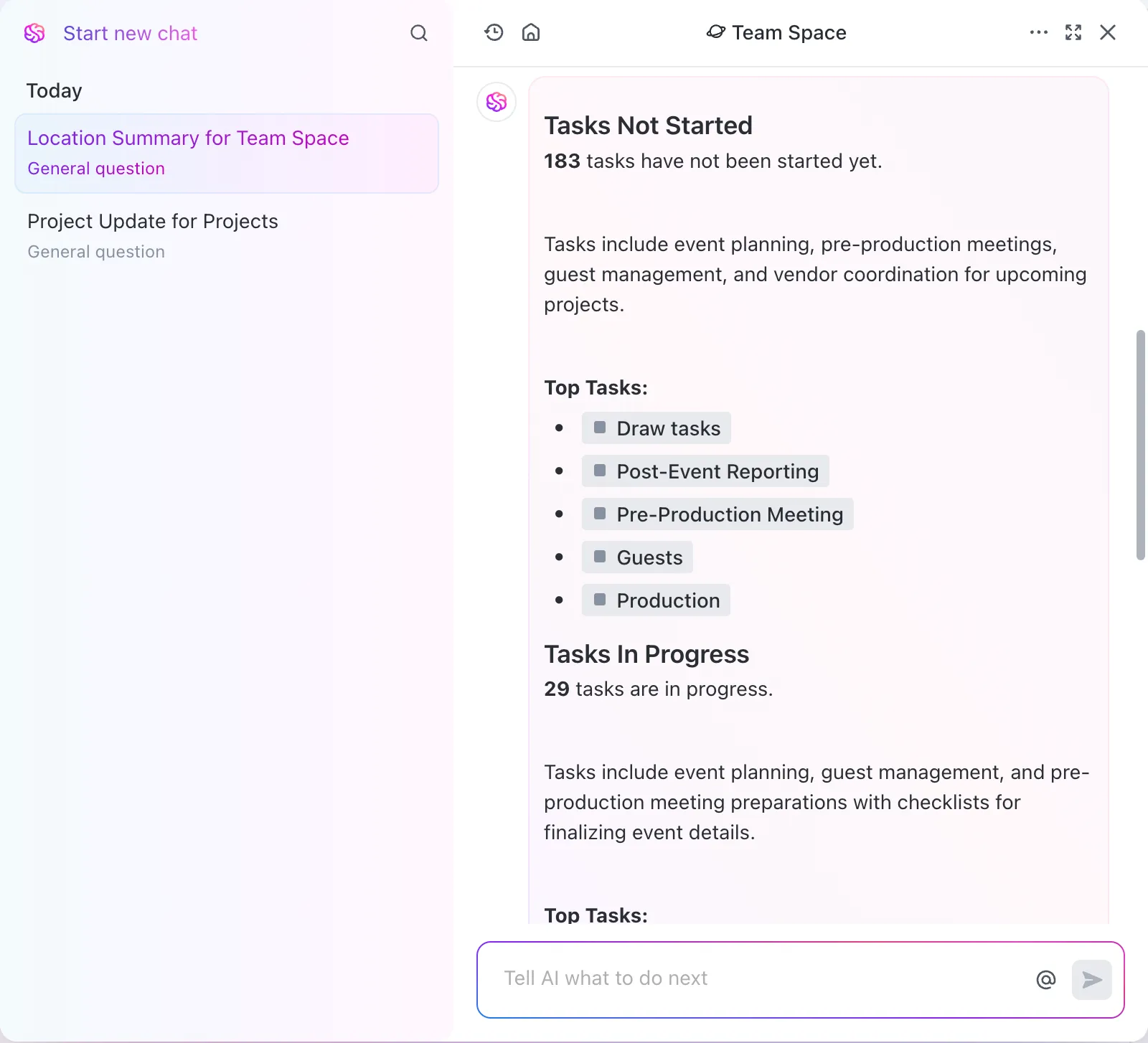
Bagian terbaiknya? Anda dapat menggunakan ClickUp Brain, AI bawaan ClickUp, untuk mengajukan pertanyaan dan mendapatkan wawasan dari data ini, menggunakan perintah bahasa alami!
Dapatkan ClickUp secara gratis, dan buat diagram lingkaran yang menakjubkan. Selain itu, manfaatkan alat ini lebih jauh lagi untuk manajemen data, manajemen proyek, dan otomatisasi alur kerja Anda.
FAQ (Pertanyaan yang Sering Diajukan)
Bagaimana cara membuat diagram lingkaran di Google Sheets?
Pilih data Anda → Sisipkan → Bagan → pilih Bagan lingkaran. Sesuaikan menggunakan Editor Bagan di sebelah kanan.
Mengapa diagram lingkaran di Google Sheets saya tidak ditampilkan dengan benar?
Hal ini biasanya terjadi karena label yang hilang, sel kosong, atau jenis data yang campur aduk. Perbaiki format, pilih kembali rentang sel Anda, dan segarkan bagan.
Apakah saya bisa menggabungkan data dari beberapa lembar kerja ke dalam satu diagram lingkaran?
Ya. Ambil nilai dari setiap lembar kerja ke dalam satu lembar ringkasan menggunakan referensi seperti =Sheet1!A1. Kemudian gunakan tabel gabungan tersebut untuk membuat diagram lingkaran.
Bagaimana cara menyesuaikan diagram lingkaran di Google Sheets?
Gunakan tab Sesuaikan di Editor Bagan untuk mengubah warna, menambahkan judul, menyesuaikan label, menambahkan lubang donat, atau beralih ke mode 3D.
Bagaimana ClickUp mempermudah proses pembuatan diagram lingkaran?
ClickUp mengambil data langsung dari tugas, Bidang Kustom, atau Dokumen, dan memperbarui bagan secara real-time. Tidak perlu memasukkan ulang data atau memformatnya secara manual.