
Biztosan használt már Google Forms-ot. Valószínűleg a Microsoft Forms-ot is. Egyszerűek, ingyenesek, és pontosan azt teszik, amit ígérnek: válaszokat gyűjtenek.
De épp ez a probléma. Adatokat gyűjtenek, de nem engedik, hogy az interfészen belül cselekedjen az adatok alapján. Amint beérkezik egy beküldés, valakinek még mindig át kell helyeznie azokat az adatokat valahova, feladatokat kell létrehoznia és nyomon követnie, valamint ki kell találnia, mi legyen a következő lépés. Minden egyes alkalommal.
A Deloitte szerint az alkalmazások közötti váltás önmagában is 32 napot vesz igénybe az alkalmazottak számára évente. Az űrlap beküldése és a cselekvés között végzett minden egyes manuális lépés tovább növeli ezt a számot.
Szóval, melyik űrlapkészítőt érdemes ténylegesen használni? És van-e valami jobb? Ez az útmutató összehasonlítja a Google Forms és a Microsoft Forms funkcióit, integrációit és a munkafolyamatokhoz való illeszkedését. Bónuszként megmutatjuk azt is, hogy a ClickUp Forms hol lép be a képbe, hogy kitöltse a két űrlapkészítő által hagyott rést.
Hogyan értékeljük a szoftvereket a ClickUp-nál
Szerkesztői csapatunk átlátható, kutatásokon alapuló és gyártóktól független eljárást követ, így biztos lehet benne, hogy ajánlásaink a termékek valós értékén alapulnak.
Itt talál egy részletes összefoglalót arról, hogyan értékeljük a szoftvereket a ClickUp-nál.
A Google Forms és a Microsoft Forms összehasonlítása röviden
A döntés a csapatod jelenlegi szoftveres környezetétől függ, valamint attól, hogy egyszerű eszközre van szükséged, vagy olyanra, amely mélyebb vállalati integrációt és biztonságot nyújt.
Ez a gyors összehasonlítás megmutatja, melyik felel meg leginkább az Ön igényeinek.
| Funkció / Kategória | Google Forms | Microsoft Forms | 🌟 Bónusz: ClickUp Forms |
| Legalkalmasabb | Magánszemélyek, oktatók és kis csapatok, akiknek gyors, ingyenes, Google Workspace-be integrált kérdőívekre van szükségük | Vállalati csapatok, amelyek fejlett biztonsági funkciókat, elemzéseket és szoros Microsoft 365-integrációt igényelnek | Bármilyen méretű csapatok számára, amelyeknek az adatokat azonnali, nyomon követhető cselekvéssé kell alakítaniuk |
| Csapat mérete | Egyéni felhasználóktól a kis csapatokig; a Google Workspace-csomagokhoz igazodik | Kis- és nagyvállalati csapatok, amelyek már használják a Microsoft 365-öt | Magánszemélyektől a nagyvállalatokig |
| Ökoszisztéma | Google Workspace (Sheets, Drive, Gmail) | Microsoft 365 (Excel, Teams, SharePoint, Power BI) | A ClickUp egységes digitális munkaterülete (Feladatok, Dokumentumok, Csevegés, ClickUp Brain) |
| Kérdés típusok | Több mint 12 típus, beleértve a fájlfeltöltést, a dátum/idő mezőket és a többválasztós táblázatokat | Nyolc típus, beleértve az NPS-t, a rangsorolást és a Likert-skálákat | Számos egyedi mezőtípus, amely az Ön igényeihez igazodik |
| Testreszabás | Alapvető témák, színek és fejléc képek; korlátozott márkaépítés | Professzionális témák és szervezeti arculat az adminisztrációs beállítások segítségével | Teljesen testreszabható a márka színeivel és témáival |
| Feltételes logika | Szekcióalapú elágazás | Kérdésszintű elágazások megjelenítése/elrejtése | Fejlett többfeltételes logika (Megjelenítés/Elrejtés/Kötelező) |
| Együttműködés | Valós idejű közös szerkesztés bármely Google-fiókkal | Együttműködés a Microsoft 365-fiókokon belül | Együttműködés a ClickUp-on belül |
| Elemzés | Google Táblázatok integrációja és alapvető diagramok | Beépített elemzési funkciók, Excel-export és Power BI-integráció | Fejlett elemzés a ClickUp Dashboards és az AI segítségével |
| Hozzáférés | Google-fiók szükséges | Microsoft 365 előfizetés szükséges | Ingyenes ClickUp-fiók szükséges |
| Mesterséges intelligencia | Gemini: Segíts űrlapot készíteni; összefoglaló a nyitott végű szövegről | Copilot: automatizált folyamatjavaslatok; többnyelvű szövegszerkesztés | ClickUp Brain: Azonnali űrlapkészítés és automatikus adatelemzés |
| Feladat létrehozása | Kézi módon (vagy Zapier/Gemini szkriptek segítségével) | Kézi vagy Power Automate beállítás szükséges | Natív és automatikus; a beküldések végrehajtható feladatokká válnak |
| Külső fájlok | Natív támogatás (mentés a Drive-ba) | Támogatja a külső fájlok feltöltését (ehhez speciális OneDrive-beállítás szükséges) | Natív támogatás (a mellékletek a konkrét ClickUp-feladatban találhatók) |
📚 Olvassa el még: Google Workspace és Microsoft 365 összehasonlítás
A Google Forms áttekintése
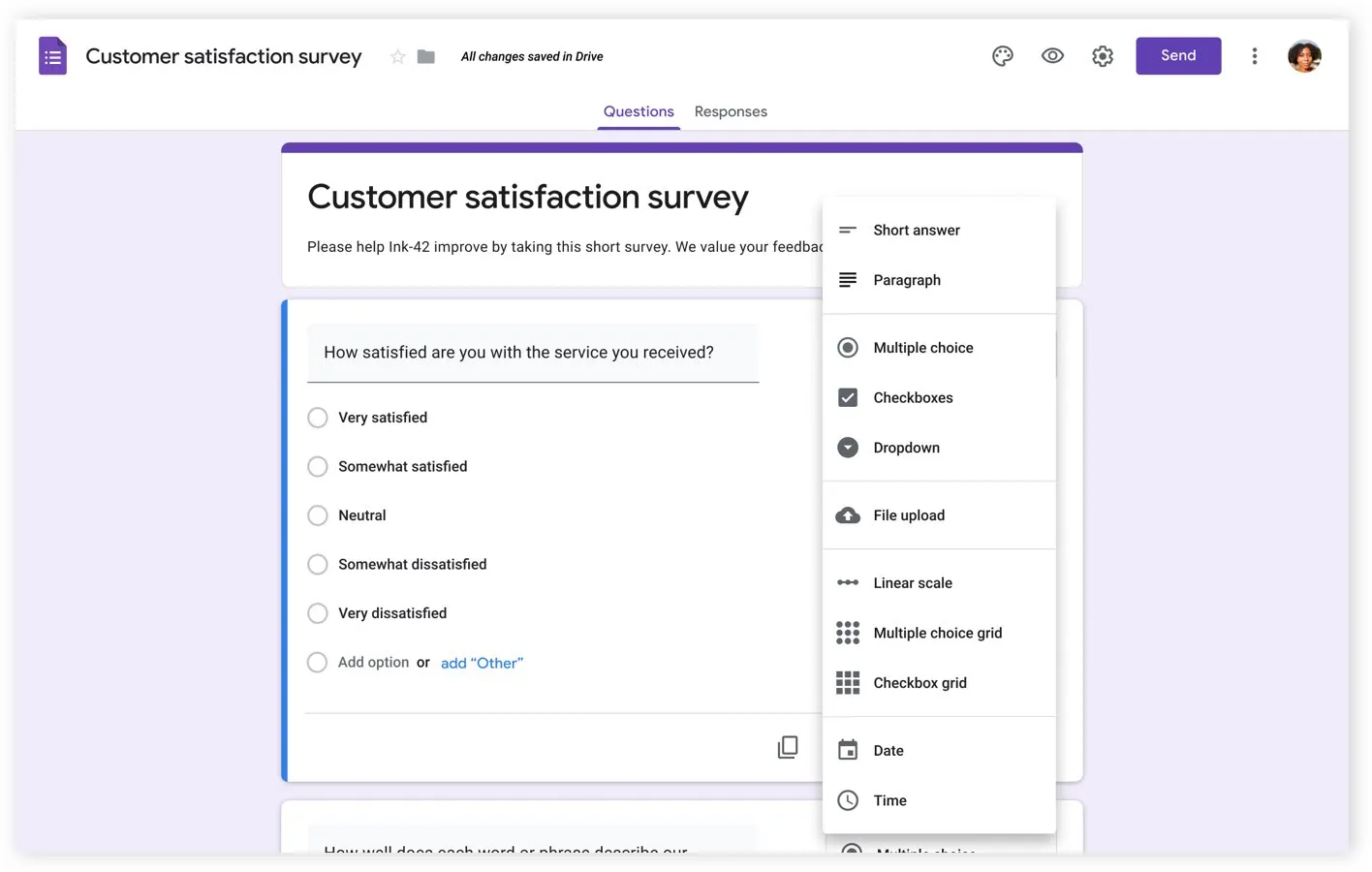
Felmérést szeretne készíteni, de nincs költségvetése vagy ideje egy bonyolult eszköz használatára? A Google Forms ideális erre a célra. Könnyen elérhető a Google-fiókján keresztül, és az egyszerűségre és a gyorsaságra lett tervezve.
Mivel a Google Workspace ökoszisztéma része, természetes kiegészítőnek tűnik azoknak a csapatoknak, amelyek már használják a Sheets, a Drive és a Gmail szolgáltatásokat.
Előnyök:
- Könnyű hozzáférés: Bármelyik Google-fiókkal rendelkező felhasználó számára elérhető, így magánszemélyek, oktatók és kis csapatok is használhatják. Nincsenek funkciókorlátozások vagy próbaidőszakok; minden az első naptól kezdve működik
- Valós idejű együttműködés: Több felhasználó is szerkesztheti az űrlapokat egyszerre, azonnali szinkronizálás mellett. Ez ugyanaz a valós idejű csapatmunka, mint a Google Docs-ban, így a csapata együtt készítheti el a kérdőíveket anélkül, hogy fájlokat kellene oda-vissza küldözgetniük.
- Google Táblázatok integráció: A válaszok automatikusan bekerülnek egy kapcsolódó táblázatba. Ezzel egy élő adatbázis jön létre, amely a beérkező válaszokkal együtt frissül, így az adatok elemzése manuális bevitel nélkül is elvégezhető.
- Széles körű kérdés típusok: Többféle kérdésformátumot támogat, beleértve a dokumentumok gyűjtéséhez szükséges fájlfeltöltést, a bonyolult választási lehetőségekhez szükséges többválasztós táblázatokat, valamint az időpontok ütemezéséhez szükséges dátum- és időválasztókat.
- Külső kiegészítők: Több száz külső Google-kiegészítő áll rendelkezésre, amelyekkel bővítheti a funkciókat speciális munkafolyamatokhoz és integrációkhoz. Csatlakozzon olyan eszközökhöz, mint a Zapier vagy a Slack, hogy az űrlap adatait oda továbbítsa, ahová szükséges.
Hátrányok:
- Korlátozott tervezési lehetőségek: A színeket, betűtípusokat és fejléc képeket testreszabhatja a márkájához, de nincs lehetőség egyéni CSS-re vagy fejlett elrendezés-vezérlésre. Ha az űrlapjainak úgy kell kinézniük, mintha a weboldalának zökkenőmentes kiterjesztései lennének, akkor korlátozva fogja érezni magát
- Alapvető feltételes logika: Az elágazás szakaszalapú, ami azt jelenti, hogy külön szakaszokat kell létrehoznia a különböző felhasználói útvonalakhoz. Ez bonyolulttá válhat, ha több útvonalas kérdőívet készít
- Nincs beépített fizetésfeldolgozás: Ha fizetéseket vagy adományokat kell gyűjtenie, harmadik féltől származó integrációkra kell támaszkodnia. A rendszer önmagában nem kezeli a pénzt
- Nincs dedikált mobilalkalmazás: mobil böngészőn is elérheted és létrehozhatod az űrlapokat, de a felhasználói élmény nem olyan zökkenőmentes
📮 ClickUp Insight: A csapatok 44%-a azonnal megoldja a problémákat, anélkül, hogy bármilyen formális triázs folyamaton menne keresztül. A gyors reagálás produktívnak tűnik, de a sürgősség könnyen felülírhatja a csapat képességét a hatékony megoldásra. Szüksége van egy olyan rendszerre, amely a beérkező problémákat egy strukturált felvételi folyamaton keresztül irányítja. A ClickUp Forms előre rögzíti a szükséges kontextust, míg egy szuperügynök osztályozhatja a beérkező bejelentéseket, felmérheti azok súlyosságát, és a munka megkezdése előtt továbbíthatja a kérést a megfelelő felelősnek vagy sorba állíthatja.
💡 Profi tipp: Az űrlap elküldése és a cselekvés között minden további lépés megnehezíti az elemzést. Használja a ClickUp-ot – a világ első konvergens AI munkaterületét –, hogy egyetlen platformon belül készíthesse el, elemezhesse és nyomon követhesse az űrlapokat.
A Microsoft Forms áttekintése
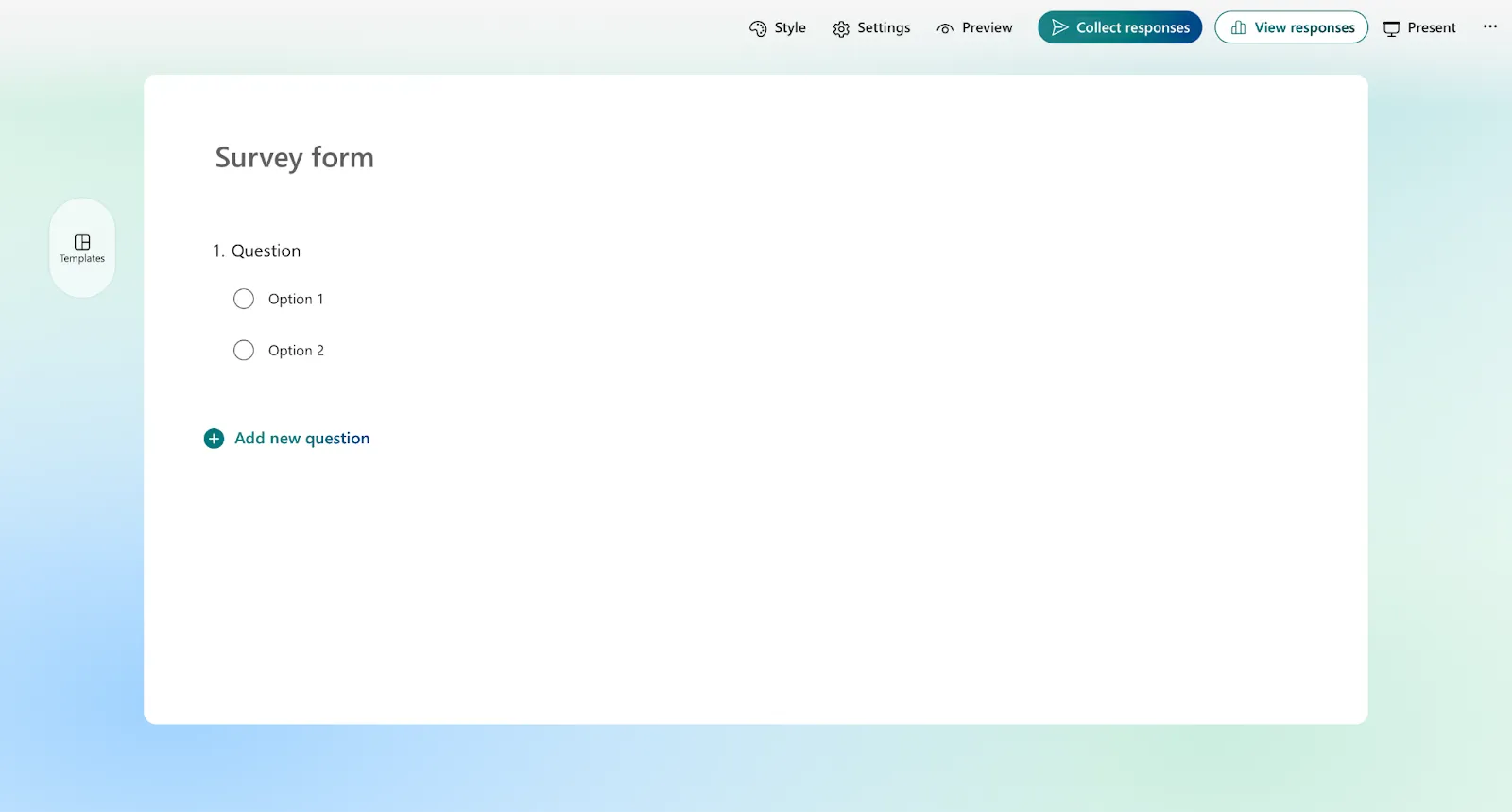
A Microsoft Forms akkor jó választás, ha:
- Csapata a Microsoft 365 csomagban dolgozik, és olyan űrlapkészítő eszközre van szüksége, amely ugyanazt a nyelvet beszéli
- Érzékeny adatokkal dolgozik, ezért nem kockáztathatja meg olyan eszköz használatát, amely nem felel meg a vállalati biztonsági szabványoknak
A biztonságot, a szabályoknak való megfelelést és a csapat által már használt eszközökkel, például a Teams-szel, a SharePointtal és a Power BI-vel való szoros integrációt tartja szem előtt. Előfizetéshez kötött, de a legtöbb Microsoft 365 üzleti csomagban már benne van.
Előnyök:
- Szoros Microsoft 365-integráció: Zökkenőmentesen kapcsolódik az Excelhez, a Teamshez és a SharePoint-hoz. Az űrlapokat közvetlenül beágyazhatja egy Teams-csatornába vagy egy SharePoint-webhelyre, így minden egy ökoszisztémában marad.
- Fejlett kérdés típusok felmérésekhez: Beépített Net Promoter Score (NPS), rangsorolási és Likert-skála kérdéseket tartalmaz. Ezeket üzleti visszajelzésekhez tervezték, így időt takaríthat meg az ügyfél-elégedettségi vagy munkavállalói elkötelezettségi felmérések készítésekor
- Kérdésszintű elágazási logika: A feltételes logika lehetővé teszi, hogy a felhasználó válaszaitól függően egyes kérdéseket megjelenítse vagy elrejtse. Több tucat szakasz létrehozása nélkül is kifinomultabb és személyre szabottabb kérdőív-útvonalakat építhet ki
- Vállalati biztonság: ISO 27001 tanúsítvánnyal és Advanced Threat Protection szolgáltatással rendelkezik. Emellett az egyik legjobb FERPA- és HIPAA-kompatibilis űrlapkészítő a piacon. Az IT-adminisztrátorok az egész szervezetre kiterjedően szabályozhatják a megosztási beállításokat és az adatmegőrzést
- Beépített elemzési funkciók: Az eszközön belül, táblázatok és grafikonok segítségével valós időben láthatja a válaszokat. A fejlettebb jelentésekhez közvetlenül csatlakozhat a Power BI-hez
Hátrányok:
- Előfizetés szükséges: Üzleti használathoz Microsoft 365 előfizetés szükséges, ami korlátozhatja a hozzáférést a Microsoft ökoszisztémán kívüli csapatok számára.
- Korlátozott kérdésválaszték: Összességében kevesebb kérdés típust kínál, mint a Google Forms. Támogatja a fájlfeltöltést, de csak a belső válaszadók számára. Ha az űrlapja a szervezeten kívüli személyek számára is elérhető, ez az opció eltűnik
- Tervezési korlátok: Kevesebb testreszabási lehetőséget kínál, mint a Google Forms. Az űrlapok ugyan professzionálisnak tűnnek, de gyakran nagyon egyformának is látszanak.
- Funkciók korlátai nagy léptékben: A Forms kereskedelmi csomagok esetén legfeljebb 5 000 000 választ tud gyűjteni. Számos funkció azonban, például az összefoglaló táblázatok, az egyéni válaszok megtekintése és az eredmények megosztása, 1 050 000 válasz után már nem működik. A nagy volumenű felmérésekhez megoldást kell találni.
Google Forms és Microsoft Forms funkciók összehasonlítása
Mindkét eszközzel létrehozhat egy egyszerű „kapcsolatfelvételi” űrlapot, de a különbségek akkor válnak nyilvánvalóvá, amikor bonyolultabb kérdőíveket kezd el készíteni. Vagy amikor megpróbálja azokat beilleszteni a csapat munkafolyamatainak kezelésébe.
Könnyű használat és felület
Egy nehézkes felület egy ötperces feladatot 30 perces fejfájássá változtathat. Éppen ezért mindig a zökkenőmentes felhasználói élményt kell előtérbe helyeznie.
A Google Forms hihetetlenül intuitív. Felülete letisztult és minimalista, és a legtöbb ember utasítások nélkül is elkészítheti az első űrlapját. A drag-and-drop szerkesztő használata természetesnek tűnik, az előnézeti mód pedig azonnal megmutatja a válaszadóknak, hogy mit fognak látni.
A Microsoft Forms modern, letisztult megjelenésű, de az új felhasználók számára kissé zsúfoltnak tűnhet. Egyszerre több beállítás látható, ami hatékony, de egyben túlterhelő is lehet. Ha már megszokta a többi Microsoft 365 alkalmazást, otthonosan fogja érezni magát, de ha egy másik ökoszisztémából vált át, a tanulási görbe meredekebb.
🏆 Az ítélet: A Google Forms nyert. Gyorsabban elsajátítható, áttekinthetőbb a navigációja, és perceken belül el lehet kezdeni a készítést. Nincs szükség előzetes tapasztalatra.
Kérdés típusok és sablonok
Találd ki, mi határozza meg az űrlapod által gyűjtött adatok minőségét? Pontosan! A feltett kérdések típusa.
Egy egyszerű szövegmező nem megfelelő, ha rangsorolt listára vagy értékelési skálára van szüksége.
A Google Forms több mint 12 kérdés típust kínál:
- Rövid válasz
- Bekezdés
- Többválasztós
- Jelölőnégyzetek
- Legördülő menü
- Fájlfeltöltés
- Lineáris skála
- Értékelés
- Többválasztós táblázat
- Jelölőnégyzet-rács
- Dátum
- Idő
A fájlfeltöltési lehetőség jelentős előny, mivel lehetővé teszi önéletrajzok, képek vagy projektfájlok közvetlen begyűjtését.
A Microsoft Forms nyolc üzleti célú kérdés típust kínál.
- Választás
- Szöveg
- Értékelés
- Dátum
- Rangsor
- Likert
- Fájlfeltöltés
- Net Promoter Score (NPS)
A beépített NPS és Likert-skála opciók hatalmas időmegtakarítást jelentenek mindenkinek, aki ügyfél- vagy munkavállalói visszajelzési felméréseket készít. A rangsorolási kérdés egy hasznos funkció, amely a Google Forms-ból hiányzik.
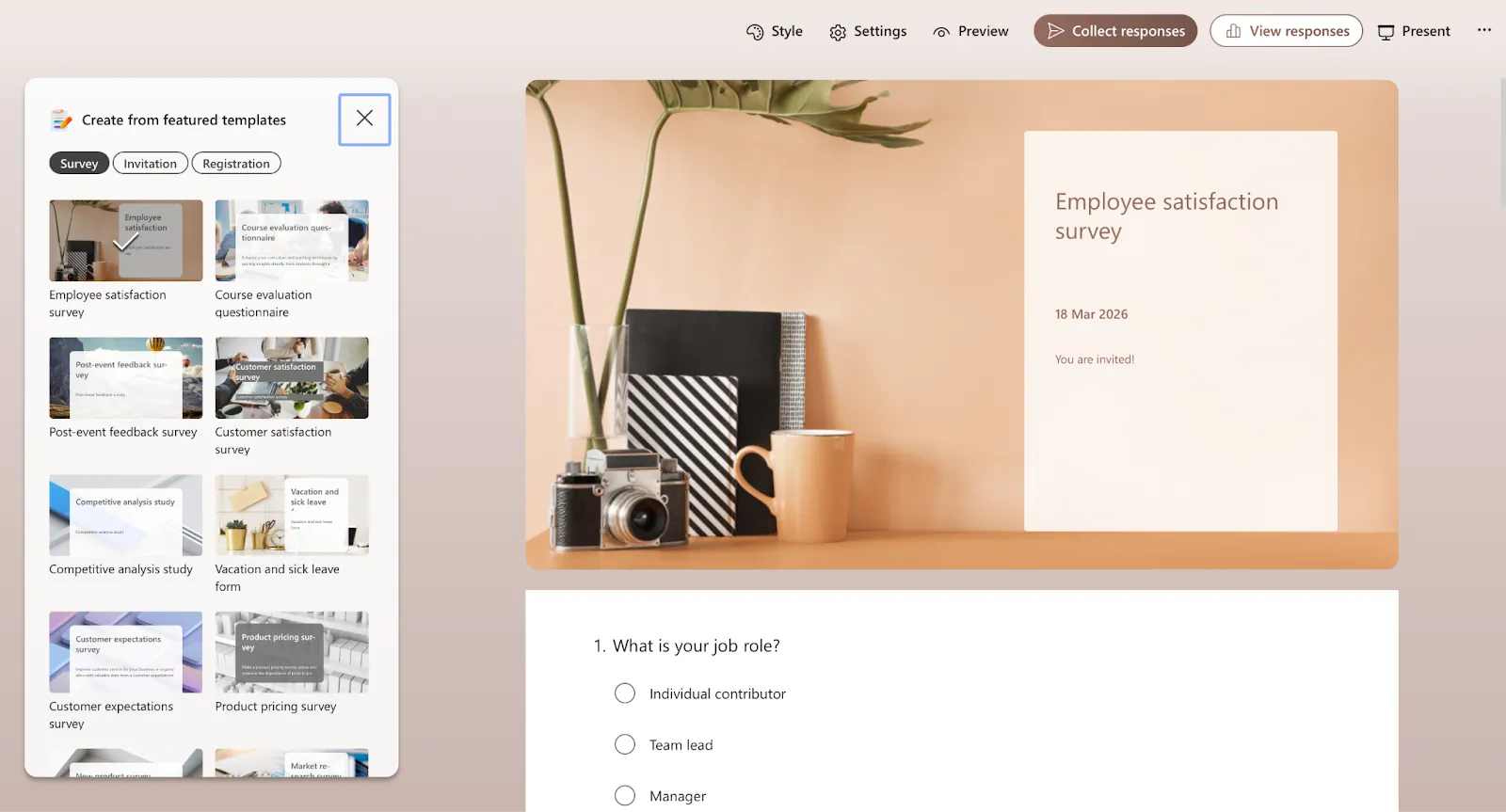
Mostantól a Google Forms olyan sablonokat is kínál, amelyek hasznosak lehetnek visszajelzések, szavazások és visszajelzések gyűjtéséhez. Ezeket könnyebb a semmiből testreszabni, és természetesen integrálhatók a Sheets és a Drive alkalmazásokkal.
A Microsoft Forms viszont gazdagabb, szerepkör-specifikus sablonokat (HR, kvízek, jóváhagyások, beillesztés) kínál, amelyek szorosan integrálódnak a Teams, a SharePoint és az Excel alkalmazásokkal.
🏆 Az ítélet: Döntetlen, attól függően, hogy mire használja. A Google Forms többféle kérdéslehetőséget kínál; a Microsoft Forms viszont olyan kérdés típusokkal áll elő, mint az NPS és a rangsorolás, amelyeket a komoly felmérést készítők értékelni fognak.
📚 Olvassa el még: Az eszköz kezeli a kérdések formátumát. De a megfelelő kérdésekre továbbra is szüksége van. Ha ügyfél- vagy termékvisszajelzési felméréseket készít, érdemes elmentenie ezt a több mint 60 termékfelmérési kérdésből álló listát.
Testreszabás és tervezés
Az űrlap megjelenése befolyásolhatja a válaszadási arányt és azt, hogy mennyire professzionálisnak tartják a márkádat. Sajnos ez egy olyan terület, ahol mindkét eszköz meglehetősen korlátozott.
A Google Forms segítségével válogathat a témakönyvtárból, egyedi színeket választhat és fejléc képet is hozzáadhat. Beállíthatja úgy, hogy illeszkedjen a márkája színpalettájához, de mindig úgy fog kinézni, mint egy Google Forms. Nincs lehetőség egyéni CSS-re vagy fejlett elrendezés-módosításokra.
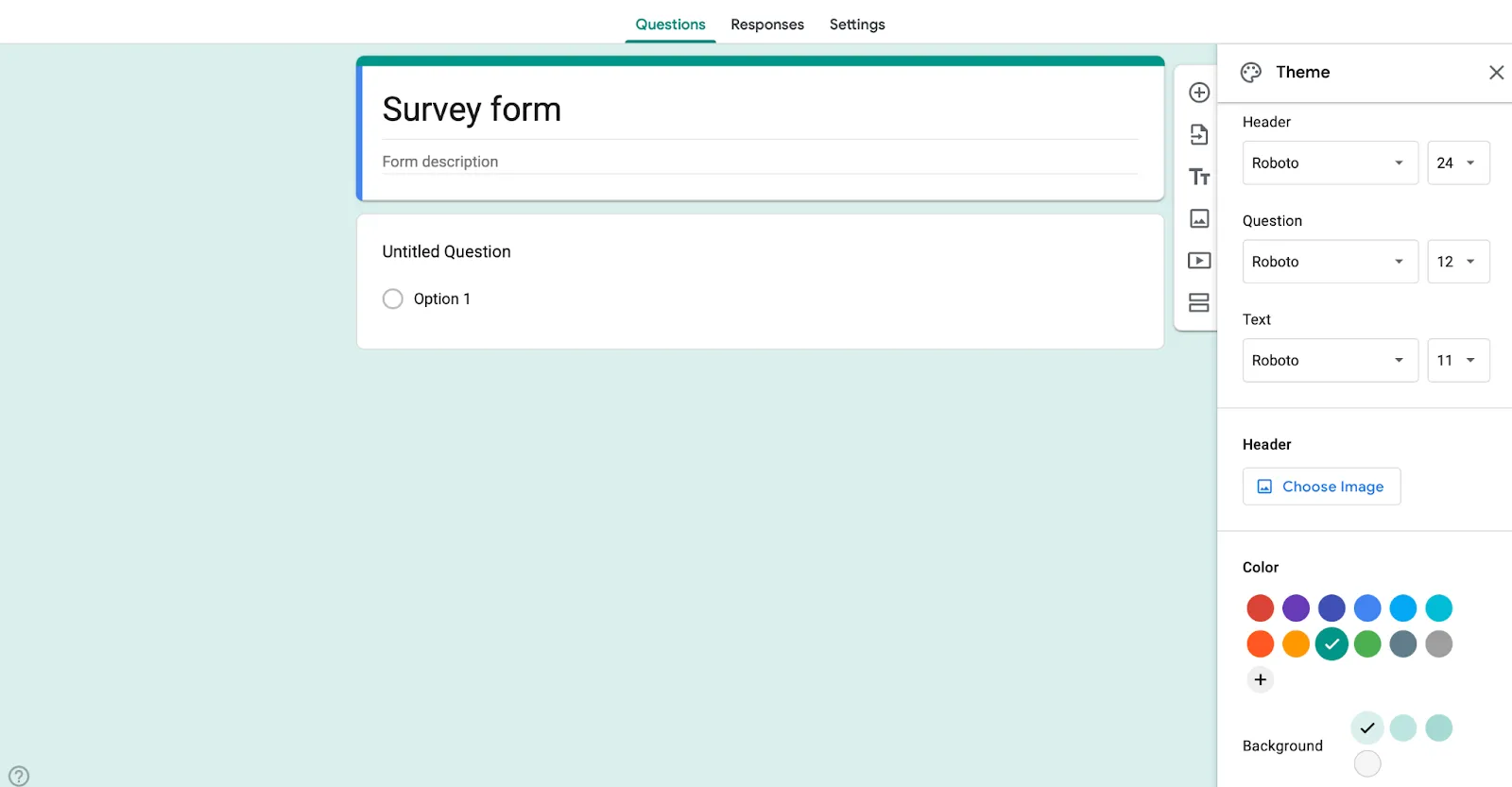
Másrészt a Microsoft Forms az adminisztrációs beállításain keresztül támogatja a szervezet egészére kiterjedő arculatépítést. Ez azt jelenti, hogy az IT-adminisztrátor beállíthat egy alapértelmezett témát, amely biztosítja, hogy a vállalaton belül létrehozott összes űrlap egységes, professzionális megjelenésű legyen. Az egyéni testreszabás azonban még korlátozottabb, mint a Google Forms esetében.
🏆 Az ítélet: A Google Forms nyert, de csak szűk különbséggel. Egyik eszköz sem kínál valódi márka-rugalmasságot, de a Google több ellenőrzést biztosít az egyéni felhasználóknak anélkül, hogy be kellene vonni egy IT-rendszergazdát.
📚 További információk: Google Táblázatok vs. Excel
Integráció és együttműködés
Egy űrlapkészítő csak annyira jó, amennyire képes összekapcsolódni az Ön által használt egyéb eszközökkel. Ha az űrlap adatai elszigetelten maradnak, akkor nem túl hasznosak.
A Google Forms jól integrálódik a Google Workspace-be. A válaszok közvetlenül a Google Sheets-be kerülnek, az űrlapokat beágyazhatja a Google Sites-ba, a megosztást pedig a Google Drive jogosultságai kezelik. Minden egyéb feladatra ott van a Zapier, amely összeköti a Google Forms-ot több mint 8000 másik alkalmazással.
A Microsoft Forms-ot úgy tervezték, hogy szorosan integrálódjon a Microsoft 365 ökoszisztémába. Beágyazhat űrlapokat a Teams csatornáiba, automatizálhat komplex munkafolyamatokat a Power Automate segítségével, és létrehozhat irányítópultokat a Power BI-ben. Az integráció átfogó, de a legjobban akkor működik, ha a Microsoft ökoszisztémán belül marad.
A valós idejű együttműködéshez a Google Forms nagyobb rugalmasságot kínál. Bármelyik Google-fiókkal rendelkező személyt meghívhatunk az űrlap közös szerkesztésére, ami ideális külső partnerekkel vagy szabadúszókkal való együttműködéshez.
🏆 Az ítélet: Az Ön ökoszisztémájától függ. A Google Forms a jobb választás csapatok közötti, külső együttműködéshez. A Microsoft Forms egyértelműen a legjobb választás, ha már használja a Teams, a SharePoint és a Power Automate szolgáltatásokat.
📚 Olvassa el még: A modern csapatok számára elérhető legfontosabb előnyök a összekapcsolt munkafolyamatok terén
Elemzés és jelentések
Az adatgyűjtés az első lépés. Az adatokat azonban meg is kell értenie. Mindkét eszköz lehetőséget kínál a válaszok elemzésére, de eltérő megközelítést alkalmaznak.
A Google Forms az eszközbe beépített egyszerű diagramokkal alapvető összefoglalót nyújt a válaszokról. Valódi elemzéshez érdemes a „Válaszok megtekintése a Sheetsben” funkciót használni. Ezzel egy valós időben frissülő táblázatot hozhat létre, amelyben képleteket használhat, pivot táblákat készíthet és egyedi diagramokat állíthat össze az adatok vizualizálásához.
A Microsoft Forms robusztusabb beépített elemzési funkciókat kínál. A Forms felületét elhagyni nélkül is megtekintheti a diagramokat, az összefoglaló statisztikákat és a válaszok eloszlását. A részletesebb elemzéshez exportálhatja az adatokat Excelbe, vagy közvetlenül csatlakozhat a Power BI-hez, hogy projektjelentéseket készítsen.
A Google Forms jobban megfelel az akadálymentesség, a csapattársakkal való együttműködés és a már Google Workspace-t használó csapatok számára. A Microsoft Forms jobban megfelel a vállalati biztonsági követelményeknek, a fejlett kérdéstípusoknak és a Microsoft 365-re szabványosított szervezeteknek.
🏆 Az ítélet: A Microsoft Forms nyert. Beépített elemzési funkciói már alapértelmezés szerint kifinomultabbak, a Power BI-kapcsolat pedig sokkal alkalmasabbá teszi azoknak a csapatoknak, amelyeknek valódi jelentésekre van szükségük.
🔎 Tudta? A jobb jelentéskészítés csak akkor számít, ha cselekvésre ösztönöz. A Gartner megállapította, hogy a munkavállalók mindössze 8%-a használja ki teljes mértékben a már meglévő eszközök által nyújtott termelékenységnövekedést. A megfelelő űrlapkészítő eszköz segít, de csak akkor, ha az adatokat valóban értelmesen használják!
A Google Forms-t vagy a Microsoft Forms-t válassza?
Használd ezt a keretrendszert a döntésed meghozatalához.
Válassza a Google Forms-ot, ha:
- Már használja a Google Workspace-t, és olyan űrlapokat szeretne, amelyek összekapcsolódnak a Sheets-szel, a Drive-val és a Gmail-lel
- Szüksége van egy olyan űrlapszerkesztőre, amely további szoftverek vásárlása nélkül is elérhető
- Szüksége van egy széles körű, harmadik féltől származó kiegészítőkre a speciális munkafolyamatokhoz
- Együtt kell működnie olyan külső felhasználókkal, akiknek esetleg nincs Microsoft-fiókjuk
- Fájlokat kell gyűjtenie a szervezeten kívüli külső válaszadóktól
Válassza a Microsoft Forms-ot, ha:
- Ön egy olyan vállalati környezetben dolgozik, ahol a Microsoft 365-öt használják
- Vállalati szintű biztonsági és megfelelőségi funkciókra van szüksége
- Beépített NPS-kérdésekre van szüksége az ügyfelek vagy alkalmazottak visszajelzéseihez
- Beépített elemzési funkciókat szeretne, anélkül, hogy exportálnia kellene az adatait
- Szervezeted nagyra értékeli az összes eszköz egységes megjelenését és kezelhetőségét
Fontolja meg az alternatívákat, ha:
- Szüksége van olyan fejlett feltételes logikára, amely túlmutat mindkét eszköz által kínált lehetőségeken
- Olyan űrlapokra van szüksége, amelyek automatikusan létrehoznak feladatokat és frissítik a projekteket
- Szüksége van egy teljesen márkás élményre, egyedi tervezési lehetőségekkel
- Unod már, hogy kézzel kell másolnod és beillesztened az űrlapválaszokat a projektmenedzsment eszközödbe?
🎥 Bónusz: Jobb alternatívákat keres a Google Forms helyett? Ez a videó segít Önnek
Ha a Google Forms és a Microsoft Forms mellett más űrlapkészítő lehetőségeket is keres, ez a videó bemutatja azokat a hatékony alternatívákat, amelyek jobban megfelelhetnek a munkafolyamatának.
ClickUp Forms: egy hatékonyabb alternatíva a Google Forms és a Microsoft Forms helyett
A Google Forms és a Microsoft Forms legnagyobb problémája az, hogy szakadékot hoznak létre az adatgyűjtés és a cselekvés között. Az űrlapadatok egy helyen, a munkája pedig egy másik helyen található.
Ez az elszigeteltség ahhoz vezet, amit mi „Work Sprawl”-nak nevezünk: a munkatevékenységek széttöredezettségéhez különálló eszközök és rendszerek között.
A ClickUp Forms ezt úgy oldja meg, hogy ott működik, ahol a munkád már folyik. Minden beküldés automatikusan feladattá válik – a teljes kontextussal együtt, a megfelelő személynek kiosztva és készen a végrehajtásra.
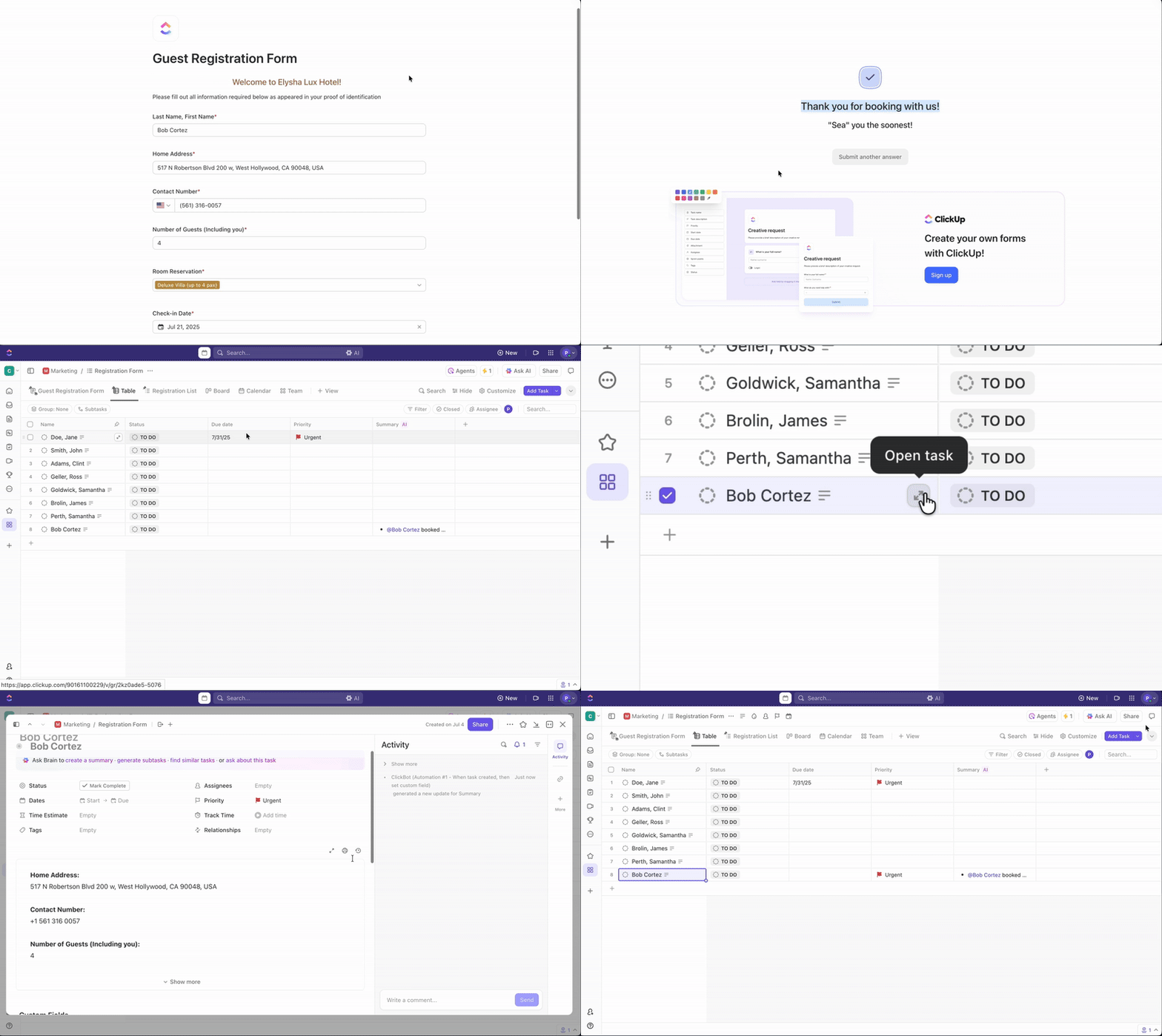
A ClickUp Forms segítségével a következőket kapja:
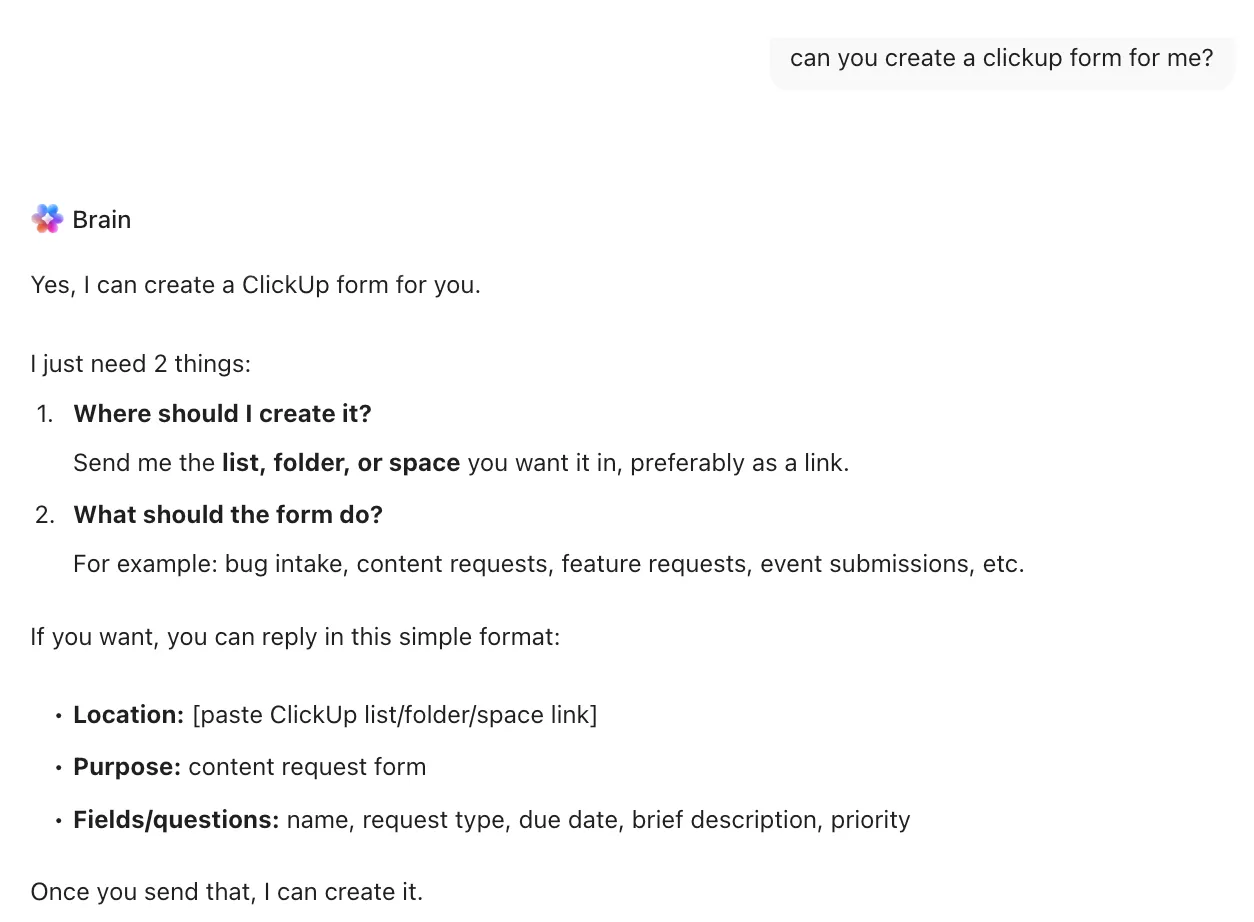
- AI-alapú űrlapkészítés: Hagyja ki az üres vásznat! Csak mondja el a ClickUp Brainnek, a ClickUp natív AI-rétegének, hogy mit szeretne összegyűjteni, és az a céljai alapján felépített, teljes űrlapot generál Önnek.
- Natív projektmenedzsment-integráció: Amikor egy válasz a ClickUp űrlapon keresztül érkezik be, az automatikusan létrehozhat egy ClickUp-feladatot a kapcsolódó/kiválasztott projektben. Az űrlap adatai kitöltik a feladat leírását és a ClickUp egyéni mezőit, így nincs szükség kézi átvitelre. Egy új IT-kérés vagy hibajelentés azonnal cselekvésre váró tétellé válik, amelyet a megfelelő személynek rendelnek hozzá, határidővel.
- Fejlett feltételes logika: Lépjen túl az egyszerű elágazásokon! A ClickUp Forms lehetővé teszi, hogy több feltételt állítson be bizonyos kérdések megjelenítéséhez vagy elrejtéséhez, így minden válaszadó csak azt látja, ami valóban releváns számára
- Csapatmunka egy munkaterületen: Mivel az űrlapok, a feladatok és a kommunikáció egy helyen találhatóak, a csapatod teljes képet kap a helyzetről. Amikor egy űrlap beküldése feladatot hoz létre, a csapatod megbeszélheti azt a megjegyzésekben, csatolhat hozzá releváns ClickUp-dokumentumokat, és nyomon követheti a folyamatot az elejétől a végéig, mindez az eredeti beküldéshez kapcsolódva.
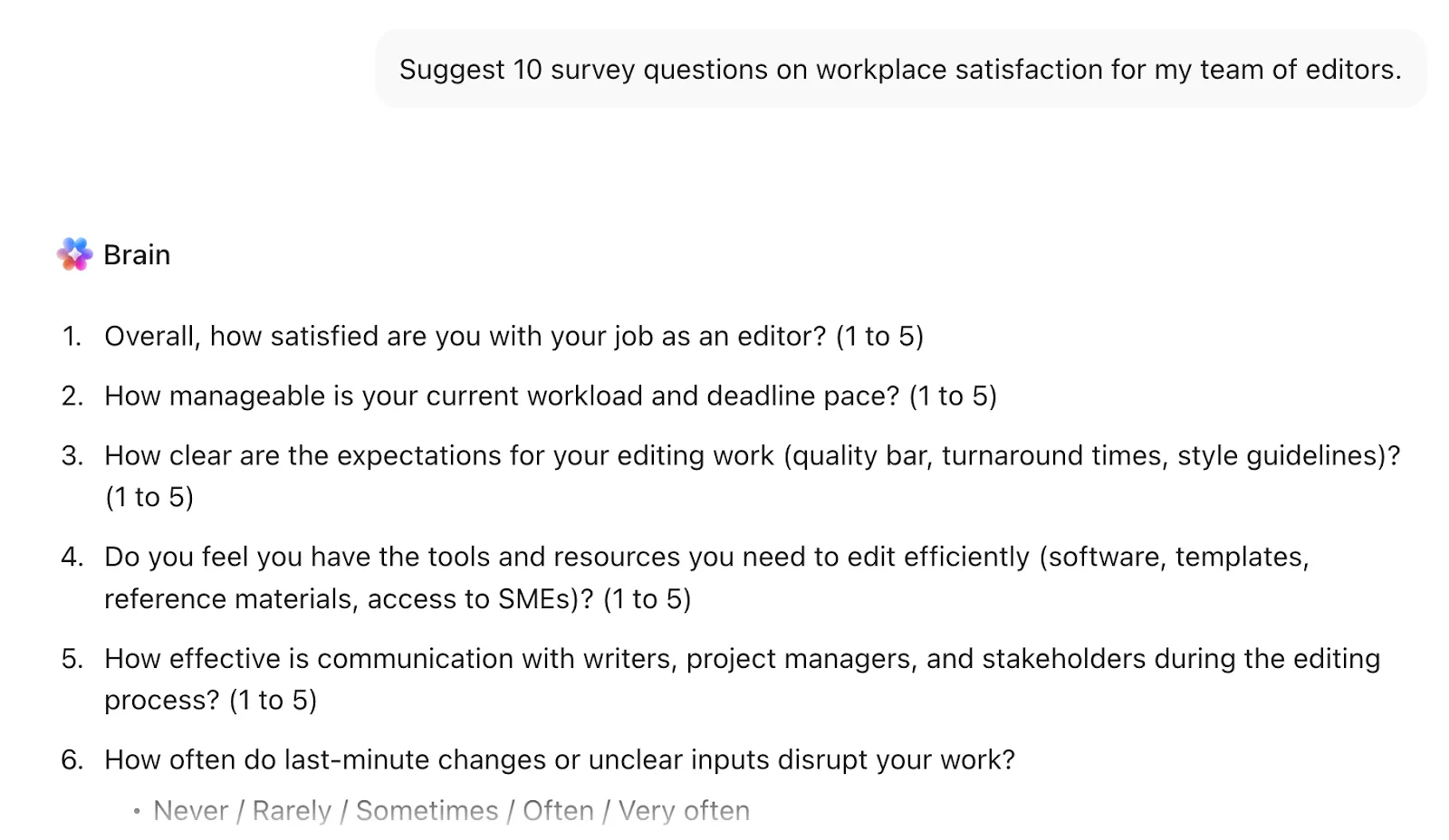
- Testreszabható automatizálás: Az űrlapok beküldése nem járhat további kézi munkával. A ClickUp Automations segítségével automatikus műveleteket indíthat el abban a pillanatban, amikor valaki beküldi az űrlapot. A ClickUp Tasks segítségével feladatokat rendelhet hozzá, állapotokat frissíthet, címkéket adhat hozzá, vagy integrációkat indíthat el más eszközökkel.
- Vállalati szintű biztonság: Adatai SOC 2-megfelelés és részletes, szerepkörökön alapuló jogosultságok révén védettek. Teljes ellenőrzése van afelett, hogy ki tekintheti meg, szerkesztheti vagy kezelheti az űrlapjait és az azok által gyűjtött adatokat
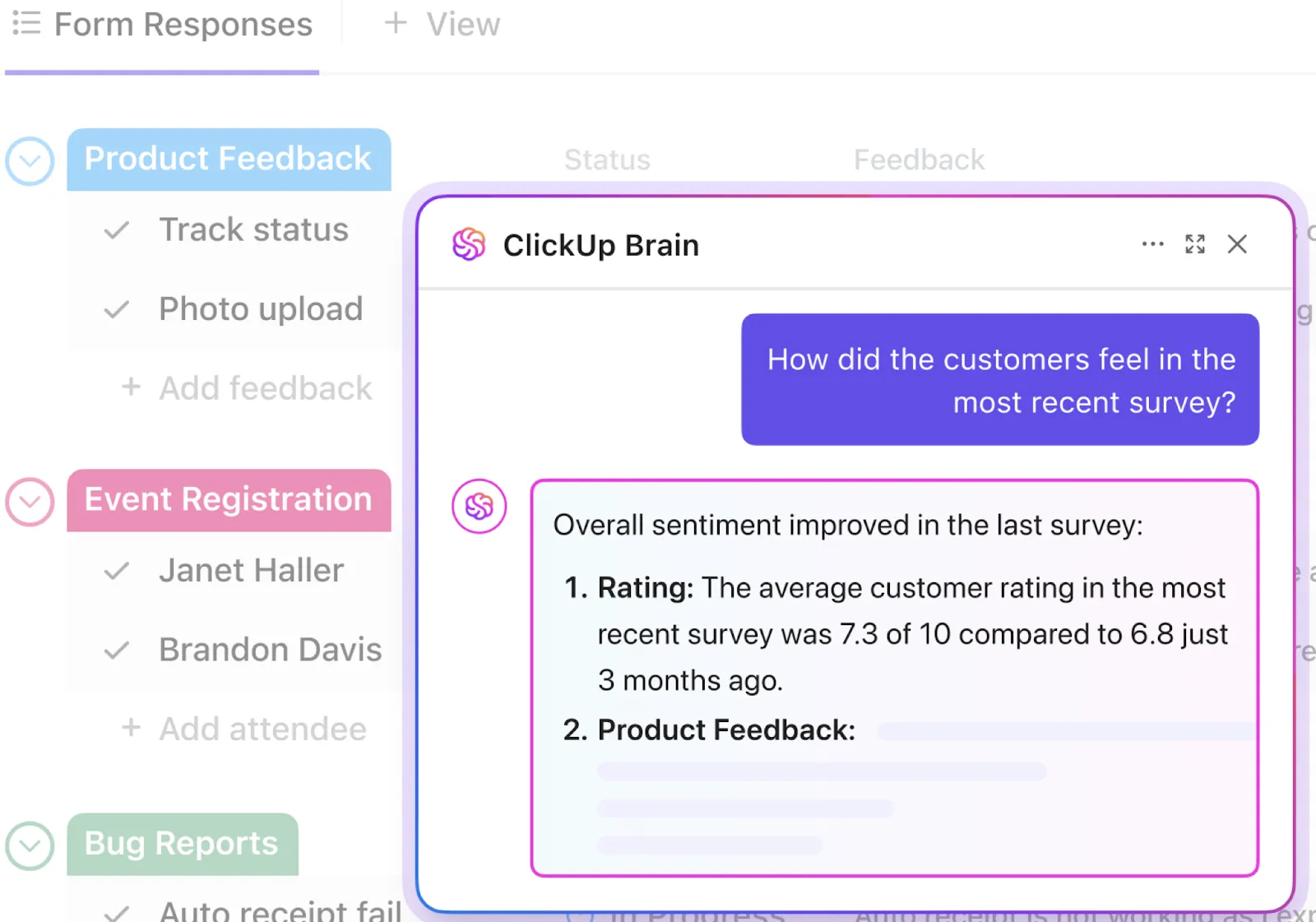
💡 Profi tipp: Ne hagyja, hogy az adatok a táblázatokban maradjanak. Csatlakoztassa az űrlapválaszokat közvetlenül a ClickUp Dashboards-hoz, hogy az AI Cards segítségével azonnal láthassa a trendeket. Használd a ClickUp Brain-t, hogy egyszerű angol nyelven kérdezz rá az adataidra – például: „Melyek a három leggyakoribb panasz a havi visszajelzési űrlapokon?” –, és azonnal megkapod az összefoglalót, vagy hagyd, hogy az AI automatikusan feltárja a hangulatelemzést és a legfontosabb témákat több ezer beküldés között.
És tudod mit? A valódi felhasználók imádják a ClickUp kényelmét. Egy G2-felhasználó így fogalmaz:
Nagyon tetszik, hogy a ClickUp sokkal jobb lett, mint néhány évvel ezelőtt. Az időkövetési funkció és az ügynökök nagyon hasznosak, még azoknak az új felhasználóknak is, akik nem tudják, hogyan kell használni, mert ezek az ügynökök segítenek nekik gyorsabban megtanulni. Tetszik az űrlapfunkció is, amely összegyűjti az információkat, és feladatként hozzáadja azokat egy adott irányítópulthoz, így kielégítve az emberek igényeit a következő lépésekkel kapcsolatban. Lenyűgöz, hogy a ClickUp funkciói milyen átgondoltak. Közepes-haladó szintű ismereteim alapján úgy találom, hogy az eddigi fejlesztéseknek köszönhetően minden zökkenőmentesen működik. A ClickUp az összes eszköz közül a kedvencem.
Nagyon tetszik, hogy a ClickUp sokkal jobb lett, mint néhány évvel ezelőtt. Az időkövetési funkció és az ügynökök nagyon hasznosak, még azoknak az új felhasználóknak is, akik nem tudják, hogyan kell használni, mert ezek az ügynökök segítenek nekik gyorsabban megtanulni. Tetszik az űrlapfunkció is, amely összegyűjti az információkat, és feladatként hozzáadja azokat egy adott irányítópulthoz, így kielégítve az emberek igényeit a következő lépésekkel kapcsolatban. Lenyűgöz, hogy a ClickUp funkciói milyen átgondoltak. Közepes-haladó szintű ismereteim alapján úgy találom, hogy az eddigi fejlesztéseknek köszönhetően minden zökkenőmentesen működik. A ClickUp az összes eszköz közül a kedvencem.
Az űrlapjainak ugyanolyan keményen kell dolgozniuk, mint Önnek
Az ingyenes űrlapkészítők rejtett költsége nem az előfizetési díj, hanem a „munka a munkáért”. Minden perc, amit a Google Forms-válaszok kézi átmásolásával töltünk egy projektnyomkövetőbe, egy perc elvesztegetett számlázható idő vagy kreatív energia.
Az űrlapja ne legyen többé csak egy digitális papírlap. Legyen inkább egy projekt indítója.
Ha pedig az űrlapkezelési folyamat azonnali nyomon követést igényel (például IT-jegyek, potenciális ügyfelek felvétele vagy kreatív kérések esetén), akkor egy olyan eszköz, mint a ClickUp Forms, amely a válaszokat natívan feladatokká alakítja, az egyetlen módja annak, hogy megszüntesse az alkalmazások közötti váltás terheit.
Készen áll arra, hogy ne kelljen többé manuálisan kezelnie az űrlapokra érkező válaszokat? Próbálja ki ingyen a ClickUp-ot, és kapcsolja össze űrlapjait közvetlenül a munkafolyamatával.
Gyakran ismételt kérdések (GYIK)
Nem, ezek különböző cégek különböző eszközei. A Microsoft Forms a Microsoft 365 csomag része, és vállalati funkciókra összpontosít, míg a Google Forms egy ingyenes eszköz a Google Workspace ökoszisztémán belül.
A Microsoft Forms korlátozott verzióját személyes Microsoft-fiókkal használhatja. Üzleti felhasználás esetén azonban a teljes funkcionalitás és a biztonsági funkciók igénybevételéhez fizetős Microsoft 365 előfizetés szükséges.
A Microsoft Forms részletesebb, kérdésszintű elágazási logikával rendelkezik. A Google Forms csak szakaszalapú elágazást támogat, ami összetett kérdőívek esetén kevésbé rugalmas.
Igen, a Google Forms rendelkezik fájlfeltöltési kérdés típussal. Ez lehetővé teszi a válaszadók számára, hogy dokumentumokat, képeket vagy egyéb fájlokat töltsenek fel, amelyeket ezután a Google Drive-on tárol a rendszer.
Igen, a ClickUp Forms pontosan erre lett kifejlesztve. A beküldések automatikusan új feladatokat hozhatnak létre a ClickUp-projekteidben, a kijelölt felelősökkel, a határidőkkel és az űrlapon szereplő összes információval együtt.