
A marketingben a tartalomkészítés nem más, mint egy hatalmas zenekar fellépése a színpadon. De míg egy előadás sikere a kimerítő próbákon múlik, a marketingcsapatoknak másra van szükségük: kevesebb súrlódásra és sokkal több folyékonyságra.
Az ötleteknek zökkenőmentesen kell átjutniuk az egyik szakaszból a másikba, az összes érintett fél harmonikus együttműködése mellett.
Sajnos sok csapat rosszul közelíti meg ezt a kérdést. A folyamatuk nagyjából így néz ki: kézi táblázatfrissítések → végtelen e-mail-váltások → Slack-emlékeztetők → szétszórt Google Docs-dokumentumok → egy kapkodó kísérlet arra, hogy végre mindent közzétegyenek.
De az igazság az, hogy a folyamat csak fordított irányban működhet.
Ennek elérése érdekében megmutatjuk, hogyan alakíthat ki zökkenőmentes, strukturált tartalomgyártási munkafolyamatot a Google Drive-ban – ahol a legtöbb marketingcsapat máris dolgozik.
Mi az a tartalomgyártási munkafolyamat?
A tartalomgyártási munkafolyamat egy ismétlődő, előre jelezhető lépéssorozat, amelyen a tartalom végigmegy a kezdeti ötlettől a publikálásig.
Mindenki tudja, mi ez a folyamat, és a megfelelő érdekelt felek (írók, tervezők, vezetők, a SEO-csapat, szerkesztők, tartalomstratégák stb.) a megfelelő időben kapcsolódnak be. Minden egy helyen van, jól összekapcsolva, így soha többé nem kell semmit sem keresgélnie.
📮ClickUp Insight: Az alacsony teljesítményű csapatok 4-szer nagyobb valószínűséggel használnak 15 vagy több eszközt, míg a magas teljesítményű csapatok hatékonyságukat úgy tartják fenn, hogy eszköztárukat 9 vagy annál kevesebb platformra korlátozzák. De mi lenne, ha csak egy platformot használna? A munka mindenre kiterjedő alkalmazásaként a ClickUp feladatait, projektjeit, dokumentumait, wikijeit, csevegéseit és hívásait egyetlen platformon egyesíti , AI-alapú munkafolyamatokkal kiegészítve. Készen állsz az okosabb munkavégzésre? A ClickUp minden csapat számára megfelelő, láthatóvá teszi a munkát, és lehetővé teszi, hogy a lényegre koncentrálj, míg az AI elintézi a többit.
👀 Tudta? A vállalkozások körülbelül 60%-a havi 5 001–10 000 dollárt költ tartalommarketingre.
Hogyan működnek a tartalomelőállítási munkafolyamatok a Google Drive-ban?
Ha minden alkalommal, amikor valakinek frissítésre, fájlra vagy visszajelzésre van szüksége, sóhajt egyet, és elkezdi átkutatni a dolgok labirintusát, akkor nagyobb bajban van, mint szeretné beismerni.
Rövid távon kezelni tudja a káoszt. Elháríthatja a problémákat, és valahogy mozgásban tarthatja a dolgokat. De ez csak egyféleképpen végződik: kiég.
A legtöbb csapat arra támaszkodik, ami már kéznél van: a Google Workspace-re. Bármennyire is hasznos, ez a rendszer széttagolt, és nincs olyan egységesítő mechanizmus, amely mindent egy helyre hozna. Így olyan körforgásba kerül, ahol egyik rendszer sem kommunikál a többivel, és minden egyes lépésnél frissítenie kell mindegyiket.
A Google Drive natív funkcióit kihasználó, saját kezűleg összeállított rendszere logikus alapon épül fel:
- Megosztott meghajtók vagy mappák: Ezek központi könyvtárként működnek, általában projekt, tartalomtípus vagy gyártási szakasz szerint rendezve.
- Google Docs: Itt zajlik a vázlatkészítés és a közös szerkesztés, ahol megjegyzések, javaslatok és @említések segítségével adhat visszajelzést
- Google Táblázatok: Ez lesz az ideiglenes irányítóközpont – egy szerkesztői naptár a tartalom állapotának, a határidőknek és a feladatoknak a nyomon követésére
- Megosztási jogosultságok: Ezekkel szabályozhatja, hogy a folyamat egyes szakaszaiban ki tekintheti meg, kommentálhatja vagy szerkesztheti a fájlokat.
Ez a megközelítés látszólagos rendet teremthet, de rengeteg kézi munkát és szigorú csapatfegyelmet igényel. Ez egy kiindulási pont, de csak egy ideiglenes megoldás, nem pedig egy kifejezetten erre a célra kifejlesztett megoldás.
📚 Olvassa el még: Mennyit fizet a Toggle Tax-nak?
👀 Tudta ezt? A marketingesek 48%-a újrahasznosítja vagy kissé átalakítja a tartalmakat a különböző platformokon, ahelyett, hogy mindent a nulláról készítene el.
Hogyan állítson be tartalomgyártási munkafolyamatot a Google Drive-ban
Készen áll arra, hogy saját, egyedi munkafolyamatot hozzon létre a Google Drive-ban?
Ez a gyakorlati, lépésről lépésre bemutató útmutató végigvezeti Önt az öt legfontosabb összetevőn: a mappaszerkezeten, a sablonokon, a tartalmi naptáron, a jogosultságokon és az automatizáláson, hogy saját, egyedi munkafolyamatot építhessen ki a Google Drive-ban. Ez egy teljes napos munka, amely kis csapatok számára ideális.
Ha hamarosan bővülni szeretne, vagy már rendelkezik közepes vagy nagy méretű csapattal, akkor előfordulhat, hogy néhány akadályba ütközik az út során (ezeket később részletesen tárgyaljuk).
Hozza létre a mappaszerkezetét
A mappaszerkezet megszervezésének módja a munkafolyamat gerincét képezi. Ha rendezetlen, a fájlok elvesznek, és az emberek elkezdik kérdezni a Slacken: „Hol van a legújabb verzió?”
A kulcs a következetesség. Minden csapattagnak pontosan tudnia kell, hol találja meg – és hol mentse el – a fájlokat a gyártás minden egyes szakaszában. Mielőtt belekezdene, gondoskodjon arról, hogy kialakítson egy logikát a fájlok mentésére vonatkozóan.
- Egyes ügynökségek a következő sorrendet követik: Ügyfél -> Projekt -> Év -> Tartalomtípus -> Eszköz (a vázlat számával)
- Mások nagyon egyszerűen fogalmazzák meg: Ügyfél -> Projekt -> Eszköz
- Vagy: Eszközök -> Briefek, Vázlatok, Felülvizsgálat alatt, Jóváhagyott és Közzétett (ha nagy mennyiségű anyaggal dolgozik)
Bármelyik módszert is fogják az alkalmazottai hosszú távon követni, az lesz a tárolási struktúrája.
💡 Profi tipp: Mindig a Megosztott meghajtókat használd a személyes „Saját meghajtó” mappák helyett. Ezzel elkerülhető a káosz, ha egy csapattag távozik, mivel a fájlok tulajdonjoga a csapatnál marad, nem az egyénnél.
Íme egy egyszerű, hatékony struktúra, amellyel elindulhat:
- Tartalomgyártás (megosztott meghajtó) 01_Feladatleírások 02_Vázlatok 03_Felülvizsgálat alatt 04_Jóváhagyott 05_Közzétett archívum
- 01_Feladatleírások
- 02_Vázlatok
- 03_Felülvizsgálat alatt
- 04_Jóváhagyva
- 05_Közzétett
- Archívum
- 01_Feladatleírások
- 02_Vázlatok
- 03_Felülvizsgálat alatt
- 04_Jóváhagyva
- 05_Közzétett
- Archívum
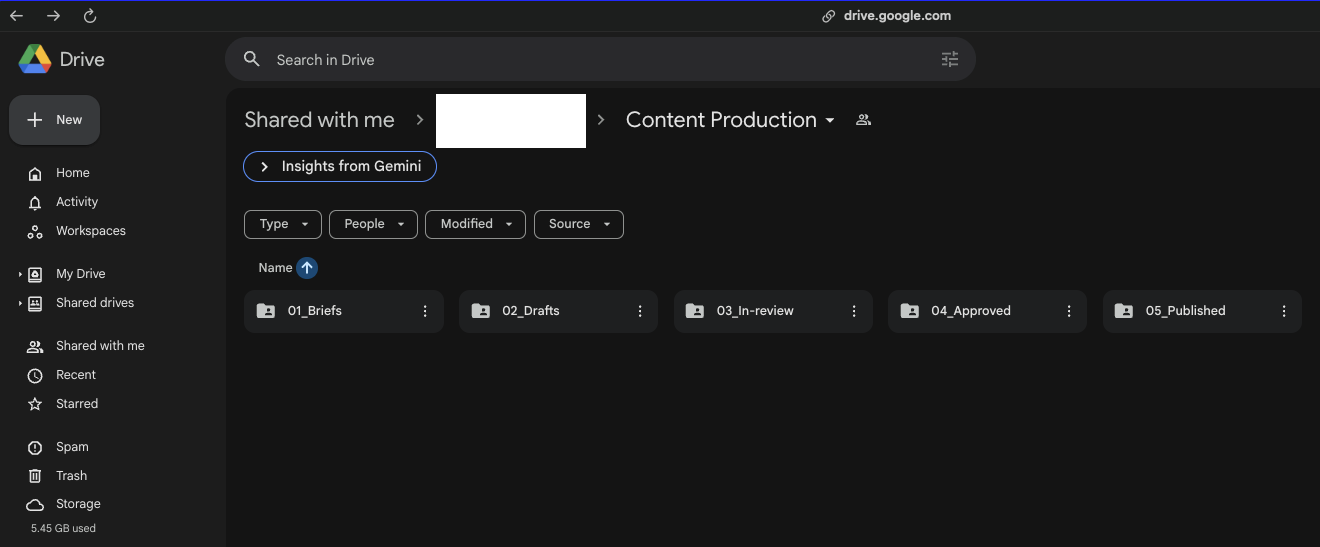
Még egy gyors tipp: tartsa laposnak a mappahierarchiát. A túlzott beágyazás, vagyis a túl sok almappa létrehozása megnehezíti a fájlok megtalálását, és lassítja a munkát.
Tartalomsablonok beállítása a Google Docs-ban
A sablonok értékes időt takarítanak meg, és a legegyszerűbb módja annak, hogy mindenki ugyanazt a módszert kövesse egy adott feladat elvégzéséhez. Nem szükséges, hogy minden csapattagnak egyedi stílusú briefjei vagy vázlatai legyenek.
Ha ez megtörténik, a legfontosabb információk elvesznek, és a formázás teljesen összeomlik.
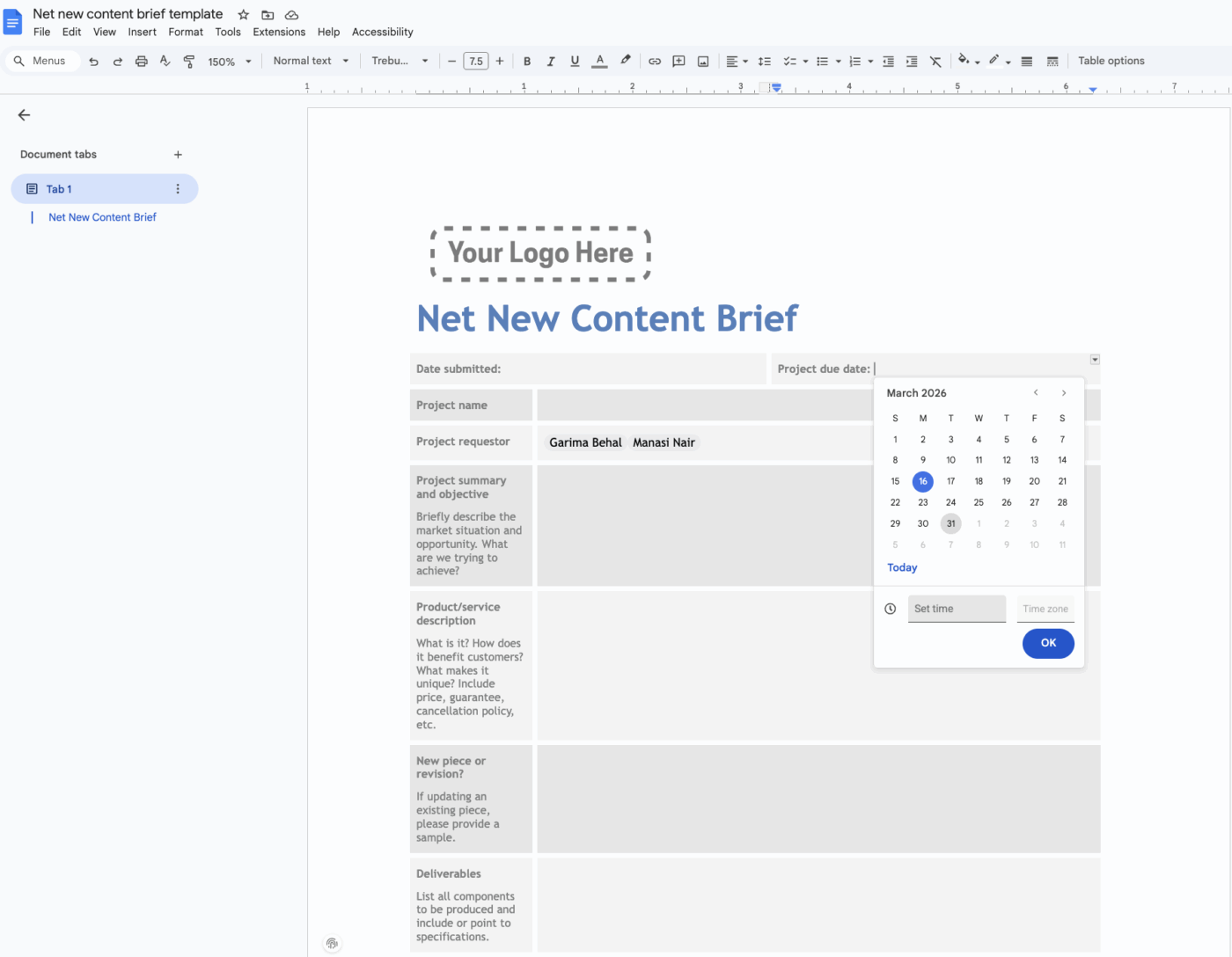
Készíts újrafelhasználható brief- és tartalomvázlat-sablonokat a Google Docs-ban. Ez biztosítja, hogy minden tartalom ugyanazzal a szerkezettel induljon, és tartalmazza az összes szükséges információt.
- A brief sablonjának tartalmaznia kell: egy egyértelmű címet, a célszót, a célközönség leírását, egy átfogó vázlatot és a célszószámot
- A sablonvázlatnak a következőket kell tartalmaznia: Előre beállított fejlécek a Google Docs beépített stílusainak (1. fejléc, 2. fejléc stb.) használatával, így az íróknak nem kell a formázást a nulláról kezdeniük
Mentse ezeket egy külön „Sablonok” mappába, és utasítsa a csapatát, hogy minden új feladathoz készítsen egy másolatot. A Smart Chips segítségével könnyedén hozzáadhat dátumokat, linkeket más fájlokhoz, vagy közvetlenül a dokumentumban @megemlítheti a csapattársait.
Készítsen tartalmi naptárat a Google Táblázatokban
A Google Táblázatokban létrehozott tartalmi naptár szolgálhat nyomonkövetési központként – ez az a hely, ahol egy pillanat alatt áttekintheti az összes tartalom állapotát.
Hozzon létre egy táblázatot olyan oszlopokkal, mint a Tartalom címe, Szerző, Állapot, Határidő, Közzététel dátuma és a Google Doc-hoz vezető link. Hogy dinamikusabbá tegye:
- Használjon adatellenőrzést: Hozzon létre legördülő menüket a „Státusz” oszlophoz olyan opciókkal, mint „Megbeszélve”, „Készítés alatt”, „Felülvizsgálat alatt”, „Jóváhagyva” és „Közzétéve”. Ezzel biztosíthatja, hogy a státuszok következetesek és könnyen nyomon követhetők legyenek.
- Használjon feltételes formázást: Állítson be szabályokat, amelyek automatikusan színkóddal jelölik a sorokat azok állapotának megfelelően. Például a „Felülvizsgálat alatt” sárga, a „Jóváhagyva” pedig zöld színű lehet, így vizuálisan könnyen felismerhetők a szűk keresztmetszetek
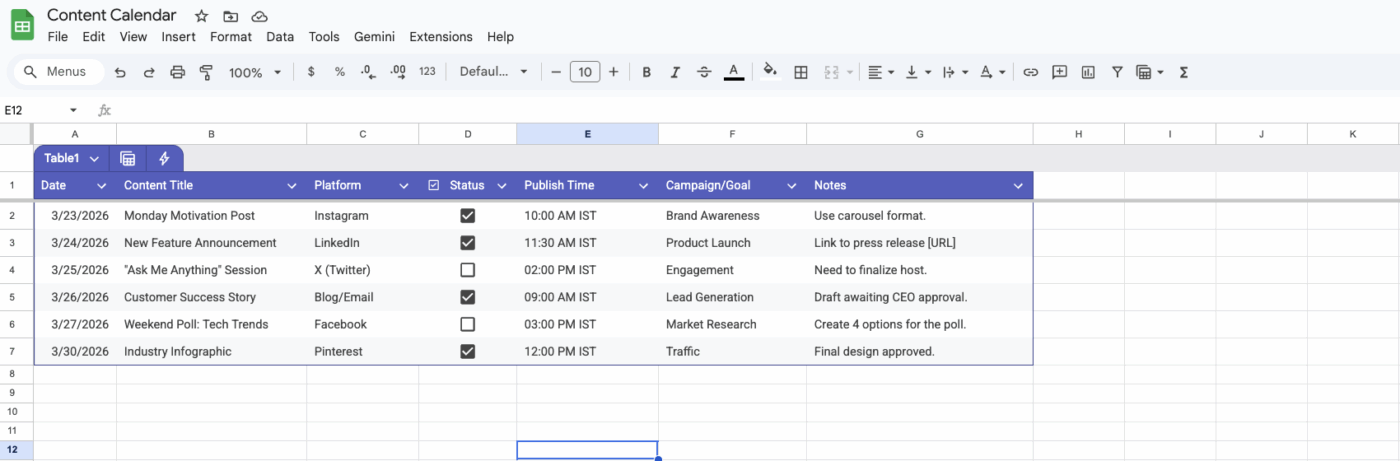
A legnagyobb korlátot itt az jelenti, hogy minden manuális. A Google Táblázatok nem küld emlékeztetőket a határidőkről, és nem frissíti automatikusan az állapotot. A csapatodnak valakinek felelnie kell a frissítésért, ami gyakorlatilag oda vezet, ahonnan indultál: az egész folyamat személyfüggővé válik.
📚 Olvassa el még: Google Drive-tippek
A megosztás és a jogosultságok beállítása
Ha sok csapattag rendelkezik szerkesztési hozzáféréssel egy dokumentumhoz, az rémálom.
Nincs teljes ellenőrzése az ellenőrzési nyomvonal felett, és manuálisan kell visszamenni és ellenőrizni, ki mit szerkesztett, különösen, ha jóváhagyott vázlatról van szó.
Vezessen be többszintű megközelítést a megosztási jogosultságok kezeléséhez, hogy az emberek csak a szükséges hozzáférést kapják meg:
- Szerkesztők: Ezek azok az írók és szerkesztők, akiknek közvetlenül kell tartalmat létrehozniuk és módosítaniuk
- Hozzászólók: Ezek olyan érdekelt felek, mint például a témában jártas szakértők vagy jogi lektorok, akiknek visszajelzést kell adniuk, de maguk nem szerkeszthetik a tartalmat
- Megtekintők: Ez a szint azoknak a vezetőknek vagy ügyfeleknek szól, akiknek áttekintést kell kapniuk a folyamatról, de nem szabad lehetőségük legyen változtatásokat végrehajtani.
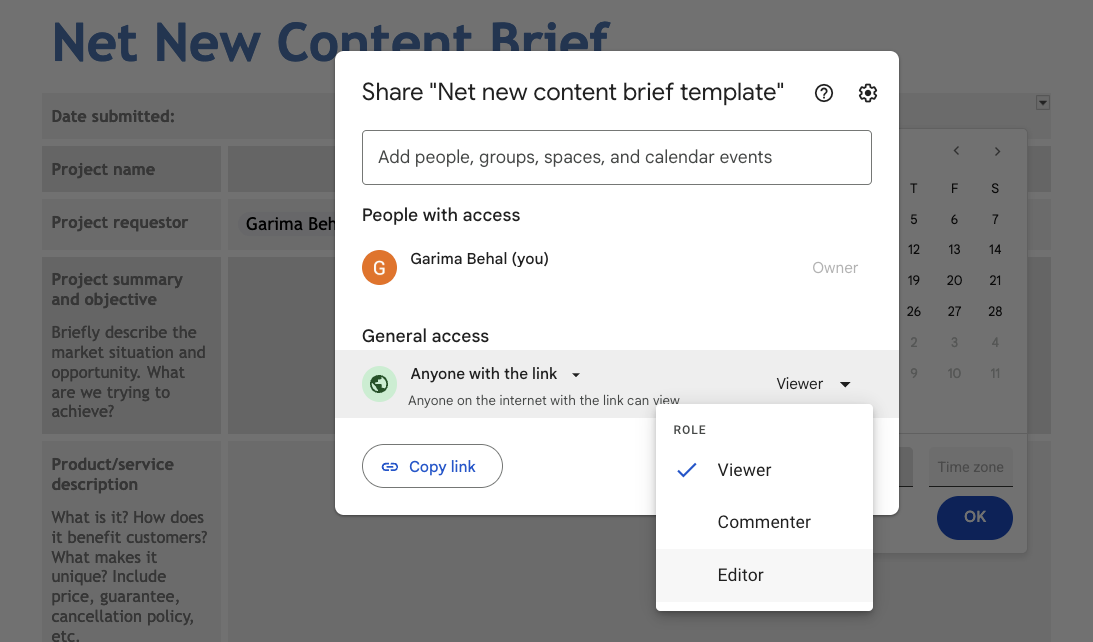
💡 Profi tipp: Ha lehetséges, állítsa be a jogosultságokat mappaszinten, mivel ez sokkal hatékonyabb, mint a fájlok egyenkénti megosztása. És legyen nagyon óvatos a „Bárki, akinek megvan a link, szerkesztheti” beállítással. Kényelmes, de hihetetlenül kockázatos minden olyan tartalom esetében, amely hivatalos jóváhagyási folyamatot igényel.
Automatizálás harmadik féltől származó eszközökkel
A Google Drive munkafolyamatának manuális munkája nagyon fárasztó. Folyamatosan értesíteni a lektorokat a Slackben, áthelyezni a fájlokat a „Piszkozatok” mappából a „Lektorálás alatt” mappába, és frissíteni az állapot táblázatot unalmas és hibalehetőségekkel jár.
De nem kell egyedül küzdenie. Harmadik féltől származó automatizálási eszközök állnak rendelkezésére, amelyek segítségével a folyamat a lehető legzökkenőmentesebbé válik.
Ezek az eszközök csökkenthetik a kézi munkát, de egyúttal bonyolultabbá is teszik a rendszer felépítését. Ne feledje, hogy a mappaszerkezetekre épülő automatizálások sérülékenyek; ha valaki átnevezi vagy áthelyezi egy mappát, az egész automatizálás megszakadhat.
🧠 Érdekesség: A Google Docs havi szinten több mint 1 milliárd aktív felhasználóval rendelkezik, a tágabb Google Workspace ökoszisztéma pedig világszerte több mint 3 milliárd felhasználót szolgál ki. Ez a méret magyarázza, miért indítják el sok marketingcsapat a tartalom-munkafolyamataikat megosztott Google Docs- és Drive-mappákban, mielőtt máshol publikálnák azokat.
Eszközök a Google Drive tartalom-munkafolyamat automatizálásához
A rossz eszköz kiválasztása azt jelentheti, hogy vagy túl egyszerű rendszerrel rendelkezik a problémák megoldásához, vagy olyan rendszerrel, amely túl bonyolult ahhoz, hogy a csapata bevezesse.
Minden automatizálási eszköz különböző igényeket és készségszinteket szolgál ki. Íme egy rövid összefoglaló, amely segít kiválasztani a csapatod számára legmegfelelőbbet. 🛠️
| Eszköz | Legalkalmasabb | Szükséges technikai ismeretek | Költség |
| Zapier | Egyszerű, lineáris automatizálások | Alacsony | Fizetős (az ingyenes verzió korlátozott) |
| Készítsen | Összetett, elágazó munkafolyamatok | Medium | Fizetős (ingyenes verzió is elérhető) |
| n8n | Saját szerveren történő irányítás és testreszabás | Magas | Ingyenes (ha saját szerveren fut) |
| Apps Script | A Google-hez tartozó egyedi indítók | Közepes-magas | Ingyenes |
- A Zapier kiválóan alkalmas kezdőknek és egyszerű „ha ez, akkor az” automatizálásokhoz
- A Make hatékonyabb, több lépésből álló, feltételes munkafolyamatokat kínál, de a tanulási görbe meredekebb.
- Azok számára, akik teljes ellenőrzést szeretnének és el akarják kerülni az előfizetési díjakat, az n8n nyílt forráskódú eszköz egy hatékony lehetőség.
- A Google Apps Script tökéletes megoldás egyedi automatizálások létrehozásához közvetlenül a Google ökoszisztémán belül, de JavaScript-ismereteket igényel.
Még ezekkel az eszközökkel is ne feledje, hogy a munkafolyamat továbbra is fájl-központú. A fájlok körül végzett műveleteket automatizálja, nem pedig a munkát magát kezeli strukturált módon.
🧠 Érdekesség: A HubSpot 2026-os marketingjelentése szerint a marketingesek 80%-a használ mesterséges intelligenciát a tartalomkészítéshez, míg 75%-uk a médiatermékek előállításához.
A Google Drive korlátai a tartalomelőállítási munkafolyamatok terén
Lehet, hogy a Google Drive-on kialakított munkafolyamatod eleinte jól működött. De ahogy a csapat növekszik, a hiányosságok kezdik megmutatkozni, és maga a folyamat több figyelmet igényel, mint a tartalom, amit előállítani próbálsz. Ez a „csináld magad” megközelítés természetes korlátja.
A Google Drive fantasztikus eszköz a fájlok tárolásához és a munkahelyi együttműködéshez, de soha nem tartalomkezelésre tervezték.
- Nincs natív feladatkezelés: Nem használhatja a natív feladatkezelést arra, hogy egy tartalmat íróhoz rendeljen, határidőt állítson be, vagy nyomon kövesse annak előrehaladását külön eszköz vagy nehézkes táblázat nélkül
- Kézi állapotfrissítések: Minden alkalommal, amikor egy vázlat átkerül a felülvizsgálati szakaszba, valakinek kézzel kell frissítenie a nyomonkövetési táblázatot. Ezt könnyű elfelejteni, és gyorsan szinkronhiányhoz vezet a naptárban
- Szétszórt kontextus: Egy feladat elvégzéséhez 4 különböző helyre kell eljutnia, hogy összegyűjtse az összes releváns anyagot. Szorozza ezt meg a feladatok és projektek számával, és megkapja, mennyi erőfeszítést kell minden hét végén befektetnie, hogy tájékoztassa a vezetőséget. Ez a kontextus szétszóródásának klasszikus esete – az információk széttöredezettsége egymástól független eszközök és platformok között. Nem csoda, hogy a vezetők 70%-a jelenti, hogy a munkatársak több mint egy órát töltenek egyetlen információ megkeresésével.
- Saját kezűleg létrehozható jóváhagyási munkafolyamatok: Nincs beépített módszer a jóváhagyási munkafolyamatok kezelésére. Csak a @említésekre és az e-mail láncokra támaszkodhat, anélkül, hogy egyértelműen nyomon követhetné, ki és mikor hagyta jóvá a tartalmat.
- Hiányosságok a jelentésekben: Szinte lehetetlen megmondani, hogy a tartalom mennyi időt tölt az egyes szakaszokban, vagy áttekintést kapni a csapat munkaterheléséről
Elérte a fájltároló rendszer képességeinek határait, és szüksége van egy kifejezetten a munkamenedzsmentre kialakított platformra.
Hogyan egyszerűsíti a ClickUp a tartalomgyártási munkafolyamatokat
Mivel a Google Drive-ra támaszkodni a tartalom-munkafolyamatok kezeléséhez nem bizonyul ideális megoldásnak, itt az ideje, hogy a következő legjobb lehetőségre összpontosítson. Át kell állnia a szétkapcsolt fájlok rendszeréről egy egységes munkaterületre, ahol a tartalomgyártás teljes életciklusa egy helyen zajlik. Itt jön képbe a ClickUp. ✨
A ClickUp segítségével egyesítheti feladatait, dokumentumait és kommunikációját egy helyen, így megszüntetve a tartalomkezelő csapatokat sújtó eszközök szétszóródását.

Így oldja meg a ClickUp közvetlenül a Google Drive munkafolyamat korlátait:
- Ne használjon többé táblázatokat a munka nyomon követésére! Cserélje le a manuális nyomon követő rendszerét a ClickUp Feladatokra. Minden tartalom egy feladattá válik, amely egy vizuális folyamaton halad át a ClickUp egyéni állapotokkal, mint például „Megbeszélve”, „Vázlat” vagy „Felülvizsgálat alatt”, így azonnali áttekintést kap az egész gyártási folyamatról.
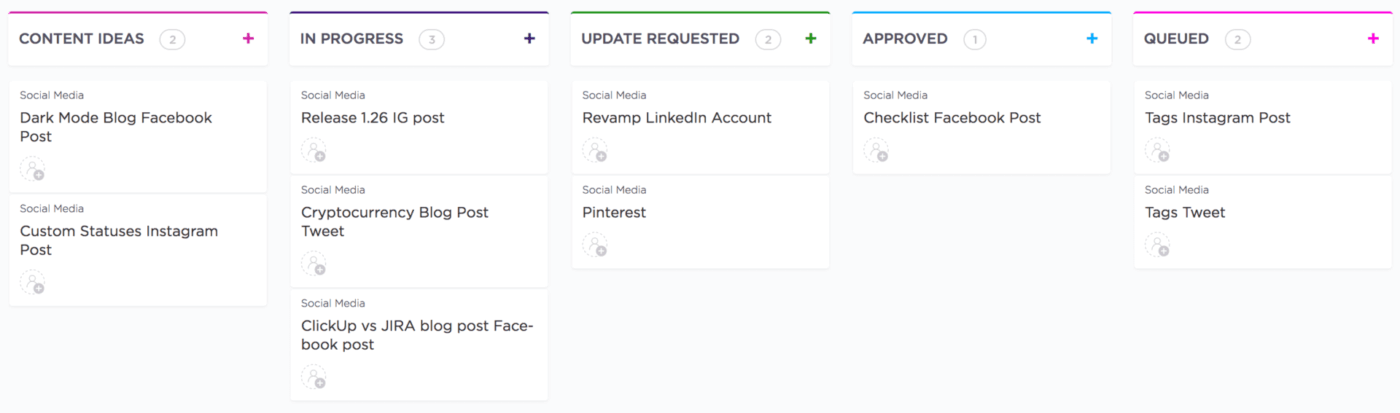
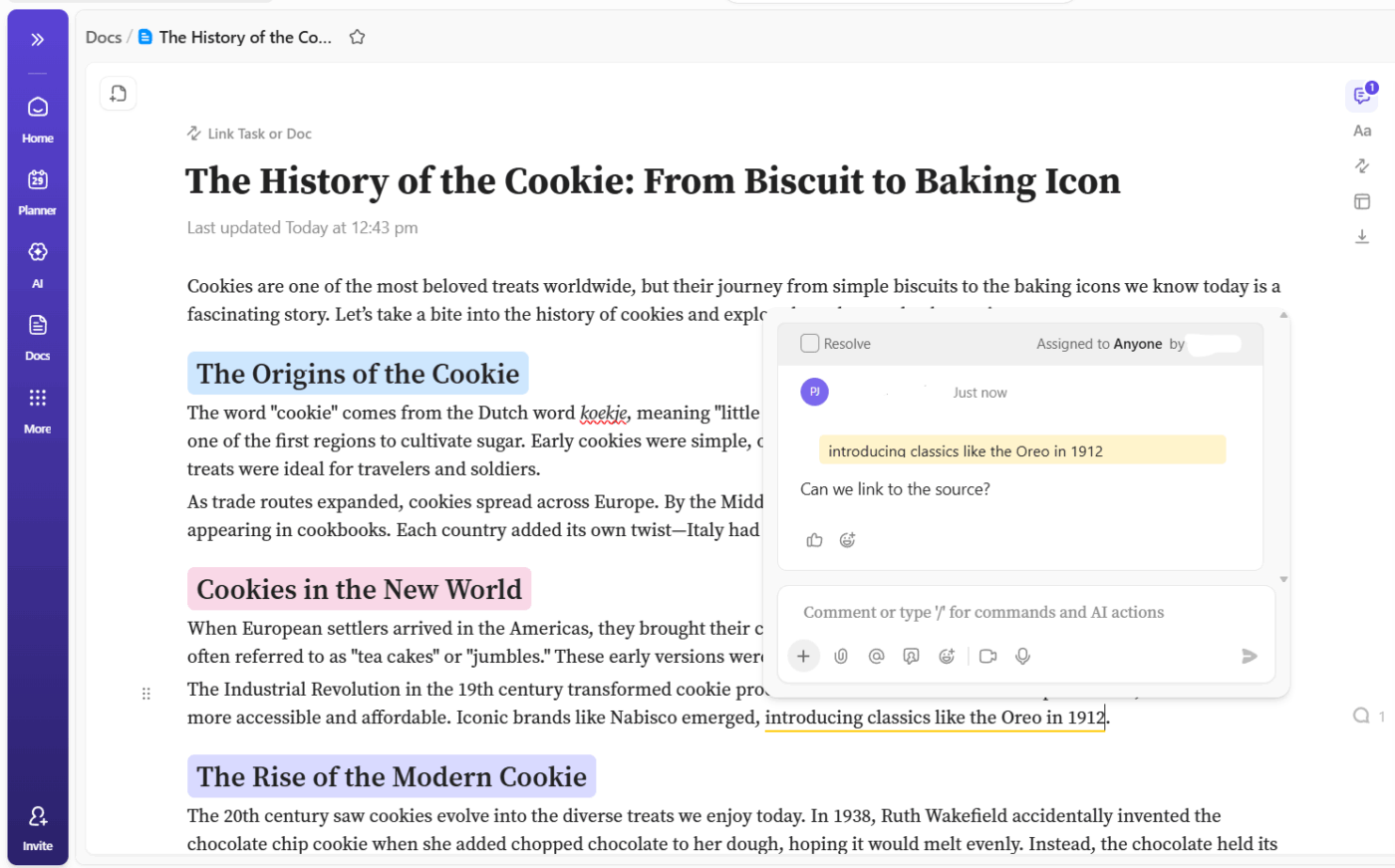
- Tartsa együtt a tartalmat és a kontextust. A szétválasztott fájlok helyett használja a ClickUp Docs-ot az íráshoz, szerkesztéshez és az együttműködéshez pontosan ott, ahol a munkáját kezeli. A Docs-ot közvetlenül a feladatokhoz kapcsolhatja, így a brief, a vázlat és a visszajelzések soha nem válnak el magától a munkától
Egy ClickUp-felhasználó a G2-n így ír:
A ClickUp legnagyobb előnye, hogy valóban az egész ügynökségünket irányítja. Egész nap a ClickUp-ot használjuk feladatkezeléshez, a Super Agentshez, a belső csapatkommunikációhoz, a tartalmi naptárakhoz, a dokumentációhoz, a kampánykövetéshez és még sok minden máshoz. Számunkra ez nem csupán egy projektmenedzsment eszköz, hanem az operációs rendszerünk. A Super Agents hatalmas előnyt jelent. Mivel az egész munkafolyamatunk a ClickUp-on belül zajlik, az ügynökök szinte mindenben támogatnak minket. Segítenek abban, hogy gyorsabban haladjunk, tisztábban gondolkodjunk és hatékonyabban végezzük a munkát anélkül, hogy az eszközök között kellene váltogatnunk. A könnyű bevezetés egy másik nagy előny. Hihetetlenül egyszerű beállítani és bevonni mind a csapattagokat, mind az ügyfeleket. A ClickUp-on belül készítjük el a tartalmi naptárakat, és még a legkevésbé technikaértő ügyfeleinket is meghívjuk vendégként, hogy áttekintsék és megjegyzéseket fűzzenek hozzájuk. Folyamatosan azt mondják nekünk, hogy milyen intuitív és könnyű a használata, ami zökkenőmentessé teszi az együttműködést.
A ClickUp legnagyobb előnye, hogy valóban az egész ügynökségünket irányítja. Egész nap a ClickUp-ot használjuk feladatkezeléshez, a Super Agentshez, a belső csapatkommunikációhoz, a tartalmi naptárakhoz, a dokumentációhoz, a kampánykövetéshez és még sok minden máshoz. Számunkra ez nem csupán egy projektmenedzsment eszköz, hanem az operációs rendszerünk. A Super Agents hatalmas előnyt jelent. Mivel az egész munkafolyamatunk a ClickUp-on belül zajlik, az ügynökök szinte mindenben támogatnak minket. Segítenek abban, hogy gyorsabban haladjunk, tisztábban gondolkodjunk és hatékonyabban végezzük a munkát anélkül, hogy az eszközök között kellene váltogatnunk. A könnyű bevezetés egy másik nagy előny. Hihetetlenül egyszerű beállítani és bevonni mind a csapattagokat, mind az ügyfeleket. A ClickUp-on belül készítjük el a tartalmi naptárakat, és még a legkevésbé technikaértő ügyfeleinket is meghívjuk vendégként, hogy áttekintsék és megjegyzéseket fűzzenek hozzájuk. Folyamatosan azt mondják nekünk, hogy milyen intuitív és könnyű a használata, ami zökkenőmentessé teszi az együttműködést.
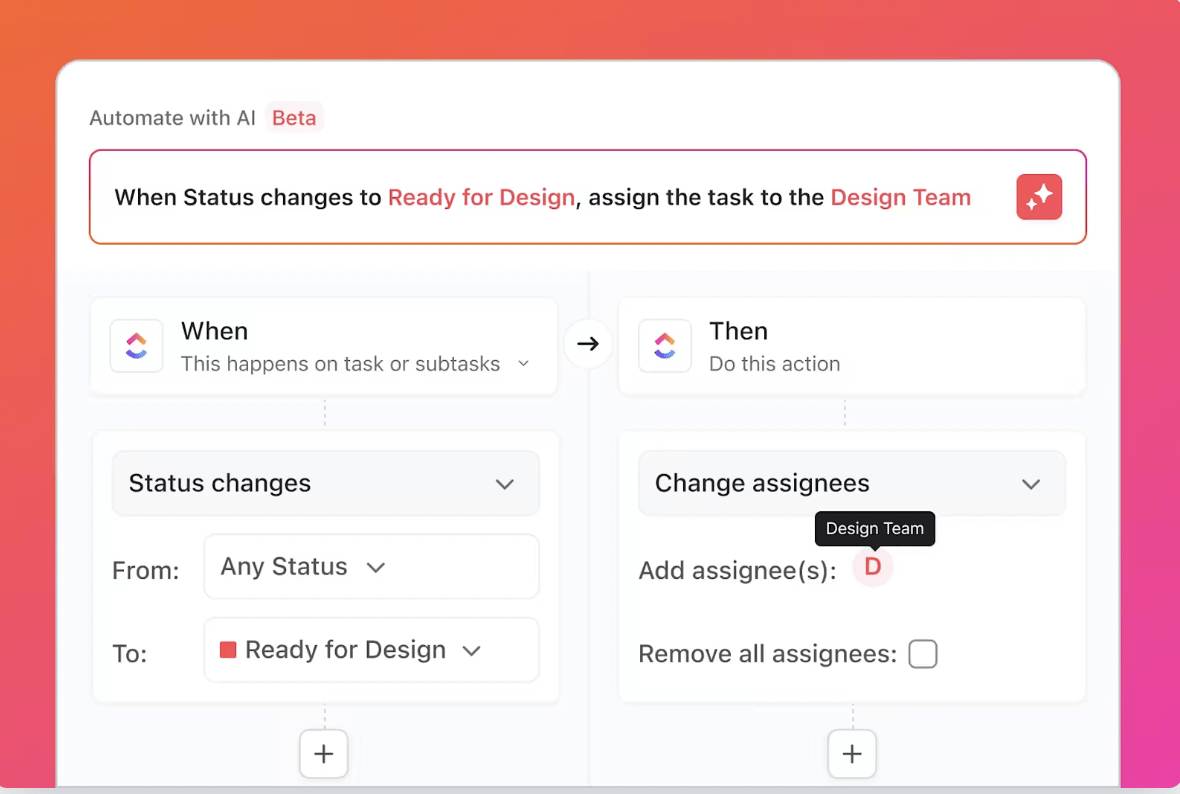
- Tegye automatikus üzemmódba a feladatátadást. A ClickUp natív automatizálási funkcióival nincs szükség harmadik féltől származó eszközökre. Amikor egy feladat állapota „Felülvizsgálat alatt”ra változik, automatikusan hozzárendelheti azt egy szerkesztőhöz, hozzáadhat egy megjegyzést az érintettek értesítésére, sőt, manuális beavatkozás nélkül frissítheti a ClickUp egyéni mezőit is.
- Egyszerűsítse visszajelzési folyamatát. Vessen véget a kreatív anyagokkal kapcsolatos homályos visszajelzések rémálmának. A ClickUp Proofing segítségével közvetlenül a képekre, videókra és PDF-fájlokra helyezhet el megjegyzéseket. Rendelje hozzá ezeket a megjegyzéseket konkrét személyekhez, hogy cselekvésre ösztönző visszajelzéseket hozzon létre, és egy helyen követhesse nyomon a jóváhagyásokat.
- Valós idejű áttekintést kaphat a folyamatáról. Hagyjon fel a találgatásokkal, és lássa pontosan, hol vannak a szűk keresztmetszetek. Készítsen egyedi jelentéseket a tartalom-folyamat, a csapat munkaterhelése és a ciklusidők vizualizálásához a ClickUp irányítópultjaival, így valós adatok alapján optimalizálhatja a folyamatot
- Válaszok keresés nélkül. Meg kell találnia azt a kulcsfontosságú statisztikát egy kutatási dokumentumból, vagy emlékeznie kell a stratégiai megbeszélés főbb pontjaira? Azonnali válaszokat kaphat, ha megkérdezi a ClickUp Brain-t. Bármely feladatban vagy csevegésben @megemlítheti a Brain-t, hogy AI-alapú összefoglalókat kapjon, ötleteket generáljon, vagy kapcsolódó információkat találjon az egész munkaterületén. És a legjobb az egészben? A Brain igény szerint tartalmakat (beleértve képeket is) is létrehoz.
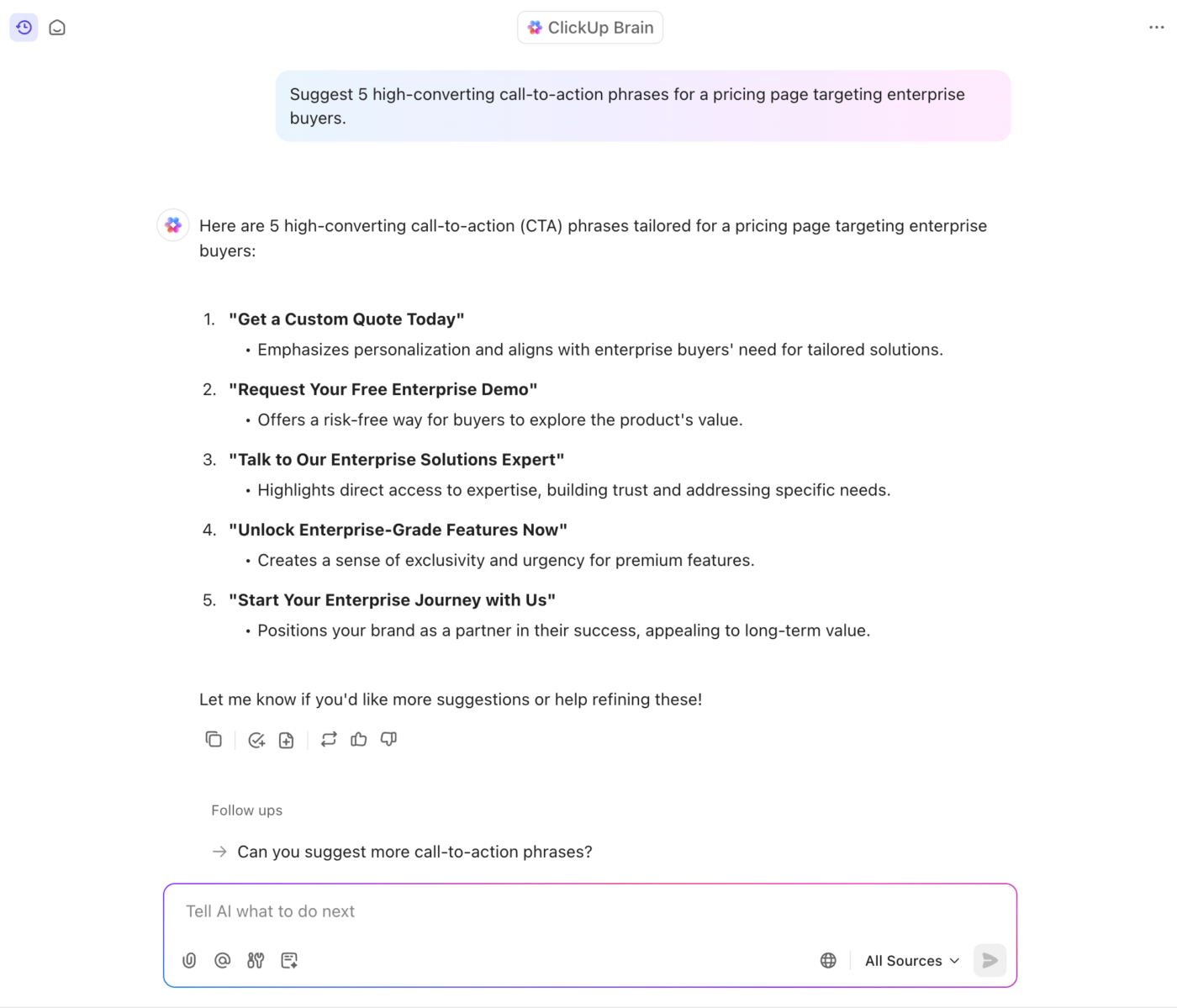
- Bízza az ügynökökre a tartalom-pipeline kezelését: A ClickUp Super Agents képes kezelni a teljes munkafolyamatot – az ötletek vázlatokká alakításától, a tartalom megírásán és a lektorálás koordinálásán át a közzététel ütemezéséig és a teljesítmény nyomon követéséig. Ahelyett, hogy manuálisan követné a feladatokat vagy a frissítéseket, az ügynök figyelemmel kíséri az egyes szakaszokat, kiosztja a munkát, és automatikusan mozgásban tartja a pipeline-t. Ez biztosítja, hogy tartalma az ötlettől a közzétett anyagig jut el anélkül, hogy folyamatos felügyeletre lenne szükség.
🎥 Nézze meg, hogyan használjuk a Super Agents szolgáltatást a tartalom-munkafolyamatok futtatásához a ClickUp-ban:
Mi több, a Google Drive integráció segítségével bármikor csatolhat fájlokat a feladatokhoz, és új Dokumentumokat vagy Táblázatokat hozhat létre a ClickUp-on belül – ez tökéletes megoldás azoknak a csapatoknak, amelyek még nem állnak készen arra, hogy teljesen elhagyják a Google Drive-ot.
Ha készen áll arra, hogy túllépjen a saját kezűleg összeállított rendszeren, és olyan munkafolyamatot hozzon létre, amely valóban működik, próbálja ki ingyen a ClickUp-ot, és tapasztalja meg, milyen különbséget jelent egy valóban integrált munkaterület.
Gyakran ismételt kérdések (GYIK)
A tartalmi naptár nyomon követi, hogy mit és mikor tervez közzétenni, míg a tartalmi munkafolyamat meghatározza a tartalom létrehozásának, ellenőrzésének és jóváhagyásának lépésről lépésre történő folyamatát.
A Google Drive-munkafolyamat egy manuális, saját kezűleg felépíthető rendszer, míg egy dedikált projektmenedzsment eszköz egy kifejezetten erre a célra kialakított struktúrát biztosít olyan funkciókkal, mint a feladatkezelés és az automatizálás, amelyekkel egyszerűsítheti a folyamatot.
A legtöbb csapat egy Google Táblázatot használ, amelynek állapot oszlopát manuálisan kell frissíteni, és a jóváhagyásokat általában megjegyzések vagy külön e-mail szálak segítségével intézik, hivatalos nyomon követés nélkül.
Bár a Google Drive elvileg képes kezelni a tartalom teljes életciklusát, a csapatok növekedésével hatékonysága csökken és hibalehetőségek keletkeznek. Ez gyakran szétszórt információkhoz, határidők elmulasztásához és átláthatóság hiányához vezet, amit a kifejezetten erre a célra kifejlesztett eszközök hivatottak megoldani.