

A Google Drive egy Google által létrehozott felhőalapú tárolási megoldás, amely minden, a Gmail-fiókjával létrehozott vagy más felhasználóval megosztott dokumentumot tárol. Ezenkívül a Google Drive automatikusan szinkronizálja ezeket a dokumentumokat, így biztosítva, hogy folytathassa a munkát onnan, ahol abbahagyta, anélkül, hogy minden alkalommal újra kellene frissítenie a fájlt.
A Google Drive minden Google Workspace gerincét képezi, biztosítva a csapatának szükséges ingyenes tárhelyet, hozzáférhetőséget és láthatóságot. A Google Drive felülete megkönnyíti és gyorsabbá teszi a fájlok létrehozását és elhelyezését.
Google Drive-felhasználó vagy, és szeretnéd a termelékenységedet új szintre emelni? Összeállítottunk egy listát hasznos Google Drive-tippekről, amelyekkel javíthatod a felhasználói élményedet, és a lehető legtöbbet hozhatod ki a szolgáltatásból.
Készüljön fel arra, hogy ezekkel a praktikus tippekkel optimalizálja a használatot és egyszerűsítse a munkafolyamatokat.
A Google Drive alapvető funkciói
Készen áll arra, hogy kiaknázza ennek a felhőalapú platformnak a teljes potenciálját?
A Google Docs, a Google Sheets és a Google Slides megértése
A Google Drive három összetevője a Docs, a Sheets és a Slides.
Google Dokumentumok
A Docs valós idejű, együttműködésen alapuló dokumentumok, amelyek lehetővé teszik, hogy bárkivel megírja, szerkessze és megossza tartalmát, függetlenül az eszköz típusától vagy a helyszíntől.
Új Google Doc dokumentum létrehozásakor próbálja ki a következő funkciókat:
- Valós idejű együttműködés: A Docs egyszerűsíti a valós idejű együttműködést a többfunkciós csapatokkal, lehetővé téve a könnyű megosztást, a csoportos szerkesztést, valamint a teendők, megjegyzések, javaslatok és verziótörténet-ellenőrzések hozzáadását. Említsd meg a konkrét csapattagokat (@Név) címkézéssel, hogy folytathassák a beszélgetést a Docs-ban anélkül, hogy alkalmazást kellene váltaniuk.
- Beépített intelligencia a gyorsabb íráshoz: A Docs innovatív szövegszerkesztő funkciója automatikus írási javaslatokat ad, hogy felgyorsítsa az írási folyamatot. Ezenkívül olyan funkciók, mint a hangalapú gépelés, a nyelvtani javaslatok stb. , hibamentessé teszik a végleges változatot.
- Offline termelékenység: A Docs lehetővé teszi, hogy internetkapcsolat nélkül írjon, szerkesszen és hozzáférjen a Google Drive fájlfolyamához, ami hasznos funkció, ha repülőgépen utazik vagy gyenge a hálózati lefedettség. Sok Google Docs alternatíva nem kínálja ezt a funkciót.
- Integráció más Google-alkalmazásokkal és kiegészítőkkel: A Google Docs minden esetben integrálható más Google-alkalmazásokkal, például a Google Sheets, a Google Meet, a Gmail és a Slides alkalmazásokkal.
Hozzáférjen harmadik féltől származó alkalmazásokhoz, például termelékenységi eszközökhöz és szerződéskezelő alkalmazásokhoz a Docs-on belül, hogy gyorsabban dolgozhasson.
Google Táblázatok
A Google Sheets, más néven adatbázis-szoftver, olyan táblázatok, amelyek segítségével a csapatok nagy mennyiségű adathalmazt valós időben elemezve adat alapú üzleti döntéseket hozhatnak.
A Google Táblázatok segítségével a következő funkciókat veheti igénybe:
- Adatokhoz való hozzáférés és elemzés valós idejű együttműködéssel: A Docs-hoz hasonlóan a Google Sheets is lehetővé teszi az adatokhoz való hozzáférés megosztását a csapattagokkal, a valós idejű szerkesztést a bevitelek beillesztéséhez, valamint az elemzéssel kapcsolatos feladatok hozzárendelését. A beépített intelligencia segítségével a Google képletajánlásokat nyújt, egyszerűsítve ezzel az adatok elemzését a csapattagok számára.
- Egyedi megoldások készítése: Az AppSheets kiterjesztés segítségével egyedi alkalmazásokat hozhat létre, például felmérési eszközöket, Kanban táblákat, projektkövetőket, ellenőrzési ellenőrzőlistákat és hasonló megoldásokat. Számos kód nélküli alkalmazássablon közül választhat és testreszabhatja azokat az igényeinek megfelelően.
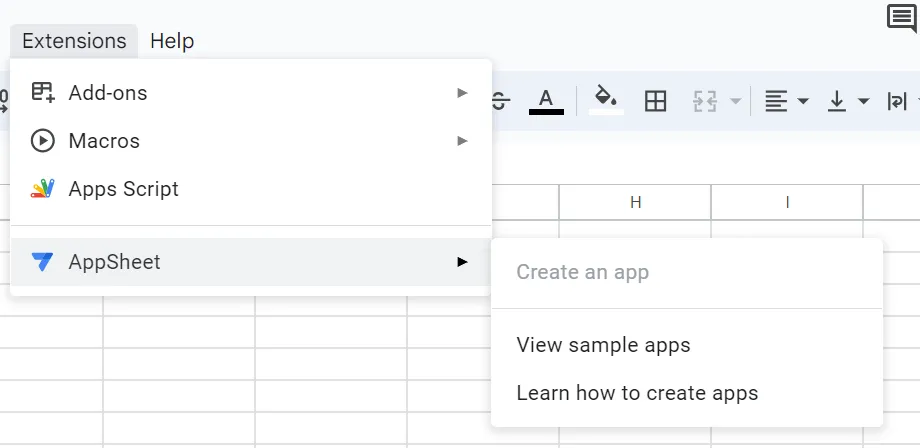
- Kivonjon kritikus adatokat biztonsági kockázatok nélkül: Kivonjon és töltse le nagy mennyiségű adatsorokat, például közösségi média jelentéseket, HubSpot havi webhely látogatói listákat és potenciális ügyfelek listáit biztonsági kockázatok nélkül. Elemezze az adatokat olyan eszközökkel, mint a BigQuery a táblázatokban, és készítsen személyre szabott irányítópultokat anélkül, hogy biztonsági kockázatok miatt aggódnia kellene.
Google Slides
A Slides segítségével bármilyen eszközzel valós időben hatékony, történetvezérelt prezentációkat hozhat létre.
A Slides legfontosabb funkciói a következők:
- Lenyűgöző prezentációk kevesebb erőfeszítéssel: A Slides beépített prezentációs sablonjai, színpalettái és betűtípus-opciói segítségével gyorsabban készíthet valós idejű, együttműködésen alapuló és lenyűgöző prezentációkat.
- További prezentációs funkciók: A feliratokkal, előadói jegyzetekkel és előadói nézettel kiegészített diák növelik az előadó önbizalmát a prezentációk során.
Ezenkívül a Slides a Google Drive szokásos funkcióit is kínálja, mint például a valós idejű együttműködés, a szerkesztés és a csapat tagokkal való megosztás.
A Google Drive „Kuka” funkciója
A Google Drive Kuka mappája az a mappa, ahová a törölt Google Drive fájlok kerülnek. A Kuka mappában található egy vagy több fájl 30 napon belül helyreállítható, 30 nap elteltével pedig automatikusan törlődik.
A Google Drive kukájának két fő funkciója van:
- Fájl törlése: Ha törölni szeretne egy fájlt a kukából, kattintson rá a jobb gombbal, majd válassza a „Törlés” lehetőséget. Csak a fájl tulajdonosai küldhetnek fájlokat a kukába. Ha Ön nem a fájl tulajdonosa, akkor másolatot kell készítenie a fájlról (az eredeti fájlok másolatát), majd azt át kell helyeznie a kukába.
- Fájl visszaállítása: A fájlok visszaállítása a kukából ugyanolyan egyszerű. Ha 30 napon belül vissza szeretné állítani a kukába helyezett fájlt, lépjen a kukába, kattintson a jobb gombbal a fájlra, majd kattintson a „Visszaállítás” gombra. Ha nem szeretne 30 napot várni, kattintson a „Végleges törlés” gombra a fájl végleges eltávolításához.
A megfelelő mennyiségű tárhely fenntartása a Kuka segítségével könnyebbé válik. Azzal, hogy csak a tulajdonosok törölhetnek fájlokat, a Drive biztosítja, hogy az adatok biztonságban legyenek, és az Ön beleegyezése nélkül ne lehessen őket eltávolítani.
Hogyan működik a „visszavonás” funkció a Google Drive-ban?
A Google Drive „Visszavonás” funkciója hasznos a Google munkaterületekhez, mivel lehetővé teszi a mappák áthelyezését, átnevezését, feltöltését, a jogosultságok frissítését, a fájlok törlését és visszaállítását a Google Drive-ban és annak almappáiban.
Google Drive az üzleti életben: a hangsúly az együttműködésen és a fájlmegosztáson van
Fokozott biztonsági funkciókkal, fejlett keresési lehetőségekkel és valós idejű együttműködési eszközökkel a Google Drive robusztus megoldást kínál bármilyen méretű vállalat számára.
Hogyan javítja a valós idejű szerkesztés az együttműködést a Google Drive-ban?
A Google Drive a következő fejlett szerkesztési funkciókat kínálja:
- Valós időben együttműködhet több csapattaggal, miközben dokumentumot, táblázatot vagy diát szerkeszt.
- Azonnali értesítést kap, ha egy csapattag megjegyzést, javaslatot vagy más teendőt ad hozzá e-mailben.
- A szerkesztés részleteinek megértéséhez ellenőrizze a dokumentum, táblázat vagy dia verziótörténetét.
- Válaszoljon csapattagjai megjegyzéseire, ahelyett, hogy alkalmazások között váltana. Szerkessze megjegyzéseit/válaszait, és jelölje meg őket megoldottként, amikor megválaszolta őket, hogy elkerülje a zavart.
A valós idejű szerkesztési funkcióknak köszönhetően csapata folyamatosan tájékozott a részletes változásokról, ami kevesebb zavart és konfliktust eredményez a csapattagok között. A Drive lehetővé teszi, hogy percről percre áttekintse a verziótörténetet, és szükség esetén visszaállítsa a korábbi verziókat.
A Google segít minden együttműködőnek hozzájárulni a munkához, biztosítva, hogy minden csapattag ugyanazon az oldalon álljon, és minden részletet ugyanazon a helyen dokumentáljanak, hogy egyetlen megbízható forrás álljon rendelkezésre a tartalmak és adatok számára.
A Google Drive megosztási engedélyeinek megértése
A Google Drive egy fájlmegosztó szoftver, amely lehetővé teszi a csapat tagjainak, hogy a tulajdonos preferenciái alapján hozzáférjenek egy dokumentumhoz vagy táblázathoz.
Ha Ön egy fájl tulajdonosa, négyféle megosztási jogosultsággal rendelkezik:
Hozzáférés megtekintése
Adjon megtekintési vagy csak olvasási hozzáférést egy adott felhasználónak az e-mail címének hozzáadásával. A hozzáférést „bárki megtekintheti” beállításra is módosíthatja, amely esetben bárki, aki rendelkezik a fájl megosztási linkjével, megtekintheti azt.
Ha belső dokumentumot oszt meg egy ügyféllel vagy egy külső szolgáltatóval, a megtekintési hozzáférés biztosítása garantálja a fájl adatainak bizalmas kezelését anélkül, hogy korlátozná az alapul szolgáló információkhoz való hozzáférést.
Szerkesztési hozzáférés
A szerkesztési hozzáférés biztosításával lehetővé teszi a felhasználók számára, hogy közvetlenül módosítsák a fájlt. A felhasználó azonban nem tudja a fájlt a kukába vagy egy mappába áthelyezni.
Dolgozzon együtt több csapattaggal a Google Drive-on belül. A közös erőforrások esetében biztosítson a csapattagoknak szerkesztési hozzáférést, hogy a szükséges változtatásokat elvégezhessék anélkül, hogy minden alkalommal hozzáférést kellene kérniük.
Hozzászólás hozzáférése
Ha valakinek csak kommentelési jogot ad, akkor az illető megtekintheti a dokumentumot, megjegyzéseket fűzhet hozzá és javaslatokat tehet. A dokumentum tartalmát azonban nem módosíthatja, és a fájlt másokkal sem oszthatja meg.
Tulajdonjog átruházása
A tulajdonjog átruházásával felhatalmazza a felhasználót, hogy megtekintse, szerkessze és módosítsa a fájlokat, rendszerezze őket, mappákba vagy a kukába helyezze át őket, és döntsön a mappaszerkezetről.
Tegyük fel, hogy egy alkalmazott kilép a szervezetéből. A tudásátadás részeként gondoskodjon arról, hogy átadja a Google Drive-ban található Google Drive-fájlfolyamához való hozzáférési jogait.
Így, ha a jövőben deaktiválja az alkalmazott azonosítóját, továbbra is hozzáférhet az összes fájlhoz, amelyeken dolgozott.
A Google Drive fontossága a csapatmunkában és az üzleti életben
A vállalkozások a Google Workspace és a Drive termelékenységi szoftvercsomagot használják arra, hogy inkluzív, többfunkciós csapatokat építsenek ki, amikor mindenki távoli munkavégzéssel foglalkozik.
A Google Drive néhány legfontosabb előnye a vállalkozások számára:
Bővítse szervezetét anélkül, hogy kimerítené csapatát
A Google Drive a szervezet méretének növeléséhez és a csapat irányításához szükséges legtöbb megoldást tartalmazza: a Dokumentumok a dokumentációhoz, a Táblázatok az adatbázis-kezeléshez, a Prezentációk innovatív prezentációk készítéséhez, a Meet a csapattagokkal és az érdekelt felekkel való együttműködéshez, valamint a Csevegés a belső csapatokkal való kommunikációhoz.
A Google lehetővé teszi, hogy több kiterjesztéssel és kiegészítő alkalmazással személyre szabja munkaterületét. Szabványosítsa dokumentumait, hogy csökkentse az ismétlődő feladatokat, hozzon létre egyéni munkafolyamatokat a Sheets alkalmazásban, és készítsen előre definiált prezentációs sablonokat, hogy minimalizálja a prezentációk elkészítésével töltött időt.
Csökkentse a működési költségeket
A Google ingyenes csomagja egy személy vagy kis csapatok számára elég praktikus.
Alternatívaként, ha a Google One fizetős csomagjait választja, az Alap csomag ára 1,99 USD/hó, és akár 100 GB tárhelyet kínál. Az Enterprise csomag ára 9,99 USD/hó, és akár 2 TB tárhelyet, valamint hozzáférést biztosít az összes Google Drive alkalmazáshoz.
Hozzáférés bárhonnan és bárhol
A mobilitás fontos a távoli csapatok irányításában. Például a munkavállalók mobil eszközükről is készíthetnek prezentációt, ha éppen nem a munkahelyükön tartózkodnak.
Bármely dokumentumhoz, táblázathoz vagy diához hozzáférhet világszerte bárhonnan, amennyiben azt megosztották Önnel. Akár útközben kell megírnia egy ajánlatot, akár egy értekezleten kell részt vennie, a Google Drive-val nem jelent problémát a helyszín vagy az eszköz típusa.
15 Google Drive-trükk, amellyel szakértő felhasználóvá válhat
A Google Drive hatalmas lehetőségeket kínál a produktív csapatok felépítéséhez és fenntartásához. Használja a következő Google Drive-tippeket, hogy a lehető legjobban kihasználja munkaterületét:
1. A Google Drive gyors megosztási funkciójának megértése
A Google Drive Gyors megosztás funkciójával a fájlok vagy mappák megosztása a csapattagokkal gyerekjáték. Néhány kattintással megoszthatja tartalmát a közeli eszközökkel. Ez a funkció Android 6+ eszközökön, Chromebookokon és bizonyos Windows-eszközökön érhető el.
Keresse meg a fájlt, érintse meg a „Megosztás”, majd a „Gyors megosztás” gombot. A képernyőn megjelennek a közeli eszközök nevei. Válassza ki a kívánt eszközt, és küldje el a fájlt vagy mappát. A legjobb az egészben, hogy ez a funkció offline módban is működik.
Tudta, hogy a Google Drive lehetővé teszi a beállítások módosítását és annak eldöntését, hogy ki oszthat meg Önnel fájlokat? Emellett egy fájlt akár csak tíz percre is megoszthat valakivel.
2. A Google Drive értesítések előnyeinek kihasználása
Bár az e-mail a Google Drive alapértelmezett értesítési módja, a kívánt webes, mobil és e-mail értesítési módokat is kiválaszthatja.
A Google Drive értesíti Önt, ha a következő események bekövetkeznek:
- Egy új fájl/mappa megosztásra került Önnel
- Ön szerepel egy teendőlistában/megjegyzésben
- Egy új felhasználó hozzáférést kér az Ön tulajdonában lévő fájlhoz vagy mappához
Állítsa be eszközének beállításait az értesítések fogadásához. Lépjen a „Beállítások” oldalra, kattintson az „Értesítések” gombra, és jelölje be vagy törölje a jelölést az eszköz (számítógép, Android, iPhone és iPad) mellett, az Ön preferenciái szerint.
A Google Drive intelligens böngésző értesítései forradalmasítják az aszinkron módon dolgozó távoli csapatok munkáját. Csökkentik a gyakori megbeszélések szükségességét, és könnyedén tájékoztatják az egész csapatot a munka előrehaladásáról.
3. A keresési funkció hatékony használata
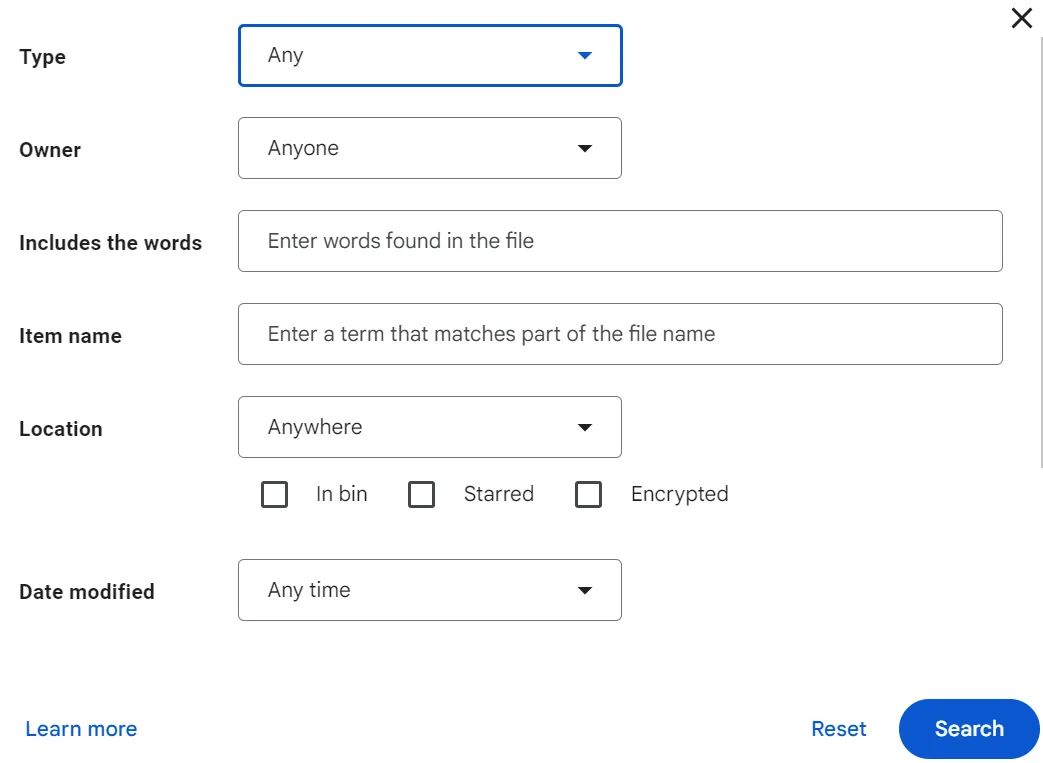
A Google Drive intelligens keresősávjával fájlokat kereshet név, tartalom, típus, méret, dátum és megosztás alapján. Ez a fejlett keresési funkció lehetővé teszi olyan szűrők hozzáadását és kitöltését, mint a tulajdonos, szavak, név, hely, dátum módosítások és jóváhagyások. Ezzel gyorsabban megtalálhatja a fájlokat, mintha manuálisan megnyitná az egyes fájlokat.
4. A Google Drive kiterjesztéseinek és bővítményeinek felfedezése
A beépített funkciókon kívül a Google Drive több kiterjesztést és bővítményt is integrál, hogy zökkenőmentes élményt nyújtson az üzleti felhasználóknak. Például a ClickUp-Google Drive integráció a következő módon egyszerűsíti a projektmenedzserek életét:
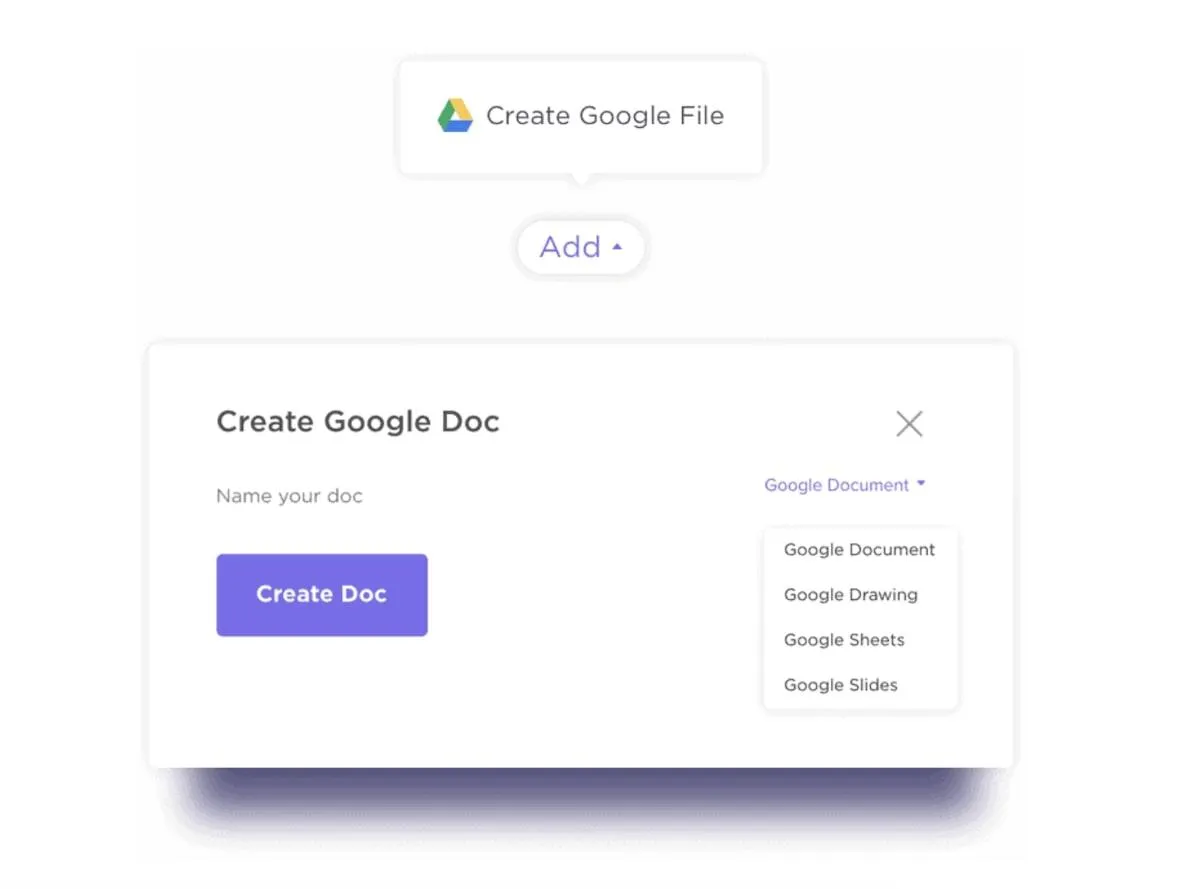
- Csatoljon Google Drive-fájlokat, például Docs, Sheets és Slides fájlokat közvetlenül a ClickUp feladatokhoz, alfeladatokhoz és megjegyzésekhez, hogy az egész csapat láthassa és együttműködhessen.
- Böngésszen személyes Drive-fájljait és megosztott Drive-fájljait a ClickUp-on belül anélkül, hogy elhagyná a platformot vagy váltana a két alkalmazás között.
- Készíts dokumentumokat és táblázatokat a ClickUp-ban, és azok automatikusan el lesznek mentve a Google Drive-ba, és csatolva lesznek a feladatodhoz.
A Google Marketplace -en további Google-eszközök állnak rendelkezésre a munkahely szervezéséhez.
5. A Drive, a Docs, a Sheets és más alkalmazások telepítése asztali számítógépére és mobil eszközére
Az egyik Google Drive-trükk az, hogy telepítse a Docs, Sheets, Slides és hasonló alkalmazásokat a laptopjára, iPadjére és telefonjára. A Google Drive minden eszközön szinkronizál. Létrehozhat egy fájlt a számítógépén, szerkesztheti azt a mobilján, és megnyithatja egy másik eszközön, és a tartalom automatikusan frissül.
Bár a Google Drive biztonsági másolatot készít az összes fájláról és képéről, a tárhely korlátja fiókonként 15 GB. A tárhely korlátjának túllépése esetén további tárhelyet kell vásárolnia, vagy véglegesen törölnie kell néhány régi fájlt, hogy helyet biztosítson az újaknak.
6. A Gmail mellékletkorlátozások elkerülése a Drive segítségével
Ha 25 MB-nál nagyobb méretű dokumentumot vagy médiafájlt (például képet vagy Adobe Creative fájlt) csatol az e-mailjéhez, a Gmail korlátozza annak elküldését. A Google Drive egy áldás, amely lehetővé teszi akár 10 GB méretű fájlok elküldését.
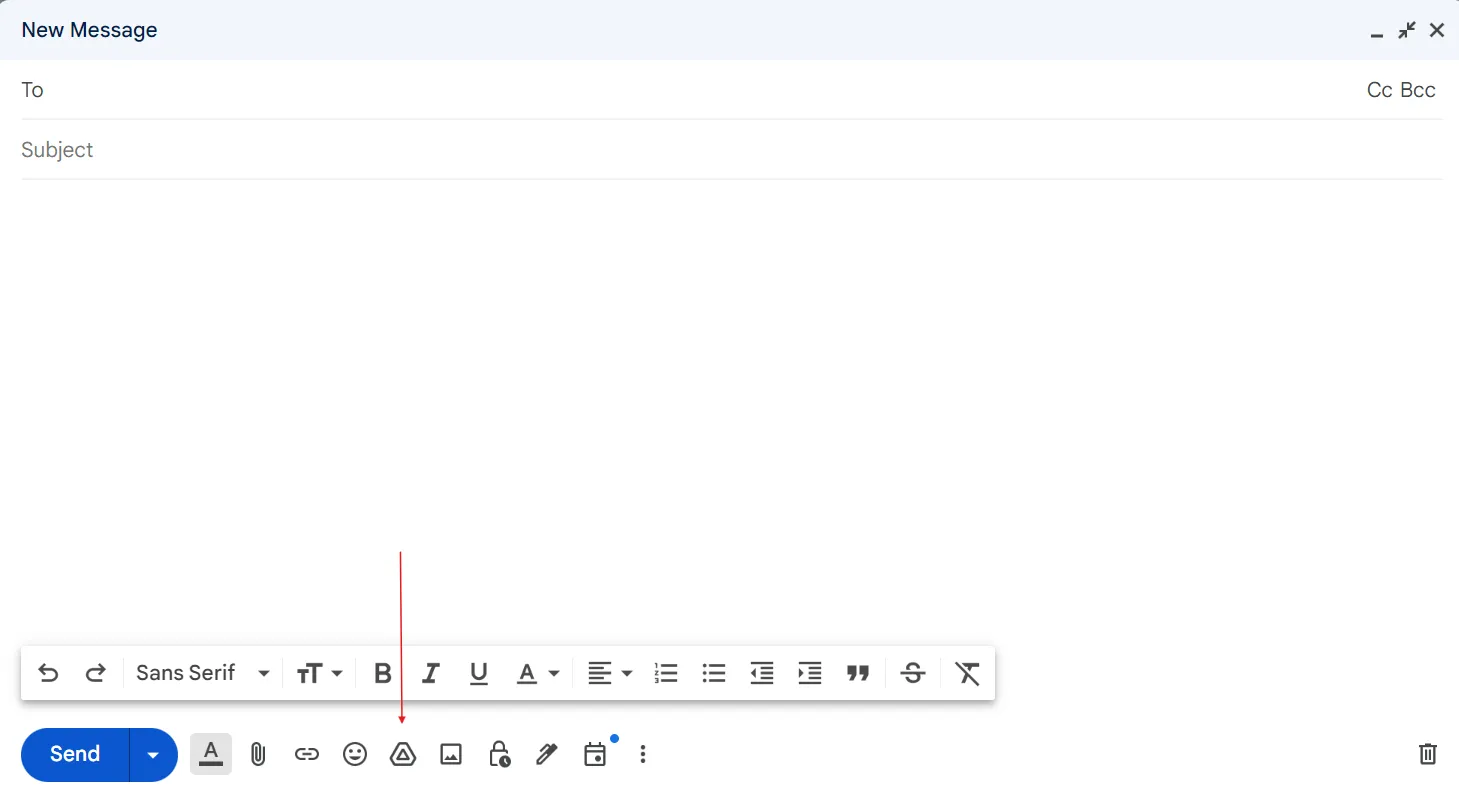
Ehhez először töltsön fel dokumentumokat vagy Microsoft Office fájlokat a Google Drive-ra, majd küldje el a megosztásra alkalmas linket e-mailben. Alternatív megoldásként kattintson az e-mail vázlat alsó sávjában található Drive ikonra, válassza ki a megosztani kívánt fájlt, majd kattintson a „Beszúrás” gombra, hogy a fájlt csatolja az e-mailhez.
7. Külső fájlok húzása és elhelyezése
Kétféle módon tölthet fel fájlokat a Google Drive-ba. Válassza az „Új” lehetőséget, kattintson a „Fájl feltöltése” gombra, válassza ki a fájlt a készülékéről, majd töltse fel a Google Drive-ba.
A drag-and-drop funkcióval gyorsabban tölthet fel fájlokat. Egyszerűen húzza át a fájlt a Windows Explorer vagy a MacOS Finder alkalmazásból a Google Drive-ba.
8. Fontos Google Drive-fájlok könyvjelzővel való megjelölése
Minden alkalommal végig kell görgetnie a Google Drive-ot, amikor új fájlt szeretne keresni? Ehelyett a fájlt a képernyő tetején könyvjelzővel jelölheti meg.
A Google Drive egyik trükkje, hogy fájltípusokat adhat hozzá a könyvjelző sávhoz. Lépjen a chrome://bookmarks oldalra, és adjon hozzá fájltípusokat a Docs, Sheets, Slides és más fájltípusokhoz.
9. Előre megtervezett sablonok elérés
A Google előre megtervezett sablonokat kínál a Docs, a Sheets, a Slides, a Google Forms és más komponensekhez. Ezek a sablonok életmentők lehetnek, ha siet, vagy egyszerűen nincs kedve egy fájlt a semmiből létrehozni. Válasszon bármelyik sablont a Google hatalmas könyvtárából, szükség szerint testreszabja, és kezdje el használni.
A sablonkönyvtár eléréséhez válasszon egy fájltípust, például a Sheets-et, majd kattintson a jobb oldalon található nyílra, hogy megjelenjen két lehetőség: „Üres táblázat” és „Sablonból”. Kattintson a második lehetőségre, hogy megtalálja a kívánt sablonokat.
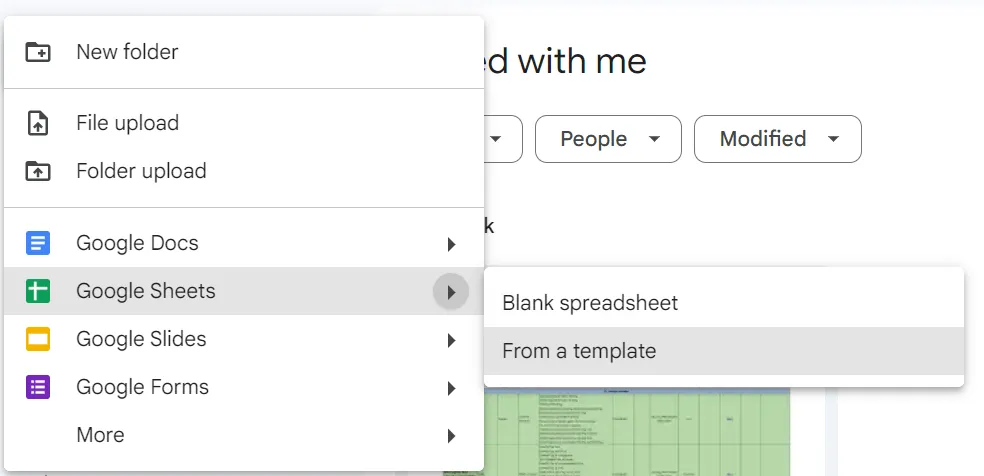
Itt található a Sheets sablonkönyvtára, ahol különböző sablontípusokat talál, például teendőlistákat, munkákat és projektmenedzsmentet.
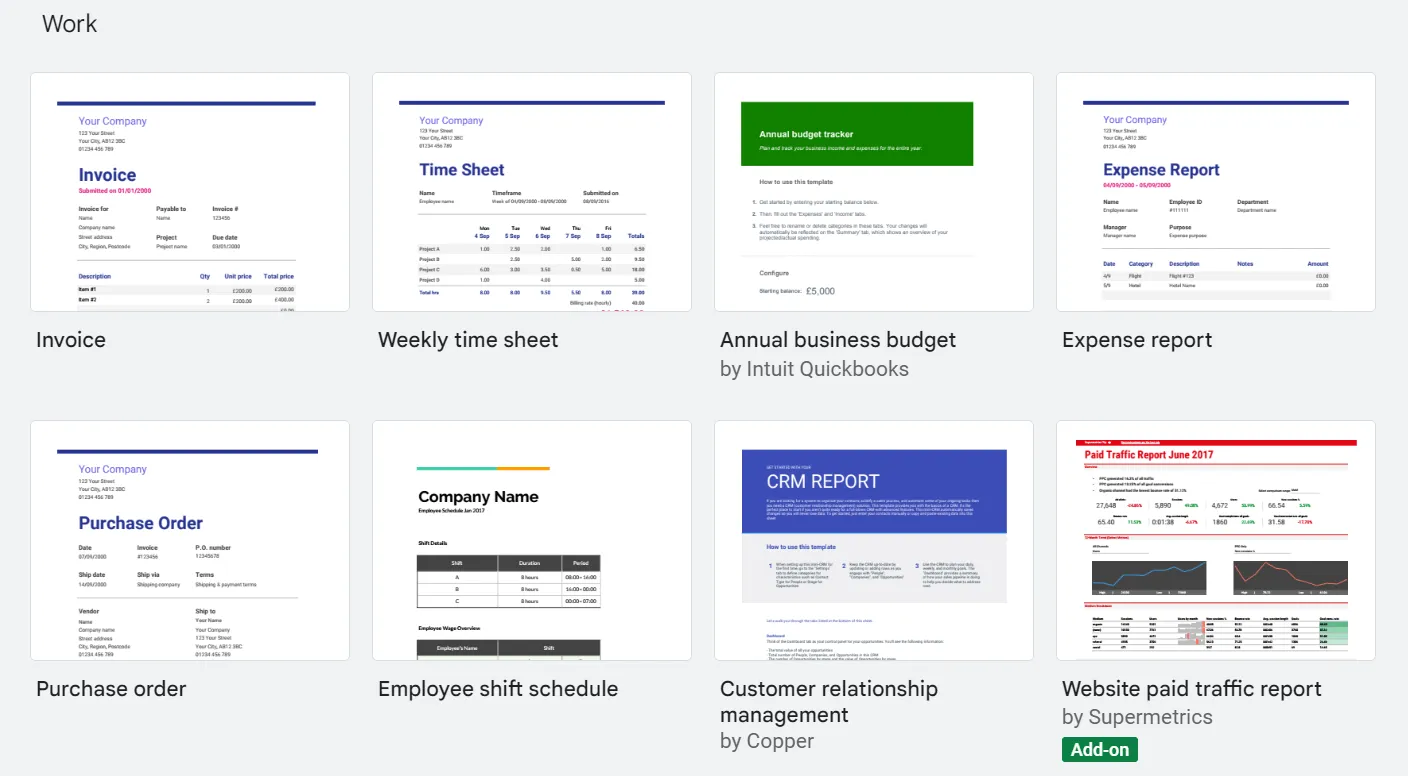
A Docs esetében olyan lehetőségek állnak rendelkezésre, mint önéletrajzok, ajánlatok és értékesítési dokumentumok.
10. PDF-fájlok szerkeszthetővé tétele
Ha nincs meg az eredeti dokumentum, és szerkesztenie kell a PDF-et, töltse fel a Google-ba, és válassza a „Megnyitás a Google Docs-szal” opciót. A PDF-je új dokumentummá alakul, és automatikusan el lesz mentve. A Google Drive ikonra kattintva érheti el. Szerkessze a dokumentumfájlt, és mentse PDF-ként.
11. Dokumentumok szkennelése szkenner nélkül
Szeretne dokumentumokat (például fizikai számlákat vagy nyugtákat) közvetlenül beolvasni és a Docs-ban tárolni? Ehhez itt van egy remek Google Drive-tipp.
Nyissa meg a Google Drive-ot Android-telefonján. Kattintson a „+” gombra, hogy megtalálja a Szkennelés szimbólumot, majd válassza ki azt. Telefonja kamerája rögzíti a papír képét, majd kivágja a széleket. A Google Drive ezután fekete-fehér PDF-fájlká alakítja át a Drive-on belül.
12. A Drive szervezése nagyobb csapatok számára
Ha a Google Workspace-t szervezet-szerte használja, az egyik legjobb Google Drive-trükk a Google Shared Drive (korábban Team Drive néven ismert) beállítása. A Shared Drive célja, hogy a benne tárolt dokumentumok és fájlok a csapat számára legyenek elérhetők. Nem kell minden alkalommal megosztania a hozzáférést; a csapat bármely tagja bármikor hozzáférhet ezekhez a fájlokhoz.
A legjobb az egészben, hogy még ha valaki el is hagyja a munkahelyét, az általa létrehozott dokumentumok érintetlenül megmaradnak ebben a típusú Drive-ban.
A Team Drive létrehozásának lépései a következők:
- Ugrás a Google Drive-ra
- Kattintson a bal oldalon a „Megosztott meghajtók” gombra.
- Most kattintson az „Új” gombra.
- Adjon nevet a megosztott/csapat meghajtónak
- Kattintson a „Létrehozás” gombra.
Most adja hozzá az összes tagot, akik hozzáférhetnek ehhez a Drive-hoz, hogy könnyen elérhető legyen.
13. Informatív cikkek vagy videók közvetlenül a Drive-ba mentése
Tegyük fel, hogy böngészés közben talál egy informatív cikket, jelentést vagy videót. Hogyan menti el? A Google ezen kiterjesztésével elmentheti és feltöltheti a fájlt a Drive-ra, hogy később is hozzáférhessen.
14. A Google Drive gyorsbillentyűinek elsajátítása
Íme néhány billentyűparancs, amelyekkel felgyorsíthatja a Google Drive műveleteit:
| Gyorsbillentyű | Cél |
| Írja be vagy o | Fájl megnyitása |
| x | Csak egy fájlt válasszon ki |
| Shift + t | Új dokumentum létrehozása |
| Shift + s | Új táblázat létrehozása |
| Ctrl + z Windows esetén Command + Z MacOS esetén | Az utolsó művelet visszavonása |
| Ctrl + Shift + C Windows esetén Command + Shift + C MacOS esetén | Ellenőrizze a dokumentum szókészletét |
| Shift + 3 | Kiválasztott elem törlése |
| . (pont) | Kiválasztott fájl megosztása |
| t | Nyissa meg a beállítások menüt |
| n | Fájl átnevezése |
15. Kétfaktoros hitelesítés (2FA) bekapcsolása
A 2FA bekapcsolása azt jelenti, hogy amikor egy csapattag egy másik eszközről jelentkezik be a Drive-ba, meg kell adnia azonosítóját és jelszavát, valamint egy kódot, amelyet a Google a regisztrált mobilszámára küld. Ez az ellenőrző kód, más adatokkal együtt, biztosítja a hiteles hozzáférést.
Ennek engedélyezésével további biztonsági réteget ad a Google Drive-hoz, megakadályozva a jogosulatlan hozzáférést.
A Google Drive korlátai
Bár a Google Drive az egyik legmegbízhatóbb eszköz egyéni és nagy csapatok számára, a Google szolgáltatásokkal kapcsolatos bizonyos korlátozások miatt a felhasználók gyakran keresnek alternatív megoldásokat.
Drive fájl- és mappa korlátozások
Minden Google Drive-haladó felhasználó akár 500 millió elemet hozhat létre a fiókján keresztül. Ha az átlagos fájlméret 400 KB, és Önnek 2 TB-os Standard tárhelycsomagja van, akkor a tárhely elfogyása előtt eléri az 500 millió elem korlátot, és tárhely-bővítésre lesz szüksége.
Tárolási korlátozások
Az ingyenes csomagban az egyéni felhasználók tárolási korlátja 15 GB. Ha a Basic G-Suite előfizetést választja, a tárolási korlát 30 GB lesz, ami egy közepes méretű szervezet számára jelentősen kevesebb.
Az Enterprise Starter csomag 1 TB tárhelyet kínál a végfelhasználóknak, havi 6 dollártól. Ha több tárhelyet szeretne használni, a havi díj emelkedik.
A bőséges tárhelyet kereső kis- és középvállalkozások számára a Google Drive tárhelykorlátai és relatív árazási tervei nem feltétlenül a legjobb választás.
Drive feltöltési és másolási korlátok
Egyetlen fiókból 24 órán belül legfeljebb 750 GB fájlt tölthet fel. Bár ez a korlát 24 óra elteltével megújul, ez még mindig nem elegendő sok olyan vállalkozás számára, amelynek nagy mennyiségű médiafájlt kell feltöltenie, például a Google Fotókból.
Ha Google Drive alternatívát keres, van egy ajánlatunk az Ön számára.
Ismerje meg a ClickUp-ot: a legjobb Google Drive alternatívát
Talán hallott már a ClickUp projektmenedzsment megoldásról, de a funkciói ennél sokkal többet kínálnak. Tanuljuk meg, hogyan használhatjuk a ClickUp-ot a Google Drive alternatívájaként.
A ClickUp adatbázis-eszközként a Sheets helyettesítésére
A ClickUp beépített diagramkészítő eszköze és vizuális funkciói, amelyek magukban foglalják a kódolás nélküli adatbázisok tervezését, építését és kezelését, a nagy projektadatbázisok számára elsődleges választássá teszik.
Használja a Mindmaps alkalmazást, hogy feljegyzze az ötleteit az adatbázisában. Bővítse ezeket az ötleteket a ClickUp Whiteboards alkalmazással, hogy összekapcsolja a koncepciókat post-it cetlikkel, összekötőkkel, képekkel és más adatbázis-objektumokkal.

Váltson táblázatos nézetre, hogy az egész ötletet adatbázis-struktúrává alakítsa.
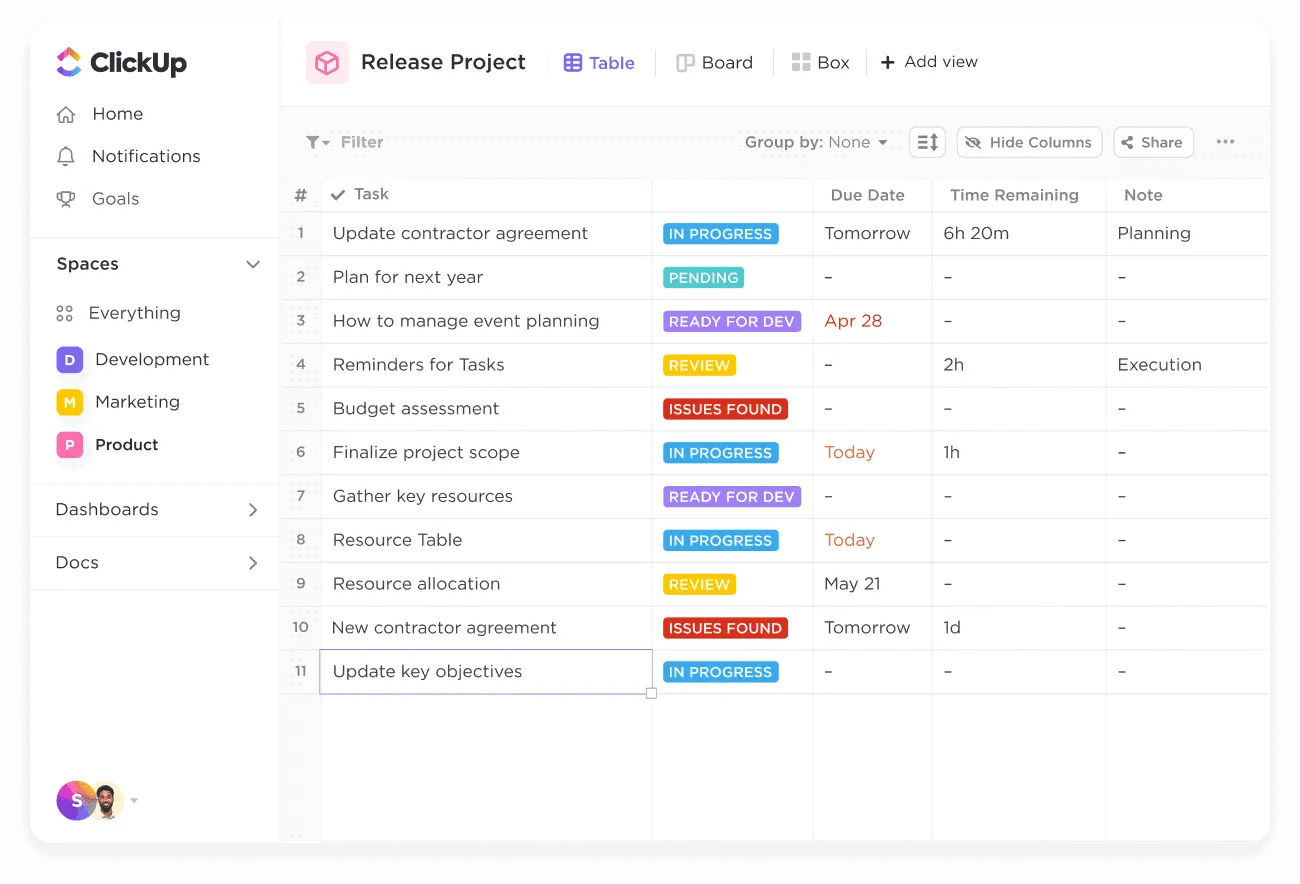
A táblázatos nézet több mint 15 egyéni mezővel és képlettel rendelkezik, amelyekkel időt takaríthat meg és felgyorsíthatja az adatbázis-tervezési folyamatot. A ClickUp Dashboards segítségével az adatbázisból nyert információkat megjelenítheti, hogy azok alapján hozza meg döntéseit.
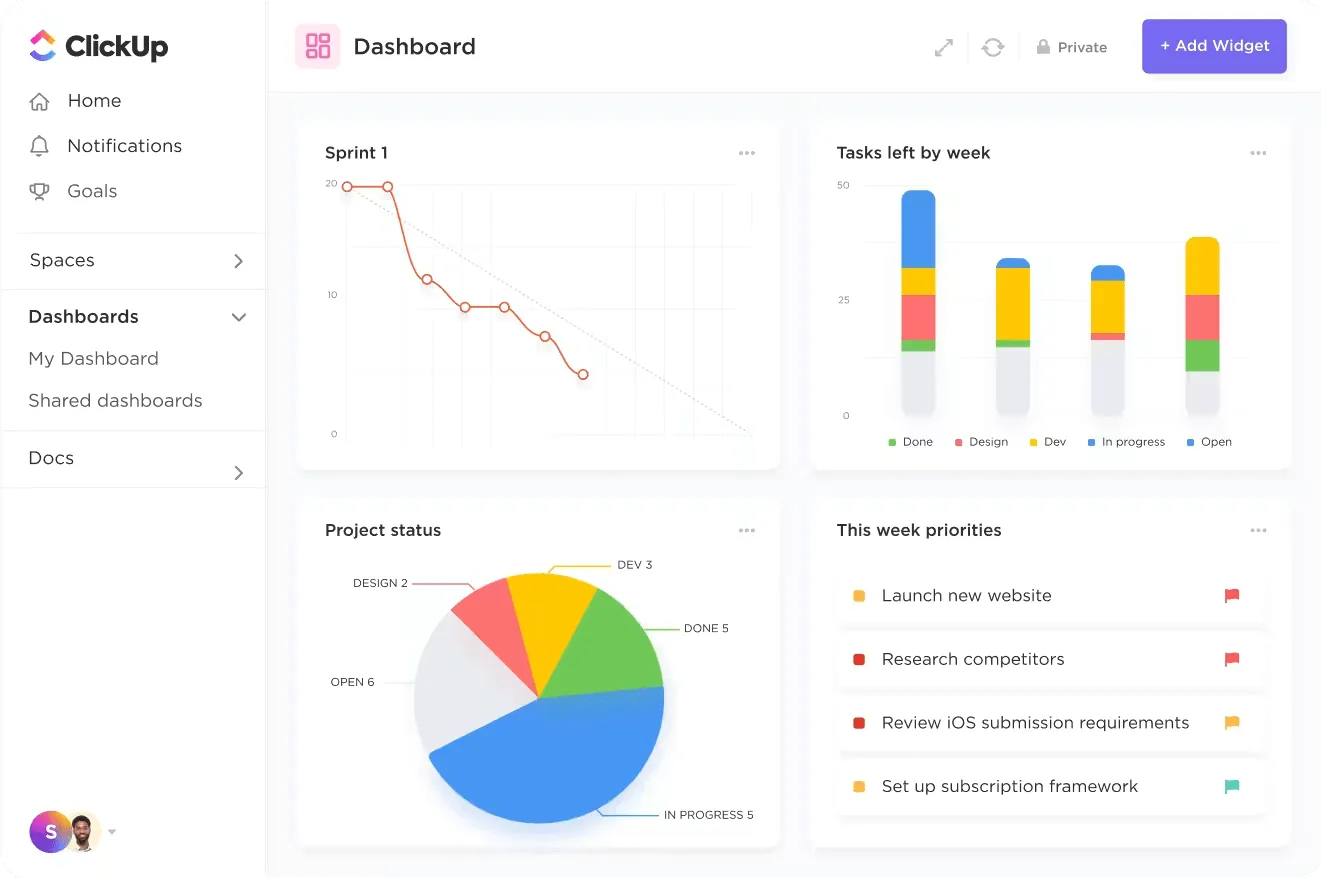
ClickUp Hierarchy a projektek egyszerűsítéséhez
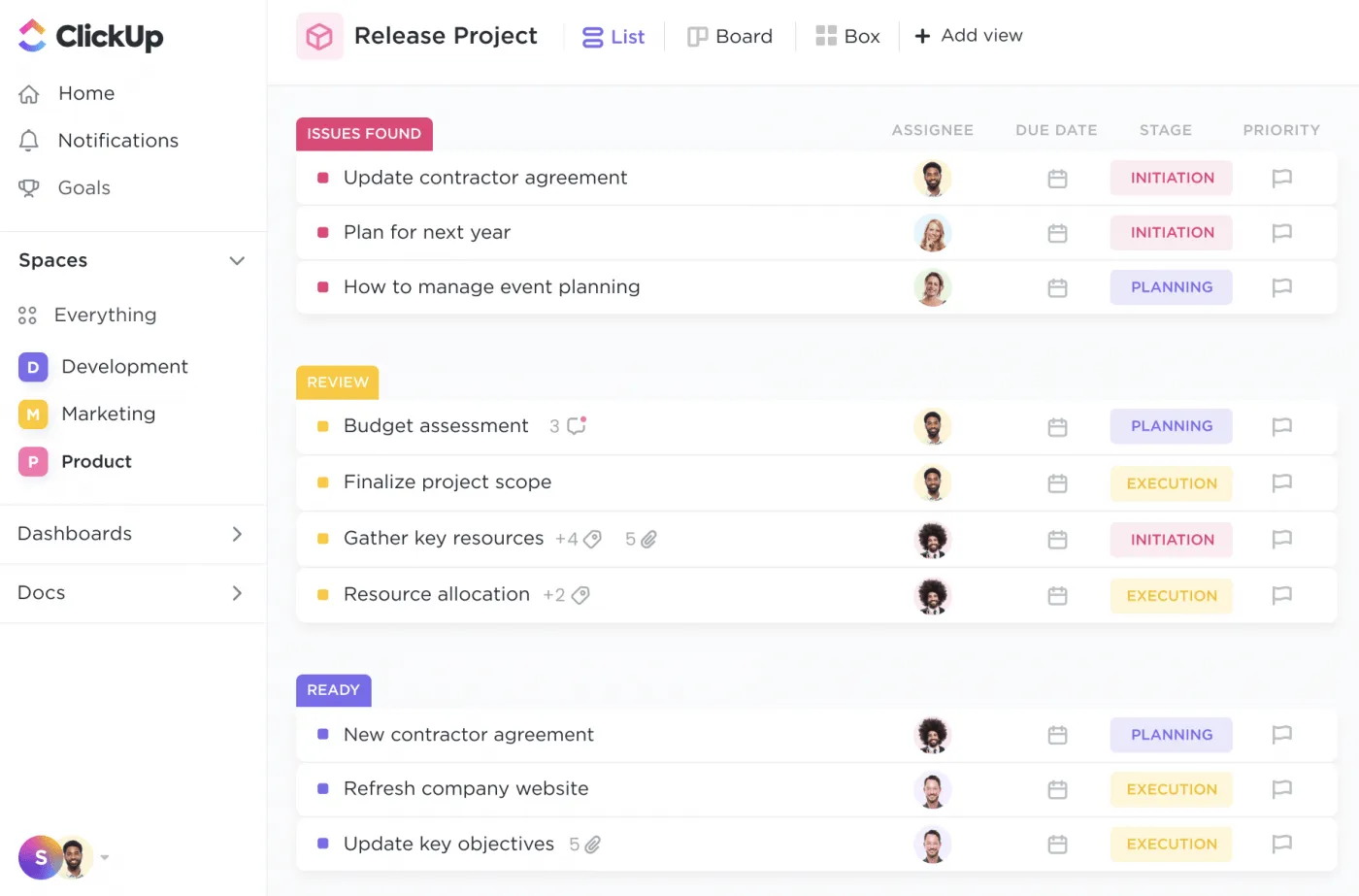
Használja a ClickUp Hierarchy funkcióját a fájlok, dokumentumok, táblázatok és űrlapok tárolásához és rendszerezéséhez. Ezzel biztosíthatja, hogy az egész csapata ugyanazon az oldalon álljon, mindenki hozzáférjen az összes fájlhoz, és kevesebb legyen a zavar.
Preferenciái alapján rendezze fájljait mappákba, és válassza ki a kívánt mappaszerkezetet – lista, táblázat és tábla nézet.
Javítsa saját és csapata láthatóságát az „Everything View” funkcióval. Osztályozza a feladatokat alfeladatokra, hogy jobban kézben tarthassa projektjeit, és biztosítsa csapata számára a megérdemelt rugalmasságot.
ClickUp Docs a Docs helyett
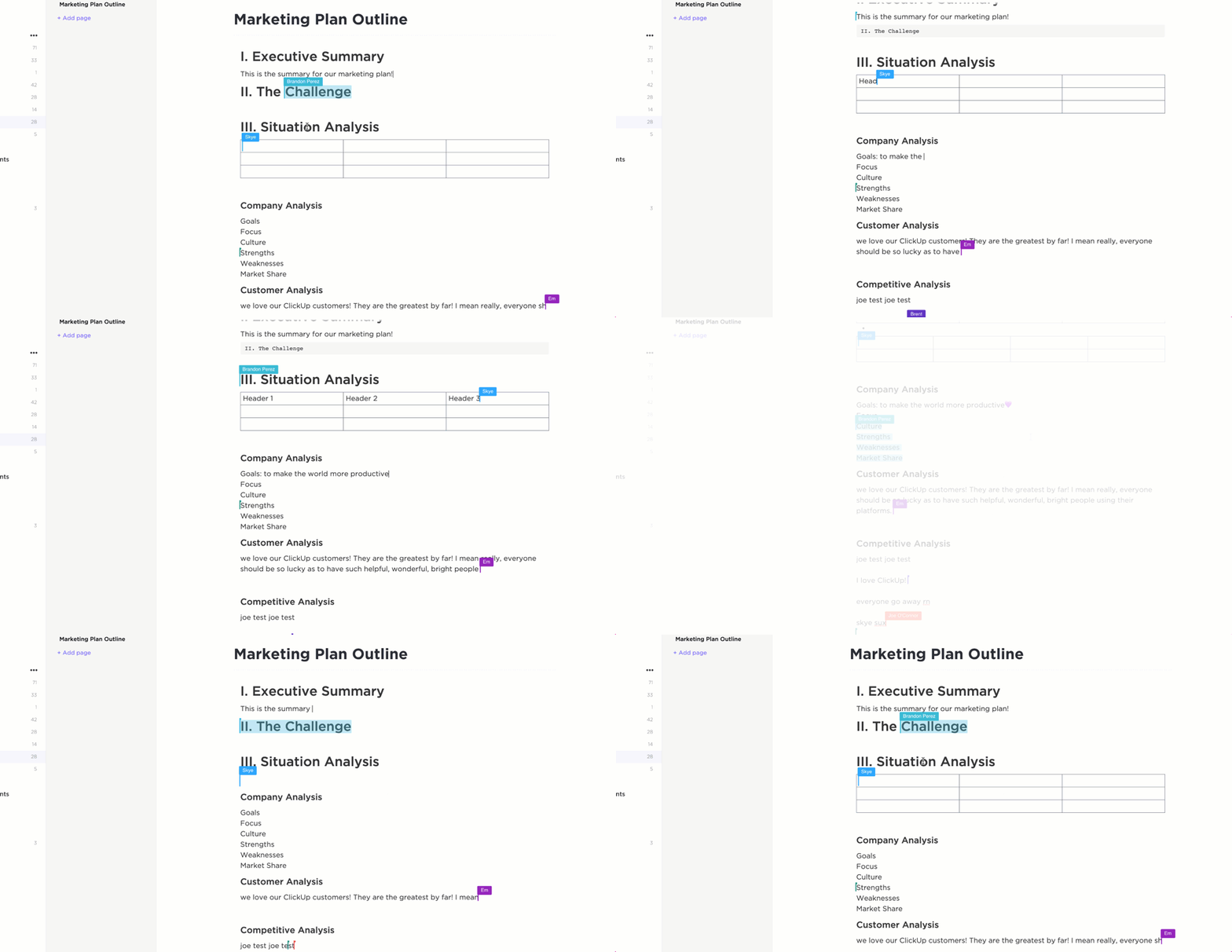
Használja a ClickUp Docs alkalmazást vázlatok készítéséhez, táblázatok hozzáadásához és azok jövőbeli felhasználás céljából tudásbázisokká alakításához. Használja ki a valós idejű együttműködés előnyeit a csapattagok megjelölésével, megjegyzések közzétételével és a normál szövegek nyomon követhető szövegekké alakításával a haladás figyelemmel kísérése érdekében.
Csatlakoztassa a Dokumentumokat más munkafolyamatokhoz, hogy javítsa az elérhetőséget és biztosítsa a termelékenységet.
Növelje csapata termelékenységét a Google Drive trükkökkel
Ha csapata a Google Workspace-t használja a napi kommunikációhoz, fájlok és dokumentumok kezeléséhez, adatbázisok kezeléséhez és egyéb munkahelyi feladatokhoz, akkor elengedhetetlen a Google Drive fejlett trükkjeinek elsajátítása. Így szorosan együttműködhet a távoli csapatokkal, és nyomon követheti az összes szervezeti feladatot.
Használja a fenti megosztott Google Drive-tippeket, hogy gyorsabban elvégezze napi feladatait.
Növelje termelékenységét a Google Drive billentyűparancsokkal, offline hozzáféréssel és egyéb trükkökkel, mint például a szerkeszthető PDF-ek, az intelligens keresőmotor funkció és a kiterjedt sablonkönyvtár.
Ha egy másik, a Google Drive-ot kiválóan helyettesítő termelékenységi eszközt keres, próbálja ki a ClickUp-ot. Regisztráljon ingyenesen.
Gyakran ismételt kérdések (GYIK)
Hogyan lehet a Google Drive-ot a leghatékonyabban használni?
A Google Drive vagy a Drive mappa leghatékonyabb használatához tanulja meg a Google Drive billentyűparancsait, hogy elkerülje a több lépésből álló műveleteket. Hozzáférjen offline dokumentumokhoz és teljes mappákhoz, hogy lépést tartson a termelékenységgel.
Hogyan használhatom okosan a Google Drive-ot?
Használja az olyan funkciókat, mint az offline hozzáférés, a fejlett keresés, a sablonkönyvtár, a Team Drive fájlok tárolásához és a Quick Share funkciók új mappák létrehozásához és a meglévő mappák szervezéséhez. A munkaterület optimalizálásához más Google-eszközöket is használhat, például a PDF Editor programot.
Melyek a Google Drive három előnyei?
A Google Drive három előnye a következő:
- Ez az egyetlen megbízható forrás a távoli csapatok számára, hogy valós időben több fájlon is együtt tudjanak dolgozni.
- Megfizethető, és az összes fájlban végzett módosítás automatikusan mentésre kerül.
- Lehetővé teszi fájlok vagy Microsoft-dokumentumok szerkesztését internet-hozzáférés nélkül.