

Ír vagy szerkeszt dokumentumokat a csapattagjaival?
Manapság az írás ritkán egyéni tevékenység—legyen szó projektmegbeszélésről, professzorokról, akik a hallgatók feladatait értékelik, csapatokról, akik üzleti ajánlaton dolgoznak, vagy technikai dokumentációról. Még az írók és szerkesztők is szorosan együttműködnek a vázlatok elkészítésén, hogy kiváló tartalmat állítsanak elő a feedjében.
Valószínűleg Ön is az egyik népszerű írási alkalmazást használja a dokumentumkezelési folyamatához. Ha azonban munkája során sokat kell együttműködnie másokkal, akkor érdemes egy erre a célra kifejlesztett eszközt használnia.
Kíváncsi, melyik együttműködési írási eszköz a legmegfelelőbb az Ön számára? Mi segítünk Önnek.
Ebben a cikkben összeállítottuk a 2024-es év 10 legjobb együttműködési írási eszközét, amelyek segítenek Önnek a csapatával való hatékony munkában. Nézzük meg, mi teszi őket nagyszerűvé, és melyik eszköz a legalkalmasabb az Ön számára.
Mit kell keresni a közös írási eszközökben?
A közös írási eszközök közül válasszon, és helyezze előtérbe azokat a funkciókat, amelyek javítják a csapatmunkát és a termelékenységet. Például a szokásos írási, formázási és elrendezési opciókon kívül keressen olyan funkciókat, mint:
- Valós idejű együttműködés: Válasszon olyan eszközt, amely lehetővé teszi több felhasználó számára a dokumentum szinkronizált szerkesztését. Ezzel elkerülhetők a késések és a félreértések, és elősegítheti a zökkenőmentes csapatmunkát, így ideális megoldás a távoli csapatok számára.
- Verziókezelés: Győződjön meg arról, hogy az eszköz megőrzi a verziótörténetet, így a felhasználók hozzáférhetnek a korábbi verziókhoz, összehasonlíthatják a változásokat és nyomon követhetik a szerkesztéseket. Így megelőzheti a hibákat és elősegítheti a felelősségvállalást.
- Megjegyzések: A beépített megjegyzések elengedhetetlen funkciók a hatékony együttműködéshez, mert lehetővé teszik a kontextushoz kapcsolódó visszajelzéseket anélkül, hogy kommunikációs csatornák között kellene váltani.
- Feladatok kiosztása és értesítések: Ha több emberrel dolgozik együtt ugyanazon a dokumentumon, akkor ez egy felbecsülhetetlen értékű funkció. Feladatok kiosztásával és értesítések küldésével, amelyekkel a konkrét együttműködőket tájékoztatja, gyorsan befejezheti projektjeit.
- Hozzáférés-vezérlés: Lehet, hogy bizonyos dokumentumokhoz csak az arra jogosult személyek számára kell hozzáférést biztosítania, míg más fájlokat mindenki számára elérhetővé kell tennie. Válasszon tehát olyan eszközt, amellyel beállíthatja, hogy ki tekintheti meg, szerkesztheti vagy töltheti le a dokumentumokat.
- Több platformon való kompatibilitás: Válasszon olyan eszközt, amely kompatibilis PC-kkel, Mac-ekkel, táblagépekkel és telefonokkal, mert ez ma már alapvető követelmény a több eszközön zajló életmódunkban.
- Integrációk és widgetek: Válasszon olyan eszközt, amely zökkenőmentesen illeszkedik a munkafolyamatába, különösen, ha sokféle eszközzel dolgozik. Például az e-mailekkel, jegyzetelőkkel és kanban táblákkal való integrációk időt takarítanak meg és növelik a termelékenységet.
- AI-támogatott írási funkciók: Az AI-t már nem lehet figyelmen kívül hagyni – egy hatékony és képes AI-modell segítségével gyorsabban írhat, csökkentheti a hibákat és írását hatékonyabbá teheti.
Most, hogy már tudja, milyen funkciókat kell keresnie, nézze át a közös írási eszközök listáját, és válassza ki a legmegfelelőbbet.
A 10 legjobb együttműködési írási eszköz
Vessünk egy pillantást 10 remek írási eszközre, amelyekkel könnyedén készíthetsz tartalmakat és együttműködhetsz másokkal.
1. ClickUp
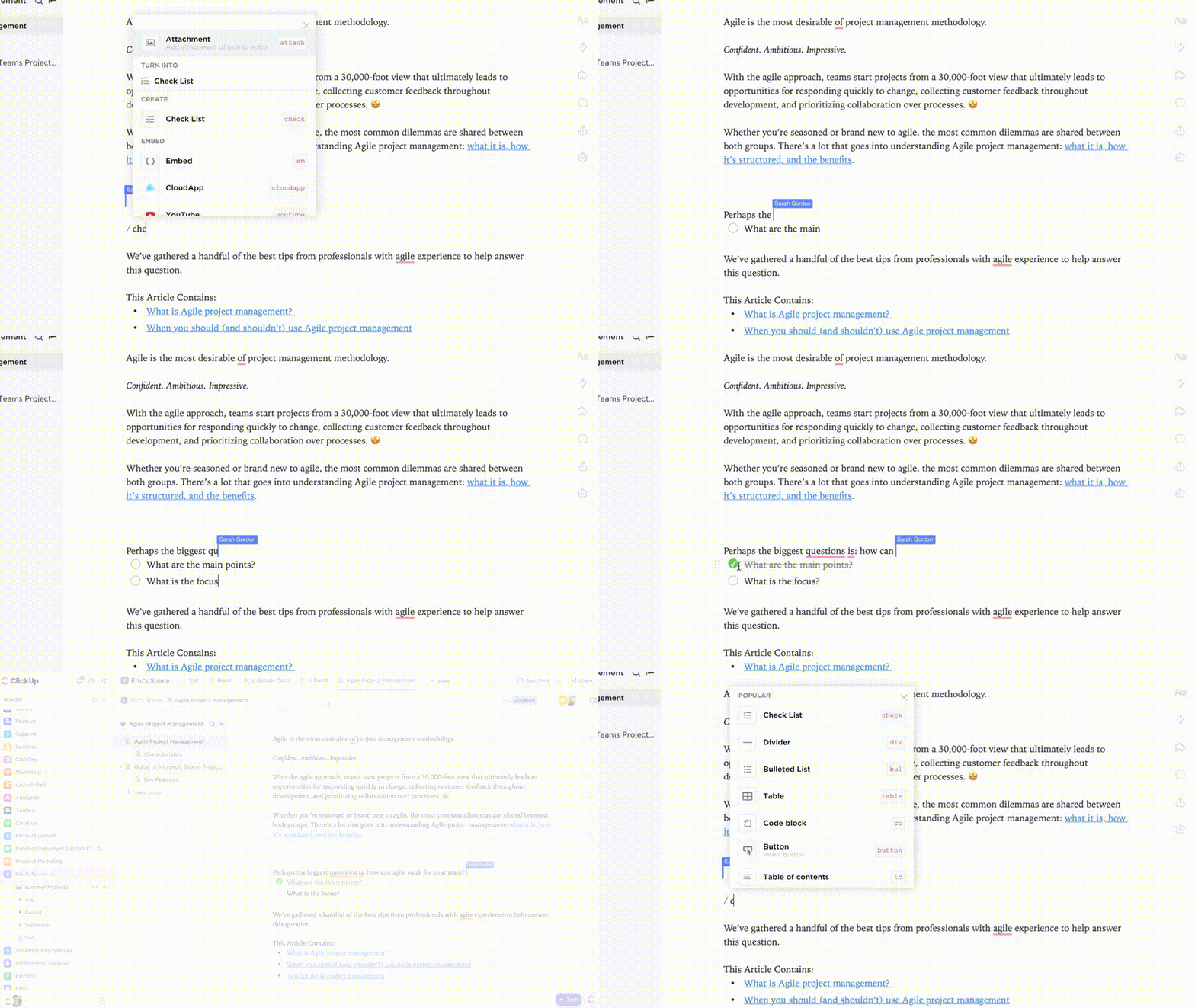
A ClickUp több, mint egy szokásos írási eszköz. Röviden: egy hatékony termelékenységi eszköz, robusztus projektmenedzsment szoftver funkciókkal.
A ClickUp Docs egy felhőalapú dokumentumkezelő eszköz, amely lehetővé teszi a felhasználók számára dokumentumok, beágyazott oldalak és bonyolult wikik létrehozását. Így csapata együtt dolgozhat a dokumentumokon, az elejétől a végéig.
Ezenkívül a ClickUp valós idejű együttműködési funkciókkal, például megjegyzésekkel, címkékkel, valós idejű szerkesztéssel és beépített csevegőkonzolral is rendelkezik, így megkönnyíti az együttműködést és a szoros csapatmunkát.
Ráadásul a ClickUp számos integrációval rendelkezik, amelyek javítják a termelékenységet. Így számos eszközt csatlakoztathat a Docs-hoz, az e-mail eszközöktől a CRM-eken át az adatbázis-kezelő rendszerekig.
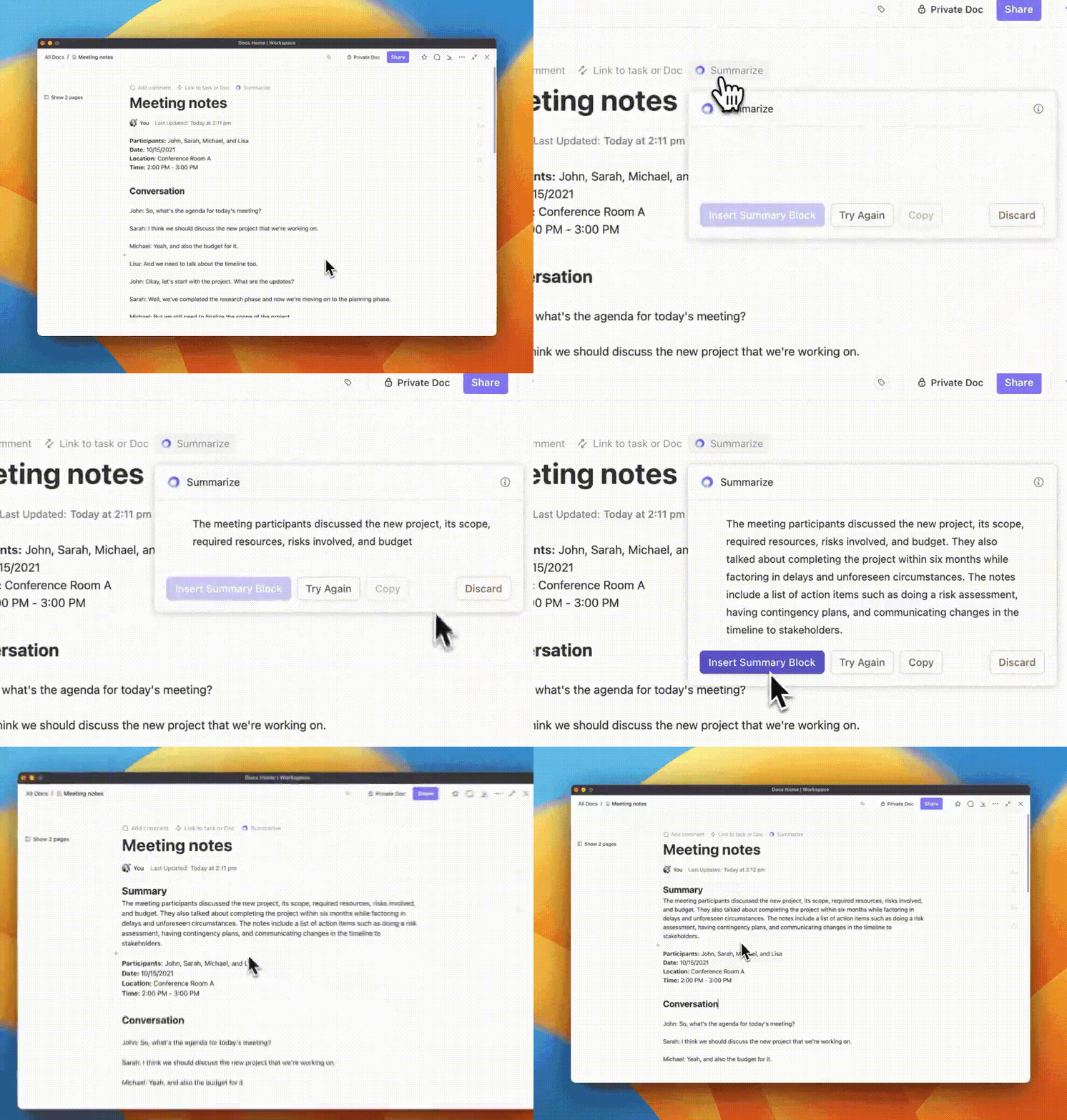
És akkor ott van még az AI.
A ClickUp mesterséges intelligenciával működő írási asszisztense tökéletes partner brainstorminghoz, szerkesztéshez és tartalom összefoglaláshoz. A vázlatokat más nyelvekre is lefordíthatja.
Ráadásul a fejlett funkciók, mint például a közös használatú táblák és gondolattérképek segítségével nem csak szöveget alakít vizuális formátumba, hanem ötleteket is megvalósítható tervekké.
A ClickUp legjobb funkciói
- Adjon visszajelzést a dokumentumban megjegyzések és címkék segítségével, majd néhány egyszerű kattintással kezelje a verziókat.
- Dolgozzon szorosan együtt a csapat tagjaival egy dokumentumon. A színes kurzorok segítségével könnyen látható, hogy az egyes együttműködők hol tartanak és mit csinálnak.
- Maradjon kapcsolatban csapatával az egyes dokumentumokon belüli egyéni csevegési szálak segítségével, és biztosítson hozzáférést minden együttműködőjének a mélyreható megbeszélésekhez.
- Használja a ClickUp genAI funkcióit, hogy a tartalomkészítés és -szerkesztés gyorsabb és pontosabb legyen. Tartalmát összevetheti stílusirányelveivel is.
- Kezelje az egyének, csapatok és vendégek megtekintési és szerkesztési jogosultságait, hogy adatai biztonságban legyenek.
A ClickUp korlátai
- Az eszköz teljes potenciáljának kihasználása új felhasználók számára kihívást jelenthet.
- Még nem minden funkció elérhető a mobilalkalmazásban.
ClickUp árak
- Ingyenes
- Korlátlan: 7 USD/hó felhasználónként
- Üzleti: 12 USD/hó felhasználónként
- Vállalatok: Árakért vegye fel velünk a kapcsolatot
- A ClickUp AI minden fizetős csomagban elérhető, havi 5 dollárért munkaterületenként.
ClickUp értékelések és vélemények
- G2: 4,7/5 (9000+ értékelés)
- Capterra: 4,7/5 (3900+ értékelés)
2. Google Docs
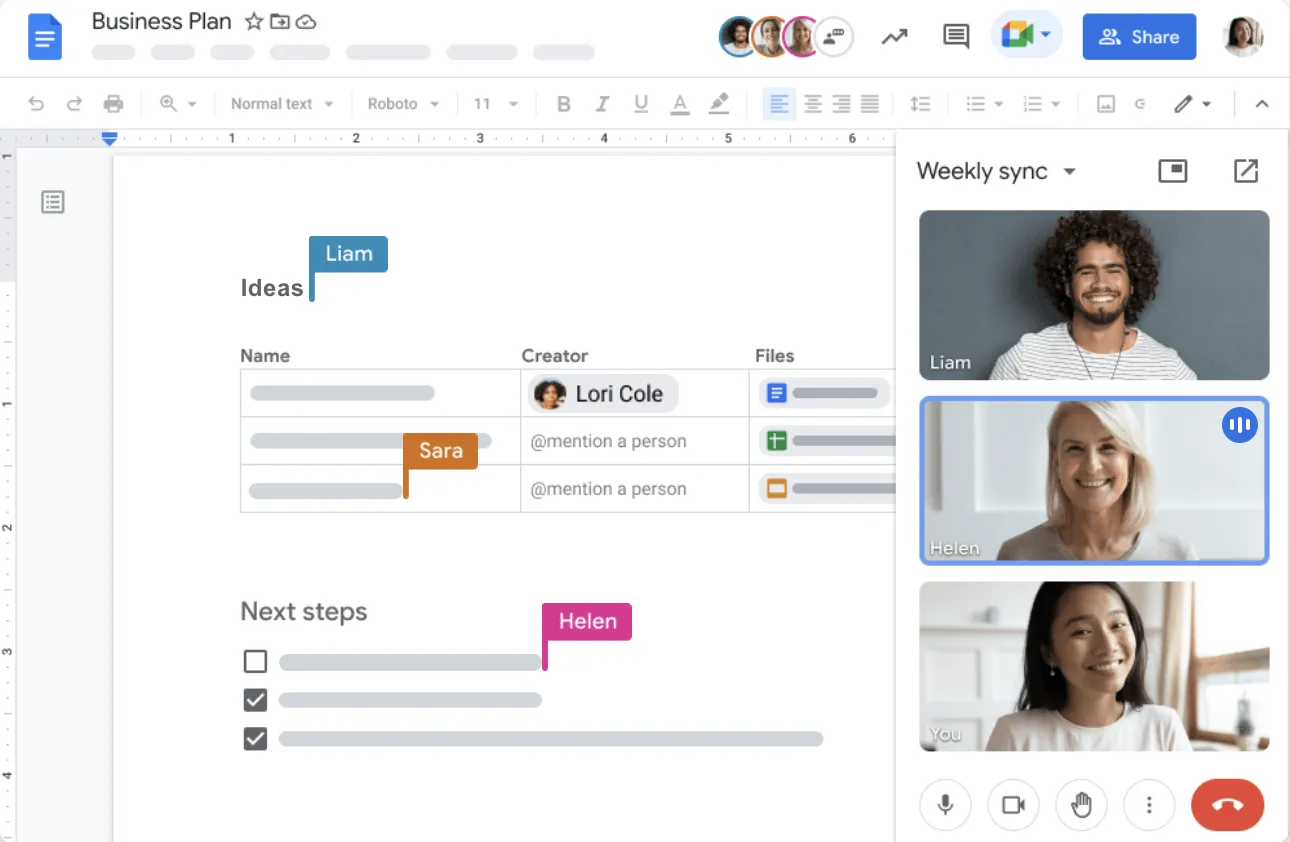
A Google Docs egy felhőalapú szövegszerkesztő alkalmazás, amelyet a Google fejlesztett ki. A Google Workspace termelékenységi eszközök csomagjának része, és arra szolgál, hogy a felhasználók online dokumentumokat hozzanak létre, szerkesszenek és tároljanak.
A Google Docs támogatja a valós idejű együttműködést, így a felhasználók bármilyen internet-hozzáféréssel rendelkező eszközről elérhetik dokumentumaikat. Ezért ez az eszköz népszerű az egyének, a csapatok és még a vállalatok körében is.
Ezenkívül verziótörténetet, megjegyzéseket, megosztási lehetőségeket és AI-támogatott írási funkciókat is kínál.
A Google Docs legjobb funkciói
- Dolgozzon együtt valós időben, és használjon megjegyzéseket, címkéket és gépelési jelzőket, hogy visszajelzéseket osszon meg és együttműködjön a csapatával.
- Írjon gyorsabban és kerülje el a nyelvtani hibákat a Google segítő funkcióival, például a Smart Compose-szal.
- Dolgozz hatékonyan: válaszolj a Gmailben kapott megjegyzésekre, ágyazd be a Slides táblázatait és még sok mást!
- Néhány népszerű fájlformátum fájljait importálhatja, és dokumentumokat exportálhat PDF-formátumba.
A Google Docs korlátai
- A felhasználók aggódnak a lehetséges biztonsági kockázatok miatt.
- Komplex oszlopok és tervezésigényes dokumentumok támogatásának hiánya
- Korlátozott sablonválaszték
A Google Docs árai
- Ingyenes
- Business Starter: 7,20 USD/hó felhasználónként
- Business Standard: 14,40 USD/hó felhasználónként
- Business Plus: 21,60 USD/hó felhasználónként
- Vállalatok: Árakért vegye fel velünk a kapcsolatot
Google Docs értékelések és vélemények
- G2 (Google Workspace): 4,6/5 (több mint 42 200 értékelés)
- Capterra: 4,7/5 (több mint 28 000 értékelés)
3. Dropbox Paper
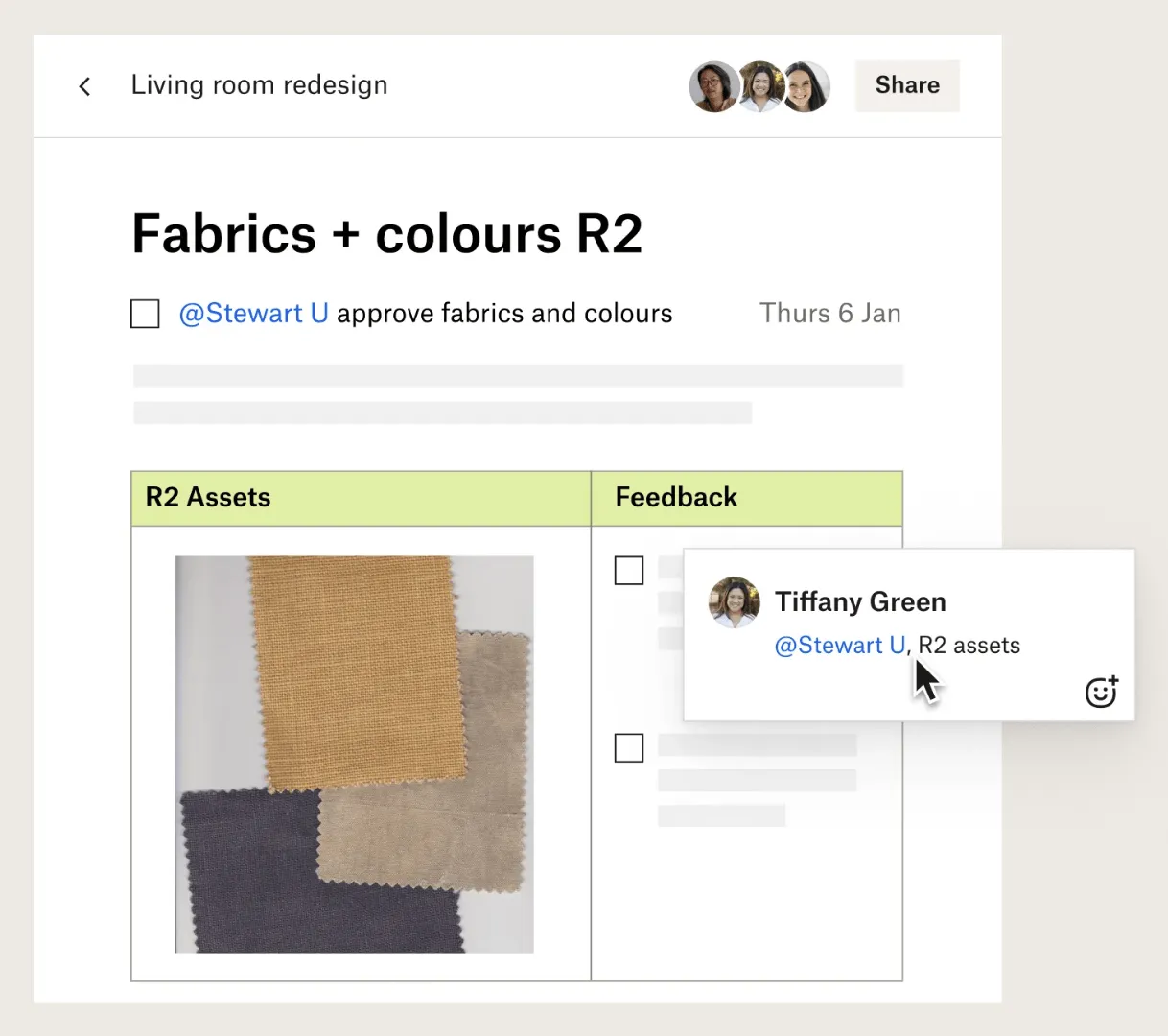
A Dropbox a Paper-t „csapatok számára készült közös szerkesztő eszköznek” nevezi, amely áthidalja a létrehozás és a koordináció közötti szakadékot. Úgy tervezték, hogy megkönnyítse a dokumentumon dolgozó csapattagok közötti valós idejű együttműködést, lehetővé téve számukra a tartalom egyszerű létrehozását, szerkesztését és megosztását.
A Dropbox Paper olyan általános szövegszerkesztési funkciókat is támogat, mint a beépített megjegyzések, a változások nyomon követése és a felhasználók címkézése. Képek és más médiafájlok esetében megjegyzésekkel adhat visszajelzést.
A Dropbox Paper legjobb funkciói
- Használjon megjegyzéseket, címkéket és feladatokat az együttműködéshez és a csapatnak a dokumentummal kapcsolatos visszajelzések megadásához.
- A felhasználókat színekkel különböztetheti meg, amelyek mind a megjegyzésekben, mind a szerkesztésekben megjelennek.
- Kövesse nyomon a felhasználói tevékenységet a változások figyelemmel kísérése érdekében
A Dropbox Paper korlátai
- Nincs beépített helyesírás-ellenőrző vagy írási segédfunkció
- Korlátozott offline hozzáférést kínál
- Korlátozott sablon-, formázási és elrendezési lehetőségek
A Dropbox Paper árai
- Plusz: 11,99 USD/hó felhasználónként
- Essentials: 22 USD/hó felhasználónként
- Üzleti: 24 USD/hó felhasználónként
- Business Plus: 32 USD/hó felhasználónként
Dropbox Paper értékelések és vélemények
- G2: 4. 1/5 (4400+ értékelés)
- Capterra: 4,4/5 (több mint 200 értékelés)
4. Microsoft Word
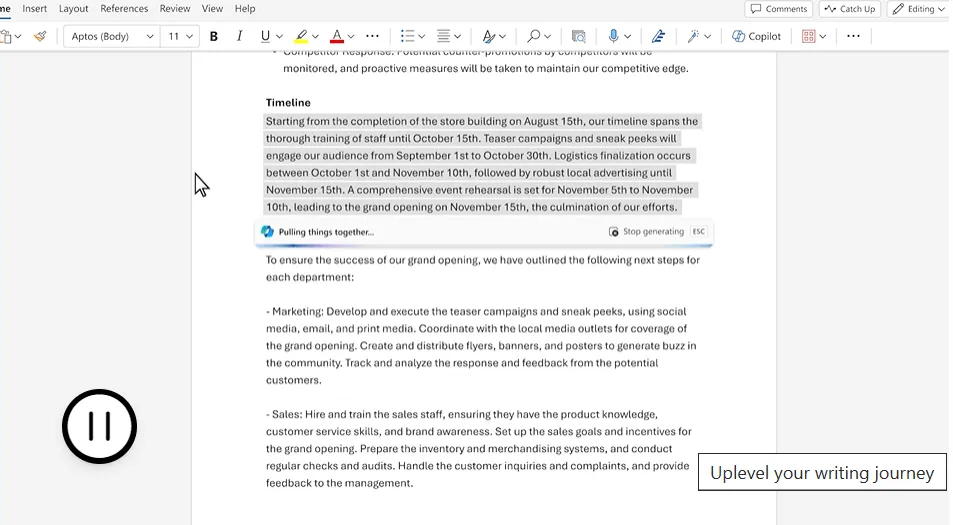
A Microsoft Word, az egyik legrégebbi szövegszerkesztő és a legnépszerűbb közös írási eszközök egyike, szinte szinonimája a dokumentumszerkesztésnek. A legtöbb kortárs szövegszerkesztővel ellentétben a Word gyakran fejlődött, hogy lépést tartson a korral, és ma is ugyanolyan releváns, mint egy hatékony, képes szövegszerkesztő.
A Microsoft Word online (ingyenes) és asztali (fizetős) alkalmazást is kínál. Emellett minden alapvető írási és együttműködési funkciót biztosít, amely a legtöbb hasonló írási eszközben megtalálható, beleértve a megjegyzéseket és a változások nyomon követését az egyidejű szerkesztéshez.
A Microsoft Wordot azonban igazán kiemeli a Copilot, azaz a genAI funkciója, amely lehetővé teszi a felhasználók számára, hogy új tartalmakat fogalmazzanak meg, táblázatokat szöveggé alakítsanak át, sőt ötleteket is gyűjtsenek.
Mindazonáltal ez drága lehet az egyének számára, mivel a Word csak csomagban érhető el a felhasználók számára. Ha csak együttműködési írási eszközöket keres, és nincs szüksége a teljes Office csomagra, akkor ez nem biztos, hogy a legjobb választás az Ön számára.
A Microsoft Word legjobb funkciói
- A levelezés egyesítése funkcióval nagyméretű, személyre szabott dokumentumokat hozhat létre. Ez különösen hasznos e-mailek vagy meghívók esetén.
- Együttműködést elősegítő funkciók, mint például a változások nyomon követése, megjegyzések és valós idejű közös szerzés.
- Biztosítsa dokumentumait jelszóval, így nem kell aggódnia a jogosulatlan hozzáférés miatt.
A Microsoft Word korlátai
- Az eszköz magánszemélyek számára nagyon drágának bizonyulhat.
- A felhasználóknak a bonyolult és nem intuitív felhasználói felülettel is meg kell küzdeniük.
- Valós idejű támogatás hiánya
A Microsoft Word árai
- Korlátozott ideig ingyenes verzió
- Egyéni és üzleti felhasználók számára készült egyedi licencek
Microsoft Word értékelések és vélemények
- G2: 4,7/5 (több mint 1700 értékelés)
- Capterra: 4,7/5 (2000+ értékelés)
5. Etherpad
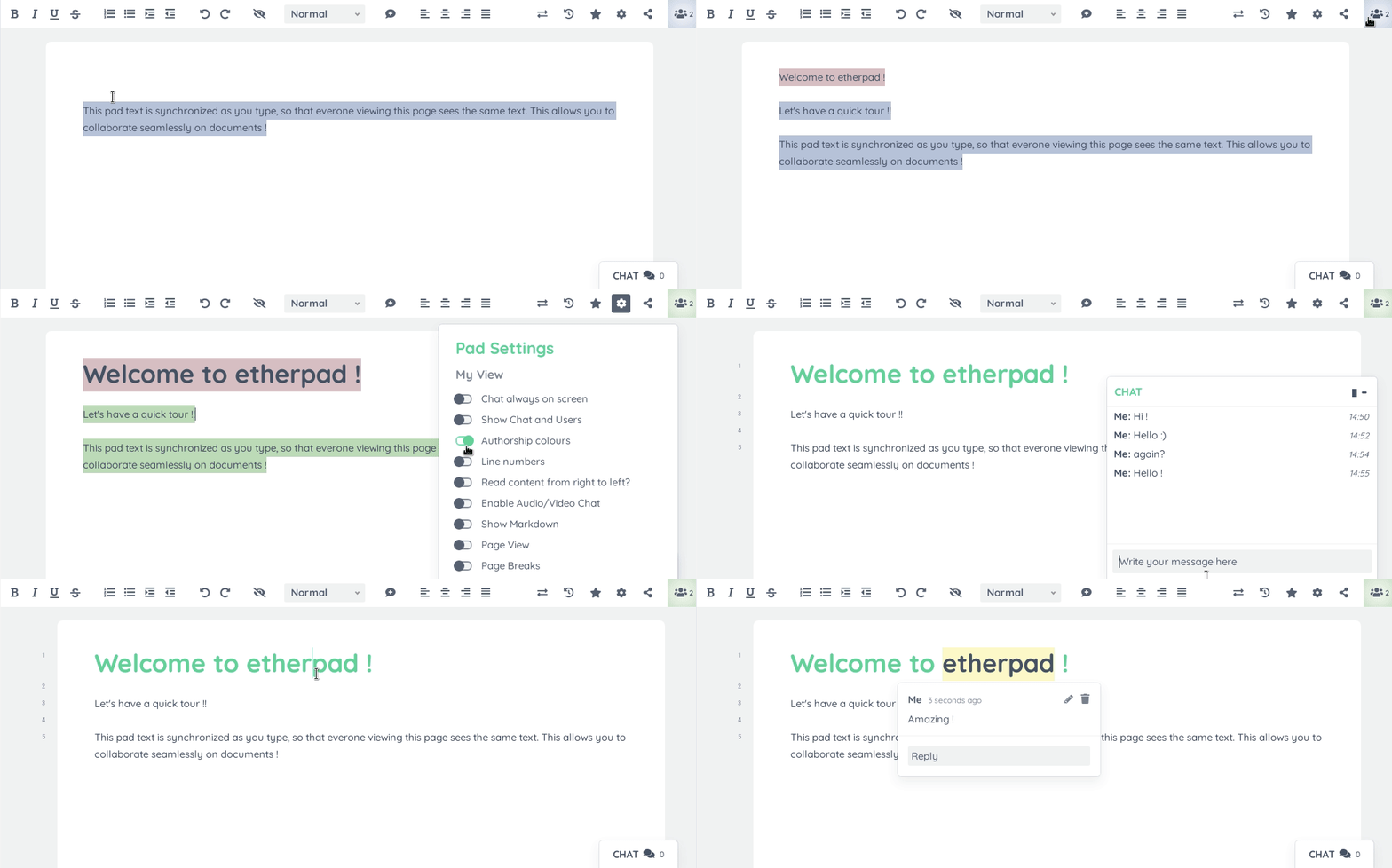
Az Etherpad egy webalapú eszköz, amely lehetővé teszi, hogy több felhasználó egyszerre dolgozzon egy dokumentumon. Ez egy nyílt forráskódú, közös szerkesztő eszköz a gyors, valós idejű együttműködéshez.
Csak hozzon létre egy jegyzetfüzetet, és ossza meg az URL-t társszerzőivel vagy szerkesztőivel, hogy ők is szerkeszthessék a tartalmat. Ez a funkció kiválóan alkalmas csoportos tevékenységekhez, például brainstorminghoz, projektáttekintő megbeszélésekhez vagy dokumentumok közös szerkesztéséhez.
Minden szerkesztőnek egyedi szín lesz hozzárendelve, és együtt szerkeszthetik a dokumentumot.
Az Etherpad több mint 290 bővítményt is kínál, amelyekkel további együttműködési funkciókat adhat az eszközhöz.
Az Etherpad legjobb funkciói
- Készítsen tartalmakat együttműködve, mivel több felhasználó is együtt írhat és szerkeszthet tartalmakat, egyedi színekkel követve nyomon az egyes tartalmakat.
- Adjon hozzá további együttműködési funkciókat (például megjegyzéseket és csevegést) harmadik féltől származó bővítményekkel.
Az Etherpad korlátai
- Nem biztosít felhőalapú tárolást vagy fejlett exportálási lehetőségeket.
- Egyes felhasználók a formázási lehetőségeket korlátozónak találják.
Etherpad árak
- Ingyenesen használható
Etherpad értékelések és vélemények
- G2: 4,3/5 (nincs elég értékelés)
- Capterra: 4/5 (nincs elég értékelés)
6. Zotero
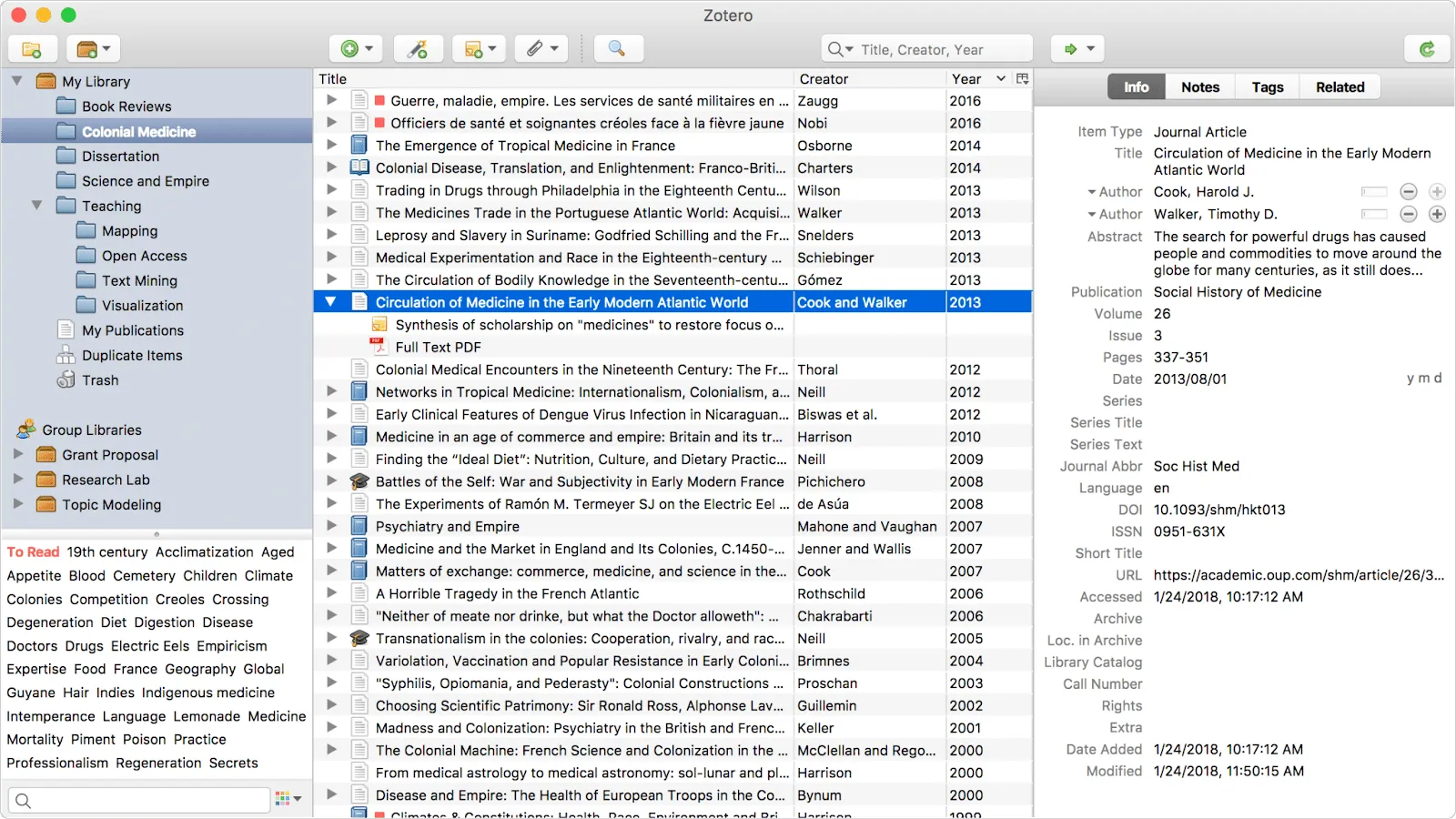
A Zotero egy ingyenes, nyílt forráskódú eszköz kutatási eredmények gyűjtésére, hivatkozására és megosztására. Asztali számítógépen és népszerű böngészők, például Chrome, Safari és Firefox böngészőbővítményként is elérhető.
A Zotero azonban nem nyújt írási vagy valós idejű együttműködési funkciókat, bár a Zotero Groups lehetővé teszi a felhasználók számára, hogy megosztott könyvtárakat hozzanak létre kutatási cikkek és egyéb források kezelésére.
A Zotero azonban idézési képességeiben kiemelkedő. Több mint 10 000 idézési stílust támogat, és automatikusan elmenti az összes kutatásodat, így bármikor felhasználhatod őket referenciaként.
Emellett nyílt forráskódú jellegének köszönhetően teljes ellenőrzést gyakorolhat az adatok felett.
A Zotero legjobb funkciói
- Hozzon létre megosztott kutatási és bibliográfiai könyvtárakat a csapatának
- Hozzon létre egy zárt csoportot társszerzőivel, hogy mindannyian együtt dolgozhassanak, és megszervezhessék kutatásaikat és hivatkozásaikat.
A Zotero korlátai
- Korlátozott együttműködési funkciók az íráshoz és szerkesztéshez
- Leginkább kutatáshoz alkalmas, íráshoz és szerkesztéshez kevésbé
Zotero árak
- Ingyenesen használható
Zotero értékelések és vélemények
- G2: 4,4/5 (90+ értékelés)
- Capterra: Nem elérhető
7. Perusall
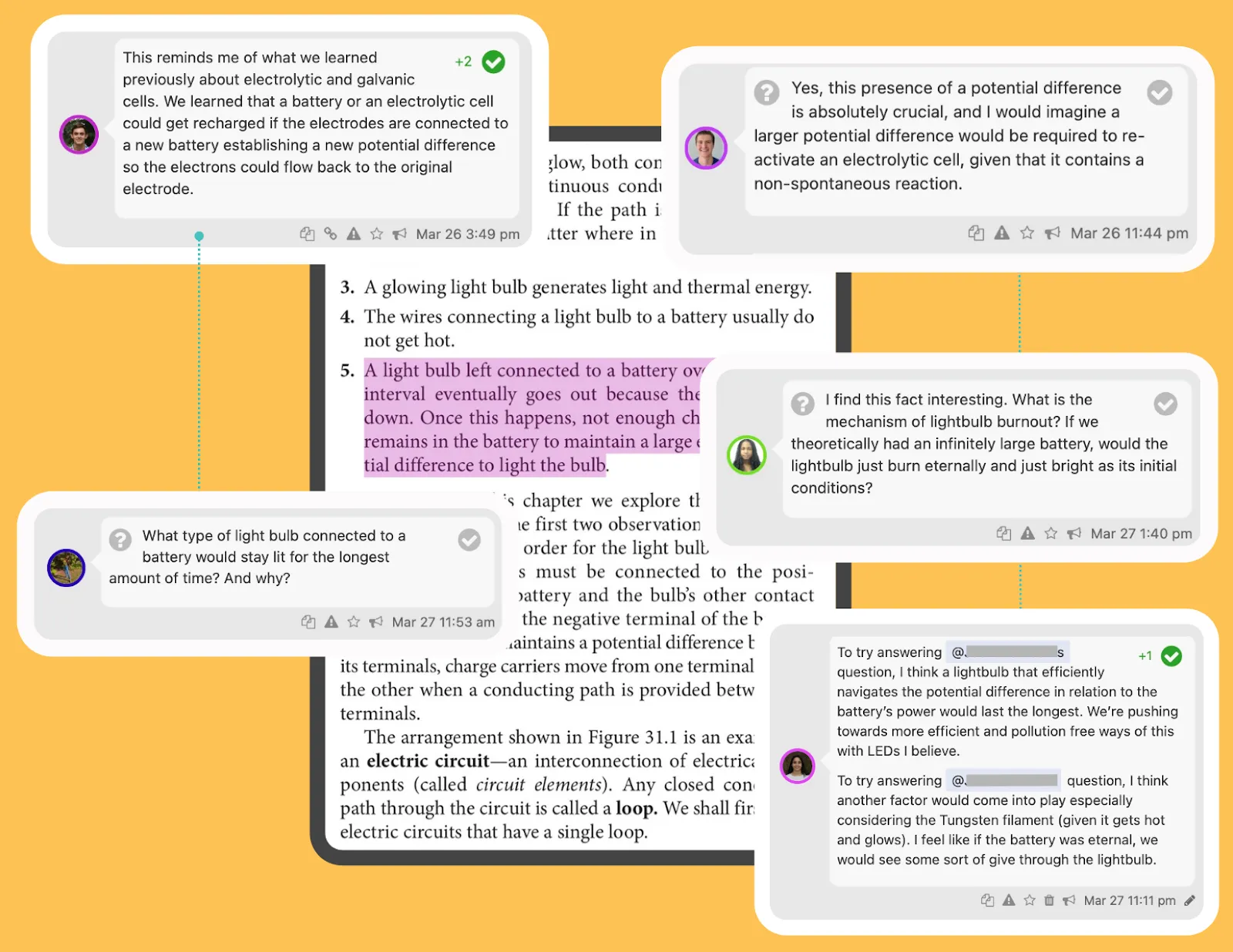
A Perusall egy oktatóknak szánt, oktatók által létrehozott platform. Elsősorban tanároknak készült, és az oktatást együttműködőbb élménnyé teszi a diákok számára.
Bár ez nem egy tipikus írási eszköz, a diákok körében népszerű, mivel segíti a közös tanulást és a tanulói közösségek létrehozását.
A Perusall olyan funkciókkal, mint a közös jegyzetelés és a csoportos csevegés, vonzóbbá tette a tanulást és az írást a diákok számára. Ezenkívül lehetővé teszi, hogy jegyzeteket készítsen és megosszon a tankönyvekből.
Ezek a tevékenységek azonban a Perusallra korlátozódnak, és nem oszthatók meg külső felekkel.
A Perusall legjobb funkciói
- Jegyzeteljen a tankönyvek egyes szakaszaiba, és reagáljon mások által készített jegyzetekre is.
- Hozzon létre egy közösségi hálózati fórumot, ahol a diákok kérdéseket tehetnek fel és részt vehetnek a beszélgetésekben.
- Készíts jegyzeteket a kurzusokról, egyesítsd a jegyzeteket, és oszd meg őket társaiddal!
A Perusall korlátai
- Csak akadémiai környezetben használható.
- A tananyagok nem tölthetők le és nem nyomtathatók ki.
Perusall árak
- Ingyenesen használható
Perusall értékelések és vélemények
- G2: Nem elérhető
- Capterra: Nem elérhető
8. Evernote
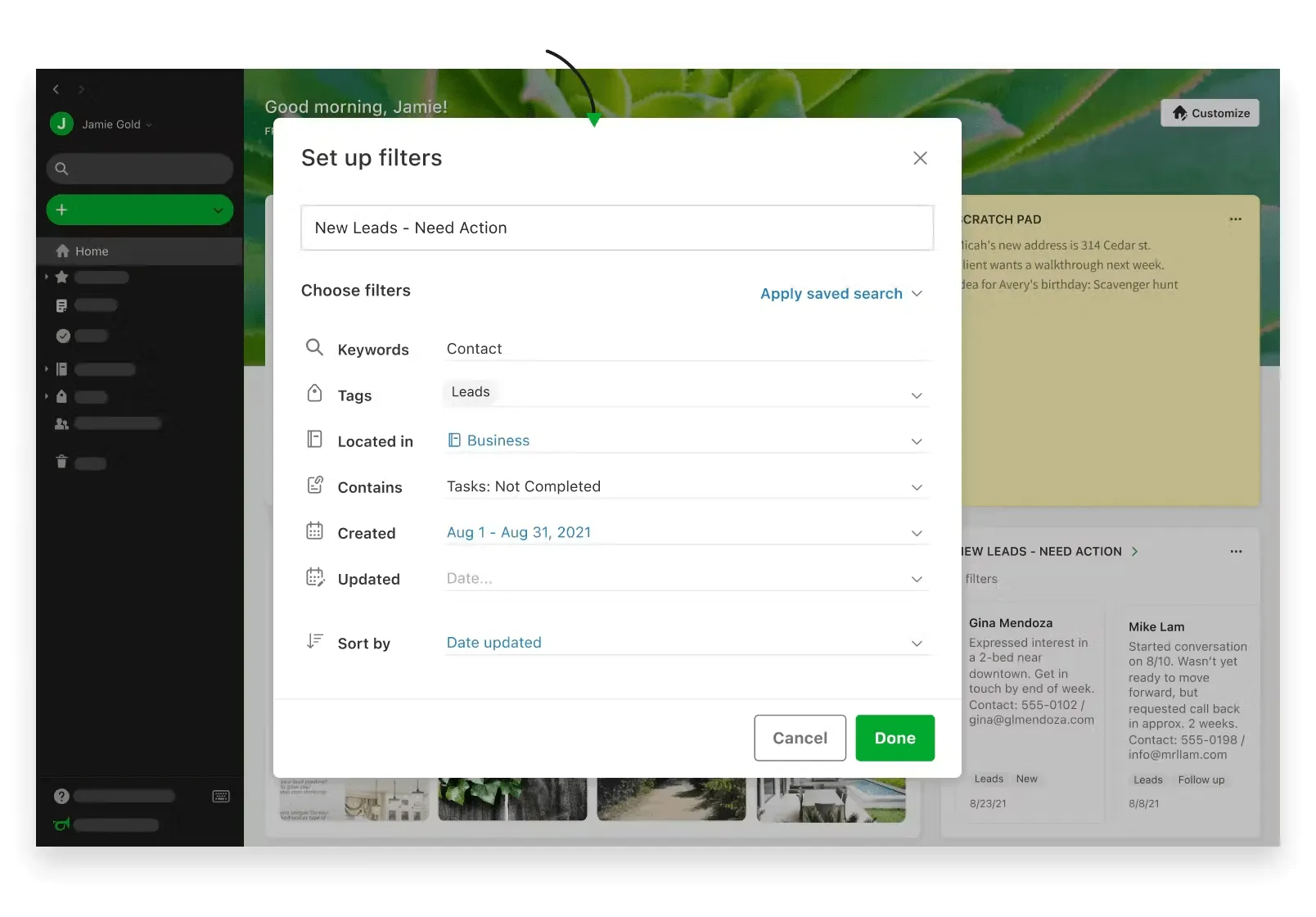
Az Evernote egy népszerű jegyzetelő alkalmazás, de egyszerű dokumentumok írására is használható. Az alkalmazás a 2010-es években volt népszerű, és még mindig sok legjobb jegyzetelő és írási alkalmazás listáján szerepel.
Azonban funkciói kissé elavultak a mai munkakörnyezetben.
Például az Evernote csak valós idejű szerkesztést és jegyzetmegosztást támogat. Emellett nem kínál más funkciókat, mint például megjegyzéseket vagy csevegést, ezért a legtöbb felhasználási esetben korlátozottnak tűnhet.
Az Evernote legjobb funkciói
- Tartsa kézben a teendőlistáját a Feladat eszközzel
- Az Evernote offline funkciójával bárhonnan hozzáférhet az adatokhoz
- Integrálja a naptárába
Az Evernote korlátai
- Nehéz megosztani a jegyzeteket az Evernote-ot nem használókkal
- A felhasználók szerint az ingyenes verzió túl egyszerű, a fizetős csomagok pedig nem érik meg a költségüket.
Evernote árak
- Ingyenes
- Személyes: 14,99 USD havonta
- Professzionális: 17,99 USD havonta
Evernote értékelések és vélemények
- G2: 4,4/5 (2000+ értékelés)
- Capterra: 4,4/5 (8100+ értékelés)
9. Authorea
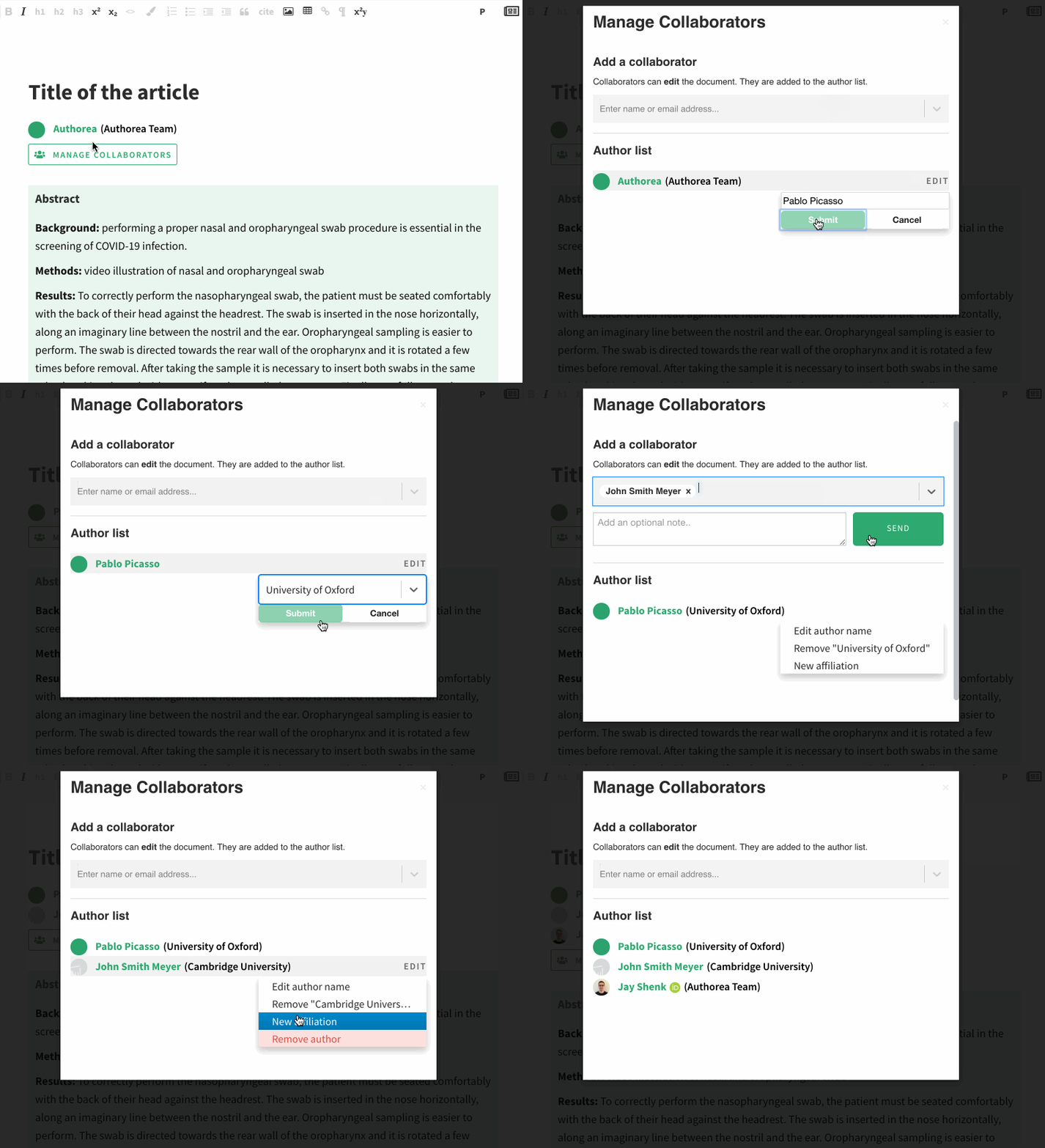
Az Authorea-t kutatók és tudósok számára tervezték, hogy tudományos cikkeken együtt tudjanak dolgozni. Google Docs for Scientists néven is ismerik, mivel lehetővé teszi a kutatók számára, hogy tartalmakat írjanak és szerkesszenek, hivatkozásokat idézzenek, cikkeket tároljanak és még sok mást.
Az Authorea, amely az open source mozgalom része, egyéni felhasználók számára ingyenes, és olyan funkciókat tartalmaz, mint a nyílt hozzáférésű publikálás, korlátlan számú nyilvános dokumentum és korlátlan számú együttműködő dokumentumonként. Ezenkívül együttműködési funkciói között szerepel a valós idejű szerkesztés, társszerzők hozzáadása, megjegyzések és élő csevegés.
Az Authorea legjobb funkciói
- Együttműködő szerzőkkel egyszerre szerkesztheti a dokumentumot, és a felülvizsgálati folyamat során megjegyzések formájában visszajelzéseket kaphat.
- Küldje el írásait közvetlenül a folyóiratoknak az Authorea platformról, ezzel időt és energiát takarítva meg.
- Könnyedén visszatérhet a dokumentum korábbi verzióihoz, mivel az Authorea dokumentumok Git alapúak.
- Használja az Authorea élő csevegési funkcióját, hogy valós időben üzeneteket küldhessen a társszerzőknek.
- Dolgozzon webalapú LaTeX környezetben, gazdag szöveg- és markdown-támogatással.
Az Authorea korlátai
- Leginkább akadémikusok számára ajánlott
- A tanulási görbe meredek.
- Nem teljesen testreszabható
Authorea árak
- Ingyenes
- Közösség: 1200 USD/év (5 algyűjtemény)
- Gyűjtemény: Árakért vegye fel velünk a kapcsolatot
Authorea értékelések és vélemények
- G2: Nem elérhető
- Capterra: Nem elérhető
10. Scrivener
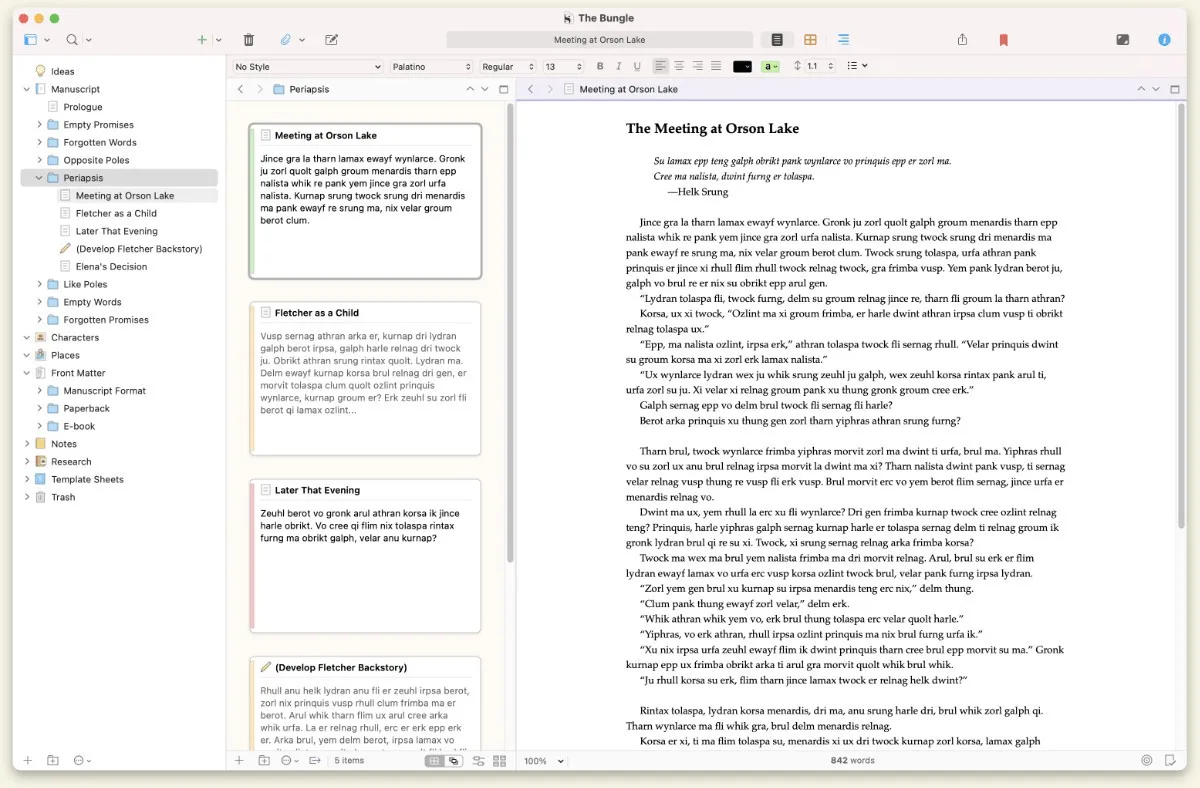
A Literature and Latte által fejlesztett Scrivener egy szövegszerkesztő eszköz, amely íróknak, forgatókönyvíróknak és más szakembereknek szól, akik hosszú formátumú írási projektekkel foglalkoznak, például kutatási cikkekkel, könyvekkel stb.
A Scrivener speciális funkciókkal is rendelkezik, mint például a Corkboard a vázlatok szervezéséhez, a Snapshot a szakaszok különböző verzióinak mentéséhez, valamint a Sketches karakterek vagy beállítások megjegyzéseinek hozzáadásához.
Bár ezek a funkciók többségükben a Scrivenert kiváló választássá teszik írók számára, a program csak az alapvető együttműködési lehetőségeket kínálja, mint például a kommentelés és a szerkesztések színekkel történő nyomon követésére szolgáló felülvizsgálati mód (hasonlóan más írási eszközök változáskövetési funkciójához).
Emellett a Scrivener projektet nem oszthatja meg közvetlenül egy együttműködővel. Először fel kell töltenie egy felhőalapú tárolóplatformra, például a Google Drive-ra vagy a Dropboxra, majd hozzáférést kell biztosítania.
A Scrivener legjobb funkciói
- Engedélyezze a felülvizsgálati módot, hogy nyomon követhesse a különböző vázlatokat.
- Használjon beágyazott jegyzeteket és megjegyzéseket, hogy visszajelzéseket fűzzön a dokumentumokhoz.
- Importálja és tekintse meg stíluslapját a Scrivener kutatási mappájában található vázlatával együtt, ha hosszú formátumú tartalmat szeretne létrehozni.
A Scrivener korlátai
- Nem biztosít online vagy webes alkalmazást.
- Nem lehet válaszolni a megjegyzésekre
- Nem biztosít valós idejű együttműködési eszközöket
- Nehéz táblázatok formázása
A Scrivener árai
- Standard (Mac/Windows): 49 dollár
- iOS: 23,99 dollár
- Csomag (MacOS és Windows): 80 dollár
Scrivener értékelések és vélemények
- G2: 4,6/5 (80+ értékelés)
- Capterra: 4,6/5 (190+ értékelés)
Egyszerűsítse munkáját a tökéletes közös írási eszközzel
Akár szakdolgozatot, műszaki dokumentumot, regényt vagy üzleti ajánlatot ír, a megfelelő eszköz nélkül nem boldogulhat. A jó közös írási eszközök jelentősen javíthatják a dokumentumok létrehozásának és szerkesztésének folyamatát.
Miért ne próbálná ki a ClickUp-ot? Ez egy remek, mindenre kiterjedő eszköz egyéni vállalkozók, tudósok, diákok és vállalkozások számára egyaránt.
Emellett olyan fejlett funkcióival, mint a csapat Space, a munkafolyamat-automatizálás és a ClickUp AI, ez a tökéletes írási eszköz minden írási és együttműködési igényéhez.
Ezenkívül a ClickUp egy központi platformot is biztosít, ahol egyetlen helyen hozhat létre, tárolhat és rendszerezhet minden kreatív munkáját és dokumentumát. Emellett ingyenesen hozzáférhet a ClickUp sablonok könyvtárához, ahol különböző célokra használható dokumentumokat hozhat létre.
Kezdje el még ma a ClickUp használatát!