
Minél jobban megérti a ClickUp alapvető funkcióit, annál nagyobb termelékenységet érhet el.
Akár szabadúszó vagy, akár egy vállalati csapat tagja, az alábbi oktatóanyagok segítenek gyorsabban megtanulni a ClickUp használatát, jobb munkafolyamatokat kialakítani és valódi időt megtakarítani.
Vessünk egy pillantást a legjobb ClickUp oktatóanyagokra.
Miért érdemes megtanulni a ClickUp használatát?
Egy Reddit-felhasználó így foglalja össze a ClickUp használatával kapcsolatos tapasztalatait:
Üdvözlöm, több mint 10 éves tapasztalattal rendelkezem különböző feladatok/projektek/KB-kezelés terén. Kipróbáltam gyakorlatilag minden komolyabb kereskedelmi eszközt, ami létezik. A ClickUp-ban alapvetően az tetszik, amit hirdetnek: egy alkalmazás mindenre. Nagyon tetszik a feladatkezelés testreszabhatósága, és a KB is elég stabil. Nemrégiben jelentős fejlesztést hajtottak végre a csevegőn, ezért a Slacket is lecseréljük.
Üdvözlöm, több mint 10 éves tapasztalattal rendelkezem különböző feladatok/projektek/KB-kezelés terén. Kipróbáltam gyakorlatilag minden komolyabb kereskedelmi eszközt, ami létezik. A ClickUp-ban alapvetően az tetszik, amit hirdetnek: egy alkalmazás mindenre. Nagyon tetszik a feladatkezelés testreszabhatósága, és a KB is elég stabil. Nemrégiben jelentős fejlesztést hajtottak végre a csevegőn, ezért a Slacket is lecseréljük.
Röviden: a ClickUp egy olyan eszköz, amely megérti, hogyan dolgozol.
Mit kínál a ClickUp, ami nélkülözhetetlen eszközzé teszi mind személyes, mind szakmai használatra?
- Egy rendszer több munkafolyamatra: Nem kell többé külön alkalmazásokat váltogatnia a feladatok, dokumentumok, célok és csevegés között. A ClickUp segítségével mindent egy helyen kezelhet. Így könnyebben láthatja, hogyan kapcsolódnak össze a munkák a csapatok között, és kevesebb időt veszteget el a kontextusok közötti váltással.
- Magas fokú testreszabhatóság: Minden csapatnak megvan a maga munkastílusa. A ClickUp nézetek, mezők és automatizálások lehetővé teszik, hogy a platformot a saját folyamataidhoz igazítsd, és nem kényszerítenek egy univerzális struktúrára.
- Beépített tudásmenedzsment: Az integrált Docs és Wiki funkciók segítségével SOP-kat, projektismertetőket és dokumentációkat tárolhatsz az aktív feladatok mellett. Ez áthidalja a tervezés és a végrehajtás közötti szakadékot.
- Kontextusfüggő mesterséges intelligencia: A mesterséges intelligencia eredményei és a valós kontextus közötti szakadék a termelékenység legnagyobb gátja. A ClickUp Brain kontextusfüggő mesterséges intelligenciája megérti a munkádat, az eszközeidet, a vállalati adataidat és a kontextusodat, és ezeket felhasználva gyorsabb és jobban alkalmazható betekintést nyújt.
- Beágyazott intelligens AI-ügynökök: A ClickUp AI-ügynökei minden funkcióban manuális folyamatokat intelligens munkafolyamatokká alakítanak. Nincs szükség kódolásra, vagyis nem kell a technikai csapattól függnie, és úgy vannak kialakítva, hogy a munkaterületén belül működjenek.
- Folyamatos fejlesztés: A ClickUp gyakran ad ki frissítéseket, amelyek a felhasználói visszajelzésekre reagálnak. A platform megtanulása nem hiábavaló erőfeszítés, mert funkcionalitása folyamatosan bővül, megerősítve alapvető értékét: a központosítást.
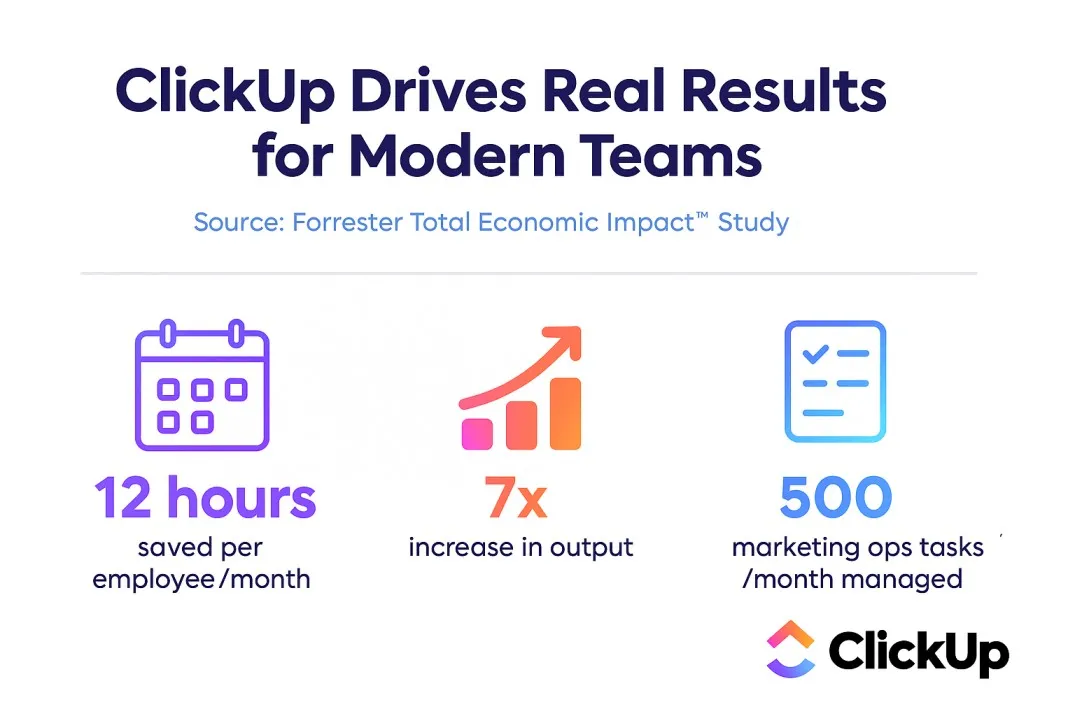
❗A csendes termelékenységgyilkos: Az átlagos tudásmunkás naponta közel 1200-szor vált alkalmazások és weboldalak között. Ez hetente kevesebb mint 4 órára adódik, ami a váltás után történő újraorientálódással együtt a munkaidő kevesebb mint 9%-át teszi ki.
📚 Olvassa el még: Hogyan exportálhatja a ClickUp adatait Excelbe néhány egyszerű lépésben
Mit kell keresni egy jó ClickUp oktatóanyagban?
A ClickUp egy önkiszolgáló eszköz, amely oktatóanyagokkal segít abban, hogy hogyan használhatja hatékonyabban saját kezűleg. A legfontosabb tulajdonságok:
| Fókuszterület | Mit kínál egy kiváló ClickUp oktatóanyag? | Fontosság |
| Tanulási út | Lépésről lépésre az alapoktól a haladó funkciókig | Így biztosan fejlődhet a ClickUp segítségével, függetlenül attól, hogy hol tart most. |
| A hierarchia áttekinthetősége | Világos magyarázatok a ClickUp munkaterületeiről, mappáiról, listáiról, feladatairól és beágyazott alfeladatairól. | Segít önbizalommal strukturálni a projekteket az egyértelműség és a méretezhetőség érdekében. |
| Munkafolyamat-inspiráció | Valós példák teljes folyamatokra (pl. tartalomnaptárak, agilis sprintek, ügyfél-onboarding) | Könnyen alkalmazkodik a bevált munkafolyamatokhoz a saját igényeidhez |
| Testreszabási lehetőségek | Útmutató a célok kitűzéséhez, az egyéni mezőkhez, az állapotokhoz, a műszerfalakhoz, a mesterséges intelligenciához és az automatizáláshoz. | Lehetővé teszi, hogy a ClickUp-ot a saját munkamódszeredhez igazítsd. |
| Csapat sikere | A legjobb gyakorlatok az együttműködés, a szerepkörök, a jogosultságok és a kommunikáció terén | Segít a csapatoknak a ClickUp zökkenőmentes bevezetésében és a hatékony együttműködésben. |
| Skálázás és növekedés | Oktatóanyagok, amelyek bemutatják a műszerfalakat, a célokat és a fejlett nézeteket | Így biztosíthatja, hogy a ClickUp Önnel együtt növekedjen, az egyéni projektektől a vállalati szintű rendszerekig. |
| Összekapcsolt munkafolyamatok | Példák a ClickUp és olyan eszközök integrálására, mint a Figma, a Google Drive vagy a Zapier | Bemutatja, hogyan illeszkedik a ClickUp zökkenőmentesen a meglévő ökoszisztémájába. |
| Gyakorlati források | Sablonok, ellenőrzőlisták és használatra kész példák | Időt takarít meg és segít abban, hogy a tanultakat azonnal gyakorlatba ültethesse. |
Ha Ön egy ClickUp-profi felhasználó, aki a ClickUp-ot élvezi és lélegzi, akkor már megvan az alapja ahhoz, hogy ClickUp-tanácsadóvá váljon. Termékesítse tudását, és segítsen az ügyfeleknek a következő területeken:
- Munkaterület beállítása: Hierarchia meghatározása (tér, mappák, listák, feladatok) a vállalat struktúrája alapján
- Munkafolyamat-tervezés: Az üzleti folyamatok feladatállapotokká, automatizálásokká, függőségekké és irányítópultokká alakítása
- Sablonkészítés: Újrafelhasználható SOP-k, dokumentumok és ismétlődő feladatok keretrendszereinek létrehozása
- Automatizálás: Triggerek, műveletek és integrációk (például Slack, Gmail, HubSpot vagy Google Naptár) beállítása
- Képzés és bevezetés: A csapatok megtanítása a ClickUp hatékony használatára és a szokások kialakítására
- Jelentések: Dashboardok, munkaterhelés-nézetek és jelentéskártyák készítése, amelyek a teljesítménymutatókat mutatják
Miután elvégezte a 3-4 beállítást, fontolja meg, hogy fizetős sablonokká alakítja őket, amelyeket eladhat a Gumroadon, tanfolyamok/mini-tanácsadási ajánlatok formájában, vagy havi munkaterület-karbantartásért cserébe visszatérő megbízások formájában.
📚 További információk: Hogyan használhatja a ClickUp-ot személyes célokra: funkciók, példák, tippek
A legjobb ClickUp oktatóanyagok
💥 Ingyenes tanulási központ: Ha komolyan gondolja a ClickUp elsajátítását, kezdje a ClickUp University-val. Ez a hivatalos, önálló tempójú képzési központ, amely rövid leckékkel, kvízekkel és valós használati esetek bemutatóival várja az érdeklődőket. Saját tempójában haladhat a kezdő szinttől a munkaterület profi szintjéig, és akár olyan tanúsítványokat is szerezhet, amelyek növelik hitelességét ClickUp-profi felhasználóként vagy tanácsadóként.
Ha szeretnéd a ClickUp-fiókodat az igényeidhez igazítani, itt találsz néhány kiváló oktatóanyagot, amelyekkel elindulhatsz.
Nézze meg ezeket a ClickUp oktatóanyagokat, hogy elindulhasson. A legfontosabb, hogy gyorsan a legtöbbet hozza ki belőlük.
Kezdjük is 👇
ClickUp oktatóanyag kezdőknek
1. ClickUp On-Demand Demo
A ClickUp használatának megkezdése kevesebb mint egy percet vesz igénybe. Regisztrálj az e-mail címeddel, írd be az ellenőrző kódot, és máris készen állsz a munkaterület felfedezésére.
A ClickUp egy mindenre kiterjedő munkaalkalmazás, és az On-Demand Demo bemutatja, miért. Kevesebb mint öt perc alatt végigveszi a platform alapvető rétegeit, beleértve a Feladatokat, Nézeteket, Dokumentumokat, Táblákat és Műszerfalakat. A videó részletesen bemutatja, hogyan kapcsolódnak egymáshoz. Ez az egyik legjobb ClickUp oktatóanyag, amellyel találkozhat.
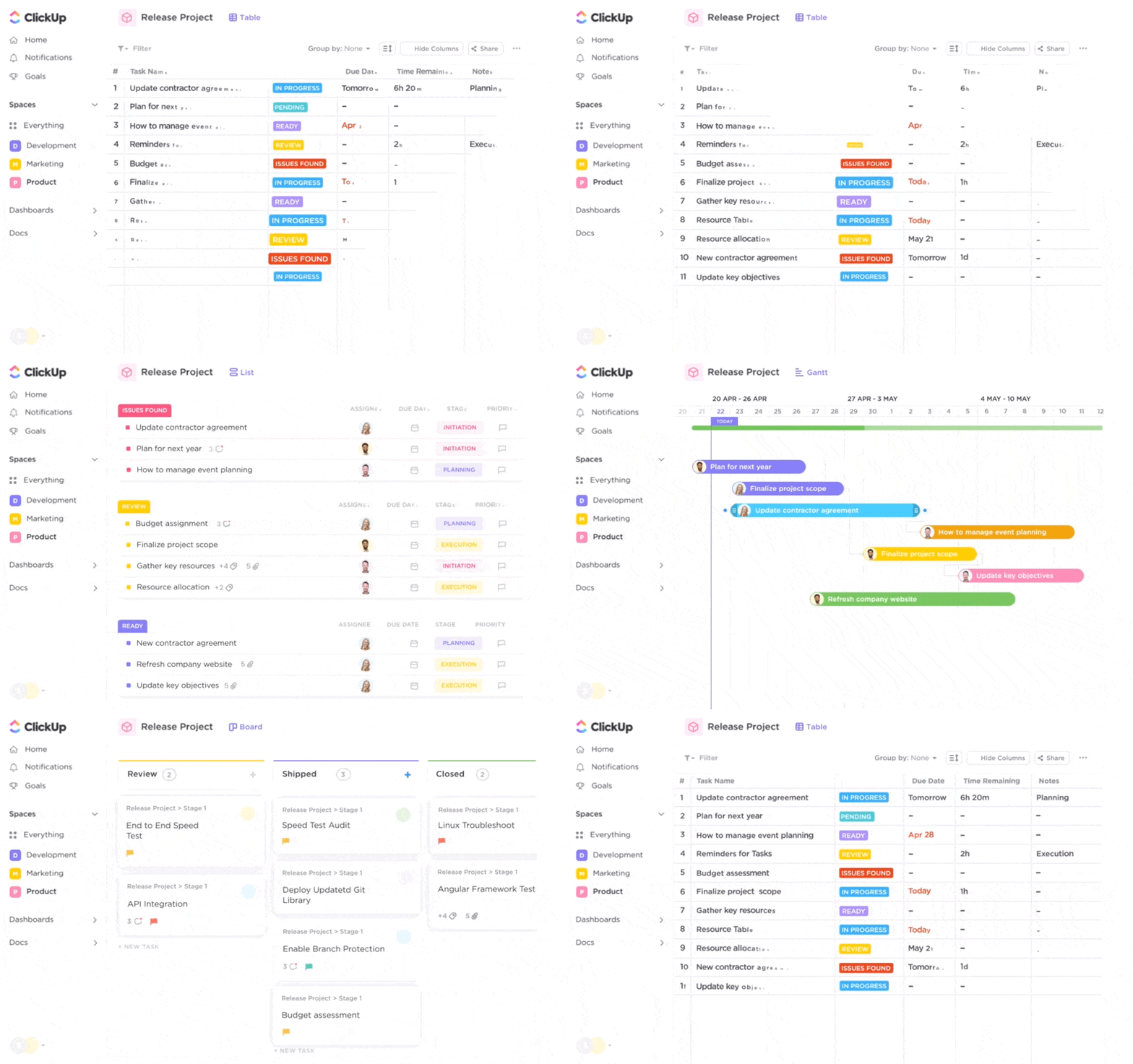
A bemutató a ClickUp nézetekkel kezdődik. Az összes 17 nézetet bemutatva lehetővé teszi a csapatok (és még a ClickUp-ot használó diákok ) számára is, hogy ugyanazt a munkát a saját igényeiknek megfelelő perspektívából lássák.
Például:
- A lista nézet a feladatokat olyan részletekkel sorolja fel, mint a felelős személy, az állapot és a határidő. Így mindig tudod, mi a következő feladat és ki a felelős érte.
- A ClickUp alkalmazás táblázatos nézet a munkát Kanban-stílusú folyamatokká alakítja. Helyezze át a kártyákat az oszlopok között, és figyelje a haladás alakulását.
- A naptár, az idővonal és a Gantt-nézet a projekteket meghatározott időtartamokhoz köti. A határidők és a függőségek egyértelműek, így az ütemezés meglehetősen természetesnek tűnik.
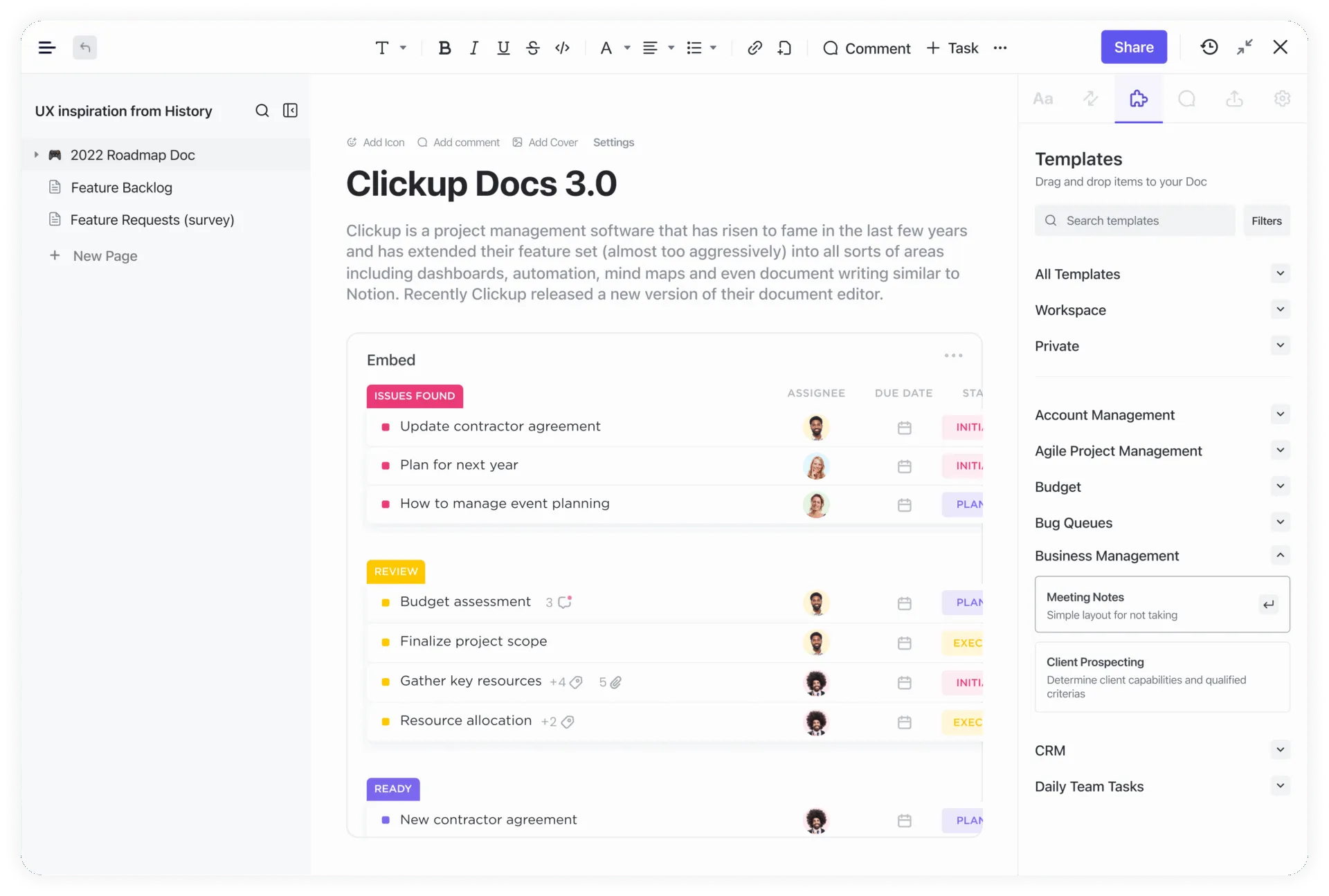
A ClickUp oktatóanyag ezután a ClickUp feladatokkal foglalkozik – hogyan egyesítik a beszélgetéseket, fájlokat és frissítéseket egyetlen szálba.
De hogyan ösztönözhet valakit egy kis cselekvésre anélkül, hogy új feladatot hozna létre?
Használja a ClickUp hozzárendelt megjegyzéseit! Ezek tökéletesek a mikro-nyomon követéshez, például ha megkéri egy csapattársát, hogy ellenőrizzen egy dokumentum egy sorát, vagy erősítse meg egy feladatban szereplő számot. Minden hozzárendelt megjegyzés megjelenik a címzett Beérkező levelek mappájában, az értesítés megoldásig nyitva marad, és biztosítja a felelősségre vonhatóságot anélkül, hogy felesleges teendőkkel terhelné a munkaterületét.
A ClickUp közös dokumentumai – Docs néven – lehetővé teszik az ötletelés, az írás és a feladatokhoz való közvetlen kapcsolódás, így minden összekapcsolva marad. A ClickUp Docs dokumentumok szerkeszthetők és testreszabhatók.
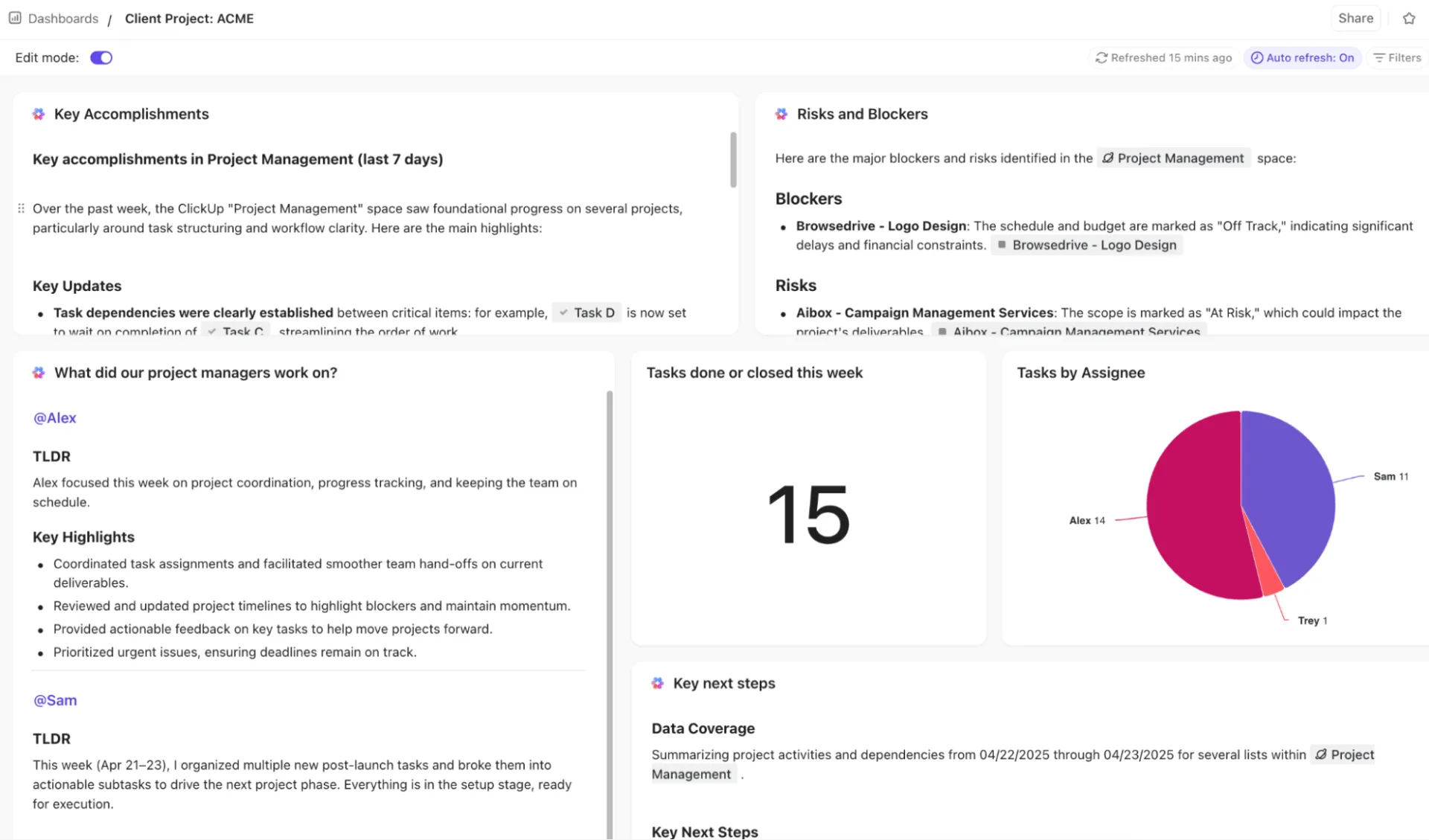
A bemutató a műszerfalakkal zárul. A ClickUp műszerfalak a munkaterület láthatósági rétegét képezik. Testreszabhatók, és egyetlen vizuális vezérlőközpontban jelenítik meg a projekt aktuális előrehaladását, a csapat munkaterhelését és a vállalat céljait.
⭐ Bónusz: A ClickUp AI kártyái AI-alapú jelentéseket adnak közvetlenül a műszerfaladhoz. A nyers adatokat azonnali betekintéssé alakítják. Lehetővé teszik, hogy az AI kártyán keresztül egyéni utasításokat futtass. Nem vagy korlátozva az előre elkészített összefoglalókra. Az AI-nak a munkaterületedre és beállításaidra vonatkozó kérdéseket tehetsz fel.
👀 Tudta? A Zeb Evans által létrehozott ClickUp eredetileg csak belső használatra készült. Nem is sejtette, hogy az általa belső megoldásként elindított projekt világszerte segíthet majd a megszakadt munkafolyamatok helyreállításában, minden méretű és minden iparágban működő csapatok számára.
Az ő szavaival élve: „Eleinte azt gondoltuk, hogy ez csak egy belső eszköz lesz, amelynek célja, hogy időt takarítsunk meg magunknak. Aztán rájöttünk, hogy erre hatalmas szükség van, és átálltunk arra, hogy időt takarítsunk meg a világnak.”
2. ClickUp hierarchia
A ClickUp hierarchiája az alapja annak, hogy minden hogyan szerveződik, és segít a csapatoknak a feladatok kezelésében minden szinten.
A legmagasabb szinten munkaterületek állnak rendelkezésre. A ClickUp ebben a fázisban strukturálja a vállalat egészét. Ezen belül területeket hozhat létre, amelyek az egyes részlegeket vagy nagyobb funkciókat képviselik. Ezeken belül mappákat hozhat létre, amelyek a kapcsolódó projekteket csoportosítják.
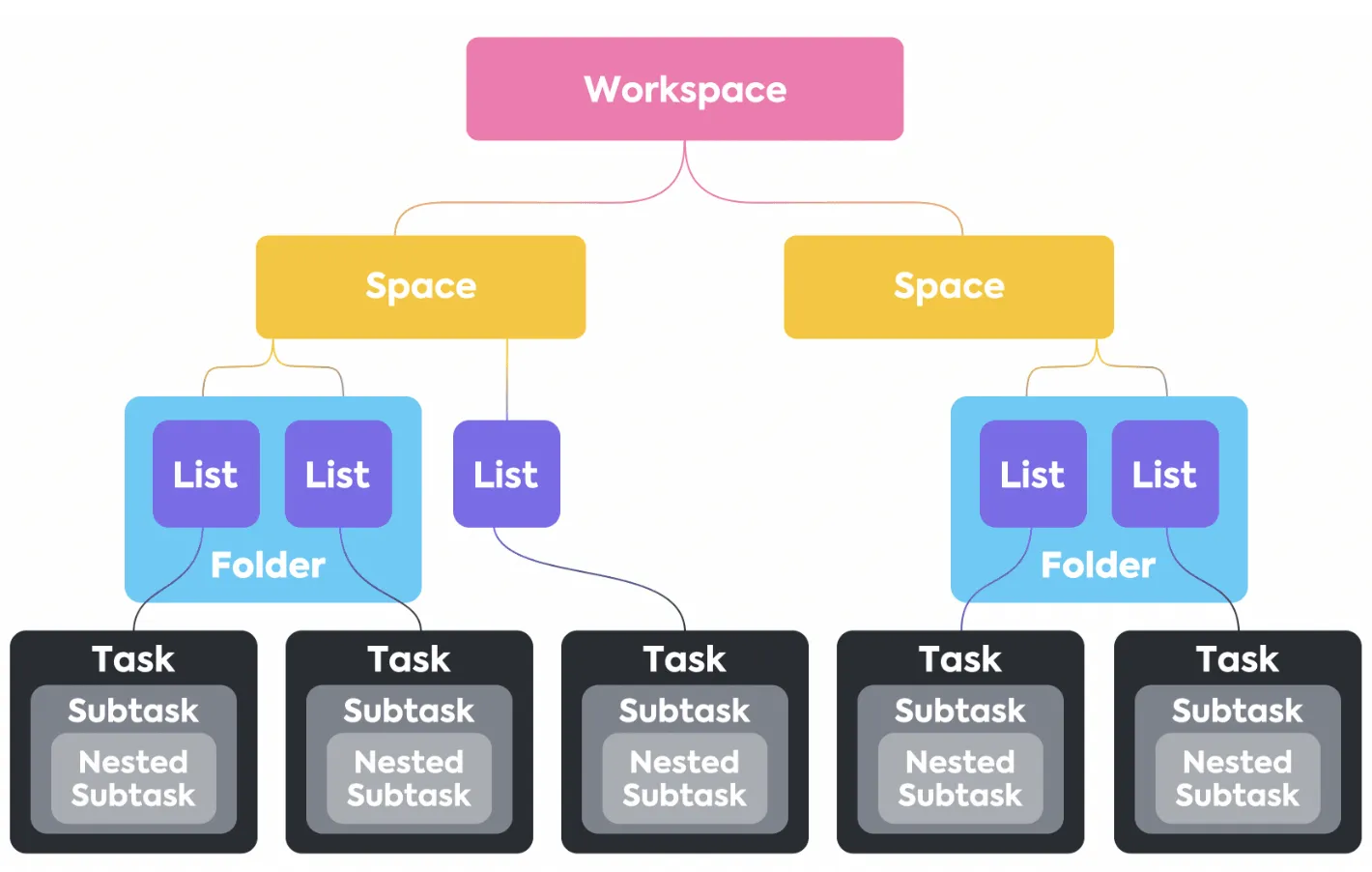
A struktúra egyre szűkül, ahogy haladsz előre:
- A listák a mappákat konkrét projektekre vagy munkafolyamatokra bontják.
- A feladatok listákban találhatók, és a munka alapvető egységeit képezik.
- A feladatok és ellenőrzőlisták segítségével a feladatokat további, végrehajtható lépésekre bontja.
A hierarchia alkalmazkodik a munkamódszeredhez, de a logika következetes marad.
Ha másik projektmenedzsment eszközről vált át, a feladatokat közvetlenül importálhatja a ClickUpba. Az importálási funkció támogatja a CSV-fájlokat és olyan eszközöket is, mint az Asana vagy a Trello, így a meglévő adatai manuális beállítás nélkül tisztán átvihetők listákba és mappákba.
📮 ClickUp Insight: A munkavállalók 48%-a szerint a hibrid munkavégzés a legjobb a munka és a magánélet egyensúlyának megteremtéséhez. Mivel azonban 50% még mindig főként az irodában dolgozik, a különböző helyszínek közötti összehangolás kihívást jelenthet. A ClickUp azonban mindenféle csapat számára alkalmas: távoli, hibrid, aszinkron és minden más típusú csapat számára.
A ClickUp Chat és az Assigned Comments segítségével a csapatok gyorsan megoszthatják a frissítéseket, visszajelzéseket adhatnak, és a megbeszéléseket cselekvéssé alakíthatják – végtelenül hosszú értekezletek nélkül. Dolgozzon együtt valós időben a ClickUp Docs és a ClickUp Whiteboards segítségével, hozzárendeljen megjegyzéseket az emberekhez, és tartsa mindenki naprakészen, függetlenül attól, hogy hol dolgoznak!
💫 Valós eredmények: A STANLEY Security a ClickUp zökkenőmentes együttműködési eszközeinek köszönhetően 80%-kal növelte a csapatmunka elégedettségét.
ClickUp oktatóanyagok középhaladó felhasználóknak
3. Állítsd be és testreszabd projektjeidet a ClickUp-ban
A ClickUp egyéni állapotok és a ClickUp egyéni mezők a két legfontosabb eszköz, amelyekkel alakíthatja a projektek működését a munkaterületén, függetlenül a csapat méretétől. Ha jól használja őket, a feladatlistákat átalakíthatja világos, mérhető munkafolyamatokká, amelyek összhangban vannak a csapat munkavégzésével.
Jó példa erre ez a ClickUp oktatóanyag, amely bemutatja, hogyan kell használni őket.
Az egyéni állapotok határozzák meg a feladatok mozgását a folyamat során. A ClickUp lehetővé teszi az alapértelmezett beállítások használatát vagy saját beállítások megtervezését.
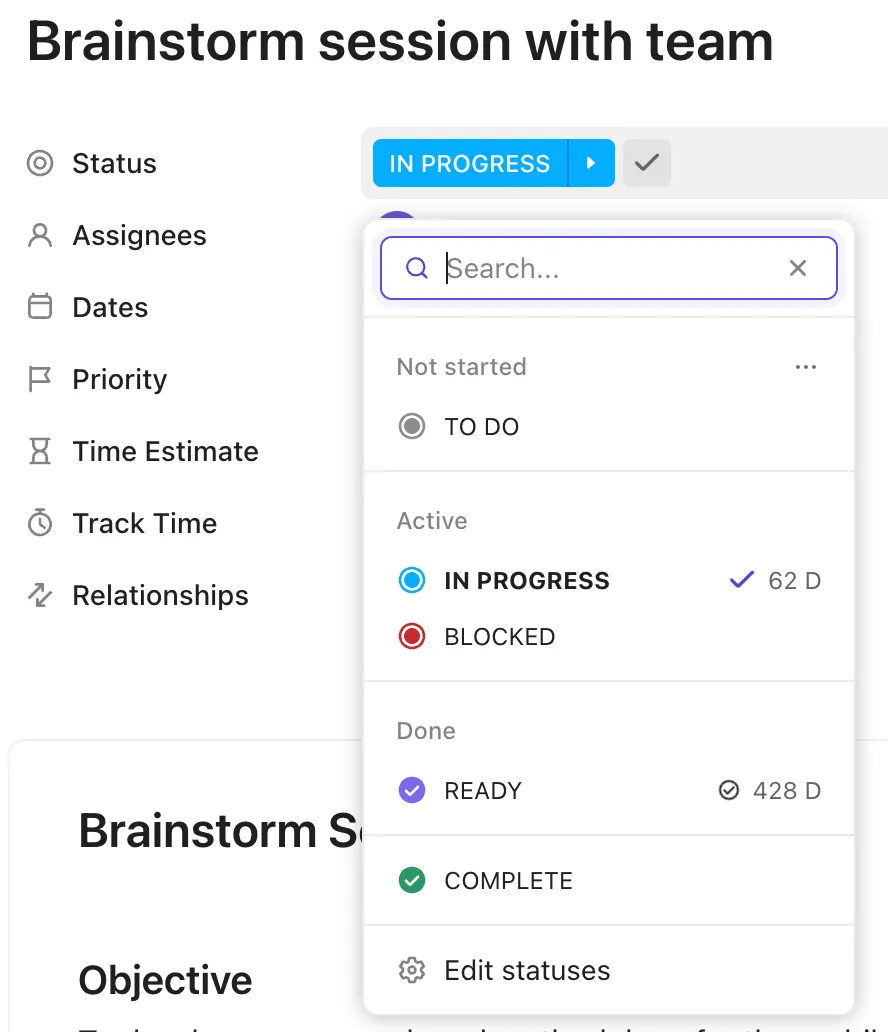
Erősségük abban rejlik, hogy pontosan az Ön környezetében fontos szakaszokhoz igazodnak, például:
- Egy szoftverprojektben a státuszok a következők lehetnek: Backlog → Fejlesztés alatt → Kódfelülvizsgálat → Minőségbiztosítás → Élesítés
- A tartalom-pipeline esetében ez a következő lehet: Ötlet → Vázlat → Szerkesztés → Jóváhagyás → Közzététel
Létrehozásukhoz vagy módosításukhoz nyisd meg a Tér/Mappa/Lista beállítások → Állapotok menüpontot. Ott hozhatsz létre egy egyéni beállítást, amelyet minden projektben egységesen alkalmazhatsz. Az ügyfelekkel kapcsolatos beállításoknál, például a ClickUp ügyfélportál létrehozásakor, ezek az elemek strukturált és átlátható élményt nyújtanak.
Különböző állapotokat állíthatsz be minden tér, mappa vagy lista számára, lefedve minden munkafolyamat alapjait, a tervezési jóváhagyásoktól a sprint ciklusokig. A haladási szakaszok mindig megfelelnek a csapatod valós helyzetének.
A szokásos mezők viszont olyan információkat rögzítenek, amelyeket a státuszok önmagukban nem tudnak. Például olyan adatpontokat, amelyek kontextust, osztályozást vagy mennyiségi nyomon követést biztosítanak, mint például:

- Használj legördülő menüt egy marketingprojektben a kampánytípusok osztályozásához: e-mail, közösségi média, fizetett hirdetések.
- Vezessen be egy képletmezőt a pénzügyi munkafolyamatokba, hogy kiszámítsa a bevételek és a költségek mezőiből a hasznot. A számítások dinamikusan frissülnek az értékek változásával.
- Alkalmazz jelölőnégyzet mezőt azokra a feladatokra, amelyek felülvizsgálatot vagy jóváhagyást igényelnek. Ez automatizálást indít el anélkül, hogy újabb státuszt kellene létrehoznia.
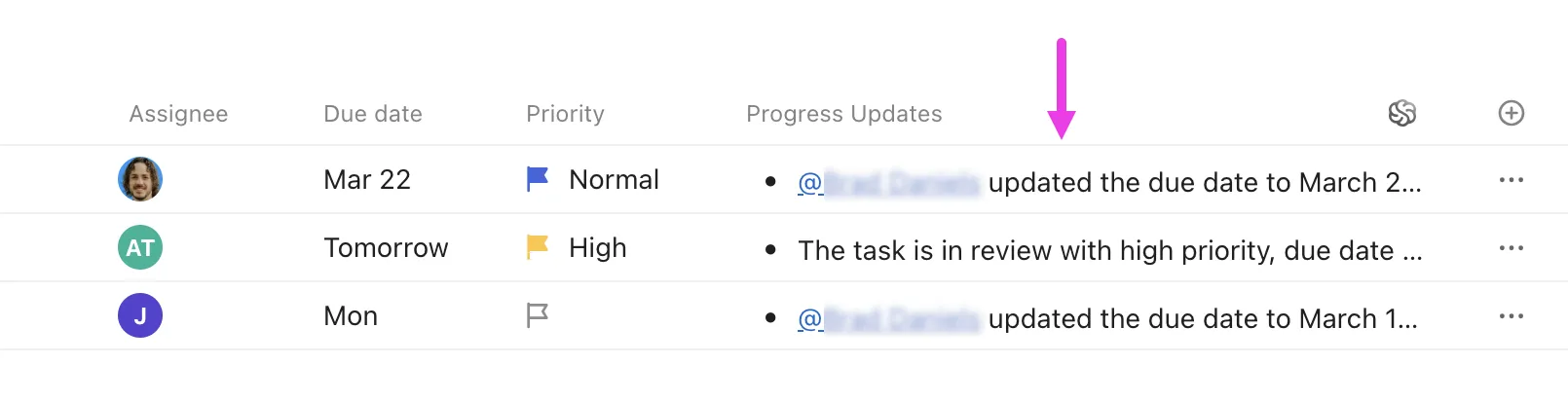
⭐ Bónusz: A ClickUp AI Fields az AI-t közvetlenül a feladat oszlopokba hozza, automatikusan összefoglalja, lefordítja, kategorizálja vagy becsüli a munkát, manuális erőfeszítés nélkül. A hagyományos egyéni mezőkkel ellentétben az AI Fields nem csak az adatok tárolásával foglalkozik. Hanem azokat generálja is.
AI-alapú összefoglalók, haladási jelentések, hangulatelemzések, fordítások, teendők és még sok más létrehozására van lehetőség.
🧠 Érdekesség: Az „automatizálás” szó első dokumentált használata a 1940-es években a Ford Motor Company-nál történt. Olyan gépeket írt le, amelyek automatikusan tudták átvinni az alkatrészeket a gyártási lépések között – ez az ötlet forradalmasította a gyártást, és később minden iparágra kiterjedt.
4. Hogyan kezelje munkáját ClickUp vendégként
A vendégek általában hozzáférést kapnak bizonyos mappákhoz, listákhoz és feladatokhoz, így csak a releváns információkat oszthatja meg velük. A ClickUp oktatóanyag bemutatja a feladatok kontextusának olvasását, a felelősségvállalást, az idő nyomon követését és a csapat számára való láthatóságot. Ez különösen hasznos a ClickUp for Agencies esetében, ahol az ügyfelek hozzáférésének pontosnak és csak a releváns információkra korlátozottnak kell lennie.
Minden a feladat szintjén kezdődik. Minden, amire szüksége van, egy helyen található, ezért mielőtt cselekszik, tekintse át a kontextust:
- Leírás a hatókörről és az utasításokról
- Állapot a jelenlegi szakasz megtekintéséhez
- Becsült idő a várható erőfeszítés megértéséhez
- Prioritás a sürgősség felméréséhez
Emellett követőket is hozzáadhat azoknak az érdekelt feleknek, akiknek frissítésekre van szükségük, anélkül, hogy minden szálhoz csatlakozniuk kellene.
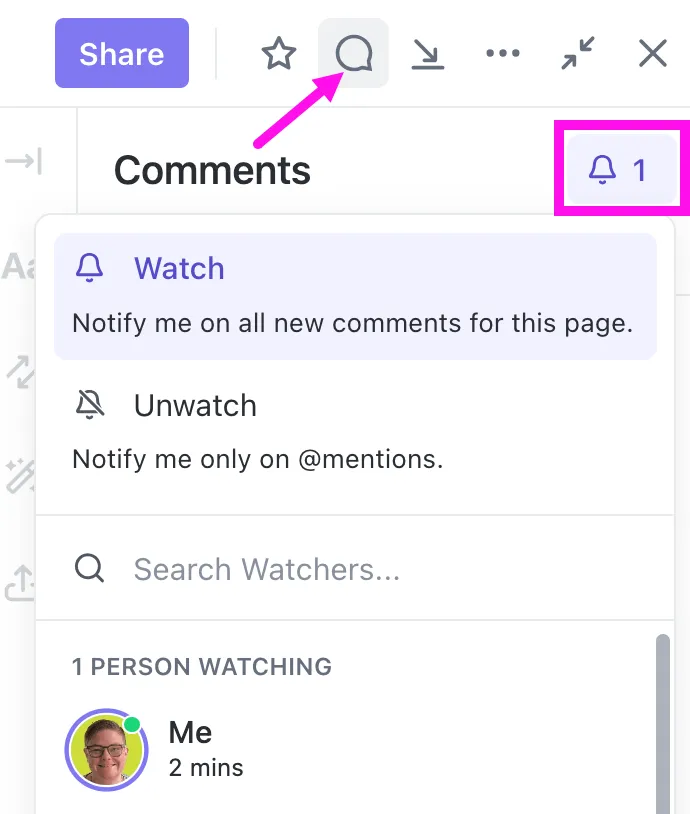
A ClickUp időkövetés csak egy újabb fontos eleme ennek a munkakörnek. Indítsd el az időmérőt a feladatnál, vagy jegyezd fel az időt utólag, jelöld meg a számlázható és nem számlázható bejegyzéseket, adj hozzá egy rövid leírást, majd mentsd el. A bejegyzéseket időnyilvántartásban is átnézheted és beküldheted, hogy ellenőrizd azok pontosságát.
⭐ Termelékenységnövelő: A ClickUp BrainGPT egy AI-alapú asztali társ, amelynek célja, hogy egyszerűsítse a munkafolyamatot és segítse a koncentrációt. Ahelyett, hogy az alkalmazások között ugrálna, a Brain MAX egy helyen egyesíti a munkáját, a feladatok, dokumentumok és projektek kontextusára támaszkodva.
Az Enterprise Search és a Talk-to-Text segítségével könnyebb, mint valaha, ötleteket rögzíteni, információkat megtalálni és gyorsan cselekedni. Ráadásul a feladattól függően válthatsz az AI modellek, például a GPT-4. 1, a Claude és a Gemini között.
Íme egy kis ízelítő abból, mit tehetsz a BrainPGT-vel:
- Azonnali keresés a ClickUp, a Google Drive, a GitHub és más szolgáltatásokban
- Használja a Talk-to-Text funkciót, hogy 4-szer gyorsabban hozzon létre feladatokat, jegyzeteket vagy üzeneteket, mint gépeléssel.
5. Munkafolyamat-felülvizsgálat a ClickUp-ban
Ha azt hiszi, hogy a ClickUp-ban a munkafolyamatok létrehozása nagy technikai ismereteket igényel, akkor téved, mert ez egyszerűbb, mint amilyennek látszik.
Ahogyan ebben a ClickUp oktatóanyagban is látható, ez egy lépésenkénti folyamat. A csapatod bármely tagja, még a kezdő kollégák is, meg tudják csinálni.
Ez a beállítás különösen hasznos a ClickUp bevezetése során, amikor az új csapattagoknak egyértelmű folyamatra van szükségük. Ebben a beállításban a Beérkező kérések lista az aktív feladatoktól elkülönítve rögzíti az új munkákat. A feladatok űrlapok benyújtásával jönnek létre.
Miután a feladatok felkerültek a beérkező listára, egy válogatási folyamaton mennek keresztül. Itt validálják, tisztázzák és előkészítik a kérések végrehajtását. Amikor egy feladat készen áll, a státuszának megváltoztatása elindítja a következő fázist. A státuszváltozások automatizálási kiváltóként működnek ebben a beállításban.
🎯 Példa: Amikor egy kérelem Folyamatban állapotba kerül, és feladattípusként „Weboldal” jelölést kap, a ClickUp automatikusan:
- A feladatot a megfelelő tervezőnek kell kiosztani.
- Adja hozzá a Weboldal listahoz a jobb kategorizálás érdekében.
- Használj egy előre elkészített ClickUp céloldal sablont, amely alfeladatokat, megjegyzéseket és további megbízottakat tartalmaz.
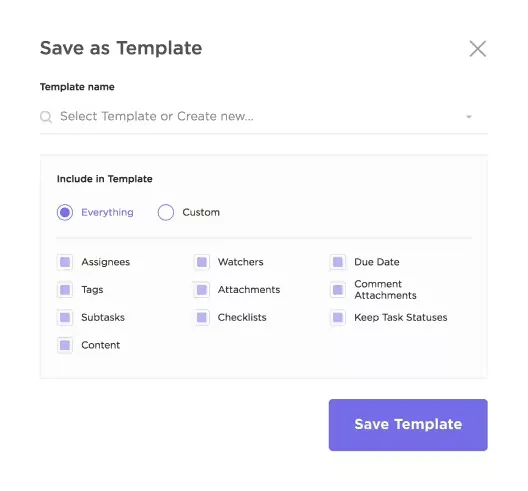
A ClickUp feladat sablonok segítségével elkerülheti a manuális beállítások gondját. Mentse el bármelyik feladatot sablonként, majd alkalmazza azt új munkákra, hogy előre betöltse az alfeladatokat, ellenőrzőlistákat, megjegyzéseket vagy megbízottakat.
🤝 A közösségtől: Felhasználók által készített útmutató a ClickUp Brainről.
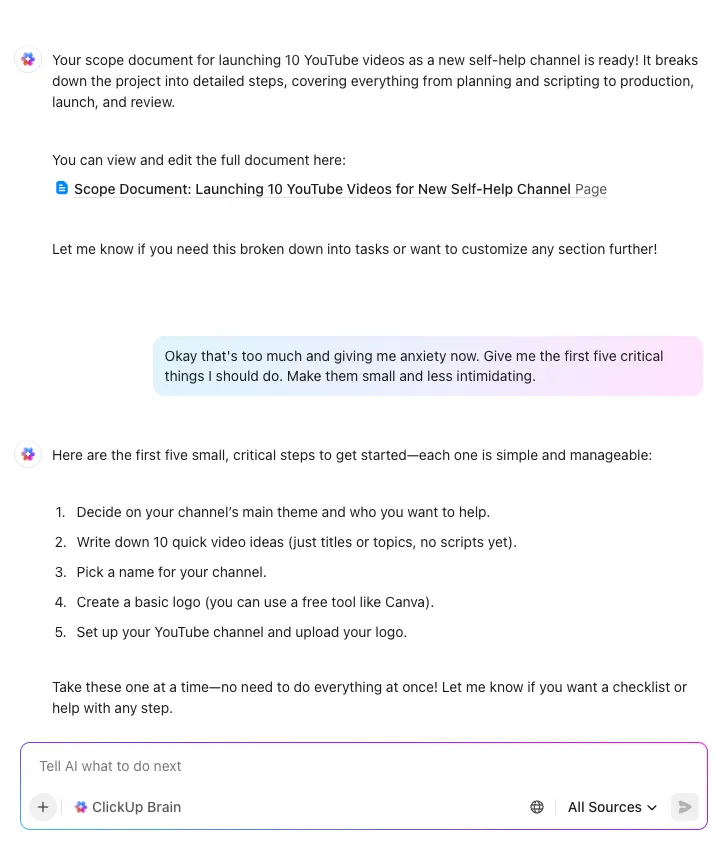
Ez a ClickUp oktatóanyag bemutatja a Brain-t, az AI réteget, amely a munkaterületedet önkezelő rendszerré alakítja. Bemutatja a Brain három pillérét: az AI Knowledge Manager-t, az AI Project Manager-t és az AI Writer for Work-öt. Mindegyik úgy lett kialakítva, hogy csökkentse a manuális munkát és azonnal megjelenítse a megfelelő kontextust.
Az AI Knowledge Manager úgy működik, mint egy belső keresőmotor, amely a válaszokat közvetlenül a ClickUp Docs, Tasks és Dashboards alkalmazásokból nyeri ki.
Az AI Project Manager még egy lépéssel tovább megy: összefoglalja az előrehaladást, nyomon követi az akadályokat és automatizálja az ismétlődő frissítéseket természetes nyelvű utasítások segítségével.
Eközben az AI Writer for Work felgyorsítja a jegyzetelést és a jelentések írását azáltal, hogy a munkaterület adatait strukturált összefoglalókba vagy rövidítésekbe alakítja át.
💡 Profi tipp: A ClickUp Chrome-bővítményével a feladatkezelés a böngészőjébe költözik. Ezzel a következőket teheti:
- Bármely weboldalról azonnal létrehozhat feladatokat
- Kövesse nyomon az időt, indítsa el az időzítőket, és rögzítse a munkát anélkül, hogy elhagyná a jelenlegi lapot.
- Készítsen képernyőképeket vagy rögzítsen a képernyő bizonyos területeit, jelölje meg őket nyilakkal vagy szöveggel, és csatolja őket a feladatokhoz.
- Csatoljon e-maileket a feladatokhoz közvetlenül a Gmail beérkező levelek mappájából.
ClickUp oktatóanyagok haladó felhasználóknak
6. A ClickUp Chat fejlett funkciói
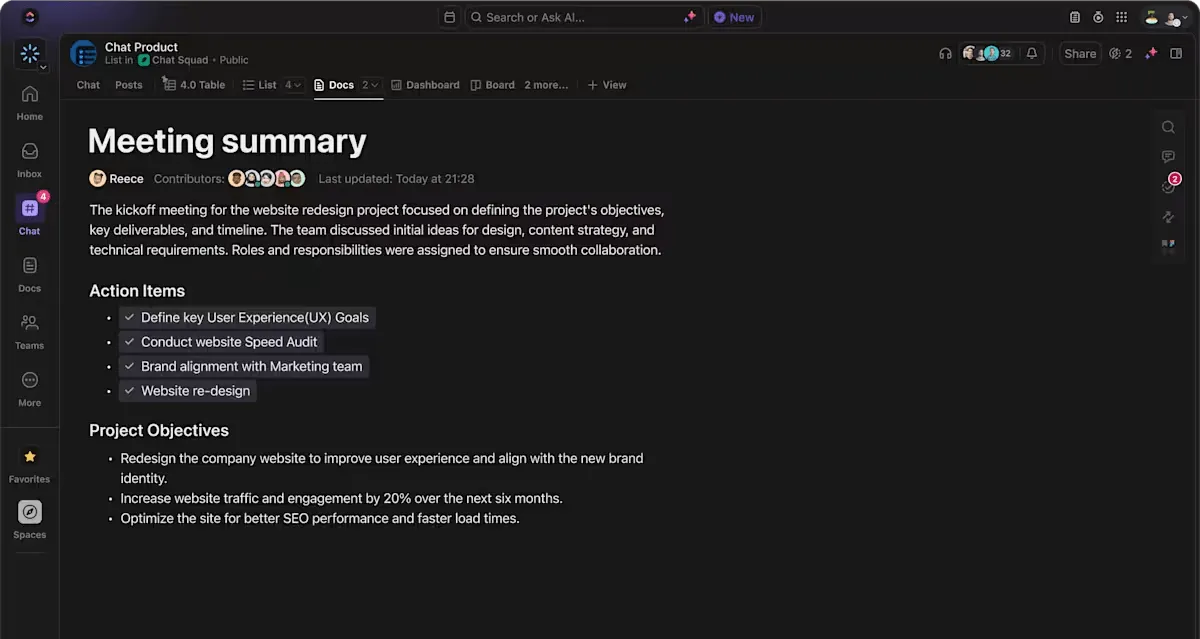
A ClickUp Chat mára már több, mint egy egyszerű üzenetküldő megoldás. A videó bemutatja, hogyan lehet a közvetlen üzeneteket rendszerezni, a feladat- és naptárfülekkel összefüggésbe hozni, és az alkalmazás elhagyása nélkül gyors SyncUp-okat indítani.
A DM szakaszokkal kezdődik. Ahelyett, hogy egy hosszú listát görgetne végig, a beszélgetéseket egyéni kategóriákba csoportosíthatja.
- Helyezze át a DM-eket olyan szakaszokba, mint Csapat, Projektek vagy Sürgős.
- Kattintson a jobb gombbal egy beszélgetésre, hogy hozzárendelje egy szakaszhoz.
- Tartsa a legfontosabb csapattagjait a lista tetején, hogy frissítéseik mindig láthatóak legyenek.
A DM ablak tetején található fülek még több kontextust adnak:
- A Csevegés a folyamatban lévő beszélgetéseket jeleníti meg.
- A Naptár megmutatja a rendelkezésre állást és a tervezett eseményeket.
- Feladatok kiosztása felsorolja, min dolgozik jelenleg a csapattársad.
A ClickUp oktatóanyag a SyncUps-szal zárul, amely a ClickUp beépített funkciója a szöveges együttműködésről az élő együttműködésre való áttéréshez.
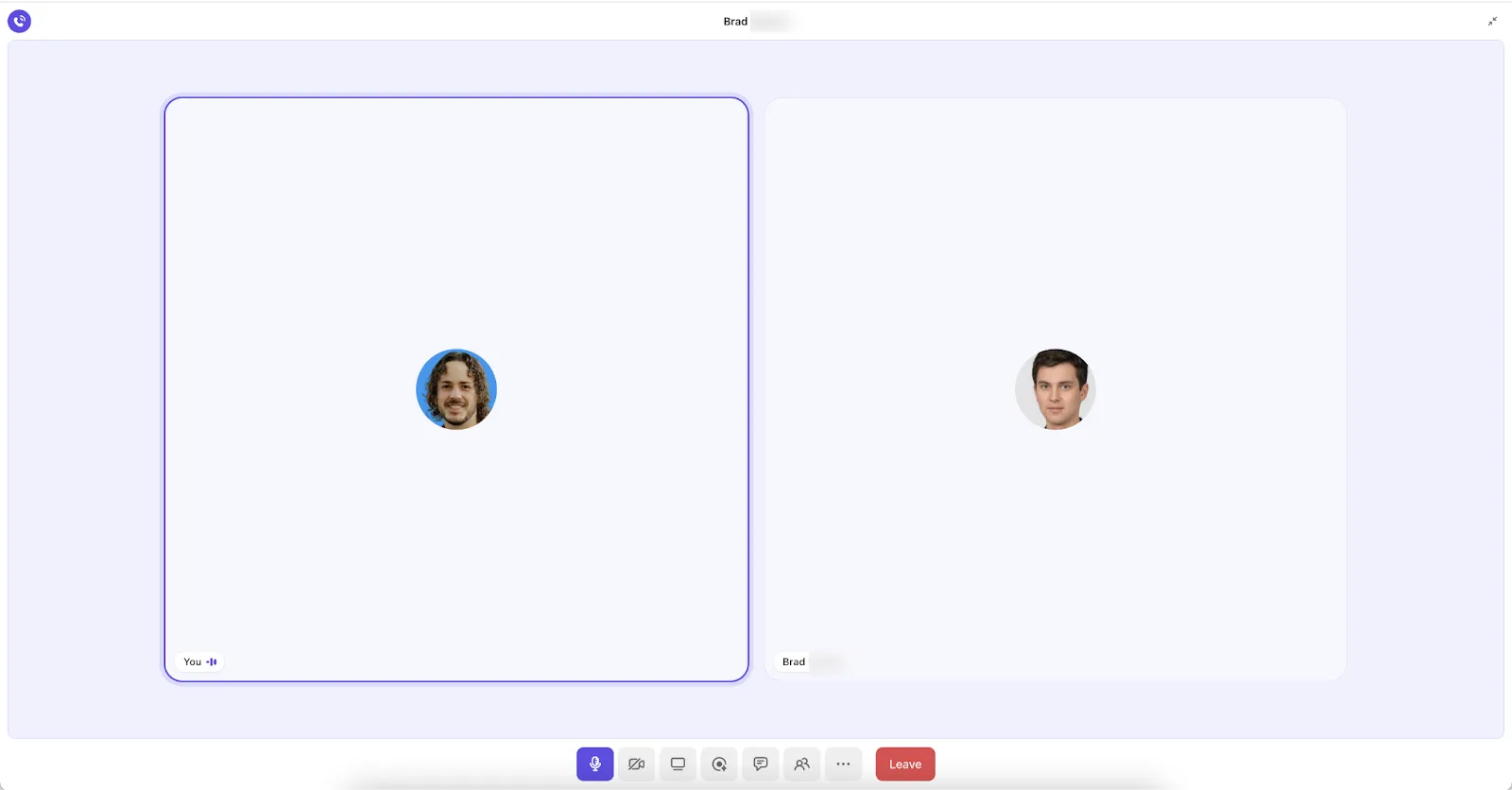
A csevegőablakból a következőket teheti:
- Indítson audio- vagy videohívást
- Ossza meg képernyőjét, hogy áttekintse a terveket vagy dokumentumokat.
- Tartson gyors egyéni megbeszéléseket
💡 Profi tipp: A ClickUp lehetővé teszi, hogy a SyncUpokat közvetlenül a mini lejátszóból vagy teljes képernyős módból rögzítsd. Kattints a felvétel ikonra a munkamenet rögzítéséhez – a felvétel futása közben megjelenik egy felvételi jelző. Rögzítsd azonnal a hívásaidat a ClickUp Chat SyncUpok élő közvetítése közben
A hívás befejezése után látogasson el a Clips Hub oldalra, ahol:
- Nyisd meg, oszd meg és kommentáld a korábbi felvételeket!
- Tekintse meg a SyncUp csatornához kapcsolódó átiratokat
- Ossza meg a nyilvános linkeket bárkivel a munkaterületén kívül
- Használja a ClickUp Brain szolgáltatást a találkozók összefoglalójának azonnali elkészítéséhez.
7. Hogyan állítsd be az első ügynöködet a ClickUp-ban
Mielőtt belevágna a beállítási lépésekbe, szánjon 2 percet erre a Super Agents áttekintésre:
Ez a leggyorsabb módja annak, hogy megértsd, mit jelent a ClickUp „ügynökök” alatt, amikor azok valódi csapattársakként viselkednek a munkaterületeden belül. A nagy felfedezés itt a kontextus.
Az ügynökök sokkal hasznosabbá válnak, ha a ClickUpban már meglévő eszközökkel tudnak dolgozni, mint például a feladatok, a dokumentumok, a beszélgetések és a csapatod által nap mint nap használt konvenciók. Ez a videó segít abban, hogy „mit delegálnék egy okos munkatársra” helyett „mit tudok automatizálni” szempontjából gondolkodj.
Most pedig jöjjön a gyakorlati rész:
Ez az oktatóanyag bemutatja, hogyan állítsd be az Autopilot Agent funkciót, amelynek segítségével azonnal időt takaríthatsz meg. Az Autopilot Agent funkciók úgy lettek kialakítva, hogy a munkafolyamatba illeszkedjenek, és egyszerű logikai lánc alapján kezeljék az ismétlődő rutinokat: Kiváltó ok → Feltételek → Utasítások.
A ClickUp Autopilot Agents automatizált csapattársakként működnek közvetlenül a ClickUp-fiókodban.
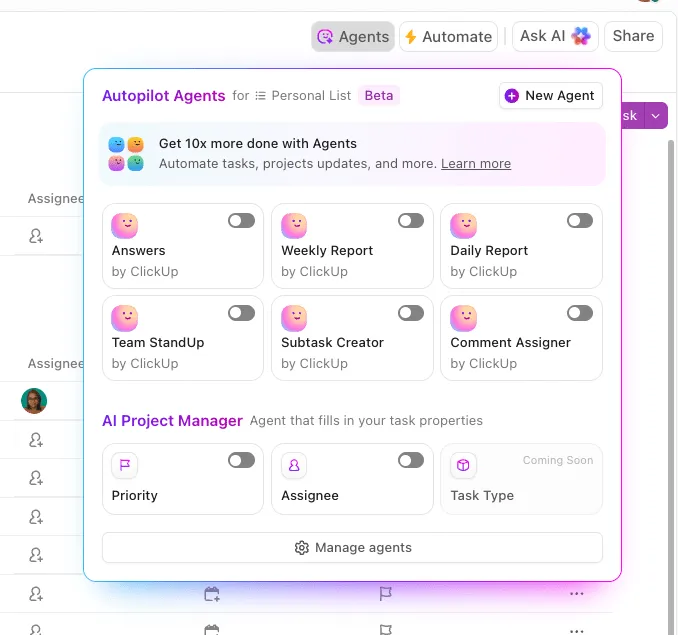
A videó bemutatja, hogyan állítsa be az elsőt, hogy olyan rutin feladatokat tudjon kezelni, mint a válaszok megfogalmazása, a feladatok kiosztása és a tervezett jelentések létrehozása.
1. lépés: Állítsa be a kiváltó tényezőt
A triggerek határozzák meg, mikor kell az ügynöknek cselekednie. Például minden alkalommal, amikor új feladatot hoznak létre egy ügyfélkérés listájában, vagy minden héten egy előre megadott időpontban. A triggereket tovább finomíthatja, hogy az ügynök csak akkor lépjen működésbe, ha egy adott űrlapot benyújtanak, vagy ha egy mező megfelel bizonyos kritériumoknak.
2. lépés: Feltételek hozzáadása (opcionális szűrők)
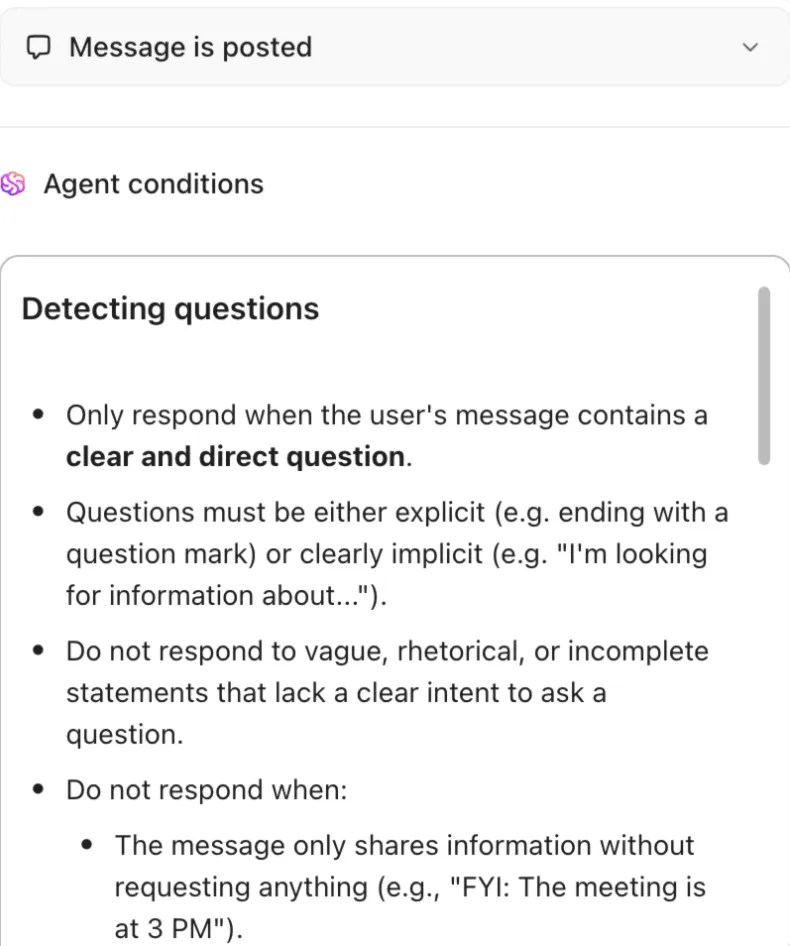
A feltételek határozzák meg, hogy az ügynöknek kell-e lépnie egy kiváltó esemény után. Ezek lehetnek olyan egyszerűek, mint „csak akkor, ha a prioritás sürgős” vagy „csak akkor, ha a jegy nyelve francia”. Ha üresen hagyja őket, az ügynöknek mindig cselekednie kell.
3. lépés: Írja meg az utasításokat (ez a legfontosabb rész)
Itt adja meg az ügynöknek a szerepét, hogy milyen forrásokra támaszkodhat, és hogy milyennek kell lennie a végeredménynek. A világos utasítások jelentik a különbséget a „wow, ez nagyon hasznos” és a „miért vagy ilyen” között.
Példa utasítások:
- Írj udvarias e-mail választ új ügyfelek jegyeire a ClickUp funkcióiról
- Hivatkozzon a munkaterületről, a belső wikikről és a ClickUp súgó központból származó válaszokra.
- Tegye közzé a vázlatot kommentként a beérkező feladathoz.
Innen összekapcsolhatja az ügynököt olyan tudásforrásokkal, mint a Docs, a Wikis vagy a ClickUp súgó. Minél szélesebb a tudásbázisa, annál pontosabb és hasznosabb lesz az eredmény.
⭐ Bónusz: Konfigurálj egyéni autopilot ügynököket, hogy bizonyos kiváltó eseményekre reagáljanak és meghatározott helyszínen hajtsanak végre műveleteket. Vegyük példának a HR-csapat csatornáját, amely sok kérdést kap. A csapat időmegtakarítása érdekében AI-t használnak a kérdések megválaszolásához. A csatorna egyéni ügynöke utasítást kap, hogy válaszoljon a kérdésekre, ha a válasz megtalálható a hozzáférhető tudásbázisban.
📚 További információ: Hogyan tarthatja összehangoltan SaaS-csapatait a ClickUp üzenetküldő funkciójával?
ClickUp oktatóanyagok felhasználási esetek szerint
8. Projektmenedzsment irányítópult oktatóanyag
Ez a ClickUp oktatóanyag bemutatja, hogyan lehet létrehozni egy projektmenedzsment irányítópultot, amely a szétszórt frissítéseket egyetlen, áttekinthető képernyőn egyesíti, és így láthatóvá teszi a haladást, a határidőket és a teljesítményt.
Első lépésként meg kell határozni a KPI-ket. Gyakori példák:
- Feladat-teljesítési arány, hogy lássa, mennyi munka készül el időben
- A sprint sebessége méri az egyes ciklusok teljesítményét.
- A hibajelentések és a blokkolók nyomon követik a minőséget és a szállítási sebességet.
A KPI-k beállítása után a videó a műszerfal felépítésével folytatódik. Bármely ClickUp-fiókban a műszerfalak kártyákból állnak, amelyek mindegyike egy adatforráshoz (a valóság forrásához) kapcsolódik.
- A feladatlista kártya az aktív, befejezett vagy blokkolt feladatokat jeleníti meg.
- A Gantt-diagramkártya ábrázolja a függőségeket és a határidőket.
- A időkövetési kártya a projekt során rögzített órákat mutatja.
- A diagramok és haladási sávok összefoglalják a KPI-ket, így a trendek azonnal láthatóvá válnak.
A videó automatizálási példákkal és frissítésekkel zárul. Mivel a projektmenedzsment eszköz műszerfala közvetlenül kapcsolódik a feladatokhoz, azok a munka előrehaladtával valós időben frissülnek. Összekapcsolhatja őket a munkafolyamatokkal is, így az állapotváltozások vagy késések automatikusan megjelennek a műszerfalon.
⚡ Sablonok a reflektorfényben: Ebben a videóban megtekintheted azokat a sablonokat is, amelyekkel azonnal elindulhatsz. Például a ClickUp projektmenedzsment-dashboard sablon kész struktúrákat kínál, amelyeket a projekt igényeihez igazíthatsz.
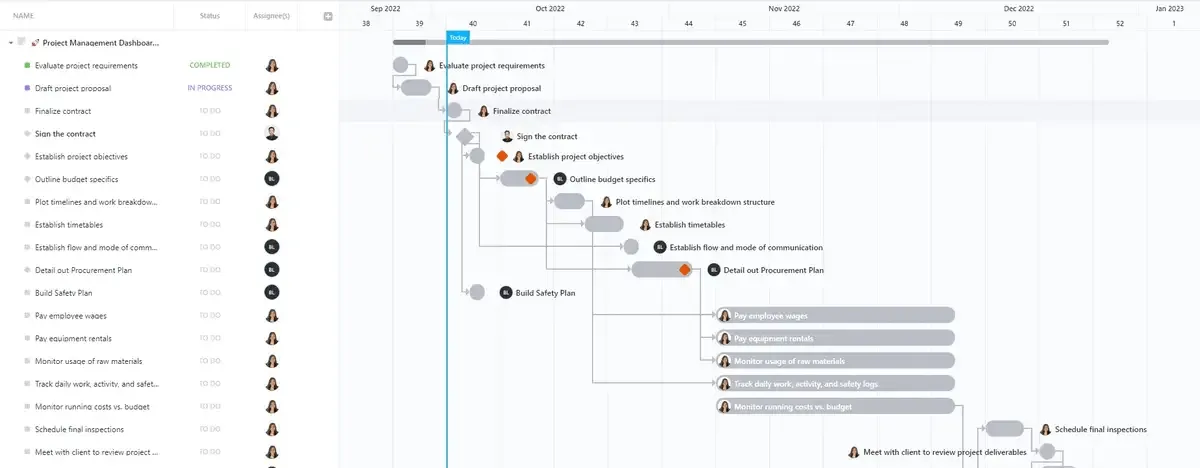
Előre elkészített kártyákkal, elrendezésekkel és stílusokkal rendelkezik, amelyeket a projektek fejlődésével finomíthatsz.
🧠 Érdekesség: A ma már jól ismert Gantt-diagram nevét a 20. század eleji mérnök, Henry Gantt kapta, aki a termelékenység és a teljesítmény nyomon követésére tervezte, olyan vizuális elemekkel, amelyek már jóval az alkalmazások megjelenése előtt is egyértelműséget biztosítottak.
9. Termék- és fejlesztőcsapat bemutató
A ClickUp Whiteboards egy közös felületet biztosít a termékfejlesztő csapatoknak, hogy a brainstorming és a kivitelezés között zökkenőmentesen válthassanak, anélkül, hogy megzavarnák a munkafolyamatot. Az útmutató egy üres táblával kezdődik, amely a csapat kiindulási pontja. Az ötleteket általában sprint-áttekintések vagy tervezési ülések után rögzítik post-it cetlikre.
A foglalkozás a jegyzetek témákba rendezésével folytatódik. Több csapattag is olyan visszatérő témákra koncentrál, mint a használhatóság vagy a funkciók iránti igények.
A legfontosabb lépés a feladatok létrehozása (ezzel nem érdemes kompromisszumot kötni)! Bármelyik post-it vagy csoportosított ötlet azonnal átalakítható ClickUp feladattá. Ezek a feladatok leírásokat, határidőket, felelősöket, időkövetést, prioritást és még sok minden mást tartalmaznak.
A termék- és fejlesztőcsapatok számára ez azt jelenti, hogy 👇
- Az új funkciókérés nyomon követhető feladattá válik, saját ütemtervvel.
- A sprint retro során felmerült használhatósági problémát egy adott csapattaghoz lehet rendelni.
- Egy olyan téma, mint az „onboarding folyamat javítása”, közvetlenül a digitális tábláról több feladatra is elágazhat.
Mivel a feladatok azonnal szinkronizálódnak a munkaterületével, a táblázat élő központtá alakul. A csapatok visszatérhetnek hozzá, hogy új visszajelzéseket adjanak, áttekintsék az előrehaladást, és megnézzék, hogyan alakultak a kezdeti ötletek kész termékekké.
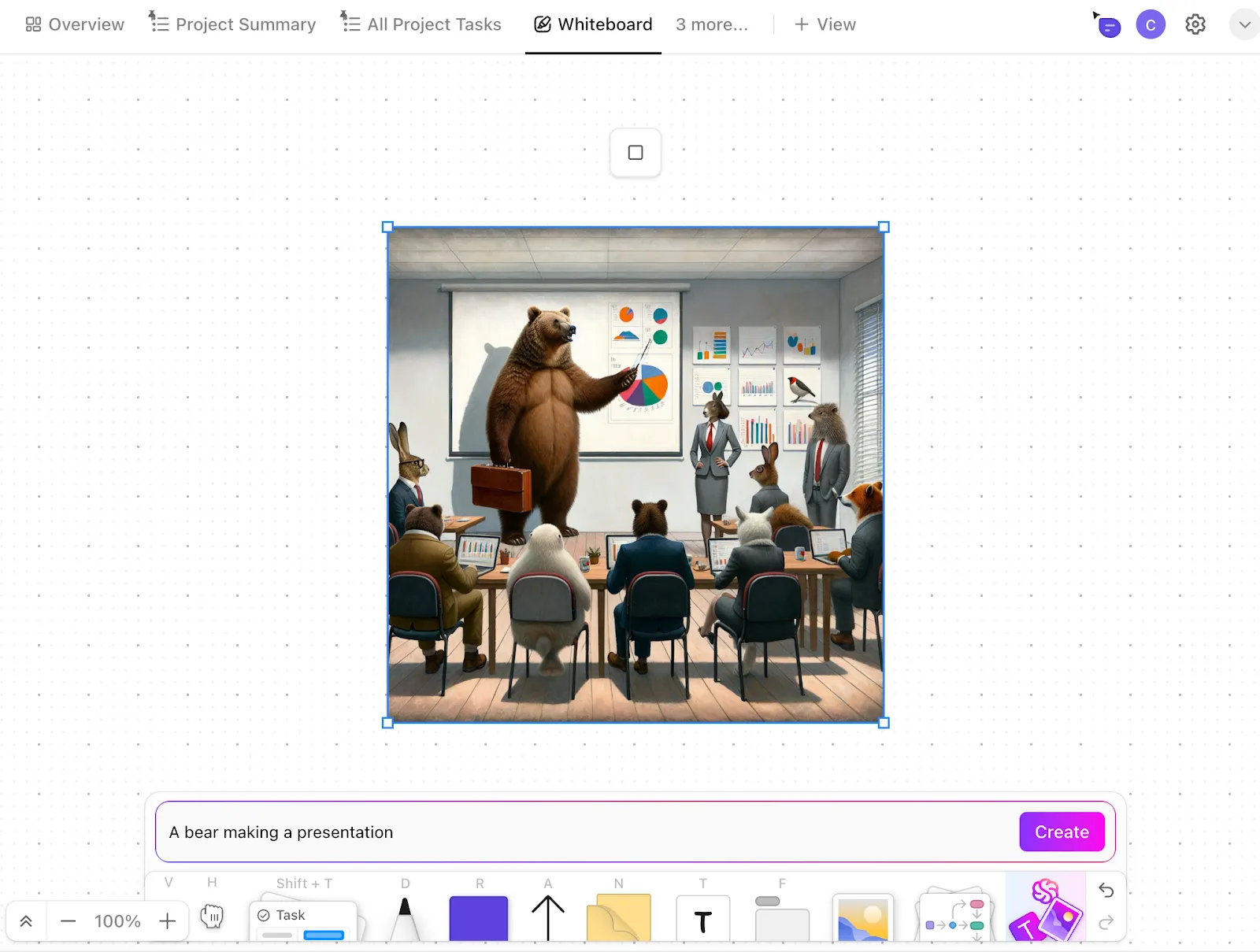
📌 Termelékenységi tipp: A ClickUp Whiteboards alkalmazásban a ClickUp Brain segítségével azonnal képeket generálhatsz. Ha egy jegyzetlapra vagy ötletre vizuális bemutatóra van szükség (például folyamatábra, diagram vagy koncepcióvázlat), akkor azt közvetlenül a táblán hozd létre, hogy a csapat egyszerre láthassa a jegyzetet és az illusztrációt.
Részletesen leírtuk, hogyan használhatja a ClickUp Brain-t a feladatok optimalizálásához.
Kontextusérzékeny mesterséges intelligenciaként megérti a munkádat, és összekapcsolja a feladatok, dokumentumok és beszélgetések között szétszórt tudást egy kereshető, megbízható forrásba.
🔴 A munka szétszóródásának fogalma: A tevékenységek több, egymással nem kommunikáló eszköz, platform és rendszer között történő szétszóródását munka szétszóródásának nevezzük. Miért fontos ez? Mert hatékonyságcsökkenéshez, információs szigetek kialakulásához és a termelékenység csökkenéséhez vezet az egész szervezetben.
10. Értékesítési és CRM oktatóanyag
A ClickUp teljes értékű CRM-ként is működik, amely egy felületen központosítja az ügyfeleket, a lehetőségeket és az ügyféladatokat.
A videó a ClickUp Simple CRM List Template-tel kezdődik, amely egy könnyű, azonnal használható rendszert hoz létre.
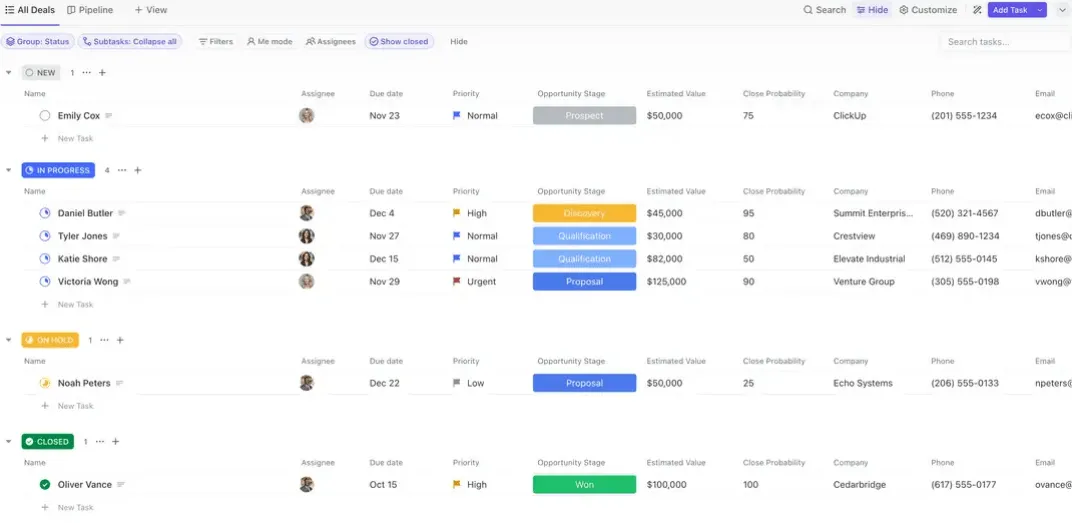
Minden kapcsolat egy feladatként jelenik meg, egyedi mezőkkel az üzlet értékére, a cég nevére és a folyamat szakaszára vonatkozóan. A nézetek listáról táblára és táblázatra válthatók, így zökkenőmentesen átállhatsz a táblázatos elrendezésről a kanban folyamatra.
Ezt követően a bemutató megmutatja, hogyan lehet egy robusztusabb rendszerre átállni:
- Külön mappák és listák az adatok szétválasztásához. A CRM mappa segítségével nyomon követheted a jelenlegi ügyfeleket, míg a Sales Pipeline mappa a potenciális ügyfeleket, lehetőségeket, sőt akár a termékek vagy szolgáltatások adatbázisát is tartalmazza.
- A szokásos mezők több kontextust rögzítenek, például a becsült üzlet méretét, a bizalom százalékát vagy az iparág vertikális irányát. A kapcsolati mezők közvetlenül összekapcsolják a potenciális ügyfeleket a hozzájuk kapcsolódó projektekkel vagy eredményekkel.
- Az ügyfélszerzéshez használt űrlapok közvetlenül a CRM-be kerülnek. Minden beküldés azonnal új feladatot hoz létre az Ügyfelek listában.
- Az automatizálás biztosítja az adatok konzisztenciáját. Ha egy üzletet Zárt/Megnyertként jelöl meg, az automatikusan átkerül az Ügyfelek listájába, és elindul egy kapcsolódó Lehetőség feladat.
A jelentésekhez ClickUp Dashboards-t hozhat létre, amelyek valós időben megjelenítik a folyamat értékeit, az ügyletek előrehaladását és a konverziós arányokat. Mivel a CRM-adatok ugyanabban a munkaterületben találhatók, mint a projektjei, a kommunikáció és a végrehajtás szorosan összekapcsolódik.
🤝 A közösségtől: Felhasználók által készített útmutató a ClickUp AI Notetakerhez.
A ClickUp AI Notetaker nem csak a megbeszéléseket jegyzi le. Minden beszélgetést cselekvésre késztető munkává alakít. Ez a videó bemutatja, hogyan automatizálhatja a megbeszélések jegyzetelését az Ask AI, az Automations és az AI Fields kombinálásával, hogy összefoglalja a megbeszéléseket, kiemelje a legfontosabb pontokat és automatikusan frissítse a feladatokat.
Az AI Notetaker integrálódik a Zoom, a Google Meet és a Microsoft Teams alkalmazásokkal, hogy automatikusan csatlakozzon a hívásokhoz, jegyzeteket készítsen és összefoglalókat állítson össze a megbeszélésekről, világos cselekvési pontokkal és döntésekkel. Minden felvétel privát dokumentumként kerül mentésre a ClickUp-ban, így csapata hivatkozhat a megbeszélésekre, kijelölheti a következő lépéseket és megőrizheti a kontextust.
ClickUp oktatóanyagok: amelyek profi felhasználóvá tesznek
A kísérletezés akkor működik, ha kíváncsi vagy. De amikor a ClickUp a valódi munkádat végzi, nincs időd a próbálkozásokra.
Tíz perc a megfelelő oktatóanyaggal helyettesítheti az órákon át tartó találgatást.
Ha kitartasz, valami érdekes fog történni: nem csak „használni” fogod a ClickUp-ot, hanem rendszereket fogsz tervezni benne. Ekkor leszel profi felhasználó, és ekkor válik a ClickUp versenyelőnyévé, nem pedig csak egy újabb eszközzé.
Készen áll a megvalósításra? Regisztráljon ingyenesen a ClickUp-ra, és kezdjen el olyan munkafolyamatokat építeni, amelyek valóban skálázhatók.