
Van egy ok, amiért a 987-654-3210 számot jobban megjegyezzük, mint a 9876543210 számot. Ezt chunkingnek hívják, egy mentális rövidítés, amely segít felszabadítani a munkamemóriát azáltal, hogy az információkat kezelhető darabokra csoportosítja.
Ugyanez a logika vonatkozik a feladatokra is. Egy olyan általános feladat, mint az „Új funkció bevezetése”, a fejedben talán értelmesnek tűnik, de ha nem bontod fel alfeladatokra, a csapatod nem fog tudni, hogy merre induljon el.
Ebben a blogbejegyzésben megvizsgáljuk, hogyan lehet a ClickUp segítségével alfeladatokat generálni a feladat címéből.
Miért fontos a feladatok alfeladatokra bontása?
A nagy, homályos feladatok nyomasztóak lehetnek, nehéz elkezdeni őket, és még nehezebb delegálni őket. Itt jönnek képbe az alfeladatok.
Íme, miért jelent valódi különbséget a feladatok alfeladatokra bontása:
- A hatókör tisztázása: A magas szintű célt kezelhető, megvalósítható lépésekre bontja.
- Javítja a felelősségvállalást: megkönnyíti a projekt egyes részeinek a megfelelő személyekhez való hozzárendelését.
- Egyszerűsíti a nyomon követést: Segít nyomon követni a feladatokat, egy pillanat alatt áttekinteni az előrehaladást és korán felismerni a szűk keresztmetszeteket.
- Csökkenti a kognitív terhelést: megakadályozza, hogy egyszerre túl sok absztrakt ötlettel kelljen foglalkoznia.
- Javítja az együttműködést: Lehetővé teszi, hogy több csapattag egyszerre dolgozzon, egyértelmű felelősségi körökkel.
- Támogatja az időgazdálkodást: Segít a munkaterhelés becslésében és az idő hatékonyabb elosztásában.
🧠 Érdekesség: A kognitív tudományok kutatásai szerint az emberek természetesen kisebb alfeladatokra bontják a komplex célokat, hogy csökkentsék a tervezés mentális terheit, miközben továbbra is magas teljesítményt érnek el.
A kézi alfeladat-létrehozás kihívásai
Minden feladatot manuálisan kategóriákba sorolni önmagában is egy feladatnak tűnhet. Íme néhány kihívás, amellyel szembesülhet:
- Időveszteség: Hasonló feladatokat kell többször is felosztania.
- Nincs konzisztencia: A projektek és a csapat tagjai között eltérő struktúrákhoz vezet.
- Növeli a hibalehetőséget: Könnyebb kihagyni a kritikus lépéseket vagy elfelejteni a függőségeket.
- Megszakítja a munkafolyamat lendületét: Kényszeríti a kontextusváltást, amikor végrehajtásra készen áll, nem pedig tervezésre.
- Korlátozza a skálázhatóságot: Nehezebbé teszi a folyamatok replikálását, ahogy a csapata vagy a projekt volumene növekszik.
- Gátolja az automatizálás lehetőségeit: megakadályozza, hogy kihasználja az okosabb eszközöket, amelyek ezt elvégezhetik Ön helyett.
💡 Profi tipp: A gondolattérképek vagy diagramok használata remek módszer a feladatok kezelhető alfeladatokra bontására. Kezdje azzal, hogy vizuálisan rögzíti a fő feladatot a közepén, majd ágazjon ki a főbb összetevőkre vagy mérföldkövekre. Kezdje könnyedén a ClickUp Mind Maps segítségével!
Hogyan lehet automatikusan alfeladatokat generálni a feladat címéből
A ClickUp a világ első konvergens AI munkaterülete, amely projektmenedzsmentet, dokumentumokat és csapatkommunikációt egyesít egy platformon, mindezt a következő generációs AI automatizálás és keresés segítségével.
A ClickUp Tasks alapvető funkciója lehetővé teszi, hogy a munkát kezelhető alfeladatokra bontsa.
🧠 Érdekesség: 2025-ben a ClickUp felhasználói több mint 3,6 milliárd feladatot hoztak létre! 🤯
Minden feladat egy konténerként szolgál minden elvégzendő feladat számára, és tartalmazza a tulajdonosokat, a határidőket, a mellékleteket, a megbeszéléseket és az alfeladatokat a ClickUp-ban. Ez az ellenőrzőlista struktúrát, tulajdonjogot és átláthatóságot biztosít munkája minden szakaszában, különösen az ismétlődő munkafolyamatok kezelése során.
És nem, nem kell minden feladatot manuálisan mini-projekté alakítania. A ClickUp Brain, a hatékony kontextuális AI asszisztens segít ebben.
Íme a lépésről lépésre leírt folyamat, hogyan hozhat létre alfeladatokat a feladatokból ebben a feladatkezelő szoftverben:
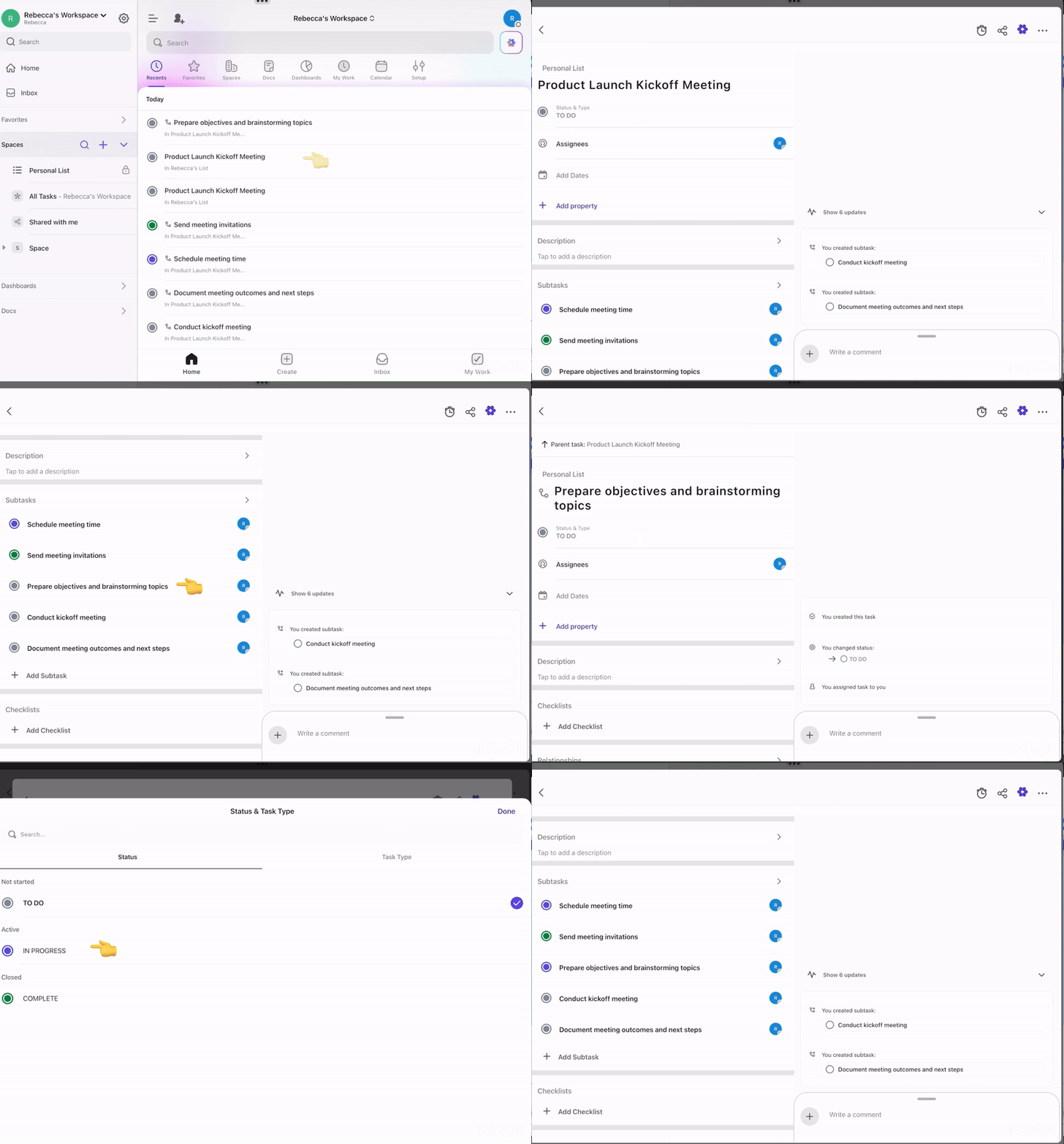
1. lépés: Használja a ClickUp Brain funkciót, hogy a cím alapján alfeladatokat javasoljon.
A világ legteljesebb és leginkább kontextusérzékeny munka-AI-jeként a ClickUp Brain megérti a ClickUp munkaterületének kontextusát, elemzi a feladat címét vagy leírását, és azonnal javasol releváns alfeladatokat. Segít megszervezni a munkát, csökkenteni a figyelmetlenségeket, és fenntartani a lendületet anélkül, hogy lemaradna valamiről.
Így használhatja a Brain funkciót az automatikus alfeladatok létrehozásához:
- Kattintson a + Új gombra a Főoldal területen, majd kattintson a Feladat gombra, és adjon neki egy egyértelmű, cselekvésorientált címet, például „Termékbevezetési kickoff meeting”.
- Ezt követően kattintson a Feladat létrehozása gombra.
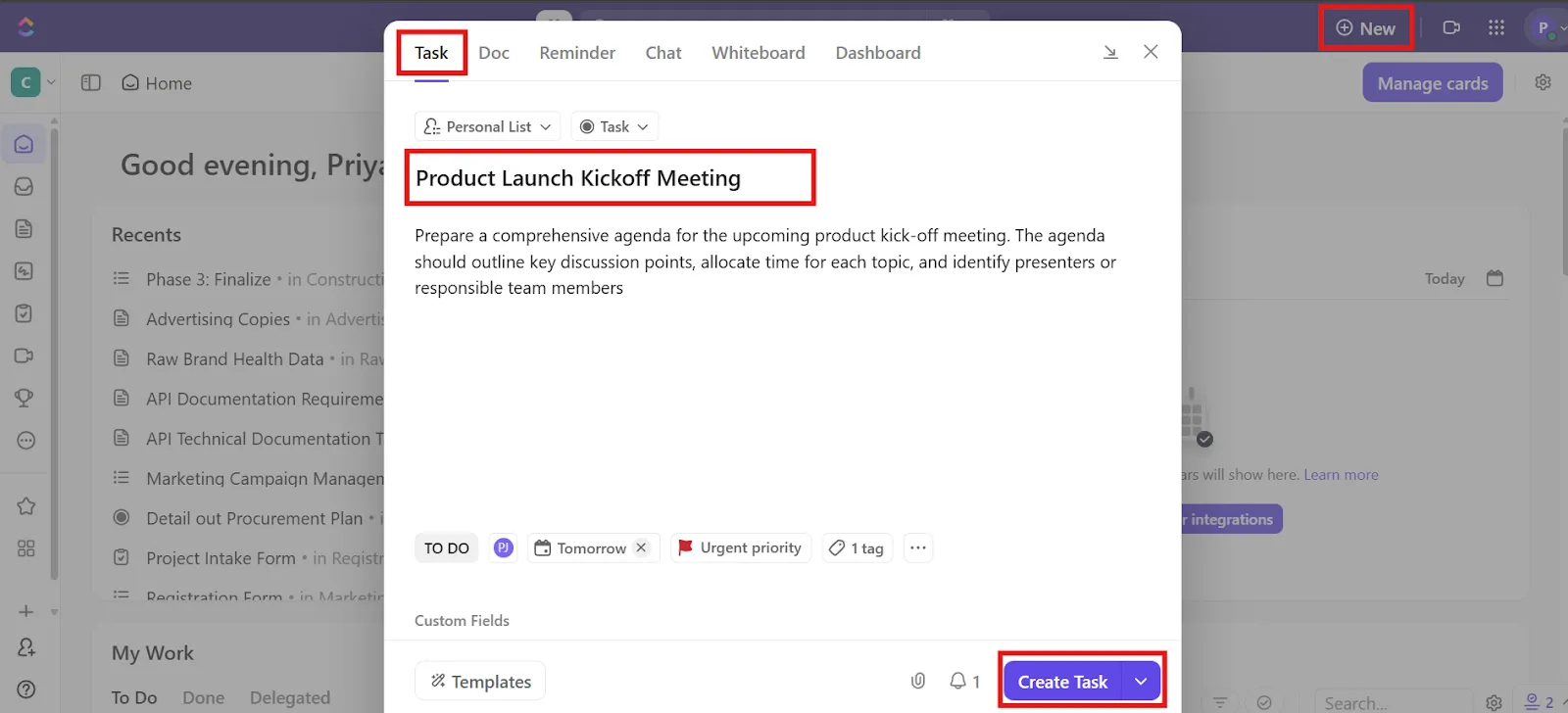
- Nyissa meg a feladatot, és görgessen le az alfeladatok szakaszához.
- Válassza ki az Alfeladatok javaslása lehetőséget.
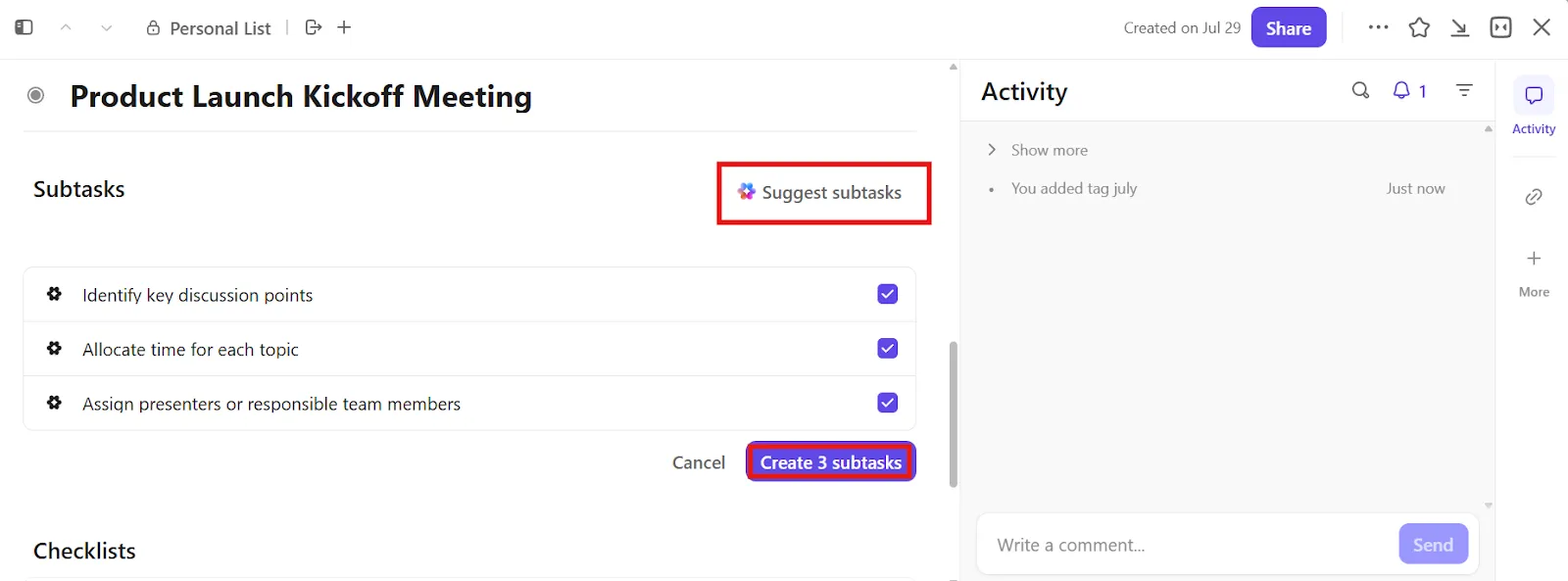
- Szerkessze vagy fogadja el a javaslatokat. Szükség szerint adjon hozzá, távolítson el vagy módosítson alfeladatokat, és már kész is van!
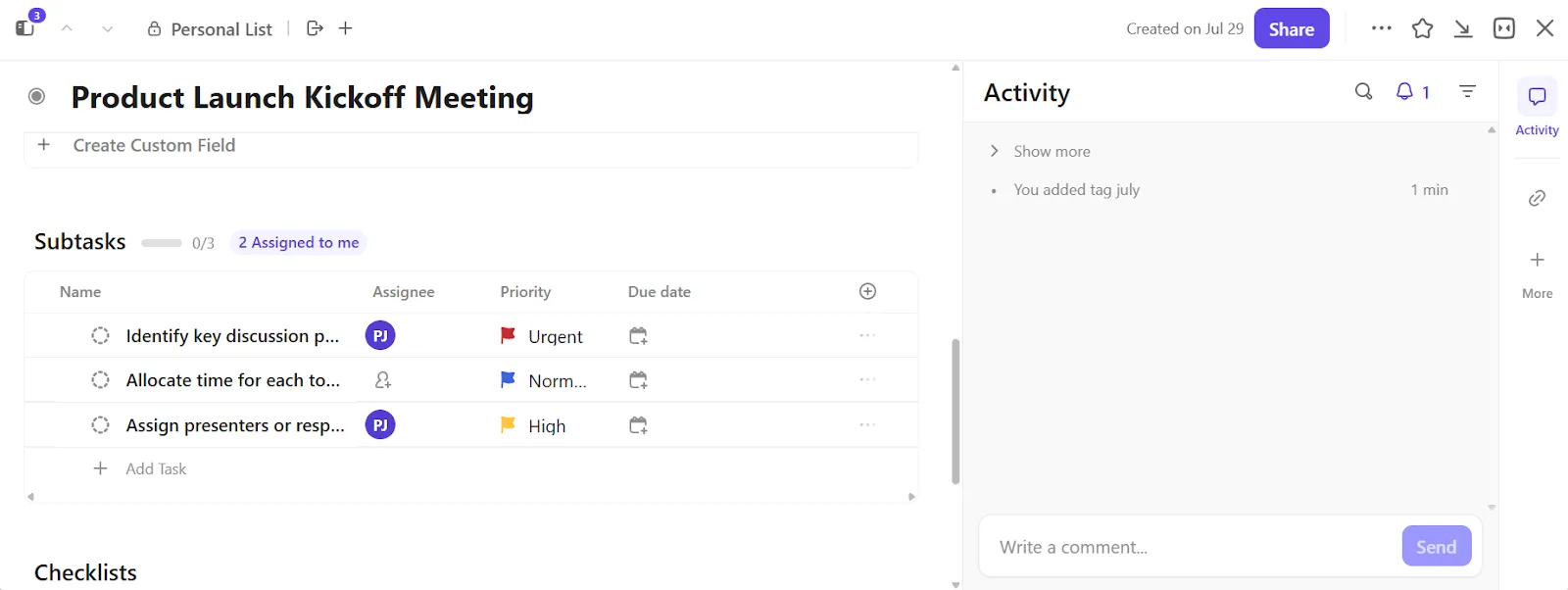
- Az alfeladatok létrehozása után állítsa be a szükséges mezőket, például a felelős személyt, a prioritást, a határidőt és egyéb ClickUp egyéni mezőket. Az AI segítségével kitöltheti az AI mezőket és megírhatja a feladat leírását. Adjon hozzá függőségeket azokhoz az alfeladatokhoz, amelyeket egy bizonyos sorrendben kell elvégezni.
- Próbálja ki a különböző ClickUp nézeteket (lista nézet, tábla, idővonal vagy Gantt), hogy az alfeladatokat a legérthetőbb módon láthassa.
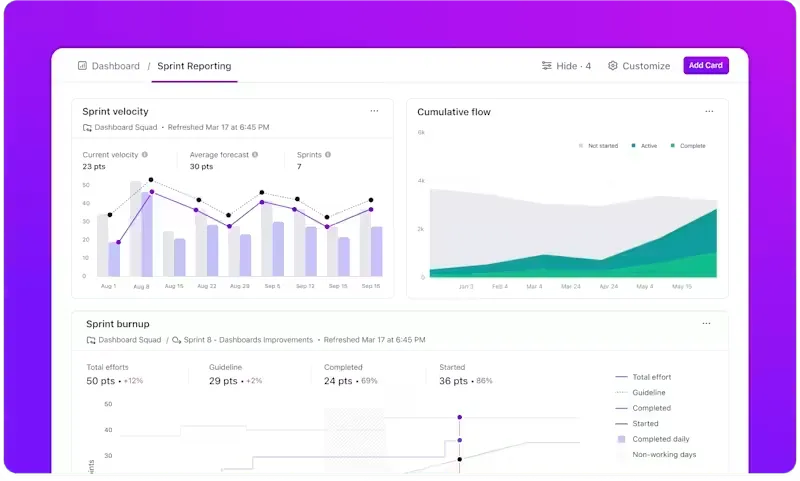
- Készítsen egyedi feladat-dashboardot, hogy mindig tisztában legyen a prioritásokkal, a határidőkkel és az akadályokkal. A ClickUp Dashboards segítségével hozzáadhat kártyákat, például a feladat állapotát, a megbízott munkaterhelését, burndown diagramokat vagy befejezett alfeladatokat.
🚀 ClickUp előnye: Szeretné élvezni az AI előnyeit anélkül, hogy újabb lapot kellene megnyitnia?
A ClickUp Brain MAX egy mesterséges intelligenciával működő kiegészítő alkalmazás, amely egyesíti a keresést, az automatizálást és a kontextust minden munkaalkalmazásában, így közvetlenül az asztali számítógépéről megtalálhatja a szükséges információkat, frissítéseket generálhat vagy feladatokat automatizálhat.
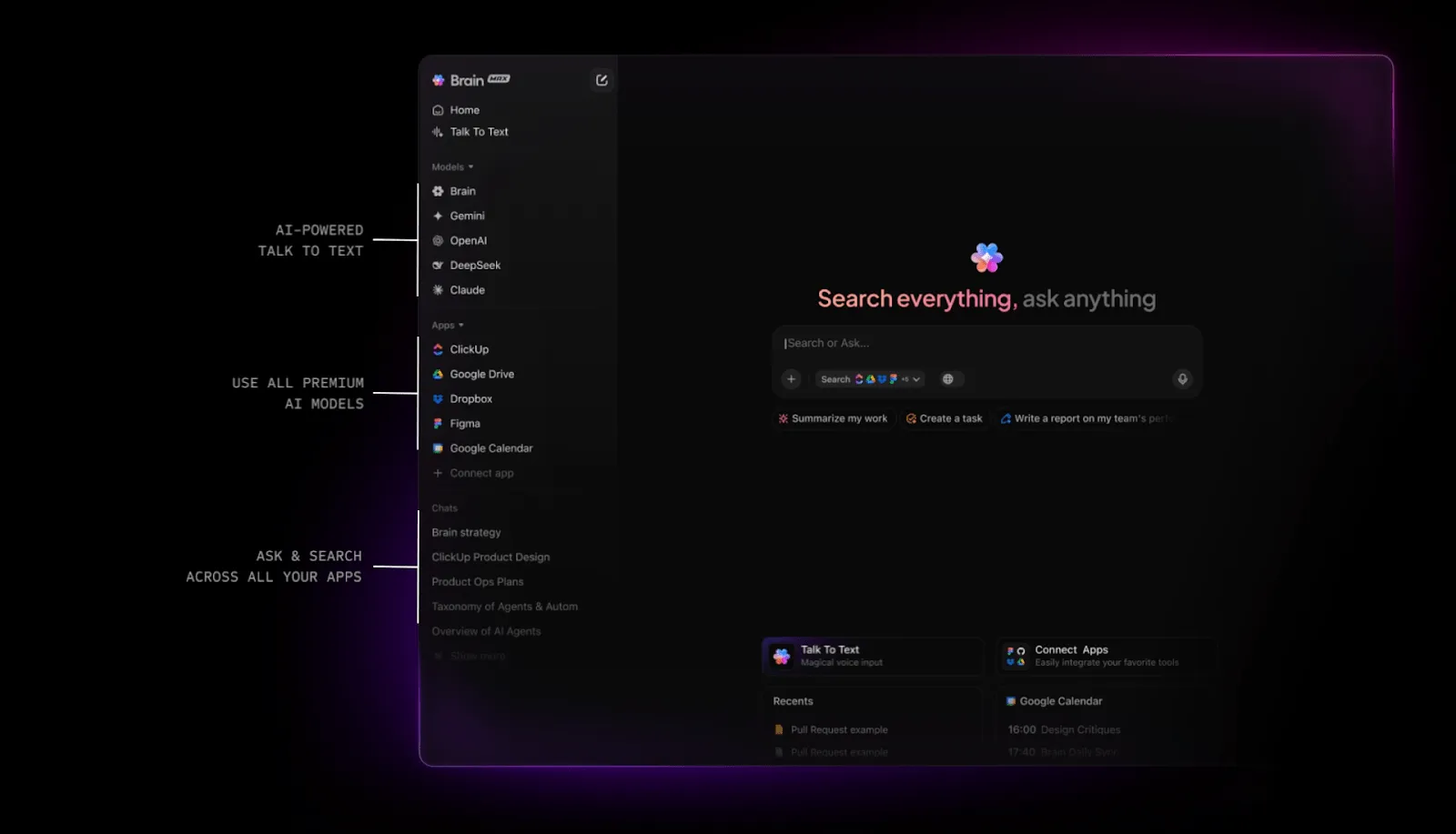
Ezenkívül a következőket is megteheti:
- A ClickUp Talk to Text segítségével hangvezérelt bevitellel diktálhat feladatokat, jegyzeteket és műveleteket, így kezeit szabadon használva növelheti termelékenységét.
- Válassza ki a megfelelő AI modellt minden feladathoz a beépített ChatGPT, Claude, Gemini és DeepSeek hozzáféréssel (búcsút inthet az AI-k szétterjedésének!).
- Automatizálja a nyomon követést és a standupokat feladatok, összefoglalók vagy projektfrissítések létrehozásával.
2. lépés: Szervezze az alfeladatokat egyéni állapotokkal és függőségekkel
Miután megtervezte az alfeladatokat, itt az ideje, hogy rendet teremtsen közöttük.
A ClickUp egyéni állapotokkal minden alfeladatnak konkrét előrehaladási szakaszt rendelhet hozzá, így mindenki pontosan tudja, hol tart a munka. A ClickUp függőségek segítségével irányíthatja a munkafolyamatot, biztosítva, hogy az egyik lépés csak akkor kezdődjön el, ha a másik befejeződött.
- Nyissa meg az alfeladatokat tartalmazó fő feladatot.
- Kattintson az alfeladatra, amelyet frissíteni szeretne. Ez megnyitja az adott alfeladat nézetét.
- Kattintson a Státusz és típus legördülő menüre, hogy megtekintse a rendelkezésre álló státuszokat, például Teendő, Folyamatban vagy Befejezett.
- Válassza ki a megfelelő státuszt az alfeladat számára.
- Ismételje meg a folyamatot a ClickUpban a többi alfeladat esetében, amennyiben szükséges.
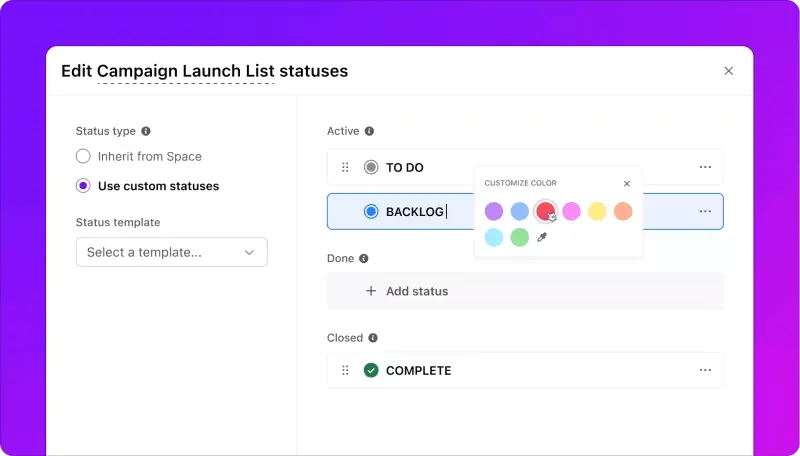
Testreszabhatja a lista állapotait
- Lépjen a Lista beállítások menübe, és kattintson a Státuszok gombra.
- A meglévő állapot szerkesztéséhez kattintson a mellette található ellipszisre vagy három pontra.
- Új feladathoz kattintson a + Állapot hozzáadása gombra, és adjon nevet az állapotnak.
Függőségek hozzáadása
- Nyissa meg a kapcsolni kívánt alfeladatot
- A jobb oldali sávban kattintson a + ikonra, vagy lépjen a Blokkolás vagy Várakozás fülre.
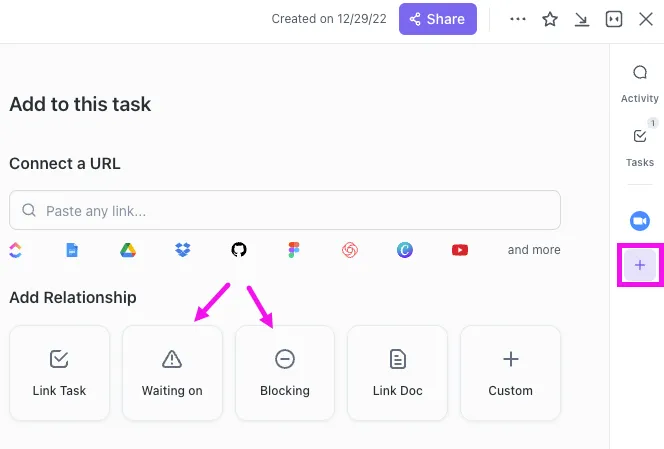
- Válassza ki a kapcsolat típusát: Blokkoló (ezt a feladatot először kell elvégezni) vagy Várakozó (ez a feladat egy másiktól függ)
- Keresse meg és válassza ki a kapcsolódó feladatot vagy alfeladatot.
A projektek növekedésével a mozgó elemek száma is növekszik. A ClickUp projekt hierarchiája, a munkaterülettől a mappáig, listáig, feladatokig, alfeladatokig és ellenőrzőlistákig, segít a vizuális feladatkezelésben.

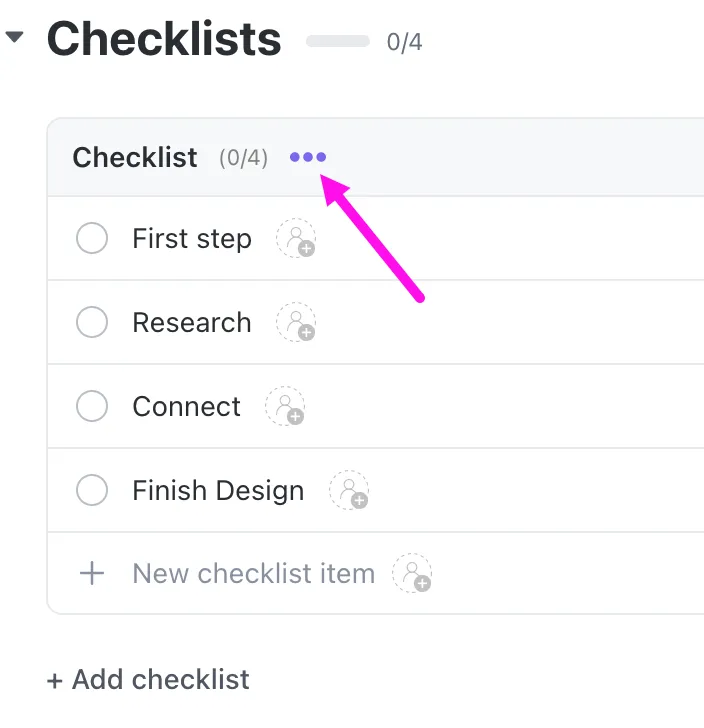
A ClickUp feladatellenőrző listák segítségével nyomon követheti a feladatokon belüli kisebb feladatokat. Az ellenőrző lista elemeit egymásba ágyazhatja, hozzárendelheti őket csapattársaihoz, áthúzással átrendezheti őket, és akár ellenőrző lista sablonokat is használhat, hogy időt takarítson meg az ismétlődő munkafolyamatoknál.
📮 ClickUp Insight: A munkavállalók 64%-a alkalmanként vagy gyakran dolgozik a tervezett munkaidőn túl, 24%-uk pedig szinte minden nap túlórázik! Ez nem rugalmasság, hanem véget nem érő munka. 😵💫
A ClickUp Tasks segít a nagy célokat kisebb, kezelhető lépésekre bontani, így mindig tudja, mi a következő teendő – anélkül, hogy túlterhelve érezné magát. Csak kérje meg a ClickUp mesterséges intelligenciáját, hogy hozzon létre alfeladatokat, adjon hozzá ellenőrzőlistákat és térképezze fel a függőségeket, hogy szervezett maradjon és kézben tartsa a dolgokat. Eközben a ClickUp Automations egyszerűsíti a rutinmunkát azáltal, hogy kezeli a frissítéseket, a feladatokat és az emlékeztetőket – így kevesebb időt kell fordítania a rohanós munkára, és több időt szentelhet a fontosabb dolgoknak. 🚀
💫 Valós eredmények: A Pigment a ClickUp segítségével 20%-kal javította a csapatok kommunikációs hatékonyságát, így a csapatok jobban összekapcsolódtak és összehangoltabbá váltak.
3. lépés: Feladat sablonok létrehozása
A ClickUp feladatsablonjai újrafelhasználható tervrajzok, amelyek megőrzik a feladat struktúráját, beleértve az alfeladatokat, ellenőrzőlistákat, egyéni mezőket, megbízottakat és egyebeket. Ideálisak ismétlődő munkafolyamatokhoz, például beilleszkedéshez, blogbejegyzések létrehozásához, sprinttervezéshez vagy minőségbiztosítási ellenőrzőlistákhoz.
Kövesse az alábbi lépéseket, hogy létrehozzon egy sablont, amelyet több projektben is újra felhasználhat:
- Hozzon létre egy feladatot az összes újrahasznosítani kívánt adattal.
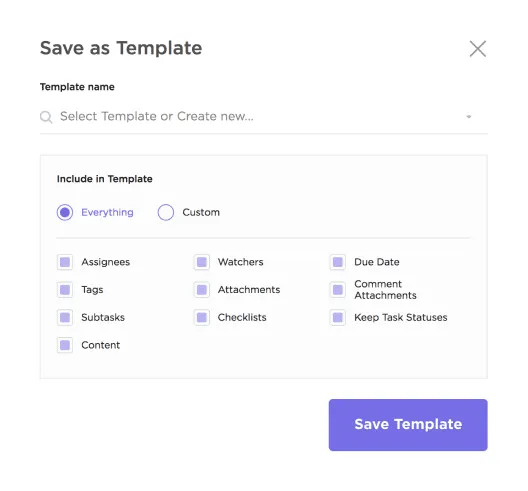
- Kattintson a feladat … menüjére, és válassza a Mentés sablonként lehetőséget.
- Nevezze el a sablont, és válassza ki, mit szeretne beletenni (alfeladatok, megbízottak, prioritási jelölések stb.).
- Legközelebb, amikor szüksége lesz rá, új feladat létrehozásakor kattintson a Sablonok gombra, és válassza ki a mentett sablont.
Ha nem szeretne feladatok listájának sablonját a semmiből felépíteni, használhatja a ClickUp feladatkezelési sablont.
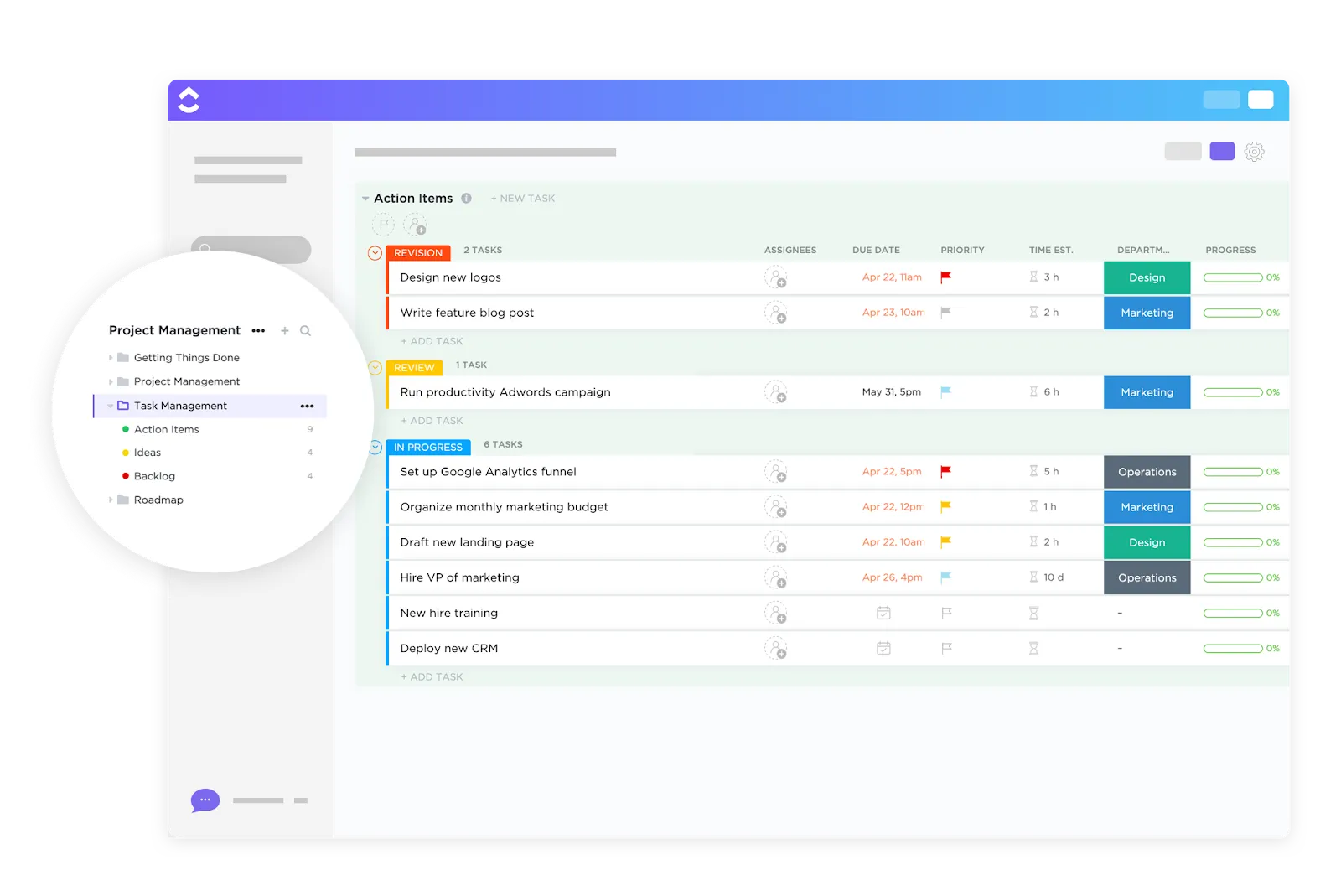
Kész, használatra kész kiindulási pontot biztosít előre elkészített alapértelmezett nézetekkel és listákkal, hogy egy helyen szervezhesse a teendőket, ötleteket és elmaradt feladatokat. Így segít Önnek ez a feladatkezelési sablon:
- Vizualizálja a munkát többféle elrendezésben, például listában, táblán és naptárban.
- A munkaterhelésen alapuló nézetek segítségével hatékonyan rendelhet fel feladatokat.
- A beépített egyéni mezőkkel (például határidők, prioritások vagy fájl linkek) egységesítheti a részleteket.
🧠 Érdekesség: Az idegtudomány szerint a komplex viselkedésváltozáshoz motivációra (akarat) és kognitív képességekre (módszer) egyaránt szükség van. Az alfeladatok létrehozásával segítesz az agyadnak, mivel csökkented a kognitív terhelést.
További hasznos tippekre van szüksége a feladatok nyomon követéséhez és kezeléséhez? Itt van egy rövid videó, amelyben elmagyarázzuk!
4. lépés: Alfeladatok automatikus elindítása
Miután elkészítette a feladat sablonjait, miért ne engedné meg a ClickUp-nak, hogy automatikusan hozzáadja őket?
A ClickUp Automations segítségével alfeladatokat indíthat el, amint egy feladat létrejön, egy adott listára kerül, vagy a címében meghatározott kulcsszavak szerepelnek.
📌 Például, ha egy feladat címe tartalmazza az „Onboarding” szót, az Automations azonnal alkalmazhatja az onboarding sablont a feladatra, az összes alfeladattal, határidővel és felelőssel együtt. Még akkor is, ha a feladat címei eltérőek, például „Új alkalmazott: Jamie” vagy „Sprint QA – július”, a rendszer felismeri a kulcsszavakat (a szabályok alapján) és automatikusan alkalmazza a megfelelő sablont az összes előre meghatározott alfeladattal együtt.
Így állíthatja be az AI munkafolyamat-automatizálást a ClickUp-ban:
- Nyissa meg a listáját vagy a terét, majd kattintson a felső részen található Automate gombra.
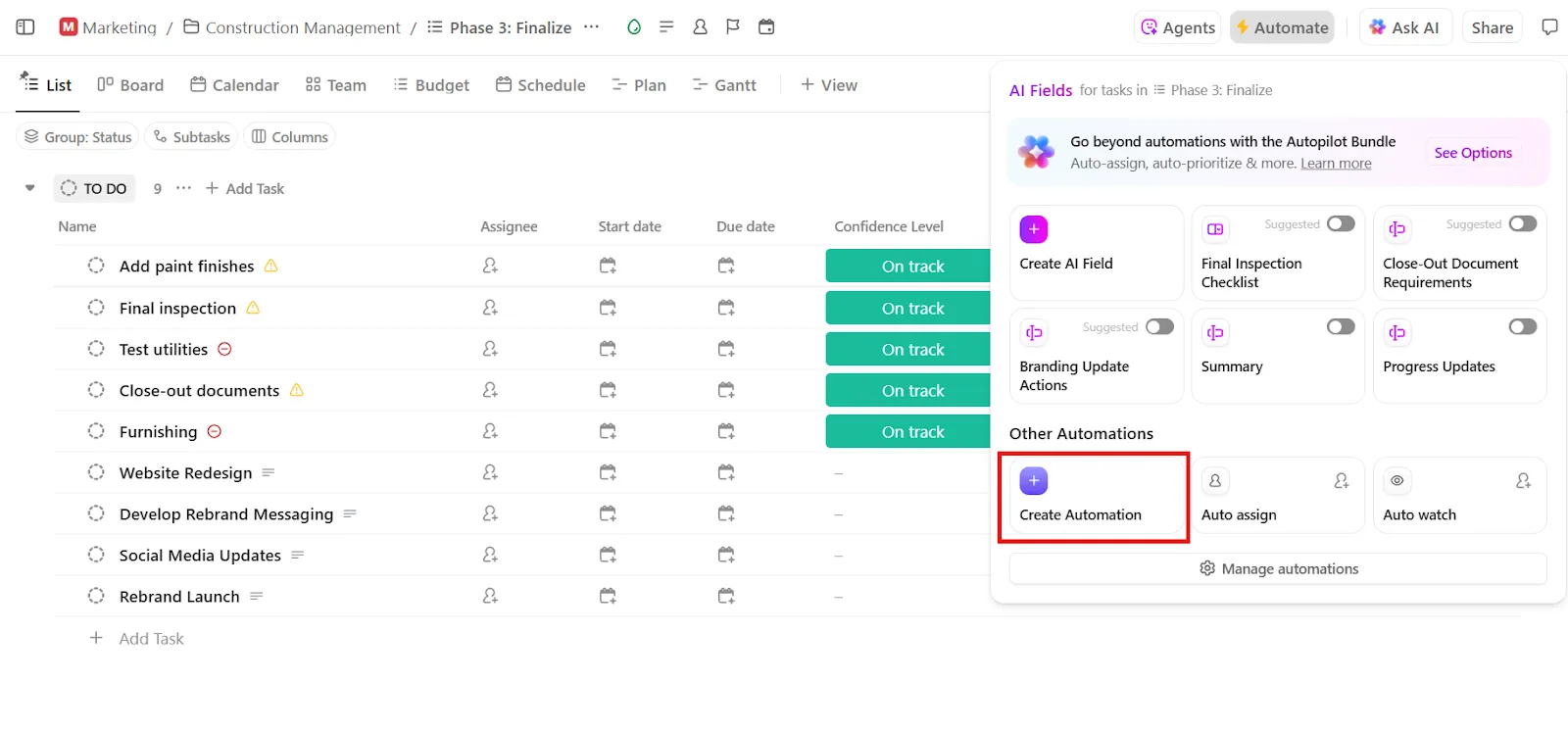
- Kattintson az Automatizálás létrehozása gombra.
- Állítsa be a kiváltó tényezőt: Válasszon egy kiváltó tényezőt, például „Feladat létrehozásakor”, „Állapotváltozáskor” vagy „Egyéni mező változásakor”.
- Válasszon egy kiváltó eseményt, például „Feladat létrehozásakor”, „Állapotváltozáskor” vagy „Egyéni mező változásakor”.
- Válasszon egy indítót, például „Feladat létrehozásakor”, „Állapot megváltozásakor” vagy „Egyéni mező megváltozásakor”.
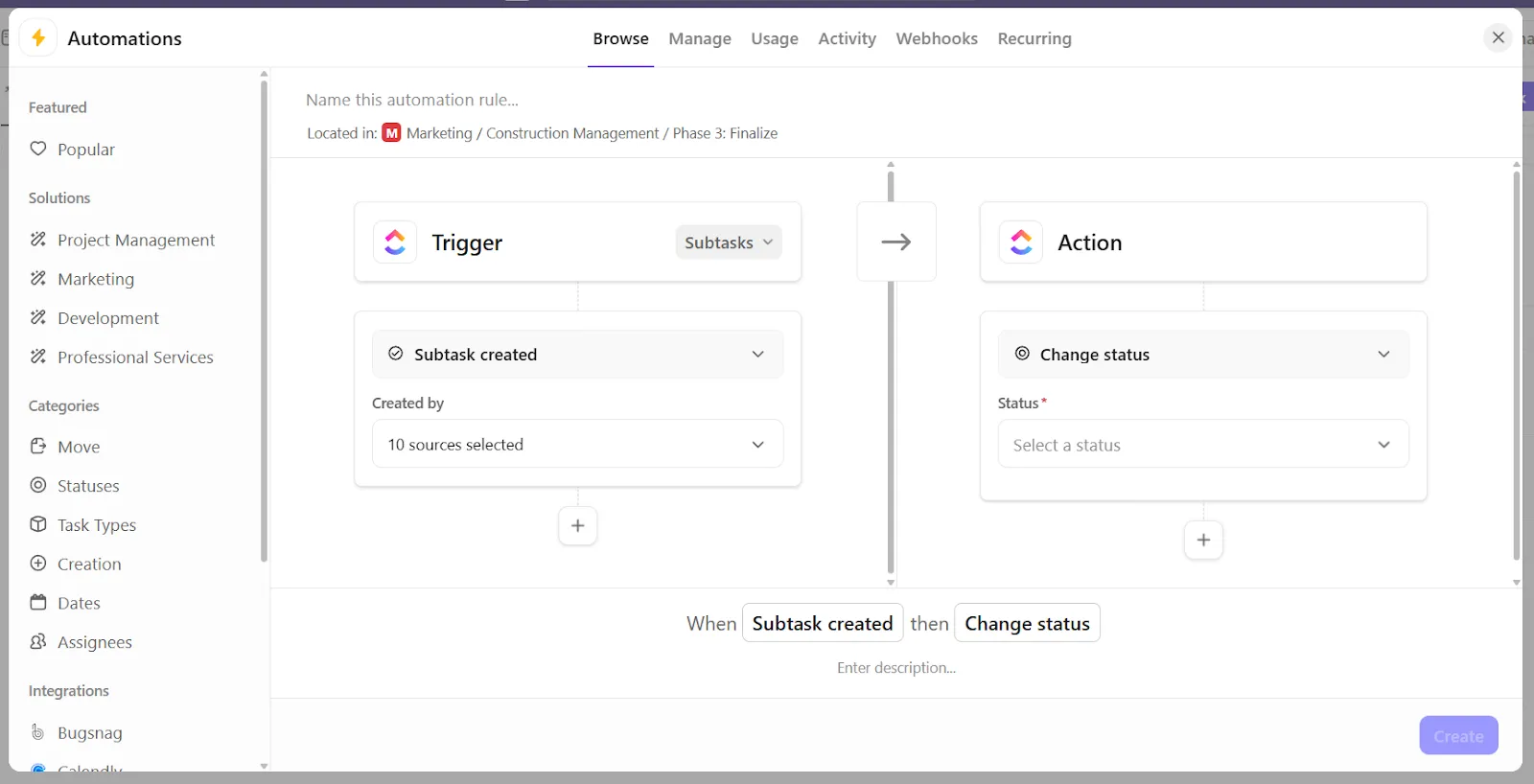
- Válassza ki a műveletet az Alfeladat létrehozása lehetőség kiválasztásával. Írja be az automatikusan beillesztendő alfeladatokat (egyszerre többet is hozzáadhat).
- A Sablon alkalmazása funkcióval feladatsablont alkalmazhat az automatizálást kiváltó feladatra.
- Adjon neki nevet (pl. „Automatikus alfeladatok kampányokhoz”), majd kattintson a Létrehozás gombra.
🚀 A ClickUp előnye: A ClickUp AI Agents segítségével a feladatok automatizálását is új szintre emelheti. Ezek az AI-eszközök a munkaterület valós idejű frissítései és az Ön konkrét utasításai alapján hoznak döntéseket. Az előre elkészített ügynökökkel azonnal elindulhat, vagy kódírás nélkül saját ügynököket hozhat létre.
Az automatikusan generált alfeladatok valós felhasználási esetei
Most, hogy már tudja, hogyan lehet alfeladatokat generálni az Automatizálás funkcióval, nézzünk meg néhány konkrét, valós helyzetet, ahol ez hasznos lehet:
1. Ügyfél-bevonás
Minden új ügyfél megbízható és megismételhető folyamatot igényel, de a lépések a szolgáltatás típusától vagy szintjétől függően kissé eltérhetnek. Íme a javasolt alfeladatok:
- Küldjön üdvözlő e-mailt és indítsa el az erőforrásokat
- Beiktatásos hívás ütemezése
- Állítsa be az ügyfél munkaterületét, eszközeit vagy bejelentkezési adatait
- Ossza meg az onboarding ellenőrzőlistát vagy dokumentumokat
- Belső kapcsolattartó kijelölése
📖 Olvassa el még: Ingyenes projektkommunikációs terv sablonok
2. Tartalommarketing
A tartalom előállítása több szakaszból áll, és a brainstorming csak a kezdet. Íme néhány példa alfeladatokra tartalommarketing szakemberek számára:
- Vázlat tervezet
- Írja meg az első változatot
- Tartalom áttekintése és szerkesztése
- Kiemelt kép vagy vizuális elemek tervezése
- Töltsön fel és ütemezzen be egy bejegyzést
🔍 Tudta ezt? A határidő elmulasztása, függetlenül attól, hogy milyen kicsi a késés, ronthatja a munka megítélését, még akkor is, ha a minőség nem változott. Az emberek tudat alatt a késést alacsonyabb kompetenciával és megbízhatósággal társítják. Az alfeladatok létrehozása segíthet megelőzni ezt azáltal, hogy láthatóvá teszi a haladást (és a szűk keresztmetszeteket), mielőtt túl késő lenne.
3. Termékfejlesztés
A funkciókérésétől a hibajavításokig a termékfejlesztés természetes életciklust követ. Íme néhány példa alfeladatokra:
- A követelmények elemzése és meghatározása
- Készítsen vázlatokat vagy UI-maketteket
- Fejlessze a funkciót vagy javítsa ki
- Végezzen minőségbiztosítási és használhatósági tesztelést
- Dokumentáció telepítése és frissítése
🔍 Tudta? A zavaró értesítések (például villogó riasztások vagy hangjelzések) elvonják a figyelmet a feladatról, különösen stresszes környezetben. De itt van a csavar: az emberek lassabban reagálnak, ha már egy hangfeladatot végeznek, például telefonálnak, mint amikor olvasnak vagy néznek valamit. Ezért fontos olyan rendszereket tervezni, amelyek nem zavarják a munkát.
4. Ügyfélszolgálati jegyek és technikai problémák
A támogató csapatok sikere a gyorsaságon és a következetességen múlik. Az automatikusan generált alfeladatokkal biztosíthatja, hogy minden probléma, legyen az nagy vagy kicsi, minden alkalommal a megfelelő osztályozást és hibaelhárítási lépéseket kapja. Íme néhány példa:
- A kérés nyugtázása és címkézése
- Reprodukálja a problémát belsőleg
- Ellenőrizze a meglévő javításokat vagy frissítéseket
- Szükség esetén továbbítsa a megfelelő csapatnak.
- Tájékoztassa az ügyfelet a megoldás lépéseiről
🧠 Érdekes tény: Valószínűbb, hogy a legkönnyebb feladattal kezdi, még akkor is, ha ez nem a legokosabb lépés. Ezt „kisebb feladatok csapdájának” nevezik. Agyunk imádja a gyors sikereket, ezért a kisebb, kevésbé igényes feladatok felé gravitálunk. Azonban itt van a bökkenő: azok az egyének, akik kevésbé támaszkodnak a racionális gondolkodásra, gyakrabban esnek ebbe a csapdába, ami hosszú távon végső soron rontja az általános termelékenységüket.
📮 ClickUp Insight: A felmérésünkben résztvevők 48%-a szerint 10 kisebb feladat elvégzése nagyobb elégedettséget nyújt, mint egy nagy feladat előrehaladása.
Az a dopaminlöket? (Majdnem) valóságosnak tűnik. Egész nap apró sikerek után hajszolni látszólag produktívnak tűnik, de valójában csak álcázott halogatás. A szándékos munkavégzés az ellenszere ennek. Hagyja, hogy a ClickUp naptára automatikusan védett időtartamokat ütemezzen a mély munkához, miközben helyet hagy a gyors sikereknek is. Beállíthatja az automatizálást úgy, hogy a feladatokat automatikusan a kívánt kategóriákba sorolja. Például „10x feladatok” a nagy hatással bíró projektekhez, valamint „napi sikerek” vagy „heti sikerek” azokhoz az alapvető vagy adminisztratív feladatokhoz, amelyek előreviszik a munkát.
A legjobb gyakorlatok az automatikusan generált alfeladatok strukturálásához
Íme néhány rendkívül hatékony bevált módszer több projekt kezeléséhez, valamint az automatikusan létrehozott alfeladatok valóban hasznos, skálázható és végrehajthatóvá tételéhez.
- Tükrözze a valós munkafolyamatokat: Ahelyett, hogy véletlenszerű lépéseket sorolna fel, az alfeladatok struktúráját alapozza arra, hogy a munka hogyan folyik a csapatok, eszközök vagy jóváhagyási szakaszok között.
📌 Példa: Egy blogbejegyzés feladat esetében az alfeladatoknak meg kell felelniük az átadási ritmusnak: Vázlat írása → Vázlat áttekintése → Képek hozzáadása → Közzététel, ellentétben az általános „Írás → Szerkesztés → Kész” munkafolyamattal.
- Használjon egyértelmű, cselekvésorientált címkéket: Kerülje az olyan homályos neveket, mint „Felülvizsgálat” vagy „Ellenőrzés”. Az alfeladatok címeinek utasításként kell hangzaniuk, olyasmiként, amivel valaki azonnal megkezdheti a munkát.
📌 Példa: „A tervezet pontosságának ellenőrzése” ahelyett, hogy csak „Ellenőrzés”
- Időablakok hozzárendelése: Ahelyett, hogy minden alfeladatnak ugyanazt a határidőt rendelné hozzá, osztja el őket a folyamat idővonalának megfelelően.
📌 Példa: Az új funkció bevezetésén dolgozó tervezőcsapat a munka előrehaladásának függvényében oszthatja fel az alfeladatokat. Így a vázlatok hétfőn készülnek el, a nagy pontosságú makettek szerdán esedékesek, a csapat visszajelzései és a módosítások pedig pénteken várhatók.
- Az alfeladatokat szerepkörökhöz rendelje, ne egyénekhez: Az alfeladatokat a munkakörök (író, tervező, minőségbiztosítási vezető) alapján rendelje hozzá, ne pedig a sablonokban szereplő csapattagokhoz. Így a sablonok projektek és csapatok között is skálázhatók lesznek.
📌 Példa: „Csatlakoztassa a tartalomíróhoz” ahelyett, hogy „Csatlakoztassa Zac-hez”. Az automatizálás később a szerepkör alapján a megfelelő személyhez rendelheti hozzá.
- Tartsa minimális szinten az alfeladatokat: Túl sok apró alfeladat = zavaró. Túl kevés = zavaros. Teremtsen egyensúlyt azáltal, hogy a kapcsolódó mikrotaszkokat alfeladatokon belüli ellenőrzőlistákba csoportosítja, és az alfeladatokat különálló szakaszokhoz vagy tulajdonosokhoz rendeli.
📌 Példa: Legyen egy „Készülj fel a bevezetésre” nevű alfeladatod, és vegyél fel olyan ellenőrzőlistás elemeket, mint „Üzenetek megerősítése”, „Eszközök ellenőrzése” és „URL-ek ellenőrzése”.
Egy címtől a teljes munkafolyamathoz a ClickUp segítségével
Bármely feladat első tíz perce gyakran meghatározza, hogy a többi mennyire fog zökkenőmentesen zajlani. Ha azonban több projektet kell egyszerre kezelnie, vagy egy csapatot kell irányítania, ez ismétlődő munkává válik.
A ClickUp hatékony feladat-hierarchiája ebben segíthet. Szervezze meg projektjeit felülről lefelé, így ugyanazon a nézeten pontosan láthatja, hogyan zajlik a munka a csapatok, eszközök és ütemtervek között. Ezután hagyja, hogy a ClickUp Brain átvegye az irányítást. Az eszköz azonnal feladatokra bontja a komplex feladatokat, javaslatot tesz az időkeretekre, és akár cselekvési terveket is generál. Ezután szükség szerint hozzáadhat vagy törölhet feladatokat.
Párosítsa ezt a ClickUp Automations szolgáltatással, hogy a megfelelő pillanatban a megfelelő műveleteket indítsa el, és így egy olyan rendszert kap, amely Önnel együtt bővül.
Szóval, mire vár még? Regisztráljon még ma ingyenesen a ClickUp-ra! ✅