

A vizuális feladatkezelés az a különbség, hogy az állapotfrissítést nem kell kérned, hanem láthatod is. Ahelyett, hogy szöveges listákban és beérkező levelek között követnéd nyomon a munkát, táblákra, idővonalakra, naptárakra és irányítópultokra rendezed, így egy pillantásra látható, mi akadt el, mi késik vagy kié a felelősség. A módszer már a szoftver megjelenése előtt is létezett: ugyanaz az ösztön áll mögötte, mint a post-it cetlikkel teleragasztott fehér tábla esetében.
Ha jól csinálják, csökkenti azt az időt, amit a csapat a feladatok értelmezésével és a frissítésekért való egymás utáni keresgéléssel tölt. Ha rossz eszközzel csinálják, csak egy újabb alkalmazás kerül a rendszerbe, amit senki sem nyit meg.
Ez az útmutató bemutatja, hogyan működik a vizuális feladatkezelés, mikor előnyösebb a hagyományos teendőlistánál, és hogyan válasszuk ki azt az eszközt, amely illeszkedik a csapatod által már használt felülethez.
TL;DR
A vizuális feladatkezelés a munkát szöveges listák helyett táblák, idővonalak, naptárak és irányítópultok formájában szervezi, így az állapot, a felelősök és az akadályok egy pillantásra láthatók. Válasszon a csapatának leginkább megfelelő nézet alapján: Kanban a folyamatos munkafolyamatokhoz, Gantt/idővonal a függőségekhez, naptár a határidőhöz kötött munkákhoz, irányítópultok az áttekintéshez.
Az egynézetes eszközök (Trello, Kanban Tool) a leggyorsabban bevezethetők; a többnézetes platformok (ClickUp, monday.com, Wrike) azoknak a csapatoknak felelnek meg, amelyek munkája ugyanazon feladatokra vonatkozóan több nézetet is magában foglal. Mielőtt elköteleznéd magad, teszteld le egy valódi projekten az ingyenes csomagban, és győződj meg arról, hogy a szükséges nézetek és mesterséges intelligencia nem egy magasabb csomaghoz vannak kötve.
Mi az a vizuális feladatkezelés (és miért működik)?
A vizuális feladatkezelés azt jelenti, hogy a munkát táblák, ütemtervek, naptárak és irányítópultok formájában szervezzük meg a szöveges listák helyett, így a csapat egy pillantásra láthatja az állapotot, a felelősöket és a következő lépéseket. Minden feladat egy kártyává vagy sávvá válik, amelyet a munka előrehaladtával mozgathatunk, így az elvont teendőlista egy áttekinthető képpé alakul, amelyen minden látható.
Ez azért működik, mert a vizuális elrendezés gyorsabban közvetíti az állapotot, mint egy szövegoszlop. Az MIT idegtudósai megállapították, hogy az agy már 13 milliszekundum alatt képes azonosítani egy látott képet.
Egy pillantás a táblára elég ahhoz, hogy meglássa, mi akadt el, mi késik vagy kié a felelősség, anélkül, hogy bárkinek is állapotfrissítést kellene írnia. Ez a gyorsaság a legfontosabb a funkciók közötti együttműködés során, ahol a marketing-, termék- és operációs csapatoknak közös áttekintésre van szükségük az előrehaladásról anélkül, hogy újabb állapotmegbeszélést kellene tartaniuk. Ugyanez az oka annak is, hogy a csapatok fehér táblához és post-it cetlikhez nyúlnak: ez a módszer már a szoftverek megjelenése előtt is létezett.
Néhány alapvető technika elvégzi a munka nagy részét, függetlenül attól, hogy melyik eszközt választja:
- Kanban-folyamat: A kártyák balról jobbra haladnak a szakaszokon keresztül (Teendő → Folyamatban → Befejezve), így a szűk keresztmetszetek egyértelműen láthatóvá válnak
- WIP-korlátok: Ha korlátozzuk, hogy egyszerre hány kártya lehet egy szakaszban, megelőzhető a túlterhelés, és a munka zökkenőmentesen haladhat tovább
- Színkódolás: Az állapotok, a prioritások és a felelősök saját színeket kapnak, így a táblázat a növekedés ellenére is áttekinthető marad
- Swimlanes: A vízszintes sorok a táblát projektek, csapatok vagy személyek szerint osztják fel, így egyetlen nézetet biztosítva
Az ebben az útmutatóban bemutatott szoftverek egyszerűen digitalizálják ezeket a technikákat, majd idővonalakat, függőségeket, automatizálást és mesterséges intelligenciát is hozzáadnak hozzájuk. Elsősorban az elv a fontos; az eszköz pedig azt szolgálja, hogy hogyan tudod azt méretezni.
Mikor érdemes vizuális feladatkezelést használni?
Használd akkor, ha a munka gyakran cserél gazdát, a határidők változnak, vagy több embernek is áttekintést kell kapnia ugyanarról a munkafolyamatról. A marketingnaptárak, a sprinttervezés, a kreatív anyagok áttekintése, az ügyfeleknek történő átadás és a műveletek átadása mind abból profitál, ha gyorsan láthatóvá válnak az állapotok, a függőségek és az akadályok.
Miben különbözik a vizuális feladatkezelés a hagyományos feladatkezeléstől?
A hagyományos feladatkezelés a munkákat statikus listákban rögzíti; a vizuális feladatkezelés pedig valós időben láthatóvá teszi a munkafolyamatot. Az alábbi táblázat hat szempont alapján mutatja be a gyakorlati különbségeket.
| Hagyományos feladatkezelés | Vizuális feladatkezelés |
|---|---|
| A feladatok hosszú listákban vagy táblázatokban szerepelnek | A feladatok táblákon, idővonalakon vagy naptárakban jelennek meg |
| Az előrehaladásról az értekezletek során tájékoztatják a résztvevőket | Az előrehaladás valós időben látható |
| A függőségeket könnyű figyelmen kívül hagyni | A feladatok közötti összefüggések könnyen felismerhetők |
| A prioritások manuális magyarázatot igényelnek | A prioritások vizuálisan egyértelműek |
| A szűk keresztmetszeteket későn fedezik fel | A szűk keresztmetszetek már korán láthatóvá válnak |
| A vezetők sok időt töltenek a frissítések nyomon követésével | A csapatok önállóan hozzáférhetnek az információkhoz |
A hangsúly a feladatok rögzítéséről a munka láthatóvá tételére helyeződik át. Amikor egy csapat értekezlet vagy Slack-üzenet nélkül is önállóan tájékozódhat az állapotról, csökkennek a koordinációs költségek, és a döntések közelebb kerülnek a munkához.
Mire érdemes figyelni a vizuális feladatkezelő szoftvereknél?
A megfelelő vizuális feladatkezelő szoftver illeszkedik a csapatod által leggyakrabban használt nézethez, legyen az Kanban-tábla, idővonal, naptár vagy irányítópult. Mérlegeld ezeket a saját munkafolyamatoddal, nagyjából a hatásuk szerinti sorrendben.
- Nézetek: Ez a legfontosabb kérdés. A Kanban-táblák a folyamatos munkafolyamatokhoz, a Gantt-diagramok és az idővonalak a függőségekhez és a határidőkhöz, a naptárak az időhöz kötött feladatokhoz, az irányítópultok pedig az áttekintéshez alkalmasak. Azok az eszközök, amelyek egyetlen nézethez vannak kötve, korlátoznak, ahogy a munka mennyisége növekszik.
- Testreszabás és színkódolás: Az egyedi állapotok, címkék és színszabályok teszik a táblát egy pillantásra áttekinthetővé. Nézze meg, mennyit tud testreszabni anélkül, hogy fizetőssé válna a szolgáltatás!
- Automatizálás: Azok a szabályok, amelyek egy kiváltó esemény hatására kártyákat mozgatnak, felelősöket rendelnek hozzájuk vagy állapotot módosítanak, megszüntetik az ismétlődő kattintásokat. Az automatizálás mélysége és a havi futási korlátok eszközönként és szinttől függően jelentősen eltérnek.
- Mesterséges intelligencia (AI) funkciók: Egyre inkább döntő tényezővé válnak. Keressen olyan AI-t, amely összefoglal, vázlatot készít, feladatokat oszt ki vagy előrejelzéseket készít, és ellenőrizze, melyik csomagban érhető el, mivel az AI gyakran fizetős kiegészítő szolgáltatás.
- Integrációk: Ellenőrizze, hogy a számára fontos szolgáltatások, például a Slack, a Google Drive, a GitHub vagy a naptár, megfelelően integrálódnak-e.
- Árazási modell: A legtöbb szolgáltatás felhasználónként vagy licencenként számol fel díjat. Ellenőrizze, hogy a szükséges nézetek és automatizálási funkciók elérhetők-e az ingyenes csomagban, vagy frissítésre van szükség.
Melyek a legjobb vizuális feladatkezelő eszközök csapatok számára?
A legjobb vizuális feladatkezelő eszköz kiválasztása attól függ, hogy a csapatod melyik négy nézet közül használja leggyakrabban: a Kanban-táblákat a folyamatos munkafolyamatokhoz, a Gantt-diagramot vagy az idővonalat a függőségek kezeléséhez, a naptárat a határidőhöz kötött munkákhoz, illetve az irányítópultokat az áttekintéshez. Először illessze az eszközt ahhoz a domináns nézethez, majd ellenőrizze, hogy megfelel-e az automatizálási, integrációs és árazási igényeinek. E logika alapján a ClickUp azoknak a csapatoknak felel meg, amelyek ugyanazon feladatoknál több nézetet is használnak, a Trello az egyszerű Kanban-módszerhez, az Asana az idővonal-központú tervezéshez, a Smartsheet pedig a táblázatkezelő-alapú műveletekhez.
Mielőtt részletesen áttekintjük őket, íme egy összehasonlítás a tíz legjobb eszközről a legfontosabb szempontok alapján: miben teljesítenek a legjobban, milyen vizuális nézeteket kínálnak, és mennyibe kerülnek.
| Eszköz | Legalkalmasabb | Főbb vizuális nézetek | AI-kiegészítő | Kezdő ár |
|---|---|---|---|---|
| ClickUp | Több nézet egy feladatsoron | Lista, tábla, Gantt-diagram, idővonal, naptár, irányítópult | ClickUp Brain + AI Super Agents (minden szint) | Ingyenes; 7 USD-tól/felhasználó/hó |
| Trello | A legegyszerűbb Kanban | Tábla; Naptár, Idővonal, Műszerfal a Power-Ups segítségével | Atlassian Intelligence (Premium+) | Ingyenes; 5 USD-tól/felhasználó/hó |
| monday.com | Testreszabható, színes táblák | Tábla, idővonal, naptár, irányítópult | monday AI + ügynökök | Ingyenes (2 felhasználó); 9 USD-tól/felhasználó/hó |
| Asana | Idővonal-alapú feladatkezelés | Tábla, idővonal, lista, naptár | Asana AI Studio (fizetős csomagok) | Ingyenes (2 felhasználó); 10,99 USD-tól/felhasználó/hó |
| Notion | Dokumentumok és táblák | Táblázat, tábla, naptár, idővonal, lista, galéria, irányítópult (Business+) | Notion AI (Business+) | Ingyenes; 10 USD-tól/felhasználó/hó |
| Kanban Tool | A táblákra épülő, időnyilvántartást vezető csapatok | Tábla sávokkal + elemzésekkel | Nincs beépítve | Ingyenes (2 táblával); Csapatcsomag 6 USD-tól/felhasználó/hó |
| Teamhood | Kanban Gantt-típusú idővonalakkal | Kanban, Gantt, Idővonal, Munkaterhelés | Teamhood AI (minden csomag, light) | Ingyenes (10 felhasználó); 10,44 dollártól/licenc/hó |
| Miro | A tábla mint ötletelési felület | Végtelen munkafelület, Kanban, Idővonal, Táblázat | Miro AI | Ingyenes (3 tábla); 8 USD-tól/tag/hó |
| Wrike | Jelentéskészítésre specializálódott vizuális projektmenedzsment | Tábla, táblázat, Gantt-diagram, naptár | Wrike Copilot + AI-ügynökök | Ingyenes; csapatok számára 10 USD/felhasználó/hó-tól |
| Smartsheet | A táblázatkezelő programok kedvelői, akik nézeteket szeretnének | Rács, táblázat, tábla, Gantt-diagram, naptár | Smartsheet AI | Nincs ingyenes csomag; Pro csomag 9 USD/felhasználó/hó áron |
Megjegyzés: Az árak és a funkciók a cikk írásának időpontjában érvényes információkat tükrözik, és változhatnak. Döntés meghozatala előtt mindig ellenőrizze az aktuális részleteket az eszköz hivatalos weboldalán.
Hogyan értékeljük a szoftvereket a ClickUpnál
Szerkesztői csapatunk átlátható, kutatásokon alapuló és gyártóktól független eljárást követ, így biztos lehet benne, hogy ajánlásaink a termékek valós értékén alapulnak.
Íme egy részletes áttekintés arról, hogyan értékeljük a szoftvereket a ClickUpnál.
A 10 legjobb vizuális feladatkezelő szoftver
Íme a tíz eszköz, amelyet érdemes a szűkített listára felvenni, az egyes eszközök legerősebb vizuális megközelítése szerint rangsorolva. A legerősebb sokoldalú eszköz a ClickUp a több nézetből álló mélység miatt; a Trello a legegyszerűbb táblájáért; az Asana pedig az idővonal-vezérelt munkavégzés miatt.
1. ClickUp (A legjobb megoldás, ha egy feladatkészletet többféle vizuális nézetben szeretne megjeleníteni)
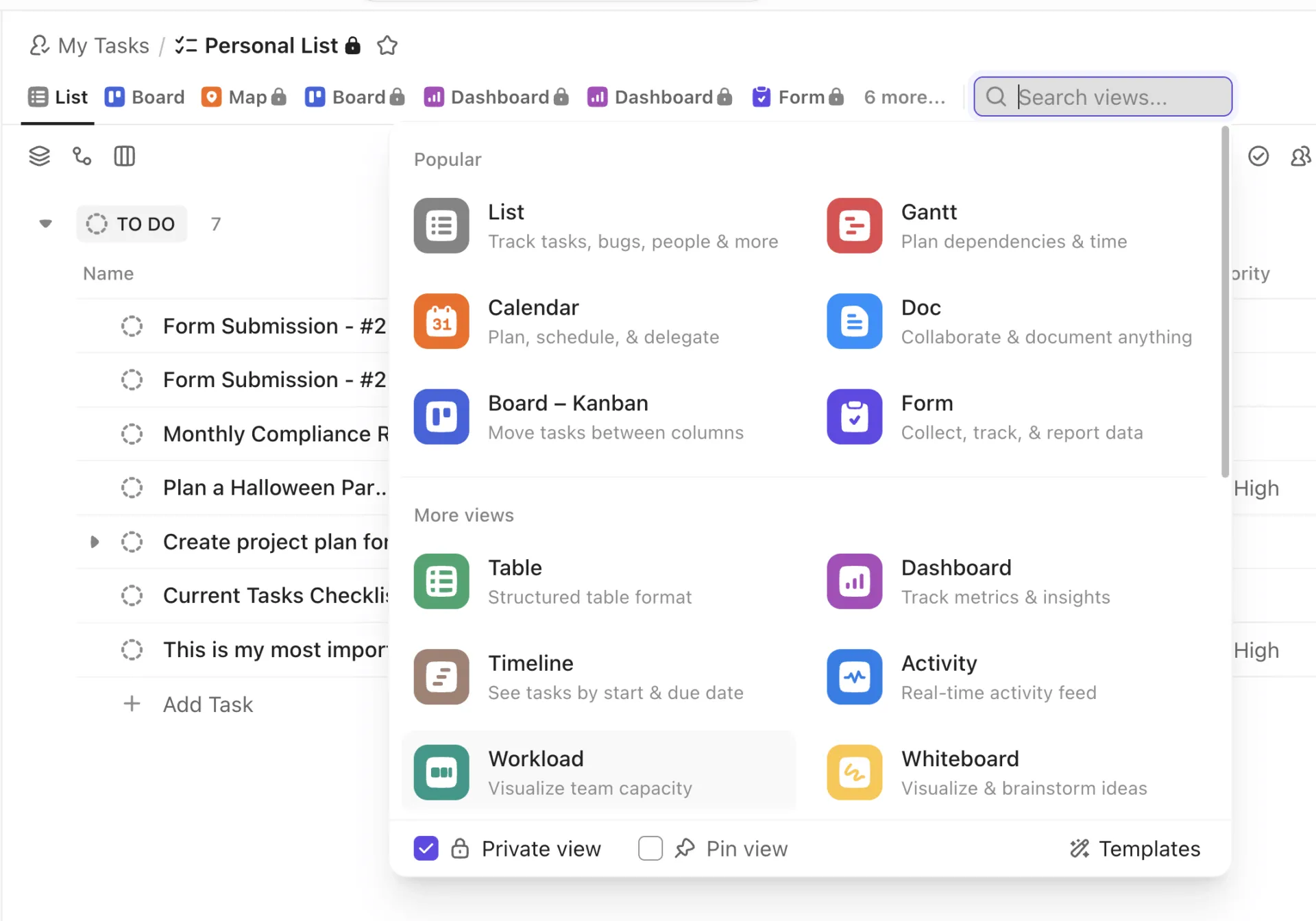
A ClickUp áll az első helyen, mert egyetlen feladatsorozatra vonatkozóan a legszemléletesebb nézeteket kínálja. Ugyanazok a feladatok megjelennek Kanban-táblaként, Gantt-diagramként, idővonalaként, naptárként, listaként, fehér táblaként és irányítópultként, anélkül, hogy újra be kellene őket vinni.
Olyan csapatok számára ideális, amelyek már kinőtték az egy nézetet kínáló eszközöket. Egy marketingcsapat kampányt indíthat egy táblán, egy projektmenedzser nyomon követheti a függőségeket egy Gantt-diagramon, a csapatvezető pedig az irányítópulton figyelheti az összes folyamatot – mindezt ugyanazon alapfeladatokból kiindulva. A táblanézet támogatja a húzással és elengedéssel történő állapotváltoztatást, az egyéni állapotokat és a folyamatban lévő munkák (WIP) korlátait, míg a színkódolt egyéni mezők biztosítják, hogy minden nézet áttekinthető maradjon.
Az örökre ingyenes csomag tartalmazza a Kanban-táblákat, a naptárnézetet és a sprintkezelést, így a kis csapatok is ingyenesen élvezhetik a valódi vizuális tervezés előnyeit.
A ClickUp Brain már az ingyenes csomagban is tartalmaz mesterséges intelligenciát. Összefoglalja a feladatokhoz tartozó beszélgetéseket, megfogalmazza a projektfrissítéseket, és automatikusan kitölti az olyan tulajdonságokat, mint a felelős személy és a prioritás. A Super Agents még tovább megy: önállóan cselekszik a munkaterületen azokon a feladatokon, amelyeket hozzájuk rendel, vagy amelyekben @megemlíti őket.
Kampányokat, termékbevezetéseket, sprinteket vagy ügyfélszolgáltatásokat lebonyolító csapatok számára az előny nem csupán abban rejlik, hogy a ClickUp több nézetet kínál. Az előny az, hogy minden csapat a saját preferált nézetében dolgozhat anélkül, hogy megszakadna az összehangoltság vagy felesleges munkát kellene végezni.
Árak:
Értékelések:
- G2: 4. 6/5 (több mint 12 000 értékelés)
- Capterra: 4,6/5 (több mint 4 000 értékelés)
Egy G2-felhasználó nagyra értékelte, hogy a ClickUp segítségével irányíthatja a munkafolyamatot:
Őszintén szólva, a ClickUp-ban azt szeretem a legjobban, hogy nem áll az utamba, és hagyja, hogy úgy éljem az életemet, ahogy én akarom. Például az egész hetemet listanézetben elrendezhetem, majd átválthatok a naptárra, és hirtelen minden vizuálisan is érthetővé válik: ugyanazok a feladatok, de teljesen más perspektívából. Ez a rugalmasság valahogy függőséget okoz. És a testreszabási lehetőségek! Pontosan úgy alakítottam ki a személyes felületemet, ahogy az agyam működik: prioritások, határidők, kis színes címkék – és most már reggel, amikor megnyitom, nem annyira tehernek érzem, hanem inkább úgy, mintha egy játéktervem lenne. Valójában arra ösztönöz, hogy mindig kézben tartsam a dolgokat, ami őszintén szólva sokat elárul.
Őszintén szólva, a ClickUp-ban azt szeretem a legjobban, hogy nem áll az utamba, és hagyja, hogy úgy éljem az életemet, ahogy akarom. Például az egész hetemet listanézetben elrendezhetem, majd átválthatok a naptárra, és hirtelen minden vizuálisan is érthetővé válik: ugyanazok a feladatok, de teljesen más perspektívából. Ez a rugalmasság valahogy függőséget okoz. És a testreszabási lehetőségek! Pontosan úgy alakítottam ki a személyes felületemet, ahogy az agyam működik: prioritások, határidők, kis színes címkék – és most már reggel, amikor megnyitom, nem annyira tehernek érzem, hanem inkább úgy, mintha egy játéktervem lenne. Valójában arra ösztönöz, hogy mindig kézben tartsam a dolgokat, ami őszintén szólva sokat jelent.
Ahol gyengébb: A ClickUp hatékonyságát biztosító sokoldalúság egyben azt is jelenti, hogy több beállítást igényel, mint egy egynézetes eszköz, és az új csapatok beszámolnak arról, hogy az első Spaces-ek konfigurálásakor egy kis tanulási görbét kell leküzdeniük. Ha a csapatodnak mindössze egy egyszerű táblára van szüksége, és egyelőre nem tervez bővülést, akkor ez a sokoldalúság több, mint amire a feladat megköveteli.
Legalkalmasabb: Olyan csapatok számára, amelyeknek többféle vizuális nézetre van szükségük ugyanazon feladatokhoz, valamint beépített mesterséges intelligenciára.
Hagyja ki, ha: Csak egy egyszerű táblát szeretne, és semmi mást.
2. Trello (A legegyszerűbb Kanban-módszerhez a legalkalmasabb)
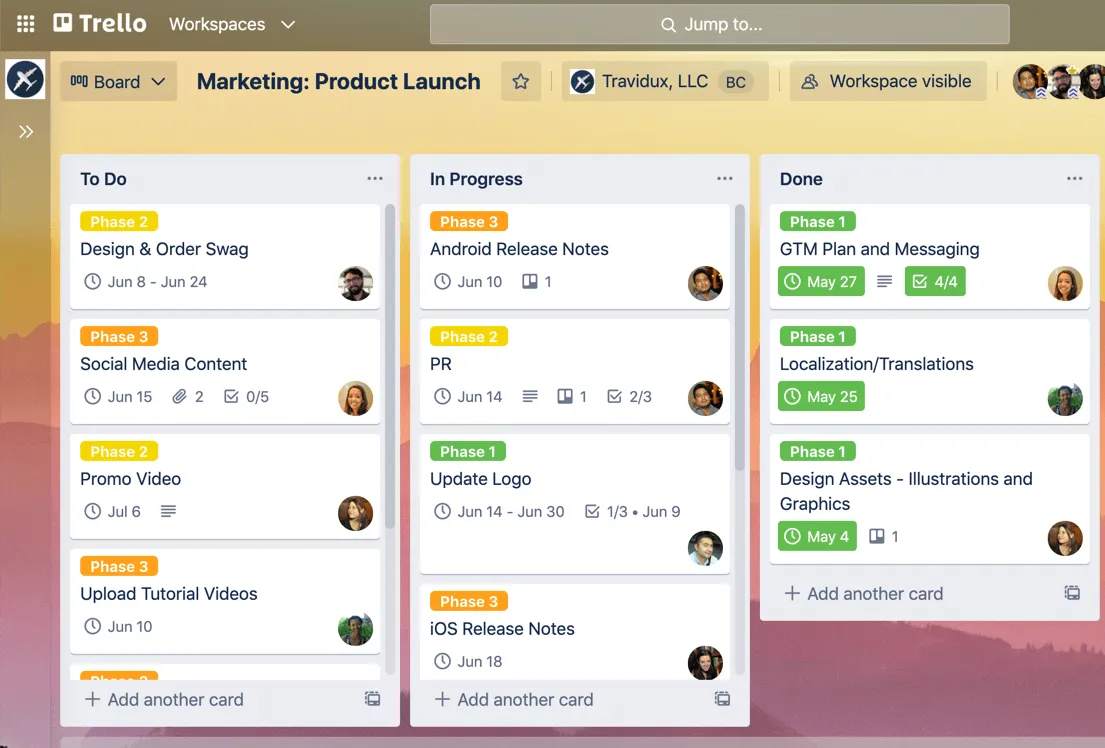
A Trello a legkönnyebben megközelíthető vizuális feladatkezelő. Tábla-lista-kártya modellje az egyén vagy a kis csapat számára a legáttekinthetőbb bevezető a vizuális munkavégzésbe, és ehhez nincs szükség semmilyen képzésre. Ez az Atlassian-termék minden projektet digitális táblaként kezel, ahol a kártyák a munka előrehaladtával oszlopok között mozognak, így azonnali áttekintést nyújtva az aktuális állapotról.
Ideális megoldás azoknak a szabadúszóknak és kis csapatoknak, akik perceken belül vizuális áttekinthetőséget szeretnének elérni. Egy szabadúszó tervező az ügyfelek számára végzett munkáit „Megbízás”, „Folyamatban”, „Felülvizsgálat alatt” és „Kész” oszlopokba rendezheti, és az egyes kártyákat a folyamat előrehaladtával előre húzhatja. A kártyák ellenőrzőlistákat, címkéket, határidőket és mellékleteket tartalmaznak.
A táblázat az alapértelmezett nézet. A Naptár, az Idővonal és a Műszerfal a Power-Up-ok vagy a magasabb szintű csomagok révén érhető el.
A Butler, a Trello beépített automatizálási funkciója, kódírás nélküli szabályokat és ütemezett parancsokat alkalmaz. Az Atlassian Intelligence, a Trello mesterséges intelligenciája, megfogalmazza és összefoglalja a kártyák tartalmát, de csak a Premium és az Enterprise csomagokban érhető el.
Árak:
- 10 tábláig ingyenes
- Standard: 5 USD/felhasználó/hónap (éves számlázás)
- Premium: 10 USD/felhasználó/hónap (éves számlázás)
Értékelések:
- G2: 4. 4/5 (több mint 14 000 értékelés)
- Capterra: 4,5/5 (több mint 23 000 értékelés)
Egy G2-felhasználó nagyra értékelte, hogy a Trello az egyszerűtől a bonyolultig skálázható anélkül, hogy elveszítené tiszta, áttekinthető elrendezését:
A Trello ingyenes verzióját használom mind a személyes feladatkezeléshez, mind a játékok nyomon követéséhez. Tetszik, hogy a felhasználói felület milyen letisztult, így pont olyan egyszerű vagy bonyolult lehet, amilyennek én szeretném. A drag-and-drop funkció rendkívül hasznos a feladatok állapotok közötti áthelyezéséhez, és az, hogy a feladat részletei a cím alatt jelennek meg, vizuálisan is áttekinthetővé és könnyen áttekinthetővé teszi a képernyőt. A kezdeti beállítás nagyon egyszerű volt, köszönhetően a letisztult felhasználói felületnek és a könnyen követhető utasításoknak. Még sok mindent ki kell fedeznem a Trello-ban, miközben azon dolgozom, hogy kihasználjam a beépített integrációit az általam használt egyéb alkalmazásokkal.
A Trello ingyenes verzióját használom mind a személyes feladatkezeléshez, mind a játékok nyomon követéséhez. Tetszik, hogy a felhasználói felület milyen letisztult, így pont olyan egyszerű vagy bonyolult lehet, amilyennek én szeretném. A drag-and-drop funkció rendkívül hasznos a feladatok állapotok közötti áthelyezéséhez, és az, hogy a feladat részletei a cím alatt jelennek meg, vizuálisan áttekinthetővé és könnyen áttekinthetővé teszi a képernyőt. A kezdeti beállítás nagyon egyszerű volt, köszönhetően a letisztult felhasználói felületnek és a könnyen követhető utasításoknak. Még sok mindent ki kell fedeznem a Trello-ban, miközben azon dolgozom, hogy kihasználjam a beépített integrációit az általam használt egyéb alkalmazásokkal.
Ahol elérte a határait: A Trello továbbra is a táblákra helyezi a hangsúlyt, így az idővonalak, naptárak és irányítópultok használatához Power-Up-okra vagy frissítésre van szükség. Ráadásul a Butler automatizálás csak egyetlen táblán belüli műveletekre korlátozódik. Hiányoznak belőle a natív függőségek is. Amint egy projektnél táblák közötti jelentésekre vagy függőségek nyomon követésére van szükség, érezni fogja a korlátokat. Ezekkel kapcsolatban tekintse meg a Trello-alternatívákról szóló útmutatónkat.
Legalkalmasabb: Egyéni felhasználók és kis csapatok számára, akik a lehető legegyszerűbb táblát szeretnék.
Ne válassza ezt, ha: több nézetre, függőségekre vagy táblák közötti automatizálásra van szüksége.
3. monday.com (A legjobb a testreszabható, színes táblákhoz)
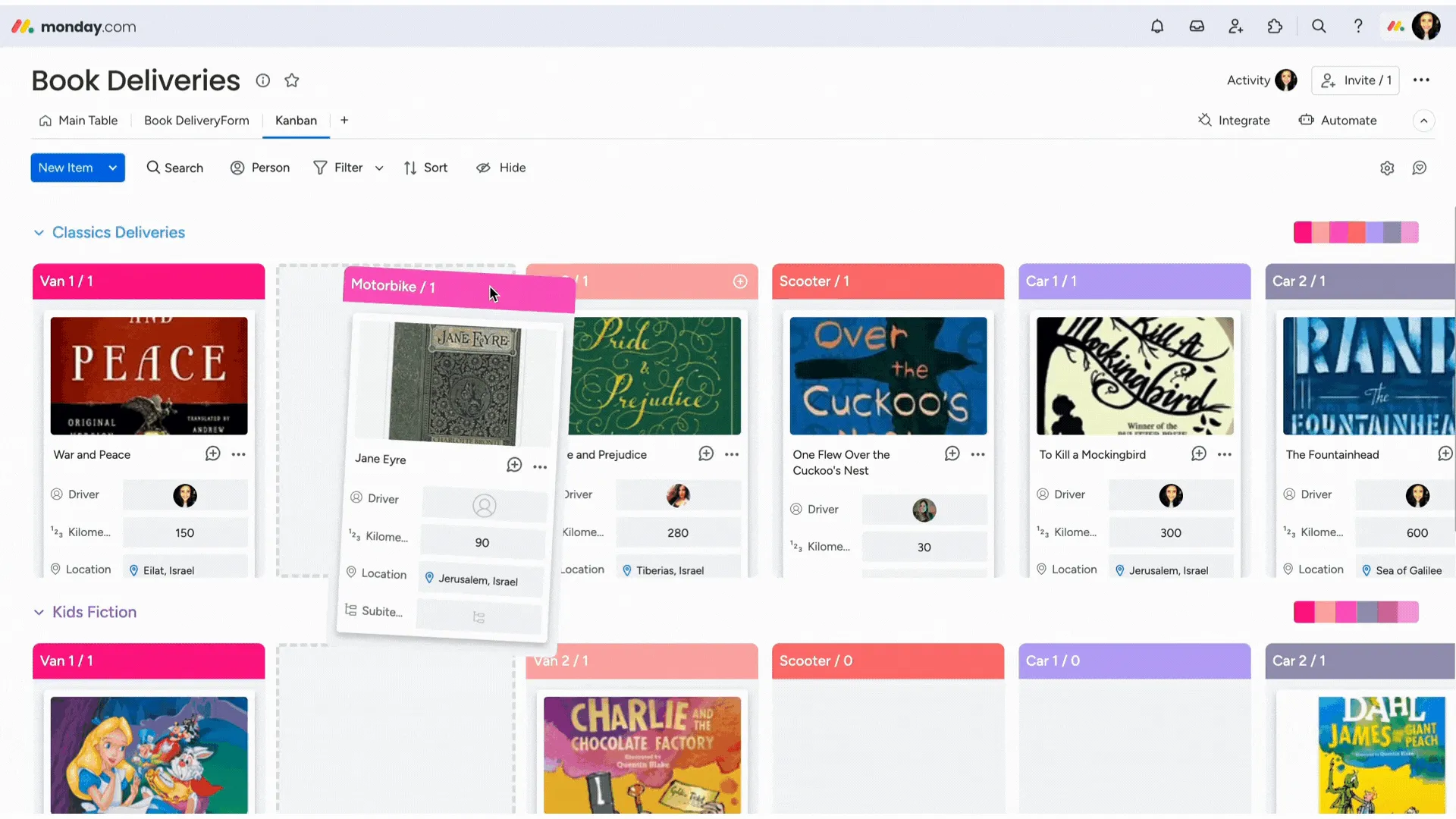
A monday.com a vizuális áttekinthetőség terén nyer. Az állapotok, prioritások, csoportok, ütemtervek és felelősök könnyen áttekinthetők a táblán, ami barátságosabbá teszi a nem technikai háttérrel rendelkező csapatok számára. Egy pillantás a kampánytáblára, és általában máris látható, mi akadt el, mi késik, ki a felelős, vagy mi halad előre.
A testreszabás a Column Center segítségével történik. Olyan oszlopokat tartalmaz, mint például Állapot, Személyek, Idővonal, Képlet, Függőségek, Legördülő menü, Címkék, Haladás nyomon követése stb. Ez elegendő struktúrát biztosít a csapatok számára ahhoz, hogy a táblát egy valós folyamathoz igazítsák.
Az irányítópultok jelentik a rendszer erősebb rétegét. Az adatok a csatlakoztatott táblákból kerülnek be, és több mint 30 widget segítségével jelennek meg. A Standard csomag 5 tábla, a Pro csomag 20, az Enterprise csomag pedig 50 tábla irányítópultját támogatja.
A monday mesterséges intelligenciája is folyamatosan fejlődik. A Workload View megmutatja, kinek van túlterhelése, a monday AI-ügynökei pedig már beavatkozhatnak a táblákba és a munkafolyamatokba, bár az ügynökök bevezetése még mindig fokozatosan történik.
Árak:
- 2 felhasználóig ingyenes
- Alap: 9 USD/felhasználó/hónap (éves számlázás)
- Standard: 12 USD/felhasználó/hónap (éves számlázás)
- Pro: 19 USD/felhasználó/hónap (éves számlázás)
- Vállalati: Egyedi árazás
Értékelések:
- G2: 4,7/5 (több mint 15 000 értékelés)
- Capterra: 4,6/5 (több mint 6 000 értékelés)
Egy G2-felhasználó kiemelte, hogy a monday testreszabható táblái és állapotszínei révén az egész folyamat egy pillantásra áttekinthetővé válik:
A monday Work Managementben leginkább az tetszik, hogy milyen egyszerűen kezelhetők és nyomon követhetők a potenciális ügyfelek az értékesítési folyamat során. Központi felületként használjuk az érdeklődések rögzítésére, a potenciális ügyfelek csapattagokhoz való hozzárendelésére, a nyomon követés nyomon követésére és a folyamat előrehaladásának figyelemmel kísérésére. A testreszabható táblák és állapotfrissítések világos áttekintést nyújtanak arról, hogy minden potenciális ügyfél hol tart, így segítve annak biztosítását, hogy ne szalasszunk el egyetlen lehetőséget sem. Javította a szervezettséget, a felelősségvállalást és a válaszadási időket, miközben a vezetőség számára valós idejű áttekintést nyújt az értékesítési folyamatról.
A monday Work Managementben leginkább az tetszik, hogy milyen egyszerűen kezelhetők és nyomon követhetők a potenciális ügyfelek az értékesítési folyamat során. Központi felületként használjuk az érdeklődések rögzítésére, a potenciális ügyfelek csapattagokhoz való hozzárendelésére, a nyomon követés nyomon követésére és a folyamat előrehaladásának figyelemmel kísérésére. A testreszabható táblák és állapotfrissítések világos áttekintést nyújtanak arról, hogy hol tart minden egyes potenciális ügyfél, így segítve annak biztosítását, hogy ne szalasszunk el egyetlen lehetőséget sem. Javította a szervezettséget, a felelősségvállalást és a válaszadási időket, miközben a vezetőség számára valós idejű áttekintést nyújt az értékesítési folyamatról.
Hátrányok: A legalább 3 felhasználós minimum miatt az egyéni felhasználóknak és a pároknak olyan kapacitásért kell fizetniük, amelyet nem fognak kihasználni. Az oszlopok és a műszerfalok beállítása is jelentős időt igényel, mire a táblázat igazán hasznos lesz. Egy olyan csapat számára, amely ma csak egy gyors táblára vágyik, ez a megoldás túl bonyolult a feladathoz képest.
Legalkalmasabb: Olyan csapatok számára, amelyek színes, testreszabható táblákat szeretnének, jelentéskészítési funkciókkal és mesterséges intelligenciával.
Hagyja ki, ha: minimalista, kevés beállítást igénylő táblát szeretne, vagy egy-két fős csapatban dolgozik.
4. Asana (A legjobb idővonal-alapú feladatkezeléshez)
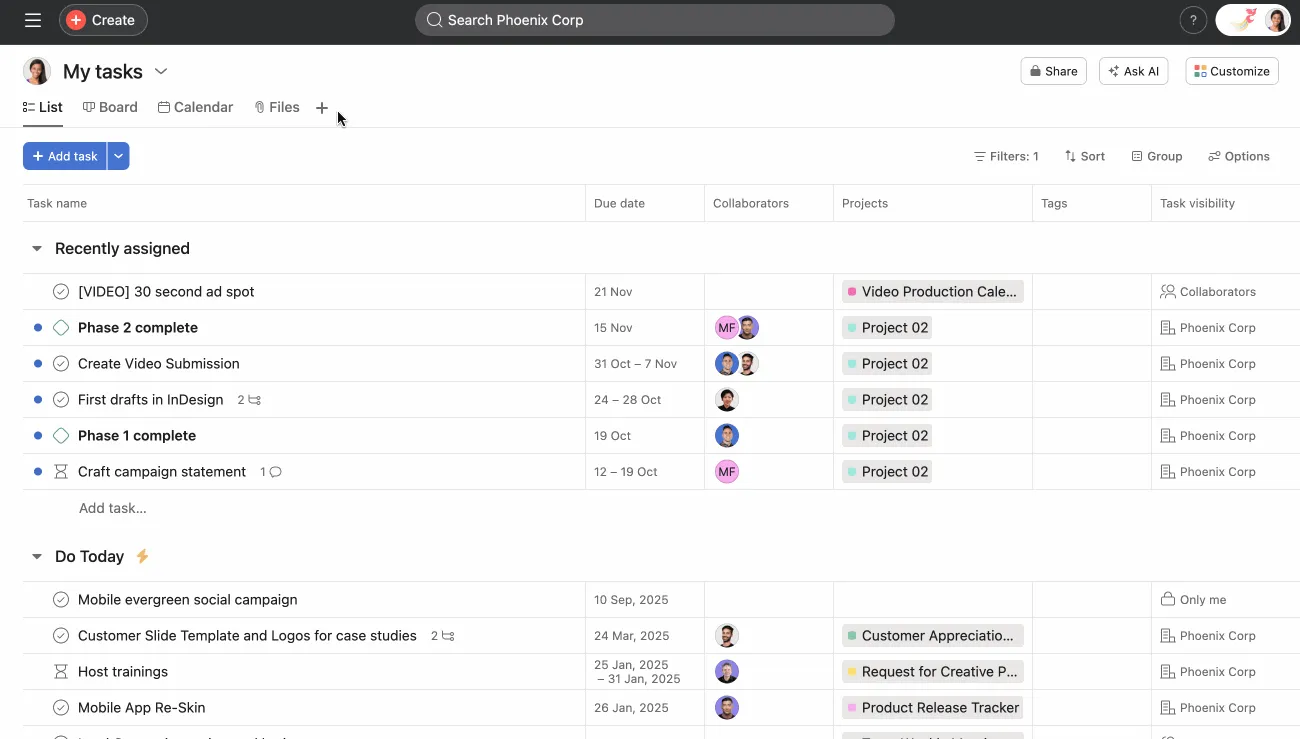
Az Asana a legjobb választás, ha a munkát a határidők és a sorrend határozzák meg. Ahogy a Trello a táblákat helyezi előtérbe, úgy az Asana a struktúrát. A projektet feladatok halmazaként kezeli, amelyeknek megvannak a felelősei, határidői, függőségei, hierarchiája és többféle nézetük.
Az idővonal az igazi vonzerő. Úgy működik, mint egy Gantt-típusú tervezési réteg, feladatcsíkokkal, dátumtartományokkal és függőségi vonalakkal. A csapatok úgy rajzolhatnak függőségeket, hogy az egérmutatót egy feladat fölé viszik, a csatlakozót használják, és azt a függő feladatra húzzák. Az Asana most már négyféle függőségi típust támogat: befejezés-kezdés, kezdés-kezdés, befejezés-befejezés és kezdés-befejezés.
Ugyanezek a feladatok táblaként, listaként és naptárként is megjelennek. A kritikus út a fizetős csomagokban elérhető, és kiemeli azokat a feladatokat, amelyek közvetlenül befolyásolják a projekt határidejét.
Az AI Studio Basic a fizetős csomagokban szerepel, a kreditek mennyisége a csomag szintjétől függ. Ez egy kódírás nélküli eszköz az intelligens munkafolyamatok létrehozásához, amely hasznos az adatfelvétel, az irányítás, a besorolás és a kockázati ellenőrzések során.
Árak:
- 2 felhasználóig ingyenes
- Starter: 10,99 USD/felhasználó/hónap (éves számlázás)
- Advanced: 24,99 USD/felhasználó/hónap (éves számlázás)
- Vállalati: Egyedi árazás
Értékelések:
- G2: 4,4/5 (több mint 13 000 értékelés)
- Capterra: 4,5/5 (több mint 13 000 értékelés)
Egy G2-felhasználó elmagyarázta, hogy az Asana többféle nézete hogyan segít a munka szervezésében és a csapatok összehangolásában, még nagyobb projektek esetén is:
Az Asanában leginkább azt szeretem, hogy egyszerűvé teszi a munka áttekinthető, vizuális szervezését és nyomon követését, így a csapatok összehangoltan tudnak dolgozni anélkül, hogy folyamatosan egyeztetniük kellene. Felhasználói felülete intuitív, többféle nézetet kínál, például listákat és táblákat; a Slackhez és a Google Workspace-hez hasonló eszközökkel való integráció zökkenőmentes; teljesítménye pedig általában gyors és megbízható, még nagyobb projektek esetén is. Kiváló megtérülést biztosít az összetett munkafolyamatokat kezelő csapatok számára, mivel csökkenti a kihagyott feladatok számát és javítja a felelősségvállalást.
Az Asanában leginkább azt szeretem, hogy egyszerűvé teszi a munka áttekinthető, vizuális szervezését és nyomon követését, így a csapatok összehangoltan tudnak dolgozni anélkül, hogy folyamatosan egyeztetniük kellene. Felhasználói felülete intuitív, többféle nézetet kínál, például listákat és táblákat; a Slackhez és a Google Workspace-hez hasonló eszközökkel való integráció zökkenőmentes; teljesítménye pedig általában gyors és megbízható, még nagyobb projektek esetén is. Kiváló megtérülést biztosít az összetett munkafolyamatokat kezelő csapatok számára, mivel csökkenti a kihagyott feladatok számát és javítja a felelősségvállalást.
Hátrányok: A felhasználónkénti ár a csapat növekedésével gyorsan emelkedik, és a leghasznosabb tervezési funkciók csak a fizetős csomagokban érhetők el. A „szerkezet-első” megközelítés emellett több bevezetést igényel, mint egy egyszerű tábla. Azok a csapatok, amelyek csak egy gyors vizuális táblát szeretnének, kipróbálhatják a Trellót.
Legalkalmasabb: Olyan csapatok számára, amelyek munkája ütemtervek és egymástól függő feladatok alapján zajlik.
Hagyja ki, ha: kizárólag táblák egyszerűségét vagy ingyenes, fejlett tervezési funkciókat szeretne.
Olvassa el még: Hogyan lehet bevezetni a vizuális projektmenedzsment technikákat
5. Notion (A legjobb dokumentumokhoz és táblákhoz)
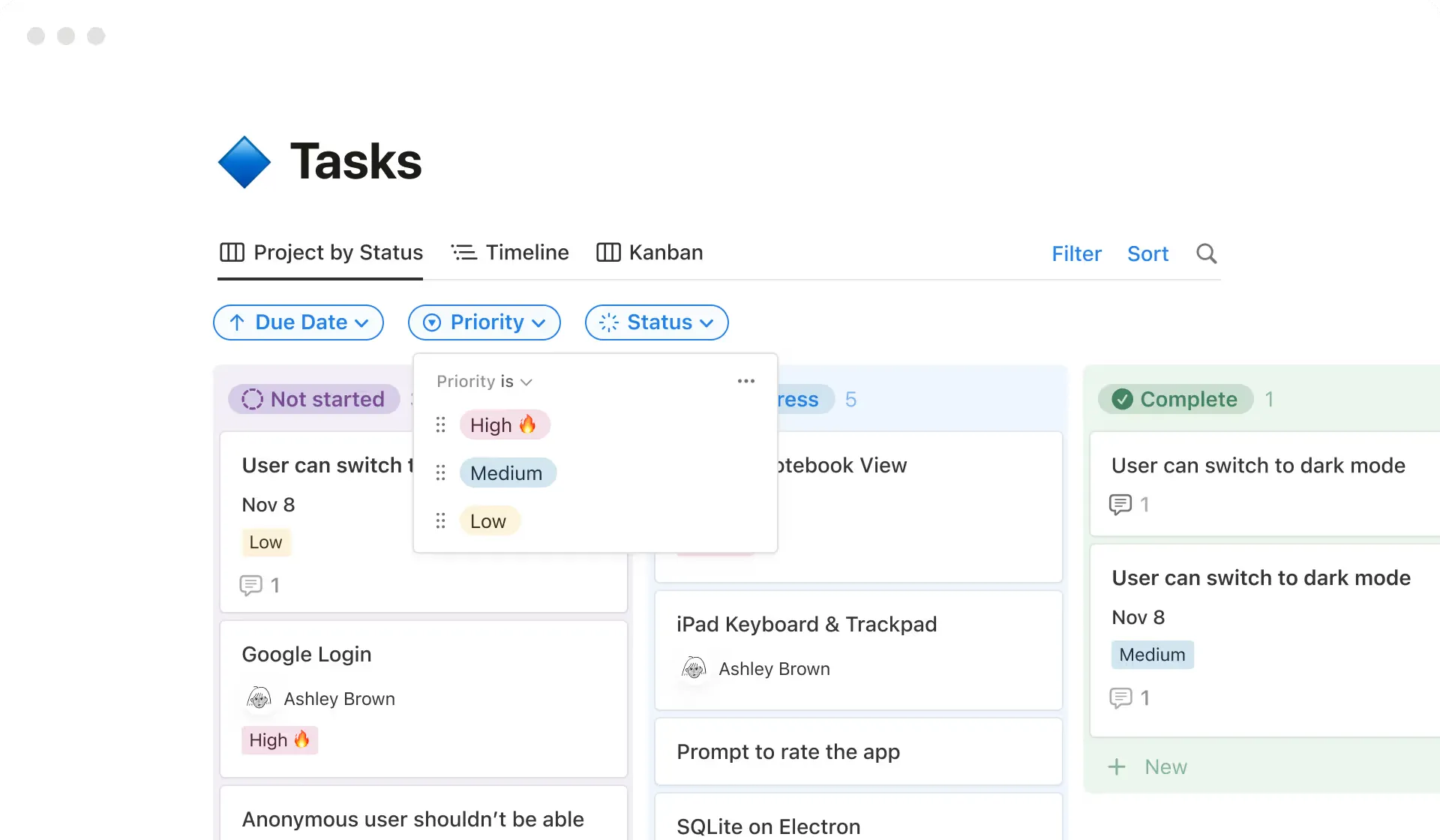
A Notion az ideális választás, ha a vizuális feladatokat jegyzetek, összefoglalók, wikik és projektdokumentumok mellett kell elhelyezni. Ez nem annyira egy tisztán feladatkezelő, mint inkább egy rugalmas munkaterület, ahol egy adatbázis többféle elrendezést is támogat. Ugyanazok a bejegyzések megjelenhetnek táblázatként, táblaként, naptárként, idővonalaként, listaként, galériaként, illetve a Business és Enterprise verziókban irányítópultként is.
Ez az egységes adatbázis-modell a legvonzóbb. Egyszer létrehozhat egy feladat-adatbázist, majd szűrheti és csoportosíthatja azt állapot, felelős, határidő, kampány vagy prioritás szerint. A tartalomkezelő csapat így egy rendszerben tárolhatja a briefeket, vázlatokat, határidőket és jóváhagyásokat.
A Notion új Dashboard nézete egy erőteljesebb jelentéskészítési réteget biztosít. Diagramokat, táblákat, táblázatokat, naptárakat, idővonalakat, KPI-ket és kulcsfontosságú tulajdonságokat egyesít egy vezérlőpulton.
A Notion AI azért is hasznos, mert szorosan integrálódik a dokumentumokhoz. Képes vázlatokat készíteni, összefoglalni, automatikusan kitölteni az adatbázis-tulajdonságokat, valamint keresni a munkaterület tartalmában, továbbá a Business és Enterprise csomagokban a csatlakoztatott alkalmazásokban, például a Slackben és a Google Drive-ban is.
Árak:
- Magánszemélyek számára ingyenes (legfeljebb 10 vendég)
- Plusz: 10 USD/felhasználó/hónap (éves számlázás)
- Business: 20 USD/felhasználó/hónap (éves számlázás; a teljes Notion AI csomaggal együtt)
- Vállalati: Egyedi árazás
Értékelések:
- G2: 4. 6/5 (több mint 11 000 értékelés)
- Capterra: 4,7/5 (több mint 2 500 értékelés)
Egy G2-felhasználó nagyra értékelte, hogy a Notion adatbázisai hogyan igazodnak a munkamódszerükhöz:
A Notionban leginkább az tetszik, hogy milyen rugalmas, anélkül, hogy túlzottan technikai jellegűnek tűnne. Jegyzetekhez, feladatlistákhoz, projekttervezéshez és az összes dokumentumom egy helyen történő tárolásához használom. Az adatbázisok és sablonok különösen hasznosak, mert lehetővé teszik, hogy úgy állítsam be a dolgokat, ahogyan az igazán illeszkedik a munkamódszeremhez, ahelyett, hogy mindent egy merev, rögzített struktúrába kényszerítenék.
A Notionban leginkább az tetszik, hogy milyen rugalmas, anélkül, hogy túlzottan technikai jellegűnek tűnne. Jegyzetekhez, feladatlistákhoz, projekttervezéshez és az összes dokumentumom egy helyen történő tárolásához használom. Az adatbázisok és a sablonok különösen hasznosak, mert lehetővé teszik, hogy úgy állítsam be a dolgokat, ahogyan az igazán illeszkedik a munkamódszeremhez, ahelyett, hogy mindent egy merev, rögzített struktúrába kényszerítenék.
A Notionban leginkább az tetszik, hogy milyen rugalmas, anélkül, hogy túlzottan technikai jellegűnek tűnne. Jegyzetekhez, feladatlistákhoz, projekttervezéshez és az összes dokumentumom egy helyen történő tárolásához használom. Az adatbázisok és sablonok különösen hasznosak, mert lehetővé teszik, hogy úgy állítsam be a dolgokat, ahogyan az igazán illeszkedik a munkamódszeremhez, ahelyett, hogy mindent egy merev, rögzített struktúrába kényszerítenék.
A Notionban leginkább az tetszik, hogy milyen rugalmas, anélkül, hogy túlzottan technikai jellegűnek tűnne. Jegyzetekhez, feladatlistákhoz, projekttervezéshez és az összes dokumentumom egy helyen történő tárolásához használom. Az adatbázisok és a sablonok különösen hasznosak, mert lehetővé teszik, hogy úgy állítsam be a dolgokat, ahogyan az igazán illeszkedik a munkamódszeremhez, ahelyett, hogy mindent egy merev, rögzített struktúrába kényszerítenék.
Hol ér véget a hatékonysága: Van egy tanulási görbe, és a feladatspecifikus funkciói – mint például az automatizálás és a függőségek kezelése – kevésbé kiterjedtek, mint egy dedikált projektmenedzsment-eszközé. Akkor ér véget a hatékonysága, ha a fő feladat a feladatkezelés, nem pedig a dokumentáció.
Legalkalmasabb: Olyan csapatok számára, amelyek a dokumentumok, a briefek és a wikik mellett feladat táblákat is szeretnének használni.
Ne válassza ezt, ha: mélyreható automatizálásra, függőségek kezelésére vagy jelentések készítésére van szüksége az alacsonyabb szintű csomagokban.
6. Kanban Tool (Legalkalmasabb azoknak a csapatoknak, amelyeknél a tábláké a főszerep, és nyomon követik az időt)
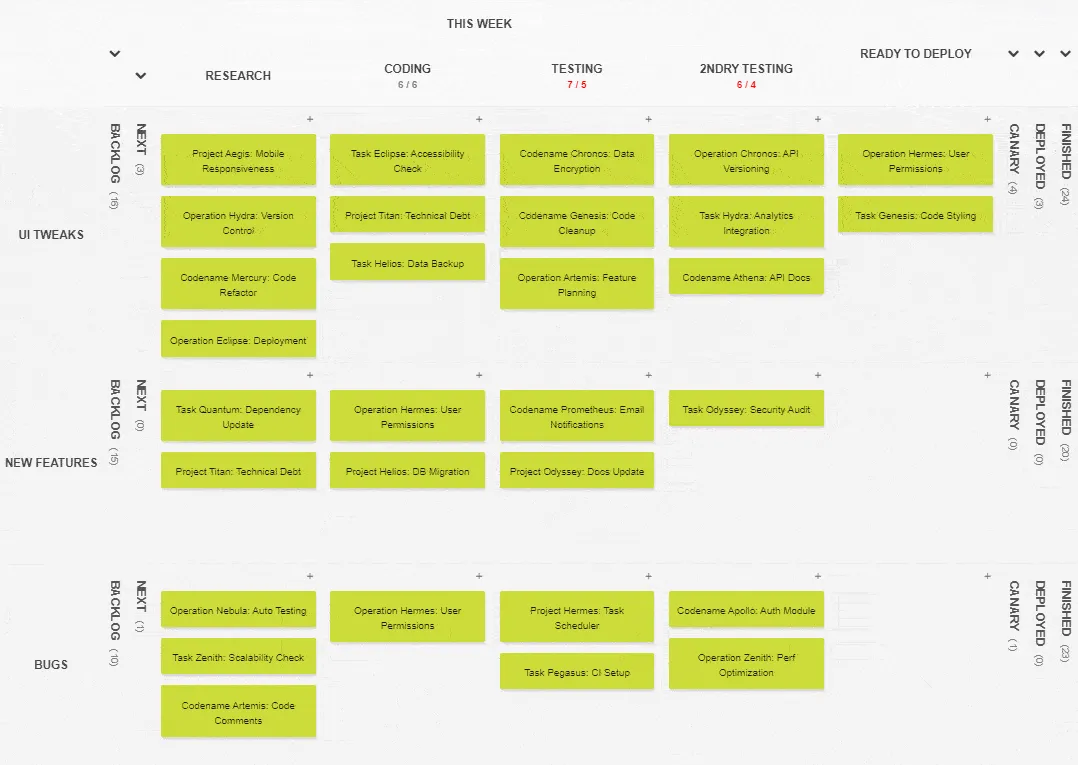
A Kanban Tool azoknak a csapatoknak készült, amelyek csak egy célzott táblát szeretnének, anélkül, hogy egy átfogó platform terheit viselniük kellene. Kifejezetten a Kanban-módszerre épül, így a tábla maga a termék, nem pedig csak egy a sok nézet közül. Ez a szűk fókusz a lényeg.
Maga a táblázat ott nyújt mélyreható funkciókat, ahol igazán számít. A vízszintes sávok projektenként vagy csapatonként osztják fel a munkát, a folyamatban lévő munkák (WIP) korlátai pedig akár a kártyák számát, akár a sávonkénti becsült óraszámot is korlátozhatják. Az elemzések minden csomagban alapfelszereltségként szerepelnek, kumulatív áramlási diagrammal, valamint átfutási és ciklusidő-diagramokkal, amelyek segítségével feltárhatók a szűk keresztmetszetek.
A legjellemzőbb funkció az időkövetés: húzzon egy kártyát egy munkakolonnába, és az időzítő automatikusan elindul, gombnyomás nélkül. Egy fontos apróságot érdemes előre tudni: az időkövetés és a jelentéskészítés az Enterprise csomagban érhető el, a Team csomagban nem.
A Kanban Tool önállóan is üzemeltethető a Kanban Tool On-Site szolgáltatáson keresztül, ami azoknak a csapatoknak megfelelő, amelyek szigorú adatkezelési szabályokkal rendelkeznek. Ami pedig a beépített mesterséges intelligenciát illeti, jelenleg nincs ilyen funkció.
Árak:
- 2 felhasználóig és 2 tábláig ingyenes (fájlcsatolás nélkül)
- Csapat: 6 USD/felhasználó/hónap
- Vállalati csomag: 11 USD/felhasználó/hónap
Értékelések:
- G2: 4,8/5 (több mint 40 értékelés)
- Capterra: 4,8/5 (több mint 180 értékelés)
Egy G2-felhasználó dicsérte a könnyű használatot és a testreszabási lehetőségeket:
Amikor új munkatársakat veszek fel egy táblára, azonnal megértik az alapvető működést. Az, hogy feladatokat közvetlenül az e-mailemből küldhetek a táblára, igazi megmentő számomra, mert néha nagyon nehéz megtalálni a szükséges e-mailt. Naponta használom a szűrőket, hogy megnézzem, mi esedékes, mi aznap, vagy mi az adott héten esedékes. Ez segít a napirendem megtervezésében.
Amikor új munkatársakat adok hozzá egy táblához, azonnal megértik az alapvető működést. Az, hogy feladatokat közvetlenül az e-mailemből küldhetek a táblára, igazi áldás számomra, mert néha nagyon nehéz megtalálni a szükséges e-mailt. Naponta használom a szűrőket, hogy megnézzem, mi esedékes, mi aznap, vagy mi az adott héten esedékes. Ez segít a napirendem megtervezésében.
Ahol elmarad: Továbbra is a táblákra koncentrál, így nincs idővonal, naptár vagy átfogó irányítópult, és nincs mesterséges intelligencia (AI) támogatás sem. A legfontosabb időkövetési funkció is csak az Enterprise csomagban érhető el. Ha többféle nézetre vagy AI-re van szüksége, akkor már kinőtte ezt az eszközt.
Legalkalmasabb: Kis csapatok számára, amelyek egyetlen táblát használnak, és áramláselemzésre, ciklusidő-mérésre és szűk keresztmetszetek felismerésére van szükségük, anélkül, hogy a platform jelentős terhelést jelentene.
Hagyja ki, ha: a táblán túlmenő idővonalakra, naptárakra vagy irányítópanelekre van szüksége, vagy beépített mesterséges intelligenciát szeretne.
7. Teamhood (A legjobb Kanban-módszerhez Gantt-típusú idővonalakkal)
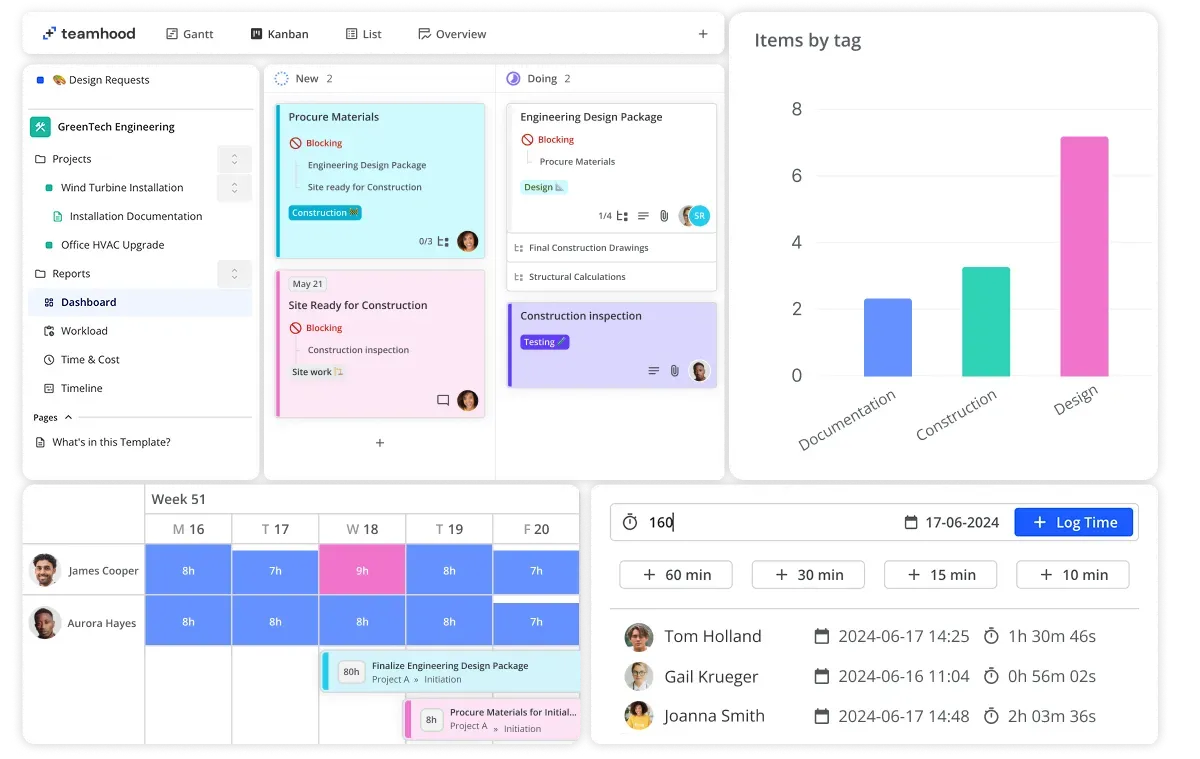
A Teamhood méretéhez képest szokatlanul részletes vizuális réteggel érdemli ki helyét a rangsorban. A Kanban-tábla sávsorokat, WIP-korlátokat, alállapotokat és színrétegeket tartalmaz, így még egy zsúfolt tábla is egy pillantásra áttekinthető marad. Ugyanezek a feladatok Gantt-diagrammá alakulnak át, függőségekkel, mérföldkövekkel, kritikus útvonalakkal és egy alapvonallal, amely összehasonlítja a tervet a tényleges előrehaladással.
Ez azoknak a vizuális csapatoknak ideális, akik ugyanazon a munkán belül mind a napi munkafolyamatot, mind a pontos határidőket szeretnék átlátni. A különálló Idővonal nézet minden táblát egyetlen ütemtervbe rendez, és lehetővé teszi a táblák közötti függőségek megjelölését, ami akkor hasznos, ha több projekt is ugyanazokat a munkatársakat foglalkoztatja.
A munkaterhelés-nézetek színekkel jelzik, hogy az egyes személyek mennyire vannak leterhelve, így a túlterhelés vizuálisan is jól láthatóvá válik. A Teamhood AI minden csomagban benne van, beleértve az ingyenes változatot is. Ugyanakkor ez inkább egy egyszerű segédeszköz, mint egy mélyreható automatizálási motor.
Árak:
- 10 felhasználóig ingyenes
- Csapat: 10,44 USD/licenc/hónap (éves számlázás)
- Üzleti: 20,87 USD/licenc/hónap (éves számlázás)
- Vállalati: Egyedi árazás (25 vagy több felhasználó)
(Az árak euróból dollárra vannak átszámítva)
Értékelések:
- G2: 4. 7/5 (több mint 60 értékelés)
- Capterra: 5/5 (10+ értékelés)
Egy G2-felhasználó szerint a Teamhood Gantt-tervezése intuitívabb, mint más eszközöké, egészen a feladatok húzásáig és a függőségek összekapcsolásáig:
A Teamhood használata rendkívül egyszerű. Alapvető Gantt-diagramos projekttervezéshez használom, és semmi kifogásom nincs vele szemben. Lehetőség van a feladatok áthúzására, a függőségek összekapcsolására és szétkapcsolására, valamint csapattagok hozzáadására a feladatokhoz. Egyszerűen működik. Sokkal intuitívabb, mint más projektalapú eszközök, és a belépő szintű ingyenes csomag is elegendő az induláshoz, ha csak alkalmi tervező vagy. Nagyon ajánlom.
A Teamhood használata rendkívül egyszerű. Alapvető Gantt-diagramos projekttervezéshez használom, és semmi kifogásom nincs vele szemben. Lehetőség van a feladatok áthúzására, a függőségek összekapcsolására és szétkapcsolására, valamint csapattagok hozzáadására a feladatokhoz. Egyszerűen működik. Sokkal intuitívabb, mint más projektalapú eszközök, és a belépő szintű ingyenes csomag is elegendő az induláshoz, ha csak alkalmi tervező vagy. Nagyon ajánlom.
Hátrányai: Mivel kis szereplőről van szó, integrációs könyvtára és sablongyűjteménye szegényesebb, mint a nagyobb platformoké. Ezen felül az AI-kiegészítője is kevésbé fejlett, mint a piacvezetőké. Ha egy nagy alkalmazás-piactérre támaszkodsz, vagy azt szeretnéd, hogy az AI valódi munkát végezzen, akkor ez az eszköz nem lesz elég számodra.
Legalkalmasabb: Olyan vizuális csapatok számára, akik egy átfogó, kifinomult Kanban-táblát szeretnének, amely ugyanazon feladatok teljes körű Gantt-tervezésével párosul.
Hagyja ki, ha: széles körű integrációs ökoszisztémára van szüksége, vagy olyan mesterséges intelligenciára, amely elvégzi helyette a nehezebb feladatokat.
8. Miro (A legjobb megoldás, ha a táblát brainstorming-felületként szeretné használni)
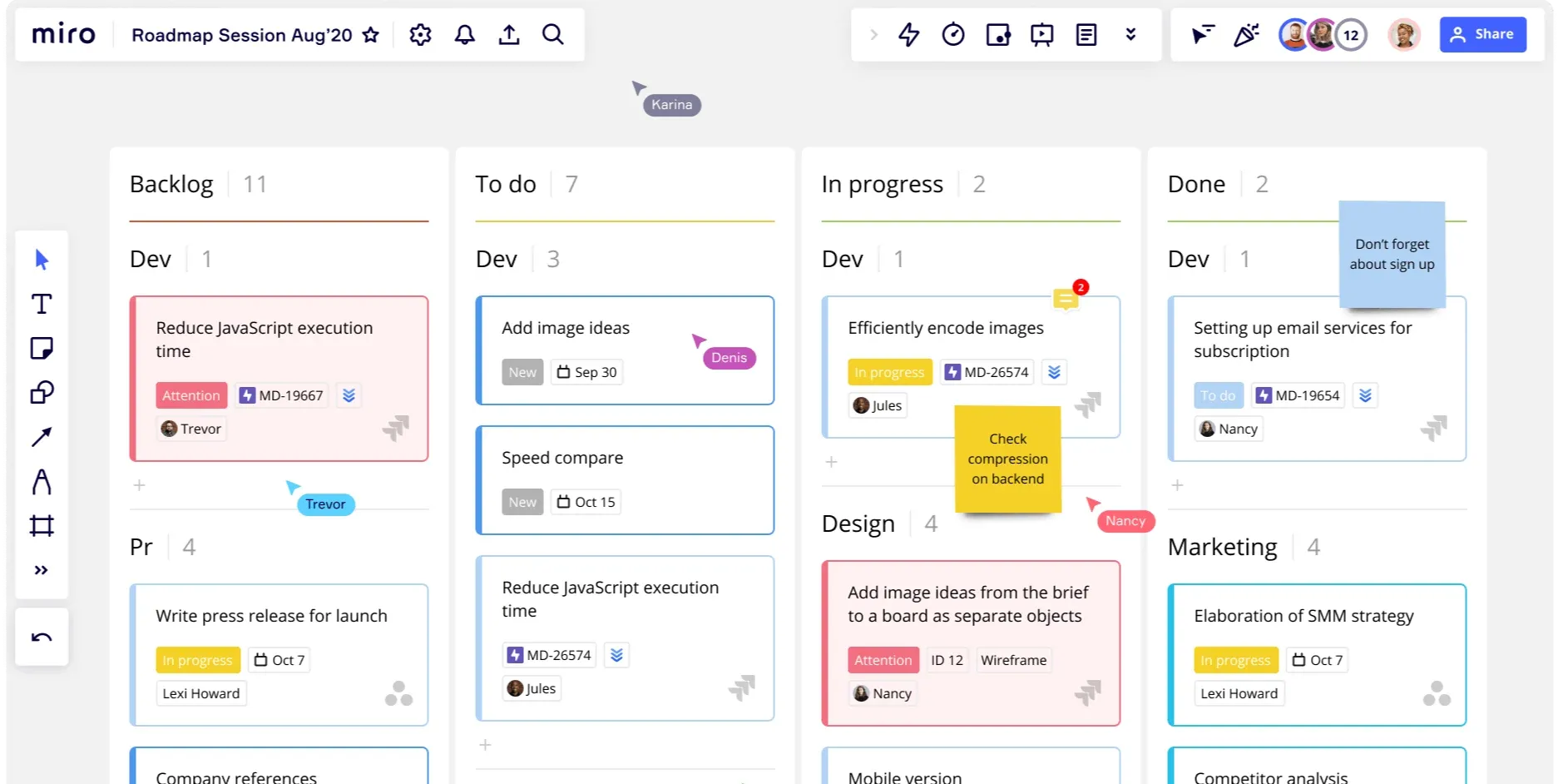
A Miro elsősorban fehértábaként működik, és a brainstorming eredményeit közvetlenül a megvalósításba viszi át anélkül, hogy eszközváltásra lenne szükség.
A gondolkodás és a cselekvés közötti kapcsolat az igazi erősség. Vázlatokat készíthetsz és post-it cetliket helyezhetsz el egy végtelen vásznon, majd ezeket a cetliket feladatkártyákká alakíthatod a Miro Kanban nézetében. Mivel minden kártya kapcsolatban marad azzal a post-it cetlivel, vázlattal vagy dokumentummal, amelyből származik, a csapat mindig szem előtt tartja az egyes feladatok mögötti „miért”-et.
Ugyanazok a kártyák váltakoznak a Kanban, az Idővonal és a Táblázat elrendezések között, így a vázlatos terv oszlopokkal, dátumokkal vagy szerkezettel egészül ki, ahogy egyre konkrétabbá válik. Azoknál a csapatoknál, amelyek máshol követik nyomon a munkát, a kártyák szinkronizálódnak a Jira és az Asana rendszerrel.
A Miro AI kiterjeszti a támogatást a munkaterületre is: parancsok alapján diagramokat generál, és összefoglalja a zsúfolt táblákat.
Árak:
- 3 szerkeszthető táblára ingyenes (korlátlan számú tag)
- Starter: 8 USD/tag/hónap
- Üzleti: 20 USD/tag/hónap
- Vállalati: Egyedi árazás
Értékelések:
- G2: 4. 6/5 (több mint 13 000 értékelés)
- Capterra: 4,7/5 (több mint 1 000 értékelés)
Egy G2-felhasználónak tetszett, hogy a Miro végtelen vászna korlátok nélkül utánozza a fizikai táblát:
Szeretem a Miro végtelen vászonját és valós idejű együttműködési funkcióit – ezeknek köszönhetően a brainstorming és a feladatok vizualizálása könnyed és szórakoztató élmény. Nagyra értékelem, hogy utánozzák a fizikai táblát, de korlátok nélkül, így a bonyolult ötleteket könnyebb feltárni és azonnal megosztani. A kezdeti beállítás egyszerű és gyors, gyakran kevesebb mint 30 perc alatt el lehet kezdeni a táblák használatát és a meghívók küldését. Ezek a tulajdonságok teszik a Miro-t megbízható választássá, és vizuális ereje és együttműködési képességei miatt 9/10-re értékelném ajánlás szempontjából.
Szeretem a Miro végtelen vászonját és valós idejű együttműködési funkcióit – ezeknek köszönhetően a brainstorming és a feladatok vizualizálása könnyed és szórakoztató élmény. Nagyra értékelem, hogy utánozzák a fizikai táblát, de korlátok nélkül, így a bonyolult ötleteket könnyebb feltárni és azonnal megosztani. A kezdeti beállítás egyszerű és gyors, gyakran kevesebb mint 30 perc alatt el lehet kezdeni a táblák használatát és a meghívók küldését. Ezek a tulajdonságok teszik a Miro-t megbízható választássá, és vizuális ereje és együttműködési képességei miatt 9/10-re értékelném ajánlás szempontjából.
Ahol elérte a határait: A Miro-t a vászonra tervezték, ezért a strukturált feladatmezők, a függőségek és a jelentések terén kevésbé részletes, mint egy dedikált feladatkezelő. Amikor a végrehajtás nyomon követése fontosabb, mint a tervezés, akkor elérted a határait.
Legalkalmasabb: Olyan tervező-, termékfejlesztő és workshop-csapatok számára, amelyek vizuálisan terveznek és ötletelnek, majd ezt a munkát korai fázisú feladatkártyákba ültetik át.
Ne válassza ezt, ha: strukturált feladatkezelésre van szüksége mezőkkel, függőségekkel és részletes jelentésekkel.
9. Wrike (A legjobb jelentéskészítés-orientált vizuális projektmenedzsmenthez)
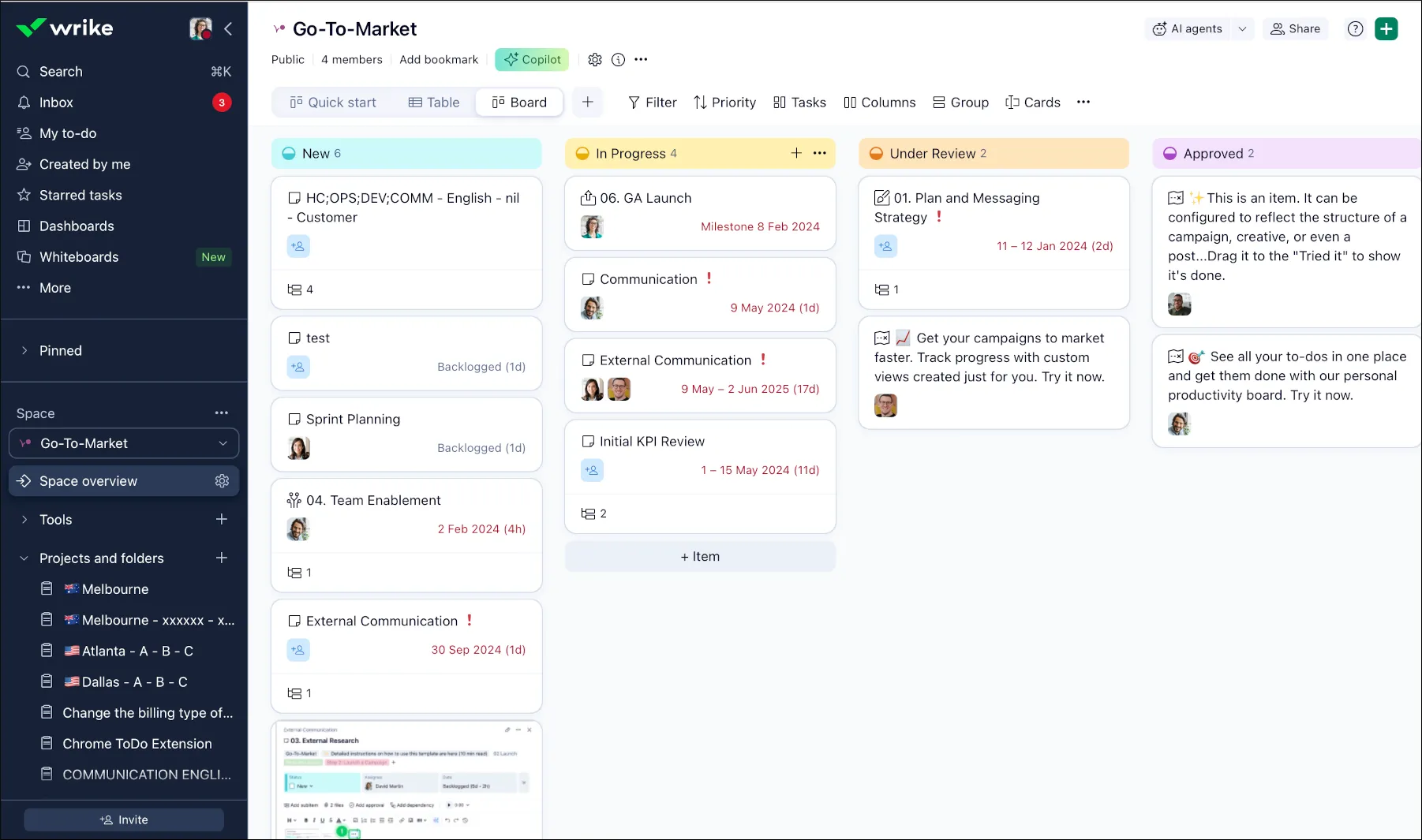
A Wrike azoknak a csapatoknak ideális, amelyeknél a vizuális feladatkezelésnek komoly jelentéskészítési és erőforrás-tervezési feladatokat is kell támogatnia. A szokásos vizuális nézeteket olyan elemzési funkciókkal ötvözi, amelyek nagyobb, folyamatközpontú csapatok számára lettek kifejlesztve. Ügynökségeknek és közepes-nagy méretű szervezeteknek szól, amelyeknek ugyanolyan mértékben szükségük van áttekinthetőségre, mint egy igazgatótanácsnak.
A jelentések részletessége az, ami kiemeli a többi közül. Ugyanaz a munka megjelenik táblás, táblázatos, Gantt-diagramos és naptári nézetben is. A Business szint felett a Munka terhelés és Erőforrások nézetek feltérképezik a csapat kapacitását, és jelzik, kinek van túlterhelése, még mielőtt a projekt csúszásba kerülne.
Az egyedi igénylőlapok irányítják a beérkező feladatokat, a beépített korrektúra pedig kezeli a kreatív anyagok áttekintését. A Wrike Copilot továbbá válaszol a kérdésekre és összefoglalja a projektben végzett munkát, míg a Wrike mesterséges intelligenciájú ügynökei figyelemmel kísérik a projekteket és elvégzik az ismétlődő feladatokat.
Árak:
- Ingyenes az alapvető feladatkezeléshez
- Csapat: 10 USD/felhasználó/hónap (2–15 felhasználó) (éves számlázás)
- Business: 25 USD/felhasználó/hónap (éves számlázás; tartalmazza a munkaterhelés, az erőforrások és a lektorálás funkciókat)
- Pinnacle & Apex: Egyedi árazás
Értékelések:
- G2: 4. 2/5 (több mint 4 000 értékelés)
- Capterra: 4,4/5 (több mint 3 000 értékelés)
Egy G2-felhasználó kiemelte, hogy a Wrike áttekinthető képet nyújt a projektekről, a feladatokról és a csapat munkaterheléséről:
A Wrike-ban leginkább azt szeretem, hogy egy helyen áttekinthetem a projekteket, a feladatokat és a csapatom munkaterhelését. Az irányítópultok, a jelentések és a feladatfrissítések segítenek a szervezettségben, a haladás gyorsabb nyomon követésében, valamint a csapat zökkenőmentes együttműködésének biztosításában.
A Wrike-ban leginkább azt szeretem, hogy egy helyen áttekinthetem a projekteket, a feladatokat és a csapatom munkaterhelését. Az irányítópultok, a jelentések és a feladatfrissítések segítenek a szervezettségben, a haladás gyorsabb nyomon követésében, valamint a csapat zökkenőmentes együttműködésének biztosításában.
Ahol elmarad: A Wrike széleskörűségét egy kis csapat számára túlterhelőnek érezheti. A legjobb erőforrás-kezelési funkciók a Business csomagban érhetők el, és a Team-ről a Business-re való áttérés nagyjából megduplázza az egy felhasználóra jutó költséget. Ha csak egy gyors, egyszerű táblára van szüksége, ez a szoftver több, mint amire szüksége van.
Legalkalmasabb: Közepes és nagy méretű csapatok, valamint ügynökségek számára, amelyeknek vizuális áttekintésre, valamint részletes jelentésekre és erőforrás-kezelésre van szükségük.
Hagyja ki, ha: Könnyű, kevés beállítást igénylő táblát szeretne.
10. Smartsheet (A legjobb azoknak a táblázatkezelő-rajongóknak, akik vizuális nézeteket szeretnének)
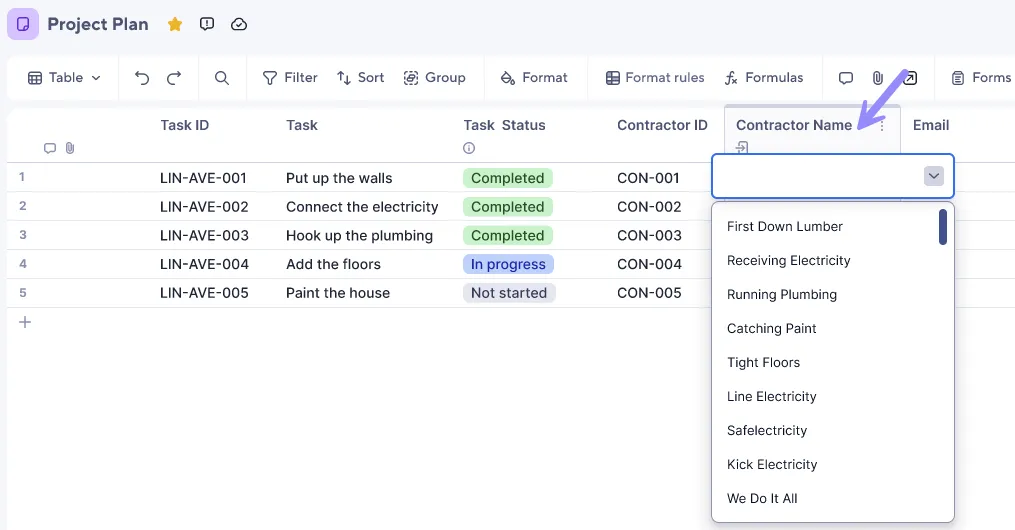
A Smartsheet azoknak a csapatoknak ideális, amelyek táblázatokban gondolkodnak, de emellett vizuális nézetekre is szükségük van. A program egy ismerős rácsos nézettel indul, majd ugyanazokra a sorokra Gantt-, kártya- és naptárnézeteket helyez el.
A képletek, a munkalapok közötti hivatkozások és a dedikált képletszerkesztő valódi struktúrát biztosítanak a háttérben, ami nagy, függőségekkel terhelt projektekhez ideális. Ugyanezek a sorok aztán táblázati nézetként jelennek meg az agilis munkafolyamatokhoz, Gantt-diagramként az ütemtervekhez, vagy naptárként a határidőkhöz.
Ügyfelekkel és beszállítókkal végzett munkához a Dynamic View kiegészítő a táblázat szűrt részét osztja meg anélkül, hogy a forrás látható lenne, így Ön szabályozhatja, hogy az egyes személyek mely sorokat és mezőket láthatják vagy szerkeszthetik. Ezen felül a Smartsheet AI képleteket generál, szövegeket vázol fel és összefoglal a cellákban, valamint diagramokat készít.
Árak:
- Nincs ingyenes csomag
- Pro: 9 USD/felhasználó/hónap (1–10 tag; éves számlázás)
- Business: 19 USD/felhasználó/hónap (éves számlázás)
- Vállalati: Egyedi árazás
Értékelések:
- G2: 4. 4/5 (több mint 22 000 értékelés)
- Capterra: 4,5/5 (több mint 3 000 értékelés)
Egy G2-felhasználó nagyra értékelte, hogy a Smartsheet hogyan kezeli a képleteket, és hogyan vonja be az adatokat a táblázatokból VLOOKUP használata nélkül, még nagy méretű adatállományok esetén is:
Tetszenek a Smartsheet összes funkciói, valamint az, hogy milyen egyszerűen lehet képleteket készíteni és az információkat a lapok között megosztani. Az is nagyon tetszik, hogy legördülő menüt lehet létrehozni a sorokhoz/oszlopokhoz, de ezt szükség esetén könnyen felül lehet írni. Tetszik, hogy nagyon nagy kapacitással rendelkezik, és nem lassul le, ha egyre több információ kerül rá. Használjuk azt a funkciót, amely lehetővé teszi, hogy VLOOKUP használata nélkül is átmásoljunk információkat egyik munkalapról a másikra, ami kevesebb hibát és kevesebb munkát jelent.
Tetszenek a Smartsheet összes funkciói, valamint az, hogy milyen egyszerűen lehet képleteket készíteni és az információkat a lapok között megosztani. Az is nagyon tetszik, hogy legördülő menüt lehet létrehozni a sorokhoz/oszlopokhoz, de ezt szükség esetén könnyen felül lehet írni. Tetszik, hogy nagyon nagy kapacitással rendelkezik, és nem lassul le, ha egyre több információ kerül rá. Használjuk azt a funkciót, amely lehetővé teszi, hogy VLOOKUP használata nélkül is átmásoljunk információkat egyik munkalapról a másikra, ami kevesebb hibát és kevesebb munkát jelent.
Hátrányai: A táblázatalapú felület kevésbé rugalmasnak tűnik, mint egy tisztán Kanban-munkára tervezett natív tábla, és nincs ingyenes csomag, amellyel hosszú távon kipróbálhatnád. Ha a rácsos elrendezés helyett inkább a vizuális élményt részesíted előnyben, akkor ez a rendszer éppen a saját elveivel ellentétesen működik.
Legalkalmasabb: A táblázatkezelő programok használatához szokott operatív, pénzügyi és PMO-csapatok számára, amelyeknek vizuális nézetekre, valamint strukturált adatok biztonságos, ellenőrzött megosztására van szükségük.
Hagyja ki, ha: olyan, táblákra épülő, kevéssé strukturált eszközt keres, amely nem rendelkezik Enterprise csomaggal.
Hogyan válasszunk: válasszuk ki a domináns nézetünkhöz leginkább illő eszközt
A legtöbb vizuális feladatkezelési lista úgy rangsorolja az eszközöket, mintha azok egymással felcserélhetők lennének. Pedig nem azok. Ennek oka, hogy a vizuális feladatkezelés nem egy egységes fogalom. A helyes választás egy kérdésből következik: melyik nézetben dolgozik a csapata a nap nagy részében? Először illessze az eszközt ehhez a nézethez, majd ellenőrizze, hogy megfelel-e az egyéb követelményeinek is (automatizálás, integrációk, árkategória).
A munka valójában csak négyféle formát ölthet, és az eszközök egyértelműen ezekbe a kategóriákba sorolhatók:
- A Kanban-táblák a folyamatos munkafolyamatokhoz és a folyamatban lévő munkák számának korlátozásához alkalmasak, ahol a kártyák a különböző szakaszokon haladnak át. Az olyan, táblaközpontú eszközök, mint a Trello, a Kanban Tool és a Teamhood vezetnek ebben a kategóriában, és ezeket lehet a leggyorsabban bevezetni, ha az egyszerűség a legfontosabb szempont.
- Az idővonalak és a Gantt-diagramok a függőségek és a határidők kezelésére alkalmasak, ahol a munka menetét a sorrend és a dátumok határozzák meg. Az Asana az idővonalak specialistája; a ClickUp és a Smartsheet ehhez hasonló megoldásokat kínálnak, miközben ugyanazon adatokra vonatkozóan további nézeteket is biztosítanak.
- A naptárak olyan, időhöz kötött feladatokhoz alkalmasak, mint a tartalomkészítés és a kampányok, ahol a dátum a szervezés alapja. A ClickUp, az Asana és a monday.com kezeli ezt a legjobban, hiszen naptáraikban a feladatok áthúzással átütemezhetők, és ezek a változtatások szinkronizálódnak a többi nézetben is.
- Az irányítópultok az áttekintéshez alkalmasak, ahol a vezető egyszerre több projekt előrehaladását is nyomon követheti. Az Asana, a monday.com, a ClickUp és a Wrike különösen erősek ebben a tekintetben
Ezek mellett listák és táblázatok is rendelkezésre állnak a strukturált, mezőkben gazdag munkákhoz, ahol a képletek és a rendezés fontosabbak, mint a kártyák: a Smartsheet, a ClickUp és a Notion ebbe a kategóriába tartoznak.
Két olyan hibrid eszközt érdemes kiemelni: a Notion-t, ha a feladatoknak dokumentumok és wikik mellett kell elhelyezkedniük, és a Miro-t, ha a munka egy vásznon történő ötleteléssel kezdődik.
Gyakori hiba, hogy olyan eszközt választanak, amely egyetlen nézetre korlátozódik, és a munka jellegének változásával hamar kinövik azt. Ha a munkája több ilyen területet is érint, akkor egy olyan többnézetes platform lenne a legalkalmasabb, amely mindegyiket ugyanazon feladatok keretében jeleníti meg (ClickUp, monday.com, Wrike).
Az iparág alapján érdemes-e kiválasztani az eszközöket?
Az iparág csak hozzávetőleges iránymutatás, nem szabály.
- Az ügynökségek kampánytáblákhoz és korrektúrához inkább a Wrike-ot vagy a ClickUp-ot választják
- A szoftverfejlesztő csapatok gyakran a ClickUp-ot vagy a Teamhood-ot választják a sprintek, a függőségek és a Gantt-diagramok kezeléséhez.
- A tartalomkezelő csapatok inkább a Notiont vagy a ClickUpot részesítik előnyben, ahol a feladatleírások és a vázlatok a naptár mellett találhatók
- Az operatív vagy pénzügyi csapatok a táblázatkezelő-alapú, függőségekkel terhelt feladatokhoz a Smartsheet-et választják
- A tervező- és UX-csapatok kedvelik a Miro-t a brainstorminghoz, amelynek eredményei feladatlapokká alakulnak
- A szabadúszók és a kis csapatok számára a Trello vagy a Kanban Tool lehet a legjobb választás, mivel ezek egyetlen, áttekinthető táblát kínálnak, beállítási ráfordítás nélkül.
Ugyanakkor egy táblákkal dolgozó pénzügyi csapat még így is inkább a monday.com-ot részesítheti előnyben a Smartsheet helyett, ezért hagyja, hogy a domináns nézet felülkerekedjen a vertikális felépítésen.
Ha szeretnéd egymás mellett összehasonlítani a legjobb táblákat, nézd meg az alábbi rövid bemutató videót:
Olvassa el még: Gantt-diagram kontra Kanban-tábla
A választott nézet egyben a döntés is
A vizuális feladatkezelés akkor működik a legjobban, ha az eszköz illeszkedik a munka jellegéhez. Két szabály érvényes függetlenül attól, hogy melyik eszköz felé hajlik.
Először is, tesztelje le egy valódi projekten az ingyenes csomagban, mert egy csinos bemutató tábla semmit sem árul el a tényleges munkafolyamatáról. Másodszor, győződjön meg arról, hogy a kívánt nézetek és mesterséges intelligencia nem egy magasabb csomaghoz tartoznak, mert előfordulhat, hogy a naptár vagy a Gantt-diagram, ami meggyőzte Önt, két csomaggal feljebb található.
Ha a csapatod csak egy nézetben dolgozik, és nagyra értékeli az egyszerűséget, akkor egy egynézetes eszköz (Trello, Kanban Tool) jól fog szolgálni. Ha a munkád ugyanazon feladatokhoz több táblát, idővonalat és irányítópultot is igényel, érdemes egy többnézetes platformot (ClickUp, monday.com, Wrike) kipróbálni egy valódi projekten, mielőtt egy szűkebb profilú eszköz mellett döntesz.
Kezdje el ingyenesen használni a ClickUp-ot.
Gyakran feltett kérdések a vizuális feladatkezelésről
Mi a különbség a vizuális feladatkezelés és a projektmenedzsment szoftverek között?
A vizuális feladatkezelés arra összpontosít, hogy a munkát táblák, ütemtervek, naptárak és irányítópultok segítségével láthatóvá tegye. A projektmenedzsment szoftverek ennél tovább mennek, és számos kapcsolódó feladat között függőségeket, erőforrás-tervezést, jelentéskészítést és portfólió-felügyeletet is biztosítanak. Az olyan eszközök, mint a ClickUp, az Asana és a Wrike mindkét funkciót ellátják, ezért gyakran szerepelnek mindkét kategóriában.
Hogyan alkalmazzák a csapatok a vizuális feladatkezelést?
A csapatok úgy valósítják meg a vizuális feladatkezelést, hogy munkafolyamatukat egyértelmű szakaszokra bontják, minden feladatot felelős személyhez és határidőhöz rendelnek, majd kiválasztják azt a vizuális nézetet, amely leginkább megfelel a munkafolyamatnak. A legtöbb csapat egy Kanban-táblával kezd, majd idővonalat, naptárat vagy irányítópultot ad hozzá, ha a függőségek, a határidők vagy a jelentések kezelése egyetlen táblán már nehezebbé válik.
Mi egy példa a vizuális feladatkezelésre?
Gyakori példa erre egy olyan marketingcsapat, amely a tartalmi naptárát Kanban-táblaként kezeli: minden cikk egy kártya, amely a „Vázlat” → „Szerkesztés” → „Ütemezés” → „Közzététel” szakaszokon halad át, és minden kártyán szerepel a csatorna színkódja és a felelős neve. Így bárki láthatja, mi akadt el a szerkesztésnél, anélkül, hogy kérdeznie kellene. Egyéb mindennapi példák közé tartozik a fejlesztők sprinttáblája, a termékbevezetés Gantt-diagramja és a kampányütemterv naptárnézete.
Mi a különbség a Kanban-tábla és a Gantt-diagram között?
A Kanban-tábla a feladatokat kártyák formájában ábrázolja, amelyek a „Teendő”, „Folyamatban” és „Befejezve” szakaszokon haladnak át, és a folyamatos munkafolyamatra lett kialakítva. A Gantt-diagram a feladatokat függőségi vonalakkal és dátumokkal ellátott, idővonalon elhelyezett vízszintes sávokként ábrázolja, és a feladatok sorrendjének és a határidőknek a kezelésére szolgál. Használja a Kanbant, ha a folyamat a legfontosabb; használja a Gantt-diagramot, ha a sorrend és a határidők határozzák meg a projektet. Az olyan eszközök, mint a ClickUp és a Smartsheet, ugyanazon feladatokra mindkét módszert kínálják.
Miben különbözik a vizuális feladatkezelés a hagyományos teendőlistától?
A teendőlista a feladatokat szövegként, egyetlen sorrendben jeleníti meg. A vizuális feladatkezelés ugyanazt a munkát kártyák, sávok vagy események formájában mutatja be, amelyeket táblákon, idővonalakon, naptárakban és irányítópultokon mozgathat, így az állapot és a következő lépés egy pillantásra egyértelművé válik. Ez csökkenti a határidők elmulasztását és a félreértéseket, amelyek gyakran előfordulnak, ha a munka a beérkező levelek mappájában vagy táblázatokban marad, és jobban skálázható, ahogy a projektek függőségeket és felelősöket szereznek. A vizuális feladatlap jobb megoldás, mint a teendőlista, ha több embernek kell nyomon követnie ugyanazt a munkát, mert valós időben mutatja az állapotot, az akadályokat és a feladatok mozgását. A teendőlista rögzíti a munkát; a feladatlap láthatóvá teszi a munkafolyamatot.
Elég-e egy kis csapat számára az ingyenes vizuális feladatkezelő szoftver?
Igen, egy kis csapat számára gyakran elegendő az ingyenes vizuális feladatkezelő szoftver, ha a munkafolyamat egyszerű, és a csapatnak csak egy táblára vagy egy alapvető naptárra van szüksége. Ennek az az ára, hogy a fejlett automatizálási funkciók, az ütemtervek, a műszerfalak és a mesterséges intelligencia általában csak a fizetős csomagokban érhetők el. A ClickUp, a Trello, az Asana és a Notion egyaránt kínál ingyenes belépési lehetőségeket, de a funkciókhoz való hozzáférés a terméktől függően eltérő.
Használható-e az Excel vagy a Google Táblázatok a vizuális feladatkezeléshez?
Lehetséges, de ezek elsősorban táblázatalapúak, nem pedig vizuálisak. A táblázatkezelő programok kezelik az állapot oszlopokat és a feltételes formázású színkódolást, de natívan nem tudnak kártyákat húzni egy Kanban-táblán, vagy függőségi vonalakat rajzolni egy Gantt-diagramra. A Smartsheet a híd a táblázatkezelő programokhoz szokott csapatok számára: táblázatként indul, a