

Notion és OneNote: melyik a jegyzetelési alkalmazások királya?
A kettő közül a legjobbat kiválasztani nehéz döntés lehet.
A OneNote egy világszerte ismert vállalat, a Microsoft terméke, és már évek óta létezik. A Notion viszont egy széles körben népszerű szövegszerkesztő szoftver.
Ha megérted a különbségeket, az előnyöket és hátrányokat, könnyebben kiválaszthatod a legjobb opciót.
Ez a cikk részletes összehasonlítást nyújt a Notion és az OneNote között, hogy segítsen megalapozott döntést hozni. Emellett felfedezhet egy jobb OneNote és Notion alternatívát is, amelyet mindenképpen ki kell próbálnia!
Készen állsz a leszámolásra? Akkor kezdjük!

OneNote és Notion összehasonlító táblázat
Íme a két versenytárs egymás melletti összehasonlítása:
| Notion | OneNote | |
|---|---|---|
| Platform | iOS, Android, Windows és macOS | iOS, Android, Windows és macOS |
| Használati eset | Egy együttműködési eszköz, amely lehetővé teszi jegyzetek készítését, tervezést és ötletek rendszerezését. | Egy együttműködésen alapuló jegyzetelő eszköz, amely lehetővé teszi számítások elvégzését, jegyzetek írását, gondolatok rendszerezését és ötletek kidolgozását. |
| Árak | Ingyenes csomag korlátozott fájlmegosztással és három prémium csomag | Ingyenesen letölthető, prémium csomagok Microsoft 365 előfizetéssel elérhetők. |
| Szinkronizálás | Minden eszközön | Minden eszközön |
| Sablonok | Jegyzetelési sablonok olyan kategóriákhoz, mint a személyes termelékenység, a média és a munka | Az előfizetők beépített OneNote-sablonokat kapnak, például teendőlistákat és díszes oldalháttérképeket. |
| Integrációk | Több száz irodai alkalmazással integrálható, például a Gmail, a Google Naptár, az Asana és a Trello alkalmazásokkal. | Integrálható olyan népszerű felhőszolgáltatásokkal, mint az Evernote, a Salesforce, a DropBox és a CloudHQ. |
Notion kontra Microsoft OneNote
Bár a Notion és az OneNote néhány funkciója megegyezik, mindkét eszköz bizonyos szempontból eltér egymástól. Nézzük meg tehát, mi különbözteti meg őket egymástól!
1. Felhasználói élmény
Olyan eszközt szeretne, amelynek egyszerű felülete van, és amelyen könnyen készíthet, rendszerezhet és megoszthat jegyzeteket. A zsúfolt felület megnehezíti a keresett funkciók megtalálását és használatát.
Röviden: a megfelelő eszköznek egyszerűsítenie kell a jegyzetelési stratégiáidat, nem pedig bonyolítania azokat. Íme, mit várhatsz mindkét eszköztől.
Notion felhasználói élmény
A Notion lehetővé teszi, hogy „blokkokból” álló oldalakat hozzon létre, amelyek szakaszokként működnek. A OneNote-tal ellentétben a Notion rendelkezik egy oldalsávval, amely megkönnyíti egy adott blokk megtalálását az oldalon belül.
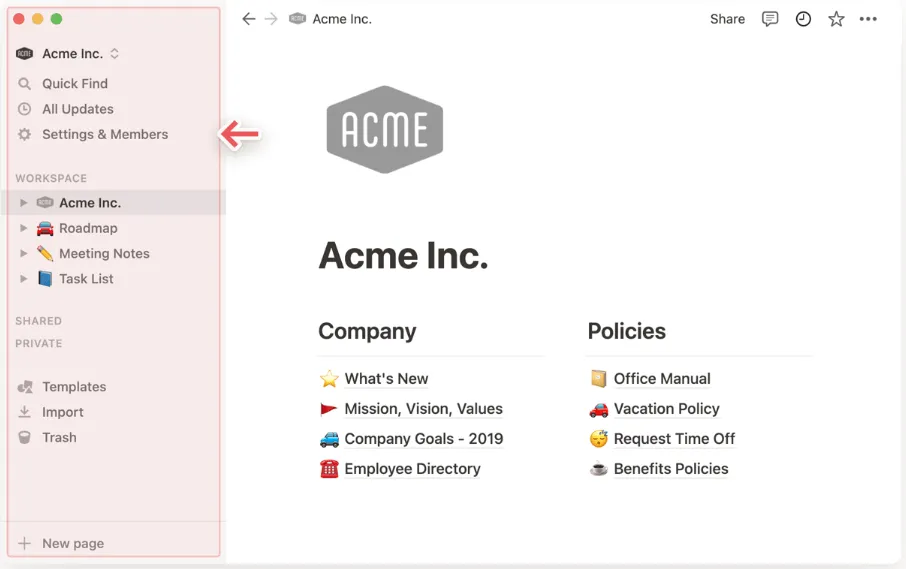
Ez a praktikus oldalsáv keresőfunkcióval rendelkezik, amelynek segítségével néhány kattintással, vagy oda-vissza lapozás nélkül lehet ugrálni a jegyzetek között. Sok jegyzetelő alkalmazás hasonlóan működik.
A Notionnak azonban van egy komoly problémája, amely befolyásolja a felhasználói élményt: a túlzott testreszabhatóság.
A testreszabhatóság lehetővé teszi, hogy a projektek dokumentumait úgy alakítsd, hogy a lehető legjobban kihasználd őket, de ez a nyitottság problémát jelent, mert megnehezíti az új felhasználók számára a tanulási folyamatot.
OneNote felhasználói élmény
A OneNote tiszta elrendezéssel rendelkezik, ahol az elemek és a jegyzetek könnyen elérhetők. Ez a jegyzetelő eszköz lehetővé teszi, hogy jegyzeteket egyenként hozzon létre, vagy azokat egy jegyzetfüzetbe gyűjtsön össze.
Különböző jegyzeteket készíthet különböző oldalakon, és ezeket egy jegyzetfüzetbe gyűjtheti össze. Ez egy „ősi” jegyzetelési módszer, amelyet a digitális világhoz igazítottak.
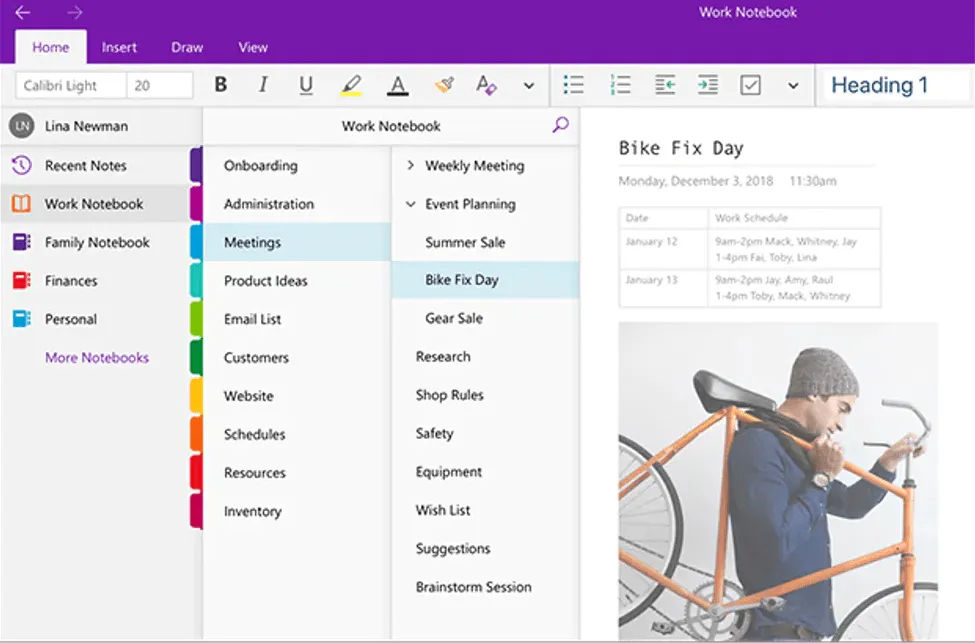
A mobil eszközökre készült OneNote azonban nem rendelkezik oldalsávval, amely könnyen elérhető lenne, ha egy adott jegyzetfüzetben egy bizonyos részt keresünk.
Nézze meg a OneNote alternatíváit, ha más alkalmazásokat keres oldalsáv funkcióval!
2. Jegyzetelés
Mindkét eszköz lehetővé teszi, hogy különböző módokon jegyzeteljen. De Ön azt szeretné, amelyik a legegyszerűbb, leggyorsabb és legkényelmesebb módszert kínálja.
Íme, hogyan viszonyulnak egymáshoz a Notion és az OneNote jegyzetelési funkciói.
A Notion jegyzetelési funkciói
A Notion különlegessége, hogy blokkokból álló oldalakat lehet vele létrehozni. Ezek a blokkok tartalmazhatnak hangot, szöveget, kódot, táblázatokat, videót, matematikai egyenleteket, hangulatjeleket, galériákat és listákat.
A OneNote-tal ellentétben a Notion lehetővé teszi, hogy egy oldalra tetszőleges számú aloldalt adjunk hozzá. Ennek eredményeként könnyű megtalálni az oldalt és annak tartalmi hierarchiáját.
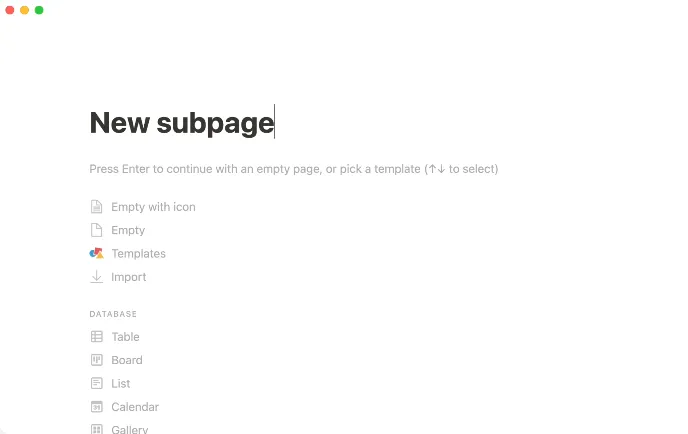
A Notion legjobb jegyzetelési funkciója, hogy úgy működik, mint egy íróeszköz (pl. Google Docs és Microsoft Word).
Ez azt jelenti, hogy a tartalmat címsorokkal formázhatja, így a jegyzetek könnyen áttekinthetők és olvashatók. Használhat pontok és számok által jelölt listákat is. Az eszköz azonban csak három betűtípust támogat.
Bár a Notion nem támogat annyi betűtípust, mint az OneNote, rengeteg ikonnal rendelkezik és különböző szövegszíneket támogat, így testreszabhatja és stílusosan megjelenítheti jegyzetét. Ezek a funkciók nem érhetők el az OneNote mobil eszközökre készült verziójában.
Ha hatékony testreszabási lehetőségeket keres a jegyzetekhez, próbálja ki ingyen a ClickUp Docs alkalmazást! Ez a legjobb mindkét világból: hatékony testreszabási lehetőségek és minimalista írási élmény!
OneNote jegyzetelési funkciók
A OneNote lehetővé teszi, hogy különböző formátumokban, például szöveg, kép és hang formájában jegyzeteket készítsen. A Windows OneNote alkalmazásban kézzel írhat jegyzeteket, rajzolhat vagy vázlatokat készíthet az egér segítségével a jegyzetelő alkalmazáson belül. A kézzel írt jegyzeteket szöveggé is konvertálhatja. Ez rendkívül hasznos, különösen, ha kreatív típusú személyiség.
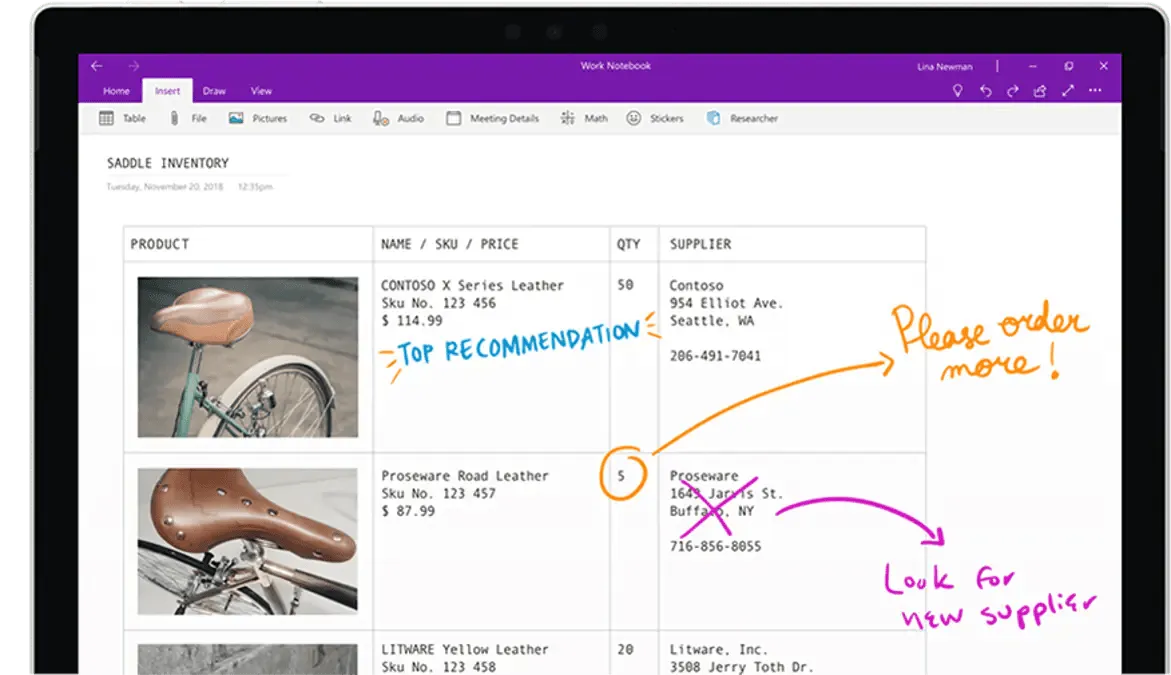
A jegyzetek elkészítése után azokat külön oldalakként vagy jegyzetfüzetekként tárolhatja, így azok minden eszközön kereshetők. A OneNote böngészőbővítmények segítségével könnyedén kivághat weboldalakat.
Mi más? Az OneNote képes felsorolt és számozott listákat létrehozni, valamint a jegyzeteket fontosságuk szerint rangsorolni olyan címkékkel, mint „Fontos” és „Teendők”. Ez megkönnyíti a legfontosabb jegyzetek elérését.
Bár ez a jegyzetelő eszköz sok betűtípust támogat, korlátozza a felhasználók lehetőségeit az oldalakon belüli oldalak létrehozásában. Más szavakkal, jegyzetek létrehozásakor nem lehet több aloldalt hozzáadni egy oldalhoz, ami megkönnyítette volna a könnyen nyomon követhető tartalmi hierarchia létrehozását.
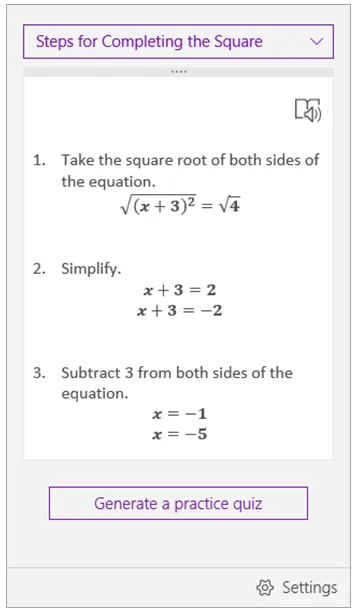
De van egy remek funkciója: beépített számológép. Beírhat egyszerű számításokat, és az eszköz automatikusan megadja a helyes választ. A diákok és a vállalkozások egyaránt profitálhatnak ebből a beépített funkcióból, hogy teljes figyelmüket a feladatra összpontosíthassák.
3. Adatvédelem és biztonság
Mint minden digitális eszköz esetében, itt is fontos, hogy biztonságos jegyzetelő eszközt használjon, amely megvédi adatait az adatvédelmi incidensekkel szemben.
Ez különösen igaz, ha üzleti célokra szeretné használni, például projektfolyamatok, ügyfél-wiki oldalak, csapat erőforrás-központok létrehozására stb.
Íme, hogyan néz ki az adatvédelem és a biztonság az egyes eszközökben.
A Notion biztonsági funkciói
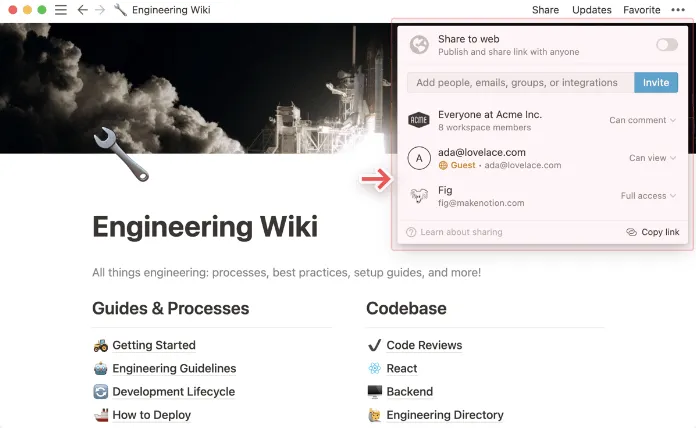
A OneNote-tal ellentétben a Notionban nem lehet jelszóval védeni a fájlokat. Azonban Ön döntheti el, hogy ki férhet hozzá az alkalmazás mely fájljaihoz.
Beállíthat olyan engedélyeket, amelyek elkülönítik a magán tartalmakat a nyilvános jegyzetektől.
Így továbbra is megoszthatod másokkal, amit szeretnél, anélkül, hogy aggódnod kellene, hogy valaki hozzáfér a személyes adataidhoz.
A OneNote biztonsági funkciói
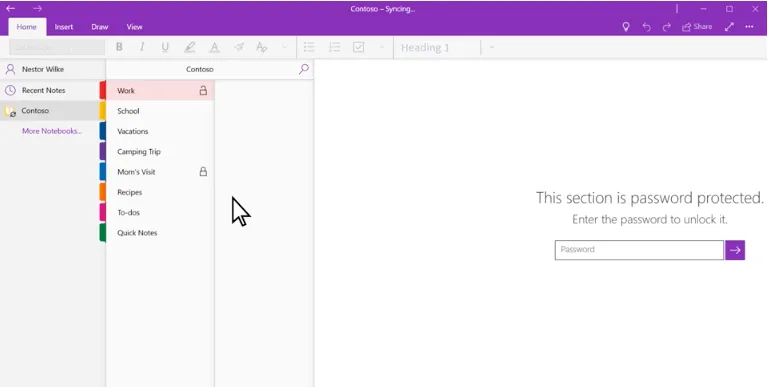
A Microsoft az OneNote-ot úgy tervezte, hogy megvédje a jegyzeteket a kíváncsiskodó szemektől. Akár találkozók jegyzetéhez, iskolai órai jegyzetekhez, személyes információkhoz vagy személyes naplóhoz használja az alkalmazást, jelszóval védheti a jegyzetek bizonyos részeit, hogy ellenőrizhesse a hozzáférést.
Ez különösen fontos, ha az alkalmazásban másokkal is megosztod az információkat. Nem kell attól tartanod, hogy illetéktelen személyek hozzáférnek a személyes adataidhoz az OneNote megosztott munkaterületén.
Ne felejtsd el azonban a jegyzeteket titkosító jelszót. Ha elfelejted, még a Microsoft ügyfélszolgálata sem tud segíteni a jelszó visszaszerzésében.
Ez a jelszóval védett funkció nem vonatkozik az OneNote audio- és videofájljaira. Ez a funkció csak az asztali számítógépeken futó OneNote-ban érhető el.
4. Integrációk
A kollaboratív jegyzetelő eszközök akkor igazán értékesek, ha integrálhatók más termelékenységi eszközökkel. Az integrálhatóság biztosítja, hogy tökéletesen illeszkedjenek a meglévő munkafolyamatokhoz, így mindent egyetlen platformról végezhet el.
Notion integrációk
Bár a Notion több mint 200 alapvető alkalmazással integrálható, ebben a tekintetben sok pontot veszít azzal, hogy nem integrálható a Google Naptárral. Beágyazhat egy „csak megtekintésre” alkalmas naptárat, de ez a legtöbb felhasználó számára több gondot okoz, mint amennyit ér. Sajnos, ha szerkeszteni vagy eseményt hozzáadni szeretne, akkor át kell ugrania a Google Naptár alkalmazásba.
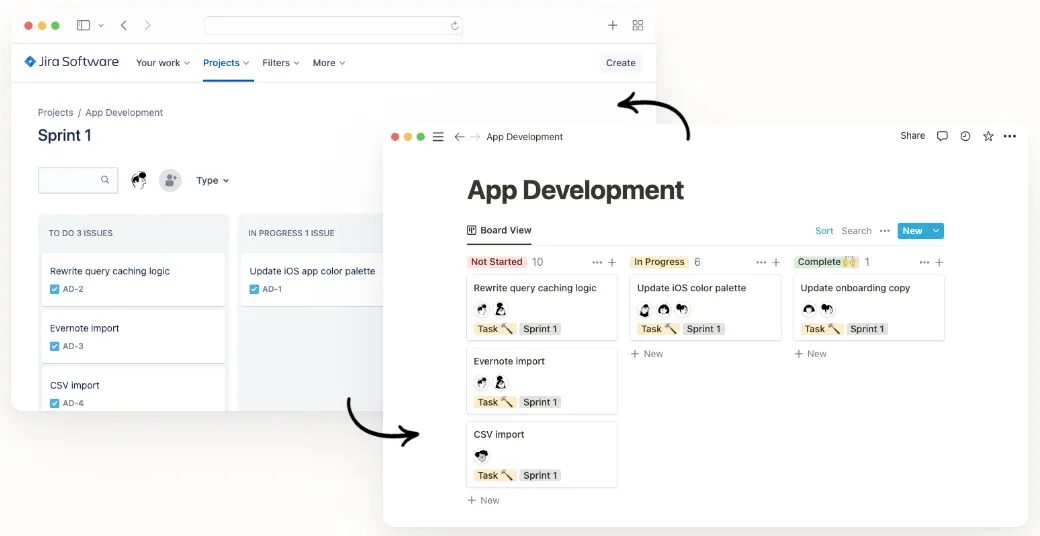
Ha Ön is olyan, mint a legtöbb ember, akkor a naptár és a jegyzetek egy helyen való elérhetősége elengedhetetlen a mindennapi feladatok elvégzéséhez. Nézze meg a Google Naptár és a ClickUp integrációját, hogy nagy projekteket szervezzen a naptárban, és időt takarítson meg a feladatok elvégzésével!
Bónusz: Notion kontra Coda!
OneNote integrációk
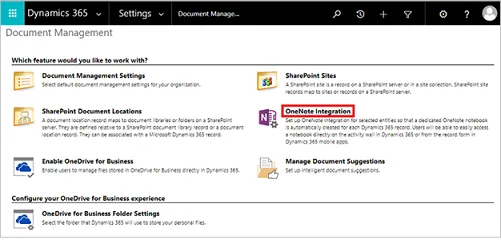
A OneNote egy integrációs erőmű, és több alapvető alkalmazást kínál, mint például a Google Naptár. Valójában a OneNote több mint 850 alkalmazással és számos média-barát alkalmazással is integrálható.
5. Ügyfélszolgálat
A jegyzetelő alkalmazások funkciói és költségei fontosak, de a legfontosabb az ügyfélszolgálat, különösen, ha üzleti célokra használja az alkalmazást. Nem szeretne azzal bajlódni, hogy kitalálja, hogyan működik a szoftver, vagy hogy mikor merülnek fel problémák.
Mind a OneNote, mind a Notion a következő ügyfélszolgálati szolgáltatásokat kínálja bizonyos prémium csomagokhoz:
- Telefonos ügyfélszolgálat
- 24/7 élő ügyfélszolgálat
- Csevegés
- E-mail/ügyfélszolgálat
- GYIK/fórum
Bónusz: Notion kontra Obsidian!
Bár mindkettő ugyanazokkal az ügyfélszolgálati funkciókkal rendelkezik, íme, mit mondtak róluk a felhasználók:
Notion ügyfélszolgálati ajánlások
Pozitív értékelés
„Kiváló alkalmazás kiváló ügyfélszolgálattal. Köszönet Crisnek és Felynek. Nagyon barátságosak és segítőkészek voltak. Kérdésem azonnal megoldódott egy átmeneti megoldással, mert amit szerettem volna, az az alkalmazás jelenlegi funkcióival nem volt lehetséges…. ”— Trustpilot
Negatív értékelés
„Sokkoló ügyfélszolgálat. Már egy hónapja, hogy „visszahívnak”. —Trustpilot
OneNote ügyfélszolgálati ajánlások
Pozitív értékelés
„Az OneNote egy Microsoft-termék, ezért kiváló ügyfélszolgálati hálózattal rendelkezik. A gyakran ismételt kérdések (GYIK) nagyon hasznosak az általános kérdések megválaszolásához, akárcsak a szerszámoslábon található beépített „Súgó” rész. ”*— TrustRadius
Negatív értékelés
„A OneNote megfelelő támogatást nyújt, de úgy tűnik, hogy nincs sok információ arról, hogyan lehet bizonyos eredményeket elérni...” —TrustRadius
Bónusz: OneNote kontra Notability!
6. Platform elérhetősége
A legjobb jegyzetelő alkalmazásnak lehetővé kell tennie, hogy útközben is hozzáférhess a jegyzeteidhez, igaz?
Ahhoz, hogy ez megvalósuljon, az alkalmazásnak minden eszközön elérhetőnek kell lennie. Szerencsére a Notion és az OneNote asztali és mobil eszközökön egyaránt elérhető.
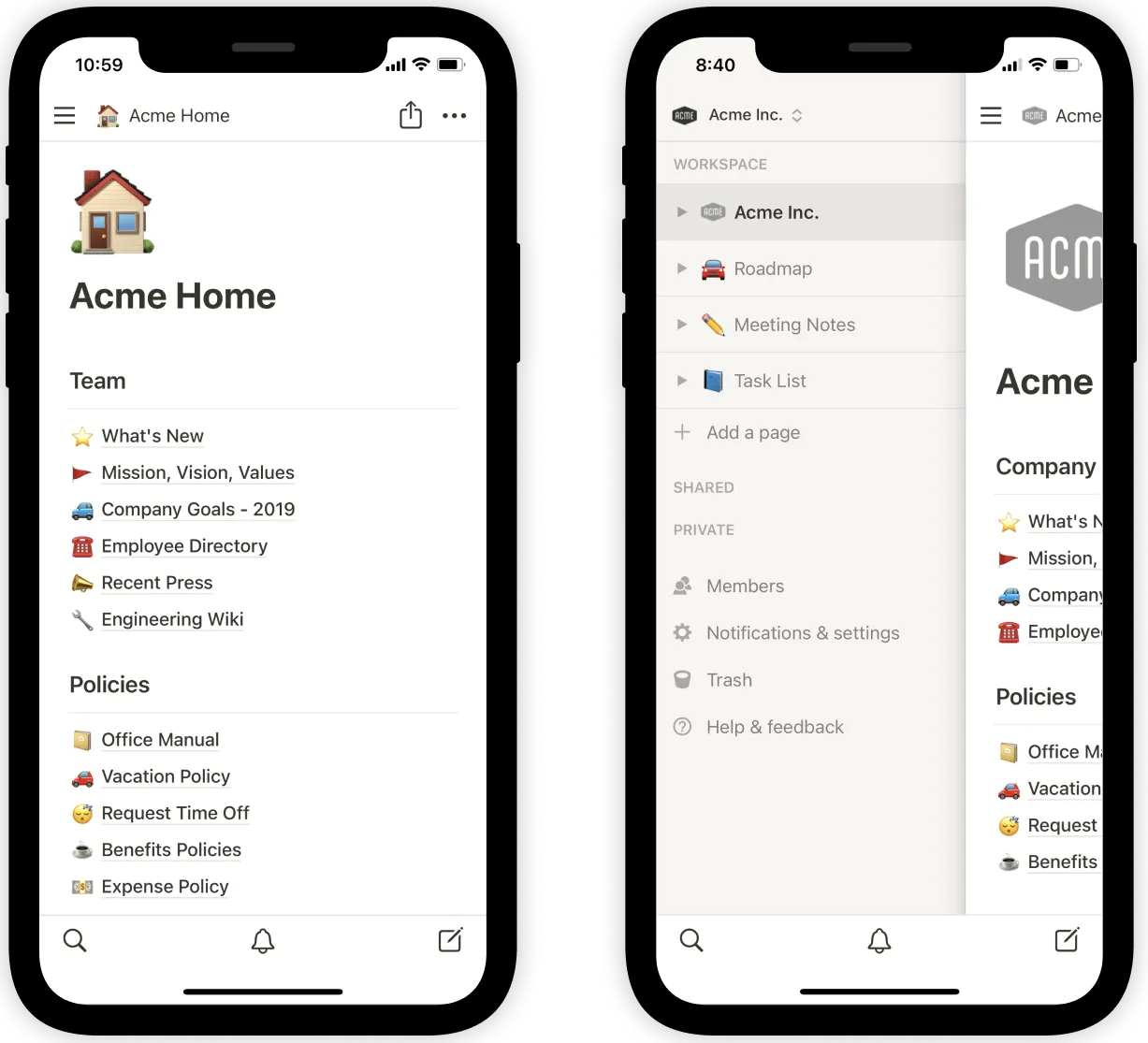
A Notion platform elérhetősége
A Notion asztali és mobil alkalmazásai nem nyújtanak olyan fejlett funkciókat, amelyekkel teljesíthetnék egyik fő marketingüzenetüket: a feladatkezelést.
A Notion projektmenedzsment funkciói nem elég fejlettek ahhoz, hogy zökkenőmentes együttműködést tegyenek lehetővé. Hiányoznak belőle olyan funkciók, mint az időkövetés, a beépített Gantt-diagramok és az OKR-ek, amelyeket egy feladatkezelő eszköztől elvárhatunk.
A OneNote platform elérhetősége
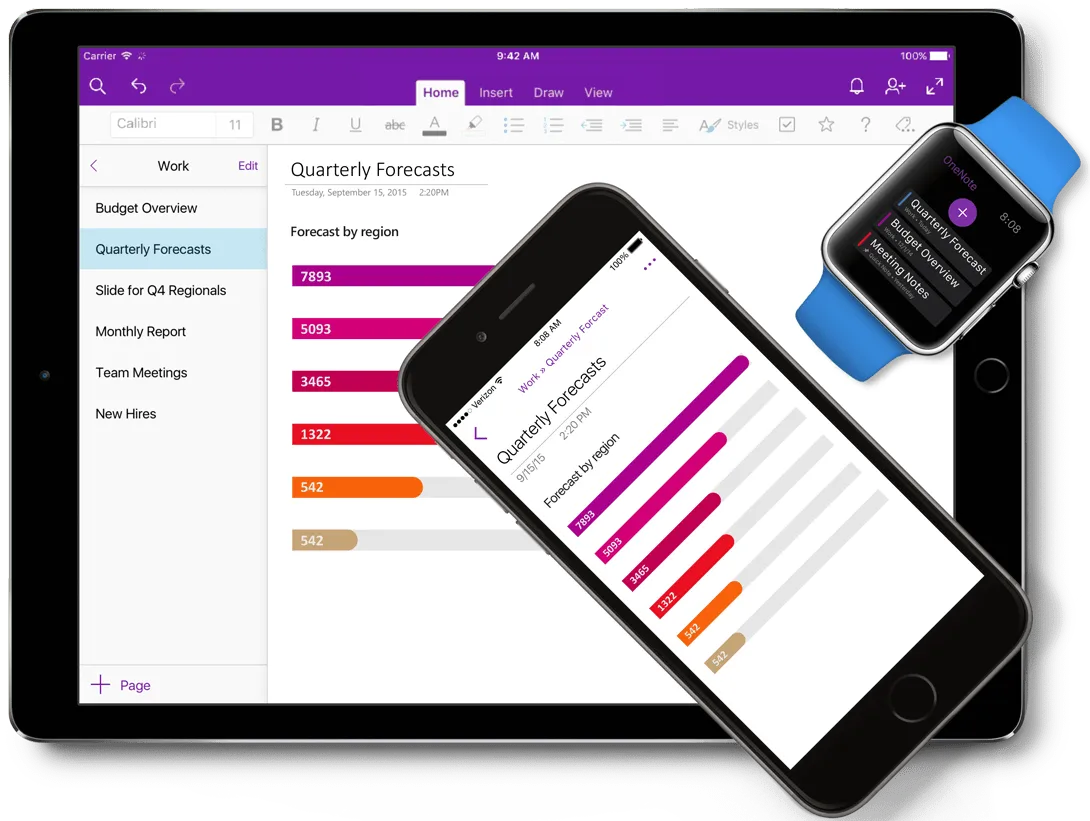
Bár a OneNote minden eszközön elérhető, az Android-alkalmazásában hiányoznak az alábbiakhoz hasonló értékes funkciók:
- Aritmetikai számítások
- Alakzat- és ceruzaeszközök
- Szimbólumok
Ha ezek a funkciók fontosak Önnek, akkor a OneNote Android-alkalmazása nem biztos, hogy az a jegyzetelő alkalmazás, amelyet keres.
7. Tárolás és ár
A helyszűkében lévő jegyzetelő munkaterületeken a tárolás kritikus fontosságú.
A OneNote és a Notion esetében a tárhelynek ára van. Az alábbiakban bemutatjuk, hogy az egyes alkalmazások milyen tárhelyet kínálnak, és mennyibe kerülnek.
Notion tárolási kapacitás és árak
A Notion ingyenes csomagot és három prémium csomagot kínál:
- Ingyenes csomag: Fájlok megosztása legfeljebb öt vendéggel, maximális fájlméret 5 MB.
- Személyes előnyök: 4 dollár havonta felhasználónként, korlátlan megosztási és fájlfeltöltési lehetőségekkel
- Team: 8 dollár havonta felhasználónként, korlátlan megosztási lehetőségekkel, fájlfeltöltéssel, csapattagokkal és megosztási jogosultságokkal.
- Vállalati: Egyedi árak, minden funkcióval és dedikált ügyfélszolgálattal
OneNote tárhely és árak
Ez a jegyzetelő alkalmazás minden funkcióját ingyenesen kínálja.
Miért?
Az OneNote adatai a Microsoft-fiókján keresztül a felhőben (OneDrive) vannak tárolva. Az ingyenes tárhely azonban 5 GB-os korlátot jelent. További tárhelyért meg kell vásárolnia az egyik Microsoft 365 prémium csomagot:
- Személyes: 6,99 USD/hó/felhasználó
- Család: 9,99 USD/hó/felhasználó
- Business Basic: 6 dollár havonta felhasználónként
- Business Standard: 12,50 dollár havonta felhasználónként
8. AI funkciók
Onenote AI
A Microsoft bemutatta új, Copilot nevű, mesterséges intelligenciával működő funkcióját, amely segít a felhasználóknak hatékonyabban megfogalmazni és formázni a jegyzeteket az OneNote-ban, ezzel időt takarítva meg és javítva a termelékenységet. A funkció természetes nyelvfeldolgozást (NLP) használ, hogy azonosítsa és javasoljon releváns információkat és formázási lehetőségeket, miközben a felhasználó ír. Felismeri és értelmezi a szöveg jelentését, beleértve a legfontosabb témákat és pontokat, és javaslatokat ad a felsoroláspontokhoz, a formázáshoz és a szervezéshez.
A Copilot funkció jelenleg előnézetben elérhető a Windows OneNote alkalmazásban, és várhatóan a következő hónapokban kerül hivatalosan is bevezetésre.
Notion AI
A Notion több új funkciót is bevezetett a gépi tanulás segítségével a jegyzetelés javítása érdekében. Ezek a funkciók magukban foglalják az automatikus pontok és teendőlisták létrehozását, az AI-alapú szervezési és javaslattevő eszközöket, valamint a személyre szabott termelékenységi mutatókat.
A felhasználók mostantól gyorsabban és hatékonyabban készíthetnek jegyzeteket, miközben továbbra is saját ízlésük szerint testreszabhatják a formázást és az elrendezést. Az AI-alapú funkciók elemezhetik a felhasználó meglévő jegyzetét, hogy releváns tartalmat javasoljanak, sőt összefoglalják azokat. A Notion társalapítója, Ivan Zhao úgy véli, hogy a rendszer AI-képességei tovább fognak javulni, ahogy egyre több felhasználó ad visszajelzést és adatokat. A vállalat azt is fontolgatja, hogy az új AI-projektmenedzsment funkciókat integrálja más szolgáltatásába, például az adatbázis-szervezésbe és -kezelésbe.
Notion és OneNote: előnyök és hátrányok
Mint minden más az életben, a Notion és az OneNote is rendelkezik előnyökkel és hátrányokkal. Összefoglaljuk és nézzük meg egy kicsit részletesebben az egyes eszközök előnyeit és hátrányait.
Notion előnyei
- Könnyen nyomon követhető találkozói jegyzetek és események, minél több aloldallal egy oldalon
- Használjon előre elkészített sablonokat, vagy készítsen saját sablonokat a jegyzetelés egyszerűsítéséhez.
- A Notion támogatja az ikonokat.
- Egy nagy online közösség segítségével megtanulhatja, hogyan hozhatja ki a legtöbbet az alkalmazásból.
A Notion hátrányai
- Az új felhasználók számára kissé bonyolult, mert túlzottan kiterjedt testreszabási lehetőségeket kínál.
- Számos opciója miatt jelentős tanulási görbe szükséges
OneNote előnyei
- Címkézze meg az oldalakat, hogy fontossági sorrendbe állítsa a jegyzeteket
- Több jegyzetelési formátumot támogat, például rajzolást és kézírásos jegyzetek szöveggé alakítását.
- Fantasztikus felhasználói felület
- A Microsoft ökoszisztéma része, és más Microsoft-szolgáltatásokkal együtt érkezik.
- Könnyen jelszóval védhető fájlok
OneNote hátrányai
- Korlátozott aloldalak száma oldalonként, ami megnehezíti a zökkenőmentes tartalomhierarchia létrehozását.
- Nincs olyan fejlécfunkció, mint a Notionban
OneNote kontra Notion a Redditen
A Redditre látogattunk el, hogy megnézzük, hogyan állnak az emberek a OneNote és a Notion vitájához. Ha a Redditen rákeresünk a „OneNote vs Notion” kifejezésre, a legtöbb felhasználó egyetért abban, hogy a Notion és a OneNote különböző felhasználási eseteket szolgál:
„Ezek elég különböző alkalmazások. Az OneNote olyan dolgokra koncentrál, mint a rögzítés és a szabad formájú ábrázolás, míg a Notion mindenféle funkcióval rendelkezik, amelyek megkönnyítik a feladatok szervezését.”
Ki nyeri a Notion és az OneNote közötti csatát?
Őszintén szólva, a két eszköz között annyi hasonlóság van, hogy nehéz dönteni, melyik a nyertes.
Válassza az OneNote-ot, ha már rendelkezik Office 365 előfizetéssel, hogy élvezhesse a prémium funkciókat. Akkor is alkalmas Önnek, ha munkája során sok költségvetést kell vezetnie és egyszerű számításokat kell végeznie. Beépített számológéppel rendelkezik, amely egyszerűsíti a munkát, és nem kell kilépnie az alkalmazásból.
Másrészt a Notion azoknak a jegyzetelőknek megfelelő, akik inkább fejlécekbe rendezik munkájukat. A Notion egyéb előnyöket is kínál, például ikonok és szövegszínek tárházát, amelyekkel könnyen megkülönböztethetők a jegyzetek legfontosabb pontjai.
Mindkét eszköz elvégzi a feladatát. De vajon egyetlen alkalmazásból megkaphatja-e az összes kérdésére a választ?
Mi a legjobb alternatíva a Notion és az OneNote számára?
A ClickUp az Ön végső projektmenedzsment platformja, amely egy helyről kezeli a távoli munkát. Az üzleti munkafolyamatok automatizálása, a csapattagokkal való csevegés vagy emlékeztető beállítása egyszerűen elvégezhető a ClickUp segítségével.
A legjobb az egészben, hogy a ClickUp két ingyenes jegyzetelési funkciót kínál: a Notepad és a Docs alkalmazásokat!
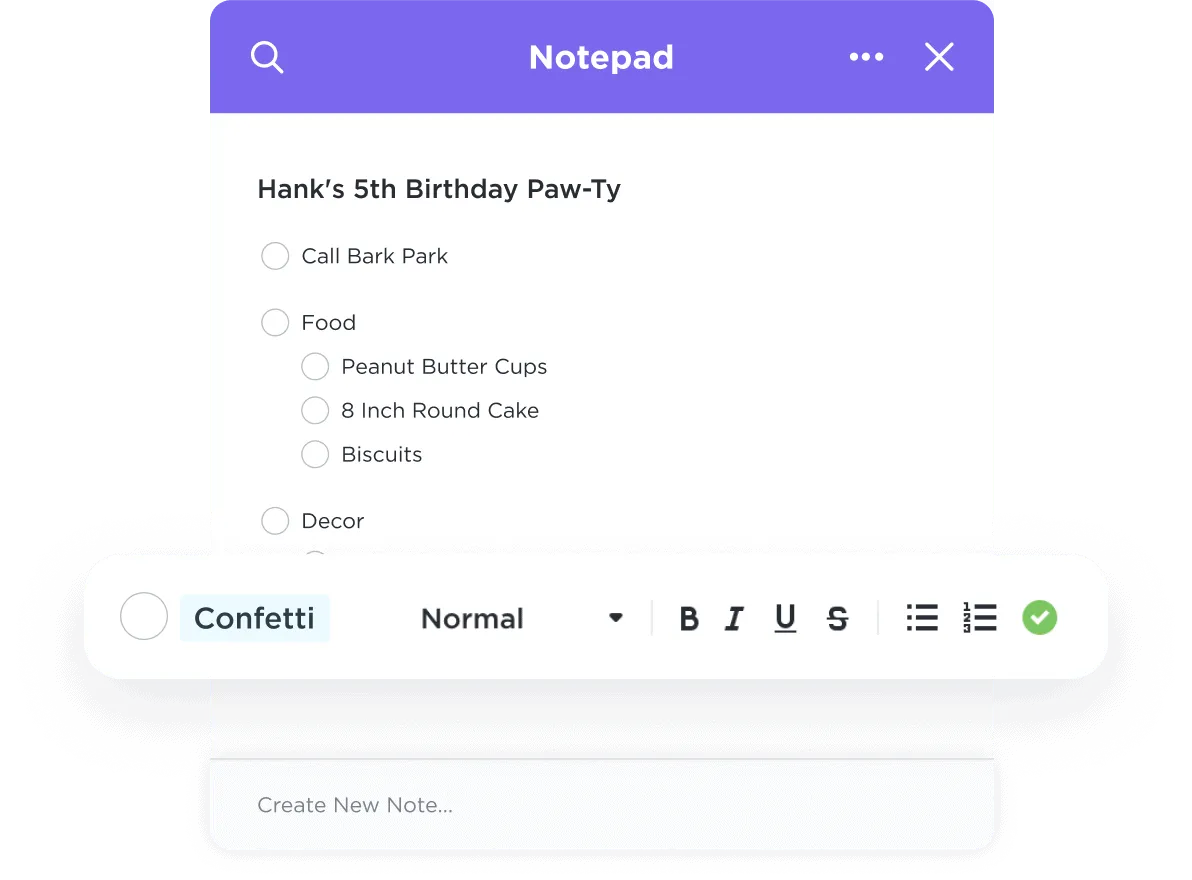
A ClickUp Notepad alkalmazásával jegyzetelhet a saját módján, és azokat végrehajtható feladatokká alakíthatja. Íme, mit tehet:
- Nyisson meg egy jegyzetet, és bontsa ki a képernyő teljes területére.
- A jegyzetek előzményeinek megtekintése és a változtatások visszaállítása
- Nyomtassa ki jegyzetét vizuálisan vonzó formában
- Keressen kulcsszót a jegyzetekben a Keresés funkcióval
- Gazdag szerkesztési lehetőségek a Slash Commands segítségével
- Weboldal hozzáadása egy feladathoz a ClickUp Chrome kiterjesztéssel
Ha tudáswiki, csapat SOP-k vagy projektismertetők készítésére van szükséged, próbáld ki a ClickUp Docs-ot!
A ClickUp Docs könnyedén integrálható a feladataidba és projektjeidbe, így csapatod azonnal cselekedhet és gyorsabban elvégezheti a munkát.
- Kapcsolja be a fókusz módot, hogy egyszerre csak egy szövegblokkra tudjon koncentrálni.
- Válasszon egy egyedi borítókép a galériából, az asztalról, egy linkről vagy az Unsplash könyvtárból.
- Hozzárendelhető szálakkal ellátott válaszok, így a teendők soha nem vesznek el
- Hozza létre és nyissa meg a ClickUp sablonközpontot a jobb oldali sávból.
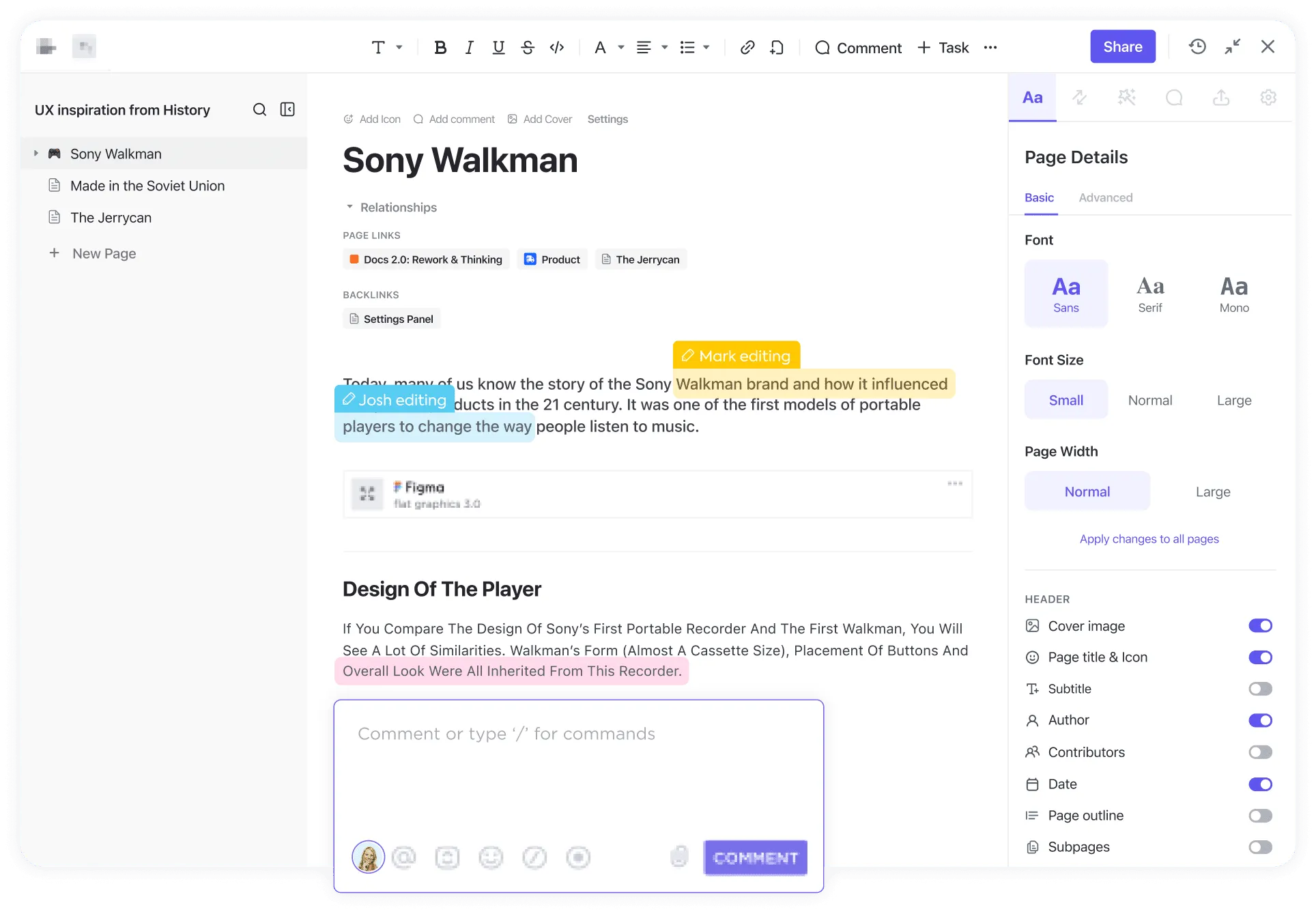
Ez csak egy kis része a ClickUp funkcióinak, amelyekkel elindíthatja a legjobb jegyzetelési termelékenységi rendszert.
Szerezd be ingyen a ClickUp-ot, és élvezd azokat a hatékony funkciókat, amelyek a Notion és az OneNote alkalmazásokban nem találhatók meg!