

A 2002-ben hivatalosan bejelentett OneNote tervezése eltér a testvéralkalmazásoktól, az Excel-től és a Word-től. A OneNote egyedi funkciókat kínál, amelyekkel a felhasználók szabadon kialakíthatják a számukra legmegfelelőbb jegyzetelési rendszert.
Az új évtized fordulóján, amikor az Apple 2010-ben piacra dobta iPadjét, a Notability digitális vászon megjelent a jegyzetelő alkalmazások piacán. Az alkalmazás a diákok kedvenc jegyzetelő eszközévé vált az osztályteremben.
Mindkét alkalmazás tele van olyan funkciókkal, amelyek segítenek a jegyzetekből a legtöbbet kihozni, de vajon megéri-e az időt és pénzt befektetni?
Ha a Microsoft OneNote és a Notability között vacillálsz, összeállítottunk egy átfogó útmutatót a funkcióikról és áraikról, hogy segítsünk kiválasztani a számodra legjobb jegyzetelő alkalmazást!
Kezdjük is!
Mi az a OneNote?
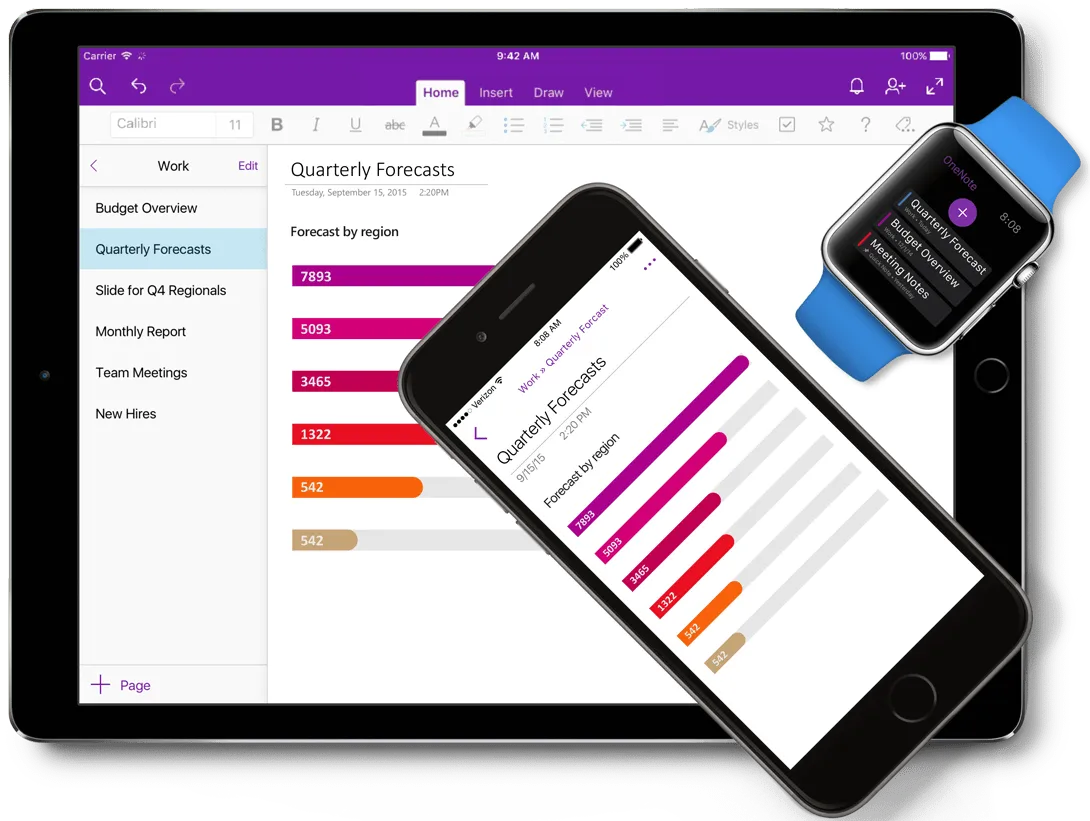
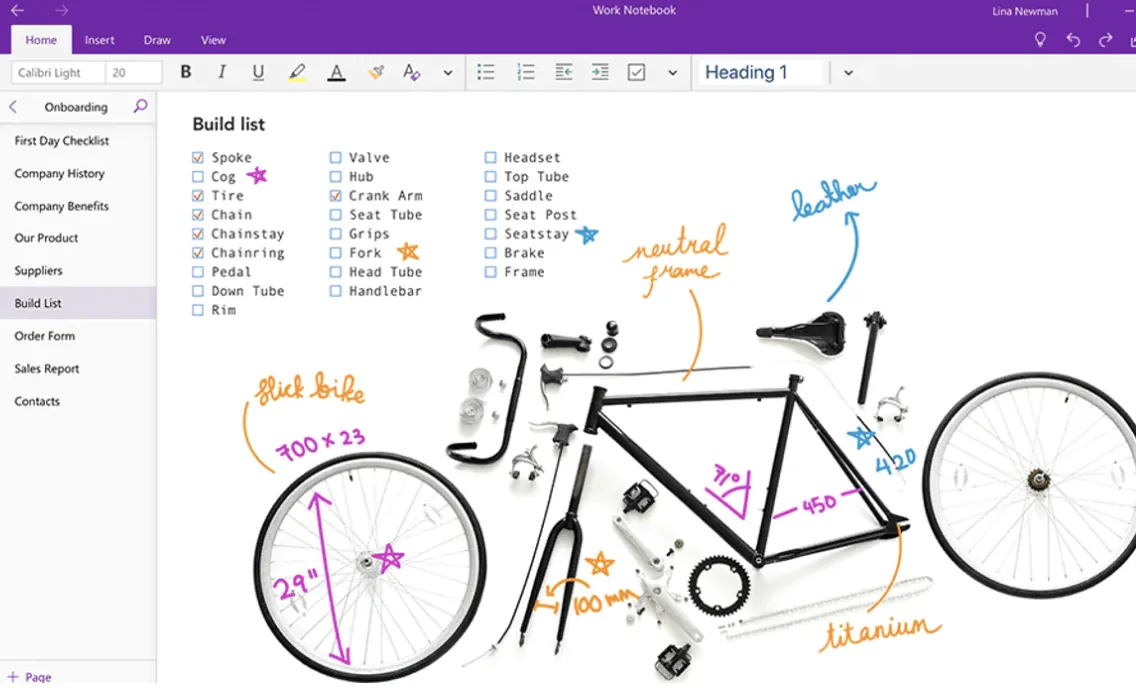
A OneNote egyedi funkciók tárházával teszi még élvezetesebbé a felhasználói élményt. Íme néhány funkció, amelyet kifejezetten ehhez a cikkhez választottunk ki:
OneNote hierarchia
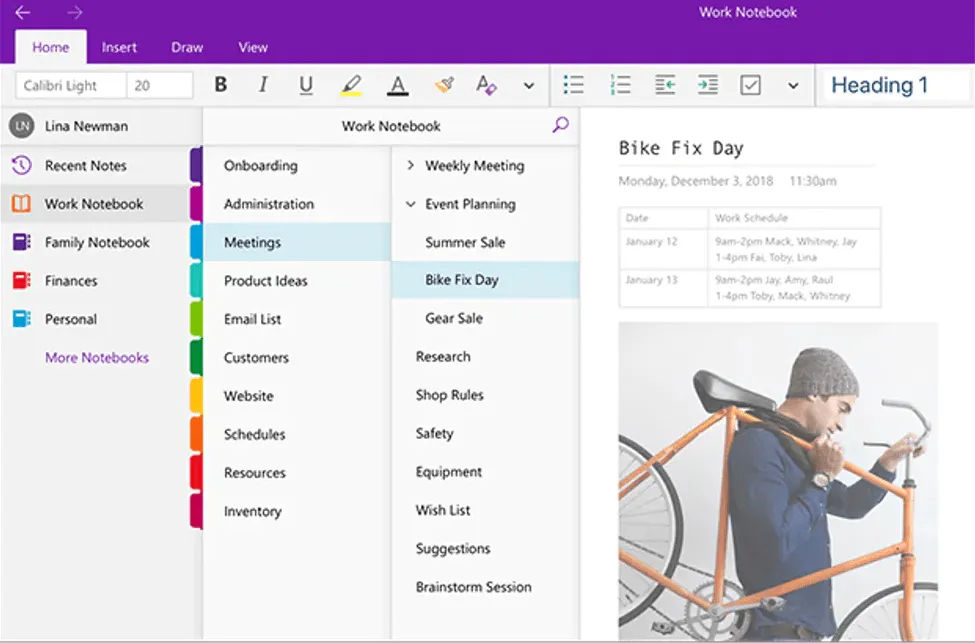
Az Office 365-fiókod alapértelmezett jegyzetfüzetet kínál opcionális szakaszokkal és oldalakkal, amelyeket néhány kattintással testreszabhatsz. Nevezd el a jegyzetfüzeteket a témád vagy ötleted alapján. Ezután a szakaszok fejezetekként működhetnek, rendezett elemekkel a különböző oldalakon.
Képzeld el a OneNote jegyzetfüzetét úgy, mint egy fizikai könyvet fejezetekkel és oldalakkal. Új jegyzetfüzet létrehozása pedig gyerekjáték!
OneNote egyéni címkék
Gyakran előfordul, hogy hasonló tulajdonságú elemek különböző szakaszokban vagy oldalakon külön-külön szerepelnek. Hogyan lehet őket csoportosítani, hogy egymással kommunikálhassanak?
Használja a OneNote címkéit, hogy ez megvalósuljon.
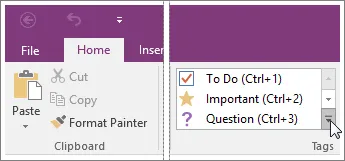
Az alkalmazás lehetővé teszi, hogy testreszabj és annyi címkét adj hozzá, amennyire szükséged van. Az előnyök? Képes leszel osztályozni, kontextusba helyezni és azonosítani bizonyos elemeket több jegyzetfüzetben, oldalon vagy szakaszban!
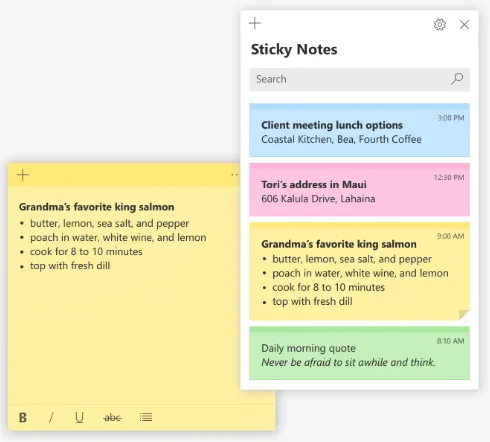
OneNote Sticky Notes
Ha ez a funkció hiányzik a OneNote alkalmazásból, ingyenesen telepítheted a Microsoft Store-ból!
Még jobb megoldás mobiltelefonon azok számára, akik mindig úton vannak. Egyszerűen írd le a jegyzetedet, és az azonnal szinkronizálódik a PC-vel, laptopoddal vagy más eszközöddel.
OneNote OCR
A OneNote optikai karakterfelismerő (OCR) funkcióval is rendelkezik, amely forradalmian új lehetőségeket kínál, mivel lehetővé teszi a képeken található szerkeszthető szövegek kivonását és olvasását. A képekről másolhatod a szöveget, beillesztheted egy szövegszerkesztő programba (például az MS Wordba), és szerkesztheted.
Csak néhány szöveget szeretnél másolni-beilleszteni anélkül, hogy az összes képet szerkeszthető szöveggé kellene konvertálnod? Néhány kattintással kereshetsz rájuk.
OneNote Immersive Reader
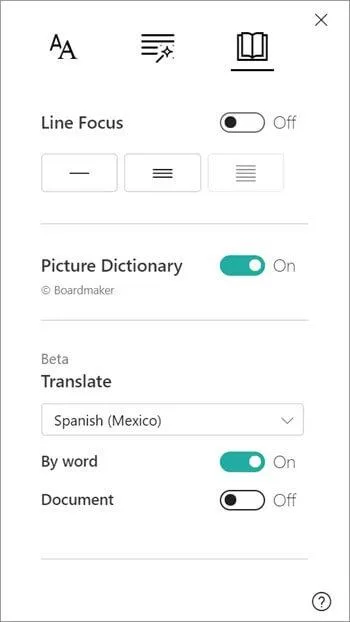
A OneNote tisztában van azzal, hogy a digitális tér könnyen elvonhatja a figyelmedet. Ezért vezettek be egy magával ragadó olvasót a koncentrált olvasáshoz.
Ez a funkció rendet teremt a képernyőn, így kizárólag a szövegre koncentrálhatsz. Beállíthatod a helyet, a háttérszínt, a betűtípust és a szövegméretet is.
Ha rendelkezik hangfelvételekkel megbeszélésekről vagy előadásokról, a OneNote egyik izgalmas funkciója a beszéd szöveggé alakítása, így a teremben is jelen lehet és koncentrálhat!
OneNote árak
A Microsoft ingyenesen kínálja a OneNote alkalmazást!
Van azonban egy bökkenő: a prémium funkciók feloldásához és a OneDrive kiterjesztett tárhelyének használatához előfizetnie kell a Microsoft 365 szolgáltatásra.
A jó hír? Mindkét csomaghoz 1 hónapos ingyenes próbaidőszak tartozik.
- Microsoft 365 Family (99,99 USD/év vagy 9,99 USD/hónap) Összesen 5 felhasználói fiók 6 TB teljes felhőalapú tárhely Kompatibilis Android, iOS, Windows és Mac rendszerekkel
- Összesen 5 hely
- 6 TB teljes felhőalapú tárhely
- Kompatibilis Android, iOS, Windows és Mac rendszerekkel.
- Microsoft 365 Personal (69,99 USD/év vagy 6,99 USD/hónap) Csak 1 személy számára 1 TB felhőalapú tárhely Kompatibilis Android, iOS, Windows és Mac rendszerekkel
- Csak 1 személy
- 1 TB felhőalapú tárhely
- Kompatibilis Android, iOS, Windows és Mac rendszerekkel.
- Összesen 5 hely
- 6 TB teljes felhőalapú tárhely
- Kompatibilis Android, iOS, Windows és Mac rendszerekkel.
- Csak 1 személy
- 1 TB felhőalapú tárhely
- Kompatibilis Android, iOS, Windows és Mac rendszerekkel.
Nézd meg ezeket a OneNote alternatívákat!
Mi az a Notability?
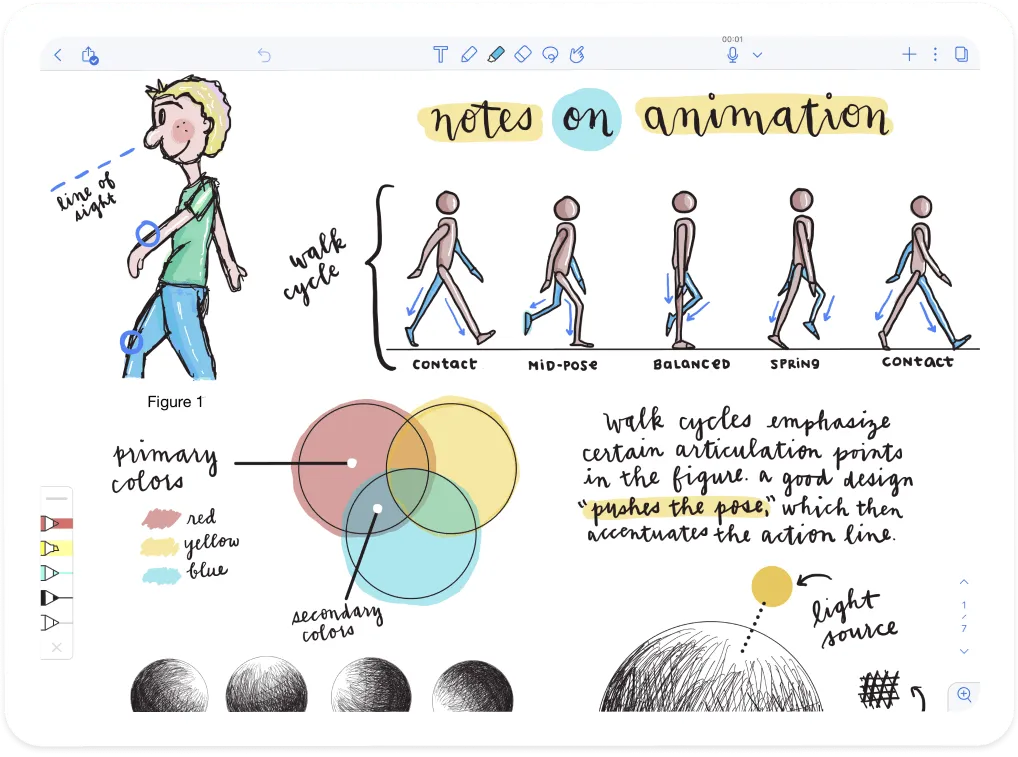
A Notability egy egyszerű jegyzetelő és PDF-megjegyzés-alkalmazás, amely azoknak a felhasználóknak szól, akik az Apple Pencil használatát részesítik előnyben a dokumentumok rajzolásához és jelöléséhez. Nézzük meg közelebbről néhány főbb funkcióját:
Notability Új jegyzetfüzetek
Hozz létre egy jegyzetfüzetet a semmiből, vagy használd a Notability galériájában található közösségi sablonokat! A sablonok oldalának színét, rácstávolságát, tájolását és még sok mást is testreszabhatsz.
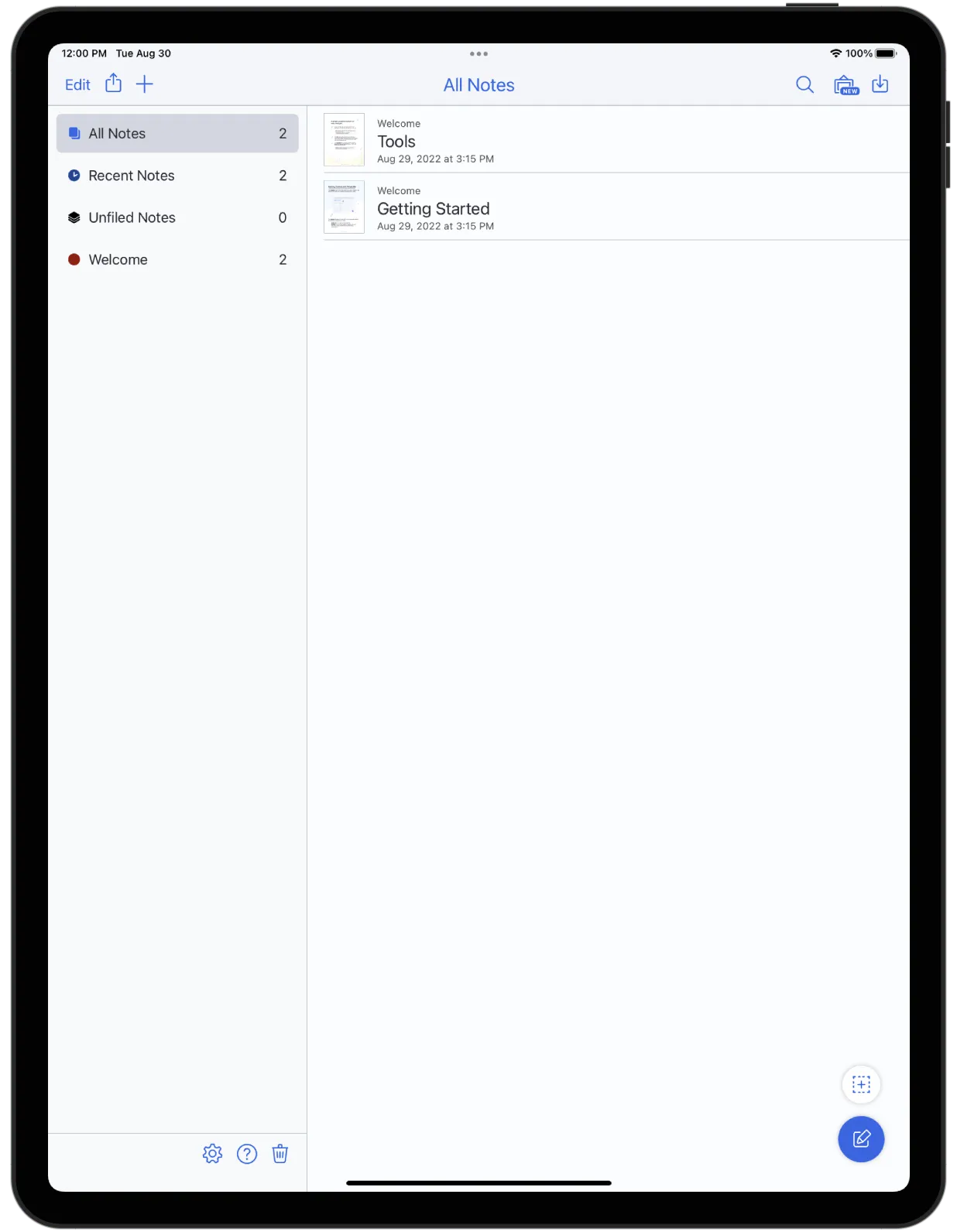
Ha pedig nem vagy teljesen elégedett a sablonnal, létrehozhatsz és elmenthetsz saját sablont a jövőbeli munkádhoz.
A Notability mobil eszközökre való reagálóképességének köszönhetően a létrehozást laptopon kezdheti el, majd tableten fejezheti be. Néhány felhasználó azonban szinkronizálási problémákról panaszkodik, ezért óvatosan járjon el.
Bónusz: AI jegyzetelő eszközök!
Notability írási eszközök
Válassz a rengeteg toll közül, hogy gondolatokat szavakká vagy rajzokká alakíts: töltőtoll, golyóstoll, pontozott és szaggatott. Ha pedig van egy konkrét színvilágod, akkor akár 64 egyedi színt is hozzáadhat a Notability palettájához!
A kiemelővel bármikor visszatérhetsz a jegyzetek fontos pontjaihoz. A radír pedig segít a tökéletes eredmény elérésében.
Kifogytál a helyből? Ne aggódj! A nagyítás funkcióval apró jegyzeteket is beilleszthetsz.
A lasszó eszköz egy másik remek kiegészítő, amely kreativitását is elősegíti: megváltoztathatja a tartalom stílusát, objektumokat másolhat, a jegyzetek méretét megváltoztathatja, csoportokat hozhat létre, és még sok minden mást!
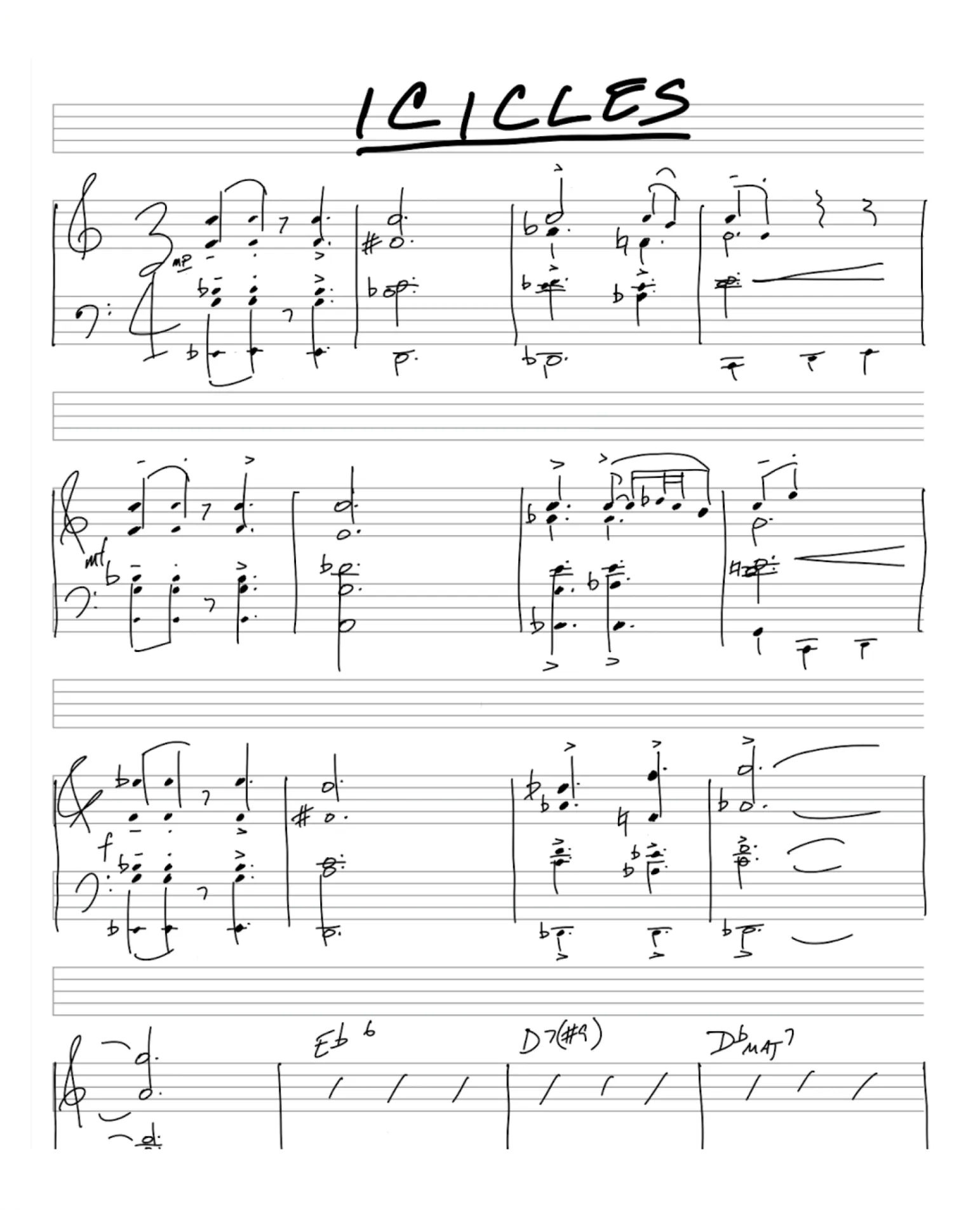
Notability Sticky Notes és Stickers
A digitális matricák nagy port kavarnak a jegyzetelési világban. A Notability pedig nem okoz csalódást ebben a tekintetben. Számos matricát kínál, hogy a saját módján mesélhesse el a történetét!
Ha nem vagy művészi alkat, a galériában ingyenes matricák várnak rád. Ez a funkció azonban csak kézzel írt elemekkel működik, szöveggel vagy képekkel nem.

Notability OCR
A Notability sem akar lemaradni az OCR (optikai karakterfelismerés) technológiában. Az alkalmazás képes azonosítani a képeken szereplő szöveget, és kézzel írt szavakat 22 nyelven szöveggé konvertálni. Ha a kézzel írt jegyzetekben hiba van, a Notability segít kijavítani azt a konvertálás előtt.
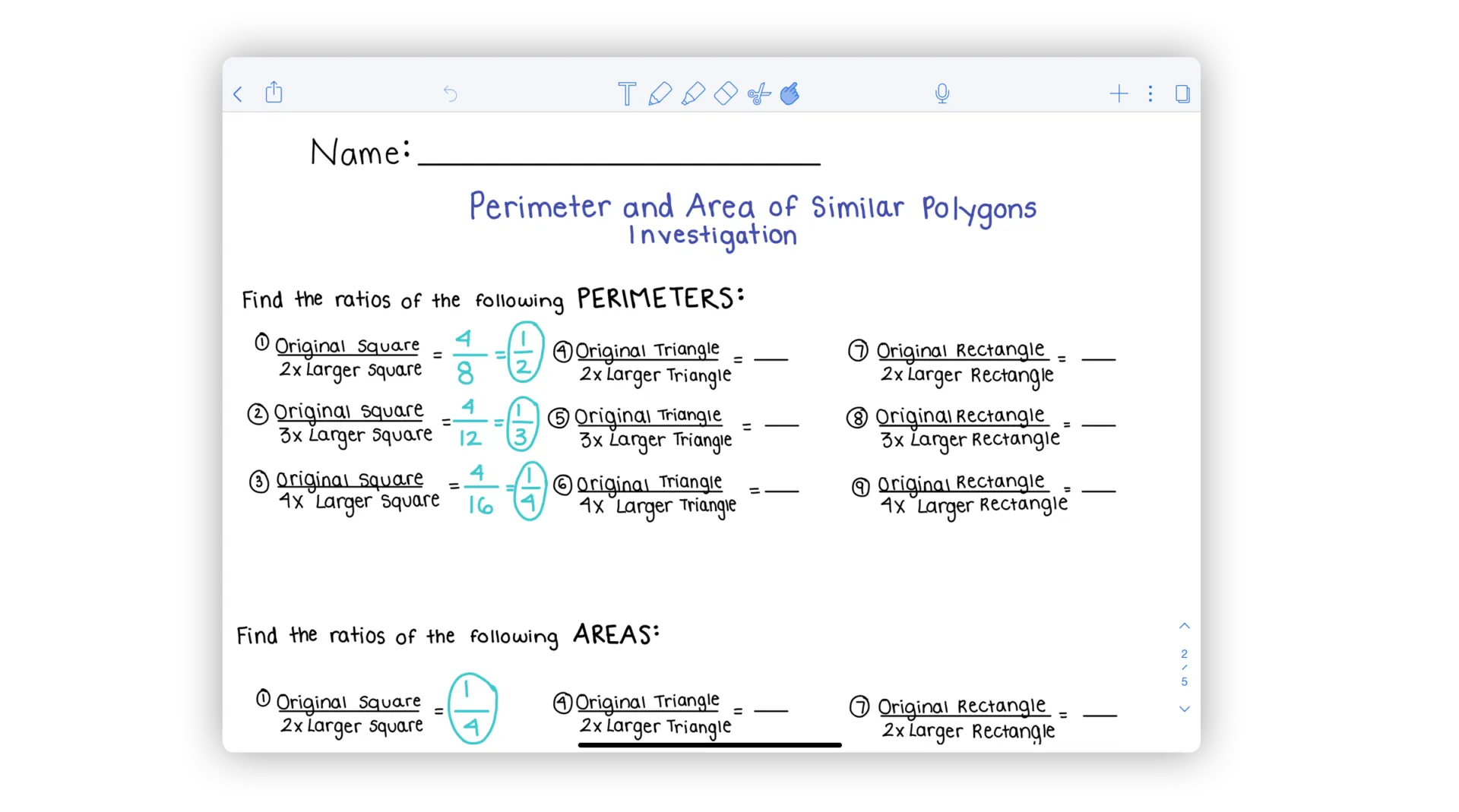
Azok számára, akik matematikai egyenletekkel töltik meg a jegyzetfüzeteiket, a Notability az OCR funkcióval méretezhető és kiváló minőségű képekké alakíthatja az egyenleteket. A képek méretének megváltoztatása, elforgatása vagy a szöveg köré történő rendezése egyszerű.
A matematikának és a kémiának vannak szabályai. A Notability OCR-jének is vannak szabályai az egyenletek átalakítására vonatkozóan. De ezeket nem nehéz betartani!
Notability árak
A Notability 100%-ban ingyenes csomagot is kínál.
De ha az alkalmazás teljes potenciálját ki akarod aknázni, akkor a prémium csomag a jobb választás.
- Ingyenes PDF-importálás és jegyzetelés Galéria és sablonok Egyedi matricák Prezentációs mód Különböző megosztási és exportálási lehetőségek, és még sok más
- PDF-importálás és jegyzetelés
- Galéria és sablonok
- Egyedi matricák
- Prezentációs mód
- Különböző megosztási és exportálási lehetőségek, és még sok más
- Plus (az ár régiónként változó) Kézírás-átalakítás és keresés Korlátlan szerkesztés és jegyzetek iCloud szinkronizálás Matematikai átalakítás Éves tervezők és naplók, és még sok más
- Kézírás-átalakítás és keresés
- Korlátlan szerkesztés és jegyzetelés
- iCloud szinkronizálás
- Matematikai átváltás
- Éves tervezők és naplófüzetek, és még sok más
- PDF-importálás és jegyzetelés
- Galéria és sablonok
- Egyedi matricák
- Prezentációs mód
- Különböző megosztási és exportálási lehetőségek, és még sok más
- Kézírás-átalakítás és keresés
- Korlátlan szerkesztés és jegyzetelés
- iCloud szinkronizálás
- Matematikai átváltás
- Éves tervezők és naplófüzetek, és még sok más
Nézd meg ezeket a Notability alternatívákat!
Notability és OneNote funkcióinak összehasonlítása
OneNote és Notability: Árak
Olyan csúcstechnológiás jegyzetelő alkalmazást szeretnél, amely nem töri meg a bankot. Szóval, melyik alkalmazás a legkedvezőbb árú?
OneNote
A OneNote alkalmazást ingyenesen letöltheted és használhatod.
Azonban az ingyenes csomag csak 60 MB tárhelyet és alapvető funkciókat kínál. Ezenkívül a jegyzeteket csak két eszközön szinkronizálhatod.
Szeretnél prémium funkciókat, például megosztási lehetőségeket és matricákat? A Microsoft 365 előfizetés havi 6,99 dollárba kerül.
Notability
A Notability ingyenes csomagjával elindíthatod jegyzetelési utazásodat. A Notability ingyenes verziója azonban korlátozza a szerkesztési lehetőségeket.
A Notability Plus hihetetlenül gazdag funkciókat kínál, mint például kézzel készített matricák, matematikai átváltás és kézírás-felismerés. Ezenkívül annyit írhat, amennyit csak akar.
Az alkalmazás ára attól függ, hogy melyik régióban él.
OneNote és Notability: Könnyű használat és hozzáférhetőség
Olyan egyszerű alkalmazást szeretnél, amely segít a zökkenőmentes írásban és a több feladat elvégzésében. Nézzük meg, melyik alkalmazás nyer!
OneNote
A Microsoft jegyzetelő alkalmazása új szintre emeli a szervezési képességeidet. A különálló jegyzetfüzetek, szakaszok és oldalak segítségével hatékony munkafüzetet hozhatsz létre.
Ez az alkalmazás több platformon is használható, így iOS, Android és Windows eszközökön is folytathatja a munkát.
Úgy tűnik azonban, hogy az alkalmazás felhasználói élménye még javítható. Ha új felhasználója vagy a Microsoft ökoszisztémának, könnyen eltévedhetsz a funkciók sokaságában.
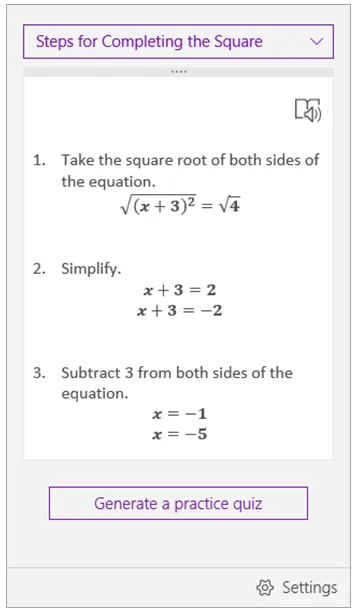
Notability
A Notability intuitív elrendezése és hatékony rajzeszközei vonzzák a legtöbb embert ehhez az alkalmazáshoz.
De van egy egész közönség, akik digitális jegyzeteket készítenek, és nem férhetnek hozzá ehhez az alkalmazáshoz, mert csak az Apple App Store-ban érhető el. Ha a Notability-t csapatmunkára alkalmas eszközként szeretné használni, akkor meg kell győződnie arról, hogy a csapattagok Apple-felhasználók, hogy letölthessék ezt az alkalmazást.
OneNote és Notability: Főbb írási és szerkesztési eszközök
A zavartalan írás segít az ötletek áramlásában. Íme, hogyan versenyeznek egymással a két óriás.
OneNote
Lehet, hogy nem tetszik az OneNote radírjának zökkenőmentes vezérlése. Ez miatt a törlés nehézkes.
Az alkalmazás azonban ezt a korlátozást egy ragyogó és simán működő kiemelő eszközzel kompenzálja. Nem kell bajlódnod a zavaros árnyalatokkal.
A OneNote egy extra ujjal is rendelkezik az írási és rajzolási feladatokhoz. Itt a stylus támogatásról van szó.
OCR funkcióval is rendelkezik, amely kézírásodat szöveggé alakítja. A legújabb frissítés ellenére azonban a kézírás nem olyan robusztus és tiszta, mint a Notability esetében.
Notability
Ami a radírt illeti, a Notability messze felülmúlja a OneNote-ot. Méretét megváltoztathatod, és pixelek szerint törölheted a szöveget, így biztosítva, hogy munkád ne legyen rendetlen.
A kiemelővel azonban más a helyzet. Az átfedések csúnya nyomokat hagyhatnak, és elvehetik a kedvedet a jegyzetek olvasásától.
A stylus támogatását illetően itt döntetlen az állás.
Mi a helyzet a kézírással és az OCR-rel? A Notability ismét elnyeri a trófeát. Imádni fogja, ha a jövőben újra átnézheti a kecses kézírásos jegyzeteket.
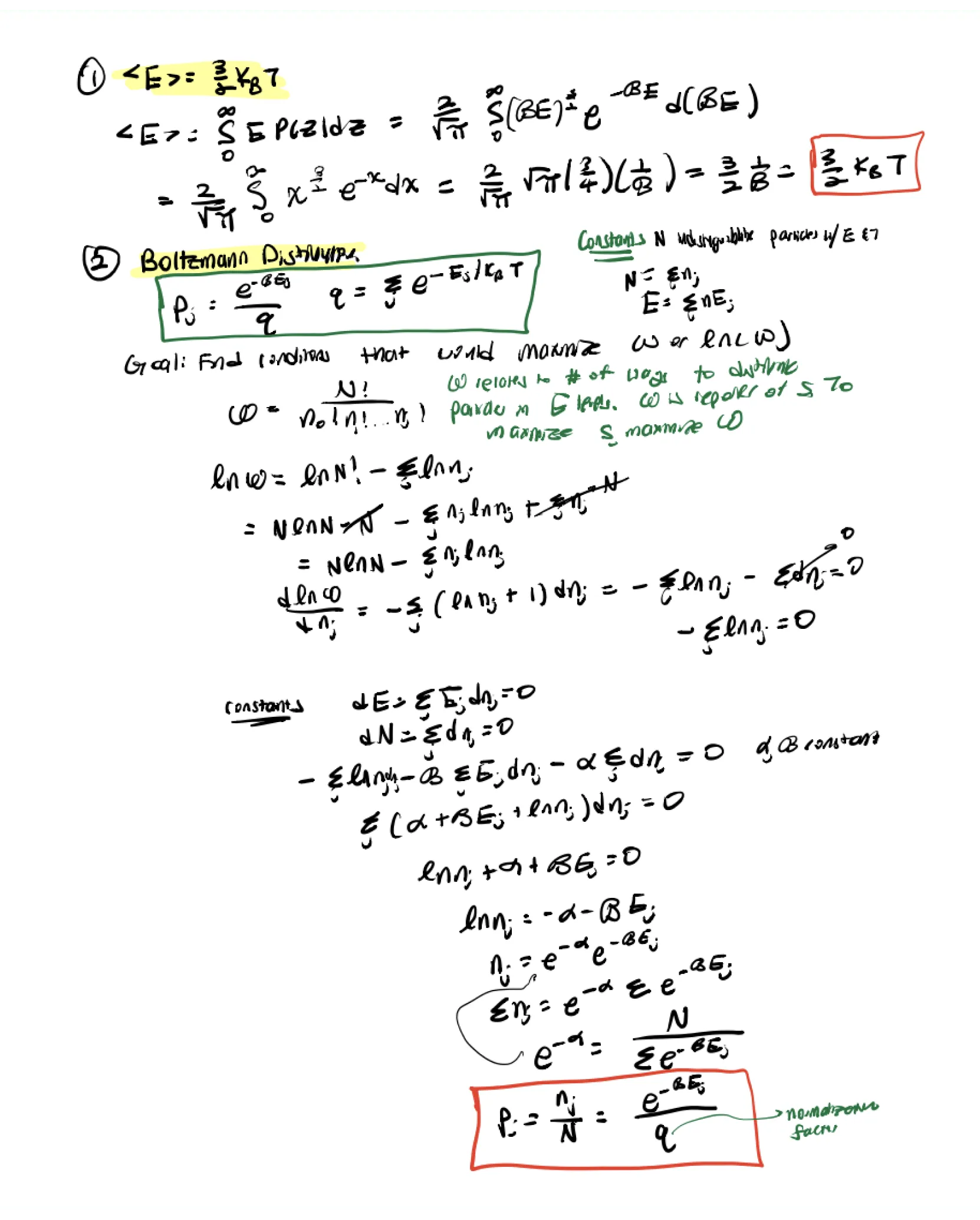
OneNote vs Notability a Redditen
A Redditre látogattunk el, hogy megnézzük, hogyan vélekednek az emberek a OneNote és a Notability közötti vitában. Ha a Redditen rákeresel a „OneNote vs Notability” kifejezésre, sok felhasználó úgy tűnik, hogy a Notability hangrögzítési és szerkesztési funkcióit részesíti előnyben:
„Az audiofelvételek, a kézzel írt jegyzetek áthelyezésének/szerkesztésének sebessége, a nyomtatás/oldalszámozás nagyon bosszantó volt a OneNote-ban. Úgy érzem, hogy a Notability jobb papír/háttérrel rendelkezik.”
Más Reddit-felhasználók megjegyezték, hogy a Notability hangrögzítési képességei ellenére a OneNote használatának is vannak jelentős előnyei:
„A szervezés terén a OneNote uralkodik. Egy enciklopédiányi információt tároltam a OneNote-ban, és még mindig megtalálok benne szinte mindent, ami eszembe jut. A összecsukható vázlatok fantasztikusak.”
Notability vagy OneNote: melyik a jobb?
A OneNote háromszintű hierarchikus felépítése lehetővé teszi, hogy iteratív módon hozzon létre mappákat. De sok funkciója bonyolult utazásra késztetheti Önt.
A Notability elválasztókat kínál, amelyekkel jobban rendszerezheted a jegyzeteket. A könnyű használat pedig az, amiben felülmúlja a OneNote-ot.
A OneNote nem tesz különbséget a platformok között, így biztosítva, hogy jegyzetelési élménye az Ön által kedvelt eszközökön is folytatódjon. A Notability azonban csak az Apple-felhasználók számára elérhető.
A OneNote radírja nem túl jó, de a kiemelő funkciója kompenzálja ezt a bosszantó tulajdonságot. Ezzel ellentétben a Notability hatékony radírral büszkélkedhet, bár a kiemelő funkciója csalódást okoz.
Mindkét alkalmazás csúcstechnológiás stylus-támogatással és OCR-rel rendelkezik. A Notability kézírás-funkciója azonban felülmúlja a OneNote-ét.
Térjünk vissza a nagy kérdésre: ki nyer?
Notability!
Fejlett funkciói, zsebbarát árai, könnyű használata és platformok közötti kompatibilitása miatt több lépéssel megelőzi a OneNote-ot.
Ha azonban aggódsz a Notability hátrányai miatt, van egy jobb megoldásunk számodra: a ClickUp!
Ismerd meg a ClickUp-ot: a legjobb alternatíva a OneNote és a Notability alkalmazásokhoz
A ClickUp egy all-in-one termelékenységi platform, ahol a csapatok összeülnek, hogy feladatok, dokumentumok, csevegés, célok, táblák és egyéb eszközök segítségével megtervezzék, megszervezzék és együttműködjenek a munkában. A ClickUp néhány kattintással könnyen testreszabható, és minden típusú és méretű csapatnak lehetővé teszi, hogy hatékonyabban végezze munkáját, új magasságokba emelve a termelékenységet!
Az eldobható jegyzetektől a legfontosabb munkádig, a ClickUp Free Forever Plan csomagja időtakarékos funkciókkal van tele:
ClickUp Docs

A ClickUp Docs integrálódik a projektjeiddel és feladataiddal, így zökkenőmentesen mozoghatsz a tudásbázisodban. Ha pedig kedveled a kétirányú linkelést, akkor imádni fogod a Docs Relationships ClickApp alkalmazását. Egyszerűen linkelj a Docs-hoz és a feladatokhoz egy másik Docs-ból, így bárhol hivatkozhatsz az erőforrásokra, ahol szükséged van rájuk!
Íme a Docs további remek funkciói:
- Válassz egy egyedi borítókép a galériából, az asztalodról, egy linkről vagy az Unsplash könyvtárból.
- Kapcsolja be a fókusz módot, hogy egyszerre csak egy szövegblokkra tudjon koncentrálni.
- Hozzárendelhető szálakkal ellátott válaszok, hogy a teendők soha ne vesszenek el
- Sablonok létrehozása és megnyitása a jobb oldali sávból
Notepad by ClickUp

A legtöbb idődet a Chrome böngészőben töltöd? Akkor a ClickUp Notepad alkalmazásra van szükséged! Többé nem kell a lapok és alkalmazások között váltogatnod, hogy jegyzeteket készíts. A lebegő gombok ott vannak, amikor szükséged van rájuk, hogy gyorsan jegyzetet készíts vagy feladatot hozz létre!
A ClickUp Chrome-bővítmény segítségével a következőket teheted:
- /Slash parancsok: Formázza jegyzetét fejlécekkel, vastag betűkkel, listákkal és még sok mással.
- Drag-and-drop: Képeket, gifeket, videókat és egyéb fájlokat közvetlenül a jegyzetekbe illeszthetsz.
- Keresés: Kereshet a jegyzetek között a címben vagy leírásban található kulcsszavak alapján.
- Archiválás/Archiválás megszüntetése: Jegyzetek archiválása vagy archiválás megszüntetése
- Konvertálás: Konvertáld jegyzetedet feladattá vagy dokumentummá!
ClickUp Whiteboards

Ha jegyzetelési stílusodban inkább a vizuális elemek és a digitális vászonra stratégiailag elhelyezett objektumok blokkjai dominálnak, próbáld ki a ClickUp Whiteboards alkalmazást! A Whiteboards tökéletes személyes projektekhez vagy megosztott értekezletjegyzetekhez, és áthidalja a brainstorming és a munka elvégzése közötti szakadékot.
Íme néhány további lehetőség, amit a Whiteboards alkalmazással megtehetsz:
- Használja a /Slash parancsokat olyan elemek formázásához, mint a szalagcímek, fejlécek, kiemelések és kódblokkok.
- Hozzon létre egy fehér táblát a semmiből, vagy használjon előre elkészített sablont az Ön igényeinek megfelelően.
- Alakzatok, jegyzetek vagy szövegek feladatként való konvertálása
- @említse meg embereket, feladatokat és dokumentumokat
Rendezze el összes digitális dokumentumát a ClickUp segítségével
A jegyzetelés elengedhetetlenül fontos lett személyes és szakmai fejlődésünk szempontjából. Nemcsak teljesítményünk javításában segít, hanem több helyet biztosít agyunkban az új ismeretek számára.
A OneNote és a Notability a legjobb jegyzetelő alkalmazások közé tartoznak, de nem mindenki számára alkalmasak. Ha valóban egy produktivitási platformot szeretnél a jegyzeteléshez, próbáld ki a ClickUp-ot – örökre ingyenes!