
Tudta, hogy az emberek több mint 83%-a közepes vagy haladó szintűnek értékeli az Excelhez hasonló táblázatkezelő programok használatában szerzett készségeit?
De nem mindenki mondhatja ezt magáról! Azok, akik Excel-ismereteiket kezdő szintűnek tartják, talán azt kérdezik maguktól: „Hogyan egyesíthetem a cellákat az Excelben?”
A cellák egyesítése egyszerű, de hatékony módszer az Excel-jelentések rendezésére és egyszerűsítésére. A szomszédos cellák egyetlen cellává történő egyesítésével csoportosíthatja a kapcsolódó információkat, vagy egyértelmű fejlécet hozhat létre.
Ha tudja, hogyan kell két cellát egyesíteni az Excelben, az egyszerűsítheti a számításokat is. Például, ha egy oszlopban több értékből kell kiszámítani az összeget, a cellák egyesítésével a képletek könnyebben megírhatók és érthetőbbek lesznek.
Fedezzük fel, hogyan lehet cellákat egyesíteni az Excelben.
Lépésről lépésre: cellák egyesítése az Excelben
A cellák egyesítése egy alapvető technika a Microsoft Excelben, amely jelentősen javíthatja táblázata olvashatóságát, szervezettségét és általános hatékonyságát.
Íme néhány módszer a cellák egyesítésére az Excelben:
1. módszer: Cella kijelölése és egyesítése
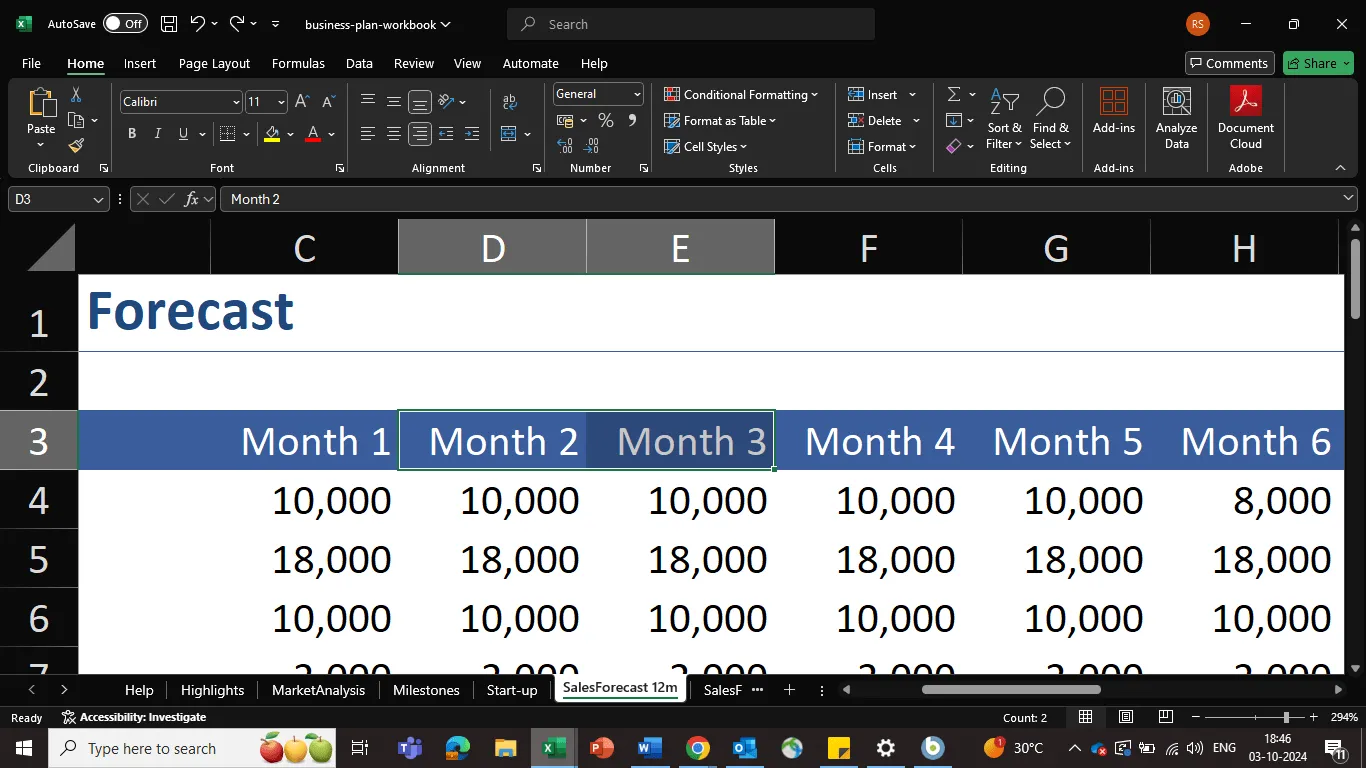
Két cellát úgy egyesíthet, hogy rákattint az egyik cellára, majd az egérrel a második cellára húz. Több cellát úgy egyesíthet, hogy rákattint az első cellára, amelyet egyesíteni szeretne, majd az egérrel a többi cellára húz. Alternatív megoldásként a „Shift” billentyű és a nyílgombok segítségével is kiválaszthat egy cellatartományt.
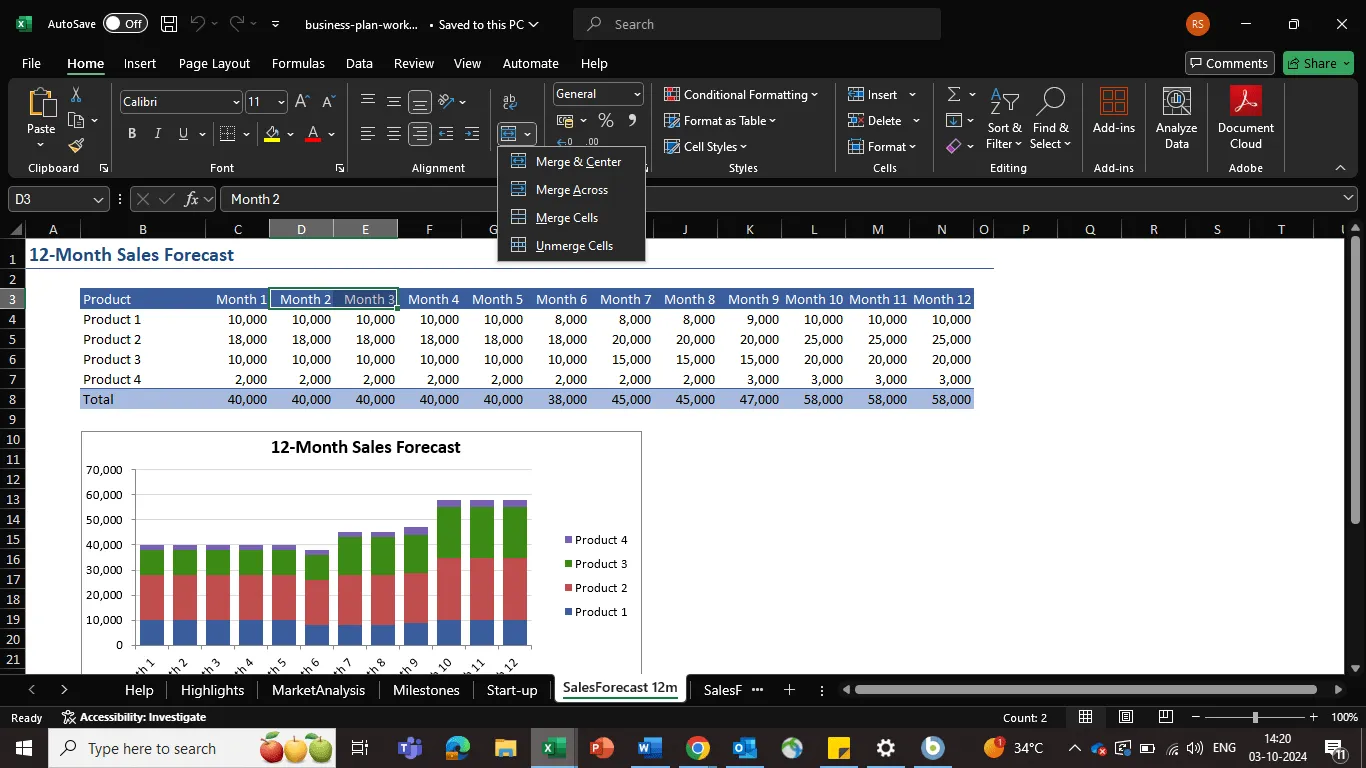
Lépjen az Excel szalag „Főoldal” fülére, és keresse meg az „Összevonás és központosítás” gombot az „Igazítás” csoportban. A legördülő menü különböző lehetőségeket jelenít meg.
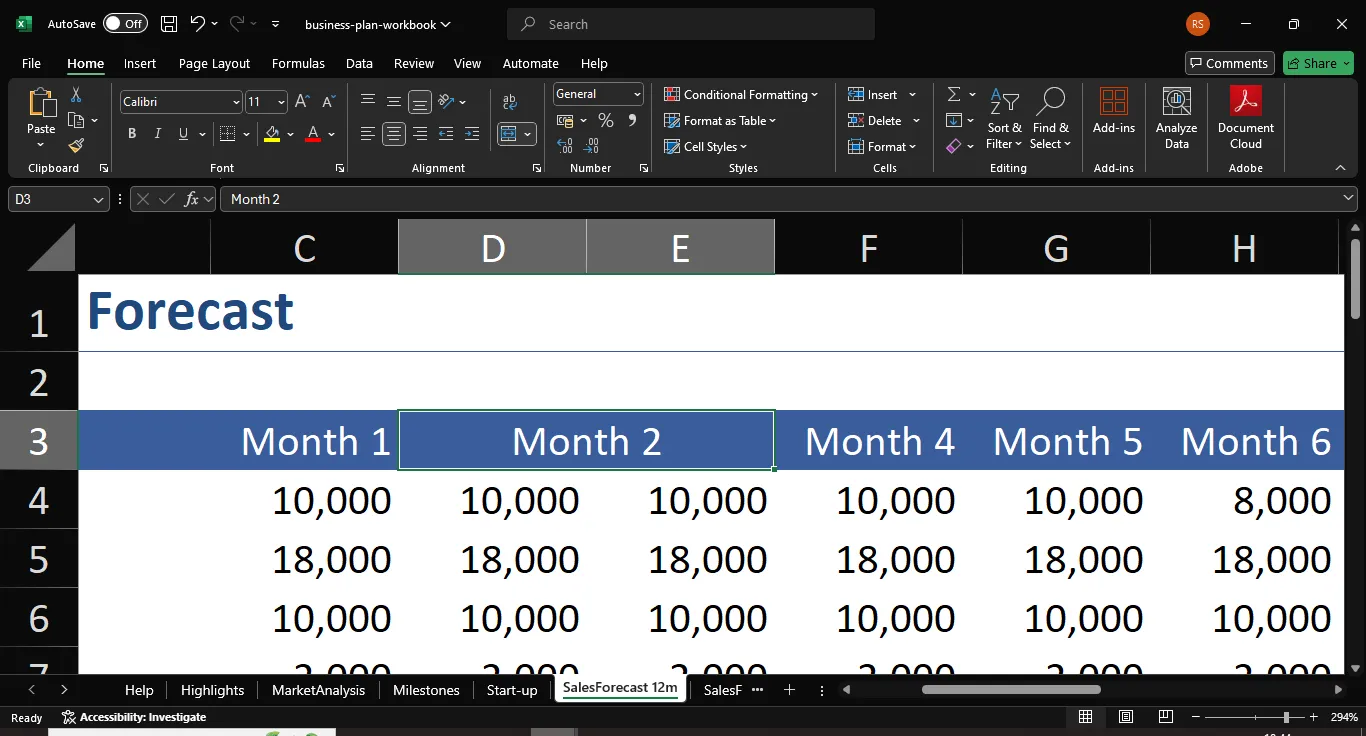
Kattintson az „Összevonás és központosítás” gombra. Ezzel a kiválasztott cellákat egyetlen cellává egyesíti, és azok tartalmát középre igazítja.
Egyéb lehetőségek:
- Oszlopok összevonása és központosítása: Ha több oszlop celláit szeretné összevonni, jelölje ki a teljes cellatartományt, majd kattintson a legördülő menü „Összevonás” opciójára.
- Összevonás központosítás nélkül: Ha csak a cellákat szeretné összevonni a tartalom központosítása nélkül, válassza a legördülő menüből a „Cellák összevonása” opciót.
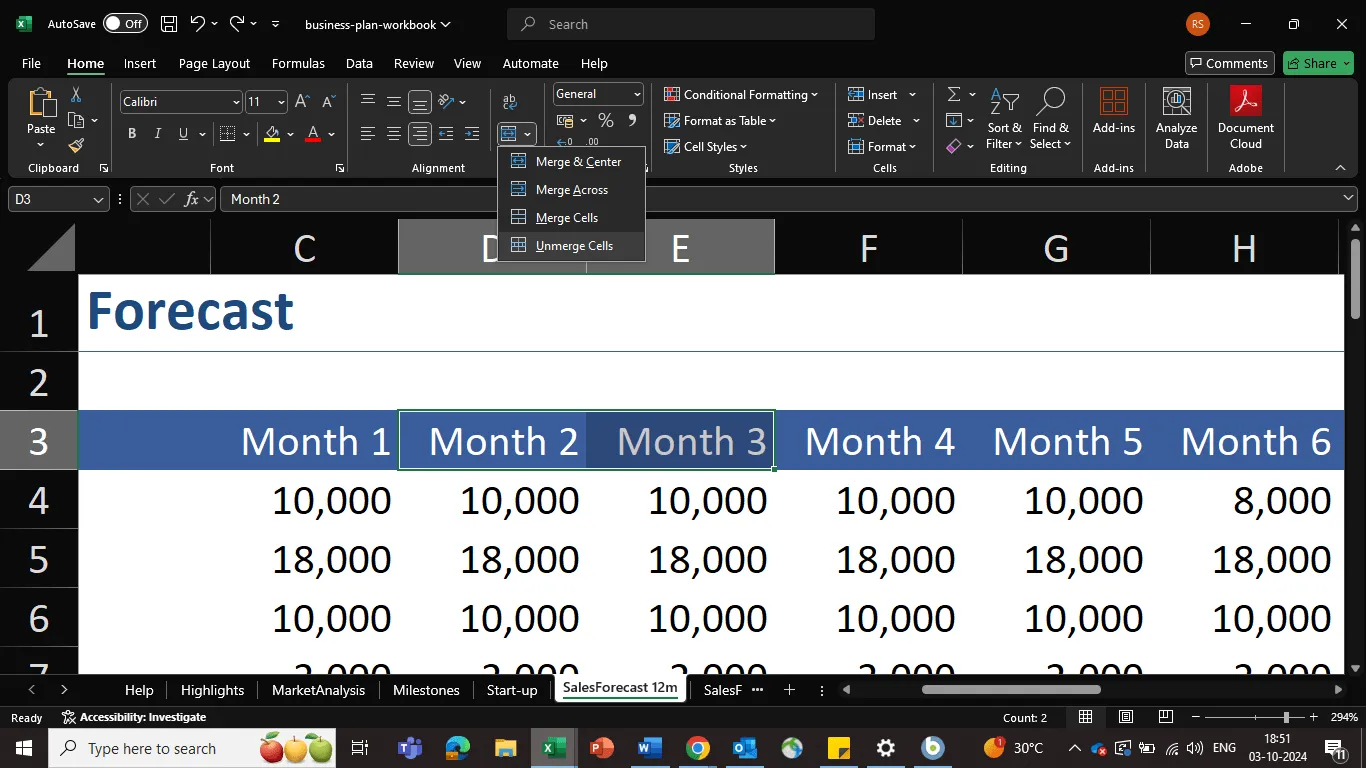
Ha a cellákat újra szét kell választani, az „Unmerge Cells” (Cellák szétválasztása) opció ugyanabban a legördülő menüben található. Miután kiválasztotta, a cellák visszanyerik eredeti állapotukat a táblázatban.
Kattintson a Összevonás és központosítás gomb melletti kis legördülő nyílra (ha elérhető). Az opciók a következők:
- Összevonás és központosítás: A kijelölt cellákat egy cellává egyesíti, és a szöveget központosítja.
- Összevonás: Összevonja a kiválasztott sorok celláit anélkül, hogy a szöveget középre igazítaná.
- Cellák egyesítése: A cellákat egybe egyesíti, de a szöveget nem központosítja.
- Cellák egyesítésének megszüntetése: A korábban egyesített cellákat újra különálló cellákká alakítja.
Az Excel figyelmeztető üzenetet jelenít meg, ha a kijelölt cellák adatokat tartalmaznak. Csak a bal felső cellában található adatok maradnak meg, az egyesített tartományban található összes többi adat törlődik. Ha nem bánja, hogy a bal felső cellán kívüli adatok elvesznek, erősítse meg az egyesítést.
A cellák egyesítése és az összes többi opciója a következő esetekben használható:
- Több oszlopra kiterjedő: Egyesítse a cellákat, hogy több oszlopra kiterjedő fejléceket hozzon létre, javítva ezzel az olvashatóságot és a szervezettséget.
- Címek központosítása: Központosítsa az egyesített cellákat, hogy vizuálisan hangsúlyozza a címet vagy a fejléceket.
- Cellák egyesítése: Egyesítse a cellákat, hogy a kapcsolódó adatokat csoportosítsa, így azok könnyebben elemezhetők és érthetőek lesznek.
- Összefoglaló sorok létrehozása: Egyesítse a cellákat, hogy összefoglaló sorokat vagy összegeket hozzon létre a táblázat vagy diagram alján.
Olvassa el még: A 10 legjobb ingyenes adatbázis-szoftver (funkciók, árak)
2. módszer: Értékek egyesítése
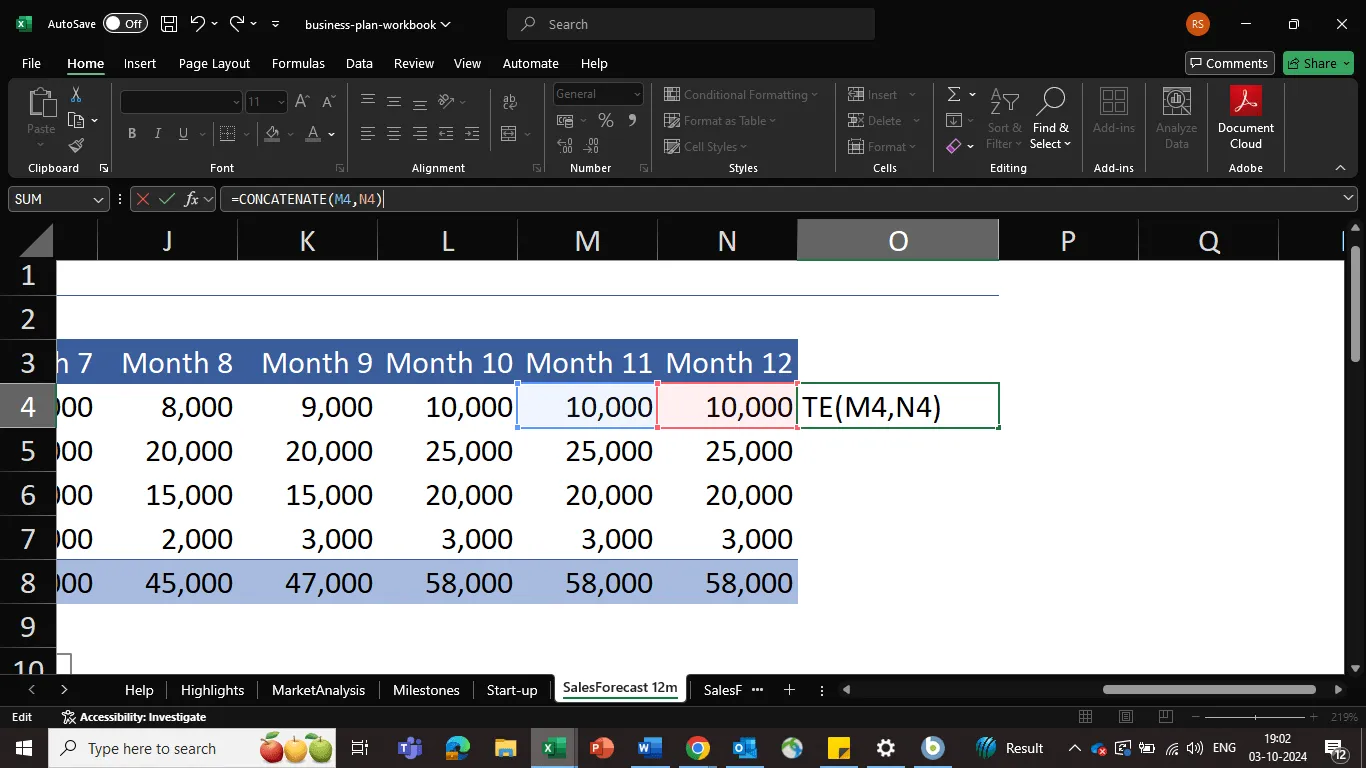
Mielőtt elkezdené, meg kell értenie, mit jelent az „értékek egyesítése”. Ebben az összefüggésben a fenti képen látható két cella (M4 és N4) értékeinek összekapcsolása (összevonása) egyetlen cellába egy kombinált karakterláncot hoz létre.
Például, ha az M4 és N4 cellák „10000” értéket tartalmaznak, az egyesített érték „1000010000” lesz.
Először válassza ki azt a cellát, amelyben az egyesített érték megjelenjen. Tegyük fel, hogy ez az O4 cella. Az O4 cellába írja be a következő képletet: =CONCATENATE(M4,N4). Ez az Excel-képlet utasítja a programot, hogy egyesítse az M4 és N4 cellák értékeit egyetlen karakterlánccá.
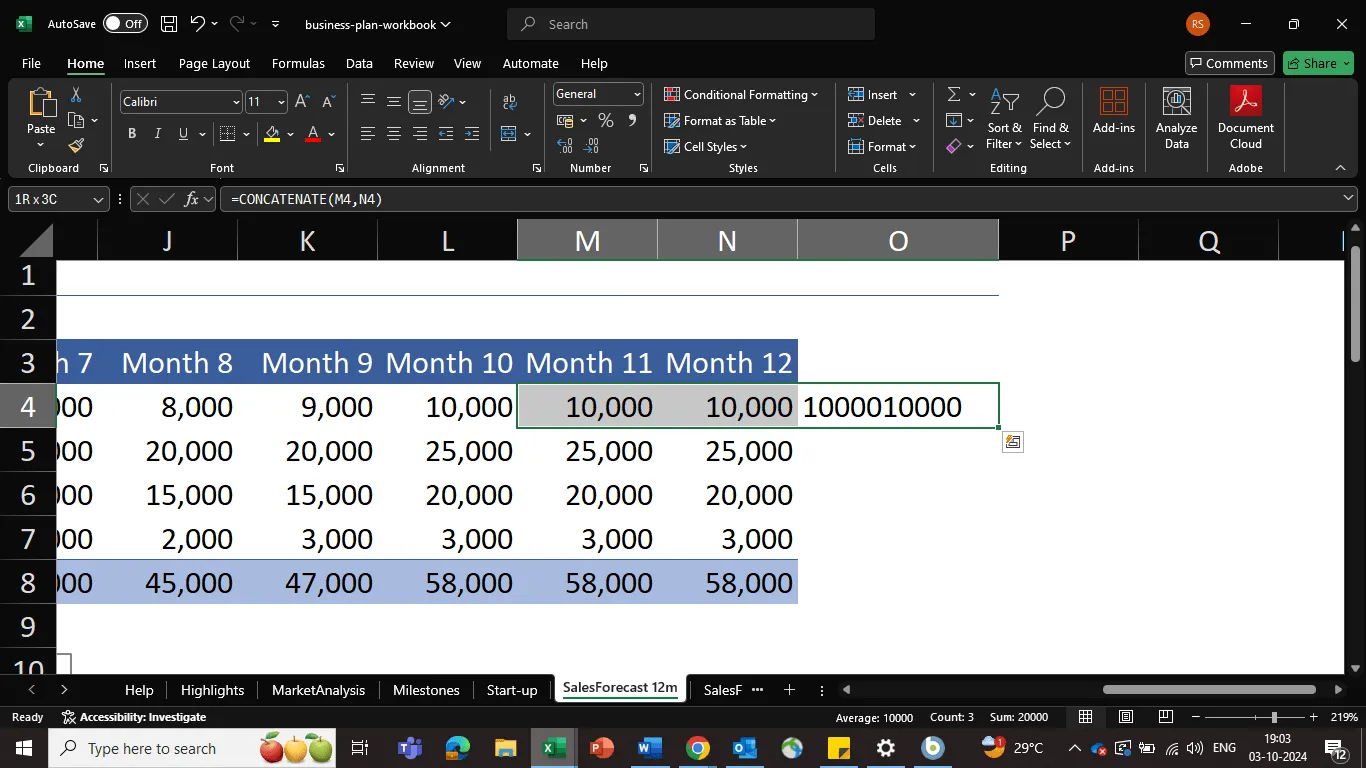
Ha az M4 és az N4 cellák mindegyike „10000” értéket tartalmaz, akkor a =CONCATENATE(M4,N4) képlet eredményeként az O4 cellában „1000010000” érték jelenik meg.
Ezt a módszert a következő esetekben alkalmazhatja:
- Szövegláncok egyesítése: Ha például van egy oszlop a keresztnevekhez és egy másik a vezetéknevekhez, akkor ezeket egyesítheti, hogy egy teljes név oszlopot hozzon létre.
- Egyedi azonosítók létrehozása: Ha több információja van, amelyek együtt egy egyedi azonosítót alkotnak (pl. termék kód vagy ügyfél azonosító), akkor több cellát egyszerre egyesítve könnyebben azonosíthatja és nyomon követheti az egyes elemeket.
- Adatok egyesítése elemzés céljából: Az adatok elemzésre való előkészítésekor az értékek egyesítése segíthet új változók létrehozásában vagy a meglévők egyesítésében.
Gyakori problémák és korlátozások a cellák egyesítésével kapcsolatban az Excelben
Bár a cellák egyesítése az Excelben meglehetősen jól működik, fontos tisztában lenni bizonyos lehetséges hátrányokkal és problémákkal:
- Adatvesztés: Ha az egyesítendő cellákban vannak adatok, azok felülíródnak vagy elvesznek, hacsak nem tett lépéseket azok megőrzésére (pl. az adatok másolásával és beillesztésével egy másik helyre az egyesítés előtt). Az egyesítés előtt győződjön meg arról, hogy a kiválasztott tartományban csak egy cella tartalmaz adatokat, hogy elkerülje a véletlen adatvesztést.
- Nehézségek a szerkesztés és formázás során: A cellák egyesítése után nehezebb lehet az egyes cellák szerkesztése vagy formázása az egyesített tartományon belül. Például előfordulhat, hogy nem tudja megváltoztatni az egyesített cella bizonyos részeinek betűtípusát vagy igazítását. Ha az egyesítés csak vizuális célokat szolgál, és zavarhatja a képleteket vagy a rendezést, akkor inkább a Középre igazítás funkciót használja. Lépések: Jelölje ki a cellákat → Nyissa meg a Cella formázása párbeszédpanelt → Lépjen az Igazítás fülre → Válassza a Középre igazítás lehetőséget a Vízszintes legördülő menüből.
- Lépések: Jelölje ki a cellákat → Nyissa meg a Cella formázása párbeszédpanelt → Lépjen az Igazítás fülre → Válassza a Középre igazítás lehetőséget a Vízszintes legördülő menüből.
- Kompatibilitási problémák: A cellák egyesítése néha kompatibilitási problémákhoz vezethet, különösen akkor, ha a táblázatokat különböző Excel- vagy más táblázatkezelő szoftververziók között osztják meg. Ez különösen igaz, ha fejlett egyesítési technikákat vagy egyéni formázást használnak.
- Platformok közötti különbségek: Bár a cellák egyesítésének alapvető folyamata különböző platformokon (például Mac és Microsoft) hasonló, a felhasználói felületben vagy a billentyűparancsokban apróbb különbségek lehetnek. Ez zavart vagy frusztrációt okozhat azoknak a felhasználóknak, akik gyakran váltanak platformok között. A lépések szinte azonosak, de itt vannak a legfontosabb különbségek: Billentyűparancsok: Windows: Az Alt + H + M + C billentyűkombinációval egyesítheti és középre igazíthatja a cellákat. Mac: A Cmd + Option + M billentyűkombinációval egyesítheti a cellákat. Szalag elrendezés: A szalag felülete Mac-en kissé eltérő lehet, de a Home fül és a Merge & Center gomb továbbra is az Alignment csoport alatt található.
- Billentyűparancsok: Windows: Az Alt + H + M + C billentyűkombinációval egyesítheti és középre igazíthatja a cellákat. Mac: A Cmd + Option + M billentyűkombinációval egyesítheti a cellákat.
- Windows: Az Alt + H + M + C billentyűkombinációval egyesítheti és középre igazíthatja a cellákat.
- Mac: A cellák egyesítéséhez használja a Cmd + Option + M billentyűkombinációt.
- Szalag elrendezés: A szalag felülete Mac számítógépen kissé eltérő lehet, de a Főoldal fül és az Összevonás és központosítás gomb továbbra is az Igazítás csoportban található.
- Akadálymentességi szempontok: A cellák egyesítése néha megnehezítheti a fogyatékkal élők, például a képernyőolvasó felhasználók számára a táblázat tartalmának elérését és megértését.
- Lépések: Jelölje ki a cellákat → Nyissa meg a Cella formázása párbeszédpanelt → Lépjen az Igazítás fülre → Válassza a Középre igazítás lehetőséget a Vízszintes legördülő menüből.
- Billentyűparancsok: Windows: Az Alt + H + M + C billentyűkombinációval egyesítheti és középre igazíthatja a cellákat. Mac: A Cmd + Option + M billentyűkombinációval egyesítheti a cellákat.
- Windows: Az Alt + H + M + C billentyűkombinációval egyesítheti és középre igazíthatja a cellákat.
- Mac: A cellák egyesítéséhez használja a Cmd + Option + M billentyűkombinációt.
- Szalag elrendezés: A szalag felülete Mac számítógépen kissé eltérő lehet, de a Főoldal fül és az Összevonás és központosítás gomb továbbra is az Igazítás csoportban található.
- Windows: Az Alt + H + M + C billentyűkombinációval egyesítheti és középre igazíthatja a cellákat.
- Mac: A cellák egyesítéséhez használja a Cmd + Option + M billentyűkombinációt.
A ClickUp táblázati nézetének használata táblázatkezelő adatok kezeléséhez
Míg a ClickUp robusztus integrációs lehetőségeket kínál a Google Sheets és a Microsoft 365 programokkal, a ClickUp Table View önálló megoldást nyújt az adatok kezelésére a ClickUp projektmenedzsment platformon belül, létrehozva egy központi adat- és feladatkezelő központot.
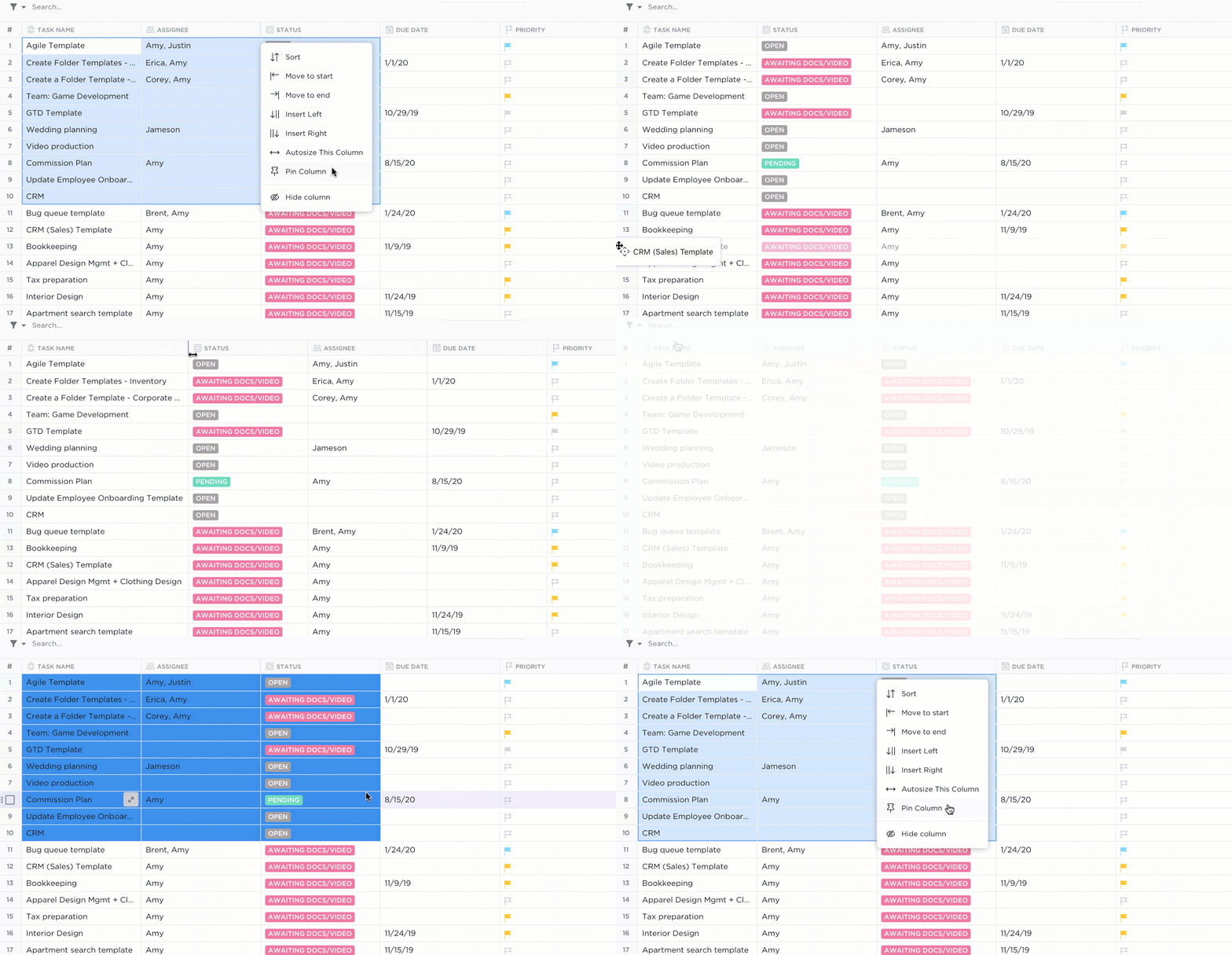
A Táblázat nézet segítségével villámgyorsan táblázatokat és robusztus vizuális adatbázisokat hozhat létre a meglévő ClickUp projektjein belül.
Íme minden, amit ezzel a testreszabható és rugalmas nézettel tehet:
- Bármilyen típusú munka nyomon követése és szervezése: Kezdje el kezelni a költségvetéseket és a készleteket, kövesse nyomon az ügyféladatokat, és használja a Táblázat nézetet az adatok rugalmas szervezéséhez és megjelenítéséhez.
- Testreszabható táblázatok létrehozása: Hozzon létre egyéni mezőket bizonyos információk rögzítéséhez, például a feladat előrehaladásához, fájlmellékletekhez, csillagbesoroláshoz stb. Testreszabhatja a táblázatnézetet, hogy az megfeleljen az Ön egyedi táblázatkezelési munkafolyamatának és adatigényeinek.
- Kapcsolatok létrehozása a feladatok között: Kapcsolja össze a feladatokat, dokumentumokat és függőségeket, hogy áttekinthető és összekapcsolt képet kapjon a projektjéről. Ez segít vizualizálni a munkafolyamatot és azonosítani a lehetséges szűk keresztmetszeteket.
- Hatékony együttműködés: Ossza meg a Table View projekteket bárkivel, hogy azok a beépített ClickUp Chat segítségével valós időben megtekinthetik és frissíthetik az információkat. Ez elősegíti az átláthatóságot és megkönnyíti az együttműködést.
Az ilyen felhasználóközpontú funkciók miatt az emberek a ClickUp-ot választják az Excel táblázatok helyett, amikor több segítségre van szükségük az adatkezeléshez. Nézze meg, mit mond Derek Clements , a BankGloucester marketing menedzsere:
A ClickUp egy fantasztikus eszköz a feladatok és prioritások szervezéséhez, a csapatmunka elősegítéséhez és az adatok kezeléséhez. A terek és listák rugalmassága miatt szinte minden iparágban alkalmazható.
A ClickUp egy fantasztikus eszköz a feladatok és prioritások szervezéséhez, a csapatmunka elősegítéséhez és az adatok kezeléséhez. A terek és listák rugalmassága miatt szinte minden iparágban alkalmazható.
Végül – a hab a tortán! Ha előre kidolgozott megoldást keres az adatkezelési igényeire, itt talál néhány építhető, rugalmas és ingyenes táblázatkezelő sablont, amelyekkel nem kell a nulláról kezdenie.
1. ClickUp táblázatkezelő sablon
A ClickUp táblázatkezelő sablon célja, hogy egyszerűsítse az ügyféladatok gyűjtését és kezelését az Ön vállalkozásában.
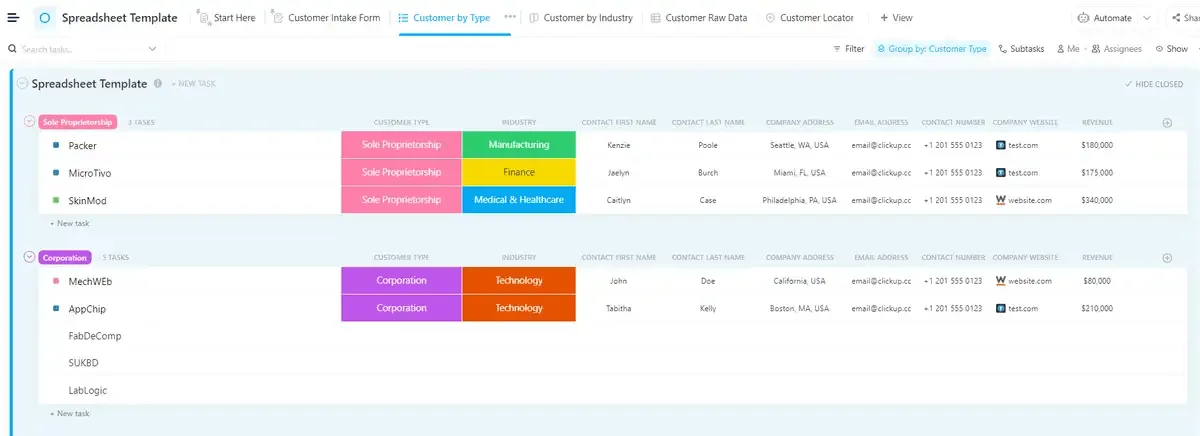
A vevőkről szóló fontos információk hatékony összegyűjtése elengedhetetlen, és ez a sablon egy egyszerű, rendezett megoldást kínál, amely úgy működik, mint egy Excel-adatbázis, de a termelékenység növelésére szabott kiegészítő funkciókkal rendelkezik.
A sablonhoz tartozik egy hasznos „Kezdés” útmutató, amely segít a gyors beállításban, valamint egy „Ügyfél-felvételi űrlap” – egy beépített ClickUp űrlap, amelyen zökkenőmentesen gyűjtheti a különböző ügyfelektől származó adatokat, amelyek automatikusan összeállnak a táblázat nézetben.
Az információk tárolása és megjelenítése a következőképpen történik:
- Ügyfelek típus szerint: Részletes listanézet, ügyfélnév, cím, típus, iparág, e-mail, elérhetőség, bevétel és egyéb adatok szerint rendezve.
- Ügyfelek iparág szerint: Egy táblázat, amely az ügyfeleket a saját iparágukban elért különböző fejlődési szakaszok szerint ábrázolja.
- Ügyfél-nyersadatok: Az összes összegyűjtött ügyféladat átfogó táblázatos nézetben
- Ügyfélkereső: Térképnézet, amelyen a ügyfelek helyét jelző jelölők láthatók egy élő, interaktív térképen.
Ez a sablon biztosítja, hogy hatékonyan nyomon követhesse, kezelhesse és megérthesse ügyfélkörét, megkönnyítve ezzel vállalkozása növekedését.
Olvassa el még: Ingyenes teendőlista-sablonok Excelhez
2. ClickUp szerkeszthető táblázat sablon
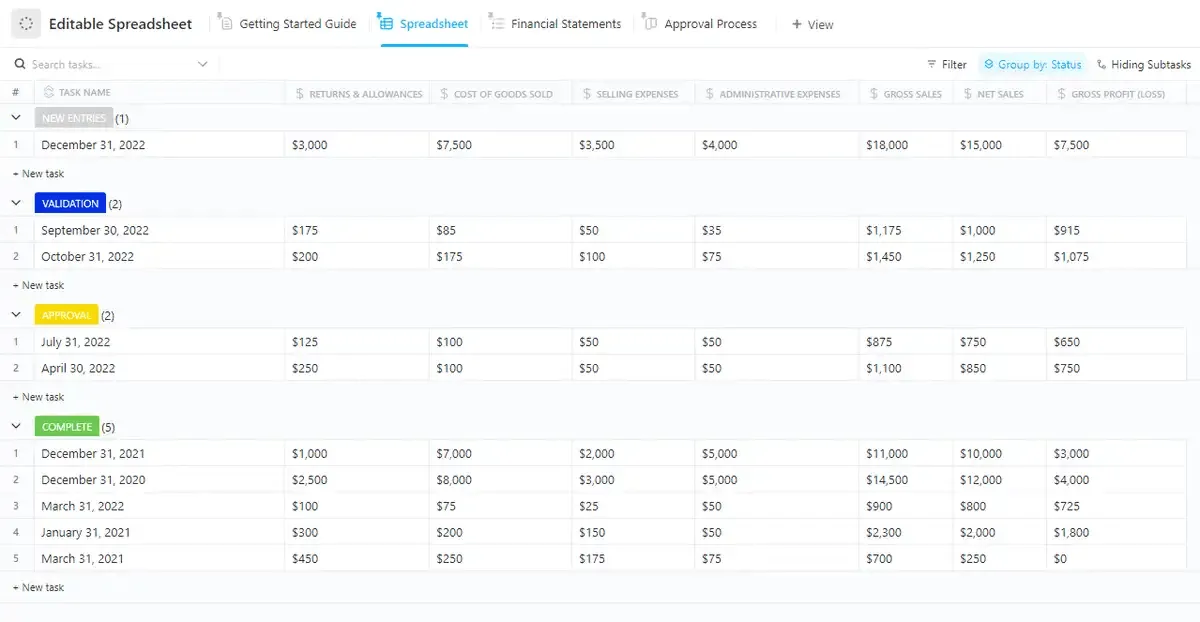
A ClickUp szerkeszthető táblázatkezelő sablonjával komplex pénzügyi adatokat kezelhet, strukturált tartományokba rendezhet és profi módon kezelhet – mindezt egyszerűen.
Akár munkalapként, akár fejlett projektmenedzsmenthez használja, ez a sablon minden szükséges funkciót tartalmaz.
Ez a sablon a következőket tartalmazza:
- Egyéni állapotok: Kövesse nyomon az egyes pénzügyi bejegyzések előrehaladását olyan állapotokkal, mint „Jóváhagyás”, „Befejezés”, „Új bejegyzések” és „Érvényesítés”, biztosítva ezzel a zökkenőmentes munkafolyamat-kezelést.
- Egyéni mezők: Könnyen kezelheti és kategorizálhatja a bejegyzéseket olyan mezők segítségével, mint „Bruttó árbevétel”, „CFO jóváhagyás”, „Eladott áruk költsége”, „Igazgatási költségek”, „Bruttó nyereség/veszteség” és még sok más, így széles körű pénzügyi értékeket kezelhet.
- Egyéni nézetek: Négy különböző nézeten keresztül érheti el adatait – „Pénzügyi kimutatások”, „Jóváhagyási folyamat”, „Bevezető útmutató” és „Táblázat” –, így könnyedén navigálhat a munkalap bejegyzései között.
- Projektmenedzsment funkciók: Fokozza a pénzügyi nyomon követést olyan fejlett eszközökkel, mint az időkövetés, a címkék, a függőségi figyelmeztetések és az integrált e-mailek, így hatékonyságot biztosítva az adatkezelési folyamatokhoz.
A hatékonyságot kereső felhasználók számára készült sablon a szokásos projektmenedzsment Excel-sablonoknál többet kínál, dinamikus és testreszabható megközelítéssel.
Olvassa el még: Hogyan használjuk a ChatGPT-t az Excelben (utasítások és példák)
Túl a táblázatokon a ClickUp segítségével
A cellák egyesítése az Excelben egy egyszerű, de hatékony módszer az adatok rendezésére, tisztázására és összevonására, függetlenül attól, hogy kapcsolódó információkat csoportosít vagy könnyen olvasható fejlécet hoz létre. Ez egy apró lépés, amely nagy különbséget jelenthet a táblázatok áttekinthetősége és funkcionalitása szempontjából, különösen nagy adathalmazok kezelése esetén.
Az Excel ugyan hatékony adatkezelési eszköz, de vannak korlátai – különösen a projektek és feladatok kezelése terén.
Ezzel szemben a ClickUp zökkenőmentesen integrálódik a népszerű táblázatkezelő eszközökkel, és olyan funkciókat kínál, amelyek tökéletesen alkalmasak a feladatok szervezésére, az ütemtervek kezelésére és a projekt előrehaladásának nyomon követésére, mindezt egy helyen.
Míg a cellák egyesítése kiválóan alkalmas az adatok szervezésére, a ClickUp projektmenedzsment funkciói messze túlmutatnak a táblázatokon, biztosítva, hogy csapata a terv szerint haladjon.
Regisztráljon még ma a ClickUp-ra!