

A táblázatok kezelése időigényes lehet. Akár értékesítési adatokat elemzünk, akár költségvetéseket követünk nyomon, a folyamat néha unalmasnak tűnhet. 🤷🏽♀️
A ChatGPT az Ön AI-alapú asszisztense lehet, amely megkönnyíti az Excel használatát.
Képzelje el, hogy automatikusan generálhat komplex Excel-képleteket, és könnyedén gyors betekintést nyerhet Excel-adataiba! Igen, a ChatGPT meg tudja ezt tenni Önnek.
Ez az útmutató bemutatja, hogyan használhatja a ChatGPT for Excel alkalmazást. Megismerheti továbbá az adatok kezelésének egy hatékony alternatíváját, amely még több automatizálási lehetőséget kínál, miközben csatlakozik a tudásbázisához.
Hogyan használja a ChatGPT for Excel programot?
Hogyan lehet a ChatGPT-t felhasználni a képletek létrehozásának egyszerűsítésére és a mélyebb betekintést nyújtó adatelemzés elvégzésére? Kövesse az alábbi lépéseket, hogy a ChatGPT az Ön első számú Excel-asszisztense legyen.
1. lépés: Állítsa be ChatGPT profilját
Először is hozzáférnie kell a ChatGPT-hez. Látogasson el az OpenAI webhelyére, vagy használjon harmadik féltől származó Excel-bővítményeket, amelyek integrálják a ChatGPT-t a Microsoft Excelhez.
- Hozzon létre egy OpenAI fiókot: Látogasson el az OpenAI weboldalára, regisztráljon e-mail címével és telefonszámával, és máris készen áll a használatra!
- Válassza ki a platformját: Döntse el, hogy a ChatGPT-t közvetlenül a webről vagy a ChatGPT for Excel-t integráló harmadik féltől származó Excel-bővítményeken keresztül fogja-e használni. Bármelyik megoldást is választja, a ChatGPT segítségét kérheti az alapvető Excel-feladatoktól a komplex képletekig.
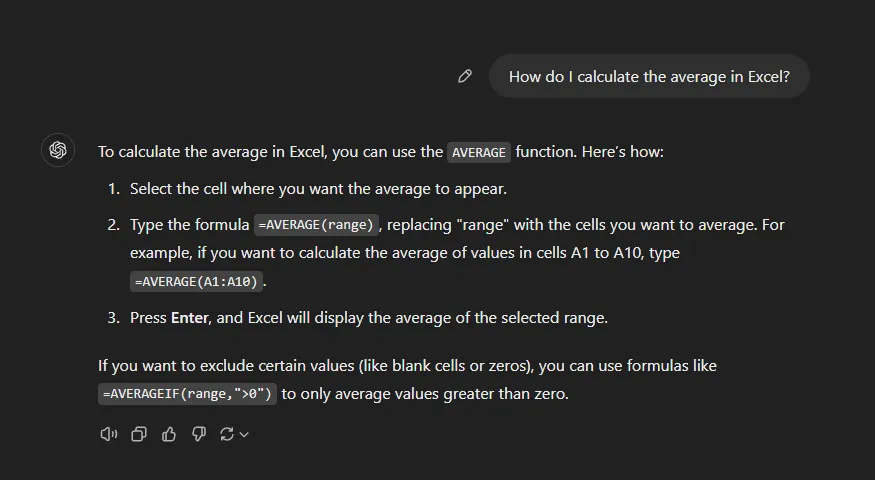
- Kezdje el a csevegést: Nyissa meg Excel-adatlapját, és tegye fel az első kérdését a ChatGPT-nek, például: „Hogyan számolhatom ki az átlagot az Excelben?” A válasz másodpercek alatt megérkezik.
2. lépés: Excel-képletek generálása
Sok máshoz hasonlóan Ön is küzdött már a bonyolult Excel-képletekkel. Legyen szó egyszerű feladatokról, mint például egy oszlopban szereplő számok összeadása, vagy bonyolultabbakról, mint például a kamatos kamat kiszámítása, a ChatGPT átveheti a feladatot.
Tegyük fel, hogy szüksége van egy összetett kamatra vonatkozó képletre.
Ahelyett, hogy a helyes szintaxist keresné, egyszerűen kérdezze meg a ChatGPT-től: „Hogyan számolhatom ki az Excelben az ötéves, 5%-os összetett kamatot?”. A ChatGPT a pontos képletet adja meg a helyes szintaxissal és a konkrét alkalmazási lépésekkel együtt.
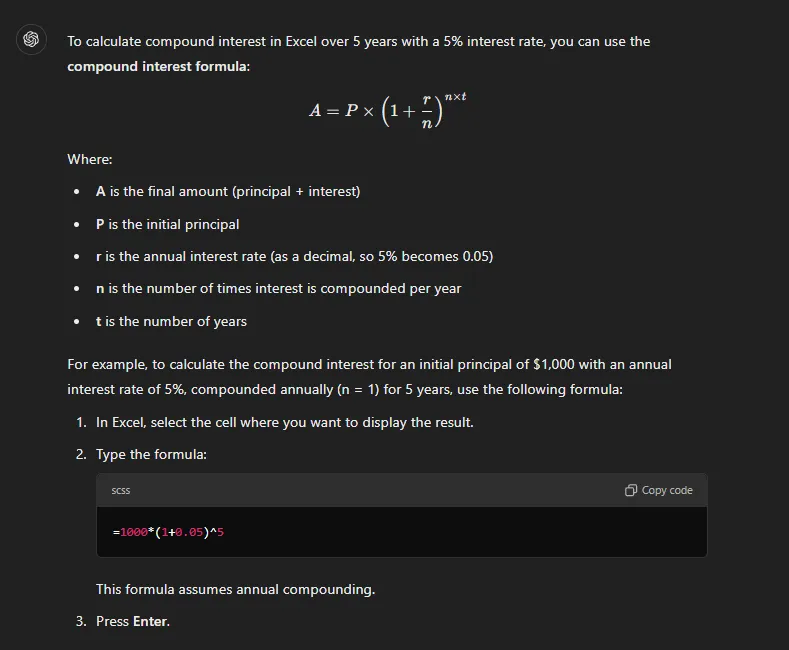
A ChatGPT nemcsak standard képleteket tud generálni, mint például az idő számítása az Excelben, hanem olyan dolgokban is segítséget nyújt, mint a VLOOKUP, a feltételes formázás vagy akár az egyéni függvények.
3. lépés: Adatelemzés automatizálása
A ChatGPT segítségével gyorsan elvégezheti az adatelemzést. Ahelyett, hogy bonyolult pivot táblák vagy diagramok beállításával bajlódna, kérje meg a ChatGPT-t, hogy adjon Önnek egy lépésről lépésre szóló útmutatót az adatok elemzéséhez.
Ha megkéri, javaslatot is tehet az adatokhoz legmegfelelőbb diagramokra, ami segít szűrők beállításában, és akár a vizualizációk létrehozásában is útmutatást ad.
A ChatGPT-nek a következő kérdést teheti fel: „Hogyan hozhatok létre pivot táblázatot az Excelben az értékesítési adatokhoz?”. A program a pontos eljárást fogja megadni, ahogy az az alábbi képen látható.
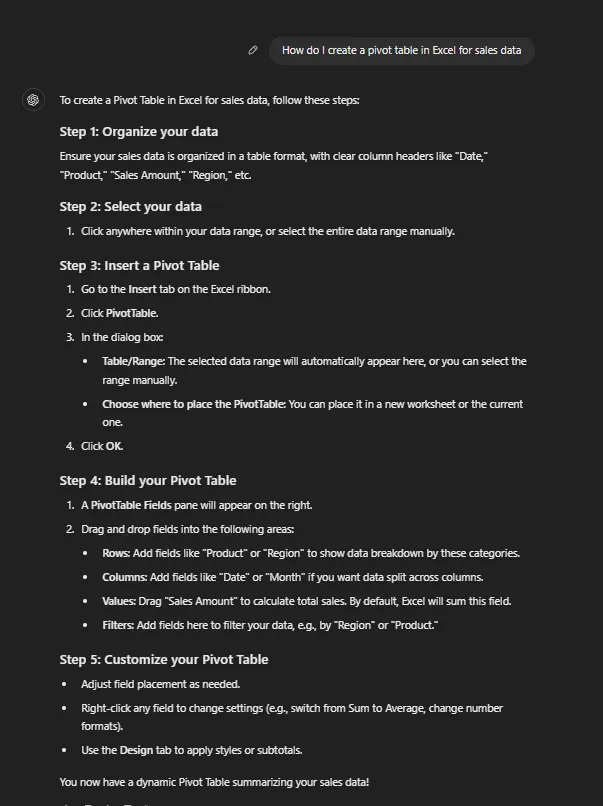
A ChatGPT az adatok összefoglalásától a trendek azonosításáig az adatelemzést is racionalizálhatja.
4. lépés: Ismétlődő feladatok automatizálása
Senki sem szereti ugyanazokat az Excel-feladatokat újra és újra elvégezni. A ChatGPT Excel-makrókat generálhat és gyorsbillentyűket kínálhat az unalmas feladatok, például az Excel-jelentések automatizálásához.
Például el kell távolítania az ismétlődéseket, rendeznie kell az adatokat vagy alkalmaznia kell bizonyos formázási szabályokat? Csak kérdezze meg a ChatGPT-től, hogyan automatizálhatja ezeket a feladatokat, és nézze meg, hogyan javasol könnyen megvalósítható megoldásokat.
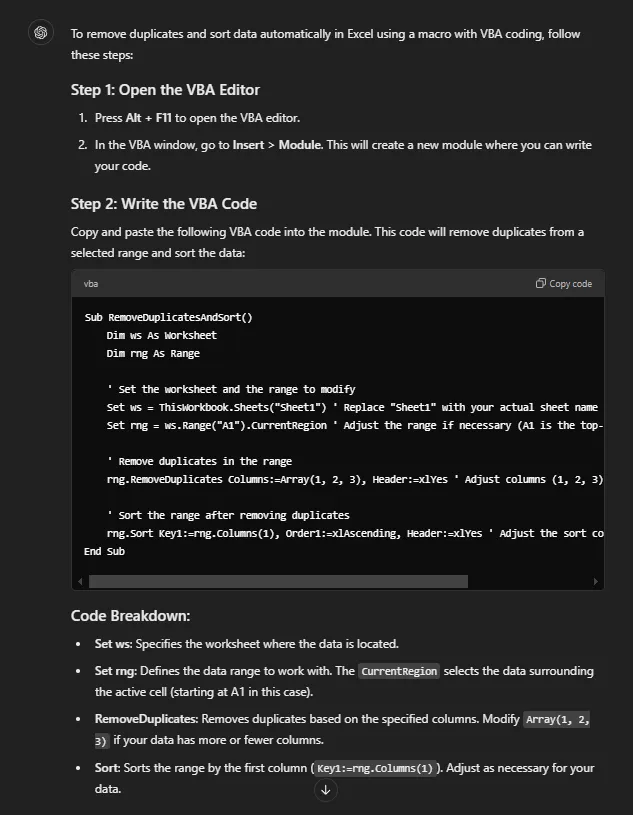
Ha kipróbálja a „Hogyan távolíthatom el az ismétlődéseket és rendezhetem automatikusan az adatokat az Excelben?” parancsot, az alábbi választ kapja.
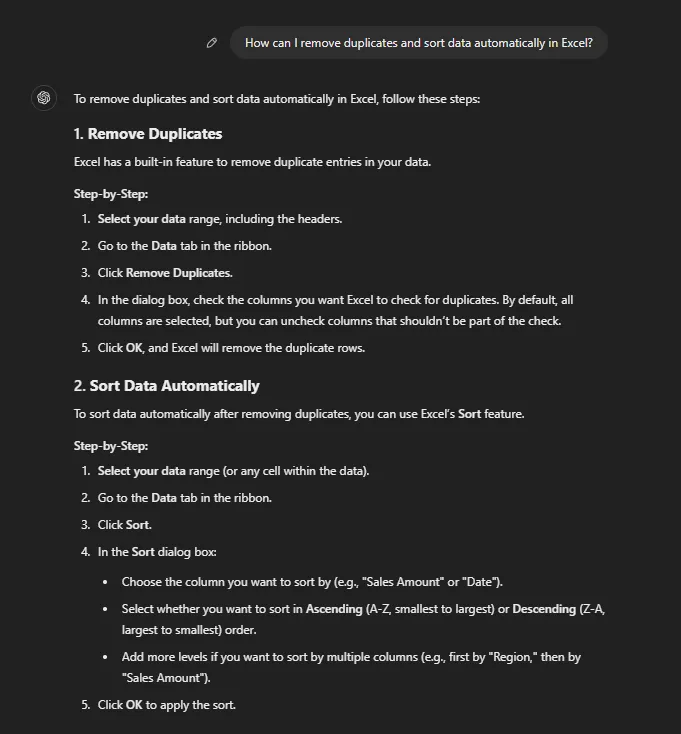
Tegyük fel, hogy jártas a programírásban, és kódolási ismereteit fel szeretné használni feladatok automatizálására. A ChatGPT MS Excel VBA kódot tud írni, amelyet makrókhoz adhat hozzá az Excel feladatok automatizálása érdekében, így értékes időt takaríthat meg!
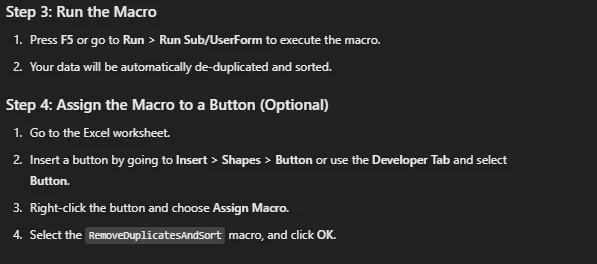
A ChatGPT a folyamat részeként meg is adja a makrók futtatásához szükséges lépéseket. Kövesse azokat, hogy a folyamatot helyesen hajthassa végre.
5. lépés: Excel hibák elhárítása
Ha már egy ideje használja az Excel programot, semmi sem lehet kielégítőbb, mint a #DIV/0! vagy #REF hibák megoldása. Ha nagy adathalmazt használ, a hivatkozások nyomon követése több száz Excel-táblázatban és több ezer Excel-függvényben fárasztó lehet.
Ahelyett, hogy a Google-ben keresné a hibakódokat, egyszerűen írja le a problémáját a ChatGPT-nek, amely diagnosztizálja a problémát és megoldást kínál rá.
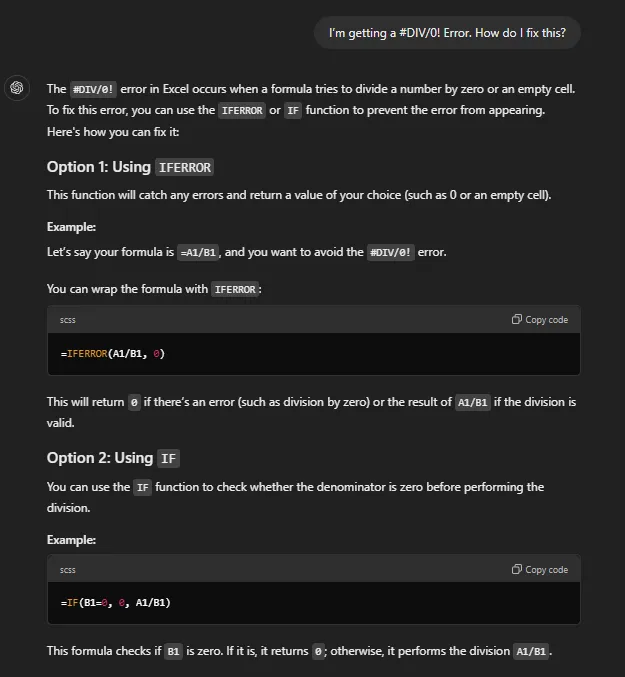
Írja be a ChatGPT-be: „#DIV/0! hibaüzenet jelenik meg. Hogyan javíthatom ki?”.
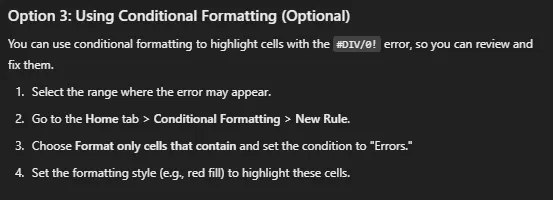
Három választ kap: két képletalapú választ (a képletben elvégezhető módosítások) és egy formátumalapú választ (feltételes formázás használata a hibákhoz rendelt színek alapján a hibák azonosításához).
Íme a képletalapú megoldás, amelyet használhat:
Itt található egy kép, amely bemutatja, hogyan használhatja a feltételes formázást a hibák észleléséhez:
A hibás képletek kijavításától a körkörös hivatkozások azonosításáig a ChatGPT kiküszöböli a találgatásokat az Excel hibakereséséből.
➡️ Olvassa el még: A 18 legjobb feladat-automatizáló szoftver 2024-re (meghatározás és példák)
A ChatGPT for Excel használatának korlátai
Bár a ChatGPT funkciói kiterjedtek, az Excel használata során tisztában kell lennie a korlátaival. Íme öt gyakori kihívás, amellyel a felhasználók szembesülhetnek:
- Valós idejű adatinterakciók hiánya: A ChatGPT nem fér hozzá élő adatforrásokhoz. Nem tud valós időben interakcióba lépni az Excel-fájljaival. Csak az Ön által megadott információkra és utasításokra tud reagálni, hogy releváns megoldásokat és javaslatokat nyújtson.
- Korlátozott kreativitás komplex képletek esetén: A ChatGPT alap- és középhaladó Excel-képletek generálásában jártas, de fejlettebb vagy speciálisabb felhasználási esetekben segítségre lehet szüksége. Például speciális pénzügyi modellek vagy mérnöki számítások létrehozásához szakértői ismeretekre lehet szükség a ChatGPT által biztosított képletek kézi módosításához.
- Feladatspecifikus ismeretek és szakértelem: A ChatGPT válaszait általános ismeretek alkotják, ezért nem tud szakértőként segíteni olyan területeken, amelyekben Ön szakértő lehet. Tegyük fel, hogy Ön egy nagyon speciális iparágban dolgozik, például gyógyszerkutatásban vagy VLSI-mérnöki munkában; előfordulhat, hogy a ChatGPT információi nem elég mélyrehatóak ahhoz, hogy csak egy tapasztalt szakember tudjon segíteni.
- Korlátozott Excel-integráció: A ChatGPT nem integrálódik natívan az Excelbe, ezért kézzel kell másolnia és beillesztenie a képleteket, utasításokat vagy makrókat a táblázatba. Ez a plusz lépés nehézkesnek tűnhet azoknak a felhasználóknak, akik zökkenőmentesebb élményre vágynak. Ne feledje azonban, hogy a Microsoft Copilot olyan AI Excel-eszközökkel segíti az Excel működését, mint a Power Query, az Analyze Data, az Excel Formula Bot, az AI Excel Bot, az Excel Insights, a Flash Fill, a SheetGod stb.
- Korlátozott megértése a nem angol nyelvű adatoknak: A ChatGPT-nek segítségre lehet szüksége ahhoz, hogy pontos képletjavaslatokat vagy adatelemzéseket nyújtson Önnek angol nyelven kívül. Bár bizonyos mértékben több nyelvet is képes feldolgozni (50 nyelvet, beleértve a főbb és regionális dialektusokat), a válaszok minősége a nyelvtől és az adatok komplexitásától függően változhat.
➡️ Olvassa el még: 25 Excel-trükk és tipp a termelékenység növeléséhez
A ClickUp Brain használata a táblázatok kezeléséhez
A ClickUp egy termelékenységi platform, amely számos funkcióval segíti a feladatkezelést. Dinamikus táblázatos nézete hasonlóan működik az Excel rácsos szerkezetéhez, és kiváló alternatívája lehet az Excelnek.
A ClickUp használata a táblázatok kezeléséhez nagyobb rugalmasságot és erősebb integrációt kínál a feladatok és a projektmenedzsment számára. De az igazi áttörést a ClickUp mesterséges intelligenciával működő asszisztense, a ClickUp Brain jelenti, amely olyan komplex folyamatok egyszerűsítésére használható, mint:
- Képletek írása
- Adatelemzés végzése
- Feladatok létrehozásának és munkafolyamatok automatizálása
A ClickUp Brain mély integrációja a ClickUp platformba előnyt biztosít a külső AI eszközökkel szemben. Hozzáférhet az adatokhoz és betekintést nyerhet anélkül, hogy az eszközök között adatátvitelre lenne szükség.
Vizsgáljuk meg, hogyan viszonyulnak a ClickUp mesterséges intelligenciája és táblázatkezelő képességei a ChatGPT-hez és az Excelhez.
ClickUp táblázati nézet Excel alternatívaként
Bár az Excel táblázatkezelő program robusztus rácsalapú rendszert biztosít az adatok kezeléséhez és feldolgozásához, hiányoznak belőle a natív valós idejű projektkezelő eszközök.
Természetesen a legújabb Microsoft 365 Enterprise Editionben az Excel projektmenedzsment táblázatsablonokat kínál a felhasználók és feladatok feltérképezéséhez. Ezek lehetővé teszik a felhasználók számára, hogy az Excel programot projektmenedzsment célokra használják. Azonban problémák adódhatnak, ha több felhasználó egyszerre dolgozik ugyanazon a táblázaton.
A ClickUp Table View azonban az adatkezelést és a feladatkövetést egyetlen koherens platformon egyesíti.
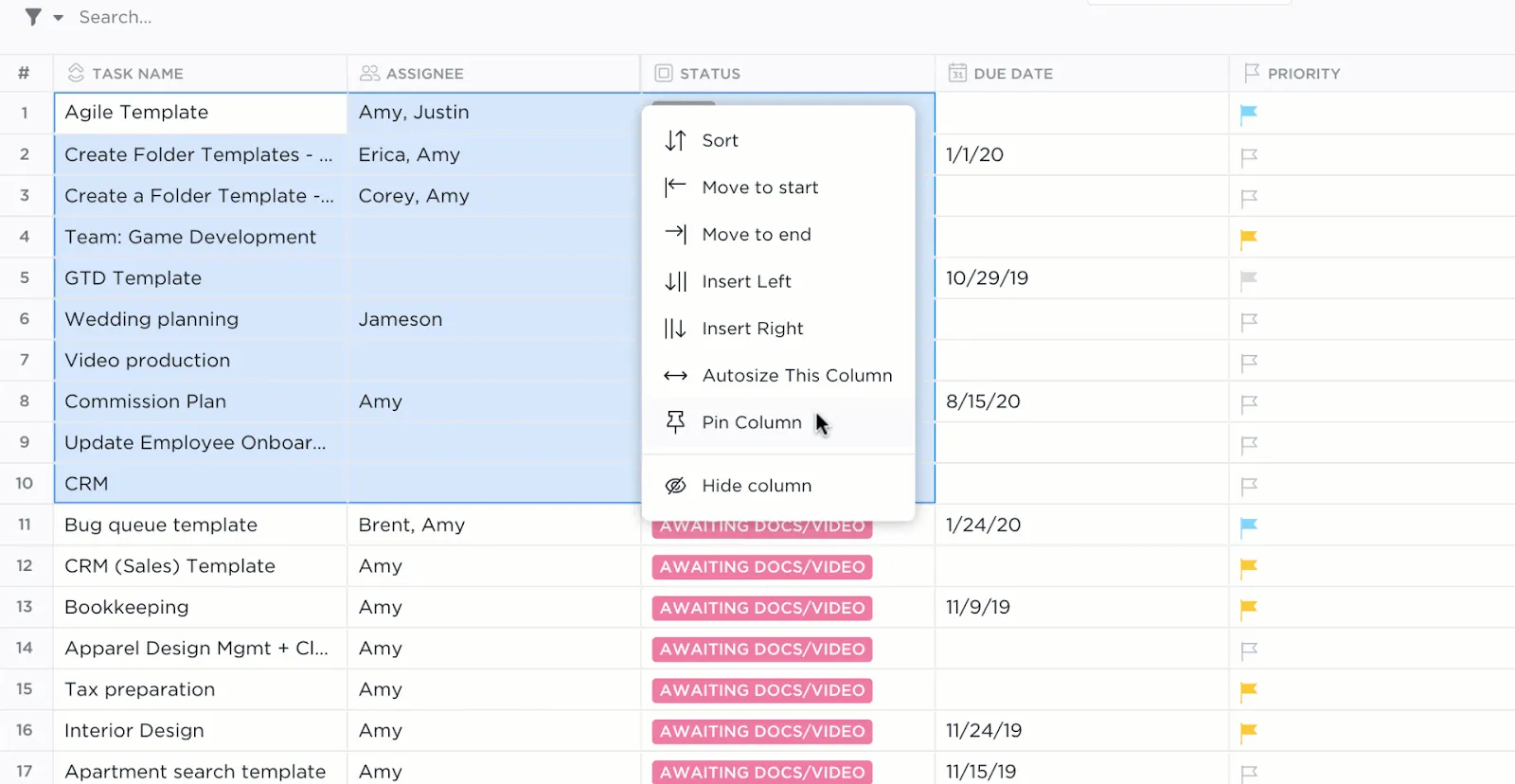
A ClickUp Brain segítségével az adatok kezelése a megszokott táblázatos elrendezésben történik, miközben a sorokat feladatokhoz kapcsolhatja, csapattagokat rendelhet hozzájuk, határidőket állíthat be, és akár a folyamatokat is automatizálhatja közvetlenül a táblázatból.
Ez a megismertség és a képességek teszik a ClickUp Table View-t egy holisztikusabb választássá, különösen azoknak a csapatoknak, akiknek különböző eszközök közötti váltás nélkül kell adatokat és projektfeladatokat kezelniük.
Excel képletgenerálás vs. ClickUp Brain képletgenerátor
A képletek létrehozása az Excelben időigényes lehet, ha nem ismeri annak komplex funkcióit és szintaxisát. Bár az Excel javaslatokat tesz a képletek kiegészítésére vagy automatikusan kitölti az adatmintákat, mégis alapos ismeretekre van szükség az Excel használatához.
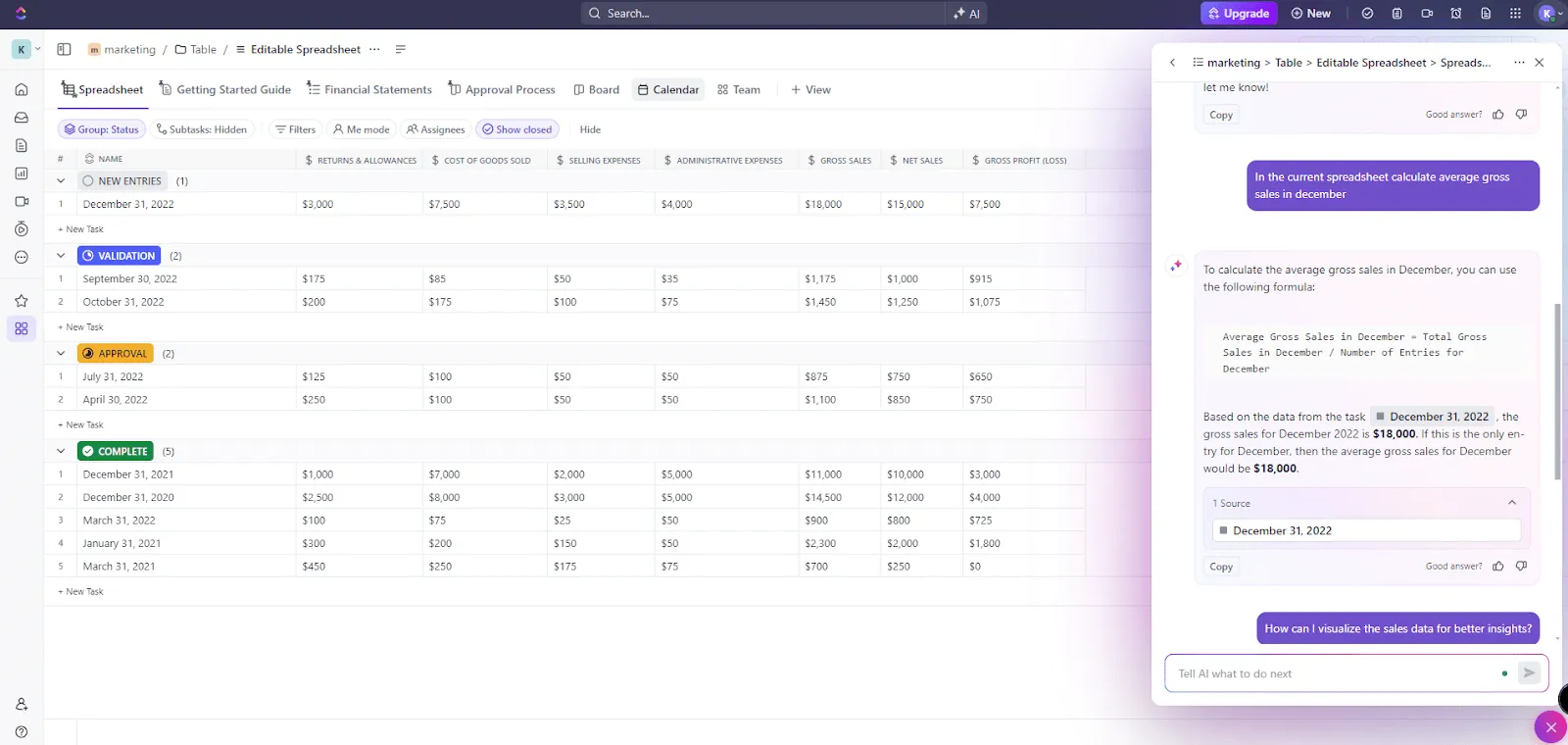
A ClickUp Brain egyszerűsíti ezt a folyamatot. Beírhatja a szükséges képletet egyszerű nyelven, és a ClickUp Brain természetes nyelvfeldolgozás segítségével megérti azt, és megadja a pontos képletet, amire szüksége van.
Ez a tökéletes segédeszköz a felhasználói bevitelek praktikus adatkezelési algoritmusokká történő átalakításához, ami időt takarít meg és csökkenti a hibák számát.
💡Profi tipp: A ClickUp Brain rendelkezik egy Excel képletgenerátorral, amely személyre szabott Excel képleteket generál az adatelemzéshez. Egyszerűen írja le, mit kell elemezni, például a kívánt számításokat, tartományokat és feltételeket, és a ClickUp Brain megadja a szükséges képletet.
Adatelemzés: Excel mesterséges intelligenciája vs. ClickUp Brain
Az Excel mesterséges intelligenciája vagy GPT Excel nehezen kezeli a hatalmas adathalmazokat, még olyan eszközökkel is, mint a PivotTables, a Power Query és az adatvizualizációs funkciók.
Ezek az eszközök gyakran az Excel fejlett funkcióinak alapos ismeretét igénylik, ami kihívást jelenthet, ha nem ismeri az adattudományt vagy az adatelemzési módszereket.
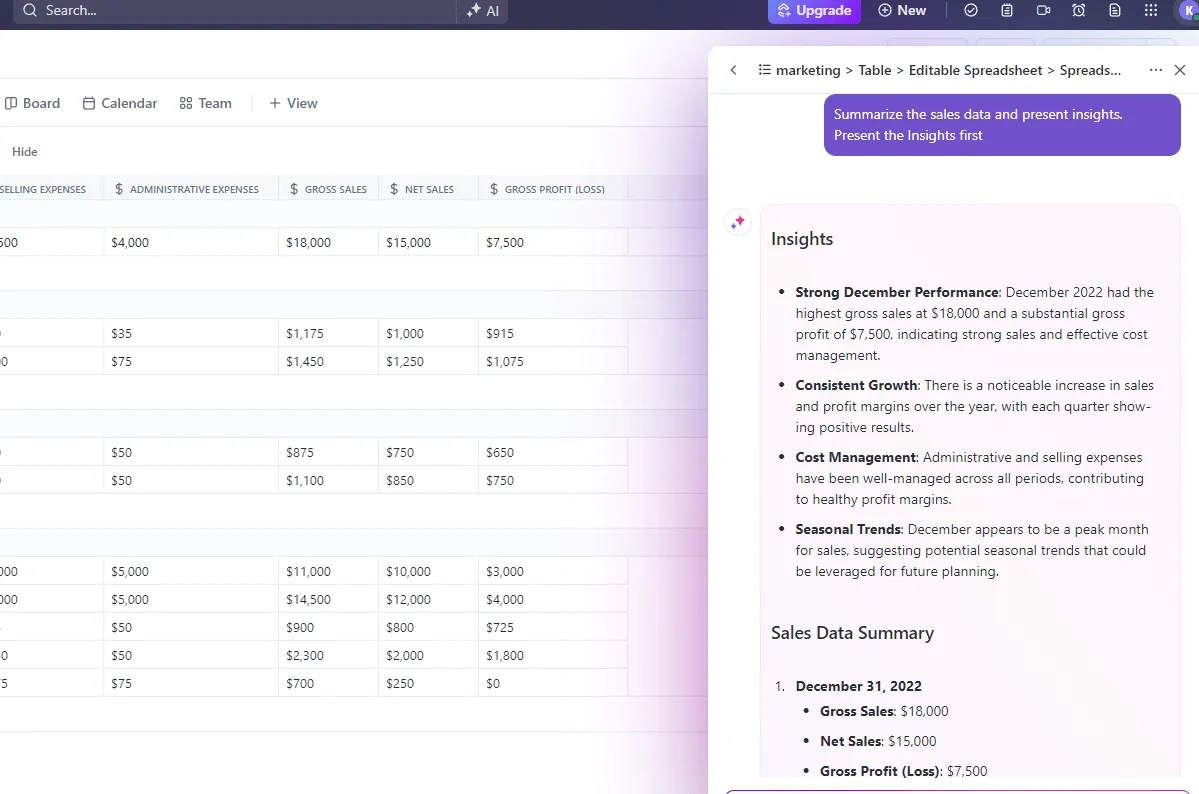
A ClickUp Brain ezzel szemben egyszerűsíti az adatelemzést azáltal, hogy intelligens betekintést nyújt a bevitt adatok alapján, azok komplexitásától függetlenül. Például a ClickUp Brain kiemelheti a trendeket, összefoglalásokat javasolhat, és akár azt is megmutathatja, hogyan lehet az adatokat a lehető legérthetőbben vizualizálni azáltal, hogy megfejti a bevitt egyszerű adatokat.
Feladatok automatizálása: az Excel makrói és a ClickUp automatizálási funkciói
Az Excel makrói kiválóan alkalmasak az ismétlődő feladatok automatizálására, de jelentős kézi kódolást igényelnek az MS Excel VBA (Visual Basic for Applications) programban. Bár a makrók rendkívül hatékonyak, nem felhasználóbarátak, ha nem ismeri a programozási nyelvet.
Bármilyen kódolási hiba hibás automatizáláshoz vezethet, vagy ami még rosszabb, értékes adatok megsemmisüléséhez.
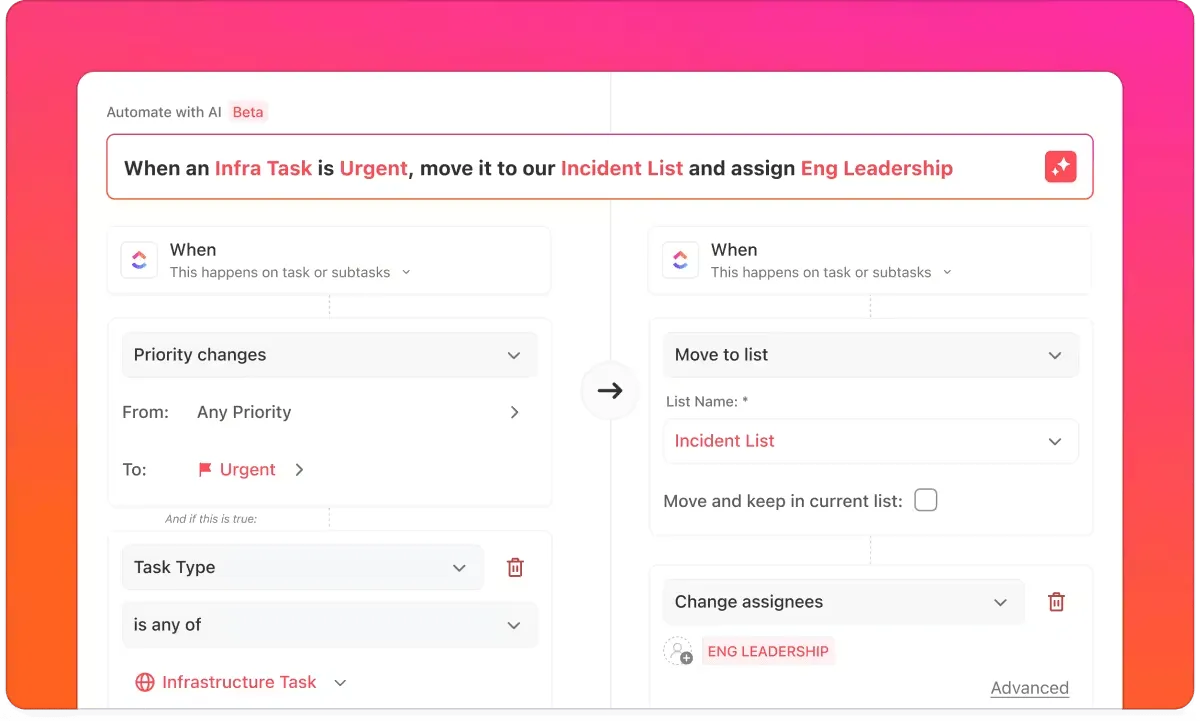
Ezzel szemben a ClickUp Brain és a ClickUp Automation kódolás nélkül lehetővé teszi a feladatok automatizálását, így egyszerűsítve a folyamatot. A ClickUp-on belül automatikusan beállíthat szabályokat, ha megkéri a Click Brain-t, hogy rendeljen hozzá feladatokat, mozgassa a projekteket a munkafolyamatok mentén, és értesítéseket küldjön, ha bizonyos adatok megváltoznak.
A ClickUp Brain automatizálhatja az adatbevitel vagy a munkafolyamat-javaslatokhoz hasonló feladatokat is, így segítve az adatok és projektek hatékonyabb kezelését.
➡️ Olvassa el még: Útmutató a ClickUp automatizálásához (10 használati példával)
Együttműködés: az Excel korlátai vs. a ClickUp valós idejű együttműködése
Az Excel együttműködési funkciókat kínál, elsősorban a Microsoft 365 Enterprise Edition segítségével. Azonban a valós idejű együttműködés néha lassú vagy nehézkes lehet, különösen nagy fájlok kezelése esetén.
Ráadásul a verziókezelés bonyolult lehet , ha több felhasználó egyszerre szerkeszti a komplex táblázatokat.
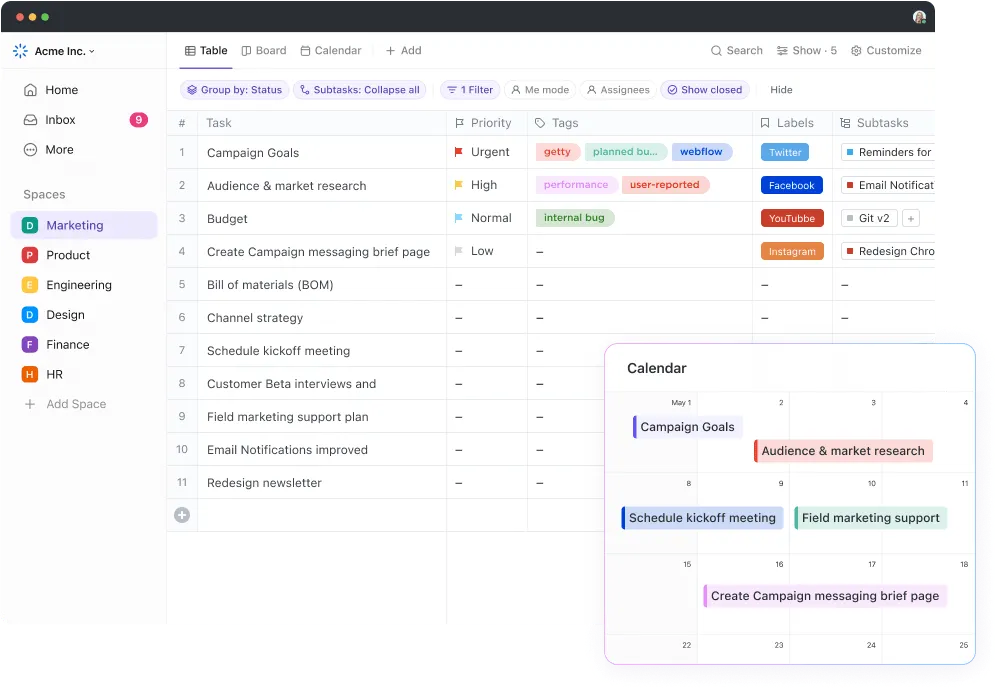
A ClickUp viszont az együttműködés szem előtt tartásával lett kialakítva. A Táblázat nézetben több felhasználó is hozzáadhat adatokat, megjegyzéseket fűzhet és változtatásokat végezhet valós időben, és minden változtatás automatikusan frissül mindenki számára.
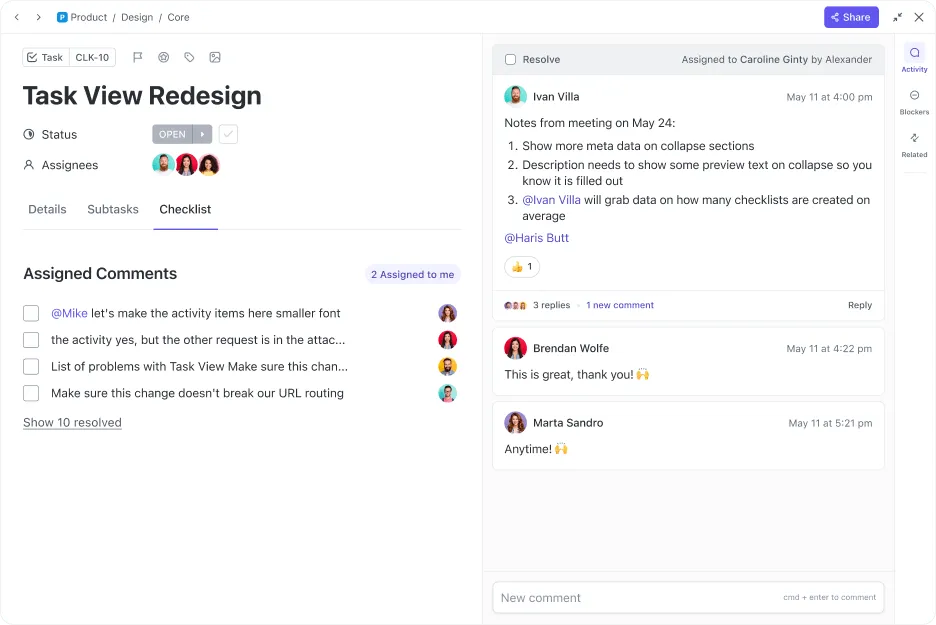
Nem kell aggódnia a verziókezelés miatt, és nem kell megvárnia, amíg mások befejezik a szerkesztést. Különböző egyéni nézeteket használhat a táblázatban szereplő feladatok megtekintéséhez. Például a Naptár nézet a hónap napjai alapján jeleníti meg a feladatokat. A ClickUp Assigned Comments funkciójával közvetlenül a táblázatban folytathat beszélgetéseket, biztosítva ezzel a teljes átláthatóságot és az együttműködést.
➡️ Olvassa el még: Megalapozott döntések: 10 első osztályú AI eszköz az adatok vizualizálásához
ClickUp: jobb alternatíva az Excel és a ChatGPT helyett
Bár a ChatGPT néhány nagyszerű funkcióval bővíti az Excel programot, például a képletek automatizálásával és az adatok elemzésével, még mindig vannak korlátai – különösen a valós idejű adatkezelés és a munkafolyamatok integrálása terén.
A ClickUp Brain, a Table View és a ClickUp Automation segítségével egy komplett csomagot kap, amely az Excel alapvető funkcióit replikálja, és AI-vezérelt betekintéssel, zökkenőmentes feladatkezeléssel és egyszerű automatizálással egészíti ki azokat.
Ha készen áll a termelékenységének javítására, itt az ideje, hogy felfedezze a ClickUp alkalmazást. Az intelligens adatkezeléstől a feladatok automatizálásáig a ClickUp mindent elvégez. Regisztráljon még ma, és próbálja ki a munkájának egyszerűsítésére kifejlesztett, hatékonyabb, all-in-one platformot!