
Unod már, hogy elveszíted a fontos számokat vagy a projekt feladatait?
Néha egy egyszerű táblázat elég ahhoz, hogy úgy érezze, minden felett ellenőrzése van.
Akár személyes költségvetésének szervezéséről, egy projekt nyomon követéséről, akár tanulási ütemterv készítéséről van szó, a Microsoft Excel segítségével minden világosabbá és könnyebben kezelhetővé válik.
Ha még soha nem készített táblázatot, ne aggódjon – ez az útmutató kezdőknek készült, és végigvezeti Önt az Excel táblázat készítésének minden lépésén.
Kezdjük! 💁
Hogyan készítsünk táblázatot az Excelben
Készen áll az Excel használatára? Számos módszerrel készíthet táblázatot, igényeitől és preferenciáitól függően, legyen szó Excel-feladatlistákról vagy kiterjedt pénzügyi nyilvántartásokról.
Íme egy lépésről lépésre bemutató útmutató az Excel táblázatkezelő program használatához. 🎯
⭐ Kiemelt sablon
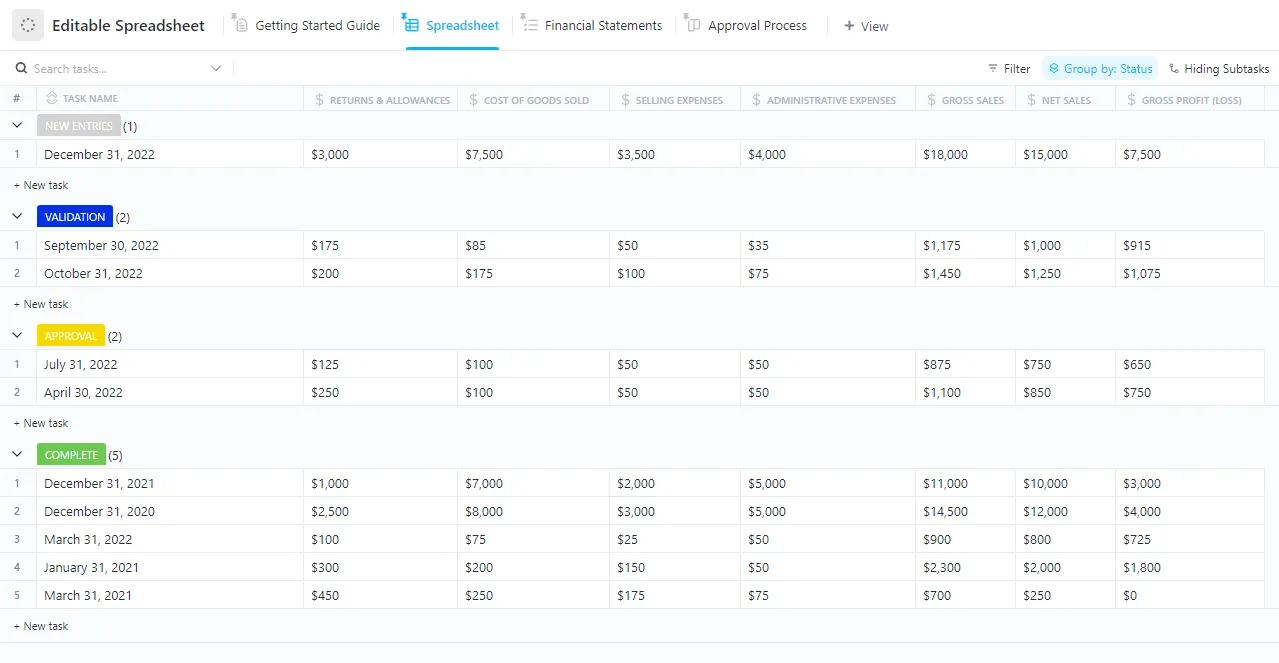
A táblázatok nem kell, hogy fejfájást okozzanak. A ClickUp szerkeszthető táblázat sablonja az Excel összes rugalmasságát biztosítja, anélkül, hogy zavaros lenne. Adjon hozzá adatokat, testreszabhatja az oszlopokat, és valós időben együttműködhet – anélkül, hogy a képletek összezavarodnának.
Üres munkafüzettel kezdve
1. lépés: Válassza a „Blank Workbook” (Üres munkafüzet) lehetőséget
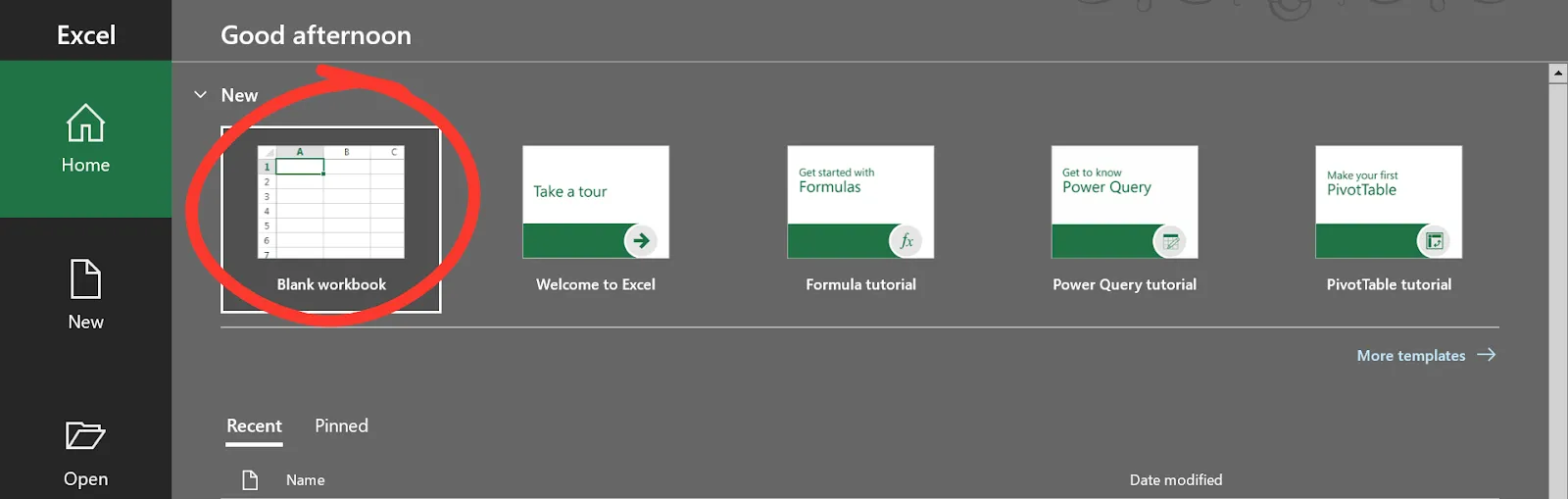
Alapértelmezés szerint a Microsoft Excel elindításakor lehetőség van különböző munkalapok kiválasztására.
Válassza az „Üres munkafüzet” opciót az üdvözlőképernyőn, hogy új táblázatot nyisson meg.
💡 Profi tipp: Ha gyorsan el szeretne kezdeni, nyomja meg a „Ctrl+N” billentyűkombinációt, hogy azonnal megnyisson egy új munkafüzetet.
2. lépés: Szerkessze az üres munkalapot
Egy új üres munkafüzet jelenik meg a képernyőn. Kattintson egy cellára, például az A1-re, és kezdje el beírni az adatait. Az „Enter” gombbal lefelé, a „Tab” gombbal jobbra léphet, így gyorsan beviheti az egyes információkat.
Ismerje meg a szalagot – az ablak tetején található eszköztárat. Ez olyan füleket tartalmaz, mint a Fájl, Kezdőlap és Beszúrás, amelyek mindegyike különböző eszközöket és funkciókat kínál a táblázatkezelővel való munkához.
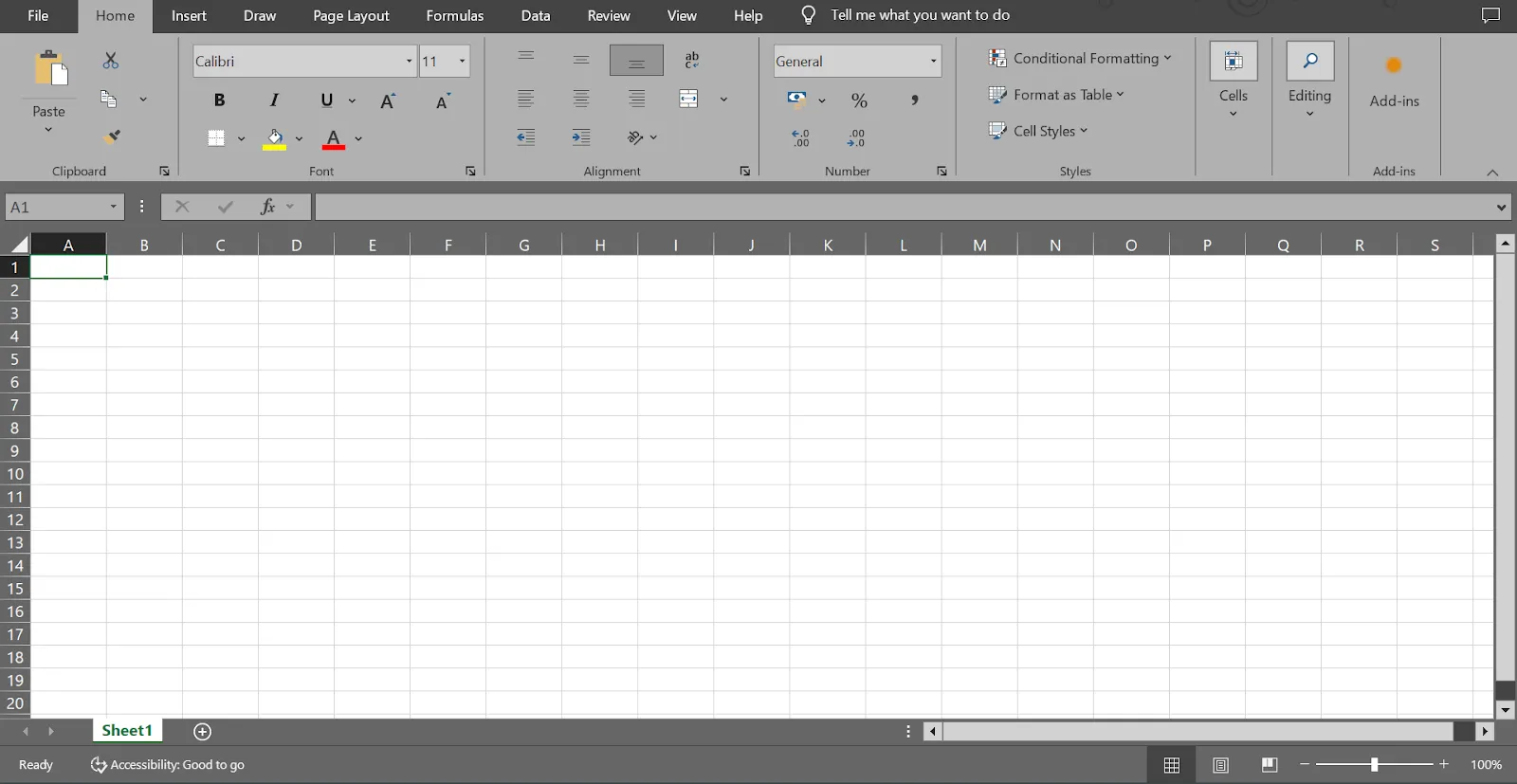
Válassza ki a formázni kívánt cellákat, majd a Szalag Főoldal fülén állítsa be a betűtípusokat, színeket, szegélyeket és számformátumokat (például pénznem vagy százalékok).
Excel-jelentéshez diagramot készíteni, válassza ki az adatsort, lépjen a Beszúrás fülre, és válasszon a diagramtípusok közül, például oszlop, kör vagy vonal.
Használja a feltételes formázást az adatok vizualizálásának javításához. Ez a funkció automatikusan módosítja a cellák megjelenését bizonyos kritériumok alapján, így a trendek és a kiugró értékek könnyen azonosíthatók.
Egyszerűen válassza ki a cellákat, lépjen a Home fülre, és válassza a Conditional Formatting lehetőséget. Beállíthat szabályokat az értékek kiemelésére, színskálák alkalmazására vagy adatsávok hozzáadására, amelyek segítségével gyorsan felhívhatja a figyelmet a fontos információkra és hatékonyan kezelheti az adatokat.
🔍 Tudta? Néhány kreatív ember az Excel táblázatokat élénk mesterművekké alakítja, a cellákat vászonként használva.
3. lépés: Új Excel-munkalap beszúrása
Előfordulhat, hogy a meglévő munkalap mellé további munkalapot szeretne hozzáadni. Ezeknek a lapoknak az összessége Excel-munkafüzetnek nevezhető.
Új munkalap hozzáadásához kattintson a „+” gombra a lapnyomkövető tálcán.
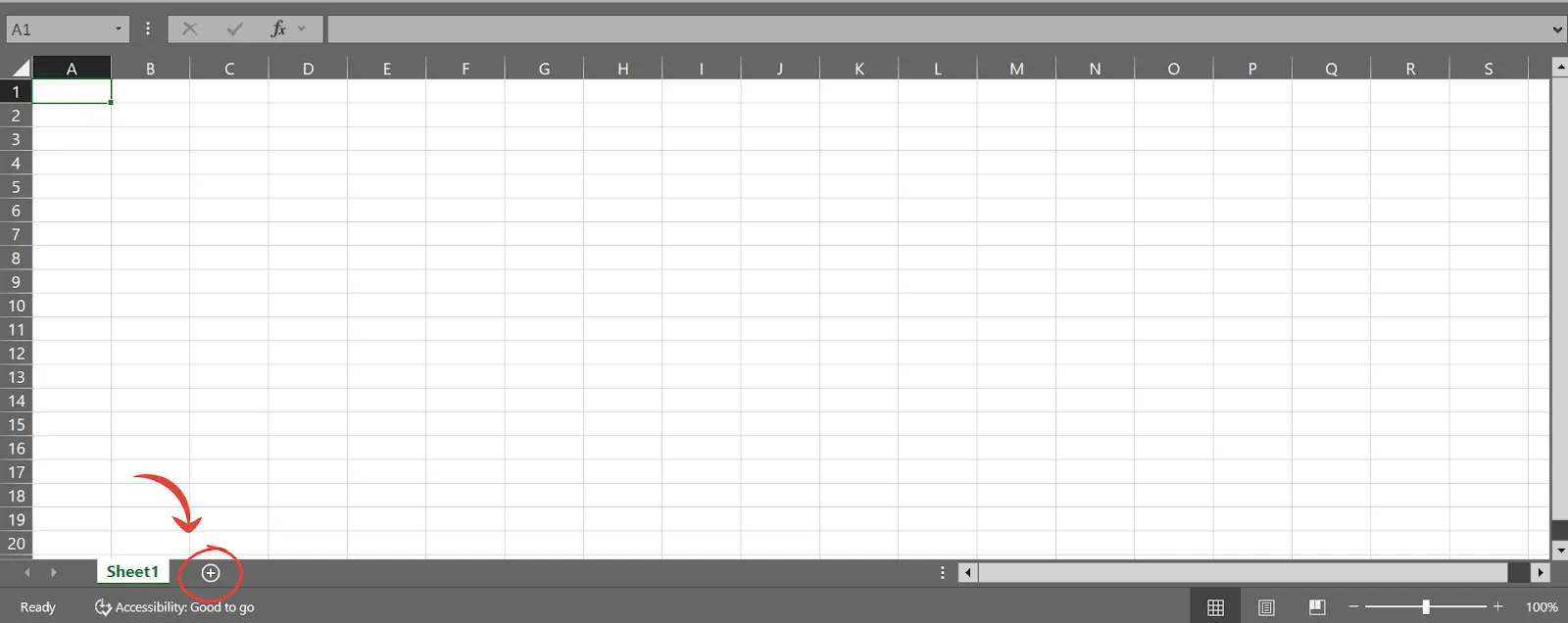
🔍 Tudta? Az Excel először 1985-ben jelent meg Mac számítógépekhez, majd 1987-ben megjelent a Windows-verziója is. Az Excel korai verziói (például az Excel 95) egy 3D-s repülős szimulátor formájában rejtett húsvéti tojást tartalmaztak.
4. lépés: Használjon sablont (opcionális)
Ha nem szeretne üres munkafüzetet, használhatja az Excel előre elkészített sablonjait, amelyek különböző feladatokhoz, például költségvetéshez, naptárakhoz és projektkövetéshez vannak kialakítva.
Ehhez kattintson a „Fájl” menüpontra, majd válassza az „Új” lehetőséget.
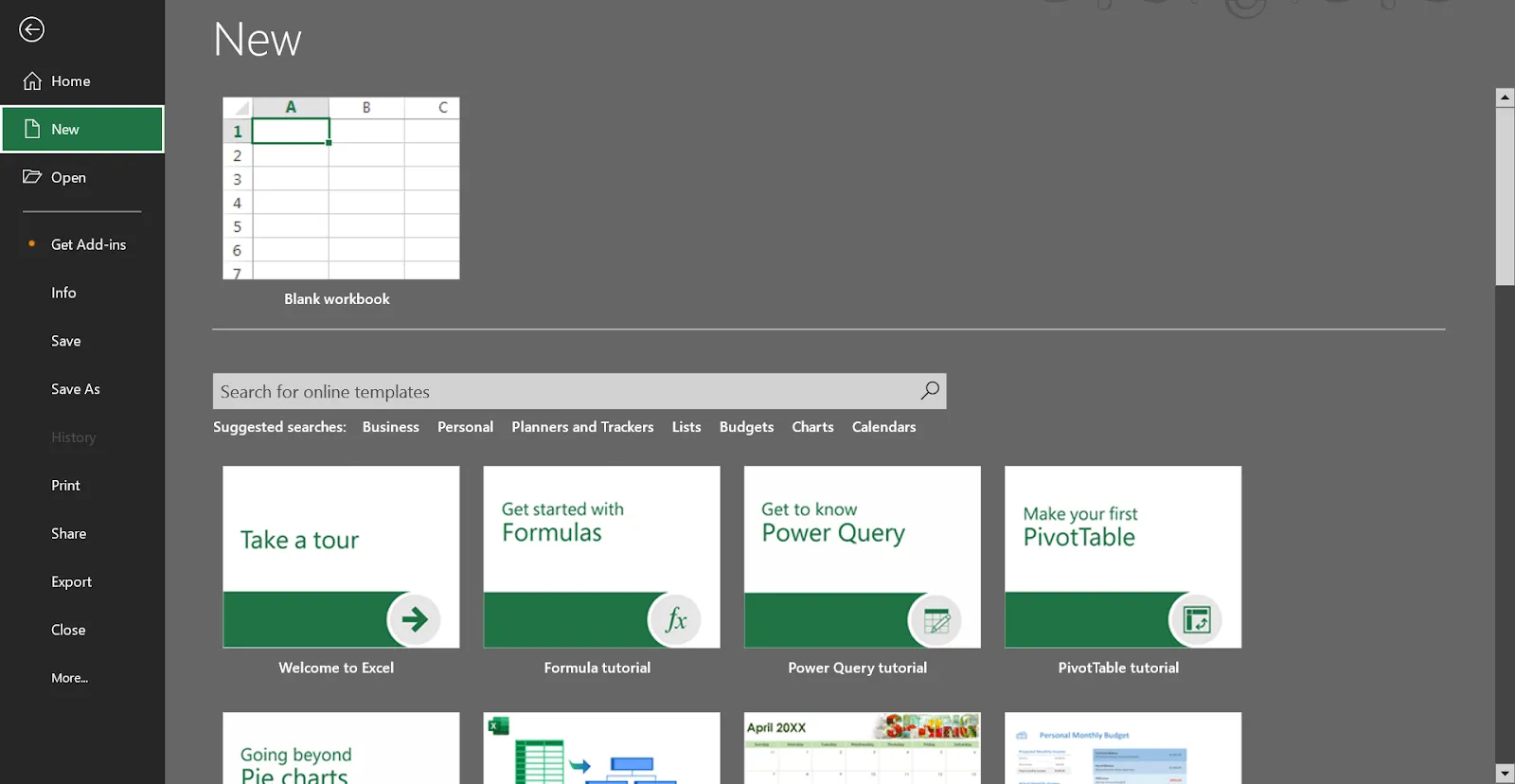
Böngésszen az opciók között, vagy keressen egy adott típusú sablont. Ha megtalálta a megfelelőt, kattintson duplán rá, hogy megnyissa, és adja meg az adatait.
📖 Olvassa el még: Ingyenes adatbázis-sablonok Wordben, ClickUpban és Accessben
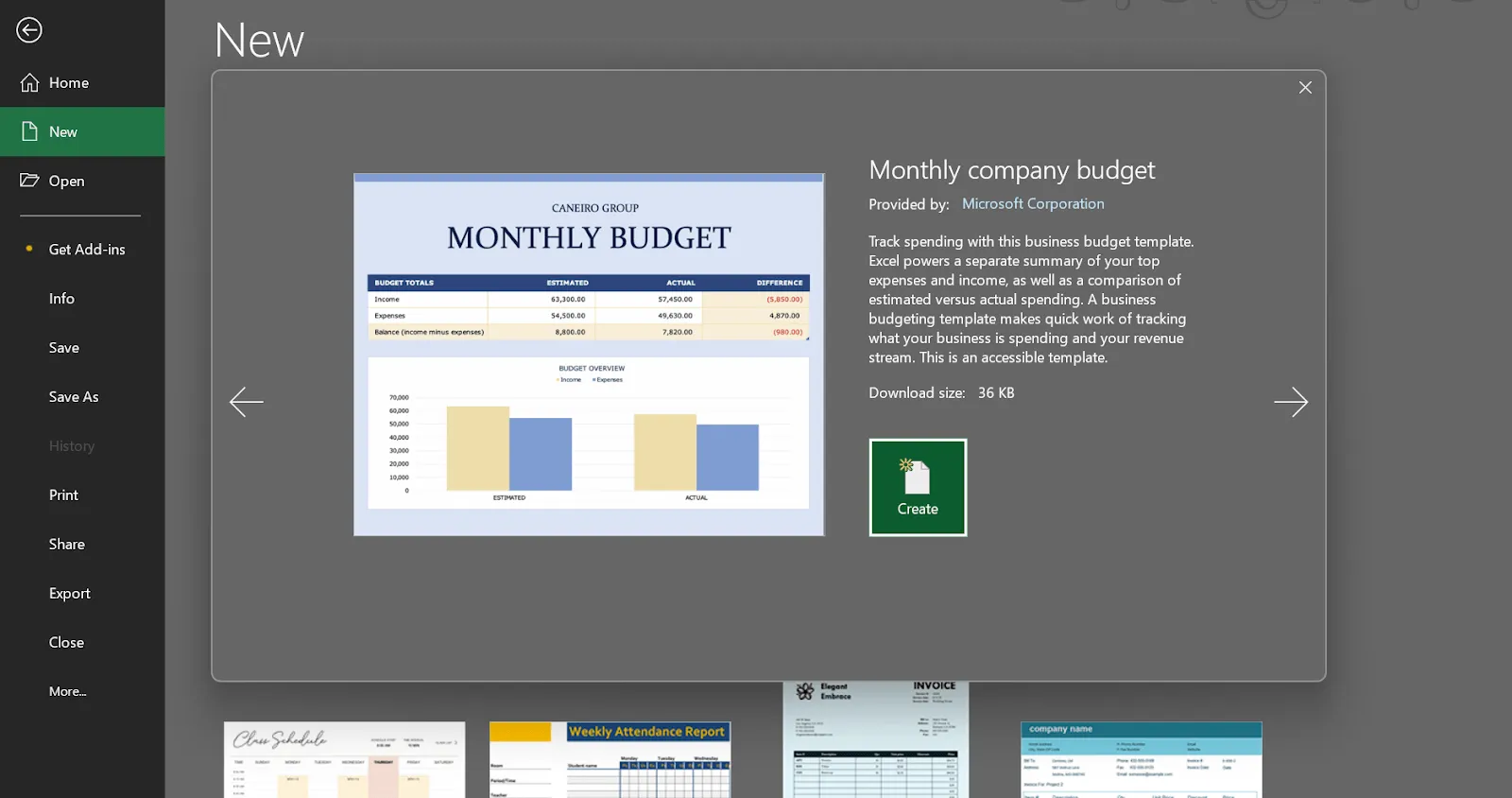
A munka mentéséhez lépjen a Fájl > Mentés másként menüpontra, válassza ki a mentés helyét, adjon nevet a fájlnak, és válassza ki a formátumot (általában .xlsx). Nyomtatáshoz kattintson a Fájl > Nyomtatás menüpontra, hogy megtekintse az előnézetet és beállítsa a paramétereket a dokumentum nyomtatása előtt.
🧠 Érdekesség: A SUM függvény messze a leggyakrabban használt képlet az Excelben, és világszerte a számítások nagy részét teszi ki.
📖 Olvassa el még: Hogyan automatizálhatja az Excel programot a munkafolyamatok és feladatok racionalizálása érdekében
Az Excel táblázatok készítésének korlátai
Bár az Excel kiváló táblázatkezelő szoftver adatok létrehozásához és kezeléséhez, előfordulhat, hogy nem felel meg az Ön igényeinek, különösen akkor, ha az adatok és az igények egyre összetettebbé válnak.
Vessünk egy pillantást néhány gyakori kihívásra, amelyekkel találkozhat. 👇
- Korlátozott adatkezelés: Az Excel nehezen kezeli a nagy mennyiségű adatot, ami teljesítményproblémákat okoz, például lassú betöltési időt és lehetséges összeomlásokat.
- Emberi hibákra való hajlam: A kézi adatbevitel hajlamos emberi hibákra, például elírásokra vagy helytelen képletekre, amelyek befolyásolhatják a döntéshozatalt és az adatok általános integritását.
- Valós idejű együttműködés hiánya: Több felhasználó nem tudja egyszerre szerkeszteni a táblázatot, ami félreértésekhez és késésekhez vezet.
- Nem megfelelő biztonsági funkciók: Nincsenek olyan robusztus biztonsági intézkedések, amelyek megvédik az érzékeny adatokat a jogosulatlan hozzáféréstől.
- Gyenge integráció más rendszerekkel: Az Excel gyakran más üzleti rendszerektől és eszközöktől elszigetelten működik, ami korlátozza hatékonyságát és bonyolítja az Excel projektmenedzsmentet.
Ezeket a korlátozásokat figyelembe véve érdemes megvizsgálni az Excel alternatíváit, amelyek jobban megfelelnek az Ön változó igényeinek.
🧠 Érdekesség: A valaha létrehozott leghosszabb Excel-képlet állítólag több mint 1000 karakterből állt, és komplex mérnöki problémák megoldására készült.
Táblázat készítése a ClickUp segítségével
A ClickUp egy sokoldalú, all-in-one termelékenységi, projekt- és feladatkezelő szoftver, amelynek célja, hogy a munkát hatékonyabbá, szervezettebbé és hozzáférhetőbbé tegye.
Akár komplex projekteket kezel, napi feladatokat állít be, vagy csapat tagjaival együttműködik, ez a megoldás rugalmasságot biztosít, hogy mindezt zökkenőmentesen összefogja egy munkaterületen.
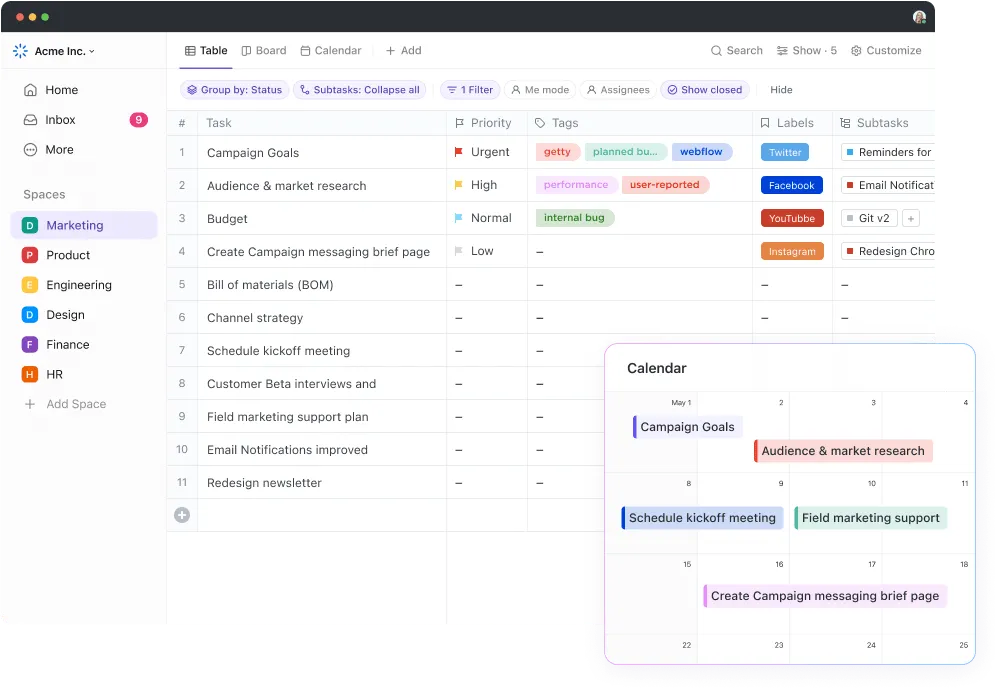
A ClickUp Table View kiváló választás azok számára, akik egy együttműködőbb és rugalmasabb módszert keresnek nagy adathalmazok kezelésére.

A Table View segítségével a megszokott rácsos formátumot kapja az információk szervezéséhez, de olyan további előnyökkel, mint a valós idejű együttműködés, a feladatokkal való zökkenőmentes integráció és az igényeinek megfelelően testreszabható mezők.
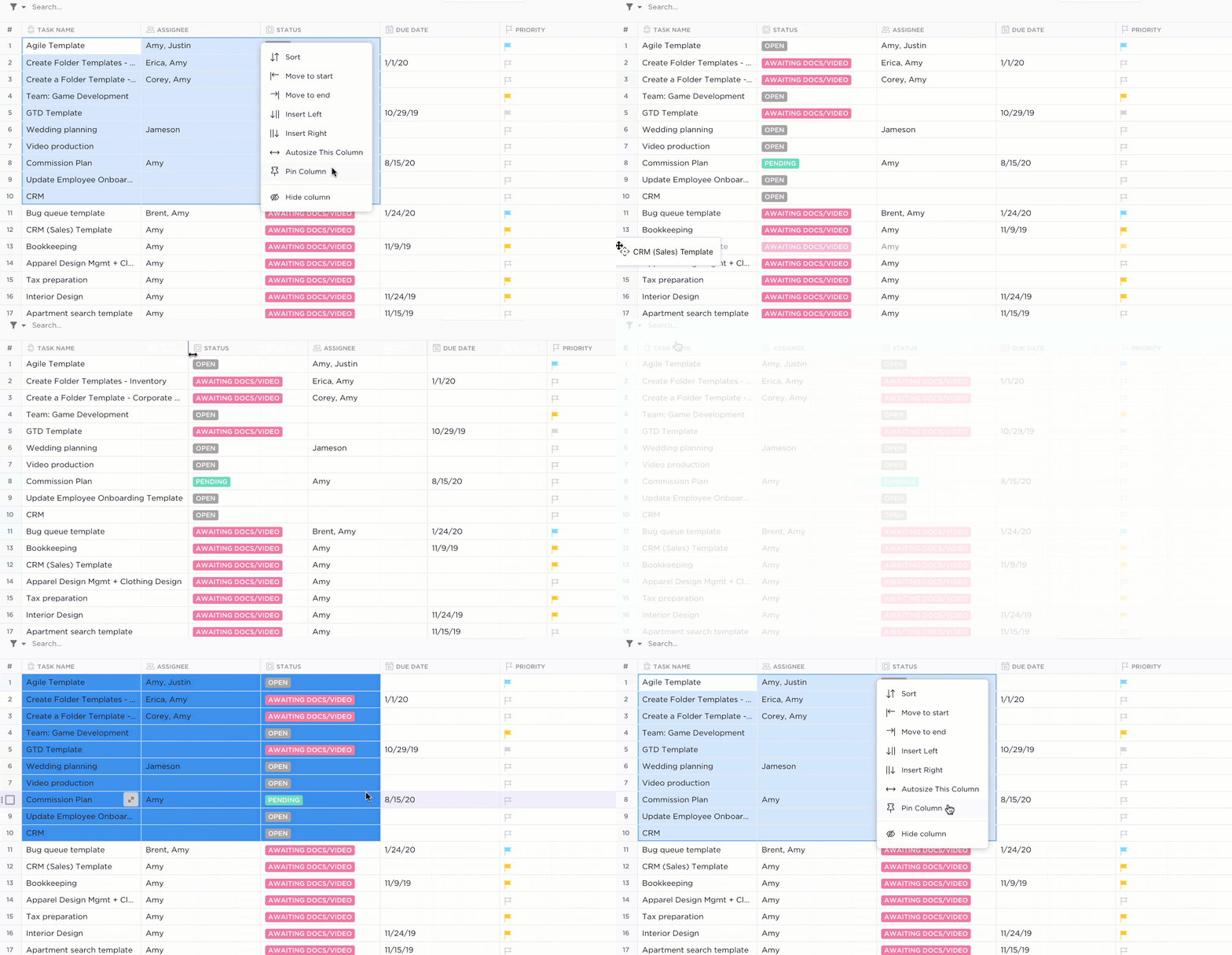
Testreszabhatósága további előnyt jelent: könnyedén hozzáadhat vagy eltávolíthat oszlopokat az egyedi igényeinek megfelelően, így csak a projektjeihez leginkább releváns adatok jelennek meg. Ez az alkalmazkodóképesség lehetővé teszi, hogy a projektek változásainak megfelelően módosítsa a Table View-t, ellentétben az Excel programmal, amely gyakran több manuális beállítást igényel.
Ráadásul remek formázási funkciókkal rendelkezik, amelyek segítségével könnyedén áttekintheti a nagy adatmennyiségeket.
Az Excel-lel ellentétben a ClickUp lehetővé teszi, hogy összekapcsolja a különböző projektek adatait, feladatokat rendeljen a csapattagokhoz, és mindent egy hozzáférhető munkaterületen tároljon, így intelligens választás azoknak a csapatoknak, amelyek egyszerűsíteni szeretnék munkafolyamatukat.
Emellett fejlett szűrési és rendezési lehetőségekkel is rendelkezik.
Különböző kritériumok alapján szűrhet és hatékonyan rangsorolhatja a feladatokat, így az interaktív elrendezésnek köszönhetően a sürgős feladatokra koncentrálhat. Ez sokkal rugalmasabb, mint az Excel statikus szűrési lehetőségei, és javítja a feladatok kezelését és megtekintését.
📮 ClickUp Insight: A munkavállalók 92%-a következetlen módszerekkel követi nyomon a teendőket, ami elmulasztott döntésekhez és késedelmes végrehajtáshoz vezet. Akár nyomonkövetési jegyzeteket küld, akár táblázatokat használ, a folyamat gyakran szétszórt és hatástalan. A ClickUp feladatkezelési megoldása biztosítja a beszélgetések zökkenőmentes átalakítását feladatokká, így csapata gyorsan tud cselekedni és összehangoltan tud működni.
A Table View úgy is lett kialakítva, hogy hatékonyan kezelje a nagy adatmennyiségeket, automatizálási funkcióival csökkentse a kézi bevitel kockázatát, és megbízható biztonsági intézkedésekkel védje az adatait.
Emellett integrálható más ClickUp funkciókkal és harmadik féltől származó alkalmazásokkal is, így koherens munkafolyamatot hozva létre a hatékonyság növelése érdekében.
Szervezetünk innovatív gondolkodású tagjai mindig arra törekszenek, hogy jobbá váljanak, és folyamatosan keresik azokat a módszereket, amelyekkel még egy percet, egy órát, vagy akár egy egész napot is megtakaríthatunk. A ClickUp sok olyan problémát megoldott számunkra, amelyeket visszagondolva olyan nem skálázható eszközökkel próbáltunk kezelni, mint az Excel táblázatok és a Word dokumentumok.
Szervezetünk innovatív gondolkodású tagjai mindig arra törekszenek, hogy jobbá váljanak, és folyamatosan keresik azokat a módszereket, amelyekkel még egy percet, egy órát, vagy akár egy egész napot is megtakaríthatunk. A ClickUp sok olyan problémát megoldott számunkra, amelyeket visszagondolva olyan nem skálázható eszközökkel próbáltunk kezelni, mint az Excel táblázatok és a Word dokumentumok.
📖 Olvassa el még: A legjobb AI Excel eszközök a termelékenység növeléséhez
A ClickUp táblázatnézet beállítása
1. lépés: Új nézet hozzáadása
Keresse meg a „+View” gombot a ClickUp képernyő jobb felső sarkában. Ez a gomb elengedhetetlen az új nézetek hozzáadásához a munkaterületéhez.

2. lépés: Válassza a Táblázat opciót
A „+ Nézet” gombra kattintás után megjelenik egy menü, amelyben különböző nézetek közül választhat. Ebből a menüből válassza a „Táblázat” lehetőséget, hogy elindítsa egy új táblázatnézet létrehozását.
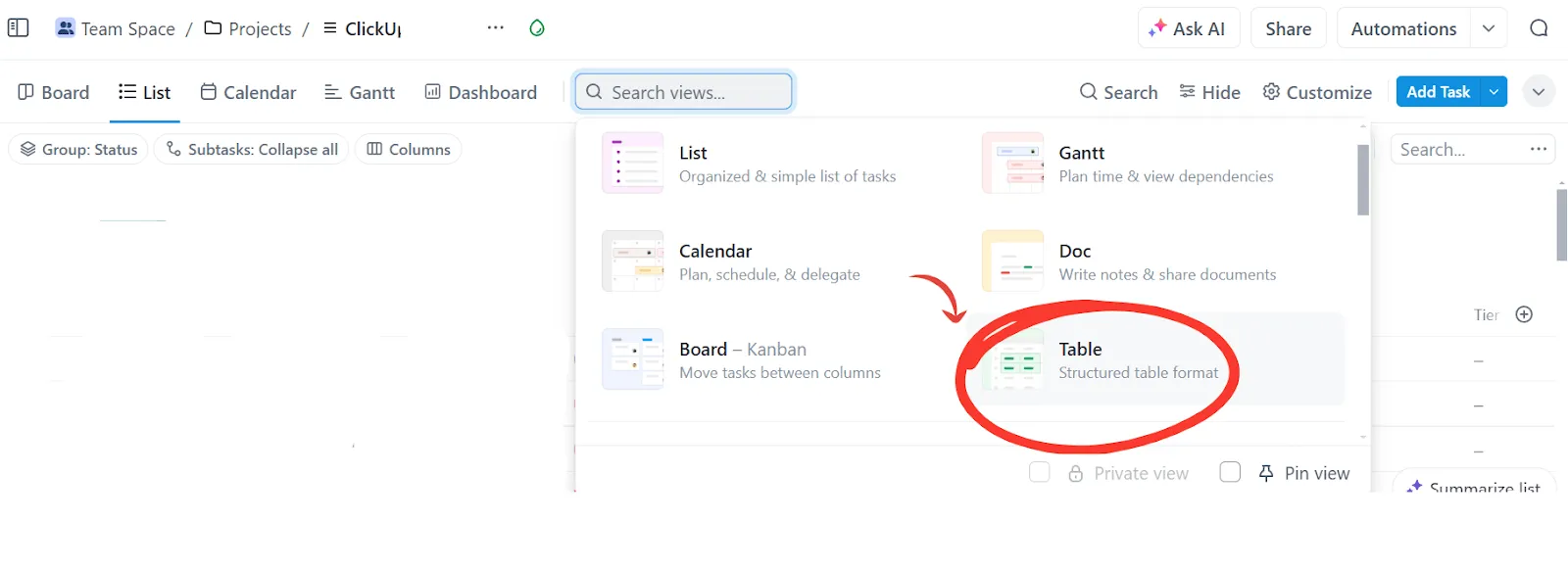
A Table View segítségével teljes mértékben ellenőrizheti, hogy mely információkat szeretné látni, és melyeket szeretne elrejteni.
Például, míg a ClickUp List View mindig megjeleníti a címkéket, a Table View a címkéket oszlopként kezeli, amelyeket könnyen elrejthet, ha azok nem relevánsak az aktuális igényeinek. Ez a rugalmasság lehetővé teszi, hogy csak a legfontosabb részletekre koncentráljon.
Ezek a funkciók teszik a ClickUp-ot hatékony adatbázis-szoftverré.
Bónusz: Word-dokumentumok konvertálása Excel-fájlokká!
ClickUp szerkeszthető táblázat sablon
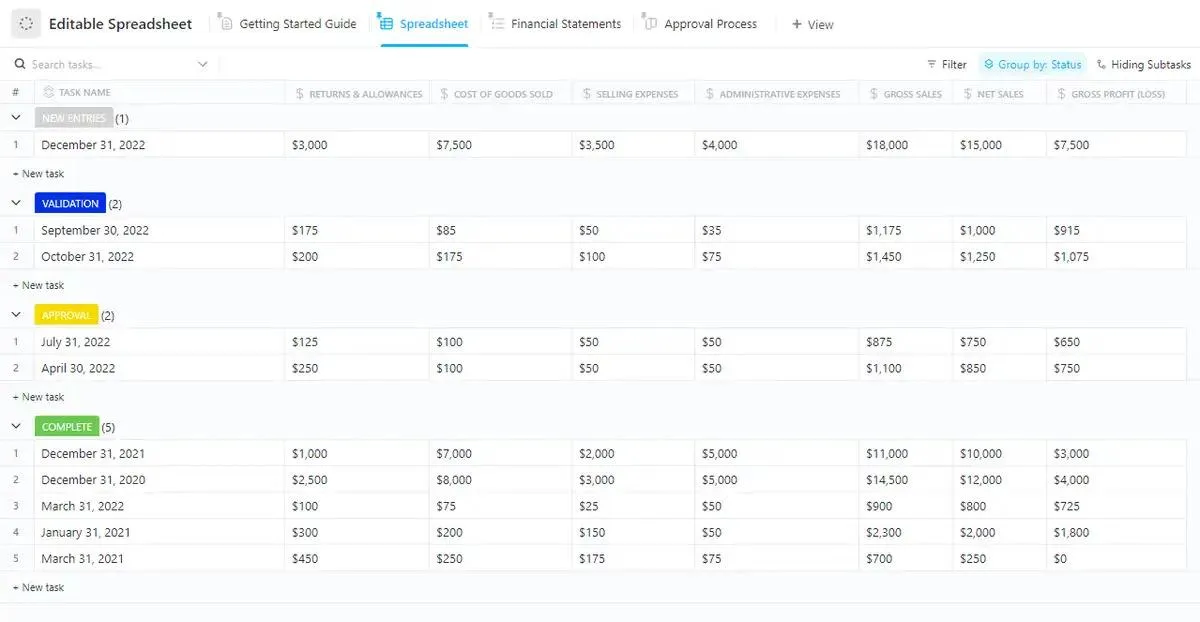
A ClickUp szerkeszthető táblázat sablon átfogó funkciókat kínál az adatkezelés javításához és a folyamatok egyszerűsítéséhez. Megkönnyíti az automatizált adatimportot, így megkímélve Önt a kézi bevitel fáradalmaktól.
A táblázatkezelő lehetővé teszi egyedi képletek létrehozását a gyors számításokhoz, ami különösen hasznos a pénzügyi nyomon követés és a projektmenedzsment területén. Emellett kategóriákba sorolja az adatait olyan attribútumok alapján, mint a bruttó árbevétel és az adminisztratív költségek, megkönnyítve ezzel a komplex adatkészletek kezelését.
Például létrehozhat egy költségvetés-nyomonkövető táblázatot, hogy figyelemmel kísérje a kiadásokat a költségvetésben szereplő összegekhez képest. Ezután testreszabhatja az oszlopokat a különböző kategóriákhoz, például marketing, működés, bérszámfejtés és megjegyzések az egyes kiadásokhoz, hogy biztosítsa az áttekinthetőséget és az elszámoltathatóságot.
⚡ Sablonarchívum: Találjon egy válogatott gyűjteményt felhasználóbarát táblázatkezelő sablonokból, amelyek egyszerűsítik az adatkezelést és növelik a termelékenységet.
A ClickUp segítségével a „táblázat” hatékonyságát növelheti
Az Excel táblázatkezelő program használatának elsajátítása egyszerű. Ez egy felhasználóbarát lehetőség minden szintű felhasználó számára, a kezdőktől a tapasztalt felhasználókig.
Ha azonban dinamikusabb megoldásra van szüksége, hogy lépést tartson a projektekkel és a csapat igényeivel, akkor a ClickUp jobb választás, mint az Excel.
A testreszabható nézetekkel, integrált feladatkezeléssel és az ismétlődő feladatok automatizálásával a ClickUp olyan eszközöket kínál, amelyek egyszerűbbé és hatékonyabbá teszik a munkafolyamatokat.
Regisztráljon még ma ingyenesen a ClickUp-ra!