
Ha nagy adatállományokkal dolgozol a Microsoft Excelben, gyakran előfordul, hogy duplikátumok kerülnek a táblázatokba.
Az ismétlődő adatok pontatlan táblázatot eredményeznek, ami megzavarhatja az elemzését. Ha adatkezelő vagy profi Excel-felhasználó, akkor valószínűleg ismeri ezt a problémát.
A jó hír? A feltételes formázás és az Excel képletek segítségével néhány gyors lépéssel könnyedén azonosíthatja és eltávolíthatja az ismétlődő sorokat és bejegyzéseket.
Ez az útmutató bemutatja, hogyan lehet azonosítani, kiemelni és eltávolítani az Excel táblázatokból az ismétlődő értékeket, hogy javuljon a pontosság és a teljesítmény. Emellett bemutatunk egy alternatív eszközt is, amely tízszeresére megkönnyíti az adatkezelést!
⏰ 60 másodperces összefoglaló
Íme egy rövid áttekintés arról, hogyan lehet megtalálni az ismétlődő sorokat és cellákat, törölni az adatokat és még sok mást:
📝 Hogyan lehet megtalálni az ismétlődéseket az Excelben?
- Duplikátumok keresése feltételes formázással
- Duplikátumok keresése a COUNTIF segítségével
- Duplikátumok keresése PivotTables segítségével
➡️ Duplikátumok eltávolítása
- Válaszd ki az adatokat, majd lépj a Data > Remove Duplicates (Adatok > Duplikátumok eltávolítása) menüpontra.
- Válaszd ki az oszlopokat, amelyekben az ismétlődéseket ellenőrizni szeretnéd, majd kattints az OK gombra.
❌ Az Excel használatának hátrányai a duplikátumok keresésében
- A frissített adatokhoz a eszközök kézi újbóli alkalmazása szükséges.
- A duplikátumok törlése végleges, és adatvesztés kockázatával jár.
- Több felhasználó is létrehozhat új duplikátumokat megfelelő verziókezelés nélkül, ami korlátozza az együttműködést.
✅ Használja a ClickUp-ot: egy jobb alternatíva az Excelhez
- A ClickUp egyszerűsített megoldást kínál a feladatok, adatok és projektek kezeléséhez. Az olyan funkciókkal, mint a táblázati nézet, az automatizálás és a képletmezők, a ClickUp kiváló alternatívát jelent az Excelhez az adatok kezelésében.
Hogyan lehet megtalálni az ismétlődéseket az Excelben
Akár duplikált értékeket, akár duplikált sorokat kell megtalálnia, az Excel többféle módszert kínál, amelyekkel ez a feladat egyszerűen és hatékonyan elvégezhető.
⭐ Kiemelt sablon
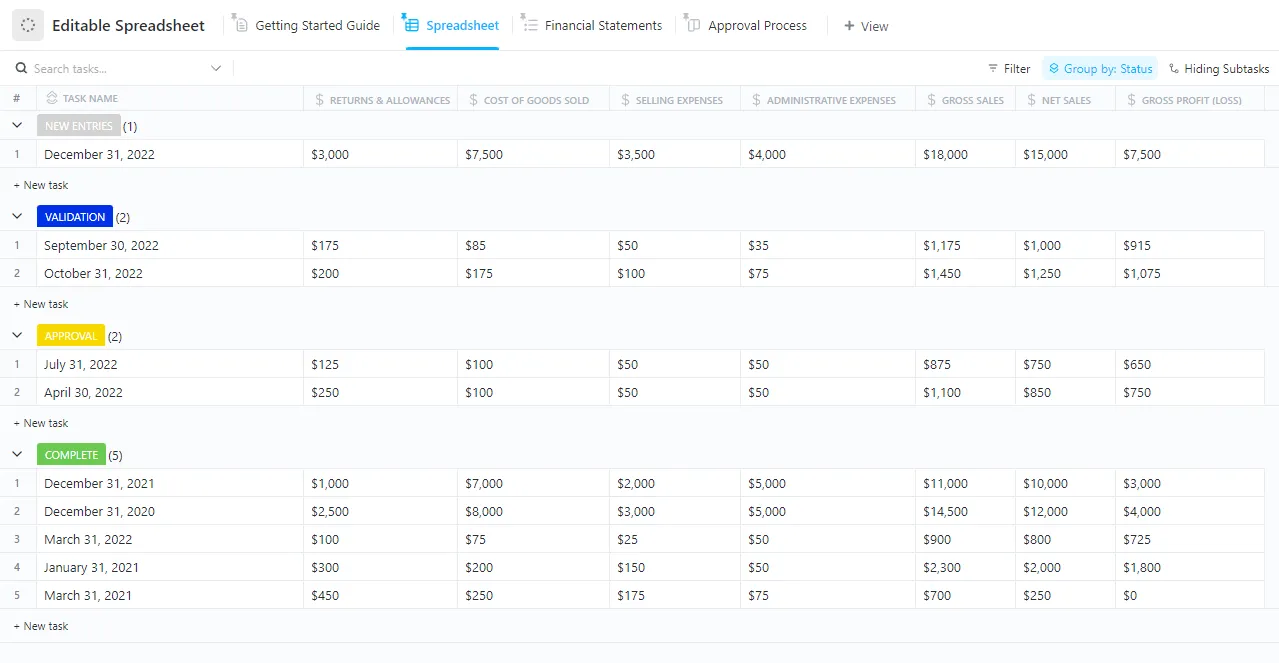
Ne keresse kézzel az Excelben található duplikátumokat! A ClickUp szerkeszthető táblázatsablonjával könnyedén rendszerezheti adatait, gyorsabban megtalálhatja a duplikátumokat, és minden adat pontos marad – komplex képletek nélkül.
Fedezzük fel a három legnépszerűbb módszert az adatokban található duplikátumok azonosítására.
1. módszer: Feltételes formázás használata az ismétlődő értékek megtalálásához
A feltételes formázás egy gyors módszer a duplikált értékek kiemelésére a munkalapon. Jól használható duplikátumok keresésére egy oszlopban vagy egy adatsorban.
Így használhatja:
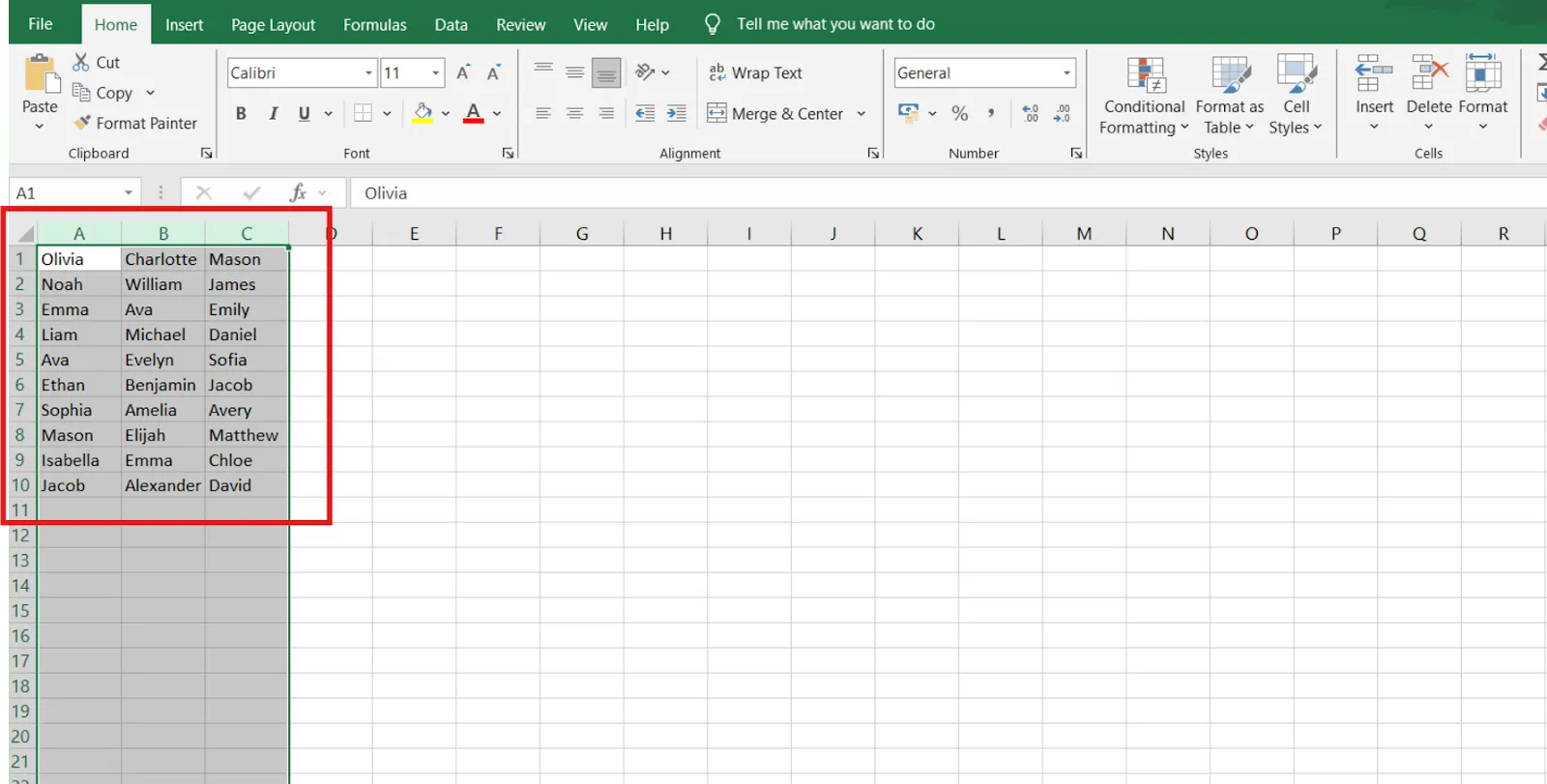
1. lépés: Válaszd ki az adatsort
Jelöld ki a nevek listáját tartalmazó cellákat, hogy megtaláld az ismétlődéseket.
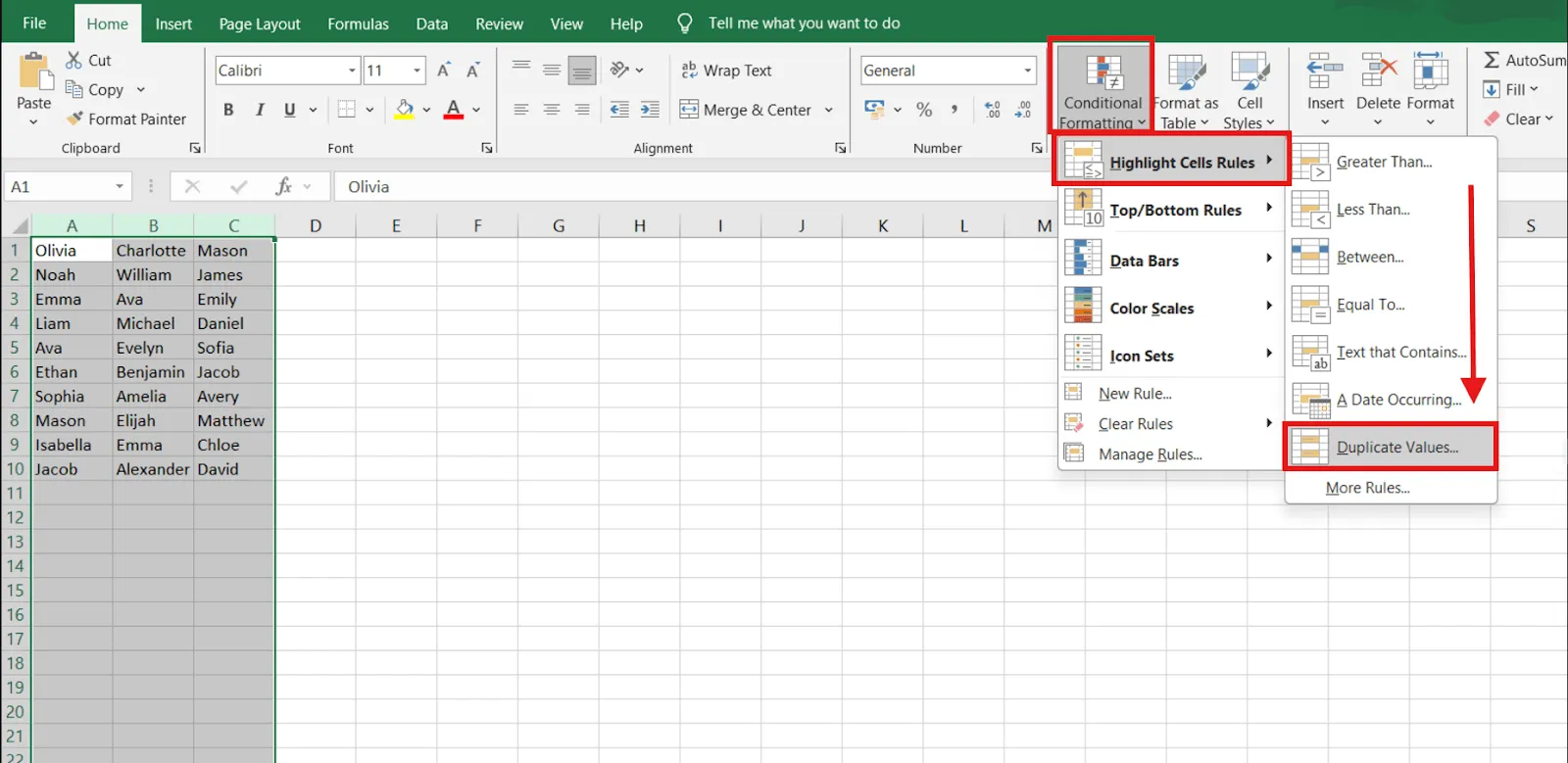
2. lépés: Lépj a Feltételes formázás menüpontra
Lépj az Excel szalag Főoldal menüpontjára. Kattints a Stílusok csoport Feltételes formázás elemére.
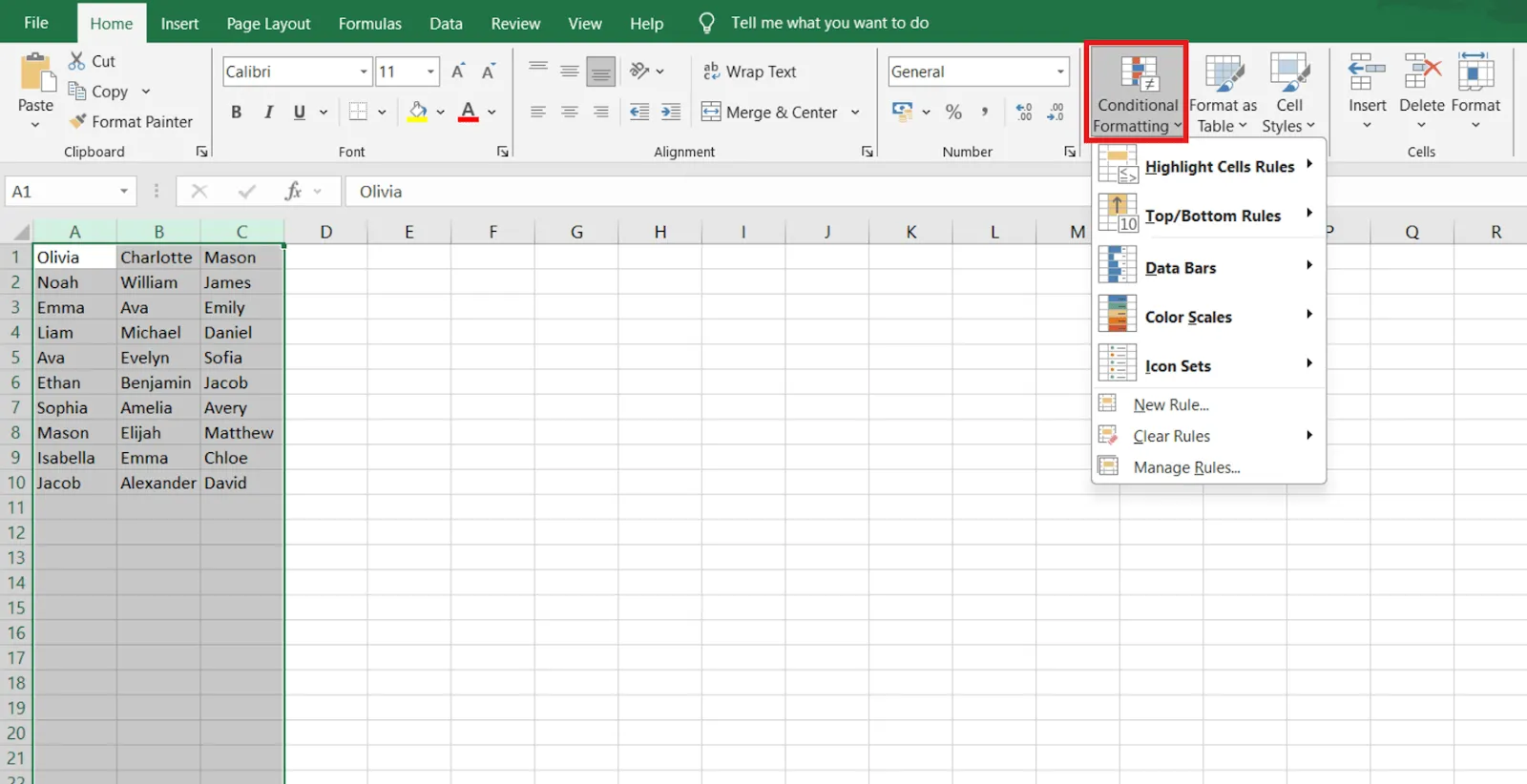
3. lépés: Kattintson a Duplicate Values (Duplikált értékek) opcióra.
A legördülő menüből válaszd a Cella kiemelési szabályok lehetőséget, majd kattints a Duplikált értékek gombra.
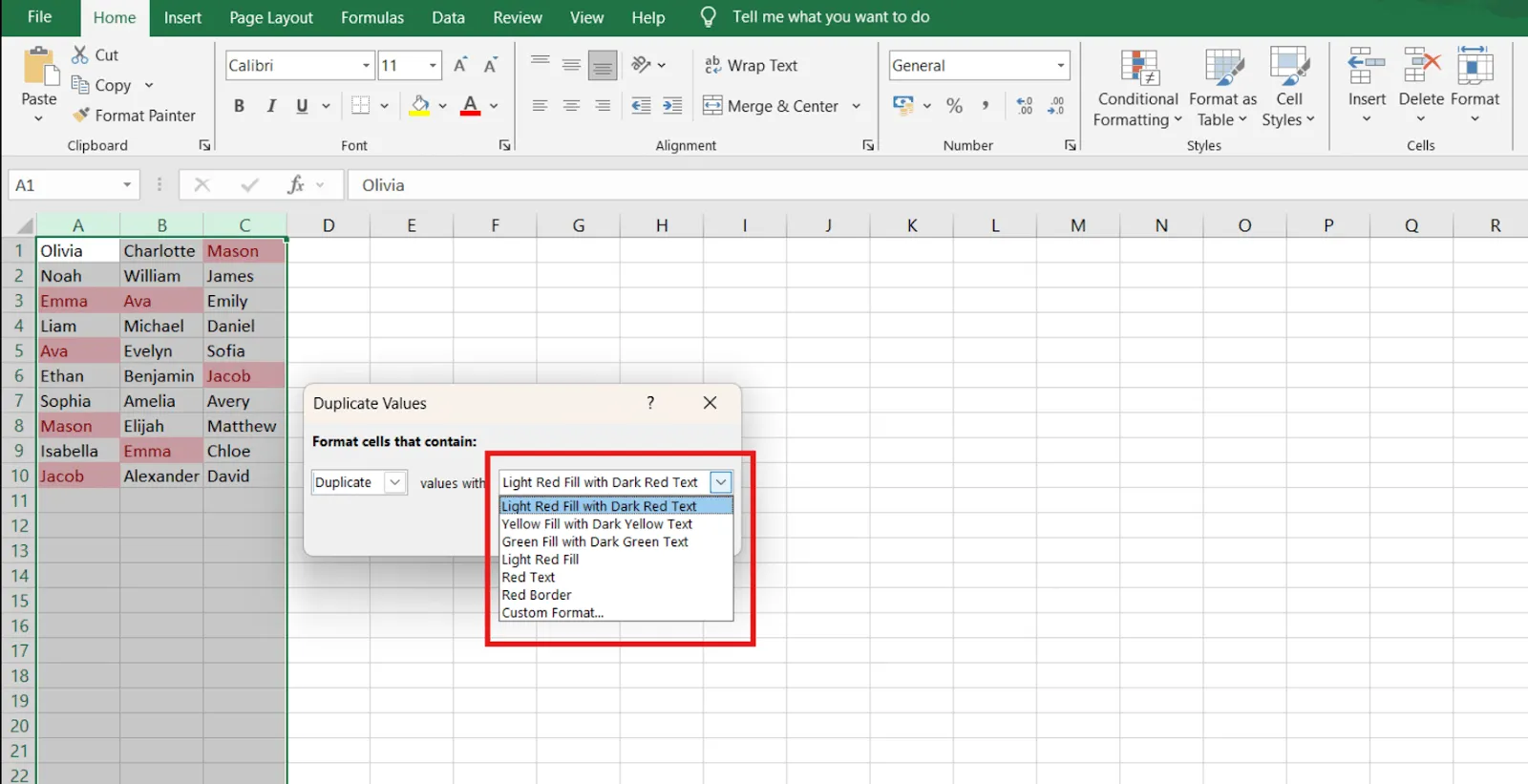
4. lépés: Válassz formázási stílust
Megjelenik egy párbeszédpanel. Válasszon egy színsémát, például pirosat vagy zöldet, hogy kiemelje az ismétlődő cellákat.
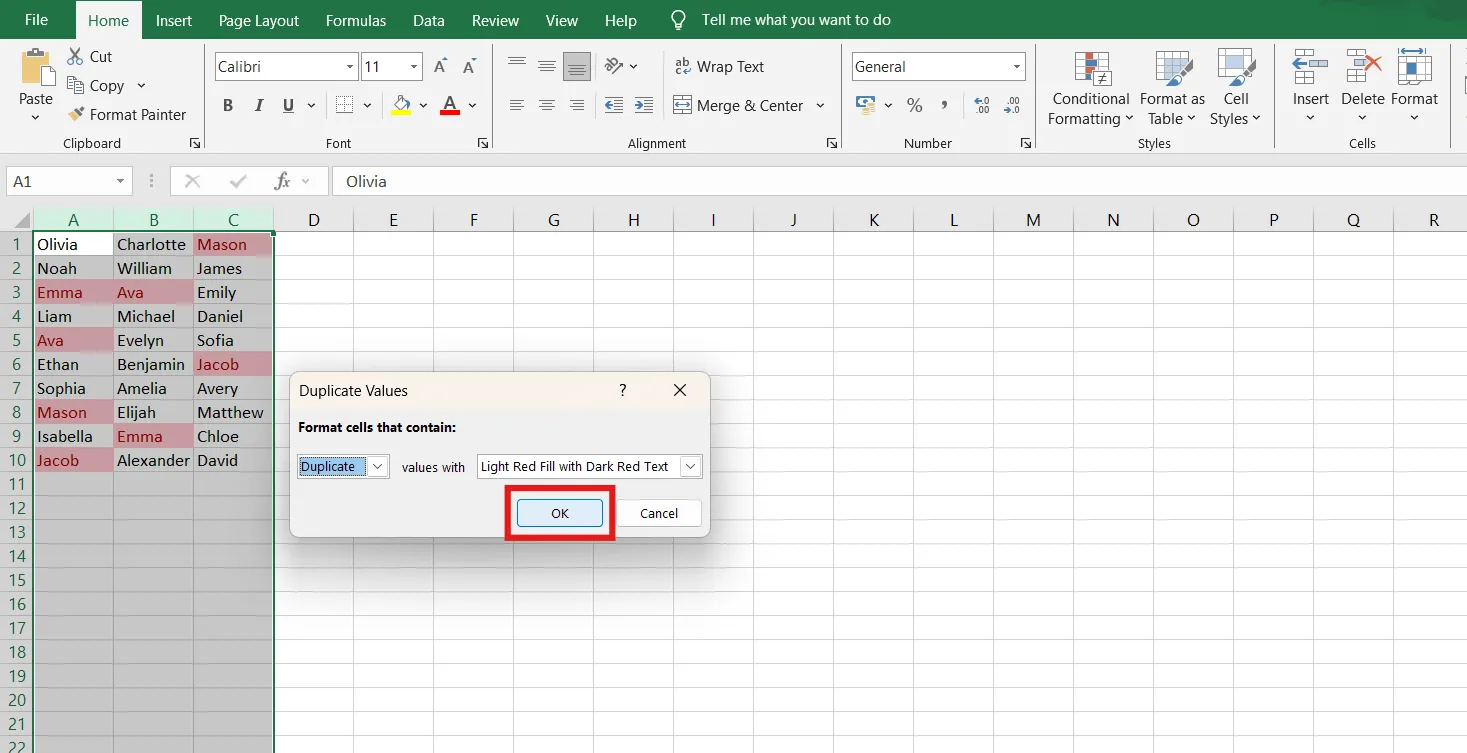
5. lépés: A szabály alkalmazása
Kattintson az OK gombra, és az Excel automatikusan kiemeli a kiválasztott cellákban található duplikált értékeket vagy neveket.
💡 Profi tipp: Legyen profi az Excel használatában! Ez az Excel-segédlet [képletekkel és tippekkel] tartalmazza a legfontosabb képleteket, gyorsbillentyűket és tippeket a termelékenység növeléséhez és a bonyolult feladatok egyszerűsítéséhez. Olvasmány mindenkinek, aki fejleszteni szeretné táblázatkezelési ismereteit! 📊
2. módszer: A COUNTIF függvény használata az ismétlődő sorok megtalálásához
A COUNTIF Excel-képlet különösen hasznos, ha duplikátumokat kell megszámolnia vagy duplikált sorokat kell azonosítania.
Kövesse az alábbi lépéseket:
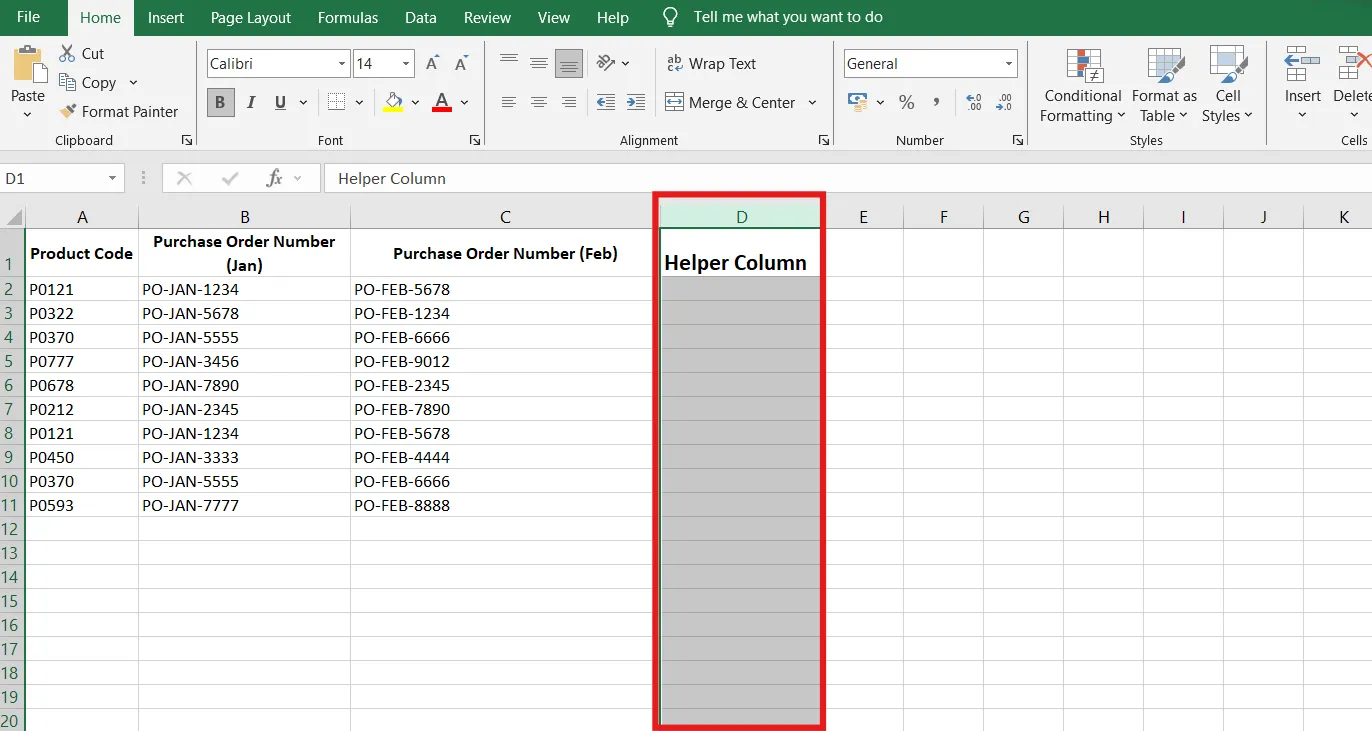
1. lépés: Segítő oszlop hozzáadása
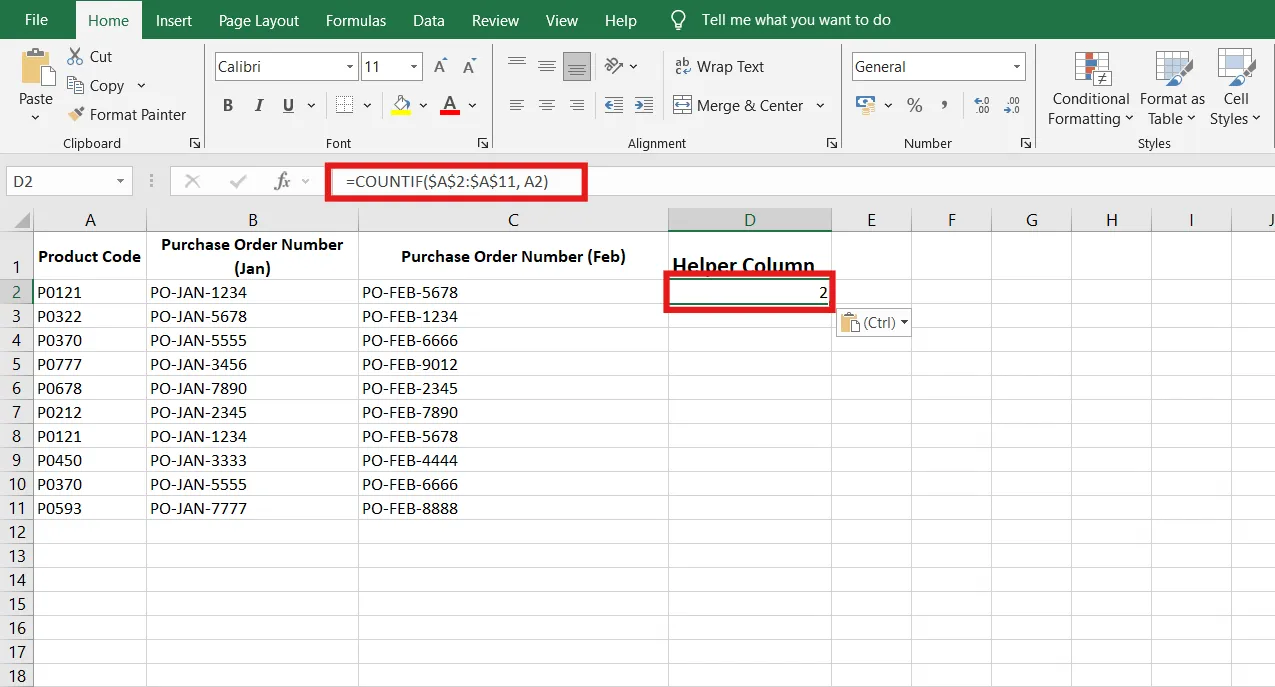
Tegyük fel, hogy a Megrendelés száma (február) oszlop mellett található D oszlop egy segítő oszlop.
🔍 Tudta-e? Egy táblázat 1 048 576 sort és 16 384 oszlopot tartalmazhat. Ez rengeteg adat!
2. lépés: Használja a COUNTIF képletet
A D2 cellában található segítő oszlopba írja be a következő képletet:
=COUNTIF($A$2:$A$11, A2)
- $A$2:$A$16: Ez az abszolút hivatkozás a teljes termékkód-tartományra (A2-től A11-ig).
- A2: Ez egy relatív hivatkozás az aktuális termék kódjára.
3. lépés: Elemzd az eredményeket
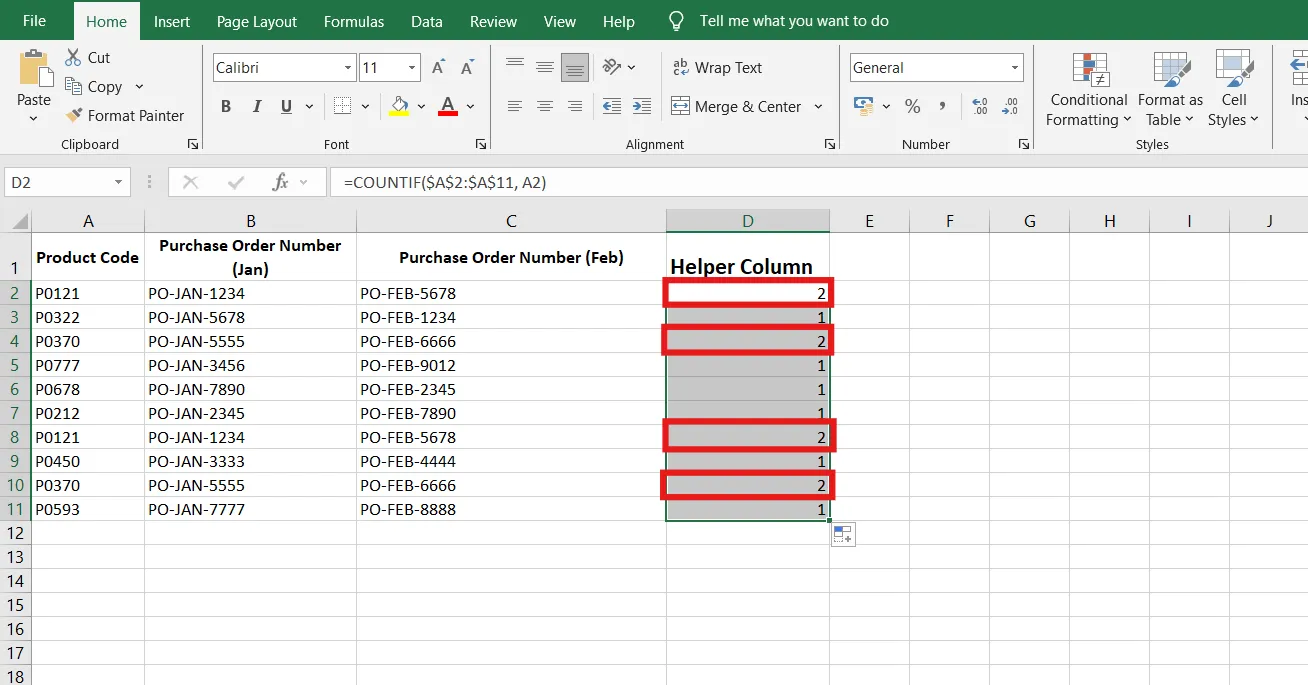
Húzza le a képletet a D oszlop többi sorára. Bármely 1-nél nagyobb érték duplikált termék kódot jelez.
💡 Profi tipp: Nézze meg a 25 Excel-trükköt és -tippet, amelyekkel növelheti termelékenységét és átalakíthatja az Excel használatát! Fedezze fel a hatékonyságot jelentősen növelő, forradalmian új gyorsbillentyűket, rejtett funkciókat és időtakarékos trükköket. 🚀
3. módszer: PivotTables használata az ismétlődő sorok megtalálásához
A pivot táblák hatékony eszközök az adatok összefoglalásához és az ismétlődések felismeréséhez. Ideálisak nagyobb adathalmazokhoz vagy több oszlopot tartalmazó ismétlődések elemzéséhez.
Így használhatja őket:
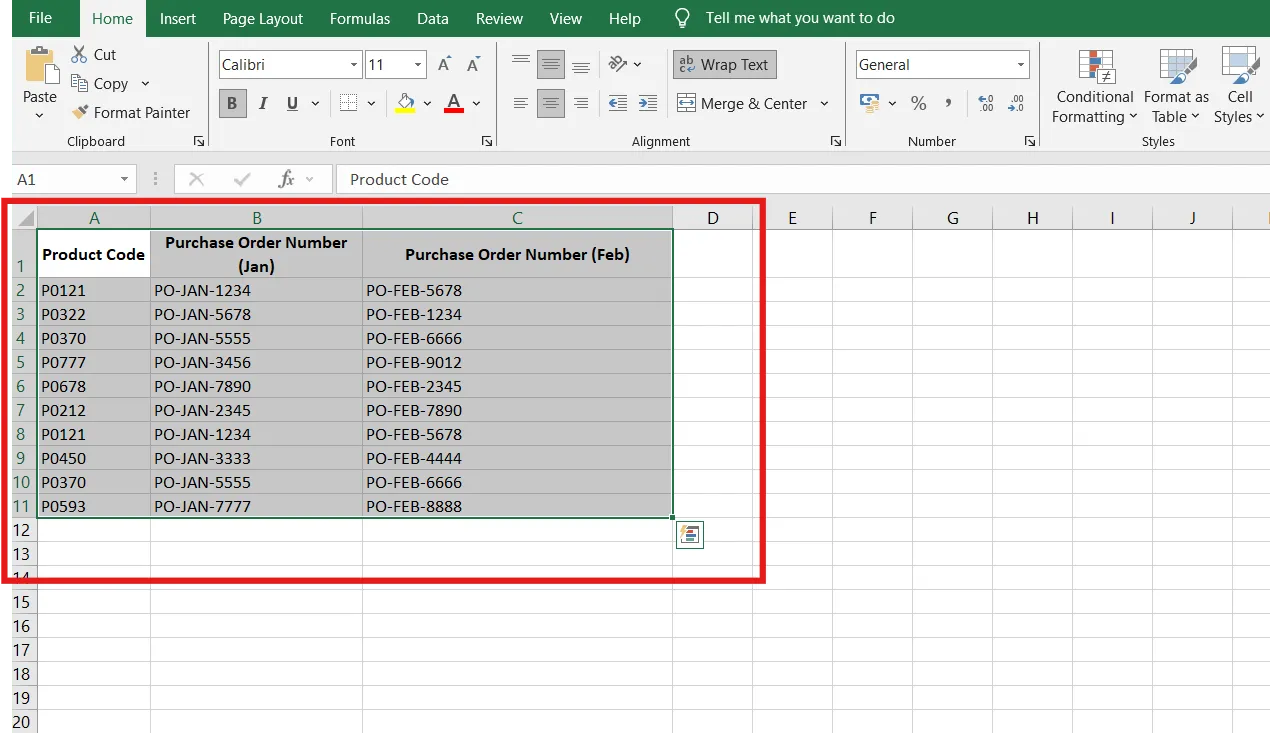
1. lépés: Válaszd ki az adataidat
Jelölje ki az egész adatsort, beleértve a fejléc sort is.
2. lépés: PivotTable létrehozása
Lépjen az Excel szalag Beszúrás fülére. Kattintson a PivotTable gombra, és válassza a Táblázat/tartomány lehetőséget.
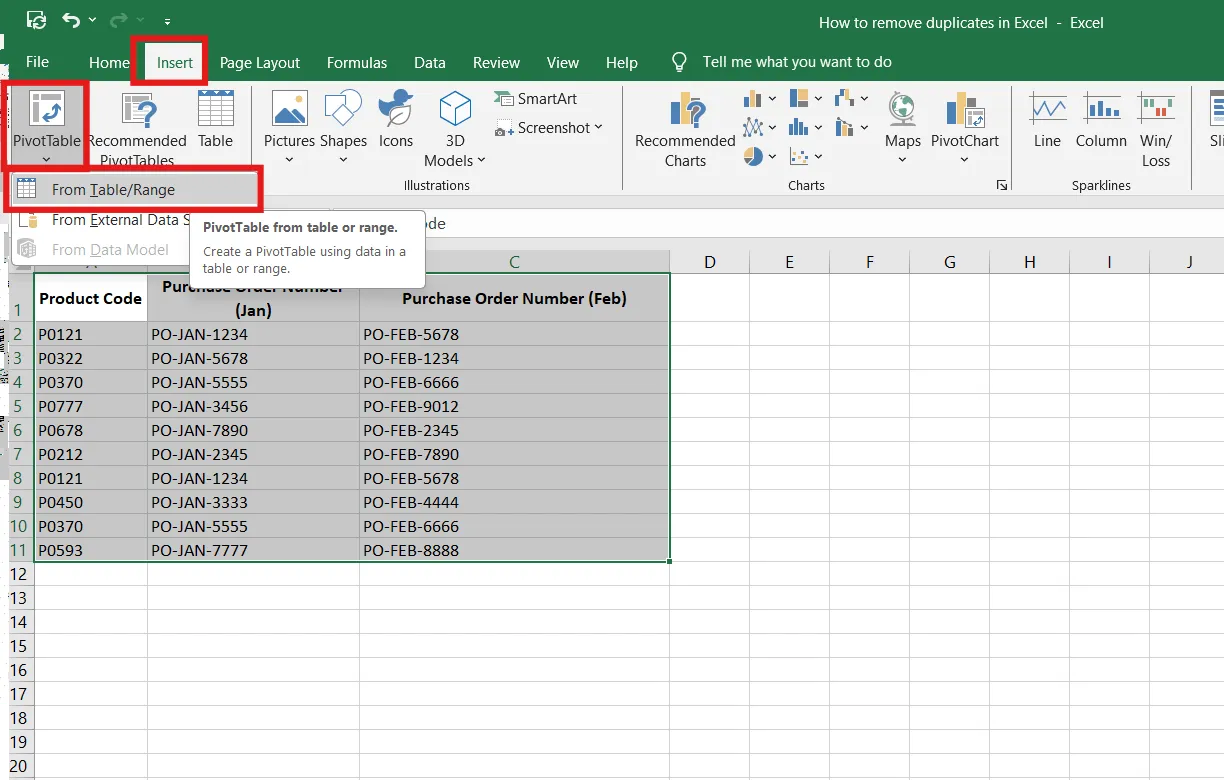
Megjelenik egy párbeszédpanel. Kattintson az OK gombra.
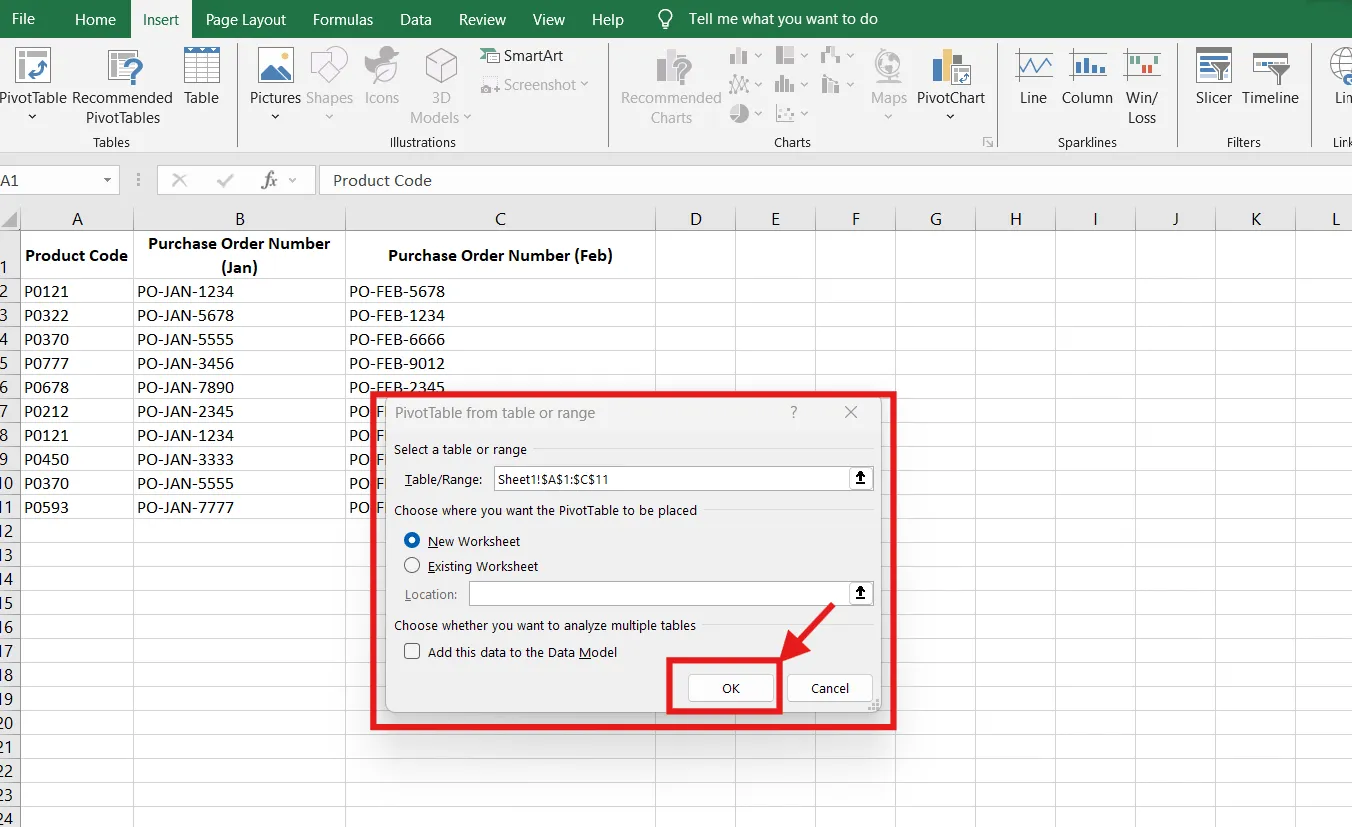
3. lépés: Mezők hozzáadása a sorokhoz és értékekhez
Húzza a Termékkód mezőt a PivotTable Sorok területére. Ezután húzza ugyanazt a Termékkód mezőt az Értékek területre. Alapértelmezés szerint a Szám beállítás lesz érvényes.
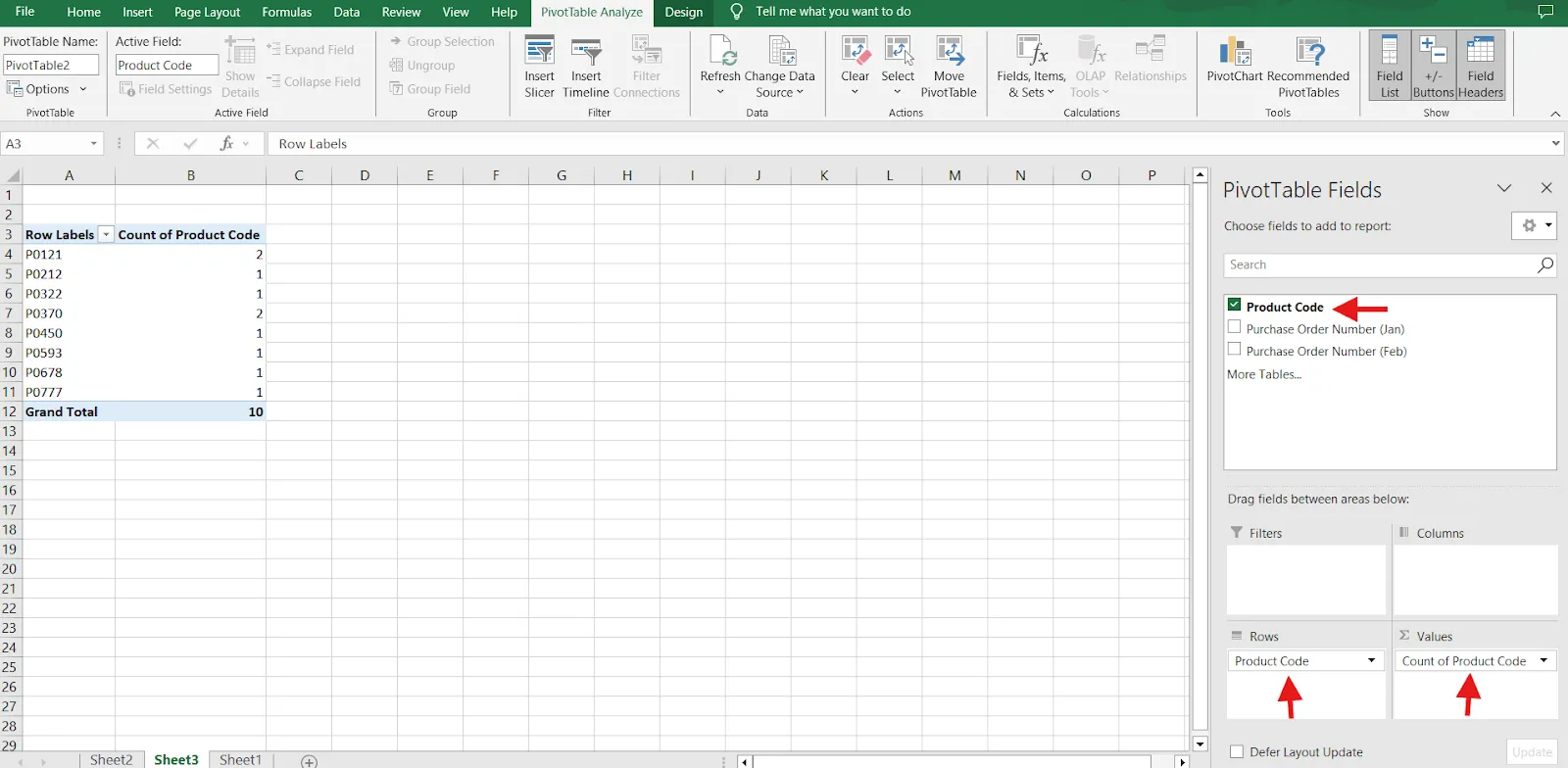
4. lépés: Elemezze a számokat
A PivotTable megjeleníti az egyedi termékkódok listáját és azok darabszámát. Minden olyan termékkód, amelynek darabszáma nagyobb, mint 1, duplikátumnak minősül.
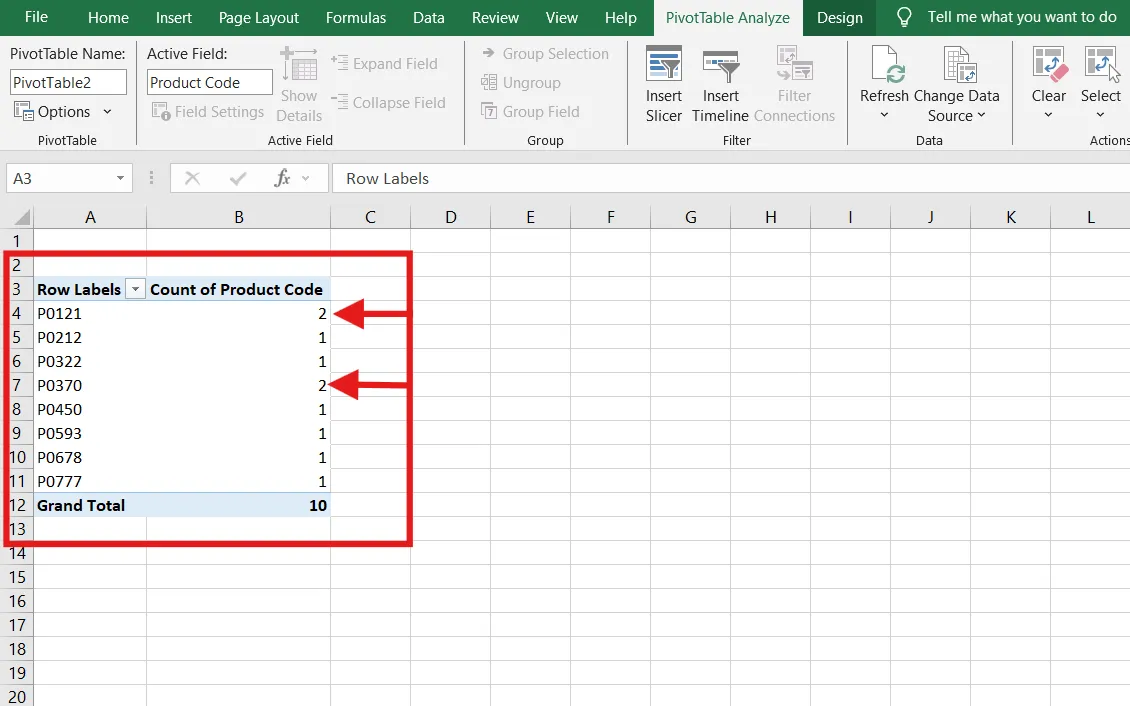
💡 Gyors tipp: Csökkentse a hibák számát azáltal, hogy megtanulja automatizálni az Excel programot, és így racionalizálja munkafolyamatát és feladatait! 🔄✨
- Automatizálja a feladatokat az Excel makróival, rögzítse a műveleteket, és egyetlen kattintással ismételje meg őket 🛠️
- Írj szkriptet a munkafolyamatokhoz, és automatizáld a folyamatokat az Excel Automatizálás fülével (más néven Office Scripts) 📋
- Használja a PivotTables és a diagramokat, hogy automatikusan betekintést és vizualizációkat generáljon az adataiból 📊
Hogyan lehet eltávolítani az ismétlődéseket az Excelben?
Az Excelben a duplikátumok eltávolításának megtanulása még ennél is egyszerűbb. Íme, hogyan kell csinálni:
1. lépés: Válaszd ki az adatsort
Kattintson és húzza az egérrel az összes adatot tartalmazó cellát, beleértve a fejléc sort is.
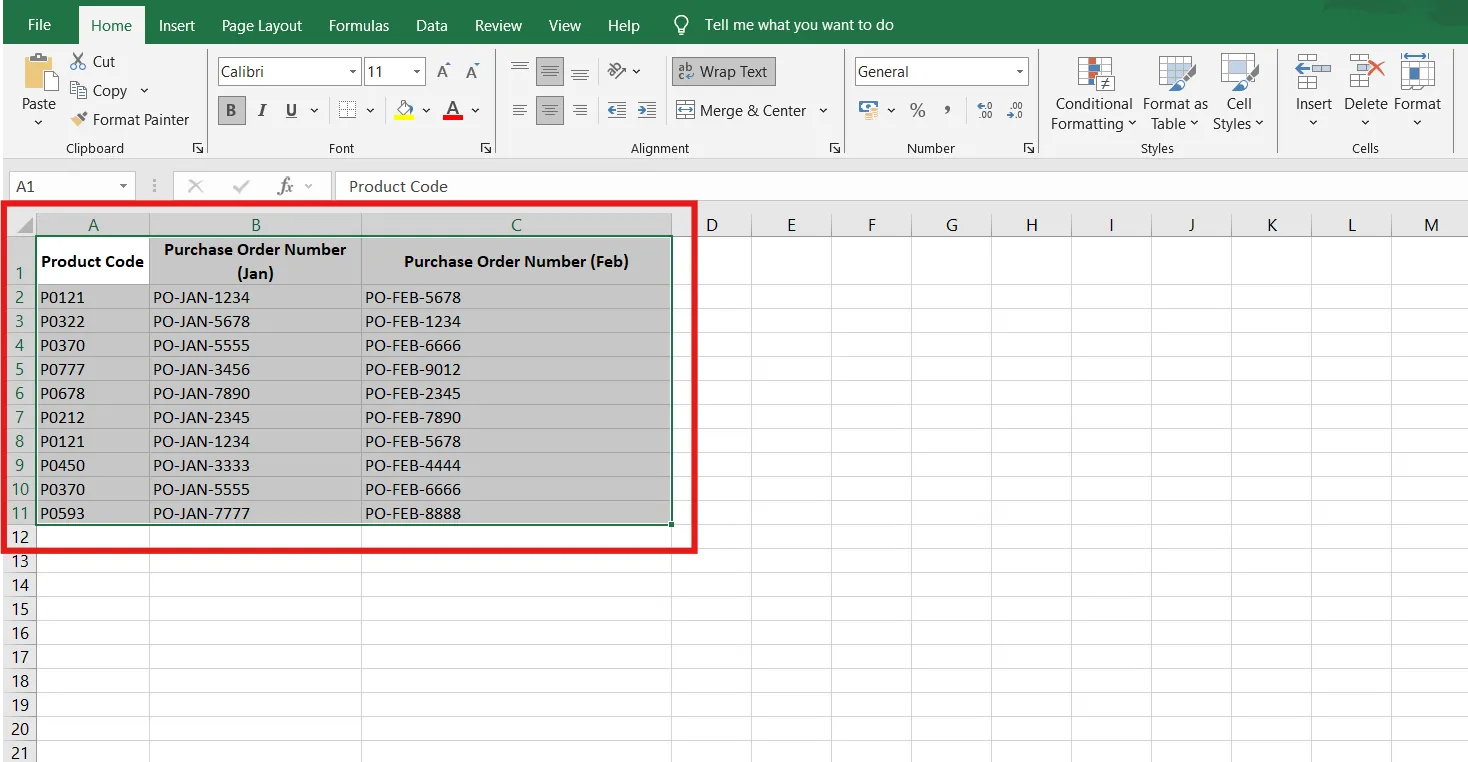
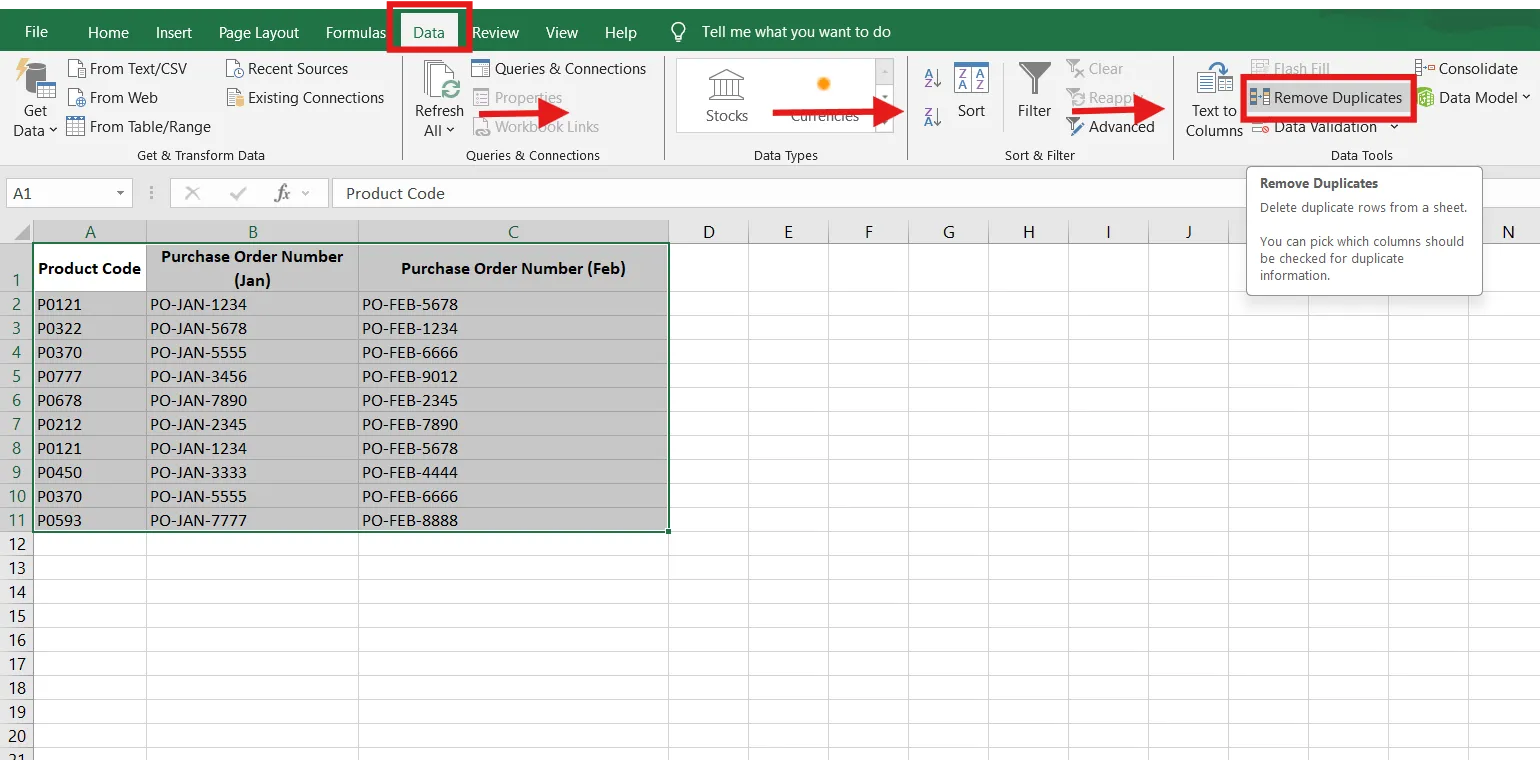
2. lépés: Nyisd meg az Ismétlődések eltávolítása eszközt
Lépj az Excel szalag Adat fülére. Az Adatkezelő eszközök csoportban kattints az Ismétlődések eltávolítása gombra.
➡️ További információk: Fedezze fel az Excel teljes potenciálját, és tanulja meg, hogyan használhatja az Excel programot projektmenedzsment célokra! Ismerje meg, hogyan hozhat létre ütemterveket, követhet nyomon feladatokat és racionalizálhatja a munkafolyamatokat – mindezt a megszokott táblázatos formátumban. 📊✅
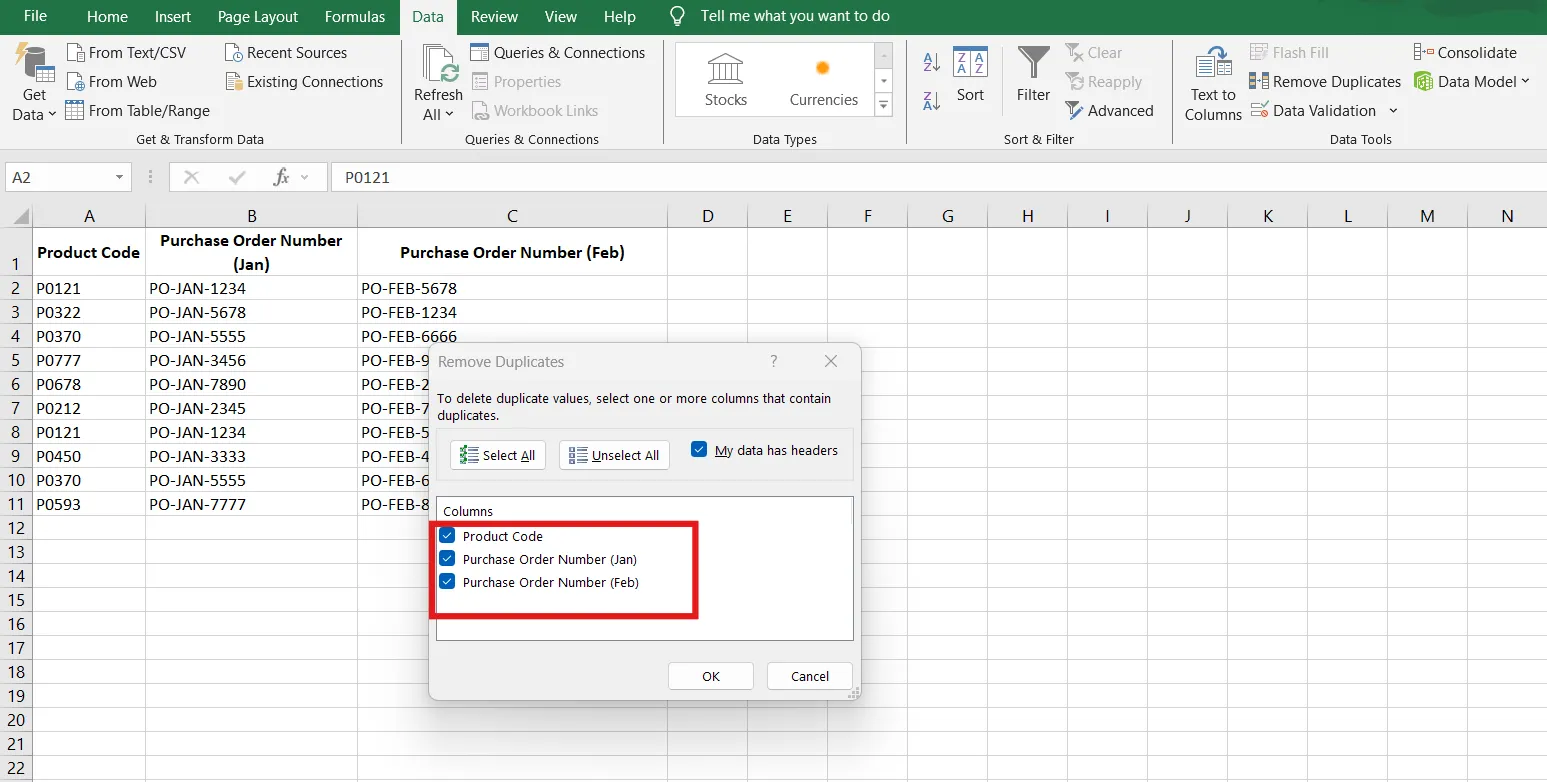
3. lépés: Adja meg az oszlopokat, amelyekben az ismétlődéseket ellenőrizni szeretné
Megjelenik egy párbeszédpanel. Az Oszlopok részben ellenőrizze, hogy az összes fejléc be van jelölve az ismétlődések azonosításához és eltávolításához. Kattintson az OK gombra.
4. lépés: Elemzd az eredményeket
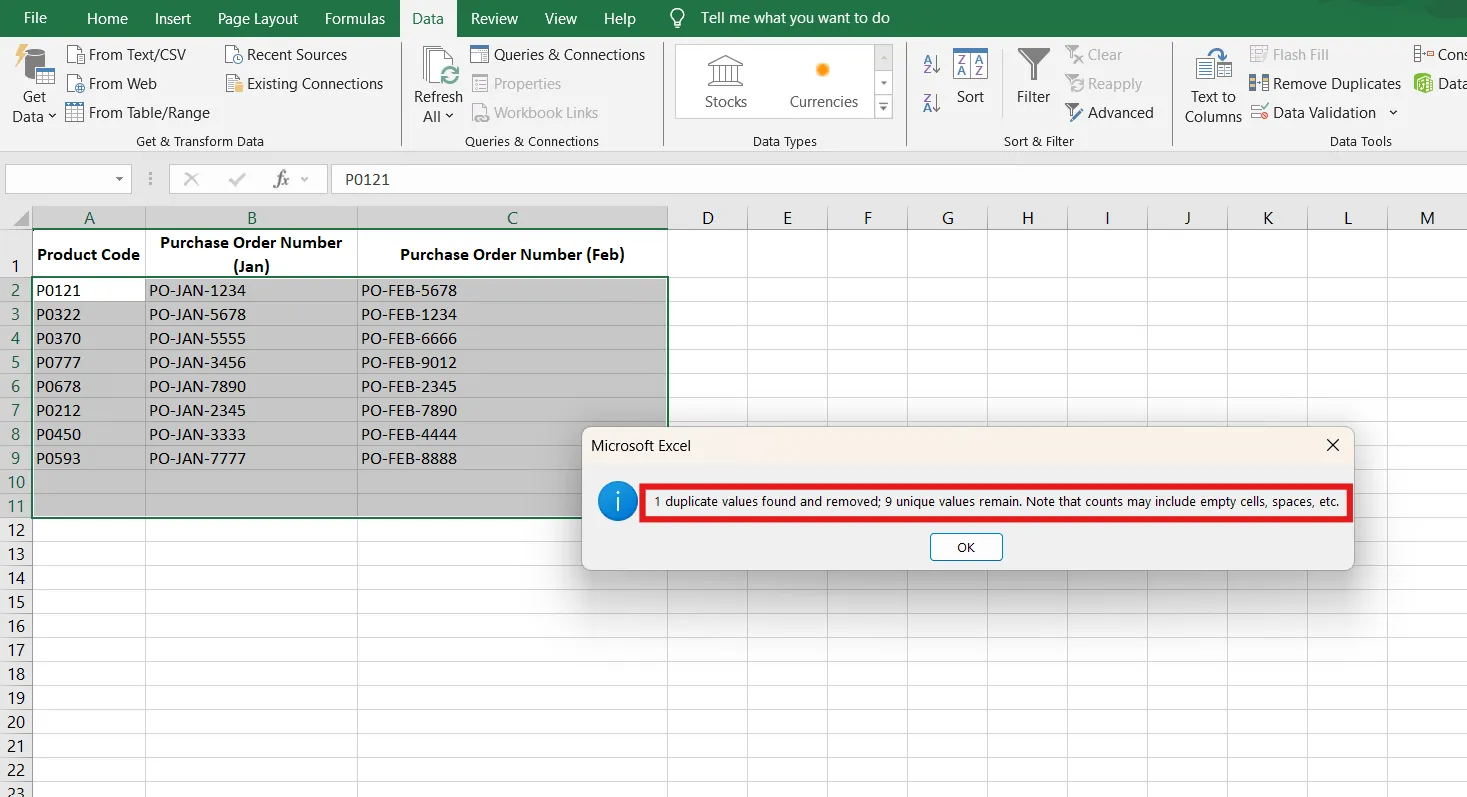
Egy másik párbeszédpanel jelenik meg, amelyben szerepel, hogy hány duplikált értéket talált a program, és hány egyedi érték maradt. Ezzel automatikusan eltávolítja a duplikátumokat a listákból.
➡️ További információ: Sajátítsa el az Excel használatának művészetét ezzel a végső útmutatóval, amely mindenki számára elengedhetetlen Excel-képleteket tartalmaz! Az alapvető számításoktól a fejlett funkciókig, ezek a képletek átalakítják az adatkezelési készségeit és időt takarítanak meg. 🧮✨
Az Excel használatának hátrányai az ismétlődő adatok megtalálásában
Az Excel egy hatékony eszköz, de vannak kihívásai is – különösen, ha duplikált adatokkal kell foglalkozni. Bár számos funkciót kínál, például a feltételes formázást, a duplikált értékek megtalálásához, vannak korlátai, amelyek lassítják a munkafolyamatot vagy pontatlanságokhoz vezetnek.
Nézzünk meg néhányat közülük:
- Korlátozott automatizálási lehetőségek: Az Excel nem tudja automatizálni az ismétlődések felismerését. Minden alkalommal újra kell alkalmaznia az olyan eszközöket, mint az Ismétlődések eltávolítása funkció, vagy futtatnia kell a képleteket. A gyakran változó dinamikus adatokat kezelő vállalkozások számára ez a manuális megközelítés hatástalan, és növeli az ismétlődések kimaradásának kockázatát. Az ilyen ismétlődő feladatoktól függő munkafolyamat nemcsak időigényes, hanem hibalehetőségeket is rejt magában.
- Adatvesztés kockázata: A Duplikátumok eltávolítása eszköz gyors módja a duplikált bejegyzések eltávolításának, de az adatok véglegesen törlődnek. Mivel az Excel nem kínál előnézetet vagy biztonsági másolatot ehhez a művelethez, a törölt adatok helyreállításához vissza kell vonni a lépéseket, vagy biztonsági másolatokra kell támaszkodni, ha azok rendelkezésre állnak.
- Az egyedi rekordok azonosításának nehézségei: Bár az Excel lehetővé teszi az ismétlődések kiemelését, az egyedi értékek elkülönítése vagy szűrése nem egyszerű. Az ismétlődések elrejtéséhez vagy az egyedi bejegyzések megtekintéséhez további szűrők beállítása vagy az UNIQUE függvény (egy egyedi értékek listájának lekérésére szolgáló képlet) használata szükséges. Ez időigényes azoknak a felhasználóknak, akik nem jártasak az Excel használatában.
- Üres cellák által okozott hibák: Az üres cellák megzavarják az ismétlődések azonosítását. Például az üres cellákat a Duplikátumok eltávolítása eszköz használatakor ismétlődéseknek tekinti, ami helytelen eredményekhez vezet. Az olyan képletek, mint a COUNTIF, félreérthetik a hiányzó értékeket, ami pontatlan számlálást eredményez.
- Korlátozott együttműködés és valós idejű frissítések: Az Excel nem a zökkenőmentes együttműködésre lett tervezve. Ha több felhasználó dolgozik ugyanazon a fájlon, könnyen előfordulhat, hogy duplikált bejegyzések kerülnek a fájlba. Az egyik felhasználó által végzett módosítások nem feltétlenül jelennek meg azonnal a többiek számára, és nincs beépített verziókezelés a szerkesztések nyomon követésére. Ez duplikált sorok vagy értékek figyelmen kívül hagyásához vezethet.
➡️ További információ: Hogyan alkalmazhatod az adatellenőrzést az Excelben?
Ezeket a korlátozásokat figyelembe véve jobb megoldás lenne egy olyan adatbázis-szoftver választása, mint a ClickUp. A ClickUp egy all-in-one termelékenységi eszköz, amely fejlett automatizálási funkciókkal rendelkezik, hogy egyszerűsítse az adatkezelést és a munkafolyamatokat.
Nézzük meg, mi teszi a ClickUp-ot a legjobb Excel-alternatívává a termelékenység és a hatékonyság szempontjából.
Ismerje meg a ClickUp-ot: a legjobb Excel-alternatíva az adatelemzéshez
A ClickUp egy megbízható Excel-alternatíva, amely egyben táblázatkezelő szoftverként is működik, és segít szakértelemmel kezelni az adatbázisát. De ez még nem minden: fejlett projektmenedzsment funkciókkal is rendelkezik, így az egész munkafolyamatot egy helyen kezelheti.
Így segíthet a ClickUp az adatbázisok és táblázatok hatékony kezelésében:
Turbózd fel adatkezelésedet a ClickUp táblázatos nézetével
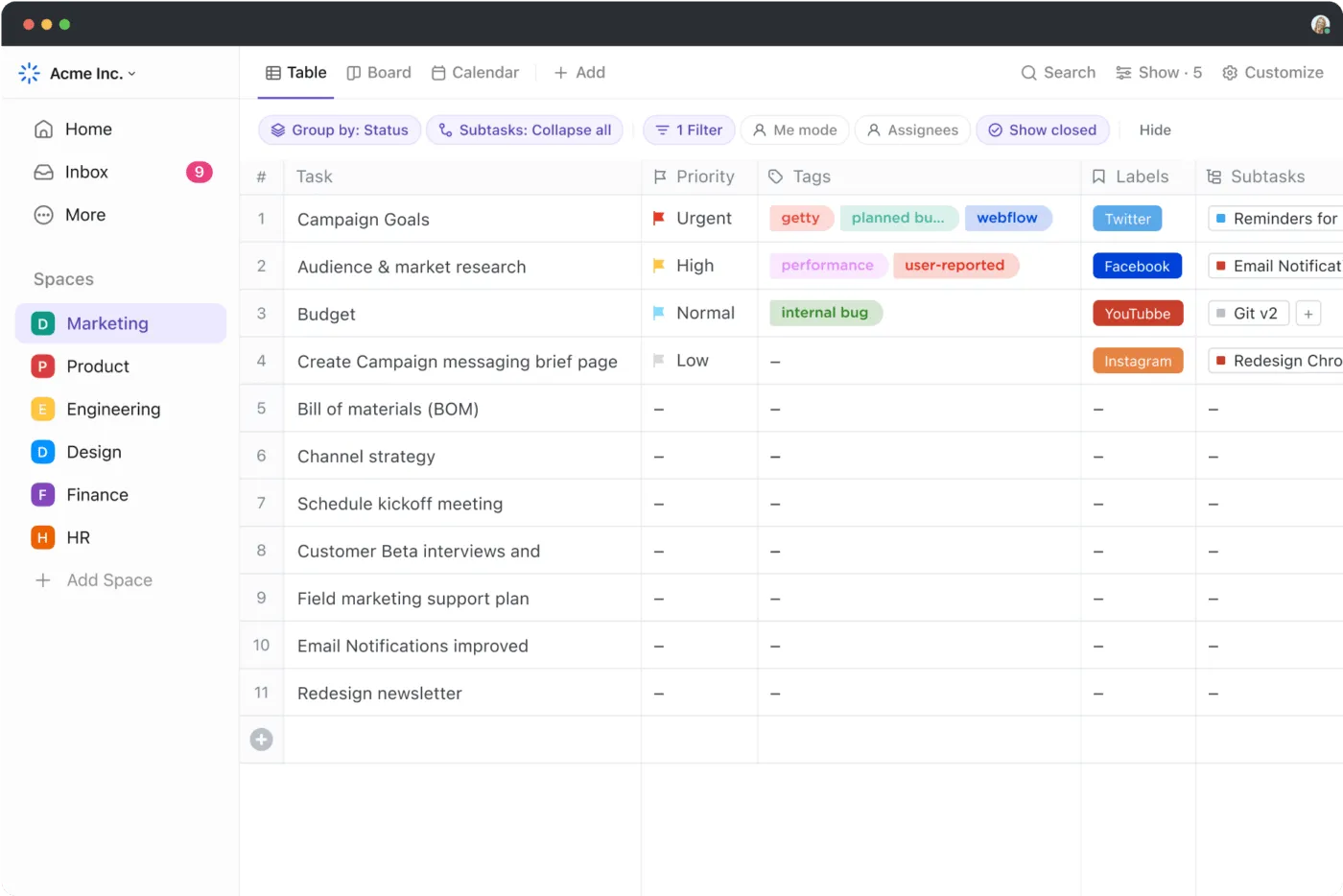
A ClickUp Table View az egyszerű adatkezeléshez elengedhetetlen eszköz. Segítségével pillanatok alatt tiszta, rendezett táblázatokat és adatbázisokat hozhat létre.
Akár projekteket követ nyomon, költségvetéseket értékel, ügyfeleket kezel vagy csapatát szervezi, ez az útmutató egy pillanat alatt megadja Önnek az összes szükséges információt.
📮 ClickUp Insight: A tudásmunkások 92%-a kockáztatja, hogy elveszíti a csevegésekben, e-mailekben és táblázatokban szétszórt fontos döntéseket. A döntések rögzítésére és nyomon követésére szolgáló egységes rendszer nélkül a kritikus üzleti információk elvesznek a digitális zajban. A ClickUp feladatkezelési funkcióival soha nem kell aggódnia emiatt. Egyetlen kattintással hozhat létre feladatokat csevegésekből, feladatkommentekből, dokumentumokból és e-mailekből!
Hogyan segíthet a ClickUp táblázati nézet a táblázatok és adatbázisok kezelésében?

A ClickUp táblázatos nézet lehetővé teszi, hogy a feladatokat, adatokat és egyéni mezőket strukturált rácsformátumban lássa – akárcsak egy táblázatkezelő programban, de sokkal nagyobb rugalmassággal. Lehetővé teszi, hogy az oszlopokat igényei szerint testreszabja, és mezőket adjon hozzá számokhoz, dátumokhoz, legördülő menükhöz, sőt képletekhez is.
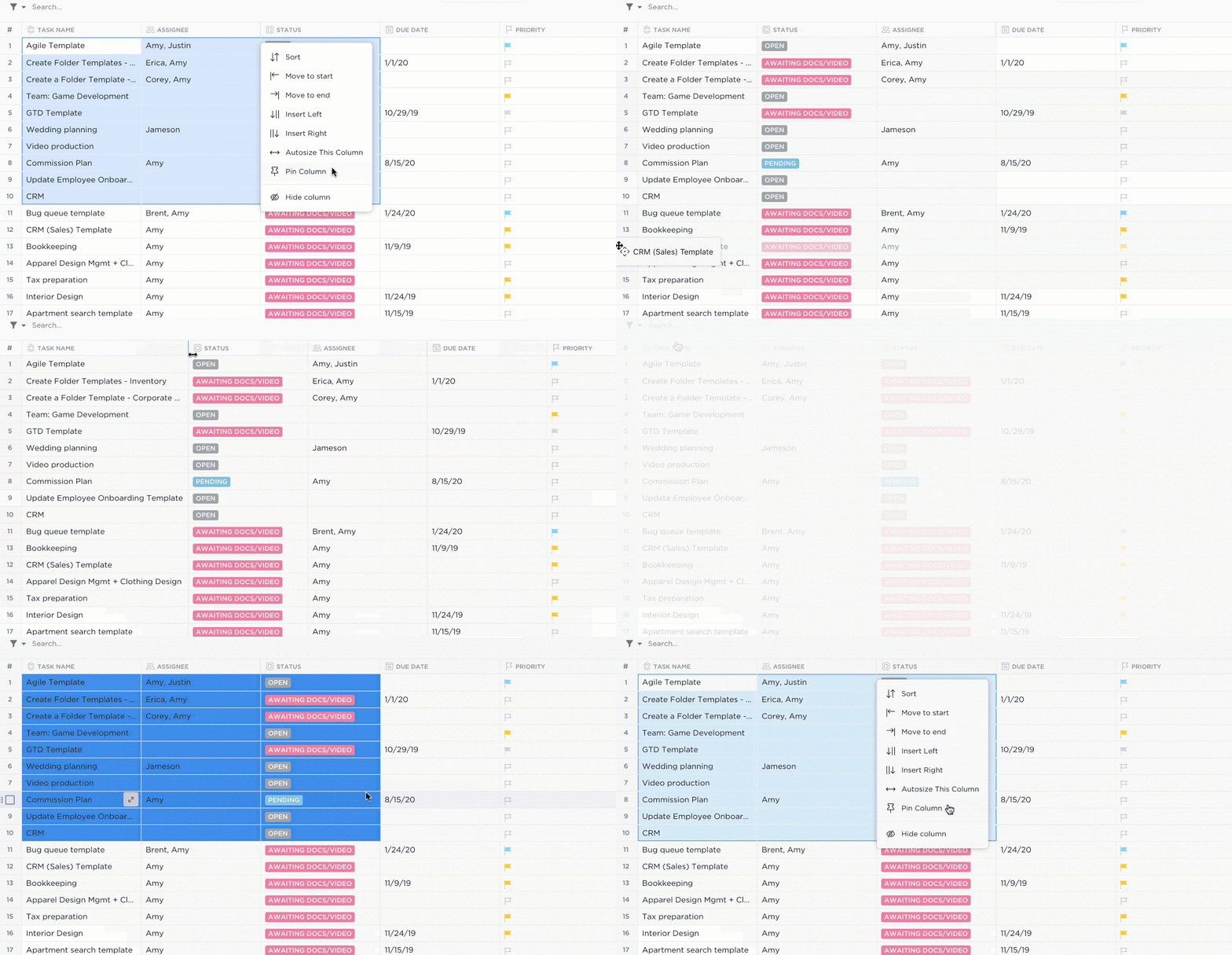
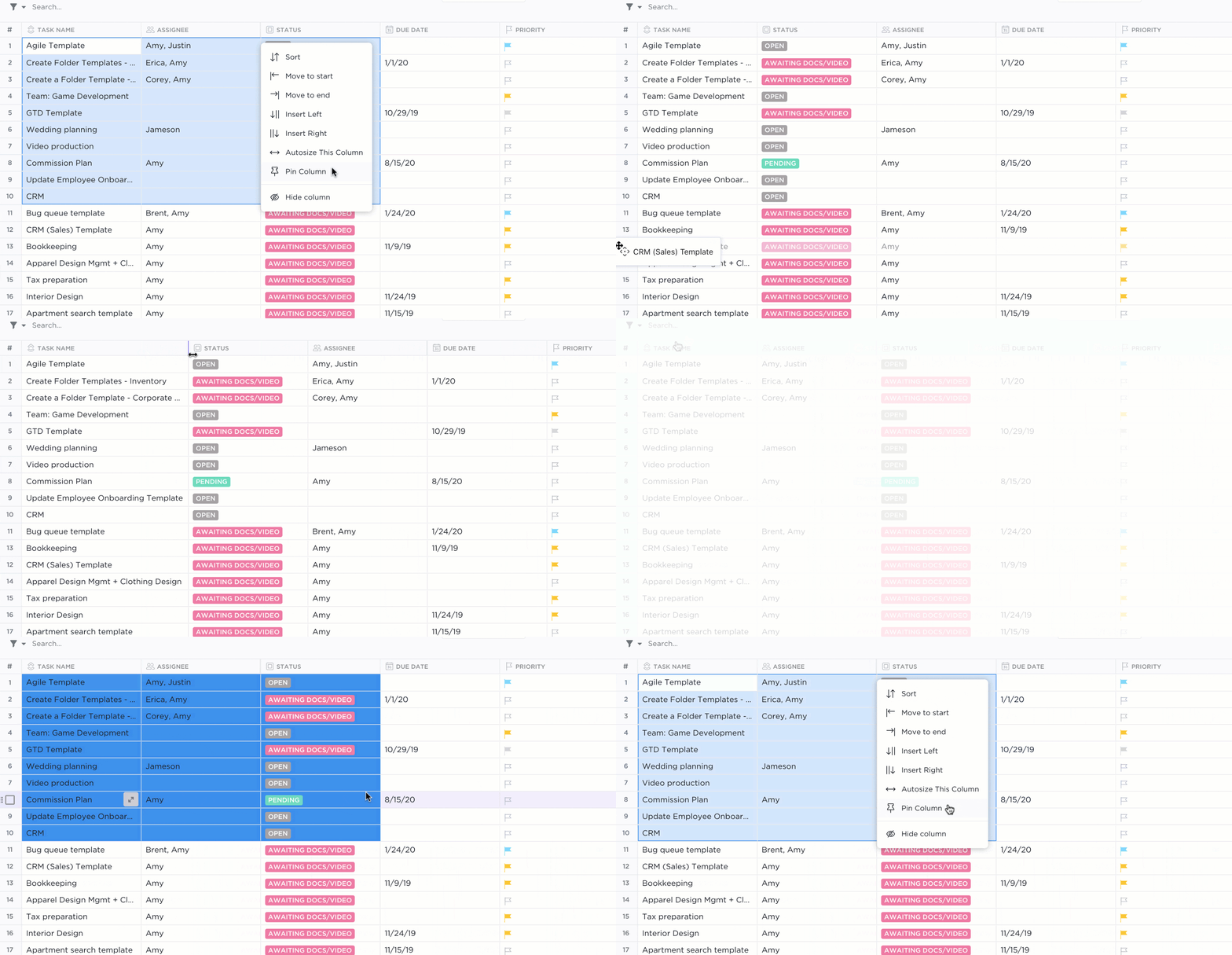
Nyomon kell követnie a bevételeket, az ütemterveket vagy a prioritási szinteket? Minden egy helyen, áttekinthetően rendezve. Szűrje és rendezze adatait, rangsorolja azokat, csatoljon fájlokat, adjon hozzá képleteket, és több mint 15 egyéb rugalmas nézethez férjen hozzá, hogy az adatokat az Ön igényeinek megfelelően jeleníthesse meg.
💡 Gyors tipp: Ismerje meg, hogyan konszolidálhatja az Excel több lapjának adatait ezekkel az egyszerű lépésekkel:
- Készítse elő az adatokat úgy, hogy minden lap következetes szerkezetet kövessen, így könnyebb lesz az összevonás 📋
- Használja az Excel Adatok fül alatt található Konszolidálás funkciót, hogy olyan függvényekkel, mint a SUM vagy az AVERAGE, egyesítse az adatokat ⚙️
- Használj képleteket a rugalmas és dinamikus konszolidáláshoz 🧮
Hogyan segítenek a ClickUp képletmezők?
A ClickUp képletmezői segítségével könnyedén kiszámolhatja, elemezheti és automatizálhatja az adatokat, így még a legrosszabb rémálmában sem kell kézzel számolnia.
A képletmezők lehetővé teszik, hogy számokkal, dátumokkal vagy akár más képletekkel közvetlenül a ClickUp-ban végezzen számításokat. Készítsen egyszerű számításokat, például összeadást vagy kivonást, vagy írjon bonyolultabb képleteket logikával és feltételekkel.
Az eredmények automatikusan frissülnek, ami időt takarít meg és csökkenti a kézi hibák számát. Nézzünk meg néhány példát, hogy megértsük, hogyan működnek.
1. Egyszerű képlet létrehozása
A Táblázat nézetben kattintson a feladatlista felett található plusz ikonra, válassza a Képlet lehetőséget, adjon nevet a Képlet mezőnek, majd kezdje el a képlet összeállítását.
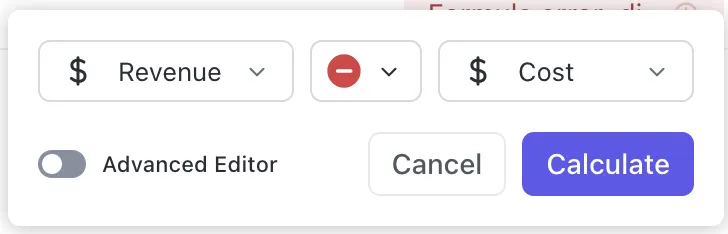
Például, ha két numerikus egyéni mezője van, a Bevétel és a Költség, hozzon létre egy Nyereség mezőt, hogy szemmel tarthassa a projekt jövedelmezőségét ezzel az egyszerű képlettel:
field(„Bevétel”) – field(„Költség”)
Miután beírtad az értékeket a Bevétel (pl. 10 000 dollár) és a Költség (pl. 7000 dollár) oszlopokba, a Nyereség oszlop automatikusan 3000 dollárt fog megjeleníteni.
2. Speciális képlet létrehozása
Ha bonyolult képletet szeretnél létrehozni a ClickUp-ban, kattints a plusz ikonra, válaszd a Képlet lehetőséget, nevezd el, majd kattints a Létrehozás gombra. Ezután kattints az fx szimbólumra, kapcsold be a Bonyolult szerkesztő funkciót, írd be a képletet, majd nyomd meg a Számítás gombot.
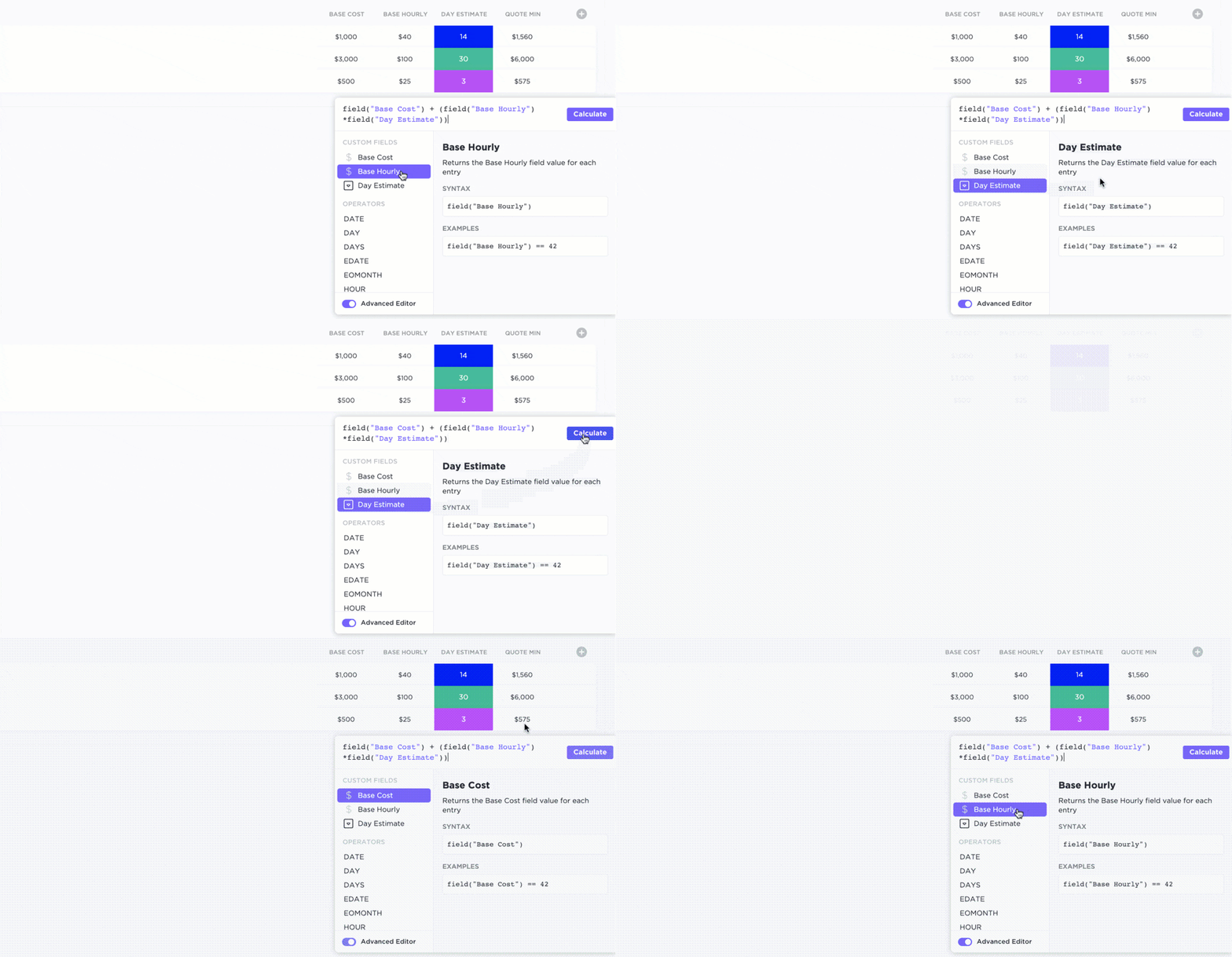
Ha például szeretné tudni, hogy egy feladat mennyivel késik, használja ezt a képletet a késedelmes napok kiszámításához:
DAYS(field(„Due Date”), field(„Start Date”))
Ez a képlet kiszámítja a Határidő és a Kezdő dátum közötti különbséget, megmutatva, hogy hány napos késedelme van egy feladatnak. Tegyük fel, hogy egy feladat határideje december 1. volt, és a mai dátum december 5. A képlet alkalmazásakor a végeredmény 4, ami azt jelenti, hogy a feladat 4 napos késedelme van.
💡 Profi tipp: Engedélyezze a ClickUp AI-t, hogy egy fejlett képletet generáljon Önnek! Bár az eredmények komplex szintaxissal eltérőek lehetnek, ez az eszköz folyamatosan fejlődik, így időt takarít meg a bonyolult beállításoknál. 🔢
Automatizálja az ismétlődő feladatokat a ClickUp Automations segítségével
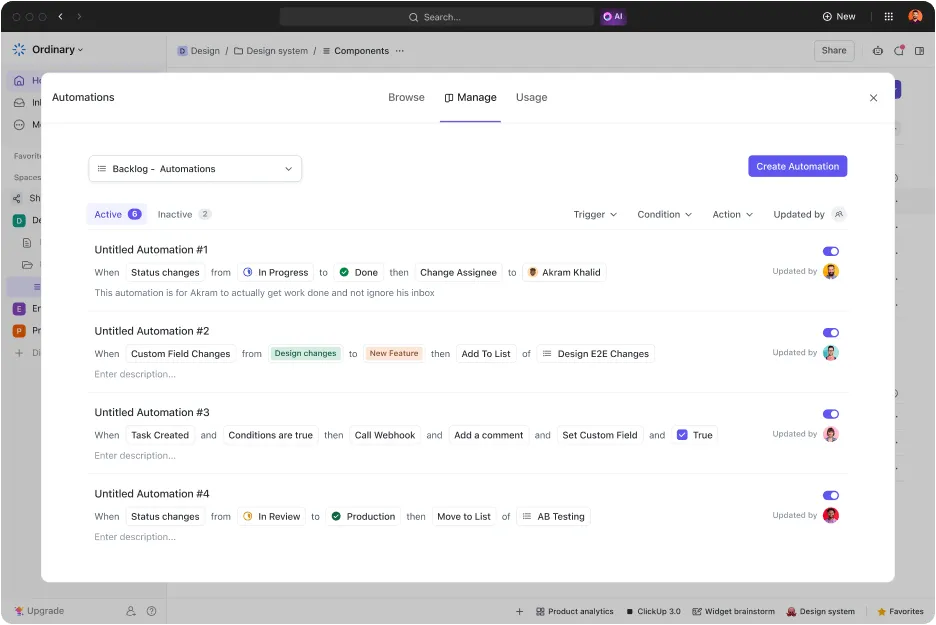
A ClickUp Automations automatizálja az ismétlődő feladatokat, így te megszabadulhatsz a fárasztó munkától. Csak néhány kattintással beállíthatod a munkafolyamatokat a feladatok kiosztásához, az állapotfrissítésekhez, az e-mail értesítésekhez és egyebekhez.
Ez a funkció időt takarít meg és kiküszöböli az emberi hibákat, függetlenül attól, hogy marketingkampányokat, mérnöki projekteket vagy ügyfélátadásokat kezel.
Hogyan segítenek a ClickUp automatizálások?
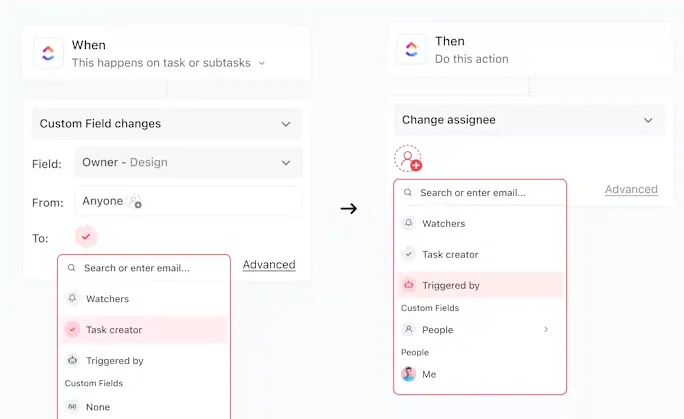
A ClickUp Automations segítségével megtekintheted a feladatot, és áthelyezheted a Folyamatban mappába. A rendszer automatikusan hozzárendeli a megfelelő személyhez, frissíti a feladat prioritását, és értesíti a csapatodat. Vagy amikor egy ügyfél beküld egy űrlapot, a ClickUp e-mailben megerősítést küld, és létrehoz egy feladatot az összes releváns adattal.
A ClickUp Automations még a komplex munkafolyamatokat is képes kezelni. Lehetővé teszi az olyan eszközökkel való integrációt, mint a HubSpot, a GitHub és a Twilio, hogy biztosítsa a zökkenőmentes kommunikációt az alkalmazások között. Az eredmény? Simaabb folyamatok és több idő a magas értékű munkára való koncentrálásra!
Mi a szerepe a képletmezőknek a ClickUp automatizálásokban?
Az automatizálásokban található képletmezők új szintre emelik a rugalmasságot.
Lehetővé teszik, hogy képleteket használj kiváltóként vagy feltételként, dinamikus automatizálást létrehozva. Például kiválthatod az állapotváltozást, ha egy számított mező, például a projekt teljes költsége, meghalad egy meghatározott összeget. Értesíthetsz arról is, ha egy képlet alulteljesítő mutatókat azonosít, például az értékesítés csökkenését.
Függetlenül a feladatok szintjétől – egyszerű feladatfrissítések vagy bonyolult számítások –, a ClickUp Automations átalakítja a csapatod munkamódszerét!
A ClickUp több sablonnal is rendelkezik, amelyek segítenek az adatok kezelésében. A ClickUp szerkeszthető táblázatsablonja egyszerűsíti az adatok kezelését, függetlenül attól, hogy pénzügyeket követ nyomon, költségvetéseket elemz vagy projektinformációkat szervez.
Például automatizálhatja a bruttó nyereség kiszámítását képletek segítségével, vagy beállíthat ismétlődő feladatokat, hogy emlékeztesse magát az adatok rendszeres frissítésére.
➡️ További információk: Egyszerűsítse munkafolyamatait és takarítson meg időt ezekkel a használatra kész, ingyenes táblázatsablonokkal az Excelben és a ClickUpban! Tökéletesek a feladatok hatékony nyomon követéséhez, tervezéséhez és szervezéséhez. Ne hagyja ki ezeket az ingyenes forrásokat, amelyekkel növelheti termelékenységét. 📊✨
Optimalizáld munkafolyamataidat és növeld termelékenységedet a ClickUp segítségével
A fejlett adatkezelés, például a duplikátumok hatékony keresése és eltávolítása, átalakítja a munkafolyamatot.
A racionalizált folyamatok, a valós idejű együttműködés és a jobb szervezés révén növelheti a termelékenységet és csökkentheti a kisebb hatékonysági veszteségeket.
A ClickUp átfogó megoldást kínál a projektmenedzsmenthez és az adatok vizualizálásához. Hatékonyan szervezi a feladatokat és könnyen nyomon követi az előrehaladást, így nem kell a zavaros duplikátumokkal bajlódnia.
Olyan funkciói, mint a Táblázatnézet, az Automatizálás és az előre elkészített táblázatsablonok, egyszerűvé és intuitívvá teszik az adatok kezelését.
Készen áll a munkája optimalizálására? Regisztráljon még ma a ClickUp-ra, és emelje termelékenységét egy új szintre!