
Akár különböző régiók értékesítési adataival, különböző részlegek pénzügyi jelentéseivel, akár több csatornán érkező ügyfél-visszajelzésekkel van dolgunk, a kihívás ugyanaz marad: hogyan lehet mindezeket az információkat hatékonyan egyetlen, koherens adatkészletbe összevonni?
A táblázatok közötti váltás, az adatok manuális másolása és beillesztése az Excel fájlokba az adatok egyesítése érdekében, valamint a változások nyomon követése közben nem hatékony, és növeli a kritikus hibák kockázatát.
Szerencsére az Excel hatékony eszközöket és technikákat kínál az adatok összevonásának egyszerűsítéséhez. Ebben a blogban bemutatjuk az adatok hatékony összevonásának alapvető módszereit az Excel táblázatokban.
Megtanulhatja, hogyan egyesítheti két Excel táblázatot, hogyan racionalizálhatja munkafolyamatát, hogyan javíthatja a pontosságot és hogyan fejlesztheti adatelemzési képességeit. Kezdjük is!
Mi az adatösszesítés az Excel táblázatokban?
Az adatok összevonása a Microsoft Excelben több Excel-táblázat adatainak egyetlen táblázatba történő egyesítését jelenti. Ez a folyamat segít elemezni a több Excel-fájlban szétszórt nagy adathalmazokat.
⭐ Kiemelt sablon
Az Excel táblázatok egyesítése nehéz feladat lehet, különösen, ha rengeteg adattal rendelkezik. Kerülje el a zűrzavart, és tartsa rendben az adatait ezzel az ingyenes, szerkeszthető ClickUp táblázatsablonnal.
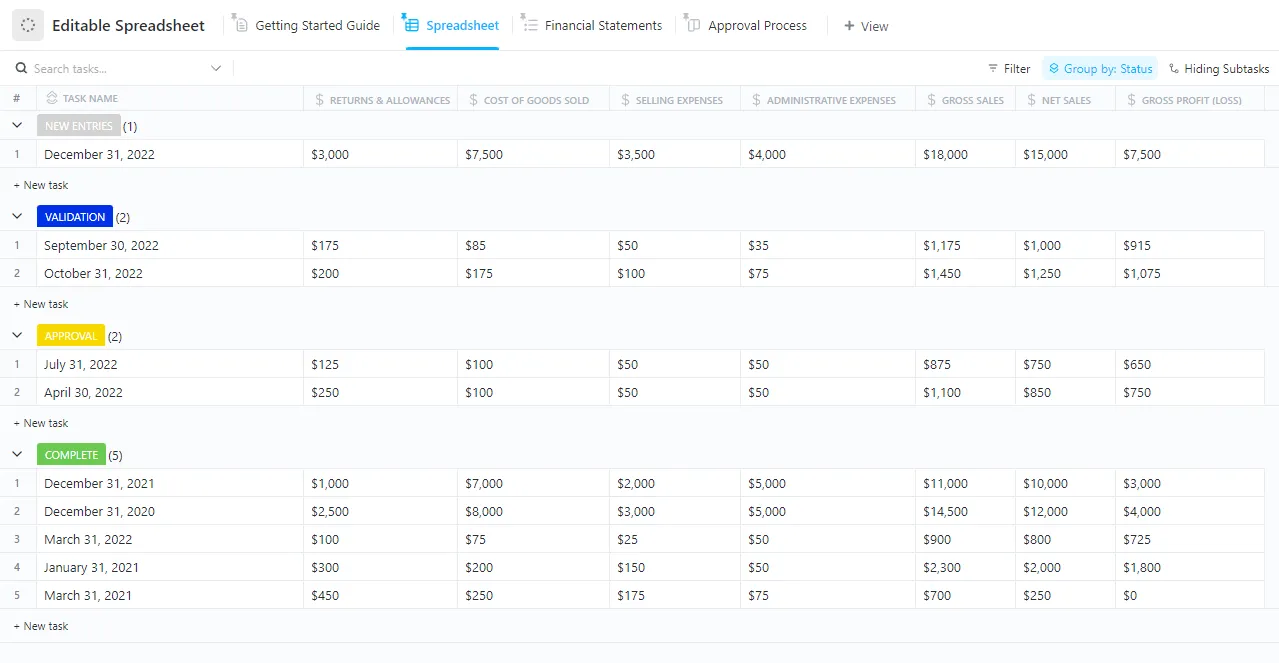
Az összevonás fontos a vállalkozások számára, mivel a különböző részlegek, helyszínek vagy rendszerek több táblázatában szereplő adatokat gyakran egy táblázatba kell összevonni, hogy átfogó áttekintést kapjunk.
Ha tudja, hogyan lehet két Excel táblázatot egyesíteni, könnyebben átalakíthatja az adatokat, és megtalálhatja az általános mintákat és összefüggéseket.
Több Excel-fájl összevonásának előnyei
Ha tudja, hogyan lehet két Excel táblázatot egyesíteni, két egyértelmű előnye lesz:
- Egyszerűsített adatelemzés: Két Excel-táblázat összevonásával elkerülhető a több adatforrás közötti váltás. Ez egyszerűsíti a képletek alkalmazását, a jelentések létrehozását és az adatok vizualizálását is. Például összevonhatja több Excel-fájlban található különböző üzletek értékesítési adatait egyetlen Excel-táblázatba, hogy könnyen elemezze az általános értékesítési teljesítményt és összehasonlítsa az üzletek teljesítményét.
- Jobb együttműködés: Az Excel-táblázatok egyesítése után a csapat tagjai hatékonyabban tudnak együtt dolgozni, és egyetlen munkalapon oszthatják meg egymással az információkat, ahelyett, hogy különböző táblázatokban tennék ezt. Például a marketingcsapat egyesítheti a különböző csatornákból (közösségi média, e-mail, webhelyelemzés) származó adatokat tartalmazó Excel-táblázatokat egyetlen Excel-fájlba, így a csapat tagjai egyetlen táblázatban elemezhetik a teljesítményértékeléseket és módosíthatják a stratégiát.
Hogyan lehet összevonni két Excel táblázatot?
1. Adatok előkészítése több lap összevonásához
Mielőtt Excel-adatbázist hozna létre, győződjön meg arról, hogy az Excel-fájlok adatai tiszták, egységesek és rendezettek.
- Adattisztítás: Mielőtt egyesíti az Excel táblázatokat, győződjön meg arról, hogy az adatok hibátlanok és nincsenek bennük duplikátumok.
- Szabványosítás: Használjon egységes formátumokat a dátumok, számok és szövegek számára az összes táblázatban.
- Szervezés: Az adatok olyan módon történő strukturálása, amely megkönnyíti az összevonást.
Vagy kerülje el a kézi előkészítési folyamatot az előre elkészített adatbázis-sablonok használatával. Ezek a sablonok szervezeti struktúrát biztosítanak, és segítenek a gyakori oldalak és folyamatok replikálásában.
2. Az Excel fájlok Konszolidálás funkciójának használata
Az Excel „Összevonás” funkciója több sor, oszlop, munkalap vagy munkafüzet hasonló adatsorainak kombinálásával segít a lapok egyesítésében.
1. példa: Több sor adatainak összevonása
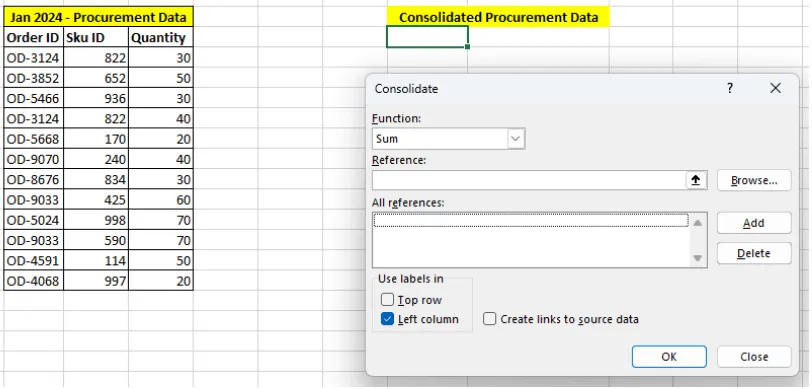
Tegyük fel, hogy egy e-kereskedelmi áruház beszerzési adatai, a rendelési azonosító, az SKU-azonosító és a mennyiség egy Excel-fájlban vannak.
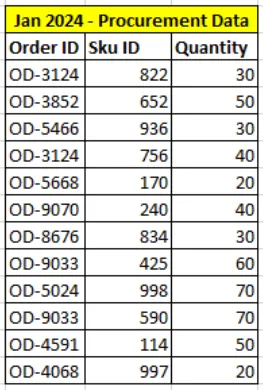
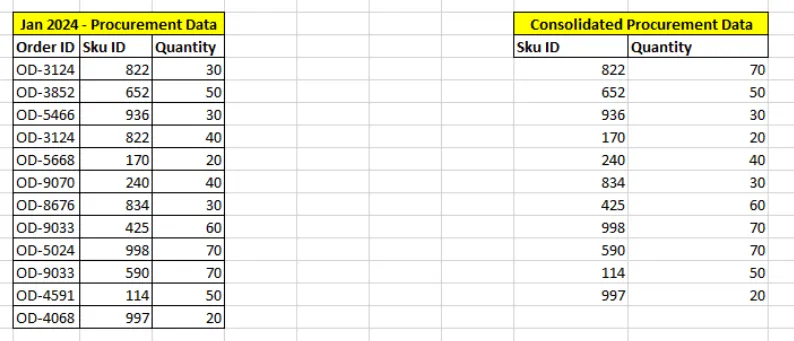
Össze szeretné adni a hasonló SKU-k mennyiségét. Ehhez a következő lépéseket hajthatja végre:
Lépésről lépésre:
1. Keresse meg a „Konszolidálás” lehetőséget az Adatok fül alatt.
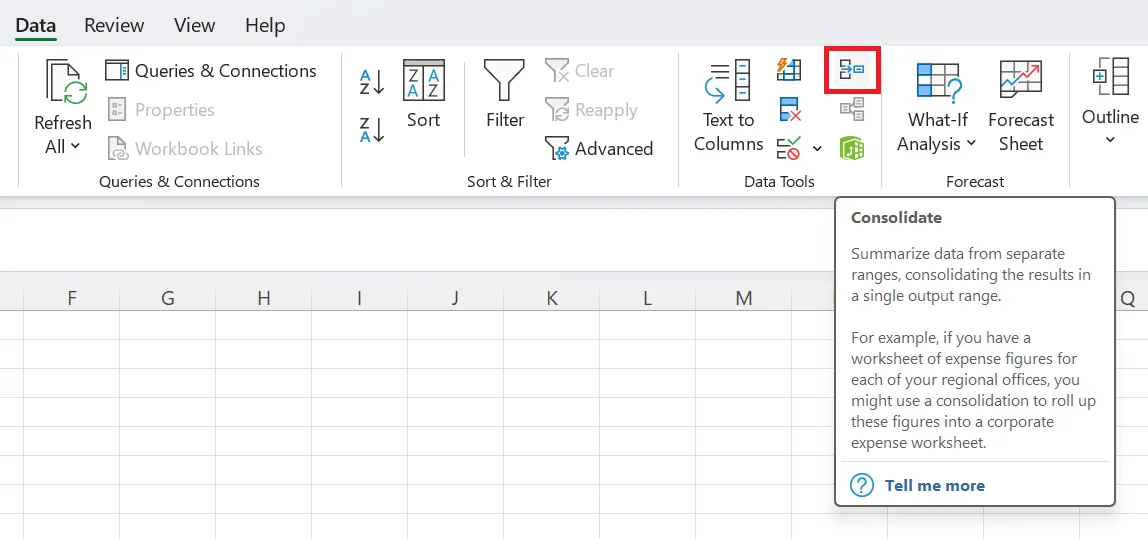
2. Válassza ki azt a cellát, amelyben az összevont adatok megjelenjenek. Kattintson a „Consolidate” (Összevonás) funkcióra, és egy párbeszédpanel jelenik meg a képernyőn. Válassza a Fel nyíl gombot, és válassza ki a referencia tartományt.
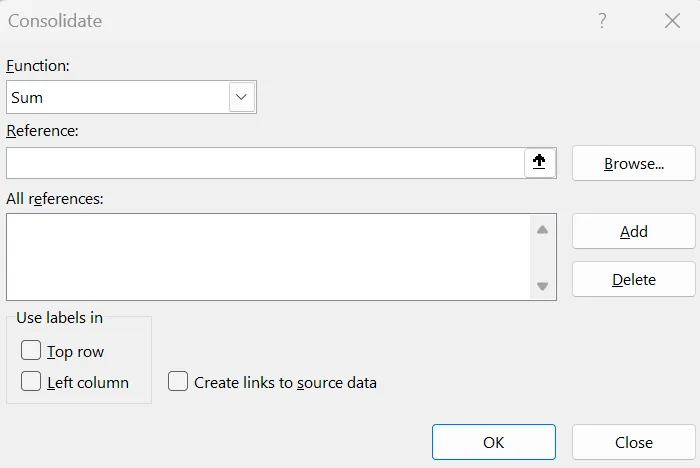
3. Válassza ki az összevonni kívánt hivatkozási tartományt, majd nyomja meg az Enter billentyűt.
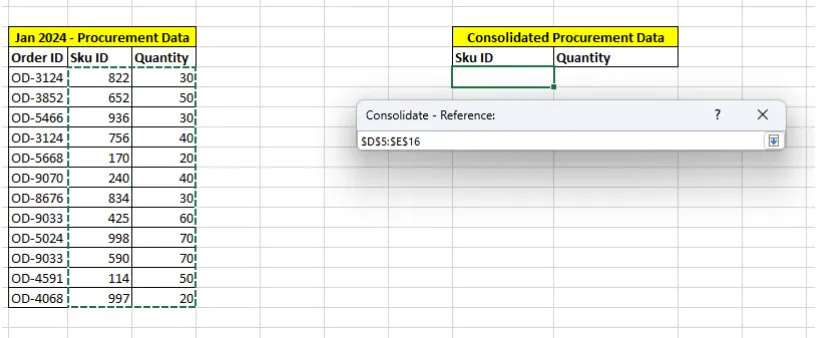
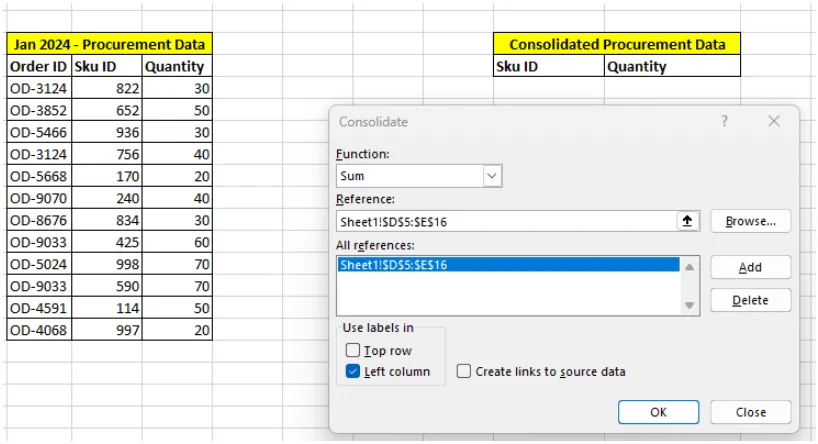
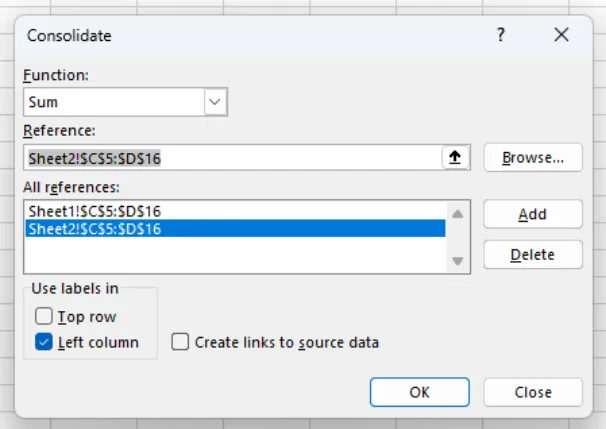
4. A tartomány kiválasztása után kattintson az „Add” (Hozzáadás) gombra, hogy referenciaként hozzáadja. Jelölje be a „Left column” (Bal oldali oszlop) jelölőnégyzetet, hogy az SKU-azonosítók az összevont táblázatban maradjanak. Kattintson az OK gombra a folytatáshoz.
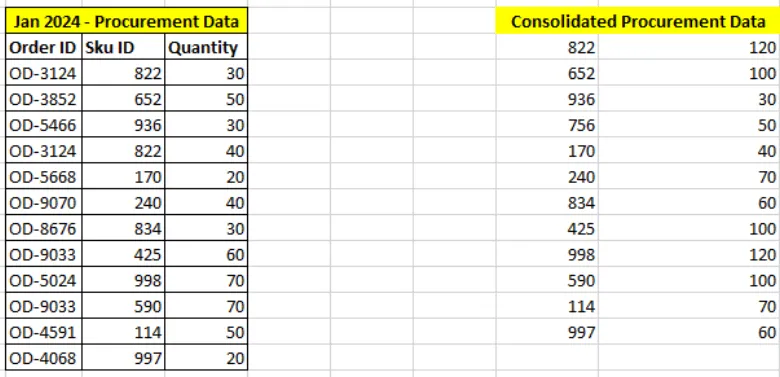
5. Az összevont beszerzési adatok nézetében megkapja az SKU-k szerinti összesített mennyiséget.
2. példa – Adatok összevonása több munkalapról vagy munkafüzetből
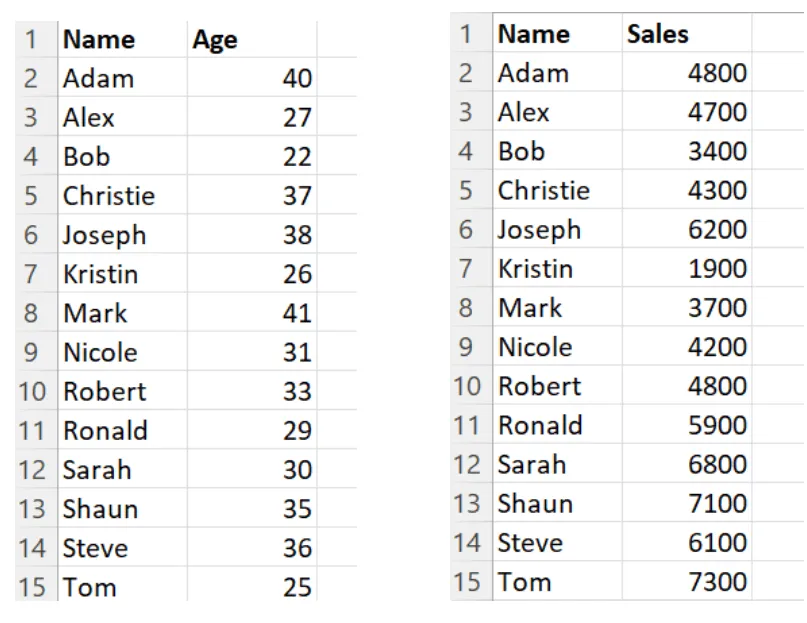
Tegyük fel, hogy két különböző adatkészleted van két különböző Excel-fájlban.
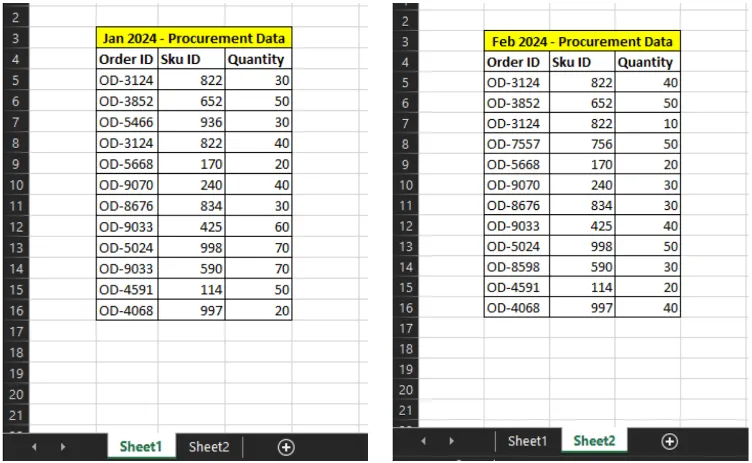
1. Válassza ki azt a cellát, ahol az összevont adatok megjelenjenek.
2. Lépjen a „Konszolidálás” funkcióra, és adja meg a cellahivatkozást úgy, hogy átvált az első lap fülre (pl. 1. lap), és kiválasztja az összeadni kívánt tartományt (pl. A1:A10). Ezután váltson át a következő lapra (pl. 2. lap), és válassza ki a tartományt (pl. A1:A10). Ismételje meg ezt a lépést, amíg el nem éri a céllapot. Kattintson az „OK” gombra a folytatáshoz.
3. Az adatok több táblából sikeresen összevonásra kerülnek.
💡Profi tipp:
a. A hivatkozási cellák különböző munkafüzetekből is származhatnak. Tegyük fel, hogy öt különböző Excel-munkalapon vannak havi értékesítési adatok. A „Konszolidálás” funkcióval és az öt munkalapra való hivatkozással összevont nézetet hozhat létre. Az Excel az öt munkalapból vonja ki az információkat, így átfogó képet kap.
b. A „Konszolidálás” funkcióval az összegzés mellett különböző sorok, munkalapok vagy munkafüzetek számát, átlagát, minimumát vagy maximumát is megkeresheti. Váltson át a „Konszolidálás” menüben bármelyik funkcióra, hogy megkapja a kívánt eredményeket.
3. Az Excel funkciók felhasználása az összevonáshoz
Az Excel beépített funkciókkal rendelkezik, amelyek segítségével közös kulcs alapján megtalálhatja és összevonhatja a különböző munkalapok adatait. Nézzük meg, hogyan működnek ezek a funkciók.
a. VLOOKUP
Lépésről lépésre:
1. Készítse elő az adatait, és győződjön meg arról, hogy a kulcsoszlop (pl. az A oszlop) mindkét Excel-fájlban megtalálható.
2. Kattintson arra a cellára, ahol a VLOOKUP eredményét szeretné megjeleníteni.
3. Írja be a VLOOKUP képletet, és válassza ki a keresési értéket tartalmazó cellát az aktuális táblázatban (pl. A2).
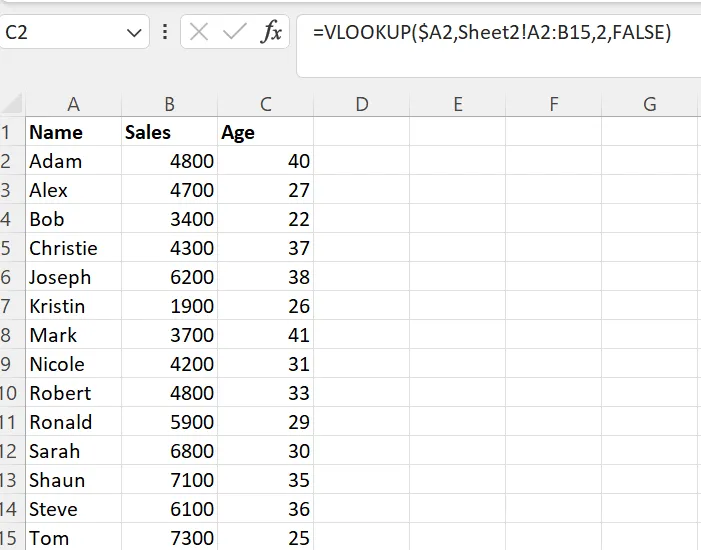
4. Váltson át arra a táblázatra, amelyből adatokat szeretne lekérni (pl. 2. táblázat), és válassza ki azt a tartományt, amely tartalmazza mind a kulcsoszlopot, mind a lekérni kívánt adatokat (pl. A: B). Írja be az oszlop számát a táblázat tömbjébe az adatok lekéréséhez. Ha például a B oszlopból szeretne adatokat lekérni, írja be a 2-es számot.
5. Adja meg a tartománykeresést úgy, hogy beírja a FALSE szót a pontos egyezés kereséséhez, majd zárja be a képletet. Húzza lefelé az oszlop adatait a teljes összevont értékek megtekintéséhez.
6. Ezután az adatok összevonva jelennek meg az Excelben.
b. INDEX-MATCH
Az INDEX-MATCH egy rugalmasabb alternatíva a VLOOKUP-hoz több táblázat egyesítéséhez.
Lépésről lépésre:
1. Az adatok egyesítéséhez nyissa meg az Excel-munkafüzetet, amely tartalmazza az egyesíteni kívánt táblázatokat.
2. Készítse elő az adatait, és győződjön meg arról, hogy a kulcsoszlop (pl. az A oszlop) mindkét Excel-fájlban megtalálható. Győződjön meg arról, hogy az adatok jól szervezettek, majd kattintson arra a cellára, ahol az INDEX-MATCH eredményét szeretné megjeleníteni.
3. Lépjen az „Adatok” > „Adatellenőrzés” menüpontra. Ezután válassza a „Lista” lehetőséget az „Engedélyezés” fül alatt.
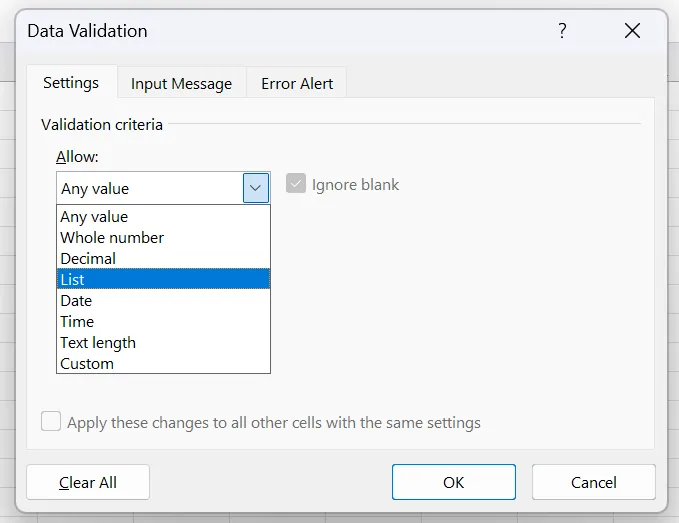
4. Most válassza ki az első táblázatból azt a tartományt, amelyet össze szeretne vonni.
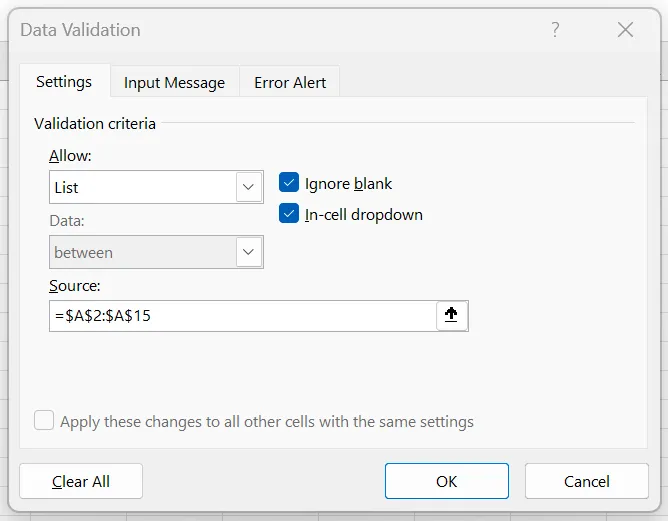
5. Megjelenik egy legördülő menü gomb, amelyben az előző lépésben kiválasztott cellatartomány látható.
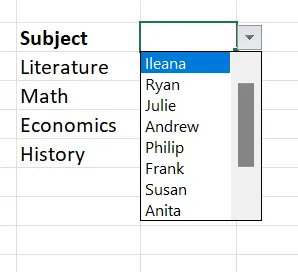
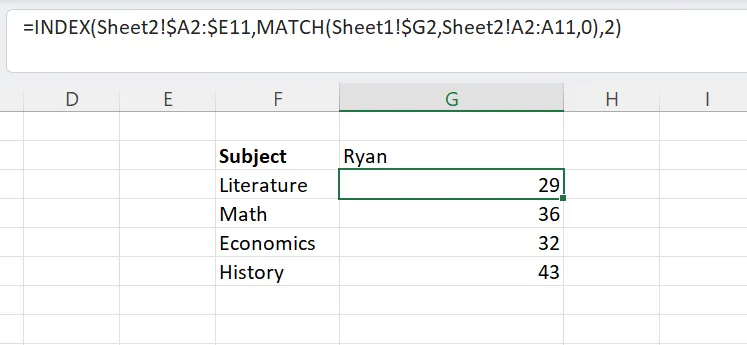
6. Először írja be a képlet MATCH részét, hogy megtalálja a keresett érték pozícióját. Ezután válassza ki a keresett értéket tartalmazó cellát az aktuális táblázatban (pl. A2). Írjon be egy vesszőt.
7. Váltson át arra a táblázatra, amelyből adatokat szeretne keresni (pl. Sheet2), és válassza ki a kulcsoszlopot tartalmazó tartományt (pl. Sheet2!A:A). Írjon be egy vesszőt, majd a pontos egyezéshez írjon be egy 0-t. Zárja le a MATCH függvényt egy zárójeljel.
8. Most helyezze a MATCH függvényt az INDEX függvénybe, hogy lekérje a megfelelő értéket. Írja be az „INDEX(” karaktereket a képlet megkezdéséhez. Ezután váltson át arra a táblázatra, ahol a lekérni kívánt adatok találhatók (pl. Sheet2), és válassza ki az adatokat tartalmazó tartományt (pl. Sheet2!B:B). Írjon be egy vesszőt, és illessze be a korábban létrehozott MATCH függvényt (pl. MATCH(A2, Sheet2!A:A, 0)). Zárja be az INDEX függvényt zárójelekkel.
A legjobb gyakorlatok az adatok összevonásához
Nem elég tudni, hogyan lehet összevonni két Excel táblázatot. Az Excelben történő adatösszesítés során a bevált gyakorlatok betartása biztosítja, hogy az adatok pontosak és megbízhatóak legyenek.
Íme néhány alapvető gyakorlat, amelyet érdemes követni:
Az adatok formátumának egységesítése
Mielőtt egyesítené az Excel-fájlokat és megkezdené az elemzést, formázza az adatokat, hogy az összes Excel-táblázatban egységes formátumot használjon. Az egységtelen formátumok hibákhoz és bonyodalmakhoz vezethetnek az egyesítési folyamat során.
A projekt nyomon követése során előre elkészített Excel-sablonokat is használhat, így csapata ugyanazon formátummal dolgozhat, és az összes Excel-fájlban biztosítható az egységesség.
Íme néhány tipp a konzisztencia elérése érdekében:
- Szabványosított dátumformátumok: Győződjön meg arról, hogy minden dátum ugyanabban a formátumban van (pl. HH/NN/ÉÉÉÉ vagy NN/HH/ÉÉÉÉ).
- Egységes szövegformátumok: Használjon azonos kis- és nagybetűket, valamint helyesírást a szövegbejegyzéseknél.
- Egységes számformátumok: Győződjön meg arról, hogy a számok, különösen a tizedesjegyekkel rendelkező számok, egységes mintát követnek.
Rendszeresen frissítse az adatokat
Állítson be rendszeres ütemezést az Excel-fájlok adatainak frissítésére, hogy csapattagjai mindig a legfrissebb információkkal rendelkezzenek.
Mivel több csapattag is frissítheti az adatait, jelenítsen meg egy munkamegosztási struktúrát az Excelben. A munkamegosztási struktúra biztosítja, hogy mindenki egyetértse a munka terjedelmével, a célokkal és az elvárásokkal.
Íme néhány tipp az adatok frissítéséhez:
- Állítson be rendszeres időközöket: Az adatok jellege alapján döntse el, hogy napi, heti vagy havi frissítéseket szeretne.
- Automatizálja a frissítéseket: Használja az Excel olyan funkcióit, mint a Power Query, hogy automatikusan frissítse a külső forrásokból importált adatokat.
- Pontosság ellenőrzése: Rendszeresen ellenőrizze az adatokat, hogy nincsenek-e hibák vagy ellentmondások, amelyek a frissítések során előfordulhatnak.
Rendszeresen készítsen biztonsági másolatot az adatokról
Az adatvesztés katasztrofális következményekkel járhat, különösen akkor, ha nagy adatállományokkal dolgozik Excel-munkafüzetekben. A rendszeres biztonsági mentések biztosítják, hogy visszaállíthassa adatait, ha valaki véletlenül törli azokat, vagy azok megsérülnek.
Íme néhány tipp az adatok biztonsági mentéséhez:
- Automatizálja a biztonsági mentéseket: Használja az Excel beépített biztonsági mentési opcióit vagy harmadik féltől származó eszközöket a biztonsági mentési folyamat automatizálásához.
- A biztonsági másolatok biztonságos tárolása: A biztonsági másolatokat biztonságos helyen tárolja, például felhőalapú tárolási szolgáltatásokban vagy külső merevlemezeken.
- Verziókezelés: Ha több Excel-fájlt egyesít, tartson fenn különböző adatmentési verziókat, hogy nyomon követhesse a változásokat, és szükség esetén visszaállíthassa a korábbi verziókat.
Az Excel használatának korlátai
Bár az Excel segít a legtöbb elemzésben és összevonásban, vannak bizonyos korlátai, amelyekkel tisztában kell lennie, különösen komplex vagy nagyméretű feladatok esetén. Íme néhány korlátozás, amelyet figyelembe kell vennie:
- Teljesítményproblémák nagy adathalmazok esetén: Az Excel teljesítménye romolhat, ha nagyon nagy adathalmazokat kezel. A sorok és oszlopok számának növekedésével a műveletek jelentősen lelassulhatnak, ami késésekhez és potenciális összeomlásokhoz vezethet.
- Összetett funkciók: Az Excel számos funkciót kínál, de a számítások összetettségének növekedésével egyre nehezebbé válik a hibák kezelése és elhárítása. A beágyazott képletek és a fejlett adatkezelési feladatok megvalósítása és karbantartása nehéz lehet, különösen, ha nincs erre szakosodott elemzője. Az AI Excel eszközök egyszerűsíthetik ezeket az összetett képleteket, és segíthetnek bizonyos korlátozások leküzdésében, ha nem is mindegyikben.
- Korlátozott valós idejű együttműködési funkciók: Az Excel együttműködési funkciói ugyan javultak a Microsoft 365 integrációjával, de a piacon elérhető más, erre a célra kifejlesztett eszközökhöz képest még mindig fejlesztésre szorulnak. A valós idejű szerkesztés során konfliktusok és szinkronizálási problémák léphetnek fel, különösen akkor, ha több csapattag egyszerre végez módosításokat.
A ClickUp használata táblázatkezelő adatok kezelésére
A ClickUp az egyik legjobb táblázatkezelő szoftver a piacon. Megkönnyíti a feladatok szervezését és a nagy adathalmazok szerkesztését.
A ClickUp táblázati nézet táblázatszerű felületet kínál az adatok elemzéséhez, így a felhasználók megismerkedhetnek az Excel programmal és élvezhetik a továbbfejlesztett adatelemzési funkciókat.
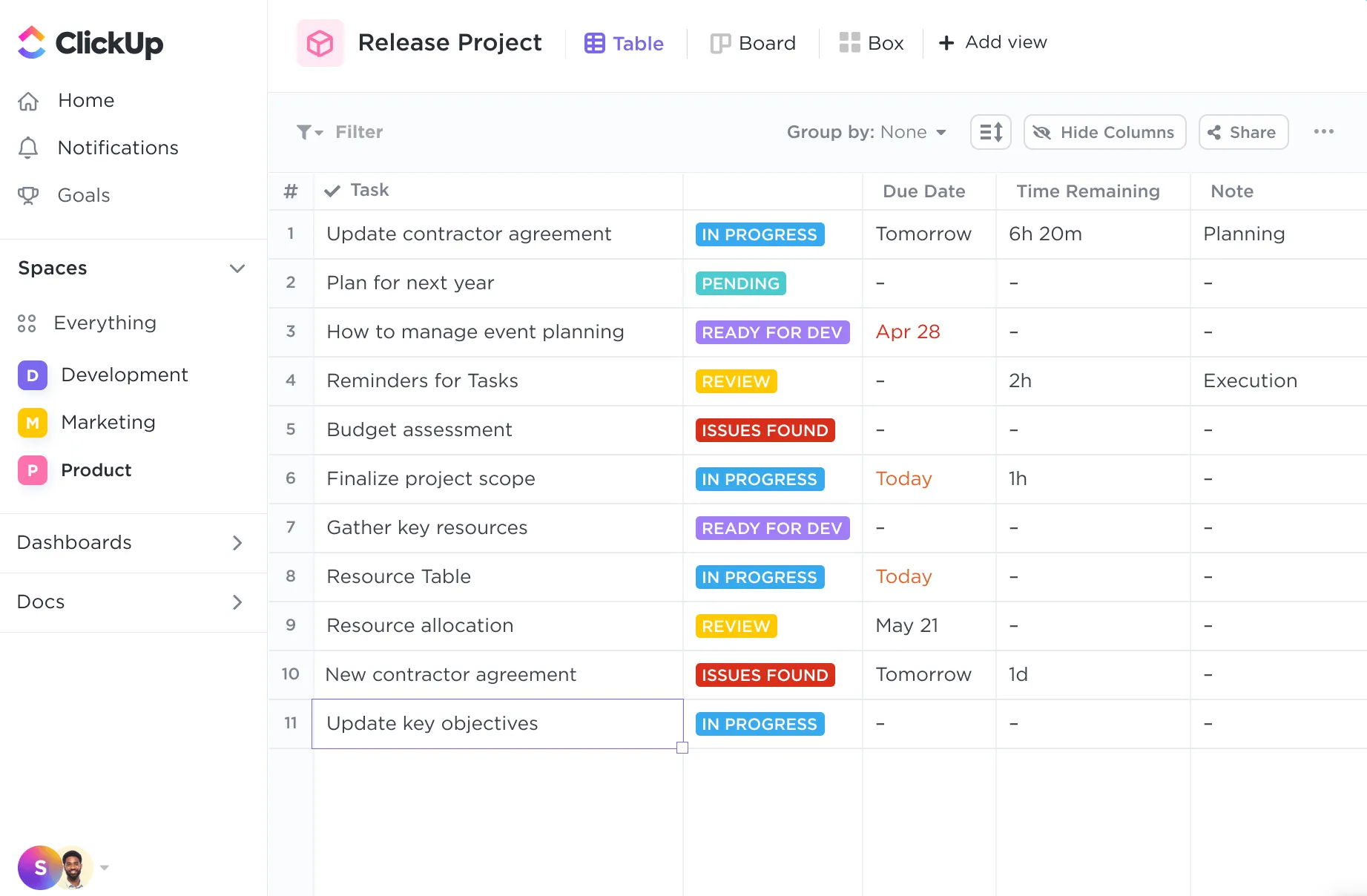
A Táblázat nézet strukturált rácsformátumban rendezi a feladatokat és azok részleteit (például a felelősöket, az állapotot és a határidőket). Különösen hasznos nagy mennyiségű adat hatékony kezeléséhez és megjelenítéséhez.
A Táblázat nézet segítségével a következőket teheti:
- Használja a hatékony szűrő- és csoportosítási lehetőségeket, hogy gyorsan megtalálja és kategorizálja a konkrét adatsorokat.
- Oszlopok elrejtése és rögzítése az információk könnyebb rendezése és nyomon követése érdekében
- Az oszlopok húzásával és elhelyezésével hatékonyabban szervezheti a táblázatnézet adatait.

Íme egy gyors összehasonlítás a ClickUp táblázatnézet és az Excel között:
| Funkció | ClickUp táblázati nézet | Excel |
| Adatok szervezése | Strukturált feladatkezelés állapotokkal és dátumokkal | Cellalapú adatkezelés |
| Valós idejű együttműködés | Élő frissítésekkel elérhető | Korlátozott együttműködési lehetőségek |
| Automatizálás | Kiterjedt, testreszabható munkafolyamatokkal | Makrókra és VBA-ra korlátozva |
| Integráció más eszközökkel | Integráció több mint 1000 eszközzel, például a Slackkel, a GitHubbal és a Hubspot-tal | Az integrációhoz további szoftver szükséges. |
| Sablonok | Előre elkészített és testreszabható táblázatok és adatbázis-sablonok | Elsősorban pénzügyi és elemzési sablonok |
| Teljesítmény nagy adathalmazok esetén | Hatékony feladatkezeléshez, korlátozottan nagy adathalmazokhoz | Teljesítményproblémák nagyméretű adatelemzés esetén |
Táblázatok és adatbázisok kezelése a ClickUp segítségével
Fejlett adatkezelési nézetek
A ClickUp segítségével robusztus adatkezelési nézeteket kap, amelyek egyszerűsítik az adatok szervezését és elemzését.
A Táblázat nézet lehetővé teszi a felhasználók számára az adatok hatékony szűrését, rendezését és testreszabását, megkönnyítve ezzel a nagy adathalmazok kezelését. A platform különböző nézeteket is támogat, például Gantt, Tábla és Naptár, amelyek javítják az adatok láthatóságát és hozzáférhetőségét különböző formátumokban.
Használja a táblázatkezelő sablonokat
A ClickUp számos előre elkészített táblázatkezelő sablont kínál, amelyek különböző felhasználási esetekhez igazíthatók. Ezek a sablonok segítenek a felhasználóknak a gyors kezdésben és az egységes adatkezelési gyakorlatok fenntartásában.

Például a ClickUp szerkeszthető táblázatsablonja tökéletes a költségvetések és kiadások nyomon követéséhez. A lista sablon célja, hogy segítsen a pénzügyi nyilvántartások szervezett módon történő létrehozásában, kezelésében és tárolásában. Segít Önnek:
- Szüntesse meg a kézi adatbevitelt az automatizált adatimporttal
- Hozzon létre egyéni képleteket és egyenleteket a számok gyors feldolgozásához
- Kövesse nyomon a projektek vagy befektetések előrehaladását intuitív vizuális elemekkel
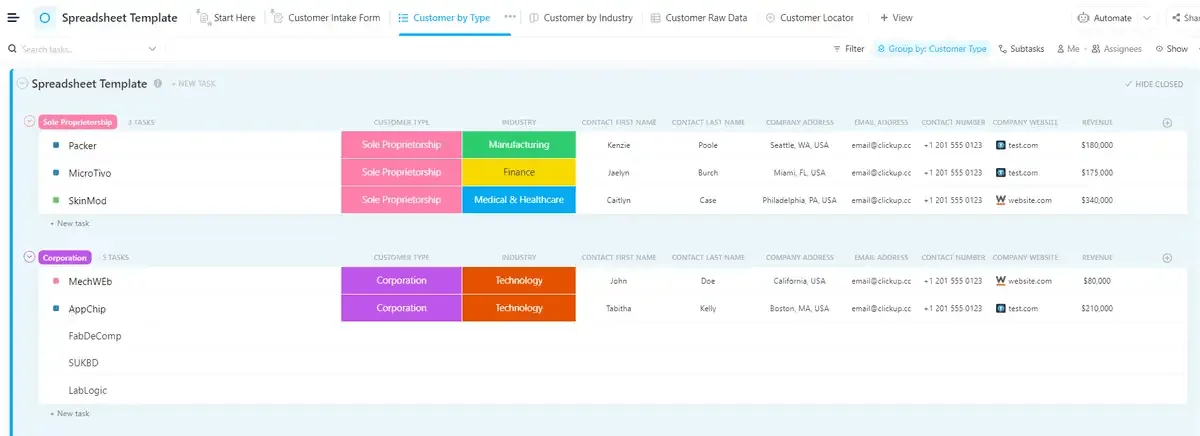
Hasonlóképpen, a ClickUp táblázatkezelő sablonja ideális az ügyfélkapcsolatok kezeléséhez. Lehetővé teszi fontos ügyfélinformációk gyűjtését és segít azok hatékony kezelésében. Az ügyfelek kategorizálásához számos egyedi státusz áll rendelkezésre, például „Aktív”, „Nem aktív” stb., valamint akár hat különböző nézet is az adatok vizualizálásához.
Valós idejű együttműködés
A ClickUp egyik kiemelkedő funkciója, hogy lehetővé teszi a valós idejű együttműködést. Csapatának tagjai egyidejűleg dolgozhatnak ugyanazon a táblázaton, így mindenki a legfrissebb információkkal rendelkezik.
Ez a szintű együttműködés minimalizálja az egymásnak ellentmondó változtatások kockázatát és javítja a csapat termelékenységét. A ClickUp különböző kommunikációs eszközökkel is integrálható, például a Slackkel és a Microsoft Teams-szel, tovább javítva az együttműködést.
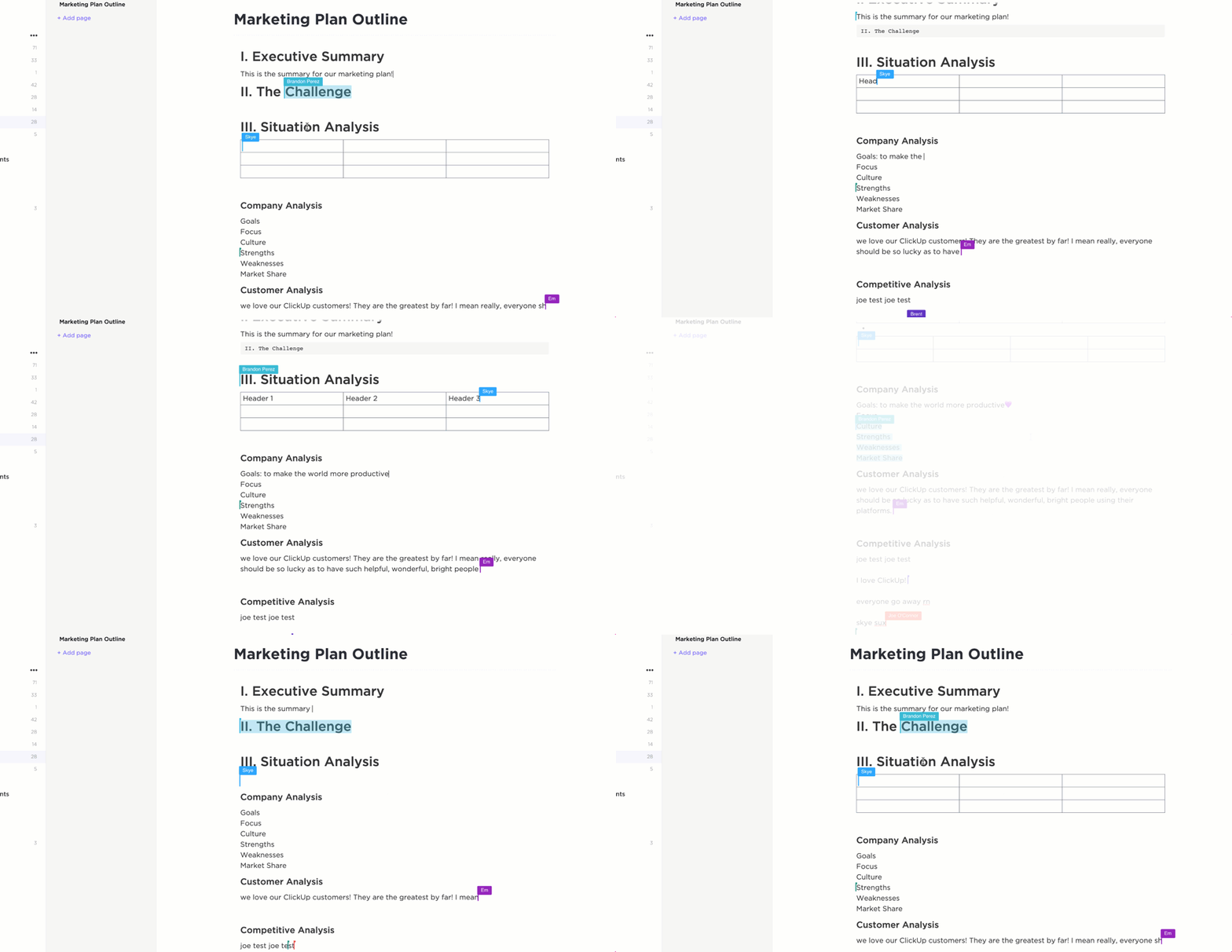
A táblázatokon kívül a ClickUp dokumentumokban is együttműködhet, ahol a csapattal együtt szerkesztheti az adatokat. A megjegyzésekben másokat is megjelölhet, és a szöveget feladatokká alakíthatja, ami elvezet minket a következő előnyhöz.
Integrálja a feladatokkal
A ClickUp zökkenőmentesen integrálja a táblázatkezelő adatokat a feladatokkal és projektekkel, lehetővé téve a projektmenedzsment egységes megközelítését. A ClickUp Tasks segítségével az adatokat közvetlenül összekapcsolhatja konkrét feladatokkal, határidőket állíthat be, felelősségeket rendelhet hozzá és nyomon követheti az előrehaladást, mindezt ugyanazon a platformon belül.
Például marketingcsapata létrehozhat feladatokat minden kampánytevékenységhez, például közösségi média bejegyzésekhez, blogcikkekhez és e-mail hírlevelekhez a ClickUp-ban. Minden feladat a ClickUp táblázatos nézetének egy sorához van kapcsolva, így a csapat tagjai valós időben frissíthetik az állapotokat és nyomon követhetik az előrehaladást.
Adatkezelés automatizálása
A ClickUp több mint 100 automatizálási receptet kínál a rutin feladatok felgyorsításához és a projektek kezeléséhez. A ClickUp Automations beépített mesterséges intelligenciával rendelkezik, amely azonnal létrehozhatja az automatizálást triggerekkel. Ezeket a műveleteket közzététel előtt szerkesztheti, így mindig Ön tartja kézben az irányítást.
Ezenkívül hozzáférést kap az ismétlődő feladatok automatizálására szolgáló sablonokhoz, például a feladatok kiosztásához, megjegyzések hozzáadásához és az állapotok módosításához, hogy perceken belül elindíthassa projektjét.
Adatok gyors összevonása a ClickUp segítségével
Most már tudja, hogyan lehet összevonni két Excel táblázatot. Láttuk, hogy a különböző összevonási módszerek mindegyike képleteket és függvényeket igényel. Ehelyett a ClickUp segítségével gyorsabb, jobb és fejlettebb elemzéseket végezhet. Anélkül, hogy emlékeznie kellene a lépésekre és a képletekre.
A ClickUp táblázatos nézet tökéletes alternatívája az Excelnek. Könnyen használható felülete és hatékony automatizálási funkciói megkönnyítik az adatok kezelését. Ideje elhagyni a bonyolult képleteket és egyszerűsíteni az adatelemzést. Ráadásul a ClickUp számos olyan további előnnyel jár, amelyeket az Excelben nem talál: közös dokumentáció, feladatok nyomon követése, célok kitűzése, irányítópultok, valós idejű kommunikáció és még sok más.