

Éppen egy táblázatot dolgozol ki, és hirtelen szükséged van egy számlista gyors összegzésére.
Van egy sokkal egyszerűbb módszer a feladat elvégzésére, mint a számológép alkalmazásba beírni az adatokat vagy végtelenül görgetni az adatokat. Az Excel összegző funkciója életmentő lehet, legyen szó értékesítés, kiadások vagy akár valami olyan egyszerű dolog nyomon követéséről, mint a bevásárlási költségvetés.
Ebben a blogban megnézzük, hogyan lehet a legjobban kiválóan összeadni az oszlopokat! Készen áll az összeadásra? ✅
Az oszlopok összegzésének lépései az Excelben
Az oszlopok összegzése az Excelben egy praktikus trükk, amelyet gyakrabban fog használni, mint gondolná. Egyszerű, és néhány kattintással pillanatok alatt hozzáadhatja adatait.
Vessünk egy pillantást a lépésekre. 👇
Az AutoSum használata a gyors eredményekért
1. lépés: Válassza ki a teljes összeg celláját
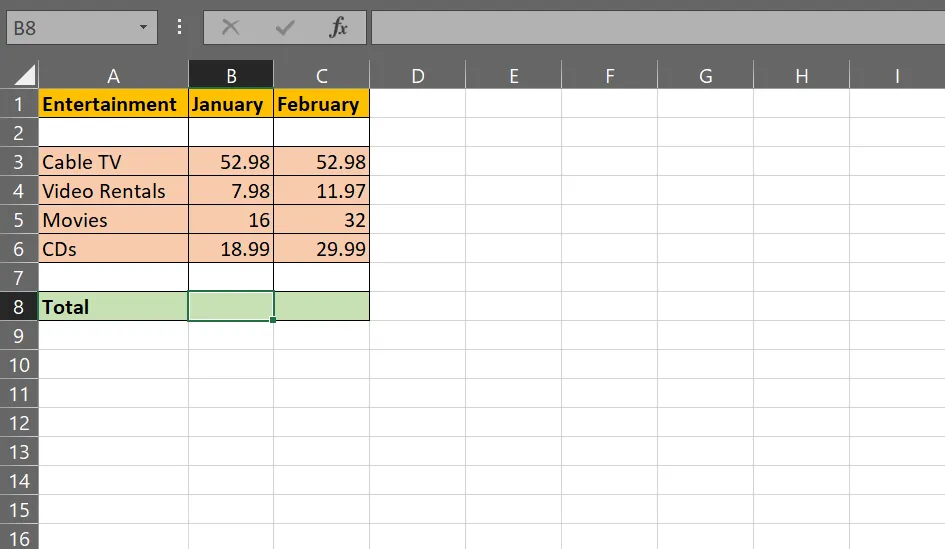
Az első lépés az, hogy kiválasztja azt a cellát, amelyben az összeg megjelenik.
Az alábbi példában a B3–B6 cellák tartalmazzák az adatokat, a B8 cella pedig a kiválasztott összeget.
2. lépés: Hozzáférés az AutoSum funkcióhoz
Lépjen az Excel szalag Főoldal fülére.
Keresse meg az AutoSum gombot. A szalag jobb oldalán található szerkesztési csoportban a görög sigma (Σ) betű jelöli.

3. lépés: Kattintson az AutoSum (Automatikus összegzés) gombra
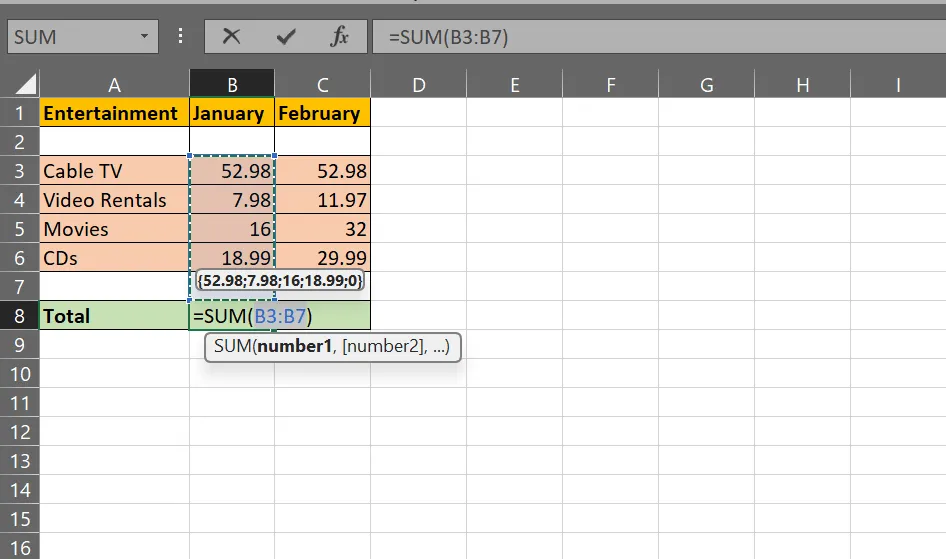
Az AutoSum gombra kattintva az Excel automatikusan kijelöli azokat a cellákat, amelyek összegét Ön szerint össze kell adni. A képletet a kiválasztott cellába illeszti be.
Példánkban a következő eredményt kapjuk: „=SUM(B3:B7)”.
4. lépés: Erősítse meg a kiválasztást
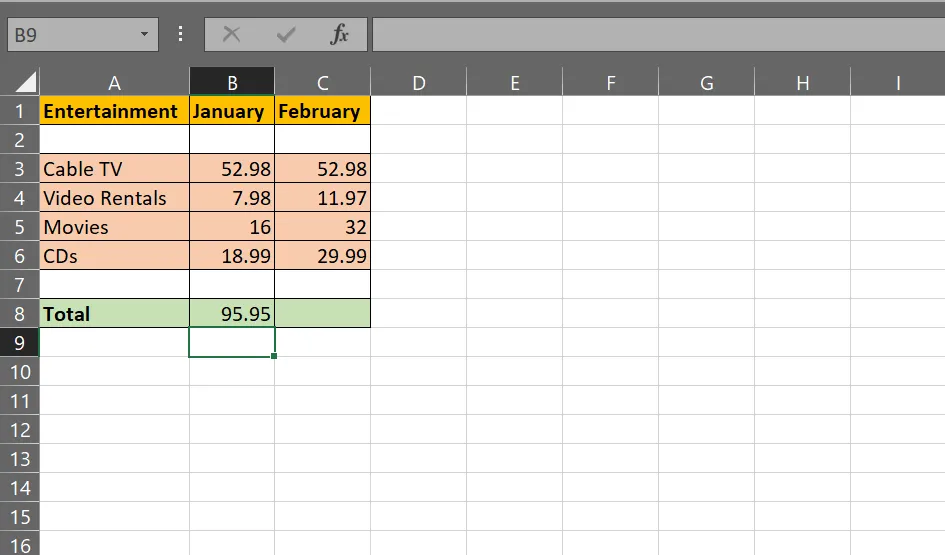
Nyomja meg az Enter gombot a képlet befejezéséhez. Az Excel a kiválasztott cellában jeleníti meg az összeget.
💡 Profi tipp: Használhatja az AutoSum gyorsbillentyűt is, az „ALT =” billentyűkombinációt. Csak válassza ki azt a cellát, ahol az összeget szeretné látni, tartsa lenyomva az Alt billentyűt, nyomja meg az „=” jelet, majd az Enter billentyűt. Az összeg azonnal megjelenik.
Összegzés Excel képletekkel
Az Excelben az oszlopok összegzésének másik módja a képletek használata. A SUM() függvény segítségével számok tartományát adhatja össze. Leginkább táblázatokban végzett aritmetikai számításokhoz használják.
Nézzük meg, hogyan lehet ezt a képletet használni a számok feldolgozásához. 📑
1. lépés: Határozza meg az adatsort, és válasszon ki egy cellát
Keresse meg azokat a cellákat, amelyek tartalmazzák az összeadni kívánt számokat. Kattintson arra a cellára, ahol az összeg megjelenjen.
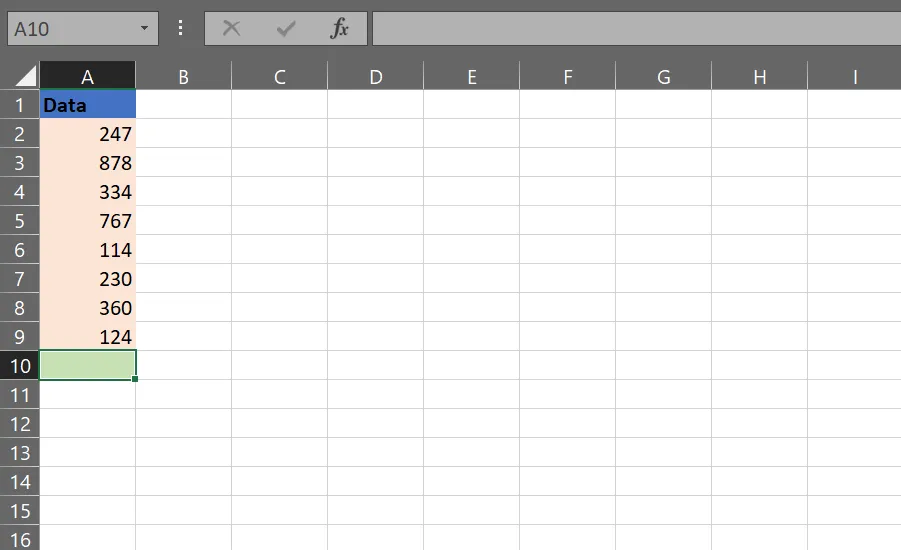
Például, ha az összegértékek az A2-től A9-ig terjedő cellákban vannak, akkor az A10-et választjuk az összeghez.
2. lépés: Írja be a SUM() képletet
Miután kiválasztotta azt a cellát, ahol az összeg megjelenjen, írja be a képletet. Kiválaszthatja és áthúzhatja a kurzort a számok tartományán is.
Ebben a példában a következőket írjuk be: „=SUM(A2:A9)”.
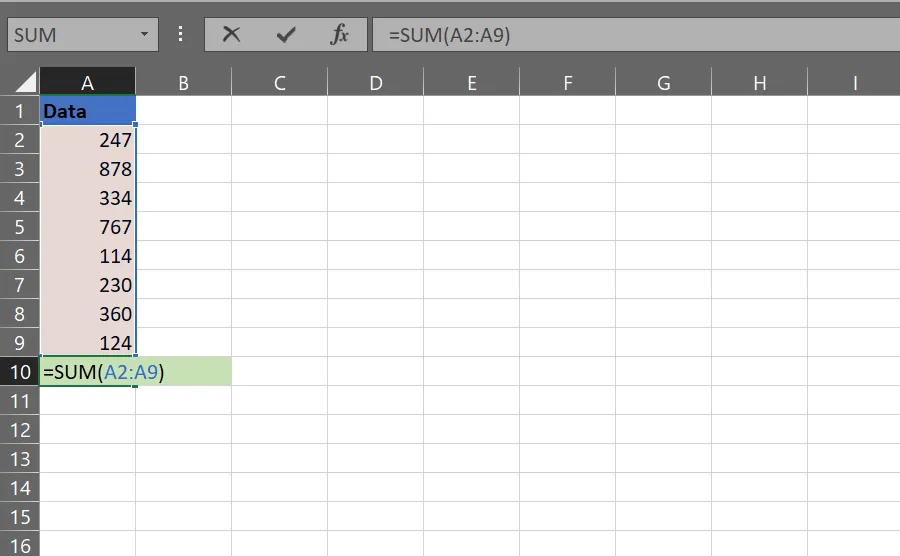
3. lépés: Nyomja meg az Enter billentyűt
Miután beírta a képletet, csak az Enter billentyűt kell megnyomnia.
Az Excel kiszámítja az A2-től A9-ig terjedő cellákban található összes szám összegét, és azt az A11 cellában jeleníti meg.
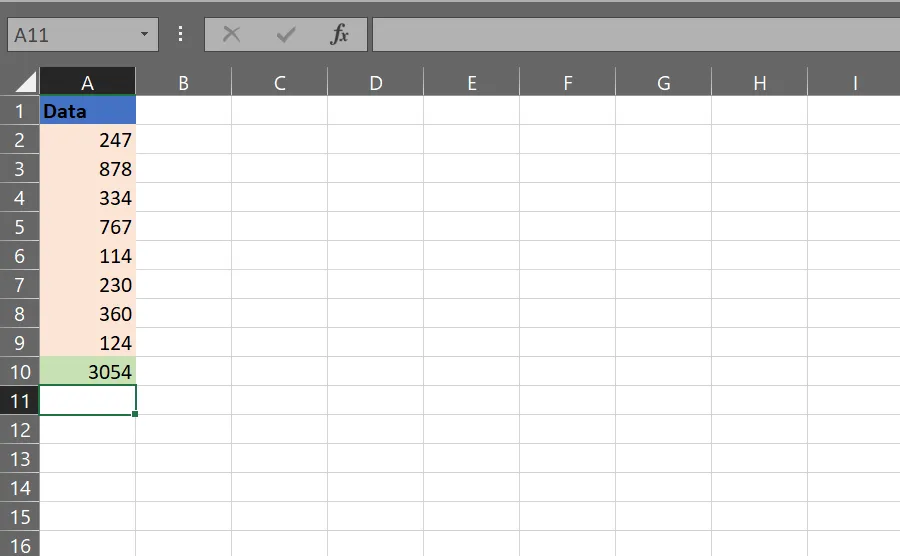
4. lépés: Több tartomány hozzáadása
Ha több tartományt szeretne összeadni, akkor azokat vesszővel elválaszthatja egymástól.
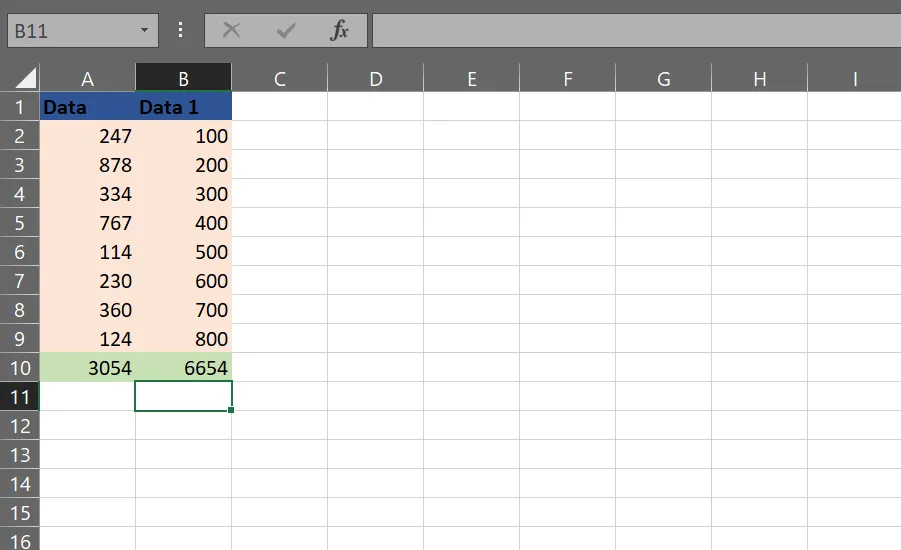
Például: „=SUM(A2:A9,B2:B9)”. Ez összeadja a cellákban található numerikus értékeket, és a választ a kiválasztott cellában jeleníti meg. A szöveges értékeket, ha vannak ilyenek, figyelmen kívül hagyja.
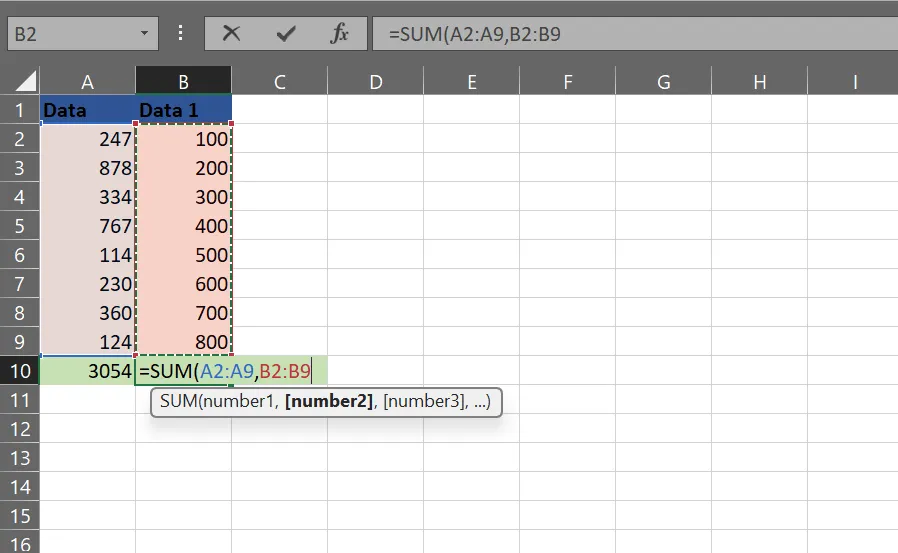
Nyomja meg az Enter billentyűt a válasz megtekintéséhez.
🔍 Tudta? A Microsoft 365, amely olyan szolgáltatásokat tartalmaz, mint az Excel, a Word, a PowerPoint és még sok más, világszerte több mint egymillió vállalatnál használatos, és csak az Egyesült Államokban több mint egymillió ügyfele van.
Összegzés szűrők alkalmazásával
A SUBTOTAL vagy AGGREGATE függvényekkel csak a szűrőkkel ellátott adatkészlet látható celláit összesítheti. Ezek a függvények kifejezetten a szűrt adatokat kezelik.
Vessünk egy pillantást a részletekre. 🛠️
Szűrők alkalmazása
1. lépés: Válassza ki azt az oszlopot, amelyre a szűrőt alkalmazni szeretné.
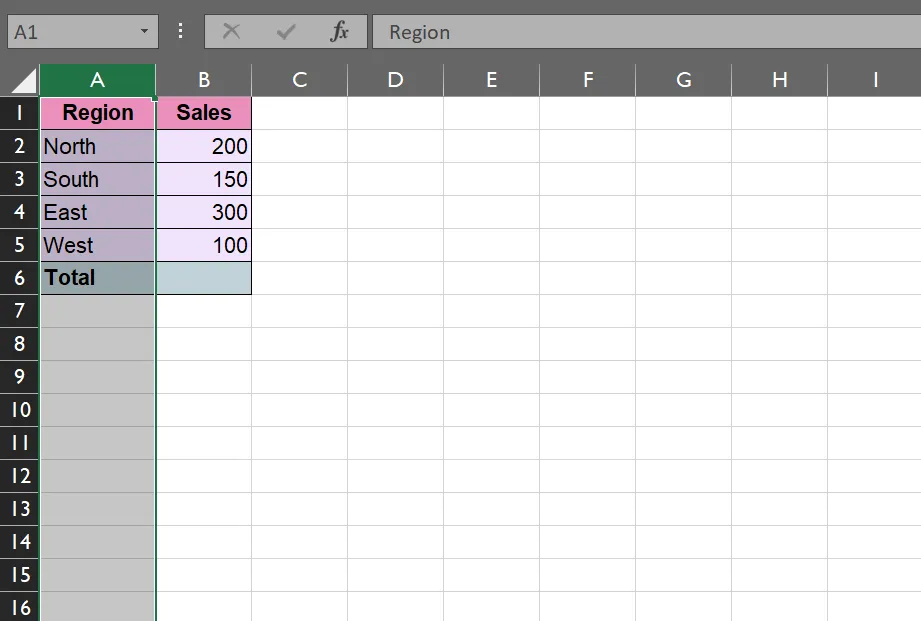
2. lépés: Lépjen a „Data” (Adatok) fülre, és kattintson a „Filter” (Szűrő) gombra.

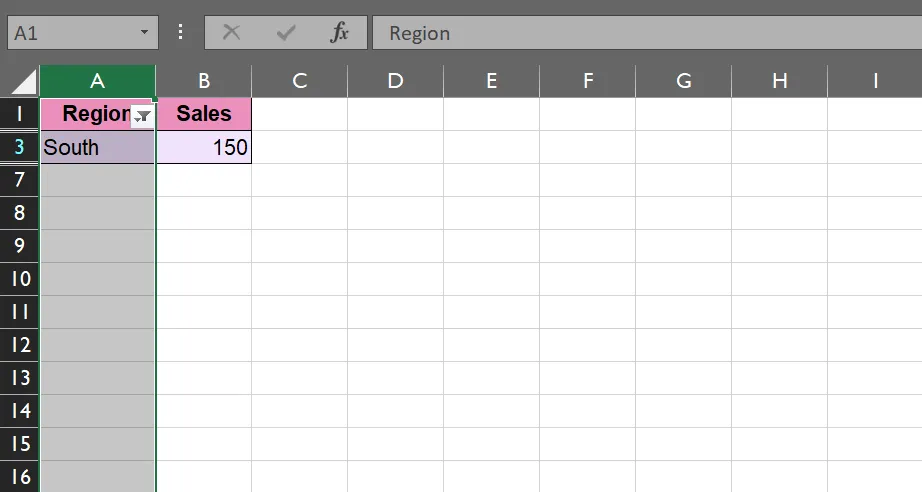
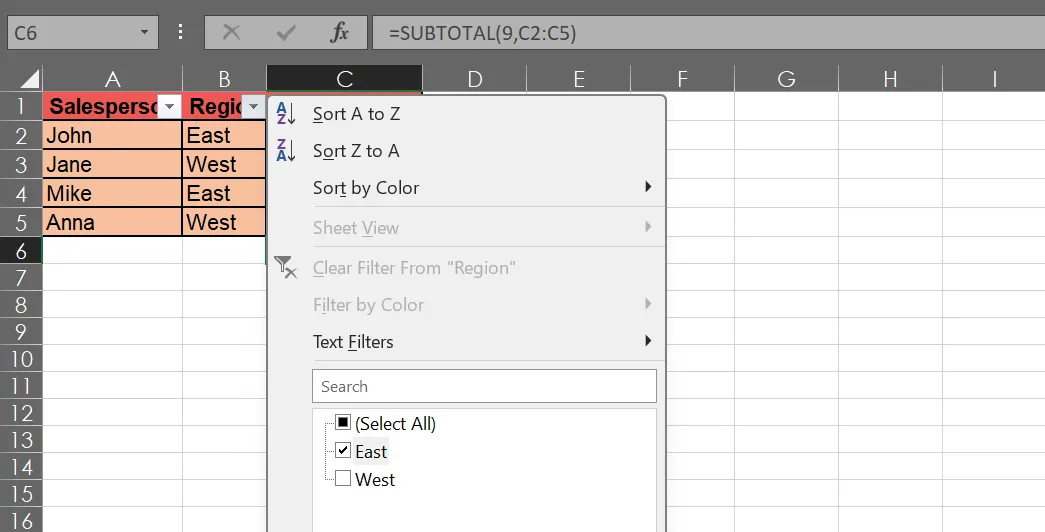
3. lépés: Az oszlopfejlécekben legördülő nyíl jelek jelennek meg. Kattintson a „Régió” oszlop legördülő nyíljára, és válassza ki a megjeleníteni kívánt szakaszokat. Például: „Dél”.
A szakaszt ábécé sorrendben, szín szerint vagy különböző egyéb kritériumok alapján rendezheti.
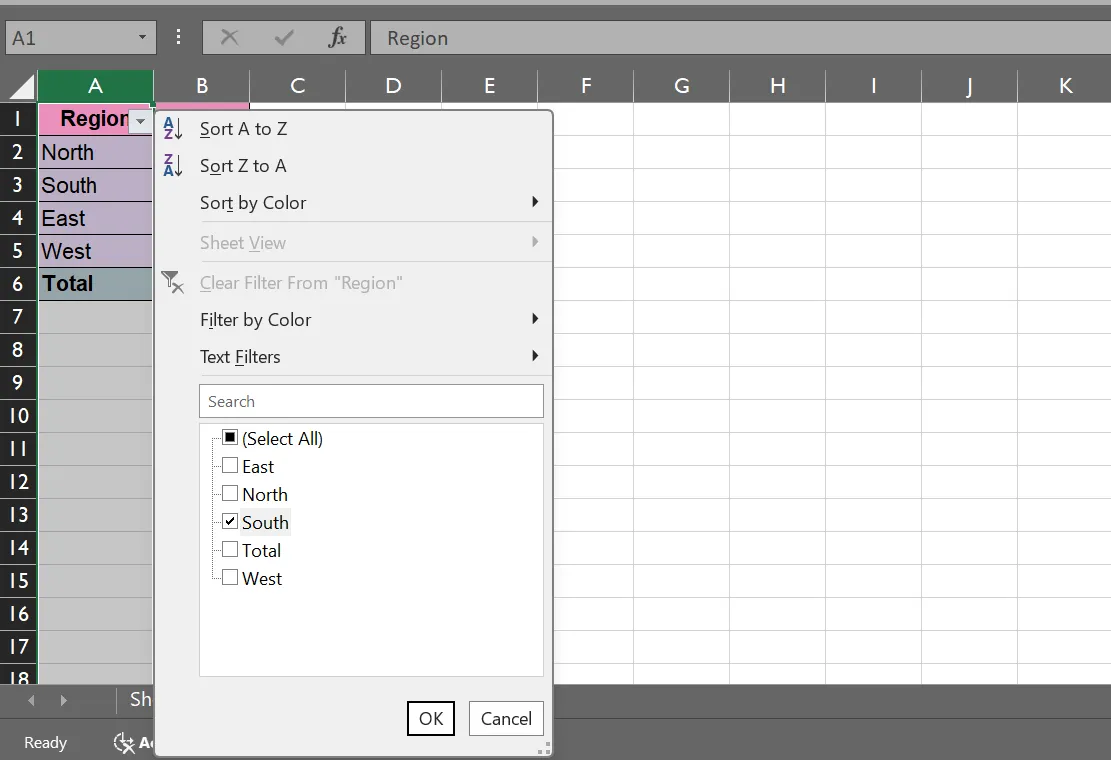
Kattintson az „OK” gombra a válasz megtekintéséhez.
💡 Profi tipp: A jobb Excel-jelentések érdekében használjon pivot táblázatokat a nagy adathalmazok gyors összefoglalásához és elemzéséhez. Válassza ki a releváns adatsort az adatok rendezéséhez, és azonosítsa a legfontosabb trendeket és betekintéseket, javítva ezzel jelentései áttekinthetőségét és hatékonyságát.
A SUBTOTAL függvény használata
A Microsoft Excel SUBTOTAL funkciója lehetővé teszi, hogy kiszámítsa az összegeket, a számokat és egyebeket egy szűrt adatsoron. A rejtett sorokat figyelmen kívül hagyja, így nagy adathalmazok esetén is hasznos.
A SUBTOTAL függvény szintaxisa: „=SUBTOTAL(function_num, ref 1,[ref2])”.
A függvény elemei a következők:
- function_num: A számítás típusát megadó szám (1-11 vagy 101-111).
- ref1: A számításba bevonandó első cellatartomány
- ref2: További tartományok (opcionális)
A függvény számok határozzák meg, hogyan viselkedik a SUBTOTAL függvény. Az 1-11 manuálisan elrejtett sorokat tartalmaz, a 101-111 pedig kizárja a manuálisan elrejtett sorokat.
Itt található egy rövid táblázat az Excelben gyakran használt egyéb funkciók számadataival:
| Funkció | Leírás |
| 1 | ÁTLAG |
| 2 | COUNT |
| 3 | COUNTA |
| 4 | MAX |
| 5 | MIN |
| 9 | ÖSSZESÍTÉS |
📖 Olvassa el még: Hogyan lehet műszerfalat létrehozni az Excelben? (Lépések és sablonok)
Most nézzük meg egy példán keresztül, hogyan kell használni a SUBTOTAL függvényt. 👇
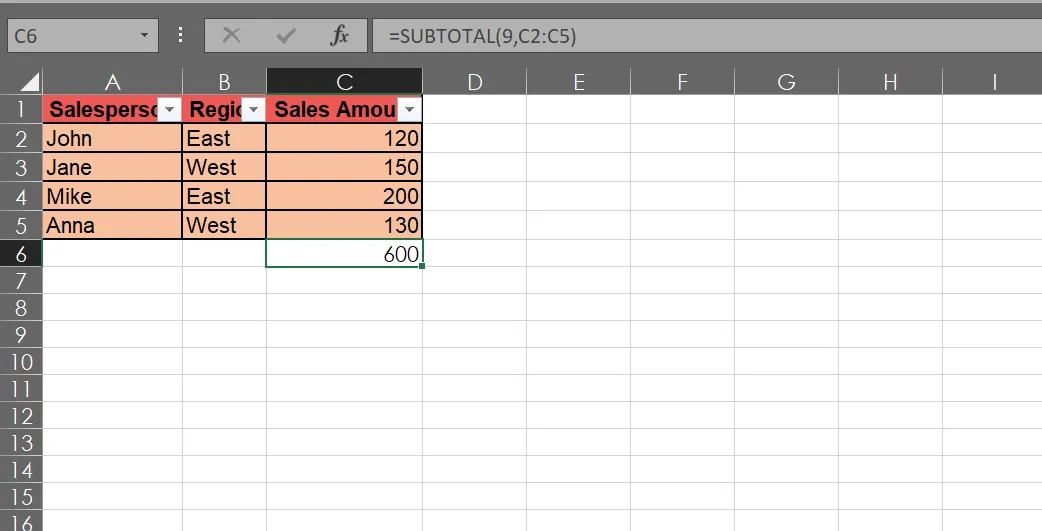
1. lépés: Válassza ki az adatsort, és engedélyezze a szűrőket a három oszlopban. Itt ez az „A1:C5”.
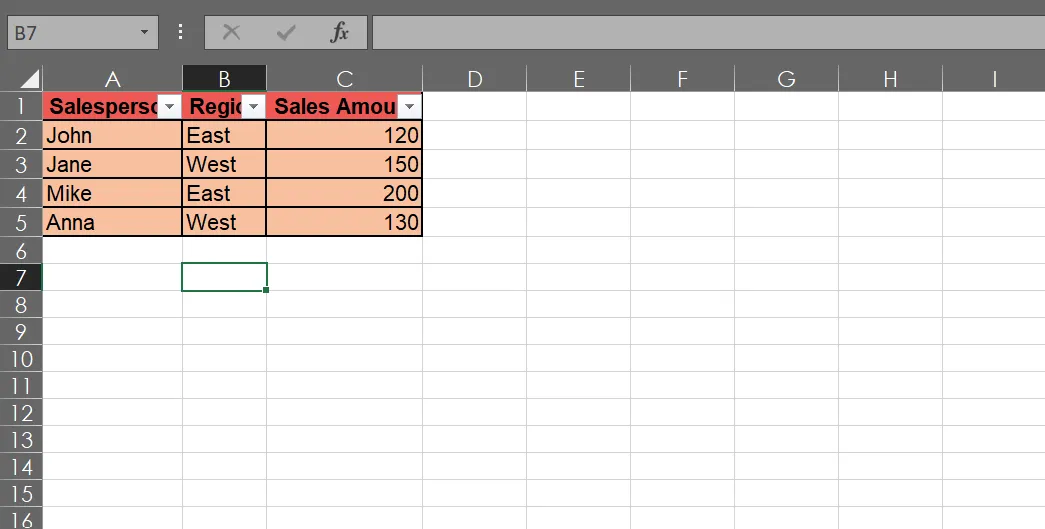
2. lépés: A C6 cellába írja be a SUBTOTAL képletet.
A oszlop összegének kiszámításához beírtuk a „=SUBTOTAL(9, C2:C5)” képletet.
3. lépés: Szűrje a „Régió” oszlopot, hogy csak az „East” (Kelet) értékek jelenjenek meg.
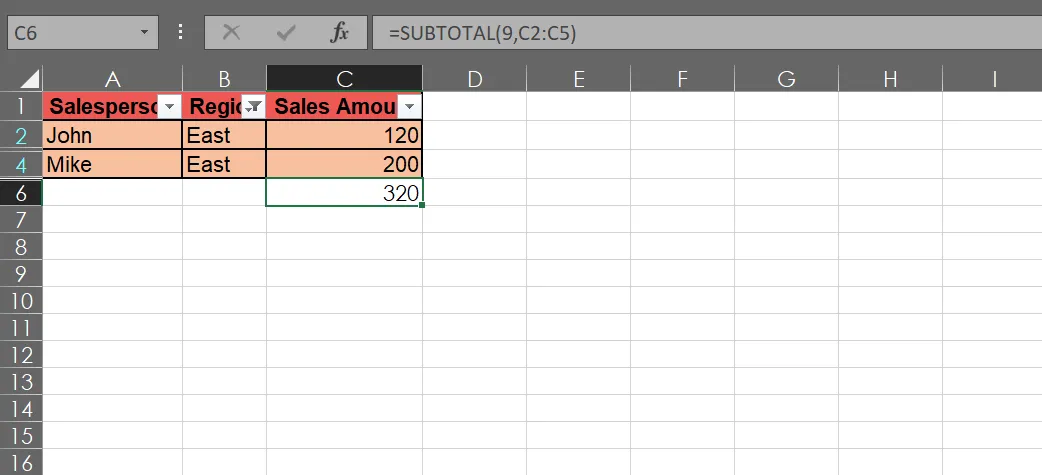
A C6 cellában található képlet mostantól csak „John” és „Mike” értékesítési összegének összegét jeleníti meg.
📖 Olvassa el még: Hogyan automatizálhatja az Excel programot a munkafolyamatok és feladatok egyszerűsítése érdekében?
Dinamikus tartomány összegzése
Az Excel táblázatok a legegyszerűbb módja a dinamikus tartományok létrehozásának. Amikor egy adatsort táblázattá alakít, az Excel automatikusan módosítja a tartományt, ahogy adatokat ad hozzá és távolít el.
Használjunk egy egyszerű adatsort, amely a havi értékesítési adatokat ábrázolja.
1. lépés: Kattintson bárhová az adatsoron belül. Például válassza ki az „A1: B4” cellákat. Nyomja meg a „Ctrl + T” billentyűkombinációt a „Táblázat létrehozása” párbeszédpanel megnyitásához.
Győződjön meg arról, hogy a „Táblám fejlécet tartalmaz” jelölőnégyzet be van jelölve. Ez azért fontos, mert a „Hónap” és az „Értékesítés” fejlécnek számítanak.
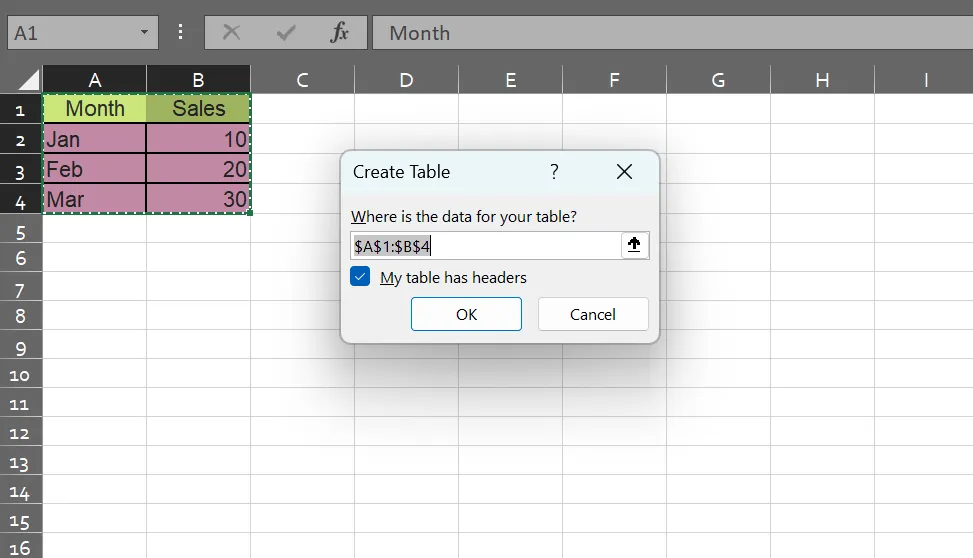
2. lépés: Kattintson az „OK” gombra. Az Excel a kijelölt tartományt táblázattá alakítja.
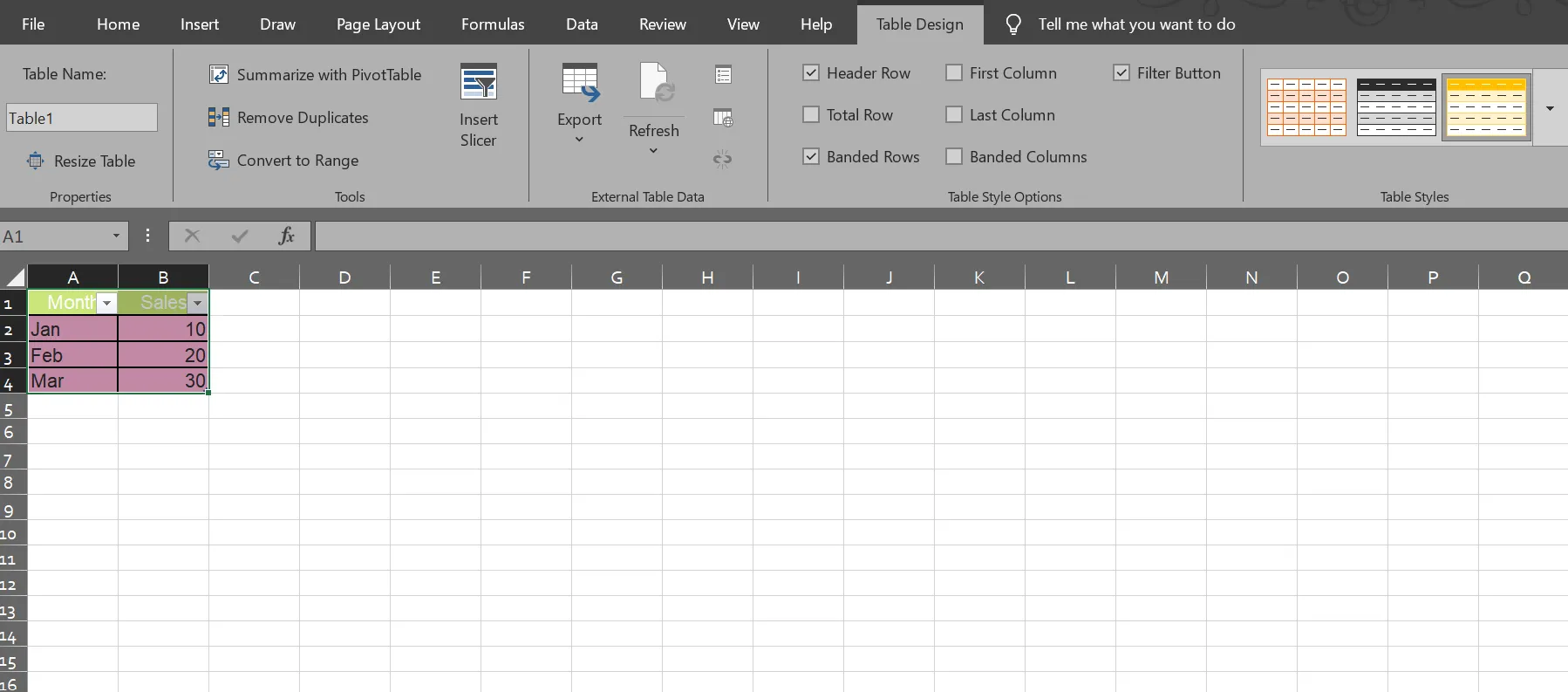
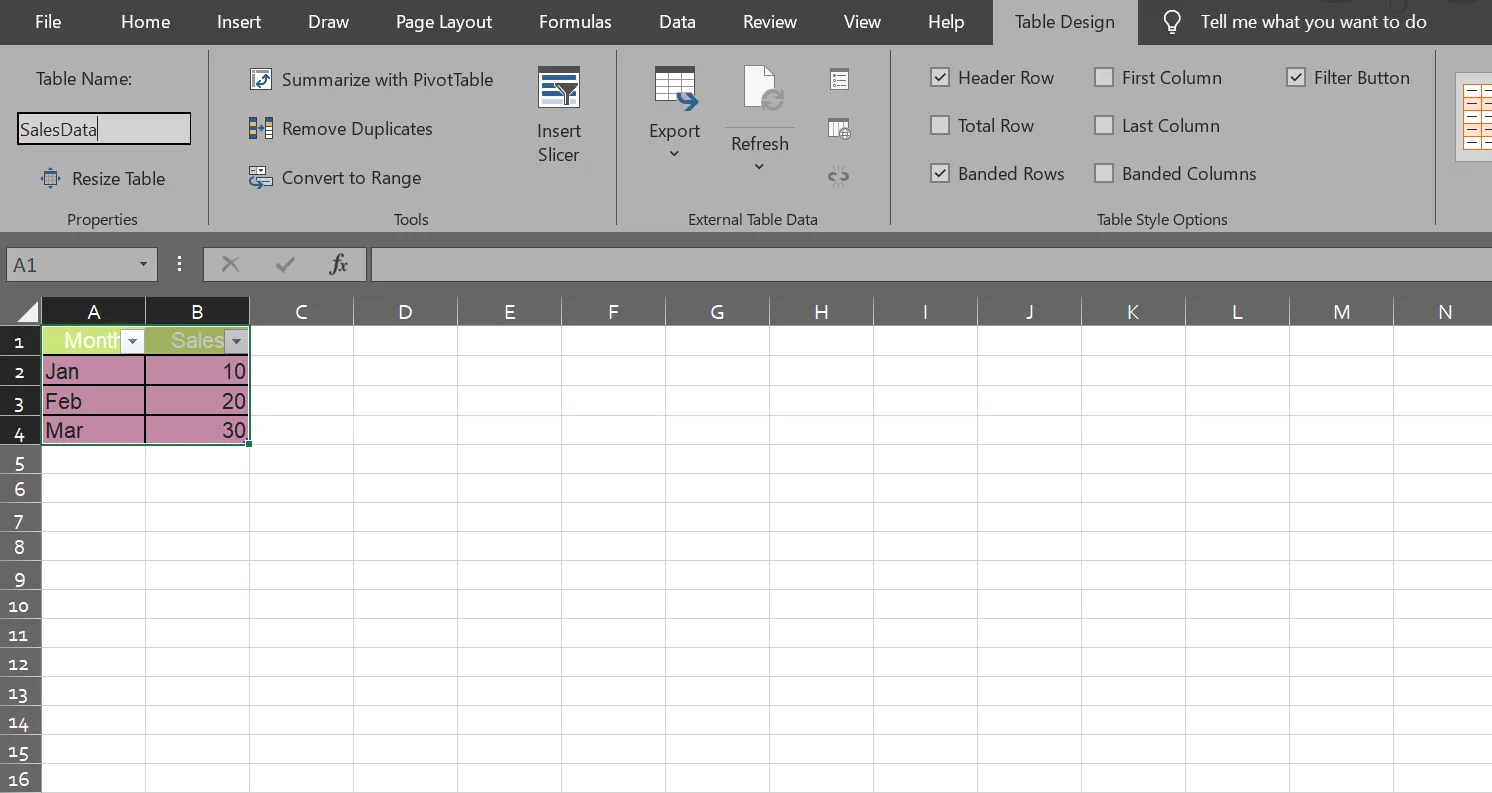
3. lépés: Az Excel táblázatot kijelölve lépjen a szalag „Táblázat tervezése” fülére. Adjon a táblázatnak egy értelmes nevet, például „Értékesítési adatok”.
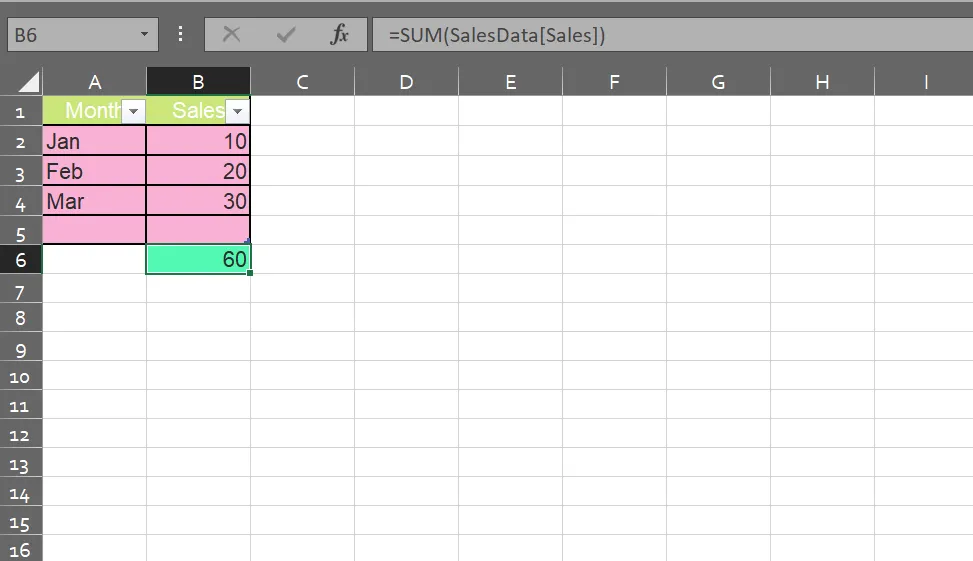
4. lépés: Használjon strukturált hivatkozásokat a táblázatára való hivatkozáshoz a képletekben.
Például a teljes értékesítés kiszámításához adja hozzá a „=SUM(SalesData[Sales])” kifejezést.
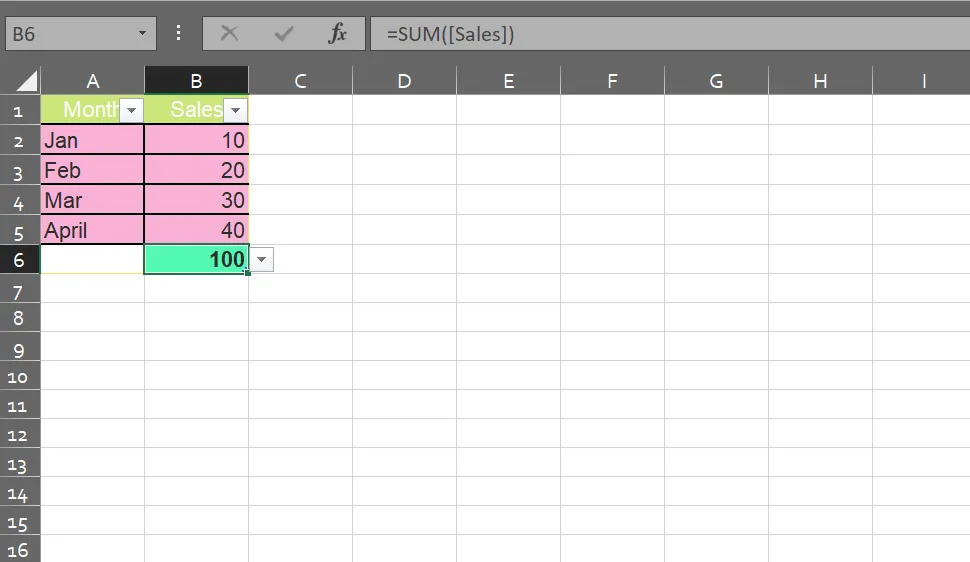
5. lépés: A táblázat dinamikus jellegét megtekintéséhez új sorokat adhat hozzá a meglévő adatok alá.
Adjuk hozzá az áprilisi értékesítési adatot 40-ként. A válasz megváltozik.
⚡ Sablonarchívum: Vegye kézbe adatait az egyszerű kezelésre és nyomon követésre tervezett adatbázis-sablonokkal. Ezek a sablonok tökéletesek leltár, ügyféladatok vagy projektadatok kezelésére, és rugalmasságot kínálnak az Ön igényeinek megfelelő adatbázisok létrehozásához.
Összegzés feltételes kritériumokkal (SUMIF és SUMIFS)
A SUMIF függvény összeadja a megadott tartományban található, egy adott kategóriának megfelelő értékeket.
A képlet szintaxisa: „=SUMIF(tartomány, kritériumok, [összeg_tartomány])”.
Íme az elemek magyarázata:
- Tartomány: A kritériumok alapján értékelendő cellatartomány.
- Kritériumok: A cellák összegzéséhez teljesülnie kell a következő feltételnek
- Sum_range: Ez opcionális. Ez azt jelenti, hogy a tényleges összeadandó cellák eltérnek a tartománytól.
🧠 Érdekesség: A SUMIF függvény az Excel 2007-ben került bevezetésre, lehetővé téve a felhasználók számára, hogy meghatározott kritériumok alapján adjanak hozzá adatokat.
Vegyünk egy példát a megértéshez.
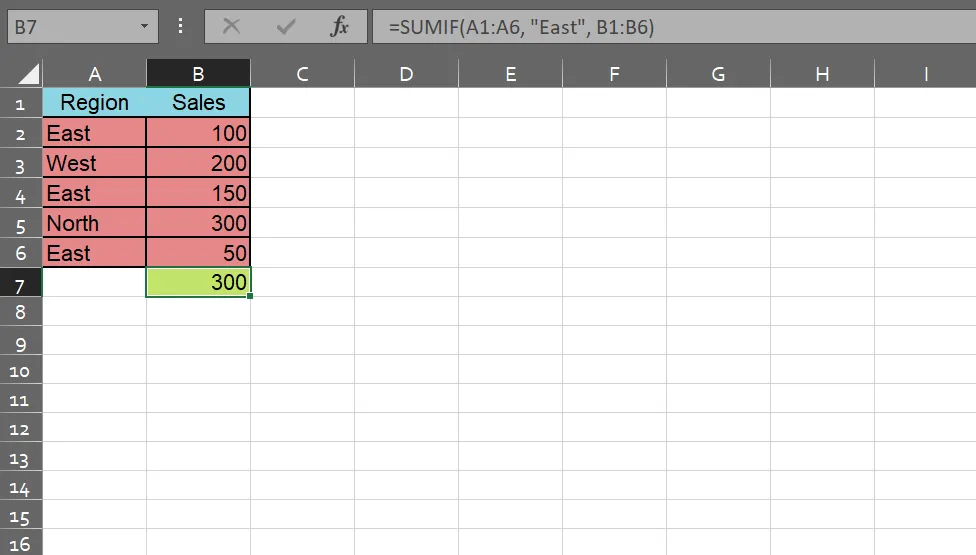
Az A (Régió) és B (Értékesítési összeg) oszlopokban vannak az értékesítési adatok, és össze szeretné adni az „East” régió értékesítését.
Használja a „=SUMIF(A1:A6,”East”,B1:B6)” képletet. Az eredmény 300 lesz, ami a keleti régió teljes értékesítését jelenti (100+150+50).
A SUMIFS függvény több kritérium alapján összegzi az értékeket.
A képlet szintaxisa: „=SUMIFS(összeg_tartomány, feltétel_tartomány1, feltétel1, [feltétel_tartomány2], [feltétel2]…).”
Elemeket tartalmaz:
- Sum_range: Az összeg cellatartománya
- Criteria_range1: Az első kritériummal szemben értékelendő első tartomány
- 1. kritérium: Az első feltétel, amelyet teljesíteni kell
- További kritériumtartományok és kritériumok párosai
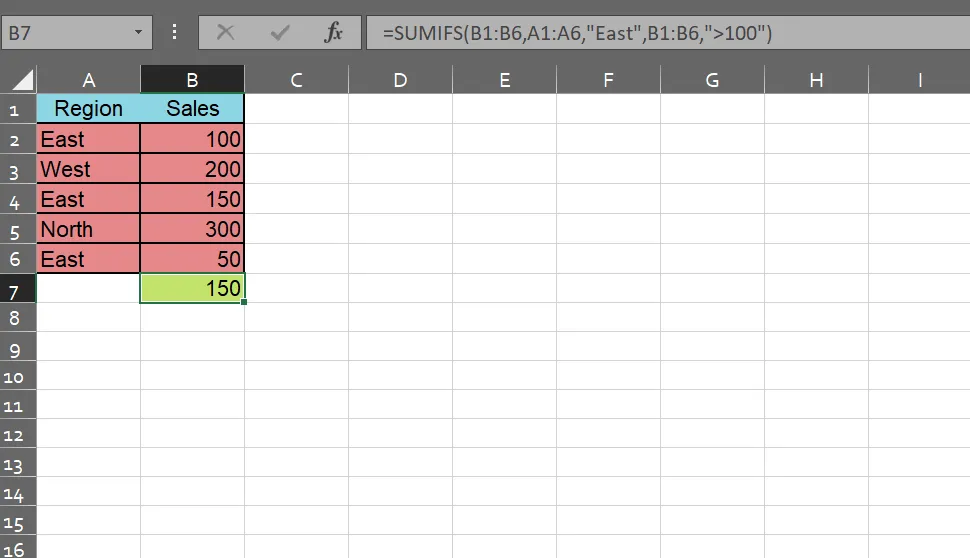
Íme egy példa.
A „=SUMIFS(B1:B6, A1:15, „East”, B1:B6, „>100”)” használatával 150-et kapunk, ami a keleti régióban elért, 100-at meghaladó teljes értékesítést jelenti.
📖 Olvassa el még: A 10 legjobb AI Excel eszköz a termelékenység növeléséhez
Az Excel használatának hátrányai
Bár az Excel széles körben használatos számításokhoz és adatelemzéshez, vannak bizonyos korlátai, amelyek befolyásolhatják munkája pontosságát és megbízhatóságát.
Íme néhány konkrét hátrány, ha az Excel programot használja számításokhoz:
- Teljesítményproblémák: A nagy adatmennyiségek lelassítják az Excel programot, ami lefagyáshoz vagy összeomláshoz vezethet.
- Adatvesztés kockázata: A nagy adathalmazok kisebb fájlokba való felosztása növeli a sérülés vagy adatvesztés esélyét, ami veszélybe sodorja az adatokat.
- Magas hibaarány: Az emberi hibák, például a helytelen képletek beírása vagy az adatok eltérése, pontatlan eredményekhez vezetnek.
- Korlátozott statisztikai funkciók: Az Excel nem rendelkezik fejlett statisztikai eszközökkel, például nem paraméteres tesztekkel vagy részletes regressziós elemzéssel.
- Nem megfelelő automatizálási támogatás: Nem elégséges az automatizálás komplex feladatok esetén, ami csökkenti a munkafolyamatok hatékonyságát.
Ismerje meg a ClickUp-ot: a legjobb Excel-alternatívát
Bár az Excel alkalmas alapvető számítások elvégzésére, korlátai akkor kezdenek megmutatkozni, amikor a csapatoknak fejlettebb funkciókra van szükségük. Az Excel használata a projektmenedzsment egészében egy komplex folyamat.
Itt jön be a ClickUp. 🤩
Ez egy központosított, együttműködésen alapuló és sokkal hatékonyabb megoldást kínál azoknak a csapatoknak, amelyek az egyszerű táblázatkezelési feladatokon túlmutató megoldásokat keresnek.
Szervezetünk innovatív gondolkodású tagjai mindig arra törekszenek, hogy jobbá váljanak, és folyamatosan keresik azokat a módszereket, amelyekkel még egy percet, egy órát, vagy akár egy egész napot is megtakaríthatunk. A ClickUp sok olyan problémát megoldott számunkra, amelyeket visszagondolva olyan nem skálázható eszközökkel próbáltunk kezelni, mint az Excel táblázatok és a Word dokumentumok.
Szervezetünk innovatív gondolkodású tagjai mindig arra törekszenek, hogy jobbá váljanak, és folyamatosan keresik azokat a módszereket, amelyekkel még egy percet, egy órát, vagy akár egy egész napot is megtakaríthatunk. A ClickUp sok olyan problémát megoldott számunkra, amelyeket visszagondolva olyan nem skálázható eszközökkel próbáltunk kezelni, mint az Excel táblázatok és a Word dokumentumok.
ClickUp táblázatos nézet
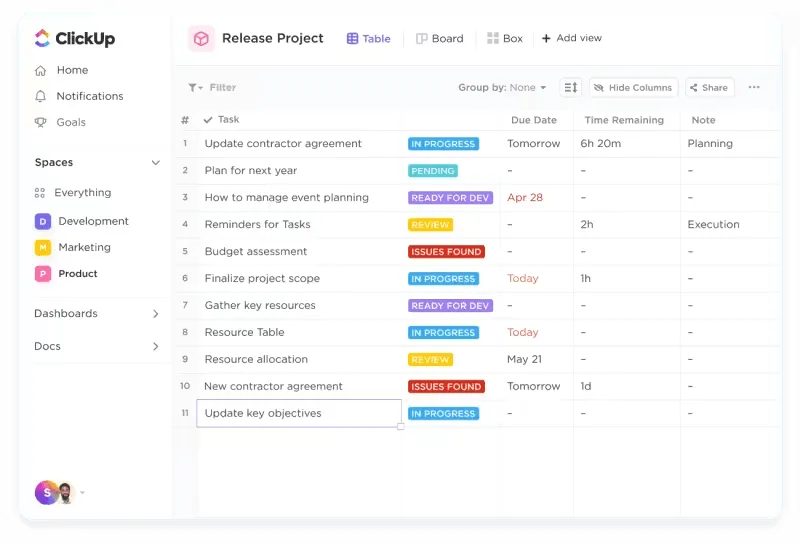
A ClickUp Table View egy sokoldalú eszköz, amelyet az adatkezelés javítására terveztek. Ötvözi az egyszerű Excel-táblához hasonló funkciókat a robusztus csapatmunkát támogató funkciókkal.
Ezzel könnyedén kezelheti a munkafolyamatokat. Minden sor egy feladatot jelöl, az oszlopok pedig olyan fontos részleteket jelenítenek meg, mint az állapot, a prioritás vagy a felelős személyek. Ez különösen hasznos a projektmenedzsmentben és nagy adathalmazok kezelésében.
Ami megkülönbözteti a többitől, az a csapatmunka előtérbe helyezése. Hozzászólásokat hagyhat, csapattársait „@” jelöléssel megjelölheti azonnali visszajelzés céljából, és feladatokat oszthat ki, így minden szervezett és kontextusba ágyazott marad.
Míg a hagyományos táblázatkezelő szoftverek nyers adatokat nyújtanak, a ClickUp olyan vizuális eszközöket kínál, mint a műszerfalak és a jelentéskészítési funkciók, amelyek integrálhatók a Táblázatnézet adataival. Ez lehetővé teszi a csapatok számára, hogy hatékonyabban nyerjenek betekintést az adatokba.
ClickUp képletmezők
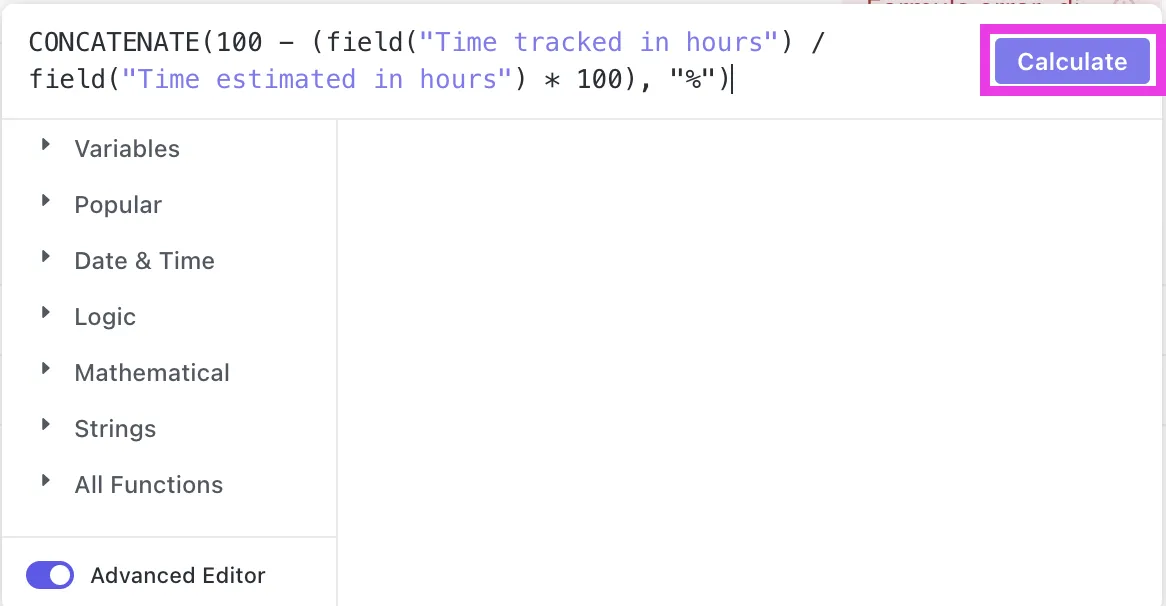
A ClickUp Formula Fields segítségével könnyedén elvégezheti a számok, dátumok és időpontok mezőinek számításait a feladatokban. Ez a dinamikus funkció számos célra használható, például a projekt kezdete és a határidő közötti napok számának kiszámítására vagy az egyéni mezők összehasonlítására.
A fejlettebb adatelemzéshez bonyolult képleteket hozhat létre, amelyek túlmutatnak az egyszerű számításokon.
Akár egyszerű, akár összetett műveleteket hajt végre, a Formula Fields rugalmasságot biztosít. Ezenkívül rendelkezik egy fejlett szerkesztővel, amely egyedi képleteket ír, így hatékony eszközzé teszi az adatközpontú feladatokhoz.
A képletmezők a ClickUp Automations alkalmazással együtt használva hatékony fejlesztést kínálnak. Nézzük meg, hogyan.
ClickUp automatizálások
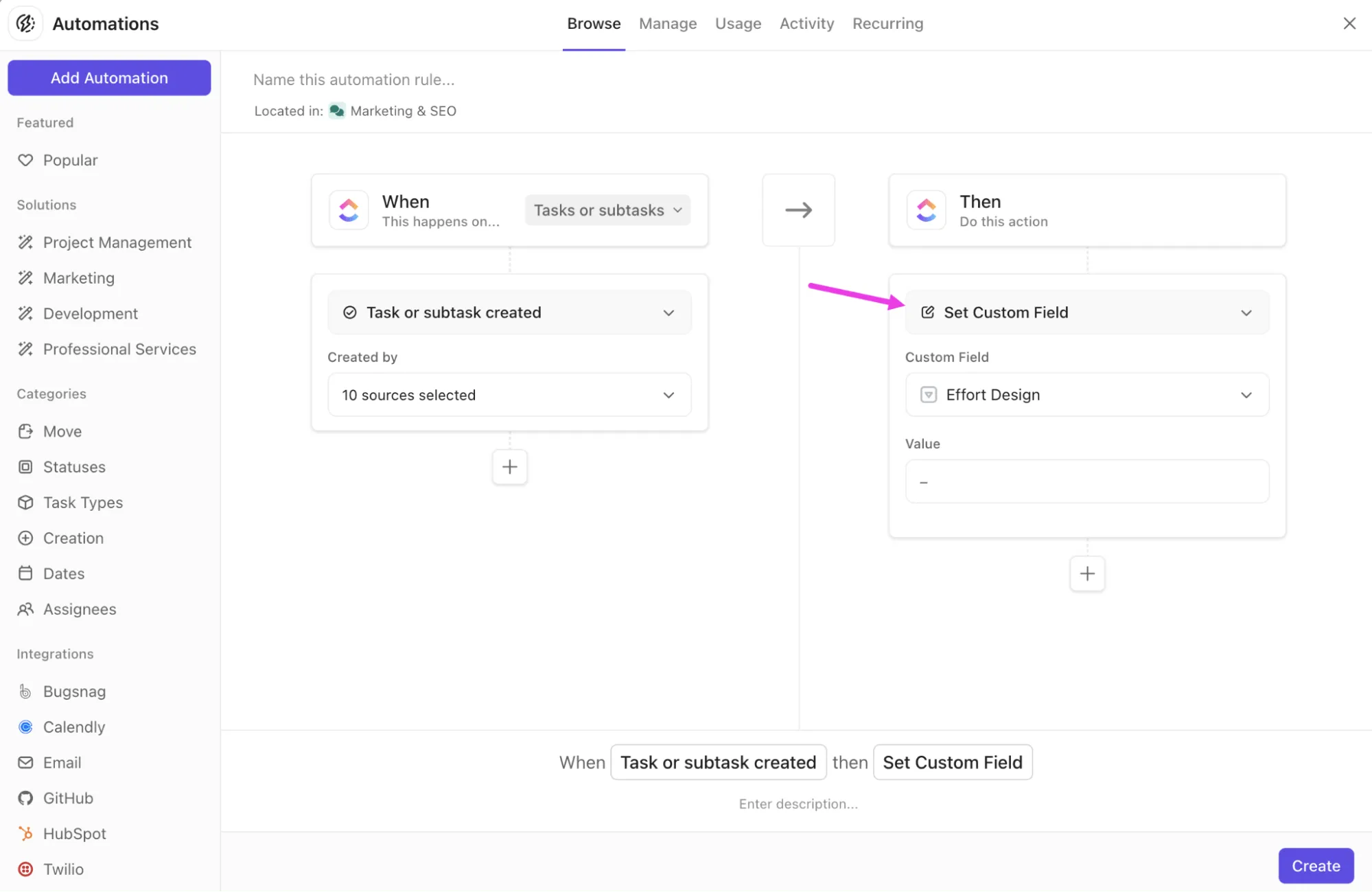
A képletmezőket triggereként és feltételekként használhatja a munkafolyamatok automatizálásához. Ez a hozzáadott rugalmasság új szintre emeli a ClickUp automatizálási lehetőségeit, megkönnyítve a feladatok racionalizálását és a projektek hatékonyságának növelését.
ClickUp fejlett képletek
Ezt követően a ClickUp Advanced Formulas segítségével komplex számításokat végezhet és automatizálhatja a feladatokat. Ezzel a funkcióval az adatokat igényei szerint kezelheti és szervezheti, és így munkafolyamatát rugalmasabbá teheti.
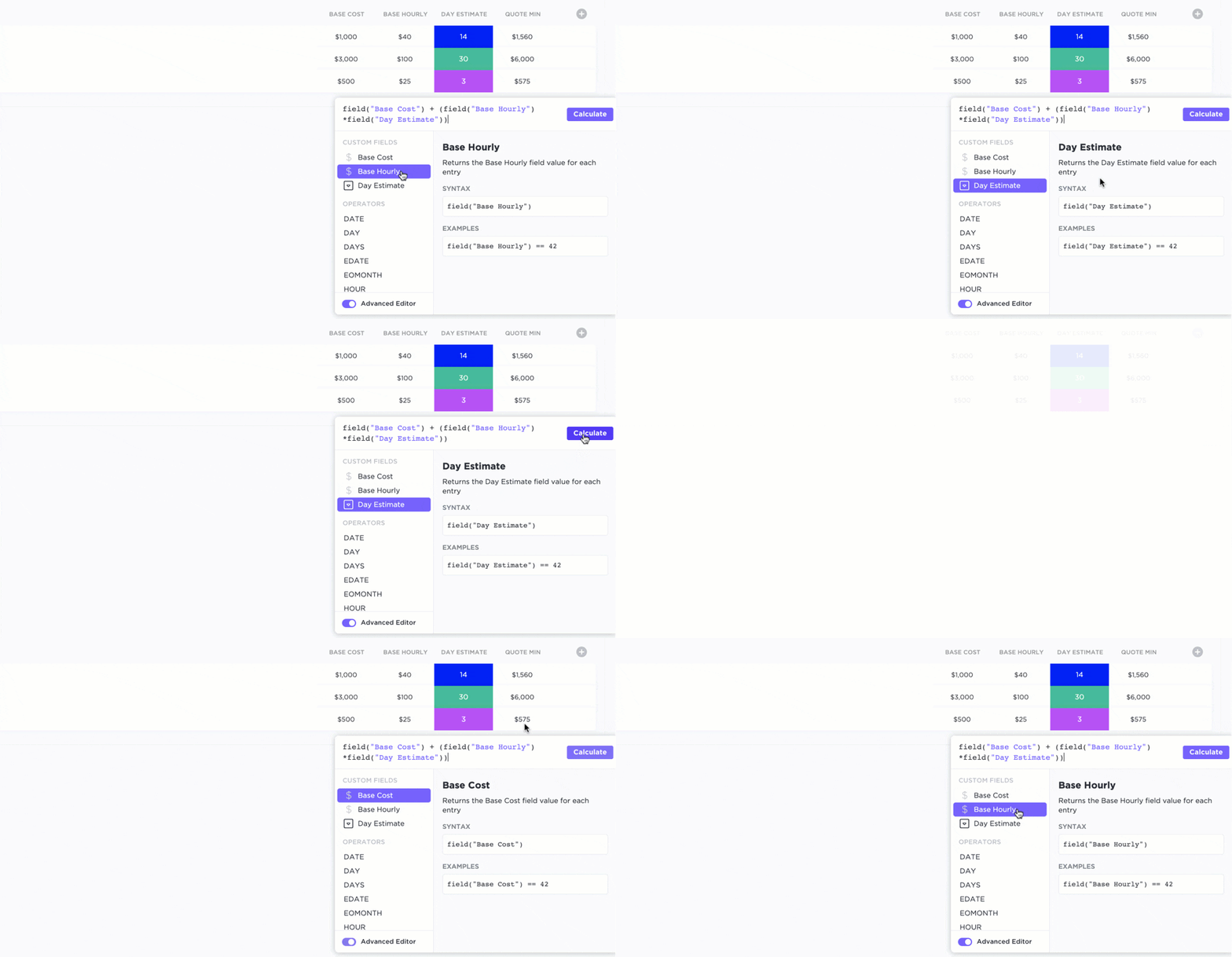
Lehetővé teszi továbbá egyéni számítások definiálását a feladatok attribútumai, például a határidők, prioritások és egyéb adatok alapján. Feltételes logikát (például IF utasításokat) alkalmazhat az eredmények bizonyos kritériumok alapján történő adaptálásához.
A fejlett képletek ideálisak különböző felhasználási esetekhez, például a költségvetés nyomon követéséhez több feladat értékének összegzésével, az idő kezeléséhez a feladatokra fordított idő kiszámításával, vagy teljesítménymutatók generálásához a projektek termelékenységének értékeléséhez.
📖 Olvassa el még: A 10 legjobb ingyenes adatbázis-szoftver (funkciók, árak)
De ez még nem minden. A ClickUp több mint 1000 sablonból álló könyvtárral rendelkezik, amelyek megkönnyítik a munkáját. Nézzünk meg együtt néhányat!
ClickUp szerkeszthető táblázat sablon
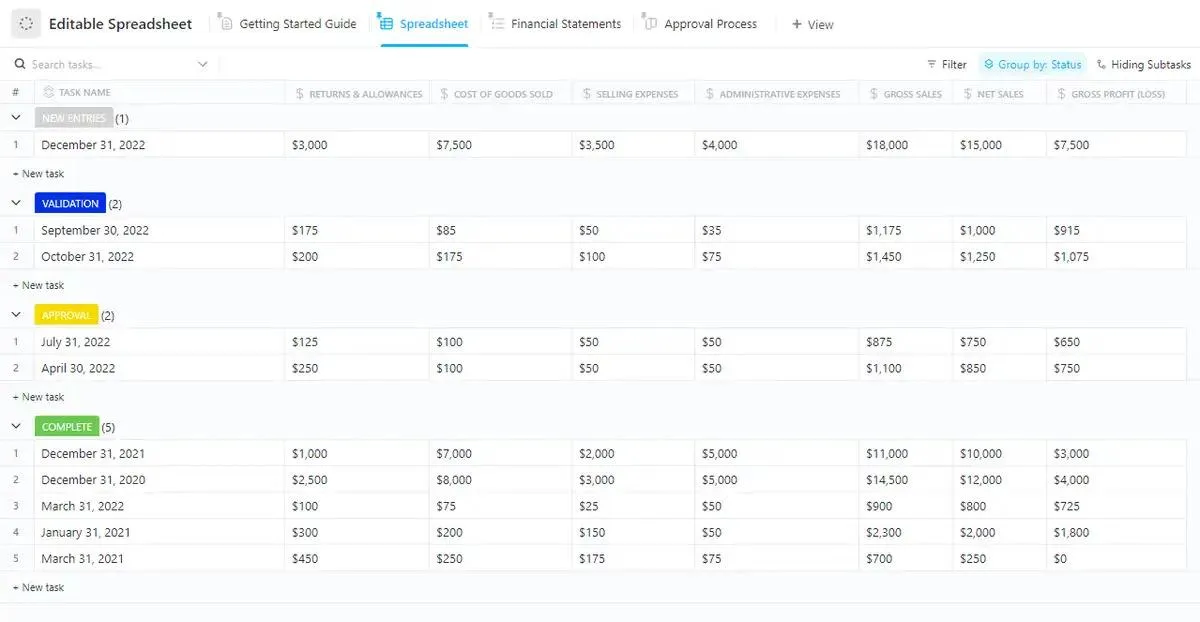
A ClickUp szerkeszthető táblázatkezelő sablon kiváló funkciókkal rendelkezik, amelyek egyszerűsítik az adatkezelést és a projektkövetést. Az automatizált adatimportnak köszönhetően nincs szükség manuális adatbevitelre, így sokkal hatékonyabb, mint a hagyományos táblázatkezelők.
Emellett egyedi képleteket is létrehozhat a gyors számításokhoz, ezzel időt takaríthat meg és csökkentheti az ismétlődő kézi számítások okozta gondokat. Ezenkívül rendelkezik olyan ClickUp egyéni feladatállapotokkal, mint Jóváhagyás, Befejezés, Új bejegyzések és Érvényesítés, amelyek megkönnyítik a hatékony előrehaladás nyomon követését.
A személyre szabottabb megközelítés érdekében kategorizálhatja és kezelheti a pénzügyi mutatókat, például a bruttó árbevételt és az adminisztratív költségeket.
⚡ Sablonarchívum: Testreszabható táblázatsablonokat keres az adatok rendezéséhez? A ClickUp különböző célokra tervezett sablonok széles választékát kínálja, amelyek megkönnyítik a feladatok racionalizálását, a projektek kezelését és az adatok elemzését.
Az összegzéshez ClickUp szükséges
Az Excelben már megtanulta az összegzést, de miért állna meg a táblázatoknál?
Akár projektekkel, határidőkkel vagy csapatmunkával foglalkozik, a ClickUp a tökéletes, mindent egy helyen kínáló platform, amely biztosítja a zökkenőmentes működést. Képzelje el, hogy minden egy helyen van, ahelyett, hogy különböző eszközök között kellene váltogatnia.
Készen áll arra, hogy megnézze, hogyan alakíthatja át munkafolyamatát?
Regisztráljon még ma a ClickUp-ba, és végezzen el többet gyorsabban.