

A Google Workspace sokak számára az első számú eszközkészlet!
De mennyire vagy te jártas a használatában?
Legtöbben nem használjuk ki teljes mértékben a Google Workspace lehetőségeit. Az alapfunkcióknál maradunk, de így lemaradunk néhány igazán hasznos Workspace-termelékenységi trükkről. Ez azonban ma megváltozik ezekkel a 25 Google Workspace-tippel.
Akkor lássunk munkához, rendben?
Mi az a Google Workspace?
A Google Workspace egy felhőalapú termelékenységi és együttműködési eszközök gyűjteménye. A Google 2020-as átnevezése előtt G Suite (Google Suite) néven volt ismert.
Miből áll a Google Workspace?
A Google Workspace számos termelékenységi alkalmazást egyesít egy helyen. Ezek között szerepelnek:
- Gmail az e-mailekhez
- Google Drive a felhőalapú fájltároláshoz
- Google Docs szövegszerkesztéshez
- Google Táblázatok táblázatokhoz
- Google Slides prezentációkhoz
- Google Naptár találkozók, feladatok és események kezeléséhez
- Google Meet videokonferenciákhoz
- Google Chat üzenetküldéshez
- Google Forms felmérésekhez és adatgyűjtéshez
Olvassa el még: 10 tényező, amely befolyásolja a munkahelyi termelékenységet
A Google Workspace használata
A Google Workspace használatához:
- Regisztráljon egy fiókot (lehet, hogy a szervezete is biztosít ilyet)
- Nyissa meg a Google Workspace alkalmazásokat (a jobb felső sarokban található rács ikon)
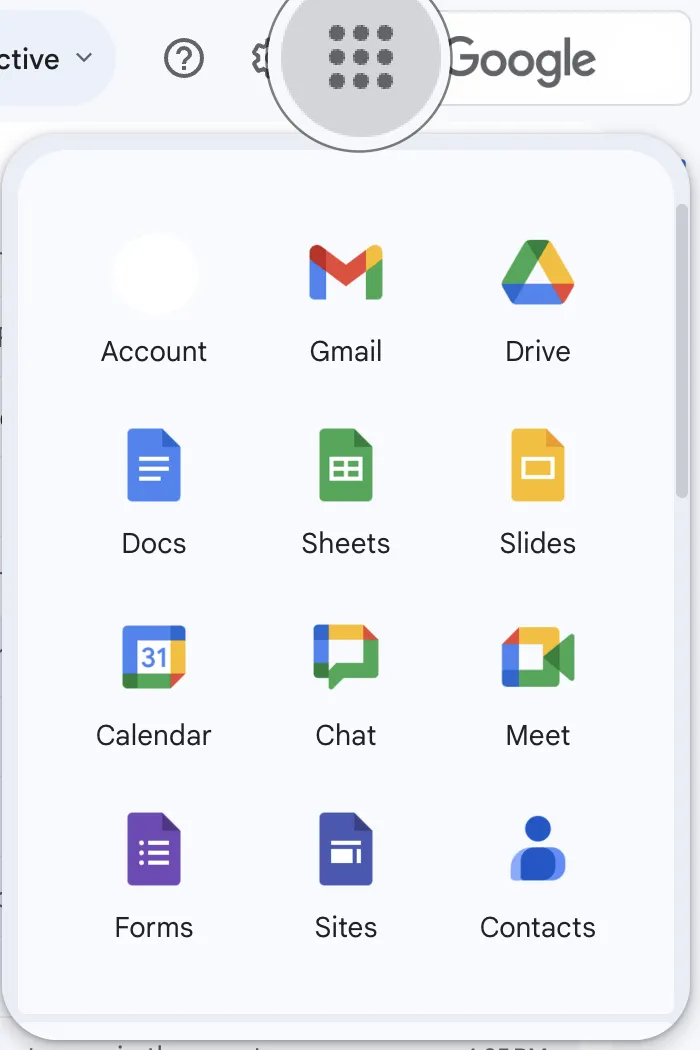
- Használja az alkalmazásokat külön-külön vagy együtt. Például elkészíthet egy dokumentumot a Google Docs-ban, megoszthatja azt a Gmailen keresztül, majd beütemezhet egy Google Meet-találkozót, hogy élőben megvitassák azt.
Miután belépett a rendszerbe, a következő lépés az, hogy teljes mértékben kihasználja a Google Workspace lehetőségeit.
Itt jönnek jól a G Suite tippek. Minden Google-alkalmazáshoz vannak trükkök, például a Google Docs és a Google Forms trükkjei – ezekről mindent elárulunk Önnek.
A Google Workspace összes eszközének kezelésével járó kihívások
A Google Workspace kiválóan alkalmas egyéni felhasználók számára. Ugyanakkor bizonyos korlátai vannak, különösen a szervezetek számára. Nézzünk meg néhányat:
1. Erőforrás-kezelés és licencelés
A szervezetek gyakran küzdenek a nem optimális licenceléssel, az erőforrások pazarlásával és a pénzügyi hatékonyság hiányával.
2. Biztonság és megfelelés
Az adatvédelmi előírások betartása kihívást jelent, mivel a szervezeteknek biztosítaniuk kell az olyan törvények betartását, mint a GDPR, miközben hatékonyan kezelik a felhasználói adatokat.
3. Felhasználói képzés és támogatás
A felhasználók megfelelő útmutatás nélkül nehezen tudják kihasználni a platform teljes képességeit.
4. A frissítésekkel való lépéstartás
A Google Workspace folyamatosan fejlődik, és a szervezeteknek nehézséget okozhat, hogy naprakészek maradjanak az új funkciók és változások tekintetében.
5. Adatkezelési kihívások
Az adatgyűjtés és -kezelés a Google Workspace-en belül bonyolult lehet, különösen akkor, ha a felhasználók által létrehozott dokumentumok különböző verzióival kell foglalkozni.
Elképedett? Ne aggódjon! Felhasználóként mindössze ezekre a 25 Google Workspace-tippre van szüksége. Olvasson tovább!
Hogyan fedezheti fel a G-Suite teljes potenciálját
Ahhoz, hogy valóban kihasználhassa a Google Workspace előnyeit, fontos, hogy ne csak az alapvető funkciókat ismerje meg. Ezzel javíthatja a csapaton belüli kommunikációt és együttműködést, az időgazdálkodást és a munkafolyamatokat.
25 Google Workspace-tipp az Ön számára
Íme 25 tipp, amelyek segítenek a Google Workspace hatékonyabb használatában. Ezeket négy kategóriába soroltuk, hogy könnyebben összpontosíthass a fejlesztésre szoruló területekre:
1. kategória: Kommunikáció és együttműködés
Egyértelmű kommunikáció nélkül az együttműködés nem lehetséges. Szerencsére a Google Workspace segítséget nyújt ebben.
1. Gyorsabban szervezzen megbeszéléseket a „Időpont keresése” funkcióval
A csapatértekezlet megszervezése nem járhat azzal, hogy több e-mailt kell oda-vissza küldözgetni. A Google Naptár a Időpont keresése funkcióval egyszerűbb megoldást kínál.
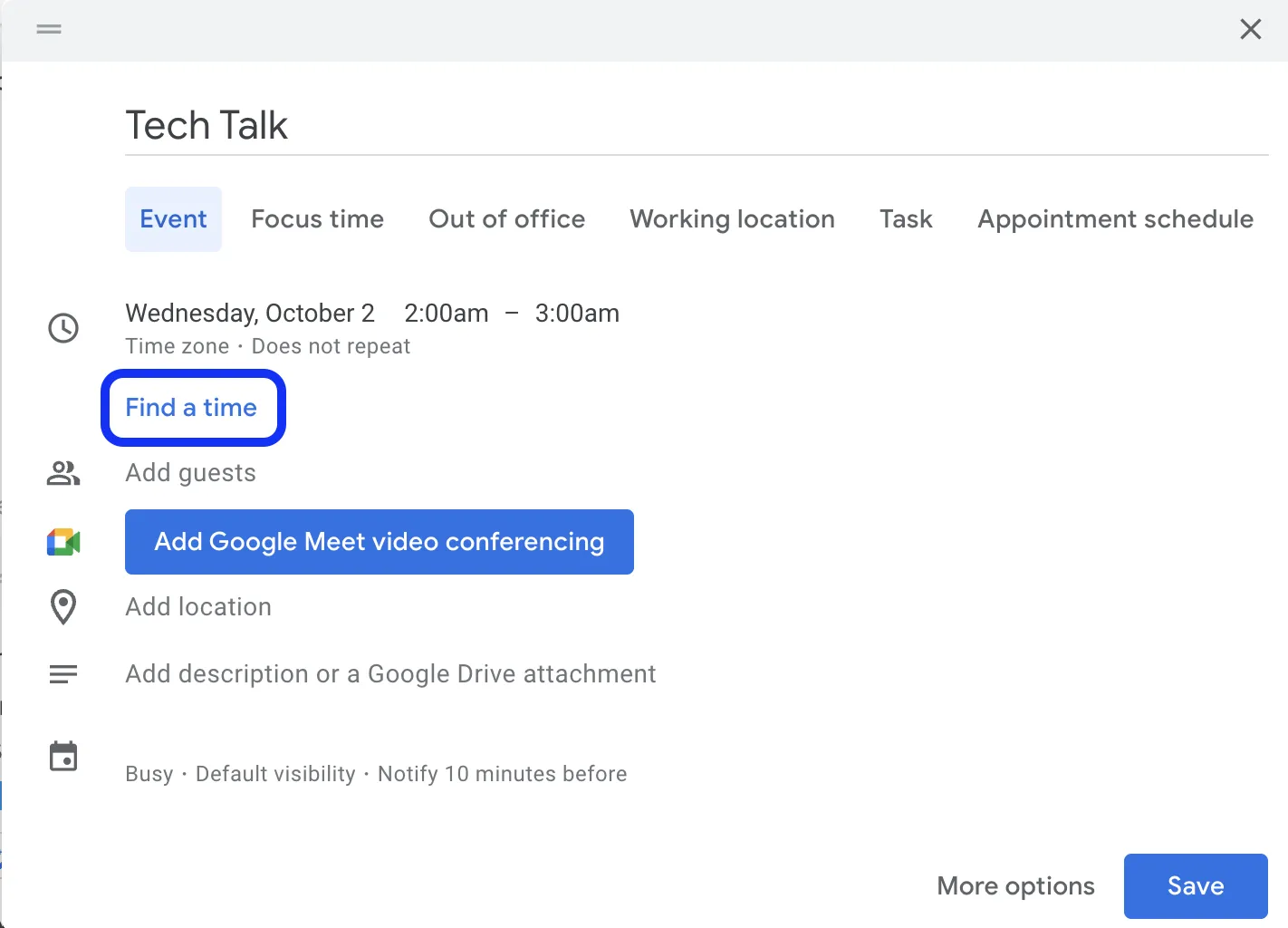
Hozzon létre egy új Eseményt, Keressen időpontot és Hozzon hozzá vendégeket. Mindenki ütemtervét egymás mellett láthatja, így könnyen meg tudja állapítani, mikor érnek rá.
2. Gyorsan gyűjtsön információkat a Google Forms segítségével
A több forrásból érkező válaszok kezelése bonyolulttá válhat.
A Google Forms egyszerűsíti ezt a folyamatot. Készítsen egy kérdőívet, majd küldje el a linket a résztvevőknek. Az összes válasz automatikusan összegyűlik egy Google Táblázatban, így könnyen megtekintheti és elemezheti az adatokat.
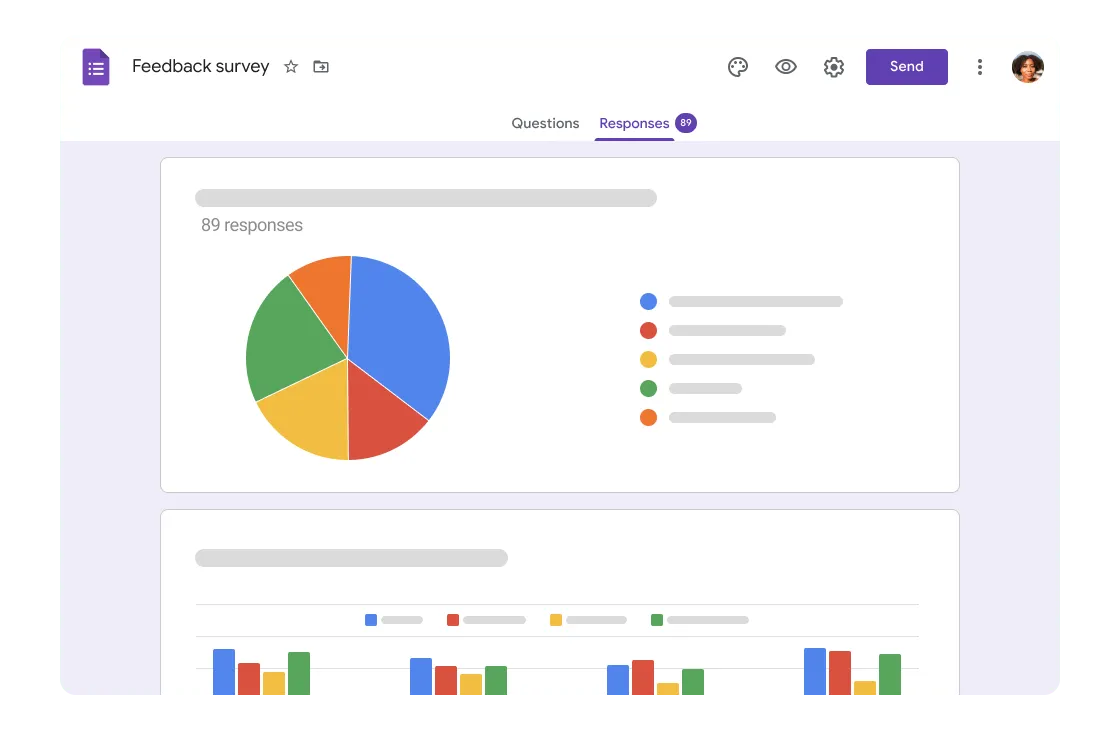
Ha szeretne egyből belevágni, látogasson el a forms.google.com oldalra, és kattintson a pluszjelre (+) egy új űrlap létrehozásához. Ezután adja hozzá a kérdéseket, testreszabja az űrlap megjelenését, és állítson be logikát, hogy a korábbi válaszok alapján különböző kérdések jelenjenek meg.
3. Tegye produktívabbá az értekezleteket a kis csoportok számára kialakított szobákkal
A nagy létszámú videokonferenciák néha személytelennek tűnhetnek. Mindenki számára kihívást jelenthet a részvétel és az érdemi hozzájárulás.
A Google Meet szekciótermeinek segítségével feloszthatja a nagy létszámú értekezleteket kisebb csoportokra, ösztönözve ezzel a résztvevők aktívabb részvételét.

Egy értekezlet során kattintson az Aktivitások > Kis csoportok menüpontra. Kiválaszthatja, hány szobát szeretne létrehozni, és kijelölheti a résztvevőket az egyes szobákba. A kis csoportos megbeszélés végén mindenki visszatérhet a fő értekezletre, hogy megossza tapasztalatait.
4. Javítsd a csapat együttműködését a Google Chat Spaces funkciójával
A csapatprojektek kezeléséhez a Gmailre van szükség az üzenetekhez, a Drive-ra pedig a fájlokhoz. Ezért a projekthez kapcsolódó információk nyomon követése meglehetősen körülményes lehet.
A Google Chat központi helyet biztosít az együttműködéshez a Spaces-ben, ahol csapattagokat adhat hozzá, feladatokat oszthat ki és beszélgetéseket folytathat.
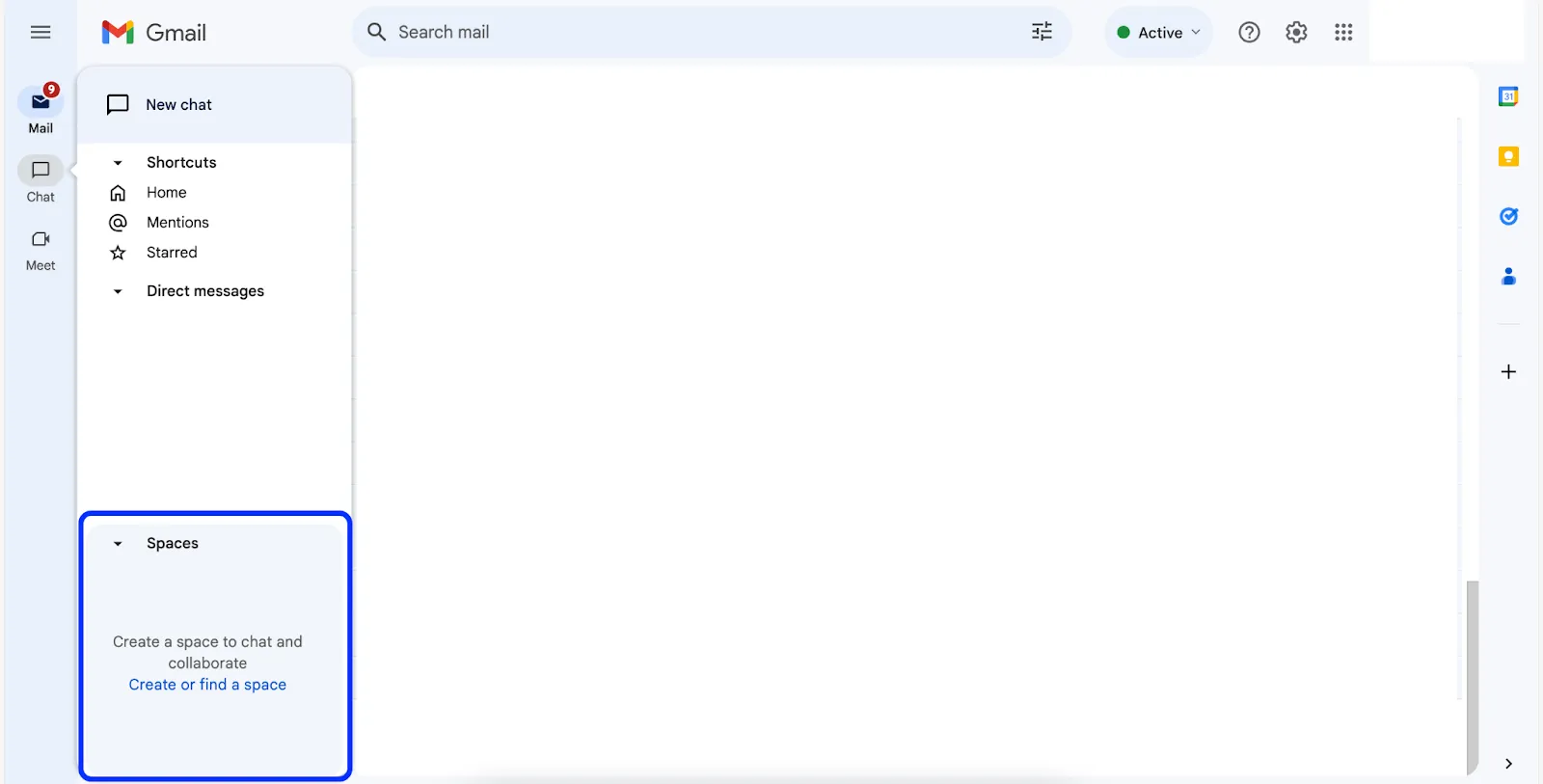
Ha teret szeretne létrehozni a Google Chatben, kattintson a Tér létrehozása vagy keresése gombra, nevezze el a teret, majd adjon hozzá tagokat.
5. Támogassa az inkluzív értekezleteket a Google Meet élő feliratozási funkciójával
Az értekezleteken a nyelvi korlátok, a hangminőségi problémák vagy a hallási nehézségek néha megnehezíthetik a csapat tagjai számára a követést.
A Google Meet élő feliratozási funkciója segíthet ezeknek a kihívásoknak a leküzdésében.
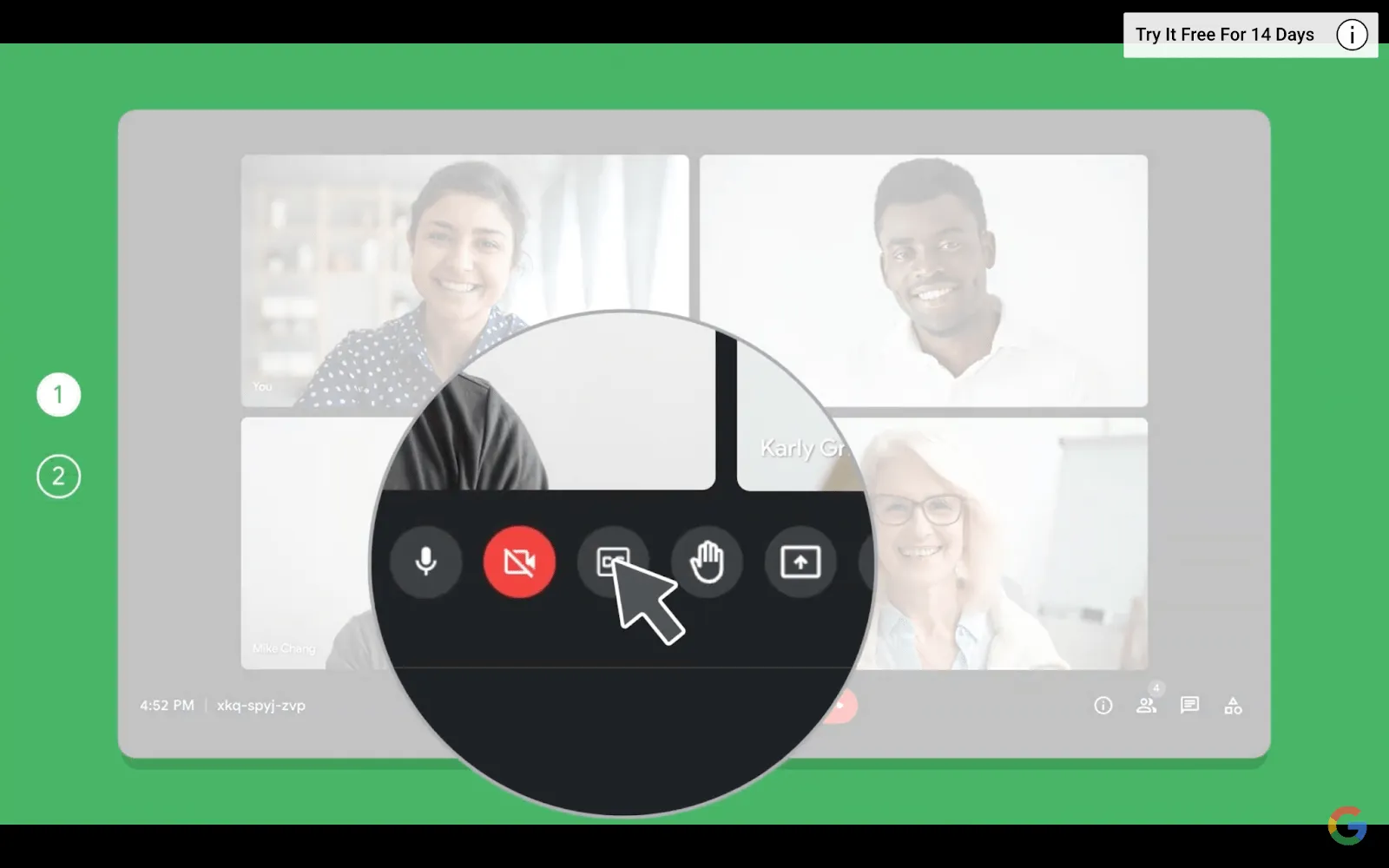
Egy értekezlet során kattintson a képernyő alján található Feliratok bekapcsolása (*CC) gombra. Ezzel valós időben megjelennek a beszéd leiratai.
6. Javítsd a hívások minőségét a Google Meet zajszűrésével
A háttérzaj mindig jelentős zavaró tényező a videohívások során.
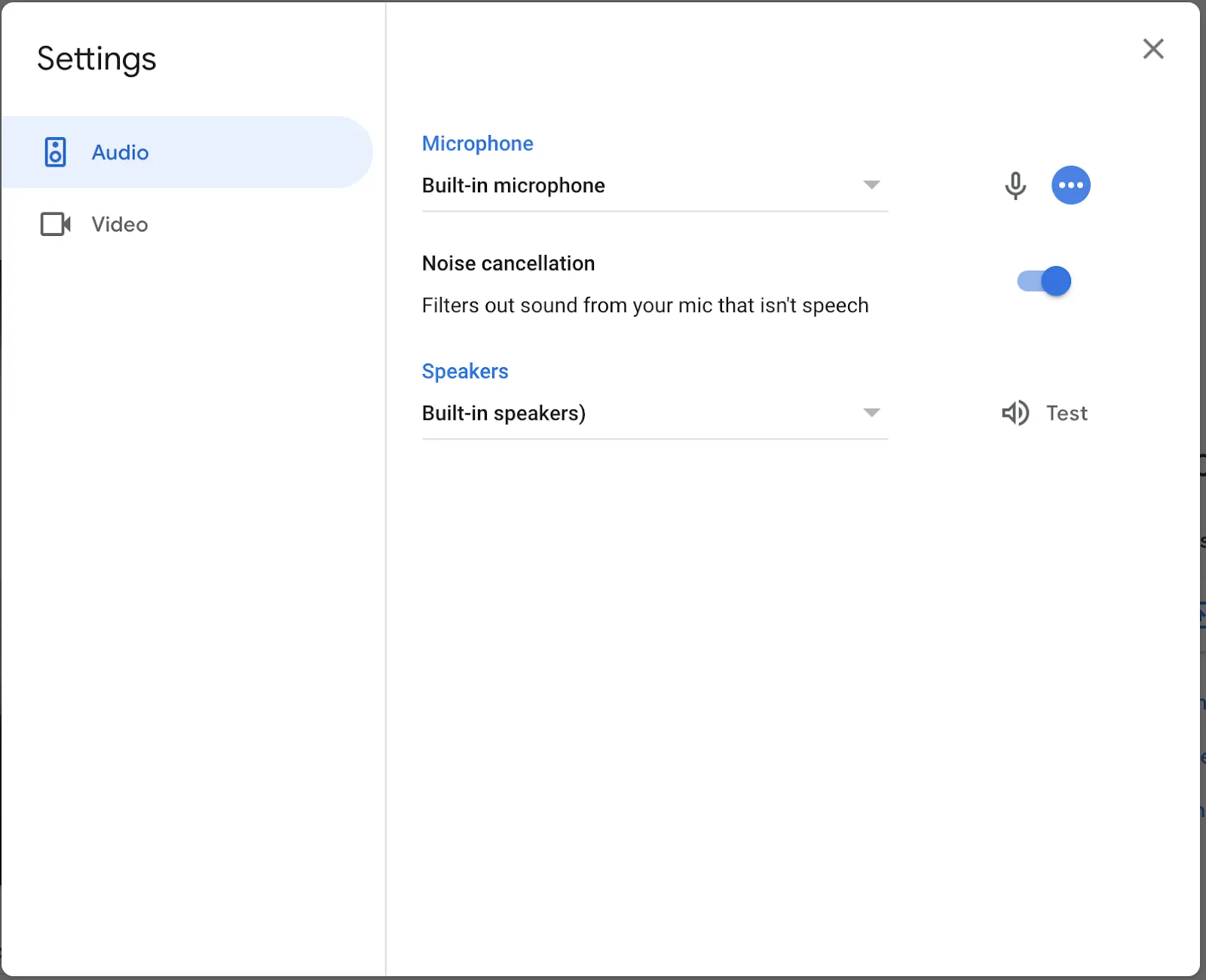
A Google Meet zajszűrési funkciója kiszűri a zajokat. A megbeszélés során kattintson a három pontra (⋮), válassza a Beállítások > Hang menüpontot, majd kapcsolja be a Zajszűrés funkciót.
2. kategória: Időgazdálkodás és termelékenység
Ez a szakasz stratégiákat kínál a jobb időgazdálkodáshoz és a napi termelékenység növeléséhez a Google Workspace segítségével.
7. Offline munkavégzés a Google Drive segítségével
Az internet nem mindig megbízható. Ráadásul előfordulhat, hogy nincs WiFi-jel. Ilyen pillanatokban stresszt okozhat, ha nem fér hozzá a fájlokhoz.
A Google Drive offline módja is segíthet ebben.
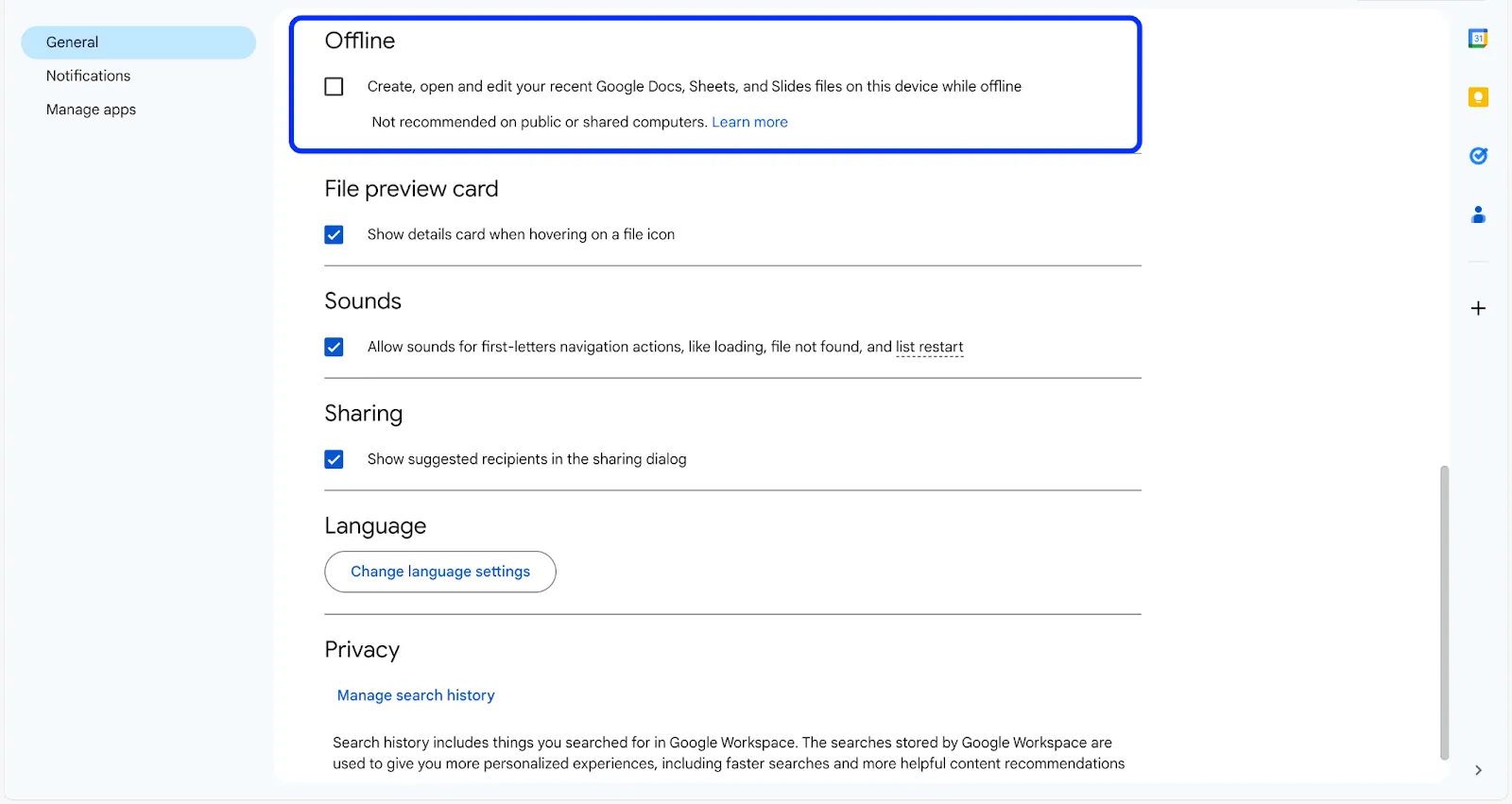
Ha csatlakozik az internethez, lépjen a Drive beállításaihoz, és kapcsolja be az Offline opciót. Ezután válassza ki, hogy mely fájlokhoz szeretne offline hozzáférést.
Az offline hozzáférés engedélyezésével internetes kapcsolat nélkül is megtekintheti és szerkesztheti a fájlokat. A módosítások automatikusan frissülnek, amikor újra online állapotba kerül.
8. Jegyezze fel minden ötletét a Google Keep segítségével
A jó ötletek ritkán adódnak.
A Google Keep a megoldás. Ez egy digitális jegyzetelő alkalmazás a számítógépére vagy telefonjára, amely segít a jegyzetek gyors rögzítésében.
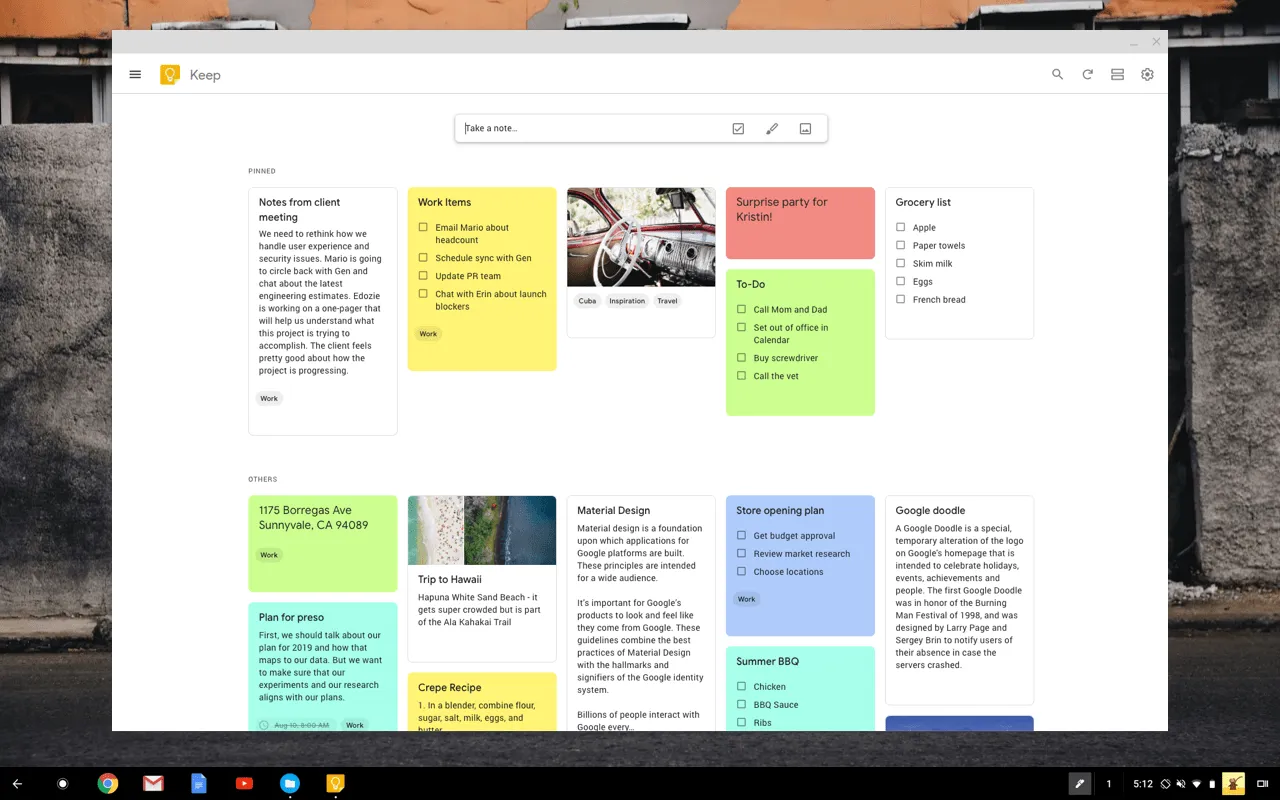
Új jegyzetet indítani olyan egyszerű, mint megnyomni a „+” gombot. Akár színeket vagy címkéket is hozzáadhat az ötletei vázlatához.
9. Gyors dokumentumnyitás sablonok segítségével
A Google Workspace számos sablont kínál a kezdéshez.
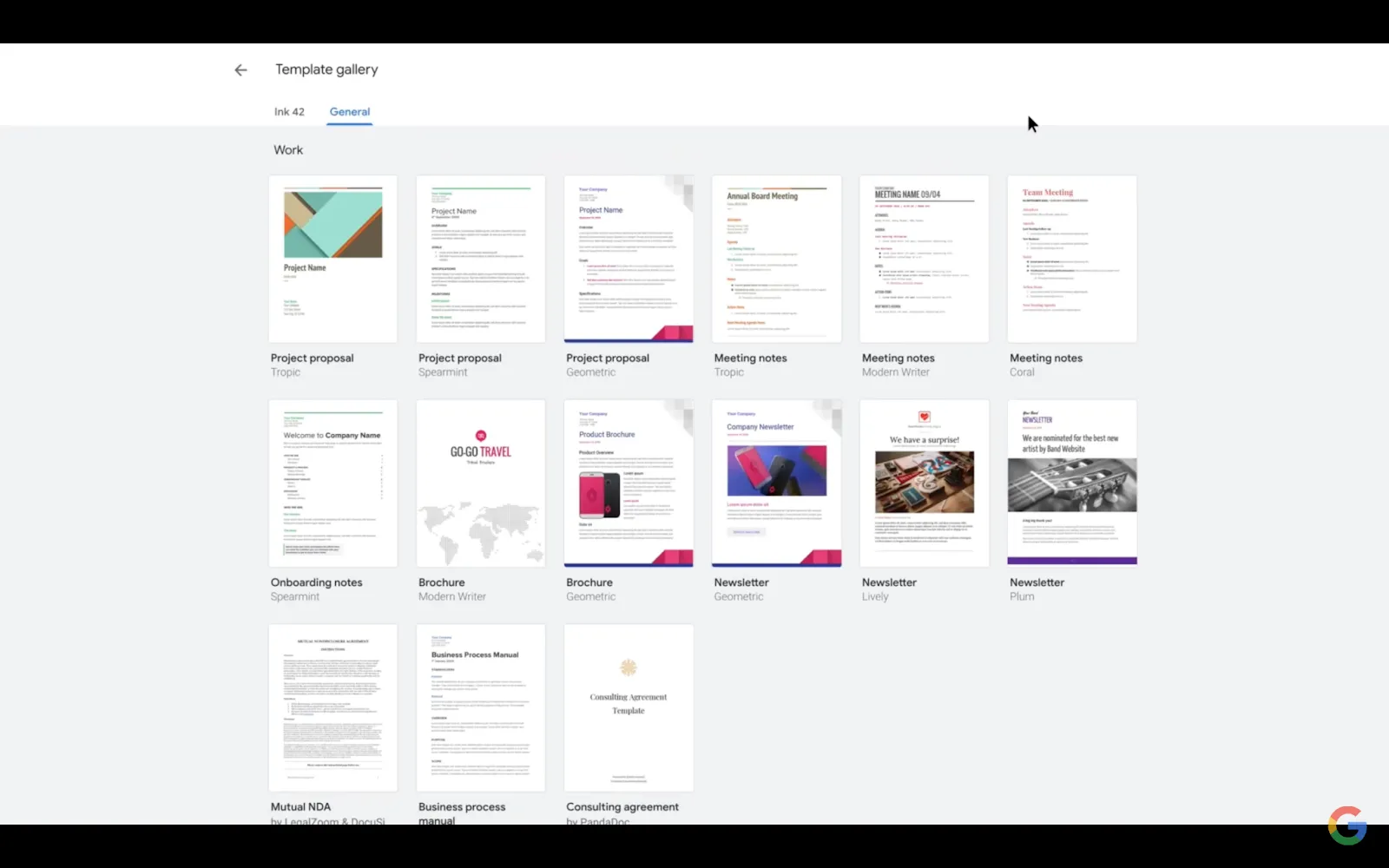
A sablonok használatához nyissa meg a Google Dokumentumokat, Táblázatokat vagy Prezentációkat, majd kattintson az oldal tetején található Sablongaléria elemre.
Böngésszen a sablonok között: projektjavaslatok, költségvetések és prezentációk.
10. Írjon gyorsabban e-maileket a Smart Compose segítségével
A Gmail Smart Compose funkciója idővel megtanulja az írásstílusodat, így segítve az e-mailek gyors megírását és biztosítva a hangnem következetességét.
Írás közben a rendszer kifejezéseket javasol a mondatok befejezéséhez. Ha a javaslat megegyezik azzal, amit mondani akart, a Tab gomb megnyomásával elfogadhatja.
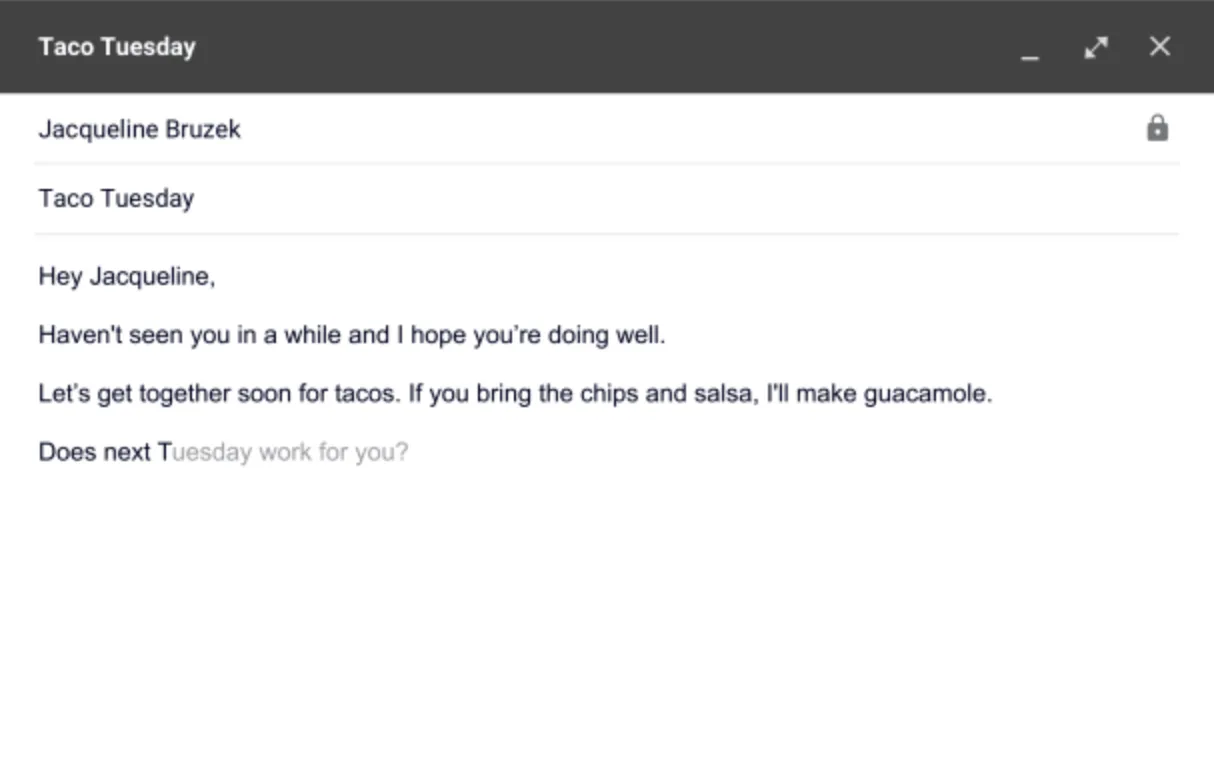
A Smart Compose használatához engedélyezze azt a Gmail beállításaiban az Általános fül alatt. Ezután, amikor e-maileket ír, figyelje a kurzor előtt megjelenő szürke szöveget; ezek a Smart Compose javaslatai.
11. A Naptár „Távollét” funkciójával zökkenőmentesen kezelheti a szabadságait
A szabadságra való felkészülés általában azt jelenti, hogy be kell állítania az e-mail automatikus válaszokat, el kell utasítania a megbeszéléseket, és értesítenie kell a kollégáit. A Google Naptár Távollét funkciója leegyszerűsíti ezt a folyamatot.
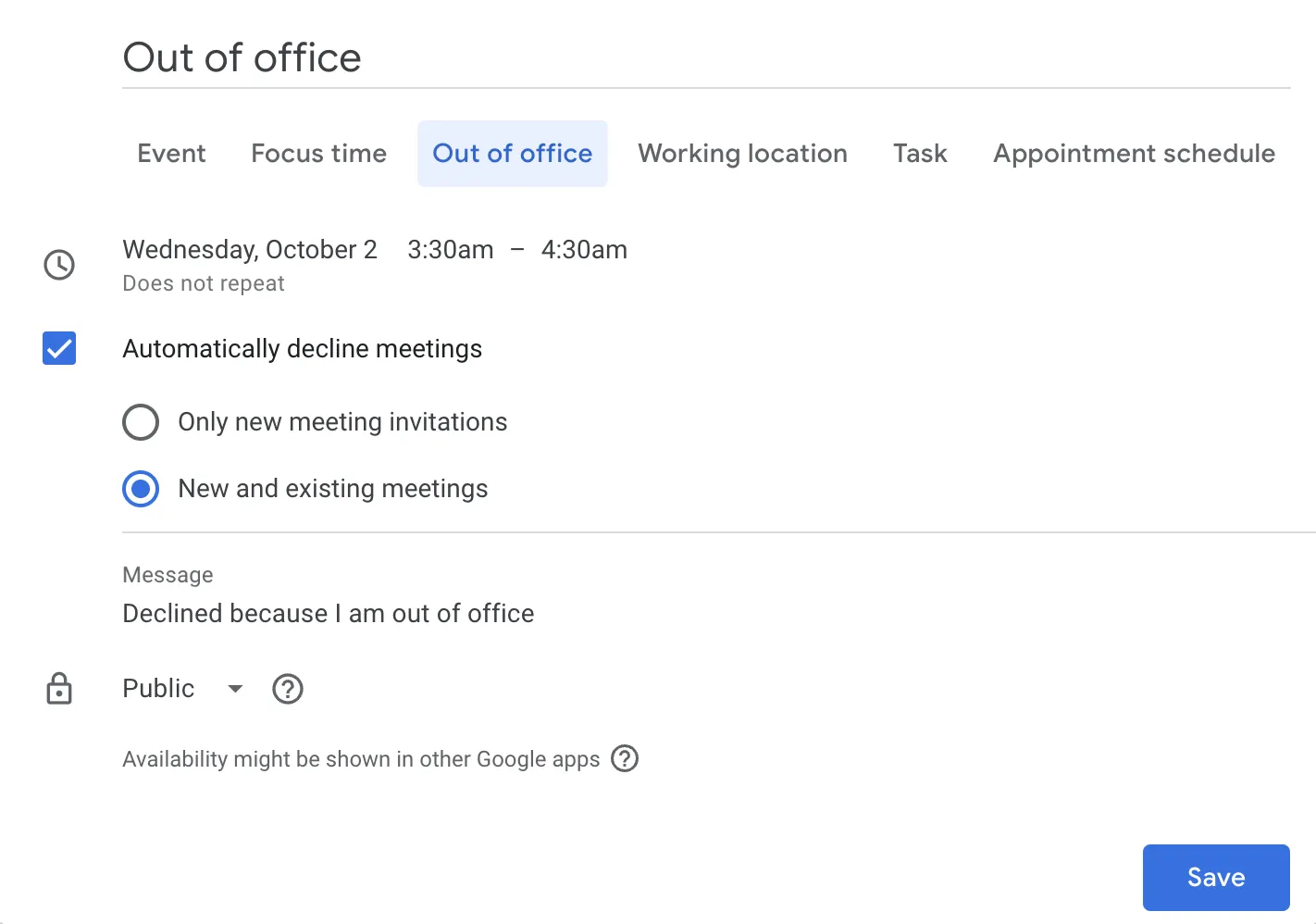
A Naptárban válaszd az „Irodán kívül” lehetőséget, és állítsd be a dátumokat. Beállíthatod az automatikus válasz és az automatikus elutasítás funkciókat is e-mailek és találkozók esetén.
Ezen felül a naptár megjeleníti az irodán kívüli státuszát, így segítve a kollégáit a távollétére való felkészülésben.
12. Optimalizálja a kommunikáció időzítését a Gmail „Küldés ütemezése” funkciójával
Elérni, hogy az e-mailjeit észrevegyék és elolvassák, nem mindig egyszerű, különösen, ha különböző időzónákban dolgozó kollégákkal áll kapcsolatban. Fontos, hogy az e-mailt a megfelelő időben küldje el, hogy a címzettek azonnal láthassák és elolvashassák, amint rendelkezésre állnak.
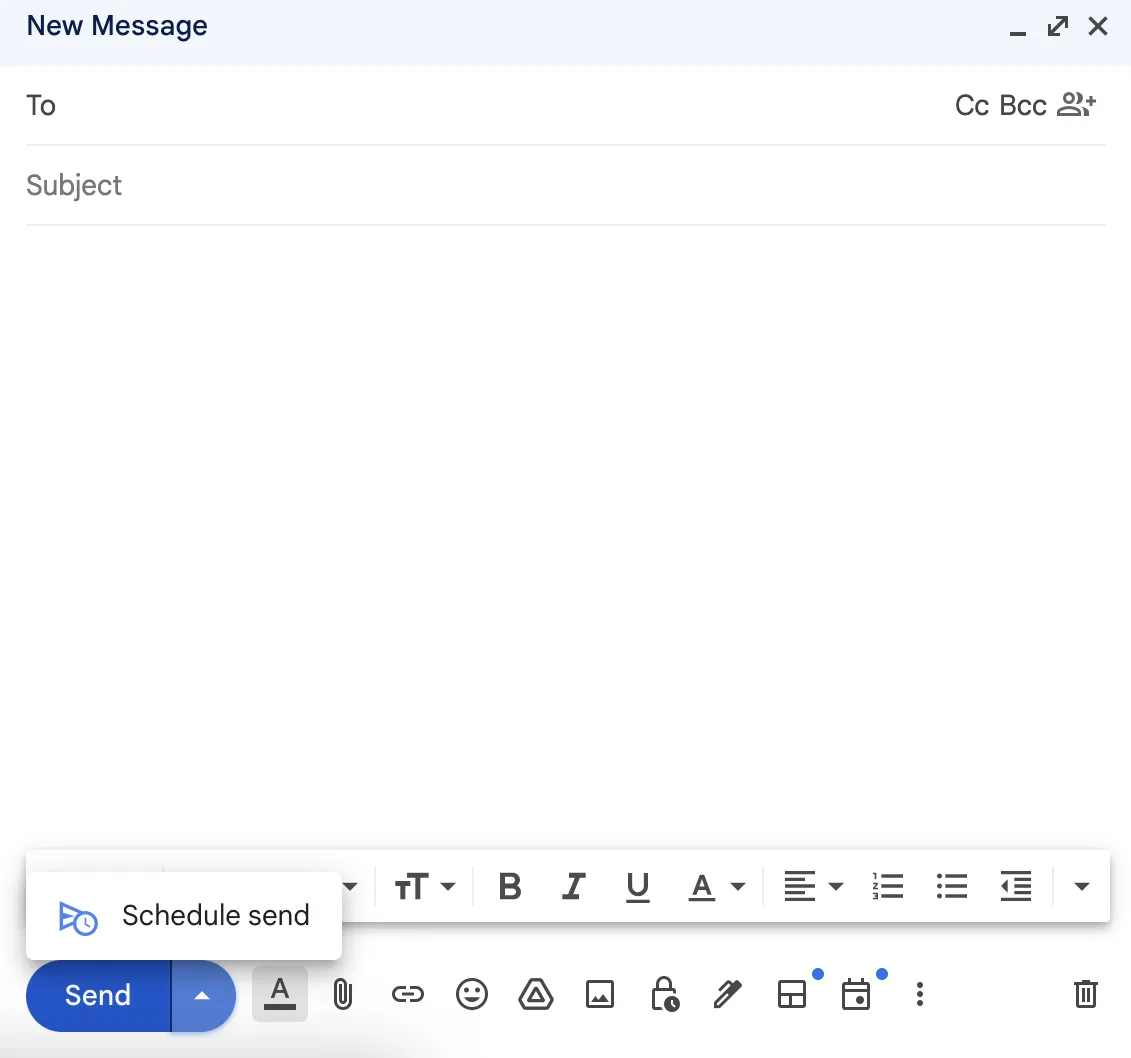
A Gmail „Küldés ütemezése” funkciójával időzítheti e-mailjeit. Miután megírta az e-mailt, kattintson a Küldés gomb melletti nyílra, és válassza a Küldés ütemezése lehetőséget. Ezután válasszon egy javasolt időpontot, vagy állítsa be a sajátját.
13. Legyen egy lépéssel előrébb a . új gyorsbillentyűkkel
Egy új dokumentum, táblázat vagy prezentáció megnyitása a Google Drive-on több kattintást igényel. A new parancs segítségével ezt megkerülheti; csak nyisson meg egy új lapot, és írja be a doc. new, sheet. new vagy slide. new parancsot – ennyire egyszerű.
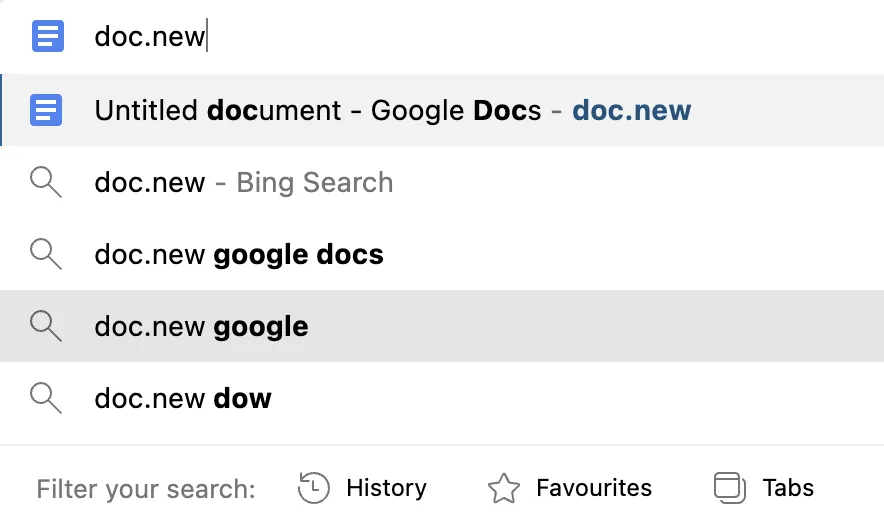
Vannak gyorsbillentyűk űrlapok (form. new), webhelyek (site. new) és akár új Google Meet-találkozó indításához (meet. new) is.
3. kategória: Dokumentum- és fájlkezelés
Ezek a tippek és trükkök arra összpontosítanak, hogy segítsenek a dokumentumok és fájlok rendszerezésében, megkeresésében és kezelésében a Google Workspace-en belül.
14. Biztosítsa az adatok pontosságát az Adatellenőrzés funkcióval
Az adatbevitelnél a pontosság a legfontosabb. Egy apró hiba vagy elírás is eltorzíthatja a számításokat és az adatelemzést.
A Google Táblázatok rendelkezik adatellenőrzési funkcióval az ilyen problémák kezelésére. Szabályokat állíthat be az egyes cellákba bevitt adatok típusára vonatkozóan.
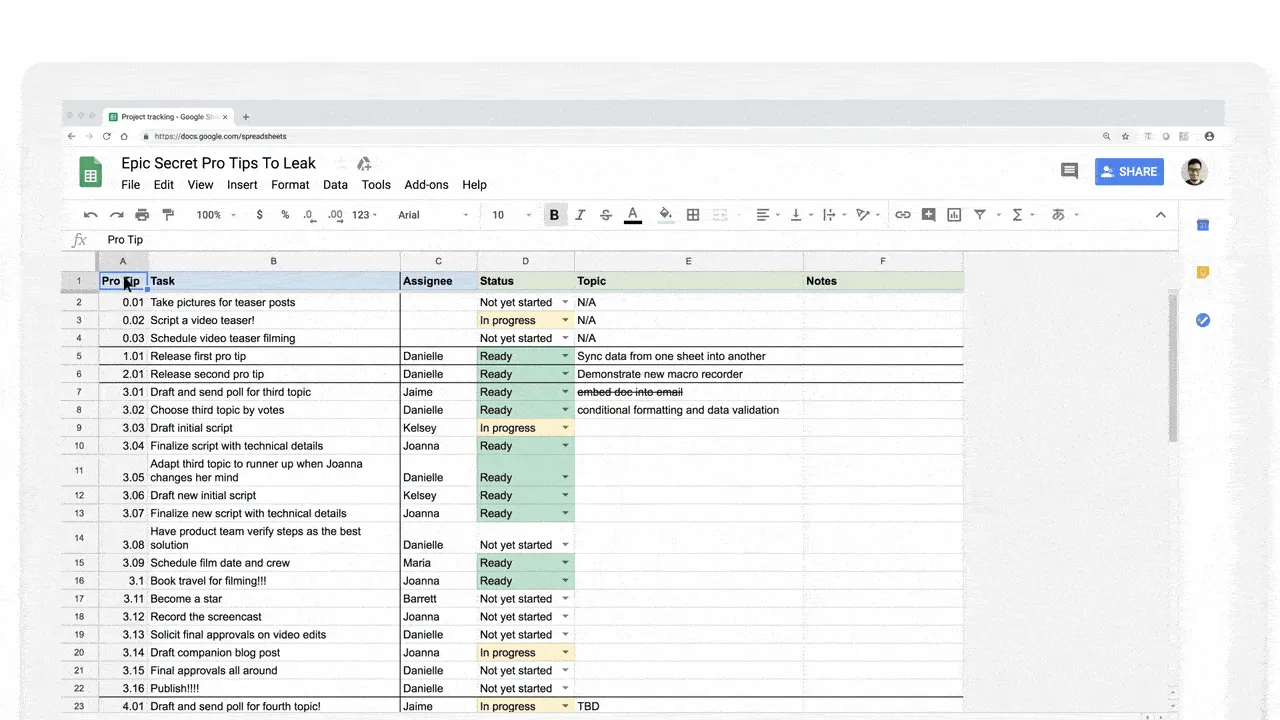
Jelölje ki azokat a cellákat, amelyekre alkalmazni szeretné a szabályt, majd a felső menüben válassza az Adatok > Adatellenőrzés menüpontot, és válasszon egy ellenőrzési feltételt, például számtartományt, szövegtartalmat vagy egyéni képleteket.
Emellett hasznos hibaüzeneteket is hozzáadhat, amelyek segítenek a felhasználóknak, ha helytelen adatokat adnak meg.
Olvassa el még: Hogyan alkalmazhatja az adatellenőrzést az Excelben
15. Gyorsan megtalálhatja a fájlokat a Drive fejlett keresőjével
A Google Drive gyorsan megtelik. Így a fájlok elvészhetnek a sokféle fájl tengerében. De a Drive fejlett keresőjével megtalálhatja őket (vagy legalábbis leszűkítheti az eredményeket).
Lépjen a Drive keresősávjához, és kattintson a Részletes keresés gombra. Ezzel megnyílik egy párbeszédpanel, ahol kiválaszthatja a fájltípust, a tulajdonost, a módosítás dátumát és egyebeket.
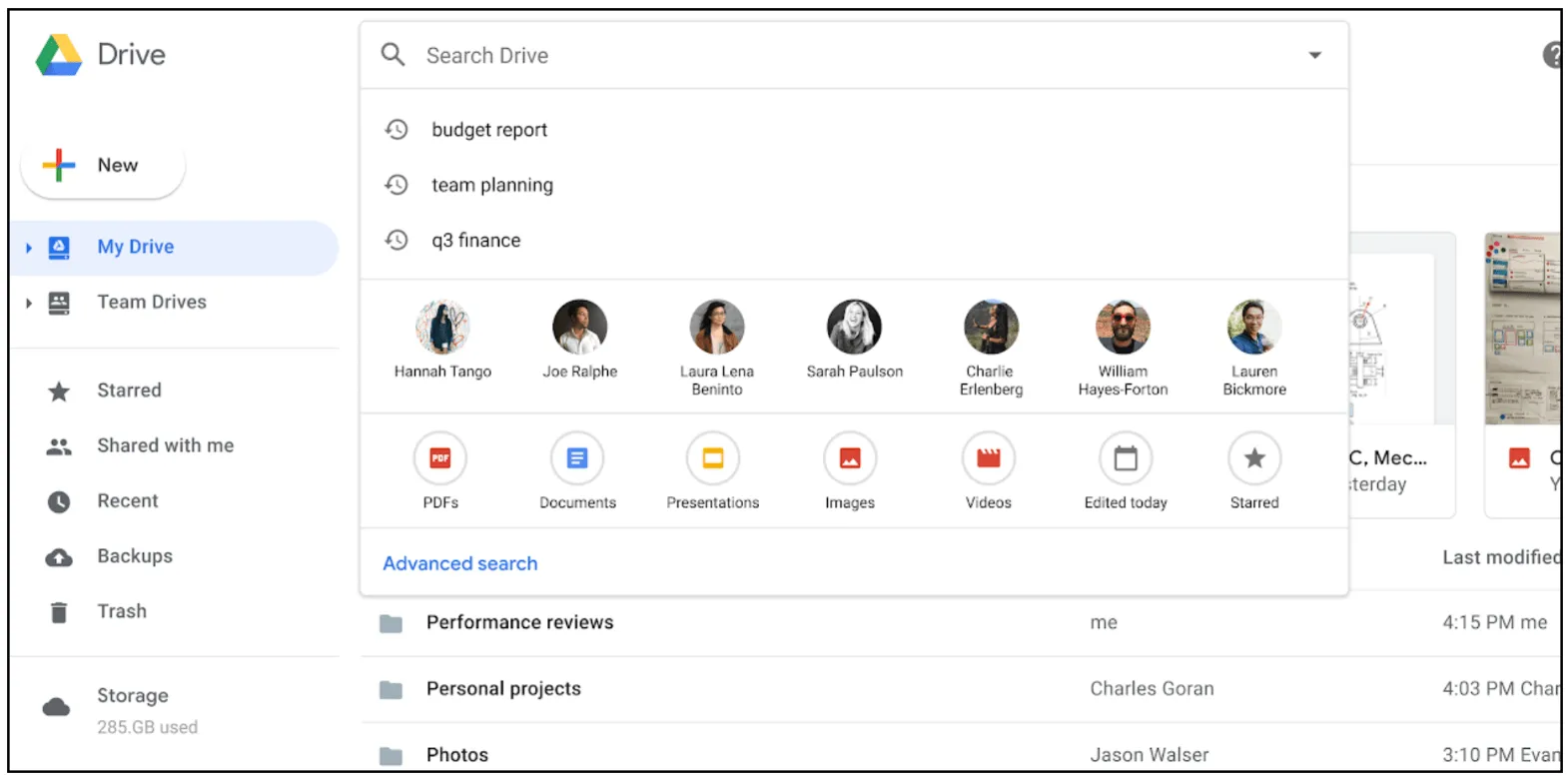
A fejlett keresés végső soron egy szűrő. Minél jobban meghatározza a szűrőt, annál jobb lesz a keresési eredmény. Miért bajlódna vele? Csak szánjon rá naponta 10 percet a Drive rendezésére – ez a legjobb Google Drive-trükk, ami létezik.
16. Bővítse a funkcionalitást egy kiegészítővel
A Google-alkalmazások nem rendelkeznek minden funkcióval. Előfordulhat, hogy párhuzamosan kell futtatnia egy harmadik féltől származó alkalmazást, ami a folyamatos váltogatás miatt bosszantó lehet. Szerencsére számos Google-alkalmazáshoz beszerezhetők kiegészítők, más néven bővítmények. *
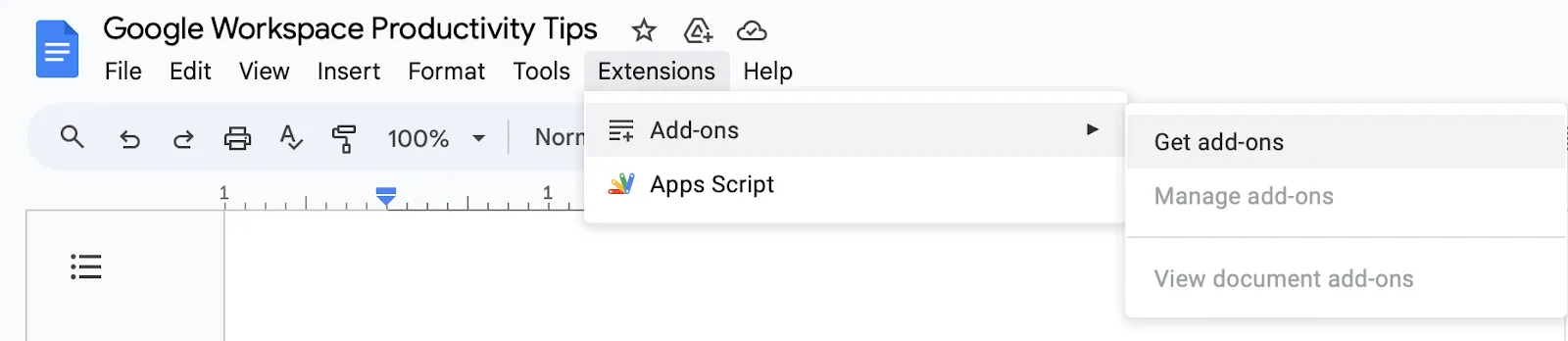
Például hozzáadhat egy elektronikus aláírási kiterjesztést a Google Dokumentumokhoz, ha a Kiterjesztések > Kiegészítők menüpontra lép. Más Google-alkalmazások, például a Táblázatok, a Prezentációk és a Naptár is rendelkeznek ezzel a funkcióval.
17. Fájlok megosztása megosztott meghajtókon
A megosztott fájlokhoz való hozzáférés bonyolulttá válhat, különösen akkor, ha a csapat tagjai jönnek-mennek. A Google Drive megosztott meghajtók funkciója egyszerűsítheti ezt a folyamatot.
A My Drive-ban található, egyénekhez tartozó fájlokkal ellentétben a megosztott meghajtón található fájlok a csapat tulajdonát képezik. Ez azt jelenti, hogy ha valaki távozik, a fájljai a csapatnál maradnak.
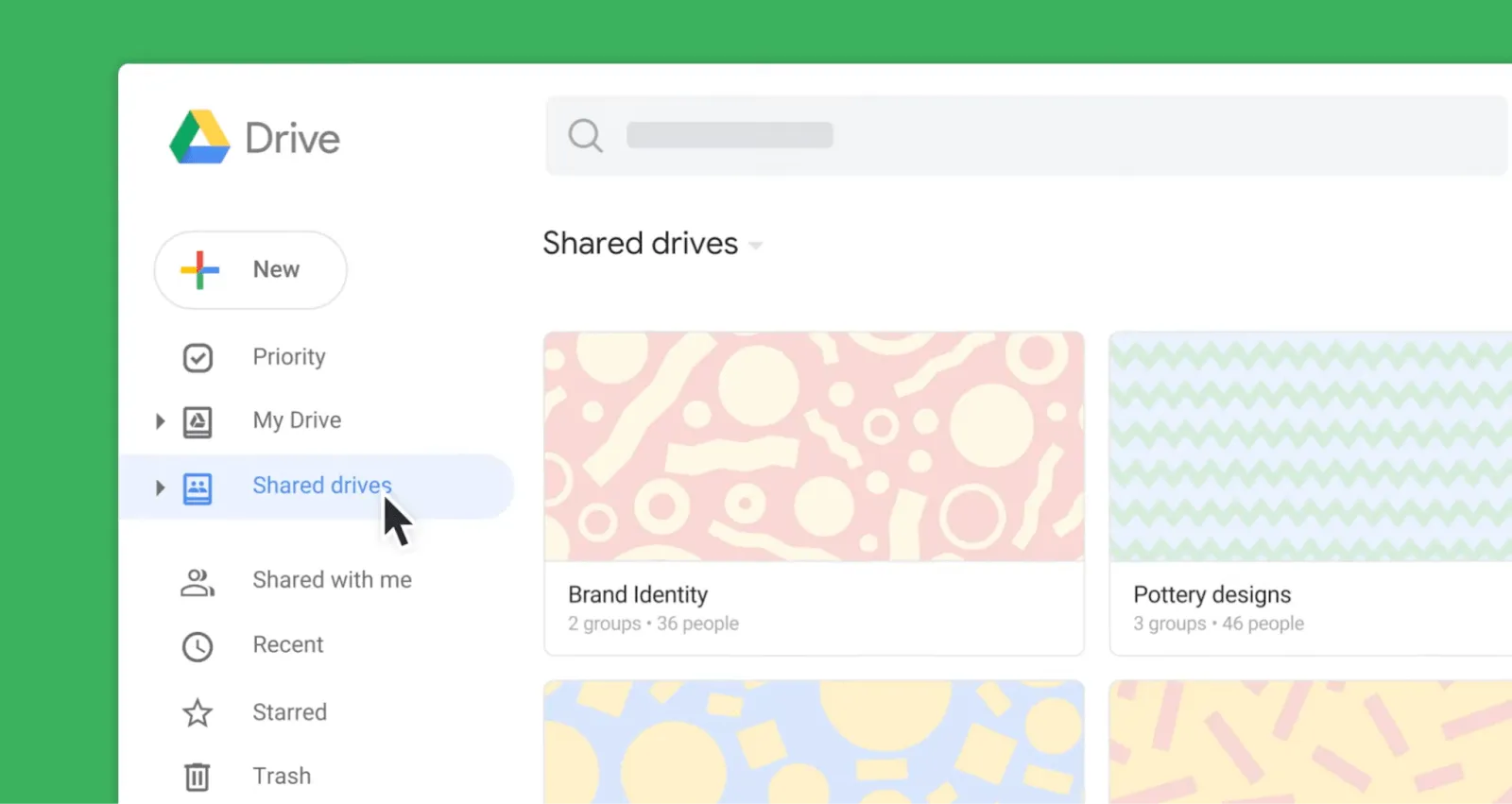
A megosztott meghajtó előkészítéséhez kattintson a bal oldali sávban a Megosztott meghajtók elemre, majd a +Új gombra. Adja hozzá a csapattagokat, és mindenki hozzáférhet az adott meghajtón található összes fájlhoz.
4. kategória: Speciális funkciók és eszközök
Itt a Google Workspace alkalmazások további funkcióit fogjuk bemutatni.
18. Hangalapú gépelés a Google Dokumentumokban
A gépelés lelassíthatja a munkát. A legjobb, ha kihagyja ezt a lépést a Google Docs hangalapú gépelési funkciójának segítségével.
Nyisson meg egy új dokumentumot (emlékszik a doc. new parancsra)? Ezután lépjen a felső menü Eszközök > Hangos gépelés menüpontjára, kattintson a mikrofon ikonra, és kezdjen el beszélni. A szavak a beszéd közben megjelennek a képernyőn.
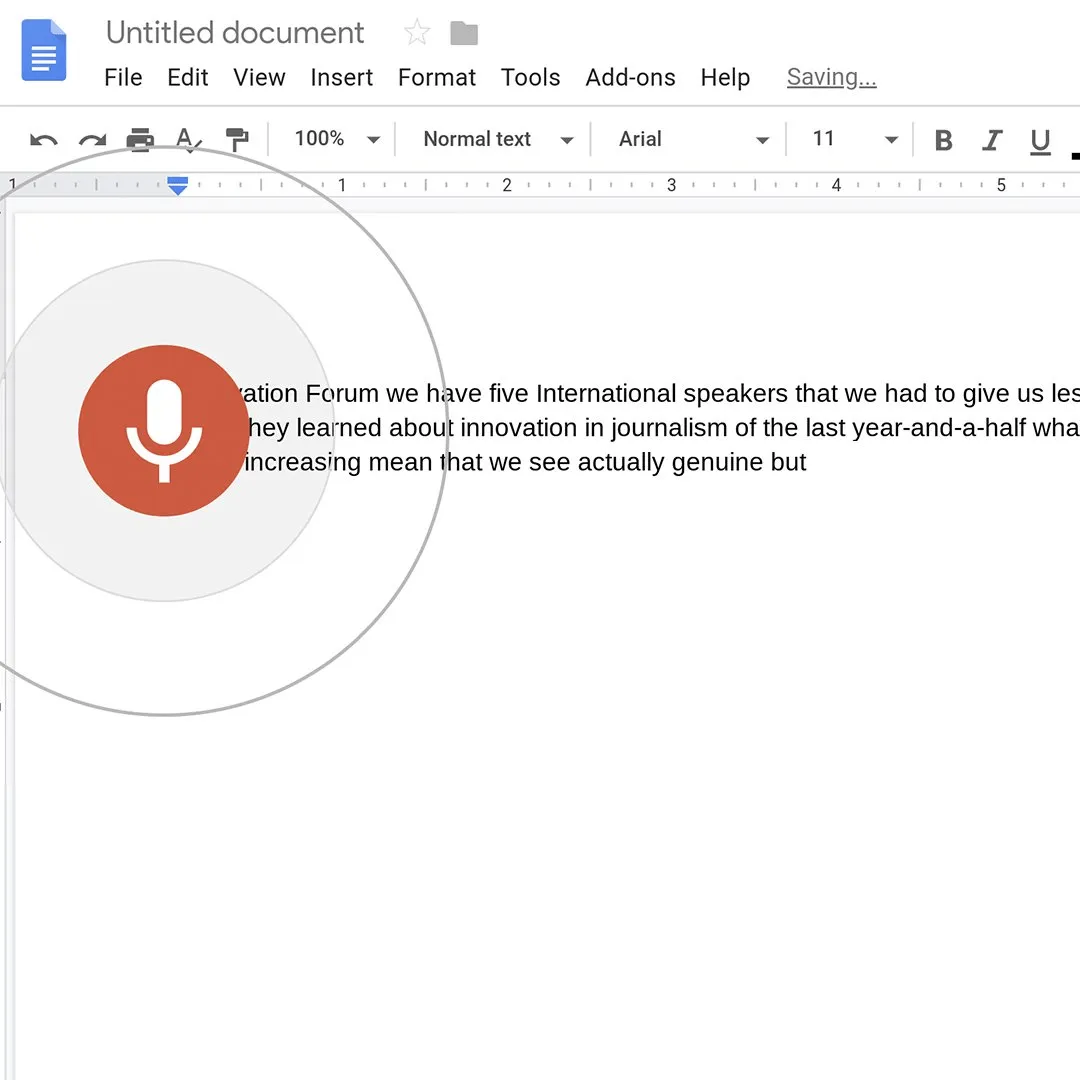
Ne felejtse el, hogy világosan fogalmazzon, és ha elkészült, ellenőrizze a végleges változatot, hogy nincs-e benne elírás vagy nyelvtani hiba.
19. Rendezze be a beérkező levelek mappáját a Gmail szűrők segítségével
A fontos üzenetek és napirendek elvészhetnek a zsúfolt beérkező levelek között.
Miért ne engedélyezné a Gmail szűrőit, hogy automatikusan rendszerezze a beérkező üzeneteit? Keresse meg a Szűrők és blokkolt címek menüpontot a Gmail beállításaiban, és hozzon létre e-mail szabályokat.
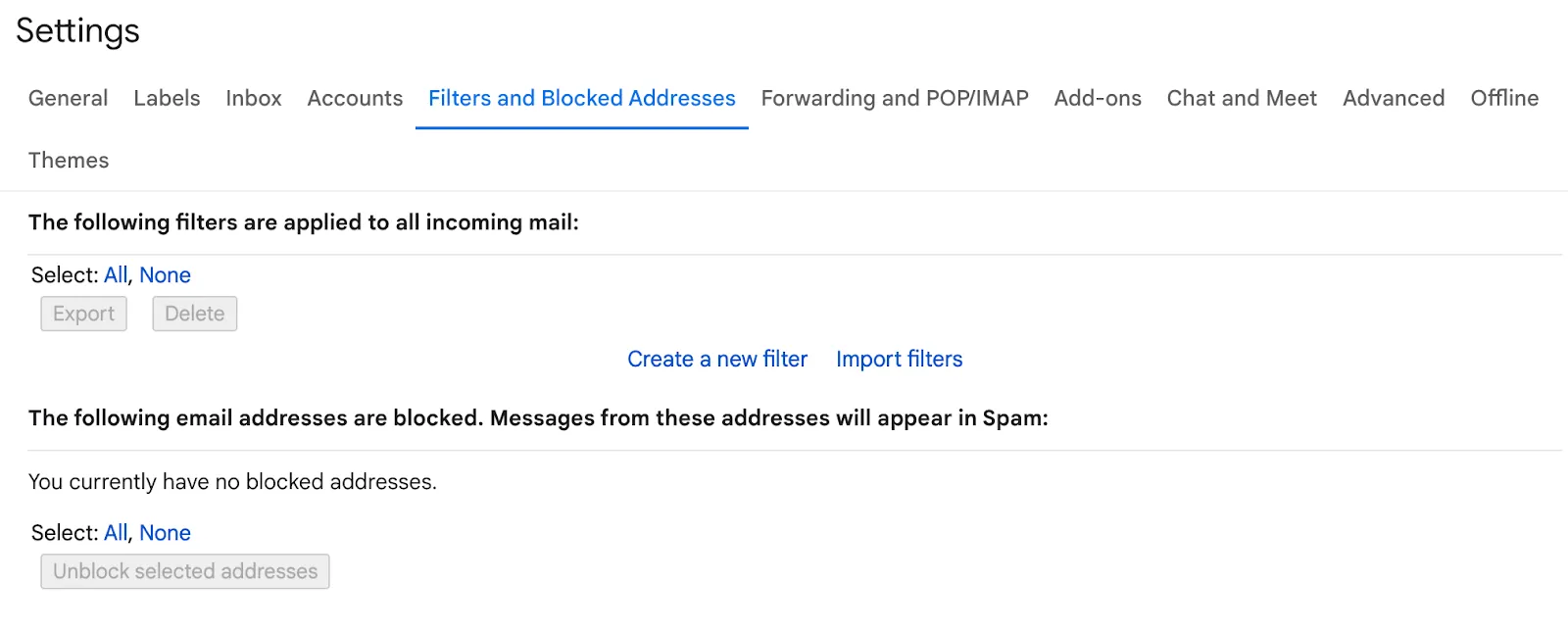
Például szabályokat állíthat be a feladó e-mail azonosítójára vagy a tárgy sorában szereplő kulcsszavakra vonatkozóan, hogy a vezetője e-mailjeit megjelölje csillaggal, vagy egy adott mappába irányítsa át.
20. Vonja be a közönséget a Slides kérdések és válaszok funkciójával
A nagy csoport előtt tartott prezentációk néha egyoldalúnak tűnhetnek. A Google Slides rendelkezik egy kérdés-válasz funkcióval, amely vonzóbbá teheti prezentációit.
Prezentáció közben kattintson a prezentációs gomb melletti lefelé mutató nyíl melletti háromszögre, és kapcsolja be a közönség eszközöket. Ez lehetővé teszi a közönség számára, hogy valós időben tegyenek fel kérdéseket, amelyekre a prezentáció során vagy után válaszolhat.
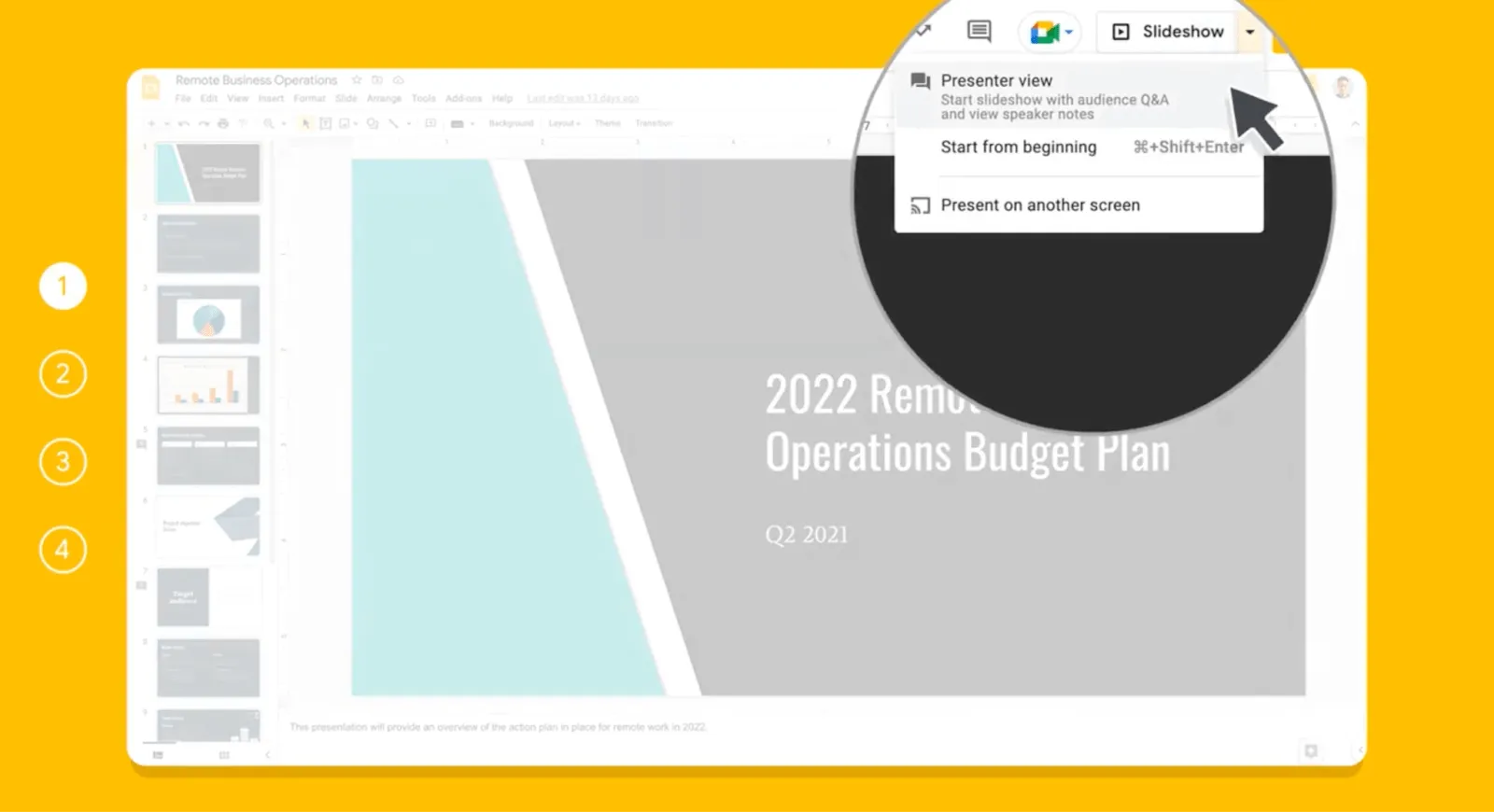
A közönség a kérdéseket is felértékelheti, ami segít azonosítani és rangsorolni a legnépszerűbb témákat. Ez a funkció interaktívabbá teheti prezentációit, és biztosítja, hogy azokat a pontokat érintse, amelyek a közönséget leginkább érdeklik.
21. Írjon professzionális e-maileket a Gmail „Segíts az írásban” funkciójával
A Gmail Help Me Write funkciója pontosan azt teszi, amit a neve sugall: segít abban, hogy egységes stílusban írjon.
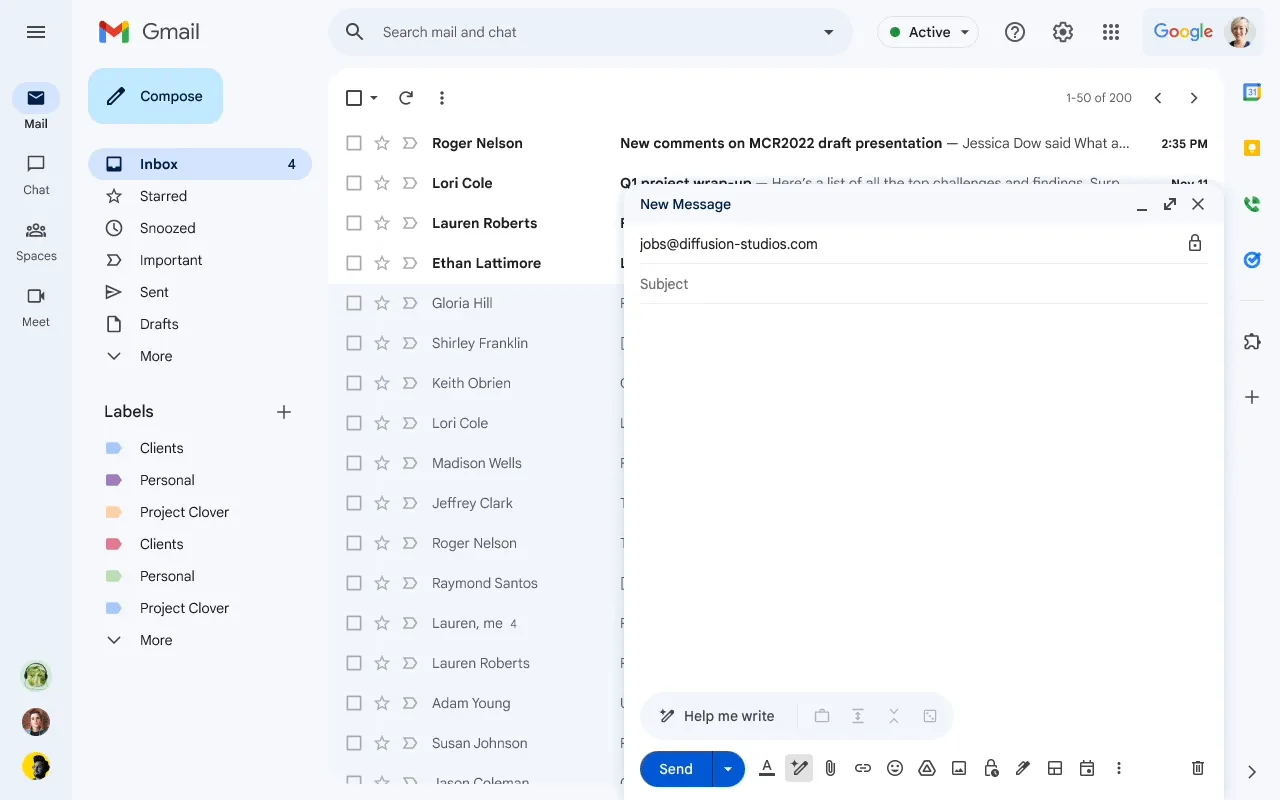
E-mail írásakor kattintson a „Segíts az írásban” gombra (ez egy varázspálcának tűnik). Ezután röviden írja le, mit szeretne mondani. Az AI az Ön bevitele alapján létrehoz egy vázlatot, amelyet Ön finomíthat.
Ahhoz, hogy hozzáférjen ehhez a funkcióhoz, regisztrálnia kell a Google Workspace Labs szolgáltatásra. Látogasson el a Google Workspace Labs oldalára, regisztráljon, és iratkozzon fel a várólistára. Amint felkerült a várólistára, meghívót kap, amint a funkció elérhetővé válik.
22. Törje le a nyelvi korlátokat a Google Fordítóval a Dokumentumokban
A különböző nyelvek használata akadályozza a hatékony kommunikációt a sokszínű és különböző csapatokban, valamint a határokon átnyúló együttműködések során. A Google Docs beépített fordítási funkcióval rendelkezik, amely segít leküzdeni ezt a kihívást. (Valójában számos Google Docs-trükk javítja az együttműködést.)
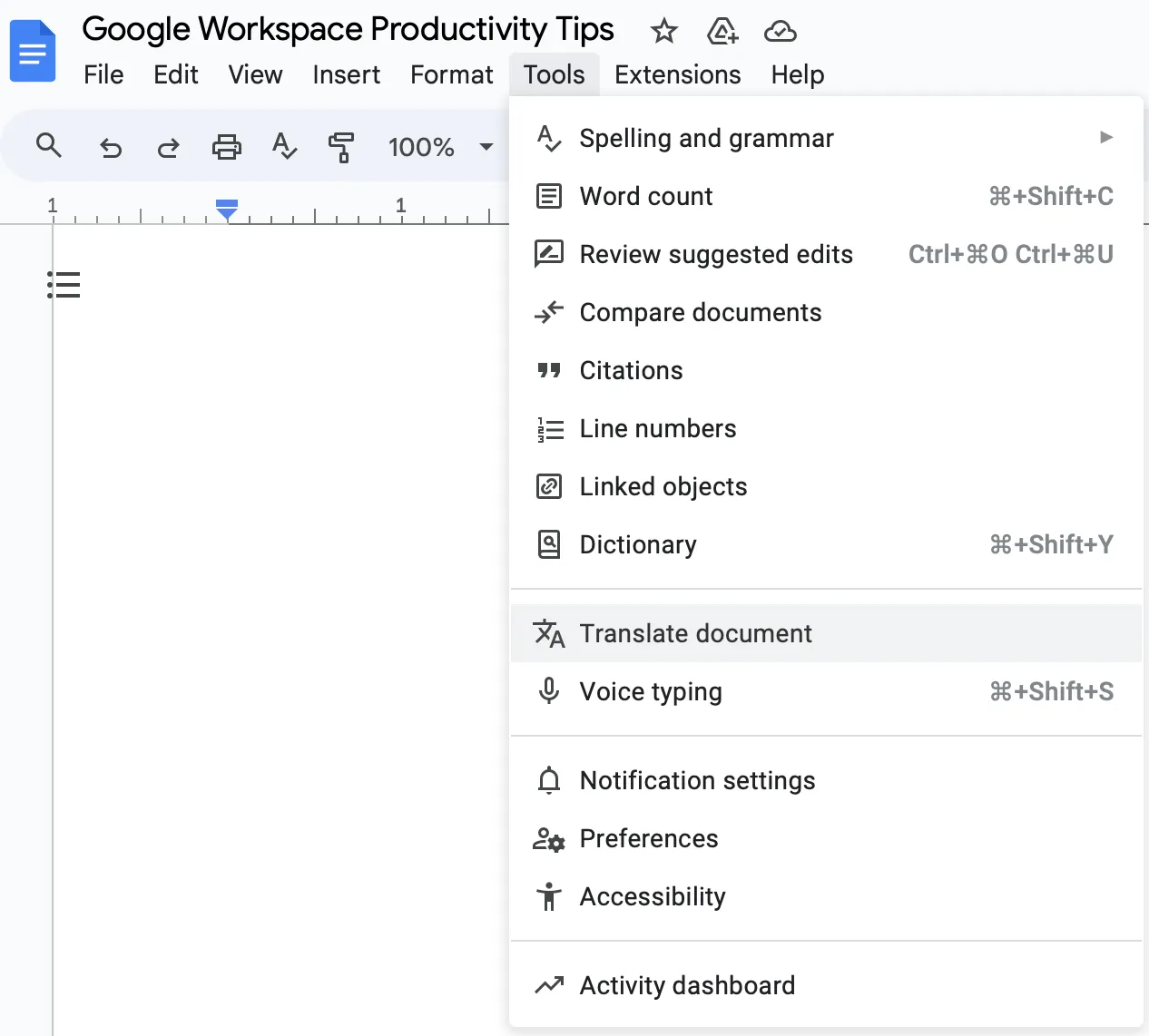
Használatához lépjen az Eszközök > Dokumentum fordítása menüpontra. Ezután kiválaszthatja, hogy a teljes dokumentumot lefordítsa egy másik nyelvre.
Ez a funkció akkor is hasznos, ha gyorsan meg kell értenie egy olyan nyelven írt dokumentumot, amelyet nem beszél folyékonyan.
23. Könnyen hozhat létre csapatforrásokat a Google Sites segítségével
A csapatinformációk központi gyűjtőhelyének létrehozása gyakran technikai ismereteket vagy az IT-részleg segítségét igényli. A Google Sites segítségével kódolási ismeretek nélkül is könnyedén készíthet belső weboldalakat.
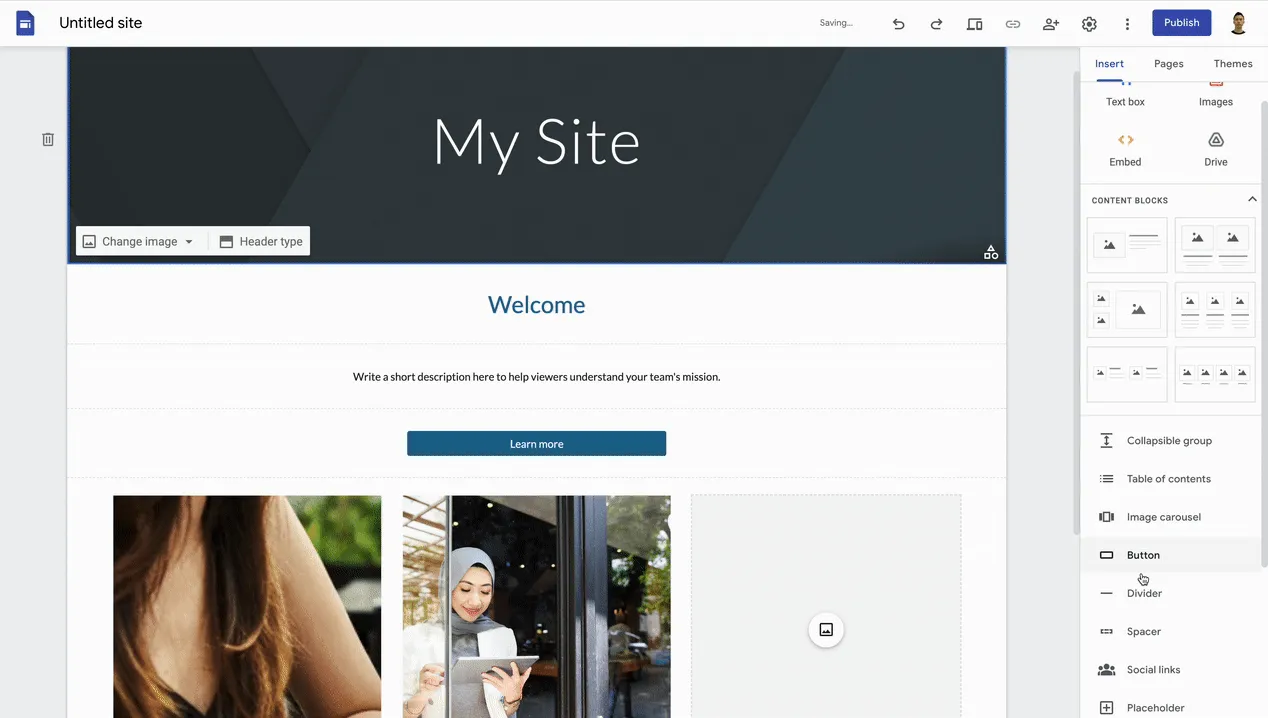
Látogasson el a sites.google.com oldalra, és kattintson a „+” gombra. A drag-and-drop felület segítségével szöveget, képeket, naptárakat adhat hozzá, sőt, más Google Workspace-elemeket is beágyazhat.
Ez az eszköz kiválóan alkalmas projekt tevékenységi irányítópultok, csapatkézikönyvek vagy tudásbázisok létrehozására, amelyeket a csapata könnyen megtekinthet és frissíthet.
24. Adatok elemzése a Sheets pivot tábláival
Az adatok csak akkor hasznosak, ha képesek vagyunk belőlük következtetéseket levonni. Azonban minél nagyobb az adathalmaz, annál nehezebb belőle következtetéseket levonni.
Ne aggódjon – a Google Táblázatok pivot táblázatai segíthetnek az ilyen adatok összefoglalásában és elemzésében. És rengeteg ilyen Google Táblázatok-trükk létezik.
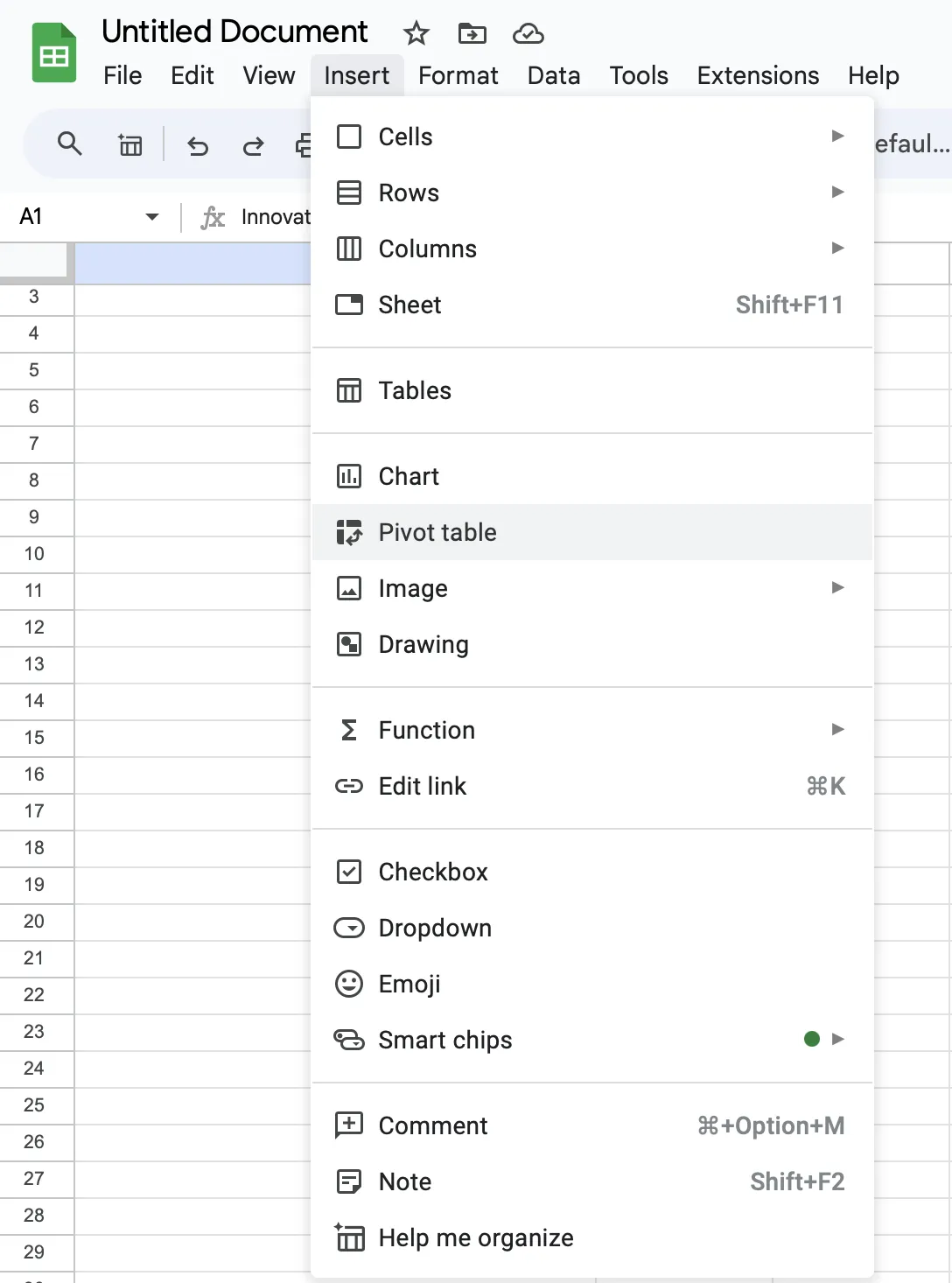
A Táblázatkezelőben lépjen a Beszúrás > Összegzőtábla* menüpontra. Válassza ki az adatsort, majd válassza ki az adatok összefoglalásának módját. A mezők húzásával és elhelyezésével gyorsan átszervezheti az adatait, hogy különböző betekintéseket nyerjen.
25. Kezelje elérhetőségét a Naptár munkaidő-beállításával
Nem mindig egyértelmű, hogy Ön vagy kollégái mikor érhetők el. A rendelkezésre állással kapcsolatos elvárások kezeléséhez egyszerűen állítsa be munkaidejét a Google Naptárban.
A Naptár beállításaiban lépjen a Munkaidő és helyszín menüpontra, és adja meg a szokásos munkarendjét. Ha valaki ezeken az időpontokon kívül próbál megbeszélést ütemezni, értesítést kap.
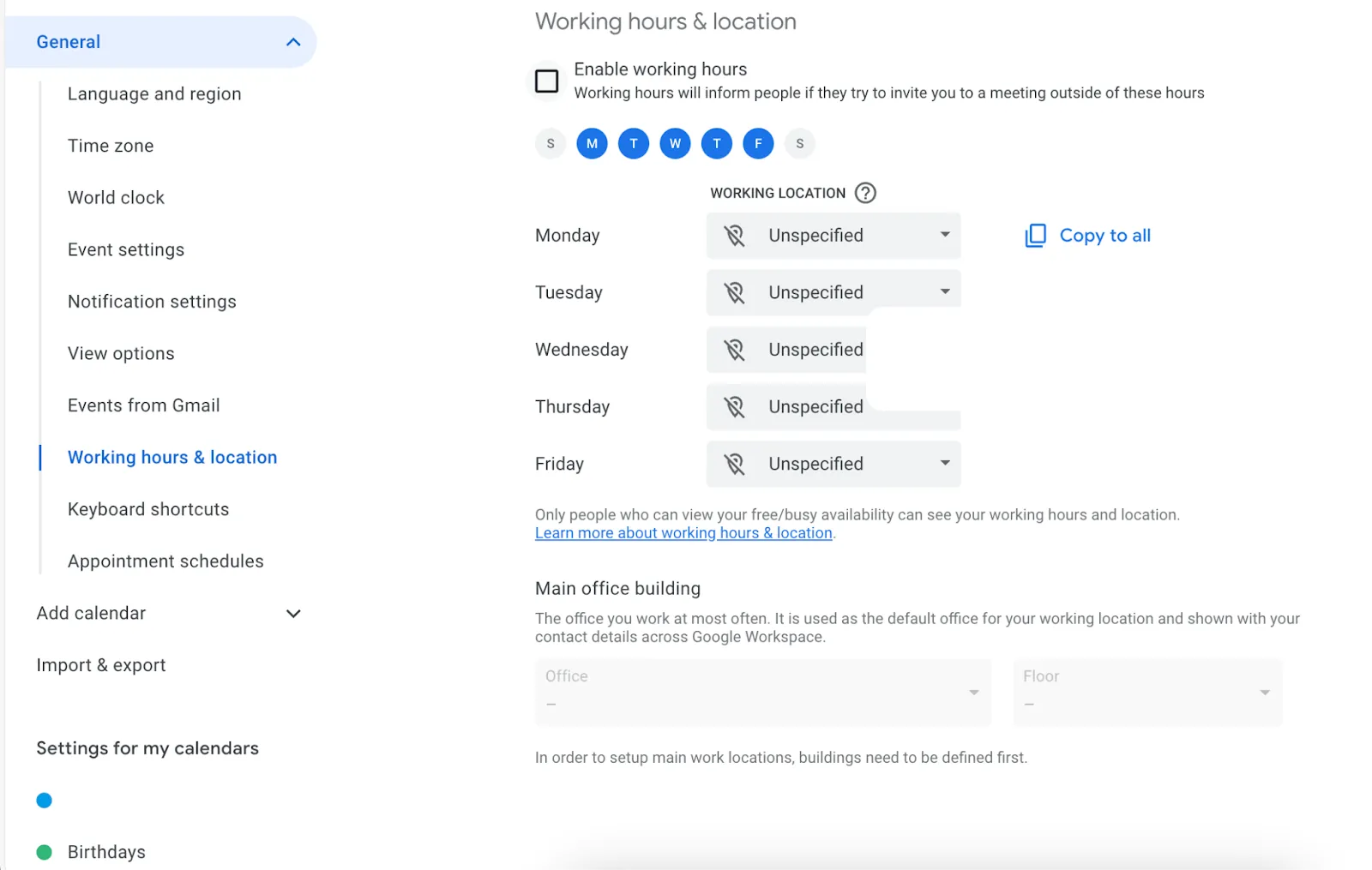
Ez a funkció segíthet fenntartani a munka és a magánélet közötti egyensúlyt, és csökkentheti annak valószínűségét, hogy a megbeszéléseket kényelmetlen időpontokra tűzzék ki, különösen, ha különböző időzónákban dolgozó emberekkel dolgozik együtt.
Bónusz: Töltse ki ezt az 5 perces termelékenységi kvízt, és derítse ki, mennyire termelékeny a szervezete!
A Google Workspace alternatívája, amely segít időt megtakarítani
A Google Workspace eszközök közötti állandó váltogatás továbbra is problémát jelent. Ez időveszteséghez és a figyelem szétszóródásához vezet.
Van tehát alternatíva?
Nos, itt van a ClickUp, egy hatékony termelékenységi és projektmenedzsment platform. Íme, miért javasoljuk, hogy vegye fontolóra.
- Egységes platform: Integrálja a dokumentumkészítést, a feladatkezelést és az időnyilvántartást egyetlen környezetbe
- Fokozott együttműködés: Dolgozzon együtt másokkal dokumentumokon, feladatokon és projektekben, hogy elősegítse a csapatmunkát és biztosítsa a projektek összehangoltságát
- Egyedi automatizálások: Hozzon létre egyedi munkafolyamatokat az ismétlődő feladatok kezelésére a ClickUp Automations segítségével, így időt szabadíthat fel a fontosabb munkákra
- Többféle nézet: Különböző nézetek segítségével a munkáját a saját stílusának vagy a projekt igényeinek megfelelően jelenítheti meg
- Prioritási beállítások: Testreszabhatja a feladatok prioritásait (Magas, Közepes, Alacsony), hogy a legfontosabb munkák kerüljenek elsőként elvégzésre
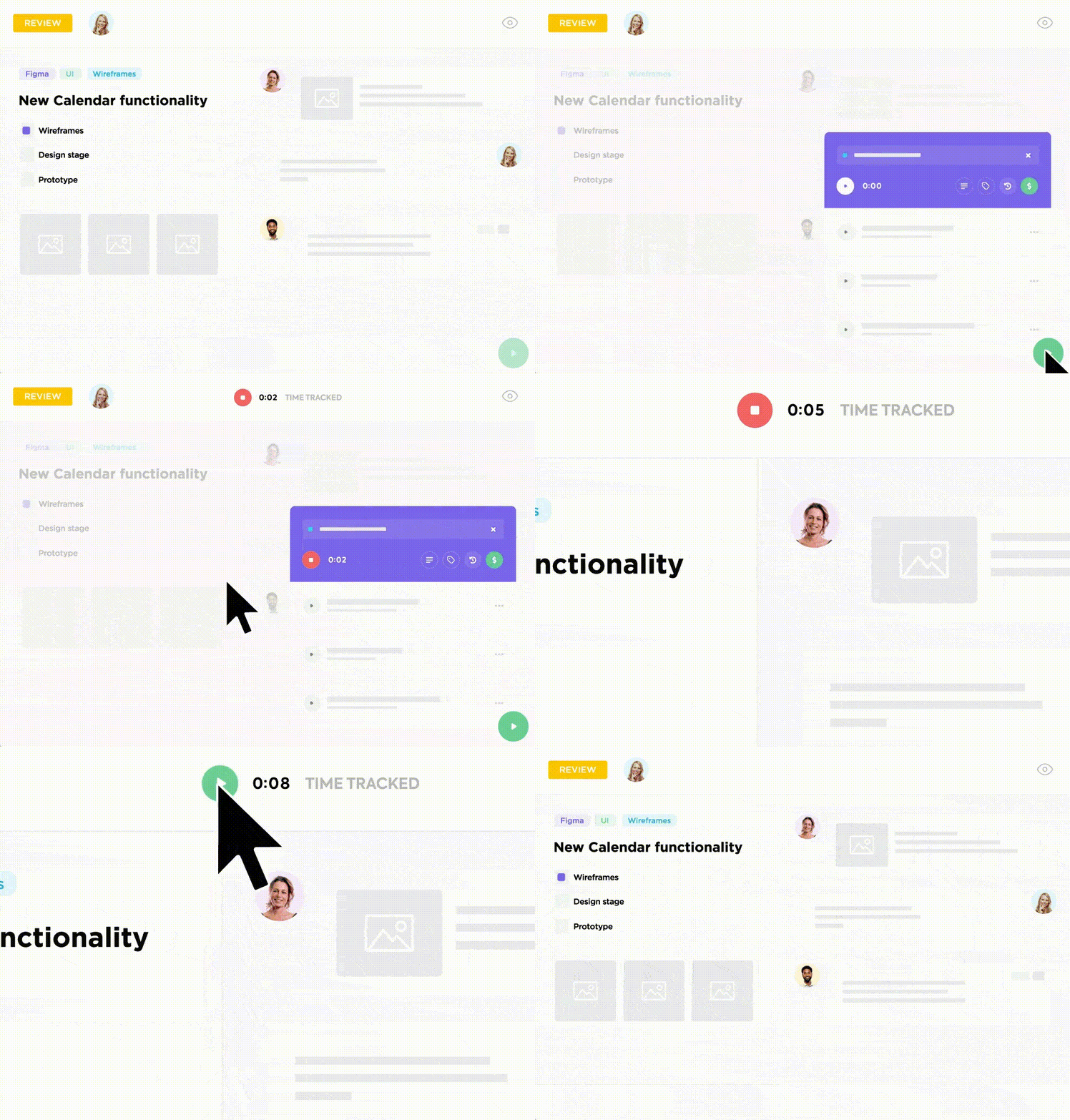
- Beépített időkövetés: Kövesse nyomon termelékenységét a ClickUp Time Tracking segítségével, amely rögzíti a feladatokra és projektekre fordított órákat. Bármilyen eszközről nyomon követheti az időt, személyre szabott munkaidő-nyilvántartásokat készíthet és részletes jelentéseket tekinthet meg.
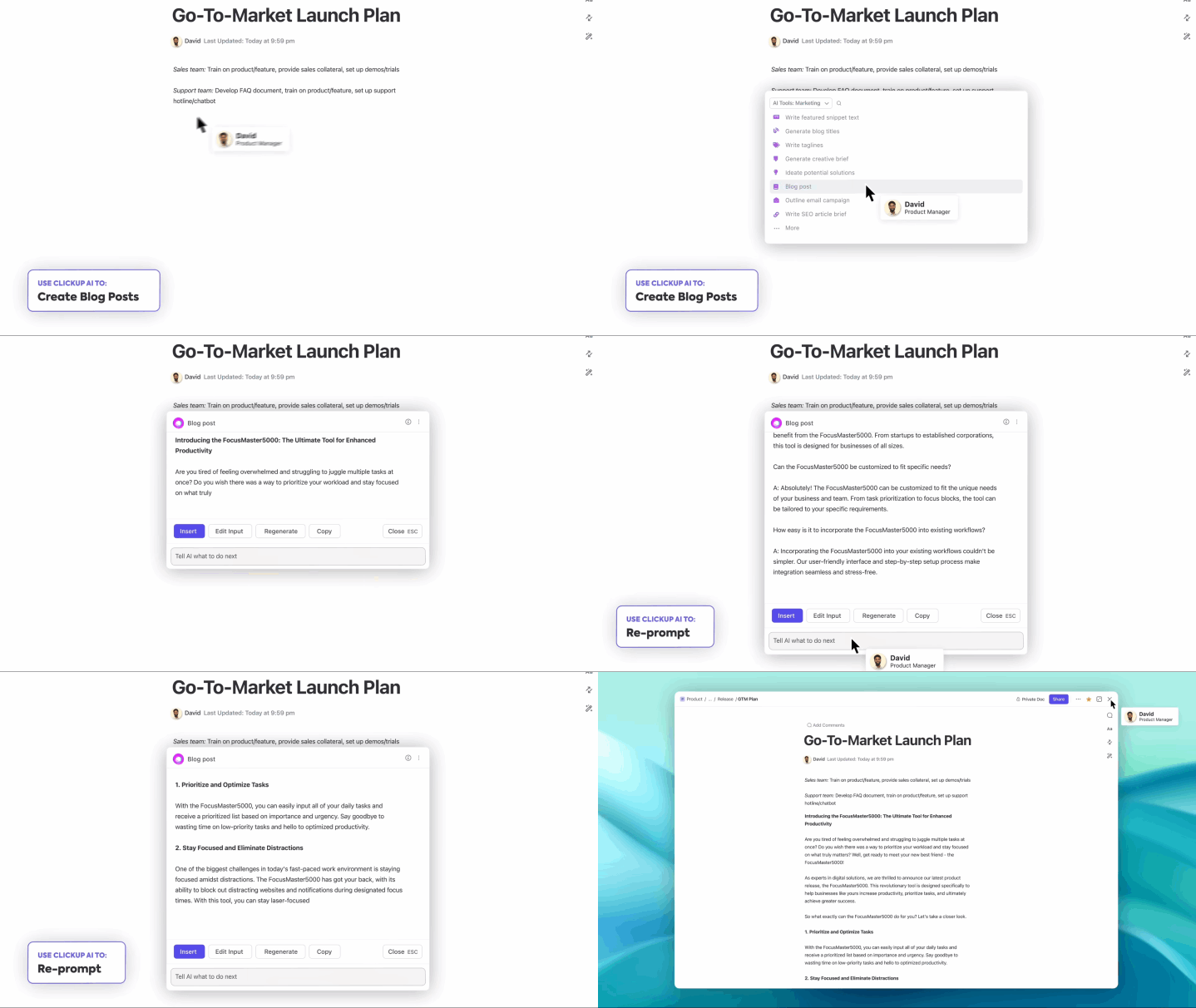
Ami azonban megkülönbözteti a ClickUp-ot a Google Workspace-től, az az integrált AI-asszisztens, a ClickUp Brain, amely a ClickUp bármely pontjáról elérhető.
Használja ki az AI erejét
Mivel már így is rengeteg dolga van, érdemes egy mesterséges intelligencia asszisztens segítségével javítani a termelékenységét. A ClickUp Brain képes:
- Készítsen tartalomvázlatokat és generáljon ötleteket a ClickUp Docs alkalmazásban
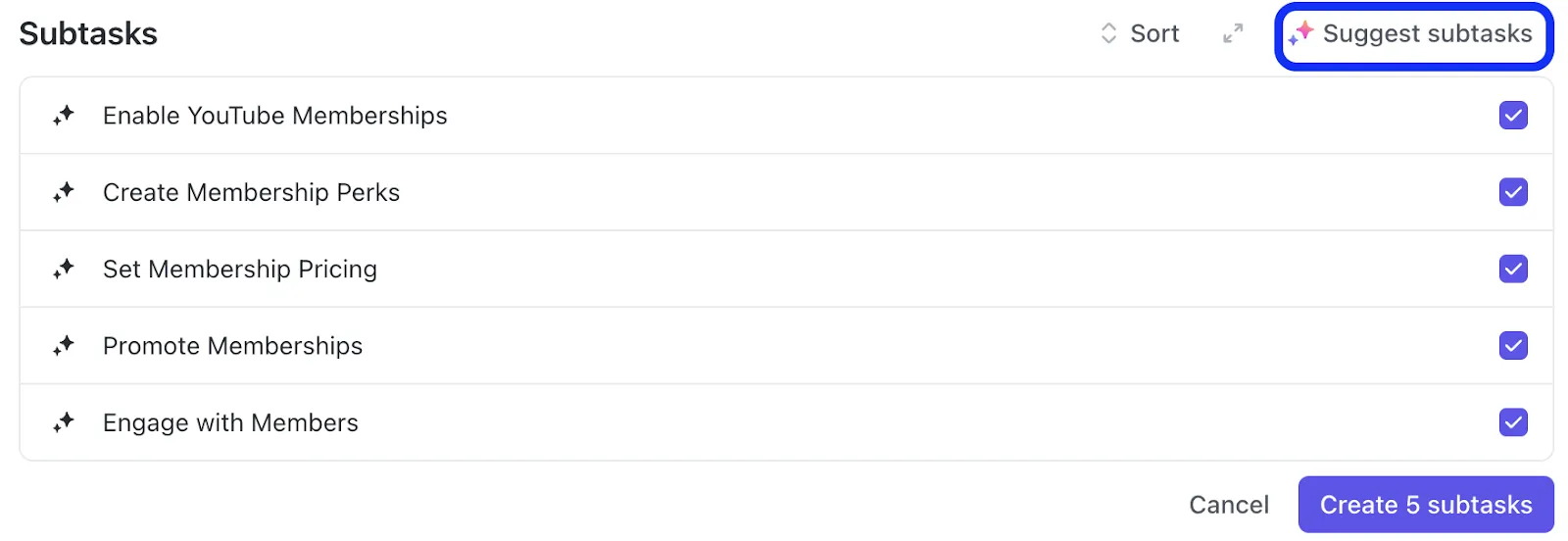
- Segít meghatározni a feladatok kontextusát, alfeladatokat javasol, és a komplex projekteket kezelhető lépésekre bontja
- Automatizálja a rutinfolyamatokat, mint például a haladásról szóló frissítéseket, a stand-up megbeszéléseket és az állapotjelentéseket
- Írj világos e-maileket a ClickUp Inboxban, vagy készíts gyors válaszokat a csevegéseidhez
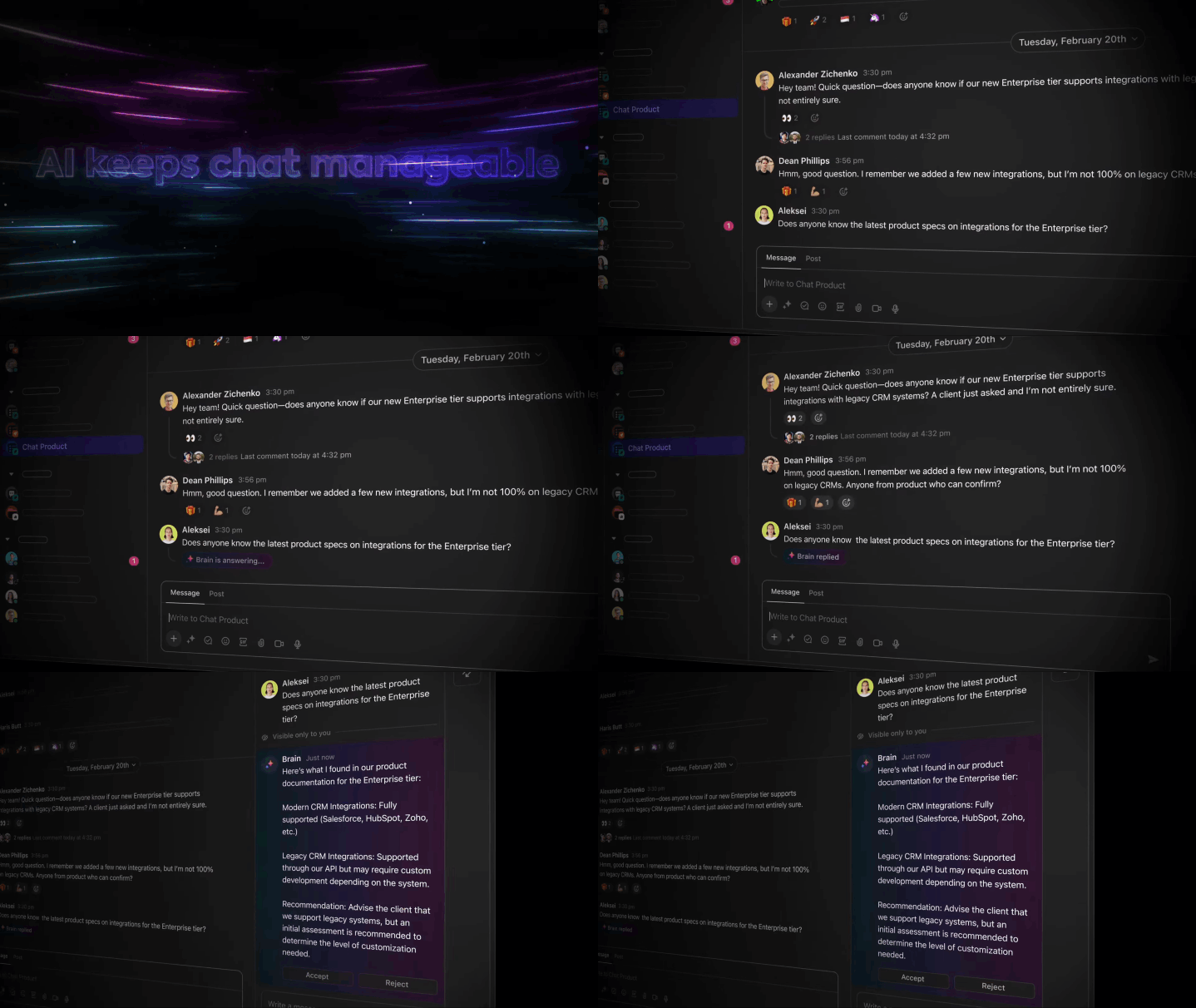
- Keressen konkrét információkat a dokumentumaiban, feladataiban vagy akár a korábbi beszélgetésekben
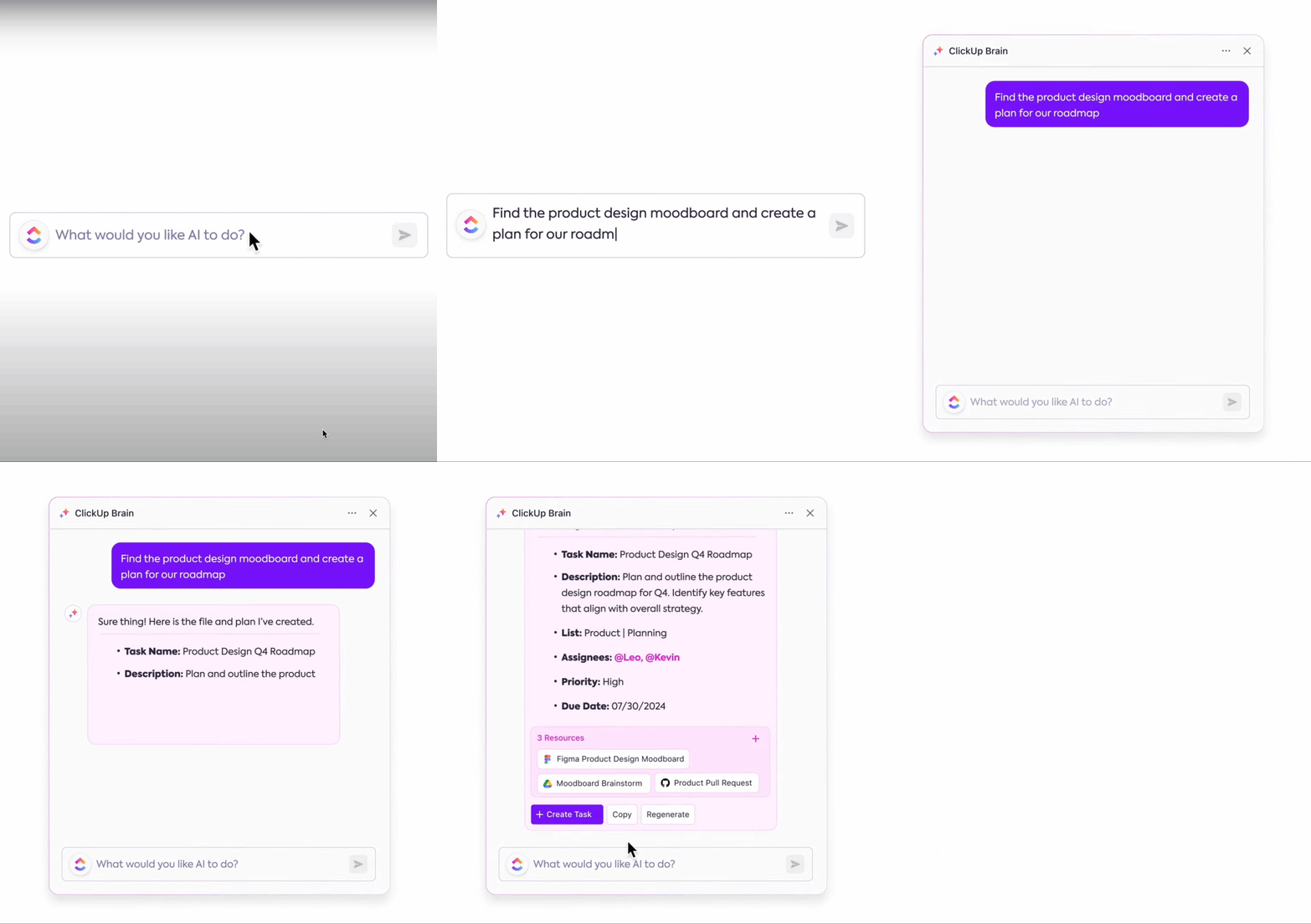
- Elemezze projektadatait, és kapjon javaslatokat a munkafolyamatok javítására
Ezen felül egy forradalmi funkciót kínál a csapatok számára: a Connected AI-t. A Connected AI egyetlen helyen integrálja az összes eszközét, biztosítva, hogy minden tudása elérhető és felhasználható legyen, függetlenül attól, hogy hol tárolja. Íme, mit kínál:
- A ClickUp Workspace minden elemével – feladatokkal, dokumentumokkal és csevegéssel – való szoros integráció révén átfogó képet kap a munkájáról, ami pontosabb és jobban hasznosítható betekintést biztosít.
- Az AI Writer for Work, az AI Knowledge Manager és az AI Project Manager mindegyike úgy lett kialakítva, hogy átvegye az ismétlődő feladatokat, így Ön a kreatívabb munkára koncentrálhat.
- A ClickUp Brain zökkenőmentesen integrálható harmadik féltől származó eszközökkel is. Így a ClickUp-on túl is kiterjesztheti a használatát, és valós időben szinkronizálhatja az összes változást a ClickUp és a harmadik féltől származó alkalmazások között.
Használja ki az aszinkron kommunikáció előnyeit
A ClickUp kommunikációs eszközeinek köszönhetően az együttműködés új szintre lép. Ráadásul rengeteg időt takaríthat meg az aszinkron kommunikáció révén. Íme, hogyan:
- Felejtse el az egymást követő megbeszéléseket – tartsa naprakészen csapatát a ClickUp Chat segítségével
- Hozzárendelhet megjegyzéseket és létrehozhat fontos teendőket a csapatai számára a ClickUp Tasks segítségével
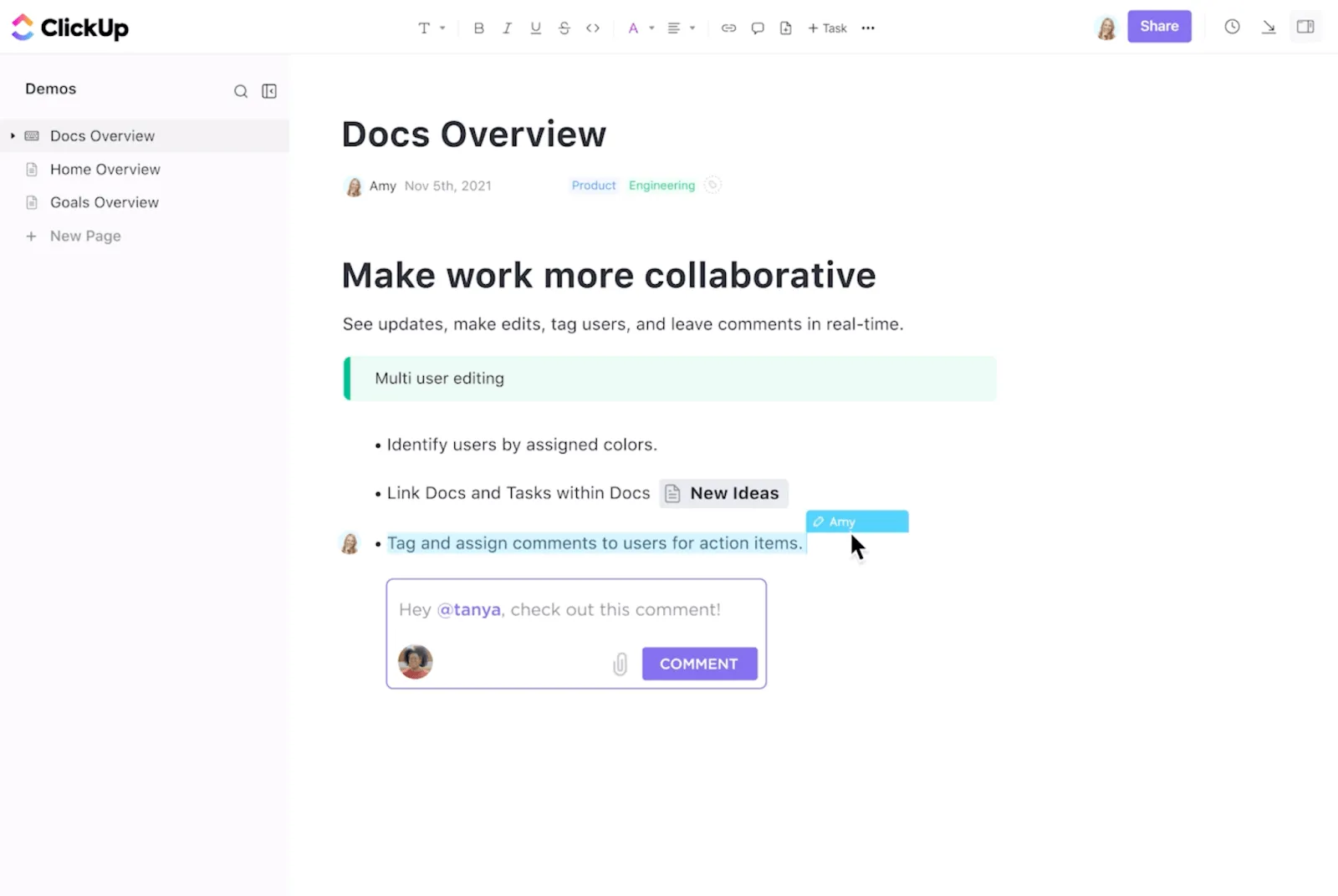
- Indítson el testreszabott ClickUp-emlékeztetőket a kiemelt fontosságú ClickUp-célokhoz és ClickUp-mérföldkövekhez
ClickUp-sablonok a termelékenység növeléséhez
Most, hogy már rendelkezik a ClickUp eszközökkel és az AI-asszisztenssel, mi a termelékenységi terve?
Még nincs ilyenje?
A ClickUp sablonokkal gondoskodunk rólad! Íme két tökéletes termelékenységi sablon, amelyekkel azonnal munkába állhatsz.
Először is, a ClickUp termelékenységi sablon kiválóan alkalmas a munkafolyamatok optimalizálására egyének és vállalkozások számára egyaránt.
A következőket teheti:
- Használjon különböző nézeteket, például a Lista, a Tábla és a Naptár nézetet a feladatok vizualizálásához
- Automatizálja a feladatok létrehozását és kezelését
- Használjon egyelemes legördülő menüket a feladatok kategorizálásához vagy azok konkrét csapatokhoz való hozzárendeléséhez
- Jelölje meg a fontos dátumokat és határidőket a naptárban, hogy nyomon követhesse a kritikus eseményeket
- Használja a munkaterületen belüli nézeteket az együttműködéshez, ötleteléshez és adatgyűjtéshez
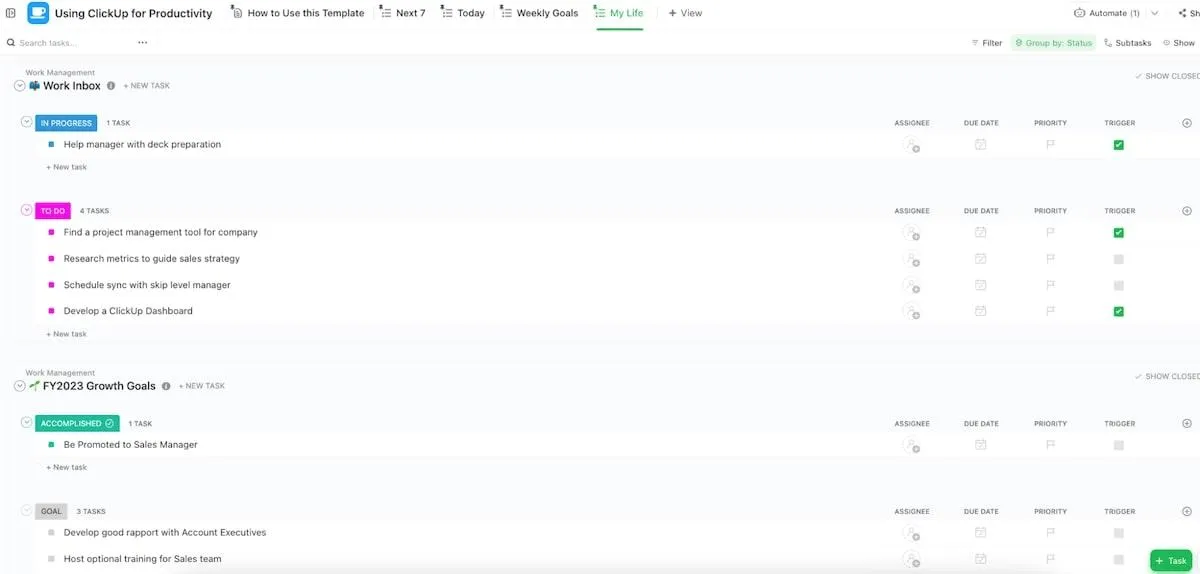
Végül, a ClickUp személyes termelékenységi sablon motivált önálló vállalkozóknak és azoknak szól, akik szeretnék rendszerezni magánéletüket.
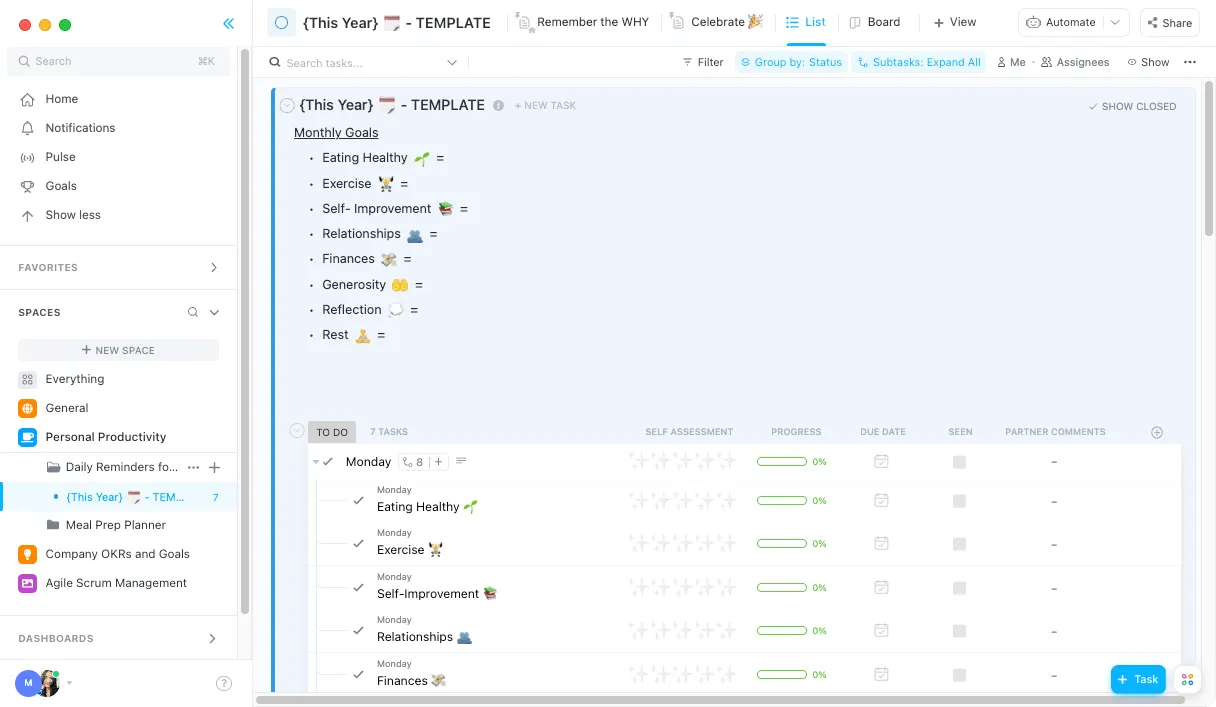
Olvassa el még: A 25 legjobb termelékenységi eszköz és szoftveralkalmazás
Növelje termelékenységét a ClickUp segítségével
A termelékenység az egyensúlyról, a koncentrációról és a gyorsabb munkavégzést segítő eszközökről szól.
Míg a Google Workspace segít a szervezettségben, a ClickUp akkor jön jól, ha egy kis plusz segítségre van szüksége ahhoz, hogy a terv szerint haladjon és többet tudjon elvégezni.
Készen áll arra, hogy termelékenységét új szintre emelje? Próbálja ki a ClickUp-ot, és tapasztalja meg, milyen érzés egy olyan platformot használni, amely segít koncentrálni, hatékonyan dolgozni és teljes mértékben kihasználni képességeit. Próbálja ki a ClickUp-ot.