
Szeretne felmérést készíteni új termékének bevezetéséhez, vagy visszajelzéseket gyűjteni korábbi termékeiről? Ha igen, akkor valószínűleg a Google Forms-ot használja erre a célra.
A Google Forms egy funkciókban gazdag, mégis egyszerű termék, amely kiváló eszköz adatgyűjtéshez, felmérések elvégzéséhez és minden máshoz. Ráadásul mobil eszközökön és a weben egyaránt zökkenőmentesen működik. Az eredményeket táblázatokban és grafikonokban jeleníti meg, hogy egy pillanat alatt áttekintést nyújtson.
De tudta, hogy a Google Forms sokkal több, mint egyszerűen egy online felmérések és visszajelzések készítésére szolgáló eszköz? Annyi lehetőség rejlik benne, hogy meg fog lepődni!
Szeretné, ha elárulnánk Önnek a Google Forms hatékonyságának maximalizálásának titkait? Biztosak vagyunk benne, hogy ezek a trükkök hasznosak lesznek az életének egyszerűsítésében és a hatékonyabb munkavégzésben.
Bemutatjuk Önnek a ClickUp-ot is, egy egyedülálló eszközt, amely integrálódik a Google Forms-szal, hogy még többet hozhasson ki belőle.
A Google Forms főbb felhasználási területei
A Google Forms egy ingyenes, sokoldalú eszköz, amely lehetővé teszi online felmérések és űrlapok létrehozását és megosztását, miközben valós időben elemezheti a válaszokat. Nézzük meg gyorsan, mit lehet elérni a Google Forms segítségével:
- Online űrlapok létrehozása: Könnyedén hozhat létre online űrlapokat a Google Forms segítségével – ez olyan egyszerű, mint egy dokumentum elkészítése. Válassza ki a kérdés típusokat a megadott listákból, rendezze át őket egyszerű drag and drop művelettel, és testreszabhatja az értékeket, hogy egy személyre szabott kérdőívet készítsen.
- Űrlapok testreszabása és személyre szabása: Testreszabhatja az űrlap színét, képét és betűtípusát, hogy azok összhangban legyenek márkája témájával. Használjon egyéni logikát, hogy a válaszadóknak személyre szabott kérdéseket tegyen fel az előző válaszaik alapján.
- Automatikus összefoglalók: Az automatikus összefoglalók segítségével zökkenőmentesen elemezheti a válaszokat, mivel az adatok valós időben szemet gyönyörködtető grafikonokká és táblázatokká alakulnak át.
- Könnyű hozzáférhetőség: Élvezze a zökkenőmentes hozzáférhetőséget a válaszok szerkesztése, megtekintése és kitöltése közben. Hozzáférhet, létrehozhat és szerkeszthet mobil eszközökön, táblagépeken és számítógépeken is, bárhol és bármikor.
Google Forms használati példák
Most, hogy már tudja, miért olyan hasznos a Google Forms, nézzünk meg néhány felhasználási példát:
1. Kérdőívek készítése vagy felmérések végzése
A felmérések elengedhetetlenek egy vállalkozás növekedéséhez. A Google Forms segítségével a felmérések létrehozása egyszerű, és a válaszok egy helyen gyűlnek össze.
2. Visszajelzési űrlapok létrehozása
Fokozza az ügyfélmegtartást a szolgáltatások és a kiszolgálás folyamatos fejlesztésével. Használja ezt az eszközt visszajelzési űrlapok létrehozásához, tanuláshoz, folyamatok elemzéséhez és fejlesztéshez, hogy az ügyfelek visszatérjenek Önökhöz.
3. Események szervezése
Hozzon létre és szervezzen eseményeket zökkenőmentesen regisztrációs űrlapok készítésével és a jelentkezők adatainak gyűjtésével.
4. Álláspályázat és toborzás
Egyszerűsítse toborzási folyamatát a Google Forms segítségével. Használja a jelöltek adatainak egyszerű összegyűjtésére, táblázatok létrehozására és az eredmények hatékony szűrésére.
5. Tanúsítvány generálás
Használja a Google Forms-ot automatizált eszközként az események utáni tanúsítványok létrehozásához, így biztosítva, hogy minden résztvevő számára könnyedén elkészüljenek a tanúsítványok.
15 Google Forms trükk
A Google Forms rendkívül sokoldalú, mégis könnyen használható. Az ember azt gondolhatná, hogy az egyszerű adatgyűjtésen kívül nem sokat kínál.
Itt az ideje, hogy megtörjük a mítoszt.
Bemutatunk néhány gondosan kiválasztott Google Forms trükköt, amelyek segítségével megháromszorozhatja termelékenységét a Google Forms segítségével. Kezdjük is!
1. Használja ki az URL előre kitöltésének lehetőségét
Szeretné megkönnyíteni az űrlap kitöltését ügyfelei számára? Optimalizálja azt a „Előre kitöltött link” funkcióval. Ez a funkció lehetővé teszi, hogy egyes mezőket előre kitöltse, így a válaszadók könnyebben kitölthetik az űrlapot.
Használja ezt a funkciót olyan adatok gyűjtésére, mint például a hivatkozó webhelyek (azok a webhelyek, amelyek a válaszadót az űrlaphoz irányították) vagy az e-mail címük. Ez megkönnyíti a felhasználók számára az űrlap gyors kitöltését.
Ehhez lépjen az elküldeni kívánt űrlapra, és kattintson a három pont ikonra. Most kattintson a legördülő menüből a „Előre kitöltött link lekérése” lehetőségre.
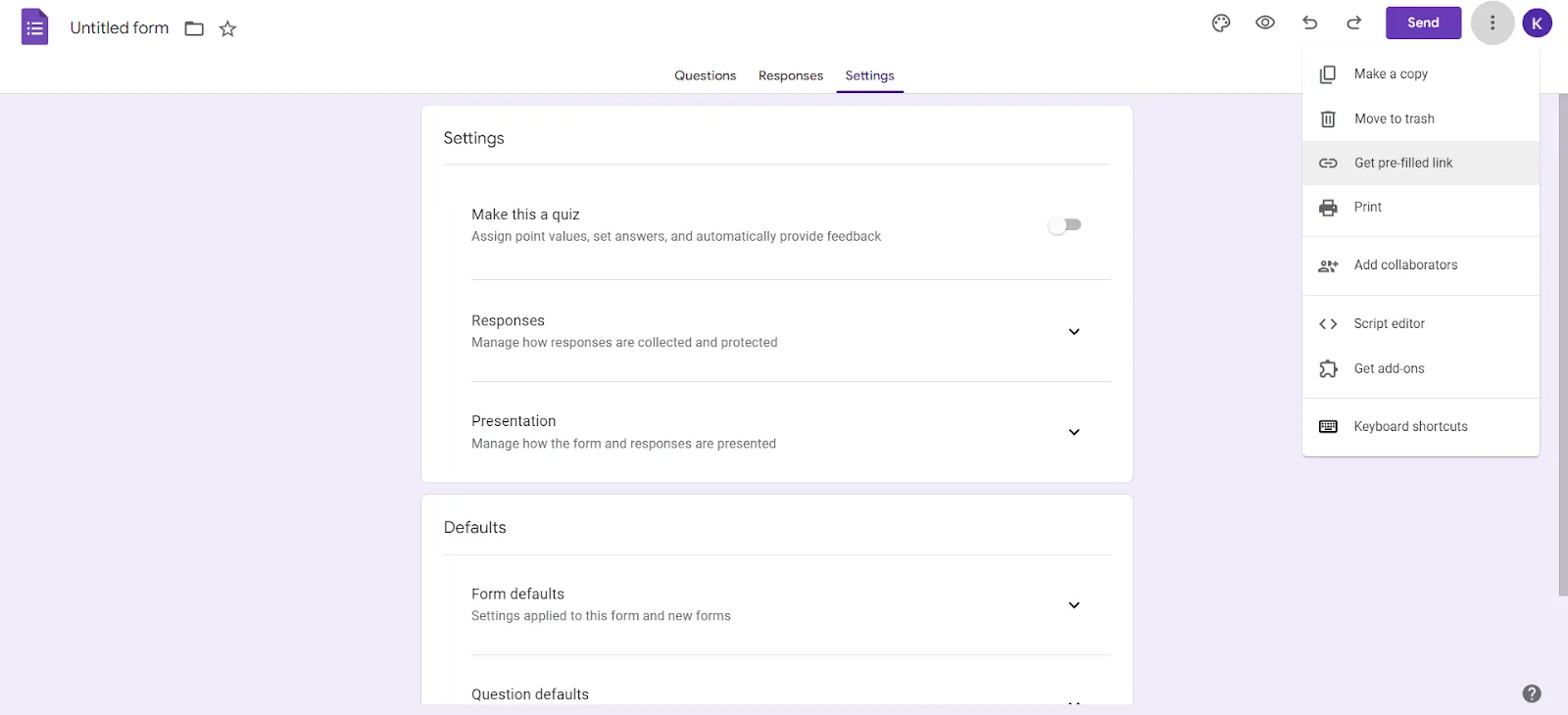
Ezt követően az űrlap egy másik ablakban nyílik meg, ahol annyi választ tölthet ki előre, amennyit csak szükséges. Ha elkészült, válassza az alján található „link megszerzése” opciót, hogy megkapja az előre kitöltött űrlapot.
A válaszadók a beküldés előtt szerkeszthetik válaszaikat.
2. Képek és videók hozzáadása
Az érdekes űrlapokat általában gyakrabban töltik ki és küldik be.
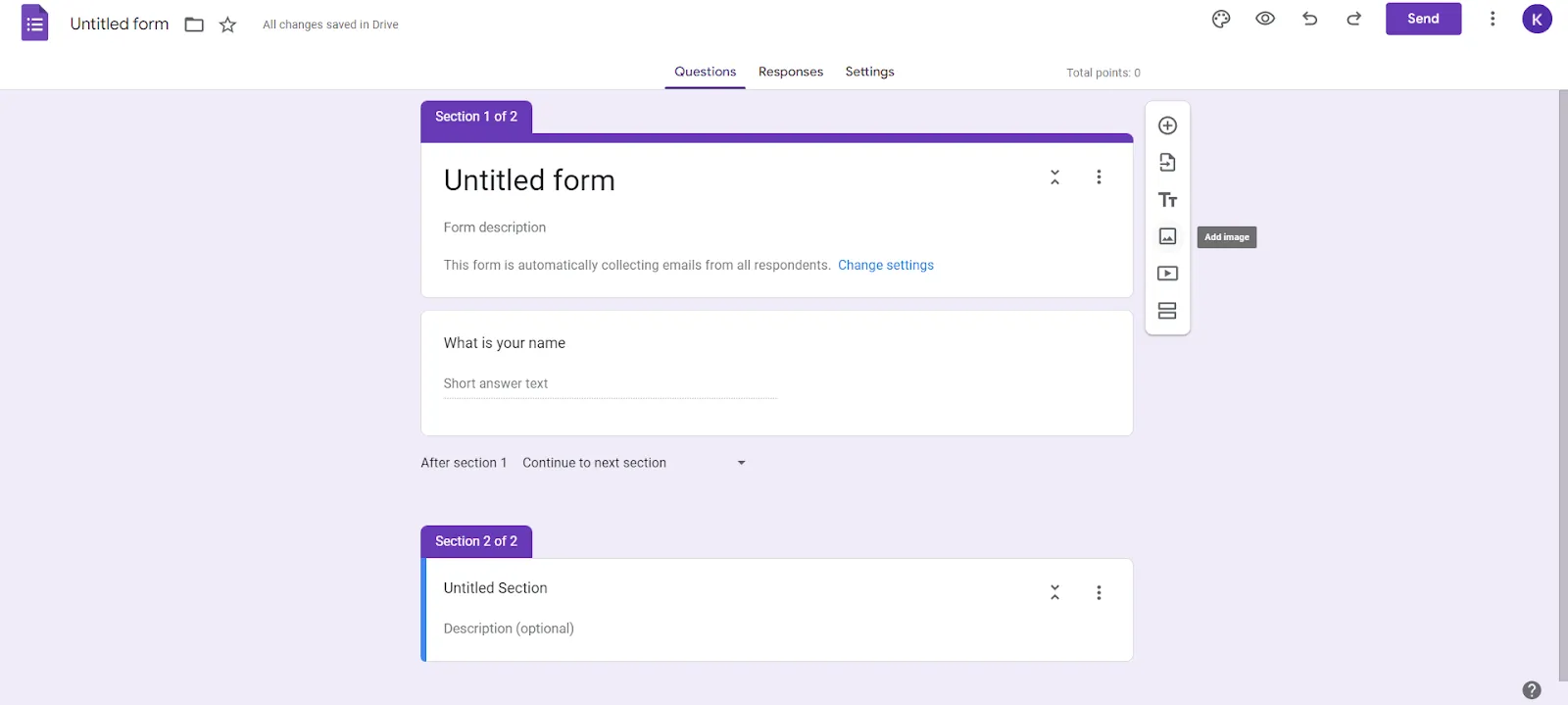
Szeretnéd csökkenteni a monotonitást a közönséged számára, amikor kitöltik a Google Forms űrlapjaidat? Ágyazz be fotókat és videókat a kérdésekbe vagy önálló elemekként, hogy szórakoztatóbbá tedd az űrlap kitöltésének folyamatát.
Képek és videók hozzáadásához lépjen a Google Forms jobb oldali paneljére, és kattintson a „Kép hozzáadása” vagy „Videó hozzáadása” opciót megjelenítő ikonokra. Megjelenik egy párbeszédpanel, amely lehetővé teszi képek és videók hozzáadását a számítógépről, a Drive-ról vagy URL-ről. A hozzáadni kívánt képet vagy videót az interneten is keresheti.
3. Integráljon fejlett kiegészítőket
Használja ki ezeket a kiegészítő funkciókat, például a szoftvercsapatok számára készült űrlapokat, hogy dinamikus és személyre szabott Google Forms űrlapokat hozzon létre, amelyekkel jobb projekt eredményeket érhet el.
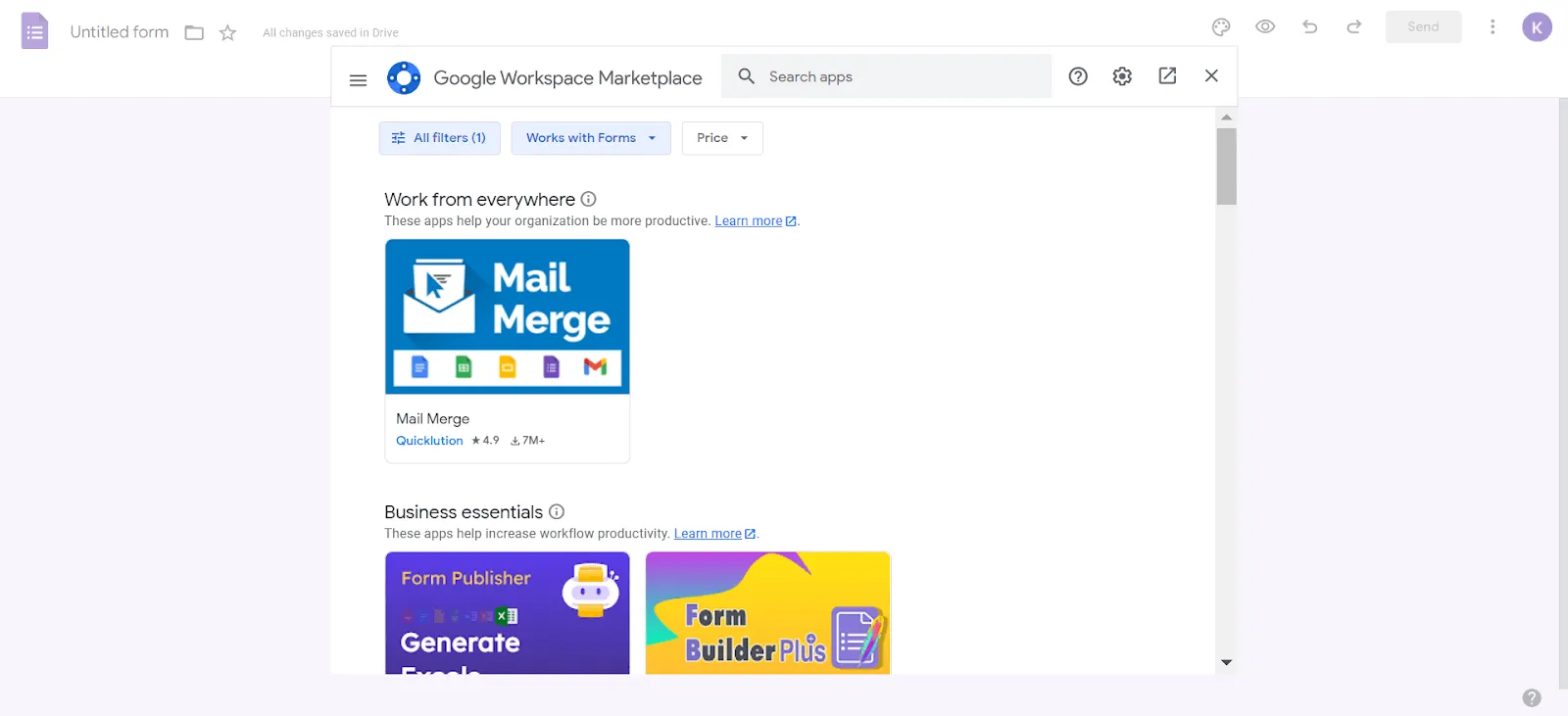
Használja a G Suite Marketplace további integrációit. Számos kiegészítővel rendelkezik, például fejlett elemzésekkel, automatizálással és új funkciókkal.
Egyszerűen kattintson a Google Forms jobb felső sarkában található három pontra, majd a „Kiegészítők beszerzése” gombra. Most válassza ki a kívánt kiegészítőt a Google Workplace Marketplace-ről.
4. Valós idejű együttműködési funkció
Dolgozzon zökkenőmentesen csapatával valós időben. Szerkesszék, finomítsák és elemezzék együtt az űrlapokat, egyszerűsítve a munkát és kiküszöbölve a felesleges feladatokat.
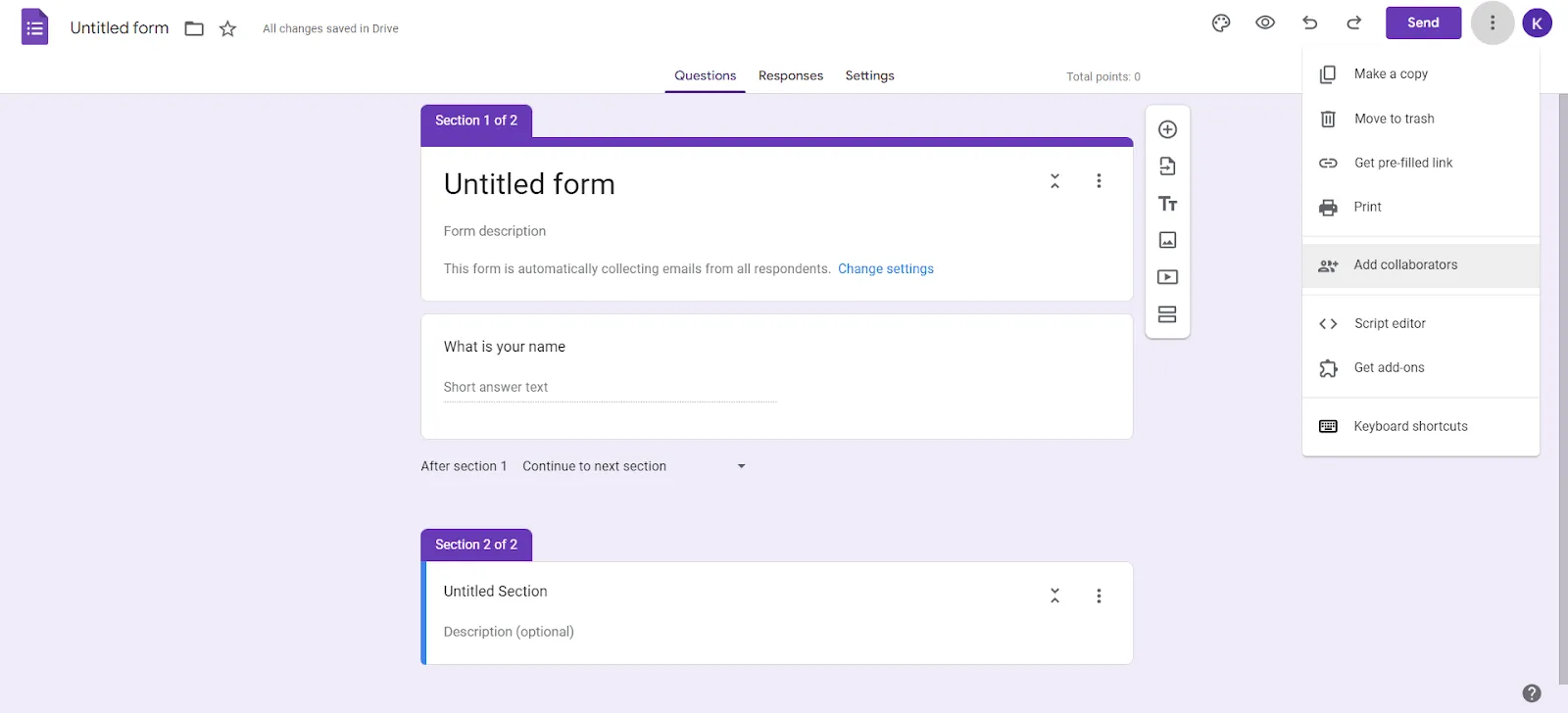
Számos ötletet kaphat a felhasználóbarátabb és hatékonyabb Google Forms űrlapok létrehozásához. A folyamat nagyon egyszerű: csak meg kell osztania az űrlap linkjét a csapatával, és szerkesztési hozzáférést kell adnia nekik.
Ha együttműködőket szeretne hozzáadni az űrlaphoz, kattintson a Google Forms oldal jobb felső sarkában megjelenő három pontra. A legördülő menüben válassza az „Együttműködők hozzáadása” opciót. Írja be azoknak az e-mail címét, akikkel meg szeretné osztani a Google Forms űrlapot, majd kattintson a „Kész” gombra.
5. Tartsa kötelezőnek a kérdéseket
Győződjön meg arról, hogy a kötelező kérdések szerepelnek az űrlapon, így a válaszadók csak azok megválaszolása után küldhetik el az űrlapot. Ezzel biztosíthatja, hogy minden szükséges információt megkapjon, amikor visszajelzést kér. Emellett megakadályozza, hogy az emberek véletlenül kihagyjanak kérdéseket, így csak a teljes űrlapokat küldhetik el.
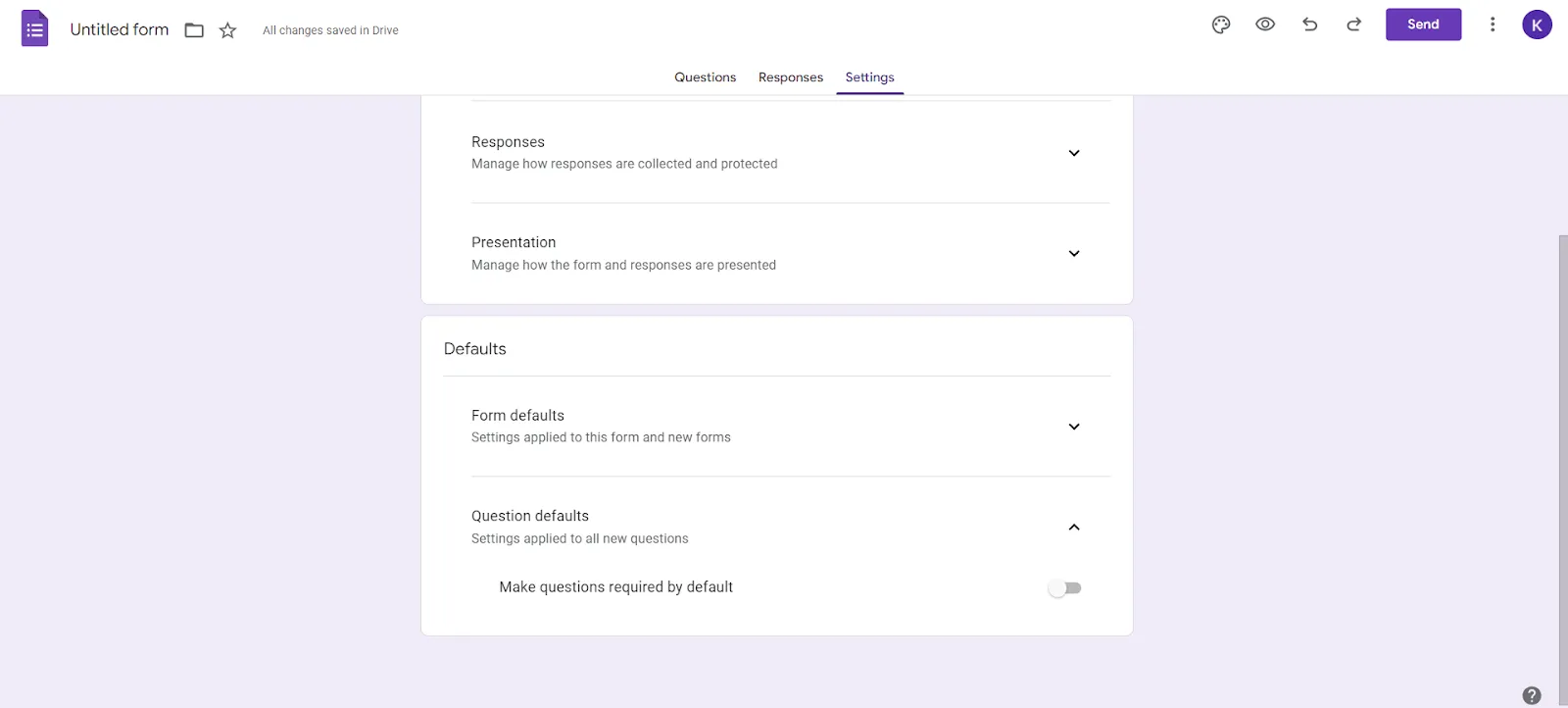
Ehhez lépjen a Kérdések fülre, és kattintson a Beállítások gombra. A „Alapértelmezések” fül alatt kattintson a „Kérdések alapértelmezései” gombra. Kapcsolja be az „Alapértelmezés szerint kötelezővé tenni a kérdéseket” opciót, és kész is!
6. Szakaszcímekkel válassza szét a részeket
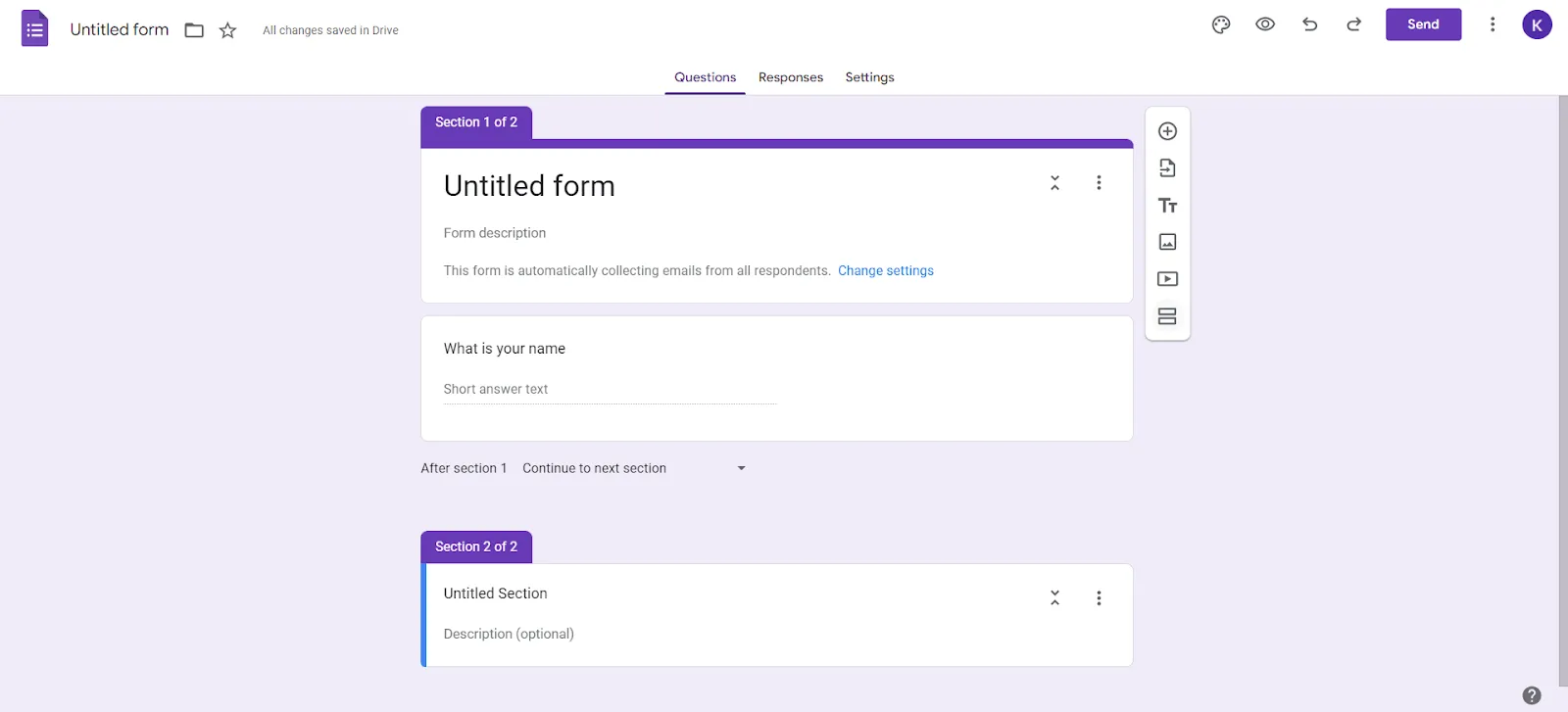
A hosszabb űrlapokat szakaszokra bontsa a jobb áttekinthetőség és a jobb felhasználói élmény (UX) érdekében. Mondja el a felhasználóknak, mire számíthatnak az egyes szakaszokban, és mutasson be egy szisztematikus megközelítést a kérdések megválaszolásához.
Ezenkívül kategorizálja a különböző szakaszokat olyan terminológiával, mint például „Fizetési adatok”, „Személyes adatok”, „Hobbi preferenciák” stb. Ez intuitívabbá és könnyebben követhetővé teszi az űrlapot. Ez egyértelműbb, jól szervezett válaszokhoz vezet, amelyeket könnyebb elemezni és kezelni.
Ehhez egyszerűen navigáljon az úszó oldalsávra, és kattintson a „Szakasz hozzáadása” szimbólumra (két függőleges négyzet). Miután rákattintott, megjelenik egy új szakasz, amelyben a szakasz címe és leírása számára négyzetek találhatók.
7. Használjon billentyűparancsokat
Ha munkája során gyakran kell szorosan együttműködnie a Google Forms szolgáltatással, akkor érdemes használnia a számos billentyűparancsot, amelyek egyszerűbbé és gyorsabbá teszik az életét.
A billentyűparancsok hasznosak lehetnek a szakaszok közötti navigáláshoz, a beállítások másolásához, az űrlap beállításai közötti váltáshoz stb. A billentyűparancsok elsajátítása egyenértékű a Google Forms gyorsaságának elsajátításával, mivel egyszerűsíti az űrlapkészítési folyamatot.
Windows rendszeren használjon olyan gyorsbillentyűket, mint például:
| Kérdés beszúrása | Ctrl + Shift + Enter: tartsa lenyomva a Ctrl billentyűt, nyomja meg az i billentyűt, majd az i billentyűt. |
| Cím és leírás beillesztése | Tartsa lenyomva a Ctrl billentyűt, nyomja meg az i, majd az h billentyűt. |
| Kép beszúrása | Tartsa lenyomva a Ctrl billentyűt, nyomja meg az i, majd a p billentyűt. |
| Videó beszúrása | Tartsa lenyomva a Ctrl billentyűt, nyomja meg az i, majd a v billentyűt. |
| Szekció beszúrása | Tartsa lenyomva a Ctrl billentyűt, nyomja meg az i, majd a b billentyűt. |
| Elem feljebb mozgatása | Ctrl + Shift + k |
| Elem lefelé mozgatása | Ctrl + Shift + j |
| Elem törlése | Alt + Shift + d |
| Elem másolása | Ctrl + Shift + d |
Mac esetén használjon olyan gyorsbillentyűket, mint például:
| Kérdés beszúrása | ⌘ + Shift + Enter tartsa lenyomva a ⌘ billentyűt, majd nyomja meg az i billentyűt, végül az i billentyűt. |
| Cím és leírás beillesztése | Tartsa lenyomva a ⌘ billentyűt, majd nyomja meg az i billentyűt, végül a h billentyűt. |
| Kép beszúrása | Tartsa lenyomva a ⌘ billentyűt, majd nyomja meg az i, majd a p billentyűt. |
| Videó beszúrása | Tartsa lenyomva a ⌘ billentyűt, majd nyomja meg az i, majd a v billentyűt. |
| Szekció beszúrása | Tartsa lenyomva a ⌘ billentyűt, majd nyomja meg az i billentyűt, végül a b billentyűt. |
| Elem feljebb mozgatása | ⌘ + Shift + k |
| Elem lefelé mozgatása | ⌘ + Shift + j |
| Elem törlése | Option + Shift + d |
| Elem másolása | ⌘ + Shift + d |
8. Adjon hozzá egy védelmi réteget
Növelje a biztonságot az érzékeny adatok kezelése során a Google Forms-ban a jelszóvédelem beépítésével. Használjon jelszavakat, hogy csak az engedélyezett felhasználók férhessenek hozzá a vállalati adatokhoz, így a biztonság nem jelent problémát még az érzékeny adatok kezelése során sem.
Hozzon létre egy Google Forms űrlapot, és ossza két részre. Kattintson a (+) ikonra, és adjon hozzá egy jelszó mezőt, amelyet kötelezővé tesz. Engedélyezze a „Válaszok érvényesítése” funkciót a három pontból álló menüben, válassza a „Rendszeres kifejezés” lehetőséget, és állítsa be „Egyezések” értékre.
Adjon meg egy erős jelszót, amely speciális karaktereket, számokat, nagy- és kisbetűket tartalmaz. Adjon meg egy hibaüzenetet a helytelen jelszó megadásához. Ez a lépésenkénti megközelítés segít a felhasználóknak a helyes jelszó megadásában, hogy folytathassák az űrlap kitöltését.
9. Korlátozza a válaszok számát
Időérzékeny ügyletekhez vagy csak meghatározott számú visszajelzéshez használja a Google Forms szolgáltatást? Akkor ez a Google Forms trükk pont az, amire szüksége van.
Állítson be egy korlátot a Google Forms űrlapra érkező válaszok számára, és az űrlap automatikusan bezárul, ha eléri ezt a korlátot. Használjon űrlapautomatizáló szoftvert is, hogy automatizálja a bejegyzések szűrését a szükséges számú bevitel után, így elkerülheti a válaszadók félrevezetését.
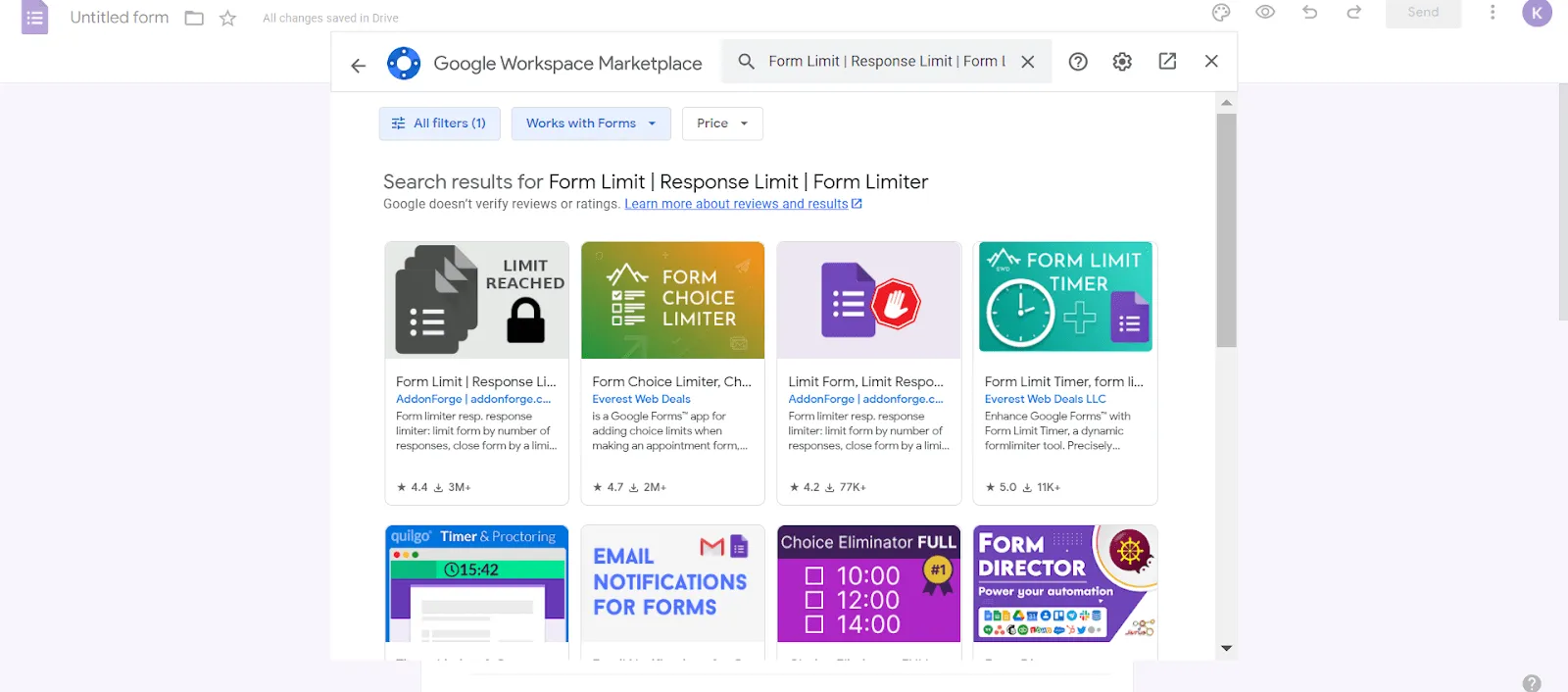
Egyszerűen telepítsen egy kiegészítőt, például a „Form Limiter” alkalmazást a jobb felső sarokban található legördülő menüből. A telepítés után korlátozhatja a Google űrlapokra érkező válaszokat és időtartomány-korlátozásokat állíthat be.
10. Biztosítsa az adatok hitelességét
Győződjön meg arról, hogy adatai konzisztensek maradnak, és hagyja, hogy a válaszadók a Google Forms adatellenőrzési funkciójával kijavítsák az adataikban található hibákat.
Használja a Google Forms szolgáltatást az egységesség biztosításához – például annak érdekében, hogy az e-mailek megfelelő formátumban legyenek, vagy hogy a számok bizonyos határokon belül maradjanak. Ez segít az adatok megfelelő kezelésében, és lehetővé teszi a válaszadók számára, hogy áttekintsék adataikat.
11. Kvízstruktúrák beállítása
Fedezze fel a Google Forms további funkcióit, például az interaktív kvízeket. Ezek növelik az automatikus visszajelzés és értékelés esélyét, így még jobbá téve a felhasználói élményt. Állítsa be a helyes válaszokat a Google Forms kvízek minden egyes kérdésére, és adjon magyarázó megjegyzéseket a teljes körű felhasználói élmény érdekében.
A Google Forms kétirányú kommunikációs csatornává válik, ahol a válaszadók csapatépítő gyakorlatok, szórakoztató kvízek és oktatási tevékenységek révén tanulnak és fejlődnek.
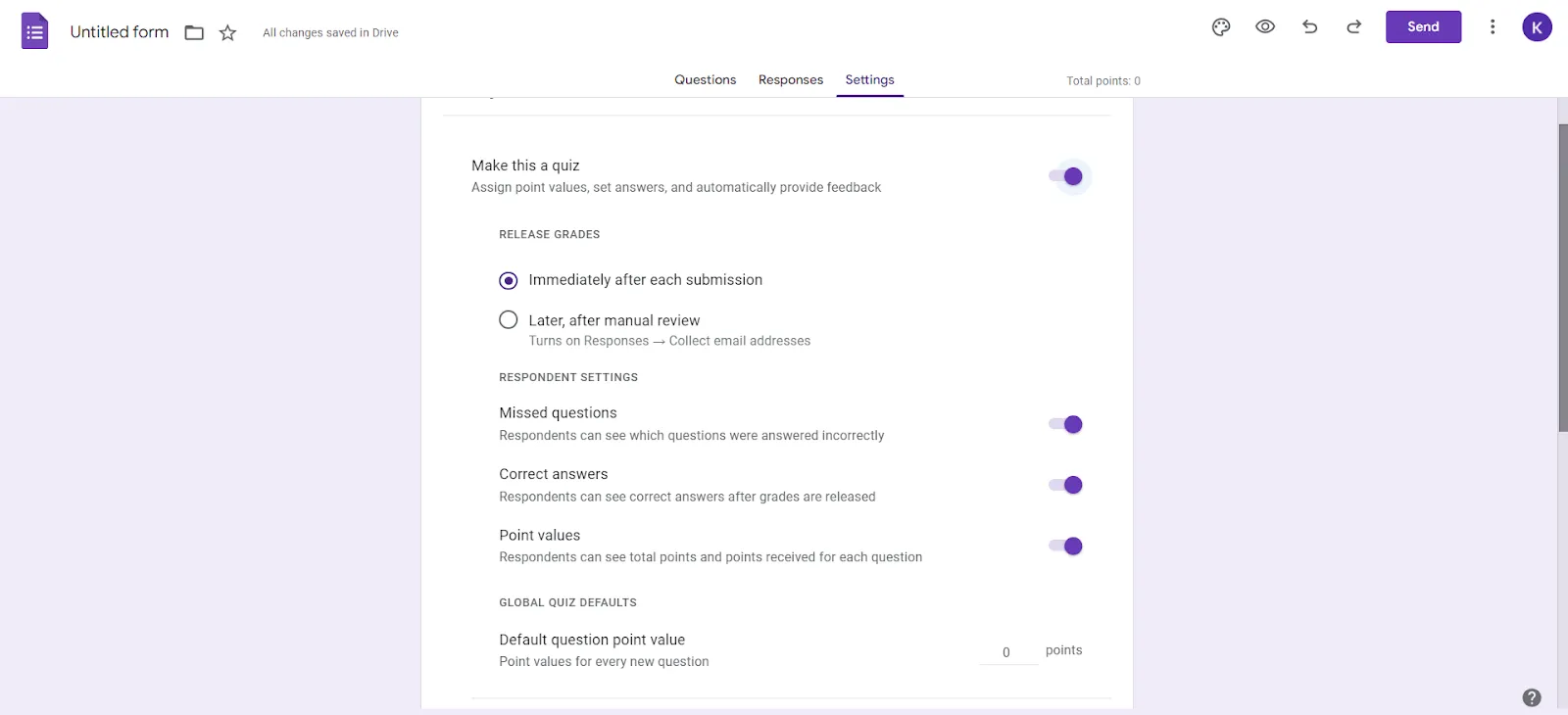
Ahhoz, hogy Google Forms kérdőívet készítsen, lépjen a beállítások fülre, és engedélyezze a „Kérdőív készítése” funkciót. Ha elkészült, különböző funkciók jelennek meg, amelyek segítségével értékeket rendelhet a kérdésekhez, visszajelzési lehetőségeket hozhat létre, és szabályozhatja, hogy a válaszadók hogyan lássák az eredményeiket.
12. Integrálja a fizetési átjárókat
Gyűjtse össze a felhasználói adatokat és kezelje a fizetéseket zökkenőmentesen fizetési átjárók hozzáadásával. Kiválóan alkalmas rendezvényekre való regisztrációhoz, adományokhoz vagy termékek értékesítéséhez.
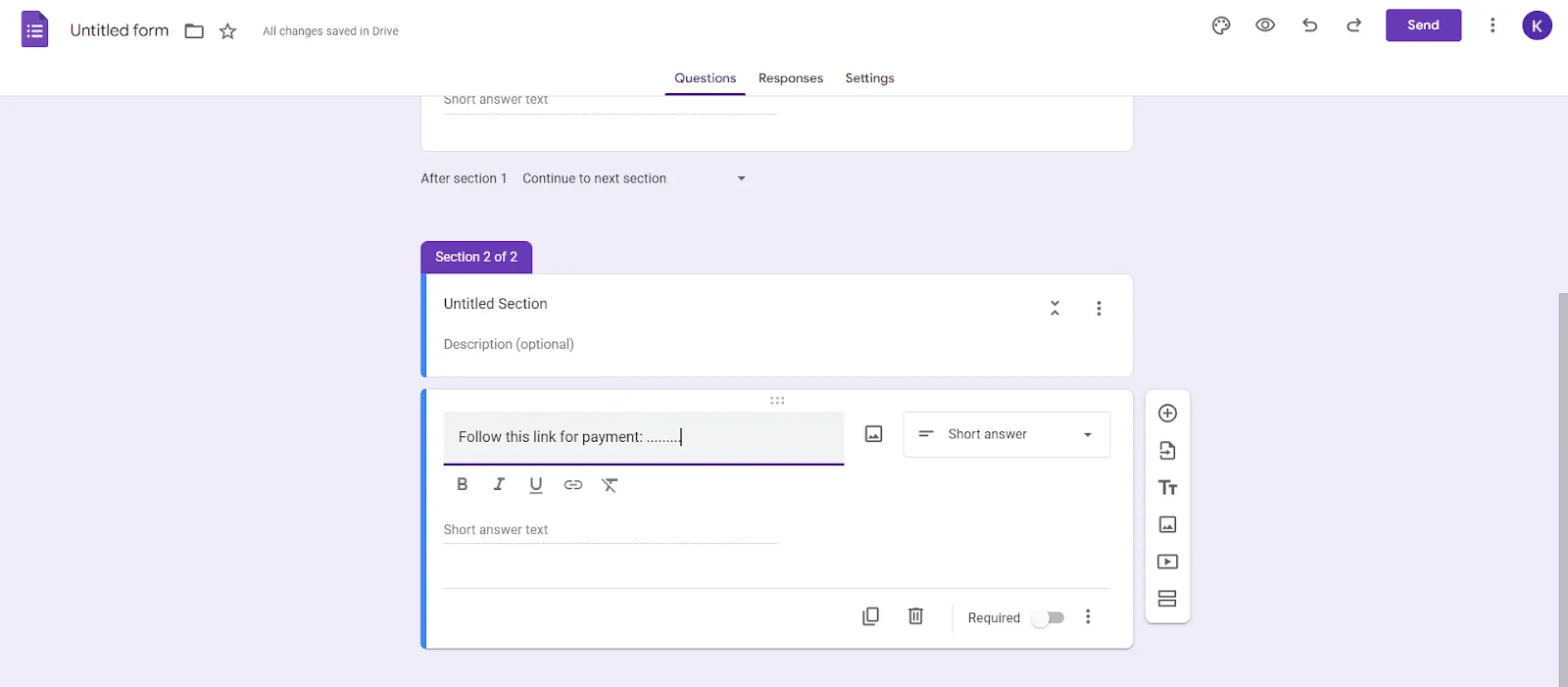
A fizetések beállításához vagy egy „Kövesse ezt a linket a fizetéshez” típusú utasítást csatolhat a fizetési linkhez, vagy használhat képalapú QR-kódot.
13. Használja az automatikus válaszokat
Egy másik praktikus Google Forms trükk az automatikus válasz használata. Ez segít megteremteni a bizalmat a válaszadók körében és létrehoz egy kapcsolattartási csatornát. Amikor űrlapválaszt kap, állítson be egy automatikus válasz e-mailt, hogy a válaszadó tudjon róla, hogy beküldése sikeres volt.
Az e-mail lehet egy köszönőlevél az űrlap kitöltéséért, egy egyszerű „megkaptuk a válaszát :)” üzenet vagy egy e-mail, amelyben további forrásokat talál a felhasználó. Fontolja meg azt is, hogy összefoglalót adjon a válaszadóknak a válaszaikról, hogy fenntartsa az érdeklődésüket, és lehetővé tegye számukra, hogy később visszatérjenek a válaszaikhoz.
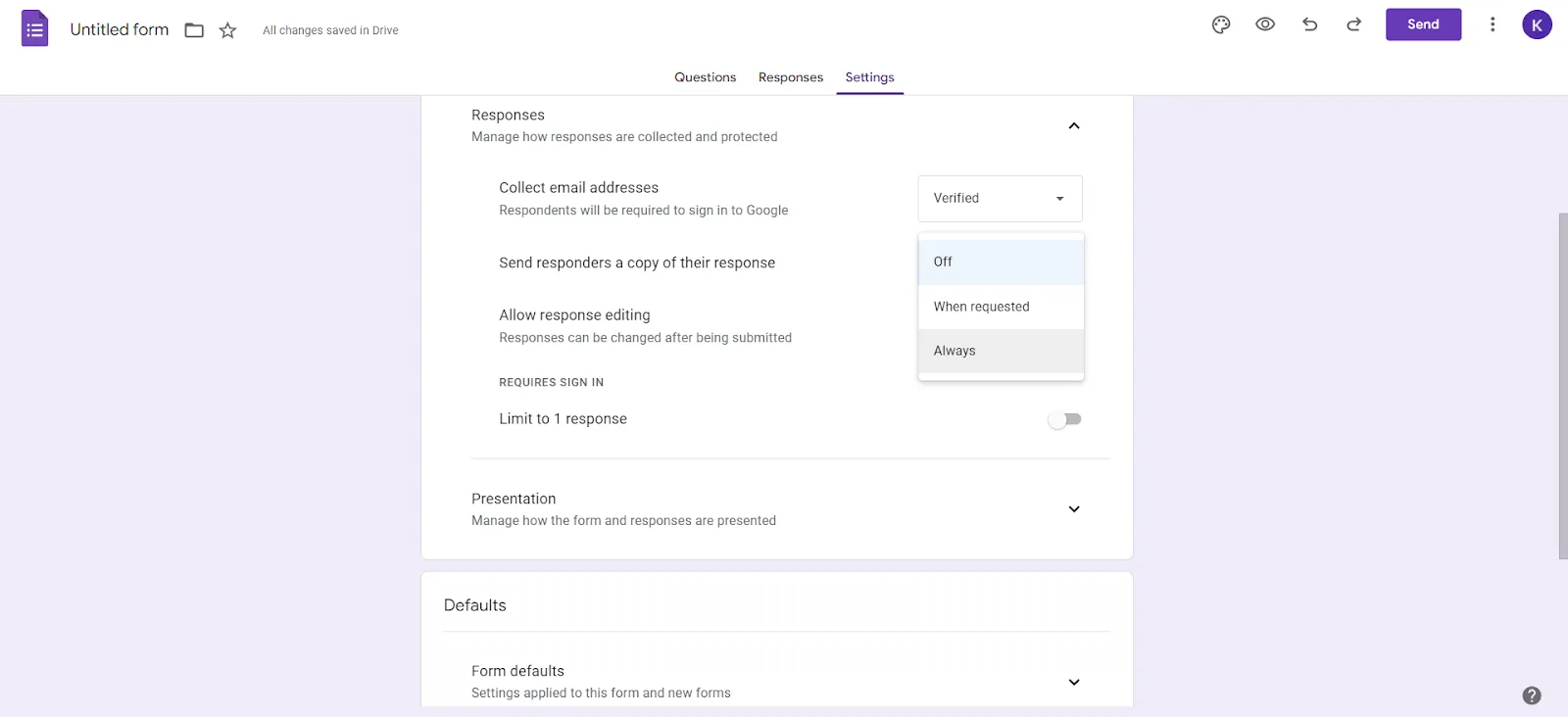
A funkció engedélyezéséhez kattintson a „Beállítások” fülre, majd a „Válaszok” gombra. A „Küldjön a válaszadóknak másolatot a válaszukról” menüben válassza az „Mindig” lehetőséget.
14. Kapcsolja össze a Google Táblázatokat a válaszokhoz
A Google Sheets integráció segítségével gyűjtsd össze egy helyen az összes, a Google Forms-on keresztül begyűjtött választ. Ez lehetővé teszi az adatok további feldolgozásának egyszerűsítését és a gyors betekintés megszerzését.
Csökkentse a manuális adatátvitelhez szükséges időt, és szerezzen betekintést a valós idejű adatelemzéssel, miközben a válaszok beérkeznek.
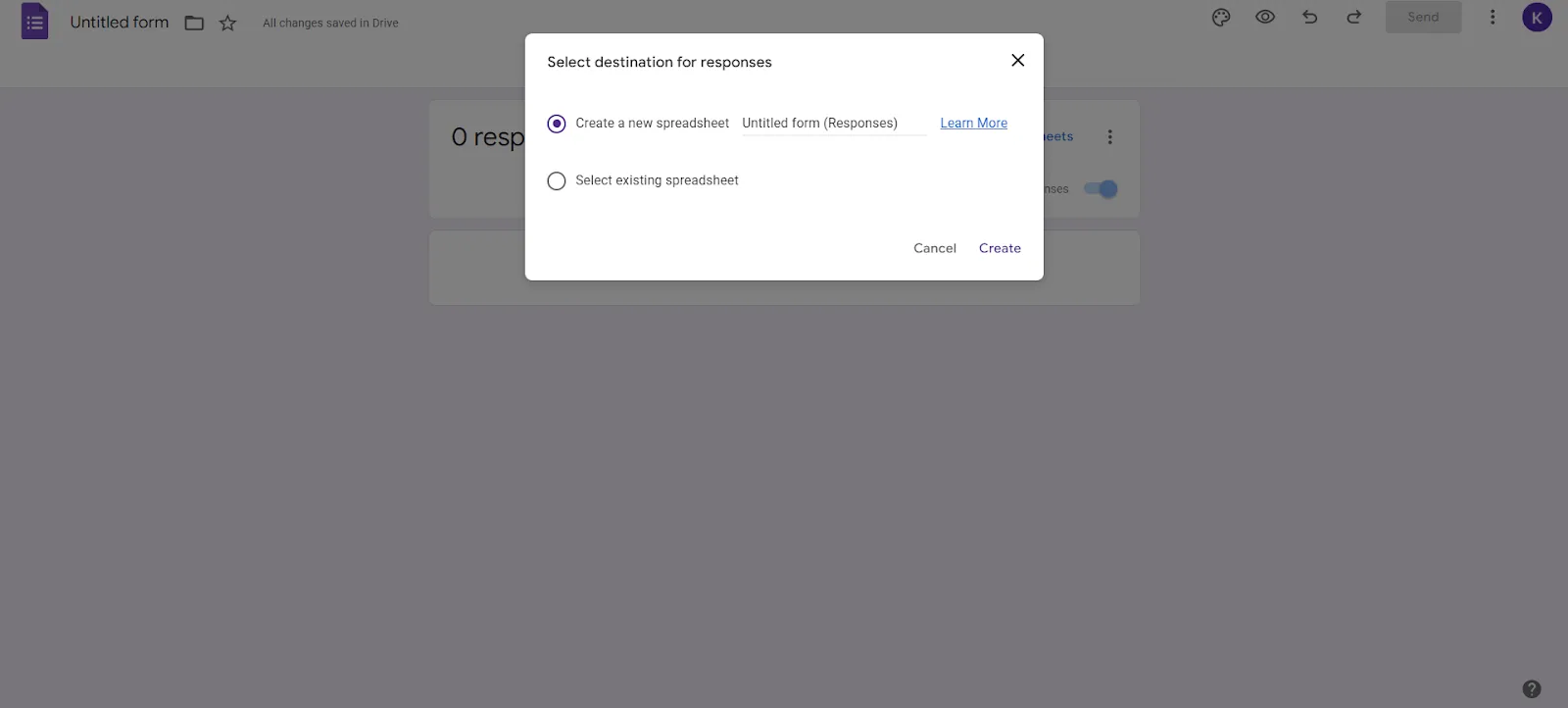
A Google Sheets és a válaszok összekapcsolásához lépjen a válaszok fülre. Kattintson a „Link to Sheets” (Összekapcsolás a Sheets-szel) gombra, és hozzon létre egy táblázatot.
15. Dolgozzon együtt a válaszokon a Sheets segítségével
Dolgozzon együtt a csapat tagjaival az űrlap létrehozásában és szerkesztésében a Google Táblázatok segítségével, és biztosítson nekik hozzáférést a válaszlaphoz. Dolgozzanak együtt, hogy értelmezni tudják az összegyűjtött adatokat, és ennek megfelelően megtervezhessék a következő lépéseket.
Ha több ember dolgozik ugyanazon a válaszlapon, gyűjtsön össze különböző betekintéseket, amelyek értelmes cselekvésekhez vezetnek.
Ahhoz, hogy hozzáférést biztosítson a Google Sheets táblázathoz, nyissa meg a táblázatot. A jobb felső sarokban kattintson a „Megosztás” gombra. Megjelenik egy párbeszédpanel. Adja meg azoknak az e-mail címét, akikkel meg szeretné osztani a táblázatot. Az igényeinek megfelelően állítsa be a beállításokat „Szerkesztő”, „Megtekintő” vagy „Kommentátor” értékre.
A Google Forms hátrányai és problémái
Bár számos ok szól a Google Forms integrálása mellett a mindennapi munkavégzésbe, néhány hátránya is van. Ezek a következők:
Fájlfeltöltési korlátozások
A legnagyobb probléma? A Google Forms korlátozza a fájlok feltöltését egy bizonyos méretre. Ez megnehezítheti a nagy méretű fájlok alapján történő adatgyűjtést. Ezenkívül ez az eszköz csak a bejelentkezett Google-felhasználók számára engedélyezi a fájlok feltöltését, ami további gondot jelent azok számára, akiknek Google-fiókra van szükségük.
Dátumválasztó korlátozások
Nos, a Google Forms nem rendelkezik naptárfunkcióval. Nem tudja megakadályozni, hogy a válaszadók bizonyos dátumokat töltsenek ki a válaszukban. Például, ha vállalkozása hétvégén vagy egy adott napon zárva tart, nem tudja megakadályozni, hogy a válaszadók azt a napot válasszák.
Nincs felugró ablak lehetőség
A Google Forms korlátozásokat tartalmaz azoknak a vállalkozásoknak, amelyek űrlap-felugró ablakokat szeretnének weboldalaikon. Bár beágyazhatja őket, a felugró ablakok létrehozása bizonyos oldalakon nem támogatott. Ehhez a Google Forms alternatíváit kell megvizsgálnia.
Az integrációk korlátai
A Google Forms nem engedélyezi az integrációt számos harmadik féltől származó alkalmazással, például a Mailchimp-pel vagy a PayPal-hoz hasonló fizetési átjárókkal. Ez sok felhasználót arra késztethet, hogy alternatívákat keressen.
Korlátozott támogatás
A Google Forms korlátozott támogatást nyújt ingyenes felhasználóinak. A 24 órás támogatáshoz prémium csomagra kell váltania, ami ismétlődő kiadással jár.
Korlátozott testreszabási lehetőségek és tárhely
A Google Forms sablonok csak néhány alapvető űrlapszerkesztési funkciót tesznek lehetővé, ami nem biztos, hogy elegendő teret biztosít a kreativitásnak.
Ezenkívül az ingyenes verzió tárolókapacitása korlátozott, ami további akadályokat jelenthet a korlátlan használatban.
Lehetséges adatvesztés
A Google Forms, mint bármely online platform, technikai problémákkal vagy adat tárolási problémákkal szembesülhet, ami potenciális adatvesztéshez vagy rendszerhibákhoz vezethet.
Biztonsági aggályok
Bár a Google számos intézkedést hoz a biztonság garantálása érdekében, az online szolgáltatások, így a Google Forms használata során mindig fennáll az adatvédelmi incidensek vagy a bizalmas információkhoz való jogosulatlan hozzáférés kockázata.
Legyen óvatos az összegyűjtött adatok típusával kapcsolatban, és gondoskodjon a megfelelő biztonsági intézkedések meghozataláról.
További információk: Google Forms vagy SurveyMonkey: melyik a legjobb felmérési eszköz?
Ismerje meg a ClickUp-ot: a legjobb Google Forms alternatívát
A ClickUp egy alternatív platformot kínál a Google Forms számára, kiterjesztve a funkciók körét. Biztosítja a legnagyobb biztonságot, biztonságos válaszok gyűjtését, felmérések elvégzését és visszajelzések gyűjtését.
A ClickUp Form View a Google Forms legjobb alternatívája, amely lehetővé teszi, hogy űrlapját bárhol megossza, és az összegyűjtött információk alapján automatikusan feladatokat hozzon létre.
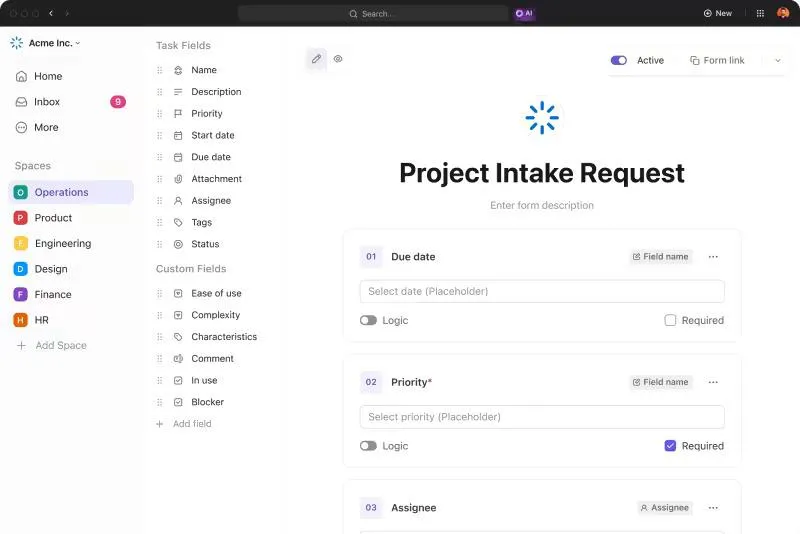
A legjobb funkciói között szerepel az űrlapok szerkesztésének lehetősége, a logika implementálása, a többféle mező, az űrlap előnézete, az űrlapok mobil eszközökön történő elküldése, valamint a beágyazott és exportált űrlapok egyszerű megosztása. Lehetővé teszi minden felhasználó számára, legyen az vendég vagy tag, hogy zökkenőmentesen küldje el válaszát az űrlapra.

A ClickUp Form View mellett integrálja a ClickUp és a Google Forms alkalmazásokat a zökkenőmentes adatgyűjtés vagy információátvitel érdekében.
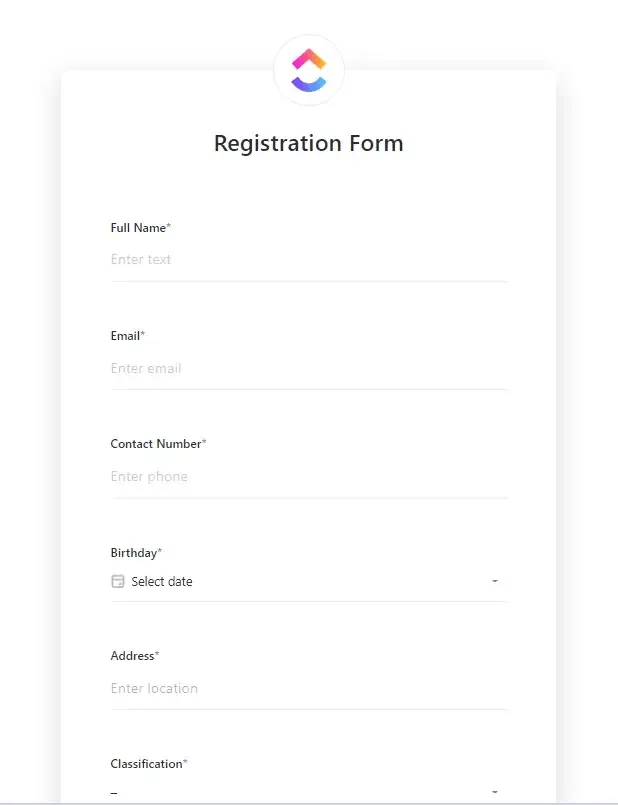
A Google Forms használata több munkát igényel az összegyűjtött adatok nyomon követése érdekében. Itt jön jól a ClickUp integráció: lehetővé teszi, hogy új Google Forms-beadásokból ClickUp-feladatokat hozzon létre, hogy mindent jobban kezelhessen.
Használja ezeket a Google Forms trükköket, és vegye igénybe a ClickUp funkcióinak széles skáláját a hatékonyság növelése érdekében. Egyszerűsítse az életét, próbálja ki még ma a ClickUp-ot!