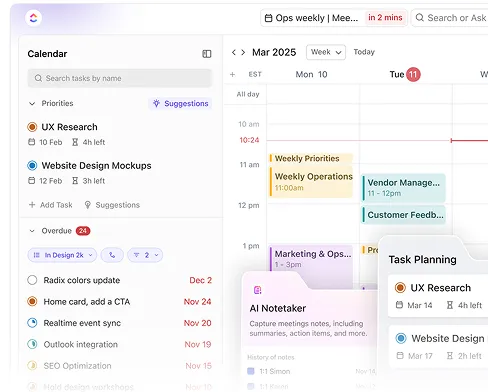

A naptárpiacon a Google Naptár egyértelműen vezető pozícióban van, 23,97%-os piaci részesedéssel. Minden korosztály és iparág képviselői használják a naptárat a napirendjük zökkenőmentes kezelésére. Míg a Google Naptár intuitív felülete és alapvető funkciói népszerűvé teszik, létezik egy kincsesbánya kiaknázatlan funkciókból – a Google Naptár trükkökből –, amelyekről a legtöbb ember nem tud.
Ebben a cikkben néhány zseniális Google Naptár trükköt mutatunk be, amelyek megváltoztathatják az időbeosztását, a másokkal való együttműködését és növelhetik a termelékenységét.
Mi az a Google Naptár?
A Google Naptár egy időgazdálkodási, ütemezési és megosztott naptáralkalmazás. A Google Workspace termelékenységi eszközök csomagjának része. Eseményeket, találkozókat és emlékeztetőket ütemezhet, valamint törölt eseményeket állíthat vissza. Több naptárat is létrehozhat életének különböző területeihez. Napi tervezőalkalmazásként is működik , átfogó képet adva az ütemtervéről.
A Google Naptár másik nagyszerű funkciója, hogy integrálhatja más Google-szolgáltatásokkal, például a Gmail-lel, és használhatja a Google Naptár sablonjait.
20 Google Naptár trükk a termelékenység maximalizálásához
Íme a Google Naptár 20 legjobb trükkje, amelyekkel új szintre emelheti termelékenységét:
1. Integrálja a ClickUp-pal, hogy időt és energiát takarítson meg
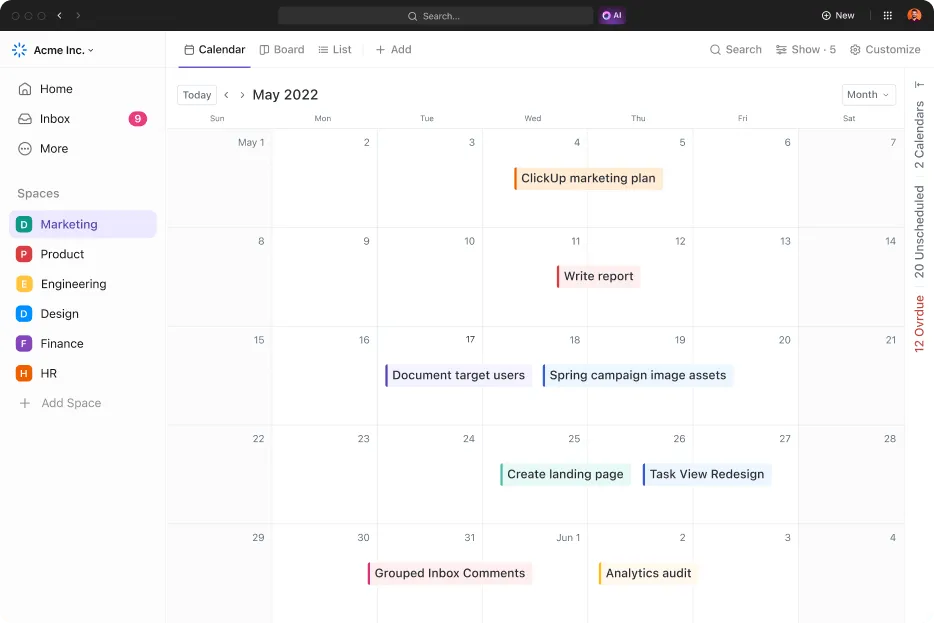
A ClickUp egy projektmenedzsment eszköz 15 testreszabható nézettel, beleértve a ClickUp Naptár nézetet, amely javítja az együttműködést és a termelékenységet. Sokoldalú platformként, amely több termelékenységi eszközt egyesít egyben, kis csapatok és nagyvállalatok egyaránt használhatják.
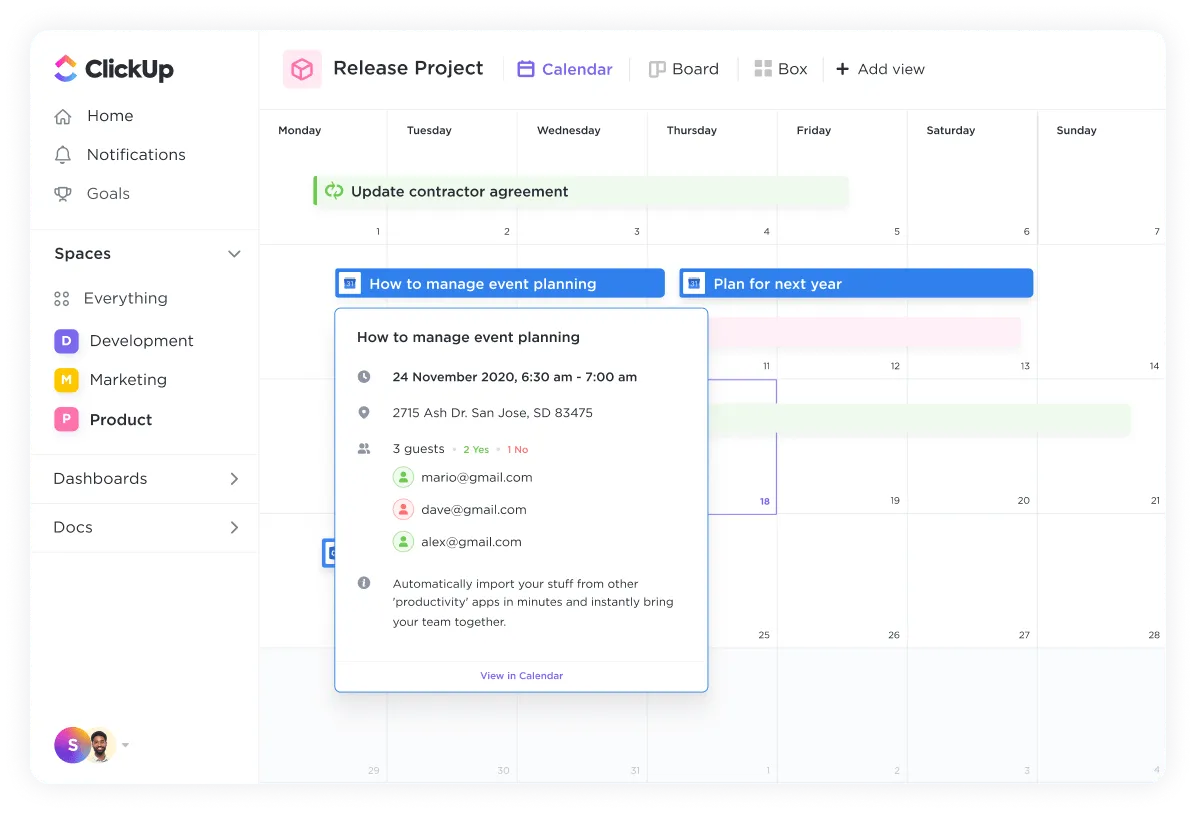
A ClickUp több mint 1000 integrációt támogat. Zökkenőmentesen integrálható a Google Naptárral, biztosítva az automatikus szinkronizálást, így a Clickup Naptárban végzett összes módosítás szinkronizálódik a Google Naptárral és fordítva. Ezzel az integrációval nem kell folyamatosan váltogatni az alkalmazások között.
2. Hozzon létre több színkóddal ellátott naptárat
Ha gyakran küzd a személyes életének és a munkarendjének egyetlen naptárban való kezelésével, ez a Google Naptár tipp lehet a megoldás. Lehetővé teszi különböző naptárak létrehozását és azok színekkel való megjelölését az egyszerű felismerés érdekében.
Például létrehozhat több naptárat a munkához, a családi eseményekhez és a személyes kötelezettségekhez. Akár külön naptárat is létrehozhat a barátok és családtagok születésnapjainak és különleges napjainak nyomon követéséhez. A képernyő bal felső sarkában található bal oldali menü/hamburger menü segítségével navigálhat a különböző naptárak között.
Ezzel a funkcióval egyetlen pillantás elég ahhoz, hogy áttekintse a napját és jobban nyomon kövesse eseményeit. Emellett lehetővé teszi, hogy szétválassza magánéletét és szakmai életét.
3. Meglévő esemény elrejtése
Az eseményekkel teli naptár könnyen túlterheltté válhat. Itt jön jól a Google Naptár „események elrejtése” funkciója. Elrejtheti azokat az eseményeket, amelyeken nem tervez részt venni.
Például, ha van egy beütemezett találkozó, amelyet már elutasított a naptárában, akkor a beállítások módosításával eltávolíthatja azt a nézetből. Hasonlóképpen, a naptárakat (ha van külön munkahelyi vagy személyes naptára) is elrejtheti, ha kikapcsolja őket.
4. Új esemény hozzáadása hangparancsokkal
A Google Naptár alkalmazás hangutasításokkal is létrehozhat új eseményeket a Google Asszisztens segítségével. Az alkalmazás megnyitása nélkül közvetlenül hozzáadhat új eseményeket a telefonjáról vagy laptopjáról.
Csak annyit kell tennie, hogy kimondja: „Hey Google”, majd megadja a parancsot. Például: „Hey Google, szervezz egy évfordulós vacsorát szerdára.”
Megkérdezheti a Google Asszisztenstől, hogy mi szerepel a naptárában, és megkérheti, hogy törölje vagy átütemezze egy eseményt.
5. Naptárnézet testreszabása
A Google Naptár alkalmazást az egyik legjobb naptáralkalmazássá az egyéni naptárnézetek, az ütemezés és az időgazdálkodási funkciók teszik . Öt nézet áll rendelkezésre: nap, hét, hónap, év, ütemezés és négy nap.
Ha például a heti nézetet választja, csak a hét programja lesz látható. De ez még nem minden. A naptárban elrejtheti vagy megjelenítheti a hétvégéket is. A Google lehetővé teszi, hogy egyéni naptárnézetet válasszon alapértelmezett nézetként.
6. Naptár megosztása
Ha csapatban dolgozik, a naptár megosztásának lehetősége rendkívül hasznos lehet, különösen akkor, ha Ön a rendezvények és értekezletek tervezéséért felelős szervező. A következő lépésekkel megoszthatja Google Naptárát kiválasztott személyekkel:
- Nyissa meg a Google Naptárat a laptopján
- Kattintson a Saját naptárak szakaszra.
- Kattintson a További gombra a megosztani kívánt naptárban, majd válassza a Beállítások és megosztás lehetőséget.
- Kiválaszthatja, hogy a naptárat nyilvánosan, csak a munkaterületén belüli felhasználók számára, vagy meghatározott személyek számára az e-mail azonosítójukon keresztül tegye elérhetővé.
- A legördülő menüből állítsa be a hozzáférési jogosultságokat, majd kattintson a Küldés gombra.
A jogosultságok lehetővé teszik, hogy beállítsa, mely információkat szeretné megosztani másokkal. Egy másik előny, hogy a megosztást bármikor kikapcsolhatja.
7. Alapértelmezett emlékeztetők hozzáadása
Unod már, hogy minden naptári eseményhez külön-külön kell emlékeztetőket hozzáadnod? A Google Naptár alapértelmezett emlékeztetőivel már nem kell manuálisan hozzáadnod az emlékeztetőket. Így használhatod ezt a Google Naptár trükköt:
- Lépjen a Naptár kezdőlapjára, és kattintson a Beállítások gombra (a jobb sarokban található fogaskerék ikon).
- Válassza a Beállítások menüpontot, majd görgessen le a Saját naptárak beállításai menüpontig.
- Kattintson a megfelelő naptárra, és válassza az Eseményértesítések lehetőséget.
- Válassza az Értesítés hozzáadása lehetőséget. Itt kiválaszthatja, hogy e-mailt és/vagy értesítést szeretne kapni a kívánt időpontban, pl. egy nappal, 10 perccel vagy akár egy héttel az esemény előtt. Több emlékeztetőt is hozzáadhat.
Amikor eseményt hoz létre, ez az emlékeztető automatikusan hozzáadódik ahhoz.
8. Kapjon e-mailben napirendet
A napirend e-mail kétségkívül az egyik legmenőbb Google Naptár trükk. Bár az alkalmazáshoz bárhol és bármikor hozzáférhet, és a napirend nézetben megtekintheti a napi programját, a napi napirendjét minden nap megkaphatja e-mailben is.
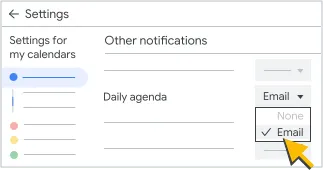
Csak annyit kell tennie, hogy a Naptáraim beállításai (a jobb felső sarokban) menüpontra kattint, kattint a nevére, és kiválasztja az Egyéb értesítések lehetőséget. A Napi napirend mezőben válassza az E-mail *lehetőséget. Ennyi! A napi napirendje reggel elsőként megjelenik az e-mailjeiben.
9. Használja a billentyűparancsokat
Ez az egyik leggyakrabban használt Google Naptár tippünk. Különböző billentyűparancsokkal növelheti a hatékonyságot és könnyedén navigálhat a Google Naptárban. Íme néhány közülük:
- Nyomja meg a „c” gombot egy esemény létrehozásához.
- A gyors hozzáadáshoz nyomja meg a „q” gombot.
- Nyomja meg a „p” gombot, hogy visszatérjen az előző időszakhoz, és az „n” gombot, hogy továbblépjen a következő időszakhoz.
- Írja be a cal. new parancsot a böngésző keresősávjába új események hozzáadásához.
- Nyomja meg az „a” gombot a napirend nézethez, a „d” gombot a naptár napi nézetéhez, a „w” gombot a heti nézethez, az „m” gombot a havi nézethez és a „t” gombot a mai nap programjához.
- Az esemény részleteihez válassza ki az eseményt, majd nyomja meg az „e” gombot.
- Nyomja meg az „x” gombot, hogy megtekintse az egyéni naptárnézetet (ha nincs ilyen, akkor a négy napos nézetet).
- Nyomja meg az „s” gombot a beállításokhoz való egyszerű hozzáféréshez.
- Törölje az eseményt az eseményre kattintva, majd a „Törlés” vagy a „Backspace” gomb megnyomásával.
- A gyors kereséshez nyomja meg a „/” gombot.
- A „ctrl+z” billentyűkombinációval visszavonhatja az utolsó műveletet.
- Nyomja meg az „r” gombot az oldal frissítéséhez.
10. Ismétlődő események beállítása
Ha gyakran ismétlődő feladatok vagy csoportos megbeszélések vannak, a Google Naptár ismétlődő események funkciójával több példányt is létrehozhat. Kiválaszthatja az ismétlés gyakoriságát és időszakát is. A Google a következő lehetőségeket kínálja:
- Nem ismétlődik
- Napi
- Heti
- Havi
- Évente
- Minden hétköznap
- Egyéni
Ezt az opciót az esemény címe alatt találja meg, ha rákattint a „nem ismétlődik” opcióra. Ezzel a funkcióval időt takaríthat meg, mivel nem kell minden eseményt külön létrehoznia.
Ennek a funkciónak egy másik előnye, hogy amikor ismétlődő eseményeket szerkesztesz, azokat az összes eseményre alkalmazhatod. Hasonlóképpen, ha törölsz egy eseményt, az összes eseményt egyszerre törölheted.
11. Használja a naptár speciális keresési funkcióját
Ha tele van a naptára, az események keresése és szerkesztése kihívást jelenthet, különösen, ha nem emlékszik, mikor kerülnek megrendezésre.
A Google Naptárban a keresés (nagyító szimbólum) kiválasztásával kereshet eseményeket a naptárában. A fejlett szűrők segítségével kiszűrheti az eredményeket, és megtalálhatja a legrelevánsabbakat.
A szűrők a következőket tartalmazzák:
- Naptárak, amelyeket keresni szeretne
- Az eseményből származó információk
- Az esemény tulajdonosainak vagy meghívottjainak nevei
- Konkrét találkozó helyszíne
- Dátumtartomány
12. Adjon meg egy konkrét találkozó helyszínt
A Google Naptár egyik legmenőbb trükkje az, hogy hozzáadhatja az események helyszínét. Nem kell többé megerőltetnie az agyát, hogy emlékezzen a nap minden egyes találkozójának helyszínére.
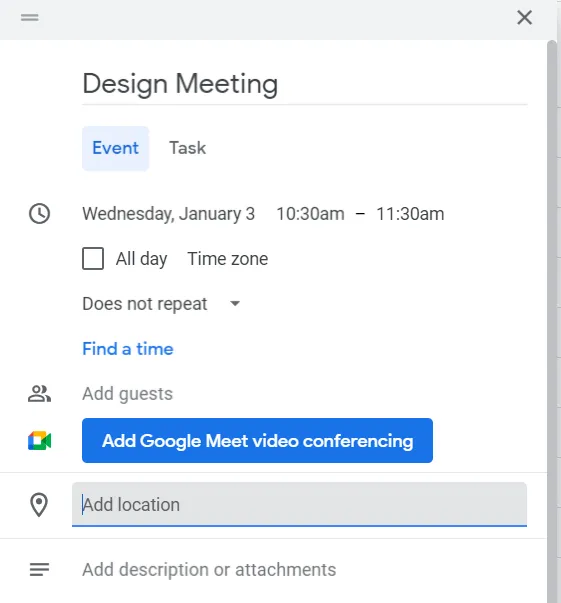
Ez a funkció különösen hasznos, ha személyes találkozóra kell eljutnia. Érintse meg a helyszínt a Google Naptárban, és a Google Térképhez irányítja, ahol megkapja az útvonalat.
Ha az esemény részleteihez hozzáadja a helyszínt, akkor nem kell külön-külön megosztania a csoportos találkozók helyszínét az egyes résztvevőkkel.
13. Integráljon különböző alkalmazásokat
Akár egyetemista, akár szakember, naponta számos eszközt és technológiát kell használnia. Integrálhatja Google Naptárát különböző kommunikációs, videokonferencia és munkarend-alkalmazásokkal, így elkerülheti a gyakori váltást közöttük.
Például integrálhatja a Google Naptárat a Salesforce, Slack, Zapier, Zoom, HubSpot, Todoist stb. alkalmazásokkal.
14. Használja ki a másodlagos időzónát
Ha nemzetközi ügyfelekkel dolgozik, vagy kollégái vannak szerte a világon, akkor tudja, milyen nehézségeket jelent a különböző időzónák kezelése és az ezzel járó balesetek. A Google Naptár másodlagos időzóna funkciójával már nem kell aggódnia az időeltolódás kiszámításáért, amikor meghívót küld egy találkozóra.
Ezzel a funkcióval könnyedén nyomon követheti az összes időzónában lévő találkozóit. Másodlagos időzóna hozzáadásához kövesse az alábbi lépéseket:
- Nyissa meg a Beállítások menüpontot a jobb felső sarokban.
- Nyissa meg a Beállítások általános fülét.
- Válassza ki az Időzóna lehetőséget.
- Jelölje be a Másodlagos időzóna megjelenítése opciót.
- Válassza ki a legördülő menüből azt a másodlagos időzónát, amelyet be szeretne állítani.
15. Mellékletek hozzáadása az eseményekhez
Csatolmányokat adhat hozzá a Google Naptár bejegyzéseihez, így biztosítva, hogy minden szükséges dokumentum egy helyen legyen. Ha például konferenciát szervez, csatolhatja a találkozó napirendjét.
Csak annyit kell tennie, hogy megnyitja az esemény részleteit, rákattint a gemkapocs ikonra, és csatolja a megfelelő fájlt.
Mivel a Google Naptár automatikusan szinkronizálódik az összes eszközön, a mellékletei a telefonján (a Google Naptár alkalmazásban) és a laptopján is elérhetők lesznek. Így az összes értekezletre vonatkozó információt egy helyen találja meg.
16. Találjon egy mindenki számára megfelelő időpontot
A közös időpontok keresésével történő találkozók ütemezése sok oda-vissza levelezéssel járhat, különösen, ha más időzónában dolgozik, mint a többi résztvevő. De a Google Naptár erre is kínál megoldást! Ha megosztotta a naptárát, vagy egy megosztott munkaterület tagja, akkor a „Find a Time” (Időpont keresése) fülön kereshet olyan időpontot, amely minden tag számára megfelelő.
Csak annyit kell tennie, hogy megnyitja az esemény részleteit a megosztott naptárban, és rákattint a Find a Time (Időpont keresése) opcióra. A rendszer automatikusan megmutatja az mindenki számára elérhető időpontokat. Kiválaszthatja a legmegfelelőbb időpontot, és gyorsan megtervezheti a találkozókat.
Ez a funkció azonban csak a Google Workspace felhasználók számára elérhető.
17. Találkozók és események szinkronizálása az eszközök között
Az online naptárak, például a Google Naptár használatának egyik legkényelmesebb funkciója, hogy az események automatikusan szinkronizálódnak az eszközök között. Tehát ha egy eszközön módosítást végez, az automatikusan szinkronizálódik az összes eszközön. Ez biztosítja, hogy minden frissített ütemtervhez (beleértve az új és a nemrég törölt eseményeket is) hozzáférjen, függetlenül attól, hogy milyen platformot használ.
18. Hozzon létre privát eseményeket
A Google Naptár nem csak szakmai események jelölésére alkalmas. Személyes életesemények jelölésére is használható. Aggódik, hogy személyes találkozói láthatóak lesznek a munkatársainak? A Google már gondolt erre, és a Naptár tökéletes megoldást kínál! Minden létrehozott eseményhez beállíthatja és módosíthatja az esemény beállításait, hogy biztosítsa a magánélet védelmét.
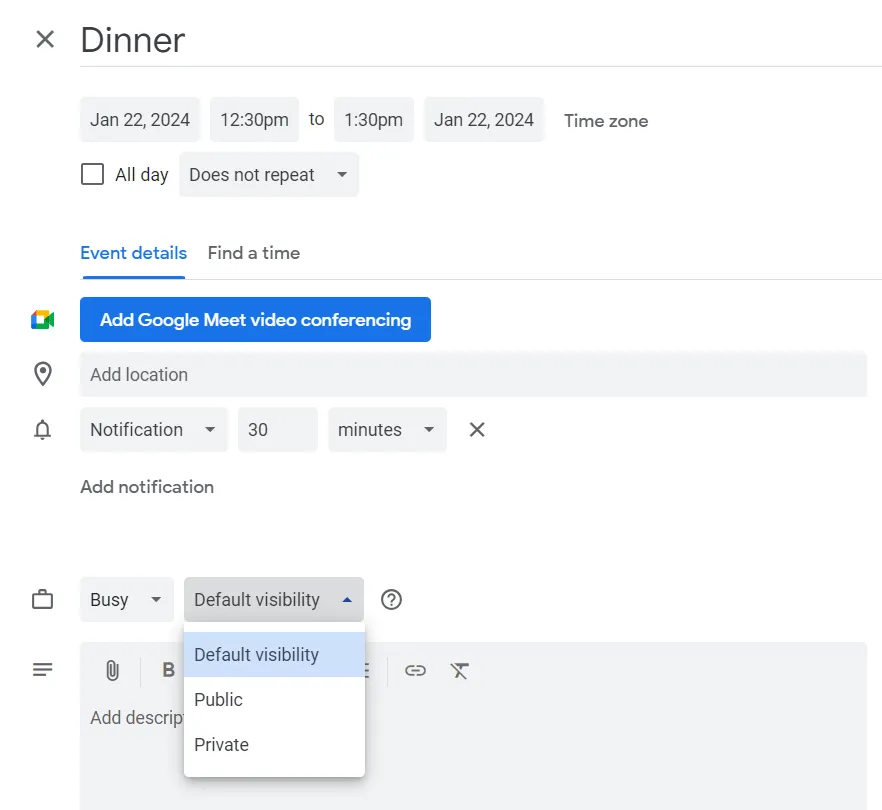
Ehhez az opcióhoz az esemény kiválasztásával és a alapértelmezett láthatóság opcióra kattintva juthat el. A láthatósági beállítást szabad ról elfoglalt ra is megváltoztathatja. *Ezzel a Naptár bejegyzése senki számára nem lesz látható, még akkor sem, ha megosztotta a naptárát.
19. Jelölje meg munkaidejét és helyét
Ha Google Workspace felhasználó, akkor hozzáférhet a helyszínének és munkaidejének beállítására szolgáló rendkívül kényelmes funkcióhoz is. Ez segít fenntartani a rendszert, és biztosítja, hogy csapata tudja, mikor léphet kapcsolatba Önnel.

A funkciót a következőképpen érheti el:
- Nyissa meg a beállításokat, és kattintson az Általános gombra.
- Válassza ki a munkaidőt és a helyszínt, majd kattintson a Munkaidő engedélyezése gombra.
- Mostantól kiválaszthatja a munkanapjait és munkaidejét. Emellett minden naphoz hozzáadhatja a tartózkodási helyét is.
20. Események hozzáadása a Gmailből
Eseményeket közvetlenül a Gmailből adhat hozzá a Google Naptárhoz. Így teheti meg:
- Nyissa meg az e-mailt, és kattintson a tetején található három pontból álló ikonra.
- Kattintson az Esemény létrehozása gombra.
- A Google Naptárába irányítjuk, ahol az esemény neve és leírása már előre kitöltve lesz.
- Mostantól módosíthatja és hozzáadhatja az esemény időpontját, helyszínét, vendégeit és értesítéseit.
Ha nem szeretné ezt manuálisan elvégezni, akkor is biztosíthatja, hogy az összes Gmail-esemény közvetlenül bekerüljön a naptárába.
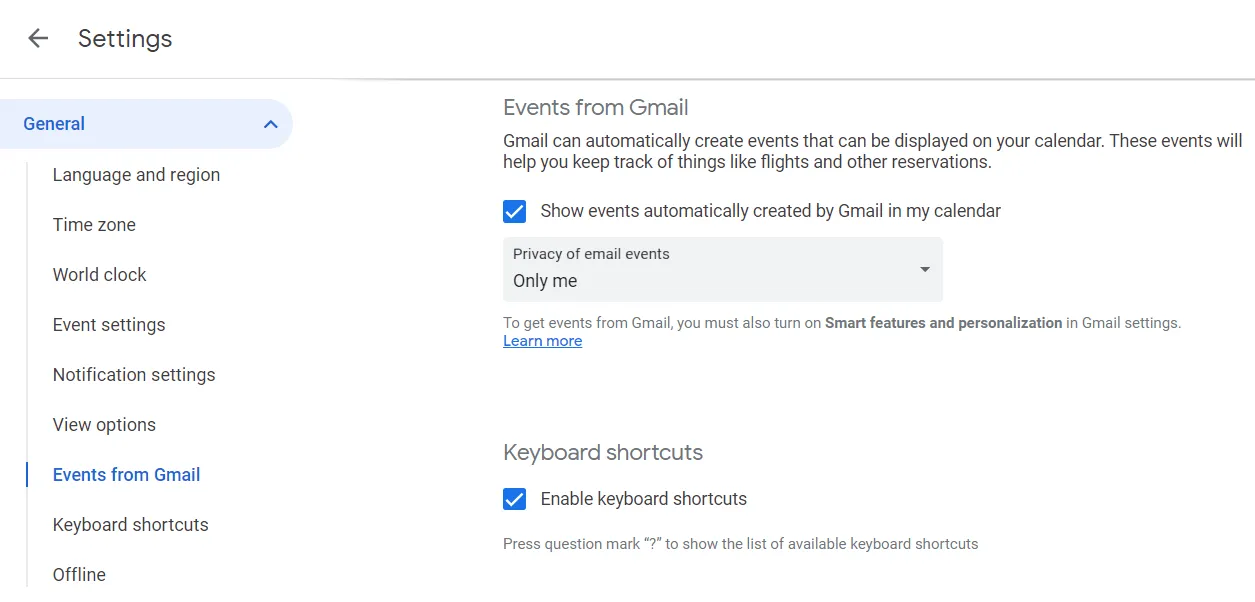
- Nyissa meg a Google Naptár beállításait
- Válassza ki a Gmailből származó eseményeket
- Jelölje be a „A Gmail által automatikusan létrehozott eseményeket automatikusan mutasd a naptáramban” opciót.
Az e-mailes események adatvédelmi beállításait egyenként vagy együttesen is módosíthatja.
A Google Naptár használatának korlátai
Annyi fantasztikus funkcióval nehéz elhinni, hogy a Google Naptárnak vannak korlátai. Azonban, mint minden alkalmazásnak, ennek is megvannak a maga hátrányai, például a fejlett funkciók hiánya, kompatibilitási problémák és a nagy számú naptár miatt zavaros egyéni nézet.
Íme a Google Naptár néhány főbb korlátozása:
Alapvető testreszabás
A Google Naptár más naptárszerkesztőkhöz képest korlátozott testreszabási lehetőségeket kínál. Például nem lehet megváltoztatni a naptár betűméretét, színét, háttérképét és sok más elemet.
Emellett nem kínál átfogó képet az összes eseményről és teljesítendő feladatról egy irányítópulton, ami megnehezíti a projektütemezéshez és hasonló feladatokhoz való felhasználását.
Korlátozott harmadik féltől származó integrációk
A Google Naptár másik hátránya az integrációk korlátozott száma. Csak néhány harmadik féltől származó alkalmazással integrálható. Néhány felhasználó az egyéb alkalmazásokkal való integráció minőségét is megkérdőjelezte.
Korlátozott funkcionalitás
A Google Naptár nem kínál speciális funkciókat olyan konkrét célokra, mint komplex események tervezése vagy többfunkciós projektek kezelése. Ha komplex ütemezési követelményei vannak, és sok integrációra van szüksége más alkalmazásokkal, akkor érdemes megnéznie a Google Naptár alternatíváit.
ClickUp – alternatíva a Google Naptárhoz
A ClickUp egy all-in-one termelékenységi eszköz, amely gazdag funkciókkal rendelkezik, és könnyedén túllép a Google Naptár összes korlátain. Akár egy nagy, világszerte szétszórt tagokkal rendelkező csapatról van szó, akár egy komplex projekten dolgozó kisvállalkozásról, a ClickUp minden ütemezési és koordinációs igényét kielégíti.
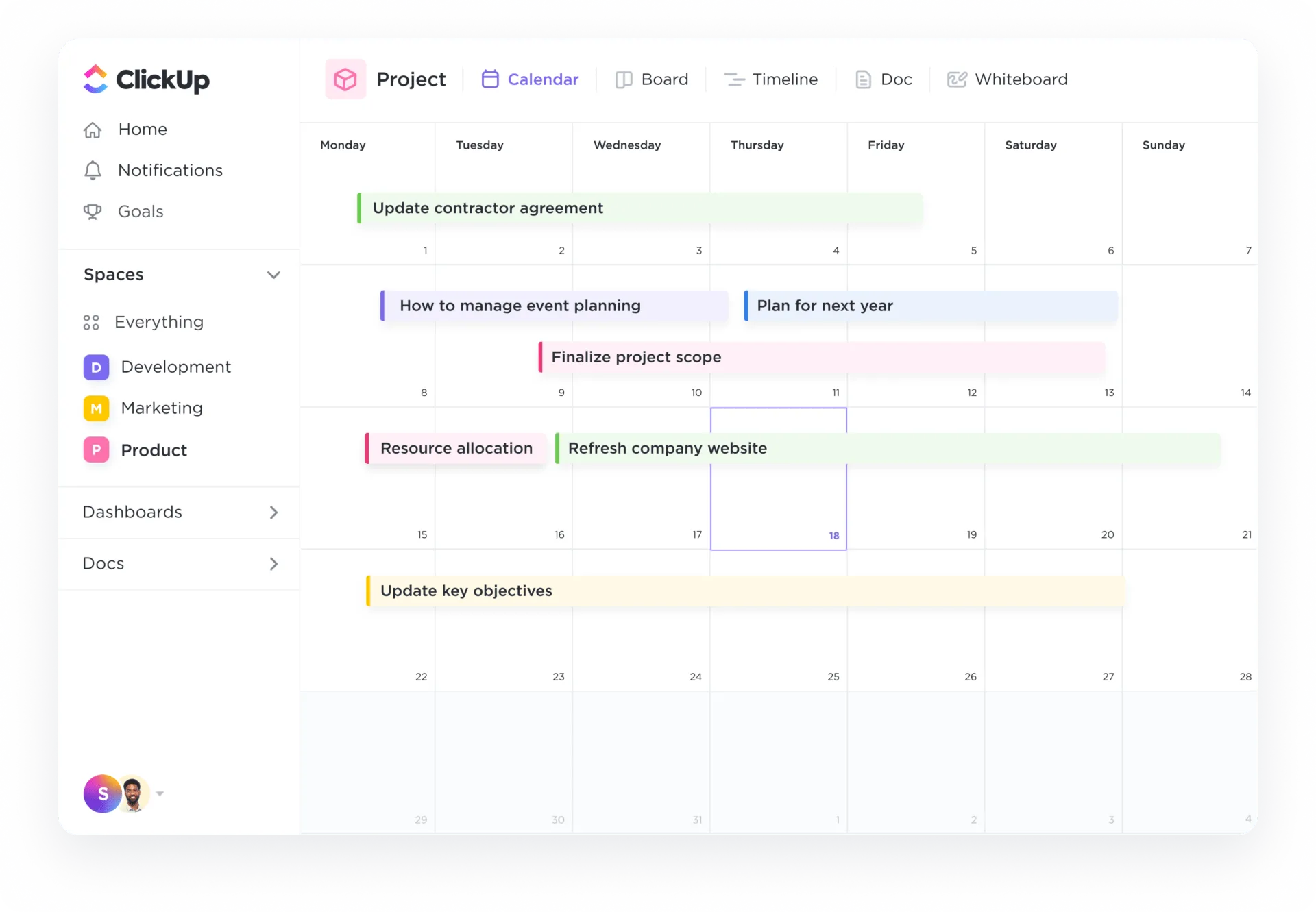
A ClickUp Naptár nézetével könnyedén szervezheti a projekteket és több mint 15 teljesen testreszabható módon vizualizálhatja csapata munkáját. Kezelheti az ütemterveket és nap, hét vagy hónap szerint tekintheti meg naptárát. Akár meg is oszthatja azt csapattagjaival vagy más érintett felekkel.

A ClickUp megbízhatóságát biztosító másik funkció a ClickUp Reminders. A ClickUp bármely pontjáról hozzáadhat emlékeztetőket (akár telefonos vagy asztali értesítésekből, akár feladatkommentekből!), és azokat böngészőjéből, asztali számítógépéről és mobil eszközéről kezelheti. Ráadásul mellékleteket, ismétlődő ütemezéseket és dátumokat is hozzáadhat.
A ClickUp néhány további funkciója, amely ideális alternatívává teszi a Google Naptárhoz képest:
- Feladat ütemezése drag-and-drop módszerrel
- Rendezze feladatait állapot, felelős és prioritás szerint
- Használja a ClickUp alkalmazkodó nézeteket a munkastílusának és igényeinek megfelelően.
- Színekkel jelölje meg feladatait, és szükség esetén tömegesen szerkessze őket.
- Rendezze és szűrje naptárát, hogy részletes áttekintést kapjon eseményeiről.
- Integrálja több mint 1000 munkaeszközzel
- Hozzáférés egy hatalmas sablonkönyvtárhoz, beleértve a projektütemterv-sablonokat és a tartalomnaptár-sablonokat.
- Használja ki a több mint 100 funkciót a termelékenység javítása érdekében.
A ClickUp legjobb tulajdonsága, hogy ha nem szeretne teljesen áttérni, akkor egyszerűen használhatja a Google Naptárat, integrálva azt a ClickUp-pal, és kihasználva annak kiterjedt funkcióit.
Kombinálja naptárát a feladatkezeléssel a termelékenység növelése érdekében
A bemutatott Google Naptár tippek megkönnyíthetik az életét, és hatékonyabbá, produktívabbá tehetik. Azonban még egy olyan fantasztikus alkalmazásnak is vannak korlátai, mint a Google Naptár.
Ha tehát olyan naptárat szeretne, amely minden projektmenedzsment vagy munkamenedzsment igényét kielégíti, akkor a legjobb, ha olyan alternatívákat keres, mint a ClickUp. Próbálja ki még ma ingyen a ClickUp-ot, és győződjön meg róla saját maga!