
Aggódott már valaha, hogy egy számítógép-meghibásodás vagy véletlen törlés miatt elveszítheti egy fontos fájlt?
A Google Docs használatával nem kell attól tartania, hogy elveszíti munkáját! A program minden beírt szöveget elment, így a kutatás és az írás is egyszerűbbé válik. A dokumentumok konzisztenciájának megőrzése és a csapattal való együttműködés is egyszerű.
Ha a Google Docs-on kívüli eszközöket használ, akkor a dokumentumok közös szerkesztéséhez olyan eszközöket kell használnia, mint az e-mail vagy a fájlmegosztás. A szerkesztő által végzett változtatások manuális nyomon követése jelentősen lelassítja a tartalomkészítési folyamatot.
A Google Docs minden szerkesztést nyomon követ, így láthatja a dokumentum fejlődését, és szükség esetén visszatérhet a korábbi verziókhoz.
Teljesen ingyenes, és naponta több millió aktív felhasználója van. Összegyűjtöttük a legjobb Google Docs tippeket és trükköket, hogy a lehető legjobban kihasználhassa ezt az online szövegszerkesztőt!
Akkor lássunk is hozzá!
A Google Docs ereje
Íme néhány ok, amiért a Google Docs népszerű dokumentum-együttműködési eszköz:
Valós idejű együttműködés
Nincs többé végtelen e-mail láncok vagy különböző dokumentumverziók okozta gond! A Google Docs lehetővé teszi, hogy több ember egyszerre szerkessze a dokumentumot, és a változások azonnal láthatóak legyenek mindenki számára. Ezzel eloszlatja a zavart, és mindenki szó szerint ugyanazon az oldalon marad.
A szerkesztésen túl a Docs beépített eszközöket is kínál a csapatkommunikációhoz. A megjegyzések és javaslatok lehetővé teszik a dokumentumon belüli árnyalt visszajelzéseket és megbeszéléseket, így nincs szükség külön üzenetváltásokra.
Ráadásul a tevékenységi napló valós időben követi nyomon a műveleteket, megmutatva, ki mit csinált és mikor, biztosítva ezzel a felelősségre vonhatóságot és a projekt átláthatóságát.
Kövesse nyomon a módosításait
Mindannyian félünk attól, hogy a késések miatt elveszíthetjük az egész bejegyzést. A Google Docs alkalmazás azonban rendelkezik egy olyan funkcióval, amely minden percet elment, és segít gyorsan visszaállítani a tartalmat.
A Google Docs szerkesztési előzményei segítségével könnyedén megtekintheti a teljes módosítási előzményeket. A Docs pontos verzióelőzmény-adatokkal szolgál minden munkamenethez, amikor csak szeretné nyomon követni csapata módosításait vagy visszaállítani egy korábbi szerkesztési verziót.
Javasoljon módosításokat az eredeti szöveg elvesztése nélkül
Nem biztos egy mondatban? A Google Docs lehetővé teszi a csapatának, hogy a Google Drive-on belül javasoljon módosításokat anélkül, hogy törölné az eredetit.
Jelölje ki a szöveget, javasoljon változtatásokat, és hagyjon megjegyzéseket, amelyekben elmagyarázza az indokait. A szerkesztéseket színes kiemelésekkel, a törléseket áthúzásokkal és részletes javaslatokkal láthatja.
Könnyedén megvitathatja, finomíthatja, elfogadhatja vagy elutasíthatja a változtatásokat. Jelölje meg a dokumentumban csapattagjainak e-mail címeit, hogy közvetlenül a Docs-ban kapja meg válaszaikat.
A javaslatok módja mindenki számára lehetővé teszi, hogy hozzájáruljon, kommunikáljon és önálló tulajdonjogot osszon meg egy dokumentumon belül. Az engedéllyel rendelkező tagok gyorsan áttekinthetik, elfogadhatják vagy elutasíthatják a javaslatokat, így biztosítva, hogy mindenki véleménye meghallgatásra kerüljön, és a végleges tervezet kiváló legyen.
Kutasson ott, ahol éppen van
A Google Docs integrálódik olyan kutatási eszközökkel, mint a Google Search és a Scholar. Azonnal kereshet releváns információkat, közvetlenül a dokumentumban hivatkozhat forrásokra, sőt nyelveket is fordíthat, mindezt anélkül, hogy elhagyná a közös munkaterületet.
A brainstorming, a vázlatkészítés és a strukturálás zökkenőmentesen zajlik a Google Docs beépített eszközeivel. Használja az intelligens listákat, címsorokat és alcímsorokat gondolatai rendszerezéséhez, és hagyja, hogy az írási asszisztens javaslatokat tegyen a nyelvtani és stilisztikai javításokra.
Formázza munkáját és tegye hozzáférhetővé
Számos intuitív formázási eszközt talál, amelyek az Ön igényeihez igazodnak. Egy kattintással gyorsan alkalmazhat címsorokat, alcímsorokat, felsorolásokat és számozott listákat.
Ha egy bizonyos betűtípust vagy színkombinációt szeretne, válasszon a kész sablonok közül, vagy készítse el sajátját, hogy márkája stílusa egységes maradjon. Számos módja van a dokumentumok megjelenésének személyre szabásának. A címsorok és alcímsorok nagy rugalmasságot nyújtanak a dokumentumok felépítésében, biztosítva az egyértelműséget és a könnyű olvashatóságot.
Gondoskodjon arról, hogy a releváns személyek hozzáférjenek és megértsék munkáját. A Google Docs teljes hozzáférést biztosít a beépített funkciókhoz, mint például a képek alternatív szövege, a képernyőolvasó kompatibilitás és a nagy kontrasztú módok.
Emellett az akadálymentességi javaslatok kiemelik azokat a fontos kérdéseket, amelyekkel mindenki számára elérhető dokumentumokat hozhat létre. Ellenőrizze a kontrasztot, használjon alternatív szöveget a képekhez, és használjon címsorokat a képernyőolvasókhoz.
Egyéb hatékony funkciók
- Mobilbarát: szerkesztheti dokumentumait mobil eszközén, akár offline állapotban is, ami különösen hasznos, ha úton van.
- Fájlkonvertálás: Könnyedén konvertálhatja a Google Docs dokumentumokat más formátumokba, például Microsoft Word és PDF formátumba.
- Sablonok: Indítsa el írását előre megtervezett sablonokkal jelentésekhez, levelekhez és egyebekhez.
A hatékonyság és az együttműködés 15 legjobb Google Docs trükkje
A Google Docs egy hatékony szövegszerkesztő program dokumentumok létrehozásához és közös szerkesztéséhez. Optimalizálja termelékenységét a Google Docs-ban ezekkel a hatékonyságnövelő trükkökkel:
1. Tartalomjegyzék oldalsáv
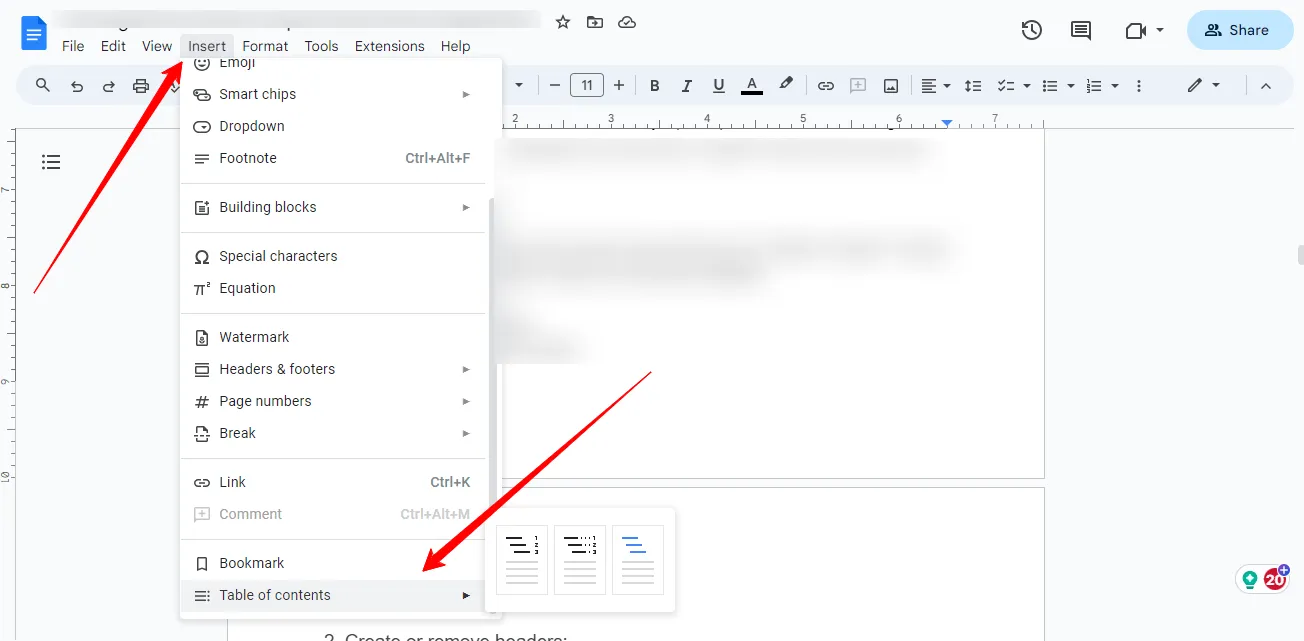
Az olvasók imádják, ha könnyedén rákattinthatnak és megtalálhatják egy cikk bizonyos szakaszait, ami olvasmányosabbá teszi azt. Hogy segítsen olvasóinak a dokumentumban való navigálásban, keresse meg a felső eszköztáron a Beillesztés menüt, és kattintson rá, hogy beilleszthesse a tartalomjegyzéket.
Ezután görgessen le az „Insert” (Beszúrás) menü aljára, és vigye az egérmutatót a „Table of Contents” (Tartalomjegyzék) feliratra. Válasszon a három rendelkezésre álló formátum közül a dokumentum esztétikájához leginkább illő formátumot:
- Oldalszámok linkekkel
- Pontozott vonalak oldalszámokkal
- Csak linkek
2. Fejlécek létrehozása vagy eltávolítása
Kattintson duplán bármelyik oldal felső margójára a fejléc mód aktiválásához, majd kezdje el a gépelést. Alternatív megoldásként kattintson a felső eszköztáron az „Insert” (Beszúrás) gombra, vigye az egérmutatót a „Header & page number” (Fejléc és oldalszám) elemre, majd válassza a „Header” (Fejléc) lehetőséget a fejléc elkészítésének megkezdéséhez.
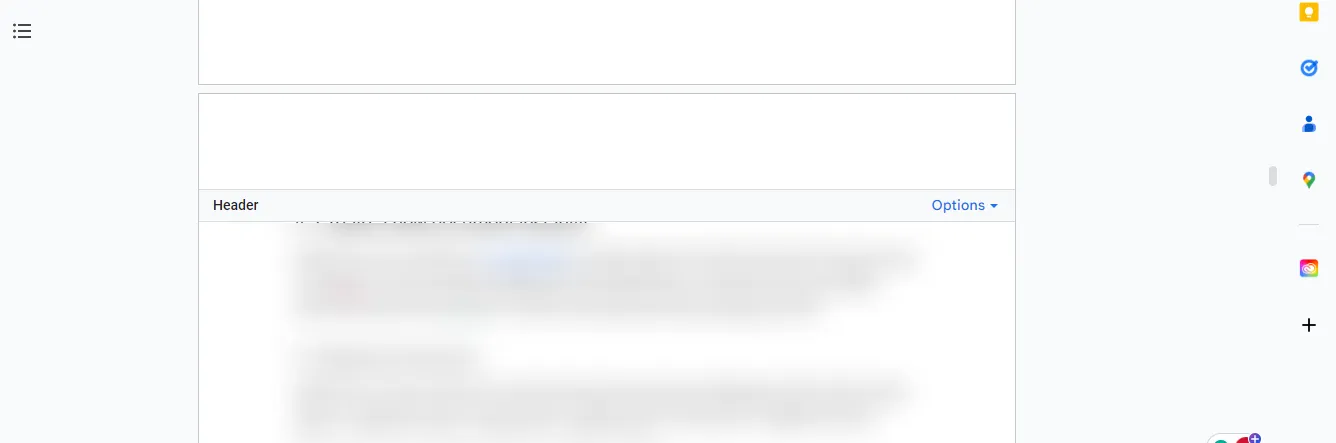
A fejléc eltávolításához törölje a szöveget, majd kattintson a dokumentum fő részének bármely pontjára, hogy kilépjen a fejlécből, amikor szerkesztési módban van.
3. Gyors hozzáférés a szótárhoz
Nem biztos benne, hogy egy szó jelentése Docs-ban? Jelölje ki a szót. Kattintson a jobb gombbal, és válassza a „Meghatározás” lehetőséget a felugró ablakban megjelenő meghatározáshoz.
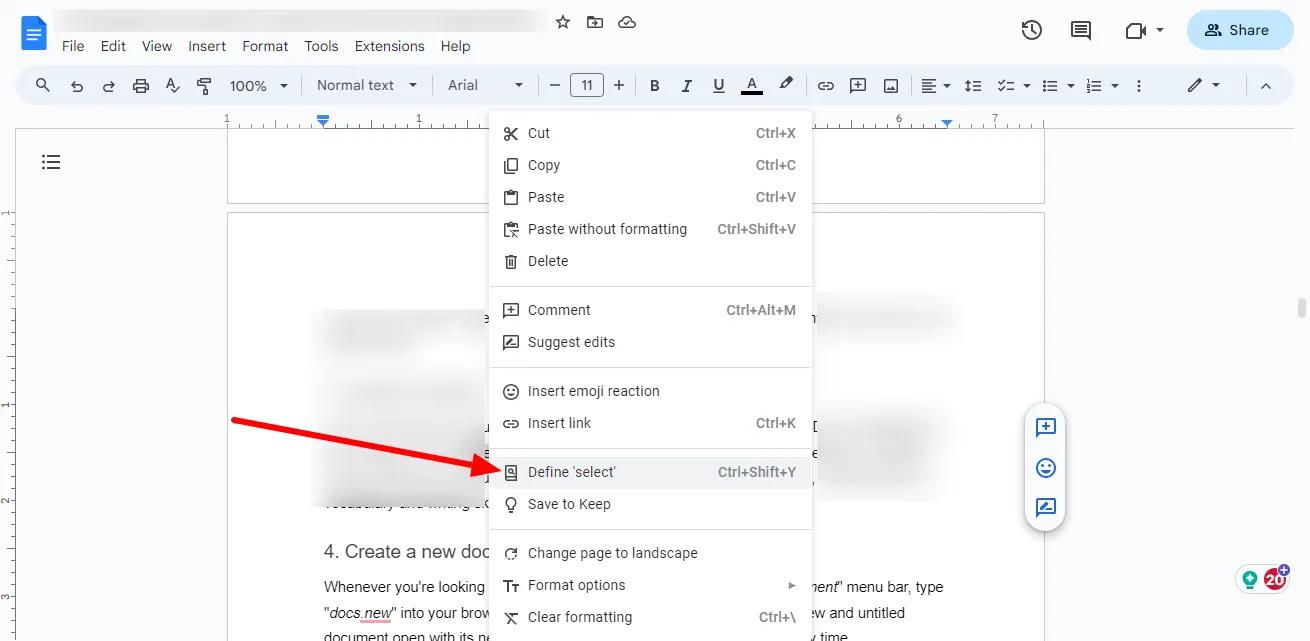
A dokumentumot elhagyva azonnal megtalálhatja a definíciókat. Javítsa írásának érthetőségét és pontosságát, bővítse szókincsét és íráskészségét ezzel a trükkel.
4. Azonnali új dokumentum létrehozása
Ahelyett, hogy az Új dokumentum menüt keresné, írja be a „doc. new” parancsot a Google Chrome vagy más böngésző címsorába, és nyomja meg az „Enter” gombot.
A Google Chrome böngészőjében egy új, cím nélküli dokumentumot talál, amelynek egyedi URL-je van. Kezdjen el egy új dokumentumot anélkül, hogy időt vesztegetne. A „Szerszámok” gombra kattintva kiválaszthatja a „Szószám” opciót, majd a „Szószám megjelenítése gépelés közben” opciót, hogy megkapja a szószámot.
5. Billentyűparancsok
Tanulja meg a gyakori gyorsbillentyűket, hogy gyorsan és hatékonyan szerkeszthesse és formázhassa a szöveget:
Windows operációs rendszerhez
| Bold | Ctrl+B |
| Dőlt betű | Ctrl+I |
| Aláhúzás | Ctrl+U |
| Másolás | Ctrl+C |
| Beillesztés | Ctrl+V |
| Keresse meg | Ctrl+F |
| Cserélje ki | Ctrl+H |
A Google további útmutatásokat oszt meg itt.
Mac OS rendszerhez
| Másolás | Command-C |
| Vágás | Command-X |
| Beillesztés | Command-V |
| Formázás nélküli beillesztés | Command-Shift-V |
| Művelet visszavonása | Command-Z |
| Művelet megismétlése | Command-Shift-Z |
| Link beszúrása vagy szerkesztése | Command-K |
| Link megnyitása | Option-Enter |
| Gyakori billentyűparancsok megjelenítése | Parancs-/ |
A Google további útmutatásokat oszt meg itt.
Ezek a billentyűk időt takarítanak meg és csökkentik az ismétlődő kattintások számát.
6. Használja a Google Docs-ot generatív AI eszközként
Legyen túl az írói blokkon az AI által generált javaslatok segítségével. Bővítse ötleteit és kísérletezzen különböző írásstílusokkal.
A generatív AI funkció a Workspace Labs-hez kapcsolódik, és csak egyes tesztelők számára elérhető az Egyesült Államokban. A Google jogi nyilatkozatában ellenőrizheti, hogy az Ön tartózkodási helyén elérhető-e a Workspace Labs funkció.
Az AI eszköz használatához nyissa meg a dokumentumot a Google Docs-ban, és keresse meg a „Segítsen írni” (Labs) funkciót a dokumentum bal oldalán.
7. Formázás törlése
Bármilyen betűtípus-, szövegméret- vagy behúzási hiba hatással lehet a munkájára. Ez az egyszerű trükk gyorsan visszaállítja az érintett szöveget az alapértelmezett stílusra.
A nem kívánt formázást gyorsan eltávolíthatja, ha kijelöli a szöveget, és az eszköztáron a „Formázás törlése” gombra (A betű, amelyet egy perjel keresztez) kattint.
8. PDF-ek szöveggé konvertálása (és fordítva)
Nincs többé unalmas átírás! A Google Docs segítségével feltölthet egy PDF-fájlt, és egyetlen kattintással szerkeszthető szöveggé alakíthatja. Időt takarít meg azzal, hogy a tartalom kivonása során megőrzi a formázást és az elrendezést.
Egyszerűen ossza meg finomított szerkesztéseit professzionális megjelenésű PDF-dokumentumként egyetlen kattintással – és máris készen áll a használatra!
- Hogyan konvertálhat PDF-et szöveggé: Kattintson a jobb gombbal a PDF-re a Google Drive-ban, és válassza a „Megnyitás” > „Google Docs” lehetőséget.
- Hogyan konvertálhatja a doc fájlt PDF-be: Menjen a „Fájl” > „Letöltés” > „PDF-dokumentum” menüpontra.
9. Kezek nélküli írás: hangalapú gépelés
A Google Docs hangalapú gépelési funkciója segít az ötletek azonnali rögzítésében. A hangalapú gépelés eltávolítja a fizikai akadályt az ötletek és az írott szavak között.
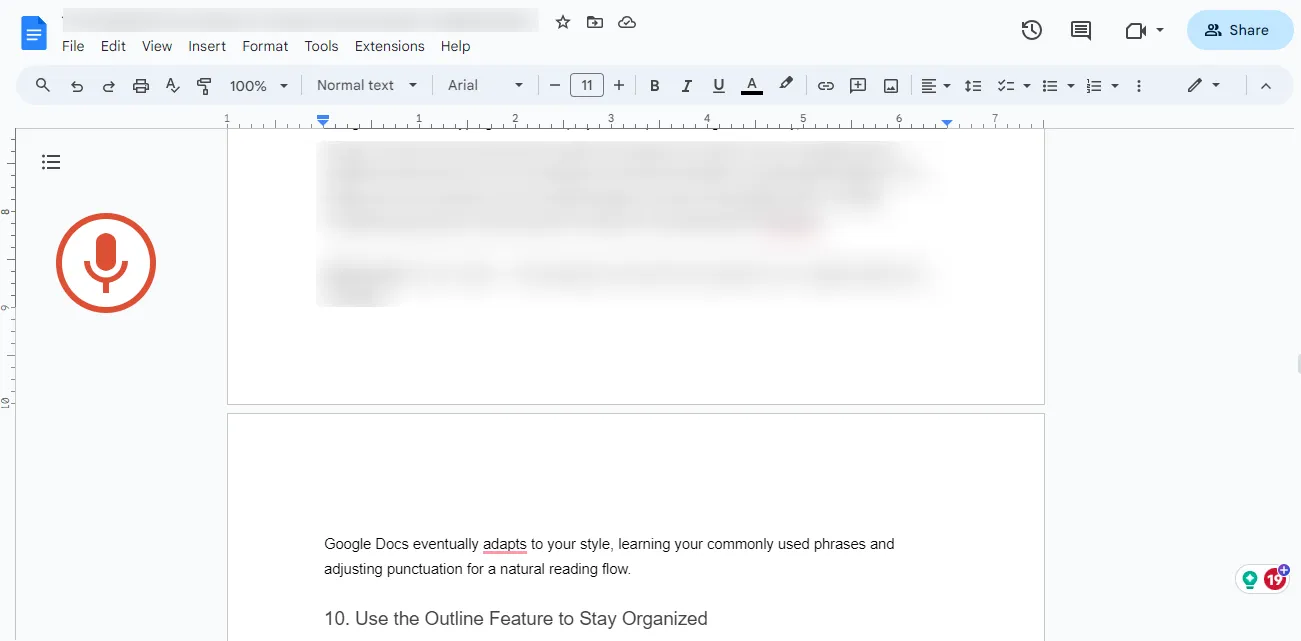
Diktálja dokumentumát, miközben több feladatot végez egyszerre, és hangparancsokkal szerkessze. A Google Docs leírja gondolatait, és automatikusan hozzáadja az írásjeleket. Összpontosítson a nagyobb képre: készítsen meggyőző érveket, strukturálja írását, és működjön együtt valós időben.
Nyomja meg a CTRL+Shift+S billentyűkombinációt, vagy lépjen az Eszközök > Hangalapú gépelés menüpontra, és kattintson a mikrofon ikonra.
Beszéljen világosan és természetesen. A Google Docs idővel alkalmazkodik a beszédstílusához, megtanulja a gyakran használt kifejezéseket és a természetes olvasási ritmushoz igazítja az írásjeleket.
10. Használja a vázlat funkciót a szervezettség megőrzése érdekében
A Google Docs vázlatfunkciója azonnal rendszerezi a dokumentum szerkezetét, és a címsorokat és alcímsorokat egyértelmű, összecsukható hierarchiában jeleníti meg. A szakaszokat húzással és elengedéssel átrendezheti, vizualizálhatja a folyamatot és azonosíthatja a potenciális redundanciákat.
Gyors áttekintésre van szüksége? Csukja be a szakaszokat, hogy áttekintse az összképet, majd bontsa ki a részletes szerkesztéseket.
A vázlat funkció teljes körű eléréséhez kattintson a legördülő menüben a Nézet > Dokumentum vázlatának megjelenítése elemre.
A Google Docs vázlata biztosítja, hogy a csapat minden tagja megértse a folyamatot, a prioritásokra koncentráljon, és gyorsan eligazodjon a sűrű információk között. Kevesebb időt kell a struktúrával küszködni, több idő jut az együttműködésre és a hatékony munkavégzésre.
11. Használja a tálcát, hogy nyomon követhesse a feladatokat
Többé nem kell a táblázatokkal és a ragasztós jegyzetekkel bajlódnia. A Google Docs tálcája segít csapatának a dokumentumban szereplő feladatokra koncentrálni.
Írja be az „@task” parancsot, és azonnal létrehozhat mini teendőlistákat, amelyek közvetlenül kapcsolódnak a releváns szakaszokhoz. Osztjon ki feladatokat a csapat tagjainak, állítson be határidőket, és kövesse nyomon a haladást vizuálisan jelölőnégyzetekkel. Nincs többé kontextusváltás vagy frissítések keresése – minden a dokumentumban található.
Ossza meg a feladatokat csapattársaival, lássa, ki min dolgozik, és tartsa egymást felelősségre. Beszéljék meg a részleteket a feladatokhoz fűzött megjegyzésekben, kövessék nyomon a teljesítési arányokat, és jelöljék meg együtt az elért eredményeket. A tálca elősegíti az átláthatóságot, és mindenki számára lehetővé teszi, hogy egységes csapatként haladjon előre, függetlenül a helyszíntől vagy az ütemtervtől.
12. Fotók hozzáadása és szerkesztése
Könnyedén illessz be fényképeket a Google Docs dokumentumaidba. Kattints a Beillesztés > Kép menüpontra, és válaszd ki a fényképet a készülékedről, a Google Drive integrációból vagy akár az internetről. A fénykép beillesztésre kerül a dokumentumodba, készen állva a kreatív megalkotásra.
Miután feltöltötte a fotót, testreszabhatja azt kedve szerint! Intuitív kattintásokkal és húzásokkal kivághatja, átméretezheti és elforgathatja. Beállíthatja a fényerőt, a kontrasztot és a színegyensúlyt, hogy azok tökéletesen illeszkedjenek a dokumentum hangulatához.
Fedezze fel az előre megtervezett szűrőket, vagy hozzon létre egyedi effektusokat egy adott megjelenéshez. A Google Docs segítségével akár jogdíjmentes képeket is kereshet közvetlenül a dokumentumban.
A dokumentumok közös szerkesztése nem ér véget a szöveggel. A Google Docs lehetővé teszi a csapatának, hogy közvetlenül a fotókra tegyen megjegyzéseket, visszajelzéseket és szerkesztési javaslatokat. Beszéljék meg a kivágási lehetőségeket és a színbeállításokat, vagy akár ötleteljenek kreatív feliratokról, mindezt a megosztott dokumentumon belül.
13. Azonnal megváltoztathatja a nagybetűk használatát
Győződjön meg arról, hogy a címek, a fejlécek és a tulajdonnév formázása egységes. Nincs többé unalmas kézi szerkesztés vagy inkonzisztens esetek a Docs használata során!
Jelölje ki a módosítani kívánt szöveget, majd lépjen a Formátum legördülő menübe, és válassza a Szöveg > Nagybetűk lehetőséget. Azonnal átalakíthatja az egészet kisbetűvé, nagybetűvé vagy címbetűvé, így még a legkiterjedtebb szerkesztések is pillanatok alatt elvégezhetők.
Személyre szabhatja a szöveget úgy, hogy kiválasztja a szövegben szereplő bizonyos szavakat vagy mondatokat, és mindegyikre különböző nagybetűket alkalmaz, így egyedi címsorokat, idézeteket vagy kiemeléseket hozhat létre.
Gyorsan javítsa ki a nagybetűkkel kapcsolatos problémákat kézi szerkesztés nélkül, és tartsa meg dokumentumai professzionális megjelenését.
14. Szöveg keresése és cseréje a dokumentumban
Nyomja meg a CTRL+H billentyűkombinációt, és írja be a keresni kívánt szöveget a Keresés mezőbe. Kattintson a „Keresés” gombra az egyes előfordulások kijelöléséhez, vagy a „Cserélés” gombra azok egyidejű cseréjéhez az új szóval vagy kifejezéssel.
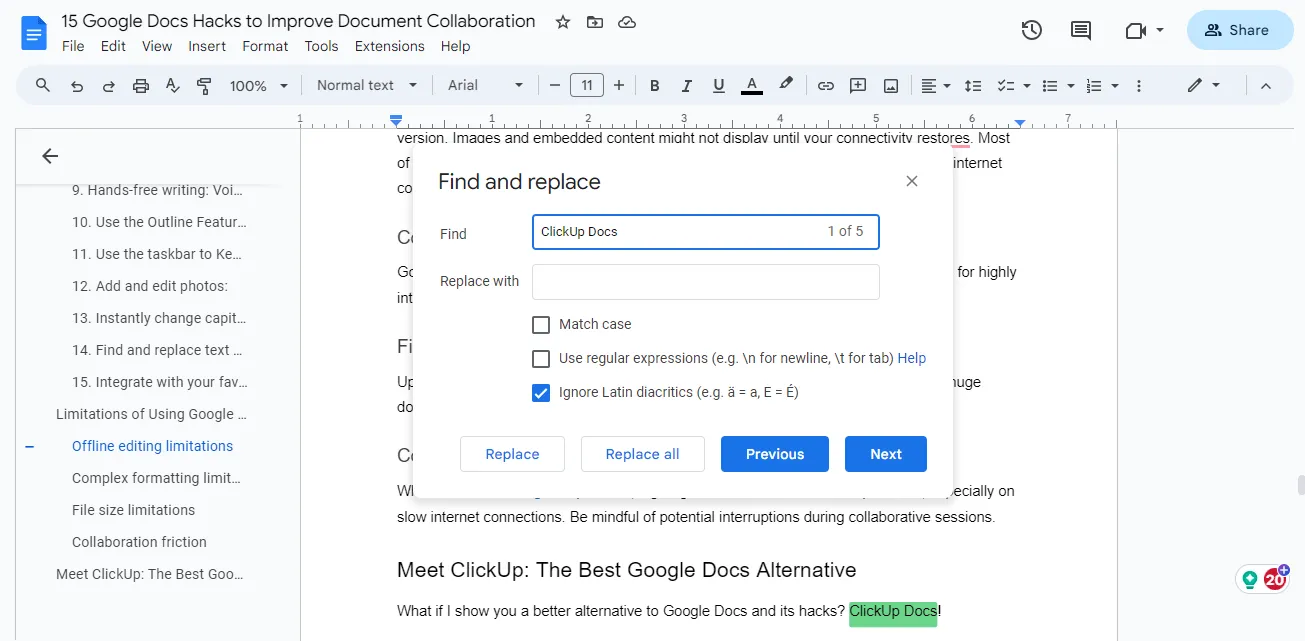
Használjon olyan fejlett opciókat, mint a kis- és nagybetűk megkülönböztetése vagy a reguláris kifejezések a lézerpontos pontosság érdekében.
Ne hagyjon ki egyetlen ismétlődő szerkesztést sem. Ki kell cserélnie a „ügyfél” szót „vásárlóra” a dokumentum egészében? Kattintson az „Összes cseréje” gombra, és nézze meg, hogyan történik ez. A pontosság érdekében finomítsa a keresést olyan opciókkal, mint a „Kis- és nagybetűk megegyezése” és a „Teljes szó”.
Nyomja meg a Ctrl+F (vagy Mac esetén a Command+F) billentyűkombinációt a „Keresés” mező megnyitásához. Írja be a keresni vagy cserélni kívánt szöveget. Kattintson a Cserél gombra a szöveg más szöveggel való helyettesítéséhez. A „Rendszeres kifejezések” segítségével még a helyesírási hibákat is kijavíthatja, és egy kattintással a „teh” szót „the”-re cserélheti.
15. Integrálja kedvenc alkalmazásaival
Képzelje el, hogy beágyazhat egy élő táblázatot az Airtable-ből a Doc-ba, vagy valós idejű marketingadatokat szerezhet be egy olyan projektmenedzsment eszközből, mint az Asana.
Az integrációknak köszönhetően mindez csak egy kattintásra van – nincs többé másolás-beillesztés vagy nehézkes fájlcsatolások. Összehangolja zökkenőmentesen az adatokat, a vizuális elemeket és az információkat kedvenc alkalmazásaiból.
Fedezze fel a Google Workspace Marketplace különböző Google Docs kiegészítőit (a Google Docs „Kiegészítők” menüjéből érhető el). Keressen és telepítsen olyan kiegészítőket, amelyek összekapcsolódnak kedvenc alkalmazásaival, például a Grammarly, a Zoom, a Slack és másokkal.
A Google Docs használatának korlátai
Bár a Google Docs sok szempontból kiemelkedő, van néhány korlátozása, amelyeket érdemes tudni:
1. Offline szerkesztési korlátozások
A Google Docs fejlett online szövegszerkesztő eszközeinek (Explore eszköz, Smart Canvas, kiegészítők) többsége internetkapcsolatot igényel. Az offline Google Doc funkciók elsősorban alapvető szerkesztési és szövegkezelési feladatokra alkalmasak.
Bár offline is szerkesztheti a dokumentumokat, a formázási lehetőségek korlátozottak lehetnek, vagy elmaradhatnak az online verziótól. A képek és a beágyazott tartalmak csak akkor jelennek meg, ha helyreáll a kapcsolat.
2. Komplex formázási korlátozások
A Google Docs nem biztosít olyan részletes vezérlést, mint a speciális asztali szoftverek, amelyek bonyolult elrendezésekhez vagy speciális formázási igényekhez, például brosúrákhoz vagy jogi dokumentumokhoz készültek.
3. Fájlméret-korlátozások
A nagy fájlok (1,5 GB felett) feltöltése időigényes és fárasztó lehet. Ha rendszeresen dolgozik hatalmas dokumentumokkal, lehet, hogy vannak jobb megoldások a Google Docs-nál.
4. Együttműködési súrlódások
Bár a valós idejű szerkesztés lenyűgöző, több felhasználó esetén, különösen lassú internetkapcsolat esetén, késések vagy hibák léphetnek fel. Legyen tisztában a közös munkavégzés során felmerülő lehetséges zavarokkal.
Ismerje meg a ClickUp-ot: a legjobb Google Docs alternatívát
Mi lenne, ha lenne egy jobb alternatíva a Google Docs-hoz és annak trükkjeihez? A ClickUp Docs!

A ClickUp Docs hatékony AI-eszközökkel és zökkenőmentes együttműködés-felismeréssel kelti életre tartalmát. A ClickUp Docs nem csak egy jegyzetfüzet, hanem a társszerzője is. Segít a zökkenőmentes együttműködésben és a csapat könnyed brainstormingjában valós időben.
A ClickUp Docs segítségével olyan dokumentumokat készíthet és kezelhet, amelyek közvetlenül kapcsolódnak feladatokhoz vagy projektekhez, így racionalizálva a munkafolyamatot. Ráadásul könnyedén megoszthatja őket másokkal az együttműködés érdekében!
ClickUp AI
A ClickUp AI a Docs-szal együttműködve elemzi a szöveget, és javaslatokat ad a mondatok nyelvtani helyességére, érthetőségére és hangvételére vonatkozóan.

A ClickUp mesterséges intelligenciájának segítségével írja le ötleteit egy dokumentumba, és automatikusan rendezze őket egy áttekinthető vázlatba. A program összefoglalja a legfontosabb pontokat, valamint felismeri és kiemeli a helyesírási és nyelvtani hibákat. Ezzel időt takaríthat meg, és biztosíthatja, hogy munkája hatékonyabb és hibamentesebb legyen!
ClickUp feladatok
A ClickUp Tasks egyetlen platformot kínál a csapat összes feladatának rögzítéséhez, szervezéséhez és nyomon követéséhez. Hozzon létre feladatokat közvetlenül a projektekben, vagy kapcsolja össze őket a releváns dokumentumokkal, így biztosítva, hogy mindenki ugyanazon az oldalon álljon.
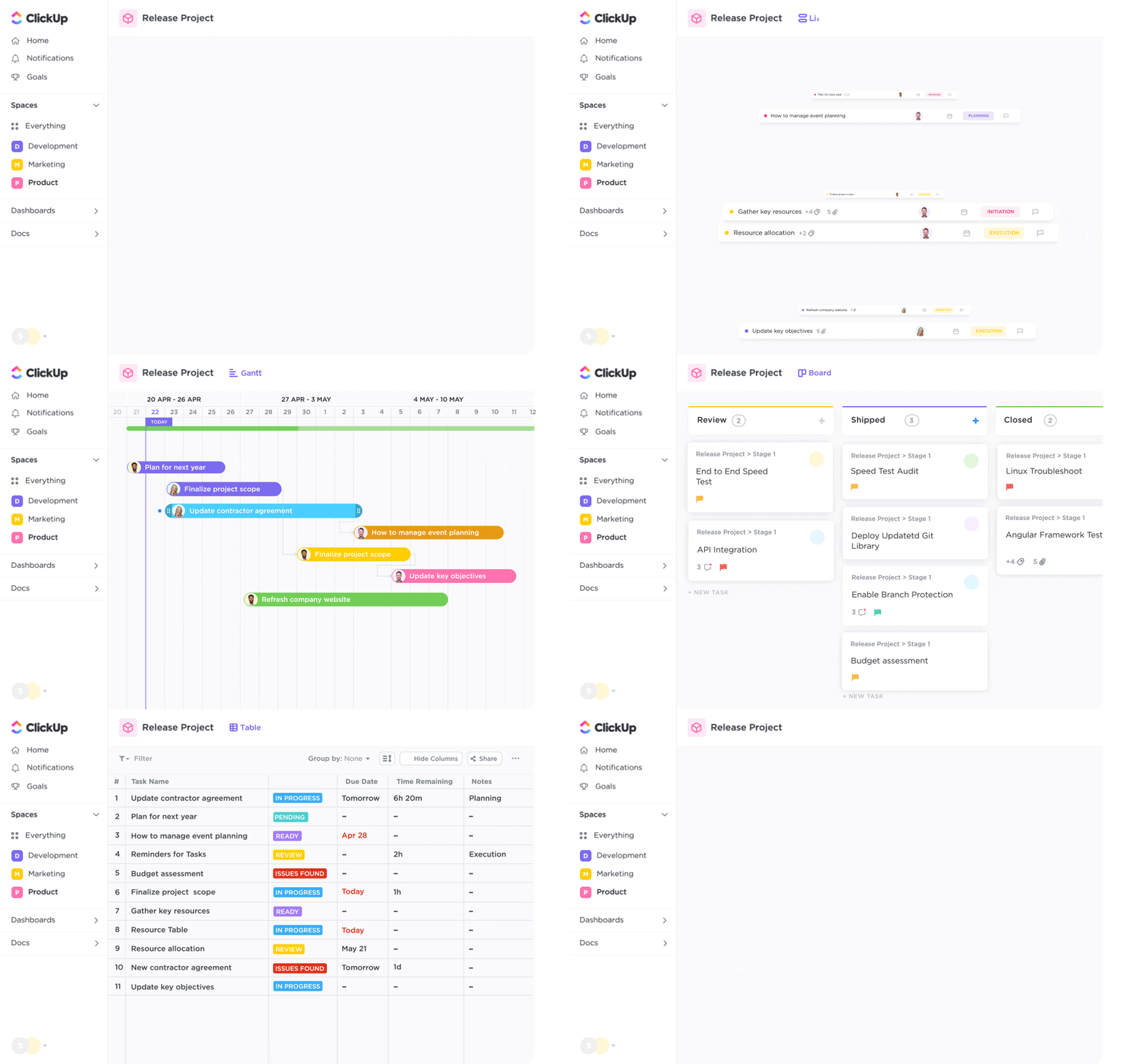
Készítsen dokumentumokat közvetlenül egy feladatban, így a kettőt zökkenőmentesen összekapcsolhatja. Az együttműködés zökkenőmentesebbé válik, mivel a csapat tagjai engedélyekkel (megtekintés, szerkesztés, megjegyzés) rendelkeznek.
Kövesse nyomon a változásokat a módosítások előzményeinek segítségével, vitassa meg a szerkesztéseket közvetlen megjegyzésekkel, és figyelje, ahogy projektje egységes csapatként halad előre.
Kezdje még ma, ingyenesen!