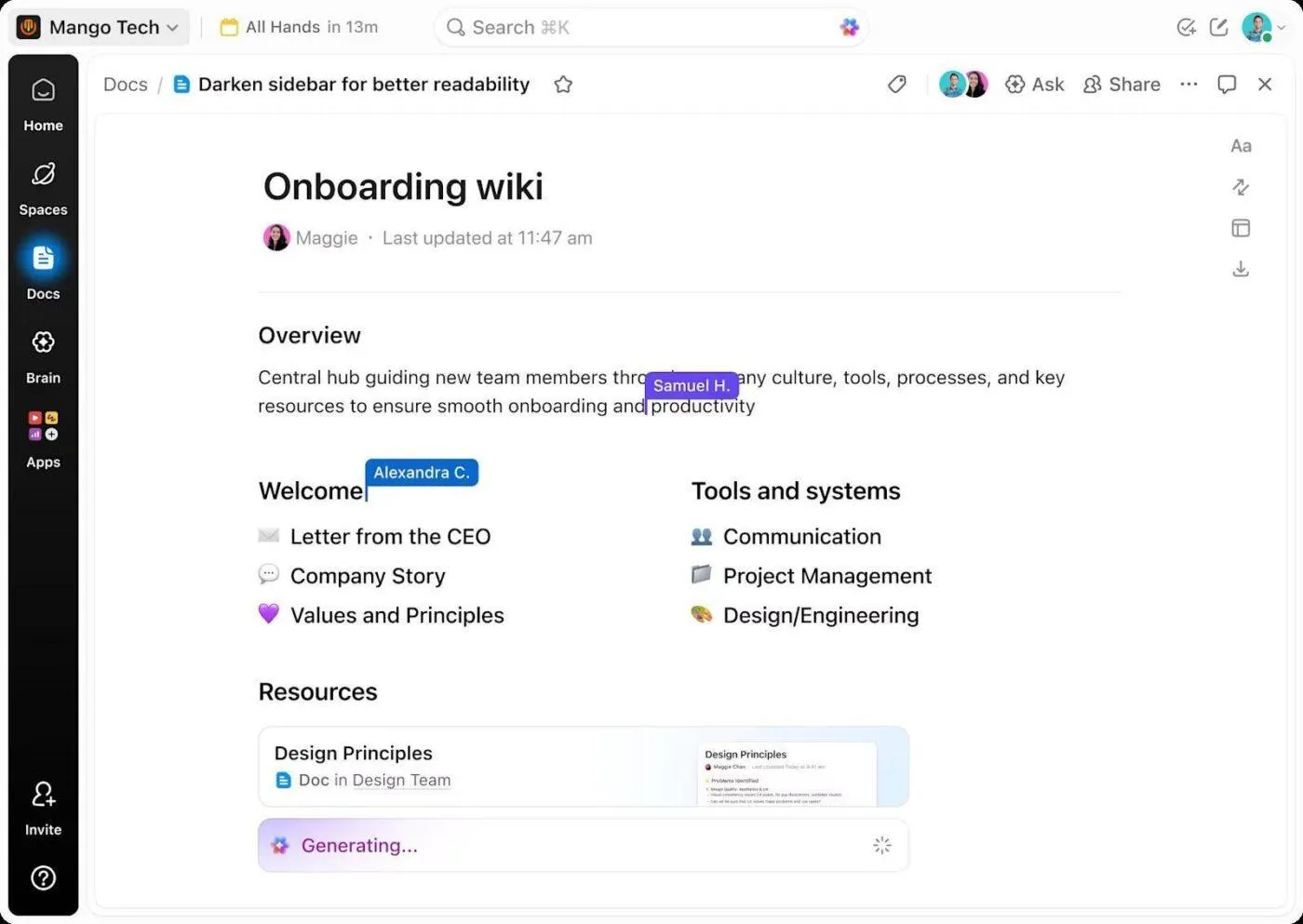

A dokumentumok áttekintése nem a dokumentumon belül bukik meg, hanem annak körül. Az Adobe több mint 1000 munkavállalót megkérdező felmérése szerint a válaszadók 58%-a szerint a több embertől érkező, egymásnak ellentmondó visszajelzések lassítják a munkát. A válaszadók további 57%-a szerint a visszajelzések akkor működnek a legjobban, ha közvetlenül a dokumentumon belül jelennek meg.
A probléma részben abban rejlik, hogy a dokumentum-együttműködési szoftverek már nem alkotnak egyetlen kategóriát. A Google Docs és a Microsoft 365 a szövegszerkesztés és a javítások terén verhetetlenek. A Notion és a Confluence a közzététel után is életben tartja a tudást. A ClickUp Docs összekapcsolja az oldalakat az általuk leírt munkával; a Superhuman pedig a dokumentumokat alkalmazásokká alakítja. A Zoho WorkDrive és a Dropbox pedig a jóváhagyások és a fájlfelülvizsgálat terén jeleskedik.
Ez az útmutató összehasonlítja mind a nyolc szoftvert a csapatmunka kezelése, az árak, a felhasználói vélemények, valamint azok a korlátozások tekintetében, amelyeket érdemes ismernie, mielőtt dokumentumait áthelyezi.
A 8 legjobb dokumentum-együttműködési eszköz áttekintése
| Eszköz | Legalkalmasabb | Kiemelkedő funkció | Kezdő ár* | Ahol kifogy a szusz |
|---|---|---|---|---|
| Google Docs | Zökkenőmentes közös szerzés a csapatok között | Valós idejű szerkesztés, javaslatmód, jóváhagyások, elektronikus aláírás, Gemini és egyszerű külső megosztás | Ingyenes; fizetős változat 7 USD/felhasználó/hó-tól | A fájlkezelés nagy léptékben bonyolulttá válik, és egy lezárt megjegyzéssorozatnál véget ér a nyomvonal |
| Microsoft 365 | Sok javítással ellátott és szabályozott dokumentumok | Változások nyomon követése, jogi blackline-összehasonlítás, hozzárendelt megjegyzések, Document Inspector, SharePoint verziókezelés és Copilot | Ár: 5,40 USD-tól/felhasználó/hó, Teams nélkül | A Microsoft-rendszeren belül a legjobb; a külső felhasználóknak több nehézséggel kell szembenézniük, és a verziókezelés a SharePoint beállításaitól függ |
| ClickUp | A dokumentumokkal kapcsolatos döntések nyomon követhető feladatokká alakítása | Valós idejű dokumentumok, hozzárendelt megjegyzések, feladatok átalakítása, oldaltörténet, védett oldalak, vendéghozzáférés és Brain | Ingyenes; fizetős változat 7 USD/felhasználó/hó-tól | Túl nagy rendszer, ha csak egy megosztott dokumentumszerkesztőre van szüksége |
| Notion | Dokumentumok és csapatwiki egy rendszerben | Adatbázisok, oldalellenőrzés, szinkronizált blokkok, kapcsolatok, mesterséges intelligencia és vállalati keresés | Ingyenes; fizetős változat 10 USD/felhasználó/hó-tól | A rugalmas struktúra folyamatos gondozást igényel, különben a nagy munkaterületeken egyre nehezebb lesz eligazodni |
| Confluence | Mérnöki tudásbázisok nagy léptékben | Élő dokumentumok, Jira-integráció, tartalomállapotok, szinkronizált blokkok, elemzések, oldaltörténet és Rovo | Ingyenes; fizetős változat 5,42 dollártól/felhasználó/hó | Az Atlassian rendszeren belül a leghatékonyabb, de a ügyfeleknek szánt, igényesen megmunkált dokumentumokhoz kevésbé alkalmas |
| Superhuman Docs | Olyan dokumentumok, amelyek úgy viselkednek, mint az alkalmazások | Táblázatok, képletek, gombok, automatizálások, csomagok, dokumentumok közötti műveletek és a Docs AI | Ingyenes; fizetős változat 12 USD-tól/Doc Maker/hó | A kifinomult dokumentumok kezelése inkább egy alkalmazás konfigurálására hasonlít, mint egy dokumentum szerkesztésére |
| Zoho WorkDrive | Strukturált dokumentum-felülvizsgálati és jóváhagyási munkafolyamatok | Ismerje meg a felülvizsgálati szakaszokat, a jóváhagyási folyamatot, a csapatmappákat, a DLP-t, az összevonási sablonokat és a munkafolyamat-automatizálást | Ár: 2,50 USD-tól/felhasználó/hó | A munkafolyamat akkor működik a legjobban, ha a szélesebb körű folyamat már a Zoho-n belül zajlik |
| Dropbox | Fájlközpontú együttműködés kreatív tartalmakon | Visszajátszás, időbélyeggel ellátott visszajelzés, fájlzár, vízjel, Dash, Transfer, Paper és beépített eSign | Ingyenes; fizetős változat 9,99 USD/hó-tól | Kiválóan alkalmas fájlok áttekintésére és visszajelzések megadására, de az élő szövegszerkesztés nem tartozik a program fő funkciói közé |
Hogyan értékeljük a szoftvereket a ClickUpnál
Szerkesztői csapatunk átlátható, kutatásokon alapuló és gyártóktól független eljárást követ, így biztos lehetsz benne, hogy ajánlásaink a termékek tényleges értékén alapulnak.
Itt találsz egy részletes áttekintést arról, hogyan értékeljük a szoftvereket a ClickUpnál.
Mi az a dokumentum-együttműködési szoftver?
A dokumentum-együttműködési szoftverek lehetővé teszik, hogy több ember egyszerre írjon, szerkesszen, ellenőrizzen és hagyjon jóvá ugyanazt a dokumentumot. A csapat egy megosztott fájlon dolgozik, így senkinek nem kell e-mailben oda-vissza küldözgetnie a különböző verziókat. A szerkesztések azonnal megjelennek, a megjegyzések, javaslatok és a verziótörténet pedig egyértelművé teszik, mi változott és ki változtatta meg.
Ezeket az eszközöket könnyű összetéveszteni egy dokumentumkezelő rendszerrel. Az ilyen típusú rendszerek a kész fájlok tárolására, indexelésére és megőrzésére szolgálnak. Az együttműködési eszközök viszont az ezt megelőző szakaszt fedik le, amikor a csapat még kidolgozza, hogy mi legyen a dokumentum tartalma. Mindkét típusú eszköz a felhőben tárolja a fájljait.
Mire érdemes figyelni a dokumentumkezelő szoftverek kiválasztásakor?
Keressen nyolc olyan szempontot, amely túlmutat az élő szerkesztésen, a megjegyzéseken és a jogosultságokon, mivel ezeket minden itt bemutatott eszköz kezeli. Négy szempont kereskedelmi jellegű: milyen messzire nyúlik vissza a verziótörténet, mi történik ezzel a történettel frissítéskor, ki szabályozza a verziók számának felső határát, és a lektorok igényelnek-e külön felhasználói fiókot. Négy szempont szerkezeti jellegű: a vendégszabályok, mi lesz egy dokumentummal kapcsolatos döntés eredménye, kétirányú-e a szinkronizálás, valamint hogyan kerül meghatározásra és ellenőrzésre az AI ára.
- Elég messzire visszanyúló verziótörténet: Érdemes megkérdezni, hogy pontosan mennyi ideig tárolják az adatokat abban a csomagban, amelyet vásárolni szándékozik. Az ingyenes csomagoknál gyakran 7 napig tárolják az adatokat, a fizetős csomagoknál pedig 30, 90 és 365 napig, mielőtt a tárolás valóban korlátlanná válna.
- A frissítés után is megmaradó adatmegőrzés: Egyes szolgáltatók kijelentik, hogy az új csomag nem pótolja a korábbi előzményeket. Ha ma 30 napos előzményt tárol, és átáll egy olyan csomagra, amely 180 napot tárol, akkor nem kapja meg hirtelen a régi verziók 180 napját. Megkapja a már meglévő 30 napot, plusz mindazt, ami a frissítés dátumától kezdve halmozódik fel. A teljes 180 napos időszak 150 nappal később áll rendelkezésre.
- A verziókra vonatkozó korlátozások, amelyeket láthat: Egyes szoftvercsomagokban az adminisztrátor az szervezet, a webhely vagy a könyvtár szintjén állítja be a korlátot, és a szerzők soha nem látják ezt a beállítást. Kérdezze meg, mi történik azokkal a verziókkal, amelyeket a rendszer saját maga töröl, mert legalább egy jelentős szoftvercsomag esetében ezek nem kerülnek a lomtárba, és nem állíthatók vissza.
- Olyan lektorok, akik nem igényelnek felhasználói helyet: A szerzőknél előbb számoljon a lektorokkal, mivel ők alkotják a dokumentummal leginkább foglalkozó csoportot, és senki sem számol velük a költségvetésben. A modellek a véglegesen ingyenes megtekintőktől és kommentelőktől kezdve a fizető felhasználónkénti meghatározott számú ingyenes vendégig, egészen az ingyenes csomag szigorú korlátozásáig terjednek.
- Vendégszabályok átsorolási csapdák nélkül: Ha egy vendéget felvesznek egy olyan csoportba, amelyben rendszergazdai szerepkör is van, akkor fizető felhasználóvá válhat. Egyes eszközök a saját e-mail-domainjén vagy SSO-ján keresztül bejelentkezőket is a teljes tagdíjjal számlázzák, és a külső ügyfelek hozzáférését néha külön, éves alapon számlázzák.
- Mivé válik egy kijelölt döntés: Kérdezze meg, hogy a dokumentum valójában milyen objektumot hoz létre. A hatékony eszközök a kijelölt szöveget valódi munkatétellé alakítják, és annak aktuális állapotát visszajelzik az oldalon. A kevésbé hatékonyak egy jelölőnégyzetet hoznak létre, amely csak abban a dokumentumban létezik.
- Kétirányú szinkronizálás: Az egyirányú szinkronizálás azt jelenti, hogy a dokumentum tükrözi a munkát, de soha nem irányítja azt. Az a lényeg, hogy a dokumentum ugyanarra az objektumra ír-e, amelyen a vállalat többi része is működik, vagy egy másolatra, amelyet valakinek folyamatosan szinkronban kell tartania.
- Olyan mesterséges intelligencia, amelynek árát és felhasználását ellenőrizheti: A mesterséges intelligencia lehet az üzleti csomag része, kredit alapú, felhasználói licencenkénti kiegészítőként értékesítve, vagy teljesen kihagyható. Mielőtt bármilyen összehasonlítást végezne, vegye fel az AI-sorokat a felhasználói licencsorok közé. Ezután olvassa el szó szerint az adatkezelési feltételeket, mivel egyes szolgáltatók 30 napos időtartamot tartanak fenn a modellszolgáltatóiknál. A „Nem használjuk az Ön adatait a modell betanításához” és a „Az Ön engedélye nélkül nem használjuk az Ön adatait a domainjén kívül a modell betanításához” két különböző ígéret.
A 8 legjobb dokumentum-együttműködési szoftver
A nyolc legjobb lehetőség a Google Docs, a Microsoft 365, a ClickUp, a Notion, a Confluence, a Superhuman Docs, a Zoho WorkDrive és a Dropbox. Mindegyik más-más feladatra alkalmas, a gyors közös írásától a formális javításokon át a médiafelülvizsgálatig. Az alábbi bejegyzések bemutatják a kiemelkedő funkciókat, az árakat, a valódi felhasználói véleményeket, valamint az egyes eszközök korlátait.
1. Google Docs (A legjobb választás a csapatok közötti zökkenőmentes közös szerkesztéshez)
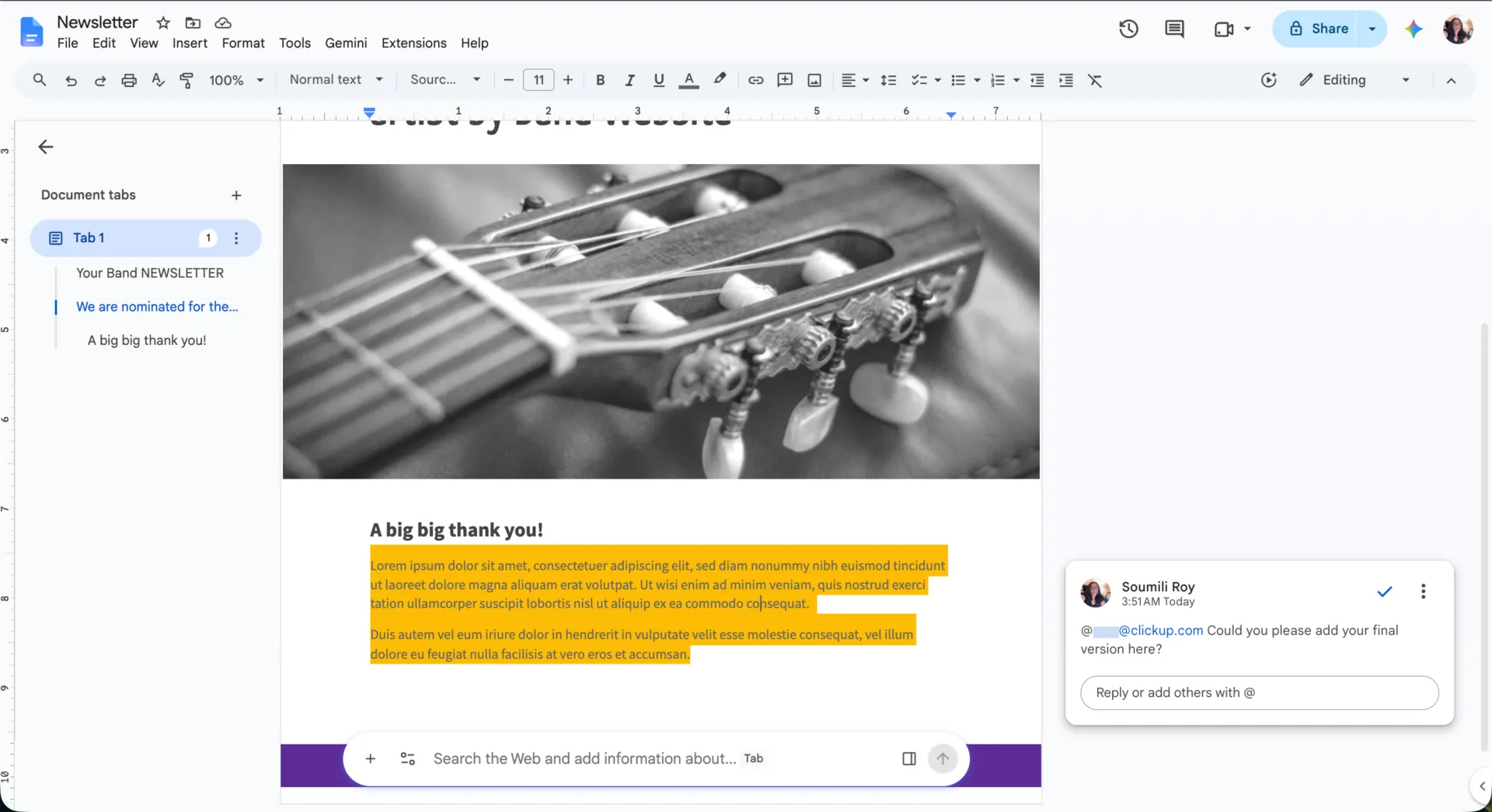
A Google Docs a Google Workspace böngészőalapú szövegszerkesztője, amely kiválóan alkalmas szabadúszók és olyan csapatok számára, akik a saját szervezeti felépítésükön kívüli személyekkel is együtt dolgoznak. Bárki, akinek van linkje, megnyithatja ugyanazt a fájlt és elkezdhet írni, és a legtöbb külső lektor már ismeri a működését.
A dokumentumfülek egy fájlon belül tartalmazzák a briefet, a vázlatot, a kutatási jegyzeteket és egy alternatív verziót, és minden fülhöz saját link tartozik, amelyet elküldhet. Ha egy megjegyzésszál elakad, bárki indíthat Google Meet-hívást a dokumentumból, és bemutathatja a kérdéses fület.
Több hozzáféréssel rendelkező felhasználó is egyszerre szerkesztheti a dokumentumot, és szükség esetén másodpercek alatt átadhatja a fájl fő tulajdonjogát. A verziótörténetben nevet is adhat az egyes verzióknak, így az ügyfél által jóváhagyott vázlatot hetek múlva is könnyen megtalálhatja.
Kiemelkedő funkciók
- Gemini a Docs-ban: A kiválasztott szövegrészt helyben megfogalmazza, átírja és összefoglalja, így senkinek sem kell szöveget beillesztenie egy külön AI-lapra
- Javaslat mód: Szerkesztési javaslatokat tesz az eredeti felülírása nélkül, elfogadási és elutasítási lehetőségekkel, amelyek segítségével a jóváhagyó tisztán áttekintheti, hogy mi változott.
- Jóváhagyások és elektronikus aláírás: Eljuttatja a fájlt hivatalos jóváhagyásra, és a támogatott verziókban PDF-eszközbe való exportálás nélkül gyűjti össze az aláírásokat
- Adminisztrátori megosztási beállítások: Lehetővé teszik az adminisztrátorok számára, hogy jóváhagyjanak bizonyos külső domainneveket, vagy zárolják a fájlokat a szervezeten belül, így megakadályozva, hogy az alapértelmezés szerint nyitott fájlok miatt ügyféladatok szivárogjanak ki.
Árak
- A Docs bármely Google-fiókkal ingyenesen használható
- Business Starter: 7 USD/felhasználó/hónap
- Business Standard: 14 USD/felhasználó/hónap
- Business Plus: 22 USD/felhasználó/hónap
Értékelések
- G2: 4,6/5 (több mint 48 000 értékelés)
- Capterra: 4,7/5 (több mint 29 000 értékelés)
Megjegyzés: A G2 a Google Workspace-t szoftvercsomagként értékeli, nem pedig a Google Docs önálló termékét, így a G2-pontszám a Workspace-t összességében tükrözi.
Egy Capterra-felhasználó így nyilatkozott:
A Google Docs-szal kapcsolatos általános tapasztalataim nagyon pozitívak. Ez egy felhasználóbarát, megbízható eszköz, amely jelentősen megkönnyíti az írás, a rendszerezés és az együttműködés folyamatát. Mindennapi dokumentumok, munkahelyi projektek és személyes használat esetén ez az egyik legkényelmesebb eszköz a piacon.
A Google Docs-szal kapcsolatos általános tapasztalataim nagyon pozitívak. Ez egy felhasználóbarát, megbízható eszköz, amely jelentősen megkönnyíti az írási, szervezési és együttműködési feladatokat. Mindennapi dokumentumokhoz, munkahelyi projektekhez és személyes használatra ez az egyik legkényelmesebb eszköz a piacon.
A gyenge pont: A Drive kezelése bonyolulttá válik, ha a fájlok szétoszlanak a személyes Drive-ok, a megosztott Drive-ok és a senki által nem karbantartott mappák között. A túl sok emberrel megosztott dokumentum lelassulhat vagy akár le is fagyhat. A legtöbb csapat végül saját névadási és tulajdonjogi szabályokat dolgoz ki.
Legalkalmasabb: Olyan csapatok számára, amelyeknek egy fájlban kell megírniuk, átnézniük és jóváhagyniuk a dokumentumot, amelyet a külső együttműködők azonnal megnyithatnak.
Ugrd át, ha: Az értékelésednek egy felelős személy és egy határidő megadásával kell végződnie, nem pedig egy lezárt szál lezárásával.
Szeretne még több alternatívát felfedezni a Google Docs helyett? Készítettünk egy bemutató videót az Ön számára:
2. Microsoft 365: Word, OneDrive és SharePoint (legalkalmasabb a sok javítással rendelkező és szabályozott dokumentumokhoz)
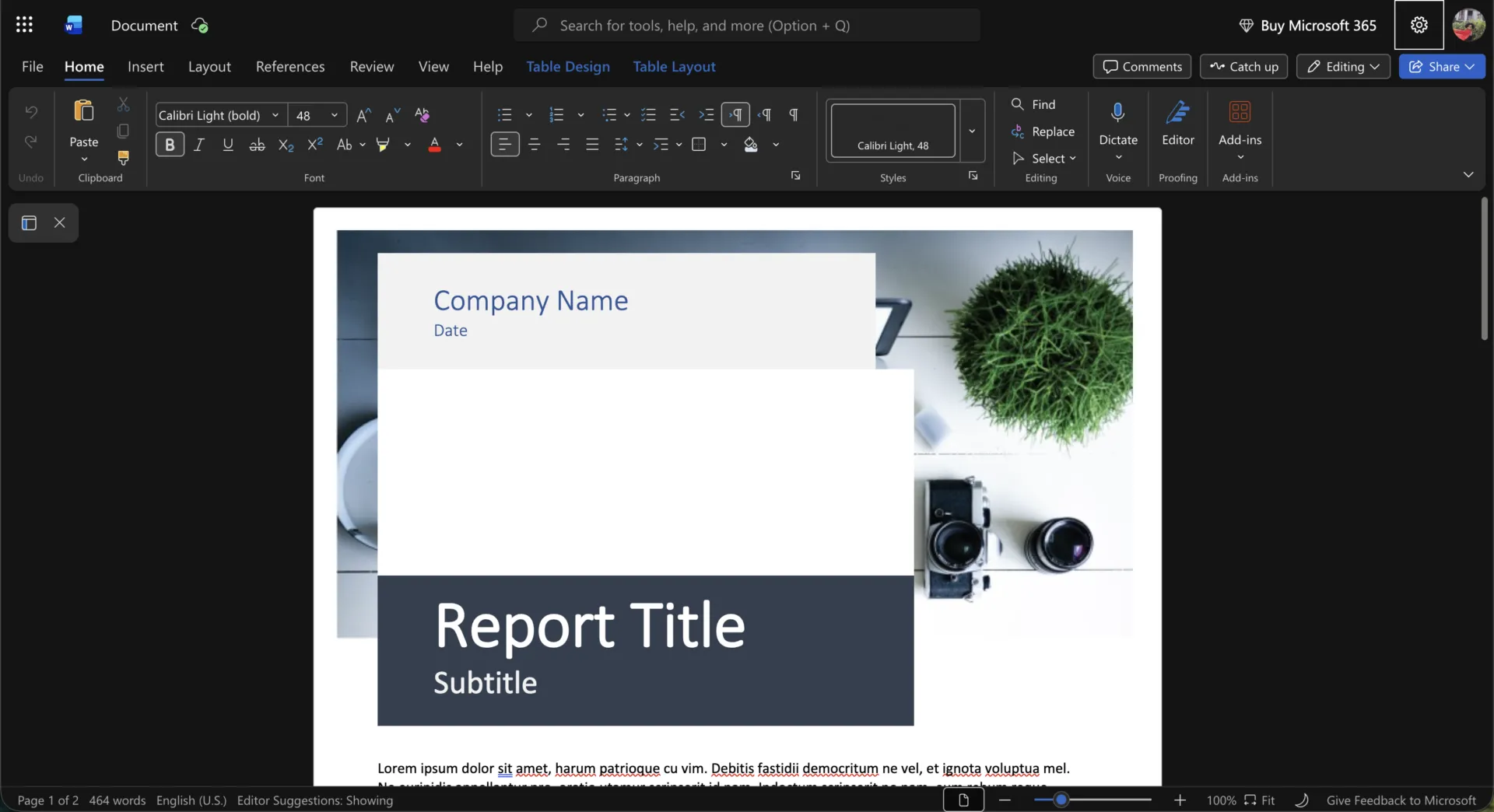
A Microsoft 365 egy olyan szoftvercsomag, amelyben a Word, az OneDrive és a SharePoint egyetlen rendszerként működnek együtt. A Word szerkeszti a .docx fájlokat, míg az OneDrive és a SharePoint tárolja őket. Ideális megoldás jogi és pénzügyi csapatok számára, akik egy szerződéses fájlt öt lektoron keresztül juttatnak el az aláírásig.
Küldje el a szerződést, és a beállítások pontosabbá válnak. Korlátozhatja a fájlt úgy, hogy minden lektor szerkesztése színes jelölésként jelenjen meg, és jelszót állíthat be, hogy megakadályozza a nyomon követés letiltását. Ha még egy lépéssel tovább szűkíted a hozzáférést, a külső jogi tanácsadók megjegyzéseket hagyhatnak, de a szöveg egyetlen szavát sem módosíthatják. Amikor a jelöléssel ellátott példány a beérkező levelek mappádba kerül, a Word összehasonlítja azt a vázlatoddal, mint egy jogi blackline-t, és létrehoz egy harmadik fájlt, amely felsorolja az összes hozzáadást és törlést. A SharePoint-könyvtárban a dokumentum kivezetése egy szerkesztőhöz köti azt, miközben egy partner elvégzi az utolsó átolvasást.
A OneNote a rendezetlen kategóriában kapott helyet. Ha egy jegyzetfüzetet ugyanazon a SharePoint-webhelyen tárol, ahol a szerződéskönyvtár is található, a telefonbeszélgetések jegyzetei és a nyitott kérdések közvetlenül a fájl mellett jelennek meg.
Kiemelkedő funkciók
- Hozzárendelt megjegyzések: @említse meg a lektor nevét egy megjegyzésben, és rendelje hozzá a megjegyzést, így a kérés a vonatkozó záradékhoz kapcsolva marad
- Document Inspector: Vizsgálja át a fájlt elküldés előtt, és távolítsa el belőle a megjegyzéseket, a lektorok nevét és a rejtett metaadatokat, amelyek egyébként a fájllal együtt kerülnének továbbításra
- Copilot a Wordben: Kérje meg a Copilotot, hogy foglalja össze egy hosszú dokumentumot, készítsen új szakaszok vázlatát, vagy írja át a kijelölt szöveget anélkül, hogy a fájlt átmásolná egy másik AI-eszközbe
- A SharePoint verziókezelése: Állítson be verziótörténeti szabályokat szervezeti, webhely- vagy könyvtárszinten, és szükség szerint állítsa vissza a korábbi verziókat. A megőrzési szabályzatok és az eDiscovery-felfüggesztések segítségével a verziók a szokásos könyvtári korlátokon túl is megőrizhetők
Árak
- Business Basic: 7 USD/felhasználó/hónap
- Business Standard: 14 USD/felhasználó/hónap
- Business Premium: 22 USD/felhasználó/hónap
- Business Basic (Teams nélkül): 5,40 USD/felhasználó/hónap
- Business Standard (Teams nélkül): 10,79 USD/felhasználó/hónap
- Business Premium Teams nélkül: 18,79 USD/felhasználó/hónap
Értékelések
- G2: 4,6/5 (több mint 5 800 értékelés)
- Capterra: 4,6/5 (több mint 14 000 értékelés)
Egy G2-felhasználó így nyilatkozott:
Tetszik, hogy a Word, az Excel, a PowerPoint, a Teams és az Outlook egyetlen rendszerként működnek együtt, különösen a valós idejű együttműködés és az automatikus felhőalapú mentés. Számomra az Excel emelkedik ki a leginkább: elég hatékony a komoly jelentések készítéséhez, ugyanakkor annyira ismerős és hozzáférhető, hogy szinte bárki használni tudja.
Tetszik, hogy a Word, az Excel, a PowerPoint, a Teams és az Outlook egyetlen rendszerként működnek együtt, különösen a valós idejű együttműködés és az automatikus felhőalapú mentés. Számomra az Excel emelkedik ki a leginkább: elég hatékony a komoly jelentések készítéséhez, ugyanakkor annyira ismerős és könnyen kezelhető, hogy szinte bárki használni tudja.
Hátrányok: A Microsoft 365 a Microsoft-platformra lett kifejlesztve, ezért kevésbé használható, ha a lektorok nem ezen a platformon dolgoznak. A titkosított fájlok megnyitásához először be kell jelentkezniük. A verziótörténet is attól függ, hogy a fájl melyik könyvtárban található, ezért az adminisztrátornak ezt be kell állítania, mielőtt a verziótörténet megbízható lenne.
Legalkalmasabb: Jogi, pénzügyi és beszerzési csapatok számára, amelyek dokumentumai több ellenőrt is megjárnak, mielőtt bárki aláírná őket.
Hagyja ki, ha: azt szeretné, hogy a lektorok fiók létrehozása nélkül, egyetlen kattintással nyithassák meg a fájlt, és a lektorálás a jóváhagyással záruljon le, míg a további munkálatok máshol folynak.
3. ClickUp (A legjobb megoldás a dokumentumokkal kapcsolatos döntések nyomon követhető feladatokká alakításához)
A ClickUp Docs ugyanabban a munkaterületben található, mint az általa leírt feladat, így egy SOP közvetlenül az általa szabályozott projekt mellett helyezkedik el. Tökéletes megoldás azoknak a termék-, üzemeltetési és ügynökségi csapatoknak, akiknek szükségük van arra, hogy a felülvizsgálat a kijelölt munkával záruljon.
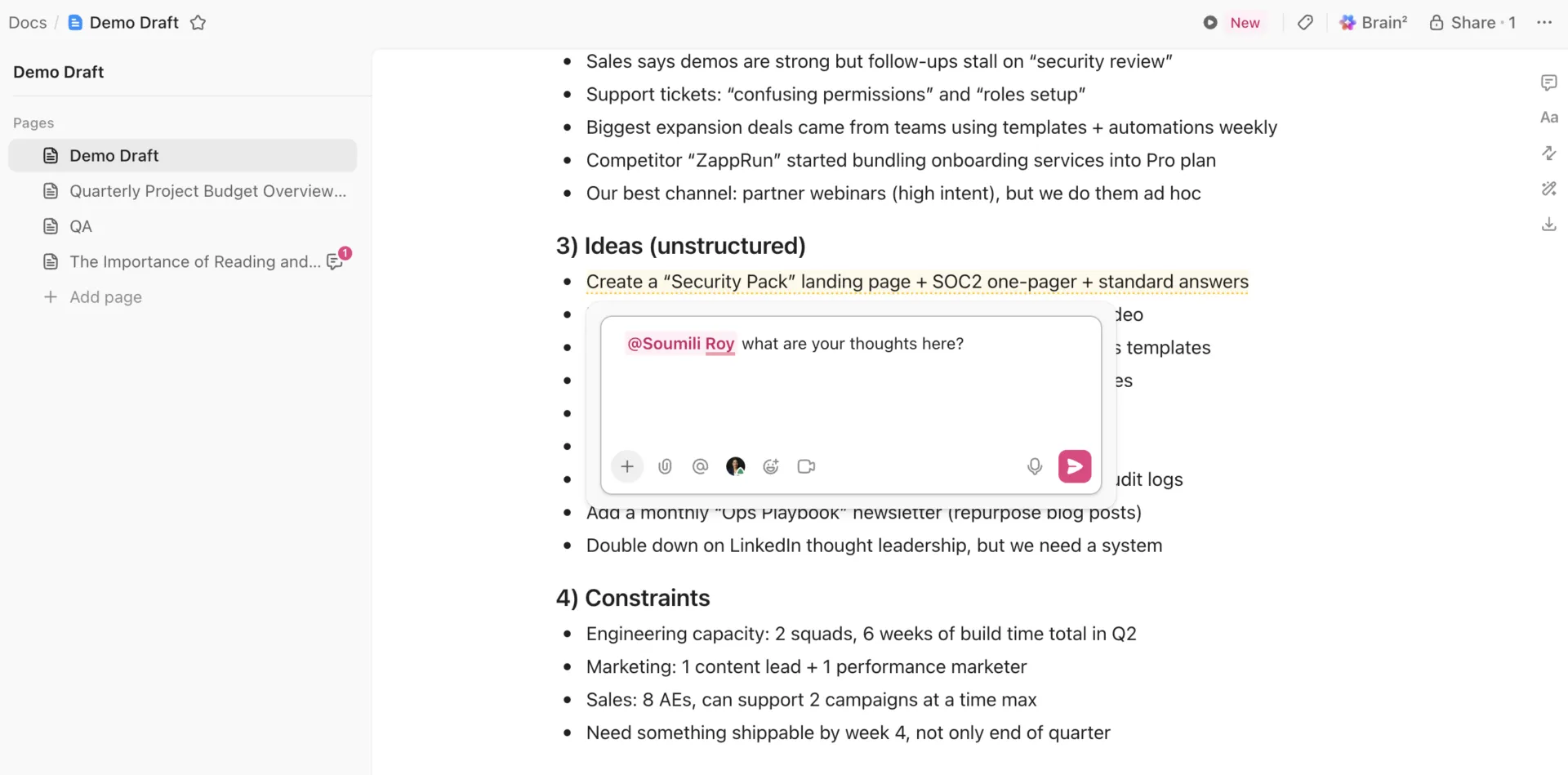
Több ember is egyszerre írhat, szerkeszthet és kommentelhet ugyanabban a dokumentumban. Ha hozzárendel egy megjegyzést, az a személy Beérkező levelek mappájába kerül, mintha saját feladata lenne, még akkor is, ha nem vett részt a felülvizsgálatban. Onnan a megjegyzés feladattá alakítható, amelyhez határidő, címkék, egyéni mezők és nyomon követett idő rendelhető. A Docs Hub minden dokumentumnál megmutatja az Önnek hozzárendelt megjegyzések számát, és a fájl megnyitása nélkül is elolvashatja a nyitott, hozzárendelt és lezárt szálakat.
A nyilvános link saját beállításokkal rendelkezik: megadható, hogy a keresőmotorok indexelhessék-e, az olvasók másolhassák-e, valamint a link lejárati ideje is beállítható. Az oldalelőzmények nyomon követik, ki mit módosított, és lehetővé teszik egy korábbi verzió visszaállítását. A ClickUp Brain ugyanazokra a jogosultságokra épül. Valós időben válaszol a dokumentumaival és a kapcsolódó munkával kapcsolatos kérdésekre, az egész munkaterületéről gyűjtve az információkat.
Kiemelkedő funkciók
- Szinkronizált blokkokhoz fűzött megjegyzések: A szinkronizált blokkokhoz fűzött megjegyzések mind az eredeti dokumentumot tároló Doc-ba kerülnek, így egy beszélgetés minden példányra kiterjed.
- Linkek blokkokhoz: Másoljon egy linket egy szövegblokkhoz, és irányítsa a lektor figyelmét pontosan arra a bekezdésre, amelyet el kell olvasnia.
- Oldalszintű vendéghozzáférés: Adjon meg egy ügyfélnek vagy szabadúszónak egy oldalra kizárólag megjegyzésírási jogosultságot anélkül, hogy a dokumentum többi részét megnyitná
- Védett oldalak: Védje meg az elfogadott oldalakat, hogy senki ne szerkessze őket véletlenül, miközben a megjegyzések és az exportálás továbbra is a szokásos módon működik
Árak
Értékelések
- G2: 4,6/5 (több mint 13 700 értékelés)
- Capterra: 4,6/5 (több mint 4 600 értékelés)
Egy G2-felhasználó így írta le:
A ClickUp-ban leginkább az tetszik, hogy egyetlen platformon egyesíti a projektmenedzsmentet, a dokumentációt és a csapatmunkát. Segít csökkenteni a kontextusváltást, rendszerezetté teszi a munkát, és elegendő rugalmasságot kínál ahhoz, hogy különböző munkafolyamatokhoz alkalmazkodjon, legyen szó kreatív projektekről, tervezésről vagy termékfejlesztő csapatokról.
A ClickUp-ban leginkább az tetszik, hogy egyetlen platformon egyesíti a projektmenedzsmentet, a dokumentációt és a csapatmunkát. Segít csökkenteni a kontextusváltásokat, rendszerezetté teszi a munkát, és elegendő rugalmasságot kínál a különböző munkafolyamatokhoz való alkalmazkodáshoz, legyen szó kreatív projektekről, tervezésről vagy termékfejlesztő csapatokról.
Ahol elmarad: A ClickUp egy olyan munkaplatform, amely dokumentumszerkesztőt is tartalmaz. Ha csupán egy két ember számára megosztott oldalra van szüksége, akkor ez a rendszer túl nagy ahhoz, amit a feladat megkövetel.
Legalkalmasabb: Termékfejlesztő, üzemeltetési, mérnöki és ügynökségi csapatok számára, amelyeknél a briefek, specifikációk és szabványos eljárások közvetlenül a kijelölt feladatokhoz vezetnek.
Hagyja ki, ha: A dokumentumai általában a végleges eredmények, és nincs szükségük feladatokhoz, projektekhez vagy munkafolyamatokhoz való kapcsolódásra.
4. Notion (A legjobb megoldás dokumentumok és csapat-wiki kezelésére egy rendszerben)
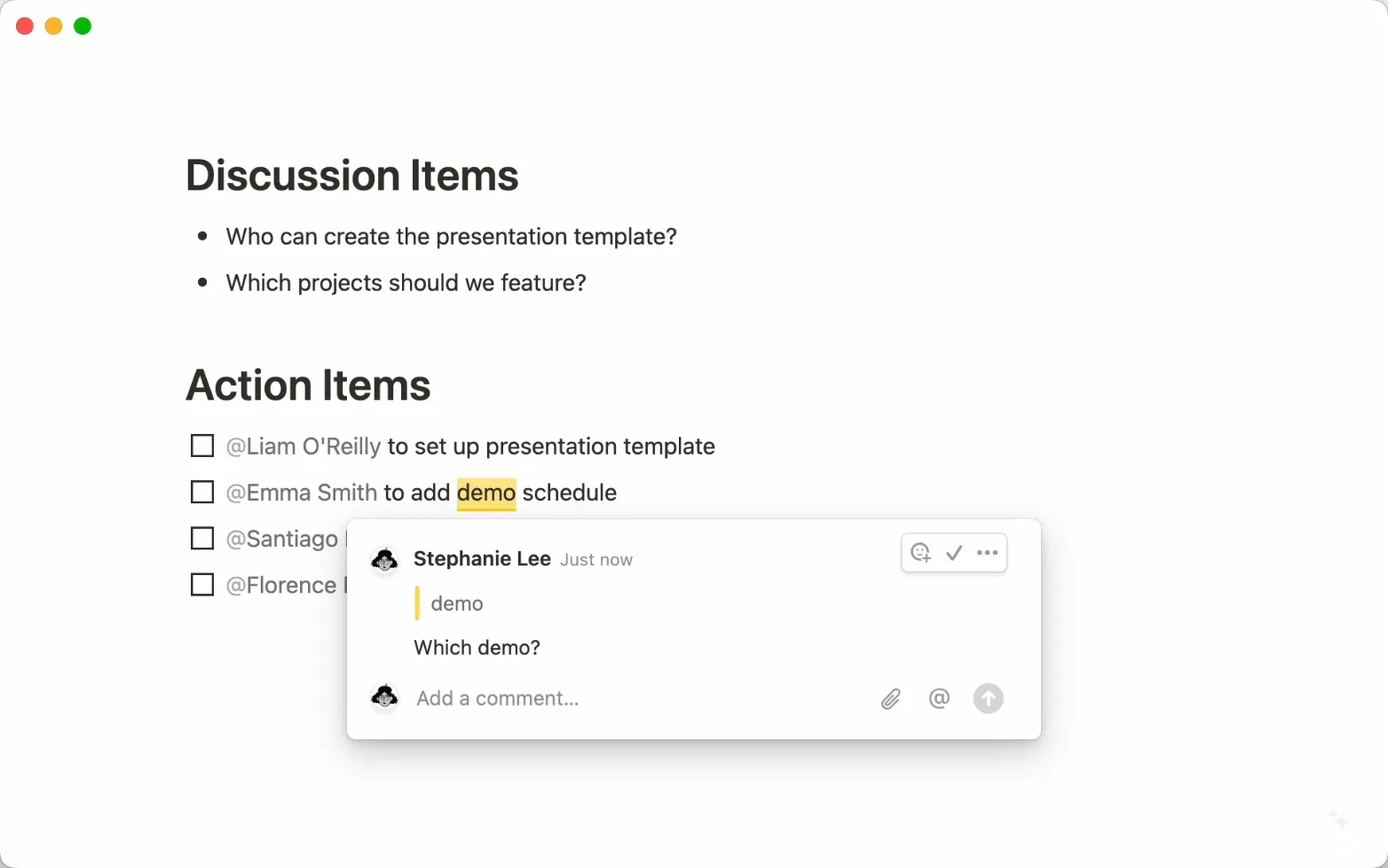
A Notion akkor jól működik, ha a dokumentumokhoz a mappafán túlmutató struktúrára van szükség. A csapatok valós időben közösen írhatnak oldalakat, megjegyzéseket fűzhetnek hozzájuk, és különböző jogosultsági szintekkel oszthatják meg az oldalakat. A hagyományos dokumentumszerkesztőktől eltérően azonban ezek az oldalak adatbázisokban is tárolhatók, olyan tulajdonságokkal, mint a tulajdonos, az állapot, a csapat, a felülvizsgálati dátum és a tartalomtípus.
Ez azoknak a csapatoknak ideális, akik a napi dokumentumaik mellett egy tudásbázist is építenek. Az oldalakat beágyazhatod a vállalati wikibe, összekapcsolhatod a kapcsolódó oldalakat kapcsolatokkal, és szinkronizált blokkokat használhatsz, ha egy irányelvnek vagy frissítésnek több helyen is meg kell jelennie. Az ellenőrzött oldalak jelzik az olvasónak, hogy egy cikk még mindig aktuális, és a jelölés lejárati ideje beállítható.
Az együttműködés közvetlenül az oldalon zajlik: élő szerkesztés, megjegyzések, említések és megosztás oldalanként beállítható. Mivel a dokumentumok adatbázisokban tárolódnak, a csapat több száz oldalt is rendezhet aszerint, hogy ki a tulajdonosuk és mikor nézték át őket utoljára, nem pedig aszerint, hogy ki hova tette őket.
Kiemelkedő funkciók
- Szinkronizált adatbázisok: Hozza be a Jira, a GitHub vagy az Asana adatait egy Notion-adatbázisba, és jelenítsen meg azokat a vonatkozó dokumentumok mellett. A szinkronizálás folyamatos, de egyirányú, így a szerkesztések továbbra is a forráseszközben történnek.
- Oldalellenőrzés: Jelöld meg a wiki-oldalt „ellenőrzöttként”, és állíts be lejárati dátumot a jelvényhez, hogy az olvasók meg tudják különböztetni a folyamatosan frissített útmutatásokat azoktól az oldalaktól, amelyeket egy éve senki sem nyúlt hozzá
- @említéssel hivatkozott oldalak: Írja be az @ jelet, hogy beágyazott hivatkozást hozzon létre egy másik Notion-oldalra, például egy projektleírásra, irányelvre, értekezletjegyzetre vagy termékleírásra. Ha az oldalt később átnevezik, a hivatkozott cím automatikusan frissül mindenhol, ahol szerepel.
- Notion AI és Enterprise Search: Készítsen vázlatot, foglaljon össze, emeljen ki teendőket egy oldalról, és tegyen fel kérdéseket a munkaterületen belül. A keresés kiterjedhet a csatlakoztatott eszközökre is, mint például a Slack, a Teams és a GitHub.
Árak
- Ingyenes
- Plusz: 10 USD/felhasználó/hónap, éves számlázással
- Üzleti csomag: 20 USD/felhasználó/hónap, éves számlázással
- Vállalati: Egyedi árazás
Értékelések
- G2: 4,6/5 (több mint 13 700 értékelés)
- Capterra: 4,7/5 (több mint 2 700 értékelés)
Egy G2-felhasználó így fogalmazott:
Ami nekem a legjobban tetszik, az a rugalmasság és a csapatmunkát elősegítő funkciók. Dokumentumokat, adatbázisokat és projektnyomkövetőket hozhatok létre egy közös felületen, ami megkönnyíti a több részleg közötti együttműködést. Minden áttekinthető, strukturált és összekapcsolt marad, így minden fontos dolognak egyetlen központi helye van.
Ami nekem a legjobban tetszik, az a rugalmasság és a csapatmunkát segítő funkciók. Dokumentumokat, adatbázisokat és projektnyomkövetőket hozhatok létre egy közös térben, ami megkönnyíti a több részleg közötti együttműködést. Minden áttekinthető, strukturált és összekapcsolt marad, így minden fontos dolognak egyetlen központi helye van.
A gyenge pontja: A Notion nagy szabadságot biztosít a csapatoknak saját struktúrájuk kialakításához, ami azt is jelenti, hogy valakinek gondoskodnia kell annak karbantartásáról. A nagy munkaterületeken nehezebbé válhat a navigáció, ha az oldalhierarchiák, adatbázisok és jogosultságok egyértelmű felelősségi kör nélkül bővülnek.
Legalkalmasabb: Startupok és növekvő csapatok számára, akik közös dokumentumokat, vállalati wikit és strukturált tudásbázist szeretnének ugyanazon a munkaterületen.
Hagyja ki, ha: hagyományos fájl- és mapparendszert szeretne, vagy a csapatban senki sem vállalja a munkaterület felépítésének felelősségét.
5. Confluence (A legjobb nagy léptékű mérnöki tudásbázisokhoz)
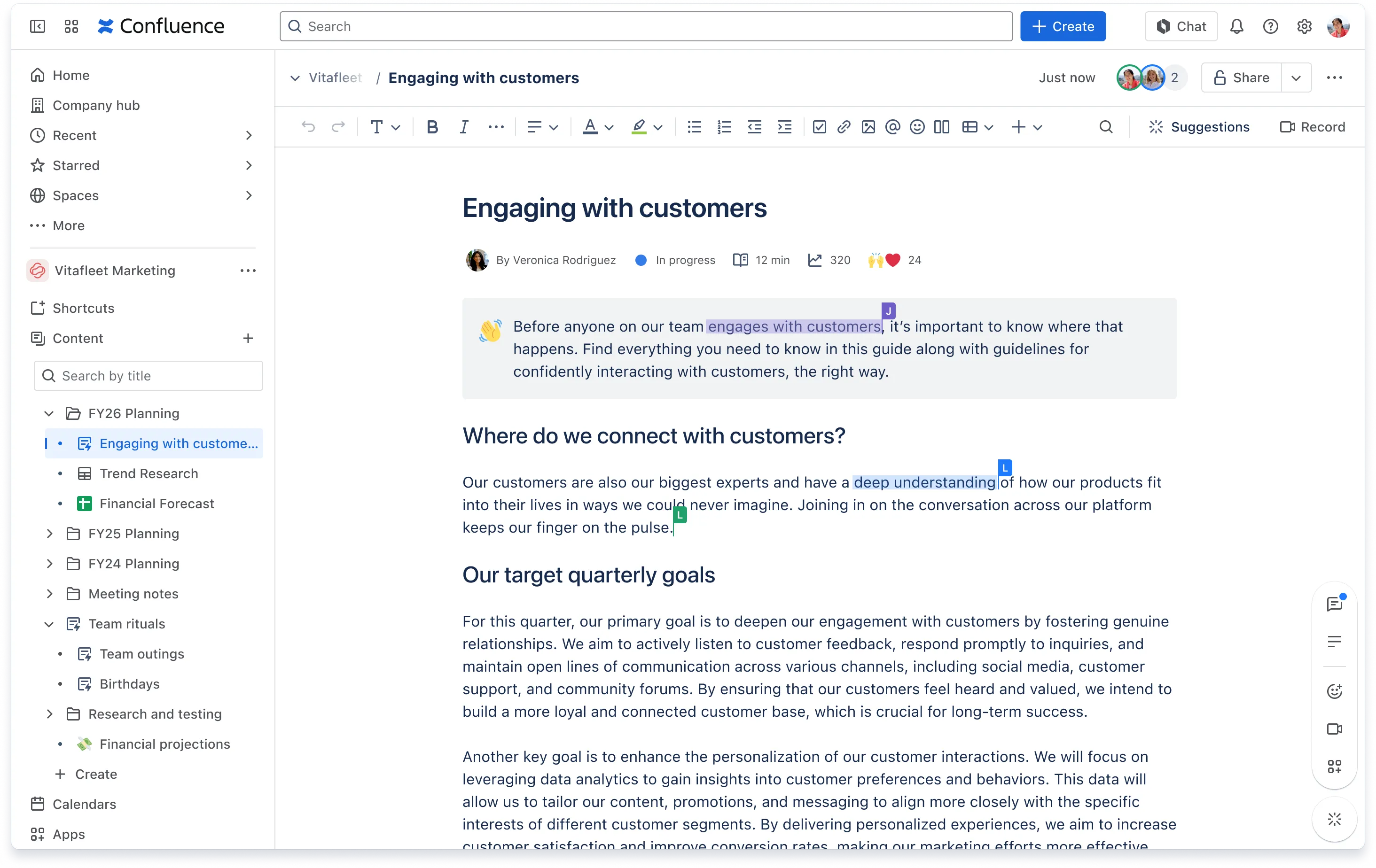
Az Atlassian wiki-je, a Confluence kiválóan működik, ha több ember készít vázlatot, ellenőrzi és karbantartja ugyanazt a műszaki dokumentumcsomagot. A csapatok közösen szerkesztik az oldalakat és az élő dokumentumokat, beágyazott megjegyzéseket fűznek hozzájuk, és név szerint jelölik meg az ellenőröket. Korlátozhatja egy oldal hozzáférését, amíg egy tervezési megjegyzés vagy incidensjelentés még kialakulóban van, majd megnyithatja, miután a részletek véglegesek lettek.
Az előny itt abban rejlik, hogy ezek az oldalak milyen szorosan kapcsolódnak a Jira-hoz. Egy oldalon szereplő teendő Jira-feladattá válhat, a Jira-feladatok, mezők, listák és diagramok pedig visszakerülhetnek az oldalra. Egy RFC vagy incidens-áttekintés a megírás után is hasznos marad, mert a követő munkák közvetlenül a döntés mellett jelennek meg, amely azokat kiváltotta.
A megjegyzések is nyomot hagynak. A soron belüli megjegyzések pontosan ahhoz a sorhoz kapcsolódnak, amelyre vonatkoznak, míg az oldalelőzmények minden verziót megőrznek. Bárki, akinek nyomon kell követnie egy oldalt, figyelheti azt, és értesítést kap minden szerkesztésről. Nagyobb csapatok esetében a munkaterületek, az oldalfák, a kijelölt felelősök, az állapotok és az újrafelhasználható blokkok gondoskodnak arról, hogy mindez ne váljon összevissza szórt oldalak halmazává.
Kiemelkedő funkciók
- Szinkronizált blokkok a Confluence és a Jira között: Használja újra a forrásoldal egy szakaszát más oldalakon, élő dokumentumokban vagy Jira-feladatokban. A másolat csak olvasható, és frissül, ha a forrás megváltozik.
- Tartalomelemzés: Tekintse meg az oldalnézéseket, az egyedi látogatókat és a becsült olvasási időt, hogy megtudja, melyik útmutatókat nyitják meg valójában az emberek
- Tartalomállapotok: Jelölje meg az oldalt vagy az élő dokumentumot vázlatként, felülvizsgálat alatt állóként vagy jóváhagyottként, így jelezve az olvasóknak, mielőtt cselekednének
- Rovo a Confluence-ban: készítsen tartalomvázlatot és írja át a szöveget, foglalja össze egy oldalt vagy annak kommentfolyamát, keressen a szervezet tudásbázisában, és hozzon létre Jira-elemeket a dokumentum tartalma alapján
Árak
- Ingyenes
- Standard: 5,42 USD/felhasználó/hónap
- Prémium: 10,44 USD/felhasználó/hónap
- Vállalati: Egyedi árazás
Értékelések
- G2: 4,1/5 (több mint 4 300 értékelés)
- Capterra: 4,5/5 (több mint 3 700 értékelés)
Egy G2-felhasználó így fogalmazott:
A Confluence-ban leginkább azt szeretem, hogy egy helyen központosítja az összes projektdokumentációnkat és műszaki specifikációnkat, így mindent könnyű megtalálni és hivatkozni rá. Ezenkívül zökkenőmentesen integrálódik a Jira-val, ami megkönnyíti a követelmények közvetlen összekapcsolását a jegyekkel és a fejlesztés előrehaladásának nyomon követését. Ráadásul a valós idejű közös szerkesztés is nagy előny – így a csapatnak sokkal könnyebb együtt ötletelni és naprakészen tartani a dokumentációt anélkül, hogy a verziókezeléssel kapcsolatos fejfájásokkal kellene szembesülnie.
A Confluence-ban leginkább azt szeretem, hogy egy helyen központosítja az összes projektdokumentációnkat és műszaki specifikációnkat, így mindent könnyű megtalálni és hivatkozni rá. Ezenkívül zökkenőmentesen integrálódik a Jira-val, ami megkönnyíti a követelmények közvetlen összekapcsolását a jegyekkel és a fejlesztés előrehaladásának nyomon követését. Ráadásul a valós idejű közös szerkesztés is nagy előny – így a csapatnak sokkal könnyebb együtt ötletelni és naprakészen tartani a dokumentációt anélkül, hogy a verziókezeléssel kapcsolatos problémákkal kellene szembesülnie.
A gyenge pontja: A Confluence az Atlassian-termékcsaládon belül a legerősebb. Azok a csapatok azonban, amelyek még nem használják ezeket az eszközöket, végül olyan tudásmenedzsment-rendszerért fizethetnek, amelynek legjobb integrációi máshol találhatók.
Legalkalmasabb: Mérnöki és műszaki csapatok számára, amelyeknek hosszú távon használható, a Jira-munkához szorosan kapcsolódó tudásbázisra van szükségük.
Hagyja ki, ha: Dokumentációja főként ügyfeleknek szól, nagyrészt tervezési jellegű, vagy végleges, kifinomult formában kell átadni. A Confluence inkább a belső tudás megőrzésére alkalmas, mint kész dokumentumok előállítására.
Olvassa el még: Confluence-alternatívák
6. Superhuman Docs (A legjobb azokhoz a dokumentumokhoz, amelyek úgy viselkednek, mint az alkalmazások)
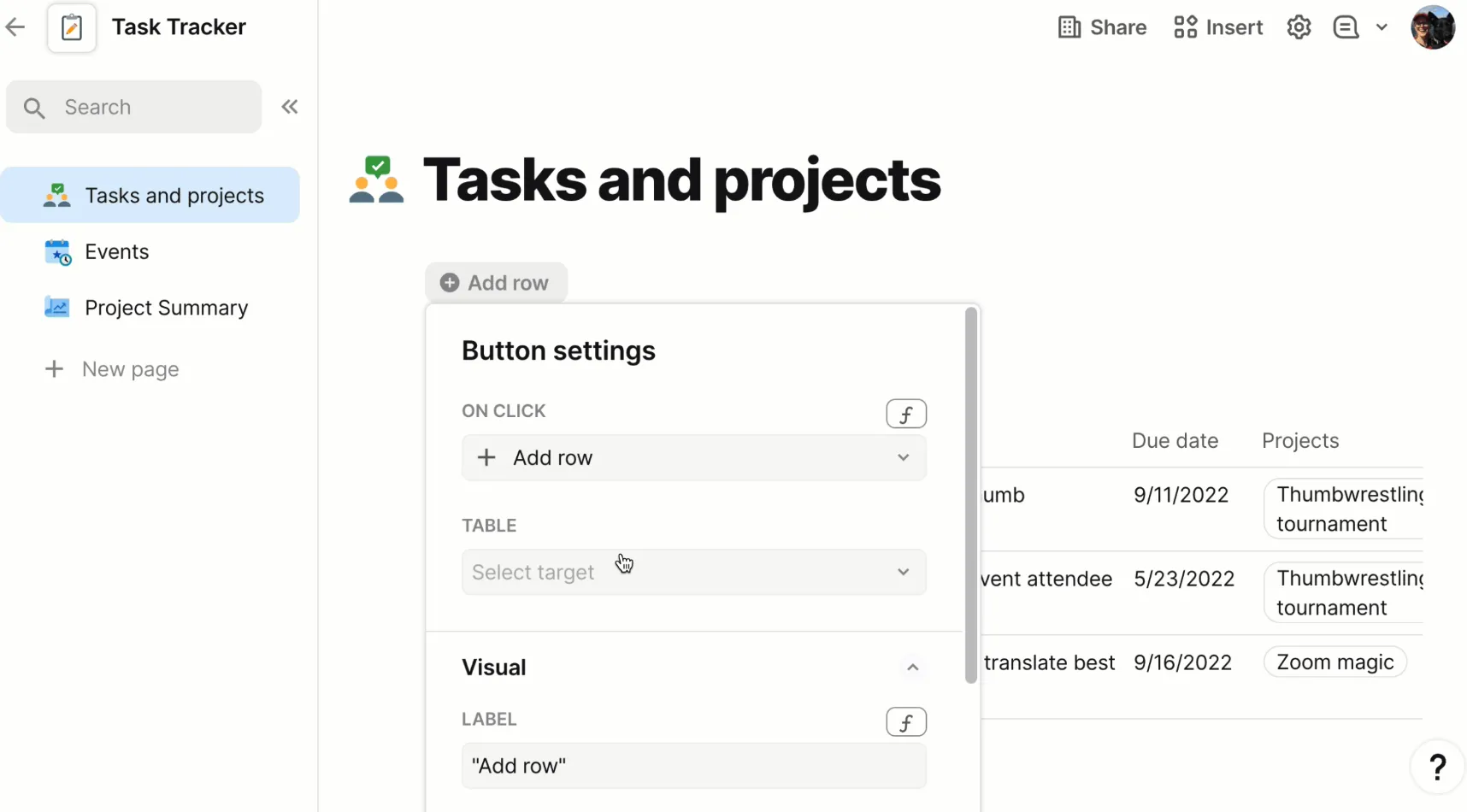
A Superhuman Docs (korábban Coda) úgy néz ki, mint egy hagyományos dokumentum, amíg meg nem veszi észre, hogy az oldalon a szöveg mellett élő táblázatok, képletek, gombok és űrlapok is elhelyezhetők. Olyan operációs és termékfejlesztő csapatok számára készült, amelyek dokumentumait gyakran frissítik.
Több ember is megnyithat egy dokumentumot, és mindegyikük ugyanazon adatkészlet különböző nézetéből dolgozhat. Az egyik nézet a saját csapatukra szűri az adatokat, egy másik táblázatos formában jeleníti meg a sorokat, és minden szerkesztés ugyanabba a forrásba kerül. A Packs, a platform integrációi, élő adatokat és műveleteket vonnak be a Jira, a Slack, a Figma, az Asana, a Gmail és a Teams alkalmazásokból az oldalra, így elkerülhető a „jegy ellenőrzése és visszatérés” körforgása.
Az együttműködési eszközkészlet többi eleme is megmarad. A dokumentumokat oldalakra és aloldalakra lehet felosztani, és bizonyos oldalakat el lehet rejteni azok elől, akiknek nincs rájuk szükségük. A javaslat mód nyomon követi a jóváhagyásra váró szerkesztési javaslatokat, a megjegyzéseket bekezdéshez vagy egyetlen táblázatsorhoz lehet csatolni, és a véglegesített folyamatot lezárhatjuk, hogy ne lehessen véletlenül módosítani.
Kiemelkedő funkciók
- Gombok és automatizálások: Adjon hozzá egy gombot, amely frissíti a sorokat, elindít egy munkafolyamatot vagy értesíti egy kapcsolódó eszközt, így az oldalból olyan felületet varázsol, amelyet a csapattagok könnyedén kezelhetnek
- A táblázati cellákon túlmutató képletek: A Superhuman Docs képletei futtathatók táblázati oszlopokban, közvetlenül az oldal felületén, gombokon belül és automatizálásokban is.
- Dokumentumok közötti műveletek: Hozzon át adatokat egy másik Superhuman Doc-ból, és írási-olvasási jogosultsággal adjon hozzá vagy módosítson sorokat az adott forrásban az aktuális dokumentumból
- Docs AI: Tegyen fel kérdéseket, készítsen vázlatot vagy összefoglalót, hozzon létre nyomonkövetőt, és használja az AI oszlopokat a táblázat minden sorának feldolgozásához
Árak
- Ingyenes
- Pro: 12 USD/Doc Maker/hónap, éves számlázással
- Üzleti: 33 USD/Doc Maker/hónap, éves számlázással
- Vállalati: Egyedi árazás
Értékelések
- G2: 4,6/5 (több mint 490 értékelés)
- Capterra: 4,5/5 (több mint 90 értékelés)
Egy G2-felhasználó így nyilatkozott:
Mi naponta használjuk a Coda-t SOP-ok, útmutatók, irányelvek és egyéb dokumentumok elkészítéséhez. Ez egy olyan megoldás, amely az egész vállalat számára egy helyen biztosít mindent; adatokat gyűjtünk vele, és egyszerűsítjük azokat az összes csapat számára. Ötvözi a különböző munkafolyamatokat, például a táblázatkezelőket és az egyedi szoftveralkalmazásokat. Egyetlen kattintással megtalálhatja a fontos dokumentumokat vagy frissítéseket; könnyedén kiemelheti a fontos tényeket és információkat; szerkesztheti a dokumentumokat, és megjelölheti munkatársait. Kiváló munkakörnyezet, anélkül, hogy tönkretenné a költségvetést és a dokumentumot.
Mi naponta használjuk a Coda-t SOP-ok, útmutatók, irányelvek és egyéb dokumentumok elkészítéséhez. Ez egy olyan megoldás, amely az egész vállalat számára egy helyen biztosít mindent; adatok összeállítására és azok egyszerűsítésére használjuk minden csapat számára. Ötvözi a különböző munkafolyamatokat, például a táblázatkezelőket és az egyedi szoftveralkalmazásokat. Egyetlen kattintással megtalálhatja a keresett fontos dokumentumot vagy frissítést; könnyedén kiemelheti a fontos tényeket és információkat; szerkesztheti a dokumentumot, és megjelölheti munkatársait. Kiváló munkakörnyezet, anélkül, hogy megterhelné a költségvetést és a dokumentumot magát.
Ahol elakad: A Superhuman Docs egyre hatékonyabbá válik, ahogy táblázatokat, képleteket, csomagokat és automatizálásokat ad hozzá, de ez egyúttal megnehezíti a használat elsajátítását is. Egy bonyolult dokumentum elkészítése inkább egy egyszerű alkalmazás konfigurálásához kezd hasonlítani, mint egy hagyományos dokumentum szerkesztéséhez.
Legalkalmasabb: Üzemeltetési és termékfejlesztő csapatok számára, ahol néhány ember interaktív dokumentumokat és nyomonkövető eszközöket készít egy sokkal nagyobb csoport számára.
Hagyja ki, ha: kifinomult, hosszú szövegeket, formális javításokat vagy olyan fájlokat szeretne, amelyek a platformon hagyományos megjelenésűek maradnak.
Olvassa el még: A Coda alternatívái
7. Zoho WorkDrive (A legjobb strukturált dokumentum-felülvizsgálati és jóváhagyási munkafolyamatokhoz)
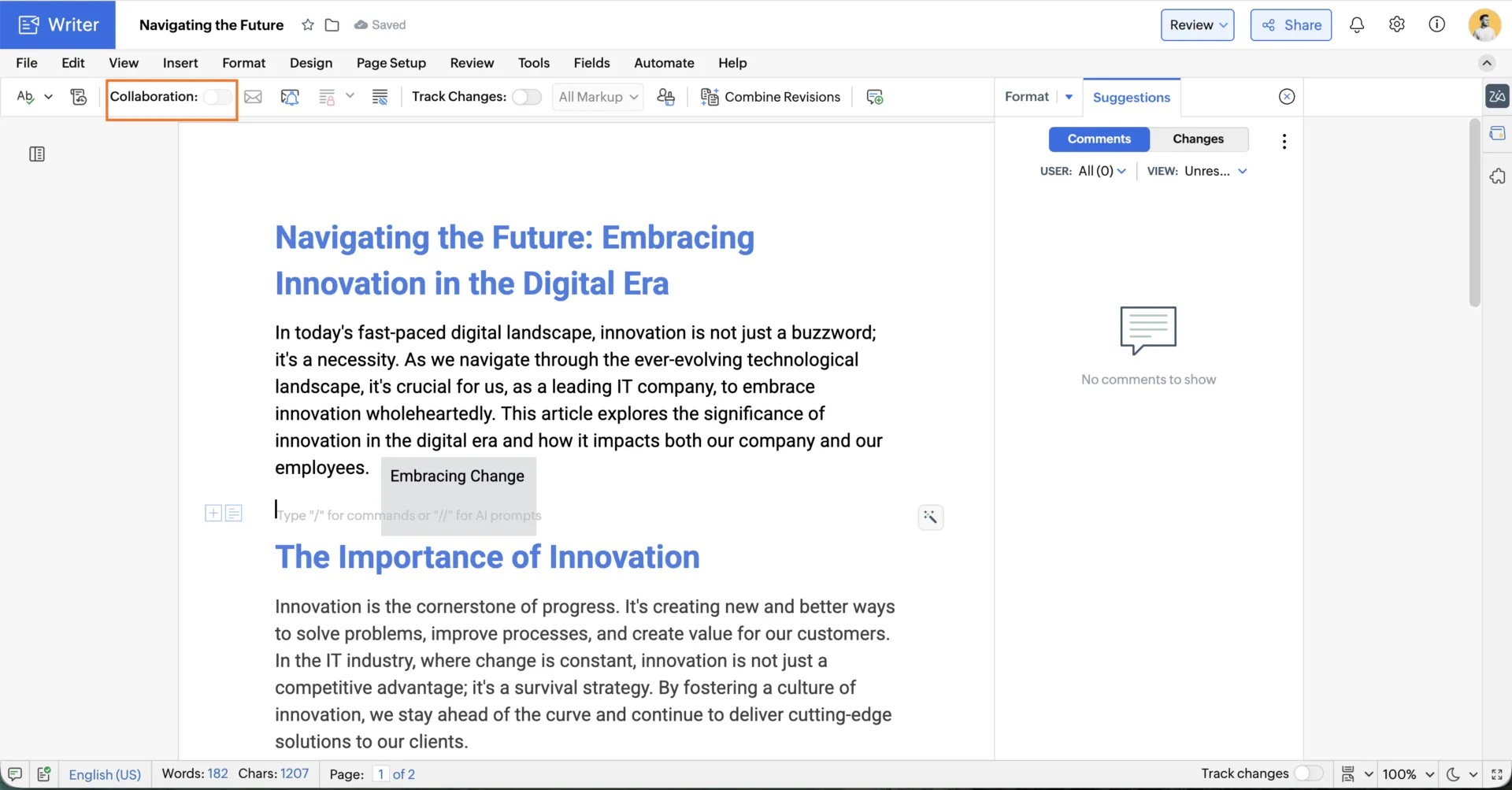
A Zoho WorkDrive a Zoho csomag fájltároló és együttműködési rétege, amelynek szövegszerkesztője a Zoho Writer. Az együttműködés szempontjából a hangsúly az ellenőrzésen van: ki mit ellenőriz, milyen sorrendben, és a dokumentum mely részeit módosíthatja.
Nyisson meg egy fájlt a Writerben, és rendeljen hozzá felülvizsgálati vagy jóváhagyási munkafolyamatot, vagy mindkettőt. Nevezzen meg legfeljebb 10 felülvizsgálót, állítson be határidőt az egyes szakaszokhoz, és a Writer e-mailben elküldi azokat az emlékeztetőket, amelyekkel egyébként Önnek kellene foglalkoznia. Ezen felül maga a fájl is megmutatja, hogy éppen melyik körben tart, és kire vár, így senkinek sem kell nyomonkövető üzeneteket küldenie az állapotról érdeklődve. Szüneteltesse a munkafolyamatot, ha a vázlat átalakul, majd indítsa újra.
A külső lektorok Zoho-fiók létrehozása nélkül is megjegyzéseket fűzhetnek a megosztott Writer-dokumentumokhoz és áttekinthetik azokat, míg a csapatok szigorúbban szabályozhatják, hogy ki szerkesztheti, töltheti le vagy terjesztheti tovább a fájlokat. Ha pedig egy elkészült dokumentumot alá kell írni, azt a Zoho Signba lehet elküldeni anélkül, hogy el kellene hagyni a Zoho-csomagot.
Kiemelkedő funkciók
- Csapatmappa-hozzáférési jogosultságok: Tárolja a projektfájlokat megosztott csapatmappákban, szerepkörön alapuló hozzáférési jogosultságokkal, és adjon hozzá ügyfélfelhasználókat, ha külsősöknek is szükségük van rá
- Beépített DLP-vezérlők: Jelölje meg a személyes adatokat, és korlátozza a megosztást egy előre meghatározott szabályzat alapján, anélkül, hogy külön megfelelőségi eszközt kellene beépítenie
- Sablonok egyesítése az egyesítés utáni jóváhagyással: Készítsen dokumentumot egy adatforrásból, majd irányítsa azt közvetlenül jóváhagyási szakaszba, mielőtt bárki elküldené
- Egyéni funkciók a munkafolyamat szakaszaiban: Állítson be egy egyéni funkciót egy szakaszban, amely egy műveletet indít el, miután a dokumentum átment a felülvizsgálaton
Árak
- Starter: 2,50 USD/felhasználó/hónap, éves számlázással
- Team: 4,50 USD/felhasználó/hónap, éves számlázással
- Üzleti csomag: 9 USD/felhasználó/hónap, éves számlázással
Értékelések
- G2: 4,4/5 (több mint 700 értékelés)
- Capterra: 4,6/5 (több mint 90 értékelés)
Egy G2-felhasználó így írta le:
A Zoho WorkDrive-ban leginkább a könnyű használatot és a csapatmunkát támogató kiváló kezelhetőséget értékelem. A fájlmegosztás, a mappák szervezése és a jogosultságok kezelése egyszerűen beállítható, így a dokumentumok központosíthatók, miközben biztonságuk is garantált.
A Zoho WorkDrive-ban leginkább a könnyű használatot és a csapatmunkát segítő kiváló kezelhetőséget értékelem. A fájlmegosztás, a mappaszervezés és a jogosultságkezelés egyszerűen beállítható, így a dokumentumok központosíthatók, miközben biztonságuk is garantált.
Ahol elakad a rendszer: A folyamat akkor működik igazán jól, ha az egész a Zoho-ban zajlik. A külső lektorok ugyan hozzáfűzhetnek megjegyzéseket és láthatják a nyomon követett szerkesztéseket, de a munkafolyamat, az emlékeztetők és az aláírási lépés mindegyike feltételezi, hogy a felhasználó rendelkezik Zoho-fiókkal.
Legalkalmasabb: Kis tanácsadó cégek, szakmai szolgáltató cégek és operatív csapatok számára, amelyeknek nyomon követhető felülvizsgálatokra, jóváhagyási folyamatokra és ellenőrzött fájlhozzáférésre van szükségük.
Hagyja ki, ha: Dokumentumkezelési feladatai nagy része olyan ügyfeleken keresztül zajlik, akik már a Google Workspace-ben vagy a Microsoft 365-ben dolgoznak, és szeretné, ha számukra ez teljesen zökkenőmentes lenne.
8. Dropbox (A legjobb megoldás a kreatív tartalmakkal kapcsolatos, fájlokra összpontosító együttműködéshez)
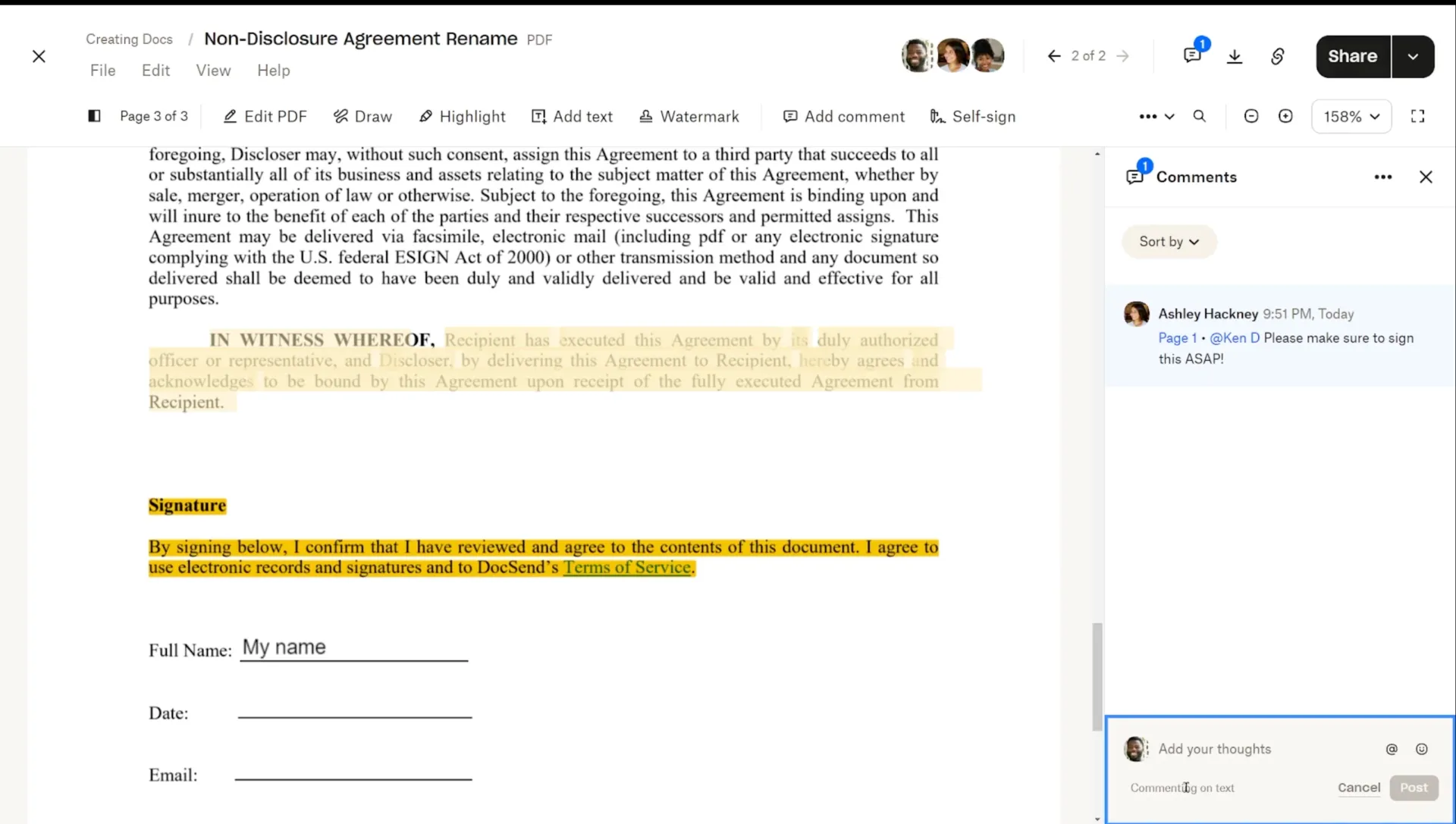
A Dropbox egy felhőalapú tároló, amelyhez egy felülvizsgálati réteg is tartozik. Azért szerepel itt, mert a közös dokumentumok nagy része PDF, kép, hang- és videofelvétel. A megjegyzéseket egy pontos ponthoz, egy kijelölt területhez vagy egy szövegrészhez lehet hozzáfűzni. Az audio- vagy videofájlokhoz fűzött visszajelzések egy időbélyeghez kapcsolódnak.
A Dropbox Replay a médiacsapatok felülvizsgálati platformja. A lektor egy adott videóképkockára rajzol, és a megjegyzések ahhoz a verzióhoz kapcsolódnak, amelyen elhelyezésre kerültek. Az élő felülvizsgálati munkamenet során mindenki ugyanazon a lejátszási ponton tartózkodik, miközben közösen jelölnek meg részeket, és a munkamenetben részt vevő bárki vezérelheti a lejátszást. A Replay a Premiere Pro, az After Effects, a Final Cut Pro, a DaVinci Resolve és a Pro Tools programokon belül is működik. A szerkesztő a vágásból kilépés nélkül, idővonal-jelölőként olvashatja el a megjegyzéseket.
Ezekkel a fájlokkal kapcsolatban a megosztási beállítások végzik el a nehezebb munkát. Zárhatja le a fájlt, amíg valaki szerkeszti, ellenőrizheti, ki nézte meg, vízjelet helyezhet el rajta, letilthatja a letöltést, jelszóval védheti a linket, és beállíthatja a lejárati időt. A fájlkérések segítségével az ügyfelek regisztráció nélkül is elhelyezhetik az anyagokat az Ön által kiválasztott mappába.
Kiemelkedő funkciók
- Dropbox Paper az egyszerű közös íráshoz: Készítsen megosztott jegyzeteket, összefoglalókat, napirendeket és munkadokumentumokat a Dropboxon belül, megjegyzésekkel, említésekkel, feladatkiosztásokkal és a szövegbe ágyazott elemekkel
- Dropbox Dash: Keressen a Dropboxban és a kapcsolódó eszközökben, például az OneDrive-ban, a Notionban és a Gmailben, majd tegyen fel kérdéseket, vagy szerezzen összefoglalókat a már megnyitható fájlokból
- Dropbox Transfer: Küldj el egy kész vágást a munkamappából, jelszóval, lejárati idővel és letöltési értesítésekkel
- Beépített PDF-szerkesztés és elektronikus aláírás: Alakítsa át a fájlt PDF-formátumba, amelyet aláírhat vagy aláírásra elküldhet, közvetlenül onnan, ahol éppen található
Árak
- Alapszint: Ingyenes
- Plusz: 9,99 USD/hó, éves előfizetéssel
- Standard: 15 USD/felhasználó/hónap, éves számlázással
- Haladó: 24 USD/felhasználó/hónap, éves számlázással
- Vállalati: Egyedi árazás
Értékelések
- G2: 4,4/5 (több mint 31 400 értékelés)
- Capterra: 4,5/5 (több mint 21 600 értékelés)
Egy G2-felhasználó így írta le:
Ez egy nagyon kényelmes, felhőalapú módszer a fájlok tárolására és megosztására egy szervezeten belül, vagy akár meghívott személyekkel is. A fájlokat a megfelelő jogosultságokkal oszthatja meg, és kihasználhatja a biztonsági funkciókat, amelyek segítenek megóvni a fájljait. Azt is elmondhatom, hogy ez egy felhasználóbarát szoftver, amely integrálható más fiókjaival, például a Google-fiókjával stb. Intelligens funkciói gyorsabbá és egyszerűbbé teszik a fájlok megosztását és tárolását.
Ez egy nagyon kényelmes, felhőalapú módszer a fájlok tárolására és megosztására egy szervezeten belül, vagy akár az Ön által meghívott konkrét személyekkel is. A fájlokat a megfelelő jogosultságokkal oszthatja meg, és kihasználhatja a biztonsági funkciókat, amelyek segítenek megvédeni a fájljait. Azt is elmondhatom, hogy ez egy felhasználóbarát szoftver, amely integrálható más fiókjaival, például a Google-fiókjával stb. Intelligens funkciói gyorsabbá és egyszerűbbé teszik a fájlok megosztását és tárolását.
Ahol lemarad: A Dropbox-ot elsősorban fájlok szinkronizálására, tárolására és áttekintésére fejlesztették ki. A megjegyzések és a Dropbox Replay jól kezelik a visszajelzéseket, de az élő közös szerkesztés nem tartozik a szolgáltatás központi funkciói közé.
Legalkalmasabb: Kreatív ügynökségek, videós csapatok, építészek és produkciós csoportok számára, akiknek ügyfelei nagy méretű média- és PDF-fájlokat tekintenek át anélkül, hogy rendelkeznének a forrás szoftverrel.
Hagyja ki, ha: az együttműködés nagy része abból áll, hogy az emberek valós időben közösen írják és dolgozzák át a szöveget.
Hogyan válasszuk ki a megfelelő dokumentumkezelő szoftvert?
A választást attól függően hozza meg, hogy mi történik a dokumentumon belül, és mi kell történnie utána. Egyes csapatoknak gyors közös szerkesztésre van szükségük, másoknak pedig formális felülvizsgálatra, strukturált tudásra, nyomon követhető munkavégzésre, jóváhagyási folyamatokra vagy nagy méretű kreatív fájlokra vonatkozó visszajelzésekre.
| Ha az Ön legfőbb igénye… | Kezdje azzal, hogy |
|---|---|
| Gyors közös írás ügyfelekkel, szabadúszókkal vagy külső lektorokkal | Google Docs |
| Hivatalos javításjelölések, jogi áttekintés és ellenőrzött dokumentumelőzmények | Microsoft 365 |
| A feladatleírások, műszaki leírások és szabványos eljárások (SOP-k) feladatokká alakítása | ClickUp |
| Közös dokumentumok és vállalati wiki létrehozása egy munkaterületen | Megjegyzési |
| Műszaki dokumentáció vezetése a Jira-munkák mellett | Confluence |
| Interaktív dokumentumok készítése táblázatokkal, képletekkel és munkafolyamatokkal | Superhuman Docs |
| A dokumentumok strukturált felülvizsgálati és jóváhagyási szakaszokon keresztül történő továbbítása | Zoho WorkDrive |
| PDF-ek, képek, hangfájlok, videók és egyéb kreatív fájlok áttekintése | Dropbox |
Mi romlik el, amikor dokumentumokat migrálsz az eszközök között?
A szövegek és fájlok megérkezése még a könnyebbik része a dolognak. Az igazi kockázat az, hogy elvesznek a hozzájuk tartozó kontextusok: megjegyzések, hierarchia, jogosultságok, linkek és a változtatások története.
Mielőtt egy teljes munkaterületet áthelyezne, exportáljon egy valódi dokumentumot a legbonyolultabb szerkezettel, amivel rendelkezik, és nyissa meg azt a célmunkaterületen. Ezután ellenőrizze:
- Megjegyzések és lezárt visszajelzések: Győződjön meg arról, hogy a szövegbe ágyazott megjegyzések, az oldalhoz fűzött megjegyzések, az említések és a lezárt szálak továbbra is használható formában jelennek meg. Egyes exportálási módok a megjegyzéseket egy fájlformátumban tartják meg, a többi pedig elhagyja őket.
- Verziótörténet: Ellenőrizze, hogy a régebbi változatok is a dokumentummal együtt kerülnek-e exportálásra. Számos rendszer a jelenlegi oldalt tisztán exportálja, a szerkesztési előzményeket pedig hátrahagyja
- Beágyazott struktúra: Nyissa meg az importálás után egy mélyen beágyazott szakaszt, és ellenőrizze, hogy a szülő-gyermek kapcsolatok továbbra is fennállnak-e. A nagy oldalfák laposabbá válnak vagy felbomlanak
- Jogosultságok és megosztási szabályok: A költöztetés befejezése után ellenőrizze, hogy ki tekintheti meg, kommentálhatja és szerkesztheti a dokumentumokat. A hozzáférési beállításokat általában újra kell konfigurálni, még akkor is, ha maga a tartalom sértetlenül érkezik meg.
- Linkek és hivatkozások: Ellenőrizze a belső linkeket, a visszautaló linkeket, a beágyazott elemeket, a szinkronizált blokkokat és a más oldalakra mutató hivatkozásokat. Előfordulhat, hogy egy link, amely a régi munkaterületen még működött, egyszerű szöveggé válik, vagy sehová sem vezet.
- Strukturált tartalom: Ellenőrizze egyenként az adatbázisokat, táblázatokat, gombokat, képleteket, űrlapokat és a beágyazott médiaelemeket. A gazdag tartalmú blokkok kimenetkor egyszerűbb formátumokra egyszerűsödnek
- Auditbizonyíték: Ha szüksége van arra, hogy nyomon követhesse, ki, mit és mikor módosított, győződjön meg arról, hogy az áttelepítés során ezek az adatok is átkerülnek. A fájlok egyszerű importálása nem garantálja azokat a bizonyítékokat, amelyeket egy jogi vagy megfelelőségi ellenőrzés során kérnének.
Építse be ezt a tesztet a dokumentumkezelési munkafolyamatába az átállás előtt. Tíz perc egy bonyolult dokumentummal elegendő ahhoz, hogy feltárja a hiányosságokat, amíg azok kijavítása még olcsó.
A dokumentumait mostantól nem csak emberek olvassák
A dokumentum-együttműködési szoftvereknek ma már az emberek és a mesterséges intelligencia (AI) rendszerek igényeit is kielégíteniük kell. A Gartner megállapította, hogy 2026-ban a szervezetek mindössze 17%-a alkalmazott AI-ügynököket, de több mint 60%-uk várhatóan két éven belül bevezeti őket.
Ez megváltoztatja, mi is valójában egy jó dokumentum. Egy elavult oldal vagy laza jogosultsági beállítás mostantól forrásanyagként szolgálhat egy AI által generált válaszhoz.
Amikor összehasonlítod az eszközöket, ellenőrizd, hogy az AI:
- Figyelembe veszi a meglévő jogosultságokat
- Jelzi vagy elkerüli az elavult tartalmakat
- A linkek a forrásokra mutatnak
- Lehetővé teszi a rendszergazdák számára, hogy szabályozzák, mire lehet keresni
A dokumentumkezelés ma már magában foglalja annak eldöntését is, hogy mely fájlokat tekintheti az AI megbízható vállalati tudásnak.
Amit a legtöbb vásárló figyelmen kívül hagy az együttműködési eszközök összehasonlításakor
Vegyünk egy 12 fős marketingcsapatot, amely egy megosztott dokumentumban végzi el a negyedéves tervezést. Mindenki élőben szerkeszti a dokumentumot; a megjegyzéseket megoldják; a változtatások nyomon követhetők. Hat héttel később senki sem tudja megmondani, hogy a 11 döntés közül melyiket hajtották végre valójában. A dokumentum működött. Ami nem működött, az az utána következő minden volt.
Ez a hiányosság többet jelent, mint egy hiányzó funkció. A Gartner 5 141 alkalmazottat megkérdező felmérése szerint a digitális munkavállalók mindössze 23%-a volt teljes mértékben elégedett a munkahelyi alkalmazásaival.
Paul Leonardi, a Kaliforniai Egyetem Santa Barbara-i kampuszának Duca Family technológiamenedzsment professzora könyvet írt arról, hogy milyen hatással van az emberekre az alkalmazások közötti váltogatás:
Ha egy Zoom-értekezletről átváltunk a Microsoft Teams-re, majd onnan átugrunk a Google Meet-re, az azt jelenti, hogy minden alkalommal újra kell szoknunk a kis különbségeket (például hogyan osszuk meg a képernyőnket, vagy hogyan némítsuk el magunkat). Ez talán nem tűnik nagy dolognak, de ezek a váltások, interakciók és újraorientálódások mind-mind mentálisan kimerítőek.
Ha egy Zoom-értekezletről átvált a Microsoft Teams-re, majd onnan átugrik a Google Meet-re, akkor minden alkalommal újra kell szoknia a kis különbségeket (például hogyan oszthatja meg a képernyőjét, vagy hogyan némíthatja el magát). Ez talán nem tűnik nagy dolognak, de ezek a váltások, interakciók és újraorientálódások mentálisan kimerítőek.
Tehát amikor összehasonlítod az eszközöket, számold meg, hányszor kell valakinek újra felépítenie a kontextust, miközben a dokumentum átmegy az írás, a lektorálás, a jóváhagyás és a nyomon követett munka fázisain.
Tartsa a dokumentumot a munka közelében
Nyolc eszköz, nyolc különböző együttműködési modell. Ha a csapatod főként közösen ír dokumentumokat, a Google Docs vagy a Microsoft 365 segítségével gyorsabban elérheted a célodat. Ha a dokumentumnak közös tudássá kell válnia, akkor a Notion vagy a Confluence a megfelelőbb választás. Ha pedig a „dokumentum” valójában egy médiafájl, akkor a Dropbox erre a feladatra lett kifejlesztve.
A ClickUp másfajta munkafolyamatokhoz illeszkedik. Akkor működik a legjobban, ha egy briefet, specifikációt, szabványos eljárást (SOP) vagy értekezleti jegyzetet később feladatokká kell alakítani, amelyek nyomon követhetők. A megjegyzések feladatokká alakíthatók, a döntések a felelősökhöz és a határidőkhöz köthetők, és a dokumentum a támogatott projekt mellett található.
Kezdjen el ingyenesen használni a ClickUp-ot.
Gyakran feltett kérdések a dokumentum-együttműködési szoftverekről
Általában nem. A legtöbb ilyen eszköz a dokumentum szintjén áll meg: Ön ír, lektorál, jóváhagy, de az ezt követő munka máshol folyik. A ClickUp itt kivételt képez, mivel a Doc-ban szereplő egy sor feladattá alakul, amelynek megvan a felelős személye és a határideje. A Confluence ehhez közel áll azzal, hogy egy oldalból Jira-feladatokat hoz létre. A többi esetben számoljon egy második eszközzel és az eszközök közötti átadással.
Igen, több is van, de olvassa el a korlátozásokat. A Google Docs, a ClickUp, a Notion, a Superhuman Docs és a Dropbox mind rendelkeznek ingyenes csomagokkal, a Confluence pedig legfeljebb 10 felhasználó számára ingyenes. A korlátozások azonban konkrétak. Például: a Notion Free csak 7 napig tárolja az oldalelőzményeket, és legfeljebb 10 vendéget engedélyez; a Confluence Free-ben nincs tárhely- vagy oldalhozzáférési beállítás; a ClickUp részletes vendéghozzáférési beállításai pedig csak a fizetős csomagokban érhetők el. A Google Docs többnyire ingyenesen elérhető egy Google-fiókkal. A Microsoft 365-nek nincs állandó ingyenes csomagja, helyette próbaidőszakokat kínál.
Ellenőrizze ezt, mielőtt megbízna a próbaverzióban. Például a Notion a Free csomagban 7 napos, a Plus-ban 30 napos, a Business-ban 90 napos, az Enterprise-ban pedig korlátlan verziótörténetet tárol. A Dropbox a Standard csomagban 180 napig, az Advanced csomagban 365 napig tárolja a verzióelőzményeket, de a Standard verzióelőzmény-tárolás nem terjed ki a webalapú fájlokra, például a Google Docs-ra. A SharePoint konfigurálható: a könyvtárakban beállítható egy fix számú verzió megőrzése, lejárati idő hozzáadása, vagy a Microsoft automatikus korlátozásainak használata. Az automatikus mentés és a közös szerzés is néhány percenként új verziókat hozhat létre, így a darabszám-alapú korlát a vártnál gyorsabban kimerülhet.
A dokumentum-együttműködési szoftverek elég biztonságosak-e a szabályozott munkavégzéshez?
Általában igen, de a szükséges vezérlőelemek gyakran csak a magasabb csomagokban érhetők el. Az ellenőrzési naplók a Notion, a ClickUp és a Superhuman Docs Enterprise csomagjaiban érhetők el, míg a Zoho WorkDrive az Admin Audit Trail funkciót a Business csomaghoz tartja fenn. A Dropbox a részletesebb, fájlszintű tevékenységi jelentéseket a magasabb csomagokra korlátozza, míg a Microsoft a Purview Audit Standard szolgáltatást az összes Microsoft 365 üzleti csomagjában biztosítja. A HIPAA-támogatás, az adatok tárolási helye, a DLP és egyéb irányítási ellenőrzések is csomagfüggőek lehetnek. A Zoho például a DLP-szabályzatokat a WorkDrive Business csomaghoz tartja fenn.
A Nextcloud Office az egyik legátfogóbb nyílt forráskódú megoldás azoknak a csapatoknak, amelyek egyetlen rendszerben szeretnék megvalósítani a saját szerveren tárolt fájlokat és a valós idejű szerkesztést. Támogatja a dokumentumok, táblázatok és prezentációk közös szerkesztését, beleértve a Microsoft Office formátumokat is. Továbbá az ONLYOFFICE Docs egy másik alternatíva, ha a Microsoft Office-kompatibilitás a legfontosabb, míg a CryptPad a végpontok közötti titkosítású együttműködés terén tűnik ki. Mindhárom megoldás nagyobb ellenőrzést biztosít a tárhely és az adatok felett, mint egy tipikus SaaS-szerkesztő, viszont több beállítási, karbantartási és támogatási munkát kell vállalnia.
A SharePoint a Microsoft 365 együttműködési rendszerének tárolási és verziókezelési rétege, nem pedig önálló szerkesztőprogram. A közös szerkesztés a Wordben, az Excelben és a PowerPointban történik; a SharePoint kezeli a verziótörténeti szabályokat, a be- és kijelentkezéskor történő zárolást, a megőrzési szabályzatokat és az eDiscovery-felfüggesztéseket szervezeti, webhely- vagy könyvtárszinten. Azok a csapatok, amelyeknek vörös vonalakra és igazolható szerkesztési nyomvonalra van szükségük, ezeket az elemeket együttesen használják. Azok a csapatok, amelyeknek csak az élő közös szerkesztésre van szükségük, teljes mértékben elkerülhetik a SharePoint adminisztrációs terheit.
A Google Docs alkalmasabb a gyors, nyílt, vállalatok közötti közös szerkesztéshez; a Microsoft 365 pedig a formális, szabályozott, sok javítási jelöléssel ellátott dokumentumokhoz. A Google a valós idejű zökkenőmentesség és a külső megosztás terén nyer. A Microsoft a valódi változáskövetés, a dokumentum-összehasonlítás és az olyan megfelelőségi ellenőrzések terén nyer, mint a Purview Audit, amelyet az üzleti csomagjaiban alapfelszereltségként sorol fel. Azok a csapatok, amelyek javításokkal ellátott .docx szerződéseket cserélnek, maradjanak a Microsoftnál; azok a csapatok pedig, amelyek ügyfelekkel együtt készítenek tervezeteket, alapértelmezésként a Google-t válasszák.
Igen, az ebben az útmutatóban bemutatott minden eszköz támogatja az egyidejű, többfelhasználós szerkesztést élő kurzorokkal és ütközéskezeléssel. A gyakorlati korlátok a kisbetűs részben találhatók. Egyetlen Google Doc-dokumentumot egyszerre legfeljebb 100 nyitott lapon vagy eszközön lehet szerkeszteni, és a karakterek száma nem haladhatja meg az 1,02 milliót, míg az asztali számítógépre szinkronizált Microsoft-fájloknál élő közös szerkesztés közben még mindig előfordulhatnak szinkronizálási ütközések. Nagy csoportok számára a webalapú szerkesztés a legmegbízhatóbb megoldás.