

A kitölthető űrlapok létrehozása a Google Docs-ban egyszerűsítheti az adatgyűjtést, és megkönnyítheti a válaszadók számára az információk online benyújtását. Akár visszajelzéseket gyűjt, felméréseket végez, vagy rendezvényekre regisztrációkat szervez, egy jól megtervezett kitölthető űrlap egyszerűsíti a folyamatot, és biztosítja, hogy megkapja a szükséges információkat.
A Google Docs egy egyszerű és ingyenes alternatíva a Microsoft Word vagy a PDF-szerkesztőkhöz hasonló népszerű eszközökkel szemben a kitölthető űrlapok tervezéséhez. Bár ezek az eszközök több funkciót kínálnak, a Google Docs könnyen használható és jól működik más Google-eszközökkel együtt.
Ebben az útmutatóban végigvezetjük Önt a Google Docs-ban kitölthető űrlap létrehozásának lépésein. Emellett bemutatunk egy további eszközt is, amely megkönnyíti az űrlapok tervezését és létrehozását.
⏰ 60 másodperces összefoglaló
- A Google Docs egyszerű és ingyenes módszert kínál kitölthető űrlapok létrehozására adatgyűjtés, felmérések és rendezvényekre való regisztráció céljából. Ez egy könnyen használható alternatíva a több funkcióval rendelkező eszközökhöz, mint például a Microsoft Word vagy a PDF-szerkesztők.
- Lépések kitölthető űrlap létrehozásához a Google Docs-ban: 1. lépés: Nyiss meg egy új Google Docs-dokumentumot, és adj hozzá címet és bevezető leírást 2. lépés: Helyezz be táblázatokat az információk szakaszokba rendezéséhez 3. lépés: A táblázatot a „Táblázat tulajdonságai” segítségével testreszabhatja, hogy elegáns megjelenést kapjon 4. lépés: Adjon hozzá ellenőrzőlistákat és legördülő menüket a többválasztós és egyválasztós kérdésekhez 5. lépés: Importáljon PDF-fájlokat a Google Docs-ba, hogy szerkeszthető, kitölthető űrlapokat hozzon létre
- 1. lépés: Nyiss meg egy új Google Docs-dokumentumot, és adj hozzá címet és bevezető leírást.
- 2. lépés: Helyezzen be táblázatokat az információk szakaszokba rendezéséhez
- 3. lépés: A táblázatot a „Táblázat tulajdonságai” segítségével testreszabhatja, hogy kifinomult megjelenést kapjon.
- 4. lépés: Adjon hozzá ellenőrzőlistákat és legördülő menüket a többválasztós és egyválasztós kérdésekhez.
- 5. lépés: Importálj PDF-fájlokat a Google Docsba, hogy szerkeszthető, kitölthető űrlapokat hozz létre.
- Egyszerűségének ellenpontjaként a Google Docs nem rendelkezik fejlett felmérési tervezési funkciókkal és márkaépítési lehetőségekkel. Csak alapvető többválasztós és szövegbeviteli kérdéseket támogat.
- ClickUp egy hatékonyabb alternatíva, amely intuitív drag-and-drop szerkesztőt kínál űrlapok létrehozásához. Használhatja témák, logók és feltételes logika alkalmazásához dinamikus űrlapokhoz.
- A ClickUp segítségével különböző válaszokat rögzíthetsz olyan mezőkkel, mint a telefon, az e-mail és a legördülő menük. Az űrlapválaszok alapján automatikusan létrehozhatsz és hozzárendelhetsz feladatokat.
- Míg a Google Docs alapvető űrlapfunkciókat kínál, a ClickUp átfogó megoldást nyújt fejlett funkciókkal az űrlapok létrehozásához, kezeléséhez és elemzéséhez.
- 1. lépés: Nyiss meg egy új Google Docs-dokumentumot, és adj hozzá címet és bevezető leírást.
- 2. lépés: Helyezzen be táblázatokat az információk szakaszokba rendezéséhez
- 3. lépés: A táblázatot a „Táblázat tulajdonságai” segítségével testreszabhatja, hogy kifinomult megjelenést kapjon.
- 4. lépés: Adjon hozzá ellenőrzőlistákat és legördülő menüket a többválasztós és egyválasztós kérdésekhez.
- 5. lépés: Importálj PDF-fájlokat a Google Docsba, hogy szerkeszthető, kitölthető űrlapokat hozz létre.
Hogyan hozhat létre kitölthető űrlapot a Google Docs-ban?
A Google Docs-ban létrehozott kitölthető űrlapok kiválóan alkalmasak egyszerű PDF-űrlapokhoz. Létrehozhat egyet a semmiből, konvertálhatja PDF-ből vagy PDF-formátumba, vagy használhat egy kiegészítőt. Sok felhasználó könnyebbnek találja a Google Forms használatát, mint a Google Forms-ot felmérések vagy kvízek létrehozásához.
⭐ Kiemelt sablon
A kitölthető űrlapok létrehozása a Google Docs-ban bonyolult lehet. Próbáld ki a ClickUp ingyenes űrlap sablonját – könnyen testreszabható, megosztható és válaszokat gyűjthet! 🚀
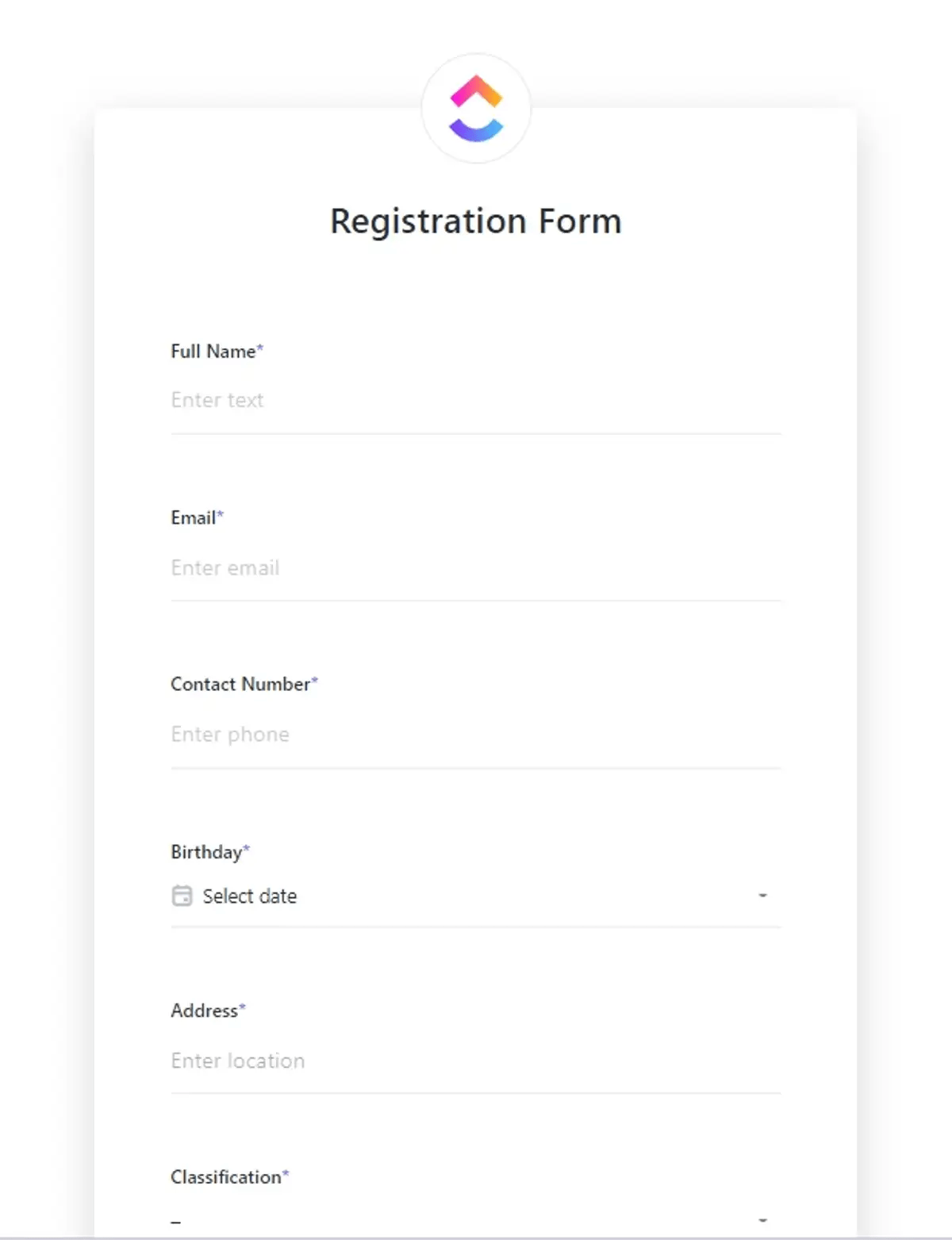
A Google Docs-ban új, kitölthető űrlapot létrehozni nagyon egyszerű. Csak négy egyszerű lépésből áll.
1. lépés: Nyiss meg egy új Google Docs-dokumentumot
A kitölthető űrlap létrehozásának első lépése egy új Google Docs-dokumentum megnyitása. Ha már ismeri a folyamatot, megnyithat egy meglévő Google-dokumentumot.
Ha még nem ismeri a folyamatot, íme, mit kell tennie:
- Látogasson el a doc. google. com webhelyre. Első látogatásakor megnyílik a sablongaléria.
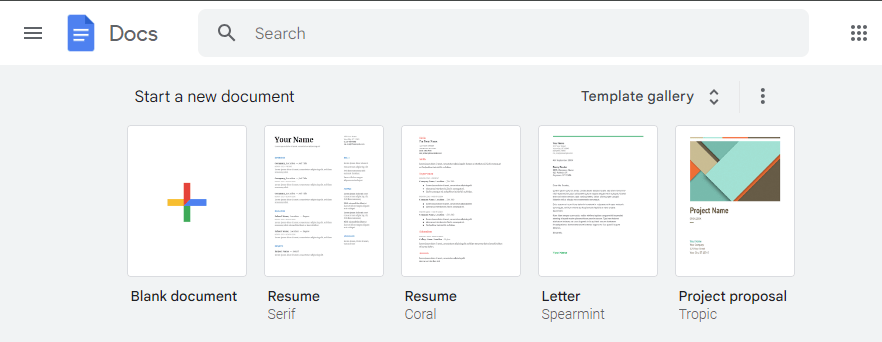
- Válaszd az „Üres” lehetőséget egy üres „Névtelen dokumentum” megnyitásához.
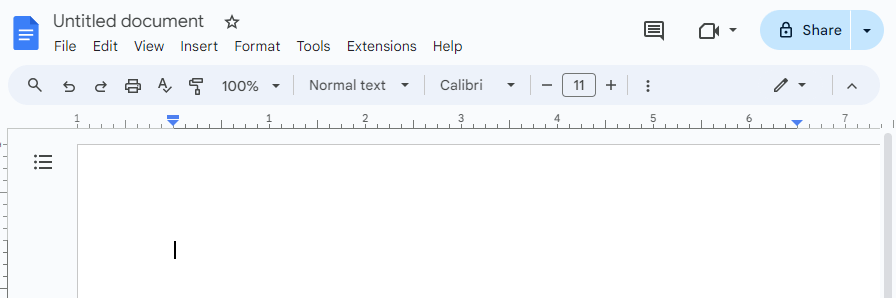
- Szerkessze az „Untitled Document” dokumentumot, és adjon hozzá egy címet, amely kifejezi, miért hozta létre. Kattintson az üres dokumentumra, hogy hozzáadjon egy címsort és egy bevezető leírást, így mindenki, aki megtekinti, megismerheti a tartalom lényegét.
2. lépés: Táblázatok hozzáadása a Google Docs-hoz
A következő lépés az, hogy táblázatokat adjon hozzá a dokumentumhoz. A táblázatok sokoldalúak és mindent rendezett szakaszokra osztanak. Táblázat hozzáadása:
- Lépjen a Google Docs eszköztár „Beszúrás” fülére, és vigye az egérmutatót a „Táblázat” feliratra.
- Válaszd ki a szükséges sorok és oszlopok számát
Ezzel automatikusan táblázatot illeszt be a dokumentumba.
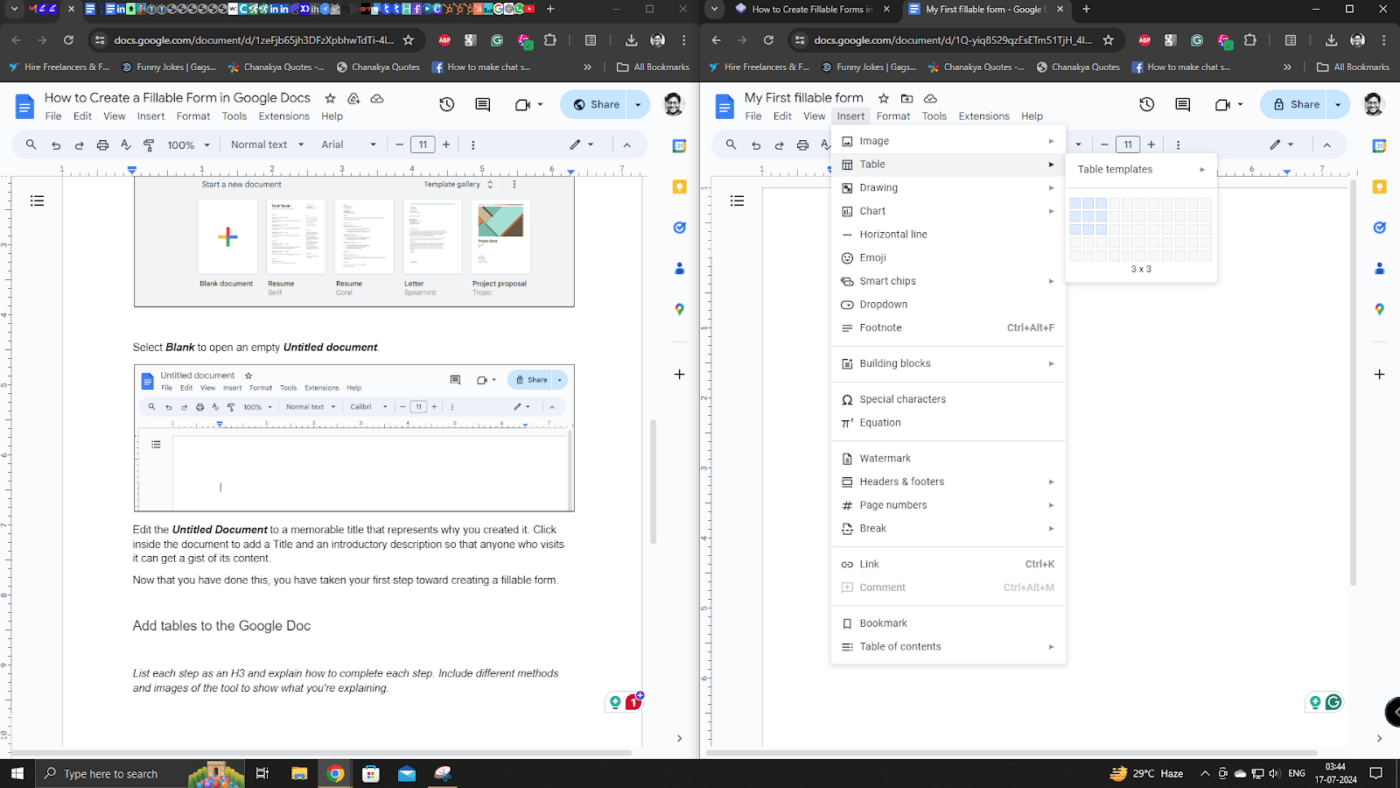
A szövegdobozok sorozata olyan információkat rögzíthet, mint a keresztnév, a vezetéknév, az e-mail cím stb. Egyetlen szövegdobozban jelentős mennyiségű információ, például részletes leírások is rögzíthetők.
💡 Profi tipp: Ossza fel a kitölthető űrlapot kisebb szakaszokra, és minden szakaszhoz készítsen egy kis táblázatot.
3. lépés: Szerkessze a táblázatot, hogy kitölthető űrlapot hozzon létre
- Válaszd a Formátum menüpontot a Google Docs eszköztárában, majd vigyél az egérmutatót a Táblázat menüpontra.
- Válaszd a „Táblázat tulajdonságai” lehetőséget a legördülő lista alján, hogy megnyisd a táblázat testreszabásához szükséges összes beállítást. Testreszabhatod a cellák háttérét, színét, a cellák/táblázat szegélyeinek vastagságát és még sok mást.
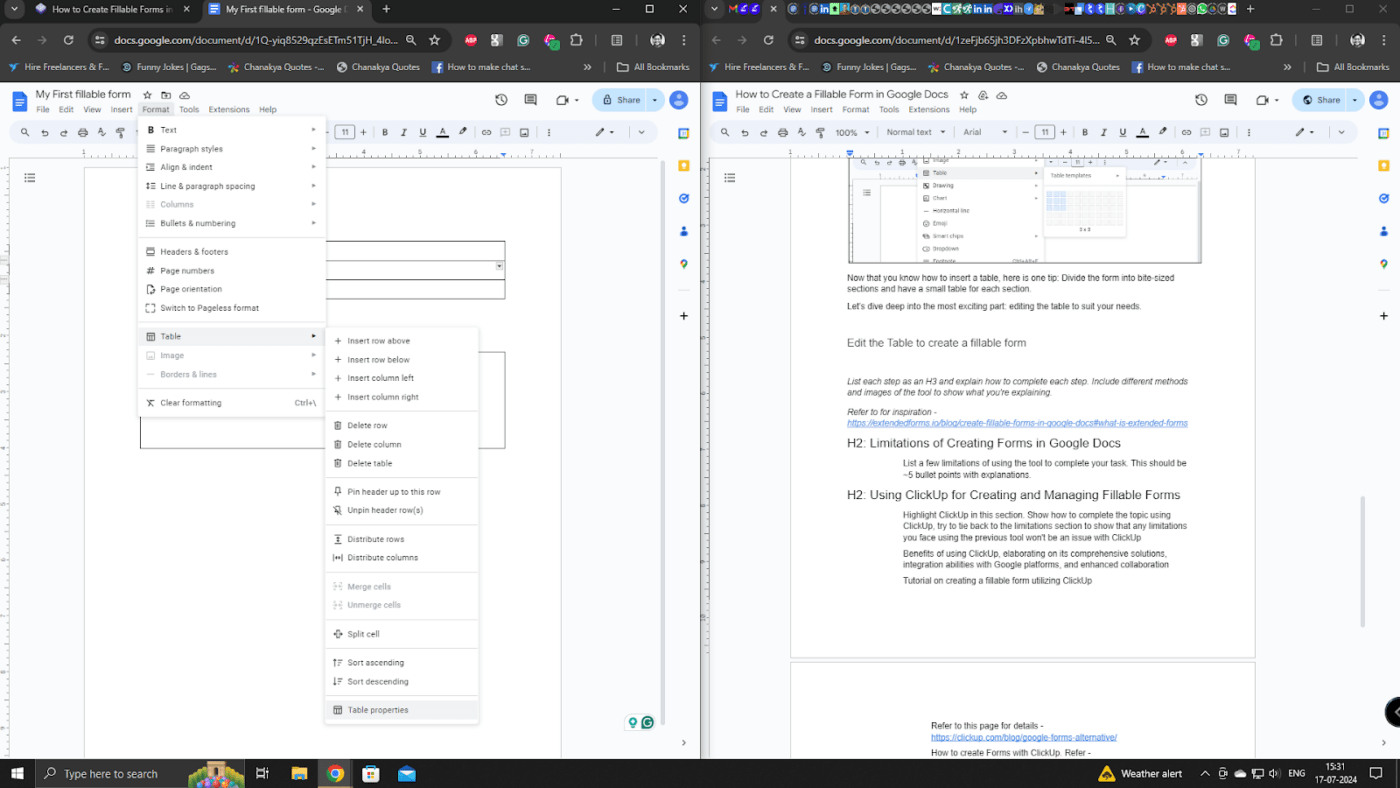
Itt találod a „Táblázat tulajdonságai” menüpontot, amelynek segítségével gyönyörű, kitölthető űrlapokat hozhatsz létre.
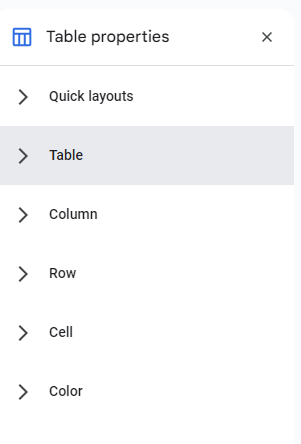
A táblázat tulajdonságait is testreszabhatja, hogy a Google Docs-ban a kitölthető űrlapot és a kitölthető PDF-eket a saját stílusához igazítsa.
Most nézzük meg, hogyan lehet ellenőrzőlistákat és legördülő menüket hozzáadni.
4. lépés: Ellenőrzőlisták és legördülő menük hozzáadása az űrlaphoz
A felmérők ellenőrzőlistákat használnak, hogy segítsék az űrlapok címzettjeit több lehetőség kiválasztásában. Tegyük fel, hogy felhasználói kutatást végez egy kávémárka számára. Szeretné, ha a címzettek kiválasztanák a kedvenc kávémárkáikat, ezért felveheti a listára a Starbucks, a Folgers, a Lavazza stb. márkákat.
Lépj az alábbi képen látható ellenőrzőlista gombra. Válaszd ki, hogy létrehozd a kérdéseidhez szükséges opciókat.
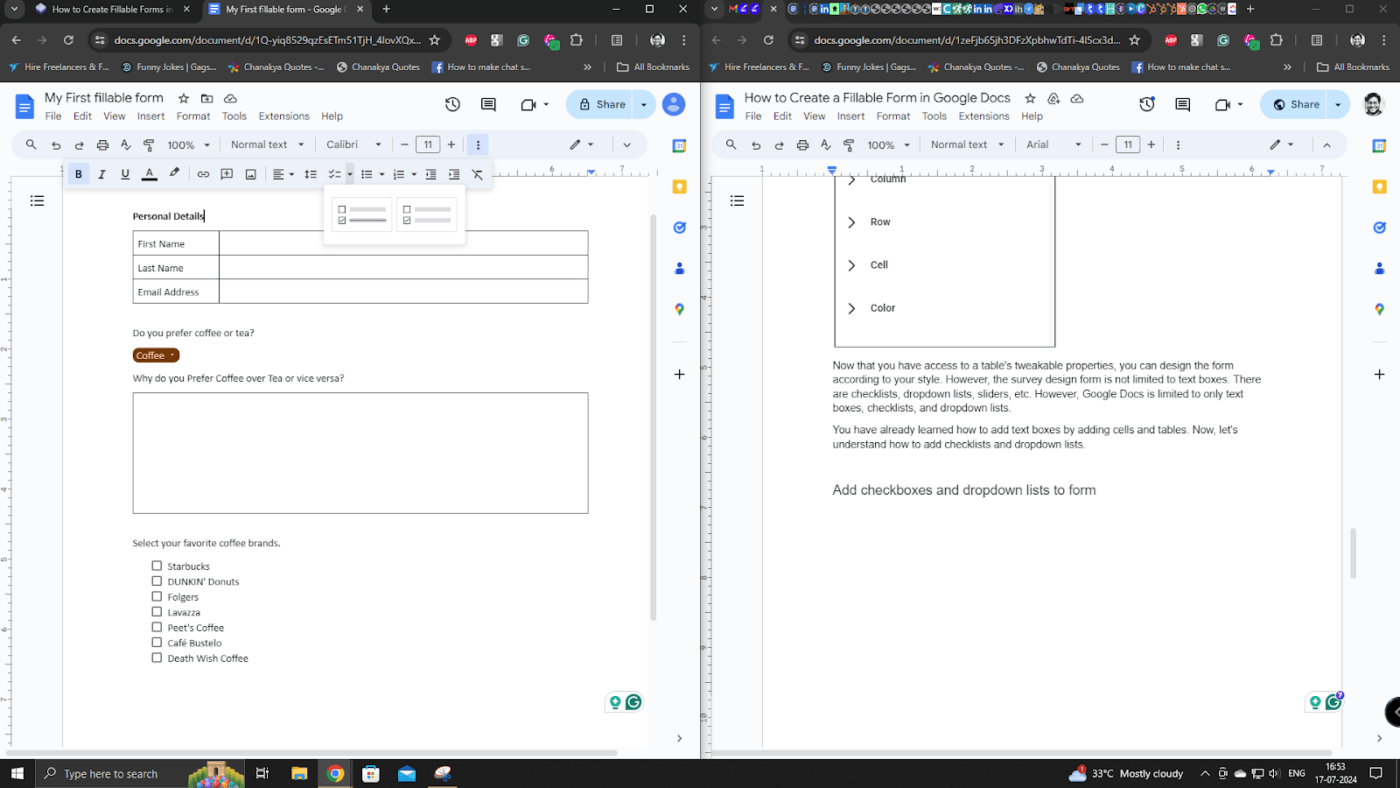
Miután kiválasztotta az ellenőrzőlistát és hozzáadta a választási lehetőségeket, az eredmény körülbelül így fog kinézni.

A legördülő lista pontosan az ellenkezője a jelölőlistának. Lehetővé teszi a felhasználók számára, hogy több lehetőség közül csak egyet válasszanak. Ez jobban működik dichotomikus kérdéseknél, mint például Igen/Nem, Kávé/Tea stb.
Így hozhatod létre a kitölthető űrlapot:
- Válaszd ki az „Beszúrás” lehetőséget, majd nyisd meg a „Dokumentum legördülő menü” legördülő menüt, amely a már létező legördülő lista sablonokat tartalmazza.
- Válaszd a „Új legördülő menü” lehetőséget a „Legördülő menü beállításai” megnyitásához, hogy új listát hozz létre.
Létrehozhat egy új sablont, hozzáadhat opciókat, elmentheti a sablonok listájába, és beillesztheti a dokumentumba.
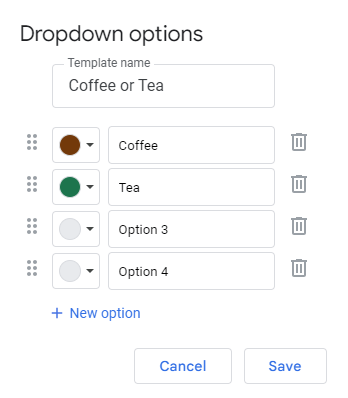
Mostantól saját kitölthető PDF-fájlt is összeállíthat.
A Google Docs egy másik funkciója, hogy PDF-fájlok importálásával kitölthető dokumentumokat és űrlapokat hozhat létre. Nézzük meg, hogyan kell ezt megtenni.
5. lépés: PDF-fájlok importálása kitölthető űrlap létrehozásához
Ha kitölthető PDF-fájlok és űrlapok létrehozásával van megbízva, ez könnyen megoldható, ha hozzáférése van a Google Drive-hoz és a Docs-hoz.
Így kell csinálni:
- Látogass el a „drive.google.com” oldalra, válaszd az „Új” lehetőséget, majd kattints a „Fájl feltöltése” gombra.
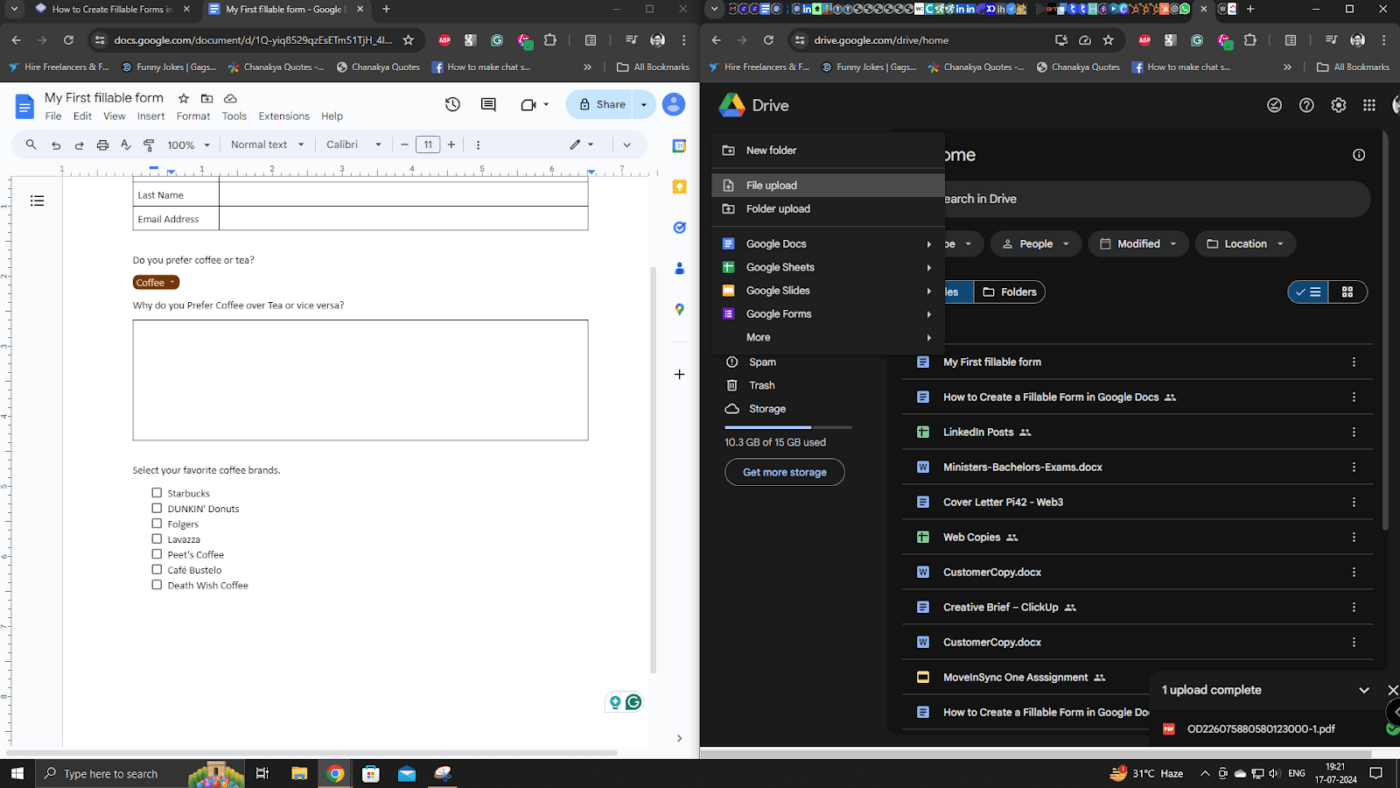
- Válaszd ki a PDF-fájl elérési útját
- Kattintson a „Megnyitás” gombra a PDF feltöltéséhez.
- A feltöltés befejezése után válaszd ki a PDF-et a megnyitáshoz.

- Ezután válaszd az ablak tetején található „Megnyitás a Google Docs-szal” opciót, hogy a PDF-et szerkeszthető formátumban nyisd meg.
- Ezt követően kövesse a korábban említett lépéseket, hogy kitölthető űrlapot hozzon létre egy táblázat segítségével, és így a PDF-fájlt kitölthető, felmérésre kész űrlapká alakítsa.
A Google Docs-ban történő űrlapkészítés korlátai
A Google Docs segítségével kitölthető űrlapok létrehozása felmérésekhez bonyolult lehet. Íme öt ok, amiért a standard Google-űrlap bizonyos felhasználási területeken nem megfelelő:
Korlátozott felmérési tervezési lehetőségek
A Google Docs nem rendelkezik a speciális eszközökben megtalálható fejlett felmérési tervezési funkciókkal.
Más platformok testreszabható sablonokat, témákat és márkajelzési lehetőségeket kínálnak, amelyek professzionális és kifinomult megjelenést kölcsönöznek a felméréseinek, ami a Google Docs alapvető formázási lehetőségeivel nem elérhető.
Képzelje el, hogy szeretne létrehozni egy kiskereskedelmi ágazatra vonatkozó felmérést, amely minden márkairányelvének megfelel. A felmérésnek tartalmaznia kell a vállalat színeit és logóját. A felmérésnek továbbá vízjelekkel ellátott, a kiskereskedelmi ágazatot képviselő kiskereskedelmi árucikkek terveit is tartalmaznia kell, hogy jobban azonosulhassanak vele. A Google űrlapokkal ezt nem lehet megvalósítani.
A saját fejlesztésű felmérési eszközök segítségével könnyedén kiválaszthatja a témát, kiválaszthatja a márka színeit, és feltöltheti logóját, hogy a felmérés a kívánt megjelenést és hangulatot kapja.
Korlátozott kérdés típusok
A Google Docs-tól eltérően, amely csak egyszerű többválasztós és szövegbeviteli kérdéseket tesz lehetővé, a speciális felmérési eszközök, mint például a SurveyMonkey, a Typeform és a ClickUp, széles körű kérdés típusokat kínálnak, például értékelési skálákat, mátrix kérdéseket és feltételes logikát .
Tegyük fel, hogy felmérést szeretne készíteni arról, hogy alkalmazottai tartanak-e háziállatot, és hogy érdemes-e háziállat-gondozási szolgáltatást kínálni. A Google Docs-ban bonyolult, feltételes logikával rendelkező tanulmány létrehozása kihívást jelenthet.
A ClickUphoz hasonló speciális felmérési eszközökkel azonban ez a folyamat egyszerű és intuitív, így könnyedén létrehozhat személyre szabott felméréseket különböző kutatási igényekhez.
Az analitikai eszközök hiánya miatt nem lehet mélyebb betekintést nyerni
A Google Docs nem kínál elemző eszközöket a felmérési válaszokhoz, például összefoglaló táblázatokat és diagramokat. Az összegyűjtött adatokat külön, manuálisan kell elemezni. Később az elemzést átmásolhatja a Google Docsba, hogy bemutassa a következtetéseket.
Más eszközökkel ellentétben a Google Docs nem nyújt valós idejű adatmegjelenítést, kereszt táblázatos elemzést, érzelemelemzést és egyedi jelentéskészítést. Ezek a funkciók elengedhetetlenek a mélyebb betekintéshez és az adatokon alapuló döntések meghozatalához.
Képzelje el például, hogy 100 embert kérdezett meg az italválasztásukról és a választásuk okáról. Ha ezt a Google Docs-ban végzi, akkor 100 példányt kell készítenie a kérdőívből, ellenőriznie és másolnia kell az adatokat egy adatfeldolgozó rendszerbe, például az Excelbe vagy a Google Sheetsbe, majd manuálisan elemezni azokat.
A ClickUphoz hasonló saját fejlesztésű eszközökben azonban az adatok zökkenőmentesen átkerülnek egy táblázatba, és a kérdés típusának megfelelően automatikusan elemzésre kerülnek. Az adatelemzés eredményei valós időben bemutathatók az érdekelt feleknek, így Ön adat alapú döntéseket hozhat.
Korlátozott együttműködési funkciók
A Google Docs felméréseken való együttműködési funkciója elsősorban dokumentumközpontú, és nem rendelkezik a felmérések létrehozásához és elemzéséhez szükséges robusztus együttműködési funkciókkal.
Más eszközök olyan funkciókat kínálnak, mint a valós idejű csapatmunka, a szerepkörökön alapuló jogosultságok, az egyes válaszokhoz fűzött megjegyzések és a csapatok számára készült irányítópultok, amelyek javítják a csapatmunkát és a felmérési projektek hatékonyságát.
Tegyük fel, hogy felhasználói kutatást végez egy új mosógépmodellről. Több csapat is választ szeretne kapni a saját kérdéseire. A termékfejlesztő csapatnak a mosógép működésével kapcsolatos információkra van szüksége, az értékesítési csapatnak pedig az általános értékesítési tapasztalatokra és az árakra vonatkozó információkra. Nem lehet azonban egymás után dolgozni a különböző szakaszokon. Minden csapatnak egyszerre kell dolgoznia, anélkül, hogy zavarná a többi csapatot. Ez az a pont, ahol a Google Docs űrlapkészítő funkciója kudarcot vall.
Korlátozott integrációs lehetőségek
A korlátozott integrációs lehetőségekkel rendelkező Google Docs-tól eltérően a speciális felmérési eszközök zökkenőmentesen integrálhatók különböző platformokkal, például CRM-rendszerekkel, e-mail marketing eszközökkel és elemző szoftverekkel. Ez a zökkenőmentes integráció javítja az automatizálást, az adatok szinkronizálását és az általános munkafolyamat hatékonyságát, így Ön produktívabbá és hatékonyabbá válik.
Például felmérést készíthet azoknak az ügyfeleknek a tapasztalatairól, akik több mint egy éve vannak Önnél, és éves forgalmuk meghaladja a 100 000 dollárt. Ha hozzáférése van egy CRM-hez, akkor hozzáférhet ezekhez az információkhoz. Miután létrehozta a kitölthető űrlapokat a felmérési eszközön, egy kattintással lekérheti az adatokat a CRM-ből, és elküldheti azokat az ügyfeleknek.
A ClickUp használata kitölthető űrlapok létrehozásához és kezeléséhez
Mint korábban említettük, a kitölthető űrlapok létrehozásának a Google Docs-ban számos korlátozása van. A ClickUp, egy all-in-one projektmenedzsment eszköz, a legjobb alternatíva a Google Forms-hoz. Tekintse a ClickUp-ot „minden munkához” alkalmas alkalmazásnak, amely prioritásként kezeli a projektmenedzsmentet, és szoros együttműködést és hozzáférés-vezérlési funkciókat tesz lehetővé a kitölthető űrlapok létrehozásához és az űrlapmezők kezeléséhez. A ClickUp funkciókban gazdag „Űrlap nézet” felméréseinek létrehozásához megkülönbözteti más, korlátozott funkciókkal rendelkező felmérési eszközöktől.
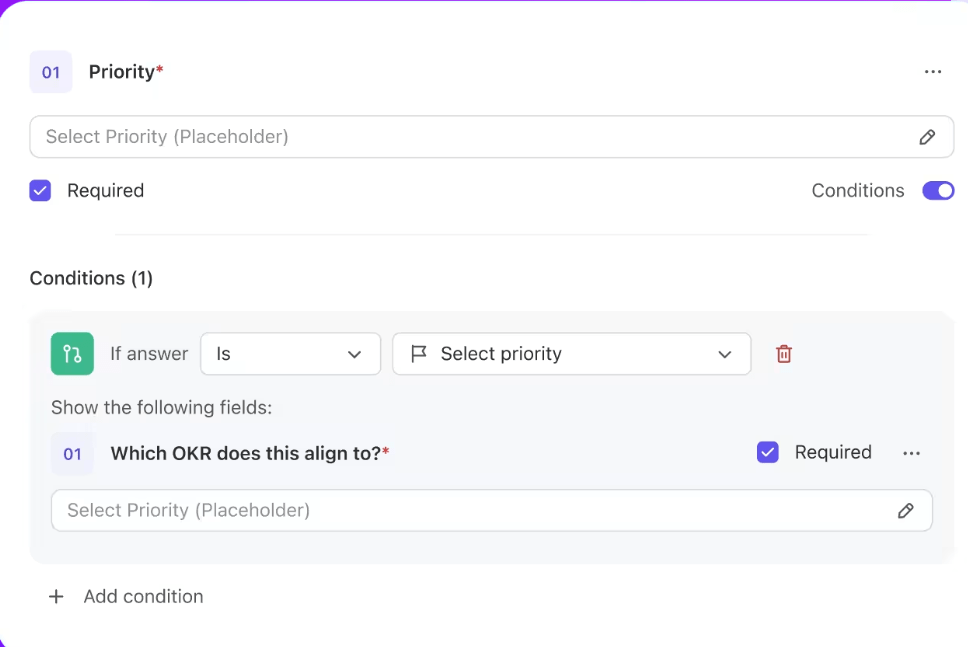
A ClickUp Form Builder összegyűjti az összes adatot a kitölthető űrlapmezőkből és válaszokból, majd azokat feladattá alakítja. Az adatokat grafikonon is megjelenítheti, ellentétben a Google Docs-szal, ahol az összes, a kitölthető dokumentumba vagy űrlapba bevitt adatot át kell vinni egy táblázatba, mielőtt grafikonon vagy diagramon megjeleníthetővé válna.
Íme néhány kivételes ClickUp Forms funkció:
- Hozzon létre űrlapokat az intuitív drag-and-drop szerkesztő segítségével, amely gyors és pontos munkavégzést tesz lehetővé.
- A ClickUp űrlapokat közvetlenül beágyazhatja a céloldalába, hogy növelje a bejegyzések számát.
- Alkalmazzon különböző témákat és avatárképeket az űrlapjain, hogy bemutassa márkája személyiségét.
- Használja a feltételes logikát, hogy különböző felhasználási esetekhez igazított dinamikus űrlapokat készítsen, ezzel időt takarítva meg magának és a válaszadóknak.
- Egyszerűsítse adatgyűjtési folyamatát a hatékony potenciális ügyfelek generálása érdekében
- Az űrlapbejegyzéseket azonnal hozzárendelheti a csapattagokhoz, így biztosítva a gyors nyomon követést és a feladatok kezelését.
A ClickUp többet kínál, mint amilyennek első ránézésre tűnik, ezért nézzük meg részletesen a funkcióit, és tanuljuk meg, hogyan lehet kitölthető űrlapokat létrehozni a ClickUp Forms alkalmazásban.
Olvassa el még: Oktatói útmutató a ClickUp űrlapokhoz
A ClickUp Űrlapkészítő funkciói
Íme néhány funkció, amelyet a ClickUp felhasználói nap mint nap használnak:
A ClickUp intuitív Űrlap nézet
Professzionális megjelenésű, rendezett, kitölthető űrlapokat készíthet, hogy összegyűjtse a felméréshez szükséges információkat. Az űrlap kitöltése után proaktív intézkedéseket is hozzárendelhet.
A feltételes logika lehetővé teszi intelligens űrlapok létrehozását, amelyek különböző sablonokat támogatnak, amennyi használati esetre csak szükség van.
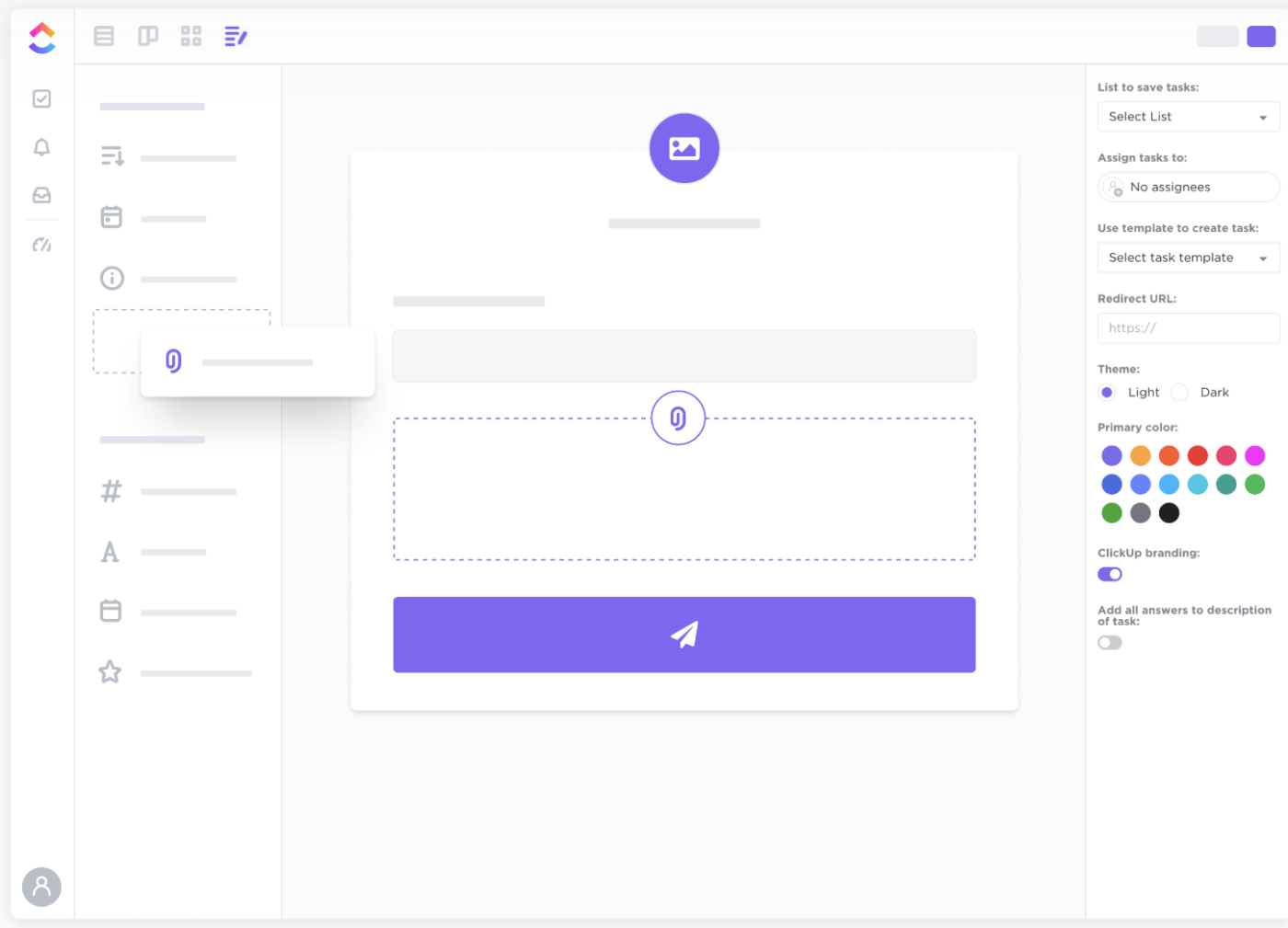
Íme egy lista azokról a dolgokról, amelyeket az Űrlap nézetben tehet:
- Jelölj ki egy személyt a csapatból, aki segít az egyes beküldések feldolgozásában.
- Személyre szabott üzenetek küldése mindenkinek, aki kitölti az űrlapot
- Egyéni logó hozzáadása a kitölthető űrlap tetejére
- Hozzárendelhető témák a márkádhoz illeszkedően
- Színezze be a gombokat, hogy felkeltse a figyelmet
Nézze meg ezt a rövid bemutatót, hogy jobban megértse, hogyan lehet egyedi űrlapokat létrehozni a ClickUp-ban.
Széles körű egyéni mezők
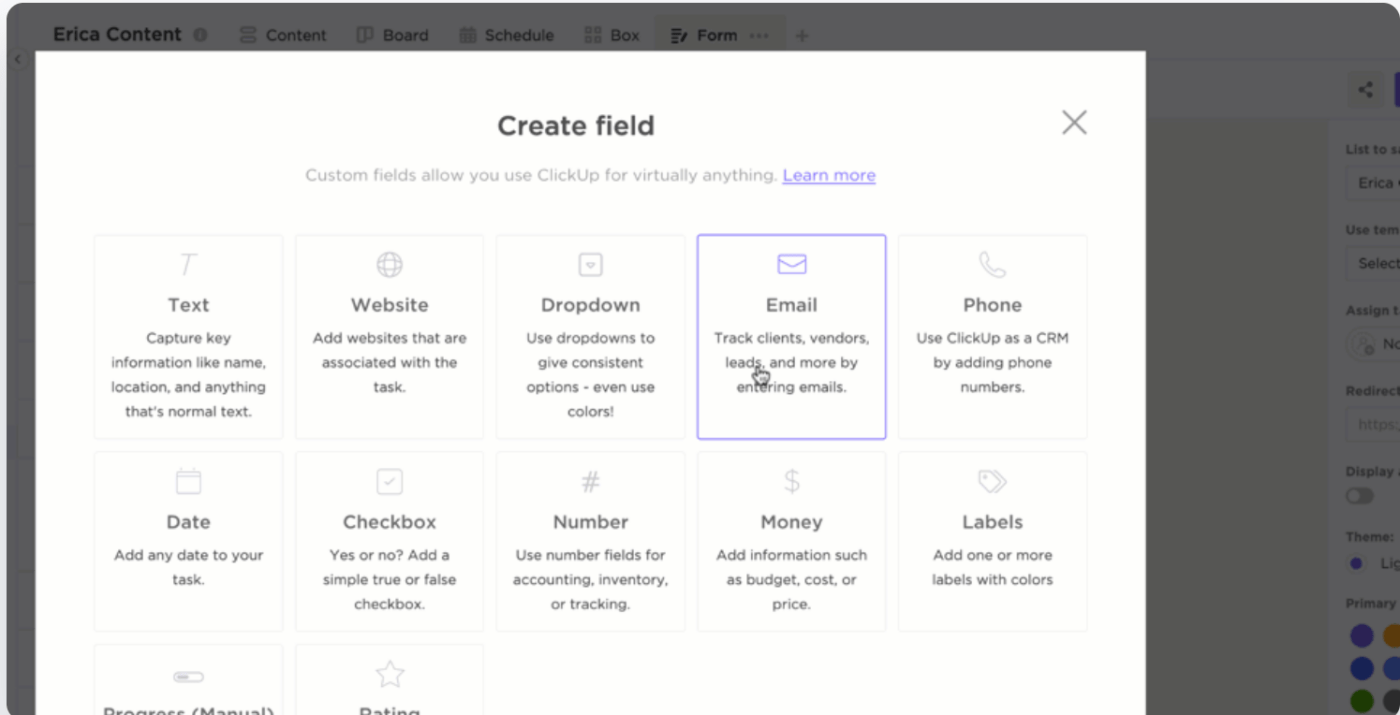
A ClickUp egyéni mezők változatosságot adnak és segítenek a kérdőív kérdéseire adott helyes válaszok megalkotásában. Íme a leggyakrabban használt egyéni mezők:
- Telefon
- Weboldal
- Hely
- Legördülő menü
- Szöveg
- Hosszú szöveg
- Dátum
- Értékelések
Ezek a mezők segítenek a megfelelő válaszok rögzítésében, és megkönnyítik a válaszadók számára a válaszadást.
Elrejtheti bizonyos mezőket, például a neveket és az e-mail címeket. Ha például ügyfél-visszajelzéseket gyűjt, nem szükséges megjelenítenie az ügyfél nevét és e-mail címét, amelyeket előre kitölthet a felmérésben, és elrejthet.
Feladatok létrehozása és kiosztása a jobb együttműködés érdekében
A ClickUp automatikusan létrehozhat feladatokat más felhasználók számára, amint megkapja a válaszokat. Ezeket a feladatokat egyszerre egy vagy több személynek, illetve egy adott csoport más felhasználóinak is kioszthatja. A feladatokat a Lista, Tábla és Naptár nézetben a megbízottak szerint szűrheti és rendezheti.
A feladatleírások tartalmazhatják az űrlap adatait is, így gyorsan megtalálhatja a feladatokat és hasonló kérésekkel foglalkozhat.
📮ClickUp Insight: A tudásmunkások 92%-a kockáztatja, hogy fontos döntések vesznek el a csevegések, e-mailek és táblázatok között. Egységes rendszer nélkül a döntések rögzítésére és nyomon követésére a kritikus üzleti információk elvesznek a digitális zajban.
A ClickUp feladatkezelési funkcióival soha nem kell aggódnia emiatt. Készítsen feladatokat csevegésből, feladatkommentekből, dokumentumokból és e-mailekből egyetlen kattintással!
Az e-mail kiment, a ClickUp űrlapok bejöttek!
Az e-mail kiment a divatból, a ClickUp űrlapok bejöttek!
Feladat-sablonok mindenhez
Az időt ismétlődő feladatok elvégzésével tölteni soha nem ideális. A ClickUp segítségével sablonokat készíthetsz minden olyan feladathoz, amelyet gyakran kell elvégezned.
Például az ügyfelek visszajelzéseinek begyűjtése egy ismétlődő feladat. A ClickUp visszajelzési űrlap sablonja lehetővé teszi, hogy testreszabja és többször is felhasználja.

A feladat sablonok a következőket tudják Önnek nyújtani:
- Kövesse nyomon az ügyfelek visszajelzéseit a ClickUp egyedi státuszaival, mint például „Befejezett” és „Teendők”.
- Használja a hét egyéni mezőt – Szolgáltató, Vásárlás dátuma, Ügyfélszint, Átfogó értékelés, Javaslatok a fejlesztésre – a részletes visszajelzések rögzítéséhez.
- A könnyű szervezés érdekében hat egyéni nézeten keresztül érheti el az adatokat: Átfogó ajánlások listája, Kezdő lista, Visszajelzések táblázata, Szolgáltatók értékelése táblázata, Átfogó ajánlások táblája és Visszajelzések táblája.
- Javítsd a visszajelzések kezelését olyan funkciókkal, mint az időkövetés, a címkék és a függőségi figyelmeztetések.
Bárhol megosztható
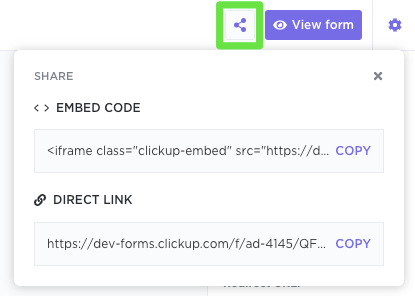
A létrehozott űrlapokat a másolás ikonra kattintva oszthatja meg. Ezután másolja a linket a vágólapra, és ossza meg a közösségi médiában, személyes üzenetekben és bárhol máshol, ahol csak szeretné.
Hogyan lehet kitölthető űrlapokat létrehozni a ClickUp segítségével
Csupán négy lépésben beállíthatja visszajelzési űrlapját, tapasztalati felmérését vagy felfedező kérdőívét a ClickUp-on. Így kell csinálni:
- 1. lépés: Nyisd meg azt a teret, mappát vagy listát, ahol az űrlapot szeretnéd létrehozni.
- 2. lépés: Kattints a felső sávon a + gombra, hogy új nézetet adj hozzá, majd válaszd az Űrlap lehetőséget.
- 3. lépés: Írja be az űrlap nevét és leírását a megfelelő mezőkbe.
- 4. lépés: Húzza az űrlap bármely mezőjét a bal oldali panelen, hogy hozzáadja az űrlaphoz.
Nézze meg még: ClickUp űrlapnézet bemutató
Most már készen állsz az adatok gyűjtésére a felméréshez. Oszd meg az űrlapot a közönségeddel a közvetlen link megosztásával vagy a kód beágyazásával a céloldalra.
Intelligens ClickUp műszerfalak az adatok elemzéséhez
A ClickUp Dashboard egy másik rendkívül intuitív funkció, amely könnyen beállítható.
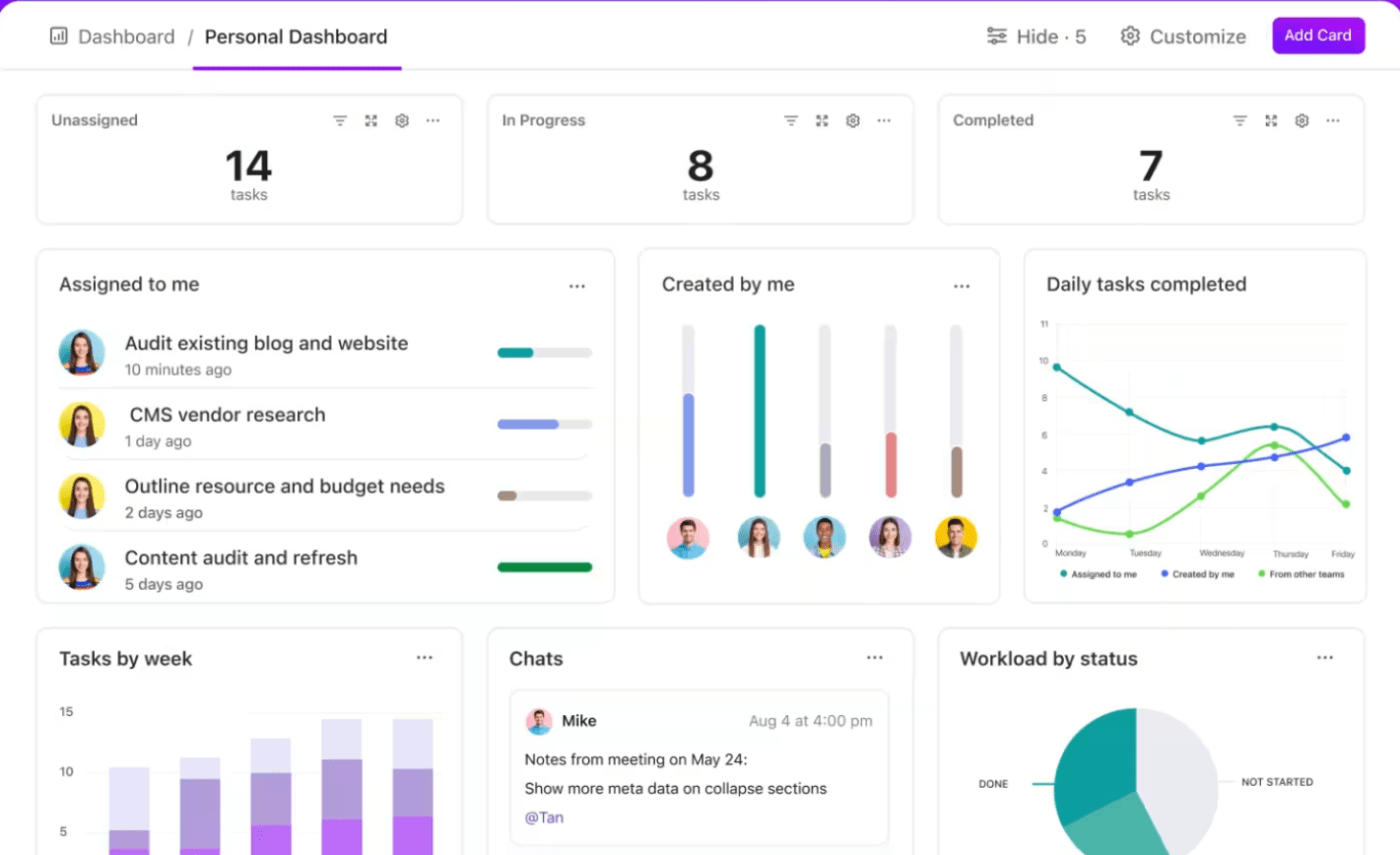
Ezenkívül létrehozhatja saját irányítópultját a semmiből, vagy kiválaszthat egyet a ClickUp irányítópult-sablonok közül.
- Adja hozzá a kérdőívet tartalmazó teret adatforrásként.
- Válaszd az „Kártya hozzáadása” lehetőséget, hogy a feladat adatait a választott statisztikai diagramban jelenítsd meg.
- Adjon hozzá annyi kártyát, amennyit csak szeretne, majd töltse le a műszerfalat PDF formátumban, amely felmérési jelentésként fog szolgálni.
Sokoldalú ClickUp Docs, AI-alapú
Ezen az úton megtanultuk, hogyan lehet űrlapokat létrehozni, megosztani és a ClickUp eszköztárával elemezni a felmérés eredményeit.
Az üzleti felmérés megfogalmazása előtt van egy ötletelési szakasz is. Ebben a szakaszban több csapat gyűlik össze, hogy meghatározza a felmérés hipotéziseit és a releváns kérdéseket. Ebben a szakaszban a ClickUp Docs rendkívül hasznos lehet.
A ClickUp Docs egy fantasztikus eszköz, amely lehetővé teszi Önnek, a kutatási szakértőnek, hogy vállalati vagy projekthez kapcsolódó dokumentumokat hozzon létre, osszon meg és tároljon a belső vagy virtuális csapatával.
Együttműködhetsz másokkal, hogy valós időben szerkeszthessétek a dokumentumokat, megjegyzésekkel említhessétek meg az embereket, feladatokkal bízhassátok meg őket, és a szöveget kezelhető feladatokká alakíthassátok, hogy nyomon követhessétek az ötleteket. Osszátok meg a dokumentumot biztonságosan a csapatotokkal, miközben a munkát szervezetten tartjátok.
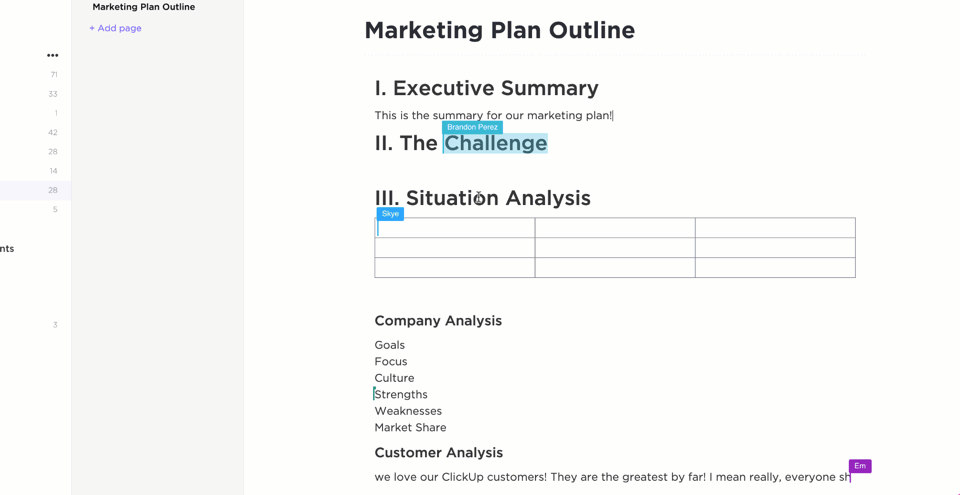
A mindenható AI asszisztens ClickUp Brain integrációjával a csapatok gyorsan elkészíthetik a felmérés céljához igazított, értelmes felmérési kérdőíveket . Gondoljon rá úgy, mint egy személyes asszisztensre, akit arra képeztek ki, hogy egy adott üzleti feladat alapján szöveget készítsen.
Intuitív és testreszabható űrlapok készítése a ClickUp segítségével
A Google Forms alapvető funkciókat kínál, de hiányoznak belőle a fejlett felmérési tervezési funkciók, korlátozott számú kérdés típust kínál, és nem rendelkezik integrált elemzési eszközökkel. Ezenkívül alapvető együttműködési funkciókkal rendelkezik, és integrációs képességei korlátozottak a speciális felmérési eszközökhöz képest.
Miért érné be kevesebbel, ha használhatja a ClickUp-ot?
Ez egy átfogó megoldás űrlapok létrehozására és kezelésére. Az űrlapkészítő segítségével könnyedén áthúzhatja az elemeket, testreszabhatja az űrlapokat a márkájához, és megoszthatja őket a csapatával.
Szóval, mire vársz még?
Regisztrálj még ma a ClickUp-ra, és alakítsd át űrlapjaidat!