
A Microsoft Word ugyan az írók legjobb barátja, de számok, táblázatok és összetett adatok kezelése során frusztráló lehet.
Akár pénzügyi jelentést állít össze, akár felmérési eredményeket elemz, akár projektadatokat rendszerez, az Excel használata mindig előnyösebb.
De mi van akkor, ha a feldolgozandó adatok eredetileg egy Word-dokumentumban találhatók?
A Word-fájl Excel-táblázattá alakítása hasznos lehet. Ez a folyamat több, mint puszta szövegátvitel. Segít a strukturálatlan adatokat olyan formátumba alakítani, amely hatékony elemzést tesz lehetővé, és előkészíti az utat a helyes, adatalapú döntések meghozatalához.
Az Excel kiválóan alkalmas az adatok rendezésére, szűrésére és képletek alkalmazására, ami a Word formátumban nem könnyen megvalósítható.
Mi pedig azért vagyunk itt, hogy megkönnyítsük Önnek ezt a folyamatot. Az általunk bemutatott lépések segítségével gond nélkül átviheti az adatokat a Wordből az Excelbe.
⏰ 60 másodperces összefoglaló
Konvertálja a Word-dokumentumokat Excel-táblázatokká, hogy rendezhesse, szűrhesse és képleteket alkalmazhasson a mélyreható elemzéshez. Íme egy rövid összefoglaló arról, hogyan konvertálhatja a Word-dokumentumokat Excel-formátumba, kiegészítve egy részletes, lépésről lépésre bemutatott útmutatóval:
- A Word-dokumentumok Excel-be konvertálásának lépései: Nyissa meg a Word-dokumentumot: Ellenőrizze, hogy az adatok formázása megfelelő-e Mentse táblázatos formátumban: Rendezze az adatokat táblázatokba a Wordben, majd mentse a dokumentumot Importálja az Excelbe: Használja az Excel „Szövegből/CSV-ből” funkcióját a Word-dokumentum importálásához Adja meg az adatokat: Használja az Excel szövegimportáló varázslóját az elválasztójelek beállításához és az adatok formázásához Töltse be a táblázatot: Véglegesítse az importálást, hogy megkezdhesse az adatok elemzését az Excelben
- Nyissa meg a Word-dokumentumot: Ellenőrizze, hogy az adatok formázása megfelelő-e
- Táblázatos formátumban mentés: Rendezze az adatokat táblázatokba a Wordben, majd mentse el a dokumentumot
- Importálás az Excelbe: Az Excel „Szövegből/CSV-ből” funkciójával importálhatja a Word-dokumentumot
- Adatok módosítása: Az Excel szövegimportáló varázslójával állítsa be az elválasztójeleket és formázza az adatokat
- Táblázat betöltése: Végezze el az importálást, hogy megkezdhesse az adatok elemzését az Excelben
- Word-táblázatok konvertálása Excel-be: Másolja és illessze be a táblázatokat a Wordből az Excelbe, és szükség szerint módosítsa a formázást az áttekinthetőség és az elemzés érdekében
- A konvertálással kapcsolatos problémák: Felugró hirdetések harmadik féltől származó eszközökkel történő online konvertálás során. A fájlok biztonságának veszélyeztetése Hosszabb konvertálási idő Az adatok integritásának megőrzése Összetett adatok kezelése
- Felugró hirdetések az online konvertálás során harmadik féltől származó eszközök használata esetén.
- A fájlok biztonságának veszélyeztetése
- Hosszabb konvertálási idő
- Az adatok integritásának megőrzése
- Összetett adatok kezelése
- Használja a ClickUp-ot az MS Office-szal való zökkenőmentes integrációhoz, a valós idejű együttműködéshez, valamint Excel-alternatívaként a natív táblázati nézetének köszönhetően.
- A ClickUp előnyei: A ClickUp integrált funkcióival központosíthatja a dokumentumokat és a táblázatokat, csökkentheti a kontextusváltásokat, és növelheti a csapat termelékenységét.
- A Word-dokumentumok Excel-formátumba konvertálása egy lépés a jobb adathasznosítás felé. A ClickUp intelligens funkciókkal teszi hatékonyabbá ezt a folyamatot, így a projekt- és adatkezelés is hatékonyabbá válik.
- Nyissa meg a Word-dokumentumot: Ellenőrizze, hogy az adatok formázása megfelelő-e
- Táblázatos formátumban mentés: Rendezze az adatokat táblázatokba a Wordben, majd mentse el a dokumentumot
- Importálás az Excelbe: Az Excel „Szövegből/CSV-ből” funkciójával importálhatja a Word-dokumentumot
- Adatok módosítása: Az Excel Szövegimportáló varázslójával állítsa be az elválasztójeleket és formázza az adatokat
- Táblázat betöltése: Végezze el az importálást, hogy megkezdhesse az adatok elemzését az Excelben
- Felugró hirdetések az online konvertálás során harmadik féltől származó eszközök használata esetén.
- A fájlok biztonságának veszélyeztetése
- Hosszabb konvertálási idő
- Az adatok integritásának megőrzése
- Összetett adatok kezelése
Lehet-e Word-dokumentumokat Excel-formátumba konvertálni?
Igen, lehetséges a Word-dokumentumokat Excel-formátumba konvertálni!
Míg a Word kiváló eszköz szöveget, képeket és táblázatokat tartalmazó dokumentumok létrehozásához, az Excel kifejezetten a mélyreható adatelemzésre lett kifejlesztve. Ha van egy Word-táblázata vagy dokumentuma, amely tele van fontos számokkal vagy szöveggel, és amelyet ki szeretne értékelni, az Excel-be való konvertálás számos lehetőséget nyithat meg – például az adatok rendezését, szűrők alkalmazását, diagramok létrehozását, vagy akár összetett számítások elvégzését képletek segítségével.
Vessünk egy pillantást arra, hogyan konvertálhatja a Word-dokumentumokat Excel-formátumba!
A Word-dokumentumok Excel-formátumba konvertálásának lépései
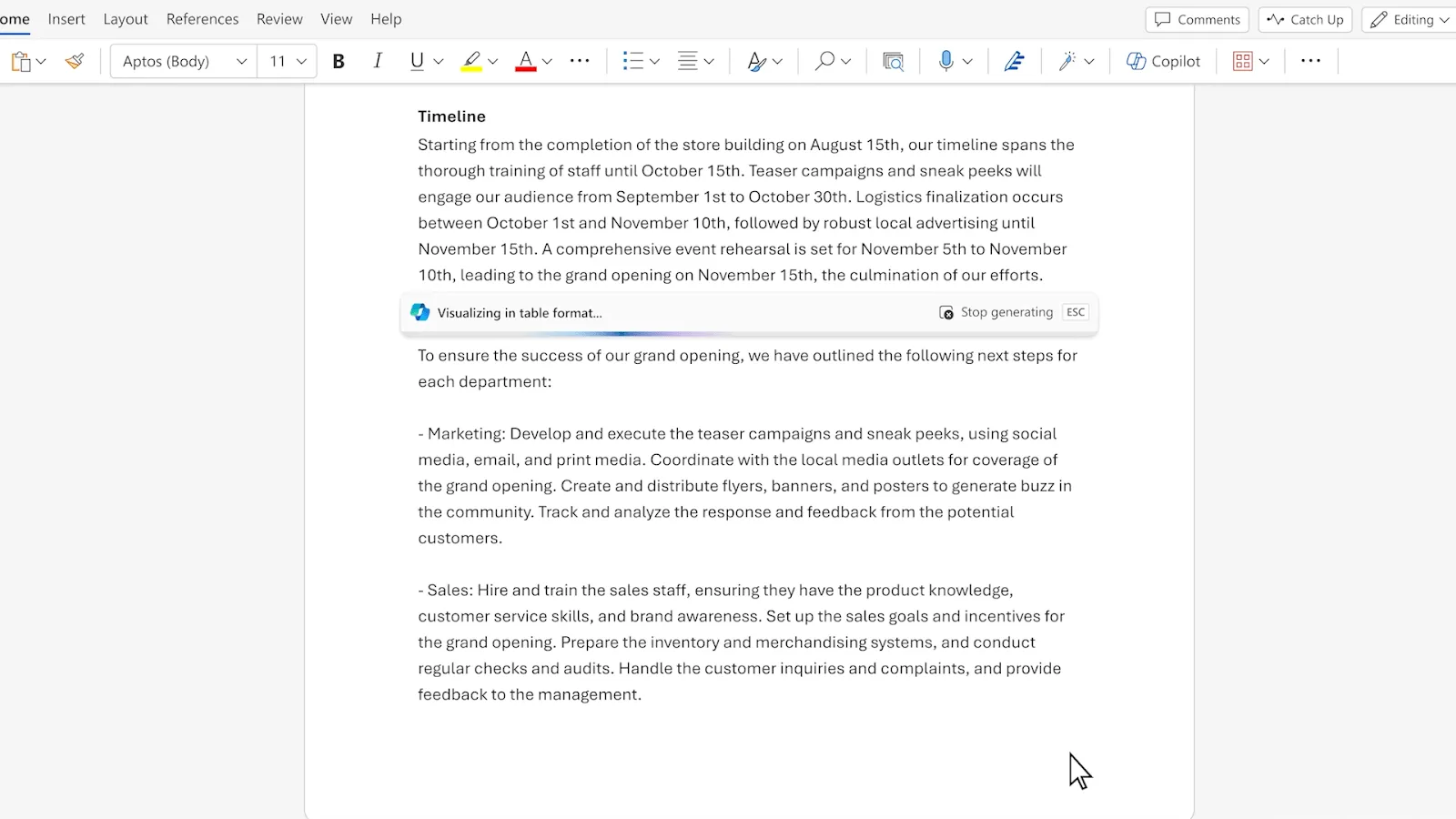
A Word-fájlok Excel-táblázatokká történő konvertálása jelentősen javíthatja az adatelemzést és a prezentációt.
Kövesse az alábbi lépéseket a zökkenőmentes átállás érdekében, függetlenül attól, hogy a Microsoft ökoszisztémán belül dolgozik, vagy az MS Office alternatíváinak használatát fontolgatja.
1. Nyissa meg a Word-dokumentumot
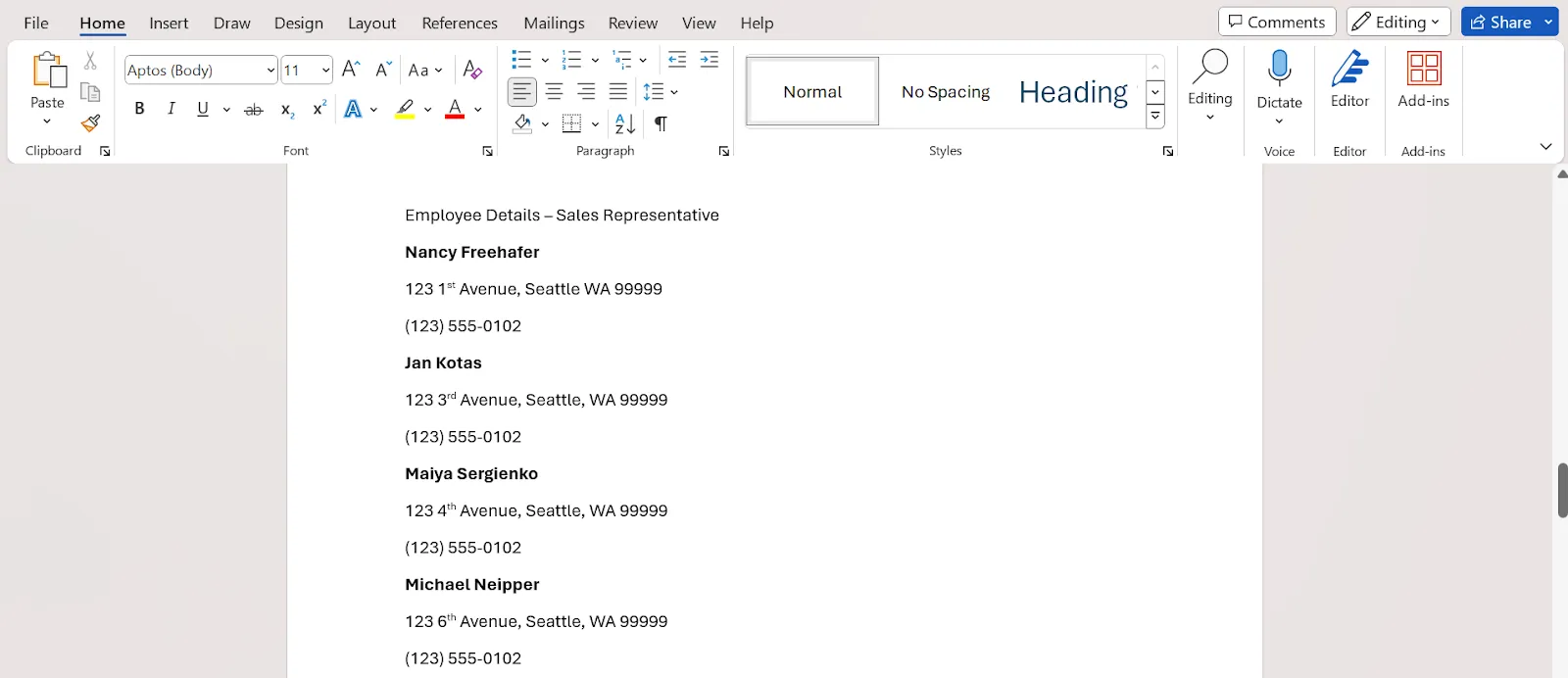
Teendő: Először nyissa meg azt a Microsoft Word-dokumentumot, amely a konvertálni kívánt adatokat tartalmazza.
Cél: Ez az első lépés elengedhetetlen a dokumentum tartalmának áttekintéséhez, valamint annak biztosításához, hogy az adatok formázása és rendszerezése megfelelő legyen. Számos helyzetben alkalmazható, az egyszerű adattáblázatok készítésétől egészen egy átfogó, összekapcsolt Excel-adatbázis létrehozásáig.
2. Mentse el a dokumentumot az adatokkal táblázatos formátumban
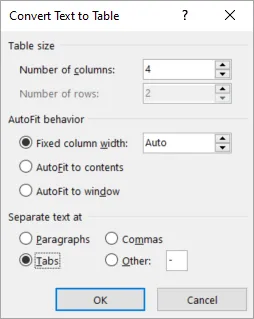
Teendő: Ha a dokumentum bekezdésekben vagy listákban tartalmaz adatokat, rendezze azokat táblázatos formátumba a Wordben. Ez a rendezés segít megőrizni az adatok szerkezetét az Excelbe való konvertálás során.
A módosítások elvégzése után vigye a kurzort a felső eszköztárra, válassza a „Fájl” menüpontot, majd a „Mentés másként” lehetőséget.
Válasszon nevet a fájlnak, és adja meg a dokumentum mentési helyét.
Cél: Elengedhetetlen, hogy minden alkalommal elmentse a dokumentumot, amikor új projektet indít vagy egy meglévőt módosít. A munka rendszeres mentése megakadályozhatja annak elvesztését. Emellett ügyeljen arra is, hogy hova menti a dokumentumot, hogy később könnyen elő tudja hívni.
3. Importálja a Word-dokumentumot az Excelbe a „Szöveg/CSV” menüpontból
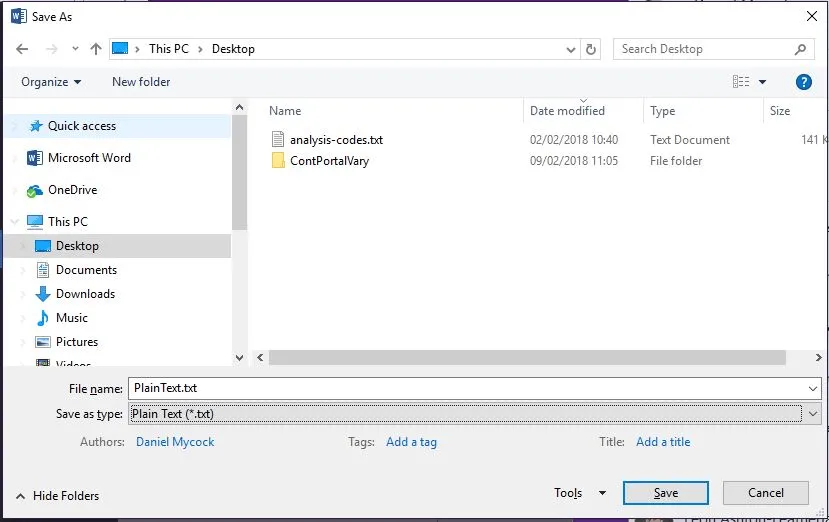
Teendő: Nyissa meg a dokumentumot, válassza a „Fájl” > „Mentés másként” menüpontot, majd a fájlformátumok legördülő menüjéből válassza a „Sima szöveg” vagy a „Szöveges dokumentum” lehetőséget. Ezután egyszerűen kattintson a „Mentés” gombra.
Nyissa meg a Microsoft Excel programot, majd válassza az „Új” lehetőséget egy új táblázat megnyitásához. Ezután lépjen a képernyő tetején található „Adat” fülre. Az „Adat” fülön megjelenik egy menü.
Válassza az „Adatok beszerzése és átalakítása”, majd a „Szövegből/CSV-ből” lehetőséget. Ezzel a lépéssel megnyílik a Fájlkezelő.
Keresse meg és válassza ki a korábban elmentett Word-dokumentumot, majd kattintson az „Importálás” gombra.
Cél: Az Excel hatékonyabban tud adatokat importálni egyszerű szöveges fájlokból. A Word-fájl egyszerű szöveggé konvertálásával eltávolíthatók az Excel által nem értelmezhető formázások, így csak a formázatlan adatok maradnak meg, amelyeket éppen elemezni szeretne.
A „Szövegből/CSV-ből” lépés végrehajtásával az adatok Excel-formátumba konvertálódnak. Az Excel hatékony importáló eszközei felismerik és helyesen formázzák a sima szöveges adatokat, így azokkal táblázatkezelő környezetben is dolgozhat.
4. Végezzen módosításokat az adatain
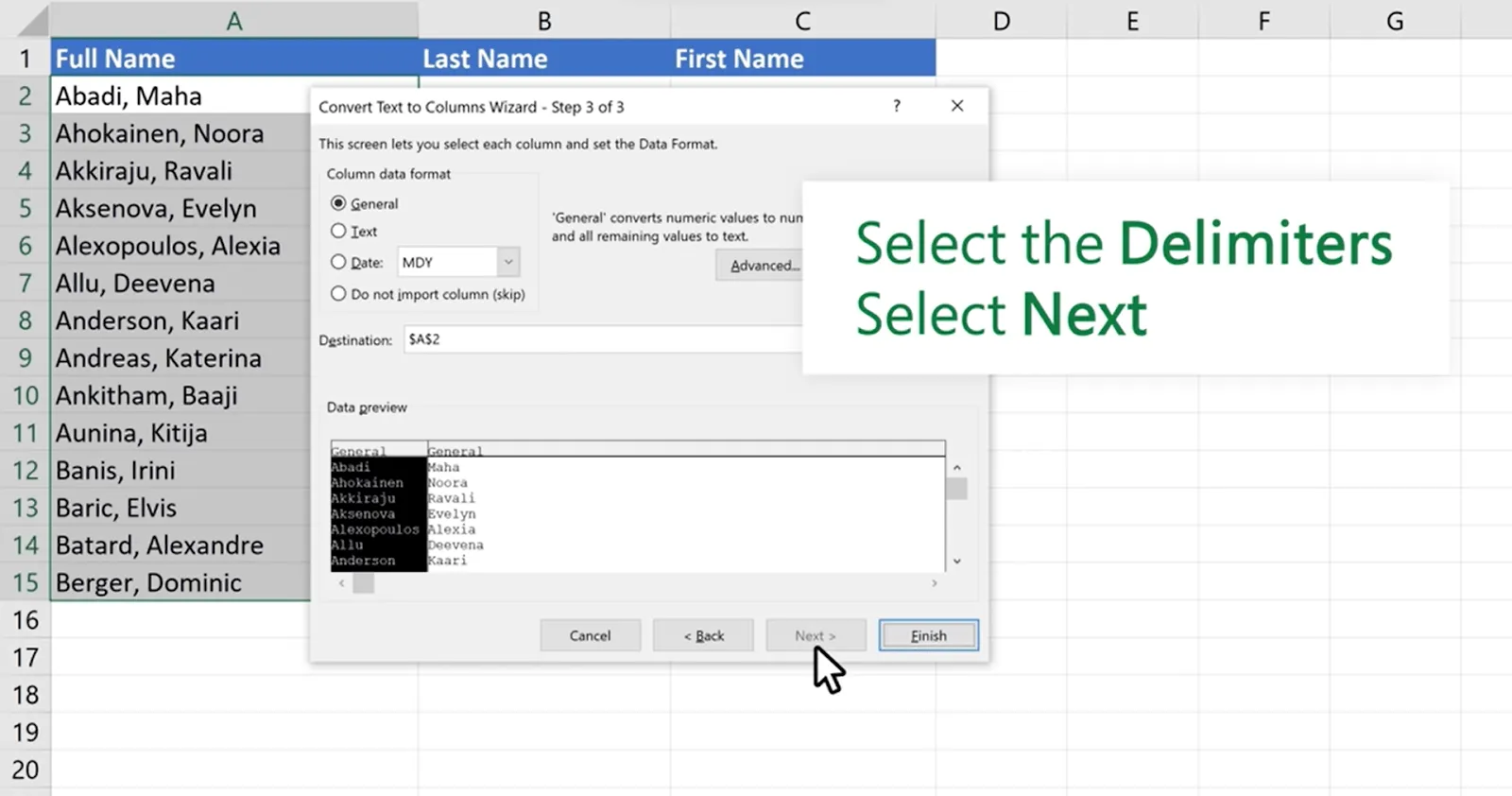
Tennivaló: Most már szükség szerint módosíthatja az adatait. Miután kiválasztotta a Word fájltípust, megnyílik az Excel szövegimportáló varázslója.
A párbeszédpanelen megjelenik a „Elválasztójel” fül, amelyen könnyedén megváltoztathatja a táblázatban az adatokat elválasztó karaktert, például vesszőt vagy szóközöt.
Bár az ablakban két további fül is található – a „Fájl eredete” és az „Adattípus-védelem” –, ezeket nem szükséges módosítani.
Cél: A határolójelek megfelelő beállítása biztosítja, hogy az Excel az adatokat külön cellákba helyezze el úgy, hogy azok tükrözzék a Word-ben lévő eredeti szerkezetet. Például, ha a Word-táblázat több celláját tabulátorok választják el egymástól, a „Tabulátor” határolójel kiválasztásával megőrizhető az adatok szervezettsége.
Bónusz: Word-dokumentumok egyesítése
5. Töltse be a táblázatot
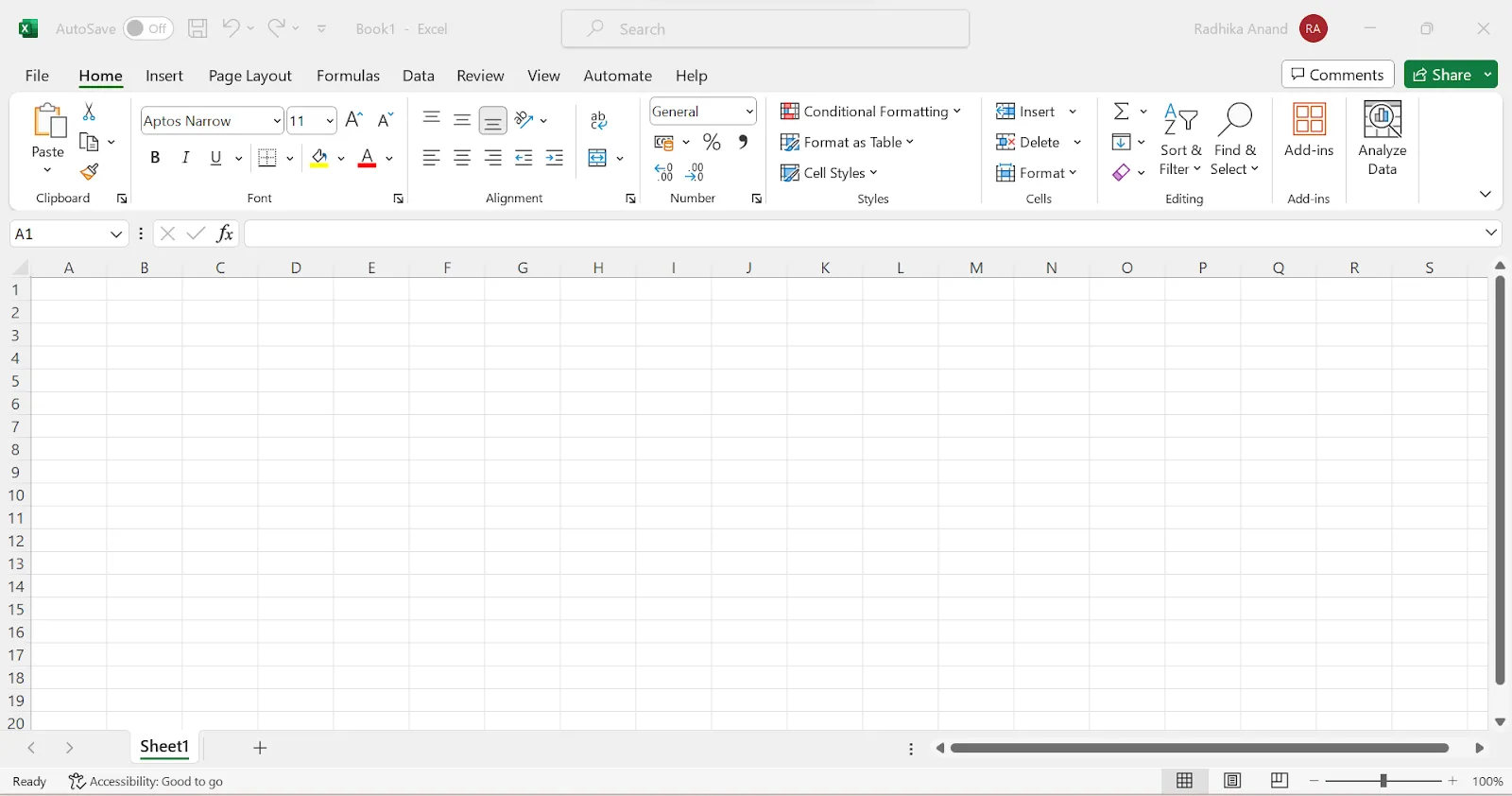
Teendő: Miután beállította az elválasztójeleket és ellenőrizte az adatok helyességét az előnézetben, kattintson a „Betöltés” gombra az adatok Excelbe történő importálásához.
Cél: Ez az utolsó lépés lezárja a konvertálási folyamatot, és az adatokat átviszi egy Excel-táblázatba. Az Excelben különféle eszközöket használhat az adatok rendezéséhez, szűréséhez és képletek alkalmazásához, hogy hatékonyan elemezhesse az adatait.
Ezeket a részletes lépéseket követve hatékonyan konvertálhatja a dokumentumokat Word-ből Excel-táblázatokká.
Ez a folyamat nemcsak az adatok integritását őrzi meg, hanem új lehetőségeket is nyit meg az adatelemzés és a prezentáció terén.
Hogyan konvertálhat egy Word-táblázatot Excel-be?
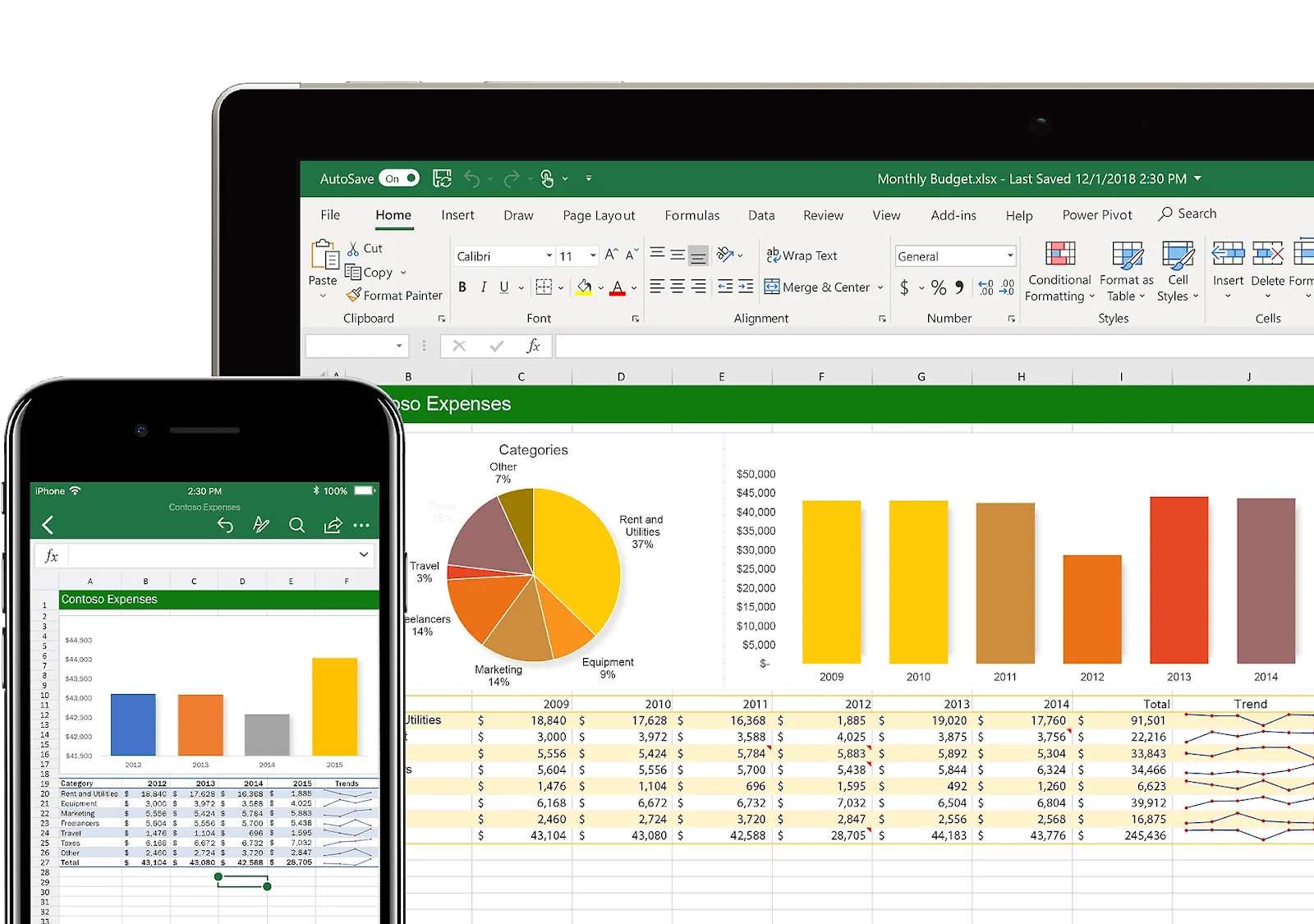
A táblázatok Word-ből Excel-be történő konvertálása mindennapi szükséglet azok számára, akik adatjelentésekkel és -elemzésekkel foglalkoznak.
Ez a folyamat segíthet a bonyolult adatok kezelésében az Excel fejlett rendezési, szűrési és összetett képletek alkalmazási funkcióinak kihasználásával.
Íme a táblázatok pontos konvertálásának lépései a Wordből az Excelbe.
1. Válassza ki és másolja a Word-táblázatot
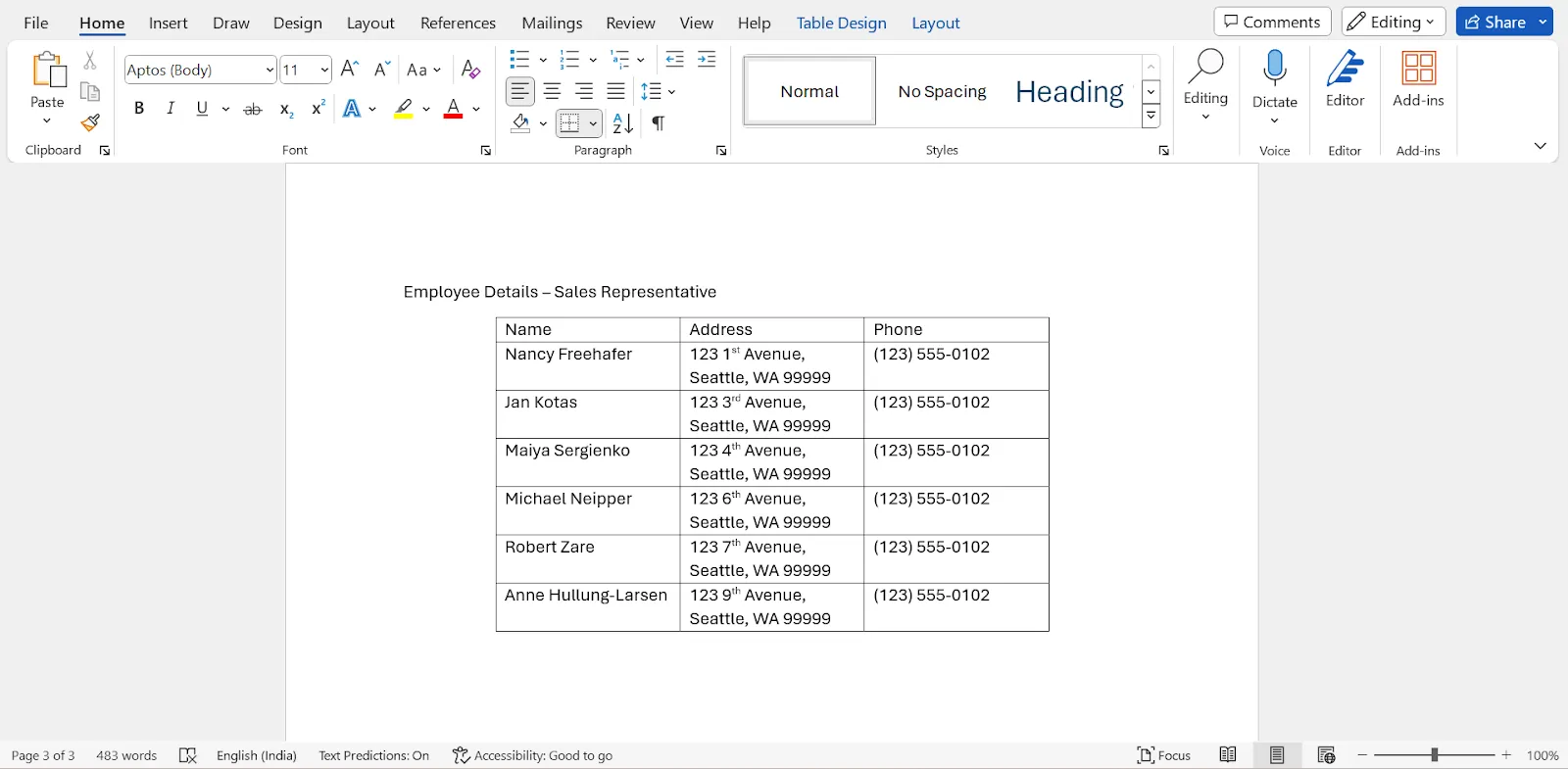
Teendő: Nyissa meg a Word-dokumentumot, és keresse meg a konvertálni kívánt táblázatot. Kattintson rá, és húzza az egérrel a táblázat egészét kijelölve, majd kattintson a jobb gombbal, és válassza a „Másolás” lehetőséget, vagy használja a Ctrl+C billentyűkombinációt (Mac esetén Command+C).
Cél: Ez a lépés a Word-táblázat összes adatát rögzíti, és előkészíti azokat az Excelbe való átvitelre. A táblázat másolásával biztosítja, hogy a konvertálás során a szerkezet és a tartalom megmaradjon.
2. Nyissa meg az Excel programot, és illessze be a táblázatot
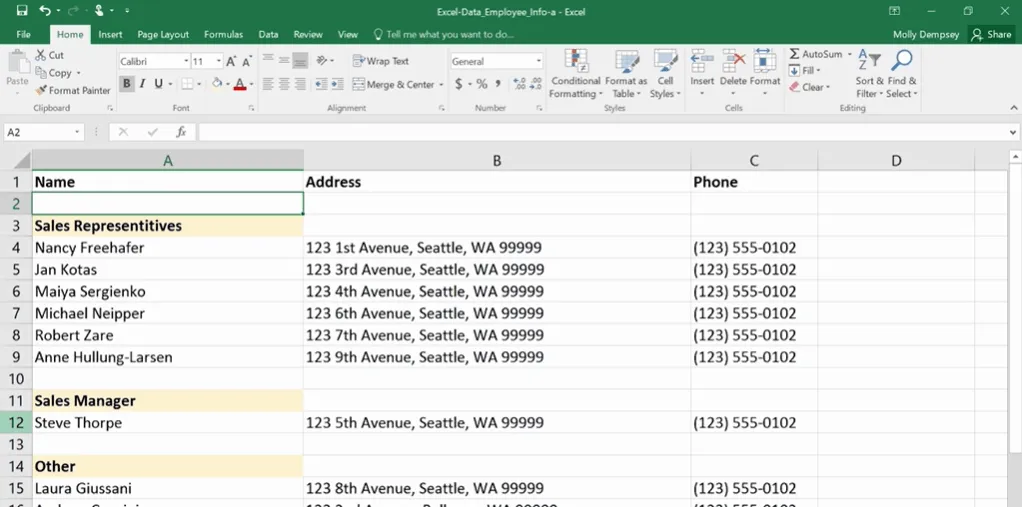
Teendő: Nyisson meg egy új vagy meglévő Excel-táblázatot, amelybe be szeretné illeszteni a táblázatot. Kattintson a jobb gombbal arra a cellára, ahol a táblázat kezdődjön, válassza a „Beillesztés” lehetőséget, vagy használja a Ctrl+V billentyűkombinációt (Mac esetén Command+V).
Cél: A táblázat Excelbe történő beillesztésével a meglévő adatok olyan formátumba kerülnek át, amelyet az Excel feldolgozni tud. Az Excel automatikusan felismeri a táblázat szerkezetét, és az eredeti táblázat oszlopai és sorai alapján az adatokat külön cellákba helyezi.
3. Szükség szerint módosítsa az adatokat
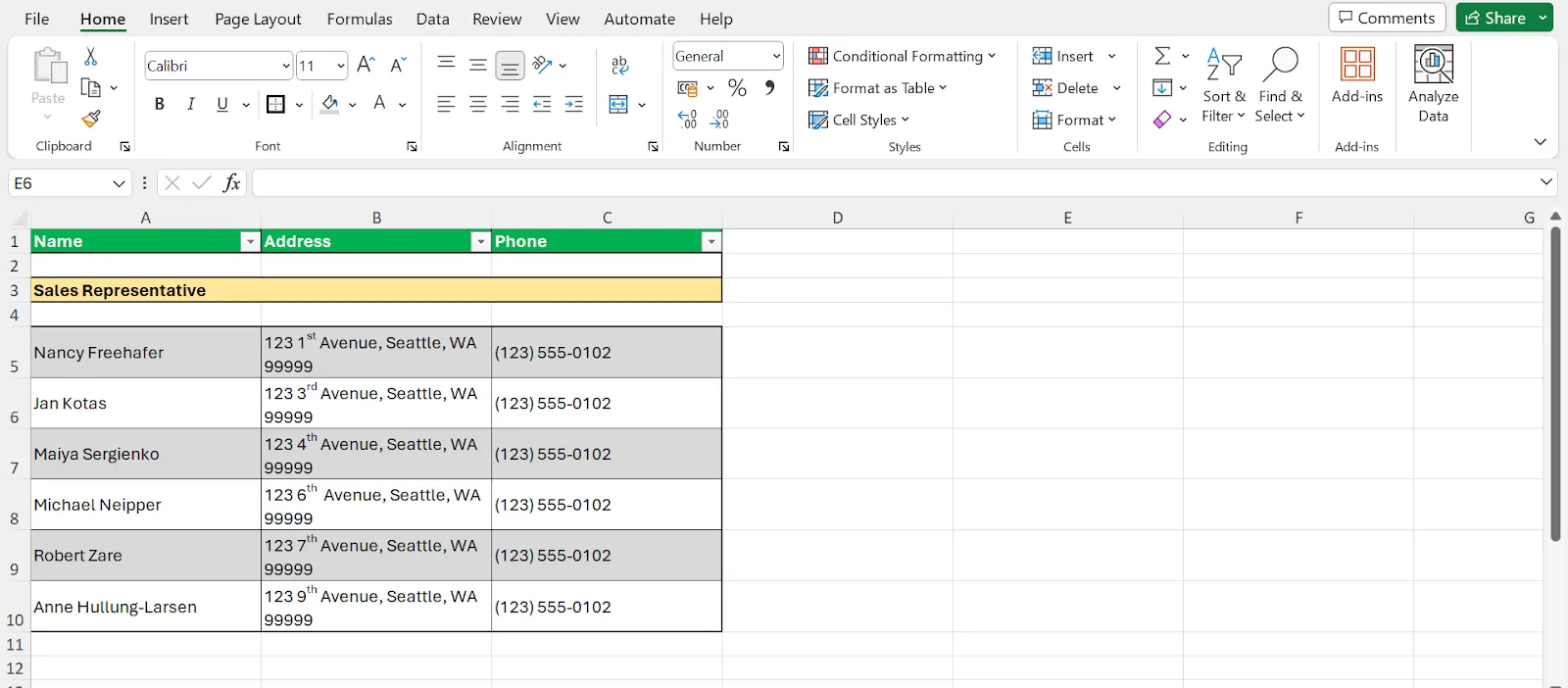
Tennivaló: A beillesztés után előfordulhat, hogy az adatok megfelelő elrendezéséhez módosítania kell az oszlopszélességeket vagy a sormagasságokat. Használhatja az Excel „Táblázatként formázás” funkcióját is a formázás alkalmazásához és a szűrés engedélyezéséhez.
Cél: A beillesztett adatok módosításával biztosítható, hogy a táblázat könnyen olvasható és elemezhető legyen. A táblázat formázása az Excelben javítja a vizuális megjelenést és növeli a funkcionalitást.
4. Bonyolult adatok kezelése
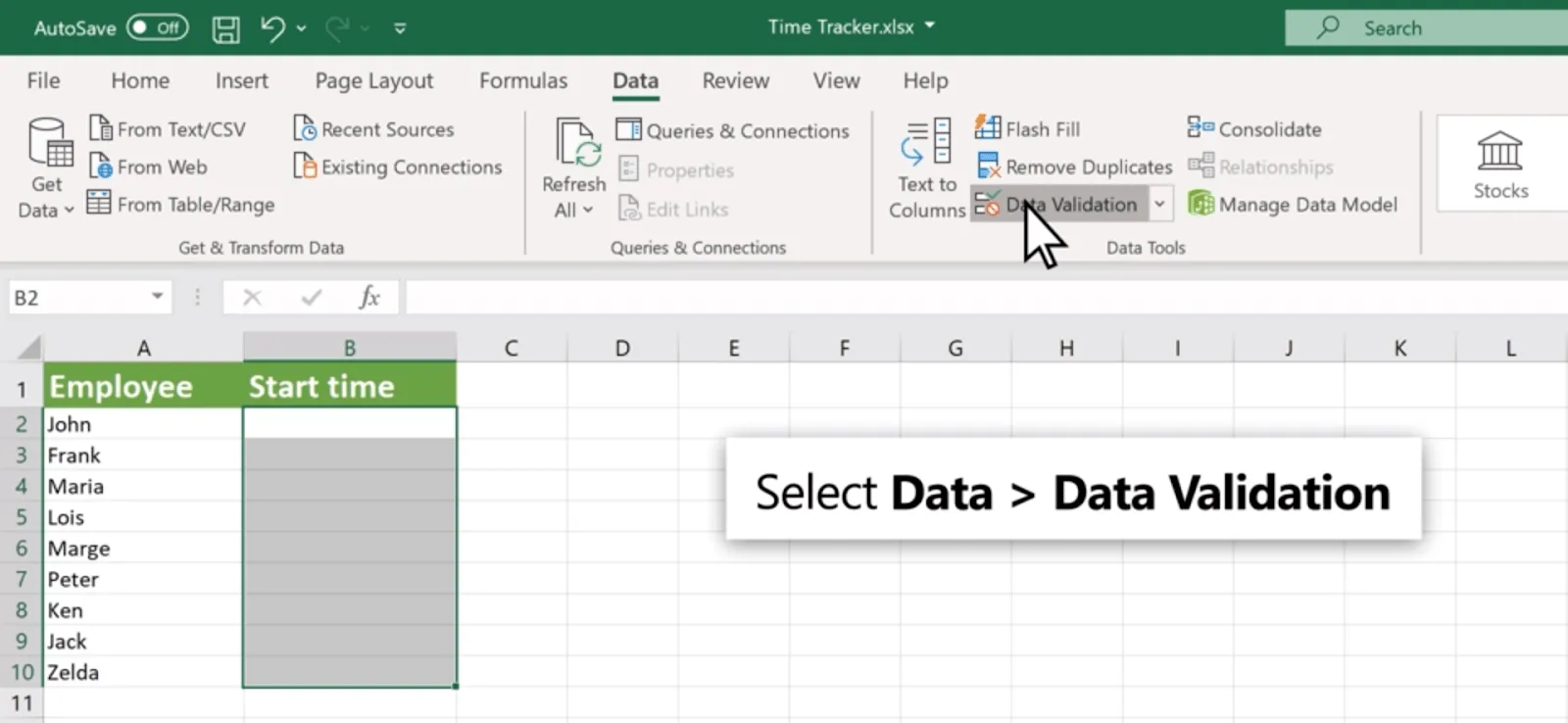
Tennivaló: A képleteket, hiperhivatkozásokat vagy beágyazott objektumokat tartalmazó, összetett adatokat tartalmazó táblázatok esetében további lépéseket kell végrehajtania. Ez magában foglalhatja a képletek vagy hivatkozások kézi újbóli hozzáadását az Excelben, illetve az adatok további feldolgozásához szükséges Excel-trükkök vagy funkciók használatát.
Cél: Míg az elsődleges beillesztési művelet az adatok átvitelét szolgálja, a következő lépésben a komplex elemek kezelése biztosítja, hogy a Word-táblázat minden eleme pontosan megjelenjen az Excelben. Ez magában foglalhatja az Excel képletfunkcióinak használatát a számítások újbóli létrehozásához, vagy az adatelemző eszközök alkalmazását a mélyebb betekintés érdekében.
5. Használja az Excel adatelemző eszközeit a további elemzéshez
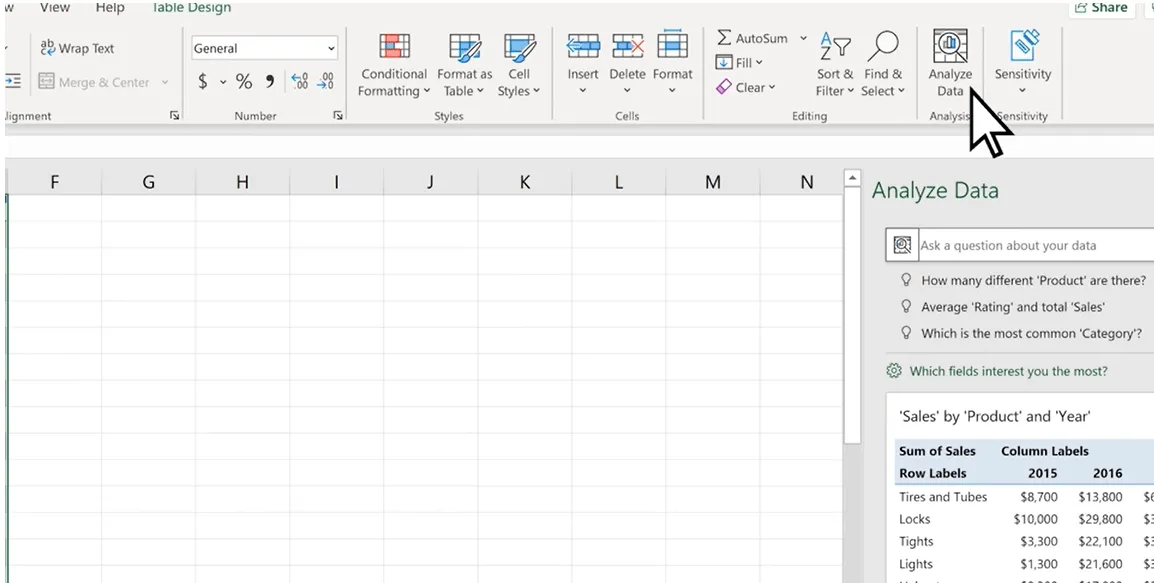
Teendő: Miután a táblázatot megfelelően formázta az Excelben, használja az Excel adatelemző eszközeit az adatok értelmezéséhez. Ez magában foglalhatja az adatok rendezését és szűrését, a pivot táblák használatát az információk összefoglalásához, vagy a feltételes formázás alkalmazását a legfontosabb mutatók kiemeléséhez.
Cél: Az Excel fejlett adatelemző eszközei hatékony módszereket kínálnak az adatok feltárásához és bemutatásához. A Word-táblázat Excel-formátumba konvertálásával hozzáférhet ezekhez a funkciókhoz, ami lehetővé teszi a kifinomultabb elemzést és az adatokon alapuló döntéshozatalt.
A táblázatok Word-ből Excel-be történő konvertálása egyszerűsíti az adatkezelést, és javítja a komplex információk elemzésére irányuló képességeit.
Akár egyszerű táblázatokról, akár összetett adatkészletekről van szó, az Excel olyan eszközöket és rugalmasságot kínál, amelyekkel adataiból hasznosítható információkat nyerhet.
Problémák a Word-ből Excel-be történő konvertálás során
A dokumentumok Word-ből Excel-be történő konvertálása során előfordulhat, hogy néhány kihívással szembesül. Ne aggódjon: ezek a problémák nemcsak gyakoriak, hanem könnyen megoldhatók is.
Felugró hirdetések az online konvertálás során
Probléma: Az online konvertáló eszközök használata gyakran tolakodó felugró hirdetések megjelenését eredményezheti, amelyek bosszantóak lehetnek, és akár károsíthatják is a számítógépét.
Megoldás: Válasszon megbízható, hirdetésmentes konvertáló eszközöket vagy szoftvereket. Fontolja meg egy megbízható eszköz fizetős verziójának megvásárlását, hogy teljesen elkerülje a hirdetéseket. Ezenkívül a Microsoft Office beépített funkcióinak vagy más offline módszereknek a használata is megoldhatja ezt a problémát.
A fájlok biztonságának veszélyeztetése
Probléma: Az online dokumentumkonvertálás során fennáll annak a kockázata, hogy érzékeny adatok kerülnek nyilvánosságra vagy veszélybe kerülnek, különösen akkor, ha a konvertáló eszköz a fájlok másolatait a saját szerverein tárolja.
Megoldás: Használjon olyan konvertáló eszközöket, amelyek garantálják az adatok magánéletét és biztonságát, és biztosítják, hogy a fájlok a konvertálás után törlésre kerüljenek. Rendkívül érzékeny adatok esetén maradjon az offline módszereknél vagy a Microsoft Office-on belüli közvetlen konvertálásnál, hogy megőrizhesse az irányítást a fájlok felett.
Hosszabb konvertálási idő
Probléma: A komplex adatokat tartalmazó nagy méretű Word-fájlok Excel-formátumba konvertálása időigényes lehet, különösen akkor, ha olyan online eszközöket használ, amelyek a fájlokat távoli szervereken dolgozzák fel.
Megoldás: A konvertálási idő minimalizálása érdekében érdemes a nagy dokumentumokat kisebb szakaszokra bontani.
A hatékony, helyileg telepített szoftverek használata szintén felgyorsíthatja a folyamatot, mivel a számítógép feldolgozási teljesítményét használja ki, ahelyett, hogy internetkapcsolatra és távoli szerverekre támaszkodna.
Az adatok integritásának megőrzése
Probléma: Előfordulhat, hogy a Word-ből Excel-be történő konvertálás során a formázás vagy az adatok elvesznek, különösen összetettebb táblázatok vagy dokumentumok esetén.
Megoldás: Gondosan ellenőrizze a konvertált Excel-fájlok pontosságát és teljességét. Kézzel javítsa ki azokat az adatokat vagy formázásokat, amelyek nem kerültek át megfelelően.
Az átalakítás után az Excel adat tisztítási és formázási eszközeinek használata segíthet az adatok eredeti szerkezetének és áttekinthetőségének helyreállításában.
Összetett adatok kezelése
Probléma: A beágyazott képeket, hiperhivatkozásokat vagy speciális formázást tartalmazó dokumentumok konvertálása problémákat okozhat, mivel ezek az elemek nem kerülnek át megfelelően az Excelbe.
Megoldás: Összetett elemeket tartalmazó dokumentumok esetén érdemes megfontolni, hogy bizonyos szakaszokat manuálisan másoljon át és illesszen be az Excelbe, vagy a konvertálás után újra hozzáadja ezeket az elemeket az Excelben. A hiperhivatkozások esetében az Excel rendelkezik olyan funkciókkal, amelyek lehetővé teszik a hivatkozások tömeges hozzáadását vagy szerkesztését, ami jelentősen leegyszerűsítheti a folyamatot.
Ha a konvertálás során figyelembe veszi ezeket a lehetséges problémákat, biztosíthatja adatai integritását és biztonságát, miközben minimalizálja a kellemetlenségeket és maximalizálja a termelékenységet.
A megfelelő eszközök és módszerek segítségével a Word-dokumentumok Excel-formátumba konvertálása sokkal zökkenőmentesebbé válhat.
Hogyan segíthet a ClickUp a dokumentumok közös szerkesztésében?

A ClickUp egy hatékony dokumentumkezelő és együttműködési platform, amely zökkenőmentesen integrálódik az MS Office-szal és számos termelékenységi eszközzel. Ez az integráció megkönnyíti az átállást a hagyományos irodai alkalmazásokról a kifinomult projektmenedzsment funkciókra.
A ClickUp emellett kiterjedt, ingyenes professzionális sablonokat is kínál a munkafolyamatok egyszerűsítéséhez, például esettanulmány-sablonokat, adatbázis-sablonokat és előnyök-hátrányok táblázatokat, amelyek számos felhasználási esetet lefednek a különböző szervezetek valamennyi funkcionális csapatának igényeire szabva.
Íme, hogyan javítja a ClickUp a dokumentumok közös szerkesztését, és hogyan szolgálhat Excel-alternatívaként az adatok kezeléséhez.
Integráció a Microsoft Office-szal és más eszközökkel

A ClickUp zökkenőmentes integrációja az irodai eszközökkel, beleértve a Microsoft Word alternatíváit is, megkönnyíti a dokumentumok hatékony feldolgozását és az adatok kezelését.
Így biztosíthatja, hogy az Excelben történő adatelemzés, a Wordben történő dokumentumkészítés és a ClickUpban történő projektkezelés közötti átmenet a lehető leghatékonyabb legyen.
A csapatok szerkeszthetik, megoszthatják és közösen dolgozhatnak a dokumentumokon anélkül, hogy folyamatosan váltogatniuk kellene az alkalmazások között, így egyszerűsítve a munkafolyamatot és növelve a termelékenységet.
ClickUp Docs mesterséges intelligenciával

A ClickUp Docs forradalmasítja a dokumentumok közös szerkesztésének koncepcióját azáltal, hogy hatékony mesterséges intelligencia-funkciókat és élő szerkesztési lehetőségeket vezet be. A statikus Word-dokumentumokkal ellentétben a ClickUp Docs dinamikus, így lehetővé teszi a csapattagok közötti valós idejű együttműködést.
📮ClickUp Insight: Egy átlagos tudásalapú munkavállalónak átlagosan 6 emberrel kell kapcsolatba lépnie a munkája elvégzéséhez. Ez azt jelenti, hogy naponta 6 kulcsfontosságú kapcsolattartóval kell kapcsolatba lépnie a szükséges háttérinformációk összegyűjtése, a prioritások összehangolása és a projektek előrehaladása érdekében.
A kihívás valós: a folyamatos nyomon követés, a verziók közötti zavar és az átláthatóság hiánya rontják a csapat termelékenységét. Egy olyan központosított platform, mint a ClickUp, amely együttműködésen alapuló dokumentumkezelővel és AI-alapú tudáskezelővel rendelkezik, megoldja ezt a problémát azzal, hogy a kontextust azonnal elérhetővé teszi az Ön számára.
A Docs és a ClickUp Brain összekapcsolásával számos írási és tartalomkészítési feladatot automatizálhat. A ClickUp Brain AI Writer for Work funkciója javaslatokat kínál a meglévő tartalom szókincs és nyelvtan szempontjából történő finomításához, kérésre minőségi szöveget generál, a szöveget a kívánt hangnemhez és szerephez igazítja, valamint a nagyobb hatékonyság érdekében hangparancsokat is szöveggé alakíthat.
Mindezek a funkciók miatt ez a szoftver messze felülmúlja a hagyományos szövegszerkesztő programokat.
Ez az „élő dokumentum” megközelítés azt jelenti, hogy a Word-dokumentumokkal ellentétben a ClickUp-ban található dokumentumok folyamatosan fejlődhetnek, és azonnal alkalmazkodnak a projekt igényeihez és a csapat hozzászólásaihoz.
Valós idejű együttműködés
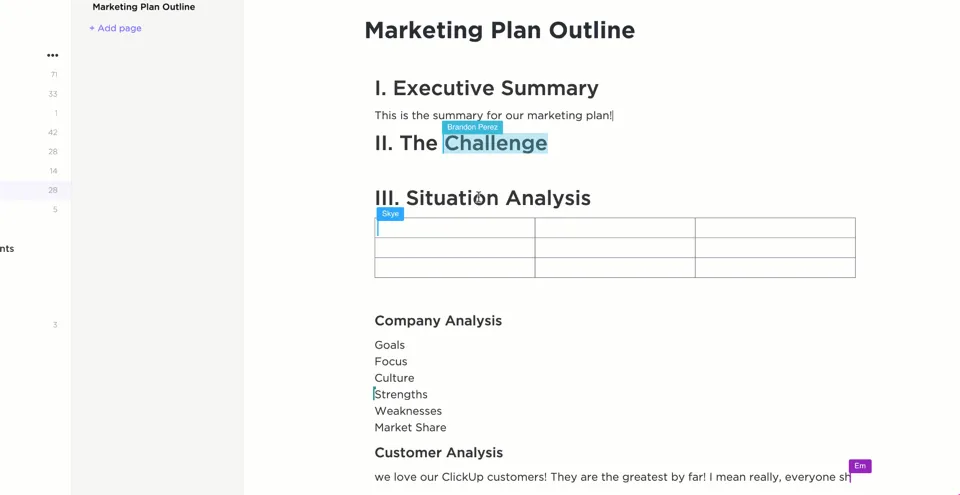
A ClickUp Docs valós idejű együttműködési funkciója felülmúlja a hagyományos dokumentumszerkesztő eszközöket, mivel lehetővé teszi, hogy több felhasználó egyszerre szerkessze, kommentálja és együttműködjön ugyanazon a dokumentumon belül.
Ez biztosítja, hogy Ön és csapata azonnal megoszthassák ötleteiket, azonnali visszajelzéseket adhassanak és kapjanak, valamint gyorsabban tudjanak döntéseket hozni. A Word-dokumentumok szerkesztésének gyakran elszigetelt élményével ellentétben a ClickUp segítségével mindig egy hullámhosszon lehet csapattagjaival – szó szerint és átvitt értelemben egyaránt.
A ClickUp mint Excel-alternatíva táblázati nézettel
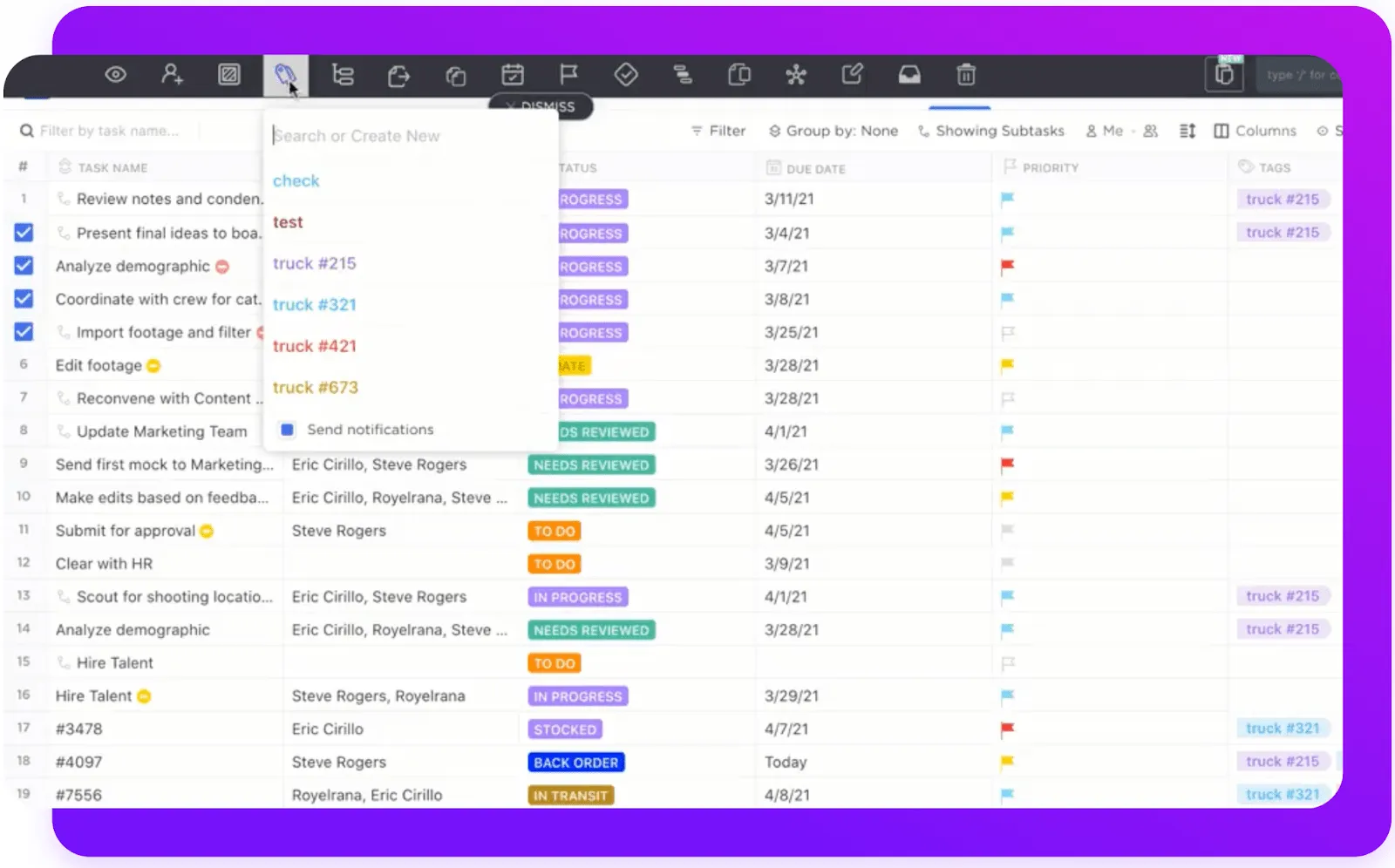
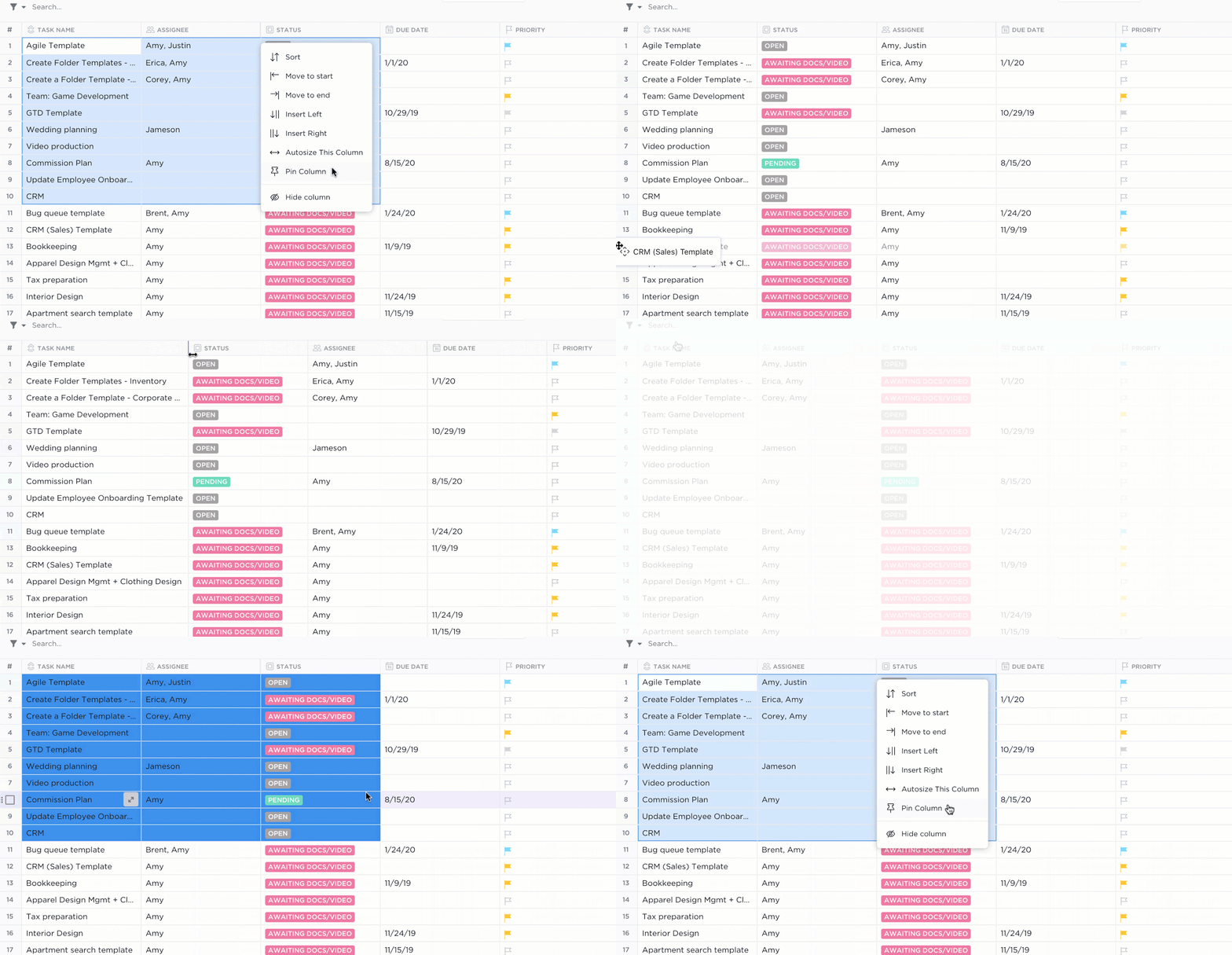
A ClickUp táblázati nézet vonzó alternatívát kínál az Excelben történő adatkezeléshez. A ClickUp-on belül táblázatos formátumban szervezheti az adatokat, feladatokat és projekteket, ötvözve az Excel-táblázatok strukturált megközelítését a projektmenedzsment-szoftverek dinamikus funkcionalitásával.
Ez az integráció lehetővé teszi az adatok közvetlen szerkesztését, képletek alkalmazását és az információk elemzését azon a platformon belül, ahol a feladatokat és projekteket is kezelik, így egységes megoldást kínál az adat- és projektkezeléshez.
Bónusz: Konvertálja a Word-dokumentumokat Google Docs-ba!
A dokumentumok és táblázatok ClickUp-ban való tárolásának előnyei
A dokumentumok és táblázatok ClickUp-ban történő központosítása csökkenti a kontextusváltásokat és növeli a csapat termelékenységét.
Többé nem kell több alkalmazást kezelnie a dokumentumok írásához, az adatok elemzéséhez és a projektek felügyeletéhez.
A ClickUp használatának legfőbb előnyei közé tartozik a zökkenőmentes kommunikáció, a projektek és feladatok jobb áttekinthetősége, valamint egy egységes platform a projekthez kapcsolódó összes dokumentum és adatelemzés kezeléséhez.
Tegye hatékonyabbá a dokumentumok közös kezelését a ClickUp Microsoft Office-integrációjával és kifinomult, mesterséges intelligencián alapuló dokumentumkezelési funkcióival.
A Table View funkciója vonzó, integrált alternatívát kínál a hagyományos Excel-táblázatokhoz képest.
A dokumentum- és adatkezelés ilyen módon történő összevonása a ClickUp-on belül egységesebb, hatékonyabb és együttműködésre alkalmasabb munkakörnyezetet biztosít bármilyen méretű csapat számára.
Hagyja, hogy az adatok az Ön javát szolgálják a ClickUp segítségével
A dokumentumok Word-ből Excel-be történő konvertálása nem csupán technikai feladat, hanem egy lépés az adatok hatékony kihasználása felé.
A megfelelő konvertálás biztosítja, hogy a Wordben eredetileg összeállított gazdag adathalmaz strukturált formátumba kerüljön, amely megkönnyíti az Excelben történő elemzést, így mélyebb betekintést és hatékonyabb prezentációkat tesz lehetővé.
A ClickUp még hatékonyabbá teszi ezt a folyamatot. A ClickUp segítségével a Wordben történő vázlatkészítéstől az Excelben történő elemzésig zökkenőmentesen haladhat, köszönhetően olyan intelligens funkcióinak, mint a Docs és a Table View.
Ráadásul így mindenki egyszerre dolgozhat ugyanazon a projekten, ami zökkenőmentesebbé és gyorsabbá teszi a munkát. Nem csupán az adatok áthelyezéséről van szó, hanem arról, hogy okosabban dolgozzunk együtt.
Készen áll arra, hogy megkönnyítse a munkáját? Kezdje el még ma használni a ClickUp-ot, és tapasztalja meg, hogyan változtatja meg a projekt- és adatkezelését!
Gyakori kérdések
1. Hogyan konvertálhat egy Word-dokumentumot Excel-formátumba?
Ahhoz, hogy egy Word-dokumentumot Excel-formátumba konvertáljon, mentse el a Word-dokumentumot egyszerű szöveges fájlként. Ezután nyissa meg az Excel programot, lépjen az „Adatok” fülre, válassza a „Szövegből/CSV-ből” lehetőséget, majd importálja a szöveges fájlt. Használja a „Szövegimportáló varázslót” az adatok elrendezésének beállításához, mielőtt azokat a táblázatba töltené.
2. Hogyan alakíthatja át az Excel-fájlt Word-dokumentummá?
Ha Excel-adatokat szeretne Word-dokumentumba konvertálni, jelölje ki és másolja ki az Excelben azokat a cellákat, amelyeket át szeretne vinni. Nyissa meg a Word-dokumentumot, és illessze be a cellákat a kívánt helyre. Az Excel-táblázat az eredeti formázással kerül beillesztésre a Word-dokumentumba.
3. Hogyan konvertálhatom a Word-dokumentumokat Excel-formátumba online?
A Word-dokumentumok online Excel-formátumba történő konvertálásához használjon megbízható online konvertáló eszközt. Töltse fel a Word-dokumentumot a konvertálóba, válassza ki az Excel formátumot kimeneti formátumként, majd indítsa el a konvertálást. A folyamat befejezése után töltse le a konvertált Excel-fájlt. Mindig győződjön meg arról, hogy az online konvertáló biztonságos adatkezelést biztosít az adatai védelme érdekében.