

A Microsoft Excel számos fejlett gyorsbillentyűt, képletet és funkciót kínál, amelyeket meg lehet tanulni és alkalmazni.
Akár Excel-kezdő vagy, akár már rendelkezik közepes szintű Excel-ismeretekkel, itt találhatók azok az Excel-trükkök, amelyekkel fejlesztheti tudását és javíthatja Excel-használati készségeit.
Mi az Excel?
A Microsoft Excel egy adatelemző, vizualizáló és adatellenőrző táblázatkezelő szoftver, amely segít az üzleti szakembereknek az adatok tárolásában és a kritikus üzleti adatkészletek nyomon követésében egyszerű és haladó képletek segítségével.
Az Excel táblázatokat használ az üzleti adatok kezelésének optimalizálására, anélkül, hogy az adatok integritását befolyásolná.
Az iparág típusától függetlenül minden részleg, beleértve az értékesítést, a marketinget, a pénzügyeket, a műveleteket, a technológiát és az emberi erőforrásokat, Excel-t használ.
Bár az alkalmazási esetek minden üzleti részlegen eltérőek, hasznos lehet megismerni a gyakorlati Excel-trükköket és -tippeket a kívánt jelentések, irányítópultok és kimutatások létrehozásához.
25 Excel-trükk minden felhasználási esethez
Ha ezt olvassa, akkor biztosan ismeri az Excel alapjait, például:
- Számok összeadása, kivonása, szorzása és osztása
- Több sor, az összes oszlop, egy cella és több cella hozzáadása vagy törlése
- Színek hozzáadása, számok, üres cellák, sorok és oszlopok kiemelése
Mivel a legtöbb ember tudja, hogyan kell ezeket a funkciókat végrehajtani, nem fogjuk untatni ezzel. Beszéljünk inkább a fejlett Excel-trükkökről, amelyekkel új szintre emelheti tudását.
Az Excel trükköket és tippeket három kategóriába soroltuk:
- Billentyűparancsok, képletek és függvények: Minden függvény és képlet, amellyel percek alatt kiterjedt és pontos számításokat végezhet.
- Termelékenységnövelők: Segítséget nyújtunk az Excel táblázatok termelékenységnövelő eszközzé alakításában.
- Táblázatok optimalizálása: Segít minimalizálni a táblázatok optimalizálásával járó munkát, és javítani az adatok érvényesítésén.
Billentyűparancsok, képletek és függvények
Az alábbiakban bemutatjuk azokat a billentyűparancsokat, amelyeket minden Excel-rajongónak ismernie kell:
1. A szám szövegként való beírása
Ha a számokat olvasható formátumban szeretné megjeleníteni, használja ezt a gyorsbillentyűt: tegyen egy aposztrófot (‘) a szám elé.
2. Adatok egy részének egyszerre történő kijelölése
Ha hatalmas adathalmazt kezel, és az adatok egy bizonyos részét szeretné kiválasztani:
- Az első cella hozzáadása vagy egy cella kitöltése
- Nyomja meg egyszerre a „Ctrl Shift” gombokat, és görgessen lefelé.
- Kattintson az utolsó cellára
3. Több fájl egyszerre történő megnyitása
Egyszerre több Excel-fájlt szeretne megnyitni? Így teheti meg:
- Kattintson a „Fájl” fülre, majd a felső adatfülen az „Open” (Megnyitás) gombra.
- Tartsa lenyomva a „Ctrl” gombot, és jelölje ki az összes fájlt.
- Most kattintson az „Open” (Megnyitás) gombra.
4. Automatikus kitöltés technika
Unod már, hogy minden alkalommal jobb gombbal kattints, majd a „Különleges beillesztés” gombra kattints a hiányzó információk hozzáadásához?
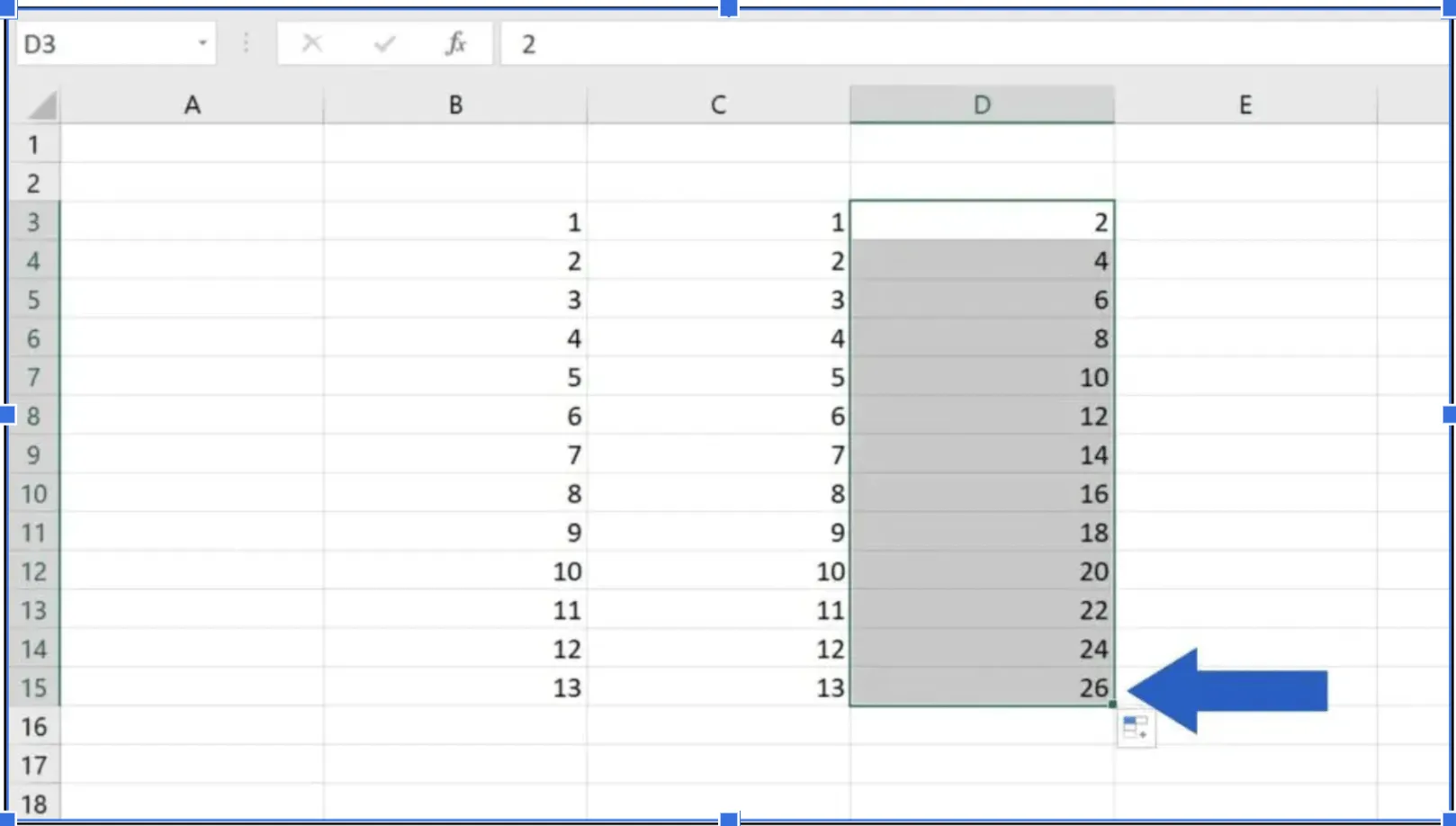
Az Excel táblázat kitölti a hiányzó információkat egy adatsorban. Tegyük fel, hogy egy páros számokból álló sorozatot készít, és kitölti az első három számot egy egész oszlopban.
- Válassza ki az első három számot
- Húzza a kurzort a jobb alsó sarokba, amíg meg nem jelenik a „+” jel.
- Most húzza lefelé a kurzort a keresett sorozatszámok alapján.
5. Egyszerűsítse az adatok láthatóságát a „Transzponálás” funkcióval
Tegyük fel, hogy egy nagy adathalmazokkal teli hosszú oszlop megzavarja Önt. A nézet egyszerűsítésének remek módja, ha ezeket az oszlopokat sorokká alakítja (és fordítva). Ez segít a teljes munkalap szervezésében és az áttekinthetőség megteremtésében.
Miért használná a régi módszert, azaz a „Különleges beillesztés” funkciót a sorok manuális létrehozásához, amikor a Transzponálás funkció is elvégzi ezt a feladatot?
- Válassza ki a transzponálni kívánt sorokat/oszlopokat/több cellát.
- Kattintson a jobb gombbal, hogy „Másolja” ezeket az adatsorokat.
- Válassza ki azokat az oszlopokat/sorokat, ahol az új adatnézetet szeretné látni.
- Most kattintson újra a jobb gombbal, és válassza a „Különleges beillesztés” lehetőséget.
- A „Különleges beillesztés” ablakban görgessen lefelé, és jelölje be a „Transzponálás” négyzetet.
6. Egyszerű táblázatok és grafikonok készítése
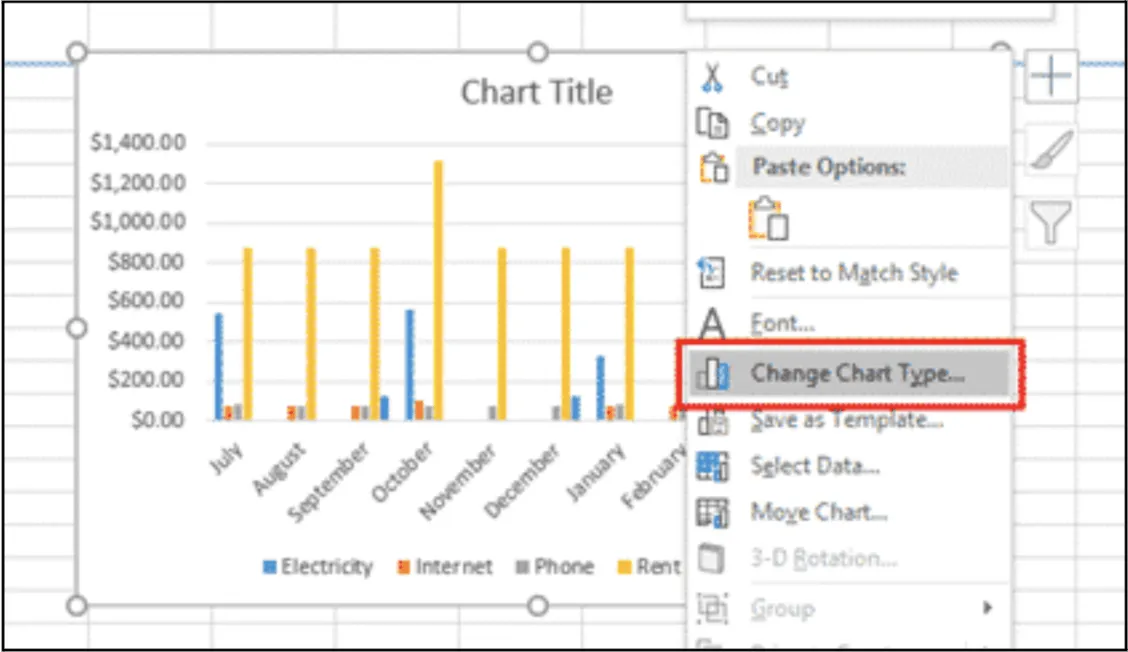
A Microsoft Excel segítségével egyszerű marketing- és értékesítési irányítópultok hozhatók létre. Az Excel táblázatban egyszerű oszlopdiagramok, vonaldiagramok és kördiagramok hozhatók létre a kiválasztott adatkészletekhez. Hozzon létre táblázatot az Excelben, vagy másolja az adatkészleteket, majd a „Különleges beillesztés” funkcióval hozza létre a diagramokat.
- Válassza ki az adatsorokat több cellában
- Kattintson a „Beszúrás” gombra, majd az „Ajánlott diagramok” gombra.
- Az „Ajánlott diagramok” ablakban megtalálja az Excel által a kijelölt adatsorokhoz ajánlott összes diagramtípust.
- Válassza ki a legmegfelelőbb diagramtípust, majd kattintson az „OK” gombra.
- Használja a „Diagramelemek”, „Diagramstílusok” és „Diagramszűrők” funkciókat a diagramok testreszabásához az tengelyek megváltoztatásával, színek és adatcímkék hozzáadásával.
A „Sablonként mentés” funkcióval táblázatsablonokat menthet el későbbi felhasználás céljából, így nem kell azokat minden alkalommal újra létrehoznia.
7. Szűrők hozzáadása
Ha a felhasználók egy adott sort vagy oszlopot szeretnének megtekinteni, az Excel lehetővé teszi számukra, hogy kiszűrjék a táblázat többi adatait.
Ehhez tegye a következőket:
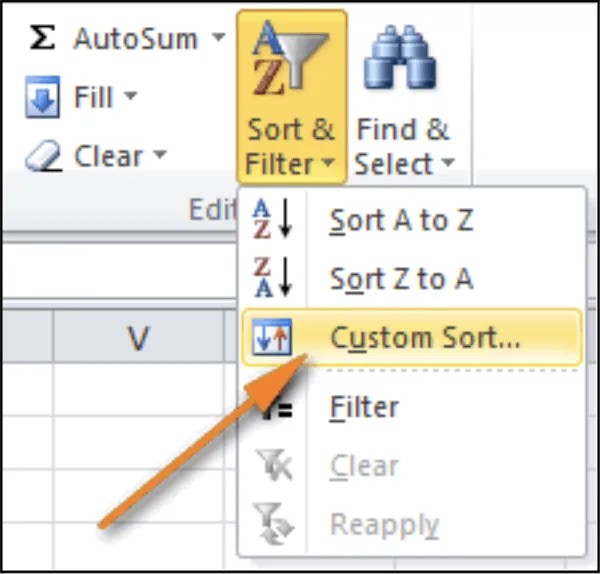
- Kattintson a felső adatlapon található „Rendezés és navigáció” sávra.
- A legördülő ablakban válassza ki, hogyan szeretné szűrni az adatsorokat, például A-tól Z-ig vagy Z-től A-ig, vagy egyéni rendezés szerint.
8. Válassza ki a nem összekapcsolt cellákat, és formázza a cellákat
Több cellát szeretne kijelölni különböző oszlopokból vagy sorokból, ahelyett, hogy újra és újra duplán kattintana a „Speciális beillesztés” gombra?
Kattintson a „Ctrl” gombra, és válassza ki a kívánt cellákat.
Egy másik remek Excel-trükk a cellák formázása a következőképpen:
- Kattintson a jobb gombbal a Főoldal fülre.
- Kattintson a „Cell Styles” (Cellastílusok) gombra.
- Kattintson a „Módosítás” gombra, majd a „Formátum” gombra a cellák formázásához és a tartalom kívánt módon történő módosításához.
A „Cellaformázás” funkció javítja az adatok megjelenítésének áttekinthetőségét és olvashatóságát.
9. Hozzon létre személyre szabott gyorsmenüt
Ha Ön elkötelezett Excel-felhasználó és naponta nyit meg Excel-fájlokat, testreszabhatja az Excel szalagját, így nem kell minden alkalommal a gyorsbillentyűket keresnie.
- Lépjen a „Fájl” menübe, és válassza az „Opciók” lehetőséget.
- Most kattintson a „Gyorselérés eszköztár” gombra.
- Adja hozzá az összes funkciót, amely elengedhetetlen a napi Excel-műveletekhez.
- Kattintson a „Mentés” gombra.
📚Profi tipp: Fontolja meg a pivot táblák használatát az adatok gyors összefoglalásához.
Pivot táblák létrehozásához válasszon ki egy üres cellát, kattintson a „Beszúrás” gombra, majd a „Pivot táblázat” gombra.
A kimutató táblázat és a személyre szabott gyorsmenü segítségével részletesen megértheti a bonyolult adatkészleteket. A kimutató táblázat hozzáadása az Excel-jelentésekhez gyakori gyakorlat az értékesítési és marketing szakemberek körében.
Bónusz: AI Excel eszközök!
10. Az Excel öt fő funkciója és azok alkalmazása
Íme egy rövid áttekintés az öt leghasznosabb Excel-funkcióról és azok használatáról:
- IF: Ez a függvény logikai tesztet hajt végre, hogy a felhasználó visszatérhessen az egyik értékhez, ha a feltétel igaz, vagy a másikhoz, ha a feltétel hamis.
Szintaxis – IF(logikai_teszt, érték_ha_igaz, [érték_ha_hamis])
- INDEX: A függvény egy adott értéket vagy az adatmátrix egyik első cellahivatkozását adja vissza.
Szintaxis – INDEX(tömb, sor_szám, [oszlop_szám])
- VLOOKUP függvény/HLOOKUP függvény: A VLOOKUP függvény segítségével adatokat kereshet a táblázat sorai között, a HLOOKUP pedig az oszlopok között.
VLOOKUP függvény szintaxisa -VLOOKUP(keresési érték, táblázat tömb, oszlopszám, hozzávetőleges egyezés (TRUE) vagy pontos egyezés (FALSE))
HLOOKUP szintaxis – VLOOKUP(keresési érték, táblázat tömb, sor száma, hozzávetőleges egyezés (TRUE) vagy pontos egyezés (FALSE))
- MATCH: Ez az Excel-függvény több cellában keres egy adott elemet, és ugyanazon tartományon belül relatív pozícióban adja vissza az elemet.
Szintaxis – MATCH(keresési érték, keresési tömb, [egyezés típusa])
- COUNTIF: Ez a függvény megszámolja azokat a cellákat, amelyek megfelelnek a kritériumoknak vagy azonos értékkel rendelkeznek.
Szintaxis – COUNTIF(tartomány, kritériumok).
11. Távolítsa el az ismétlődő adatsorokat
A nagy terjedelmű adatkészletekben gyakran előfordulnak duplikációk. Ha például egy Excel-táblázatban próbálja rendszerezni az összes hírlevél-előfizetővel kapcsolatos adatkészletet, és ugyanaz a személy kétszer is előfizet, akkor ugyanaz az e-mail cím kétszer fog szerepelni.
A duplikált adatkészletek azonosításához kövesse az alábbi Excel-tippeket:
- Válassza ki a teljes sort vagy oszlopot
- Lépjen a „Data” (Adatok) menüpontra a „Home” (Főoldal) fülön.
- Válassza a „Duplikátumok eltávolítása” lehetőséget.
Bónusz: Word-dokumentumok konvertálása Excel-fájlokká!
12. Két vagy több tömb egyesítése
Az üzleti csapatok gyakran több, ugyanazokat az elemeket kiemelő, hosszú táblázatmátrixot kezelnek. Ha ezeket a mátrixokat egyetlen adatkörbe egyesíti, időt takaríthat meg, és a nagy mennyiségű adatkészletek szegmentálása is egyszerűbb lesz.
Az Excel egyik tippje a cellák egyesítéséhez a CONCATENATE függvény használata.
Szintaxis – CONCATENATE(text1, [text2], …)
13. Szövegek összeállítása a „&” karakter használatával
A Microsoft Excel az adatsorokat felosztja, hogy azok pontosságára összpontosítson. Például nem menti el egy alkalmazott teljes nevét egy cellába. A nevet keresztnévként tárolja az egyik cellában, a vezetéknevet pedig a másikban.
Kombináljon két hasonló oszlopot az Excel „&” képletének segítségével.
Íme a képlet: =A2&” ”&B2
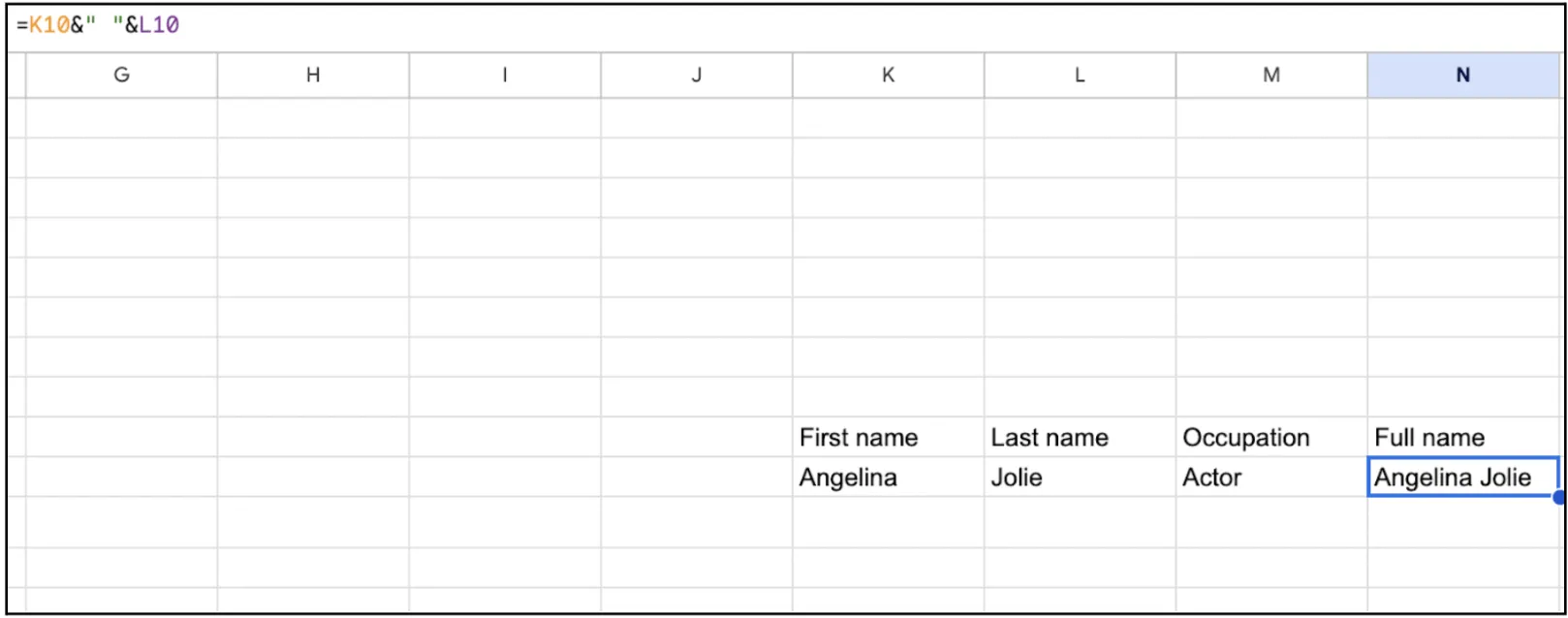
📚Profi tipp: Ne felejtse el szóközöket tenni a „ és ” között, hogy szóköz legyen a név és a vezetéknév között.
14. Haladó adatkeresés helyettesítő karakterekkel
Ha nagy adathalmazokban keres egy adott elemet, a „Ctrl+F” billentyűkombináció nem a legjobb megoldás. Ez azért van, mert nem mindig emlékszik az elem pontos nevére, hanem csak annak egy részére. A kézi keresés sem megoldás, mivel itt több mint 500 adathalmazról van szó.
Ilyen helyzetekben válassza az Excel helyettesítő karaktereket, mint például a kérdőjel (?), az csillag (*) és a hullámjel (~).
- Kérdőjel: Egyetlen karakter helyét veszi át.
- Csillag: Bármely számú karakter helyére léphet.
- Tilda: Jelzi, hogy egy karaktert normál karakterként kell használni, nem pedig helyettesítő karakterként.
Termelékenységnövelők
Ha Ön a termelékenység megszállottja, az Excel sok mindent kínál Önnek. Használja ezeket az egyszerű Excel-tippeket, hogy növelje termelékenységét.
15. Legördülő menük hozzáadása a feladatok állapotának nyomon követéséhez és a feladatok kiosztásához
A Microsoft Excel programot használja belső projektmenedzsment eszközként? Akkor meg kell tanulnia, hogyan adhat legördülő menüket az Excel táblázatokhoz.
Egy egyszerű legördülő lista segítségével:
- Adjon hozzá felelősöket minden feladathoz
- Frissítse a feladatok ütemtervét és sprinteit
- Címkék, jelölések és kategóriák hozzáadása a feladatokhoz
- Adjon hozzá állapotjelző sávot minden feladathoz a rendszeres nyomon követéshez.
Legördülő menük hozzáadása:
- Válassza ki a konkrét üres cellákat/oszlopokat/több mint egy sort
- Kattintson a felső navigációs sávon az „Adatok” menüre.
- Válassza a „Validation” (Érvényesítés) lehetőséget, és megnyílik az „Data Validation” (Adatérvényesítés) ablak.
- Most kattintson a „Listák” gombra, majd a „Legördülő lista” gombra.
- Most jelölje be az „In-Cell dropdown” (Cella belsejében található legördülő menü) gombot, majd kattintson az „OK” gombra.
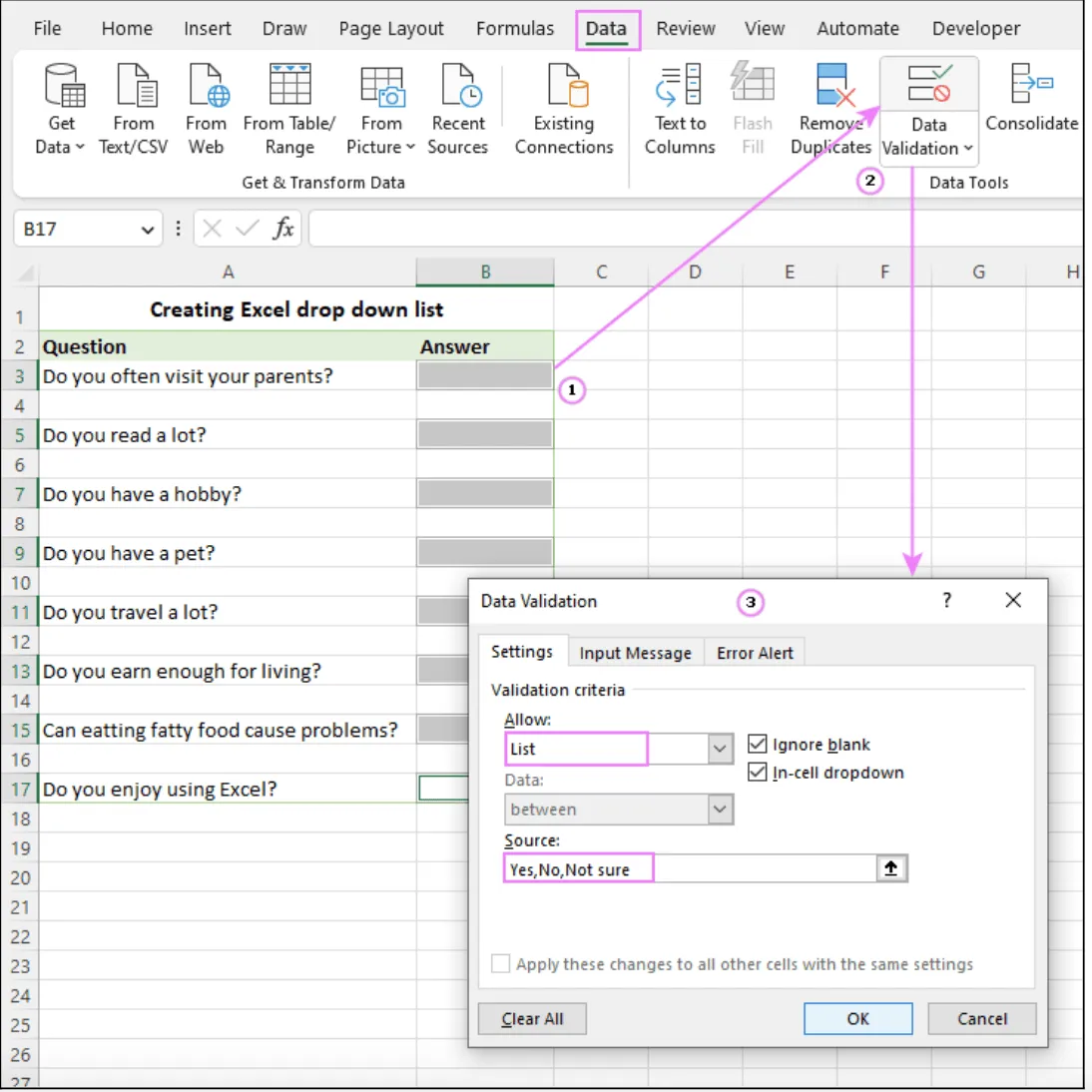
A szövegek a legördülő menü céljának megfelelően változnak. Ha például legördülő menüt ad hozzá, hogy minden feladathoz hozzárendeljen felelősöket, a szöveg tartalma a csapat tagjainak neve lesz.
16. Gyorsabb görgetés manuális görgetés nélkül
Ha sok adatsor van a munkalapon, nem könnyű manuálisan végiggörgetni az 1. sortól a 1000. sorig. A munka egyszerűsítése érdekében bemutatunk egy Excel-képletet, amely segítségével görgetés nélkül elérheti a kívánt adatokat.
- Az egész lap első sorától az utolsó soráig való eljutáshoz nyomja meg a „Ctrl” és a fel nyíl (↑) billentyűket, és fordítva.
- A táblázat bal szélső oszlopától a jobb szélső oszlopáig való eljutáshoz nyomja meg a „Ctrl” és a (→) billentyűket, és fordítva.
17. Adatkészletek színekkel történő rendezése
A termelékenység iránt érdeklődők imádják a színeket, és még jobban szeretik a különböző színek segítségével rendezni az adatsorokat. A táblázatok lehetővé teszik, hogy különböző méretű adatsorokat releváns színekkel csoportosítson.
Az egyik Excel-tipp az adatsorok színkódolására a feltételes formázás.
- Válassza ki az adatsorokat több cellában
- Lépjen a legfelső adatfülekre, és kattintson a „Stílusok” gombra.
- Válassza ki a „Feltételes formázás” legördülő menüt. Ebben a szakaszban válassza ki a színekkel történő kódolás formátumát a megjelenő opciók közül.
- Válassza az „OK” gombot.
18. Jelölőnégyzetek hozzáadása az adatcellákhoz
A termelékenység iránt érdeklődők imádnak teendőlistákat készíteni. A befejezett feladatok kipipálása a legjobb dolog, amit egy mozgalmas munkanap után tehetünk.
És itt van egy alulértékelt Excel-trükk, amellyel táblázatát teendőlista-követővé alakíthatja – jelölőnégyzetek hozzáadásával.
- Lépjen a Főoldal fülön a „Fejlesztő” adatlapra, majd kattintson a következőre: Vezérlők > Beszúrás > Űrlapvezérlők > Jelölőnégyzet
- Kattintson arra a cellára, ahová a jelölőnégyzetet szeretné elhelyezni.
- Most húzza le a kurzort arra a cellára, ahol az utolsó jelölőnégyzetet elhelyezi.
📚Profi tipp: Nem találja a „Fejlesztő” adatlapot? Tegye a következőket:
- Kattintson a jobb gombbal a szalag bármely pontjára, majd válassza a „Szalag testreszabása” lehetőséget.
- A Szalag testreszabása alatt jelölje be a Fejlesztő négyzetet, majd kattintson az OK gombra.
Táblázatok optimalizálása
Hozza ki a legtöbbet Excel táblázataiból a következő Excel tippekkel:
19. Távolítsa el az inaktív kiegészítőket
A Microsoft Excel kiegészítői gyakran használaton kívül maradnak, és lassítják a táblázatok működését. Érdemes letiltani a használaton kívüli kiegészítőket, hogy optimalizálja a teljes táblázat teljesítményét.
- Lépjen a „Fájl” menübe, válassza az „Opciók” lehetőséget, majd görgessen lefelé, és kattintson a „Bővítmények” gombra.
- Kattintson a „Kezelés” gombra, majd az „Excel-bővítmények” gombra, végül a „Tovább” gombra.
- Most törölje az összes felesleges kiegészítő jelölését, és válassza az „OK” gombot.
20. Kerülje az előre és hátra mutató hivatkozások használatát
Tervezze meg Excel képleteit úgy, hogy azok ne hivatkozzanak túl sokat előre és hátra. A gyakori előre és hátra hivatkozás bonyolult számítások és túl sok képlet esetén késleltetett számításokhoz vezet.
21. Kerülje a linkek hirtelen hozzáadását a táblázatokban
Az Excel táblázat vagy a kijelölt cellák közötti linkek gyakran megszakadnak.
Több munkafüzet és nagy adathalmaz esetén ezeket nehéz megtalálni és kijavítani. Minimalizálja a linkek számát, és gyakorolja az összes link megnyitását az Excel műveletek megkezdése előtt, hogy ne kerüljön le a pályáról.
22. Tartsa meg táblázata szerkezetét
Ahelyett, hogy beillesztené a függő és független változókat nem ábrázoló, strukturálatlan táblázatot, tartsa a táblázatokat a lehető legstrukturáltabb formában. Ez kevesebb teljesítménybeli hátrányt és pontosabb eredményeket eredményez.
23. Kerülje a VLOOKUP függvény használatát, és helyette ezeket a függvényeket használja
A VLOOKUP funkció egyszerű lehet, de az INDEX és a MATCH funkciók ugyanazokat a számításokat nagyobb rugalmassággal végzik el. A MATCH funkció használatakor az eredmények egy üres cellába kerülnek, és többször is felhasználhatók az INDEX utasításokban.
Ez a funkció azonban nem érhető el a VLOOKUP parancs használatával.
24. Kerülje az instabil képleteket
Az olyan instabil képletek, mint a NOW és az OFFSET, a legkisebb változás esetén is újraszámolják az egész táblázatot.
Ha újabb forrásokból próbál adatokat lekérni, ezek a képletek általában összeomlasztják a teljes képletet, és hibaüzenetet jeleníthetnek meg. Ez segít megőrizni az adatok biztonságát.
25. Cserélje ki a fel nem használt képleteket statikus értékekre
Előfordul, hogy a táblázatkezelőben fel nem használt képleteket tárolunk. Ezek a képletek lelassítják az Excel alkalmazást, és késleltetik a kimeneteket. Érdemes időnként átnézni az egész táblázatot, és a fel nem használt képleteket statikus értékekkel helyettesíteni.
Az Excel használatának korlátai
Most, hogy már ismeri az Excel haladó szintű gyorsbillentyűit, képleteit és funkcióit, hadd mondjak el egy keserű igazságot, amit valószínűleg már ön is rájött: az Excelben való munka nem mindig a legjobb érzés.
Az Excelnek számos korlátja van, íme néhány közülük:
- Az Excel nem engedélyezi többféle nézet használatát, mint például a Kanban táblázat nézet, a Gantt diagram nézet , a naptár nézet vagy a lista nézet. Csak az egyféle „sor-oszlop” nézetet használhatja. Ebből a szempontból az Excel nem elég hatékony.
- Az Excelben a műszerfalak létrehozása azt jelenti, hogy kézzel kell diagramokat és grafikonokat készíteni a kiválasztott adatok különböző típusaihoz. Még ha néhány műszerfalat sablonként is elment, azokat nem lehet többször felhasználni, mivel a táblázatkezelő sablonok nem rendelkeznek olyan egyszerű funkciókkal, mint a widgetek, a vonzó színek és a drag-and-drop építők, amelyekkel különböző forrásokból lehet adatokat behívni.
- Az Excel nem rendelkezik beépített munkafolyamatokkal, amelyekre a felhasználóknak testreszabási célokra szükségük van. Minden alkalommal manuálisan kell hozzáadnia egy legördülő listát, függetlenül attól, hogy megbízottakat, határidőket vagy állapotokat szeretne hozzáadni.
📮 ClickUp Insight: A tudásmunkások közel 42%-a az e-mailt részesíti előnyben a csapatkommunikációban. De ennek ára van. Mivel a legtöbb e-mail csak bizonyos csapattagokhoz jut el, a tudás fragmentált marad, ami akadályozza az együttműködést és a gyors döntéshozatalt. A láthatóság javítása és az együttműködés felgyorsítása érdekében használjon olyan, mindenre kiterjedő munkaalkalmazást, mint a ClickUp, amely másodpercek alatt cselekvésre kész feladatokká alakítja az e-mailjeit!
Ismerje meg a ClickUp-ot: a legjobb Excel-alternatívát
Ha az Excel nem felel meg az Ön igényeinek, itt az ideje, hogy válasszon egy Excel alternatívát, és mi a legjobb ajánlatot kínáljuk Önnek: a ClickUp-ot.
Íme néhány funkció, amelyet a ClickUp felhasználók imádnak:
- A ClickUp Table View lehetővé teszi , hogy elsőrangú adatmegjelenítési funkciókkal új szintű táblázatokat hozzon létre, és minimális kézi munkával kódolás nélküli adatbázist építsen.

- Hívjon le adatokat a releváns forrásokból, és hozzon létre táblázatokat a ClickUp segítségével 15 különböző nézettel, beleértve a Gantt-diagramot, a Kanban táblát, a naptárat és a lista nézeteket.
- A CickUp táblázatkezelő sablonja egy kezdőbarát táblázatkezelő, amely segítségével összegyűjtheti vállalkozásával kapcsolatos fontos információkat, például az ügyfelek demográfiai adatait és egyéb adatokat. Az adatokat lista, tábla, térkép és rács nézetben tekintheti meg.
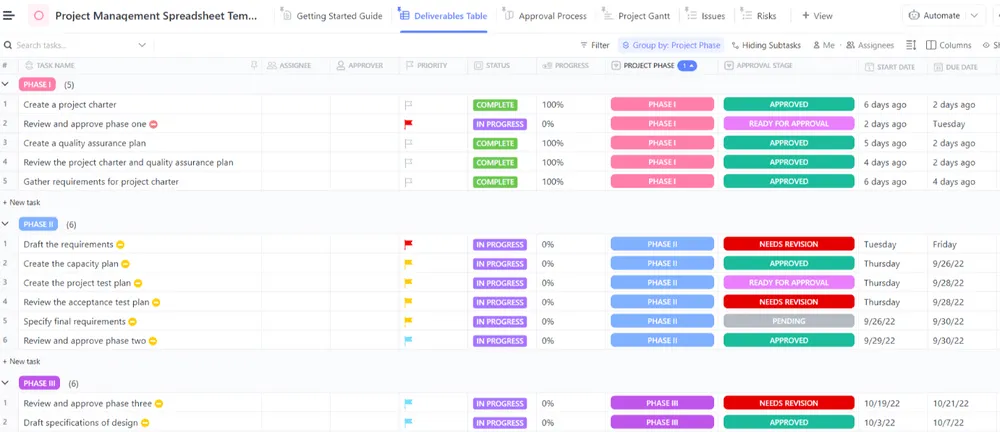
- A ClickUp előre elkészített termelékenységi sablonokkal segíti Önt a feladat elvégzésében, így nem kell időt pazarolnia a sablonok nulláról történő elkészítésére.
- A ClickUp szerkeszthető táblázatkezelő sablonja tökéletes eszköz az adatok kezeléséhez és minden egyszerűsítéséhez, a pénzügyi előrejelzésektől a projekttervezésig és a költségvetés nyomon követéséig.

- A ClickUp projektmenedzsment táblázata tökéletes sablonnal rendelkezik a túlzott manuális tevékenységek csökkentéséhez és a projektmenedzsment műveletek egyszerűsítéséhez.
Excel alternatívát keres, hogy megkönnyítse munkáját?