
A Microsoft Word alternatíváját keresők többsége nem egy Word-klónt keres. Vannak, akik el akarják kerülni az éves előfizetést, másoknak egyszerűbb valós idejű együttműködésre van szükségük, és sokan egyszerűen csak olyan eszközt keresnek, amely illeszkedik a már kialakult munkamódszerükhöz.
Az őszinte válasz az, hogy nincs egyetlen „legjobb” megoldás, csak az a legjobb, amelyik a te munkamódszeredhez illik. Az alábbiakban a 10 legerősebb lehetőséget a választásodat meghatározó igényekhez rendeltük. Ez azt jelenti, hogy a tartalomjegyzékből rögtön átugorhatsz arra, amelyik leginkább rád jellemzőnek tűnik, és kihagyhatod a többit.
💡 Új eszközt keresel? Ne hagyd a találgatásra!
Mondja el, melyik eszközt vizsgálja, és mi megmondjuk, hogy az Ön számára megfelelő-e, több mint 10 000 csapat tapasztalatai alapján, akik már döntést hoztak.
Nézze meg, mi működik igazán a csapata méretének megfelelően, hogy magabiztosan tudjon dönteni.
Legnépszerűbb választások
Válassza a LibreOffice Writert, ha ingyenes, offline, szinte teljes értékű Word-pótlót keres. Válassza a Google Docs-ot, ha a valós idejű együttműködés a legfontosabb. Válassza a ClickUp-ot vagy a Notion-t, ha a dokumentumokat feladatokhoz és projektekhez kell kapcsolni. Válassza az Apple Pages-t Mac-en, a WPS Office-t a Word szalagmenüjéhez fizetés nélkül, és a Proton Docs-ot, ha az adatvédelem a legfontosabb.
A legjobb Microsoft Word-alternatívák áttekintése
Az alábbi táblázatban szereplő összes eszközt részletesen ismertetjük a cikk további részében. Az árak a cikk írásának időpontjában érvényes listaárak, és gyakran változnak, ezért vásárlás előtt érdemes ellenőrizni az egyes gyártók árlistáját.
| Eszköz | Legalkalmasabb | Kiemelkedő funkció | Ár | Ahol elmarad |
|---|---|---|---|---|
| LibreOffice Writer | Offline, nyílt forráskódú szerkesztés | Szinte teljes mértékben megegyezik a Worddal, teljes mértékben offline | Ingyenes (nyílt forráskódú) | Nincs beépített valós idejű közös szerkesztés |
| Google Docs | Google Workspace-felhasználók | Élő, többfelhasználós szerkesztés, valamint egymásba ágyazott dokumentumfülek | Ingyenes Google-fiókkal | Offline használathoz beállítás szükséges; a docx-fájlok elrendezése exportáláskor eltolódhat |
| ClickUp | Feladatokhoz és projektekhez kapcsolódó dokumentumok | Dokumentumok, amelyek a szövegsorokat aktív feladatokká alakítják, valamint a Brain AI | Örökre ingyenes; vállalatok számára egyedi árazás | A nagyobb felület nagyobb erőfeszítést igényel az első héten a beállítás során |
| ONLYOFFICE | . docx-fájlok hűséges megjelenítése csapatmunkában | Nagy pontosságú OOXML-megjelenítés, valamint saját szerveren való tárolás | Ingyenes; fizetős változat 20 USD/admin/hó-tól | Kisebb sablon- és kiegészítő-ökoszisztéma |
| WPS Office | Ismerős, Word-stílusú felület | Szinte azonos szalagmenü, valamint teljes körű PDF-eszközkészlet | Ingyenes (hirdetéssel támogatott); Pro+ 69,99 USD/év | A ingyenes verzióban hirdetések és korlátozott felhőtárhely található |
| Apache OpenOffice Writer | Egyszerű, nyílt forráskódú offline dokumentumok | Könnyű, régebbi hardvereken is fut | Ingyenes (nyílt forráskódú) | Lassú frissítési ütem; gyenge .docx mentés; nincs közös szerkesztés |
| Apple Pages | Mac- és iOS-felhasználók | Design-orientált sablonok és elrendezés-szabályozás | Ingyenes az Apple-eszközökön | Nincs natív Windows- vagy Android-alkalmazás |
| Zoho Writer | Üzleti dokumentumok a Zoho-csomagban | Tömeges levelezés, elektronikus aláírások és jóváhagyási munkafolyamatok | Ingyenes; WorkDrive 2,50 USD-tól/felhasználó/hó | Nagy dokumentumok esetén lassú; a docx-konverzió nem tökéletes |
| Notion | Dokumentumok és adatbázisok | Blokkokból épülő oldalak, amelyek adatbázisként is funkcionálnak | Ingyenes; fizetős változat 10 USD/felhasználó/hó-tól | Nincs natív .docx-export; a nagy oldalak lelassítják a programot |
| Proton Docs | Magánjellegű, titkosított dokumentumok | Végpontok közötti titkosítás minden billentyűleütésnél | Ingyenes (5 GB); fizetős változat 3,99 USD/hó-tól | Egyszerűbb formázás és sablonok; egyelőre nincs Sheets vagy Slides |
Hogyan értékeljük a szoftvereket a ClickUp-nál
Szerkesztői csapatunk átlátható, kutatásokon alapuló és gyártóktól független eljárást követ, így biztos lehet benne, hogy ajánlásaink a termékek valós értékén alapulnak.
Íme egy részletes áttekintés arról, hogyan értékeljük a szoftvereket a ClickUp-nál.
Mire érdemes figyelni egy Microsoft Word-alternatíva kiválasztásakor?
A megfelelő alternatíva az, amelyik leginkább illeszkedik az Ön által leggyakrabban végzett feladathoz. Mérlegelje ezeket a saját munkamenetéhez képest, nagyjából a hatásuk szerinti sorrendben.
- . docx-kompatibilitás: Ha Word-felhasználókkal cserél fájlokat, a formázás hűsége az első szempont. Nyisson meg egy valódi dokumentumot, és ellenőrizze, hogy a táblázatok, betűtípusok és sorközök megmaradnak-e a cserét követően
- Offline vagy felhő: Az olyan asztali szerkesztők, mint a LibreOffice, internetkapcsolat nélkül is működnek. Az olyan felhőalapú szerkesztők, mint a Google Docs, internetkapcsolatot igényelnek, de lehetővé teszik az azonnali megosztást, miközben támogatják az offline módot is. Döntsd el, melyik megoldás felel meg leginkább az igényeidnek!
- Valós idejű együttműködés: Ha két vagy több ember szerkeszti ugyanazt a dokumentumot, a natív együttszerkesztés és a verziótörténet fontosabb, mint a funkciók száma. Ez a legfontosabb különbség a legtöbb dokumentum-együttműködési szoftver között.
- Költség és licencelés: Az ingyenes, nyílt forráskódú eszközök teljesen kiküszöbölik az előfizetési költségeket. A fizetős csomagok általában inkább az együttműködési lehetőségeket, a tárhelyet vagy a támogatást biztosítják, nem pedig a jobb szövegszerkesztést.
- Platformtámogatás: Mielőtt váltana, győződjön meg arról, hogy az eszköz mindenhol működik, ahol dolgozik, beleértve a mobil eszközöket is.
- Adatvédelem: Ha a dokumentumok érzékeny tartalmúak, inkább a végpontok közötti titkosítást vagy az önálló tárhelyet válassza az alapértelmezett felhőalapú tárolás helyett.
- Formázás és szerkezet: A hosszú vagy összetett dokumentumokhoz stílusok, lábjegyzetek, tartalomjegyzék és hivatkozások szükségesek. A gyors jegyzetekhez viszont nem
Inkább megnéznéd először? Ez az áttekintő videó az alábbi eszközök közül többet is bemutat, valamint néhányat, amelyek nem kerültek be a válogatásba.
A 10 legjobb Microsoft Word-alternatíva
A Wordről áttérő felhasználók többsége számára a LibreOffice Writer a legjobb alternatíva: ingyenes, teljes mértékben offline használható, és a Word alapvető funkcióihoz leginkább hasonlít. Azoknak a csapatoknak, amelyek közösen szerkesztik a dokumentumokat, érdemes a Google Docs-ot választaniuk, míg azoknak, akiknek a dokumentumai projektekhez és feladatokhoz kapcsolódnak, a ClickUp a legalkalmasabb. Az alábbi hét egyéb eszköz mindegyike egy-egy konkrét felhasználási esetre nyújt megoldást, attól függően, hogy miért szeretnél elhagyni a Wordot.
1. LibreOffice Writer (A legjobb offline, nyílt forráskódú szerkesztéshez)
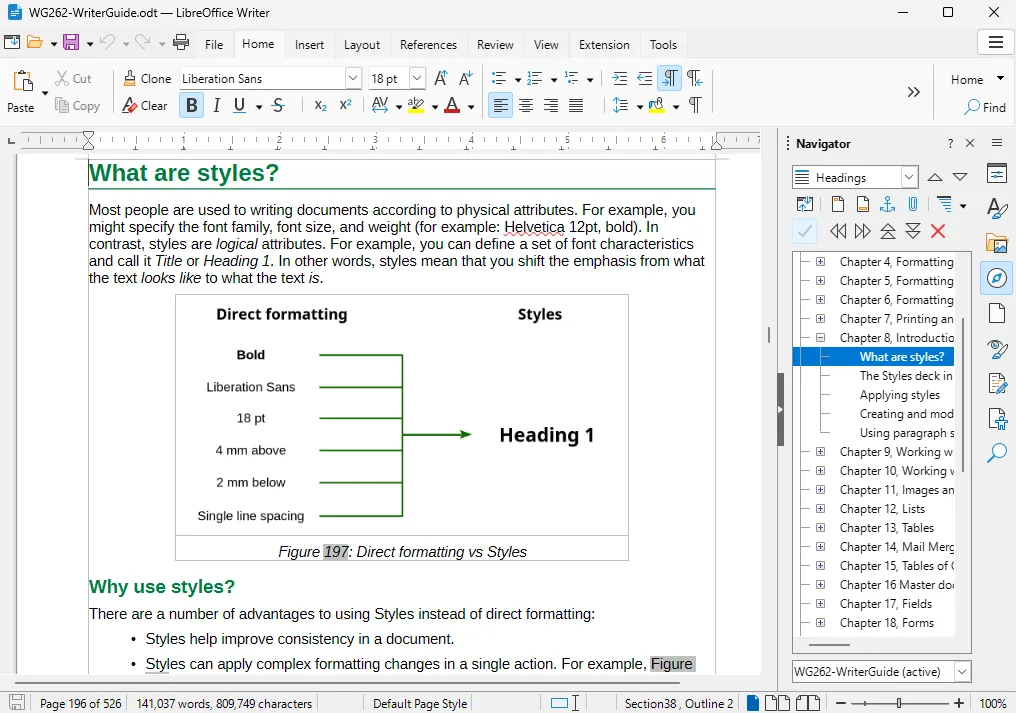
A LibreOffice Writer a Word alapvető dokumentumkezelési funkcióinak legközelebbi ingyenes, offline alternatívája. Nyílt forráskódú, Windows, macOS és Linux rendszereken fut, és kiváló minőségben nyitja meg és menti a .docx fájlokat. Ez egyben a legelterjedtebb megoldás is: a programot karbantartó The Document Foundation 2011 óta 400 millió letöltést regisztrált, és jelenleg hetente közel egymilliót.
Diákok, írók és mindenki számára készült, akinek előfizetés nélküli, teljes értékű asztali szövegszerkesztőre van szüksége.
Egy egyetemi hallgató megírhat egy 200 oldalas szakdolgozatot fejezetstílusokkal, automatikusan számozott lábjegyzetekkel, generált tartalomjegyzékkel és irodalomjegyzékkel, majd exportálhat egy tiszta .docx fájlt a témavezetőjének – mindezt offline módban és előfizetés nélkül.
Az automatikus javítás és az automatikus kiegészítés funkciók felgyorsítják az ismétlődő gépelést, a mellékelt sablonok pedig a legtöbb szabványos dokumentumtípust lefedik. Mivel teljesen offline működik, semmi sem függ internetkapcsolattól vagy felhőfióktól.
Árak:
- Ingyenes (nyílt forráskódú)
Értékelések:
- G2: 4,3/5 (több mint 200 értékelés)
- Capterra: 4,3/5 (több mint 2000 értékelés)
Egy Capterra-felhasználó a LibreOffice Writert egy hatékony, nyílt forráskódú programcsomagként értékeli, amely széles körű formátumkompatibilitással rendelkezik
Nagyra értékelem a LibreOffice-t, mert egy hatékony, nyílt forráskódú programcsomag, amely gazdag funkciókkal rendelkezik és kompatibilis a különböző dokumentumformátumokkal. A közösség által vezérelt fejlesztés biztosítja a rendszeres frissítéseket és fejlesztéseket.
Nagyra értékelem a LibreOffice-t, mert egy hatékony, nyílt forráskódú programcsomag, amely gazdag funkciókkal rendelkezik és kompatibilis a különböző dokumentumformátumokkal. A közösség által vezérelt fejlesztés biztosítja a rendszeres frissítéseket és fejlesztéseket.
Hátrányai: A felület a felhőalapú eszközökhöz képest elavultnak tűnik, a nyelvtani ellenőrző alapszintű, és nincs beépített valós idejű közös szerkesztési funkció.
Legalkalmasabb: Mindenkinek, aki ingyenes, offline, szinte teljes értékű Word-pótlót keres.
Hagyja ki, ha: A munkájában központi szerepet játszik az élő együttműködés.
2. Google Docs (legalkalmasabb a Google Workspace-felhasználók számára)
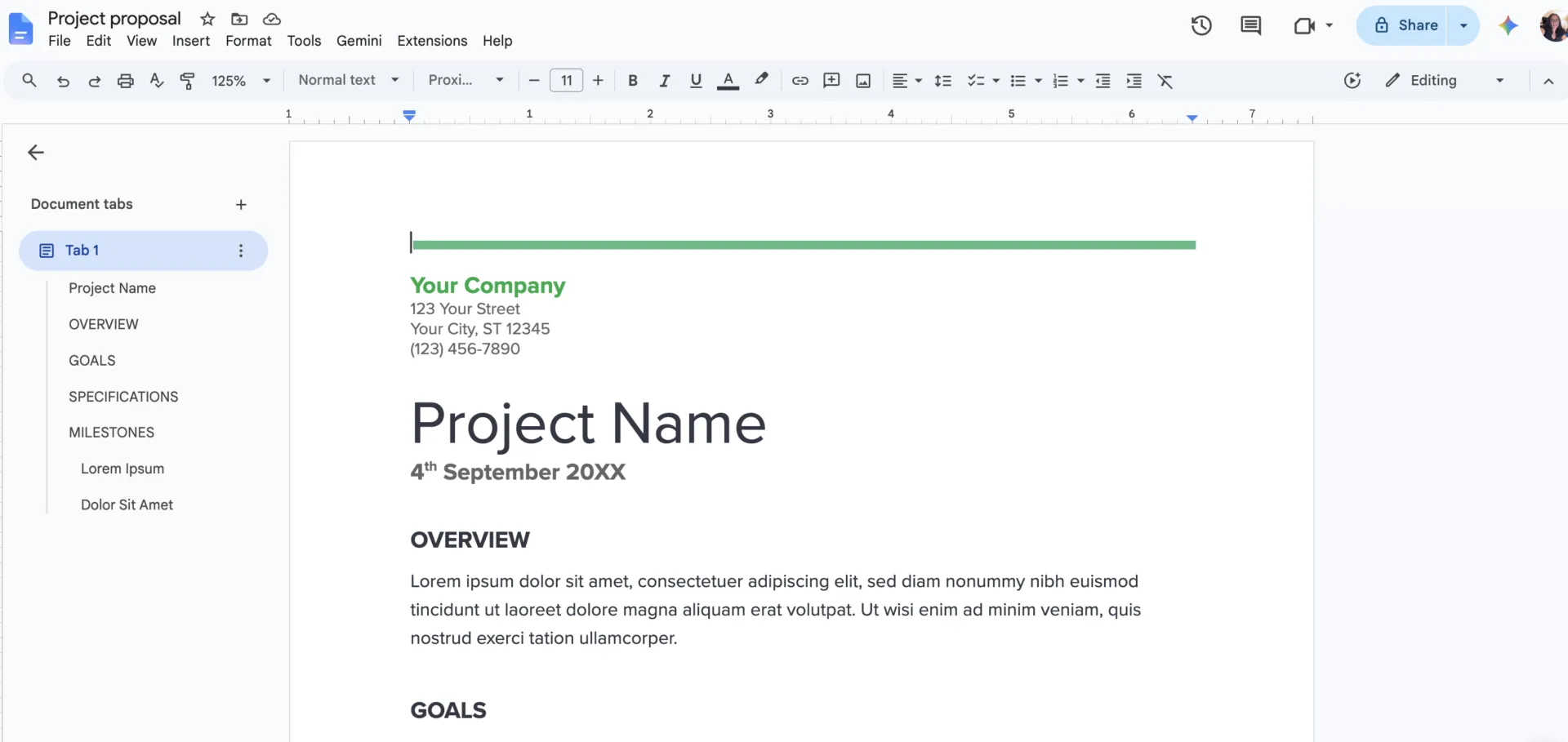
A Google Workspace részét képező Google Docs egy ingyenes, böngészőalapú szövegszerkesztő, amely lehetővé teszi, hogy több ember egyszerre írjon ugyanabba a dokumentumba, a módosítások pedig automatikusan szinkronizálódnak. Diákoknak, távoli csapatoknak és mindenkinek ideális, aki több eszközön dolgozik.
A javaslatmód lehetővé teszi a lektorok számára, hogy módosításokat javasoljanak, amelyeket a tulajdonos elfogadhat vagy elutasíthat. A megjegyzések egy adott szövegrészhez kapcsolódnak, és bárki kijelölhető feladatként. A megnevezett verziótörténet bármely korábbi állapotot visszaállít, így nincs szükség külön biztonsági mentés kezelésére.
A dokumentumfülek a Google Docs alulértékelt kiemelkedő funkciói. Egy fájl a bal oldali oldalsávban több egymásba ágyazott fület is tartalmazhat, így egy teljes projektleírás, napirend és jegyzetek egyetlen link alatt elérhetők.
Emellett élő adatokat is lekér a Sheetsből, .docx és PDF formátumba exportál, és a tágabb Workspace-rendszerben is működik. Mindezt úgy, hogy a Gemini különböző szinteken készít vázlatokat és összefoglalásokat.
Árak:
- Google-fiókkal ingyenes (a magasabb Workspace-szintek adminisztrátori beállításokat és a Gemini AI-t is tartalmaznak)
Értékelések:
- G2: 4,6/5 (több mint 48 000 értékelés) (Google Workspace)
- Capterra: 4,7/5 (több mint 29 000 értékelés)
Egy G2-felhasználó imádja, hogy minden, amire szüksége van, egy helyen megtalálható, még az AI-integráció is:
Minden, amire szükségem van, egy helyen elérhető, és a Google Workspace-ben van a céges e-mail fiókom is. A Docs és a Gemini alkalmazásokat használom, amikor kutatok és dokumentumokat készítek a vállalkozásom számára. Az ár alacsony és megfizethető.
Minden, amire szükségem van, egy helyen elérhető, és a Google Workspace-ben van a céges e-mail fiókom is. A Docs és a Gemini alkalmazásokat használom, amikor kutatok és dokumentumokat készítek a vállalkozásom számára. Az ár alacsony és megfizethető.
Hátrányok: Van offline mód, de azt előre be kell állítani, és nem olyan zökkenőmentes, mint egy igazi asztali szerkesztőprogram. Formázási lehetőségei korlátozottabbak, mint a Wordé, és a .docx fájlok elrendezése exportáláskor eltolódhat, ezért a hivatalos dokumentumokat érdemes átnézni, mielőtt elküldjük őket.
Legalkalmasabb: Olyan csapatok számára, amelyek megosztott dokumentumokban dolgoznak.
Ne olvassa tovább, ha: Pontos nyomtatási formázásra van szüksége, vagy folyamatosan offline módban dolgozik anélkül, hogy előbb beállítaná a programot.
Olvassa el még: Google Docs alternatívák
3. ClickUp (A legjobb a feladatokhoz és projektekhez kapcsolódó dokumentumokhoz)
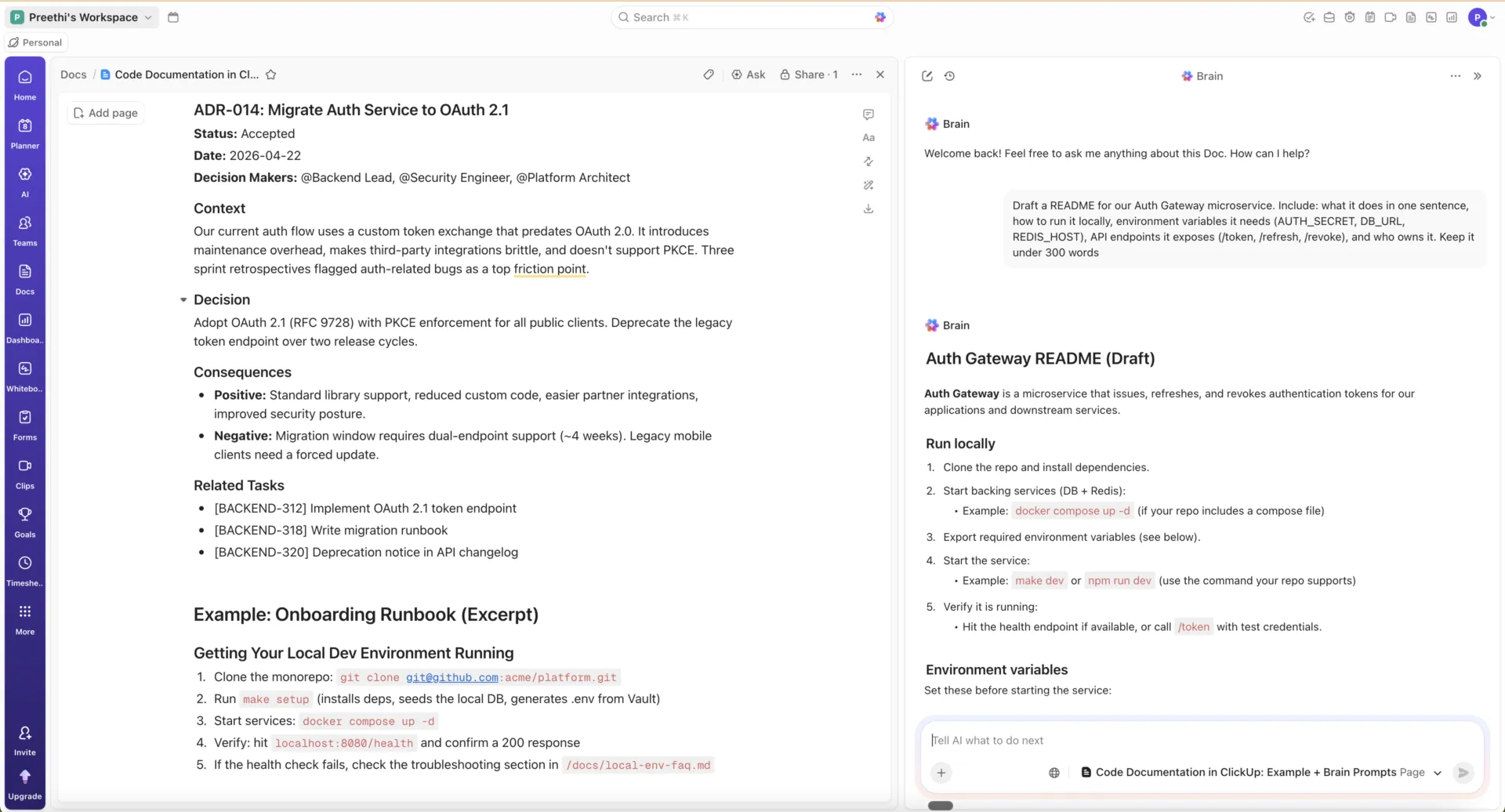
A ClickUp azzal érdemli ki helyét, hogy összekapcsolja a dokumentumokat az általuk leírt munkával. Ez egy integrált munkaplatform, beépített szerkesztővel, a ClickUp Docs-szal. Az írás és az általa vezérelt projekt egy helyen található.
Olyan csapatok számára ideális, amelyek dokumentumai projektekhez kapcsolódnak: bevezetési terv, specifikáció, PRD, bevezető útmutató.
A dokumentumok támogatják a formázott szöveget, a beágyazott médiát, a beágyazott oldalakat, a valós idejű közös szerkesztést és a verziótörténetet, így alkalmasak hosszú szövegek kezelésére is. A különbség a hivatkozásokban rejlik. Jelöljön ki egy sort a dokumentumban, és alakítsa azt élő feladattá, amelyhez hozzárendelhető felelős, határidő és állapot, és ezek mindenhol frissülnek, ahol a feladat megjelenik.
A ClickUp Brain, a platform saját mesterséges intelligenciája, tartalmakat vázol fel és foglal össze, kérdésekre válaszol a csatlakoztatott dokumentumokban és feladatokban, valamint automatikusan kitölti az olyan tulajdonságokat, mint a felelős személy és a prioritás. A Super Agents még tovább mennek: a munkaterületen belül cselekszenek az általad hozzájuk rendelt feladatokban, vagy azokban, amelyekben @megemlíted őket.
A gyors rögzítéshez, amely ugyanazt a rendszert táplálja, a Docs könnyebb jegyzetelő alkalmazásokkal működik együtt.
Árak:
Értékelések:
- G2: 4,6/5 (több mint 12 000 értékelés)
- Capterra: 4,6/5 (több mint 4 000 értékelés)
Egy G2-felhasználó azt értékeli, hogy a ClickUp a dokumentumokat a feladatokkal és projektekkel együtt egy helyen tárolja:
A ClickUp-ban leginkább az tetszik, hogy egy helyen egyesíti a feladatkezelést, a dokumentumokat, a projektkövetést és az együttműködést. Miután megismerkedtem vele, a felületet áttekinthetőnek és könnyen kezelhetőnek találtam, a különböző nézetek, például a listák és a táblák pedig segítenek a munka jobb szervezésében. A testreszabási lehetőségek hasznosak, mert a munkafolyamatok a projekthez igazíthatók. Az is tetszett, hogy több eszköz között váltogatás nélkül nyomon követhetem a határidőket, a prioritásokat és az előrehaladást.
A ClickUp-ban leginkább az tetszik, hogy egy helyen egyesíti a feladatkezelést, a dokumentumokat, a projektkövetést és az együttműködést. Miután megismerkedtem vele, a felületet áttekinthetőnek és könnyen kezelhetőnek találtam, a különböző nézetek, például a listák és a táblák pedig segítenek a munka jobb szervezésében. A testreszabási lehetőségek hasznosak, mert a munkafolyamatok a projekthez igazíthatók. Az is tetszett, hogy több eszköz között váltogatás nélkül nyomon követhetem a határidőket, a prioritásokat és az előrehaladást.
Hátrányok: A ClickUp hatékonyságát biztosító sokoldalúság egyben azt is jelenti, hogy több beállítást igényel, mint egy egynézetes eszköz. Az új csapatok beszámolnak arról, hogy a kezdeti tanulási görbe megnehezíti az első Spaces-ek, nézetek és egyéni mezők konfigurálását.
Legalkalmasabb: Bővülő csapatok számára, akik szeretnék, ha a dokumentumok a feladataik mellett lennének elérhetők.
Hagyja ki, ha: egyszerű, önálló szövegszerkesztőre van szüksége, és semmi másra.
4. ONLYOFFICE (A legjobb megoldás a .docx fájlok hűséges megjelenítéséhez csapatmunkában)
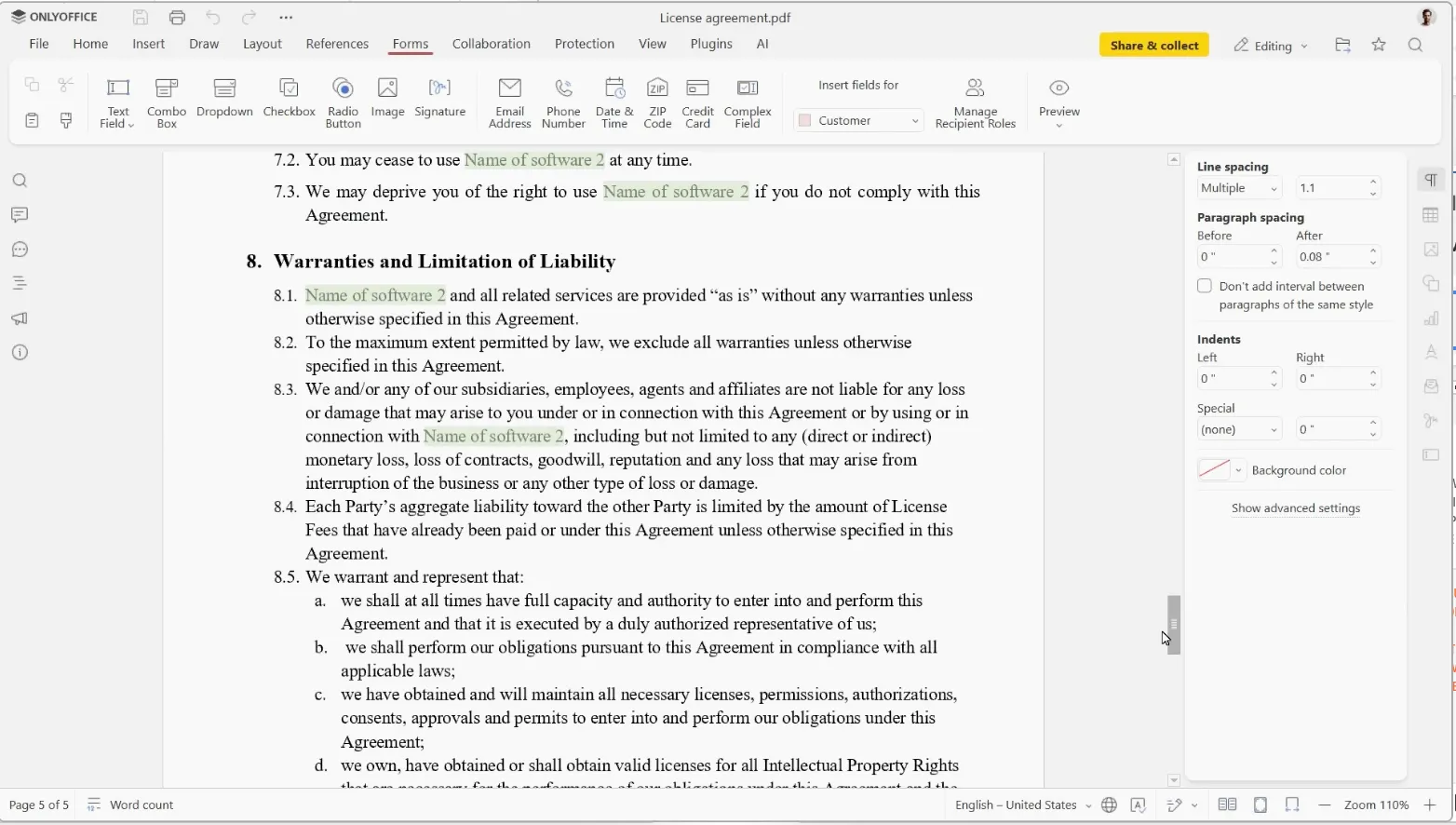
Az ONLYOFFICE olyan csapatok számára készült, amelyeknek szükségük van a Word-formátum pontosságára anélkül, hogy feladnák az együttműködést. A szerkesztő az OOXML-t natív formátumként kezeli, így a .docx, .xlsx és .pptx fájlokat szinte formázási eltérés nélkül jeleníti meg. Ez azt jelenti, hogy a beágyazott táblázatokkal, nyomon követett szerkesztésekkel és egyéni stílusokkal teli dokumentumok is sértetlenül vészelik át az Office-felhasználóhoz és vissza vezető utat.
Leginkább olyan vállalkozásoknak, iskoláknak és adatvédelmet fontosnak tartó csapatoknak ajánlott, amelyek közös szerkesztést szeretnének anélkül, hogy mindent át kellene helyezniük a Google Workspace-be vagy a Microsoft 365-be.
A gyors mód valós időben mutatja a közreműködők módosításait. A szigorú módban mások szerkesztései rejtve maradnak, amíg el nem menti és el nem fogadja őket. A szerkesztőbe beépítették a módosítások nyomon követését, a megjegyzéseket, a beépített csevegést és a verziótörténetet.
A telepítési lehetőségek jelentik az igazi vonzerőt. Futtassa az ingyenes asztali szerkesztőket offline módban, használja a felügyelt felhőt, vagy saját szerveren üzemeltesse a Community kiadást, így minden fájl a saját szerverein marad. A saját szerveren való üzemeltetés emellett csatlakozási lehetőségeket nyújt a Nextcloud, a Seafile és a SharePoint szolgáltatásokhoz, így a csapat az ONLYOFFICE-t a már meglévő tárolórendszeréhez kapcsolhatja.
Árak:
- Startup: Ingyenes
- Üzleti: 20 USD/adminisztrátor/hónap
- Munkaterület, felhő és vállalati rétegek: Vállalatonként, fejlesztőnként, családonként és termékcsomagonként eltérőek
Értékelések:
- G2: 4,4/5 (több mint 60 értékelés)
- Capterra: 4,5/5 (több mint 300 értékelés)
Egy Capterra-felhasználó kiemeli az ONLYOFFICE formátumok közötti szerkesztési képességét és azt, hogy internet nélkül is lehet dokumentumot megnyitni:
Dokumentumot küldhet olyan személynek is, aki nem használja a programot; ő is könnyedén letöltheti a szoftvert, és hozzáférhet a dokumentumokhoz. Könnyű a dokumentumok gépelése és szerkesztése. Más szoftverekből származó dokumentumok szerkesztésére is alkalmas. Ha a számítógépe kikapcsol, mobiltelefonjáról folytathatja a dokumentum szerkesztését. Támogatja más formátumokat is. Könnyen szinkronizálhatók a naptárak.
Dokumentumot küldhet olyan személynek is, aki nem használja a programot; ő is könnyedén letöltheti a szoftvert, és hozzáférhet a dokumentumokhoz. Könnyű a dokumentumok gépelése és szerkesztése. Más szoftverekből származó dokumentumok szerkesztésére is alkalmas. Ha a számítógépe kikapcsol, mobiltelefonjáról folytathatja a dokumentum szerkesztését. Támogatja más formátumokat is. Könnyen szinkronizálhatók a naptárak.
Ahol lemarad: Az ONLYOFFICE sablon- és kiegészítő-kínálata szűkebb, mint a Microsoft 365-é vagy a Google Workspace-é. Azok a csapatok, amelyek speciális Word-kiegészítőkre, jogi sablonokra vagy rendszergazdák által kezelt bővítményekre támaszkodnak, érezhetik ezt a hiányosságot.
Legalkalmasabb: Olyan csapatok számára, amelyeknek fontos a docx-fájlok pontos visszaadása, a közös szerkesztés és az önálló tárhely-kezelés.
Hagyja ki, ha: kiegészítőket, sablonokat és egy teljes ökoszisztémát szeretne.
5. WPS Office (A legjobb a megszokott Word-stílusú felülethez)
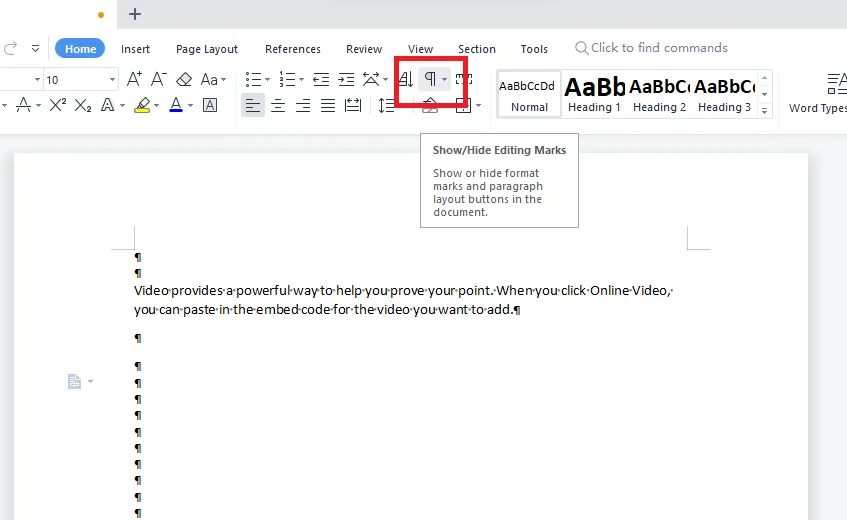
A WPS Office a legegyszerűbb váltás azok számára, akik kedvelik a Word elrendezését, de nem az árát. A szalagfelület annyira hasonlít a Microsoft Office-éra, hogy a legtöbb szokás már az első naptól átvihető, anélkül, hogy újra meg kellene tanulni, hol található az eszköztár.
Ideális szabadúszók, diákok és kis csapatok számára, akiknek elsősorban szövegszerkesztőre, táblázatkezelőre, prezentációkészítőre, PDF-ekre és az Office-fájlok kompatibilitására van szükségük egy könnyű súlyú programcsomagban. A WPS támogatja a leggyakoribb Microsoft-fájlformátumokat, beleértve a .doc, .docx, .xls, .xlsx, .ppt és .pptx fájlokat, és Windows, macOS, Linux, Android és iOS rendszereken fut.
A PDF-eszközkészlet egy további érv amellett, hogy ezt válasszuk az egyszerűbb ingyenes szerkesztők helyett. Lehetővé teszi a PDF-fájlok szerkesztését, konvertálását, tömörítését, egyesítését, felosztását és aláírását.
A WPS AI emellett vázlatkészítést, átírási funkciót, dokumentumösszefoglalást, fordítást, helyesírás-ellenőrzést és PDF-kérdések-válaszok funkciót is kínál. Hasznos, de nem teljes értékű helyettesítője a Microsoft Copilotnak. Egyes AI-eszközöknél a fizetős csomagoknál napi használati korlátozások vannak érvényben.
Árak:
- Ingyenes
- WPS Pro+: 69,99 USD/év
- Vállalati/csapatcsomagok: Egyedi árazás
Értékelések:
- G2: 4,4/5 (több mint 300 értékelés)
- Capterra: 4,5/5 (több mint 1 000 értékelés)
Egy G2-felhasználó azért vásárolta meg a WPS Office-t, mert ez a program sok funkciót tartalmaz egy könnyű súlyú csomagban:
A WPS Office-ról: tetszik nekem. Azért vettem meg, mert egy könnyű, mindenre kiterjedő programcsomag, amely kiválóan kompatibilis a Microsoft Office-szal, ráadásul hasznos beépített PDF-szerkesztő eszközökkel is rendelkezik.
A WPS Office-ról: tetszik nekem. Azért vettem meg, mert egy könnyű, mindent magában foglaló programcsomag, amely kiválóan kompatibilis a Microsoft Office-szal, ráadásul hasznos beépített PDF-szerkesztő eszközökkel is rendelkezik.
Hátrányok: Az ingyenes csomag hirdetéseket és korlátozott felhőtároló-kapacitást tartalmaz. A WPS ökoszisztémája is kevésbé kiterjedt, mint a Microsoft 365-é, különösen a Word-bővítmények, a rendszergazdai beállítások, a SharePoint-munkafolyamatok és a Copilot tekintetében.
Legalkalmasabb: Szabadúszók és kis csapatok számára, akik Word-szerű szerkesztőt, PDF-eszközöket és olcsó Office-fájlkezelést keresnek.
Ne olvassa tovább, ha: a hirdetések megzavarják a koncentrációját, vagy bőséges felhőalapú tárhelyre van szüksége az ingyenes csomagban.
6. Apache OpenOffice Writer (A legjobb egyszerű, nyílt forráskódú offline dokumentumokhoz)
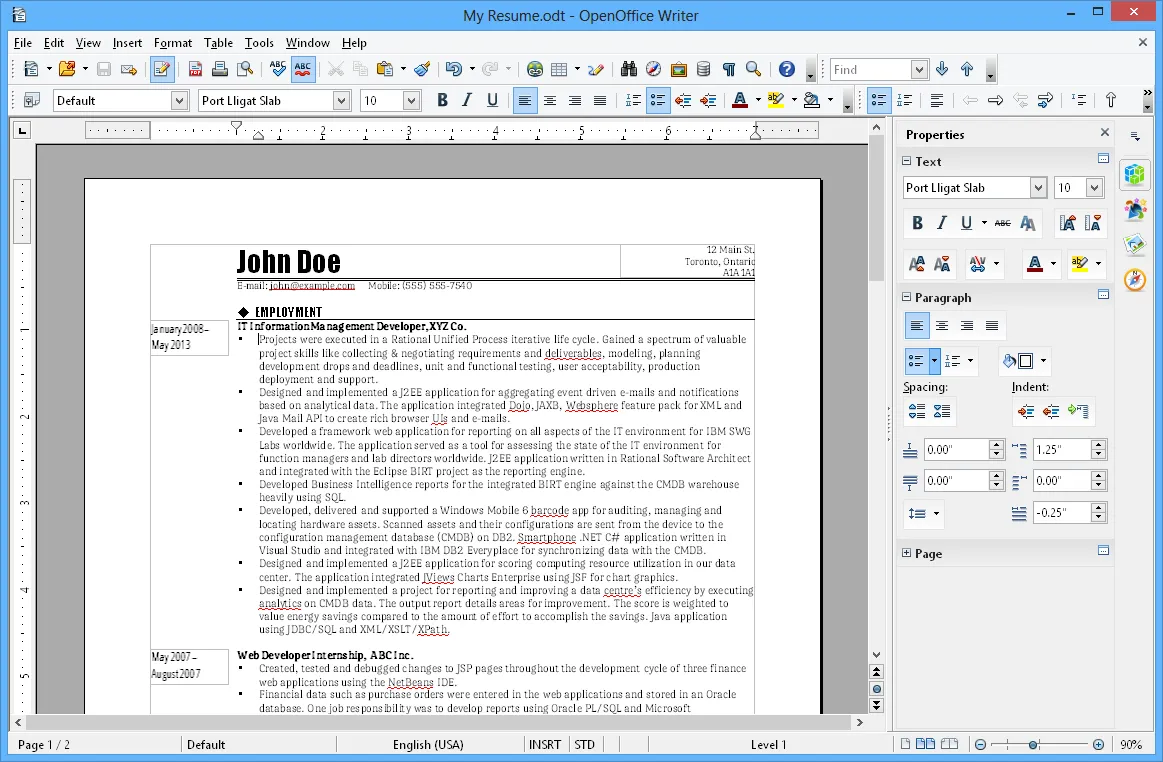
Az Apache OpenOffice Writer az alapvető dokumentumok szerkesztésére ajánlott régebbi gépeken. Ingyenes, nyílt forráskódú, és elég könnyű ahhoz, hogy alacsonyabb specifikációjú hardvereken is jól működjön, ahol a nehezebb irodai programcsomagok lassúnak tűnhetnek. Ezért hasznos diákok, otthoni felhasználók és kis irodák számára, akik régebbi laptopjaikat még mindig használják.
A Writer leveleket, jelentéseket, hosszú dokumentumokat, tartalomjegyzékeket, hivatkozásokat, jegyzeteket, PDF-exportot és levelezés-összevonást kezel. Helyileg fut, nem igényel fiókot, és a fájlokat a számítógépén tárolja, ami akkor fontos, ha nem a felhőalapú szinkronizálás a cél. Azoknak ajánlott, akik a modern együttműködés helyett az offline megbízhatóságot részesítik előnyben.
A natív formátum az OpenDocument Text (.odt). A Writer képes megnyitni a .doc és .docx fájlokat, és régebbi Word-formátumokba menteni őket, de a .docx-fájlok oda-vissza konvertálása nem az erőssége. Ha naponta cserélsz kidolgozott Word-fájlokat, akkor az ONLYOFFICE vagy a LibreOffice a biztonságosabb választás.
Árak:
- Ingyenes (nyílt forráskódú)
Értékelések:
- G2: 4,3/5 (több mint 30 értékelés)
- Capterra: 4,4/5 (500 értékelés)
Egy G2-felhasználó az OpenOffice Writert az általa támogatott formátumok miatt értékeli:
Képes megnyitni az összes elterjedt dokumentumtípust, és lehetővé teszi azok mentését az összes elterjedt formátumban. Ingyenes és könnyen használható.
Képes megnyitni az összes elterjedt dokumentumtípust, és lehetővé teszi azok mentését az összes elterjedt formátumban. Ingyenes és könnyen használható.
Hátrányai: Nincs valós idejű együttműködési funkciója, és a frissítések ritkán jelennek meg. A legtöbb értékelő ma már a LibreOffice-t választja, ha az aktív fejlesztés fontos szempont.
Legalkalmasabb: Egyszerű offline dokumentumok szerény hardveres környezetben.
Ne olvassa tovább, ha: Gyakori frissítéseket, .docx formátumban való mentést vagy bármilyen együttműködési funkciót szeretne.
7. Apple Pages (legalkalmasabb Mac- és iOS-felhasználók számára)
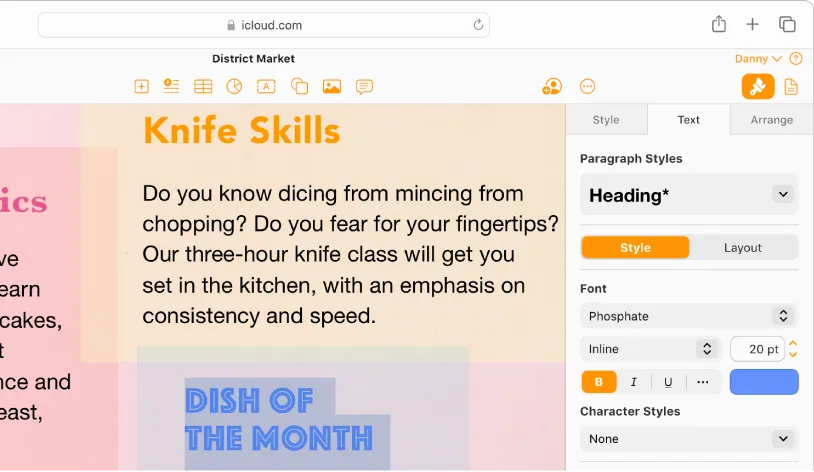
Az Apple Pages a Word természetes alternatívája azok számára, akik már Mac-en, iPhone-on vagy iPad-en dolgoznak. Az alapvető dokumentumkészítés, szerkesztés és együttműködés ingyenes, és letisztult felületét az Apple által tervezett sablonok egészítik ki. Az eredmény dizájnorientáltabbnak tűnik, mint a Google Docs, és kevésbé zsúfolt, mint a Microsoft Word.
Alkalmas azoknak az Apple-felhasználóknak, akik jelentéseket, leveleket, ajánlatokat, önéletrajzokat, hírleveleket és egyszerű brosúrákat készítenek.
A Pages valódi előnye az elrendezés. Tipográfiai beállításokat, képmaszkolást, oldalsablonokat, alakzatokat, táblázatokat, diagramokat és szabad formájú szövegelhelyezést kínál anélkül, hogy egy teljes értékű tervezőalkalmazásba kényszerítene. Inkább egy egyszerű oldalelrendező eszközhöz hasonlít, mint egy sima szövegszerkesztőhöz.
Egy alapító elkészíthet egy bemutatóra kész, egyoldalas dokumentumot, beilleszthet grafikonokat, majd PDF-be exportálhatja a befektetők számára anélkül, hogy külön tervezőalkalmazást kellene megnyitnia.
Az együttműködés az iCloudon keresztül zajlik. A Mac-, iPad-, iPhone- és akár PC-felhasználók is szerkeszthetik a megosztott Pages-dokumentumokat, a Windows-felhasználók pedig az iCloud.com oldalon keresztül csatlakozhatnak. A Pages emellett képes importálni és exportálni Microsoft Word-fájlokat, PDF-eket, EPUB-okat, RTF-eket és TXT-fájlokat is, ami alkalmassá teszi alkalmi Office-átadásokra.
Árak:
- Ingyenes a Mac-, iPhone- és iPad-felhasználók számára
Értékelések:
- G2: 4,3/5 (több mint 300 értékelés)
- Capterra: 4,6/5 (több mint 100 értékelés)
Egy G2-felhasználó az Apple Pages-t választja, ha egy dokumentumnak professzionális megjelenésre van szüksége:
A Pages nagyon hasznos professzionális dokumentumok készítéséhez, én mindig ezt használom az üzleti ajánlatok elkészítéséhez, és a Pages professzionálisabb benyomást kelt, mint más programok; nagyon könnyen kezelhető, a képeket könnyebben lehet áthúzni, és több olyan betűtípusa van, amelyek jobban néznek ki.
A Pages nagyon hasznos professzionális dokumentumok készítéséhez, én mindig ezt használom az üzleti ajánlatok elkészítéséhez, és a Pages professzionálisabb benyomást kelt, mint más programok; nagyon könnyen kezelhető, a képeket könnyebben lehet áthúzni, és több olyan betűtípusa van, amelyek jobban néznek ki.
Hátrányok: A Pages-nek nincs natív Windows- vagy Android-alkalmazása. A több platformon dolgozó csapatok az iCloud.com-ra vannak utalva, és a Pages-ből Word-be történő bonyolult exportálás formázási problémákat okozhat.
Legalkalmasabb: Azok számára, akik főként az Apple ökoszisztémáján belül dolgoznak, és fontos számukra a dizájn.
Hagyja ki, ha: Csapatának teljes értékű natív alkalmazásokra van szüksége Windowson vagy Androidon.
További információk: Dokumentumszerkesztő szoftverek
8. Zoho Writer (A Zoho-csomag legjobb választása üzleti dokumentumokhoz)
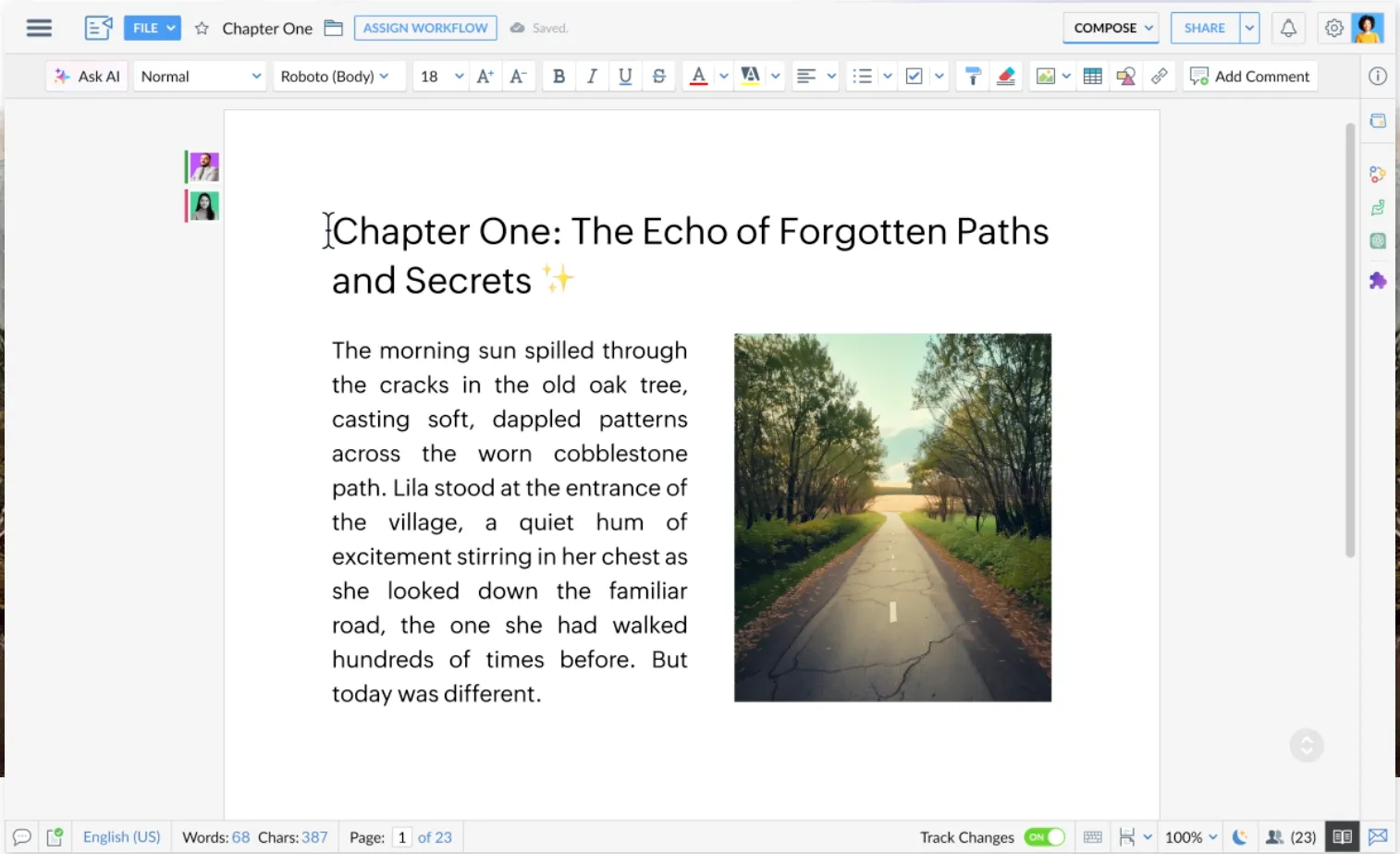
A Zoho Writer jól kezeli a szokásos írási feladatokat, de igazi erőssége az olyan javaslatok, ajánlatlevelek, szerződések, szabályzati dokumentumok és sablonok kezelése, amelyeknél felülvizsgálatra, mezőbeillesztésre, aláírásra vagy jóváhagyásra van szükség.
Ideális azoknak a csapatoknak, amelyek már használják a Zoho CRM-et, a WorkDrive-ot, a Sign-t, a Forms-ot vagy a Zoho One-t. A Writer segítségével az értékesítési csapatok ajánlatokat készíthetnek a CRM-adatok alapján. A HR-osztály sablonokból állíthat össze felvételi leveleket. Az operatív részleg a szabályzat-frissítéseket megjegyzések, felülvizsgálat és jóváhagyás útján továbbíthatja, mielőtt megosztaná a végleges verziót.
A Writer támogatja a DOCX, DOC, ODT, PDF, TXT és HTML formátumokat, és internetkapcsolat hiányában is lehetővé teszi az offline szerkesztést. Az együttműködési funkciók között szerepel a valós idejű szerkesztés, a megjegyzések, a dokumentumelőzmények és a lektorálási munkafolyamatok. A Zoho mesterséges intelligenciájú írási asszisztense, a Zia, segítséget nyújt a vázlatkészítésben, az átírásban, a lektorálásban, az íráselemzésben és a stílusbeli javaslatokban.
Árak
- Zoho Writer: Ingyenes magánszemélyek és szervezetek számára
- WorkDrive Starter: 2,50 USD/felhasználó/hónap, éves számlázással
- WorkDrive Team: 4,50 USD/felhasználó/hónap, éves számlázással
- WorkDrive Business: 9 USD/felhasználó/hónap, éves számlázással
- Dokumentum-automatizálási kiegészítő: 200 ingyenes kredit/hónap/szervezet magánszemélyek számára; 1 000 ingyenes kredit/hónap/szervezet vállalkozások számára
Értékelések
- G2: 4,4/5 (több mint 90 értékelés)
- Capterra: 4,4/5 (40 értékelés)
Egy G2-felhasználó a Zoho Writert használja, hogy dokumentumai rendezettek maradjanak és platformok között megoszthatók legyenek:
Minden olyan formátumot biztosít, amelyre szükségem van a hatékony dokumentumok elkészítéséhez, és külső segítség nélkül, önállóan javítja a nyelvtani hibákat. Emellett a dokumentumok közös szerkesztése, létrehozása és megosztása gyakorlatilag minden platformon egyszerű és stresszmentes.
Minden olyan formátumot biztosít, amelyre szükségem van a hatékony dokumentumok elkészítéséhez, és külső segítség nélkül, önállóan javítja a nyelvtani hibákat. Emellett a dokumentumok közös szerkesztése, létrehozása és megosztása gyakorlatilag minden platformon egyszerű és stresszmentes.
Ahol elmarad: A Zoho Writer inkább az üzleti munkafolyamatokra van hangolva, mint a bonyolult formázásra, ezért a nagyon nagy vagy összetett dokumentumokat célszerűbb egy erre a célra kifejlesztett asztali szerkesztővel kezelni.
Legalkalmasabb: olyan Zoho-csapatok számára, amelyek ajánlatokat, ajánlóleveleket, jóváhagyásokat és egyesítésen alapuló dokumentumokat készítenek.
Ne olvassa tovább, ha: tökéletes Word-kompatibilitásra, a Microsoft Copilotra vagy összetett jogi dokumentumok formázására van szüksége.
9. Notion (A legjobb dokumentumokhoz és adatbázisokhoz)
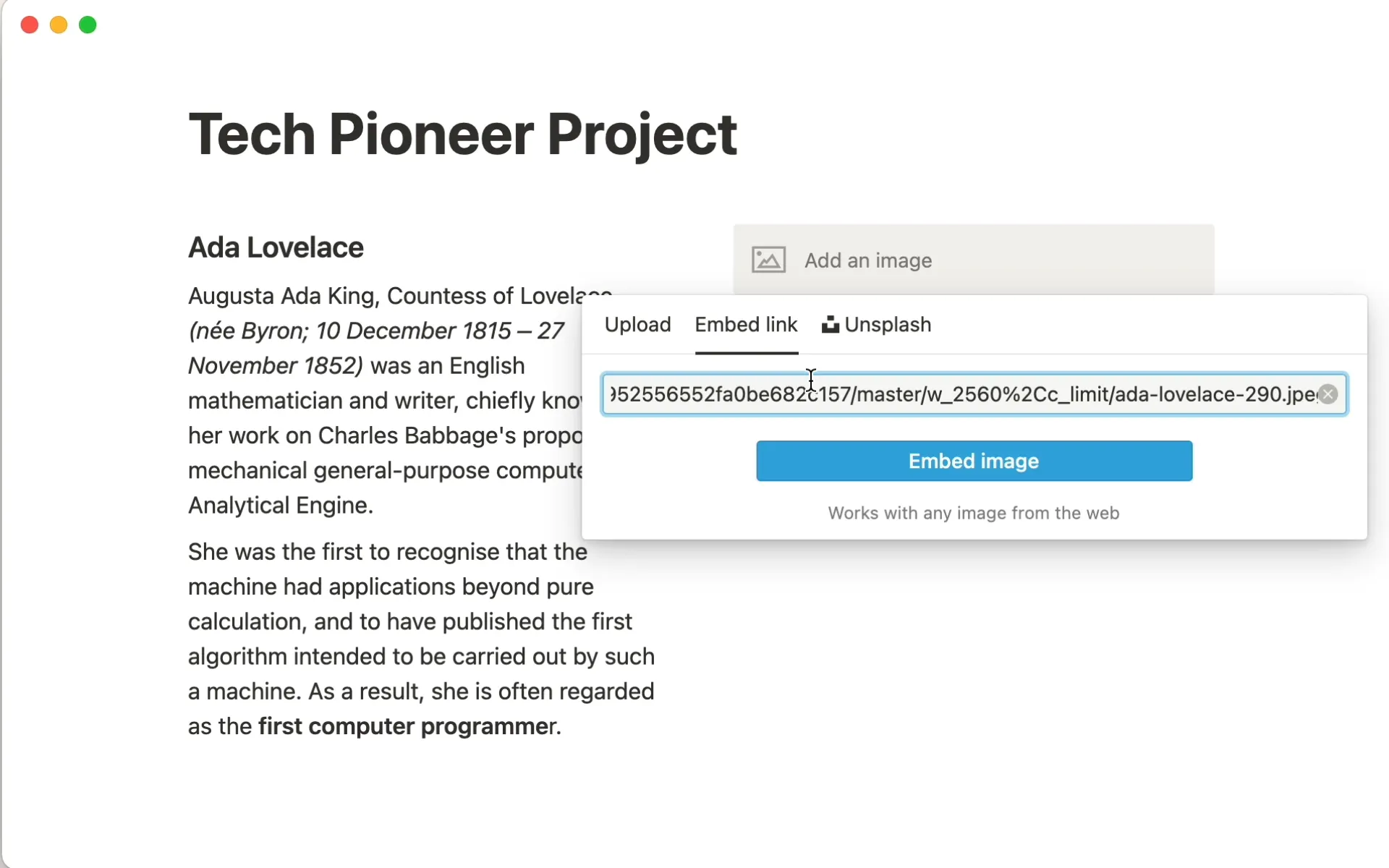
A Notion azoknak a csapatoknak szól, akik dokumentumokat, jegyzeteket, wikiket és egyszerű feladatkövetést szeretnének egyetlen munkaterületen. Blokkalapú rendszerének köszönhetően egy oldalon szöveg, táblázatok, képek és beágyazott adatok is elhelyezhetők, és az oldalak szinte végtelenül egymásba ágyazhatók. Ez azt jelenti, hogy egyetlen munkaterület a gyors jegyzettől a teljes csapat számára készült wikigig terjedhet.
Alkalmas olyan csapatok számára, amelyek összefoglalókat, szabványos eljárásleírásokat (SOP-kat), értekezletjegyzeteket, projektterveket és belső tudásbázisokat írnak.
Az adatbázisréteg jelenti az erősségét. Ugyanaz a tartalom táblázat, lista, tábla, galéria, naptár vagy idővonal formájában is megjelenhet. A tartalomszerkesztő csapat a Notionban tárolhatja a briefeket, vázlatokat, határidőket, jóváhagyásokat és a közzétételi állapotot.
A Notion AI további segítséget nyújt a vázlatkészítésben, az összefoglalásban, a keresésben és a munkaterületen felmerülő kérdések és válaszok kezelésében. Az egyéni ügynökök képesek kezelni az ismétlődő munkafolyamatokat.
Árak:
- Ingyenes
- Plusz: 10 USD/felhasználó/hónap
- Üzleti: 20 USD/felhasználó/hónap
- Vállalati: Egyedi árazás
Értékelések:
- G2: 4,6/5 (12 000 értékelés)
- Capterra: 4,7/5 (több mint 2000 értékelés)
Egy G2-felhasználó azt szereti a Notionban, hogy több eszközt egyesít egyetlen munkaterületen:
Ahelyett, hogy több alkalmazás között kellene váltogatnod (jegyzetek, feladatok, dokumentumok, adatbázisok), a Notion mindent egy helyen egyesít. Jegyzeteket írhatsz, projekteket kezelhetsz, szokásaidat nyomon követheted, sőt egyszerű CRM-eket is létrehozhatsz – mindezt ugyanazon a felületen.
Ahelyett, hogy több alkalmazás között kellene váltogatnod (jegyzetek, feladatok, dokumentumok, adatbázisok), a Notion mindent egy helyen egyesít. Jegyzeteket írhatsz, projekteket kezelhetsz, szokásaidat nyomon követheted, sőt egyszerű CRM-eket is létrehozhatsz – mindezt ugyanazon a felületen.
Ahol gyengébb: A Notiont inkább összekapcsolt dokumentumok és adatbázisok kezelésére tervezték, nem pedig a nyomtatásra pontos formázásra, ezért inkább wikikhez és összefoglalókhoz alkalmas, mint olyan dokumentumokhoz, amelyeknél pontos Word-elrendezésre van szükség. A nagy oldalak és adatbázisok emellett lelassíthatják a rendszert.
Legalkalmasabb: Olyan csapatok számára, amelyek dokumentumokat, wikiket, összefoglalókat és nyomonkövető táblázatokat hoznak létre egy összekapcsolt munkaterületen.
Ne olvassa tovább, ha: natív .docx-exportálásra, változások nyomon követésére vagy bonyolult, Word-stílusú formázásra van szüksége.
10. Proton Docs (A legjobb magánjellegű, titkosított dokumentumokhoz)
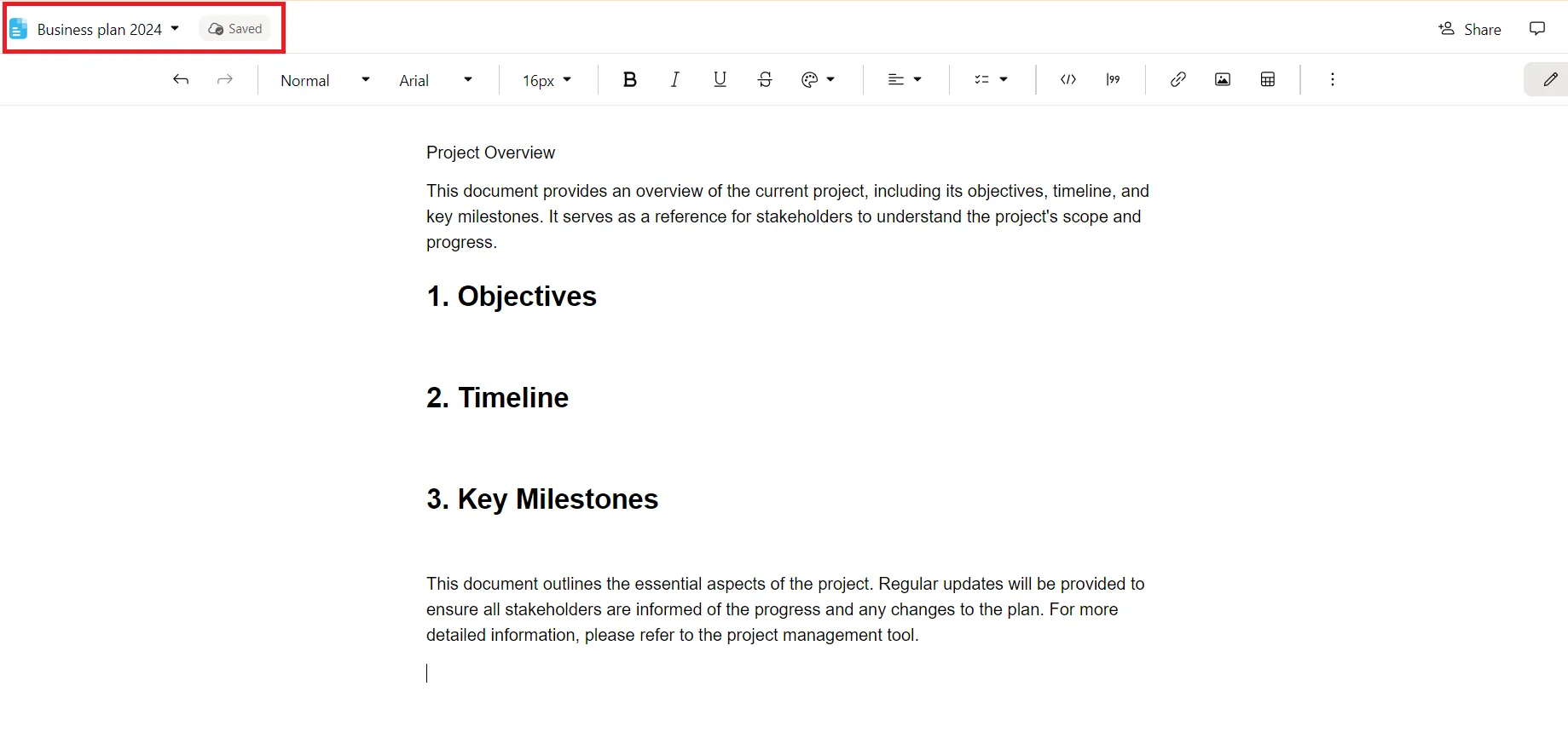
A Proton Docs az ideális választás, ha az adatvédelem a döntő tényező. Ez a végpontok közötti titkosítású dokumentumszerkesztő a svájci Proton cégtől származik (a Proton Mail mögött álló csapattól). Ügyvédek, egészségügyi csapatok, pénzügyi csapatok, tanácsadók és az adatvédelmet elsődleges fontosságúnak tartó vállalkozások számára ideális, akik érzékeny dokumentumtervezeteket kezelnek. Gondoljunk csak az ügyféljegyzetekre, stratégiai dokumentumokra, belső irányelvekre vagy vezetői szintű anyagokra, amelyeket nem szeretnénk, ha hirdetések vagy mesterséges intelligencia-képzés céljából beolvasnának.
A szerkesztő támogatja a valós idejű együttműködést, az élő kurzorokat, a megjegyzéseket és a javaslatokat. A külső együttműködők biztonságos megosztási linkeken keresztül megtekinthetik vagy szerkeszthetik a dokumentumokat, még Proton-fiók nélkül is.
A biztonsági réteg az igazi ok, amiért érdemes ezt választani. A Proton szerint a Docs minden billentyűleütést titkosít, és a dokumentumhoz való hozzáférést kizárólag Önre és az Ön által kiválasztott személyekre korlátozza. Egy ügyvéd így megfogalmazhat egy bizalmas ügyfélszerződést, megoszthat egy szerkesztési linket egy olyan ügyvédtársával, aki nem rendelkezik Proton-fiókkal, és biztos lehet benne, hogy minden billentyűleütés titkosítva van.
Ugyanakkor a Proton Docs még mindig fiatalabb, mint a Google Docs, a Word és a Zoho Writer. Magáncélú íráshoz és lektoráláshoz jól használható, de nem a legjobb választás a fejlett formázáshoz, sablonokhoz, levelezés-összevonáshoz, kiegészítőkhöz vagy összetett .docx munkafolyamatokhoz.
Árak
- Proton Free: 5 GB tárhely, a Proton Docs és Sheets alkalmazásokkal együtt
- Drive Plus: 3,99 USD/hó (200 GB)
- Unlimited: 9,99 USD/felhasználó/hónap (500 GB + VPN)
- Proton Duo: 12,99 USD/felhasználó/hónap (2 TB + VPN)
Értékelések
- G2: 4,6/5 (30 értékelés)
- Capterra: Nincs elég értékelés
A G2 felhasználói nagyra értékelik, hogy a Proton Workspace központosítja a vállalati fájlokat, és egy dolog különösen kiemeli a többi közül:
A Proton Workspace-ben leginkább az tetszik, hogy milyen egyszerűen központosíthatók a vállalat összes fájlja és dokumentuma egy biztonságos helyen. Ez jelentősen javítja a szervezettséget, a csapatmunkát és az információkhoz való gyors hozzáférést bármilyen eszközről. Ezen felül nagy bizalmat kelt bennem, mivel kiemelt figyelmet fordít az adatvédelemre és az adatbiztonságra.
A Proton Workspace-ben leginkább az tetszik, hogy milyen egyszerűen lehet a vállalat összes fájlját és dokumentumát egy biztonságos helyen központosítani. Ez jelentősen javítja a szervezettséget, a csapatmunkát és az információkhoz való gyors hozzáférést bármilyen eszközről. Ezen felül nagy bizalmat kelt bennem, mivel kiemelt figyelmet fordít az adatvédelemre és az adatbiztonságra.
Hátrányai: Formázási és sablonkészlete kevésbé kiforrott, mint egy érett szövegszerkesztőé, és még nincsenek hozzá tartozó Sheets- vagy Slides-alkalmazások, mivel a biztonság elsőbbséget élvez a funkciók széles skálájával szemben.
Legalkalmasabb: Az adatvédelmet előtérbe helyező csapatok számára, akik érzékeny dokumentumokat írnak a Proton Drive-on belül.
Ne olvassa tovább, ha: Word-szintű formázásra, a Google Docs kifinomultságára vagy egy kiterjedt sablon-/kiegészítő-ökoszisztémára van szüksége.
Hogyan válasszuk ki a megfelelő Microsoft Word-alternatívát?
Megtalálta a munkájához illő eszközt. Mielőtt évekre visszamenő dokumentumait átmásolná bele, győződjön meg róla, hogy az eszköz megfelel a két kritériumnak, amelyek elkerülik a legtöbb későbbi megbánást.
Nyisson meg egy valódi fájlt, ne egy üreset! Válasszon ki egy valódi, formázásigényes dokumentumot, szerkessze azt a kiválasztott eszközzel, exportálja vissza .docx formátumba, és ellenőrizze, hogy a táblázatok, betűtípusok és sorközök megmaradnak-e. Ez az ötperces teszt feltárja azokat a kompatibilitási problémákat, amelyek egyébként a legrosszabb pillanatban, a határidő lejárta előtt, az ügyfél szeme láttára jelentkeznek.
Ellenőrizd, mi az a feltétel, amelyről nem tudsz lemondani. Mindenkinek van egy olyan szigorú követelménye, amely minden másnál fontosabb:
- Offline hozzáférés? Győződjön meg róla, hogy kapcsolat nélkül is működik, és nem csak „később szinkronizál”. A LibreOffice és az asztali szerkesztők gond nélkül megfelelnek; a felhőalapú eszközöket előbb be kell állítani.
- Adatkezelés? Ha a fájlok nem hagyhatják el a szerverét, akkor saját tárhelyre (ONLYOFFICE) vagy kizárólag helyi tárolásra (OpenOffice) van szüksége, nem pedig az alapértelmezett felhőalapú megoldásra.
- Zárt platform? Az Apple Pages csak Apple-alapú rendszereken használható értelmesen; egy vegyes összetételű csapatnak platformfüggetlen megoldásra van szüksége.
- Adatvédelem? Ha a dokumentumok rendkívül érzékeny iparági információkat tartalmaznak, az alapértelmezett felhőalapú tárolás nem elegendő. Keressen végpontok közötti titkosítást (pl. Proton Docs)
Ha mindkettőt törli, a váltás végleges lesz.
Mikor érdemes mégis a Microsoft Word-öt választani?
A váltás nem mindig a legjobb megoldás.
Ha naponta cserélsz erősen formázott fájlokat Word-felhasználókkal, ahol egy elmozdult táblázat vagy betűtípus meghiúsíthatja a szerződést vagy az ügyfélnek szánt anyagot, a Word saját hűségét nehéz überelni. Ugyanez vonatkozik a nagy léptékű, fejlett formázásra is: levelezés összevonása komplex sablonokba, mély hivatkozások vagy olyan makrók, amelyekre a csapatod máris támaszkodik. És ha amúgy is a Microsoft 365-hez vagy kötve az Outlook, a Teams és az Excel miatt, egy külön szövegszerkesztő csak felesleges bonyodalmat jelent anélkül, hogy csökkentené a már így is fizetett költségeket.
Őszinte értékelés: Ha az egyetlen feltétel a tökéletes Word-kompatibilitás, akkor a legbiztonságosabb Word-alternatíva maga a Word. Minden más esetben a fenti lehetőségek nyernek.
Az ok, amiért elhagyod a jelenlegi eszközt, meghatározza a választást
Nincs egyetlen legjobb Word-alternatíva, csak az, amelyik megoldja azt a problémát, ami miatt váltani szeretne.
Ha olyan, formázásigényes dokumentumokra van szükséged, amelyek a Word-felhasználók számára is hibátlanul jelennek meg, akkor a LibreOffice vagy az ONLYOFFICE a legjobb választás. Ha a dokumentumot egy csoport valós időben, közösen készíti, akkor a Google Docs továbbra is verhetetlen. Ha pedig az adatvédelem a döntő szempont, a Proton Docs minden billentyűleütést titkosít.
Két ellenőrzés dönti el, hogy érdemes-e váltani. Nyisson meg egy igazán bonyolult formázású fájlt, és exportálja vissza .docx formátumba, mielőtt megbízna benne. Ezután győződjön meg arról, hogy az egyetlen, nem megkerülhető követelménye (offline használat, adatkezelés, platform vagy adatvédelem) valóban teljesül-e.
De ha a dokumentumok valóban egy nagyobb projekt, briefek, specifikációk vagy bevezetési tervek részét képezik, akkor inkább azt kellene megkérdezni, hogy egyáltalán miért vannak elválasztva a munkától. A ClickUp egy helyen tartja a dokumentumokat, a feladatokat és a határidőket. Próbáld ki ingyen a ClickUp-ot!
Gyakran feltett kérdések a Microsoft Word alternatíváiról
A ingyenes Microsoft Word-alternatívák képesek megnyitni és szerkeszteni a .docx fájlokat?
Igen, de a hűség mértéke változó. Az ONLYOFFICE a legpontosabban jeleníti meg a .docx fájlokat, mivel az OOXML-t (a Word által használt formátumot) natívként kezeli, a LibreOffice Writer pedig a bonyolult .docx fájlokat is nagy hűséggel kezeli. Az Apache OpenOffice megnyitja a .docx fájlokat, de nem megfelelően menti el őket, így ez a legkockázatosabb választás a Word-felhasználókkal való fájlcseréhez.
Mi a legjobb ingyenes alternatíva a Microsoft Word-hez?
A legtöbb felhasználó számára a LibreOffice Writer jelenti a legmegfelelőbb ingyenes alternatívát, mivel ez a program a Word alapvető funkcióihoz (stílusok, lábjegyzetek, tartalomjegyzékek, hivatkozások) leginkább hasonlít, és teljes mértékben offline is működik. A Google Docs a jobb ingyenes választás, ha a valós idejű együttműködés fontosabb, mint a formázási lehetőségek széles skálája. Mindkettő ingyenesen szerkeszti a .docx fájlokat, ellentétben a Word teljes asztali alkalmazásával, amelyhez Microsoft 365 előfizetés szükséges.
Mi a legjobb Microsoft Word-alternatíva üzleti célokra?
Ez a felhasználói köröktől függ. Az ONLYOFFICE azoknak a csapatoknak felel meg, amelyeknek fontos a .docx-formátum hűséges megőrzése és az önálló tárhely; a Zoho Writer ajánlatok, szerződések és jóváhagyási munkafolyamatok kezelésére alkalmas a Zoho ökoszisztémán belül; a ClickUp pedig azoknak a csapatoknak felel meg, amelyek dokumentumai projektekhez, feladatokhoz és határidőkhöz kapcsolódnak. A Google Workspace továbbra is az alapértelmezett választás a Google-t intenzíven használók számára.
A Microsoft Word alternatívái offline módban is működnek?
Az olyan asztali szerkesztők, mint a LibreOffice, az Apache OpenOffice, valamint az ingyenes ONLYOFFICE és WPS asztali alkalmazások teljes mértékben offline módban működnek, fiók létrehozása nélkül. Az olyan, elsősorban felhőalapú eszközök, mint a Google Docs és a Notion, szintén működhetnek offline módban, de ezt előzetesen engedélyezni kell, és a működésük kevésbé zökkenőmentes, mint egy natív asztali szerkesztőé.
Használhatom-e a Microsoft Wordot ingyen, fizetés nélkül?
Részben. A Microsoft egy ingyenes, funkciókban korlátozott webes Word-verziót kínál Microsoft-fiókkal, de a teljes asztali alkalmazáshoz Microsoft 365 előfizetés vagy az Office 2024 egyszeri megvásárlása szükséges. Az ingyenes alternatívák, mint például a LibreOffice Writer, teljesen kiküszöbölik a költségeket.
Mi a különbség a LibreOffice és az Apache OpenOffice között?
Mindkettő ugyanazon eredeti OpenOffice.org-kód ingyenes, nyílt forráskódú változata, de a LibreOffice fejlesztése sokkal aktívabb. A LibreOffice gyakori frissítéseket és jobb .docx-támogatást kínál, míg az Apache OpenOffice lassan jelenik meg, és bár megnyitja a .docx-fájlokat, azok mentése nem mindig megbízható. A legtöbb felhasználó számára a LibreOffice Writer a jobb választás; az OpenOffice-t csak alapvető offline dokumentumokhoz érdemes választani régebbi, alacsonyabb teljesítményű hardvereken.