

A Word-dokumentumok egyesítése bonyolult feladat.
Talán már kipróbálta a régi másolás-beillesztés módszert, amely kényelmesnek tűnik, amíg nem ütközik akadályokba. Észrevette, hogy a megjegyzések és javaslatok nem kerülnek át? Képzelje el, hogy a rendezett elrendezés összezavarodik. Fájdalmas, igaz?
És ne feledkezzünk meg a formázással és a képekkel kapcsolatos gyakori problémákról sem. Ez bárkit frusztrálhat.
De ne aggódjon, mi segítünk Önnek bevált módszerekkel, amelyek megkönnyítik a mindennapi munkáját.
Ebben az útmutatóban megbeszéljük, hogyan lehet a Word-dokumentumokat zökkenőmentesen egyesíteni egy rendezett fájlba, anélkül, hogy elveszítenénk a nyugalmunkat. Kezdjük is!
⏰ 60 másodperces összefoglaló
- A Word-dokumentumok egyesítése segít a dokumentumkezelés és -szervezés egyszerűsítésében.
- Az előnyök között szerepel a megosztás egyszerűsítése, a rendezettség megőrzése, az időmegtakarítás és a tárolás optimalizálása.
- A dokumentumverziók egyesítése a Felülvizsgálat fülön található Összehasonlítás funkcióval végezhető el.
- A Word korlátai között szerepelnek a gyenge együttműködési funkciók, a helyi tárolástól való függőség, az inkonzisztens formázás és a magasabb költségek.
- A gyakori problémák elhárítása magában foglalja a formázási, kompatibilitási és kép megjelenítési problémák megoldását.
- A ClickUp modern alternatívát kínál központosított dokumentumkezeléssel, integrált feladatkezeléssel és valós idejű együttműködési funkciókkal.
Miért érdemes egyesíteni a Microsoft Word-dokumentumokat?
A legtöbb szervezet dokumentumokat egyesít, hogy egyszerűsítse a dokumentumkezelési folyamatot. Akár személyes használatra, iskolai feladatokhoz, akár szakmai feladatokhoz, több Microsoft Word-dokumentum egyesítése segít a jobb szervezettségben. Íme az ezzel járó előnyök:
- Egyszerűsíti a megosztást: Ha több Word-dokumentumot egyesít egybe, a megosztás gyerekjáték lesz. Ahelyett, hogy több fájllal kellene bajlódnia, csak egy átfogó dokumentummal kell dolgoznia. Ez különösen hasznos közös projektek, jelentések esetén, vagy amikor az információkat könnyű hozzáférés érdekében össze kell vonni.
- Segít a rendszerezésben: A dokumentumok több verziójának nyomon követése zavaros lehet. Azok egyetlen fájlba történő egyesítése segít fenntartani a tiszta, rendezett munkaterületet, mind digitálisan, mind mentálisan. Biztosítja, hogy az összes kapcsolódó tartalom egy helyen legyen, megkönnyítve a navigációt és a kezelést.
- Időt takarít meg a elfoglalt szakembereknek: A több fájl közötti váltás lelassítja a számítógépet és a munkafolyamatot. A dokumentumok egyesítésével nem kell többé különböző fájlokat ismétlődően megnyitni és bezárni. Ez jelentősen csökkenti a dokumentumok kezelésével töltött időt.
- Optimalizálja az eszközök tárolókapacitását: Számos különálló fájl tárolása elfoglalja az eszköz tárolókapacitását. A dokumentumok egyesítése segít helyet megtakarítani, így a rendszer hatékonyabbá és rendezettebbé válik. Ez különösen előnyös, ha nagy fájlokkal vagy korlátozott tárolókapacitással dolgozik.
A Word-dokumentumok egyesítésének lépései
Íme egy egyszerű, lépésről lépésre bemutatott útmutató a Word-dokumentumok egyesítéséhez:
1. Indítsa el a Microsoft Word programot, és nyissa meg az eredeti dokumentumot
Először nyissa meg a Microsoft Word fájlokat. Válassza ki és nyissa meg azt a dokumentumot, amelyet elsőként szeretne megjelenni az egyesített fájlban.
2. Használja a Beszúrás fület
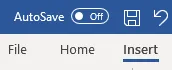
Kattintson a felső eszköztáron található „Beszúrás” fülre. Itt különböző elemeket adhat hozzá a dokumentumhoz.
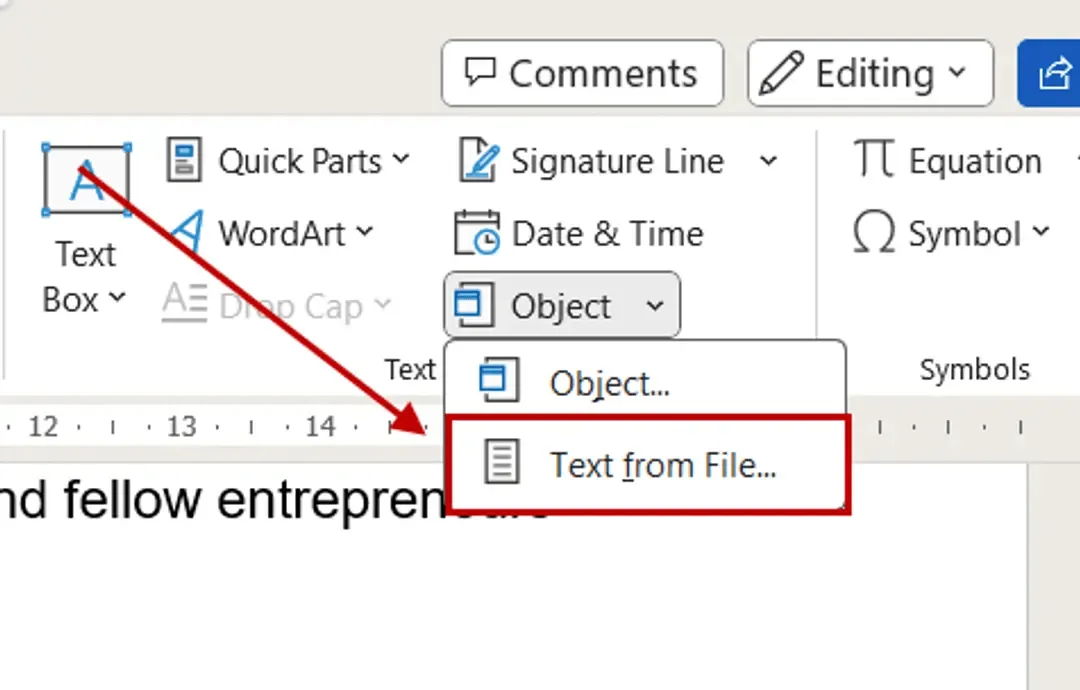
3. Szöveg beszúrása a fájlból
Kattintson a „Szöveg” szakaszban az „Objektum” gomb mellett található kis fekete nyílra. A legördülő menüből válassza a „Szöveg fájlból” lehetőséget.
4. Válassza ki és illessze be a dokumentumokat
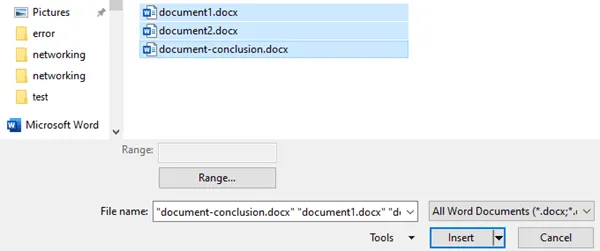
Megnyílik a Fájlkezelő ablak. Keresse meg a másik Word-dokumentumot, amelyet egyesíteni szeretne. Válassza ki, majd kattintson a „Beszúrás” gombra. Az új szöveg beszúrása előtt ellenőrizze, hogy a kurzor a dokumentumban a kívánt helyen van-e.
5. Ellenőrizze és módosítsa az egyesített dokumentumot
Miután a Word importálta a szöveget, ellenőrizze a dokumentumot, hogy minden a megfelelő sorrendben van-e, és a formázás a vártnak megfelelő-e. Ne feledje, hogy a Word elsősorban szöveget egyesít, ezért a képeket és a speciális formázást esetleg manuálisan kell módosítani.
Két változatának egyesítése ugyanazon Word-dokumentumból
Ha ugyanazon dokumentum két változatát kell egyesítenie – például azért, hogy összevonja a különböző csapattagok által végzett módosításokat, vagy visszajelzések alapján frissítse a dokumentumot –, kövesse az alábbi részletes lépéseket, hogy a Microsoft Word beépített funkcióival zökkenőmentesen és pontosan egyesíthesse a dokumentumokat.
1. Hozzon létre egy új dokumentumot
Nyissa meg a Microsoft Word programot, és indítson el egy új, üres dokumentumot. Ez lesz a végleges, egyesített dokumentum.
2. Nyissa meg a Felülvizsgálat fület
Kattintson a Word felső menüjében található „Felülvizsgálat” fülre. Ez a fül tartalmazza a dokumentumok felülvizsgálatának és összehasonlításának kezelésére szolgáló eszközöket.
3. Használja az Összehasonlítás funkciót
A „Felülvizsgálat” fülön keresse meg a „Hasonlítás” csoportot. Kattintson a „Hasonlítás” gombra, majd válassza a legördülő menüből a „Összevonás…” lehetőséget.
4. A dokumentumok egyesítésére szolgáló párbeszédpanel beállítása
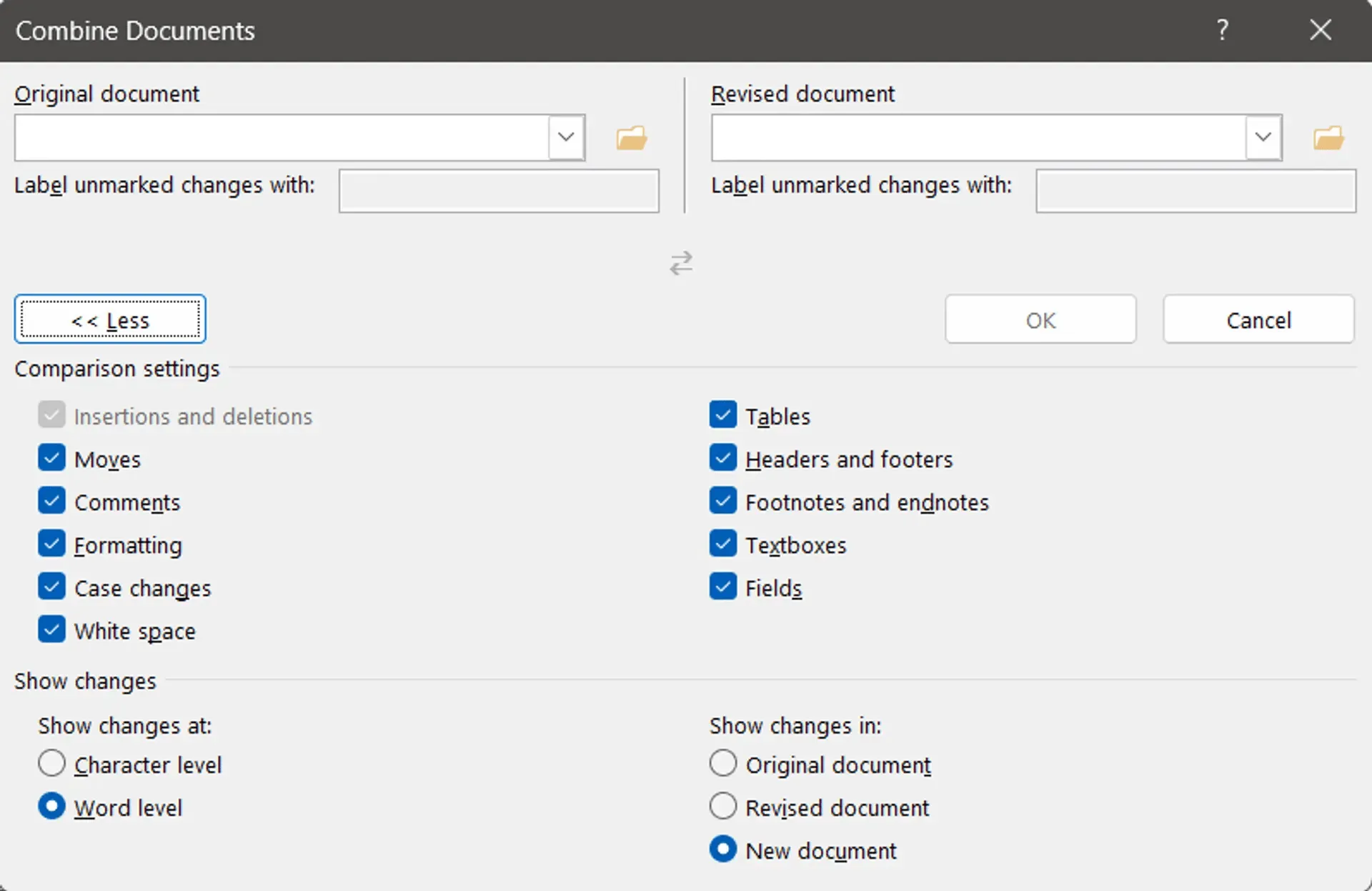
A „Dokumentumok egyesítése” párbeszédpanelen megjelennek az „Eredeti dokumentum” és a „Felülvizsgált dokumentum” kiválasztási lehetőségek. A legördülő menük segítségével válassza ki az egyesíteni kívánt dokumentumokat. Beállíthatja a felülvizsgálatok megjelenítését is, ami megkönnyíti a változtatások áttekintését.
5. Mentse az egyesített dokumentumot
A dokumentumok és a beállítások megadása után kattintson az „OK” gombra. A Word egyesíti a két dokumentumot egy új, üres dokumentumba, és a beállítások alapján kiemeli a különbségeket és a módosításokat.
Ne felejtse el elmenteni az újonnan egyesített Word-dokumentumot a készülékére a „Fájl” > „Mentés másként” menüpontban, ahol kiválaszthatja a kívánt helyet és formátumot.
Olvassa el még: 25 Microsoft Word-trükk a munkájának optimalizálásához
A Microsoft használatának korlátai a Word-dokumentumok egyesítésénél
Annak ellenére, hogy a Microsoft Word régóta kedvelt eszköz a dokumentumok létrehozásához és szerkesztéséhez, bizonyos korlátai vannak, amelyek gátolhatják a hatékonyságot. Ezek a következők:
- Korlátozott együttműködési funkciók: A Microsoft Word, különösen asztali verziója, nem igazán ismert a valós idejű együttműködésről. Ha egy szoros határidővel rendelkező projektcsapat Word-dokumentumot használ egy kritikus jelentéshez, akkor mindannyian várniuk kell a sorukra, hogy szerkeszthessék a dokumentumot, mert a Word nem támogatja a közös szerkesztést. Ez oda vezet, hogy a dokumentum több verziója is létrejön, és a csapat nem lesz biztos abban, hogy melyik a legfrissebb Word-dokumentum. A frusztráció mellett ez konfliktusokhoz és esetleges újramunkához is vezethet.
- Az eszköz tárolókapacitásától való függőség: A Word-dokumentumokat általában helyileg tárolják. Tehát, ha egy fontos dokumentumot csak a laptopjára ment, és a laptop meghibásodik vagy ellopják, akkor az összes munka elveszik, hacsak nincs máshol biztonsági másolat. Ez nemcsak késlelteti a határidőt, hanem adatbiztonsági kockázatokat is jelent, különösen, ha a dokumentum érzékeny információkat tartalmaz.
- Platformok közötti formázási eltérések: A felhasználók gyakran tapasztalnak formázási eltéréseket, amikor Word-dokumentumokat nyitnak meg különböző eszközökön vagy szoftververziókon. Egy gyönyörűen formázott Word-dokumentum, amely egyedi betűtípusokat és elrendezést tartalmaz, rosszul formázottnak tűnhet másik személy eszközén. Ha ez egy ügyféllel történik, az potenciálisan ronthatja szakmai imázsát.
- Magasabb költségek: Bár a Microsoft Word számos funkcióval rendelkezik, költsége – akár önállóan megvásárolva, akár Microsoft 365 előfizetéssel – túl magas lehet szabadúszók és kisvállalkozások számára. Találhat olcsóbb alternatívákat, amelyek hasonló vagy jobb funkciókkal rendelkeznek.
- Gyenge integráció a modern munkafolyamat-eszközökkel: A Microsoft Word nehezen integrálható a mai dinamikus projektmenedzsment- és kommunikációs eszközökkel. Ha Word-dokumentumokat használ a tartalomhoz, de minden máshoz modern projektmenedzsment-eszközt, akkor lehet, hogy mindkét rendszert manuálisan kell frissítenie, mivel azok nem integrálhatók egymással. Ez több munkát és nagyobb hibalehetőséget jelent, ami hatékonyságcsökkenéshez vezet.
Gyakori problémák megoldása Word-dokumentumok egyesítésekor
Bár most már tudja, hogyan egyesítheti a Word-dokumentumokat egybe, nem ritka, hogy közben néhány akadályba ütközik. Íme néhány tipp, amely segít megoldani a Word-dokumentumok egyesítésekor felmerülő tipikus problémákat:
1. Formázási problémák
Probléma: Az eredeti formázás elvesztése a dokumentumok egyesítésekor
Megoldás: Használja a „Forrásformázás megtartása” beillesztési opciót, amikor szöveget illeszt be egy másik dokumentumból. Ez segíthet megőrizni az eredeti stílusokat és elrendezést. A következetesebb megközelítés érdekében fontolja meg, hogy az egyesítés előtt az összes dokumentumra alkalmazza a fő dokumentum stílusait.
2. Kompatibilitási problémák a Word különböző verziói között
Probléma: Az egyik Word-verzióban működő funkciók vagy formázás egy másik verzióban eltérően jelenhet meg.
Megoldás: Az egyesítés előtt konvertálja az összes dokumentumot ugyanarra a Word-verzióra. A „Fájl” > „Információ” > „Konvertálás” menüpontban frissítheti a régebbi dokumentumokat a jelenlegi verzióra. Ezzel egységesíti a fájlformátumot, minimalizálva a kompatibilitási problémákat.
3. A képek és objektumok nem jelennek meg megfelelően
Probléma: A képek vagy más objektumok eltűnnek vagy helytelenül kerülnek elhelyezésre az egyesítés után.
Megoldás: Rögzítse a képek pozícióját a dokumentumokban úgy, hogy jobb gombbal kattint a képre, kiválasztja a „Méret és pozíció” lehetőséget, és beállítja a kép pozícióját az oldalon. Ezenkívül ellenőrizze a „Szöveg körbefolyása” beállításokat, és állítsa be őket „Szöveggel egy vonalban” értékre a stabilabb eredmények érdekében.
4. Dokumentumok sérülése
Probléma: Az egyesítés eredményeként sérült fájlok keletkeznek, amelyeket nem lehet megnyitni.
Megoldás: Az egyesítés előtt győződjön meg arról, hogy az eredeti fájlok közül egyik sem sérült. Ha bizonytalan, futtassa a Word „Megnyitás és javítás” eszközét (Fájl > Megnyitás > Tallózás > Válassza ki a fájlt > Megnyitás és javítás). Az egyesítés megkísérlése előtt készítsen biztonsági másolatot az összes eredeti dokumentumról.
Nyilvánvaló, hogy a vállalkozásoknak és a csapatoknak dinamikusabb és integráltabb megoldásokra van szükségük a projektdokumentációs munkafolyamatok hatékony kezeléséhez. Ahelyett, hogy azon töprengene, hogyan egyesítheti a Word-dokumentumokat, javasoljuk, hogy váltson át olyan robusztus feladatkezelő eszközökre, mint a ClickUp, amelyek megfelelnek a modern munkavégzés követelményeinek.
Bónusz: Konvertálja Word-dokumentumait Google Docs-ba!
A ClickUp használata minden dokumentumkészítési és -kezelési igényhez
A ClickUp egy robusztus és sokoldalú platformot kínál, amely a hagyományos eszközök, például a Microsoft Word számos korlátozását kiküszöböli. Ez egy integrált, felhasználóbarát megoldás, amely növeli a csapat termelékenységét és javítja az együttműködést.
Képzelje el, hogy minden dokumentuma, feladata és csapatkommunikációja egy helyen található. És hogy egyetlen keresősávból gyorsan átkutathatja az összeset, valamint a kapcsolódó alkalmazásokat is. Ez a ClickUp.
📮ClickUp Insight: A munkavállalók körülbelül 92%-a kockáztatja, hogy fontos döntéseket veszít el a szétszórt dokumentáció miatt.
A ClickUp kutatása szerint a legtöbb csapat vagy értékes időt tölt a teendők kézi dokumentálásával, vagy kockáztatja, hogy fontos döntések elvesznek a csevegések, e-mailek és egyéb eszközök között. Az olyan egységes munkaterületi eszközök, amelyek beépített beszélgetés-feladat eszközökkel rendelkeznek, mint a ClickUp, kiküszöbölik a párhuzamos munkavégzést azáltal, hogy lehetővé teszik a beszélgetési szálakból azonnali teendők létrehozását.
A ClickUp segítségével különböző eszközök között váltás nélkül hozhat létre, szerkeszthet, megoszthat és kezelhet dokumentumokat. Könnyedén készíthet jelentéseket, jegyzeteket, vagy összehangolhatja csapatát a megosztott dokumentumok segítségével. És a legjobb az egészben? Ezeket a dokumentumokat közvetlenül összekapcsolhatja projektjeivel és feladataival. Ez azt jelenti, hogy minden összekapcsolódik és pontosan ott van, ahol szüksége van rá.
Emellett speciális tudásbázis-sablonokat, Google Docs-sablonokat és folyamatdokumentációs sablonokat is kínál, amelyek segítenek az információk egységesítésében a csapat vagy a szervezet egészében.
A ClickUp használatának előnyei a dokumentumkezelés terén
Íme, miért a ClickUp Docs a legjobb választás a dokumentumok létrehozásához és kezeléséhez:
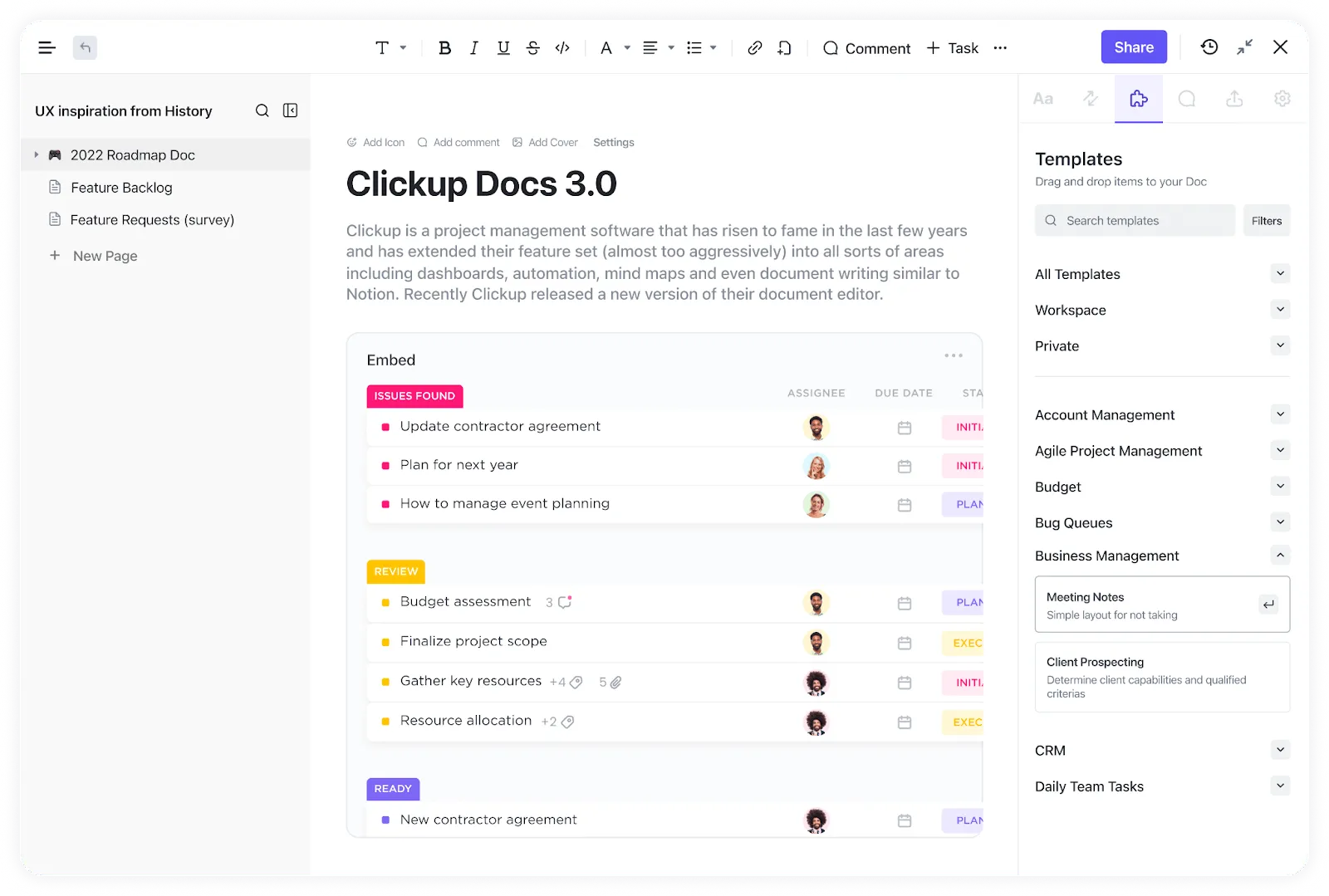
- Központosított dokumentumkezelés: A ClickUp segítségével minden dokumentuma egy helyen tárolódik, és internetkapcsolattal bárhonnan elérhető. Ez nemcsak javítja az elérhetőséget, hanem egyszerűsíti a fájlkezelést és a szervezést is. Emellett segít több dokumentum egyesítésében vagy összetett jelentések megírásában. A Google Drive és a Google Docs integrációja azt jelenti, hogy különböző rendszerekből származó fájljait egy könnyen használható munkaterületre hozhatja.
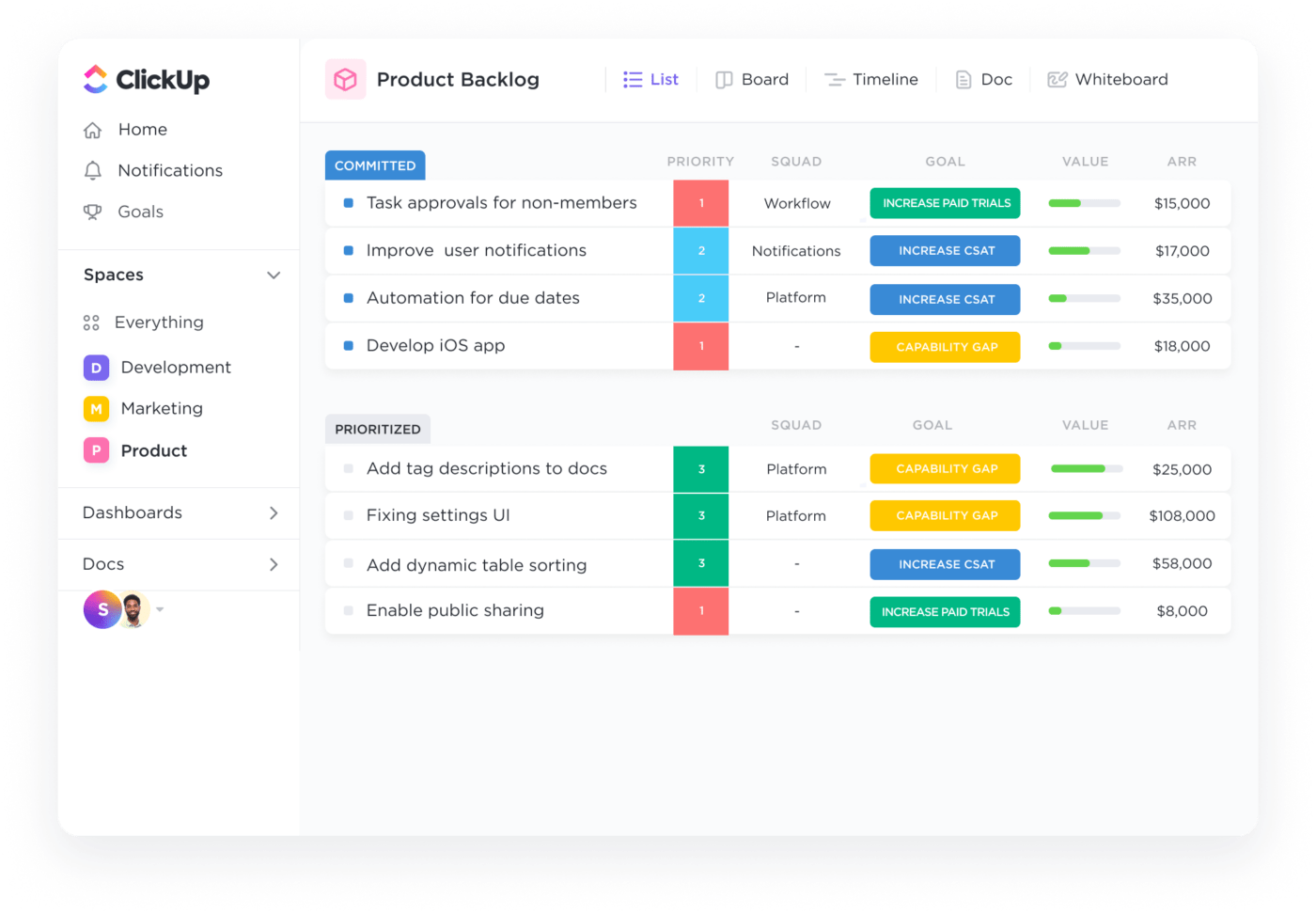
- Integrált feladatkezelés: Az önálló szövegszerkesztőktől eltérően a ClickUp lehetővé teszi a dokumentumok közvetlen integrálását a feladatokkal és projektekkel. Ez azt jelenti, hogy a megbeszéléseket végrehajtható tételekké alakíthatja, és ugyanazon a platformon követheti nyomon az előrehaladást. Ez az integráció egyszerűsíti a projektmenedzsmentet és az együttműködést; ugyanazon a munkaterületen frissítheti az állapotot és rendelhet hozzá feladatokat.
- Testreszabható nézetek és sablonok: A ClickUp különböző sablonokat és testreszabható nézeteket kínál, hogy kielégítse a különböző projektigényeket és személyes preferenciákat, megkönnyítve a munkájának kezelését a dokumentumkezelési munkafolyamatok konkrét követelményeinek megfelelően.
- Egyidejű dokumentumszerkesztés: A csapattagok egyszerre szerkeszthetik a dokumentumokat, és láthatják a változásokat, amint azok megtörténnek. Ez a funkció elősegíti a valós idejű együttműködést, így mindenki naprakész és tájékozott marad.
- Kiterjedt stíluseszközök: A ClickUp kiterjedt stíluseszközöket kínál, amelyek javítják dokumentumai vizuális vonzerejét és érthetőségét. Ezek az eszközök segítenek vizuálisan vonzó és érthető dokumentumok létrehozásában, amelyek könnyebben olvashatók és érthetőek.
- Biztonságos megosztás: A ClickUp-ban megosztható linkeket hozhat létre az összes dokumentumhoz, és a szerkesztési jogosultságokat bizonyos személyekre vagy csoportokra korlátozhatja. Ezenkívül az egyéni adatvédelmi beállítások biztosítják, hogy soha ne kelljen aggódnia amiatt, hogy jogosulatlan személyek hozzáférnek a kritikus dokumentumokhoz.
Vessünk egy pillantást a ClickUp néhány további funkciójára, amelyek megkönnyíthetik a dokumentumkezelést.
1. ClickUp Brain
A ClickUp Brain egy integrált AI-asszisztens, amely segít hatékonyan tartalmakat generálni, megbeszéléseket összefoglalni és azokat cselekvési tételekké alakítani.
A ClickUp Brain automatizálja a dokumentumkezelés unalmas részeit, mint például a formázás és a tartalom integrálása. Így több idő marad a tartalom minőségére és koherenciájára koncentrálni. Ez az eszköz zökkenőmentesen illeszkedik a munkafolyamatába, növeli a termelékenységet és minimális erőfeszítéssel biztosítja a magas színvonalú munkavégzést. Ezenkívül, mint kifinomult írási asszisztens szoftver, a ClickUp Brain képes:
- Készítsen vázlatokat, blogterveket és e-mail sablonokat az AI Writer segítségével.
- AI-alapú javaslatokat kap a nyelvtani, stilisztikai és szintaxisbeli javításokhoz.
- A dokumentumokban szereplő megbeszéléseket és szövegeket alakítsa át végrehajtható feladatokká.
- Elemezze az adatokat, és nyújtson hasznos információkat, hogy a csapatok megalapozott döntéseket hozhassanak.
- Integrálja más eszközökkel és platformokkal a ClickUp ökoszisztémán belül, és javítsa a munkafolyamatok folytonosságát és az adatok kihasználtságát.
2. A ClickUp együttműködési eszközei
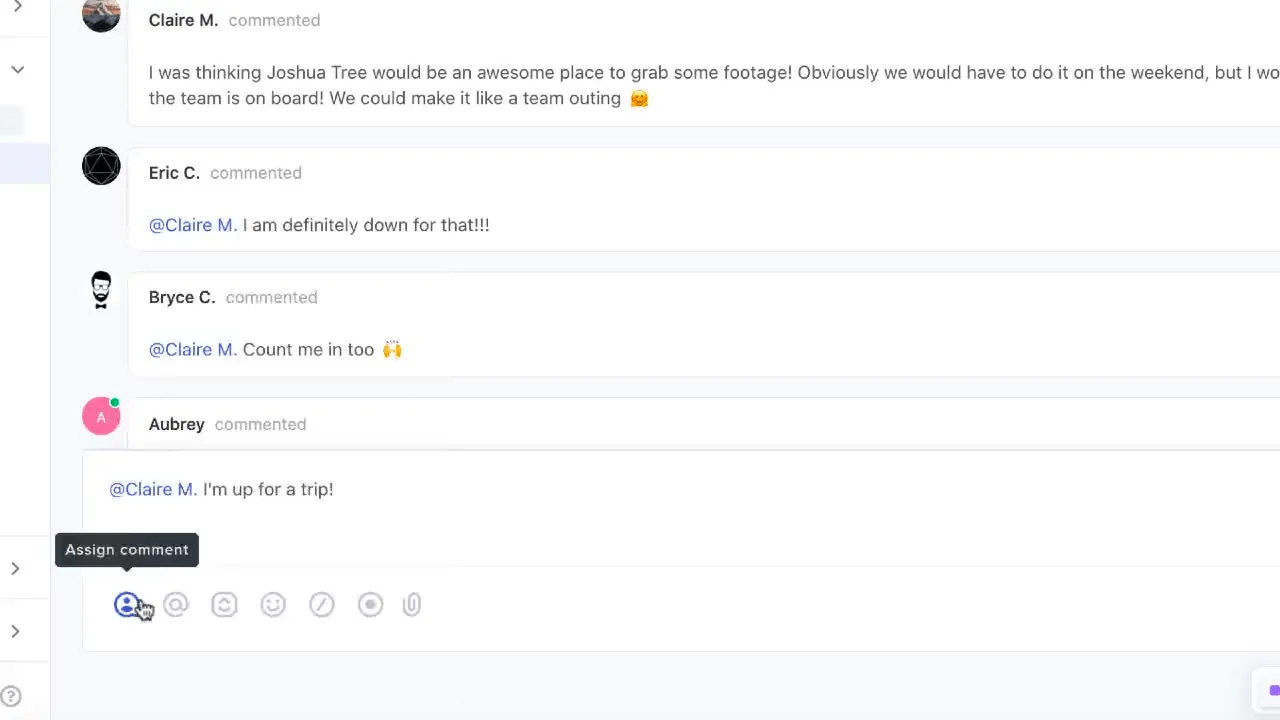
A ClickUp támogatja a szinkronizált együttműködést, így Ön és csapata zökkenőmentesen tudnak együtt dolgozni, függetlenül attól, hogy hol tartózkodnak. A kommunikáció és a dokumentumfrissítések központosításával a ClickUp megkönnyíti az erőfeszítések összehangolását és a dokumentumok gyorsabb és hatékonyabb véglegesítését. Íme néhány kiemelkedő ClickUp együttműködési funkció:
- Az együttműködés-érzékelő funkcióval több felhasználó egyszerre, valós időben dolgozhat a dokumentumokon. Tudja meg, mikor írnak vagy módosítanak a csapattársai, így biztosítva a folyamatos kommunikációt.
- Azonnali frissítéseket kap a szerkesztésekről, megjegyzésekről, címkékről, állapotváltozásokról stb., így mindenki ugyanazon az oldalon marad.
- Kommunikáljon valós időben vagy aszinkron módon, ahogyan Önnek kényelmes, a ClickUp Chat, a megjegyzések és a képernyőfelvétel-készítő eszköz, a ClickUp Clips segítségével.
- Használja a ClickUp Dashboards alkalmazást a legfontosabb teljesítménymutatók figyelemmel kíséréséhez, a célok nyomon követéséhez és a termelékenység optimalizálásához szükséges információk megszerzéséhez.
- Használja ki a beépített ClickUp időkövető funkciót, hogy pontosan rögzítse a feladatokra fordított órákat, elemezze az időbeosztást és növelje a termelékenységet.
- Brainstorming, munkafolyamatok tervezése, storyboardok készítése és még sok más virtuálisan a ClickUp Whiteboards segítségével.
Olvassa el még: A legjobb dokumentumautomatizáló szoftver
Dokumentumok egyszerű egyesítése a ClickUp segítségével
Több Word-dokumentum egyesítése nem feltétlenül bonyolult feladat. A megfelelő eszközökkel és stratégiákkal könnyedén elvégezhető. A hagyományos módszerek és régi eszközök használata azonban nehézkes és hatástalan lehet. Érdemesebb egy intuitívabb, együttműködésen alapuló és sokoldalú platformot választani.
A ClickUp egy kiemelkedő Microsoft Word alternatíva, amely egyszerűsíti a dokumentumok egyesítését és javítja az általános termelékenységet és az együttműködést. Biztosítja, hogy a projektkezelés minden aspektusa egy eszközben legyen lefedve. Egy ilyen egységes rendszer bevezetése jelentősen javíthatja a munkafolyamat hatékonyságát és csökkentheti a több dokumentum kezelésével járó stresszt.
Kezdje el még ma használni a ClickUp-ot, és élvezze a hatékony működést, a jobb együttműködést és a kiváló dokumentumkezelést egyetlen platformon.