

Gondolt már arra, hogy áttérjen a Microsoft Wordről a Google Docsra?
Világszerte sokak számára a Microsoft Word (a Microsoft Office csomag része) az első számú szövegszerkesztő szoftver – az egyik legszélesebb körben használt dokumentumszerkesztő eszköz. A Google Docs sem marad messze mögötte.
De miért érdemes váltani?
Először is, a Google Docs zökkenőmentes együttműködési funkciókat kínál, amelyek lehetővé teszik, hogy több felhasználó is valós időben szerkessze és kommentálja a dokumentumokat. Ráadásul, mivel minden a felhőben van tárolva, nem kell attól tartania, hogy elveszíti a munkáját, ha a számítógépe meghibásodik.
De ez még nem minden. A Google Docs számos dokumentumsablont és kiegészítőt is kínál, amelyekkel könnyedén testreszabhatja dokumentumait és növelheti termelékenységét. És ne feledkezzünk meg arról a kényelemről sem, hogy internetkapcsolattal rendelkező bármely eszközről hozzáférhet fájljaihoz.
Számos szövegszerkesztő és szövegszerkesztő program közül választhat, de a Google Docs az egyik legjobb közülük. Tehát, ha készen áll a dokumentumkezelési folyamatok egyszerűsítésére és a felhő előnyeinek kihasználására, talán itt az ideje, hogy elbúcsúzzon a Wordtól, és üdvözölje a Google Docs-ot.
Ebben a cikkben bemutatjuk, hogyan konvertálhatja a Word-fájlokat Google Docs-dokumentumokká.
⏰ 60 másodperces összefoglaló
- A Google Docs a Microsoft Word kiváló alternatívája, amely zökkenőmentes valós idejű együttműködést, felhőalapú tárolást és internet-hozzáféréssel rendelkező bármely eszközről való elérhetőséget kínál, így ideális csapatok és távmunka számára.
- Több felhasználó is egyszerre szerkesztheti és kommentálhatja a dokumentumokat
- A rendszer automatikusan menti a munkát, csökkentve az adatvesztés kockázatát, és lehetővé teszi, hogy bármilyen eszközről, bárhonnan hozzáférjen a dokumentumokhoz.
- A Word-fájlok Google Docs-ba konvertálásának lépései: 1. lépés: Nyissa meg a Google Drive-ot, és kattintson a bal oldali menüben az „Új” gombra 2. lépés: Válassza a „Fájl feltöltése” lehetőséget a Word-dokumentum hozzáadásához 3. lépés: Keresse meg és kattintson duplán a feltöltött Word-dokumentumra a Google Drive-ban 4. lépés: Kattintson a fájlnév melletti mappa ikonra, hogy megtalálja a Google Drive-ban 5. lépés: Kattintson duplán a .docx fájlra a megnyitásához 6. lépés: A Google Drive automatikusan konvertálja szerkeszthető Google Docs formátumba
- 1. lépés: Nyissa meg a Google Drive-ot, és kattintson a bal oldali menüben az „Új” gombra
- 2. lépés: Válassza a „Fájl feltöltése” lehetőséget a Word-dokumentum hozzáadásához
- 3. lépés: Keresse meg a feltöltött Word-dokumentumot a Google Drive-ban, és kattintson duplán rá
- 4. lépés: Kattintson a fájlnév melletti mappa ikonra, hogy megtalálja a fájlt a Google Drive-ban
- 5. lépés: Kattintson duplán a .docx fájlra a megnyitásához
- 6. lépés: A Google Drive automatikusan szerkeszthető Google Docs formátumba konvertálja a dokumentumot
- Konvertálás mobil eszközökön: Használja a Google Drive alkalmazást a Word-dokumentumok feltöltéséhez és konvertálásához Érintse meg a „+” ikont, válassza a „Fájl feltöltése” lehetőséget, majd válassza ki a Word-dokumentumot az eszközéről
- Használja a Google Drive alkalmazást a Word-dokumentumok feltöltéséhez és konvertálásához
- Érintse meg a „+” ikont, válassza a „Fájl feltöltése” lehetőséget, majd válassza ki a Word-dokumentumot a készülékéről
- Gondoskodjon stabil internetkapcsolatról a zökkenőmentes konvertálás érdekében
- Egyszerűsítse a formázást, és állítsa be manuálisan a problémák elkerülése érdekében
- A Word és a Google Docs korlátai: Biztonsági szempontok: Használjon titkosítást és erős jelszavakat a felhőben tárolt dokumentumokhoz
- Biztonsági szempontok: Használjon titkosítást és erős jelszavakat a felhőben tárolt dokumentumokhoz
- A Word és a Google Docs között vannak eltérések bizonyos funkciók tekintetében; válasszon az igényeinek megfelelően
- Ha dokumentumait teljes munkafolyamatokhoz szeretné kapcsolni, válassza a ClickUp-ot átfogó dokumentumkezelési megoldásként
- A ClickUp lehetővé teszi, hogy a dokumentumokat a csapattagokkal egyidejűleg szerkesszék. A ClickUp Brain segítségével mesterséges intelligencia is igénybe vehető az írási támogatáshoz és a hibakereséshez.
- Használja a ClickUp Tasks szolgáltatást a munka központosításához, feladatok létrehozásához dokumentumokból, valamint a haladás nyomon követéséhez vizuális irányítópultok segítségével
- Kezelje a dokumentumok hozzáférési jogosultságait megosztható linkekkel és adatvédelmi beállításokkal a biztonságos együttműködés érdekében
- 1. lépés: Nyissa meg a Google Drive-ot, és kattintson a bal oldali menüben az „Új” gombra
- 2. lépés: Válassza a „Fájl feltöltése” lehetőséget a Word-dokumentum hozzáadásához
- 3. lépés: Keresse meg a feltöltött Word-dokumentumot a Google Drive-ban, és kattintson duplán rá
- 4. lépés: Kattintson a fájlnév melletti mappa ikonra, hogy megtalálja a fájlt a Google Drive-ban
- 5. lépés: Kattintson duplán a .docx fájlra a megnyitásához
- 6. lépés: A Google Drive automatikusan szerkeszthető Google Docs formátumba konvertálja a dokumentumot
- Használja a Google Drive alkalmazást a Word-dokumentumok feltöltéséhez és konvertálásához
- Érintse meg a „+” ikont, válassza a „Fájl feltöltése” lehetőséget, majd válassza ki a Word-dokumentumot a készülékéről
- Biztonsági szempontok: Használjon titkosítást és erős jelszavakat a felhőben tárolt dokumentumokhoz
Lépésről lépésre: Microsoft Word-dokumentumok konvertálása Google Docs-ba
Nézzük meg, hogyan lehet a legegyszerűbben konvertálni a Microsoft Word-et Google Docs-ba.
1. lépés: Nyissa meg a Google Drive-ot, és kattintson a bal oldali menüsoron az „Új” gombra

2. lépés: Válassza a „Fájl feltöltése” lehetőséget

3. lépés: Keresse meg a konvertálni kívánt Word-dokumentumot, adja hozzá a Google Drive-hoz, majd kattintson duplán rá

4. lépés: Kattintson a feltöltési ablakban a fájlnév melletti mappa ikonra, hogy megtalálja a Word-dokumentumot a Google Drive-on.

5. lépés: Kattintson duplán a .docx fájlra
6. lépés: A docx fájlt a Google Drive automatikusan szerkeszthető Google Docs formátumba konvertálja.

📊 A fájlok konvertálása egyszerű. De mi van azután? Ott kezdődnek a problémák.
A Wordről a Google Docsra való áttérés megoldja az együttműködési problémákat, de nem oldja meg a munkafolyamatok széttagoltságát.
Végül is a dokumentumok egy helyen, a feladatok egy másikban, a beszélgetések pedig valahol máshol maradnak. Így minden alkalommal, amikor valami megváltozik, több rendszert is frissítenie kell, vagy különböző eszközök között kell keresnie a kontextust.
Ez a rejtett költség. Ami valóban skálázható, az nem csupán a fájlok konvertálása, hanem a munkájának összekapcsolása.
Egy olyan integrált AI-munkaterülettel, mint a ClickUp Small Business Suite, a dokumentumai nem élnek elszigetelten:
- A dokumentumok továbbra is kapcsolódnak azokhoz a feladatokhoz és munkafolyamatokhoz, amelyekhez tartoznak
- A frissítések egy helyen történnek, és mindenhol megjelennek
- A beszélgetések, a szerkesztések és a döntések a munkához kapcsolódnak
- Az AI képes összefoglalni, frissíteni és tartalmat generálni közvetlenül az élő kontextusból
Ahelyett, hogy fájlokat mozgatna az eszközök között… olyan rendszerben dolgozik, ahol minden a kezdetektől fogva összekapcsolódik.
Word-dokumentumok konvertálása Google Docs-ba különböző eszközökön
Így konvertálhatja a Word-dokumentumokat Google Docs-ba különböző eszközökön.
Konvertálás asztali számítógépen
A fent említett eljárással asztali számítógépen vagy laptopon is konvertálhatja a Microsoft Word-dokumentumokat Google Docs-ba.
Konvertálás mobil eszközökön
A Word-dokumentumok Google Docs-ba való konvertálása mobil eszközökön a Google Docs alkalmazás segítségével végezhető el:
- Töltse le és nyissa meg a Google Drive alkalmazást a mobil eszközén
- Érintse meg a „+” ikont egy új dokumentum létrehozásához

- Válassza a „Fájl feltöltése” lehetőséget, majd válassza ki a Word-dokumentumot a készülék tárhelyéről
- A feltöltés után a Word-dokumentum automatikusan Google Docs formátumra konvertálódik, és szerkeszthetővé válik a mobil eszközén.
Kihívások és azok megoldása
Bár ezek a konvertálási módszerek felhasználóbarátok, a felhasználóknak mégis szembesülhetnek olyan kihívásokkal, mint a formázási problémák vagy a dokumentumok kompatibilitási problémái.
Íme néhány hibaelhárítási tipp, amelyek segítségével hatékonyan konvertálhatja a Word-dokumentumokat Google Docs-ba különböző eszközökön:
- Formázási és elrendezési eltérések: Ha a konvertált dokumentum eltér az eredeti Word-fájltól, állítsa be vagy formázza át manuálisan.
- Kompatibilitási hibák: Távolítsa el a bonyolult formázásokat vagy a nem támogatott funkciókat a Word-dokumentumokból a kompatibilitási hibák elkerülése érdekében
- Internetkapcsolat: A Word-fájlok Google Docs-dokumentumokká történő konvertálásához elengedhetetlen a stabil internetkapcsolat. Ellenőrizze az internetkapcsolatát, és szükség esetén próbálja meg újra a konvertálást.
Olvassa el még: A legjobb tervezési dokumentumsablonok 📄
A Microsoft Word vagy a Google Docs használatának korlátai
A Microsoft Word és a Google Docs jelentős előnyöket kínál a könnyű használat, az együttműködés, az integráció és a termelékenység terén. Ugyanakkor vannak olyan potenciális korlátaik is, amelyekkel a felhasználóknak tisztában kell lenniük. Íme néhány gyakori korlátozás és stratégia az ilyen problémák enyhítésére:
1. Korlátozott offline hozzáférés
A Google Docs nagymértékben támaszkodik az internetkapcsolatra a valós idejű együttműködés és a dokumentumokhoz való hozzáférés érdekében. Internetkapcsolat nélkül dolgozva nehézségekbe ütközhet, különösen a Google Docs esetében, ahol az offline funkciók korlátozottak lehetnek.
Megoldás: Gondoskodjon megbízható internetkapcsolatról a Google Docs használata közben, hogy elkerülje a megszakításokat másokkal való együttműködés vagy a dokumentumok elérésének során. Fontolja meg biztonsági másolatok vagy vázlatok helyi mentését, hogy internetkimaradás esetén is folytathassa a kritikus feladatok elvégzését.
A Microsoft Word „Offline mód” funkcióját is használhatja, hogy internetkapcsolat nélkül is hozzáférjen a dokumentumokhoz és szerkeszthesse azokat. Hasonlóképpen, a Google Docs esetében is engedélyezze az offline hozzáférést a beállítások között, hogy offline módban dolgozhasson a dokumentumokon, és az internethez csatlakozáskor szinkronizálhassa a változtatásokat.
2. Formázási kompatibilitás
A Microsoft Word és a Google Docs között történő dokumentummegosztás során formázási eltérések léphetnek fel, amelyek befolyásolhatják az elrendezést és a stílust.
Megoldás: Használjon alapvető formázási beállításokat, amikor dokumentumokat oszt meg a Microsoft Word és a Google Docs között, hogy minimalizálja az eltéréseket. Ezen felül fontolja meg a PDF formátum használatát, ha elengedhetetlen a pontos formázás megőrzése.
3. Funkciók változatossága
A felhasználók észrevehetik, hogy bizonyos funkciók elérhetősége és működése eltérő lehet a Microsoft Word és a Google Docs között.
Megoldás: Ismerkedjen meg mindkét platform funkcióival, és válassza ki azt, amelyik leginkább megfelel az Ön egyedi igényeinek. Keressen harmadik féltől származó kiegészítőket vagy bővítményeket, hogy kiegészítse azokat a funkciókat, amelyek az egyik platformon hiányoznak.
4. Biztonsági szempontok
A dokumentumok felhőben való tárolása potenciális biztonsági és adatvédelmi aggályokat vet fel, különösen a Google Docs esetében
Megoldás: Tegyen proaktív intézkedéseket az érzékeny dokumentumok védelme érdekében, például engedélyezze a titkosítást és használjon erős jelszavakat. Ismerkedjen meg a Microsoft és a Google adatvédelmi irányelveivel és biztonsági intézkedéseivel, és fontolja meg további biztonsági eszközök vagy szolgáltatások használatát a védelem fokozása érdekében.
Bónusz: Konvertálja a Word-dokumentumokat Excel-be!
🎥 Nézze meg, hogyan egyesítette ez a kisvállalkozás az összes munkafolyamatát egyetlen platformon
A ClickUp használata minden dokumentumkészítési és -kezelési igényhez
Bár a Google Docs és a Microsoft Word a mai legnépszerűbb dokumentumszerkesztők, még mindig számos hátrányuk van.
A legjobb megoldás – a ClickUp Docs!
Íme, miért érdemes a ClickUp Docs-ot elsődleges tartalomszerkesztő eszközként választania.
1. Dokumentumok létrehozása a ClickUp segítségével

Készítsen látványos dokumentumokat, wikiket, tudásbázisokat és egyebeket a ClickUp-on belül, és mutassa be ötleteit és információit vonzó módon. Ezután összekapcsolhatja ezeket a dokumentumokat a feladat-munkafolyamataival, lehetővé téve csapatának, hogy hatékonyan és együttműködve valósítsa meg ezeket az ötleteket. A tartalomkészítés és a projektvégrehajtás ilyen integrációja egyszerűsíti a kommunikációt és növeli a termelékenységet a szervezeten belül.
Íme néhány funkciója a ClickUp Docs-nak:
Valós idejű együttműködés

A ClickUp Docs segítségével az együttműködés egyszerű és hatékony. Szinkronban frissítheti a dokumentumokat, megjegyzésekkel címkézheti a többi felhasználót, feladatokat rendelhet hozzájuk, és a szöveget nyomon követhető feladatokká alakíthatja az aszinkron kommunikáció fenntartása érdekében.
Ráadásul a ClickUp natív integrációi révén a Google Drive-val és a Google Docs-szal, valamint a Microsoft Office-fájlok Zapier-hez hasonló eszközökkel történő importálásának lehetőségével az összes dokumentumát átviheti a ClickUp-ba, és egy központi helyen tárolhatja a Docs-ban!
Csatlakoztassa a Docs-ot az egyéni munkafolyamatokhoz
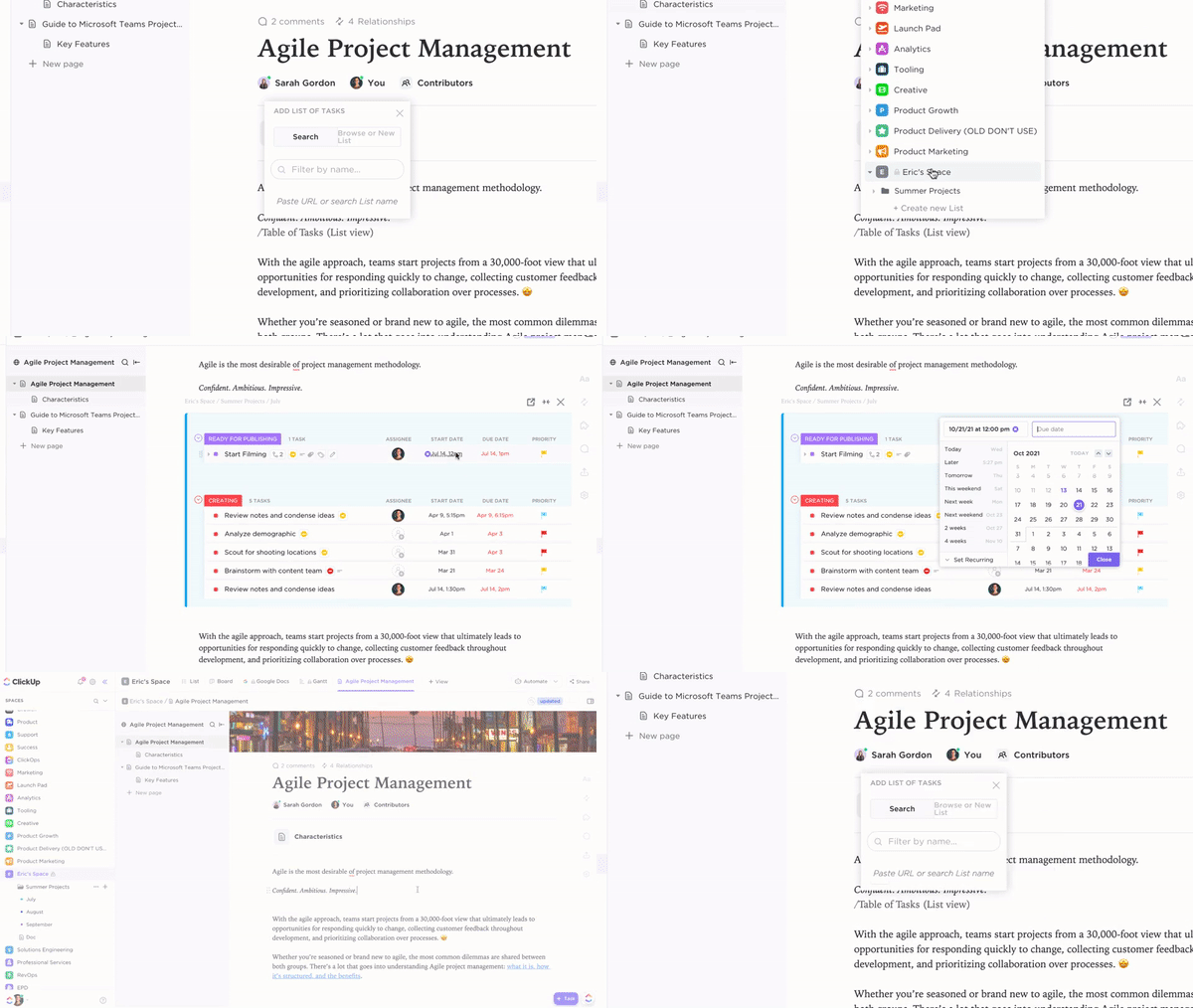
Minden egy helyen elérhetővé válik, ha összekapcsolja a Docs és a Tasks alkalmazásokat a ClickUp-ban. A widgetek közvetlenül a szerkesztőbe való hozzáadásának köszönhetően könnyedén frissítheti a munkafolyamatokat, módosíthatja a projektállapotokat, feladatokat rendelhet hozzá, és számos egyéb műveletet hajthat végre anélkül, hogy elhagyná a dokumentum munkaterületét.
📮ClickUp Insight: A tudásmunkások 92%-a kockáztatja, hogy fontos döntései elvesznek a csevegések, e-mailek és táblázatok között. A döntések rögzítésére és nyomon követésére szolgáló egységes rendszer hiányában a kritikus üzleti információk elvesznek a digitális zajban.
A ClickUp feladatkezelési funkcióival soha nem kell emiatt aggódnia. Egyetlen kattintással hozhat létre feladatokat csevegésből, feladatmegjegyzésekből, dokumentumokból és e-mailekből!
Tartsa rendben a dolgait

A digitális eszközök használata a munka szervezéséhez jobb megoldás, mint a táblák vagy a post-it cetlik használata.
A ClickUp Tasks egy helyen összegyűjti mindazt, amire a csapatának szüksége van. Feladatokat hozhat létre, oszthat meg, ismételhet és összekapcsolhat a termelékenység és a munkafolyamat javítása érdekében.
A ClickUp vizuális irányítópultokon keresztül is megmutatja, hogy mindenki hogyan halad a feladatokkal. Létrehozhat egy személyre szabott irányítópultot, hogy lássa, mi történik a feladatokkal, az emberekkel és a projektekkel. Használhatja azt a folyamatok feltérképezésére és dokumentálására is, vagy létrehozhat folyamatdokumentációs sablonokat későbbi felhasználásra.
Biztonságos megosztás

Védje dokumentumait könnyedén a ClickUp adatvédelmi és szerkesztési beállításaival. Hozzon létre megosztható linkeket, és kezelje a csapat tagjainak, vendégeknek vagy a nyilvánosságnak biztosított hozzáférési jogosultságokat. A testreszabható adatvédelmi beállításokkal szabályozhatja, hogy ki tekintheti meg és szerkesztheti dokumentumait, így biztosítva a biztonságot és elősegítve az együttműködést.
Használja a ClickUp Brain-t, hogy jobb és gyorsabban írjon
Finomítsa írásait a ClickUp Brain AI Writer for Work segítségével, a szakemberek számára kifejlesztett írási asszisztenssel. Ez az eszköz zökkenőmentesen integrálódik a munkafolyamatába, és automatikusan ellenőrzi a dokumentumok és feladatok helyesírási hibáit, így nincs szükség további bővítményekre vagy kiegészítőkre. Emellett néhány kattintással segít olyan tartalmak létrehozásában, mint e-mailek, blogvázlatok, összefoglalók és még sok más.
Ezzel az intuitív eszközzel a hibák és elírások miatt nem kell aggódnia, így teljes figyelmét a tartalom kidolgozására fordíthatja.
Váltson át a ClickUp-ra, és egységesítse munkafolyamatait
A Microsoft Word-dokumentumok Google Docs-ba való konvertálása egy egyszerű folyamat, amely a Word-fájl Google Drive-ra való feltöltésével és a Google Docs-ban való megnyitásával kezdődik. Az esetleges problémák, például a formázási eltérések vagy az internetkapcsolati problémák, hibaelhárítással orvosolhatók.
A Google Docs-ra való áttérés számos előnnyel jár, többek között fejlettebb együttműködési funkciókkal, felhőalapú tárolással és internetkapcsolattal rendelkező bármely eszközről való hozzáféréssel. Ugyanakkor vannak potenciális korlátai is, például a korlátozott offline hozzáférés vagy a formázási kompatibilitási problémák.
Azok számára, akik egy hatékony Docs-alternatívát keresnek, a ClickUp Docs remek választás. A ClickUp segítségével a felhasználók szerkeszthetik a dokumentumokat, miközben olyan fejlett funkciókhoz is hozzáférhetnek, mint a valós idejű együttműködés, az integrált feladatkezelés és az AI-alapú írási segítség.
Regisztrálj, és kezdd el még ma ingyenesen a ClickUp használatát!
Gyakori kérdések
1. Megnyithatom a Microsoft Word-dokumentumot a Google Docs-ban?
Igen, megnyithat egy Word-dokumentumot a Google Docs-ban úgy, hogy feltölti az eredeti fájlt egy Google Drive-mappába, majd megnyitja azt a Google Docs-ban.
2. Hogyan konvertálhatok Word-dokumentumot Google Form-ba?
Ahhoz, hogy egy teljes Word-dokumentumot közvetlenül Google Forms-ba konvertáljon, először ki kell másolnia a tartalmat a Word-dokumentumból, majd manuálisan létre kell hoznia az űrlapot a Google Forms-ban úgy, hogy beilleszti a tartalmat, és megfelelően konfigurálja a kérdéseket és az opciókat.
3. Helyettesíthetem a Microsoft Wordot a Google Docs-szal?
Igen, a dokumentumok létrehozásához, szerkesztéséhez és közös munkához hatékonyan helyettesítheti a Microsoft Wordot a Google Docs-szal. A Google Docs hasonló funkciókat kínál, valamint a felhőalapú együttműködés és hozzáférhetőség további előnyeit is biztosítja.