

Akár a fürdőszobáját újítja fel, akár világkörüli utazásra indul, szüksége van egy részletes tervet tartalmazó útitervre. Ez az útiterv elvezeti Önt a céljaihoz, és figyelembe veszi az esetleges problémákat is. Emellett referenciapontként is szolgál – időnként vissza fog térni hozzá, hogy megnézze, milyen messzire jutott. 🗺️
A projektmenedzsmentben ezt az útitervet projekt alapvonalnak nevezik. Ez az alapja a megalapozott döntések meghozatalának, az elvárások kezelésének és a projekt sikerének a kezdeti célokhoz és célkitűzésekhez viszonyított értékelésének.
Ebben a cikkben elmagyarázzuk, mi is az a projekt alapvonal és miért olyan fontos a sikeres projektmenedzsment szempontjából. Emellett lépésről lépésre bemutatjuk, hogyan hozhat létre teljesítménymérési alapvonalat, hogy az egész projekt sikeres legyen.
Mi az a projekt alapvonal?
A projekt alapvonala egy referencia pont, amelyet a projekt sikerességének mérésére használ. Az alapvonalat általában a projekt tervezési fázisának korai szakaszában állítják be, és három kulcsfontosságú elemre koncentrálnak:
- Hatály: Felvázolja a projektben szereplő feladatokat, tevékenységeket, erőforrásokat és eredményeket.
- Költség: A projekt költségvetését jelenti.
- Ütemezés: Meghatározza a projekt kezdési és befejezési dátumát, valamint felvázolja a teljesítmény nyomon követéséhez szükséges mérföldköveket.
A projekt alapvonalakat gyakran összekeverik a projekt céljaival. Bár a két fogalom sok szempontból hasonló, a kritikus különbség az, hogy az alapvonalak egy projekt adott pillanatban elért teljesítményének elemzésére összpontosítanak, míg a célok az eredményekre koncentrálnak. Mondhatjuk, hogy a projekt alapvonalak olyan információkat tartalmaznak, amelyek segítségével elérheti projektcéljait.
A projekt alapvonalának előnyei
A projekt alapvonalának meghatározása számos előnnyel jár, például:
- Teljesítmény nyomon követése: A projekt alapvonal alapot nyújt az összehasonlításhoz és annak megértéséhez, hogy a projekt bizonyos területeken alulteljesít-e vagy túlteljesít-e.
- Jobb költségkezelés: Lehetővé teszi a projektköltségvetések megértését, felügyeletét és kezelését.
- A megszerzett érték kiszámítása: Segít a tényleges teljesítményt a tervekhez viszonyítva mérni, hogy elemezze a trendeket és a problémákat.
- Pontosabb jövőbeli becslések: Minél több tapasztalata van a projekt alapvonalakkal, annál pontosabban tudja meghatározni a projekt teljesítményét és a lehetséges kockázatokat.
- Motiváció: Lehetővé teszi, hogy nyomon kövesse a projekt előrehaladását az idő múlásával, és lássa, milyen messzire jutott. Emellett motiválja a csapatot, és növeli a termelékenységet és a hatékonyságot.
- Jobb kommunikáció az érdekelt felekkel: A projekt alapvonal segítségével a projektmenedzser és az érdekelt felek már a kezdetektől fogva világos képet kapnak a projekt menetéről, ami növeli az átláthatóságot és minimalizálja a félreértések kockázatát.
Meg lehet-e változtatni a projekt alapvonalát?
Mivel a projekt alapvonalának meghatározása a projekt tervezési szakaszának korai szakaszában történik, felmerülhet a kérdés, hogy később frissítheti-e azt, hogy tükrözze az adott változásokat. Technikailag lehetséges, de ne feledje, hogy a projekt alapvonalának megváltoztatása irányvesztéshez vezethet, és így nem lesz egyértelmű referencia pontja a teljesítmény méréséhez. 🧭
A szokásos gyakorlat szerint a projekt alapvonalát csak akkor kell frissíteni, ha jelentős változások történnek. Például, ha a projekt hatálya bővül, akkor szükség lehet a menetrendek és a költségek frissítésére is.
Ha úgy dönt, hogy megváltoztatja a jóváhagyott projekt alapvonalát, mentse el a régi verziót. Így összehasonlíthatja az alapvonalakat, és pontosan meghatározhatja a projekt teljesítményét.
Hogyan állítson be projekt alapvonalat és határozza meg projektje útját 4 lépésben
A referenciaérték meghatározása elsőre könnyűnek tűnhet: megbecsüli a projekt terjedelmét, költségeit és ütemtervét, majd reménykedve keresztbe teszi az ujjait, hogy előrejelzései elég pontosak legyenek a cél eléréséhez. A valóság azonban más: számos tényezőt kell figyelembe vennie, és különböző eszközöket kell használnia ahhoz, hogy reális és hasznos projektreferenciaértéket állítson be.
Végigvezetjük Önt a folyamaton, és megmutatjuk, hogyan segíthet a ClickUp, egy all-in-one termelékenységi és projektmenedzsment platform, a rendkívül praktikus projekt alapvonalak létrehozásában. 💪
1. lépés: Határozza meg a projekt hatókörét
A projekt alapvonalának létrehozása a projekt hatókörének meghatározásával kezdődik. Ez azt jelenti, hogy meg kell határoznia a projekt minden elemét, beleértve a feladatokat, alfeladatokat, eredményeket, potenciális kockázatokat és korlátokat. Bizonyos esetekben foglalkozhat a kizárásokkal is, azaz megadhatja, hogy a projekt mit nem tartalmaz.
A projekt hatókörének meghatározásával egyértelmű határokat állít fel, a projektet a helyes úton tartja, a potenciális kockázatokat korán felismeri, és profi módon kezeli az érdekelt felek elvárásait. 🤓
A projekt hatókörének meghatározásához a legjobb módszer egy hatókör-nyilatkozat megírása. Ez az értékes dokumentum alapul szolgál a projekttervhez. Átfogónak és tömörnek kell lennie, hogy ne hagyjon teret félreértéseknek és „mi lenne, ha” kérdéseknek.
A formázás tekintetében sok projektmenedzser az olvashatóság és a könnyebb navigáció érdekében a pontokba szedett formátumot választja, de Ön és csapata talán más elrendezést részesít előnyben, amely jobban illeszkedik munkastílusukhoz és igényeikhez.
Fedezze fel a projekt hatókörét a ClickUp segítségével
Az egész hatókör-meghatározási folyamat kezelhetőbbé tétele érdekében használhatja a ClickUp fantasztikus eszközeit a kiváló minőségű hatókör-meghatározások elkészítéséhez.
A hatókör leírásának elkészítése csapatmunka, ezért első osztályú együttműködési lehetőségekre van szükség. Szerencsére a ClickUp többet is kínál. Például használhatja a ClickUp Whiteboards digitális táblákat, amelyek a valós idejű együttműködést új szintre emelik.
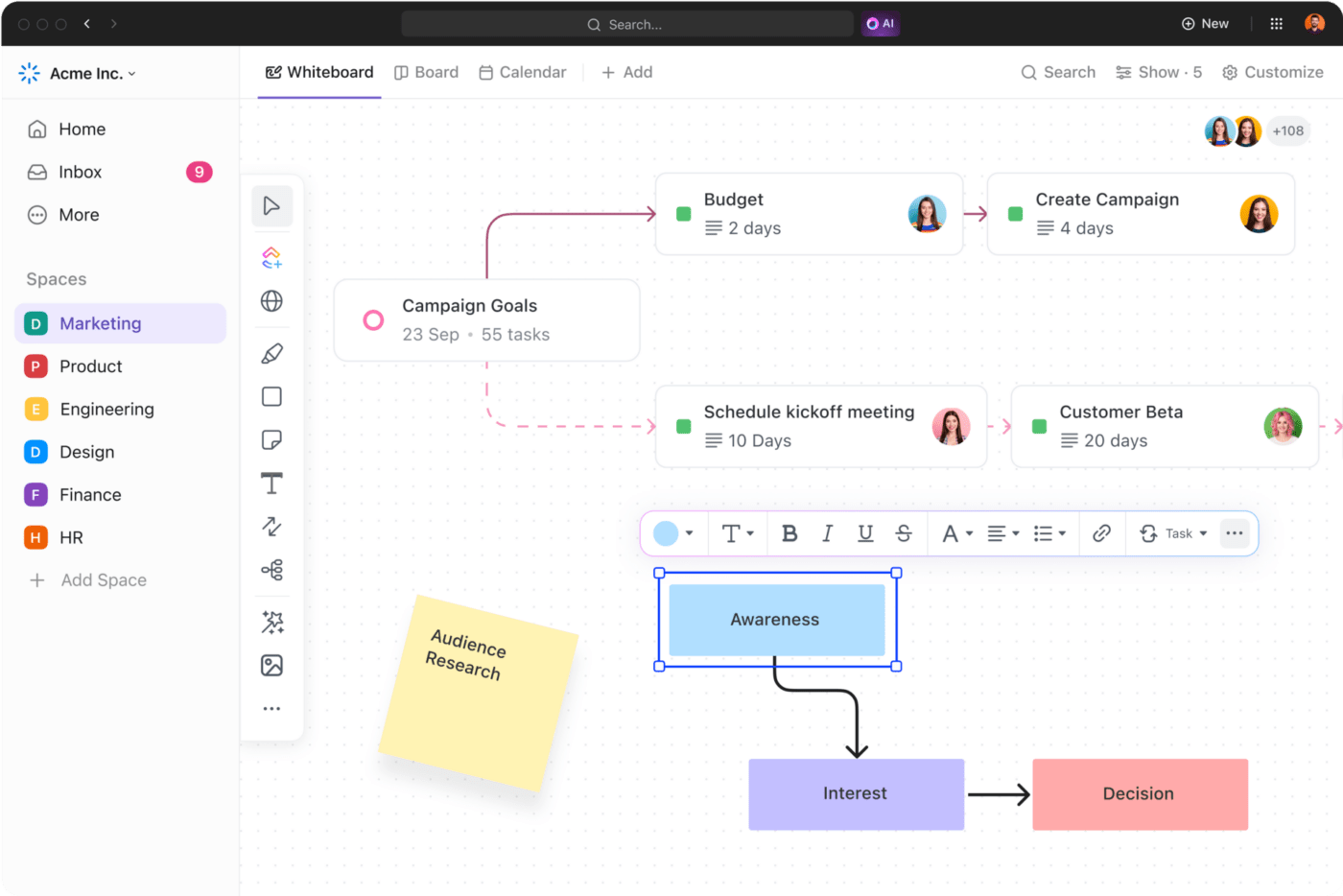
A fehér táblák tökéletesek brainstorminghoz és ötleteinek életre keltéséhez. Az élő szerkesztésnek köszönhetően mindenki ugyanazon az oldalon áll, és aktívan részt vehet a projekt hatókörének meghatározásában. Hívja meg a releváns csapattagokat a ClickUp Whiteboardra, és vitassák meg, hogy a releváns tényezők figyelembevétele után hogyan kellene kinéznie a hatókör leírásának.
Tartsa egyszerűen a projekt alapvető dokumentumait a ClickUp Docs segítségével.
Befejezte az ötletelést? Ideje írásba foglalni döntéseit a ClickUp Docs segítségével, a platform egyedülálló szövegszerkesztőjével és dokumentumkezelő platformjával. Használja fontos dokumentumok létrehozására, megosztására, szerkesztésére és tárolására.

A ClickUp Doc tökéletes hely a projekt hatókörének megadására. Adja hozzá csapatát a Doc-hoz, és kezdje el testreszabni a hatókör leírását. Mindenki, akit hozzáad a Doc-hoz, egy kurzort kap a nevével, így könnyedén nyomon követheti, ki mit csinál. Használja a formázási és stílusbeállítási lehetőségeket a hatókör leírásának testreszabásához és személyre szabásához.
Ha fel szeretné gyorsítani az írási folyamatot és minimalizálni szeretné a hibák kockázatát, használja ki a ClickUp AI előnyeit, a platform natív, AI-alapú írási asszisztensét, amely kiegészíti a ClickUp Docs funkcióit. Segítségével ötleteket gyűjthet, megfogalmazhatja a projekt hatókörét, és tökéletesre szerkesztheti azt, miközben biztosítja a formázás egységességét. ✨

Ha nem szeretné teljesen újból megírni a projekt leírását, használja a ClickUp projektleírás-sablonjait, hogy időt takarítson meg, élvezze a következetességet, és a projektet a helyes útra terelje.
2. lépés: Tervezze meg a projekt ütemtervét
Az előző lépésben felvázolta az összes munkát, amelyet el kell végezni a projekt befejezéséhez. Itt az ideje, hogy ezt a munkát időtengelyen vizualizálja, és meghatározza a kezdési és befejezési dátumokat, a végső határidőket és a legfontosabb mérföldköveket (tekintse ezeket a teljesítmény mérésének állomásainak).
A projekt ütemtervek kidolgozásában a ClickUpnak van néhány trükkje a tarsolyában. 🃏
Megnézzük a platformon belül a következő három nézetet (vagy elrendezést), amelyek megkönnyíthetik az ütemezés készítését:
- Lista nézet
- Gantt-diagram nézet
- Naptár nézet
Lista nézet
Az általunk tárgyalt típusú ütemezéshez először meg kell határoznia a projekt fázisait, valamint azok időtartamát és határidőit. Ehhez használja a ClickUp listanézetét, amely számos rendezési és szűrési lehetőséget kínál az információk meghatározásához és kezeléséhez. A ClickUp egyéni mezőinek segítségével kontextusfüggő részleteket adhat meg minden feladathoz és alfeladathoz. Határidőket és prioritásokat állíthat be, nyomon követheti az előrehaladást, címkéket adhat hozzá, és így a projekt ütemezésének elkészítése gyerekjáték lesz.

Gantt-diagram nézet
A Lista nézet fantasztikus, de nem az egyetlen. Sok projektmenedzser egyetért abban, hogy a Gantt-diagram nézet a legjobb eszköz a projekt tervezett ütemtervének vizualizálására. Ez a nézet lehetővé teszi dinamikus ütemtervek létrehozását, határidők beállítását és kezelését, a szűk keresztmetszetek azonosítását, a feladatok függőségeinek kezelését és a feladatok ütemezését néhány kattintással.
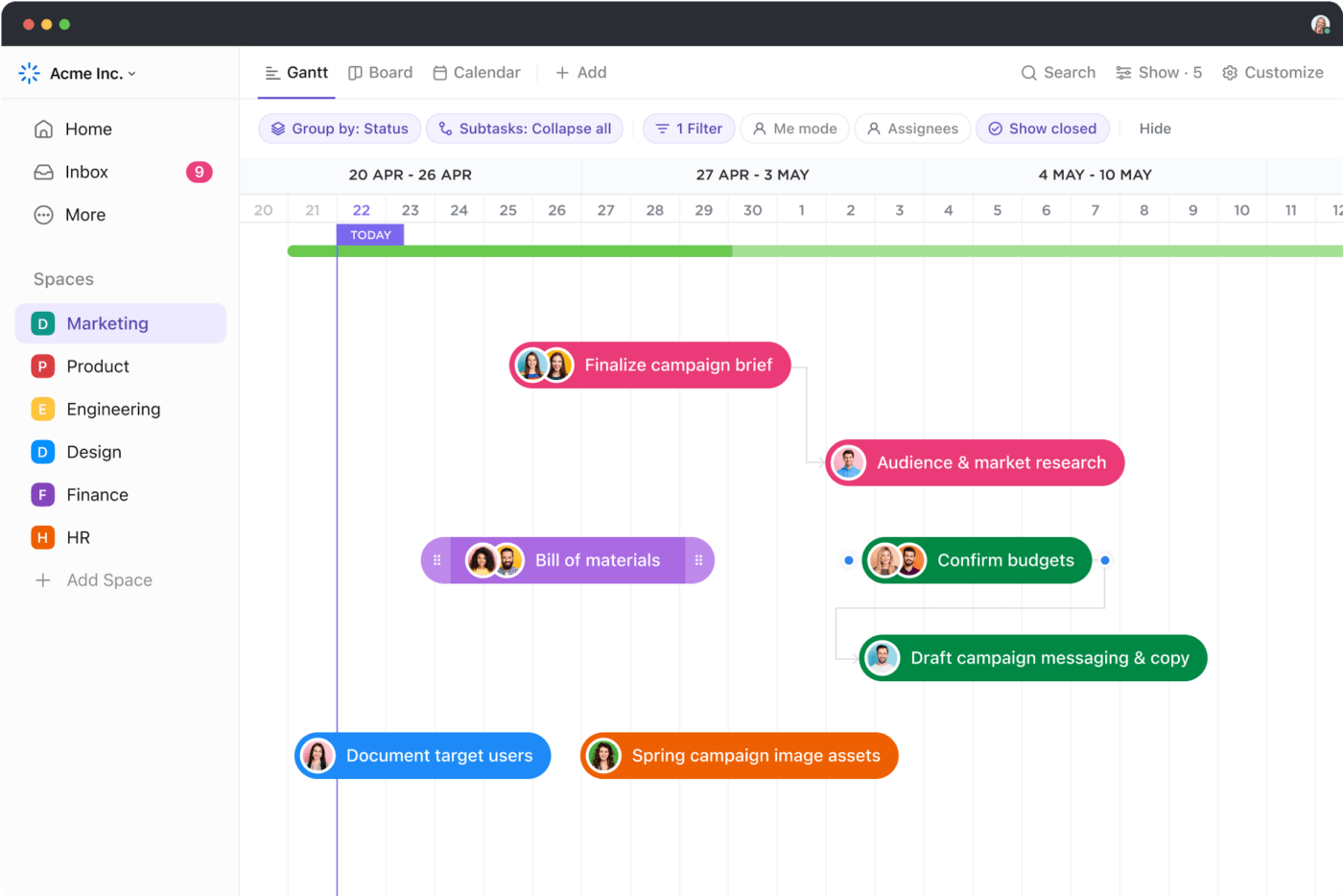
Az átfogó színezési lehetőségek segítségével egyértelműen megkülönböztetheti a különböző feladatokat, és éberen figyelheti az összes folyamatot.
A ClickUp Gantt nézetek lehetővé teszik a rendezési kritériumok kiválasztását is, hogy könnyebb legyen a navigáció. Ha például szeretné tudni, hogy melyik fontos feladat következik, akkor a határidő rendezési kritériumot használja.
A nézet drag-and-drop kialakításának köszönhetően gyorsan frissítheti projektje ütemtervét. Minden változás valós időben történik, így minden csapattag azonnal értesül a frissítésekről.

A ClickUp Gantt-diagramok kiválóan alkalmasak arra, hogy beleláss a projekted részleteibe, és részletes bontást kapj a feladatokról, függőségekről, prioritásokról, mérföldkövekről és az előrehaladásról. Ha olyan eszközt keresel, amely általánosabb áttekintést ad a feladataidról és a határidő kről, használd a ClickUp Timeline nézetet. Ez az egyszerű, lineáris vázlat időrendben jeleníti meg a feladatokat, és lehetővé teszi, hogy a részletekbe való elmélyülés nélkül figyelemmel kísérd a határidőket.
Naptár nézet
A projektmenedzserek kedvenc nézetének egy másik változata a ClickUp Naptár nézet. Ez a feladatok naptárban való megjelenítésével segít optimalizálni a munkaterhelést és előre tervezni. Ez a nézet is drag-and-drop kialakítású, így könnyen beállítható és frissíthető. Ön választja ki, hogy mit szeretne megjeleníteni a nézetben – rendezheti a bejegyzéseket prioritás vagy projekt szerint, és megjelenítheti a különböző feladatokat (például a kijelölt személyeket vagy a nyomon követett időt).
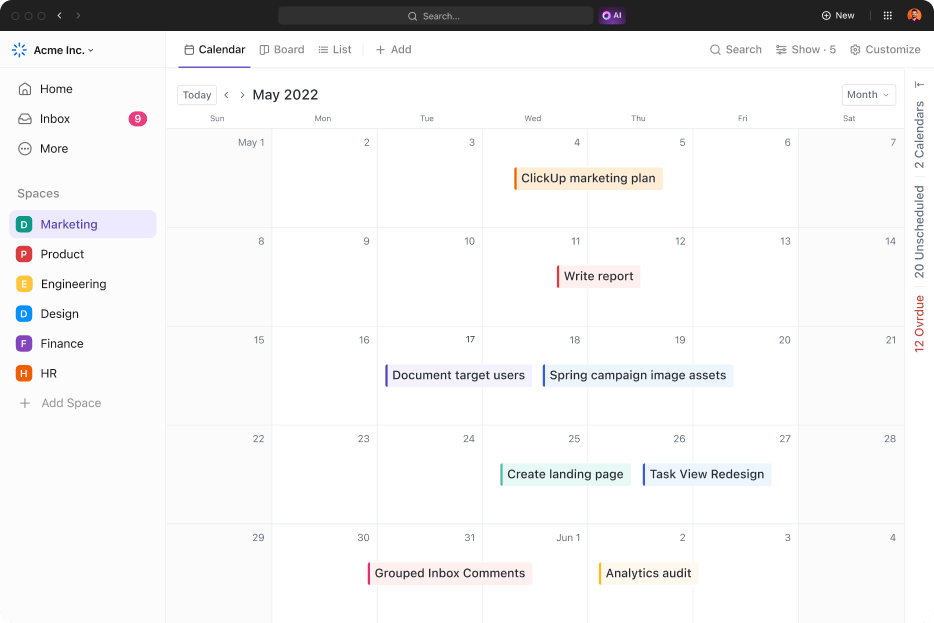
A ClickUp lenyűgöző , több mint 1000 sablonból álló gyűjteményének segítségével tovább egyszerűsítheti projektje ütemtervének kidolgozását. Egyszerűen válassza ki a projekt igényeinek megfelelő projektütemterv-sablont, és testreszabhatja azt az Ön igényeinek megfelelően.
3. lépés: Határozza meg a költségeket
Ebben a szakaszban meghatározza a költségeket és megtervezi a projekt költségvetését a kiadások nyomon követése érdekében. 💸
Itt kell feltüntetnie az összes becsült projektköltséget, beleértve a munkaerőt, az anyagokat, a berendezéseket, a közüzemi költségeket és a bérleti díjat. A projekt jellegétől függően szükség lehet kategóriák létrehozására, hogy a rezsiköltségeket részletesebben ábrázolhassa. Például, ha egy építési projekt alapvonalát állítja be, akkor valószínűleg számos alkategória lesz az anyagok és a munkaerő alatt.
A ClickUp listanézete segítségével részletes áttekintést készíthet a tervezett költségekről. Hozzon létre egy új feladatot minden költségkategóriához, és becsülje meg a költségvetést a Pénz egyéni mező segítségével. Más egyéni mezők, például a Számok és Fájlok is hasznosak lehetnek, ha további információkat szeretne megadni az egyes költségkategóriákról.
Ezután alfeladatokat hozhat létre, hogy megmutassa, hogyan oszlik el a projekt költségvetése.
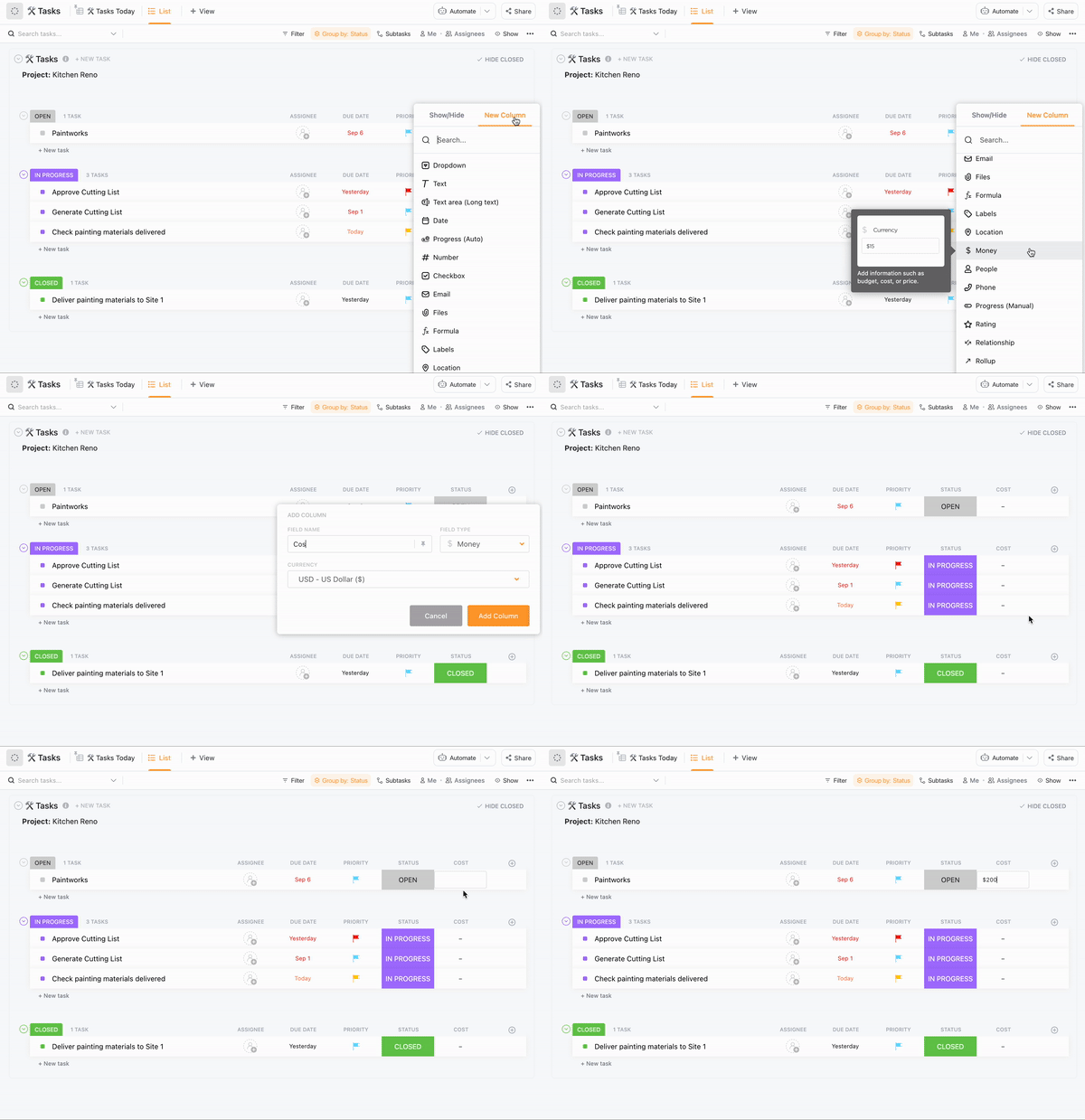
Ha gyors megoldást keres a projektköltségek meghatározásához, használja a ClickUp kiváló minőségű projektköltségvetési sablonjait. Ezek segítségével a releváns információkat rendszerezett módon tudja ábrázolni, ami javíthatja a csapat egészének erőforrás-gazdálkodási döntéseit.
A költségek meghatározása általában csapatmunka – javasoljuk, hogy kérje ki pénzügyi vagy számviteli csapatának véleményét, hogy pontosabb becsléseket készíthessen. Szerencsére a ClickUp megkönnyíti a csapatok közötti együttműködést és kommunikációt. Használja a ClickUp Whiteboards vagy a Chat nézetet, hogy megbeszélje projektje költségvetését és pénzügyi helyzetét a vállalat belső szakembereivel.
4. lépés: Mutassa be a projekt alapvonalát a legfontosabb érdekelt feleknek
A projekt alapvonala elkészült, de mielőtt hivatalosan elfogadná, meg kell mutatnia az érdekelt feleknek, és meg kell győződnie arról, hogy zöld utat adnak-e neki.
Vizsgálja meg a részleteket, beszélje meg az alapvonal minden aspektusát, beleértve annak kialakítását és tartalmát, és legyen készen arra, hogy minden kérdésre és aggályra válaszoljon, hogy mindenki ugyanazon az állásponton legyen.
A ClickUp segít egyszerűsíteni a külső érdekelt felekkel való kommunikációt azáltal, hogy harmadik fél felhasználókat adhat hozzá a munkaterületéhez. Válassza ki a velük megosztani kívánt elemeket, és testreszabhatja a vezérlőket és a jogosultságokat. A ClickUp automatikusan egy kis narancssárga négyzetet helyez el az összes vendég avatár bal alsó sarkában, így csapattársai könnyedén megkülönböztethetik őket. 🟧
A testreszabható beállításoknak köszönhetően bármikor frissítheti a vendég szerepkörét és hozzáférési státuszát, hogy aktívan hozzájárulhasson az alapvonal frissítéséhez.
Projekt alapvonal létrehozása a ClickUp segítségével: példa
Tegyük fel, hogy Ön egy marketing projektmenedzser, és meg kell határoznia egy projekt alapvonalát egy új közösségi média kampányhoz. A korábban vázolt lépések szerint a folyamat a következőképpen nézne ki:
1. Határozza meg a projekt hatókörét
Az első teendő a projekt hatókörének meghatározása. Adja hozzá csapatát a ClickUp Whiteboardhoz, és kezdje el a brainstormingot!
Először meghatározza a célokat. Tegyük fel, hogy a célja a márka ismertségének növelése és 200 közvetlen értékesítés elérése.
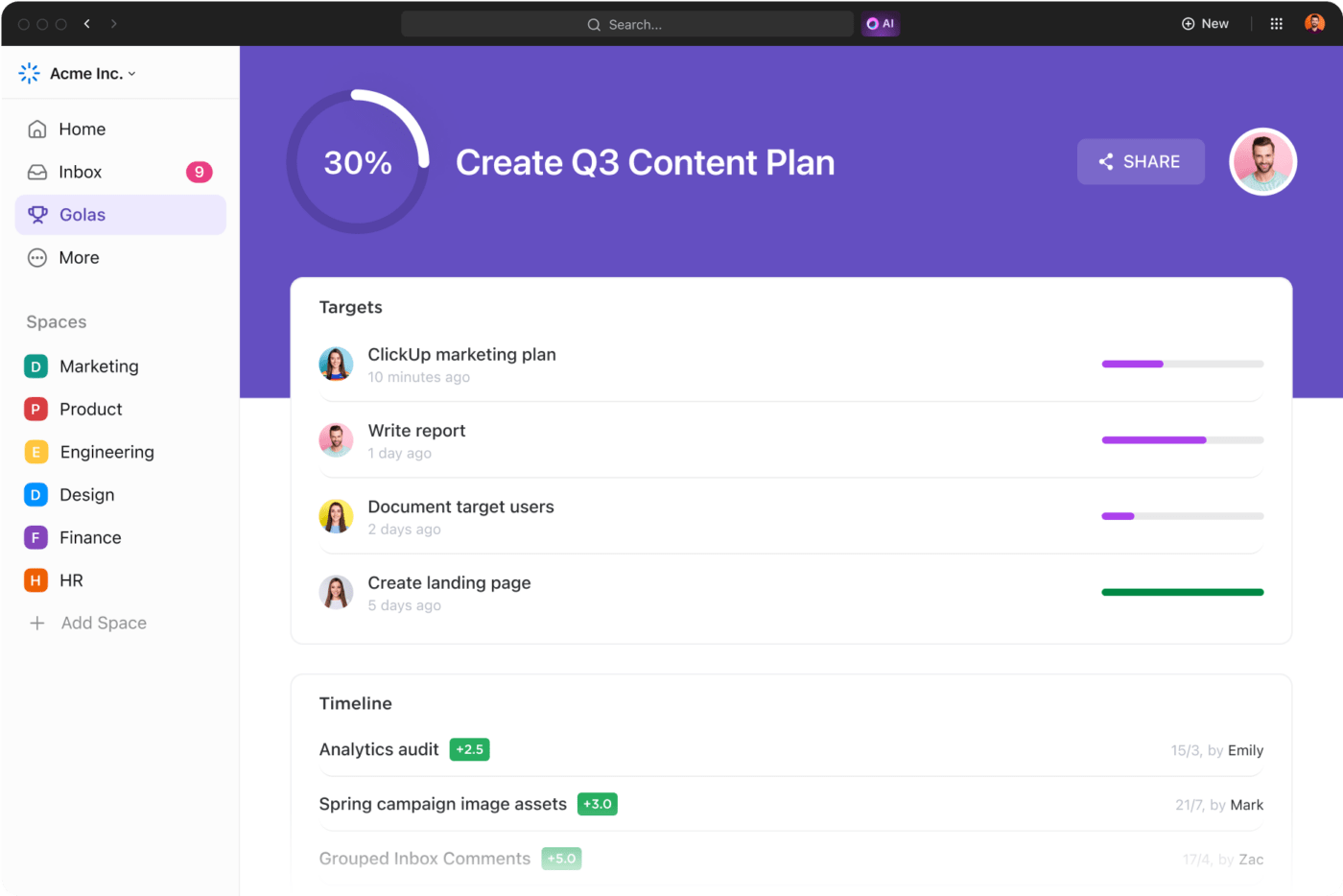
Mivel ez egy közösségi média kampány, meg kell határoznia a közösségi média platformjait. Ez lehet például a Facebook, az Instagram és a TikTok.
Ezután vázolja fel, hogy milyen típusú tartalmakat fog használni – ebben az esetben videókat, videóklipeket és bejegyzéseket.
A legjobb lenne, ha meghatározná a célközönségét is. Például ez lehet a 18 és 30 év közötti nézők.
Végül meghatározza a projekt időtartamát, amely 10 hét.
Használja a ClickUp Docs szolgáltatást a hatókör leírásának megírásához, és vegye figyelembe ezeket a szempontokat. Adja hozzá a dokumentumhoz a releváns csapattagokat, hogy ők is naprakészek legyenek.
Ezután használja a ClickUp listanézetét, hogy felsorolja az összes feladatot és alfeladatot, amelyek a célok eléréséhez szükségesek.
2. Vázolja fel a projekt ütemtervét
Határozza meg, hogyan és mikor fogja elérni céljait, vázolja fel az ütemtervet a ClickUp List és a Gantt Chart nézetekben. Heti ütemtervet készíthet kampányához. Például:
- 1. és 2. hét: A közönség és a versenytársak kutatása
- 3., 4., 5. és 6. hét: Tartalom létrehozása és jóváhagyások beszerzése
- 7. és 8. hét: A kampány elindítása a közösségi médiában
- 9. és 10. hét: A teljesítmény nyomon követése
Ez csak egy nagyvonalú vázlat a menetrendről. Minden szakaszhoz további részleteket adhat meg alfeladatok létrehozásával. Ezen felül minden feladat és alfeladat pontos kezdési és befejezési dátumát beállíthatja, valamint mérföldköveket hozhat létre, amelyek segítenek nyomon követni a projekt előrehaladását és biztosítani, hogy jó úton halad. 🛣️
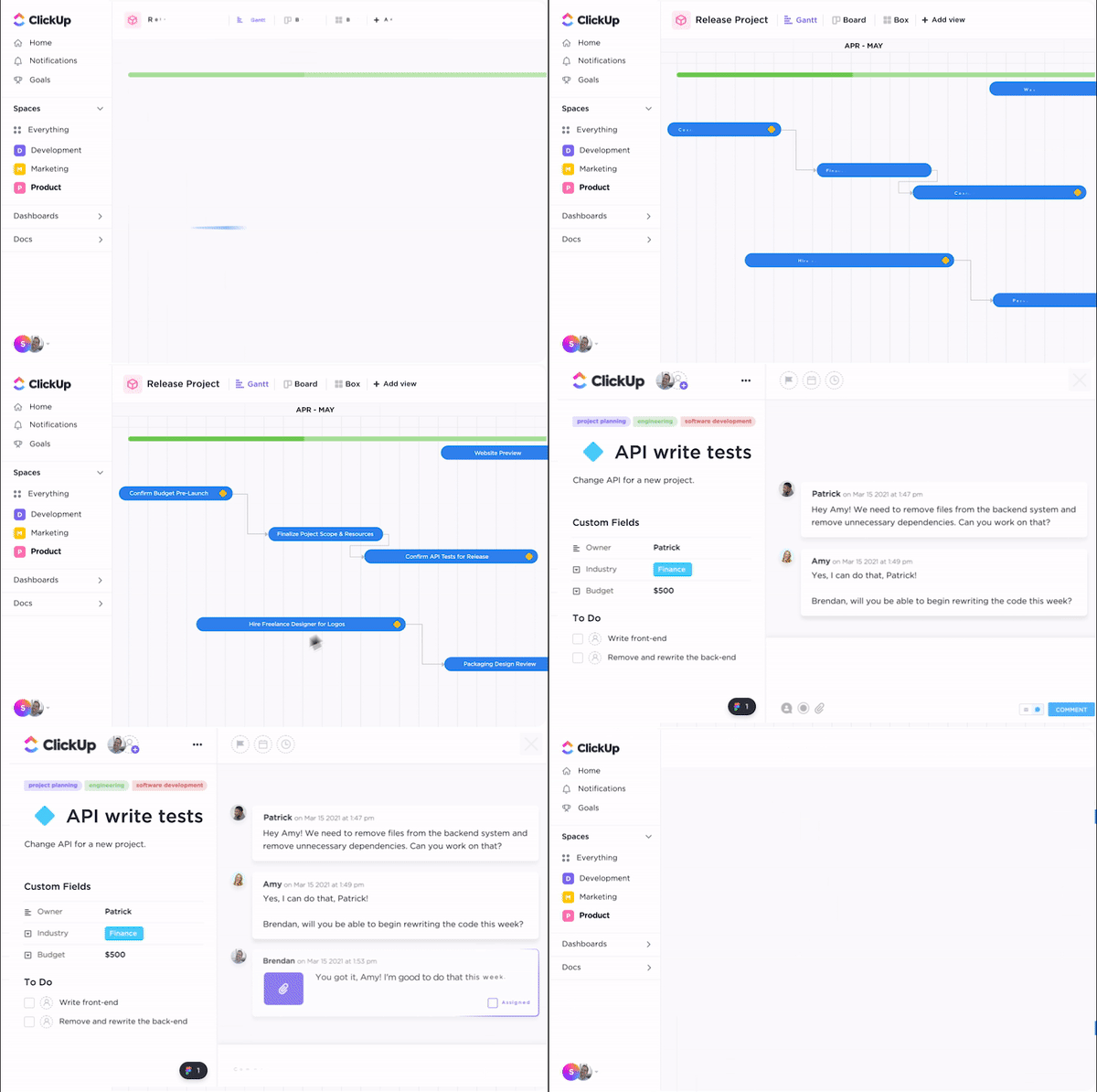
Váltson a ClickUp különböző nézetek között, hogy különböző perspektívákból tekintse meg ütemtervét, és ha szükséges, adjon hozzá további részleteket, hogy az a lehető legátláthatóbb legyen. Mivel a ClickUp több mint 15 nézetet kínál, áttekintheti a teljes képet, és ráközelíthet a részletekre.
3. Határozza meg a költségeket
Térjen vissza a ClickUp List nézethez, ahol megadta a projekt terjedelmére és ütemtervére vonatkozó részleteket, és adja hozzá a Money Custom Field mezőt, hogy meghatározza az egyes feladatok költségvetését.
Ebben a példában lehetnek PPC (pay-per-click, kattintásonkénti fizetés) költségei, előfizetési díjak a kulcsszó-kutatási eszközökért és tartalomkészítési költségek.
4. Konzultáljon az érdekelt felekkel
Adjon hozzá érdekelt feleket a ClickUp munkaterületéhez, hogy megmutathassa nekik a projekt alapvonalát. Használja a ClickUp Chat nézetet a kommunikációhoz, a kérdések megválaszolásához és a bizonytalanságok feloldásához.
Mivel a ClickUp integrálható olyan platformokkal, mint a Zoom, online értekezleteket tarthat, hogy bemutassa véglegesített projekt alapvonalát és egyszerűsítse a kommunikációt.
ClickUp: a projekt alapvonalának meghatározásához szükséges eszköz
A ClickUp átfogó megoldást kínál a projekt alapvonalának létrehozásához. A több mint 15 nézet, a táblák, az egyéni mezők, a sablonok és az egyéni integrációk révén a platform minden szükséges eszközt biztosít a feladatok és dokumentumok létrehozásához, a kommunikációhoz, az együttműködéshez és az előrehaladás nyomon követéséhez. 🥰
Regisztráljon a ClickUp-ra, és emelje a projektmenedzsmentet egy új szintre!