

Obsidian est un outil puissant pour organiser vos idées, booster votre productivité et maîtriser vos flux de travail de prise de notes. Mais voici le secret pour exploiter tout son potentiel : les raccourcis !
Ces outils incroyables vous font gagner un temps précieux, vous permettant de vous concentrer sur vos idées plutôt que de tâtonner dans les menus et les centaines de boutons.
Que vous soyez un débutant qui commence à utiliser Obsidian ou un utilisateur expérimenté qui souhaite passer au niveau supérieur, connaître les bons raccourcis vous fera gagner du temps et boostera votre efficacité. 💡
Nous avons donc dressé une liste des raccourcis essentiels qui transformeront votre façon de travailler dans Obsidian. En bonus, restez avec nous jusqu'à la fin pour découvrir un logiciel alternatif qui pourrait rendre votre processus de prise de notes plus rapide et plus fluide. 🚀
🧠 Anecdote amusante : une étude a montré que les raccourcis clavier peuvent vous faire gagner jusqu'à 8 jours par an. Imaginez tout ce que vous pourriez faire avec ce temps supplémentaire !
Que sont les raccourcis Obsidian ?
Les raccourcis clavier Obsidian sont comme des clés secrètes qui permettent un flux de travail plus rapide et plus fluide dans l' application de prise de notes. Au lieu de cliquer dans les menus ou d'utiliser une souris pour effectuer des tâches, ces raccourcis vous permettent de travailler directement à partir de votre clavier.
Considérez-les comme des astuces rapides pour prendre des notes. Vous souhaitez ouvrir une note instantanément ? Appuyez sur Ctrl + O (ou Cmd + O sur Mac) et commencez à taper le nom de la note : elle s'affichera en un clin d'œil.
Vous avez besoin de mettre en forme votre texte ? D'une simple pression, Ctrl + B met le texte en gras, tandis que Ctrl + I ajoute une touche élégante en italique.
Ils sont particulièrement utiles lorsque vous êtes plongé dans vos réflexions et que vous ne voulez pas perdre votre rythme. Au lieu de faire une pause pour rechercher des options, vous pouvez déplacer, mettre en forme et effectuer des modifications en cours sur vos notes, sans même lever les doigts du clavier. Tout comme les modèles Obsidian, ils vous font gagner du temps et de l'énergie.
Ce qui les rend encore plus puissants, c'est leur flexibilité. Obsidian vous permet de créer des raccourcis personnalisés pour les adapter à votre flux de travail, afin que vous gardiez toujours le contrôle.
➡️ En savoir plus : Obsidian ou OneNote : quel est le meilleur outil pour prendre des notes ?
Avantages de l'utilisation des raccourcis dans Obsidian
L'utilisation des raccourcis clavier Obsidian vous fait gagner du temps et transforme la façon dont vous prenez et organisez vos notes. Voici les principaux avantages de la maîtrise des raccourcis dans Obsidian :
- ⏱️ Rapidité et efficacité : les raccourcis clavier Obsidian vous permettent d'effectuer des tâches en une fraction du temps nécessaire pour naviguer dans les menus. Cela vous aide à travailler plus rapidement et sans distractions.
- 🧠 Restez concentré : lorsque vous êtes plongé dans un travail intense, les interruptions peuvent vous déconcentrer. Les raccourcis vous aident à rester dans le flux en minimisant les interruptions et en réduisant les risques d'erreurs.
- 💡 Augmentez votre productivité : grâce aux raccourcis Obsidian, les tâches répétitives deviennent un jeu d'enfant. Vous consacrez ainsi moins d'efforts aux aspects techniques et plus d'énergie à l'organisation de vos idées.
- 💻 Réduction de la fatigue physique : quelle que soit la stratégie de prise de notes que vous utilisez, passer constamment de la souris au clavier est fatigant. Les raccourcis réduisent les mouvements excessifs des mains, rendant votre flux de travail plus ergonomique et moins éprouvant.
- 🔧 Personnalisation : Obsidian ne propose pas seulement des raccourcis intégrés, il vous permet également de les personnaliser ! Adaptez vos raccourcis Obsidian à votre façon de travailler et vous disposerez d'une boîte à outils parfaitement adaptée à vos besoins.
🔍 Le saviez-vous ? Obsidian vous permet de remapper presque tous les raccourcis afin de les adapter parfaitement à votre flux de travail.
Comment utiliser les raccourcis dans Obsidian ?
L'utilisation des raccourcis dans Obsidian est simple et accélère considérablement votre flux de travail. Voici comment commencer et maximiser leur efficacité :
1. Familiarisez-vous avec les raccourcis par défaut
Obsidian est livré avec un ensemble de raccourcis préconfigurés pour les actions courantes. Par exemple, appuyez sur Ctrl + O pour ouvrir un fichier, Ctrl + N pour créer une nouvelle note et Ctrl + Maj + B pour activer/désactiver la barre latérale.
Recherchez les raccourcis clavier existants en cliquant sur « Paramètres », puis sur « Raccourcis clavier ». Ces raccourcis vous permettent de naviguer, de réaliser des modifications en cours et de gérer rapidement vos notes sans avoir à utiliser la souris.
2. Accédez à la palette de commandes
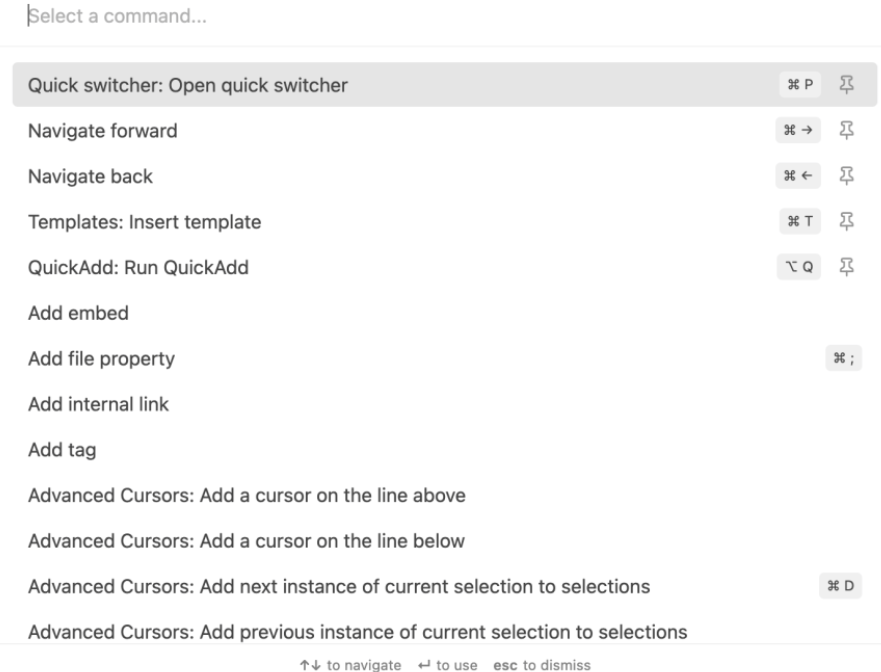
La palette de commandes (Ctrl + P ou Cmd + P) est un outil puissant dans Obsidian. Elle vous permet de rechercher n'importe quelle action ou commande dans Obsidian, et son exécution est aussi simple que de taper son nom. Utilisez-la pour découvrir de nouvelles fonctionnalités et plugins ou modifier les paramètres.
3. Personnalisez vos raccourcis
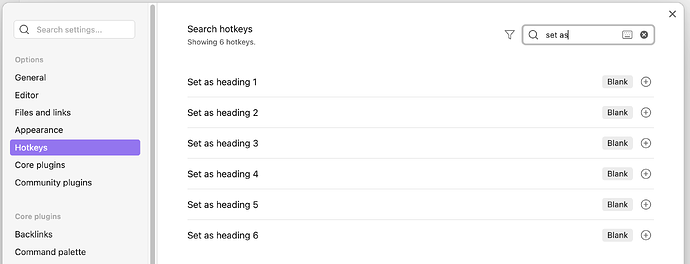
Si les raccourcis par défaut ne conviennent pas à votre flux de travail, vous pouvez les personnaliser !
- Ouvrez Paramètres > Raccourcis clavier
- Trouvez l'action que vous souhaitez modifier et cliquez sur le raccourci pour la modifier. Attribuez-lui une nouvelle combinaison de clés qui vous semble plus naturelle.
Obsidian s'adapte ainsi parfaitement à votre style de travail.
🧠 Anecdote amusante : le tout premier raccourci clavier a été créé dans les années 1970 chez Xerox. Il comprenait les fonctions couper, copier et coller.
Les 10 meilleurs raccourcis Obsidian pour booster votre productivité
Voici une fiche récapitulative contenant les 10 meilleurs raccourcis clavier Obsidian pour booster votre productivité :
Raccourcis de modification en cours
| Description | Raccourcis Windows | Raccourcis Mac |
|---|---|---|
| Pour copier du texte | Ctrl + C | Commande + C |
| Pour couper du texte | Ctrl + X | Commande + X |
| Pour coller du texte | Ctrl + V | Commande + V |
| Pour coller un texte sans mettre en forme | Ctrl + Maj + V | Commande + Maj + V |
| Pour annuler votre dernière action | Ctrl + Z | Commande + Z |
| Pour refaire | Ctrl + Maj + Z | Commande + Maj + Z |
| Supprimer le mot précédent | Ctrl + Retour arrière | Option + Retour arrière |
| Supprimer le mot suivant | Ctrl + Supprimer | Option + Supprimer |
| Supprimer la ligne actuelle | Ctrl + Maj + K | Commande + Maj + K |
| Sélectionner tout le texte | Ctrl + A | Commande + A |
| Pour mettre du texte en gras | Ctrl + B | Commande + B |
| Pour mettre du texte en italique | Ctrl + I | Commande + I |
| Revenir à la note précédente | Alt + Flèche gauche | Alt + Flèche gauche |
| Revenir à la note précédente | Ctrl + Alt + Flèche droite | Commande + Alt + Flèche droite |
Raccourcis pour les notes
| Description | Raccourcis Windows | Raccourcis Mac |
|---|---|---|
| Pour créer une nouvelle note | Ctrl + N | Commande + N |
| Pour enregistrer la note actuelle | Ctrl + S | Commande + S |
| Pour créer une nouvelle note dans un nouveau volet | Ctrl + Maj + N | Commande + Maj + N |
| Pour ouvrir le sélecteur rapide | Ctrl + O | Commande + O |
| Pour activer/désactiver le mode édition et le mode aperçu | Ctrl + E | Commande + E |
| Pour effectuer une recherche dans une note | Ctrl + F | Commande + F |
| Pour effectuer une recherche dans toutes les notes | Ctrl + Maj + F | Commande + Maj + F |
Raccourcis avancés
| Description | Raccourcis Windows | Raccourcis Mac |
|---|---|---|
| Pour ouvrir la palette de commandes (accéder aux commandes et aux plugins) | Ctrl + G | Commande + G |
| Activer/désactiver la barre latérale | Ctrl + P | Commande + P |
| Activer/désactiver la barre latérale | Ctrl + Maj + B | Commande + Maj + B |
| Activer ou désactiver les éléments de checklist | Ctrl + Entrée | Commande + Entrée |
Limites de l'utilisation d'Obsidian
Bien qu'Obsidian soit un excellent outil pour prendre des notes et gérer vos connaissances personnelles, il présente certaines limites. Voici quelques difficultés que vous pourriez rencontrer lors de l'utilisation d'Obsidian :
- Pas de synchronisation native dans le cloud : Obsidian s'appuie sur votre système de fichiers pour stocker vos notes, ce qui signifie qu'il ne dispose pas d'une synchronisation intégrée dans le cloud ❌
- Courbe d'apprentissage abrupte : pour les débutants, la navigation dans les fonctionnalités d'Obsidian telles que le Markdown, les plugins et les personnalisations peut sembler intimidante ❌
- Expérience mobile limitée : bien que l'application mobile offre des fonctionnalités de base, elle n'égale pas encore l'expérience sur ordinateur. Les fonctionnalités telles que les plugins et l'organisation à grande échelle sont plus difficiles à gérer sur des écrans plus petits ❌.
- Absence de collaboration en temps réel : Obsidian est conçu comme un outil personnel et ne prend pas en charge la collaboration en temps réel. Si vous travaillez sur des documents partagés avec une équipe, vous devrez explorer d'autres outils ❌
- Fonctionnalités de gestion des tâches limitées : bien qu'Obsidian prenne en charge les listes de tâches, il ne s'agit pas d'un outil de gestion des tâches à part entière. La planification avancée, les rappels et le suivi des projets nécessitent des plugins externes ou des intégrations avec d'autres applications ❌.
- Modèles intégrés minimaux : bien qu'Obsidian prenne en charge les modèles, il ne fournit pas de bibliothèque complète de modèles prédéfinis. Les utilisateurs doivent créer ou trouver eux-mêmes des modèles, ce qui peut prendre beaucoup de temps ❌.
Découvrez ClickUp : la meilleure alternative à Obsidian
Comme promis, il est temps de découvrir l'application qui surmonte les limites d'Obsidian, offre plusieurs méthodes de prise de notes et propose des fonctionnalités de collaboration avancées.
Découvrez ClickUp, l'application tout-en-un pour le travail qui combine collaboration, gestion des tâches, création de documents et productivité dans une plateforme unique et fluide.
Gestion des connaissances ClickUp
La gestion des connaissances de ClickUp offre des fonctionnalités permettant de centraliser les connaissances, de créer des wikis, d'obtenir des réponses basées sur l'IA et de partager facilement des ressources. Elle vous permet d'importer des connaissances dans ClickUp en toute sécurité et de collaborer avec d'autres personnes pour créer des documents utiles.
Il s'intègre également à plus de 1 000 plateformes, ce qui vous permet de connecter facilement vos applications préférées et de synchroniser tout votre travail. De plus, il offre un vaste référentiel de modèles, notamment des modèles pour prendre des notes plus efficacement et des modèles pour des outils tels qu'Obsidian.
💡 Conseil de pro : lisez notre analyse complète de ClickUp vs Obsidian pour découvrir comment ces deux outils se comparent et prendre une décision éclairée !
Découvrez les fonctionnalités de ClickUp qui en font une alternative parfaite à Obsidian :
ClickUp Documents

ClickUp Docs dispose de fonctionnalités qui accélèrent et améliorent votre processus de rédaction. Créez des guides d'utilisation, des procédures opératoires normalisées et des bases de connaissances, puis liez-les à des projets pour améliorer le flux de travail.
Utilisez des pages imbriquées jusqu'à cinq niveaux pour créer des documents complets et conserver toutes les informations pertinentes au même endroit.
Personnalisez vos documents en y intégrant des signets, des captures d'écran et des fichiers PDF à titre de référence. Ajoutez des couvertures personnalisées, des images, des emojis et des plans de contenu pour faciliter leur identification et leur recherche. Utilisez les commandes slash pour accéder à des raccourcis rapides et mettre en forme vos notes de manière efficace.
De plus, vous pouvez partager des documents sous forme de lien privé ou public. Choisissez parmi quatre niveaux d'autorisation : consultation, commentaire, modification et accès complet. Utilisez les fonctionnalités d'édition collaborative pour travailler avec votre équipe sur des notes importantes.
Bloc-notes ClickUp

ClickUp Notepad est un bloc-notes en ligne gratuit, idéal pour noter rapidement vos idées, créer des checklists et organiser vos tâches. Ajoutez de la mise en forme à vos notes à l'aide de listes, de titres, de tailles de police de caractère, de types de caractères et de couleurs.
Convertissez vos listes en tâches suivables et attribuez-les aux membres de votre équipe depuis le bloc-notes. De plus, accédez à vos notes depuis n'importe quel appareil grâce à l'extension Chrome et à l'application mobile ClickUp.
Découvrez ce que Nora Kaminski, de Heartland School Solutions, a à dire à propos de ClickUp :
Ma productivité a augmenté car je peux conserver toutes mes notes au même endroit.
Ma productivité a augmenté car je peux conserver toutes mes notes au même endroit.
ClickUp AI Notetaker
La prise de notes devient 10 fois plus efficace grâce à l'outil AI Notetaker de ClickUp, conçu pour transformer le désordre qui règne après les réunions en informations claires et exploitables.

Voici comment cela peut vous aider :
- Garantit que chaque décision prise est consignée et peut être facilement partagée avec n'importe qui, qu'il ait été présent ou non dans la salle.
- Capture les éléments à entreprendre et les attribue aux bonnes personnes
- Relie chaque discussion aux tâches et fichiers pertinents tout en fournissant un contexte complet, afin que votre équipe puisse aller de l'avant sans avoir à revenir sur le passé.
Personnalisation de ClickUp et cartes mentales

ClickUp offre un haut niveau de personnalisation pour vous garantir une expérience de prise de notes parfaite. Vous pouvez notamment ajouter des images, des vidéos, des PDF et des GIF pour enrichir vos notes. Si vous souhaitez visualiser vos notes, utilisez ClickUp Mindmaps. Cette fonctionnalité vous permet d'établir des connexions entre les idées, de décomposer les notes complexes et de les organiser plus clairement.
Utilisez la recherche connectée ClickUp pour rechercher vos notes dans l'écosystème ClickUp. Cette fonctionnalité puissante permet également d'effectuer des recherches dans l'ensemble de votre environnement de travail et dans les applications intégrées.
📮 ClickUp Insight : Selon notre étude, 67 % des utilisateurs utilisent principalement l'IA pour des tâches telles que la création de contenu (37 %) et la recherche (30 %), et 33 % des personnes souhaitent que l'IA les aide dans des cas d'utilisation plus avancés, tels que le développement de compétences. En tant qu'application tout-en-un pour le travail, ClickUp apporte une assistance intelligente à chaque recoin de votre environnement de travail grâce à une IA contextuelle. Des notes à la création de contenu en passant par la résumation, ClickUp offre tout ce dont vous avez besoin sous un même toit.
ClickUp Brain

Vous souhaitez utiliser l'IA pour prendre des notes ? Ne cherchez pas plus loin que ClickUp Brain. 🧠
Brain est l'assistant de rédaction idéal qui rédige, effectue des modifications en cours et relit votre contenu dans le ton souhaité. ClickUp Brain s'occupe de tout, de la génération d'e-mails à la traduction et au résumé de contenu !
Vous êtes à court d'idées ? Faites un brainstorming avec ClickUp Brain pour stimuler votre créativité. Vous vous préparez pour une réunion importante ? Demandez à ClickUp Brain de vous proposer des scénarios possibles et entraînez-vous à les gérer.
💡 Conseil de pro : la prise de notes manuelle peut prendre du temps et désorganiser toutes vos informations. Optimisez votre prise de notes grâce à la technologie IA, telle que la reconnaissance vocale, le traitement du langage naturel (NLP) et l'apprentissage automatique !
Raccourcis ClickUp

L'une des bonnes pratiques pour utiliser ClickUp consiste à utiliser la multitude de raccourcis et de touches de raccourci clavier qu'il propose pour la navigation. Voici les raccourcis ClickUp que vous pouvez utiliser dans les documents :
| Description | Raccourcis Windows | Raccourcis Mac |
|---|---|---|
| Pour créer un commentaire à partir du texte sélectionné | Ctrl + Maj + M | Commande + Maj + M |
| Pour créer une tâche à partir du texte sélectionné | Ctrl + Alt + T | Commande + Option + T |
| Pour aligner le texte à gauche ou à droite | Ctrl + Maj + R | Commande + Maj + R |
| Pour aligner le texte au centre | Ctrl + Maj + E | Commande + Maj + E |
| Pour créer une liste à puces | Ctrl + Maj + 9 | Commande + Maj + 9 |
| Pour créer une liste numérotée | Ctrl + Maj + 7 | Commande + Maj + 7 |
| Pour créer une checklist | Ctrl + Maj + 8 | Commande + Maj + 8 |
| Pour mettre en surbrillance un bloc de texte sélectionné | Ctrl + Maj + H | Commande + Maj + H |
| Pour dupliquer un bloc de texte | Ctrl + D | Commande + D |
| Pour déplacer un ou plusieurs blocs de contenu | Alt + Flèche vers le haut ou vers le bas | Option + Flèche vers le haut ou vers le bas |
| Pour utiliser le code en ligne | Ctrl + Maj + C | Commande + Maj + C |
| Pour ajouter un emoji | :nameOfEmoji | :nameOfEmoji |
Améliorez votre productivité avec ClickUp
Obsidian est un outil puissant pour la gestion des connaissances personnelles. Ses raccourcis polyvalents, sa prise de notes basée sur le Markdown et sa personnalisation permettent aux utilisateurs de créer, d'organiser et de créer des connexions entre des idées comme jamais auparavant.
Mais si vous avez besoin d'un outil qui va au-delà des flux de travail individuels pour inclure une collaboration efficace, la gestion des tâches et des flux de travail intégrés, ClickUp est la solution qu'il vous faut. Il rationalise l'ensemble de votre système de productivité.
De la collaboration en temps réel aux modèles intégrés en passant par le suivi avancé des tâches, ClickUp offre une solution tout-en-un transparente pour les particuliers et les équipes.
Prêt à passer au niveau supérieur en matière de productivité ? Inscrivez-vous gratuitement dès aujourd'hui !