

Nous sommes en décembre 1953. RCA Labs s'affaire à mettre au point une nouvelle technologie, et bientôt, le tout premier téléviseur couleur verra le jour. Cette transition technologique ne vise pas seulement à embellir les choses. Elle vise à améliorer l'engagement des téléspectateurs et à rendre les expériences visuelles sur un téléviseur plus mémorables.
Par coïncidence, cette même philosophie peut s'appliquer au travail. Les employés d'entreprise sont toujours à la recherche de moyens pour réduire les réunions inutiles, désencombrer leurs emplois du temps et accomplir leur travail.
Et croyez-le ou non, les belles choses vous rendent plus efficace. Apprendre à rendre votre Google Agenda plus esthétique vous aide à mieux fonctionner.
Vous n'êtes toujours pas convaincu ? Découvrons comment l'optimisation visuelle de votre Google Agenda peut augmenter votre productivité.
⏰ Résumé en 60 secondes
Voici pourquoi rendre votre Google Agenda plus esthétique est bénéfique pour vous et votre équipe :
- Un calendrier optimisé visuellement favorise la concentration, l'engagement et la productivité tout en rendant la planification plus intuitive.
- 92 % des travailleurs ont du mal au suivi de leurs tâches de manière cohérente , ce qui entraîne des décisions manquées et des retards, prouvant ainsi qu'une meilleure gestion du Calendrier a un impact direct sur la productivité.
- La couleur améliore la mémorisation et l'engagement, faisant d'un Google Agenda optimisé visuellement un outil efficace pour une meilleure concentration et une meilleure gestion du temps, en particulier lorsqu'il est utilisé avec des extensions de navigateur supplémentaires.
- Google Agenda ne dispose pas de fonctionnalités avancées de suivi de projet, d'automatisation et d'intégrations transparentes, ce qui limite sa capacité à prendre en charge des flux de travail complexes.
- ClickUp propose des vues personnalisées, des automatisations, des libellés de calendrier personnalisés, des dépendances entre tâches et des intégrations en temps réel, éliminant ainsi les inefficacités dans la planification et améliorant la coordination au sein de l'équipe.
- Les outils alimentés par l'IA de ClickUp, la synchronisation avec Google Agenda et la gestion de projet intégrée transforment la planification en un gain de productivité.
Pourquoi rendre votre calendrier Google Agenda plus esthétique ?
Les arches dorées de McDonald's sont amusantes, adaptées aux enfants et immédiatement reconnaissables dans le monde entier. Vous êtes-vous déjà demandé pourquoi ? Le jaune vif et ensoleillé attire l'attention. Il est lié à la joie, à l'énergie et même à une activité mentale accrue, ce qui est parfait pour faire de la restauration rapide un plaisir excitant.
Par ailleurs, le bleu véritable est une couleur apaisante. Des études montrent qu'il réduit la tension artérielle et favorise la confiance, ce qui explique probablement pourquoi des marques telles que Ford l'utilisent pour symboliser la fiabilité et la force.
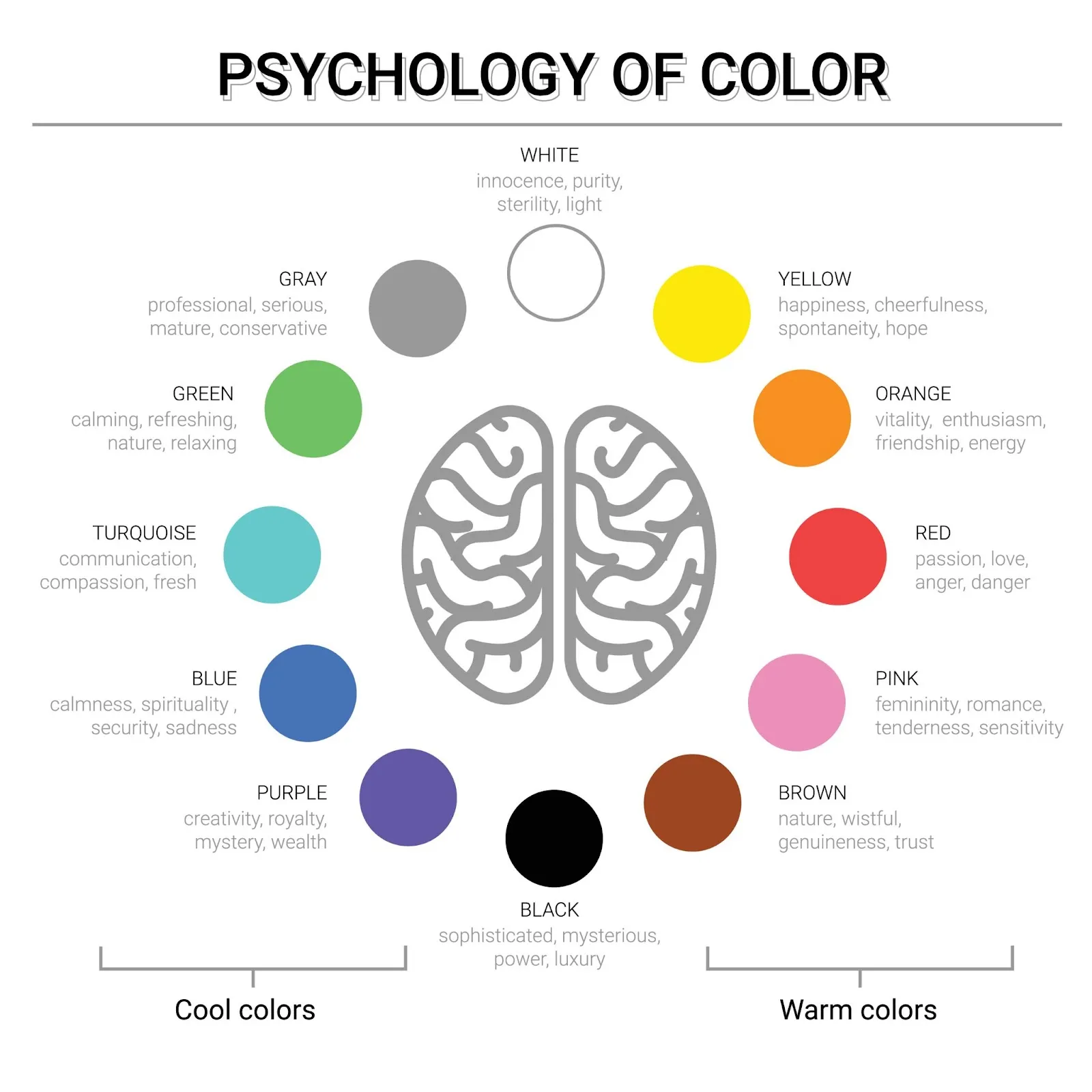
Différentes couleurs déclenchent différentes émotions, souvent sans même que nous nous en rendions compte.
C'est pourquoi, lorsque vous essayez d'embellir votre Google Agenda ou d'attribuer un code couleur à l'un de vos calendriers, cela vous aide à classer vos journées, à réduire votre stress et à établir facilement vos priorités.
📌 Exemple : imaginez que vous définissiez les réunions urgentes en rouge vif, que vous bloquiez les sessions de travail nécessitant une concentration intense en bleu apaisant et que vous marquiez vos séances de sport en vert motivant. Tout à coup, votre Calendrier devient un guide visuellement optimisé pour une vie mieux organisée.
Éléments clés d'un Google Agenda esthétique
Votre objectif en rendant votre Google Agenda plus esthétique est de créer un système visuellement clair, facile à naviguer et optimisé pour la productivité. Pourquoi ?
Nous avons tous déjà connu le stress, les délais non respectés et un sentiment accablant de fatalité. Pour éviter cela, voici cinq astuces Google Agenda qui peuvent rendre votre calendrier plus fonctionnel :
1. Utilisez une palette de couleurs cohérente
Les couleurs néon aléatoires peuvent sembler amusantes, mais elles ne rendront pas service à l'esthétique de votre Google Agenda.
Choisissez une palette de couleurs qui correspond aux couleurs de votre Google Agenda : des bleus apaisants pour le travail intense, des oranges énergiques pour les réunions et des verts doux pour votre temps libre.
🧠 Le saviez-vous : le cerveau humain traite les images en seulement 13 millisecondes, et 90 % des informations que nous absorbons sont visuelles. Il est donc d'autant plus important de rendre nos Google Agendas visuellement attrayants !
2. Personnalisez les libellés du Calendrier
Vous est-il déjà arrivé de fermer immédiatement l'onglet d'un calendrier désordonné ? Des évènements clairs et bien libellés rendent votre emploi du temps instantanément plus lisible. Personnalisez les libellés de votre Google Agenda afin qu'ils reflètent vos priorités.
3. Créez différents calendriers pour une meilleure organisation
Tout regrouper dans un seul Google Agenda, c'est comme remplir une valise sans compartiments. Utilisez plutôt différents calendriers pour les différents domaines de votre vie, comme le travail, la vie personnelle, la santé et les projets parallèles.
Google Agenda vous permet de créer plusieurs calendriers que vous pouvez activer/désactiver selon vos besoins, afin de garder votre emploi du temps clair et sans distraction.
💡 Conseil de pro : abandonnez les méthodes de planification obsolètes et passez à un calendrier Google Sheets pour gérer votre temps de manière plus efficace.
4. Configurez des tâches récurrentes
Vous ajoutez manuellement les mêmes tâches chaque semaine ? Cela vous fait perdre un temps précieux. Utilisez plutôt les tâches récurrentes pour réduire l'effort de planification et éviter d'oublier des tâches. De plus, un calendrier Google Agenda bien structuré peut vous aider à mieux gérer votre emploi du temps.
5. Utilisez les raccourcis clavier pour gagner du temps
Saviez-vous que Google Agenda dispose de raccourcis clavier qui peuvent réduire de moitié le temps que vous passez à planifier vos rendez-vous ? Au lieu de cliquer partout, utilisez :
- M pour afficher la vue mensuelle
- W pour afficher la vue hebdomadaire
- D pour la vue Jour
- C pour créer un nouvel évènement
- E pour afficher les détails de l'évènement
💡 Conseil de pro : apprenez à créer un calendrier Google Docs, explorez les options de modèles et découvrez une alternative plus intelligente pour la gestion de projet.
📮 ClickUp Insight : 92 % des travailleurs ne parviennent pas à suivre les éléments à mener et utilisent des méthodes désorganisées pour les suivre, ce qui entraîne des décisions manquées et des retards.
La synchronisation de ClickUp avec Google Agenda garantit que les mises à jour effectuées sur une plateforme apparaissent instantanément sur l'autre, ce qui permet de maintenir des calendriers précis et alignés. De plus, grâce à la solution de gestion des tâches de ClickUp, les discussions se transforment facilement en tâches.
Comment personnaliser Google Agenda pour l'esthétique
Nous avons déjà abordé les raisons pour lesquelles il est important de personnaliser votre Google Agenda. Passons maintenant à la manière de le faire.
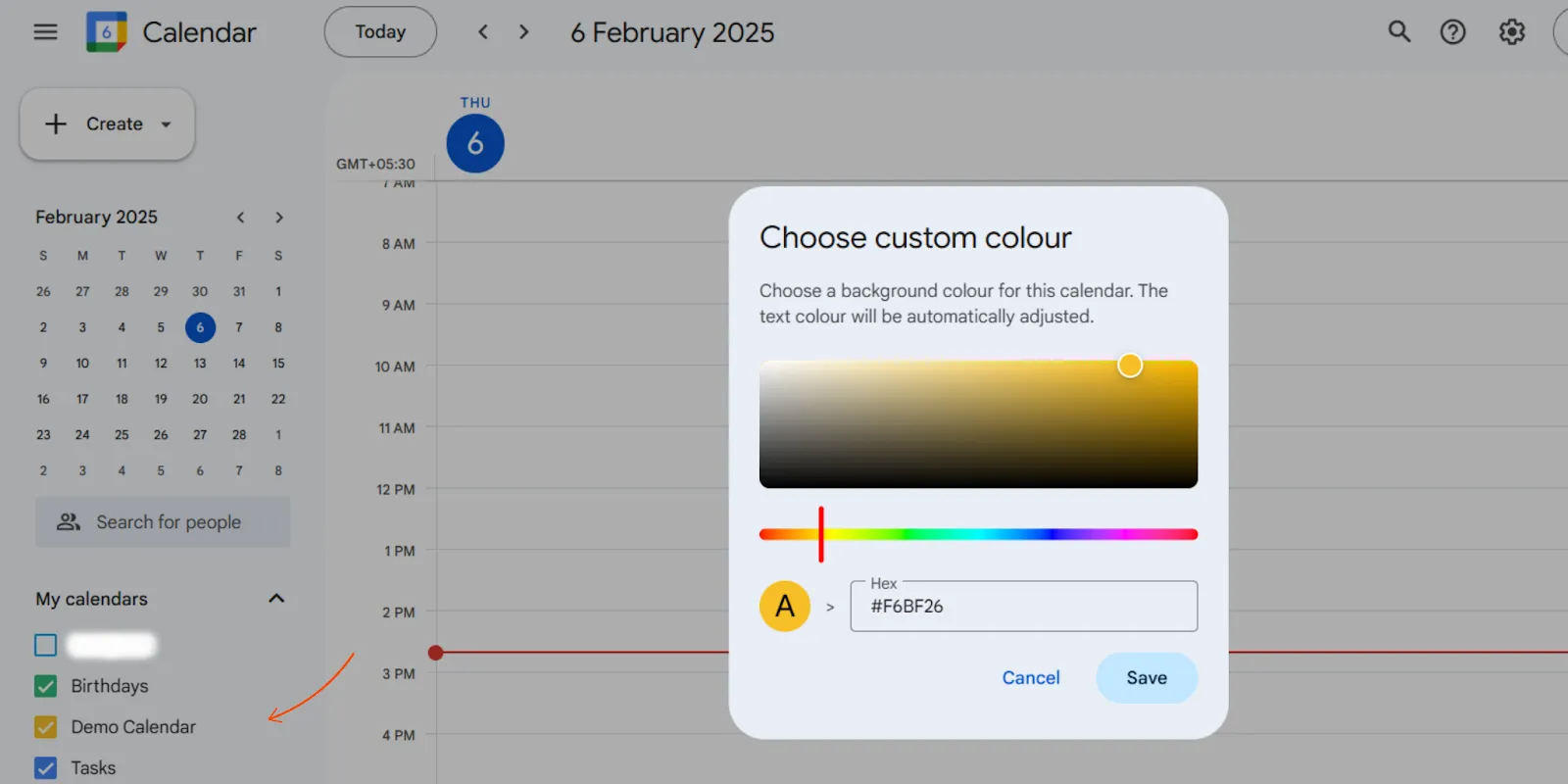
1. Utilisez des couleurs personnalisées pour différents calendriers
Au lieu des bleus et gris par défaut, attribuez des couleurs personnalisées à chaque calendrier.
Allez dans Paramètres > Mes calendriers, cliquez sur les trois points à côté d'un calendrier et sélectionnez « Choisir une couleur personnalisée ». Vous pouvez même saisir des codes hexadécimaux pour obtenir une palette de couleurs plus personnalisée.
2. Attribuez un code couleur à vos évènements pour les reconnaître rapidement.
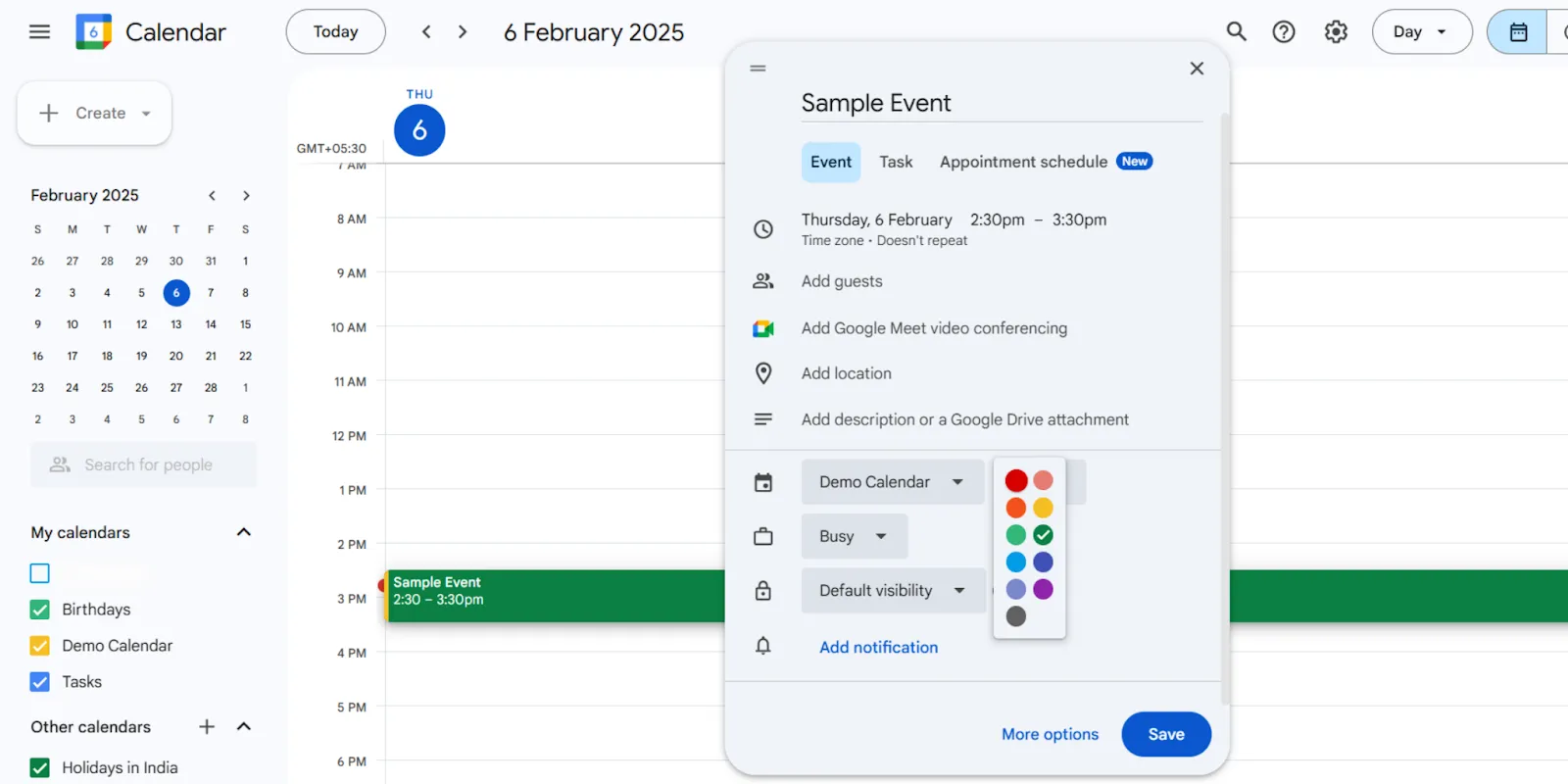
Pour faciliter la lecture de votre emploi du temps, attribuez des couleurs spécifiques aux réunions, aux échéances, aux projets sociaux et aux séances d'entraînement.
Voici ce qu'il faut faire : lorsque vous créez un évènement, cliquez sur l'icône de la palette de couleurs et sélectionnez une teinte qui vous convient. Vous pouvez même modifier la couleur des évènements passés pour une meilleure conservation des archives.
📖 À lire également : Modèles gratuits pour Google Agenda
3. Utilisez des emojis dans les titres des évènements pour plus de clarté
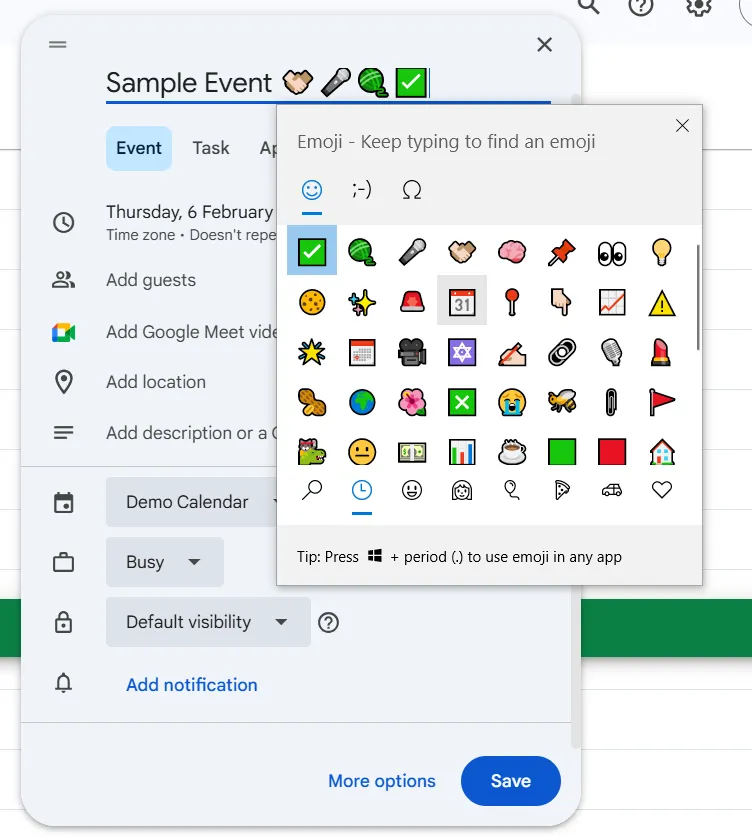
Les icônes et les emojis rendent votre calendrier plus attrayant visuellement et vous aident à repérer rapidement les évènements. Au lieu de titres simples comme « Réunion hebdomadaire de l'équipe », essayez « 📅 Synchronisation hebdomadaire de l'équipe » ou « 🏋️ Session de gym ».
Pour ajouter cette fonctionnalité, il suffit d'ajouter un emoji avant ou après le texte lorsque vous saisissez le titre de votre évènement.
4. Créez des micro-calendriers pour une meilleure organisation
Facilitez-vous la tâche en activant/désactivant les affichages et concentrez-vous uniquement sur ce qui compte vraiment.
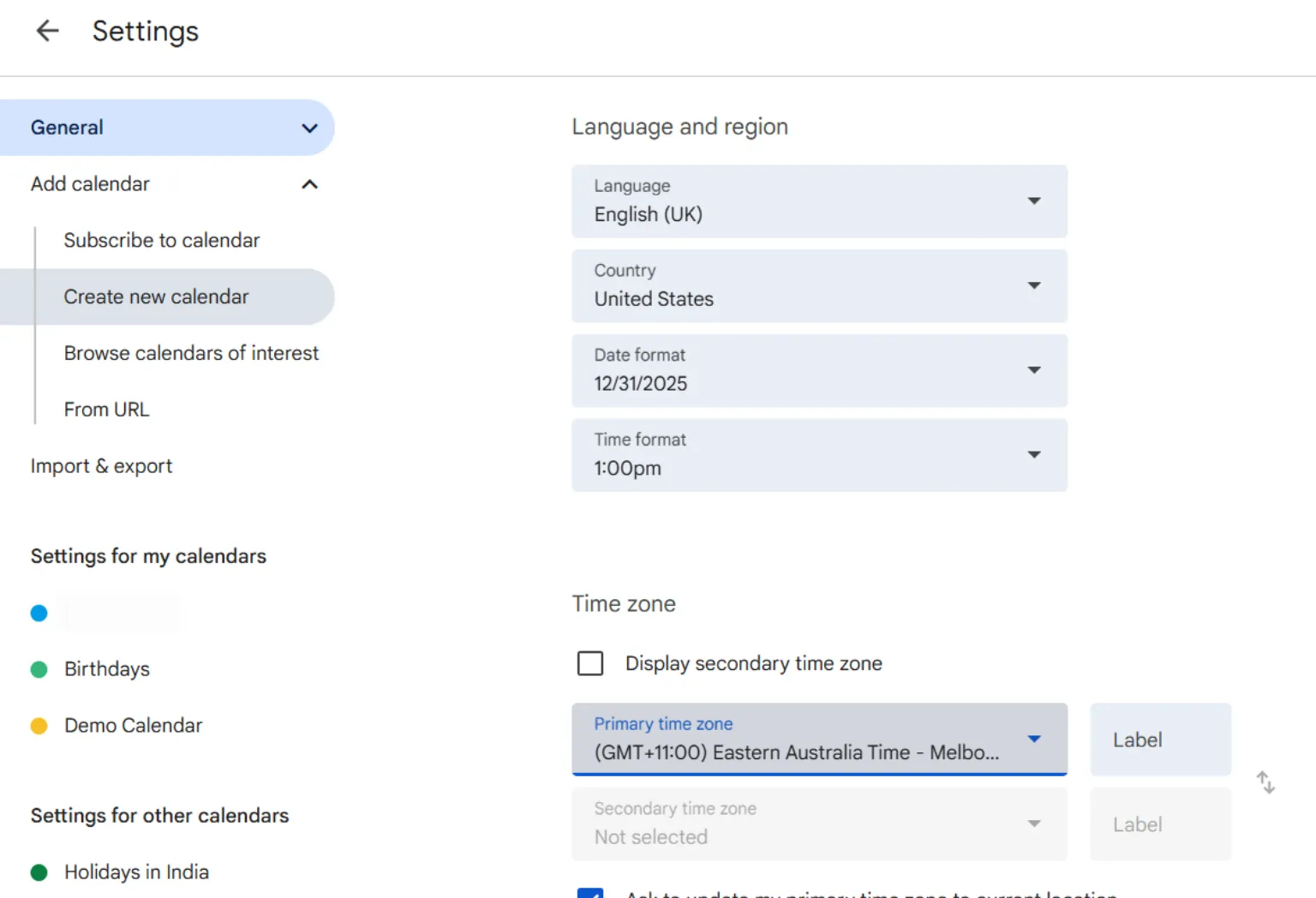
Voici comment créer différents calendriers sur Google Agenda : allez dans Paramètres > Ajouter un calendrier > Créer un nouveau calendrier, nommez-le et attribuez-lui une couleur personnalisée.
📖 À lire également : Comment fusionner deux ou plusieurs calendriers Google Agenda
5. Ajustez l'affichage du calendrier pour un rendu plus épuré
Google Agenda propose plusieurs dispositions (jour, semaine, mois, planning), mais la plupart des utilisateurs s'en tiennent à une seule sans explorer les autres options. Adaptez l'apparence de votre calendrier en fonction de votre façon de planifier.
À faire : cliquez sur le bouton pour activer/désactiver l'affichage en haut à droite et passez de l'affichage Semaine, Mois ou Calendrier pour voir ce qui vous convient le mieux.
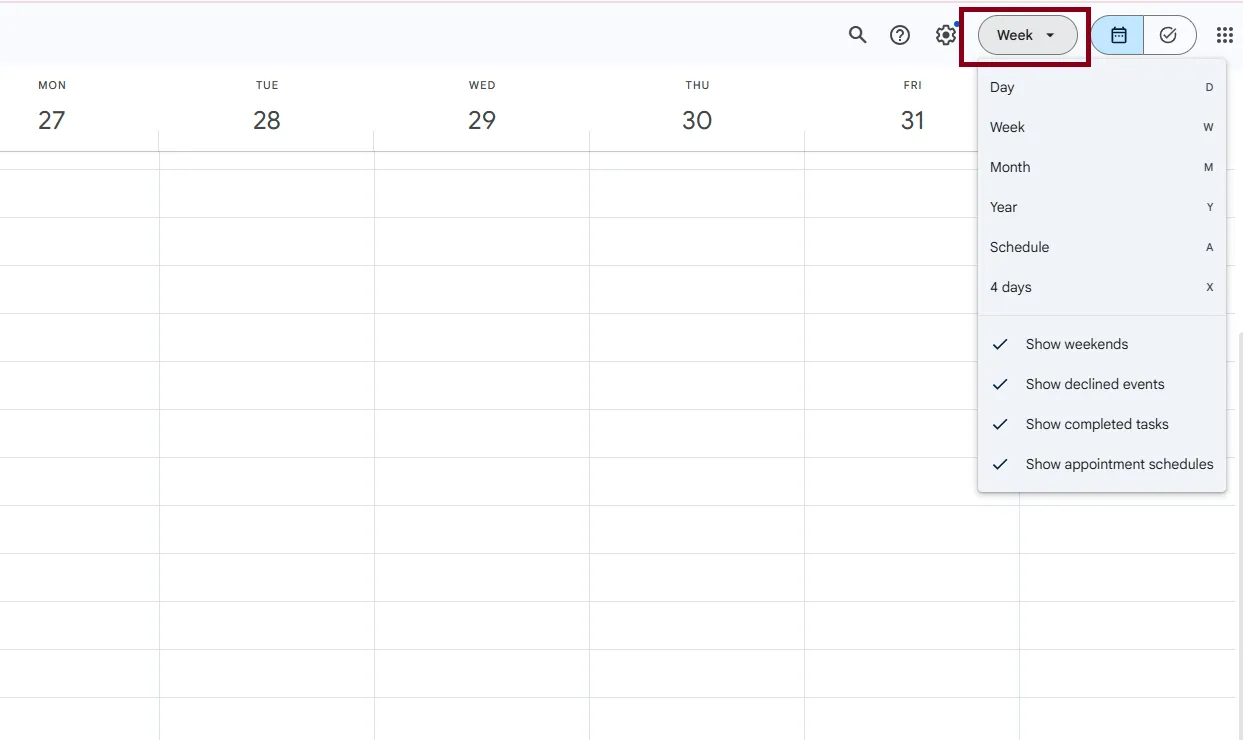
Pour un look minimaliste, masquez les week-ends ou les évènements refusés dans Paramètres > Options d'affichage.
6. Configurez des tâches récurrentes pour réaliser l'automatisation de la planification
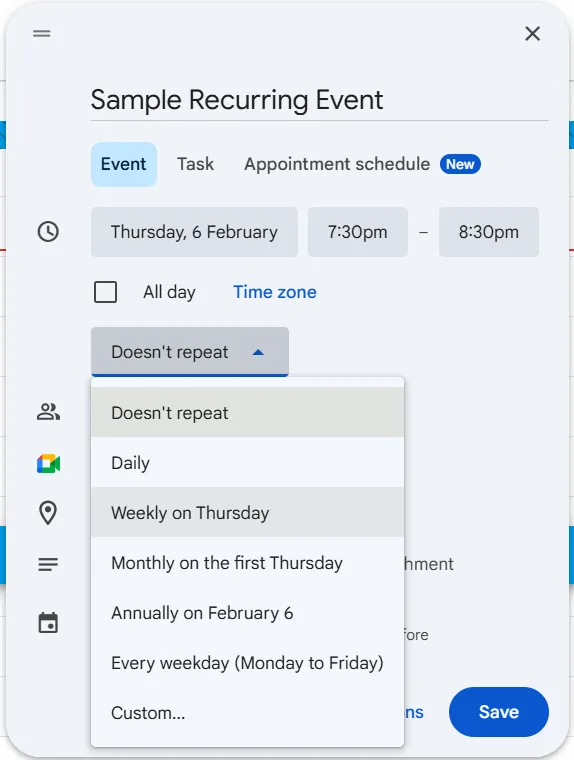
Automatisez vos tâches récurrentes sur Google Agenda. Il vous suffit de cliquer sur « Ne pas répéter » et de sélectionner la fréquence à laquelle vous souhaitez que la tâche se répète (quotidienne, hebdomadaire ou même selon un modèle personnalisé) lorsque vous créez un évènement.
📖 À lire également : Modèles de calendrier mensuel gratuits pour organiser votre temps
Limites de l'utilisation de Google Agenda
Selon les utilisateurs de Google Agenda sur les forums en ligne, voici quelques-uns des défis auxquels ils sont confrontés lorsqu'ils utilisent la plateforme.
- Options de personnalisation de base : pas de polices de caractère uniques, d'arrière-plans personnalisés ou d'arrière-plans de Calendrier avancés pour un style allant au-delà des changements de couleur ❌
- Intégrations tierces limitées : les intégrations Google Agenda rencontrent souvent des problèmes de synchronisation avec Alexa, Trello, Outlook et d'autres applications non Google ❌
- Pas de vue globale de gestion de projet : il manque les diagrammes de Gantt, les dépendances entre les tâches et les tableaux de bord complets ❌
- Problèmes de compatibilité : synchroniser les évènements de Google Agenda avec Apple Calendar, Outlook ou des appareils intelligents peut s'avérer peu fiable ❌
- Problèmes occasionnels de planification : les évènements peuvent être déplacés vers une date erronée ou ne pas se synchroniser correctement avec d'autres plateformes ❌
💡 Astuce rapide : vous en avez assez des limites de Google Agenda ? Ces extensions Google Agenda vous aideront à personnaliser, organiser et gérer votre emploi du temps en toute simplicité.
📖 À lire également : Comment fusionner deux ou plusieurs Google Agendas
ClickUp, une excellente alternative à Google Agenda
Les limites de Google Agenda nous permettent d'identifier plusieurs défis majeurs :
- Options de personnalisation limitées
- Manque de fonctionnalités de gestion de projet
- Problèmes d'intégration avec des applications tierces
Ces difficultés disparaissent lorsque vous passez à ClickUp.
ClickUp est l'application tout-en-un pour le travail, avec des fonctionnalités dédiées à la gestion de projet, à la communication et à la gestion des connaissances. Elle regroupe toutes les fonctionnalités dans un seul logiciel : de la gestion du Calendrier et des e-mails à l'organisation des tâches, en passant par les automatisations, le chat et les Tableaux blancs. Cela semble magique ? Eh bien, ça l'est !
Affichage du calendrier ClickUp
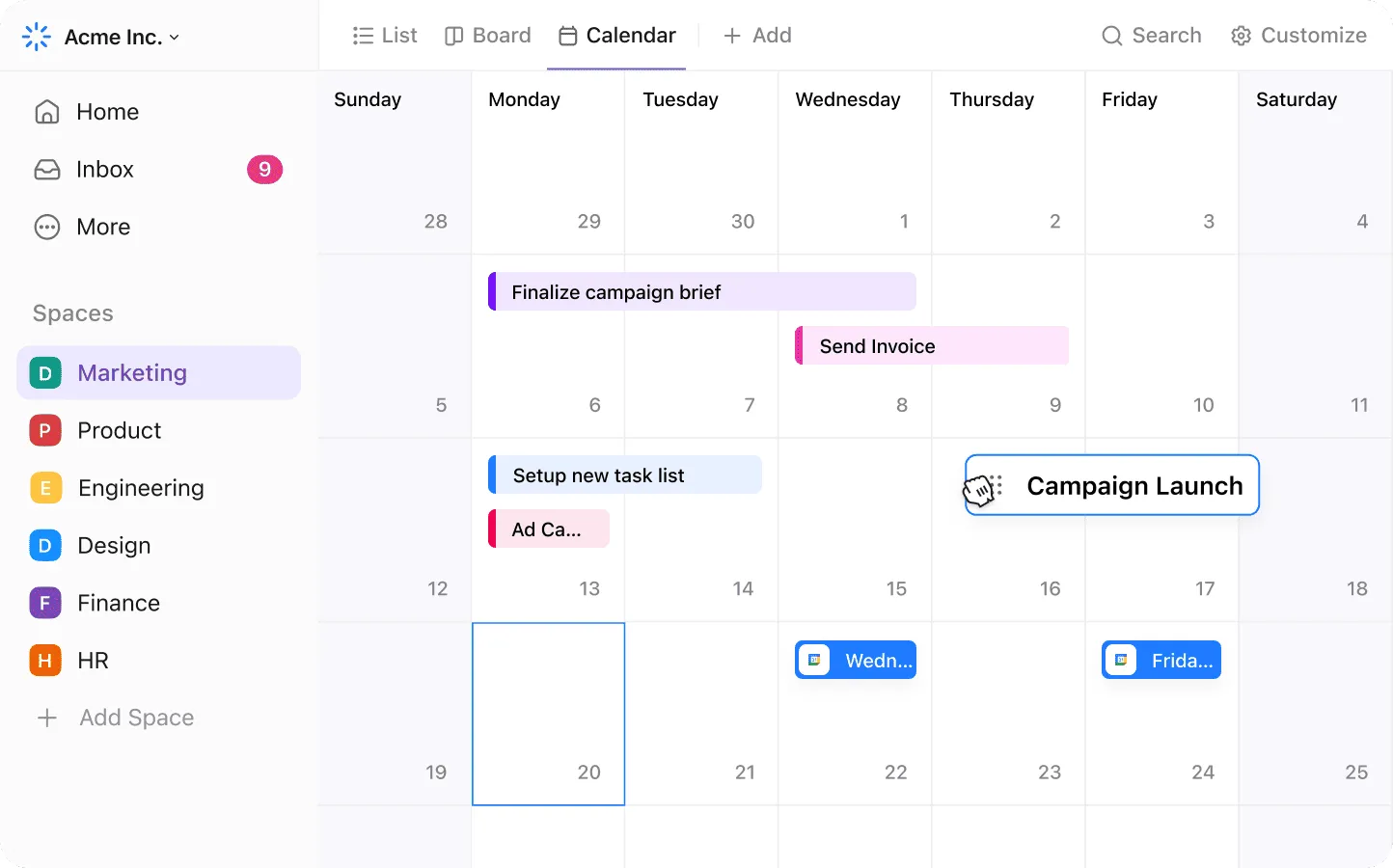
Vous avez du mal à gérer plusieurs projets ? La vue Calendrier de ClickUp offre une solution de planification flexible, personnalisable et hautement fonctionnelle pour vous et votre équipe.

Contrairement à Notion ou Google Agenda, ClickUp vous permet de visualiser votre travail dans plusieurs dispositions, d'ajuster la durée des tâches grâce à la fonctionnalité glisser-déposer et d'intégrer la gestion de projet directement dans votre calendrier.
Pour être sûr de toujours identifier les chevauchements entre les tâches et les évènements, regardez cette vidéo très utile sur les bonnes pratiques dans la vue Calendrier de ClickUp :
Avec ClickUp, vous n'obtenez pas seulement un calendrier, mais aussi un système complet de gestion de projet et de tâches.
Cela signifie que vous pouvez facilement :
🗓️ Visualisez clairement votre emploi du temps : personnalisez votre calendrier avec des vues quotidiennes, hebdomadaires ou mensuelles qui s'adaptent à votre flux de travail.
🔗 Liez les tâches aux échéances : ajoutez des dates d'échéance et des jalons directement dans votre Calendrier. Glissez-déposez les tâches à mesure que les horaires changent, sans mise à jour manuelle.
💯 Définissez des priorités et effectuez l’automatisation des flux de travail : mettez en évidence les tâches critiques, effectuez l’automatisation des évènements récurrents et rationalisez la planification pour gagner du temps.
Comment rendre votre environnement de travail ClickUp et votre vue Calendrier plus esthétiques
Voici un aperçu des nombreuses fonctionnalités de personnalisation de ClickUp qui vous aideront à créer un environnement de travail visuellement organisé et hautement productif.
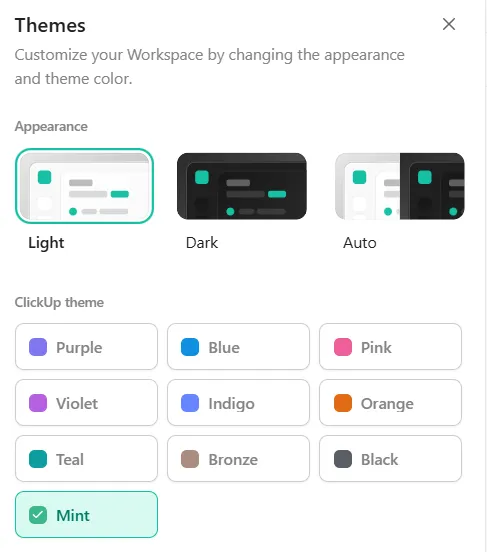
Étape 1 : modifiez le thème de couleur de votre environnement de travail
Donnez un nouveau look à votre environnement de travail ClickUp ou harmonisez-le avec les couleurs de votre marque en sélectionnant un thème de couleur personnalisé. Celui-ci s'appliquera à l'ensemble de votre environnement de travail, y compris aux boutons, aux liens et aux tâches mises en évidence.
Voici comment modifier le thème de couleur de votre environnement de travail :
- Cliquez sur votre avatar de profil dans le coin supérieur droit.
- Sélectionnez Paramètres
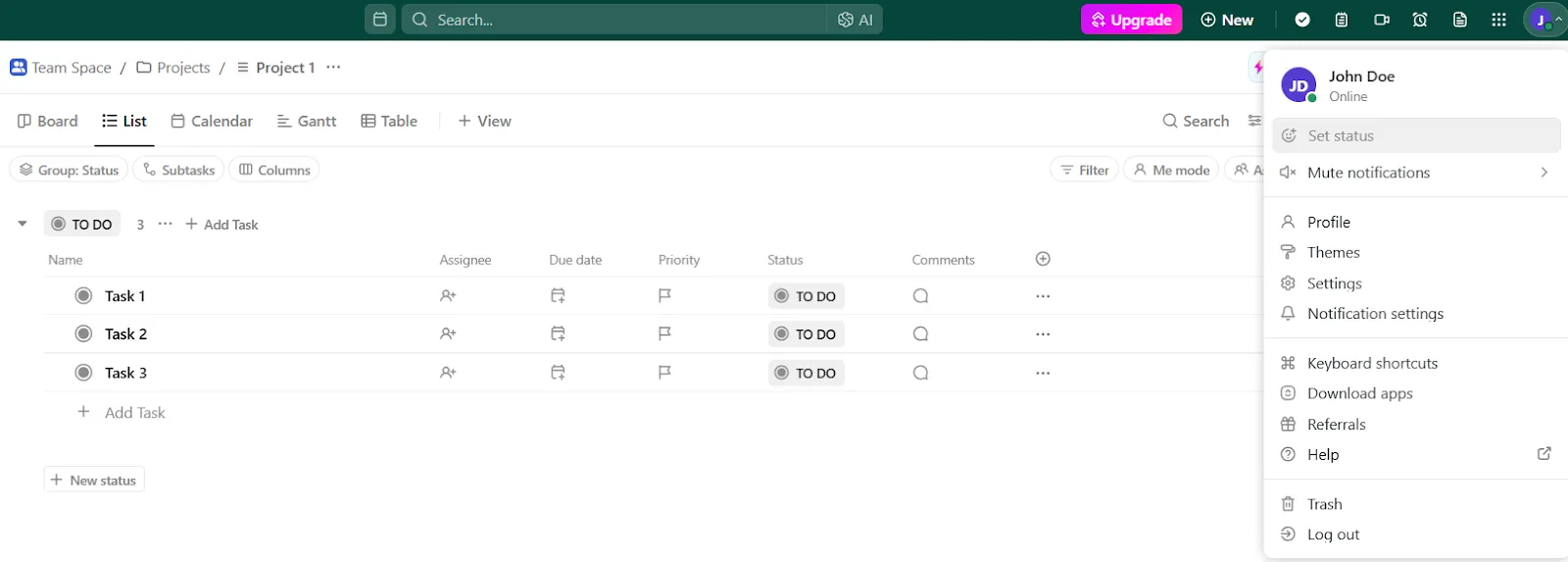
- Faites défiler vers le bas jusqu'à « Couleur du thème » et choisissez une couleur qui correspond à vos préférences.
- Cliquez sur Enregistrer pour appliquer la nouvelle palette de couleurs.
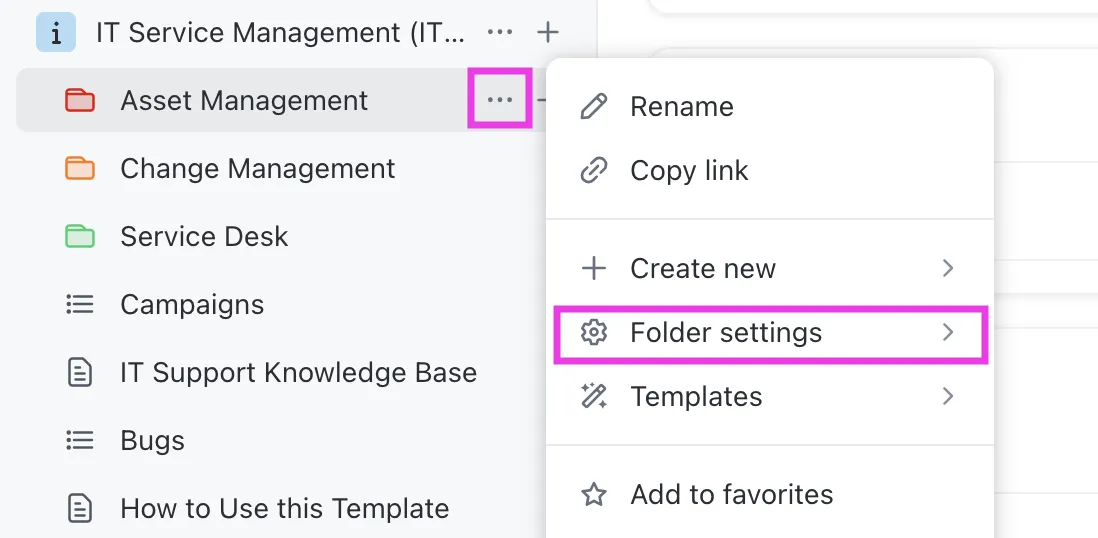
Étape 2 : définissez les couleurs des dossiers pour une meilleure organisation
Les dossiers permettent de classer les projets et les tâches, et l'attribution de couleurs uniques permet de les distinguer visuellement.
Étapes pour personnaliser les couleurs des dossiers :
- Dans la barre latérale gauche, cliquez sur les points de suspension (...) à côté du nom d'un dossier.
- Sélectionnez Paramètres du dossier > Couleur du dossier.
- Choisissez, ajoutez, modifiez ou supprimez des couleurs en fonction de la priorité ou du type de projet.
Étape 3 : Classez les tâches par couleur dans la vue Calendrier.
La vue Calendrier de ClickUp vous permet d'attribuer un code couleur aux tâches en fonction de leur liste parent, de leur statut ou des champs personnalisés déroulants, ce qui facilite la consultation de votre emploi du temps.
Voici comment attribuer des codes de couleur :
- Accédez à la vue Calendrier et cliquez sur Personnaliser dans le coin supérieur droit.
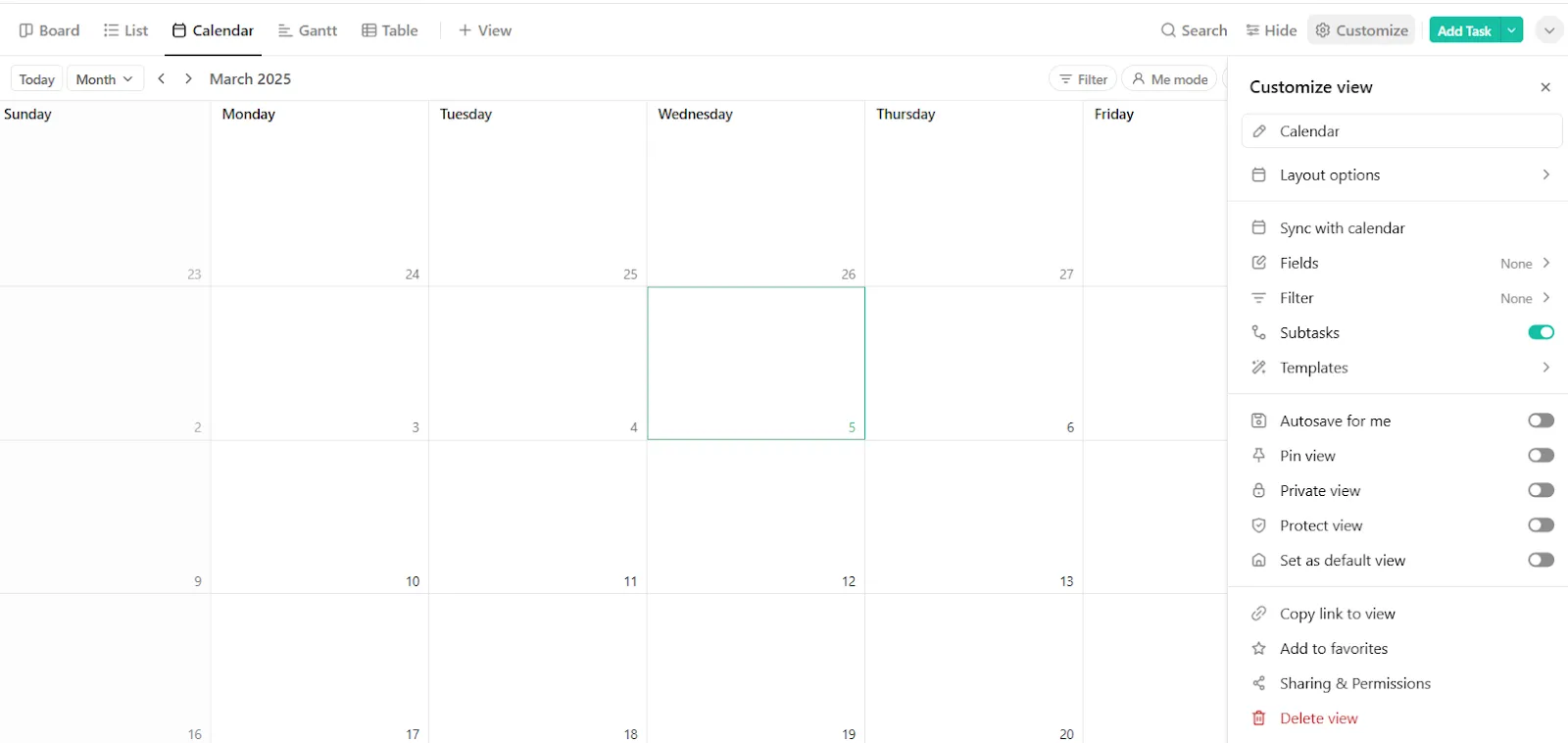
- Sous Visibilité des tâches, sélectionnez la manière dont vous souhaitez que les tâches soient colorées : Par liste parent (la couleur correspond à la liste à laquelle appartient la tâche) Par statut (la couleur reflète la progression actuelle de la tâche) Par champ personnalisé du menu déroulant (personnalisez avec des libellés uniques)
- Par liste parent (la couleur correspond à la liste à laquelle appartient la tâche)
- Par statut (la couleur reflète la progression actuelle de la tâche)
- Par champ personnalisé à menu déroulant (personnalisez avec des libellés uniques)
- Par liste parent (la couleur correspond à la liste à laquelle appartient la tâche)
- Par statut (la couleur reflète la progression actuelle de la tâche)
- Par champ personnalisé à menu déroulant (personnalisez avec des libellés uniques)
Étape 4 : ajustez l'affichage du Calendrier pour obtenir une disposition claire
La vue Calendrier de ClickUp peut être ajustée pour réduire l'encombrement et améliorer la lisibilité.
Voici les principales options de personnalisation :
- Afficher/masquer les week-ends (activer/désactiver les paramètres d'affichage du Calendrier)
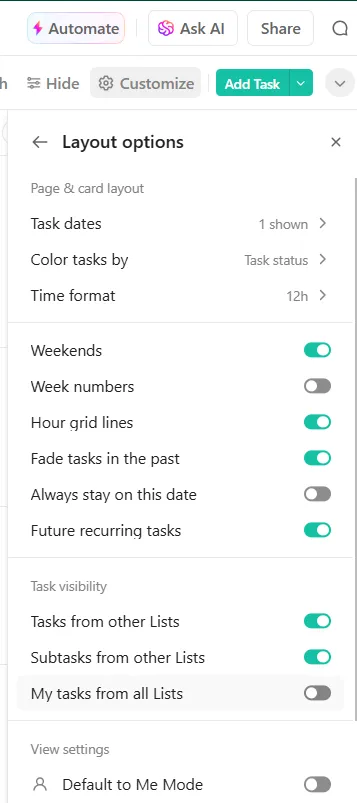
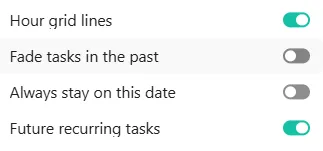
- Activez ou désactivez la disparition progressive des tâches passées pour mieux vous concentrer.
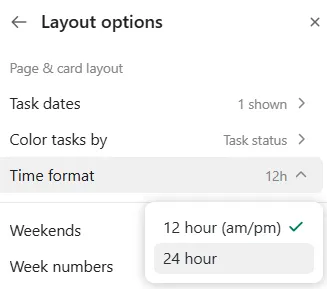
- Passez du format AM/PM au format 24 heures selon vos préférences.
- Mettez en évidence les tâches récurrentes pour éviter de manquer les délais.
Étape 5 : Automatisez la planification des tâches avec des évènements récurrents
Au lieu de planifier manuellement les tâches répétitives, utilisez la fonctionnalité de tâches récurrentes de ClickUp. Étapes pour configurer des tâches récurrentes :
- Ouvrez une tâche et cliquez sur la date d'échéance.
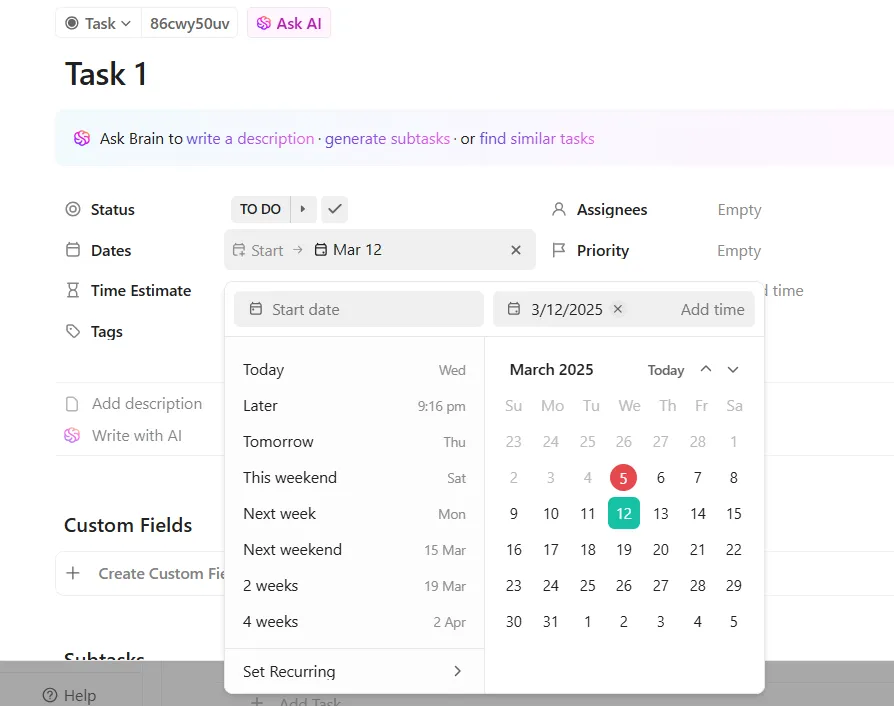
- Sélectionnez « Définir une répétition » et choisissez la fréquence (quotidienne, hebdomadaire, intervalles personnalisés).
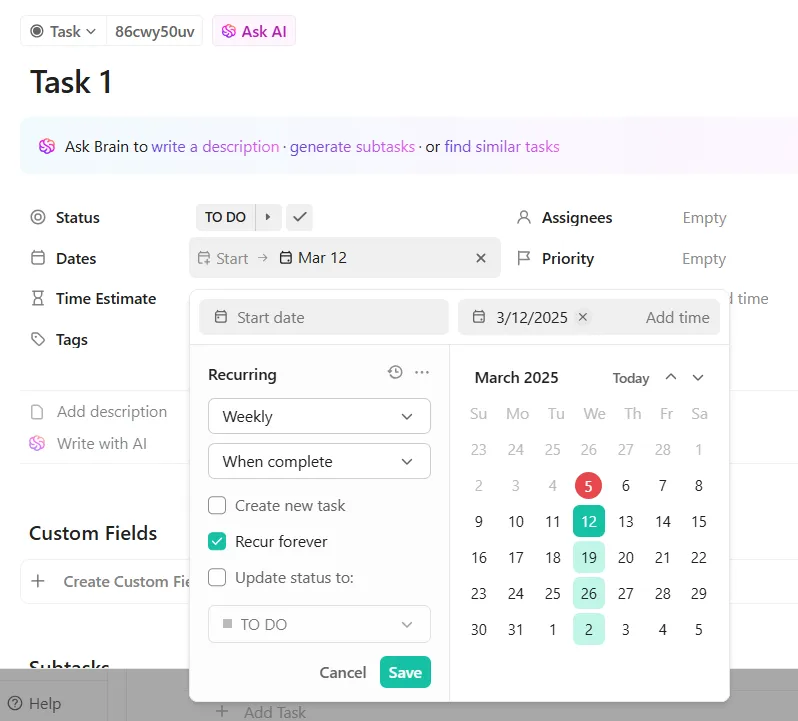
- Cliquez sur Enregistrer pour réaliser l'automatisation du processus de planification.
Étape 6 : générez des palettes de couleurs esthétiques avec ClickUp Brain
Utilisez l'IA de ClickUp et générez des palettes de couleurs esthétiques pour votre environnement de travail ClickUp.
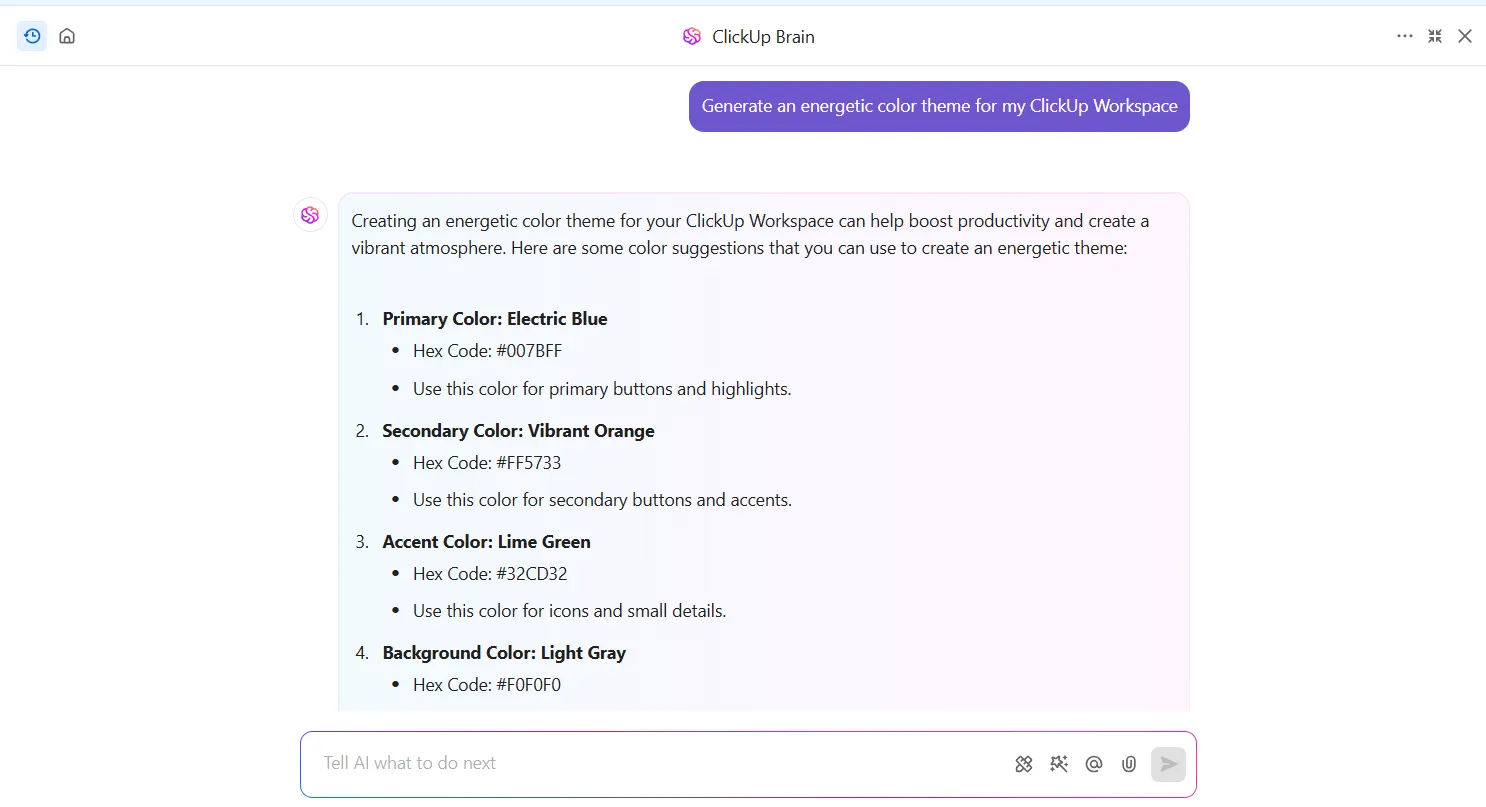
Voici comment procéder :
- Ouvrez ClickUp Brain
- Entrez une couleur de base ou une préférence de thème (par exemple, calme, énergique, minimaliste).
- L'IA générera une palette de couleurs pour votre environnement de travail, vos dossiers et vos listes.
Comment ClickUp surmonte les limites de Google Agenda
- ✅ Personnalisation personnalisée : contrairement aux options de couleurs de base de Google Agenda, ClickUp vous permet de modifier le thème de couleur de votre environnement de travail, les couleurs des dossiers et les mises en évidence des tâches, pour que tout soit visuellement distinct.
- ✅ Gestion de projet avancée : ClickUp n'est pas seulement un calendrier, c'est aussi un gestionnaire de tâches et de projets. Contrairement à Google Agenda, il prend en charge les diagrammes de Gantt, les dépendances entre tâches, les cartes mentales et les échéanciers complets de projets.
- ✅ Intégrations tierces transparentes : ClickUp s'intègre facilement à Slack, Zoom, Trello, Outlook et bien d'autres, résolvant ainsi les problèmes d'intégration de Google Agenda.
- ✅ Fonctionnalités intelligentes basées sur l'IA : ClickUp Brain, l'assistant IA, aide à générer des palettes de couleurs, à réaliser l'automatisation des tâches et à fournir des résumés instantanés des projets, des fonctionnalités que Google Agenda n'offre pas.
- ✅ Meilleure gestion des tâches récurrentes : la vue Calendrier de ClickUp vous permet d'automatiser les tâches récurrentes, de les classer par catégorie et de leur attribuer des actions spécifiques, ce qui rend la planification plus efficace.
Quand Google Agenda se met à briller : ClickUp Happens
Derek Clements, directeur marketing de BankGloucester, basée dans le Massachusetts, est récemment passé à ClickUp, et disons simplement qu'il ne regrette pas son choix. Selon ses propres termes:
J'utilise principalement les fonctionnalités de base de ClickUp, telles que les espaces, les dossiers, les listes et la vue Calendrier, car elles sont les plus polyvalentes. Cependant, si vous avez besoin d'un format ou d'une visualisation spécifique, ClickUp propose de nombreuses fonctionnalités plus avancées, telles que le suivi du temps, l'automatisation des tâches, les tableaux de bord, etc.
J'utilise principalement les fonctionnalités de base de ClickUp, telles que les espaces, les dossiers, les listes et la vue Calendrier, car elles sont les plus polyvalentes. Cependant, si vous avez besoin d'un format ou d'une visualisation spécifique, ClickUp propose de nombreuses fonctionnalités plus avancées, telles que le suivi du temps, l'automatisation des tâches, les tableaux de bord, etc.
Voici le problème : planifier son travail, c'est aussi du travail. Et lorsque cela est mal fait, cela peut perturber tout votre mois et compromettre vos objectifs. Personne ne veut faire d'heures supplémentaires à cause d'un calendrier désorganisé, alors travaillez intelligemment.
ClickUp vous permet de codifier facilement votre calendrier par couleur, de l'intégrer de manière transparente à vos outils existants, d'automatiser des tâches, de suivre les échéances et de personnaliser tout en fonction de votre flux de travail.
Inscrivez-vous dès maintenant sur ClickUp et donnez à votre emploi du temps l'éclat qu'il mérite !