
Le suivi des modifications apportées aux présentations peut donner l'impression de jouer au détective avec des diapositives plutôt qu'avec des indices. Sans une vision claire des changements apportés, votre présentation soigneusement préparée ou votre introduction percutante pourraient rapidement perdre tout leur sens.
Plutôt que de fouiller dans vos e-mails ou de jouer à repérer les différences entre les diapositives, il est bien plus efficace d'apprendre au suivi des modifications.
📌 Plus d'un million d'entreprises utilisent Microsoft 365, PowerPoint est donc probablement votre outil de présentation préféré. Cependant, la maîtrise de ce processus peut sembler difficile, car il est conçu pour les visuels et non pour le contrôle des versions.
Cet article explique comment suivre les modifications dans PowerPoint. Nous vous présenterons également ClickUp, l'application tout-en-un pour le travail, qui vous aide à créer et à gérer des présentations comme un pro.
Comment suivre les modifications dans PowerPoint
La collaboration sur des diapositives est souvent le moyen le plus efficace de créer des présentations abouties. Lorsque vous travaillez avec plusieurs équipes, le contrôle des versions des documents permet à chacun de rester organisé sans restreindre les idées créatives.
Voici les étapes à suivre pour le suivi et la gestion des modifications en cours sur vos diapositives PowerPoint.
Étape 1 : enregistrez une copie provisoire de votre présentation
Avant de commencer toute modification en cours ou révision collaborative, enregistrez une ébauche de votre présentation PowerPoint. Conserver le fichier original non modifié comme copie de révision simplifie la comparaison des modifications et permet de revenir facilement sur les changements apportés.
Voici comment procéder :
- Ouvrez votre présentation dans PowerPoint.
- Accédez à l'onglet Fichier dans le coin supérieur gauche et cliquez sur Enregistrer sous.
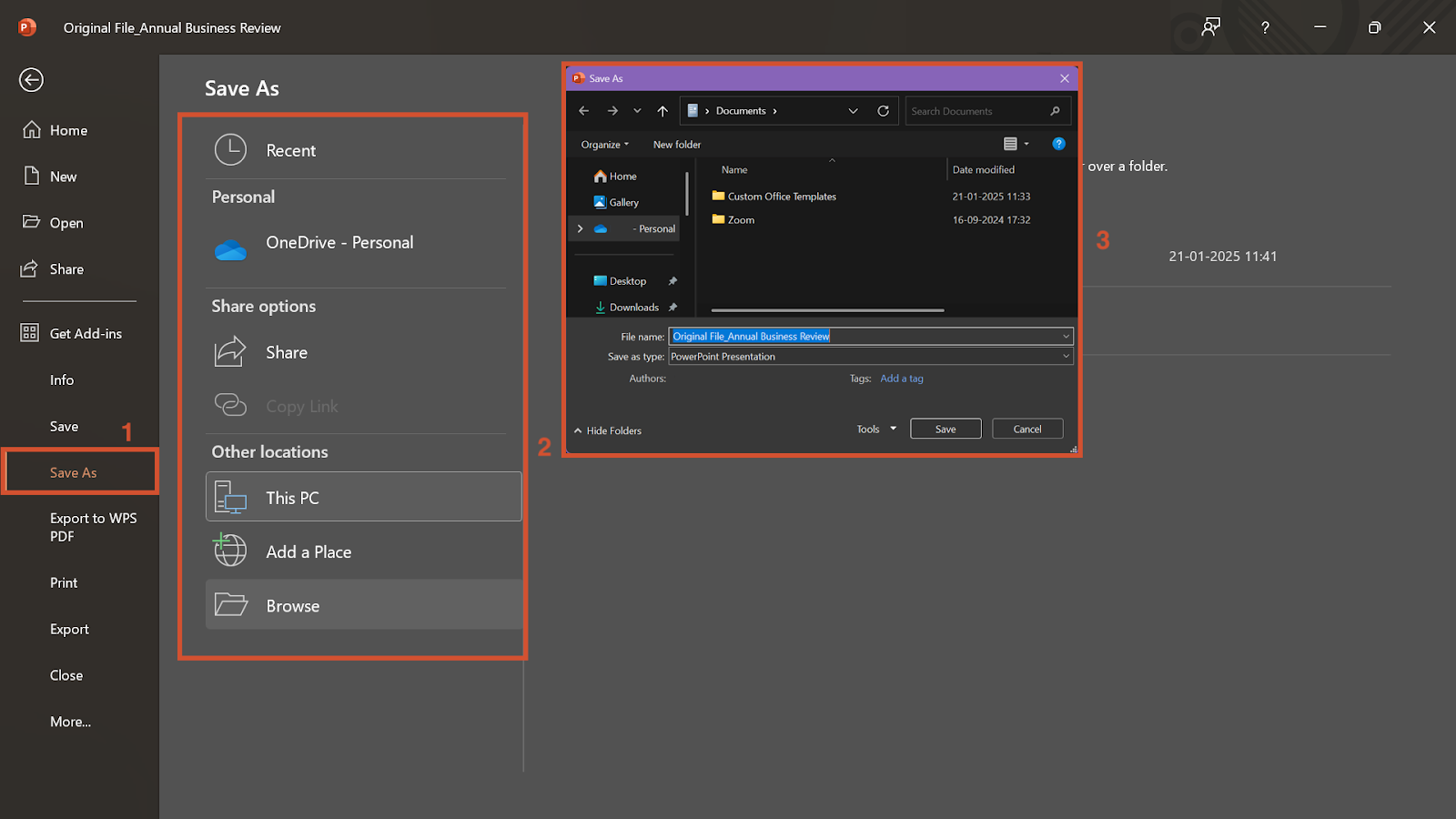
- Choisissez un emplacement, renommez-le, puis cliquez sur Enregistrer.
💡 Conseil de pro : nommez votre brouillon original « Nom_fichier_original » afin d'éviter toute confusion lors du suivi des versions.
Étape 2 : partagez une deuxième version pour révision
Une fois la version originale sauvegardée, partagez le fichier actuel pour révision. La création de cette deuxième version permet à votre équipe de suggérer des mises à jour et évite également le risque de duplication.
Voici ce que vous devez faire :
- Connectez-vous à votre compte OneDrive ou SharePoint et cliquez sur « Nouveau et télécharger ».
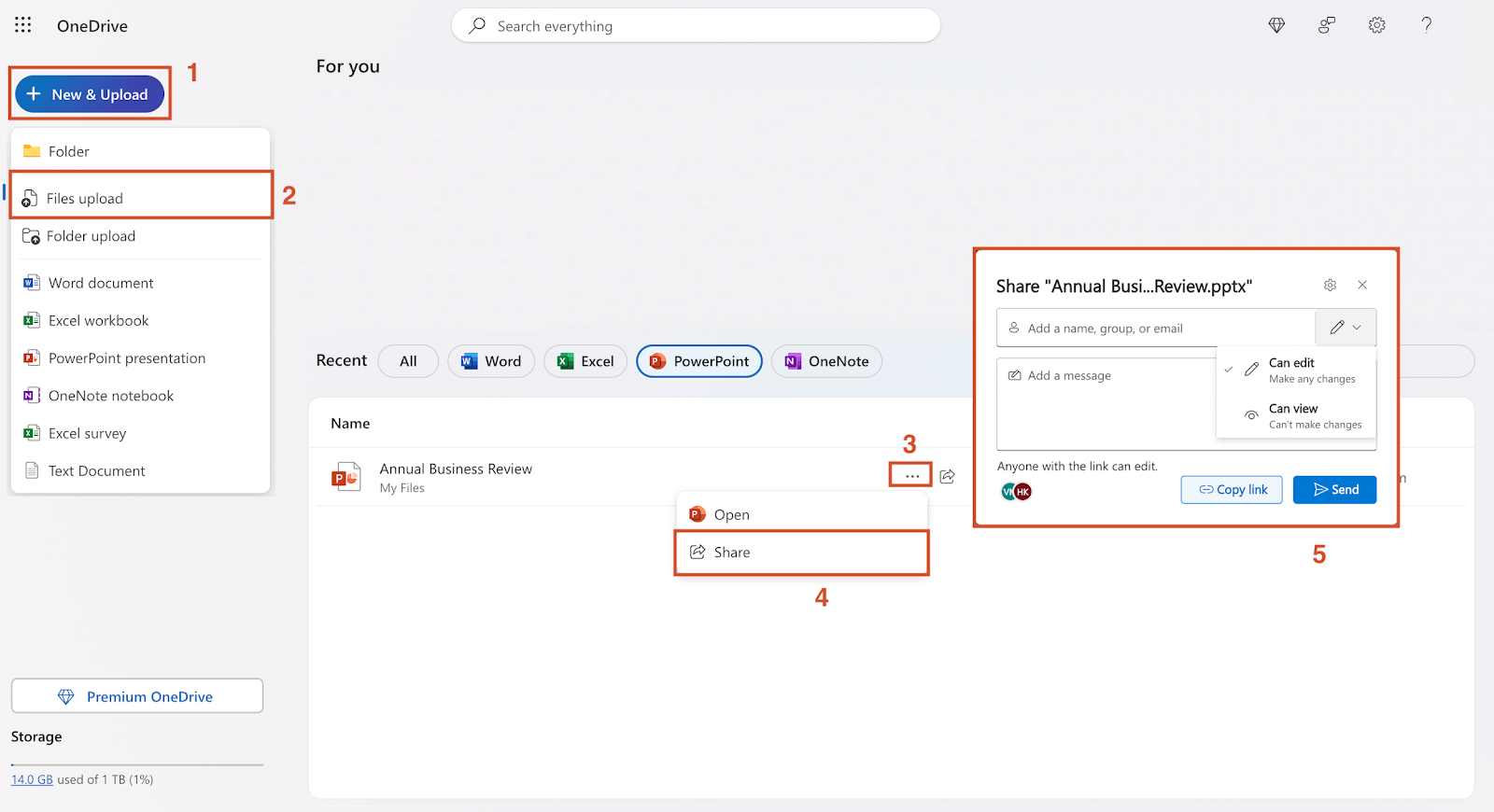
- Sélectionnez « Téléchargement de fichiers » et choisissez le fichier de présentation que vous souhaitez envoyer pour révision.
- Naviguez jusqu'aux trois points à côté du fichier, puis sélectionnez « Partage ».
- Enfin, ajoutez les identifiants e-mail qui doivent avoir accès et appuyez sur « Envoyer » pour partager l'accès par e-mail.
OneDrive vous permet également de copier le lien si vous préférez demander directement à votre équipe de vous faire part de ses commentaires via des modifications en cours et des remarques.
✨ Anecdote : PowerPoint s'appelait à l'origine « Presenter ». De plus, il a été développé pour Apple Macintosh en 1987, et non pour Microsoft !
Étape 3 : Comparez et fusionnez les versions
Tout est désormais prêt pour la comparaison. Une fois que votre équipe a confirmé que toutes les modifications et suggestions ont été apportées, téléchargez la dernière version du fichier modifié.
Pour télécharger et suivre ces modifications, procédez comme suit :
- Ouvrez le fichier PowerPoint original.
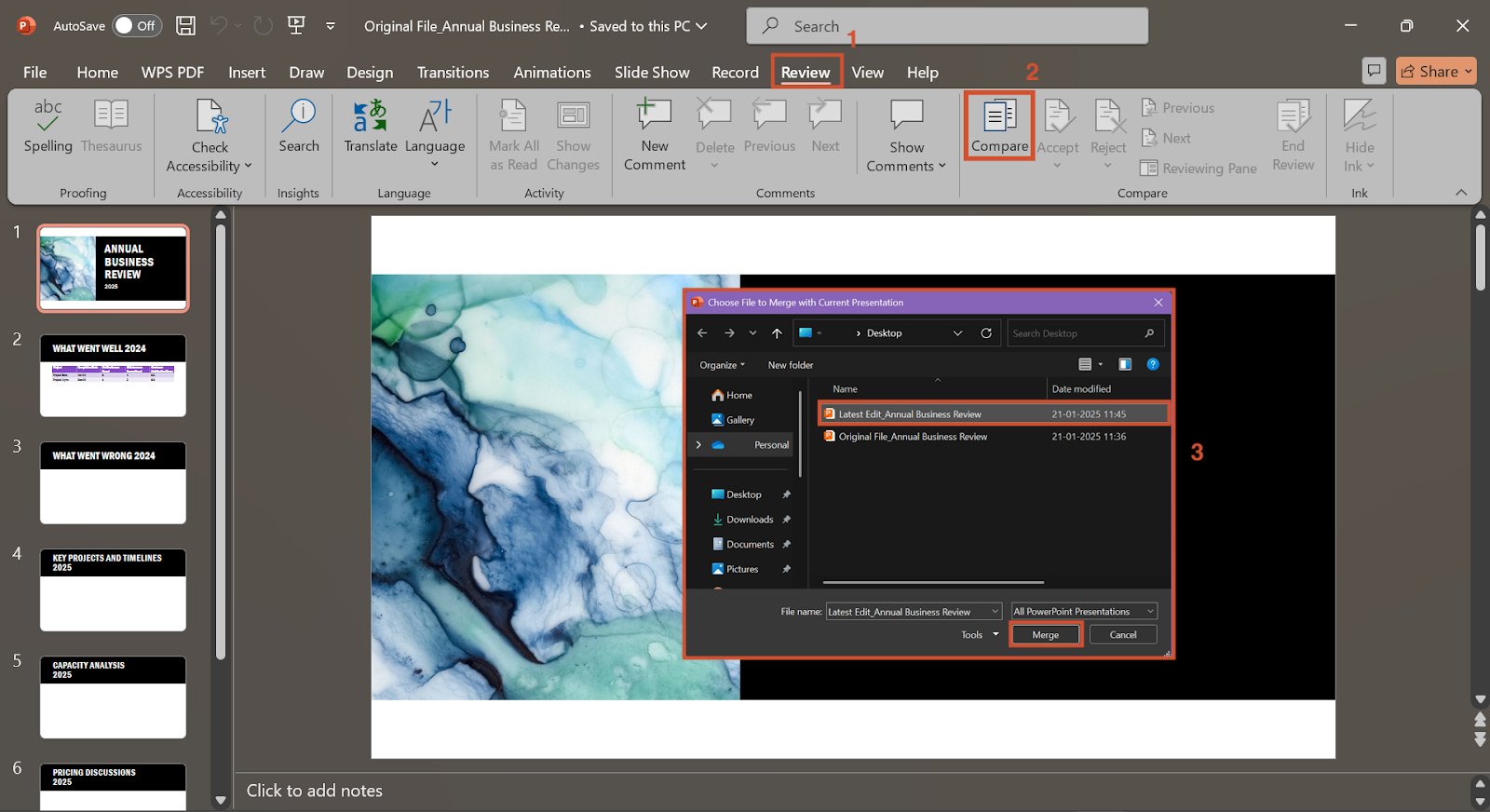
- Allez dans l'onglet Révision et sélectionnez Comparer.
- Choisissez la version modifiée et cliquez sur « Fusionner ».
🔍 Le saviez-vous ? 67 % des auditeurs sont convaincus par les présentations orales lorsqu'elles sont accompagnées de supports visuels.
Étape 4 : Passez en revue toutes les modifications et tous les commentaires
Après avoir fusionné différentes versions de la présentation, chaque modification et chaque commentaire sont téléchargés dans le même fichier.

Toutes les modifications sont stockées dans le « volet Révision » dans la section « Comparer ». L'onglet Révision comporte également un volet de tâches distinct pour les commentaires.
Une fois que vous avez effectué la sélection du volet de révision, un volet de tâches de révision distinct apparaîtra à gauche de la fenêtre PowerPoint.
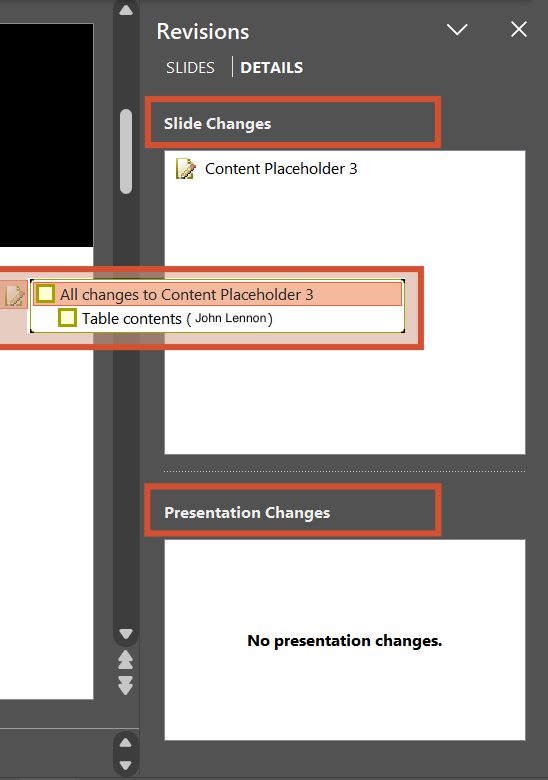
Les modifications apportées à chaque diapositive, qu'il s'agisse du contenu, de la mise en forme ou même du placement des éléments visuels, ainsi que le nom de la personne qui a proposé la mise à jour (indiqué entre parenthèses) seront affichés.
👀 Astuce rapide : si vous avez besoin d'éclaircissements sur une mise à jour, il est toujours judicieux d'appeler la personne qui l'a suggérée pour en discuter rapidement. Obtenir plus de perspectives au téléphone peut même déboucher sur de meilleures idées.
Étape 5 : Mise à jour des modifications apportées aux diapositives
Vous devez maintenant finaliser votre présentation en acceptant ou en rejetant les modifications. Chaque mise à jour est indiquée sur une note muni d'une case à cocher pour faciliter la prise de décision.
Pour achever la mise à jour, vous devez garder ceci à l'esprit :
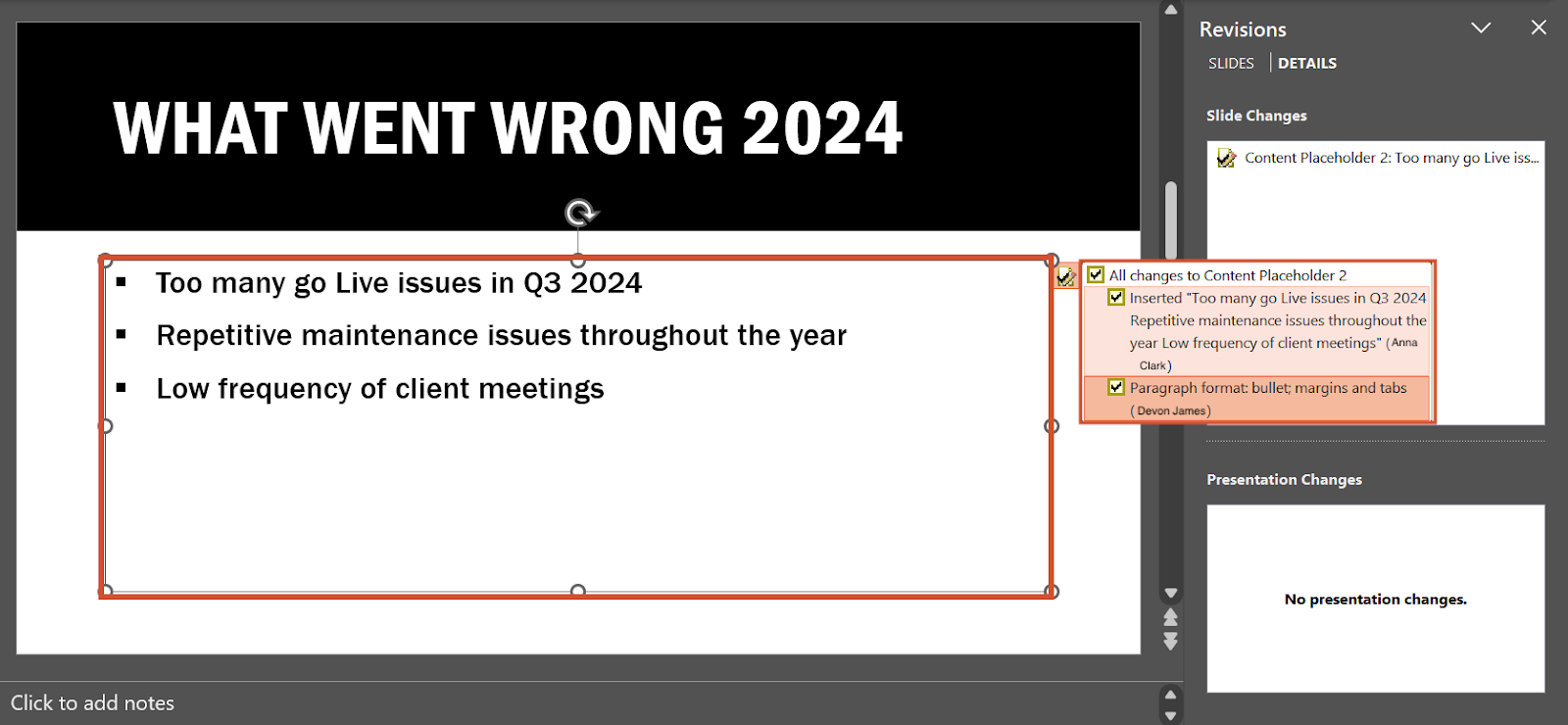
- Cochez la box à côté d'une modification pour l'accepter.
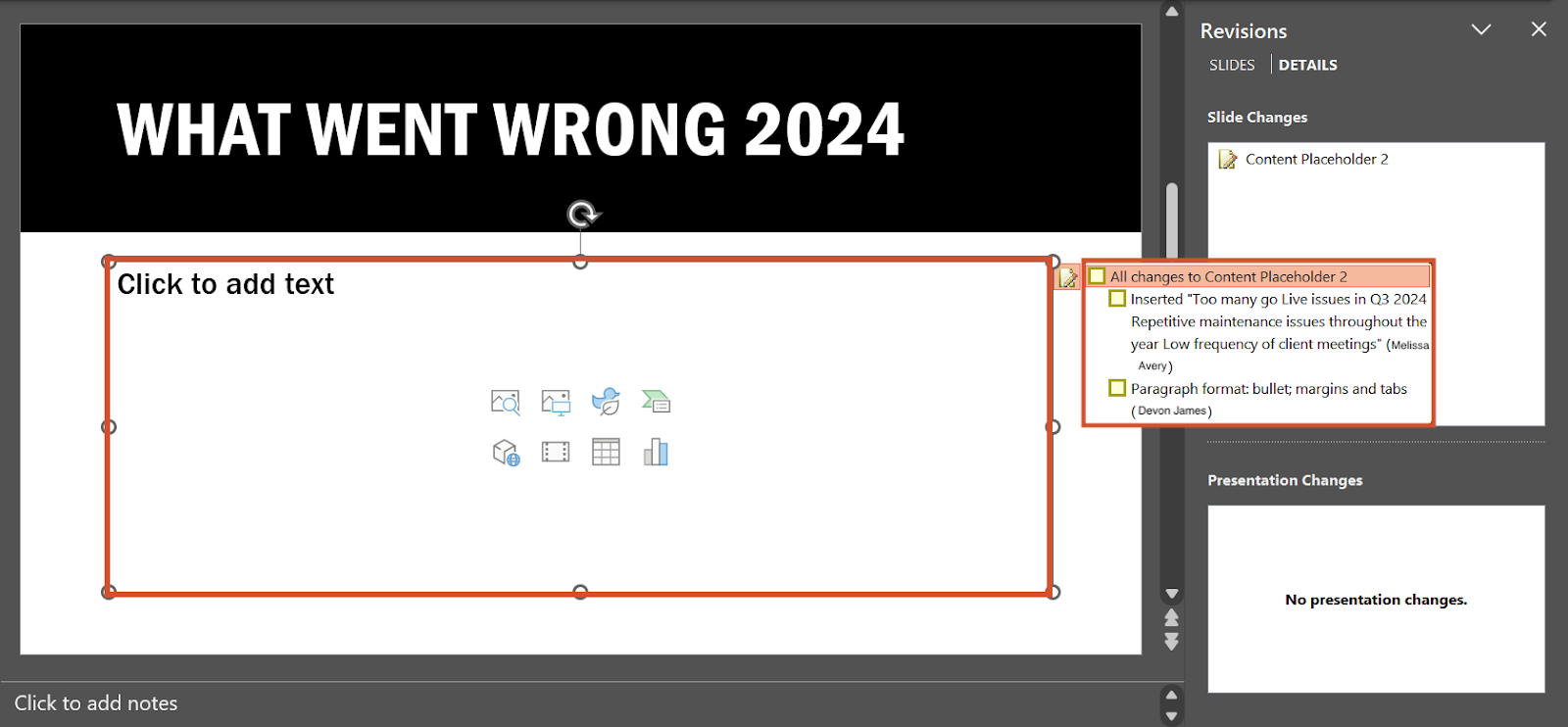
- Laissez la case décochée pour rejeter la modification.
- Une fois terminé, sélectionnez « Terminer la révision » dans la section Comparer.
💡Conseil de pro : PowerPoint dispose d'une fonctionnalité qui vous permet de vous enregistrer pendant votre présentation. C'est idéal si vous ou votre équipe préférez répéter pour obtenir le meilleur résultat possible.
Limites du suivi des modifications dans PowerPoint
PowerPoint est sans aucun doute un outil de présentation très populaire , mais il n'est pas sans poser certains problèmes. Avant de définir les fichiers PPT comme format par défaut, tenez compte des limitations suivantes de PowerPoint :
- Pas de suivi dédié des modifications : il manque les options détaillées qui accompagnent le suivi des modifications dans Word et chez des concurrents tels que Google Workspace. Outre la difficulté à suivre les modifications, la fonctionnalité de révision de PowerPoint n'est disponible que sur le système d'exploitation Windows et non sur macOS.
- Manque de fonctionnalités de productivité : ne dispose pas de fonctionnalités efficaces de modification en cours, de création de tâches ou même de messagerie. Cela crée un décalage important lors des présentations collaboratives ou des points de travail exploitables.
- Processus de révision complexe : le suivi des commentaires est manuel, en particulier lorsqu'il s'agit de regrouper les commentaires et les modifications en cours de plusieurs collaborateurs. La gestion des modifications de diapositives dans PowerPoint devient rapidement chronophage et sujette à des erreurs humaines.
- Options de personnalisation limitées : propose des modèles et des options de conception de base, mais ne permet pas de personnalisation avancée. Les animations, transitions et effets convaincants, préférés pour les présentations complexes, ne sont pas disponibles.
- Problèmes liés à la taille des fichiers : difficultés avec les présentations volumineuses contenant des images haute résolution ou des médias intégrés. Même le travail sur des présentations dans l'application Web entraîne des bugs et des dysfonctionnements.
➡️ En savoir plus : Comment suivre les modifications dans Google Docs pour une collaboration fluide au sein de votre équipe
Suivi des modifications avec ClickUp
PowerPoint a du mal à gérer les fichiers multimédias volumineux et manque de polyvalence dans la gestion des modifications. Les équipes créatives peuvent trouver ses visuels trop basiques. Le décalage entre fonctionnalité et attrait incite naturellement à chercher une alternative.
Si vous préférez des fonctionnalités plus avancées en matière de visuels et d'analyses, ClickUp est un excellent choix. Ses plus de 30 outils puissants sont tous conçus pour améliorer la compréhension des projets et réussir vos présentations de haut niveau.
Pour allier gestion des changements, collaboration et visualisation dynamique, l'outil complet de type « canvas » de ClickUp change la donne.
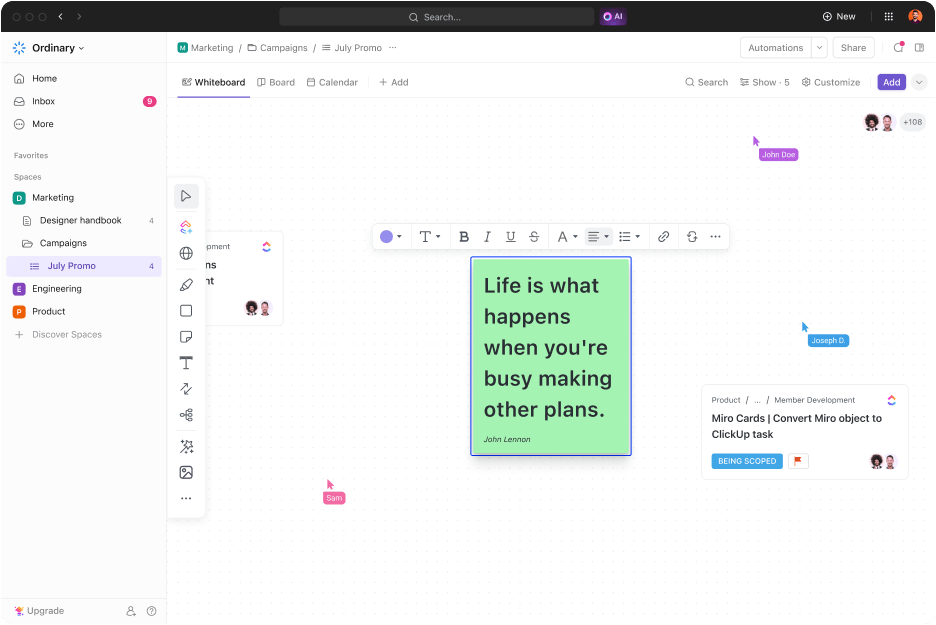
ClickUp Tableaux blancs est l'outil dont vous avez besoin pour tout, du brainstorming à la planification de la présentation. Il offre une toile vierge qui enrichit les visuels avec des champs de texte rapides, des notes autocollantes, des flèches et même des pinceaux et des stylos.
La solution propose également des cartes mentales si votre équipe a besoin de relier des relations et des organigrammes dans vos présentations. Son édition en cours facilite la collaboration avec les Tableaux blancs, en particulier lors d'appels ou de discussions en ligne. Pour rendre le processus encore plus fluide, il suffit d'un clic et d'une étiquette pour faire des suggestions directes.
Vous pouvez également intégrer des transitions, créer des diapositives dédiées et intégrer des outils d'animation vidéo sur les Tableaux blancs. Si vous devez assurer le suivi d'un élément, vous pouvez transformer n'importe quel élément du tableau en une tâche détaillée.
De plus, chaque modification est enregistrée dans l'historique détaillé des modifications avec des horodatages et des informations sur l'utilisateur.
💡 Conseil de pro : les équipes apprennent mieux avec des supports visuels, car toutes les étapes sont clairement présentées. Privilégiez donc les organigrammes, graphiques et infographies PowerPoint plutôt que le texte !
Vous ne souhaitez pas passer d'une plateforme à l'autre pour vos diapositives et vos documents ? ClickUp propose également un outil de documentation dédié.
📮 ClickUp Insight : Plus de 60 % du temps d'une équipe est consacré à la recherche de contexte, d'informations et d'éléments à mener.
Selon une étude réalisée par ClickUp, les équipes perdent un temps précieux à passer d'un outil à l'autre. Pour éviter les problèmes de communication, intégrez la messagerie à vos flux de travail grâce à une plateforme centralisée qui regroupe la gestion de projet, la collaboration et la communication.
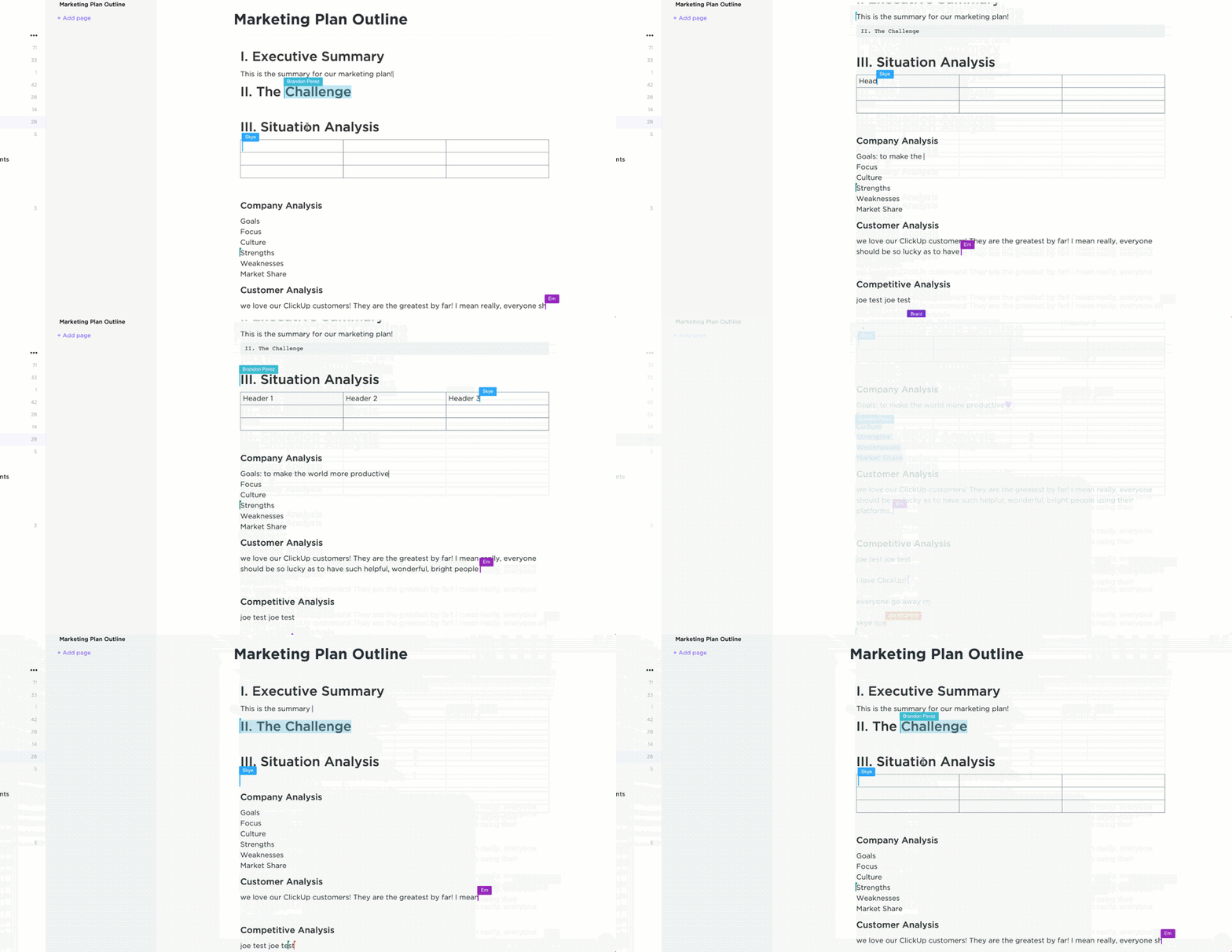
ClickUp Docs est le hub de contenu idéal pour toutes les équipes, qu'il s'agisse de politiques de gestion du changement ou de briefs de projet exceptionnels. Le suivi des versions ligne par ligne, les commentaires attribués et les mentions instantanées de la solution fonctionnent parfaitement, même avec des fichiers volumineux, des images haute résolution et des vidéos lourdes.
Docs est également intégré à ClickUp Brain, une fonctionnalité d'IA qui peaufine le langage du contenu, crée des résumés de projet et génère des informations en un seul clic. Il vous permet même d'intégrer des tableaux, des tableaux blancs, des tâches et des vidéos dans le même document.
Son formatage Markdown hautement personnalisable, ses pages imbriquées et ses automatisations avancées des flux de travail offrent une flexibilité inégalée. En bref, ClickUp Docs améliore la qualité de vos présentations et intègre des fonctionnalités qui facilitent grandement la gestion des modifications apportées par votre équipe.
Voici ce que Tyler Guthrie, de Home Care Pulse, a à dire à propos de cette fonctionnalité :
Docs est tellement performant que je ne veux plus jamais utiliser Word pour créer des plans ou prendre des notes.
Docs est tellement performant que je ne veux plus jamais utiliser Word pour créer des plans ou prendre des notes.
Créer des diapositives et des documents à partir de zéro peut sembler fastidieux, en particulier pour les réunions de dernière minute. ClickUp simplifie le processus grâce à de nombreux modèles de mise à jour de projet prêts à l'emploi.
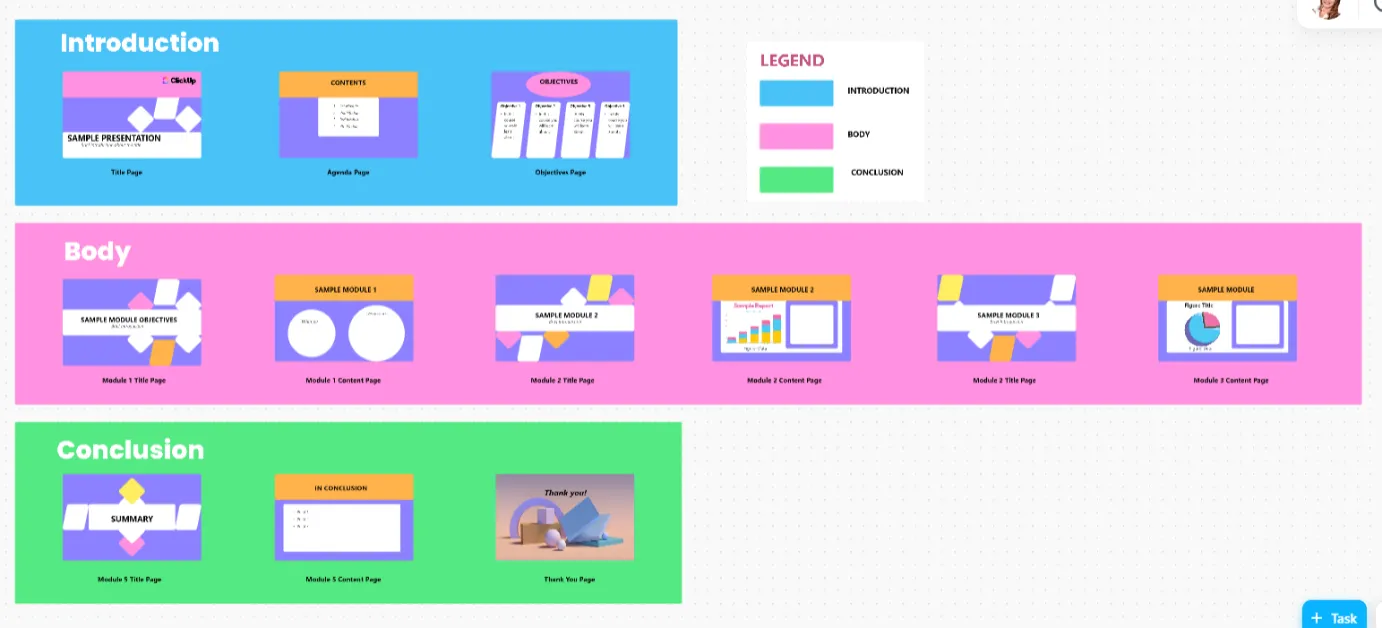
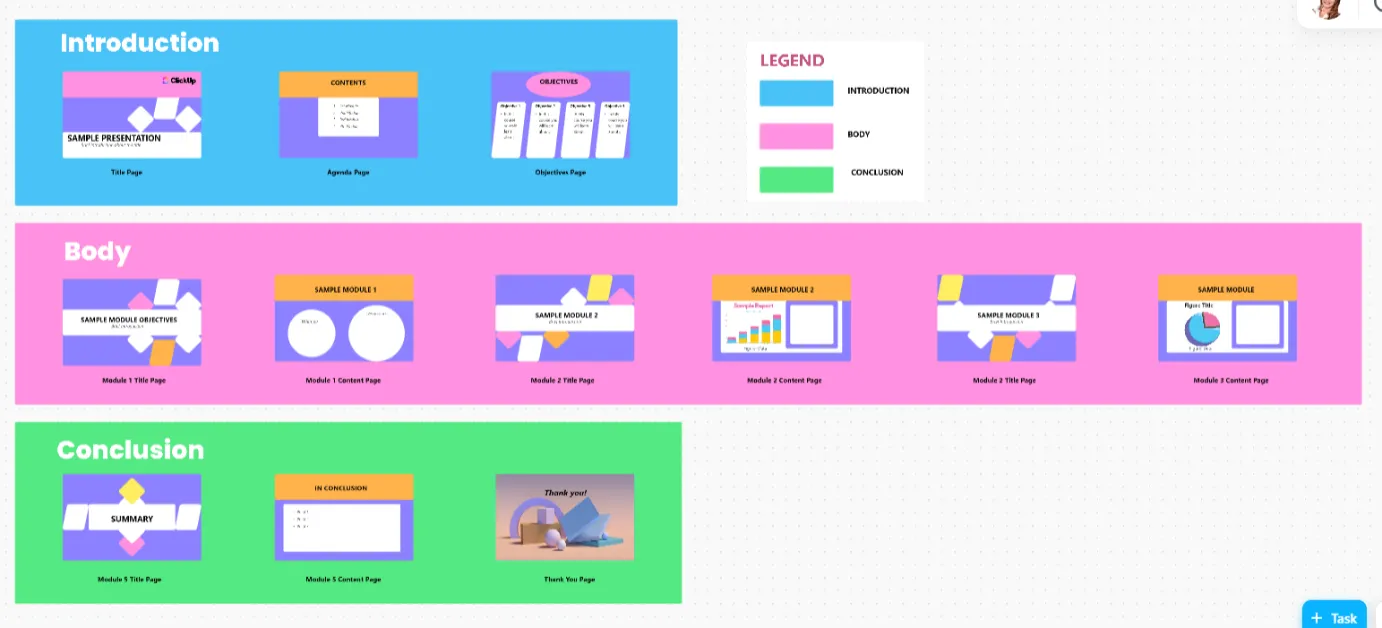
Le modèle de présentation ClickUp est une solution conçue pour créer instantanément des diapositives prêtes à impressionner. Ce modèle de Tableau blanc comprend plus de 12 diapositives très détaillées, ce qui vous permet de vous lancer facilement.
Voici pourquoi vous allez adorer l'utiliser :
- Avec des espaces dédiés à l'introduction, au corps et à la conclusion, il couvre l'agenda, les objectifs, les visualisations clés et un résumé.
- Comprend une légende pratique pour vous aider à classer chaque diapositive. Cela permet de maintenir l'attention du public et de définir l'orientation de votre présentation.
- Chaque diapositive dynamique est entièrement personnalisable, du contenu aux thèmes de couleur.
🔮 Bonus : Créer des listes, livrer des projets dans les délais et suivre les échéanciers peut s'avérer difficile. Découvrez les meilleurs modèles PowerPoint gratuits pour faciliter la planification de vos projets!
Optimisez vos pratiques de contrôle des versions avec ClickUp
PowerPoint est idéal pour créer rapidement des diapositives et fournir des explications claires, en particulier grâce à ses animations et à l'écosystème Microsoft. Il permet d'accomplir efficacement le travail à faire.
Cependant, contrairement à Microsoft Word, la création de contenu et le suivi des modifications en cours dans PowerPoint peuvent s'avérer complexes lorsque toute l'équipe est impliquée. C'est là que ClickUp intervient.
Au-delà de l'affichage des modifications apportées et de leur date, il offre diverses visualisations, une gestion des tâches, des analyses basées sur l'IA et une automatisation avancée. Il dispose même d'une permission avancée pour garder la gestion des modifications bien organisée et ne nécessite que quelques clics pour revenir en arrière, même pour des modifications mineures.
Vous souhaitez optimiser le contrôle de vos versions d'entraînement ? Inscrivez-vous gratuitement dès aujourd'hui sur ClickUp!