
Vous êtes plongé dans une discussion Slack avec votre équipe, en train d'élaborer la prochaine grande stratégie, quand soudain, vous réalisez qu'Alex doit être mis au courant.
Mais attendez... devez-vous créer un tout nouveau groupe de discussion ? Devriez-vous l'ajouter à la discussion Slack existante ou le convoquer à l'aide de pouvoirs d'administrateur secrets ?
Le processus est simple, qu'il s'agisse d'ajouter quelqu'un à un environnement de travail Slack, de l'inviter à participer à une discussion en cours ou de lui parler en tête-à-tête. Et si vous devez lui donner accès à des discussions passées, il vous suffit de connaître la bonne façon de l'ajouter.
Dans ce guide, nous vous expliquons étape par étape comment vous assurer que les bonnes personnes participent à la bonne conversation au bon moment, afin que personne ne passe à côté d'une information importante. C'est parti !
⏰ Résumé en 60 secondes
Voici comment ajouter un collègue à votre discussion Slack :
- Ajoutez quelqu'un en cliquant sur le canal ou sur DM.
- Sélectionnez « Inviter des personnes » et choisissez l'utilisateur à ajouter.
- Assurez-vous de disposer des permissions nécessaires pour les canaux privés.
- Ajoutez facilement des utilisateurs aux canaux publics, mais les canaux privés peuvent nécessiter l'approbation de l'administrateur.
- Gérez efficacement la surcharge de messages et les grandes équipes dans Slack, en ajoutant les bonnes personnes et en supprimant celles qui ne sont pas pertinentes du canal.
- Utilisez ClickUp pour une collaboration plus efficace et plus contextuelle. Découvrez des fonctionnalités telles que ClickUp Chat, Clips et Tableaux blancs, et voyez votre collaboration s'envoler.
- Intégrez ClickUp à Slack ou passez à une gestion de projet améliorée.
- Transformez les discussions en tâches exploitables grâce à ClickUp Chat et à des modèles personnalisables.
Comprendre Slack
Slack est une plateforme de communication conçue pour aider les équipes à collaborer via des canaux, des messages directs (DM) et des intégrations.
Alors que la plupart des applications de messagerie instantanée dispersent les discussions, Slack organise ces discussions en canaux basés sur des sujets spécifiques, des projets en cours ou des membres de l'équipe, ce qui permet de trouver facilement l'historique de discussion approprié lorsque cela est nécessaire.
Les entreprises l'utilisent largement pour :
- Communication en temps réel grâce à la messagerie instantanée
- Discussions organisées au sein de canaux dédiés
- Intégrations d'applications qui rationalisent les flux de travail et réduisent les changements de contexte
- Partage de fichiers pour les documents, images et autres fichiers
- Archives consultables permettant aux équipes de retrouver les discussions, fichiers et décisions passés.
- Notifications personnalisées pour réduire la surcharge d'informations
Maîtriser les fonctionnalités de Slack garantira que les stratégies de communication de votre équipe restent fluides et efficaces.
Comment ajouter quelqu'un à une discussion Slack
Maintenant que vous savez ce qu'est Slack et comment il s'intègre dans votre organisation, il est temps de maîtriser une compétence clé : ajouter quelqu'un à une discussion Slack de la bonne manière.
Plus besoin de deviner ou de créer maladroitement un nouveau chat de groupe lorsque ce n'est pas nécessaire ! Découvrons les deux meilleures façons à faire.
Ajouter quelqu'un à un canal Slack
Ajouter quelqu'un à un canal Slack lui donne un accès instantané aux discussions en cours, aux messages passés et aux mises à jour importantes du projet. Vous n'avez plus besoin de transférer les messages pour les tenir informés.
Voici comment faire correctement :
1. Ouvrez le canal auquel vous souhaitez ajouter un nouveau membre.
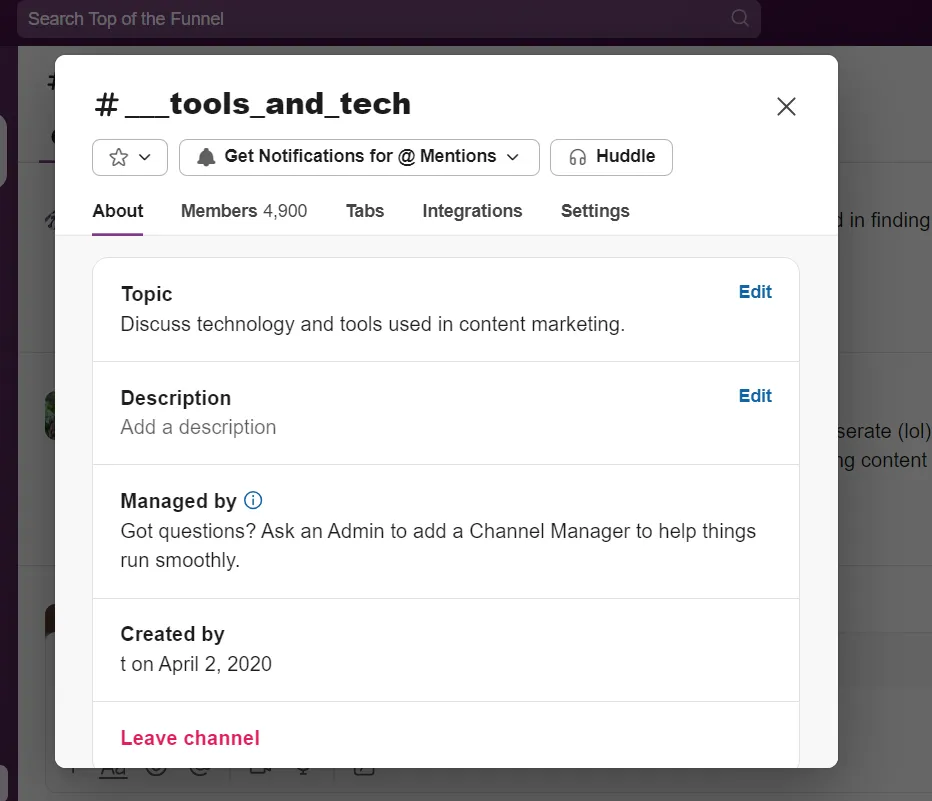
2. Cliquez sur le nom du canal en haut de votre écran pour ouvrir l'en-tête de la discussion.
3. Sélectionnez « Ajouter des personnes » dans le menu déroulant.
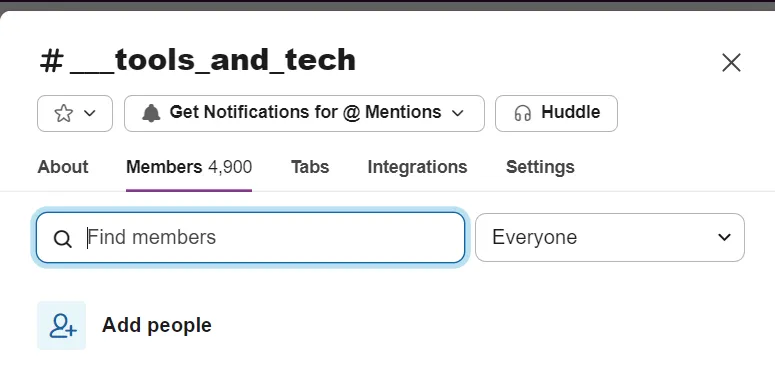
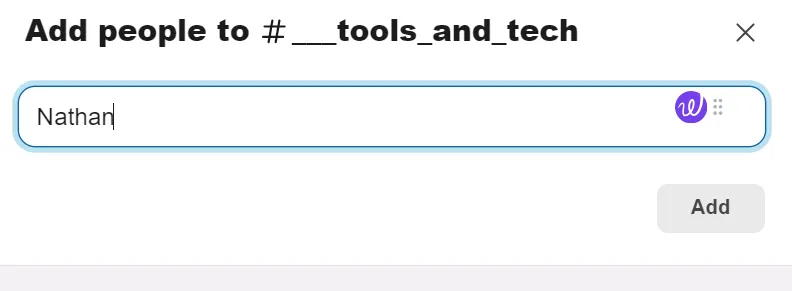
4. Saisissez le nom ou l'adresse e-mail du membre de l'équipe, puis cliquez sur « Ajouter » pour l'inclure dans le canal.
5. Confirmez leur accès pour vous assurer qu'ils peuvent afficher l'historique des discussions et participer aux discussions en cours.
💡Conseil de pro : tout le monde peut être ajouté à des canaux publics, mais les canaux privés nécessitent l'approbation d'un administrateur ou des permissions d'accès.
Par exemple, si vous discutez d'une campagne marketing dans un canal privé, ajouter le bon membre de l'équipe vous assure qu'il dispose du contexte nécessaire pour contribuer efficacement.
Ajouter quelqu'un à un message direct
Vous avez besoin d'inclure quelqu'un dans un message direct sans vous compliquer la vie ? Transformer une conversation en tête-à-tête en discussion de groupe est idéal pour les discussions rapides ; inutile de créer un tout nouveau canal.
Il vous suffit de suivre ces étapes simples pour que les bonnes personnes participent à la bonne conversation en un rien de temps :
1. Ouvrez un message direct existant. Accédez à votre liste de messages directs et sélectionnez la discussion individuelle à laquelle vous souhaitez ajouter une autre personne.
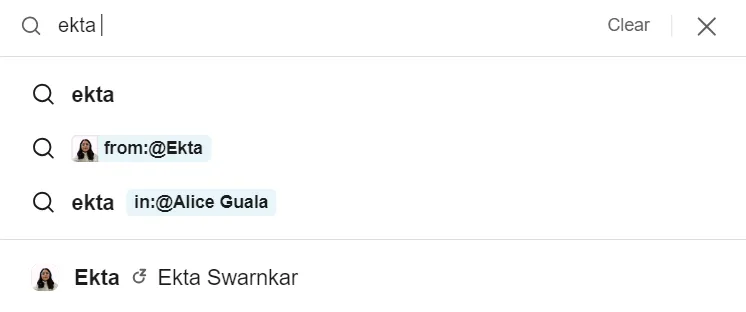
2. Accédez maintenant au panneau Détails de la discussion ouverte. Cliquez sur l'icône à trois points en haut à droite de la fenêtre de discussion pour ouvrir le menu.
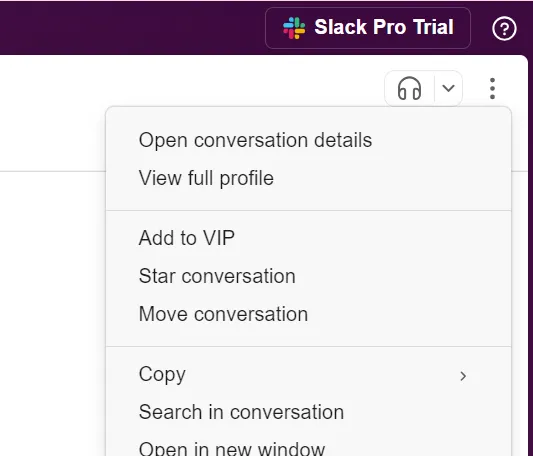
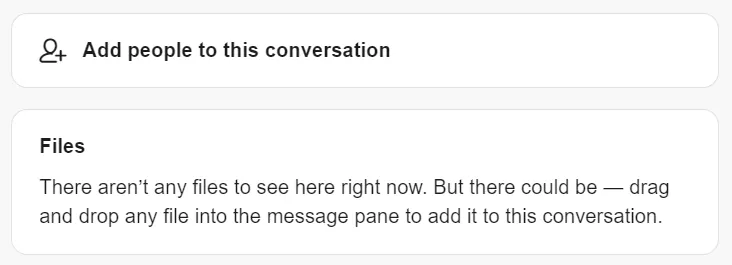
3. Dans le panneau de détails, recherchez le bouton Ajouter des personnes. Cela vous permettra d'étendre la discussion à un DM de groupe.
4. Recherchez la personne à ajouter. Commencez à saisir le nom ou l'adresse e-mail de la personne que vous souhaitez ajouter.
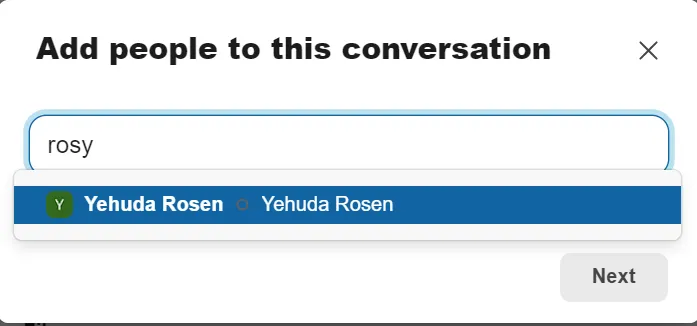
5. Une fois le nom de la personne affiché, sélectionnez-le et cliquez sur Suivant pour confirmer son ajout et finaliser le processus.
6. Une nouvelle discussion de groupe avec le collègue ajouté s'ouvrira alors. Cela permettra de conserver intacte la discussion directe avec la personne d'origine, vous garantissant ainsi de ne perdre aucun message antérieur ni aucune information sensible.
Astuce rapide : il est recommandé d'informer les nouveaux participants qu'ils ont été ajoutés à un nouveau groupe. Cela évitera toute confusion et permettra de conserver le contexte.
Imaginez que vous finalisez une proposition avec un collègue et que vous avez besoin de l'avis de votre responsable. En élargissant le message privé à une discussion de groupe, vous intégrez de manière transparente votre responsable à la discussion en cours, ce qui permet à tout le monde de rester sur la même longueur d'onde.
👀 Le saviez-vous ? À l'origine, Slack était un projet lié au jeu vidéo ! Avant de devenir l'application de communication d'équipe que nous connaissons aujourd'hui, Slack était un outil de messagerie interne pour un jeu vidéo appelé Glitch, créé par la société Tiny Speck de Stewart Butterfield.
Problèmes courants et limites de Slack
Slack est un excellent outil de communication, mais parfois, son utilisation peut donner l'impression de se noyer dans les messages, les fichiers et les notifications. Examinons les problèmes courants qui peuvent faire que Slack semble moins être un outil de productivité qu'un défi.
❌ Surcharge de messages
L'utilisation de Slack peut rapidement devenir fastidieuse en raison des notifications de messages constantes, en particulier lorsque vous êtes présent sur plusieurs canaux. Il est facile de perdre de vue les messages importants au milieu du flot de discussions informelles, de mises à jour et de débats. Cela peut entraîner le non-respect des délais ou la perte d'informations essentielles.
❌ Gestion limitée des fichiers
La gestion des fichiers dans Slack peut être frustrante, car il n'y a pas d'espace de stockage dédié. Lorsque vous téléchargez des fichiers sur des canaux, ceux-ci s'accumulent rapidement et deviennent difficiles à trouver à l'emplacement souhaité par la suite. Rechercher un document ou un fichier spécifique dans d'anciens messages, ce qui est généralement possible si vous vous souvenez du nom exact, peut prendre beaucoup de temps.
Cela rend la recherche de fichiers fastidieuse, ce qui fait perdre du temps et ajoute à la frustration.
❌ Encombrement des canaux
Les canaux Slack peuvent rapidement devenir chaotiques et ajouter à l'encombrement. Même lorsque l'on essaie de garder les canaux organisés, trouver le bon canal dans le bruit peut être une tâche difficile.
❌ Surcharge de notifications
Les notifications Slack peuvent être une source de distraction si vous êtes présent dans de nombreux canaux ou environnements de travail. Les notifications constantes peuvent rendre plus difficile la concentration sur un travail approfondi. Une astuce rapide consiste à définir des notifications personnalisées, afin que seuls les messages importants vous parviennent. Cependant, vous risquez de perdre la trace d'autres messages importants.
❌ Absence de fonctionnalités formelles de gestion de projet
Slack est idéal pour les discussions rapides et les mises à jour de l'équipe, mais il présente des lacunes en matière de suivi des tâches et des échéances. Il ne dispose pas de tableau de tâches intégré, de diagramme de Gantt ou de flux de travail structuré, ce qui peut compliquer la gestion des projets. La plupart des équipes intègrent Slack à d'autres outils de gestion des tâches afin de garder le cap.
💡Conseil de pro : la fonction de recherche de Slack vous aidera à retrouver des fichiers et des messages anciens, mais l'utilisation de mots-clés et de filtres spécifiques vous donnera les meilleurs résultats. Pensez à organiser vos canaux et vos messages pour faciliter la recherche.
📖 À lire également : Les avantages et les inconvénients de Slack au travail
La meilleure alternative à Slack
Si vous recherchez une alternative à Slack pour vous aider à mieux communiquer et à vous intégrer à votre travail, pensez à ClickUp, l'application tout-en-un pour le travail.
Il s'agit d'une plateforme véritablement unifiée qui regroupe tout votre travail en un seul endroit : plus besoin de passer d'un onglet à l'autre pour trouver les bonnes informations. De la discussion des idées à leur mise en œuvre, tout est là.
📮ClickUp Insight : Environ 41 % des professionnels préfèrent les applications de messagerie instantanée pour communiquer au sein de leur équipe. Bien que des outils tels que Slack permettent des échanges rapides et efficaces, les messages sont souvent répartis sur plusieurs canaux, fils de discussion ou messages directs, ce qui rend plus difficile la récupération des informations par la suite.
Grâce à une solution intégrée telle que ClickUp Chat, vos fils de discussion sont mappés sur des projets et des tâches spécifiques, ce qui permet de conserver vos discussions dans leur contexte et de les rendre facilement accessibles.
📖 À lire également : Slack ou ClickUp : quel est le meilleur outil de communication pour les équipes ?
Communiquez de manière proactive avec ClickUp Chat
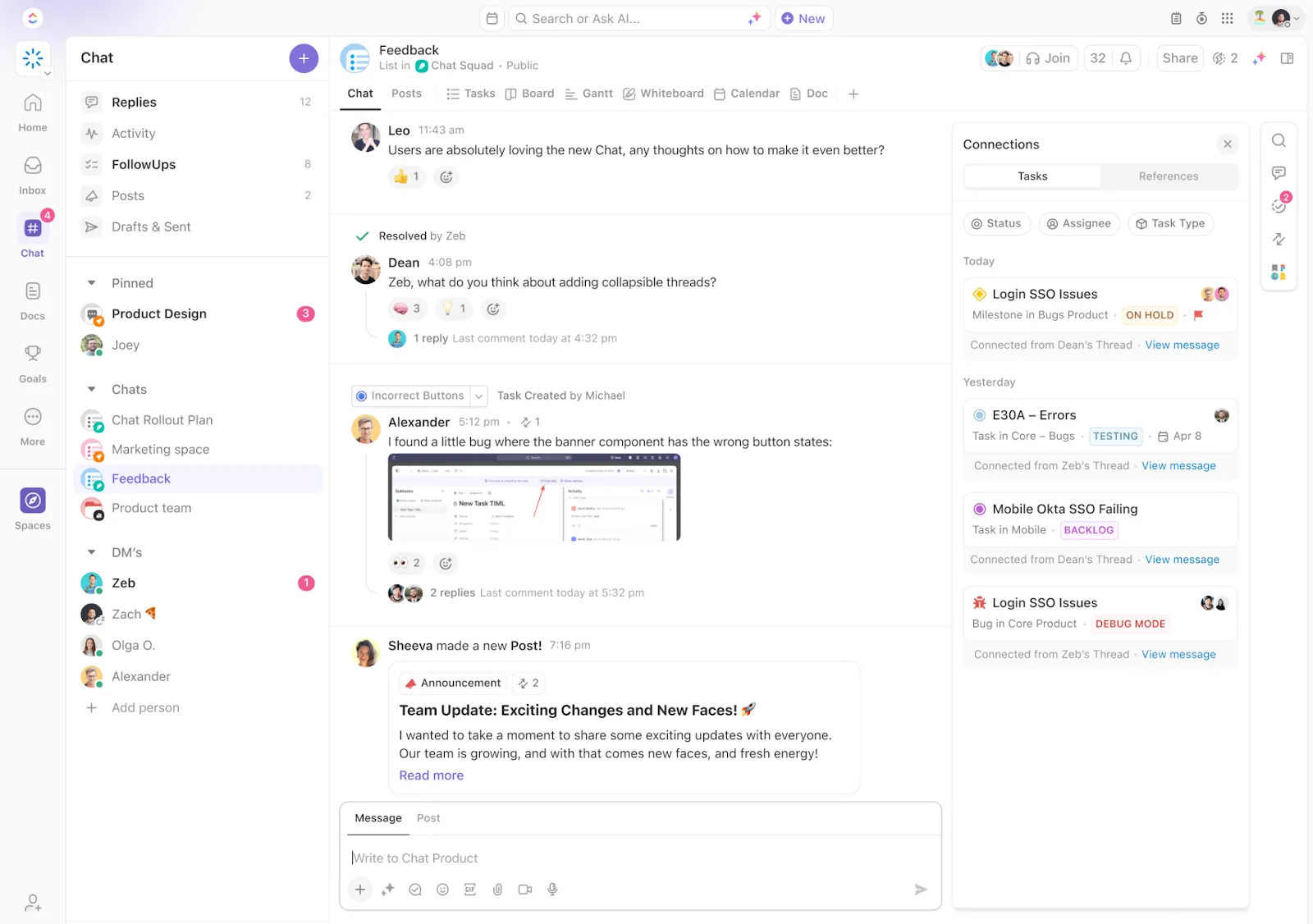
ClickUp Chat est votre outil de prédilection pour communiquer avec votre équipe, et pas seulement pour les discussions. Vous pouvez travailler à partir de cet outil, qu'il s'agisse d'e-mails, de tâches, de Calendriers ou de Tableaux blancs.
Contrairement aux applications de messagerie autonomes, ClickUp Chat s'intègre directement à vos tâches, vous permettant de transformer instantanément les nouvelles discussions en actions.
Vous pouvez attribuer des tâches, fixer des dates d'échéance et associer des messages à des projets sans quitter le chat. Tout étant regroupé au même endroit, la collaboration au sein de l'équipe reste organisée, efficace et ciblée.
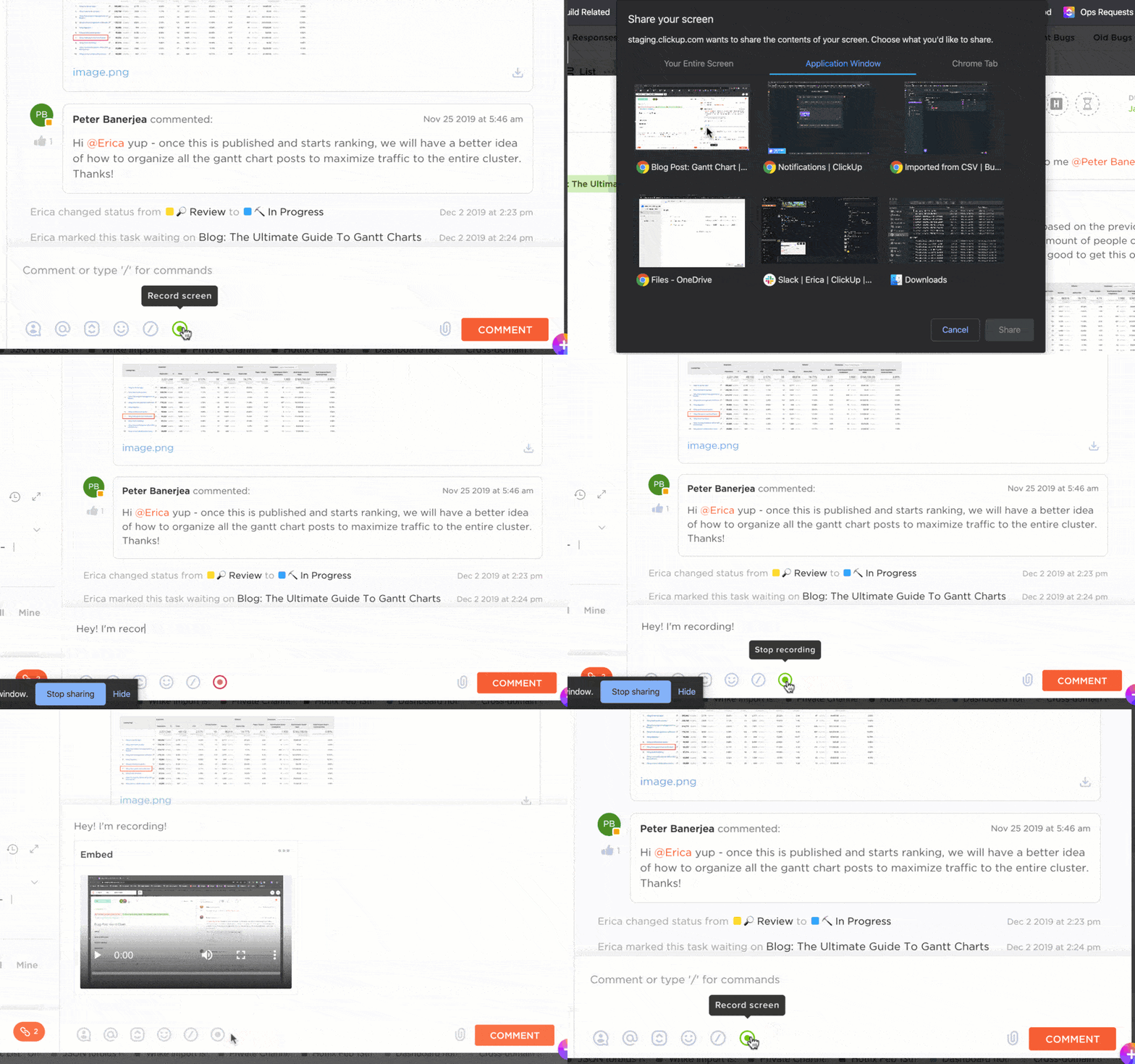
Enregistrez des vidéos d'écran à la volée avec ClickUp Clips
Vous avez besoin d'expliquer rapidement un processus ou de travailler de manière asynchrone sur un projet ? Les clips de ClickUp vous permettent d'enregistrer et de partager des enregistrements d'écran, ce qui facilite la fourniture d'instructions étape par étape sans longues explications écrites.
Partagez un clip pour fournir des commentaires visuels sur des conceptions ou des rapports et intégrez-le directement dans les tâches afin que tout reste organisé et facilement accessible pour la collaboration.
Dites adieu aux fils d'e-mail chaotiques et aux canaux encombrés qui transforment la recherche de tâches en véritable chasse au trésor.
🧠Anecdote amusante : on estime que 333 milliards d'e-mails sont envoyés et reçus chaque jour dans le monde. Rechercher des informations pertinentes sans disposer d'un espace centralisé pour votre travail n'est pas une mince affaire !
En gros, toute la collaboration et la coordination au sein de notre entreprise se font sur ClickUp. Voici quelques exemples d'utilisation de ClickUp : planification et coordination de la production, ainsi que du développement mécanique, électrique et logiciel ; planification de sprints ; discussions techniques approfondies sur le codage logiciel, des milliers de chats : directement sur le sujet !
En gros, toute la collaboration et la coordination au sein de notre entreprise se font sur ClickUp. Voici quelques exemples d'utilisation de ClickUp : planification et coordination de la production, ainsi que du développement mécanique, électrique et logiciel ; planification de sprints ; discussions techniques approfondies sur le codage logiciel, des milliers de chats : directement sur le sujet !
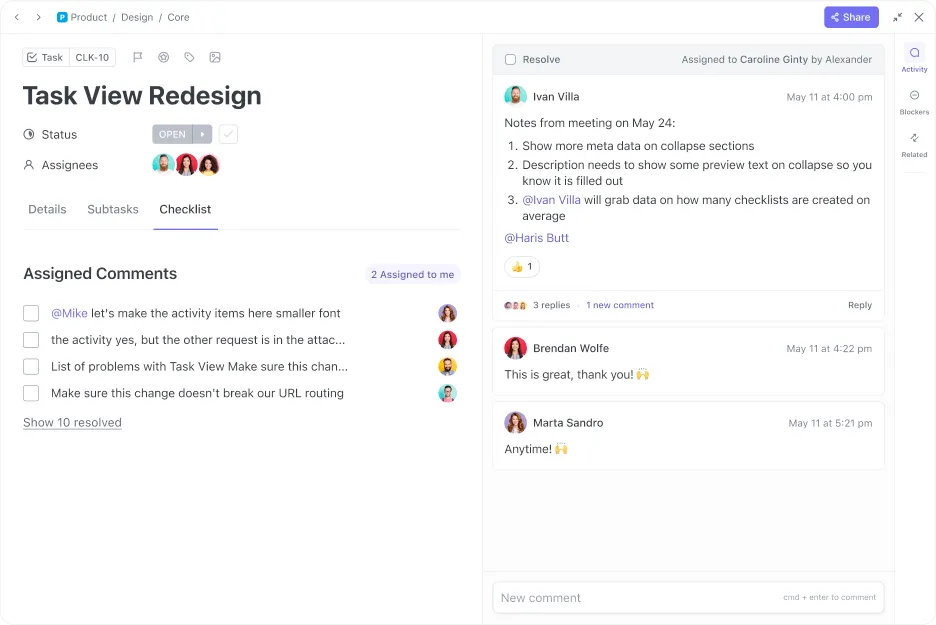
Suivez et attribuez facilement des tâches avec ClickUp Assign Comments.
Grâce à la fonctionnalité « Assigner des commentaires » de ClickUp, donner des commentaires clairs et exploitables est un jeu d'enfant. Vous avez besoin qu'un collègue relise un document ? Il vous suffit de laisser un commentaire et de lui assigner cette tâche.
Vous pouvez également mentionner vos collègues pour vous assurer qu'ils voient les détails importants, afin que tout le monde soit sur la même longueur d'onde. Une fois les commentaires pris en compte, il suffit de marquer le commentaire comme résolu, aucun suivi n'est nécessaire !
Collaborez et réfléchissez ensemble sur les tableaux blancs ClickUp
Pour les équipes qui s'appuient sur le brainstorming et la planification visuelle, les tableaux blancs ClickUp offrent un espace interactif où vous pouvez cartographier vos idées et vos flux de travail en temps réel.
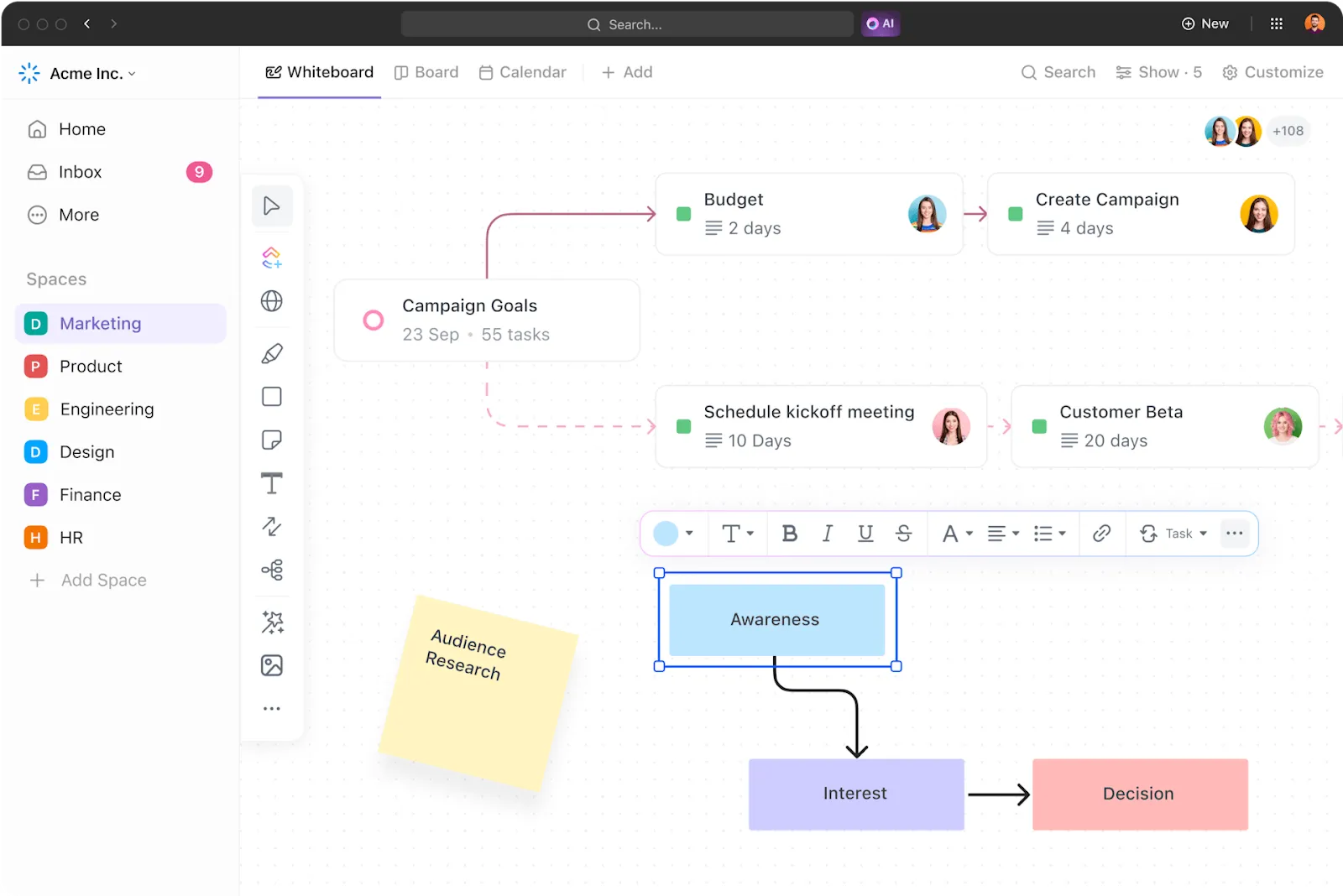
Utilisez des cartes mentales pour décomposer des projets complexes en structures claires et visuelles. Planifiez sans effort vos campagnes marketing grâce à une interface simple de type glisser-déposer. Et lorsque l'inspiration vous vient, transformez vos idées de brainstorming en tâches concrètes en un seul clic !
Modèle de stratégie de communication interne ClickUp
Vous cherchez à améliorer la communication interne ? Le modèle de stratégie de communication interne ClickUp vous aide à établir des flux de travail clairs et à assurer une collaboration fluide entre les équipes, sans plus de conjectures ni de désalignements !
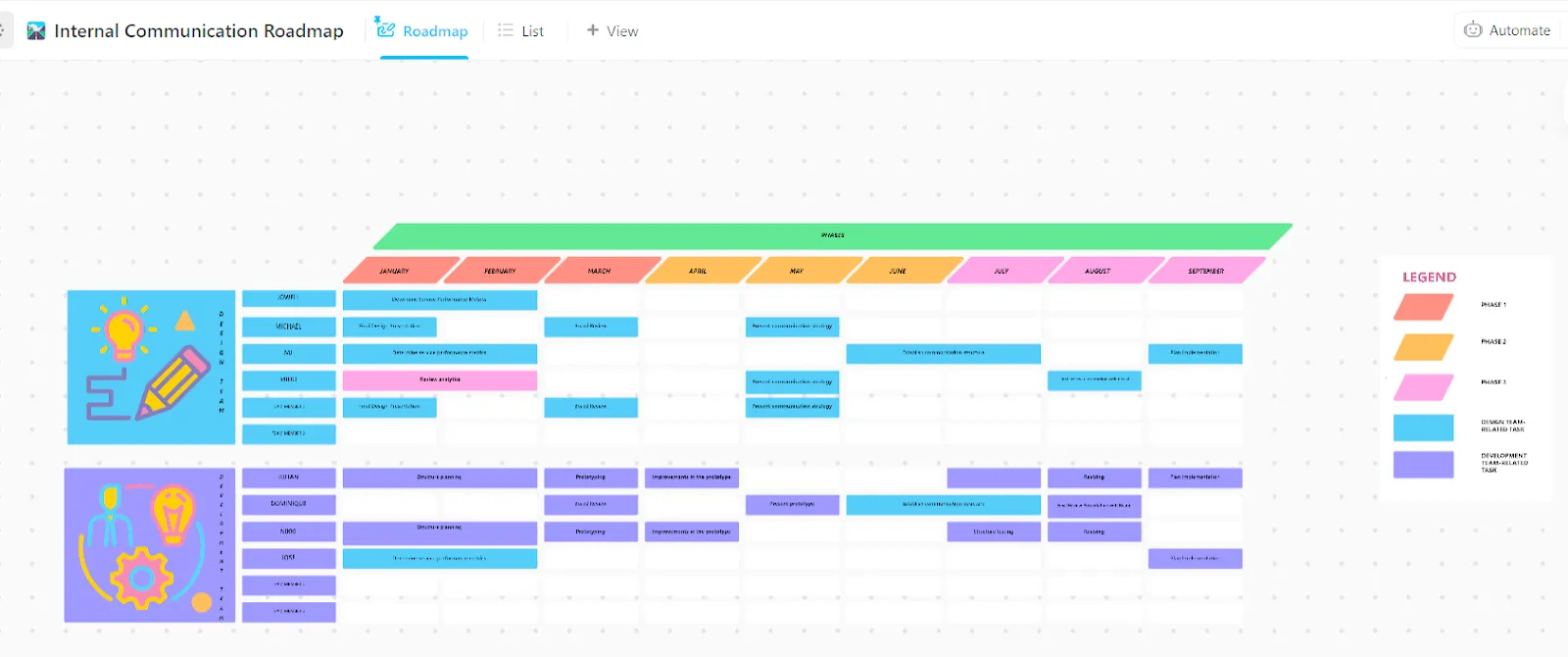
Ce modèle entièrement personnalisable vous aide à définir des objectifs, à rationaliser la messagerie et à suivre la progression, le tout en un seul endroit. Qu'il s'agisse de favoriser la transparence entre la direction et les équipes ou d'améliorer la communication à l'échelle du service, ce modèle fournit les outils nécessaires pour que tout le monde reste aligné et engagé.
Comment passer de Slack à ClickUp ?
Passer de Slack à ClickUp est plus facile que vous ne le pensez, et vous n'avez pas à abandonner complètement Slack ! L'intégration garantit une collaboration fluide pour les équipes qui utilisent Slack, tout en vous permettant de créer et de gérer des tâches ClickUp directement depuis Slack.
Slack 🤝ClickUp
Pour effectuer la transition, commencez par importer vos canaux Slack dans ClickUp et organisez les discussions dans des espaces pertinents. Utilisez ClickUp Chat pour centraliser la communication, en reliant les discussions aux tâches et aux projets. Attribuez des commentaires, fixez des dates d'échéance et suivez la progression, le tout en un seul endroit.
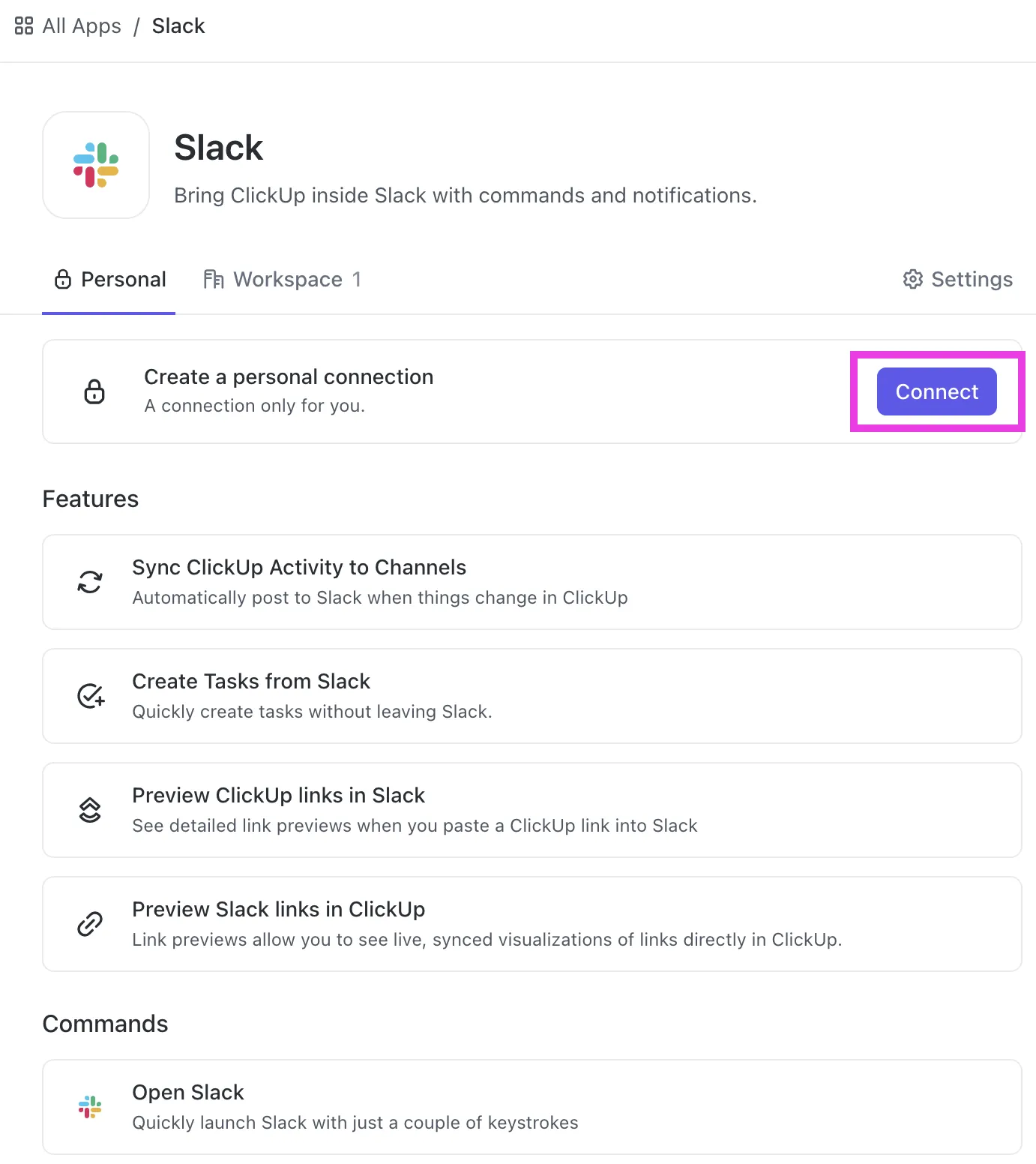
Imaginez que votre équipe produit passe de la planification de sprints à partir de messages Slack éparpillés au tableau Agile de ClickUp : soudain, les tâches deviennent plus claires et les flux de travail plus fluides. Ou imaginez que votre équipe marketing organise ses campagnes dans les listes de tâches de ClickUp, où les affectations et les échéances sont clairement indiquées.
Plus besoin de parcourir d'innombrables messages pour trouver ce qui vous intéresse ! En regroupant tout sur une seule plateforme, votre équipe bénéficie d'une meilleure visibilité, d'une efficacité accrue et d'une meilleure collaboration, sans chaos.
Saviez-vous que vous pouvez augmenter votre productivité de 30 % en utilisant ClickUp et Slack ensemble ?
Voici comment procéder : grâce à l'intégration Slack de ClickUp, les équipes peuvent établir la connexion entre les deux plateformes et transformer les messages Slack en tâches, commentaires ou rappels en quelques clics seulement.
- Créer de nouvelles tâches : dans n'importe quel canal, tapez simplement /click up new pour créer rapidement une nouvelle tâche directement depuis votre flux Slack.
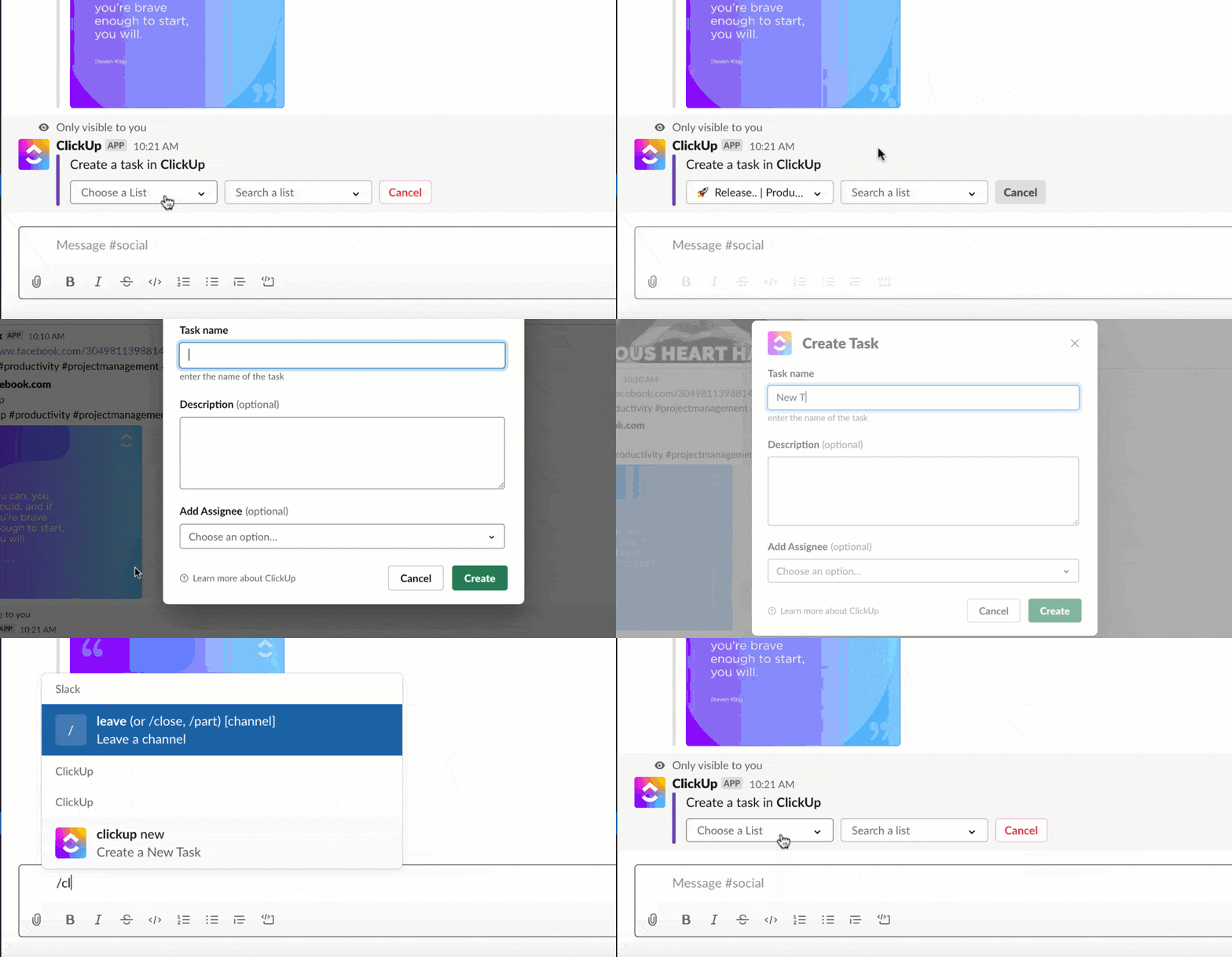
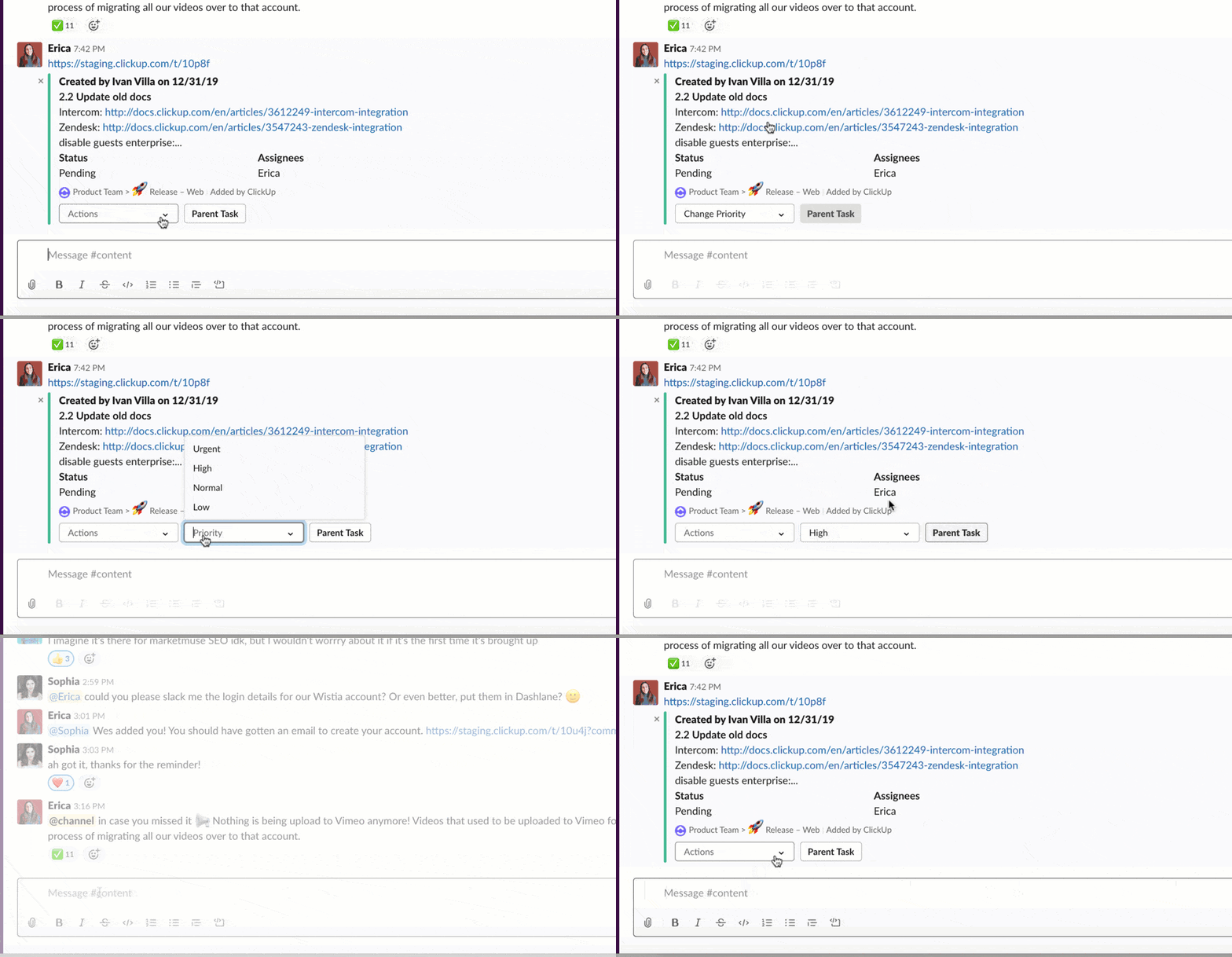
- Déplier les tâches : lorsque des liens vers des tâches sont publiés dans Slack, ils sont instantanément enrichis de détails, de contexte et de la possibilité d'effectuer des actions avec la tâche.
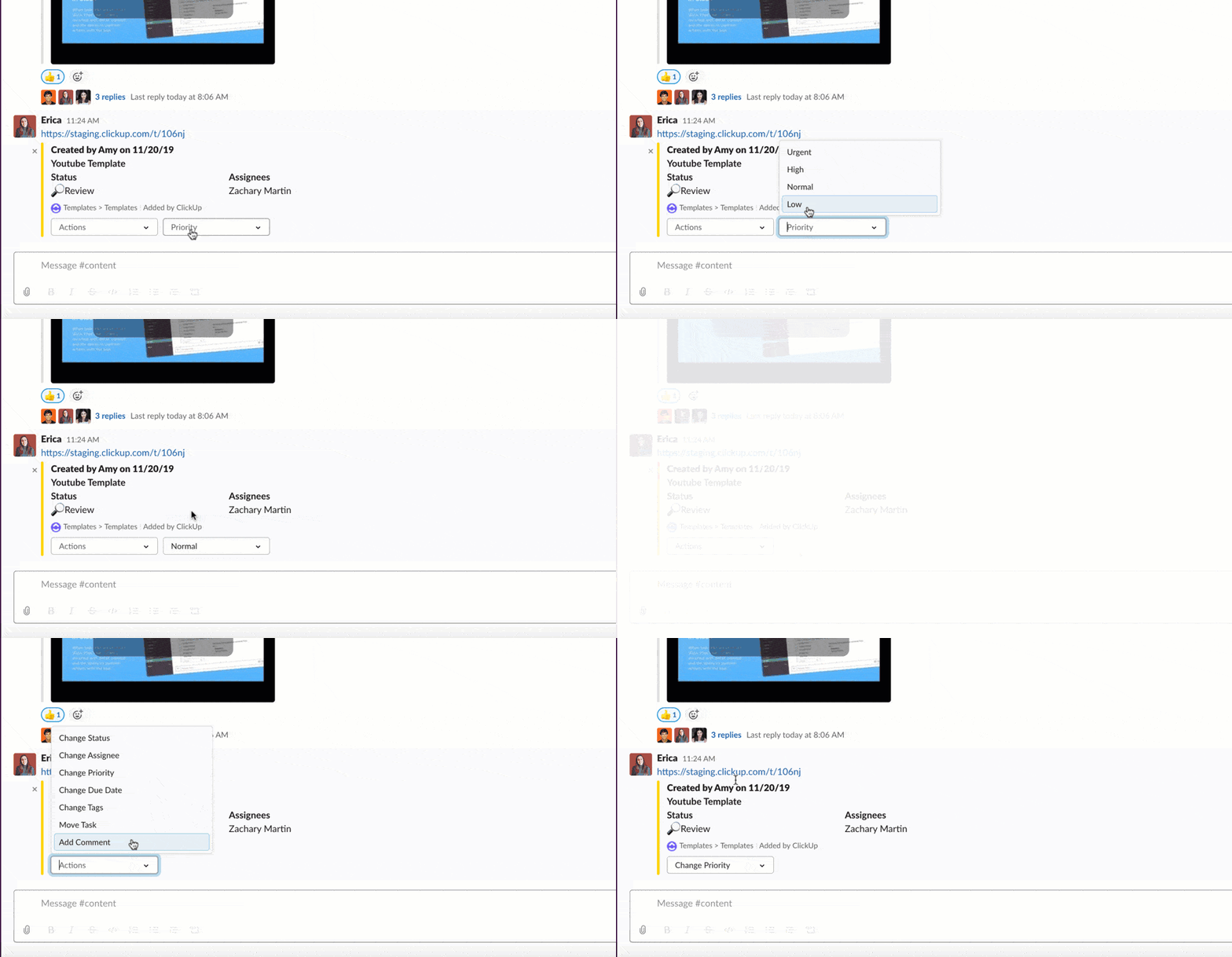
- Gérer les tâches : les actions du menu déroulant vous permettent de gérer les dates d'échéance, les priorités, les statuts et bien plus encore directement depuis vos canaux Slack.
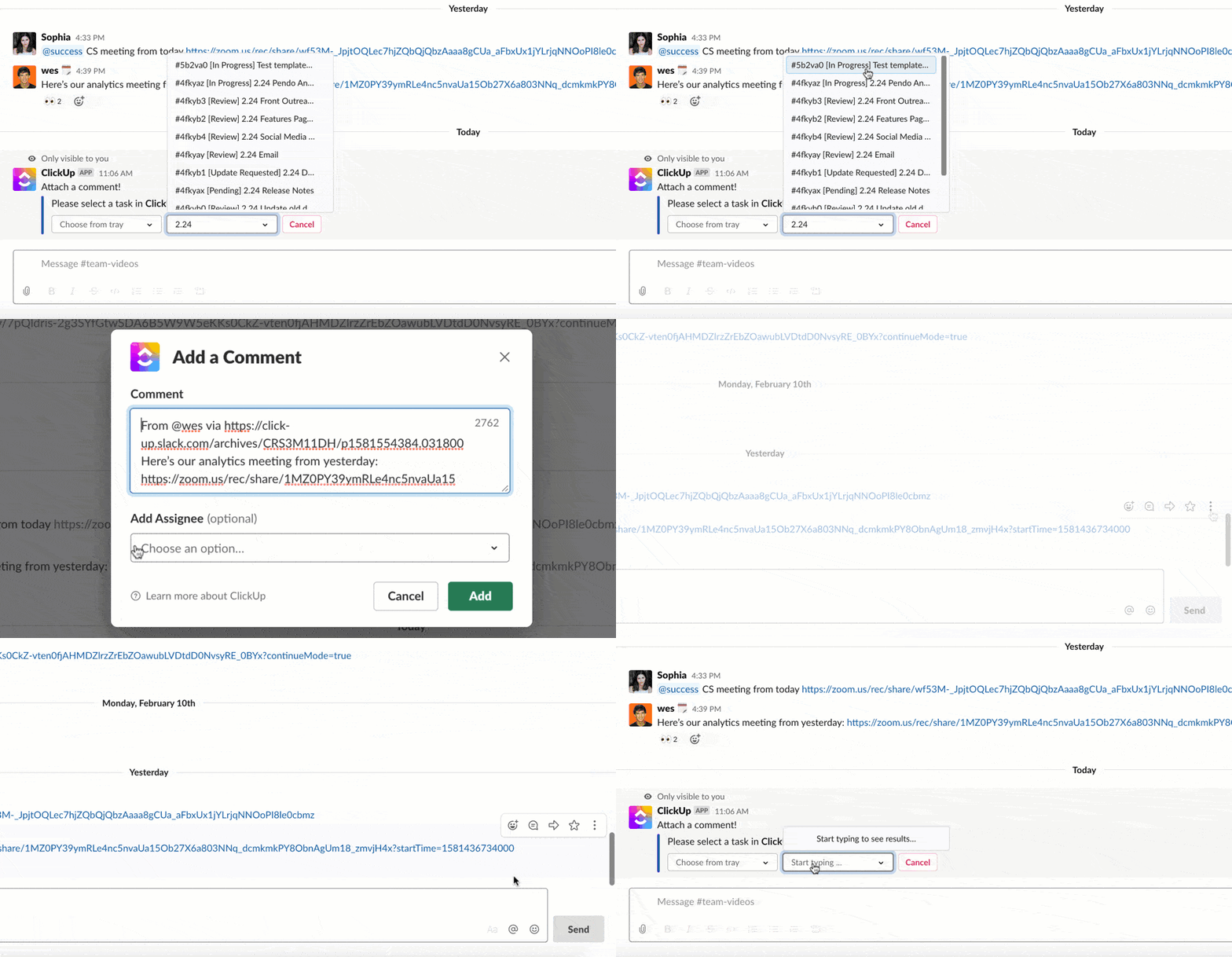
- Transformez les messages en tâches et commentaires : créez des tâches et des commentaires à partir de messages ! Cliquez sur l'option « Plus d'actions » dans n'importe quel message Slack pour les ajouter à ClickUp.
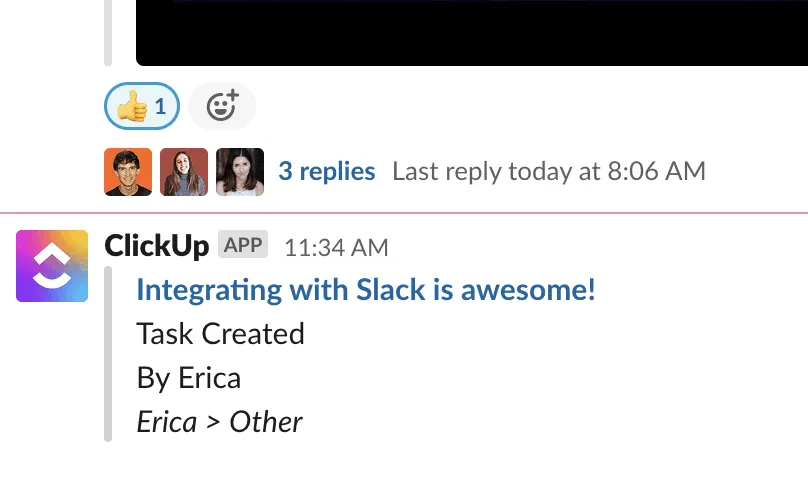
- Recevez des notifications : ClickUp peut envoyer instantanément des notifications concernant les tâches aux canaux Slack de votre choix. Cela inclut les tâches créées, les commentaires ajoutés et même les changements de statut.
📖 À lire également : Modèles gratuits de plans de communication de projet : Excel, Word et ClickUp
Finies les applications encombrantes : ClickUp fait tout le travail à votre place.
Passer de Slack à ClickUp ne consiste pas seulement à changer d'outil, mais aussi à travailler plus intelligemment.
Au lieu de jongler entre plusieurs applications pour la communication, la gestion des tâches et la gestion de projet, ClickUp rassemble tout en un seul endroit.
Fini les changements incessants d'application et les discussions dispersées : c'est la meilleure alternative à Slack.
Avec ClickUp, votre équipe bénéficie d'une meilleure organisation, de flux de travail rationalisés et d'une visibilité claire sur les projets, sans perdre la facilité de la collaboration et de la communication en temps réel.
Si vous êtes prêt à adopter une méthode de travail plus connectée et plus efficace, essayez ClickUp dès aujourd'hui!