Vous souhaitez donner à vos documents Google Docs une touche professionnelle et soignée ?
Il est essentiel de maîtriser les exposants et les indices, que ce soit pour écrire des formules chimiques, des équations mathématiques ou même simplement pour mettre en forme correctement des dates.
Google Docs facilite la mise en forme du texte de différentes manières, notamment en ajoutant des exposants et des indices.
Les exposants, qui apparaissent légèrement au-dessus de la ligne principale du texte, sont couramment utilisés pour les notes de bas de page, les symboles de copyright et les indicateurs ordinaux tels que « 1er ».
Les indices apparaissent légèrement en dessous de la ligne et sont souvent utilisés dans les formules chimiques et les variables mathématiques.
Que vous utilisiez un ordinateur ou un appareil mobile, Google Docs vous fournit les outils nécessaires pour que vos documents soient précis et professionnels. Grâce à ces conseils, vous améliorerez sans effort la précision et la présentation de votre travail !
⏰ Résumé en 60 secondes
- Il existe trois façons d'ajouter des exposants/indices dans Google Docs : via la barre d'outils, les raccourcis clavier (Ctrl/. ou Ctrl/, ) et le menu des caractères spéciaux.
- La mise en forme dans Google Docs présente certains inconvénients. Les styles limités, les raccourcis confus, l'absence de mise à jour automatique des équations et la dépendance aux caractères spéciaux sont quelques-uns des problèmes qui ressortent.
- La mise en forme de votre document peut également être altérée lorsque vous copiez/collez du contenu d'une plateforme à une autre.
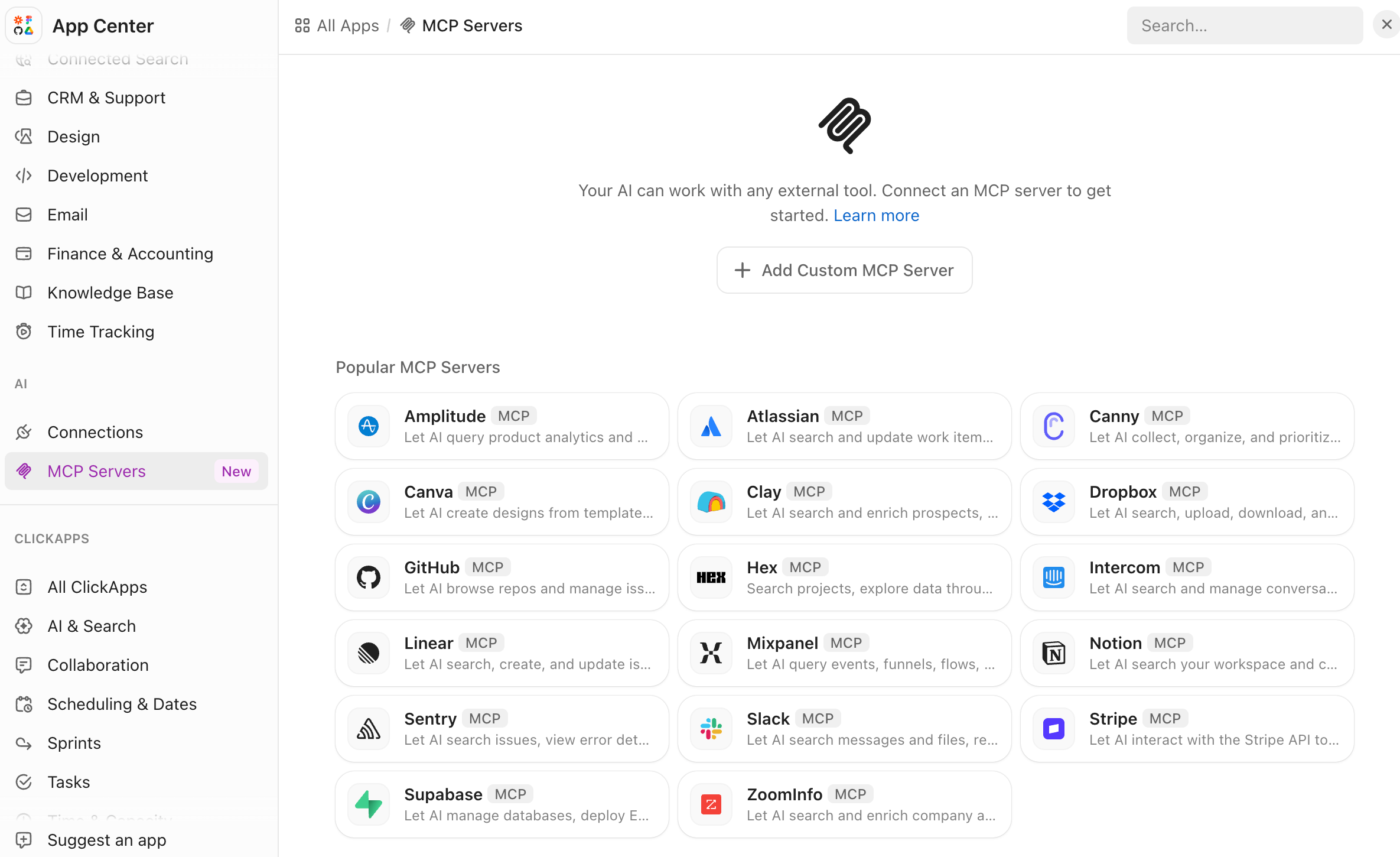
- Les fonctionnalités de ClickUp, telles que ClickUp Docs et ClickUp Brain, facilitent les options de mise en forme et s'intègrent directement à vos projets.
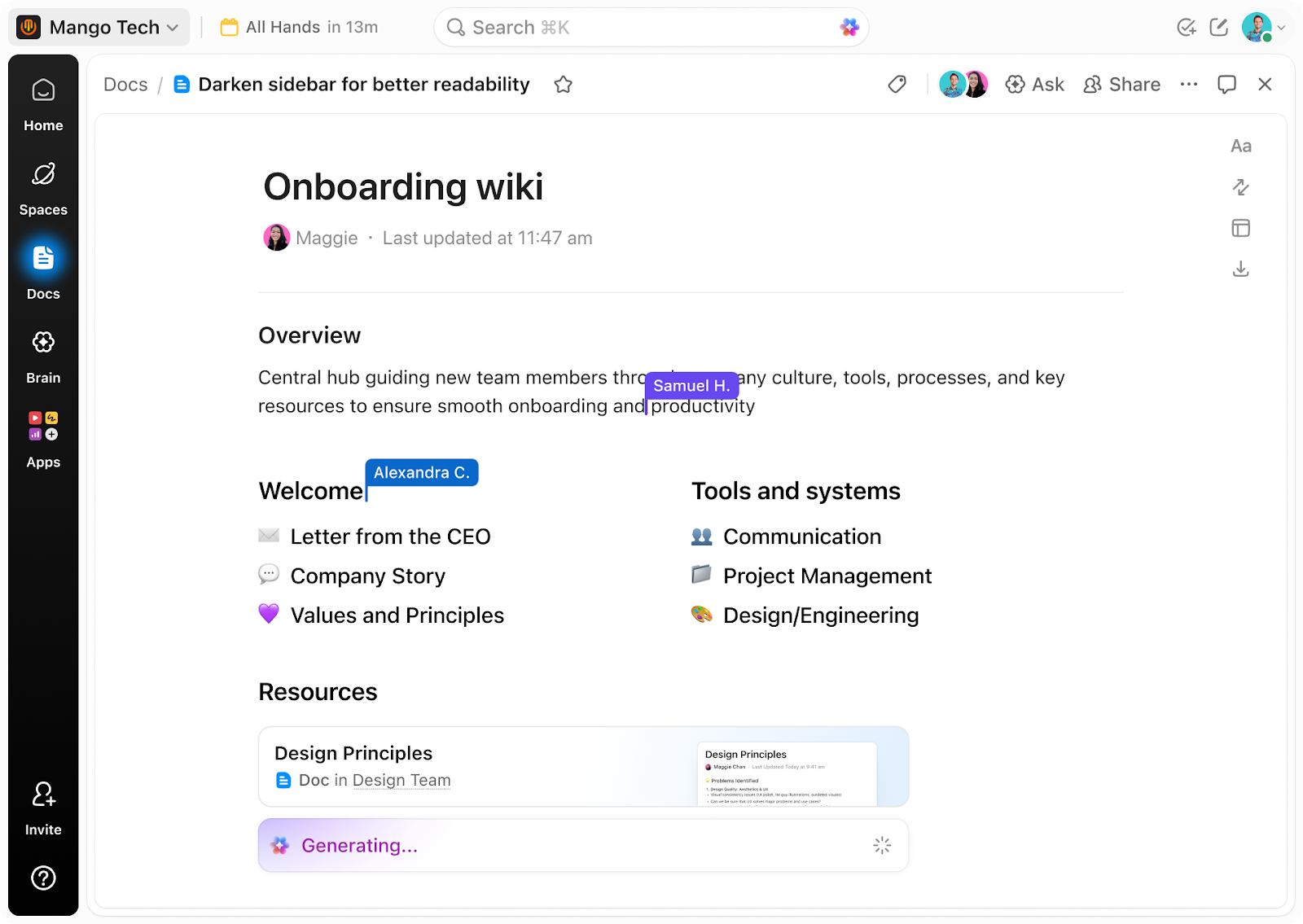
- ClickUp Docs permet également à plusieurs utilisateurs de réaliser des modifications en cours sur du contenu simultanément, de laisser des commentaires, de taguer des collègues et de transformer les commentaires en tâches.
👀Le saviez-vous ? Les organisations qui utilisent Google Workspace ont constaté une amélioration de 30 % de la collaboration entre leurs employés.
Méthodes pour mettre du texte en exposant ou en indice dans Google Docs
Voici un guide détaillé décrivant le processus et les méthodes pour mettre en forme du texte en exposant ou en indice de manière transparente :
Méthode 1 : à l'aide de la barre d'outils
Voici comment utiliser la barre d'outils de Google Docs pour ajouter des exposants ou des indices :
Étape 1 : Ouvrez le document Google Docs.

Étape 2 : Sélectionnez le texte que vous souhaitez mettre en forme en exposant ou en indice dans Google Docs.

Étape 3 : allez dans le menu Format > Texte, puis sélectionnez Exposant ou Indice dans les options du menu déroulant. L'exposant ou l'indice sera ajouté au texte sélectionné.

💡Conseil de pro : tenez compte du contexte. Les exposants sont généralement utilisés pour les exposants, les notes de bas de page et les nombres ordinaux (comme 1er, 2e, 3e). Les indices sont souvent utilisés dans les formules chimiques, les notations mathématiques et pour étiqueter des éléments au sein d'un ensemble plus large.
Méthode 2 : raccourcis clavier
Pour appliquer rapidement des raccourcis en exposant ou en indice dans votre document, utilisez ces commandes clavier :
- Raccourci pour les exposants : sous Windows, appuyez sur Ctrl +. (Ctrl et la clé de période). Sur Mac, appuyez sur Commande +. (Commande et la clé de période)
- Raccourci pour les indices : sous Windows, appuyez sur Ctrl + , (Ctrl et la clé virgule). Sur Mac, appuyez sur Commande + , (Commande et la clé virgule).
💡Conseil de pro : si vous avez mis en forme un caractère en exposant ou en indice, utilisez l'outil Copier la mise en forme (icône en forme de rouleau à peinture) pour appliquer rapidement la même mise en forme à d'autres caractères. Cela est particulièrement utile si vous travaillez beaucoup avec des formules mathématiques ou chimiques.
➡️ À lire également : Modèles Google Docs modifiables gratuits (+ téléchargement)
Méthode 3 : Utilisation de caractères spéciaux
Insérer des caractères spéciaux dans un document Google Doc, tels que les symboles de marque déposée ou de copyright, est très simple.
Étape 1 : Positionnez votre curseur à l'endroit où vous souhaitez que le caractère apparaisse.

Étape 2 : Accédez au menu Insérer et effectuez la sélection des caractères spéciaux.

Étape 3 : Utilisez le menu déroulant situé à l'extrême droite pour choisir Exposant ou Indice, selon vos besoins.

Étape 4 : Enfin, définissez l'emplacement du symbole souhaité dans la boîte de dialogue des caractères spéciaux et cliquez dessus pour l'insérer directement dans votre document.
👀Le saviez-vous ? Google Workspace compte plus de trois milliards d'utilisateurs actifs qui s'en servent pour créer et effectuer des modifications en cours sur des documents.
Limites de l'utilisation de Google Docs
Bien que Google Docs soit efficace pour ajouter des exposants et des indices, il est également essentiel de reconnaître certains de ses inconvénients :
- Options de mise en forme limitées : l'une des principales limites de Google Docs est qu'il ne prend en charge que la mise en forme de base des exposants et des indices. Les utilisateurs ne peuvent pas utiliser cette fonctionnalité s'ils ont besoin de personnaliser la taille, de modifier le style ou de changer la position.
- Confusion autour des raccourcis clavier : les raccourcis pour les exposants et les indices peuvent parfois être très complexes. L'utilisation des exposants et des indices diffère selon les systèmes d'exploitation, ce qui peut prêter à confusion pour les utilisateurs.
- Pas de mises à jour dynamiques : les exposants et les indices dans les expressions mathématiques ou scientifiques ne se mettent pas à jour automatiquement de manière indépendante. Une intervention ou des ajustements manuels sont toujours nécessaires pour effectuer les mises à jour requises.
- Dépendance aux caractères spéciaux : dans Google Docs, les utilisateurs doivent recourir à des caractères spéciaux. Cela peut, là encore, être une tâche très chronophage et source de confusion.
- Cohérence de la mise en forme : copier-coller du texte en exposant ou en indice entre plusieurs documents peut entraîner des incohérences de mise en forme, ce qui peut modifier la structure attendue du document.
🧠 Anecdote : L'utilisation des exposants trouve ses racines historiques dans les débuts de la typographie, à l'origine dans les manuscrits. Ils étaient initialement utilisés pour désigner des abréviations, en particulier dans les textes religieux. Un exemple typique est l'expression latine « et al. » (et autres), souvent écrite avec un « a » en exposant.
➡️ À lire également : Comment barrer du texte dans Google Docs
Créer des pages et des documents personnalisés avec ClickUp
Vous souhaitez améliorer votre façon de travailler avec vos pages ?
ClickUp, l'application tout-en-un pour le travail, offre une gestion puissante des documents. Elle vous permet de créer des documents et des pages personnalisés tout en les intégrant de manière transparente à vos tâches et à vos flux de travail.
ClickUp offre de nombreuses fonctionnalités en un seul endroit, telles que la gestion de projet, des options de brainstorming, la gestion des tâches, la planification de projet, la gestion de la documentation, etc. Il a vraiment simplifié notre vie, car il est facile à utiliser, son interface utilisateur est bien conçue et la collaboration au sein de l'équipe et avec d'autres équipes est plus facile. Nous avons pu mieux gérer le travail, suivre et rendre compte facilement des tâches, et grâce aux réunions quotidiennes sur la progression du travail, la planification future a été facile.
ClickUp offre de nombreuses fonctionnalités en un seul endroit, telles que la gestion de projet, des options de brainstorming, la gestion des tâches, la planification de projet, la gestion de la documentation, etc. Il a vraiment simplifié notre vie, car il est facile à utiliser, son interface utilisateur est bien conçue et la collaboration au sein de l'équipe et avec d'autres équipes est plus facile. Nous avons pu mieux gérer le travail, suivre et rendre des rapports facilement sur les tâches, et grâce aux réunions quotidiennes sur l'avancement des travaux, la planification future a été facile.
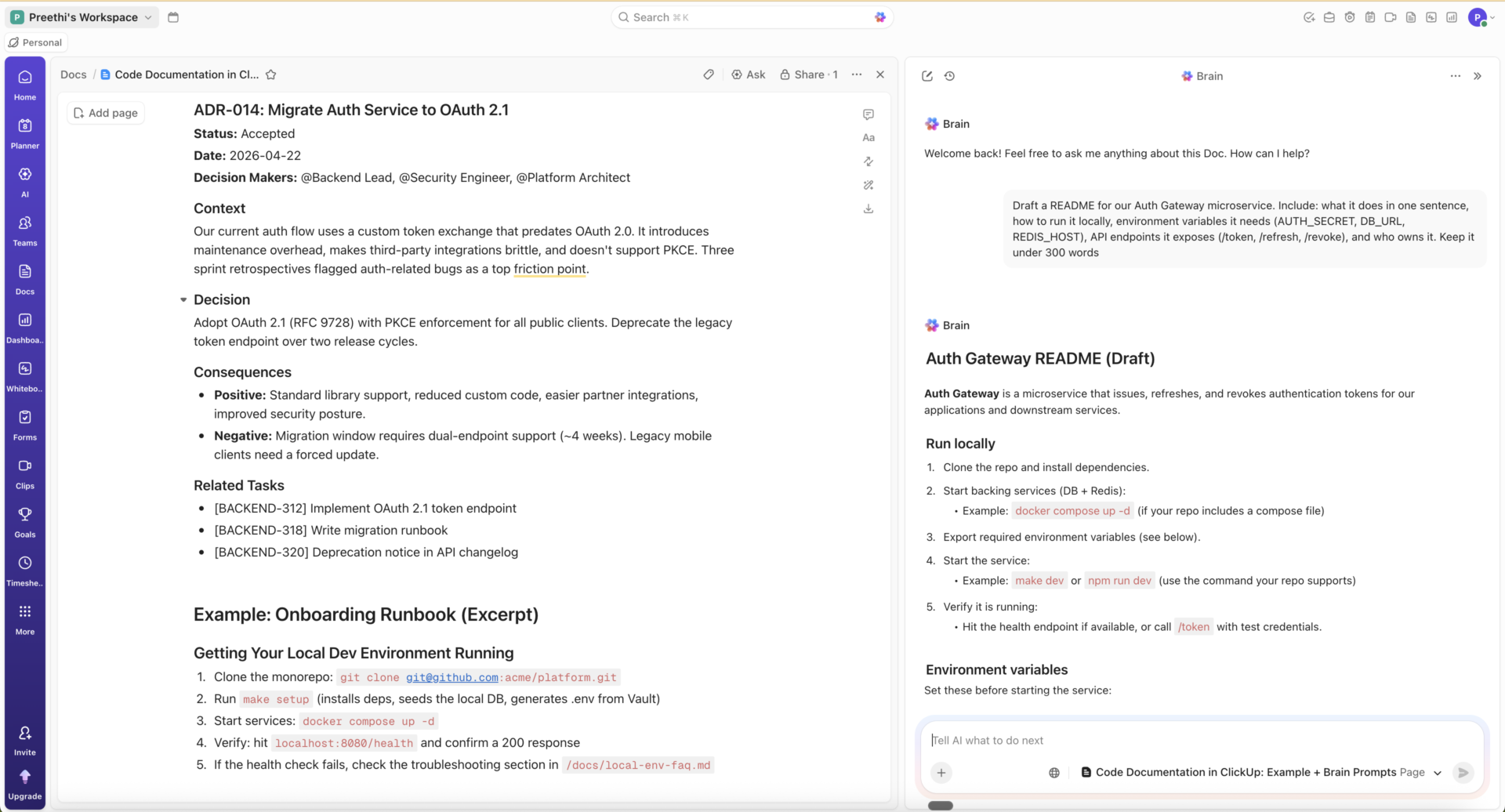
Contrairement à la structure rigide et au flux de travail isolé de Google Docs, ClickUp Docs vous permet de créer et d'organiser du contenu de manière transparente, en gardant tout lié à vos tâches et projets.

La mise en forme est précise, avec des bannières, des tableaux et des options de texte enrichi permettant d'obtenir des documents soignés sans la complexité des codes de mise en forme cachés. Cette approche simplifiée rend l'ajout d'exposants et d'indices plus facile que dans Google Docs.
Voici comment faire :
Exposant
Pour créer du texte en exposant, vous pouvez utiliser l'étiquette HTML . Par exemple :
Ceci est un texte en exposant :H2O
Le résultat sera le suivant : H²O
Indice
Pour créer du texte en indice, vous pouvez utiliser l'étiquette HTML . Par exemple :
Ceci est un texte en indice :CO2
Le résultat s'affichera comme suit : CO₂
Vous pouvez intégrer ces étiquettes directement dans vos documents ClickUp Docs pour mettre en forme votre texte selon vos besoins.
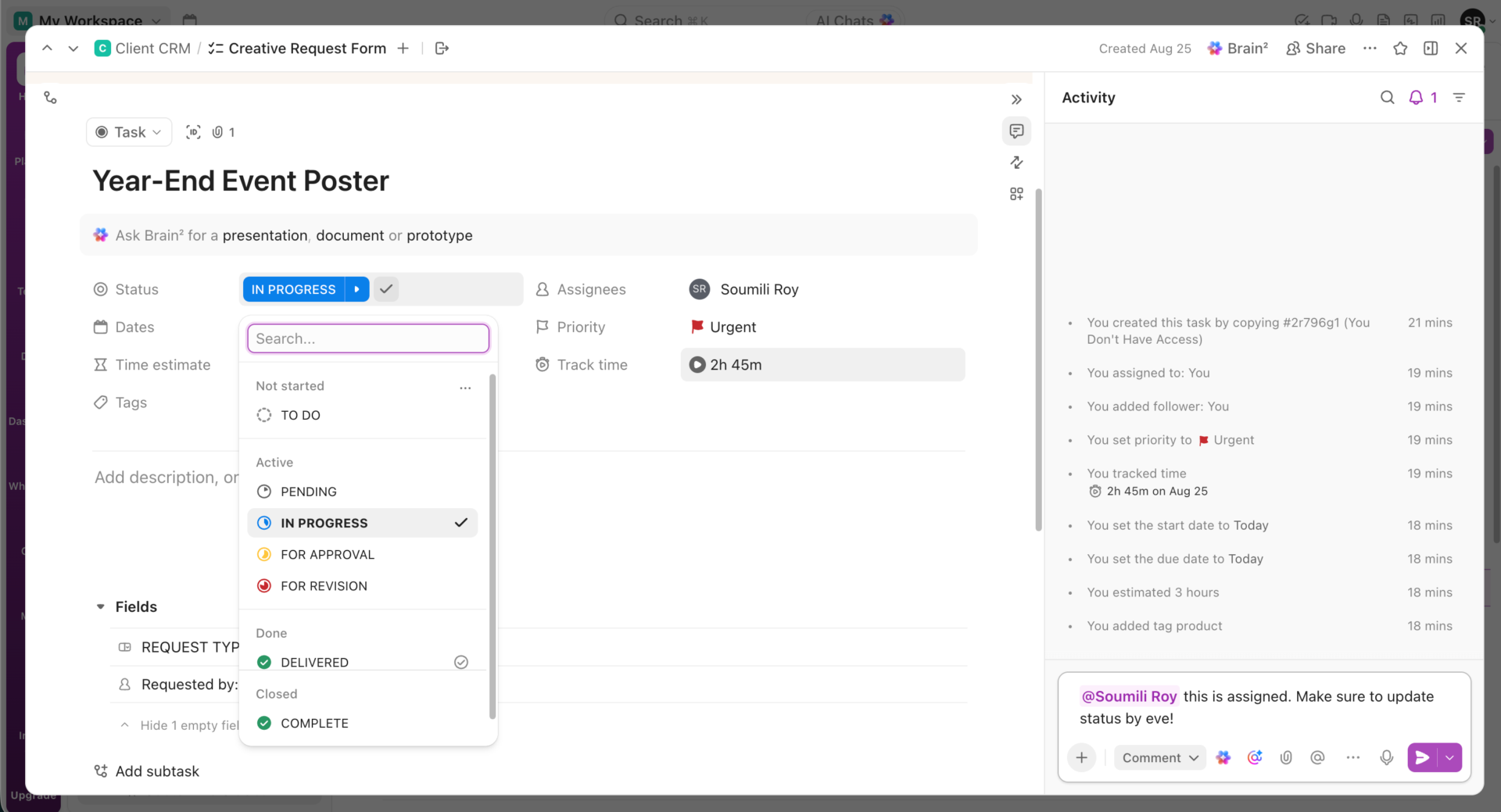
Pour les documents volumineux, les pages imbriquées de ClickUp Docs permettent de rester organisé, quel que soit le niveau de détail. La modification en cours est intuitive et permet de collaborer simultanément, d'ajouter des commentaires, de taguer des collègues et de convertir les commentaires en tâches exploitables.

De plus, ClickUp Docs simplifie le contrôle des versions des documents, en facilitant le suivi des modifications et en offrant la possibilité de revenir aux versions précédentes.

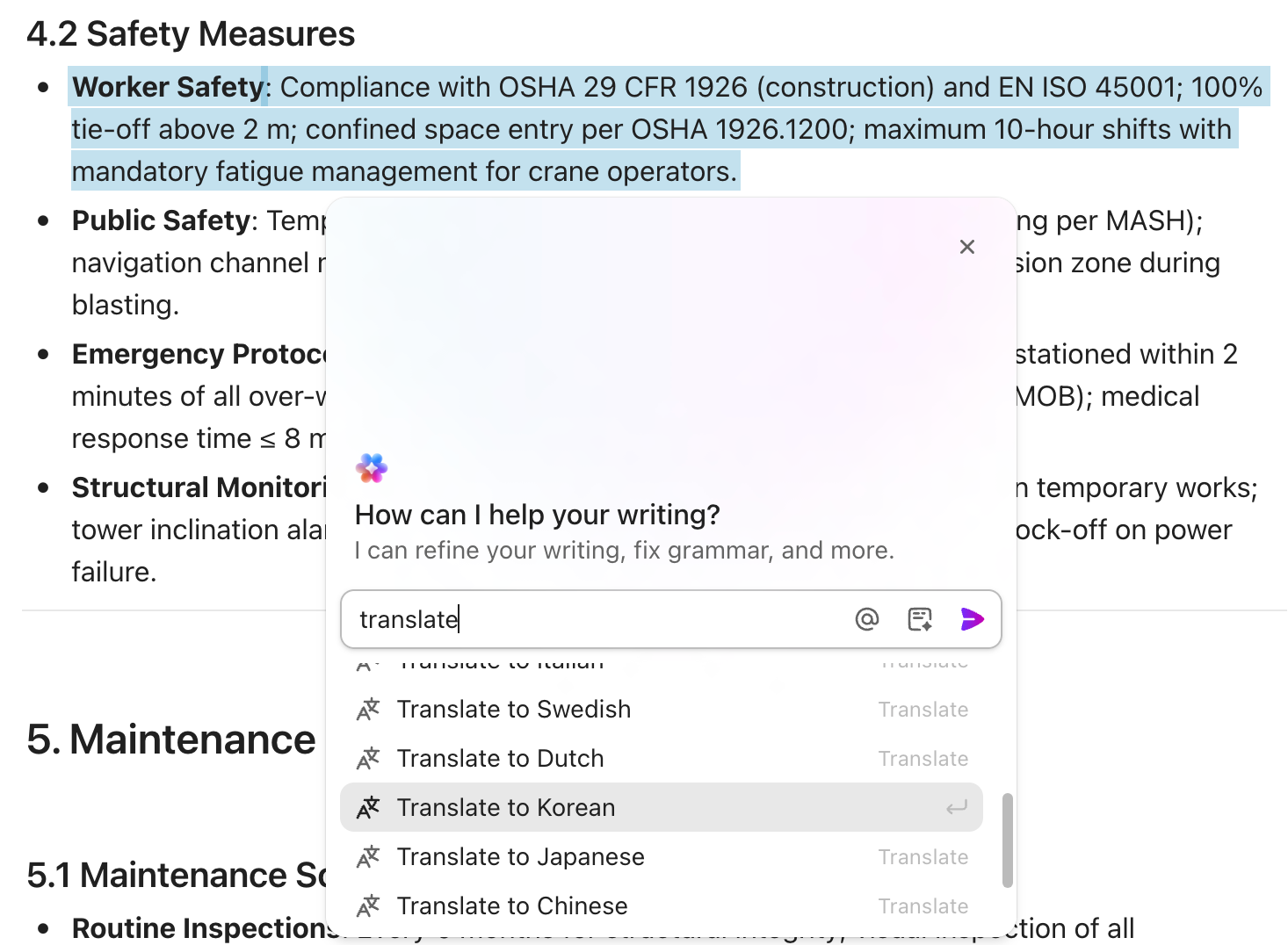
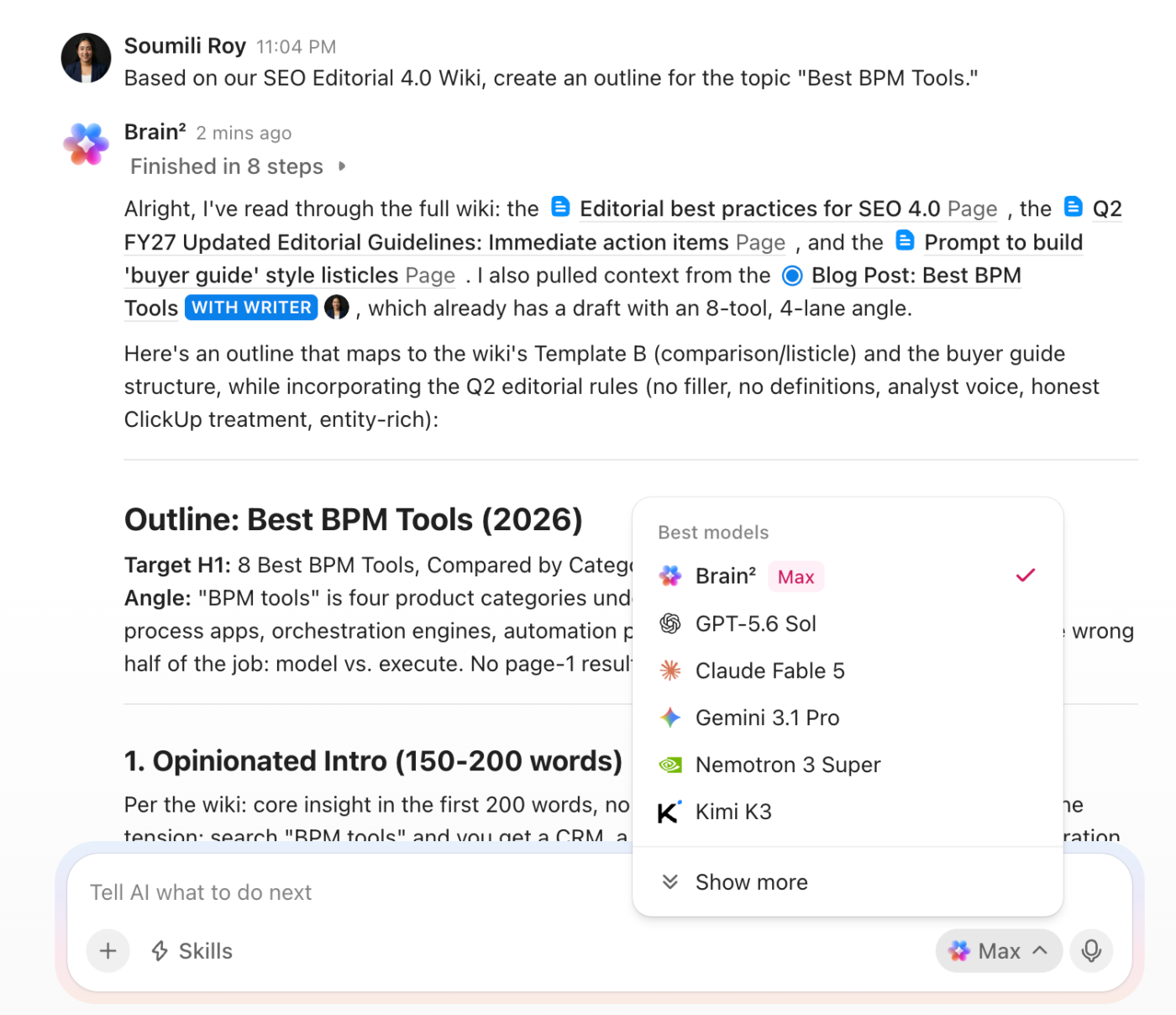
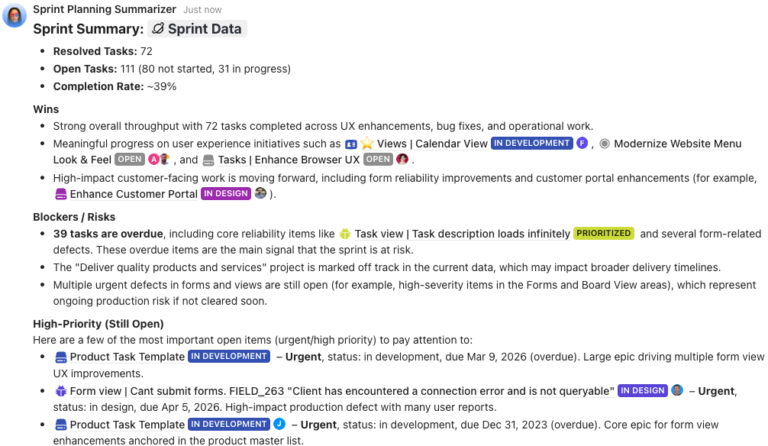
ClickUp Docs exploite l'IA pour la documentation avec ClickUp Brain, son assistant IA interne, qui fait également office d'assistant de rédaction. Cet outil vous aide dans toutes les tâches, de la génération de descriptions de tâches à la création de contenus complets, en proposant des suggestions grammaticales, des modèles prédéfinis et même la transcription de notes vocales.
Ces fonctionnalités permettent la création rapide d’un contenu soigné et de haute qualité, idéal pour gérer plusieurs échéances.
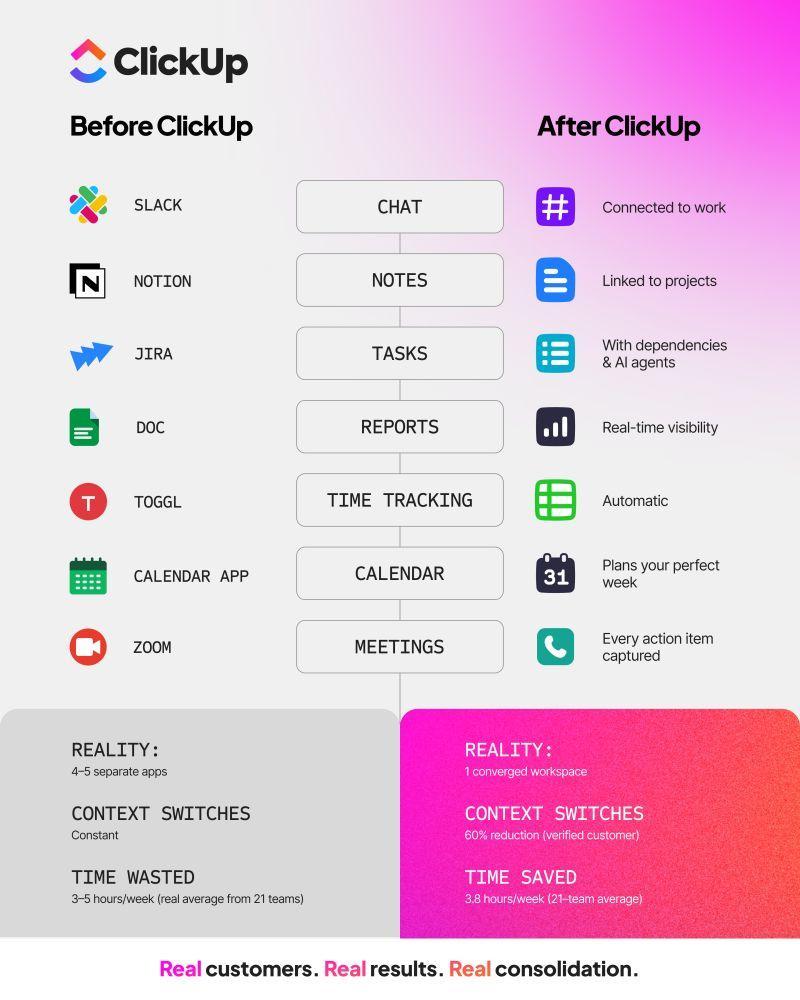
📮ClickUp Insight : Les équipes peu performantes sont quatre fois plus susceptibles de gérer plus de 15 outils, tandis que les équipes très performantes maintiennent leur efficacité en limitant leur boîte à outils à neuf plateformes ou moins. Mais pourquoi ne pas utiliser une seule plateforme ?
ClickUp rassemble vos tâches, projets, documents, wikis, chats et appels sur une seule plateforme grâce à des flux de travail optimisés par l'IA. Prêt à travailler plus intelligemment ? ClickUp fonctionne pour toutes les équipes, offre une visibilité sur le travail et vous permet de vous concentrer sur l'essentiel pendant que l'IA s'occupe du reste.
➡️ À lire également : Modèles de documentation des processus dans Word et ClickUp pour optimiser vos opérations
Utilisation avancée des exposants et des indices
Explorons les utilisations avancées des exposants et des indices, notamment l'insertion de symboles et la mise en forme d'équations mathématiques et de formules chimiques.
1. Insérer des symboles en exposants ou en indices
Au-delà des caractères de base, vous avez souvent besoin d'utiliser des symboles en exposant ou en indice. Voici comment procéder, ainsi que les bonnes pratiques à suivre :
- La plupart des traitements de texte, tels que Google Docs, Microsoft Word et ClickUp Docs, proposent un menu « Caractères spéciaux ». Celui-ci vous permet d'insérer des symboles, tels que des symboles mathématiques et des lettres grecques, avant d'appliquer la mise en forme en exposant ou en indice.
- Utilisez les codes de caractères Unicode pour les symboles obscurs, car chacun d'entre eux possède un code unique. Vous pouvez souvent les insérer en tapant le code (parfois avec un préfixe comme Alt ou &) et en appuyant sur une combinaison de clés.
- Si vous travaillez dans un environnement web ou utilisez un langage tel que HTML, vous pouvez utiliser des étiquettes ou des entités spécifiques pour représenter les exposants et les indices. Par exemple, les étiquettes et sont utilisées en HTML.
2. Mettre en forme des équations mathématiques et des formules chimiques
Une utilisation efficace des exposants et des indices est essentielle pour représenter clairement et précisément les notations mathématiques et chimiques.
Équations mathématiques :
- Exposants : utilisez les exposants pour les exposants (par exemple, x², 10³, e^x).
- Indices : utilisez les indices inférieurs pour les indices (par exemple, x₁, a₂, nᵢ).
- Unités : soyez vigilant avec les unités. Les exposants dans les unités doivent être en exposant (par exemple, m², cm³), mais les abréviations des unités elles-mêmes ne doivent généralement pas être en exposant (par exemple, cm, et non cm³).
- Variables : utilisez une notation cohérente pour les variables (par exemple, x pour une variable, x pour le texte normal).
- Éditeurs d'équations : pour les équations complexes, utilisez un éditeur d'équations dédié. Il gérera l'espace, l'alignement et les symboles complexes plus efficacement que le formatage manuel.
Équations chimiques :
- Numéros atomiques et nombres de masse : utilisez des indices pour les numéros atomiques (par exemple, ₆C) et des exposants pour les nombres de masse (par exemple, ¹²C).
- Nombre d'atomes dans une molécule : utilisez des indices pour indiquer le nombre d'atomes d'un élément dans une molécule (par exemple, H₂O, CO₂).
- Charges ioniques : utilisez des exposants pour les charges ioniques (par exemple, Na⁺, Cl⁻).
- Hydrates : utilisez une notation spéciale pour les hydrates, souvent avec un point centré et le nombre de molécules d'eau en indice (par exemple, CuSO₄·5H₂O).
3. Utilisation des champs de formule ClickUp pour les calculs avancés et la mise en forme
Les champs de formule ClickUp offrent un moyen efficace d'effectuer des calculs avancés et de manipuler des données directement dans les tâches, éliminant ainsi le besoin de recourir à des feuilles de calcul externes.

Ces champs prennent en charge plus de 70 fonctions et vous permettent de créer des formules personnalisées pour divers calculs. Les fonctions d'agrégation permettent d'additionner les valeurs de plusieurs tâches, ce qui simplifie le suivi et l'analyse des indicateurs de projet tels que la progression et les dépenses.
Optimisez le formatage des données avec ClickUp
Les exposants et les indices sont des outils essentiels dans Google Docs, largement utilisés pour les équations mathématiques, les formules chimiques et les citations.
Bien que Google Docs offre des fonctionnalités de base pour ajouter ces éléments, il présente certaines limites, telles que l'absence de raccourcis intuitifs, des possibilités de personnalisation limitées et des incohérences occasionnelles dans la mise en forme.
ClickUp offre une solution plus efficace et plus flexible, intégrant de manière transparente les exposants et les indices avec des options de mise en forme améliorées.
Grâce aux fonctionnalités de ClickUp telles que ClickUp Docs et ClickUp Brain, vous pouvez maintenir la précision, améliorer l'efficacité du flux de travail des documents et garantir la cohérence.
Que vous traitiez du contenu technique, des rapports ou des projets collaboratifs, ClickUp simplifie la mise en forme des documents, rendant le processus plus rapide et plus fiable.
Inscrivez-vous dès aujourd'hui à ClickUp et découvrez une façon plus innovante de gérer vos documents.