
Vous êtes-vous déjà demandé qui avait transformé votre magnifique feuille Google Sheets en un fouillis inattendu de polices de caractère disparates et de données douteuses ?
Chaque modification apportée à une feuille de calcul partagée a une signification. Le suivi des modifications dans Google Sheets, c'est comme disposer d'une machine à remonter le temps pour mettre de l'ordre dans le chaos collaboratif : cela permet à chacun de rester responsable et rend le travail d'équipe plus fluide (et un peu moins mystérieux).
Dans cette fiche pratique sur Google Sheets, nous vous expliquons étape par étape comment surveiller les modifications, passer en revue les changements et garder un contrôle total sur vos feuilles de calcul. C'est parti pour le suivi !
PS : Nous vous réservons également un bonus spécial à la fin qui vous aidera à surmonter tous vos obstacles en matière de productivité. Restez à l'écoute !
⏰ Résumé en 60 secondes
Pour suivre les modifications dans Google Sheets :
- Activez les règles de notification pour recevoir des notifications en cas de mises à jour.
- Utilisez l'historique des versions pour afficher et restaurer les modifications précédentes.
- Consultez l'historique des modifications en cours d'une cellule individuelle en cliquant avec le bouton droit de la souris sur cette cellule.
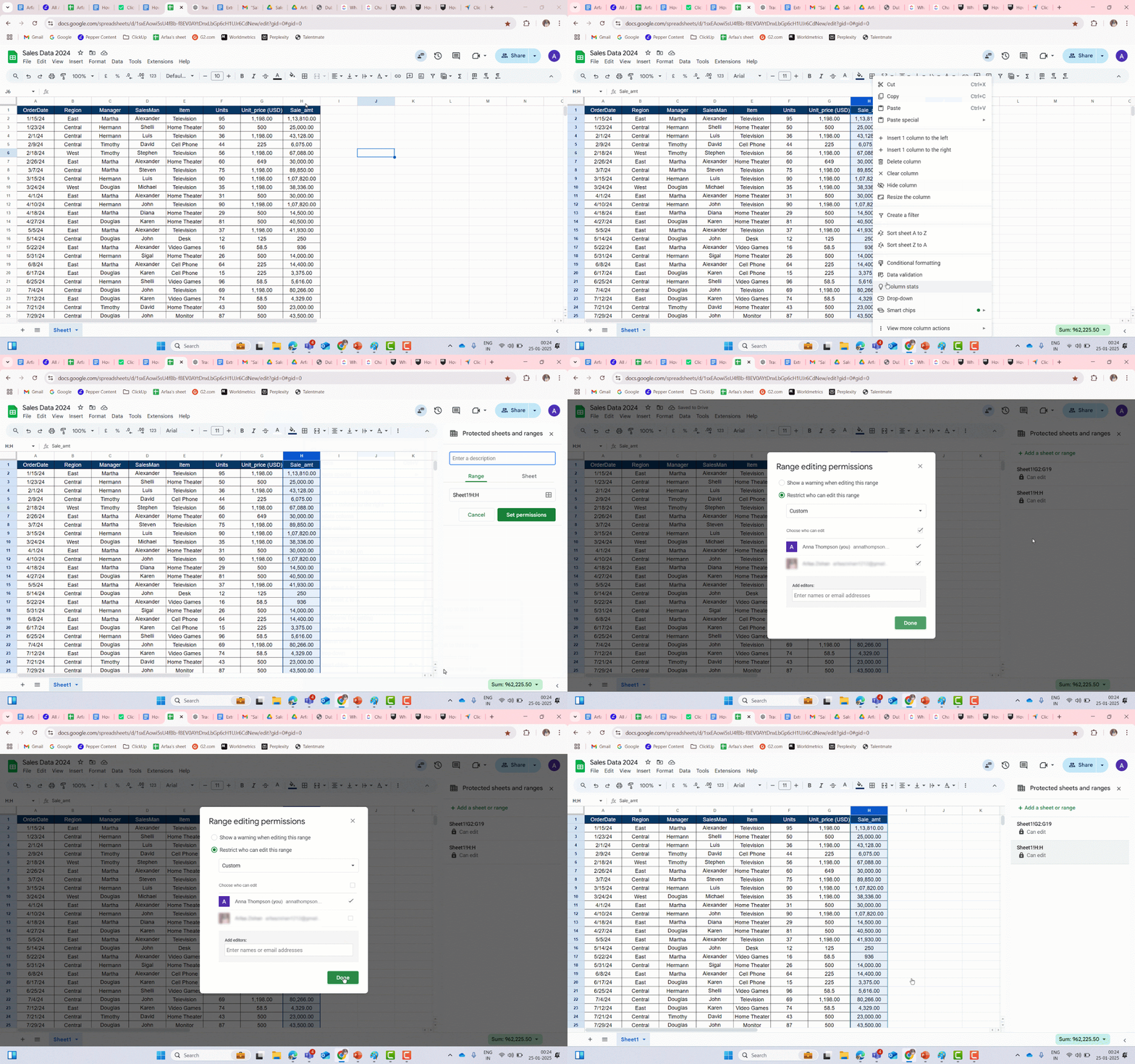
- Utilisez la fonctionnalité Protéger l'intervalle pour verrouiller les données critiques et limiter l'accès à la modification en cours.
- Limites de Google Sheets : historique limité, disponible uniquement au niveau des cellules, absence de notifications granulaires et fonctionnement uniquement pour les feuilles partagées.
- Découvrez ClickUp pour une solution plus complète permettant de suivre les modifications, de collaborer et d'automatiser les tâches au sein de votre environnement de travail.
- Essayez les outils avancés de rapports et d'automatisation de ClickUp pour améliorer la façon dont vous suivez et gérez les modifications au-delà des feuilles de calcul !
Comment suivre les modifications dans Google Sheets
Google Sheets propose plusieurs moyens de suivre les modifications, ce qui facilite le suivi des mises à jour dans les feuilles de calcul partagées. Que vous ayez besoin d'alertes instantanées, d'un historique complet des modifications, d'un historique des modifications ou de cellules sélectionnées, vous trouverez tout ce qu'il vous faut.
Commençons notre parcours sur la manière de suivre les modifications dans les documents Google Sheets.
Suivez les modifications en activant les règles de notification.
La fonctionnalité de règles de notification de Google Sheets facilite le suivi des modifications. En activant ces règles, vous pouvez recevoir des alertes chaque fois que des modifications sont apportées, ce qui vous permet de rester informé en permanence.
Voici comment procéder étape par étape pour définir les paramètres !
- Ouvrez votre application Google Sheets et sélectionnez la feuille de calcul que vous souhaitez surveiller.
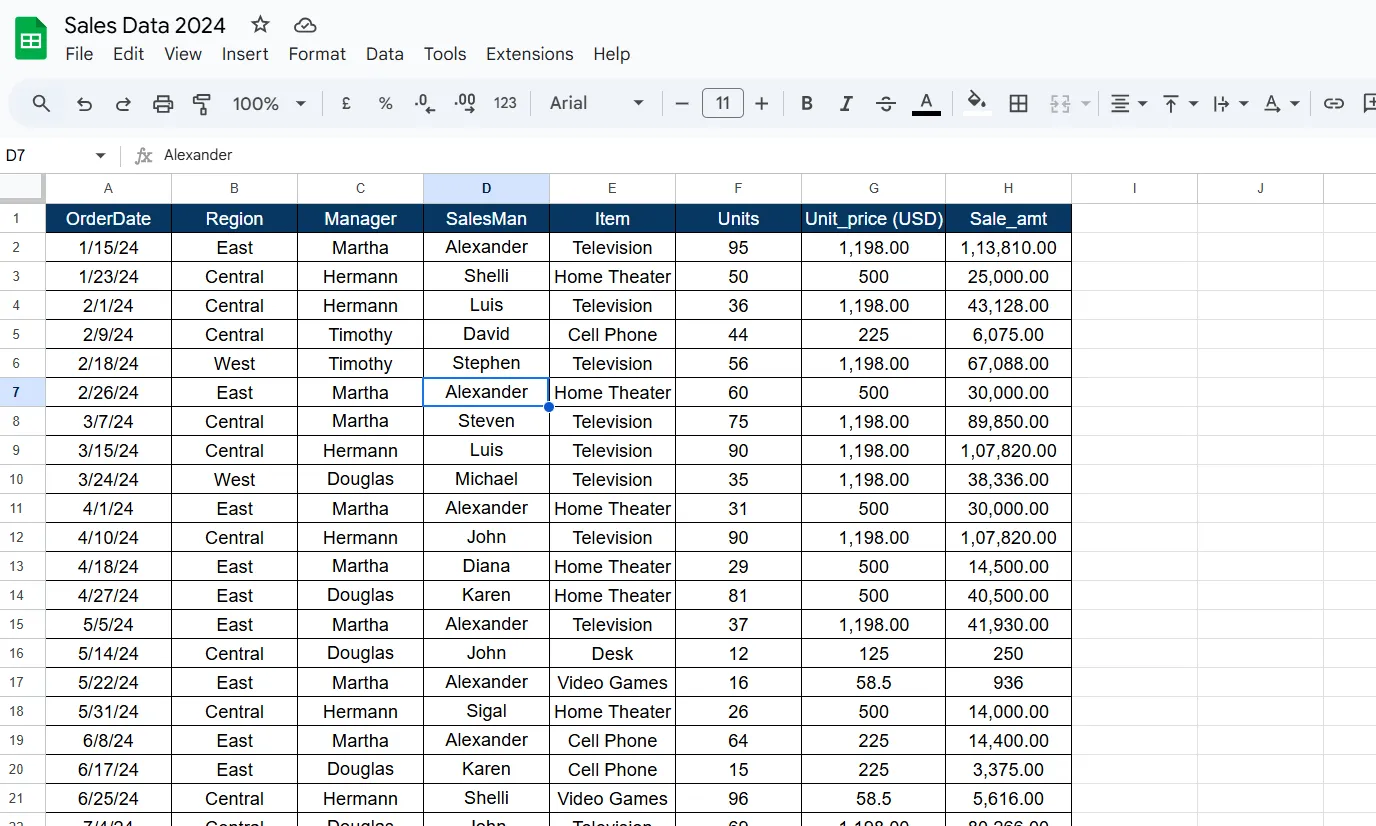
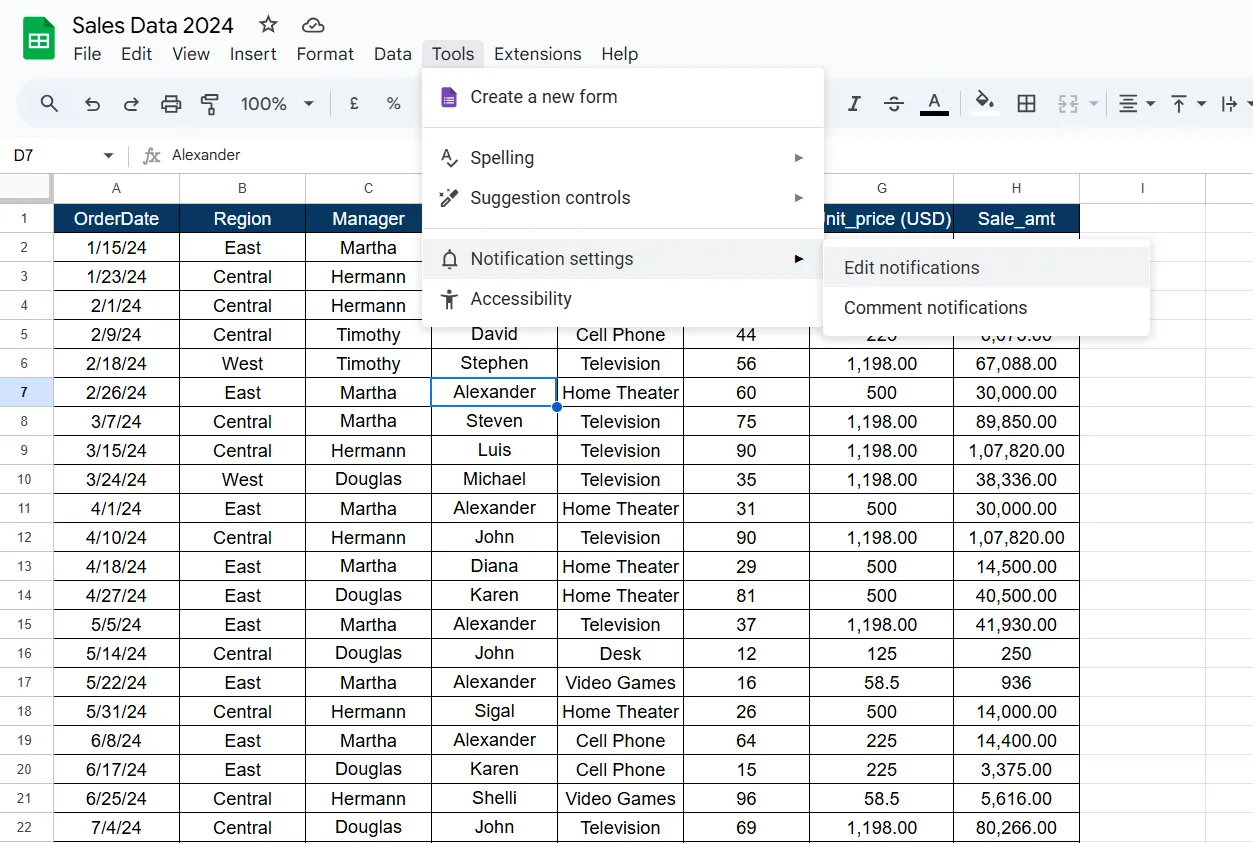
- Cliquez sur Outils dans le menu supérieur. Sélectionnez ensuite Paramètres de notification, puis Modifier les notifications dans le menu déroulant.
- Sélectionnez les évènements que vous souhaitez suivre dans la fenêtre contextuelle. Choisissez parmi des options telles que « Toute modification apportée » pour surveiller toutes les modifications ou « Un utilisateur envoie un formulaire » pour rester informé des envois de formulaires.
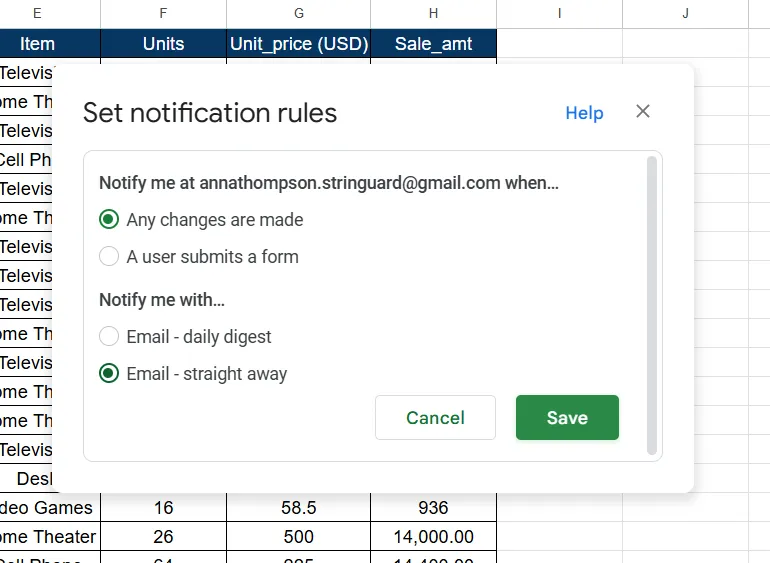
- Sélectionnez la manière dont vous souhaitez recevoir les mises à jour : « E-mail – immédiatement » pour des alertes instantanées ou « E-mail – résumé quotidien » pour un résumé des modifications.
- Cliquez sur Enregistrer, et le tour est joué !
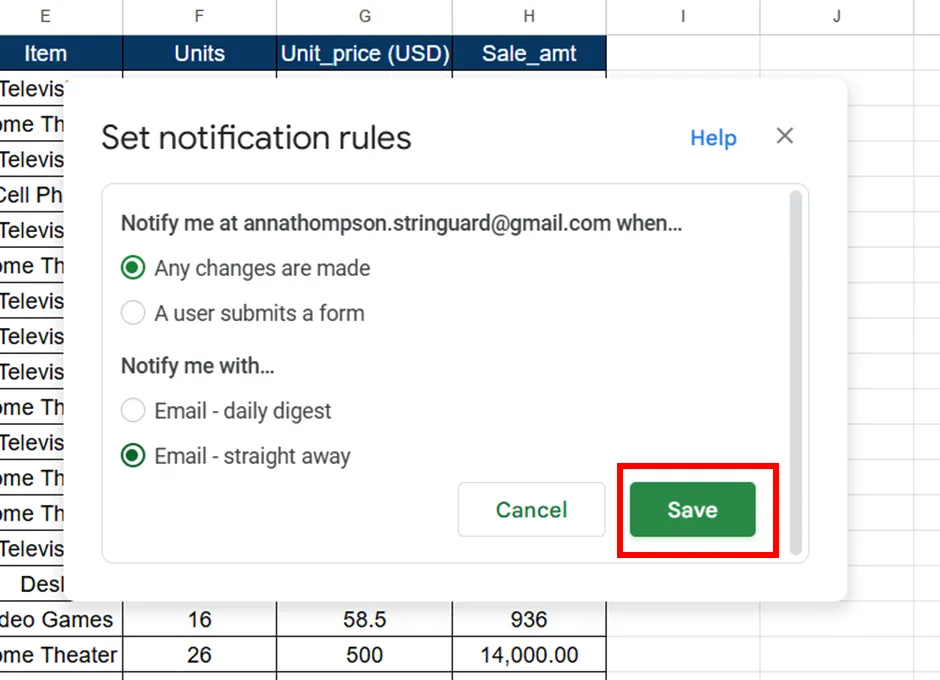
Désormais, lorsque quelqu'un apporte des modifications à votre feuille Google Sheets, vous en êtes informé par e-mail.
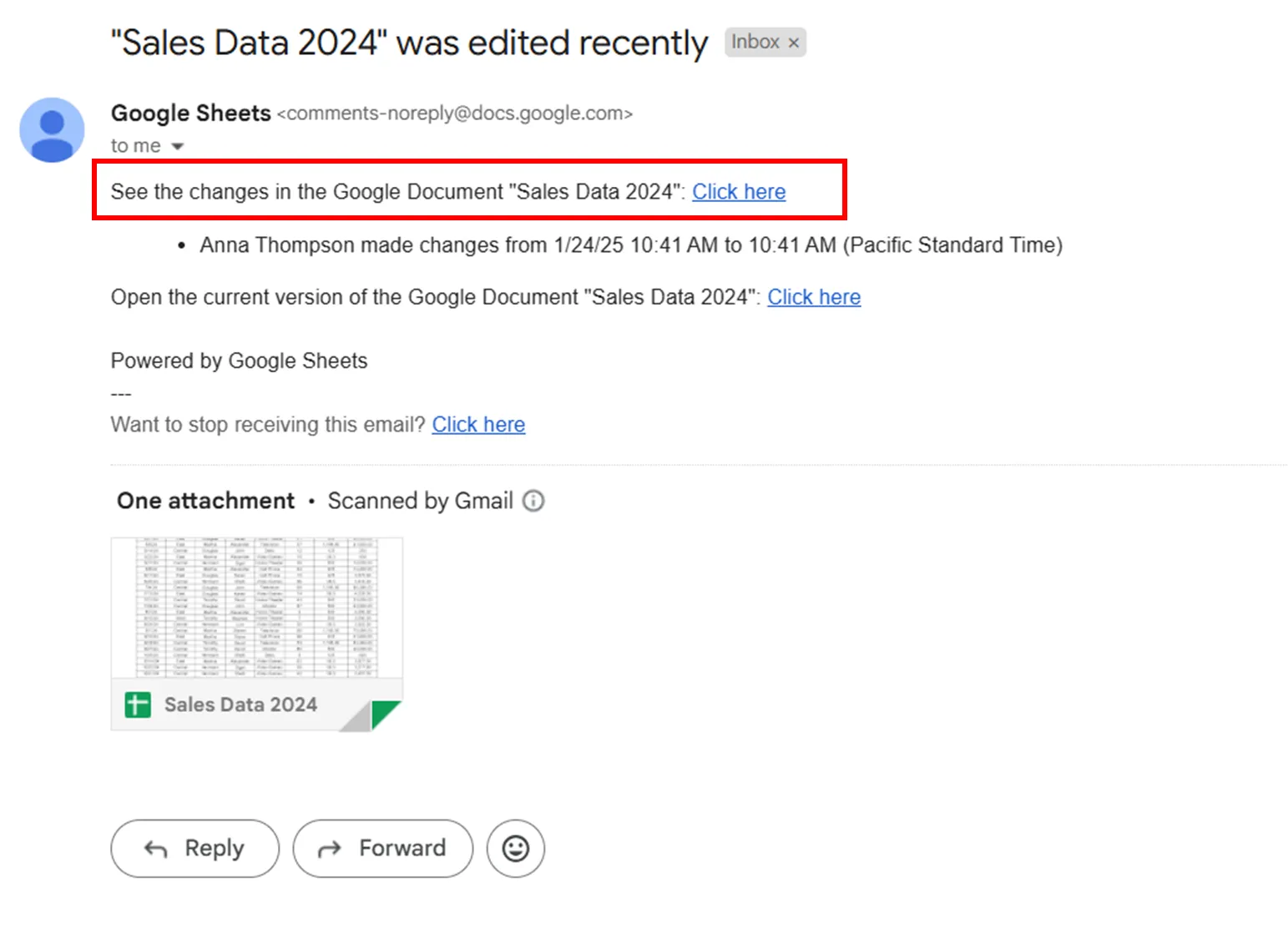
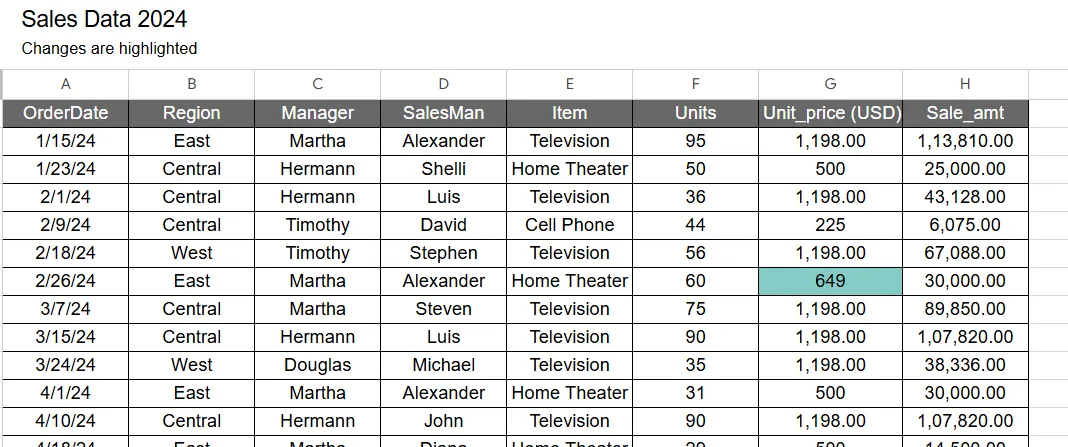
L'e-mail comprendra un lien permettant d'afficher les modifications apportées à la feuille. Il vous suffira de cliquer dessus pour voir les modifications mises en évidence dans la dernière version afin de les examiner facilement.
🧠 Anecdote : avant Google Sheets, les feuilles de calcul étaient des outils entièrement hors ligne, ce qui signifie qu'il n'y avait pas de collaboration en temps réel ni de mises à jour instantanées. Google a révolutionné le secteur en permettant à plusieurs utilisateurs de réaliser simultanément des modifications en cours, rendant ainsi le travail d'équipe plus simple que jamais !
Explorez l'historique des versions pour obtenir un journal détaillé des modifications.
Google Sheets enregistre toutes les versions de votre fichier, ce qui vous permet de suivre facilement les modifications. Pour afficher toutes ces versions, procédez comme suit :
- Dans la barre de menu, accédez à Fichier > Historique des versions > Afficher l'historique des versions.
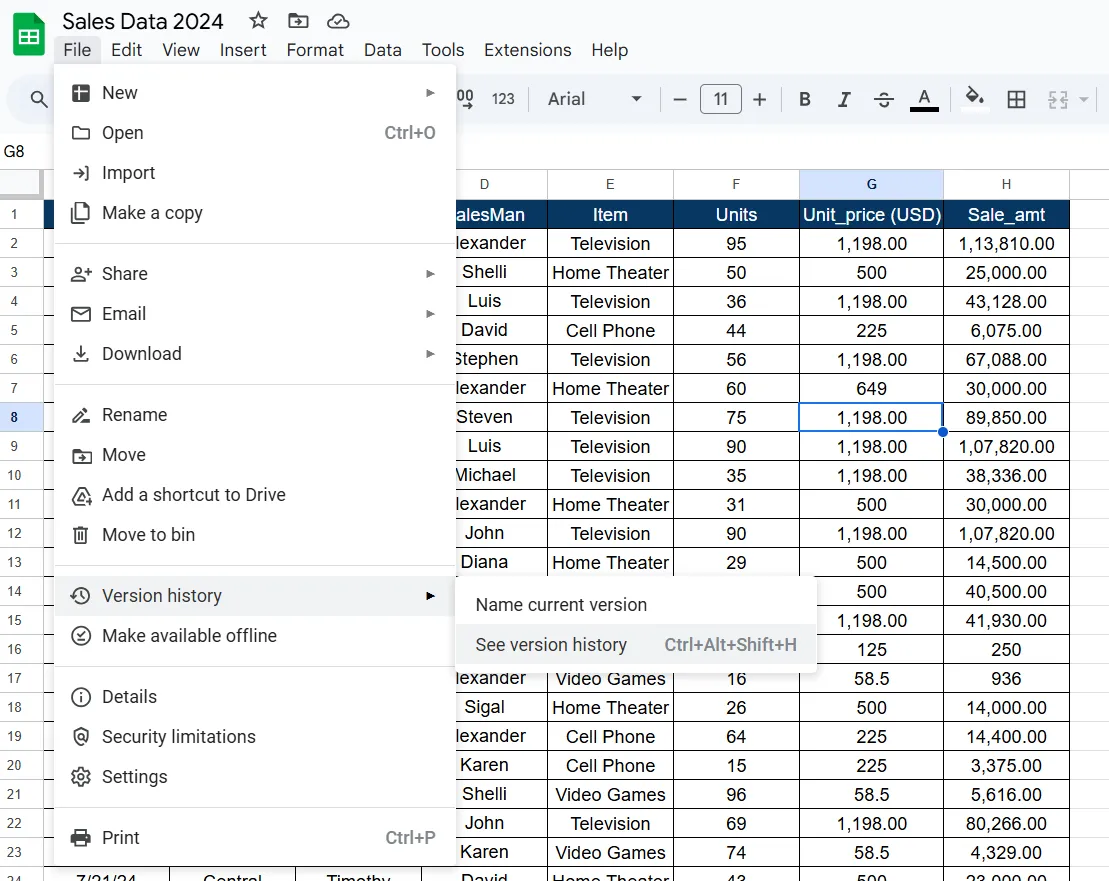
- Affichez les versions précédentes, avec les modifications codées par couleur pour chaque collaborateur.
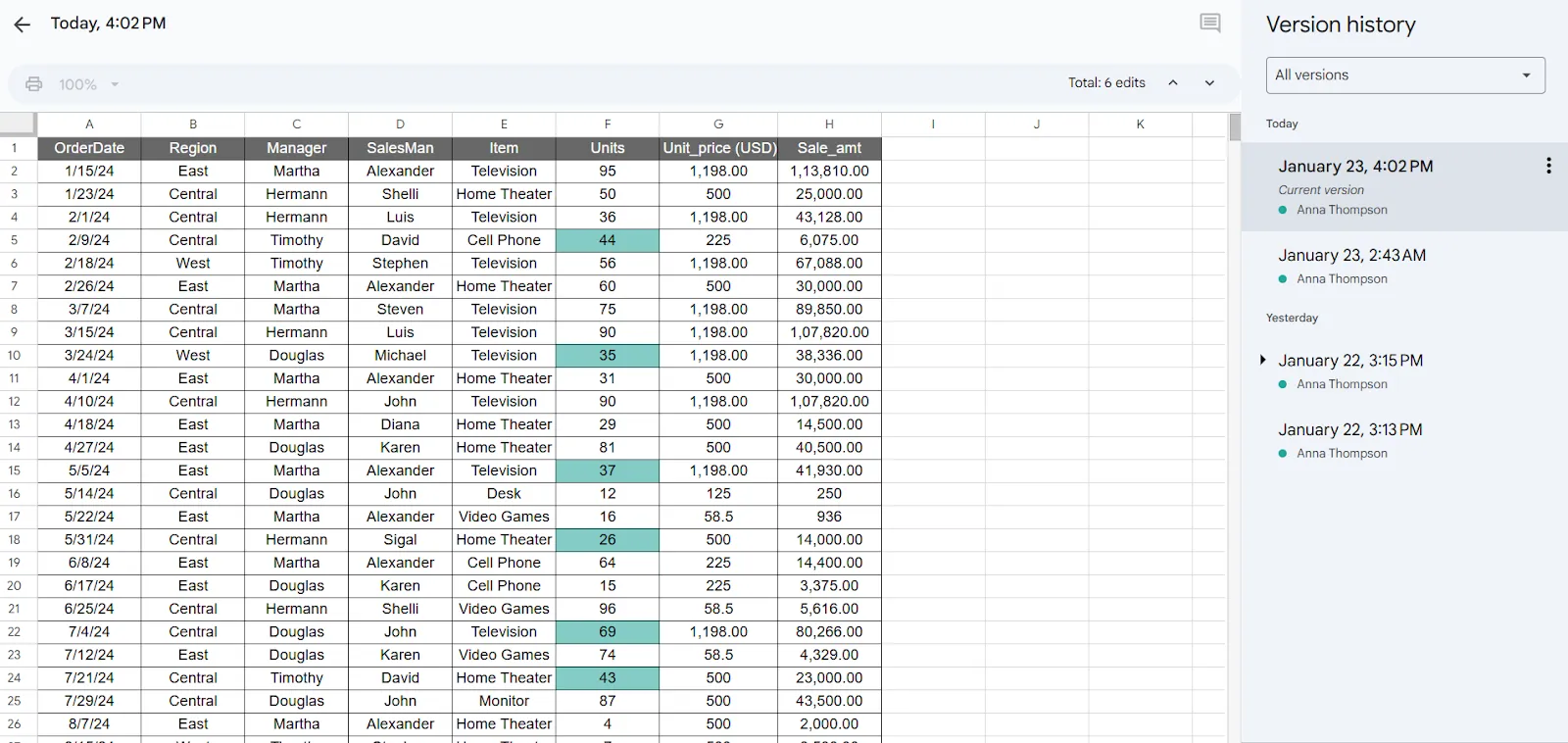
- Restaurez ou nommez les versions actuelles pour garder une trace claire et organisée de votre progression. Vous pouvez même créer des copies de n'importe quelle version précédente pour vous assurer de ne pas perdre la version actuelle.
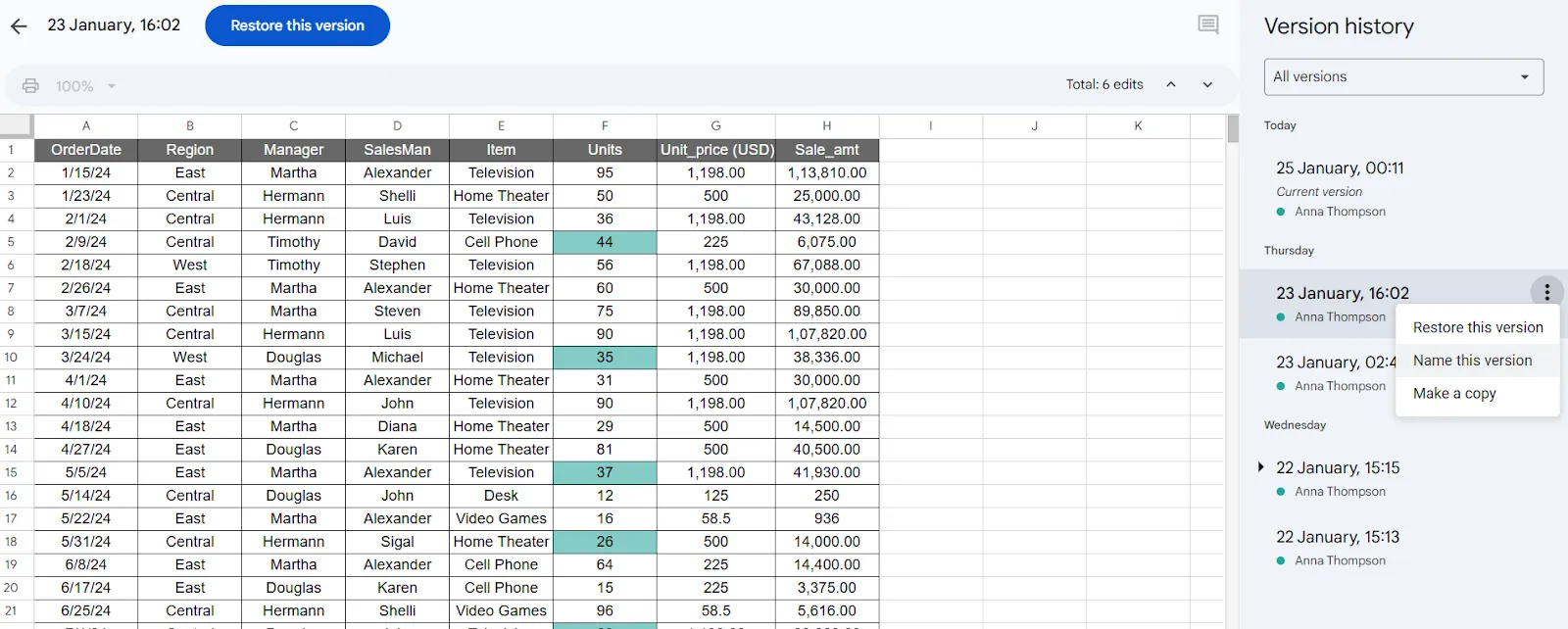
Grâce à l'historique des versions, vous pouvez jouer les détectives, suivre chaque modification et même sauver vos Google Sheets d'une apocalypse éditoriale douteuse !
Concentrez-vous sur les modifications grâce à l'historique des modifications en cours des cellules.
Vous êtes curieux de connaître l'histoire d'une cellule ? Avec Google Sheets, vous pouvez découvrir tous ses rebondissements. Voici comment cela fonctionne :
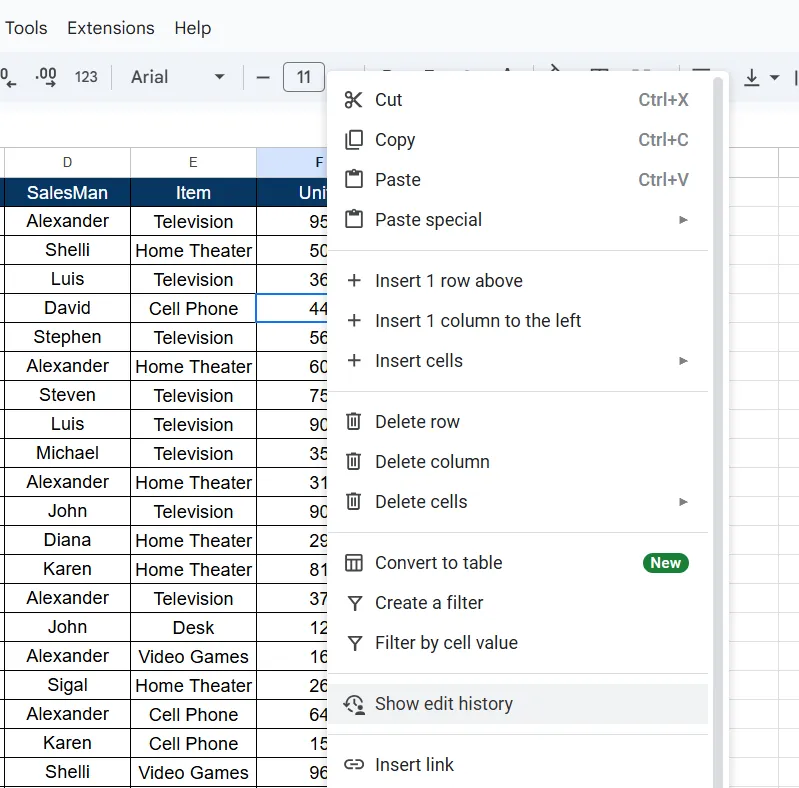
- Cliquez avec le bouton droit sur n'importe quelle cellule et sélectionnez Afficher l'historique des modifications dans le menu pour ouvrir son journal des modifications.
- Dans la zone Historique des modifications, utilisez la flèche arrière ou l'option Modification précédente pour explorer les mises à jour passées et voir qui les a effectuées.
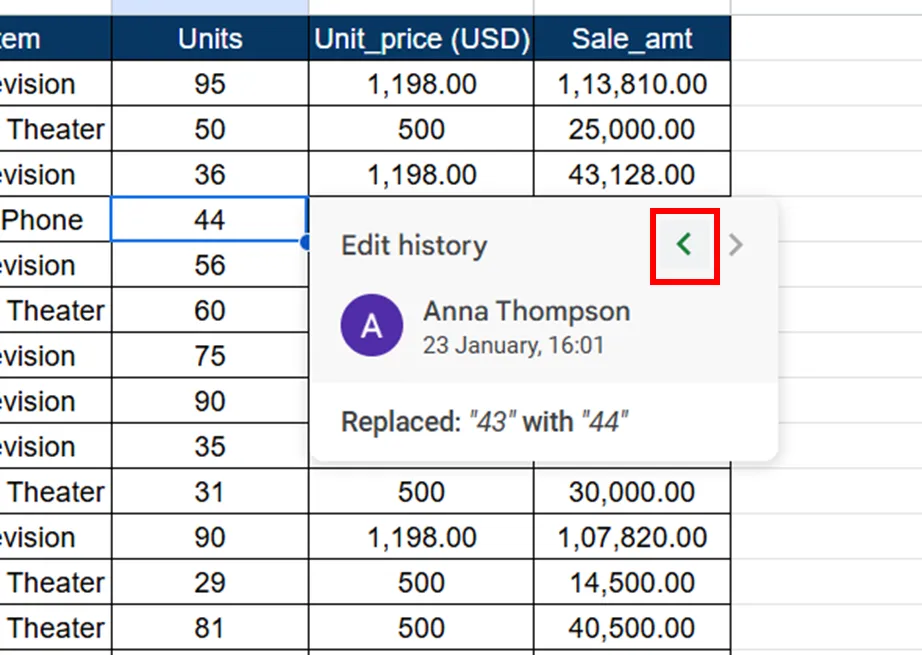
Cette fonctionnalité est indispensable lorsque vous avez besoin de détails précis sur les modifications en cours, car elle vous permet de vous concentrer sur des changements spécifiques.
À lire également : Comment suivre les modifications dans Google Docs pour une collaboration fluide au sein de votre équipe
💡Conseil de pro : utilisez la fonctionnalité Protéger l'intervalle dans Google Sheets pour empêcher toute modification de certaines cellules. Cela vous permet de verrouiller certaines zones et de n'accorder l'accès à la modification en cours qu'à des utilisateurs spécifiques, afin de préserver la sécurité et l'intégrité de vos données critiques.
Limites du suivi des modifications dans Google Sheets
Bien que le suivi des modifications dans Google Sheets soit extrêmement utile, il existe quelques limitations à garder à l'esprit avant de vous lancer :
- Conservation limitée de l'historique : Google Sheets ne conserve l'historique détaillé des versions que pendant une période déterminée (généralement 30 jours pour les utilisateurs non payants), ce qui rend plus difficile la récupération des anciennes modifications ❌
- Limité à l'historique au niveau des cellules : Google Sheets affiche les modifications apportées aux cellules, mais ne suit pas les modifications apportées à la mise en forme, aux formules ou aux commentaires, sauf si celles-ci sont en cours de modification ❌
- L'historique n'affiche pas les suppressions : Google Sheets peut rendre difficile le suivi précis des éléments supprimés, sauf si vous accédez à l'historique complet des versions ❌
- Fonctionne uniquement pour les feuilles partagées : Google Sheets ne permet pas le suivi des modifications dans les nouvelles feuilles qui ne sont pas partagées ou si vous êtes le seul éditeur ❌
- Pas de notifications granulaires : Google Sheets ne permet pas le suivi des modifications apportées aux feuilles qui ne sont pas partagées ou si vous êtes le seul éditeur ❌
Pour une collaboration efficace, il est essentiel de connaître ces limitations de Google Sheets, car elles peuvent avoir un impact sur la facilité avec laquelle votre équipe peut suivre et gérer les modifications.
À lire également : Astuces Google Sheets qui vous faciliteront la vie
Suivi des modifications avec ClickUp
Passer d'un outil à l'autre pour gérer votre travail est non seulement frustrant, mais aussi inefficace.
En réalité, les équipes perdent plus de la moitié de leur journée de travail à changer d'outil et à collecter des informations, tandis que la communication et la collaboration restent fragmentées.
C'est là que ClickUp se démarque vraiment. Conçue pour être « l'application tout-en-un pour le travail », ClickUp regroupe tous vos outils essentiels (gestion des tâches, collaboration, suivi des documents et automatisation des flux de travail) sur une seule et même plateforme. C'est là toute la puissance de la convergence.
Il ne se contente pas du suivi des modifications, il vous aide à agir en conséquence, rendant vos flux de travail plus efficaces et plus productifs.
Contrairement à Google Sheets, qui affiche principalement les modifications en cours, ClickUp élimine les limitations en proposant une approche plus dynamique du suivi des modifications. Voyons comment !
📮 ClickUp Insight : Les changements de contexte nuisent silencieusement à la productivité de votre équipe. Nos recherches montrent que 42 % des perturbations au travail proviennent du fait de jongler entre différentes plateformes, de gérer les e-mails et de passer d'une réunion à l'autre. Et si vous pouviez éliminer ces interruptions coûteuses ?
ClickUp regroupe vos flux de travail (et vos discussions) au sein d'une plateforme unique et rationalisée. Lancez et gérez vos tâches à partir de discussions, de documents, de Tableaux blancs et bien plus encore, tandis que les fonctionnalités basées sur l'IA permettent de conserver le contexte connecté, consultable et gérable !
Organisez vos données avec la vue Tableur de ClickUp.
L'une des fonctionnalités phares de la plateforme est la vue Tableur ClickUp.
Cette vue puissante vous permet de créer des tableaux dynamiques et personnalisables qui peuvent être utilisés pour suivre et organiser tout type de travail. Considérez-la comme votre fidèle feuille de calcul Excel, mais avec beaucoup plus de fonctionnalités, telles que des cellules codées par couleur et des zones de commentaires.
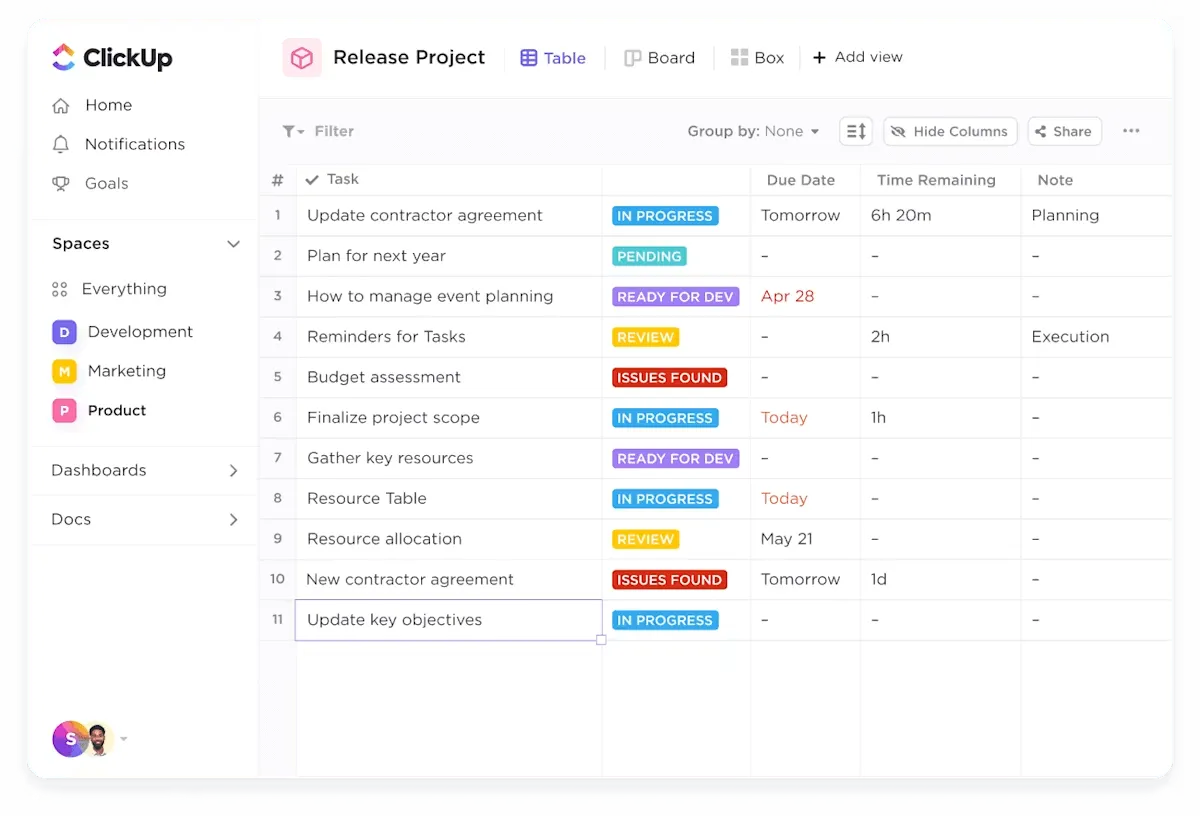
Avec la vue Tableur ClickUp, vous pouvez
- Visualisez et organisez vos données, qu'il s'agisse de budgets, d'inventaires ou d'informations sur les clients.
- Filtrez et regroupez avec précision pour mettre en évidence les détails les plus importants dans votre flux de travail.
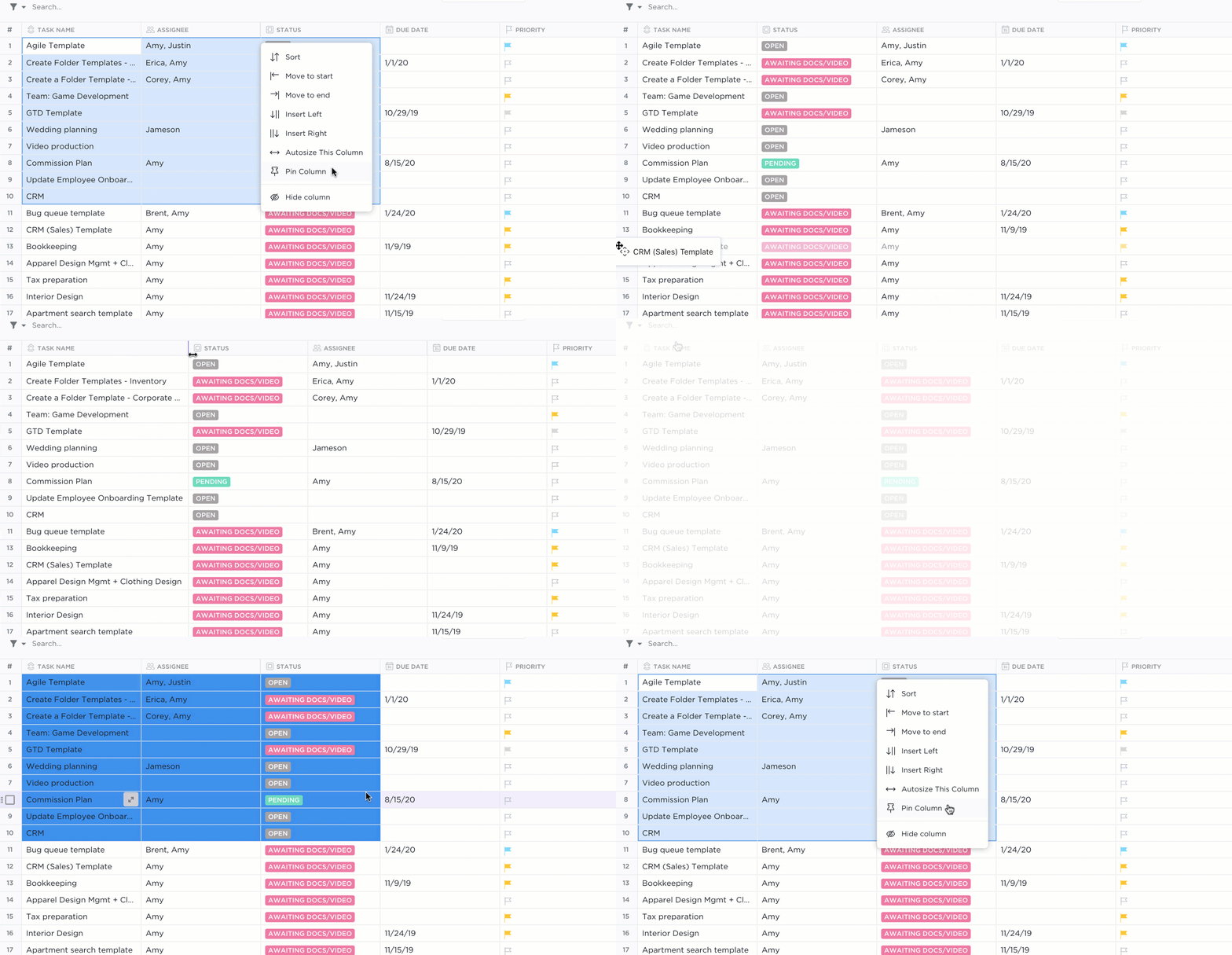
- Épinglez, masquez et réorganisez les colonnes en quelques clics : glissez-déposez pour organiser votre vue Tableur exactement comme vous le souhaitez.
- Exportez facilement vos données et transformez vos tableaux en feuilles de calcul partageables en quelques clics seulement.
- Copiez-collez sans effort dans d'autres outils pour conserver votre flexibilité tout en restant sur une bonne voie en termes de productivité
- Créez des champs personnalisés pour une véritable personnalisation, du suivi de l'avancement des tâches et des pièces jointes à l'ajout de notes par étoiles ou de dates d'échéance.
Suivez et assurez la sécurité de chaque action grâce aux journaux d'audit ClickUp.
Découvrez les journaux d'audit ClickUp, un moyen pratique de suivre toutes les actions importantes dans votre environnement de travail.
Ces journaux surveillent les connexions, les changements de rôle, les activités liées aux tâches et les mises à jour des permissions, vous offrant ainsi un aperçu clair de qui fait quoi et quand.
Le contrôle des versions des documents vous aide à organiser votre environnement de travail et à en garantir la fiabilité, du dépannage à la conformité. Si vous avez l'habitude de consulter occasionnellement l'historique des versions dans Excel, vous apprécierez vraiment la puissance des journaux d'audit ClickUp.
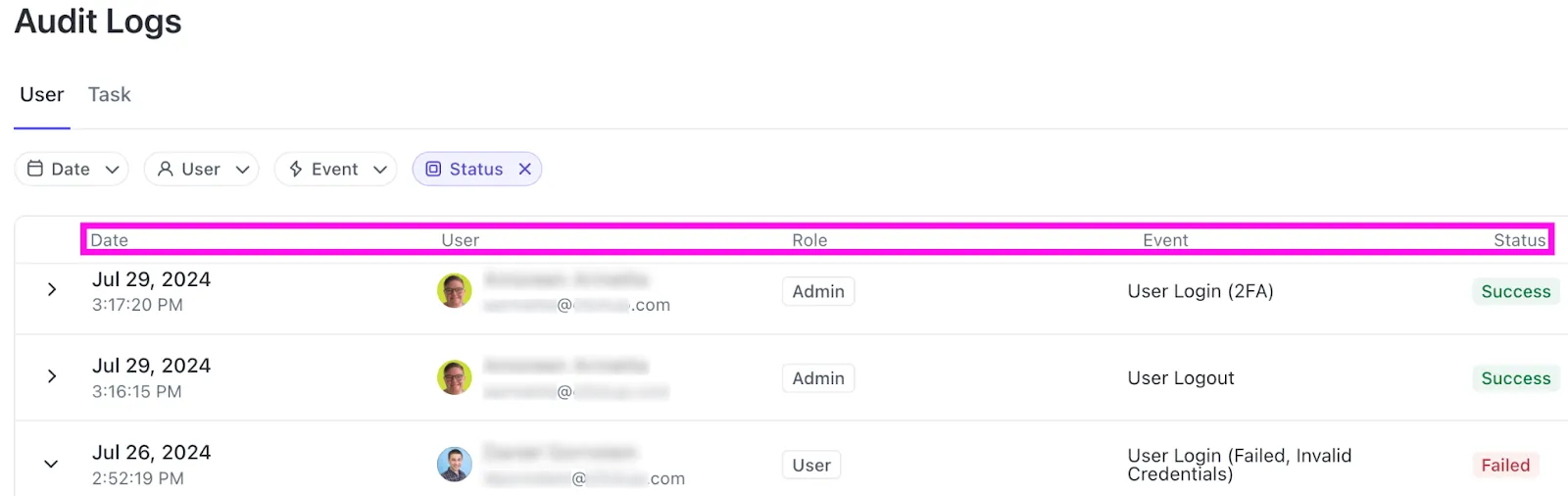
Les journaux d'audit ClickUp vous aident à :
- Surveillez qui a accédé à votre environnement de travail et à quel moment, afin de garantir la sécurité des connexions.
- Suivez les changements de rôle et les mises à jour des permissions pour garder le contrôle sur les données sensibles.
- Passez en revue les actions liées aux tâches, telles que les attributions, les suppressions ou les modifications, afin de comprendre le flux du travail.
- Détectez et prévenez les activités inhabituelles grâce à l'enregistrement de chaque modification pour une consultation facile.
- Conservez les journaux pendant 6 mois maximum pour répondre aux besoins permanents en matière de transparence et de conformité.
Restez en connexion avec ClickUp Chat
👀 Le saviez-vous ? Plus de 60 % du temps d'une équipe est consacré à la recherche de contexte, d'informations et d'éléments à faire, ce qui nuit considérablement à la productivité.
Avec ClickUp Chat, ce problème appartient désormais au passé. Il regroupe toutes vos discussions au même endroit et les lie directement aux tâches, afin que votre équipe ne perde plus de temps à rechercher des informations.
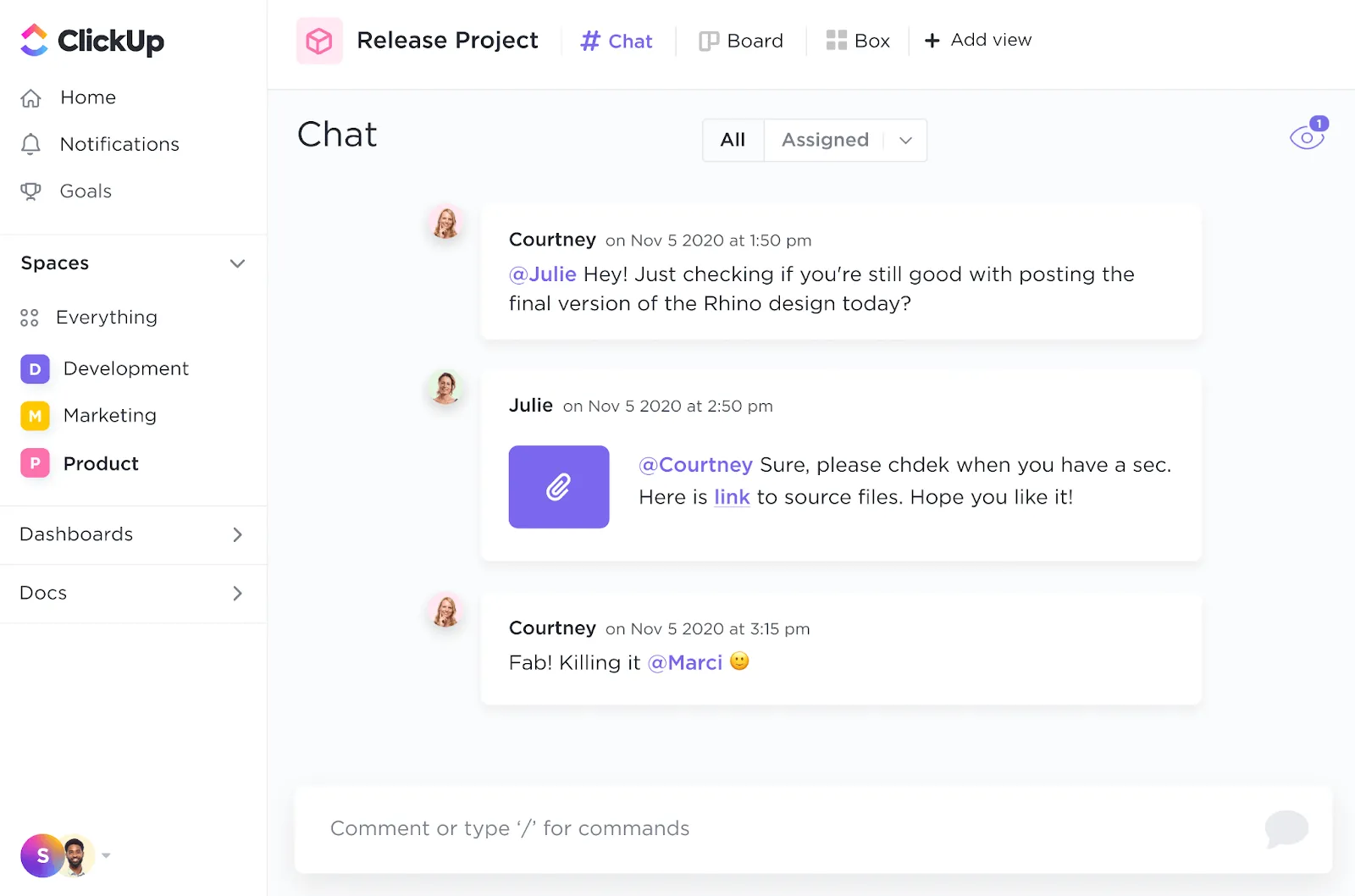
Les principales fonctionnalités de ClickUp Chat sont les suivantes :
- Discussions en fil de discussion pour que les discussions restent ciblées et organisées
- Associez les messages à des tâches pour transformer les discussions en étapes concrètes.
- Communication en temps réel pour traiter rapidement les mises à jour et les commentaires
- Notifications personnalisées pour ne jamais manquer les messages importants
- Collaboration virtuelle entre les équipes grâce à une plateforme centrale pour toutes vos discussions
Simplifiez vos flux de travail grâce aux automatisations ClickUp.
Vous en avez assez de compter sur l'automatisation de Google Sheets pour des tâches répétitives telles que le suivi des modifications ou l'envoi de mises à jour, pour finalement vous rendre compte que cela ne suffit pas ?
Grâce à ClickUp Automations, vous pouvez éliminer les mises à jour manuelles et laisser vos flux de travail fonctionner en mode automatique, ce qui permet à votre équipe de se concentrer sur du travail plus important.
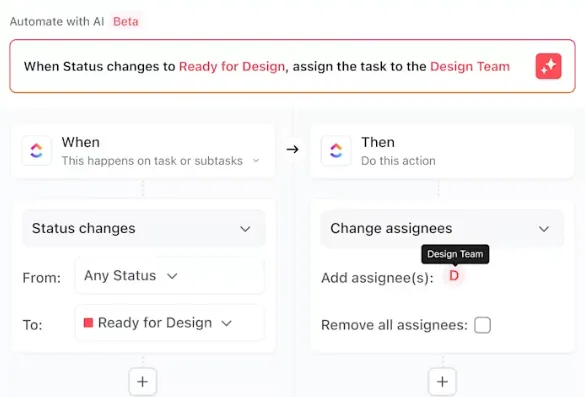
Automatisez des actions telles que l'attribution de tâches, la mise à jour des statuts ou l'envoi de rappels afin que votre équipe puisse se concentrer sur ce qui nécessite vraiment son attention, à savoir non seulement le suivi des modifications, mais aussi l'action en conséquence.
De plus, grâce à une installation sans code, vous n'avez pas besoin d'être un expert en technologie pour créer des flux de travail adaptés à vos besoins. Que vous souhaitiez que les tâches soient automatiquement attribuées lorsqu'elles sont ajoutées ou que des rappels soient déclenchés au bon moment, les automatisations s'occupent de tout.
Suivez les modifications et présentez vos travaux comme un pro grâce au modèle de présentation ClickUp.
Présenter votre travail ne devrait pas être un défi, surtout lorsque vous devez suivre toutes les modifications apportées à vos données depuis la dernière synchronisation.
Le modèle de présentation ClickUp simplifie l'ensemble du processus.
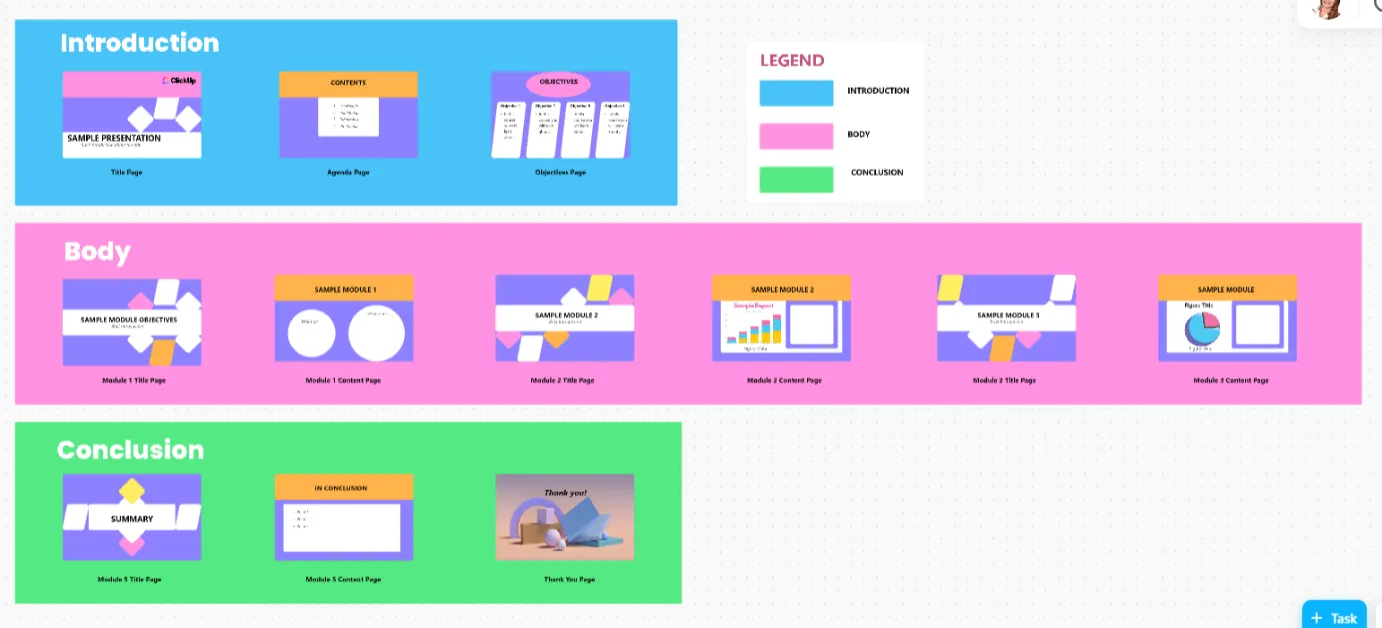
Basé sur l'affichage interactif du Tableau blanc, il vous permet d'organiser et de personnaliser votre présentation sans effort.
Commencez par un plan prédéfini pour les pages de titre, les objectifs et les agendas, puis ajoutez vos points clés à l'aide de visuels et de modules structurés. Ajustez et affinez votre présentation en temps réel, en vous assurant que chaque mise à jour ou modification est reflétée dans votre présentation. Vous n'aurez plus à vous fier à de vieilles feuilles de calcul ennuyeuses pour vos présentations.
Soyez plus efficace grâce aux fonctionnalités de ClickUp.

ClickUp va au-delà du simple suivi des modifications : c'est une véritable mine d'outils conçus pour simplifier votre travail et assurer la synchronisation de votre équipe.
Qu'il s'agisse de collaboration en temps réel ou de rapports pertinents, voici comment ClickUp vous aide à garder une longueur d'avance :
- Utilisez ClickUp Brain pour rédiger, résumer et générer du contenu efficacement, ce qui vous permettra de gagner du temps et de maintenir votre niveau de productivité tout en accomplissant des tâches complexes.
- Adaptez les flux de travail aux besoins de votre équipe grâce à des fonctionnalités telles que les sous-tâches, les checklists et l'automatisation afin de réduire l'effort manuel et de gagner du temps.
- Créez, modifiez et collaborez en temps réel avec ClickUp Docs, qui regroupe tout le contenu de vos articles de blog, documents et discussions d'équipe en un seul endroit pour un accès facile.
- Suivez le temps passé sur les tâches et générez des rapports détaillés pour mesurer la productivité et optimiser les ressources.
- Planifiez vos projets de manière visuelle grâce aux cartes mentales ClickUp qui relient les tâches aux flux de travail, facilitant ainsi la transformation des idées en étapes concrètes.
- Définissez des objectifs ClickUp mesurables et planifiez votre charge de travail à l'avance.
- Surveillez les performances grâce aux tableaux de bord ClickUp personnalisés qui offrent un aperçu clair de votre progression.
Avec ClickUp, tous les aspects de votre travail (planification, suivi, collaboration et rapports) sont regroupés dans une seule et même plateforme puissante.
Voici ce que notre client Bryan M. a à dire sur son expérience avec ClickUp :
ClickUp remplace véritablement plusieurs outils par un seul. Grâce à ClickUp, nous gérons la création de contenu, le marketing, le développement de produits, les documents de l'entreprise et bien plus encore en un seul endroit. Les services de notre entreprise peuvent ainsi comprendre et se tenir informés plus facilement du travail des autres équipes, car tout est regroupé au même endroit.
ClickUp remplace véritablement plusieurs outils par un seul. Grâce à ClickUp, nous gérons la création de contenu, le marketing, le développement de produits, les documents de l'entreprise et bien plus encore en un seul endroit. Les services de notre entreprise peuvent ainsi comprendre et se tenir informés plus facilement du travail des autres équipes, car tout est regroupé au même endroit.
Pourquoi se contenter de moins quand ClickUp peut tout faire ?
Le suivi des modifications dans Google Sheets ou Google Docs peut suffire, mais il laisse souvent à désirer en termes de contrôle, de collaboration et d'efficacité.
Pourquoi jongler entre plusieurs outils alors que ClickUp rassemble tout sur une seule plateforme unifiée ?
ClickUp va encore plus loin en comblant les lacunes des raccourcis de Google Sheets. De la gestion des tâches à la communication en temps réel, en passant par les automatisations et les rapports avancés, ClickUp redéfinit votre façon de travailler, vous fait gagner du temps et permet à votre équipe de rester alignée.
Prêt à dépasser vos limites et à travailler plus intelligemment ?
Créez un compte ClickUp dès aujourd'hui et découvrez à quel point il est plus facile de tout avoir à portée de main au même endroit.