
Sdílení klíče od domu s někým je celkem jednoduché. Když však několik lidí potřebuje přístup do různých místností, musíte zvážit, kdo může vstoupit, co smí používat a kdy by měl jejich přístup skončit. Dát všem stejný klíč sice zpočátku ušetří čas, ale zanechá vám to jen malou kontrolu nad tím, co se uvnitř děje.
Klientský portál Google Drive s sebou přináší podobnou výzvu. Můžete vytvořit složku, sdílet odkaz a začít si vyměňovat soubory během několika minut. Jakmile však získáte více klientů, potřebujete způsob, jak udržet jejich dokumenty oddělené, kontrolovat, kdo může soubory nahrávat nebo upravovat, a zajistit, aby bývalí klienti a dodavatelé neměli přístup déle, než by měli.
Google Drive vám nabízí nástroje, díky kterým můžete většinu těchto úkonů spravovat prostřednictvím sdílených disků, oprávnění ke složkám a nastavení sdílení souborů. Úkolem je vybrat správné nastavení, které bude vyhovovat způsobu práce vašich klientů, zejména pokud někteří z nich nemají účty Google nebo potřebují soubory odesílat pravidelně.
Tento průvodce vás provede vytvořením klientského portálu na Google Drive, výběrem správných nastavení sdílení a nahrávání a udržováním pořádku v souborech klientů. Zaměříme se také na to, v čem má Drive své nedostatky a kdy byste mohli potřebovat specializovaný nástroj pro správu klientů.
TL;DR
Klientský portál Google Drive poskytuje klientům sdílený prostor pro nahrávání, prohlížení a přístup k souborům, aniž by byli odkázáni na přílohy e-mailů. Postup nastavení:
- Vyberte si vhodné řešení: Použijte „Můj disk“ pro jednoduché sdílení souborů s držiteli účtů Google, sdílené disky pro širší spolupráci s klienty nebo Google Sites pro centrální stránku určenou pro klienty.
- Naplánujte, jak budou klienti nahrávat soubory: Než se rozhodnete mezi přístupem pro návštěvníky ke sdílenému disku a Google Forms, ověřte, zda mají klienti účty Google.
- Uspořádejte soubory jednotně: Vytvořte pro každého klienta samostatnou složku se standardními podsložkami pro nahrané soubory, revize a finální výstupy
- Řízení přístupu: Sdílejte obsah s konkrétními kontakty, přiřazujte oprávnění podle toho, co klienti potřebují, a odeberte přístup po skončení projektů
- Uvědomte si, v čem má Drive mezery: Google Drive zvládá sdílení a kontrolu souborů, ale ke správě požadavků klientů, schvalování, termínů a aktualizací projektů budete potřebovat další nástroje.
Postupujte podle níže uvedeného průvodce nastavením v šesti krocích a vytvořte si svůj portál. Poté využijte kontrolní seznam pro údržbu, abyste zajistili jeho přehlednost a bezpečnost.
Lze Google Drive použít jako klientský portál?
Ano. Google Drive funguje jako klientský portál, pokud je spolupráce založena na dokumentech a výstupech. Sdílené složky můžete využít k výměně zadání, kontrole návrhů a předávání hotových souborů prostřednictvím rozhraní, které již mnoho klientů zná.
Rozhodujícím faktorem je, kolik činností od klientů v portálu očekáváte. Pokud budou hlavně odesílat materiály, přidávat komentáře a stahovat hotové práce, Drive to zvládne. Pokud však očekávají, že budou na stejném místě sledovat stav projektu, platit faktury nebo posílat zprávy vašemu týmu, Drive nestačí. Funkce Schvalování v Drive umožňuje schvalování jednotlivých souborů, ale pouze v rámci příslušných tarifů Enterprise a Education Plus. Nakonec budete muset přidat e-mail, tabulky a platební nástroj, abyste tyto mezery zaplnili.
Proč vytvořit klientský portál na Google Drive?
Pokud váš tým již používá Google Workspace, vytvoření klientského portálu v Disku vám může ušetřit náklady a úsilí spojené se zavedením další platformy. Přináší také několik praktických výhod:
- Žádná další platforma k údržbě: Můžete využívat stávající úložiště a funkce sdílení v rámci Google Workspace, aniž byste museli platit za samostatný portálový software. Soubory zůstávají ve stejném prostředí, ve kterém váš tým již pracuje, což také snižuje riziko duplicitních dokumentů napříč různými nástroji.
- Známé prostředí pro klienty: Klienti s účty Google mohou otevírat sdílené soubory pomocí svého stávajícího přihlášení. Ti, kteří nemají účty Google, mohou získat přístup k podporovaným souborům prostřednictvím ověření e-mailem, pokud vaše organizace povolí sdílení pro návštěvníky.
- Řízení aktuálního přístupu: Aktualizujte oprávnění podle vývoje vztahů s klienty, odeberte přístup po skončení spolupráce a v podporovaných případech nastavte data vypršení platnosti. To vám pomůže udržovat přístup klientů aktuální v průběhu celého projektu.
- Zpětná vazba přímo v rámci práce: Aplikace Google Docs, Sheets a Slides podporují komentáře a historii verzí, přičemž Docs navíc nabízí režim navrhování. Klienti si mohou prohlédnout nejnovější verzi dokumentu a zanechat zpětnou vazbu přímo v něm, aniž by museli prostřednictvím e-mailu vyměňovat řadu příloh.
Přečtěte si také: Řízení projektů v Google
Proč se u klientských portálů Google Drive vyskytují problémy?
Klient může sice otevřít sdílenou složku, ale přesto může mít potíže s nahráním dokumentu. Google Drive má různá pravidla pro návštěvníky, nahrávání souborů a sdílené disky. Pokud při nastavování portálu tyto omezení nezohledníte, mohou klienti narazit na problémy, i když jste jim přístup udělili.
Návštěvníci nemohou nahrávat soubory do složek v sekci „Můj disk“
Funkce sdílení pro návštěvníky od společnosti Google umožňuje lidem bez účtů Google spolupracovat po ověření jejich e-mailové adresy. Návštěvníci mohou prohlížet, komentovat a upravovat podporované soubory kdekoli, kde je sdílíte. Soubory mohou nahrávat nebo vytvářet pouze ve složkách sdíleného disku, a to s požadovanými oprávněními a v podporované edici Workspace.
Pokud je váš portál umístěn v sekci „Můj disk“, může klient s přístupem pro návštěvníky spolupracovat na podporovaných souborech, které sdílíte, ale nemůže nahrávat dokumenty do vaší složky pro klienty.
Návštěvníci musí svůj přístup ověřovat každých sedm dní.
Návštěvníci ověří svou totožnost pomocí kódu zaslaného e-mailem. Poté mají přístup ke sdílenému obsahu po dobu sedmi dnů, než budou muset provést nové ověření.
To je v pořádku pro klienty, kteří se přihlašují jednou za měsíc, aby si prohlédli nebo odeslali dokument. Pro klienty, kteří portál otevírají denně, může být každotýdenní opětovné ověřování frustrující.
Služba Google Forms má samostatná omezení pro nahrávání souborů
Pokud k shromažďování dokumentů od klientů používáte Google Forms, musíte formulář uložit do složky „Můj disk“. Google nepodporuje otázky s nahráváním souborů ve formulářích uložených na sdílených discích. Klienti se navíc musí přihlásit k účtu Google, aby mohli nahrávat přílohy. Otázky s nahráváním souborů nejsou k dispozici ani v případě, že správce zapne funkci Prevence ztráty dat.
Podle dokumentace společnosti Google se nahrané soubory ukládají do účtu Drive vlastníka formuláře. Pokud váš klientský portál využívá sdílený disk, budete muset tyto nahrané soubory sami přesunout do správné složky klienta nebo nastavit samostatný proces pro jejich zpracování.
O tom, jaké nastavení potřebujete, rozhodují dvě otázky: mají vaši klienti účty Google a jak často vám budou posílat soubory?
Které nastavení Google Drive se hodí pro váš klientský portál?
Klientský portál pro Google Drive můžete uspořádat třemi způsoby: sdílené složky v sekci „Můj disk“, složky klientů na sdíleném disku nebo domovská stránka Google Sites, která je nadřazena jedné z těchto možností.
Zde je jejich srovnání:
| Nastavení | Nejvhodnější pro | Nahrávání souborů klienty | Omezení |
|---|---|---|---|
| Sdílené složky v sekci Můj disk | Nezávislí pracovníci a samostatní konzultanti | Klienti s účty Google | Soubory patří jednotlivcům a návštěvníci je nemohou nahrávat |
| Složky klientů ve sdíleném disku | Agentury a týmy s několika klienty | Držitelé účtů Google a ověření návštěvníci | Vyžaduje tarif Workspace a externí sdílení schválené správcem. |
| Google Sites s Diskem | Týmy, které chtějí jednu domovskou stránku pro klienty | Prostřednictvím propojených složek na Disku nebo formulářů | Přístup k webu a přístup k souborům se spravují odděleně |
1. Sdílené složky v sekci „Můj disk“
Sdílená složka v sekci „Můj disk“ je běžná složka na Google Disku, ke které udělíte přístup konkrétním klientům. Jedná se o jeden z nejjednodušších způsobů, jak si vyměňovat soubory bez nutnosti zřizovat samostatný klientský portál.
Pokud pracujete samostatně nebo spravujete malou klientskou základnu, můžete pro každého klienta vytvořit složku v sekci „Můj disk“ a sdílet ji s jeho účtem Google. Klienti tak mohou otevírat soubory, které jste s nimi sdíleli, a s příslušnými oprávněními přidávat i své vlastní dokumenty.
Toto nastavení můžete použít i s osobním účtem Google. Soubory v sekci „Můj disk“ však patří jednotlivým majitelům. Jak bude váš tým růst, možná budete muset spravovat soubory, které vlastní různé osoby, nebo zajistit převod vlastnictví, když někdo odejde.
Výhody
- Rychlé nastavení: Vytvořte složku, pozvěte klienta a začněte sdílet dokumenty bez nutnosti instalace dalšího softwaru
- Není vyžadován žádný placený tarif Workspace: Funguje s bezplatnými osobními účty Google, díky čemuž je přístupný i nezávislým profesionálům.
- Známé nástroje pro spolupráci: Klienti mohou prohlížet dokumenty, vkládat komentáře a pracovat na sdílených souborech pomocí stávajícího rozhraní Google.
Nevýhody
- Vlastnictví jednotlivých souborů: Soubory mohou patřit různým osobám, což ztěžuje převody vlastnictví a předávání úkolů v rámci týmu
- Omezené nahrávání souborů pro návštěvníky: Klienti bez účtů Google nemohou nahrávat soubory přímo do složek v sekci „Můj disk“
- Omezený bezplatný úložný prostor: Osobní účty Google zahrnují 15 GB bezplatného úložného prostoru sdíleného mezi službami Drive, Gmail a Google Fotky, který se může rychle zaplnit velkými soubory klientů
Vhodné zejména pro: Freelancery a samostatné konzultanty, kteří spolupracují s klienty používajícími účty Google a potřebují jednoduché místo pro výměnu dokumentů.
Tento krok přeskočte, pokud: Vaši klienti potřebují nahrávat soubory bez účtů Google nebo váš tým potřebuje soubory ve vlastnictví organizace.
2. Složky klientů ve sdíleném disku
Sdílený disk je úložný prostor v rámci Google Workspace, kde soubory patří organizaci. Členové týmu mohou přistupovat ke sdíleným souborům a spravovat je, aniž by byli závislí na účtu Google Drive jedné konkrétní osoby.
Vytvořte jeden sdílený disk pro práci s klienty a každou zakázku uspořádejte do samostatné složky. Pro klienty, kteří potřebují přísnější řízení přístupu, můžete také vytvořit samostatný sdílený disk pro jejich projekty.
Členové sdíleného disku však obvykle mají přístup k celému disku. Pokud na jednom sdíleném disku spravujete více klientů, udělejte každému klientovi přístup pouze k jeho určené složce, aniž byste ho přidávali jako člena samotného disku.
Výhody
- Soubory ve vlastnictví organizace: Dokumenty zůstávají ve vaší firmě, i když zaměstnanci odejdou nebo změní pracovní pozici
- Snazší spolupráce v týmu: Členové interního týmu mohou pracovat ze sdíleného úložiště, aniž by bylo nutné převádět vlastnictví mezi účty
- Nahrávání souborů návštěvníky: V podporovaných edicích Workspace mohou klienti bez účtů Google nahrávat soubory do složek na sdílených discích, pokud je povoleno sdílení pro návštěvníky a mají potřebná oprávnění.
Nevýhody
- Vyžaduje se předplatné služby Google Workspace: Sdílené disky jsou k dispozici pouze v rámci oprávněných tarifů služby Google Workspace
- Správa oprávnění vyžaduje opatrnost: Přidání klienta jako člena sdíleného disku může odhalit další složky na tomto disku
- V závislosti na nastavení správce: Externí sdílení a přístup pro návštěvníky musí povolit správce vaší organizace.
Vhodné pro: Agentury, účetní firmy a poradenské společnosti, které spravují několik klientů a potřebují, aby jejich soubory byly přístupné pro celý tým.
Tento krok přeskočte, pokud: Používáte osobní účet Google nebo vaše organizace neumožňuje sdílení souborů s externími uživateli.
3. Google Sites s Diskem
Služba Google Sites vám umožňuje vytvořit jednoduchý web, který bude sloužit jako domovská stránka vašeho klientského portálu. Můžete na něj odkazovat nebo do něj vkládat soubory z Google Disku a shromáždit tak klíčové zdroje projektu na jednom místě.
Například poradenská firma by mohla pro každého klienta vytvořit webovou stránku s úvodní stránkou, rozpisem schůzek a odkazy na výstupy projektu. Klienti by tak měli jedno místo, kam se mohou během celé spolupráce vracet, aniž by museli prohledávat e-maily a hledat ten správný dokument.
Můžete také určit, kdo může zobrazenou stránku prohlížet. Přístup k stránce a oprávnění k Disku však fungují odděleně. Klienti stále potřebují oprávnění k otevření souborů, na které odkazujete nebo které vkládáte.
Výhody
- Centrální domovská stránka pro klienty: Shromážděte pokyny k registraci, dokumenty, formuláře a materiály pro schůzky na jednom místě
- Přizpůsobitelné rozvržení: Uspořádejte stránky podle potřeb svých klientů a přidejte název své firmy, logo a branding
- Funguje se stávajícími složkami na Disku: Zachovejte svou stávající strukturu souborů a zároveň klientům usnadněte vyhledávání zdrojů
Nevýhody
- Samostatná nastavení oprávnění: Udělení přístupu k webu Google Site automaticky neznamená udělení přístupu k propojeným souborům na Disku.
- Další údržba: Budete muset web aktualizovat podle změn v projektech a udržovat jeho odkazy a vložený obsah v aktuálním stavu.
- Omezené funkce portálu: Google Sites neposkytuje integrované sledování požadavků klientů, schvalování ani správu stavu projektů
Vhodné pro: Týmy pracující s klienty, které potřebují centrální místo pro zdroje k zapracování nových zaměstnanců, dokumenty a informace o projektech.
Tento krok přeskočte, pokud: Vaši klienti potřebují pouze příležitostnou výměnu souborů a mohou pracovat přímo ze sdílených složek na Disku.
Služba Google Sites může pracovat buď s úložištěm „Můj disk“, nebo se sdíleným úložištěm. Pokud vaši klienti potřebují pouze odesílat a přijímat dokumenty, může stačit samotný Disk. Přidejte web, pokud potřebují centrální místo pro přístup k zdrojům po celou dobu spolupráce.
Co by měl klientský portál pro Google Drive obsahovat?
Když klienti otevřou svůj portál, měli by být schopni najít nejnovější dokumenty, nahrávat soubory a zanechat zpětnou vazbu, aniž by museli žádat o pomoc. V zákulisí potřebuje váš tým také způsob, jak spravovat přístupová oprávnění a udržovat vše v pořádku v průběhu realizace projektů.
Budete potřebovat následující:
- Samostatná složka pro každého klienta: Uchovávejte dokumenty klientů odděleně a sdílejte přístup pouze s osobami zapojenými do daného projektu
- Jednotná struktura složek: Vytvořte standardní podsložky pro nahrané soubory, koncepty, revize a finální výstupy, díky čemuž bude vyhledávání souborů snazší
- Přehledný způsob nahrávání: Poskytněte klientům spolehlivý způsob odesílání dokumentů na základě jejich přístupu k účtu Google a typu souborů, které shromažďujete
- Řízený přístup k souborům: Nastavte obecný přístup na „Omezený“ a přiřazujte oprávnění podle toho, co klienti potřebují prohlížet, komentovat nebo upravovat.
- Způsob sledování zpětné vazby a verzí souborů: Uchovávejte komentáře připojené ke správným dokumentům a dodržujte systém pojmenování, díky kterému lze snadno identifikovat schválené verze
- Postup pro správu přístupu: Pověřte někoho správou jednotlivých složek klientů, kontrolou oprávnění a odebráním přístupu po skončení projektu.
Uchovávejte interní poznámky, finanční záznamy a další soukromé firemní soubory mimo složky určené pro klienty. To vašemu týmu umožní pracovat svobodně, aniž by hrozilo riziko přístupu k dokumentům, které nikdy neměly být sdíleny.
Jak nastavit klientský portál v Google Drive
Než pozvete klienty do služby Google Drive, rozhodněte se, kde budou jejich soubory uloženy a jak vám je budou zasílat. Jakmile to vyřešíte, vytvořte strukturu složek, nastavte oprávnění a připravte portál pro běžné používání.
Zde je návod, jak to nastavit v šesti krocích.
Krok 1: Zjistěte, jak budou vaši klienti odesílat soubory
Nejprve se klientů zeptejte, zda k přístupu na Disk používají účet Google a co budou v portálu potřebovat dělat. Někteří budou možná pouze prohlížet dokumenty, zatímco jiní budou odesílat soubory, přidávat komentáře nebo pracovat na sdílených návrzích.
Nezapomeňte, že pro účet Google není nutná adresa Gmail. Někdo s adresou Outlook nebo firemní e-mailovou adresou již účet může mít.
Na základě jejich odpovědí vyberte vhodnou metodu nahrávání:
- Klienti s účty Google: Jakmile jim udělíte oprávnění k přidávání souborů, mohou nahrávat soubory do sdílené složky. Přílohy můžete také shromažďovat prostřednictvím Google Forms.
- Klienti bez účtů Google: Mohou nahrávat soubory prostřednictvím sdílení pro návštěvníky v příslušných složkách sdíleného disku, pokud to správce vašeho Workspace povolí.
- Klienti, kteří soubory pouze prohlížejí: V závislosti na tom, zda potřebujete jejich zpětnou vazbu, může stačit přístup typu „Prohlížeč“ nebo „Komentátor“.
Pokud vaše organizace blokuje sdílení pro návštěvníky, budete potřebovat jiný způsob, jak shromažďovat soubory od klientů bez účtů Google. Ověřte si to ještě před vytvořením zbytku portálu. Zjistěte také, zda budou klienti nahrávat soubory z počítače nebo z telefonu. Sdílení pro návštěvníky vyžaduje prohlížeč v počítači; nepodporuje mobilní zařízení ani aplikaci Drive pro stolní počítače.
Přidejte tyto otázky do dotazníku pro registraci nových klientů a odpovědi využijte při přípravě pracovního prostoru pro každého klienta.
Krok 2: Vytvořte pro každého klienta samostatnou složku
Nyní, když víte, jak budou klienti přistupovat ke svým souborům, vytvořte složky, které budou používat.
Pokud váš tarif Google Workspace podporuje sdílené disky a váš správce vám umožňuje je vytvářet, otevřete Google Drive a postupujte podle těchto kroků:
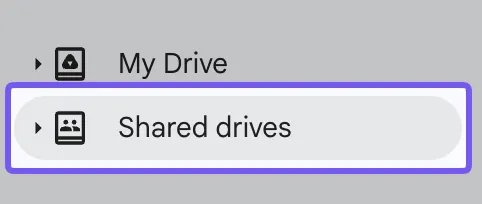
- V levém postranním panelu vyberte možnost Sdílené disky
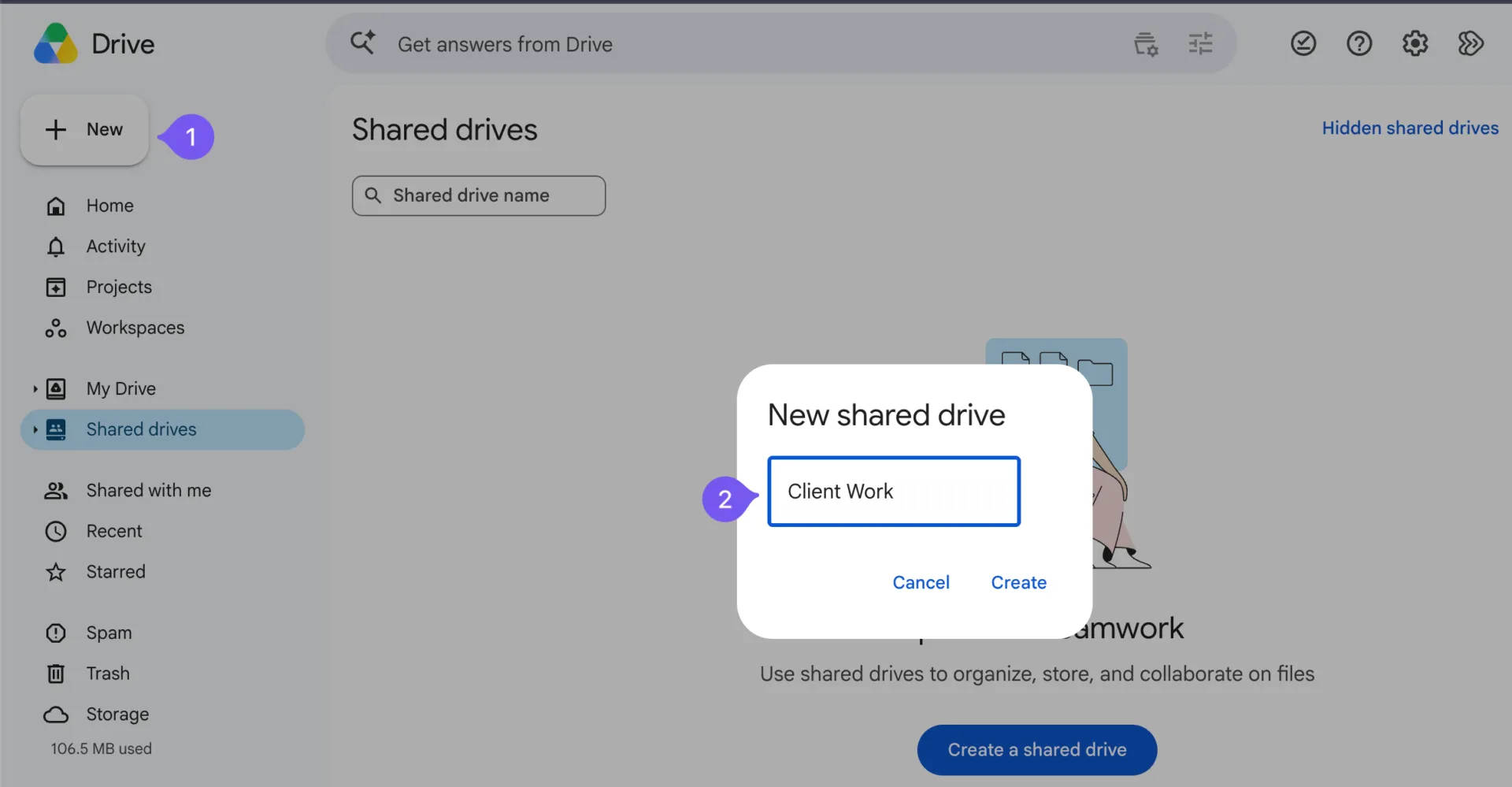
- Klikněte na Nový, zadejte název, například Práce pro klienty, a vyberte Vytvořit
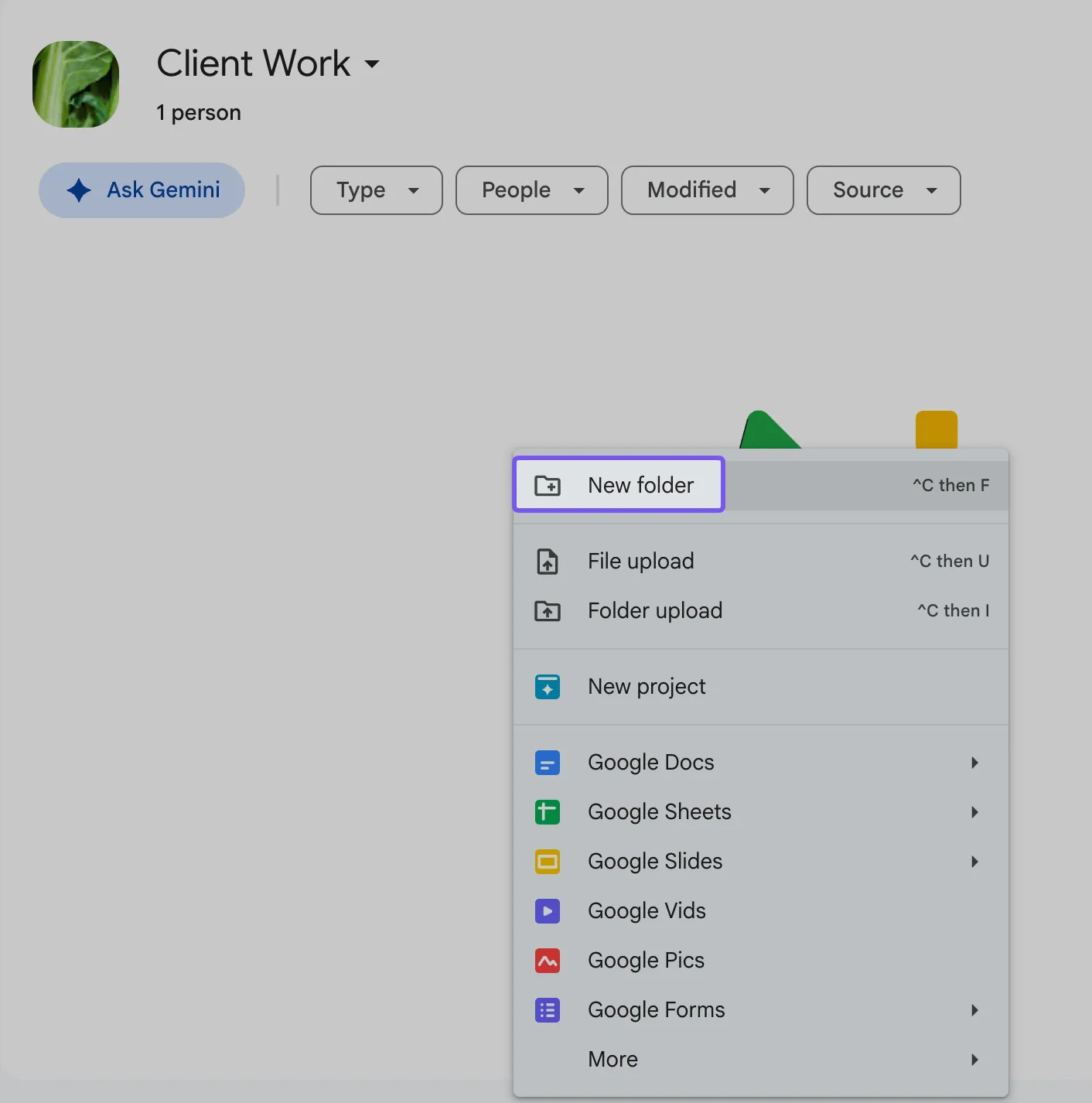
- Otevřete nový sdílený disk a vyberte Nový > Nová složka
- Pojmenujte složku podle svého klienta nebo projektu, například Acme Corp
- Tento postup opakujte pro každého klienta, kterého spravujete.
Omezte členství ve sdílených discích pouze na členy interního týmu, kteří k nim potřebují přístup. Klienty pozvete do jejich vlastních složek později.
Pokud používáte osobní účet Google, otevřete Můj disk > Nový > Nová složka a pro každého klienta vytvořte samostatnou složku. Nezapomeňte však, že klienti bez účtu Google do těchto složek nebudou moci nahrávat soubory.
U projektů, které vyžadují přísnější oddělení, vytvořte pro daného klienta vyhrazený sdílený disk.
Krok 3: Vytvořte strukturu složek, kterou můžete znovu použít
Klient by neměl muset prohledávat desítky souborů, aby našel koncept nebo nahrál dokument. Dejte každé klientské složce stejnou základní strukturu s názvy, které vysvětlují, kam co patří.
Například složka Acme Corp by mohla obsahovat:
- 01 Nahrávání souborů klienty: Dokumenty, materiály a další soubory, které vám klienti zasílají
- 02 Přehled: Návrhy a výstupy čekající na zpětnou vazbu
- 03 Konečné výstupy: Dokončené a schválené soubory
- 04 Sdílené smlouvy: Smlouvy a další dokumenty, ke kterým potřebují obě strany přístup
Čísla udržují složky v jednotném pořadí, zatímco názvy pomáhají klientům najít správné místo pro jejich dokumenty.
V rámci jednotlivých projektů můžete používat stejný vzor pojmenování. U souborů, které vyžadují samostatné verze, je název jako Acme_Proposal_v02 snáze identifikovatelný než Final_Proposal_New.
Google Drive nemá vestavěný příkaz pro duplikování celých složek. V případě malého nastavení můžete tyto podsložky pokaždé znovu vytvořit. Pokud máte rozsáhlejší strukturu, náš návod na kopírování složek v Google Drive popisuje alternativní metody.
Uchovávejte soukromé obchodní záznamy, interní zpětnou vazbu a finanční informace mimo složky sdílené s klienty.
Krok 4: Sdílejte složky a přiřaďte správná oprávnění
Jakmile budou vaše složky připraveny, rozhodněte, kteří klienti k nim budou mít přístup a budou je moci upravovat.
V Google Drive klikněte pravým tlačítkem myši na hlavní složku klienta a vyberte Sdílet > Sdílet.
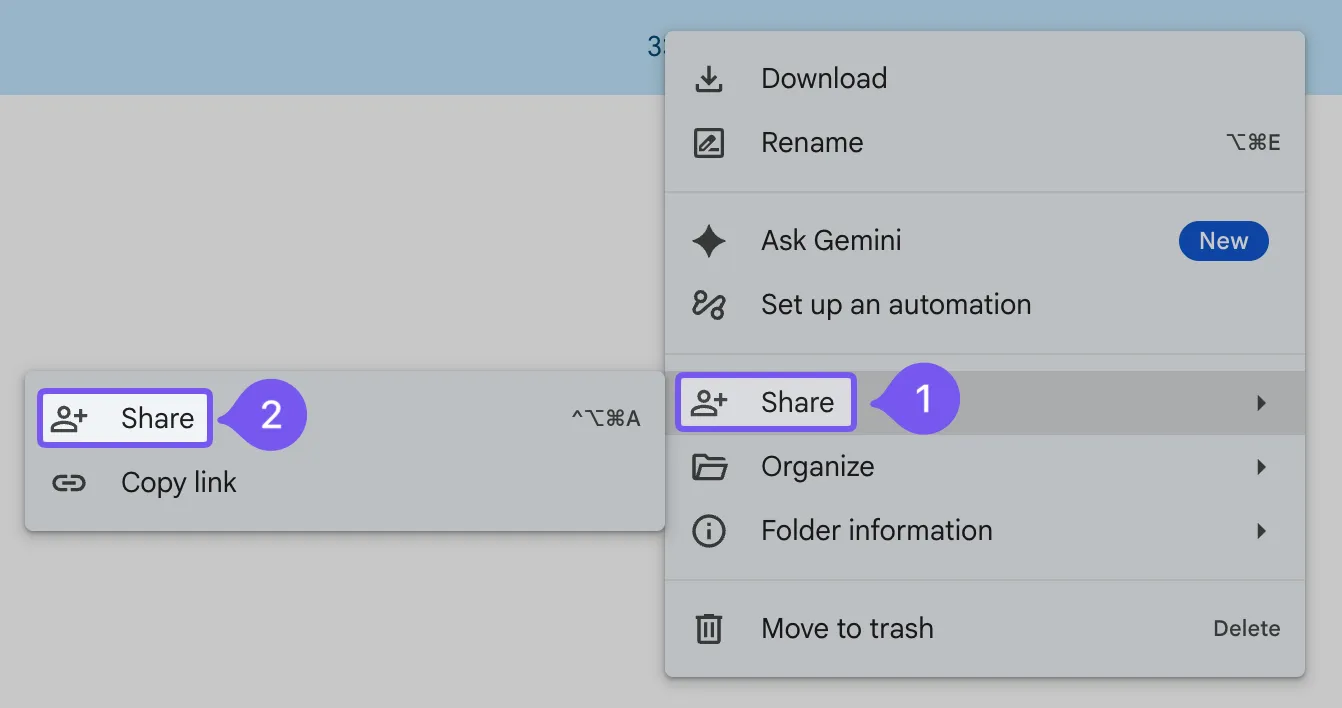
Zadejte e-mailovou adresu klienta, jako výchozí oprávnění vyberte možnost Prohlížení a u položky Obecný přístup ponechte nastavení Omezený.
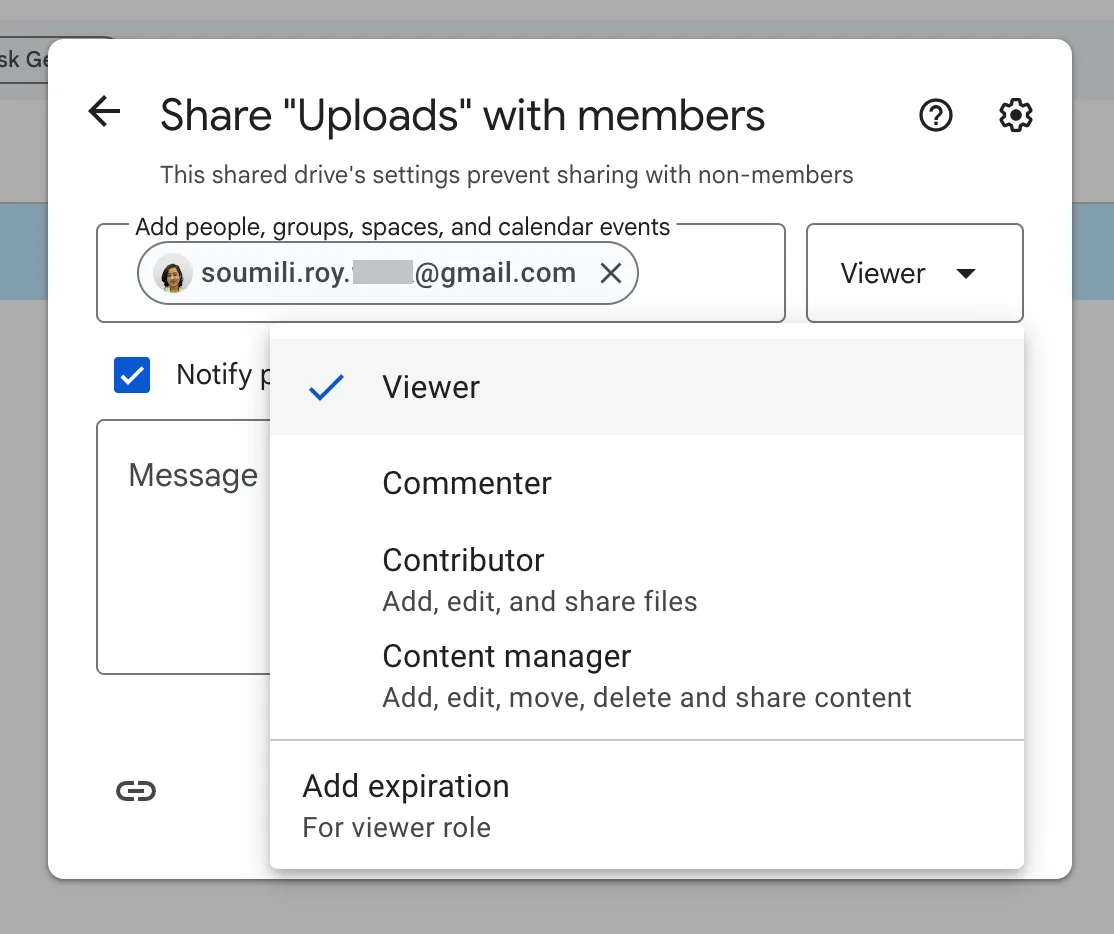
Poté otevřete jednotlivé podsložky a upravte přístup podle toho, co klienti potřebují dělat. Názvy rolí se v My Drive a na sdílených discích mírně liší:
| Složka | Role „Můj disk“ | Role pro sdílené disky | Co mohou klienti dělat |
|---|---|---|---|
| 01 Nahrávání souborů klienty | Editor | Přispěvatel | Přidávejte a upravujte soubory. Upravovatelé v sekci „Moje úložiště“ je mohou také přesouvat a mazat. |
| 02 Shrnutí | Komentář | Komentář | Otevřete koncepty a zanechte zpětnou vazbu |
| 03 Konečné výstupy | Prohlížeč | Prohlížeč | Otevřete dokončenou práci bez úprav |
| 04 Sdílené smlouvy | Prohlížeč | Prohlížeč | Přečtěte si sdílené smlouvy a dohody |
Google Drive přenáší oprávnění z nadřazených složek na jejich obsah. Pokud někomu udělíte oprávnění „Upravovat“ k hlavní složce klienta, bude moci upravovat i soubory v jejích podsložkách. Začněte s oprávněním „Prohlížet“ a vyšší oprávnění udělejte pouze v případě potřeby, abyste tomuto problému předešli. Pro dokumenty, které musí zůstat skryté před uživateli s přístupem k nadřazené složce, použijte samostatné umístění nebo složku s omezeným přístupem.
Můžete také zkontrolovat nastavení sdílení a určit, zda mohou uživatelé s právy pro úpravy soubory dále sdílet a zda je ostatní mohou stahovat, kopírovat nebo tisknout. Tato nastavení poskytují větší kontrolu, ale nepřepisují přístup zděděný z nadřazené složky.
Otestujte to na dvou samostatných klientských účtech. Ověřte, zda každý z nich může nahrávat a prohlížet zamýšlené soubory a zda ani jeden z nich nemůže otevřít složku nebo soubory druhého klienta, a to ani pomocí přímého odkazu.
Tip pro pokročilé: Než odešlete odkaz na portál, zkontrolujte oprávnění k hlavní složce a ke každé podsložce. Ve sdíleném disku pozvěte klienty do jejich určených složek, aniž byste je přidávali jako členy celého disku. Pokud dialogové okno „Sdílet“ upozorní, že nastavení disku brání sdílení s nečleny, požádejte správce sdíleného disku, aby v nastavení disku povolil přístup nečlenům.
Krok 5: Poskytněte klientům jasný způsob, jak odesílat soubory a žádosti
Jakmile klienti získají přístup, vysvětlete jim, kam mají posílat soubory a jak podávat nové žádosti.
Pro přímé nahrávání jim pošlete odkaz na 01 Nahrávání klientů. Klienti s potřebnými oprávněními tam mohou přidávat dokumenty, zatímco oprávnění návštěvníci bez účtů Google mohou nahrávat prostřednictvím sdílení se návštěvníky na sdíleném disku.
Pokud potřebujete, aby klienti vyplnili vstupní formulář, pomohou vám Google Forms shromáždit podrobnosti o projektu, kontaktní údaje a přílohy.
Otázky s nahráváním souborů však vyžadují, aby se respondenti přihlásili k účtu Google. Formulář budete také muset uložit do složky „Můj disk“, protože formuláře uložené na sdílených discích nepodporují otázky s nahráváním souborů. Nahrané soubory se ukládají do složky na Disku vlastníka formuláře. Po zkontrolování každého odeslaného formuláře je můžete přesunout do správné složky klienta.
U klientů bez účtů Google můžete shromažďovat podrobnosti o požadavcích prostřednictvím formuláře bez otázek týkajících se nahrávání souborů. Ujistěte se, že je formulář zveřejněn a že k němu mají přístup zamýšlení respondenti, a poté nasměrujte klienty do složky pro nahrávání příloh na sdíleném disku.
Náš průvodce šablonami formulářů s informacemi o klientech obsahuje podrobnosti, které můžete shromažďovat během registrace i při pozdějších žádostech.
Jakmile si vyberete způsob předání dokumentů, uveďte příslušné pokyny ve svém uvítacím e-mailu. Klienti by měli vědět, kam mají dokumenty zasílat a na koho se obrátit, pokud budou mít potíže s přístupem do složky.
Krok 6: Nastavte vypršení platnosti přístupu a připravte se na ukončení přístupu
Přístup klientů by neměl trvat neomezeně dlouho po skončení projektu. Než portál předáte, rozhodněte se, kdy budete oprávnění revidovat a kdo se o ně bude starat.
Pokud používáte oprávněný účet Google Workspace, můžete nastavit data vypršení platnosti pro podporované role přístupu:
- Otevřete dialogové okno Sdílet souboru nebo složky
- Najděte jméno klienta a klikněte na rozevírací nabídku vedle jeho oprávnění
- Vyberte možnost Přidat platnost
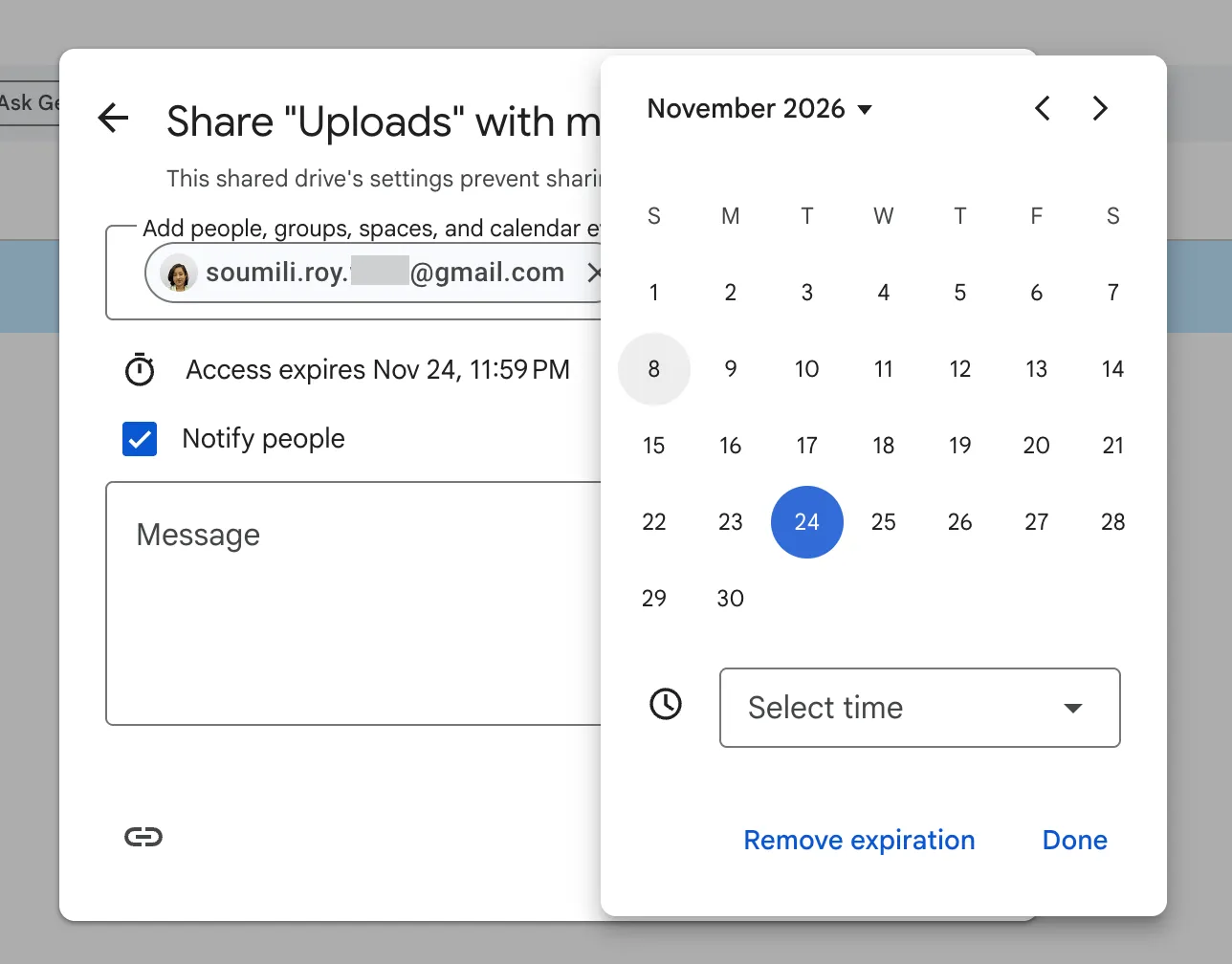
- Vyberte datum v rámci jednoho roku a klikněte na Uložit
Google podporuje nastavení data vypršení platnosti souborů a přístupu pro prohlížení složek. Ostatní role pro složky může být nutné po skončení projektu ručně odstranit.
Po skončení projektu zkontrolujte hlavní složku klienta a také všechny podsložky nebo soubory, které jste s ním sdíleli samostatně. Odstranění přístupu k hlavní složce nemusí nutně odstranit vyšší oprávnění udělená přímo jednotlivým souborům nebo podsložkám. Jakmile je zkontrolujete, odeberte veškerý zbývající přístup a přesuňte své interní kopie finálních dokumentů do archivu.
Tuto kontrolu přidejte do svého kontrolního seznamu pro uzavření projektu spolu s datem odebrání přístupu a jménem osoby, která tuto kontrolu provedla.
Jak udržet klientský portál Google Drive přehledný?
Jakmile bude váš portál v provozu, může vám rychlá měsíční kontrola pomoci odhalit zastaralá oprávnění, nesprávně umístěné soubory a nedokončené úkoly související s ukončením spolupráce, než se nahromadí.
Zde je přehled toho, co můžete zkontrolovat:
| Zkontrolujte | Na co se zaměřit | Postup |
|---|---|---|
| Odpovědnost | Má každá složka klienta svého odpovědného pracovníka? | Určete interního správce, který bude mít na starosti aktualizace a žádosti o přístup. |
| Přístup | Mají bývalí klienti, zaměstnanci nebo dodavatelé stále přístup? | Zkontrolujte seznam sdílených položek a odeberte oprávnění, která již nejsou potřebná. |
| Nahrávání souborů | Ukládají se nové soubory do správných složek? | V případě potřeby přesuňte nesprávně uložené soubory a upřesněte pokyny pro nahrávání souborů. |
| Verze souborů | Mohou klienti rozpoznat, které dokumenty jsou schválené a finální? | Archivujte zastaralé koncepty a nejnovější verze jasně označujte. |
| Ukončení projektu | Skončila v poslední době nějaká spolupráce s klientem? | Ověřte, zda je proces ukončení spolupráce z kroku 6 dokončen. |
U klientů, kteří posílají soubory každý den, kontrolujte jejich složky častěji. Po skončení projektu ihned dokončete proces ukončení spolupráce, místo abyste čekali na další měsíční revizi.
Příklady klientských portálů pro Google Drive
Nastavení se může mírně lišit v závislosti na typu klientů, se kterými spolupracujete, a na tom, jak často potřebují odesílat soubory. Zde jsou tři běžné způsoby, jak týmy v praxi využívají Google Drive jako klientský portál.
Pětičlenná marketingová agentura: Tato agentura spolupracuje s klienty, kteří používají jak Gmail, tak Outlook. Veškerou práci pro klienty uchovává na jednom sdíleném disku, kde má každý účet svou vlastní složku. Klienti nahrávají materiály značky a zdrojové soubory do složky 01 Client Uploads, zatímco agentura sdílí návrhy kampaní ve složce 02 In Review a shromažďuje zpětnou vazbu v komentářích. Protože proces revize probíhá přímo v souboru, tým tráví méně času hledáním zpětné vazby v e-mailových konverzacích.
Malá účetní firma: Většina klientů potřebuje portál pouze během daňového období a mnozí z nich nepoužívají účty Google. Kancelář pro každého klienta používá složku na sdíleném disku a návštěvníkům uděluje přístup typu „Přispěvatel“ pouze ke složce pro nahrávání, takže klienti mohou odesílat dokumenty, aniž by viděli více, než je nutné. Návrhy daňových přiznání zůstávají pouze pro prohlížení a kancelář přidává data vypršení platnosti k citlivým souborům, které sdílejí zpět. Jelikož klienti portál používají pouze v určitých obdobích roku, je sedmidenní lhůta pro ověření návštěvníků obvykle zvládnutelná.
Nezávislý konzultant: Tento konzultant pracuje hlavně s klienty, kteří již používají Google Workspace. Každý klient dostane složku v sekci „Můj disk“ pro sdílené dokumenty a navíc webovou stránku Google Site, která slouží jako jednoduchá domovská stránka pro daný projekt. Stránka obsahuje poznámky z jednání, klíčové odkazy a přístup k výstupům, což klientům usnadňuje najít to, co potřebují, aniž by museli prohledávat starší e-maily. V tomto případě stránka zároveň slouží jako jednoduché centrum pro zapojení klientů.
V čem Google Drive jako klientský portál zaostává?
Google Drive funguje dobře, pokud se práce týká především sdílení souborů. Nedostatky se projeví, jakmile klienti potřebují lepší přehled o práci související s těmito soubory.
Klient může otevřít koncept, zanechat komentář a stáhnout finální verzi. Nemůže však vidět celkový přehled. Drive nezobrazuje, kdo je zodpovědný za další krok ani kdy se očekává odevzdání výstupu. U oprávněných tarifů Enterprise a Education Plus může funkce Schvalování v Drive ukázat, že jeden soubor čeká na schválení. Nesleduje však schvalování v rámci celého projektu.
Nejčastěji se vyskytuje několik omezení:
- Žádný stav projektu: Klienti mohou soubor vidět, ale nemají přehled o jeho zpracování
- Chybí jasné sledování požadavků: Nové požadavky často přicházejí prostřednictvím e-mailu nebo komentářů, což ztěžuje jejich správu
- Chybí integrovaný prostor pro komunikaci s klienty: Konverzace zůstávají roztříštěné v komentářích, e-mailových vláknech a schůzkách
- Žádné přizpůsobení pro vaši značku: Klienti pracují v rozhraní Google, nikoli v portálu navrženém na míru vaší firmě
- Dodatečná překážka pro některé klienty: Návštěvníci bez účtů Google musí ověřovat přístup každých sedm dní
- Rozdělené cesty pro přijímání dat: Data nahraná prostřednictvím formuláře a data nahraná na sdílené disky se mohou stále ukládat na různá místa, v závislosti na tom, jak jste nastavení nakonfigurovali
Když tyto nedostatky začnou brzdit váš tým, mnoho firem ponechá Google Drive pro ukládání dat a zavede další nástroj pro správu požadavků, termínů, schvalování a následných úkonů. Pokud stále potřebujete porovnat možnosti úložišť, může vám pomoci náš průvodce srovnáním OneDrive a Google Drive.
Své úložiště souborů můžete také propojit s následujícími pracovními procesy. Například nahrání souboru novým klientem může spustit oznámení nebo aktualizovat úkol, aniž by někdo musel složku ručně kontrolovat. Zde je stručný přehled toho, jak automatizovat tyto předávky mezi Google Drive a vaším projektovým pracovním prostorem.
Jak spravovat práci pro klienty v ClickUp společně s Google Drive
Řekněme, že klient zkontroluje zprávu na Google Drive a zanechá v ní tucet komentářů. Zpětná vazba je k dispozici, ale někdo z vašeho týmu musí ještě přiřadit úpravy, zajistit schválení finální verze a postarat se o to, aby byla včas odeslána. Čím více lidí se do procesu zapojí, tím více se sledování těchto předání může stát samostatným projektem.
Právě v tom vám pomůže platforma pro správu práce, jako je ClickUp. Můžete i nadále používat Google Drive pro soubory svých klientů, zatímco ClickUp sjednotí související úkoly, konverzace a termíny do jednoho pracovního prostoru.
V praxi:
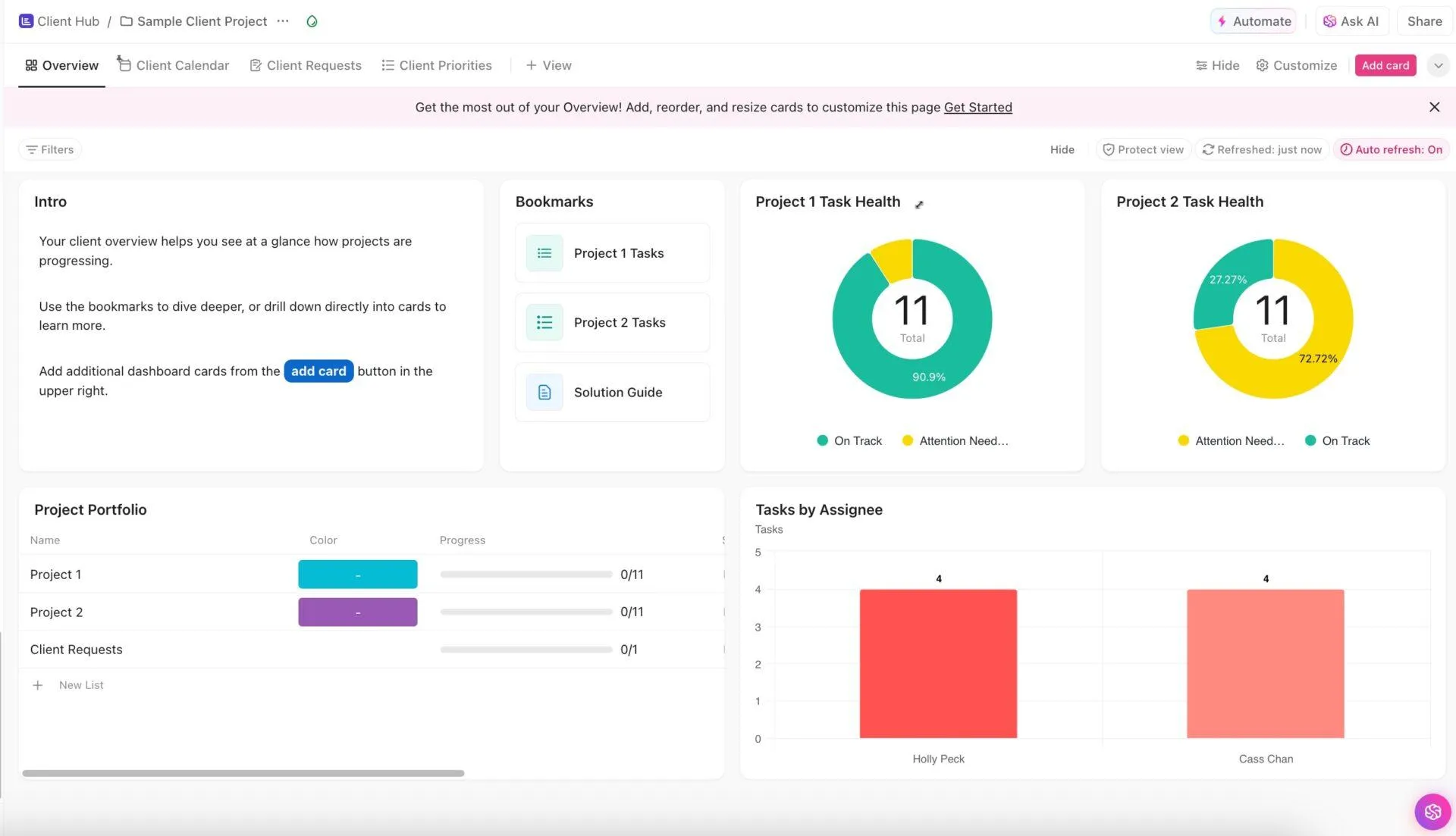
Udržujte požadavky klientů v pohybu pomocí úkolů v ClickUp: Když klient požádá o změny ve své čtvrtletní zprávě, vytvořte úkol v ClickUp, přiřaďte mu editora a nastavte termín dokončení. Díky vlastním stavům, jako jsou Ve schvalování a Čeká na schválení, pak mohou všichni sledovat průběh práce. Můžete také přidat vlastní pole pro jména klientů nebo typy požadavků, spolu s připomenutími blížících se termínů.

Sdružte své soubory a projektové dokumenty na jednom místě: Nahrajte přílohy přímo do úkolů a komentářů v ClickUp, abyste měli relevantní soubory po ruce při práci. Pokud jsou vaše dokumenty již uloženy na Disku, integrace s Google Drive vám umožní připojit je k úkolům nebo vytvářet nové dokumenty, tabulky a prezentace Google Docs přímo z ClickUp. A pro zadání, poznámky z jednání nebo interní pokyny poskytuje ClickUp Docs vašemu týmu sdílený prostor pro psaní, spolupráci a propojování dokumentů s příslušnými úkoly.
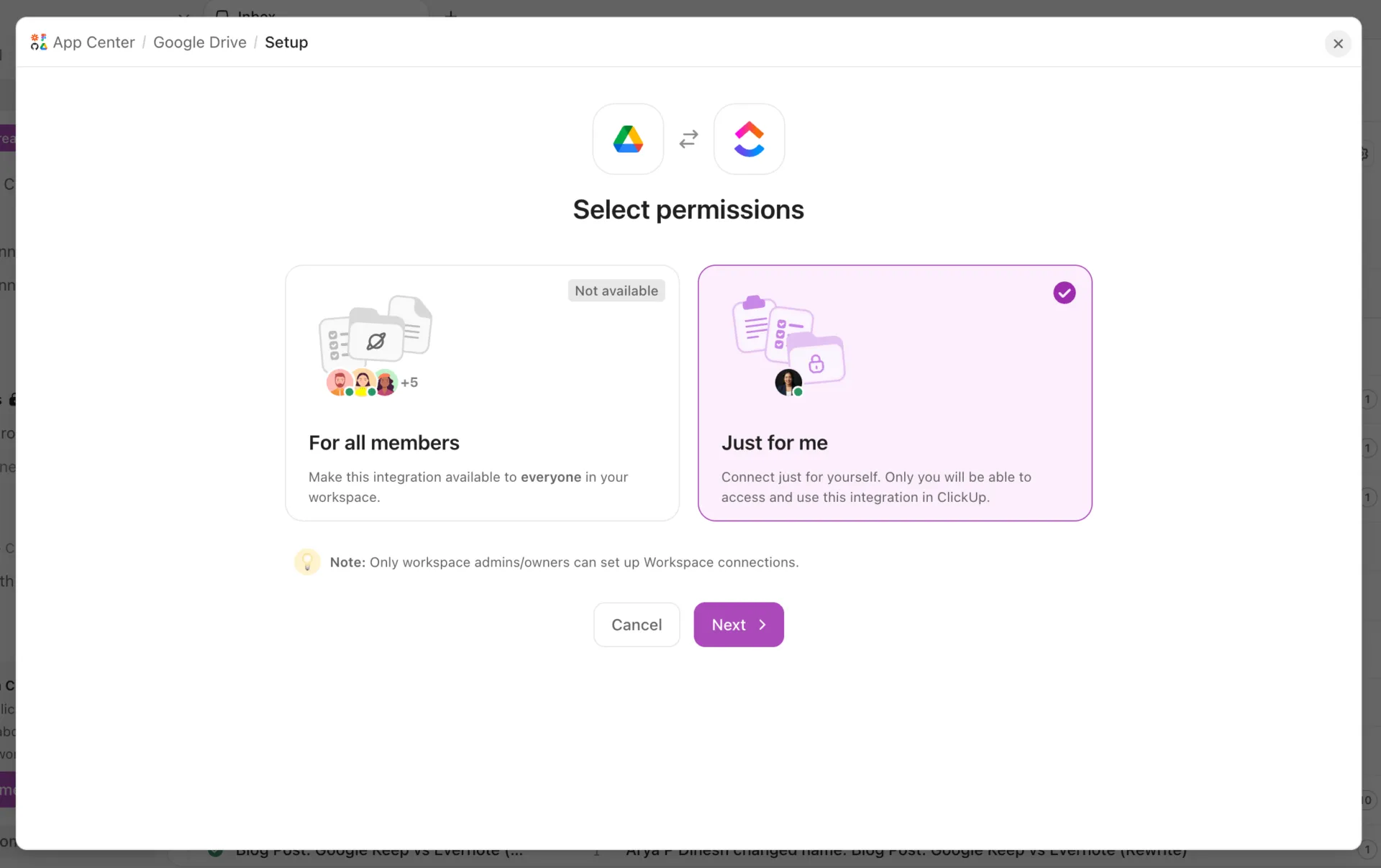
Umožněte klientům sledovat průběh jejich projektů: Pozvěte klienty jako hosty a sdílejte s nimi konkrétní seznamy nebo úkoly. V závislosti na svých oprávněních mohou kontrolovat termíny, sledovat, na čem se právě pracuje, a zanechávat komentáře k úkolům, které vyžadují jejich pozornost. Ostatní klientské projekty přitom mohou zůstat soukromé ve vašem Workspace.
Usnadněte sběr a správu požadavků: Díky formulářům ClickUp mohou klienti prostřednictvím sdíleného formuláře odesílat nové zadání, žádosti o revizi nebo podrobnosti k zahájení spolupráce. Každá odpověď se stane úkolem, který váš tým může převzít a sledovat. Podrobnosti můžete také zaznamenat pomocí vlastních polí, čímž poskytnete osobě zpracovávající požadavek více kontextu hned od začátku.
Najděte vše, co potřebujete, v ClickUp i na Google Drive: Funkce ClickUp Enterprise Search vám pomůže najít informace ve vašem pracovním prostoru ClickUp a v propojených aplikacích, včetně Google Drive, na základě vašich přístupových oprávnění. Můžete také použít Brain² k shrnutí aktivity úkolů, k seznámení se s aktualizacemi projektů nebo k položení otázek týkajících se vaší práce. Vaše soubory na Drive si zachovají stávající oprávnění ke sdílení, i když jsou propojeny s ClickUp.

Ceny služby ClickUp
Vhodné zejména pro: Agentury, konzultanty a servisní týmy, které pracují na dlouhodobých klientských projektech zahrnujících četné požadavky, kola revizí, schvalování a termíny.
Tuto možnost přeskočte, pokud: Potřebujete hlavně místo pro výměnu souborů s klienty a nemáte téměř žádnou potřebu sledovat úkoly, schvalování nebo pravidelné aktualizace projektů.
Měli byste jako klientský portál používat Google Drive?
Než klientský portál spustíte, vyzkoušejte si ho z pohledu klienta. Otevřete pozvánku z jiného účtu, vyhledejte požadovaný výstup a odešlete zpět vzorový soubor. Pokud k vysvětlení, kam co patří, potřebujete dlouhý e-mail, stále existuje prostor pro zjednodušení uživatelského zážitku.
A nezastavujte se pouze u výměny souborů. Zamyslete se nad tím, co se stane poté, co klient něco odešle. Váš tým to musí převzít, reagovat na to a informovat klienta. Čím snadnější tyto předávky uděláte, tím méně času všichni stráví sledováním práce, která již probíhá.
Pro příležitostnou výměnu dat může stačit jednoduchý postup. Pokud se však tyto předávky stanou součástí vaší každodenní práce, ClickUp vám pomůže je spravovat přehledněji a konzistentněji.
Často kladené otázky týkající se klientského portálu Google Drive
Mohu vytvořit klientský portál pro Google Drive zdarma?
Ano. Základní klientský portál můžete vytvořit pomocí bezplatného účtu Google a sdílených složek v sekci Můj disk. Získáte 15 GB úložného prostoru sdíleného napříč službami Google Drive, Gmail a Google Fotky. Pokud však potřebujete sdílené disky ve vlastnictví organizace nebo chcete, aby klienti bez účtů Google mohli nahrávat soubory, budete potřebovat odpovídající tarif služby Google Workspace s vhodným nastavením sdílení.
Mohou klienti používat adresu v Outlooku s Google Drive?
Ano. Google umožňuje uživatelům vytvořit si účet Google pomocí jejich stávající e-mailové adresy v Outlooku nebo jiné e-mailové adresy, která není Gmail. Pokud váš klient již účet má, můžete s ním sdílet složky na Disku jako obvykle. Pokud účet nemá, můžete ho pozvat prostřednictvím sdílení pro návštěvníky, pokud to vaše organizace podporuje.
Mohou návštěvníci nahrávat soubory klientů z telefonu?
Ne. Funkce sdílení pro návštěvníky od společnosti Google nepodporuje přístup k souborům na mobilních zařízeních ani prostřednictvím desktopové aplikace Disku. Klienti využívající přístup pro návštěvníky musí své dokumenty nahrávat prostřednictvím prohlížeče v počítači na Disku Google. Pokud vaši klienti pravidelně odesílají soubory ze svých telefonů, zvažte, zda by neměli používat účty Google, nebo zvolte jinou metodu nahrávání, která podporuje mobilní přístup.
Zakrývá složka s nahranými soubory příspěvky ostatních klientů?
Ne. Každý, kdo má přístup ke sdílené složce, může vidět její obsah v závislosti na svých oprávněních. Například dva klienti, kteří sdílejí stejnou složku pro nahrávání, by mohli vidět soubory toho druhého. Vytvořte pro každého klienta samostatnou složku a omezte přístup pouze na příslušné osoby. Pokud jednotliví kontaktní pracovníci v rámci stejné organizace klienta také potřebují soukromí, poskytněte jim samostatné složky pro nahrávání.
Proč může klient otevřít stránku Google Site, ale ne soubory v ní vložené?
Služby Google Sites a Google Drive spravují přístup samostatně. Klient může být schopen otevřít váš publikovaný web, ale přesto nemůže zobrazit dokument s omezeným přístupem vložený na stránku. Zkontrolujte nastavení sdílení souboru a udělejte klientovi přístup. Poté otestujte publikovaný web pomocí účtu se stejnými oprávněními. Nemusíte důvěrné dokumenty zveřejňovat, abyste je mohli zobrazit oprávněným klientům.
Upozorní mě Google Drive, když klient nahraje soubor?
Standardní nastavení oznámení v Google Disku neobsahuje samostatné upozornění na každý nahraný soubor do sdílené složky. Standardní oznámení se vztahují na aktivity, jako je sdílení souborů, komentáře a žádosti o přístup. Aktivitu ve složkách můžete kontrolovat ručně nebo nastavit automatizovaný pracovní postup, který váš tým upozorní na nové soubory. Pokud klienti pravidelně odesílají dokumenty, můžete tak kontrolovat nahrané soubory, aniž byste museli celý den procházet každou složku.