

Kdy jste naposledy prohlíželi galerii obrázků ve svém telefonu?
Pokud máte, stejně jako většina z nás, ve svém telefonu stovky nebo dokonce tisíce cenných fotografií, dobře víte, jak důležité je najít pro ně trvalé digitální úložiště. Využijte cloud: Google Drive nebo OneDrive.
Otázka organizovaného cloudového úložiště je pro firmy ještě důležitější. Od smluv po projektové soubory – firmy potřebují bezpečné prostory pro nahrávání a ochranu svých dokumentů.
Úložiště je bohužel vždy výzvou. A i když se jedná o „cloud“, nebe není ve skutečnosti hranicí. V takovém případě začnete přemýšlet: Co je lepší volbou pro všechny vaše dokumenty a soubory? V souboji OneDrive vs. Google, který nástroj vám poskytne nejvíce za vaše peníze?
Tento průvodce se zabývá debatou Google Drive vs. OneDrive a poskytuje všechny informace, které potřebujete k tomu, abyste mohli učinit nejlepší volbu pro své potřeby.
⏰ 60sekundové shrnutí
- Funkce OneDrive: Prozkoumejte funkce jako Soubory na vyžádání, Přesun známých složek a organizované cloudové úložiště.
- Funkce Google Drive: Zvyšte produktivitu díky spolupráci v reálném čase, pokročilým vyhledávacím filtrům a offline přístupu.
- OneDrive vs. Google Drive: Oba nabízejí skvělé funkce, ale omezenou integraci pracovních postupů.
- Integrace ClickUp: Plynule pracujte se svými oblíbenými aplikacemi na jedné platformě.
- ClickUp Connected Search: Najděte soubory v Google Drive, OneDrive a dalších službách snadněji.
- ClickUp Automation: Ušetřete čas díky spouštěčům úkolů a akcím pracovního postupu.
- ClickUp Docs a ClickUp Brain: Centralizujte znalosti a zjednodušte tvorbu obsahu pomocí nástrojů AI.
Co je OneDrive?
OneDrive je cloudová úložná služba společnosti Microsoft, která se hladce integruje do systému Windows 11. Pokud jste přihlášeni ke svému účtu Microsoft, stane se výchozím místem pro ukládání dokumentů.
Uživatelé začínají s 5 GB bezplatného úložného prostoru v Dropboxu, což stačí na to, aby vzbudilo váš zájem, než vás Microsoft Office přiměje k lákavým možnostem upgradu.
OneDrive nabízí úložný prostor pro soubory, fotografie a dokumenty na více zařízeních. Jeho kouzlo spočívá v automatické synchronizaci – uložte něco na svém notebooku a voilà, máte to k dispozici ve svém telefonu nebo tabletu.
🌟 Zajímavost: OneDrive vám umožní pokračovat tam, kde jste přestali, ať už u svého stolu, na gauči nebo při práci během fotbalového zápasu vašeho dítěte.
Podle recenzí se zdá, že většina uživatelů OneDrive oceňuje jeho hladkou integraci s Microsoft 365. Zde je ukázka z G2:
Microsoft OneDrive for Business vyniká svou hladkou integrací s Microsoft 365, díky čemuž je spolupráce na souborech v aplikacích Word, Excel a dalších aplikacích Office snadná.
Microsoft OneDrive for Business vyniká svou hladkou integrací s Microsoft 365, díky čemuž je spolupráce na souborech v aplikacích Word, Excel a dalších aplikacích Office snadná.
Přečtěte si také: Spolupráce v cloudu: výhody a výzvy
Funkce OneDrive
OneDrive má několik skvělých funkcí, které využívají miliony uživatelů. Podívejme se na ně podrobněji:
Funkce č. 1: Soubory na vyžádání
Nebylo by skvělé prohlížet soubory přímo z Průzkumníka souborů, aniž byste je museli stahovat?
Naštěstí pro vás vám funkce Soubory na vyžádání služby OneDrive umožňuje přístup ke všem vašim souborům na dosah ruky, aniž byste zaplnili pevný disk.
Potřebujete přístup offline? Stačí kliknout pravým tlačítkem myši a vybrat možnost „Vždy ponechat na tomto zařízení“. Chcete ušetřit místo? Vyberte možnost „Uvolnit místo“.
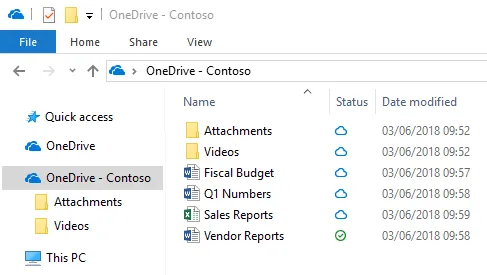
Je to ultimátní balancování mezi úložišti.
📌 Příklad: Pracujete na projektu s obrovským množstvím dat uložených v OneDrive. Na cestách potřebujete pouze jeden soubor z celé složky. Žádný problém! Funkce Files On-Demand vám umožní stáhnout konkrétní soubor, aniž byste museli stahovat celé datové soubory do svého zařízení.
Funkce č. 2: Moderní přílohy
Pokud jste někdy museli procházet nekonečné přílohy v e-mailových vláknech, abyste našli to, co hledáte, je tento článek právě pro vás.
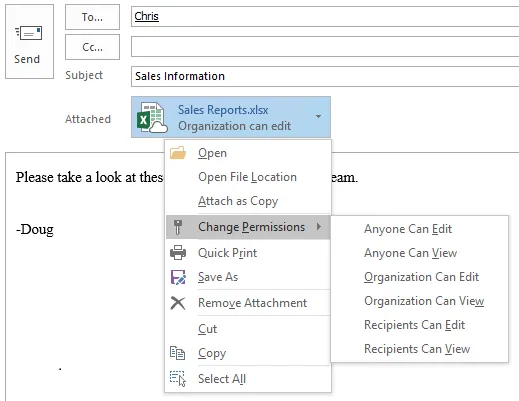
OneDrive je integrován do aplikace Microsoft Outlook, což vám umožňuje sdílet soubory jako odkazy namísto nekonečných příloh.
Oprávnění můžete nastavit přímo v Outlooku, čímž zajistíte, že všichni budou doslova na stejné vlně.
Funkce č. 3: Obnova souborů
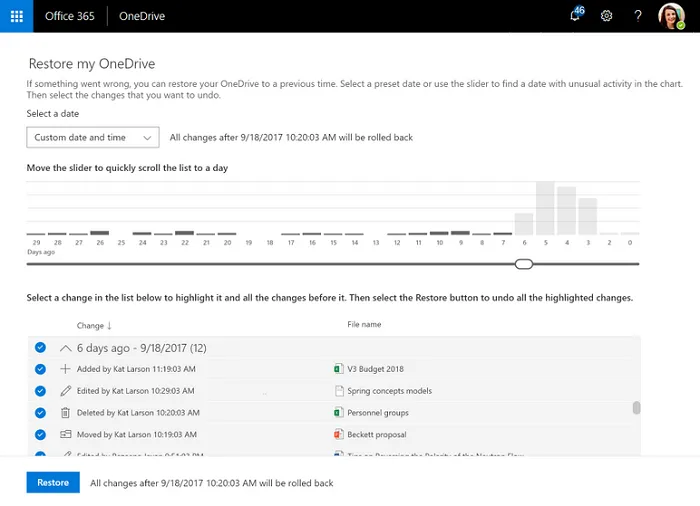
Všichni děláme chyby, ale OneDrive vám kryje záda. Díky funkci Obnovení souborů se můžete vrátit k libovolnému bodu za posledních 30 dní.
OneDrive vám dokonce poskytuje histogram pro sledování aktivity, takže můžete přesně určit okamžik, který chcete vrátit zpět. Berte to jako svůj digitální stroj času.
Funkce č. 4: Koš
Omezený úložný prostor často znamená mazání souborů. Někdy je ale později potřebujete.
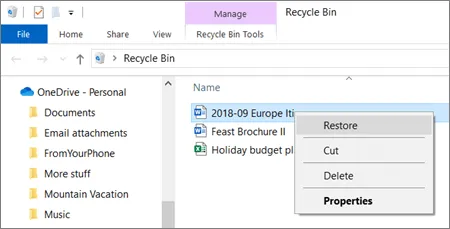
Co se stane, když omylem smažete nebo poškodíte soubor?
Smazané soubory zůstávají v koši OneDrive po dobu až 93 dnů, než jsou trvale odstraněny. Jedná se o bezpečnostní síť pro ty „nešťastné“ okamžiky, kdy jste nechtěli stisknout tlačítko „smazat“.
Funkce č. 5: Přesun známé složky
Chcete zálohovat svůj desktop a složku s dokumenty, aniž byste hnuli prstem?
Funkce Known Folder Move synchronizuje často používané složky přímo do OneDrive.
Nejlepší na tom je, že je k dispozici pro uživatele Windows i Mac, takže migrace je hračkou.
📌 Příklad: Váš notebook se neočekávaně pokazí, ale díky funkci Known Folder Move jsou soubory z vašeho počítače již zálohovány v OneDrive. Stačí je stáhnout do nového zařízení a pokračovat tam, kde jste přestali.
Ceny OneDrive
- Microsoft 365 Family: 9,99 $/měsíc
- Microsoft 365 Personal: 6,99 $/měsíc
- Microsoft 365 Basic: 1,99 $/měsíc
- OneDrive for Business (Plán 1): 5,00 $/uživatel/měsíc
- Microsoft 365 Business Basic: 6,00 $/uživatel/měsíc
- Microsoft 365 Business Standard: 12,50 $/uživatel/měsíc
Co je Google Drive?
Google Drive je jedním z nejpopulárnějších řešení cloudového úložiště na trhu. Je předinstalován spolu s dalšími nástroji Google a nabízí bezplatný cloudový úložný prostor. Pro mnoho uživatelů je základním nástrojem pro ukládání osobních dat a souborů.
Google Drive však přesahuje osobní použití a nabízí různé možnosti úložiště pro firemní použití. Díky synchronizaci s G-Suite je oblíbenou volbou mezi malými a středními podniky, které těží z balíčku funkcí Google.
🌟 Zajímavost: Zde je přehled úložné kapacity Google Drive: V dokumentu můžete uložit 1,02 milionu znaků, v tabulce 10 milionů buněk a v prezentaci až 100 MB. To je spousta místa pro práci – nebo videa vaší roztomilé kočky!
Třešnička na dortu? Obsahuje řadu nástrojů založených na umělé inteligenci, které zvyšují produktivitu, od spolupráce v reálném čase až po inteligentní návrhy souborů.
Podle nedávných recenzí uživatelé Google Drive oceňují všestrannost a bezpečnost tohoto nástroje, stejně jako jeho schopnost uchovávat soubory, například HD videa, v původní kvalitě. Vezměte si například tuto recenzi společnosti Gartner:
Google Drive je bezpečná a spolehlivá volba. Do cloudového úložiště Google Drive můžete ukládat velké soubory, jako jsou videa, fotografie, soubory PDF a další, a přistupovat k nim odkudkoli.
Google Drive je bezpečná a spolehlivá volba. Do cloudového úložiště Google Drive můžete ukládat velké soubory, jako jsou videa, fotografie, soubory PDF a další, a přistupovat k nim odkudkoli.
Přečtěte si také: 15 tipů pro Google Drive, jak si zorganizovat práci
Funkce Google Drive
Google Drive vám umožňuje spravovat soubory, spolupracovat na nich a přistupovat k nim odkudkoli. Zde je přehled jeho nejlepších funkcí:
Funkce č. 1: Snadné sdílení souborů
Google Drive zjednodušuje sdílení souborů pomocí přizpůsobitelných oprávnění. Vyberte, zda ostatní mohou soubory prohlížet, komentovat nebo upravovat, a nastavte datum vypršení platnosti sdíleného přístupu.
📌 Příklad: Představte si, že sdílíte návrh se svým klientem. Aby byla zajištěna bezpečnost, můžete nastavit oprávnění tak, aby mohli dokument pouze prohlížet – bez možnosti náhodných úprav – a zajistit, že přístup vyprší po týdnu.

prostřednictvím Google
Funkce č. 2: Spolupráce v reálném čase
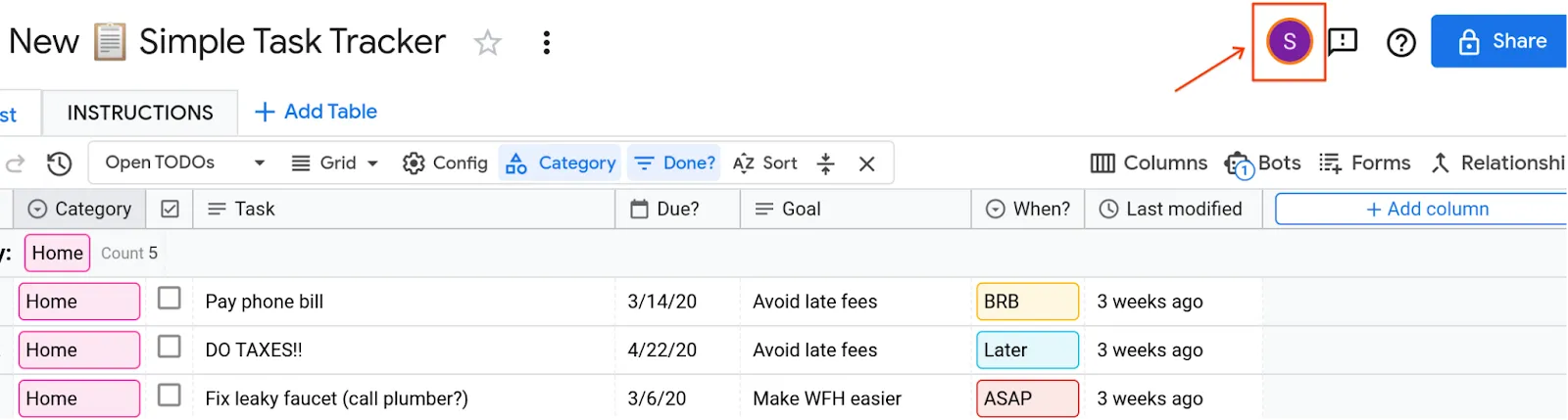
Spolupracujte se svými kolegy současně na dokumentech, tabulkách nebo prezentacích Google Docs. Změny vidíte ihned, jak k nim dojde, takže odpadá nutnost posílat aktualizované verze sem a tam.
To znamená, že vy a váš tým můžete aktualizovat prodejní zprávu pro urgentní prezentaci, aniž byste ztráceli čas. Jedna osoba upravuje grafy v Tabulkách, druhá vylepšuje text v Dokumentech a třetí dolaďuje snímky.
Přečtěte si také: 10 nejlepších integrací Google Drive
Funkce č. 3: Offline přístup
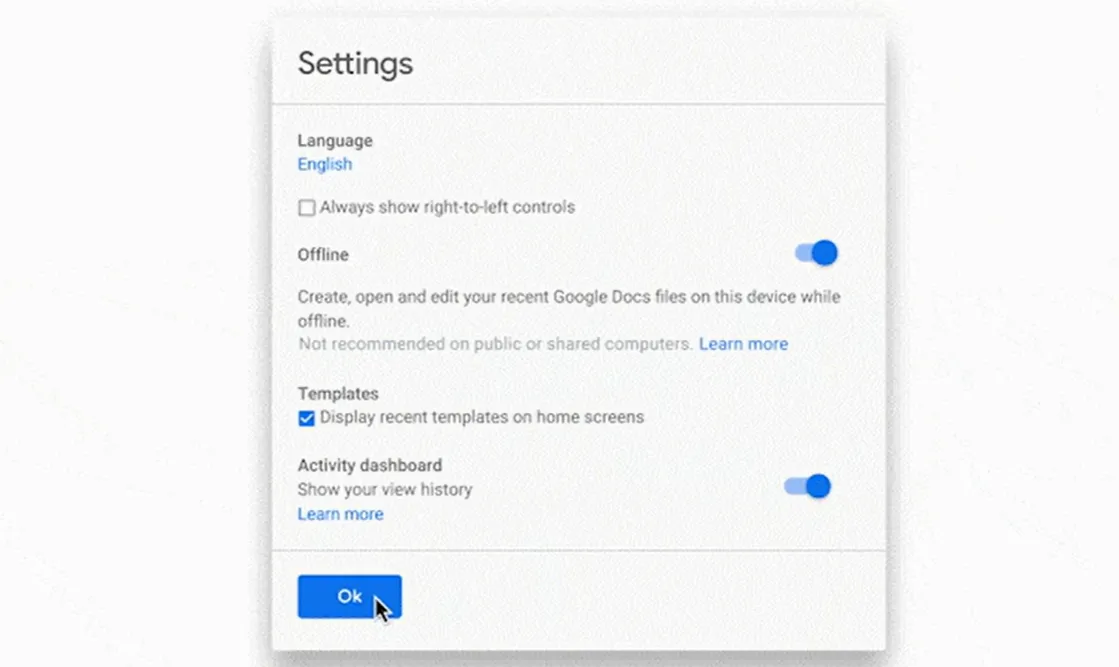
Google Drive vám umožňuje aktivovat režim offline, abyste mohli upravovat soubory bez připojení k internetu. Jakmile se znovu připojíte, vaše změny se automaticky synchronizují.
📌 Příklad: WiFi v letadle je opravdu drahé. S Google Drive můžete připravit prezentaci pro klienta v cloudu. Díky povolenému offline přístupu můžete upravovat své prezentace Google Slides a po přistání si být jisti, že vaše práce bude připravena k synchronizaci, jakmile se znovu připojíte k Wi-Fi.
Funkce č. 4: Historie verzí
Snadno prohlížejte a obnovujte předchozí verze souborů, přičemž můžete uložit až 100 revizí nebo 30 dní úprav.
Až příště někdo omylem smaže důležitou část vašeho brainstormingu, stačí otevřít historii verzí a vrátit se k verzi z před hodinou.

Funkce č. 5: Integrace s Gmailem a převod souborů
Drive se hladce integruje s Gmailem, což vám umožňuje připojovat soubory z Drive k e-mailům nebo ukládat přílohy z Gmailu přímo do Drive.
Můžete také převést soubory Word, Excel nebo PowerPoint do nativních formátů Google (Docs, Sheets, Slides) pro plynulou úpravu a spolupráci v týmu.
📌 Příklad: Posíláte klientovi velký video soubor? Místo toho, abyste se potýkali s omezeními velikosti příloh e-mailů, jednoduše připojte odkaz na Google Drive. Klient k němu získá okamžitý přístup, bez nutnosti stahování.
Ceny služby Google Drive
- Zdarma: 15 GB úložného prostoru
- Základní: 1,99 $ měsíčně, 100 GB úložného prostoru
- Standard: 12 $ za uživatele/měsíc, 2 TB úložného prostoru na uživatele
- Business Plus: 18 $ za uživatele/měsíc; 5 TB úložného prostoru na uživatele
Přečtěte si také: Jak organizovat dokumenty Google Docs
OneDrive vs. Google Drive: Porovnání funkcí
Výběr mezi OneDrive a Google Drive je trochu jako rozhodování mezi dvěma oblíbenými dezerty – dáte si cheesecake nebo zmrzlinu?
Rychle porovnejme jejich funkce a zjistěme, který nástroj lépe vyhovuje vašim potřebám.
Funkce č. 1: Sdílení souborů a spolupráce
⚡ OneDrive: Představte si, že pracujete na zprávě a váš šéf ji chce co nejdříve vidět. Díky integraci OneDrive do Microsoft 365 můžete rychle sdílet odkaz přímo z aplikace Word nebo Excel, nastavit oprávnění a odeslat jej prostřednictvím aplikace Outlook. Je ideální pro profesionály, kteří chtějí mít vše v jednom ekosystému.
✨ Google Drive: Představte si svůj tým, jak se shromáždil kolem svých notebooků – samozřejmě virtuálně – a v reálném čase aktualizuje sdílený dokument. Jeden člen týmu upravuje grafy v Tabulkách, zatímco jiný vylepšuje text v Docs a vy dolaďujete prezentace. S Google Drive se změny všech členů týmu zobrazují okamžitě, což je pro týmové projekty ideální.
🏆 Vítěz: Google Drive zde vede díky svým nástrojům pro spolupráci v reálném čase, které jsou ideální pro brainstorming a týmovou práci.
Přečtěte si také: 10 nejlepších nástrojů pro cloudovou spolupráci pro týmy
Funkce č. 2: Offline přístup
⚡ OneDrive: Chystáte se nastoupit do letadla a najednou si vzpomenete na důležitou prezentaci. Žádný problém – díky funkci Soubory na vyžádání v OneDrive si můžete stáhnout potřebné snímky a ušetřit tak místo v notebooku. I když jste offline, tyto soubory jsou stále přístupné a můžete je kdykoli označit pro offline použití.
✨ Google Drive: Offline režim Google Drive je záchranou pro cestovatele a milovníky kaváren. Pracujete na návrhu, zatímco popíjíte latte v oblasti bez Wi-Fi? Žádný problém. Stačí před odchodem povolit offline přístup a vaše změny se synchronizují jako mávnutím kouzelného proutku, jakmile se znovu připojíte k internetu.
🏆 Vítěz: Remíza! Oba nástroje jsou velmi užitečné, když jste mimo dosah sítě, a umožňují vám pracovat bez stresu, ať jste kdekoli.
Funkce č. 3: Správa úložiště
⚡ OneDrive: Představte si OneDrive jako perfekcionistu ve vaší skupině. Jeho funkce Known Folder Move automaticky zálohuje váš desktop a dokumenty, takže i když váš notebook přestane fungovat, vaše soubory budou v bezpečí v cloudu. Je to jako mít osobního asistenta, který zajistí, že vše bude úhledně uloženo tam, kam patří.
✨ Google Drive: Google Drive je stejně působivý, zejména pro ty, kteří mají tendenci hromadit soubory. Díky pokročilým funkcím vyhledávání a třídění usnadňuje Drive vyhledávání a správu dat. Potřebujete najít ten obrovský video soubor, který zabírá drahocenné místo? Drive dokáže soubory třídit podle velikosti, což vám pomůže rychle uklidit.
🏆 Vítěz: Google Drive. Zatímco OneDrive je skvělý pro proaktivní zálohování, intuitivní nástroje pro správu úložiště a vyhledávací funkce Google Drive usnadňují organizaci a uvolňování místa. Je to výhra pro každého, kdo potřebuje mít svůj digitální život uspořádaný.
Přečtěte si také: Propojení bodů: Jak propojená umělá inteligence eliminuje izolované systémy a šetří čas pro skutečnou práci
Funkce č. 4: Zabezpečení
⚡ OneDrive: Bezpečnost je velmi důležitá, zejména při práci s citlivými údaji, jako jsou daňové formuláře nebo obchodní smlouvy. Osobní trezor OneDrive je jako digitální sejf – poskytuje další vrstvu ochrany pro vaše nejdůležitější soubory. Navíc je vše šifrováno a v souladu s přísnými předpisy o ochraně osobních údajů.
✨ Google Drive: Google také nezůstává pozadu a nabízí chytré bezpečnostní funkce založené na umělé inteligenci. Učí se, které soubory jsou citlivé, a automaticky je označuje pro ochranu. Přizpůsobitelná oprávnění a data vypršení platnosti odkazů přidávají další úroveň zabezpečení.
🏆 Vítěz: Toto kolo vyhrává OneDrive díky funkci Personal Vault, která působí jako osobní strážce vašich souborů.
Přečtěte si také: Průvodce systémem správy znalostí [typy a příklady použití]
Funkce č. 5: Integrace s jinými nástroji
⚡ OneDrive: Pokud žijete ve světě Microsoftu, je to jasná volba. OneDrive hladce spolupracuje s aplikacemi Word, Excel a Teams, což znamená, že vše, co děláte, se okamžitě aktualizuje ve všech aplikacích. Potřebujete sdílet soubor uprostřed schůzky? Nic jednoduššího – stačí ho vytáhnout z OneDrive.
✨ Google Drive: Integrace Google Drive s Gmailem a Kalendářem je pro multitaskery doslova záchranou. Připojujte soubory z Disku přímo k e-mailům nebo ukládejte přílohy Gmailu jediným kliknutím. Plánujete projekt v Kalendáři Google? Pro snadný přístup k němu připojte relevantní soubory z Disku.
🏆 Vítěz: Remíza! Pokud jste fanouškem Microsoftu, OneDrive vám bude vyhovovat. Pokud dáváte přednost Google Workspace, Drive je pro vás tou správnou volbou.
OneDrive vs. Google Drive na Redditu
Když se uživatelé Redditu pustí do debaty o OneDrive vs. Google Drive, konverzace rozhodně není nudná.
OneDrive je často chválen za svou hladkou integraci s Microsoft 365. Uživatelé oceňují, jak snadno spolupracuje s aplikacemi Word, Excel a PowerPoint, což z něj činí skvělou volbu pro profesionály, kteří již využívají ekosystém Microsoft.
Jak zdůraznil jeden uživatel Redditu:
OneDrive synchronizuje vaše soubory z lokální verze do cloudu a podle potřeby i mezi zařízeními. Je skvělý pro obnovení předchozích verzí souborů a nabízí spolehlivé možnosti obnovení, zejména s plánem MS 365.
OneDrive synchronizuje vaše soubory z lokální verze do cloudu a podle potřeby i mezi zařízeními. Je skvělý pro obnovení předchozích verzí souborů a nabízí spolehlivé možnosti obnovení, zejména s plánem MS 365.
Jeho synchronizační mechanismus však může vést k významným problémům. Někteří uživatelé hlásí, že OneDrive při přepínání mezi zařízeními náhodně přepisuje dokumenty staršími verzemi, což vede ke ztrátě dat a hodinám práce navíc.
Podívejte se na tuto recenzi —
Všiml jsem si, že OneDrive náhodně přepisuje dokumenty starými verzemi a maže historii verzí. Tato chyba mi a mému týmu způsobuje velké problémy. Stačí to, abych si nainstaloval zpět fyzické zálohy.
Všiml jsem si, že OneDrive náhodně přepisuje dokumenty starými verzemi a maže historii verzí. Tato chyba mi a mému týmu způsobuje velké problémy. Stačí to, abych si aplikaci odinstaloval a vrátil se k fyzickým zálohám.
Na druhou stranu, Google Drive získává vysoké známky za své nástroje pro spolupráci v reálném čase a intuitivní design. Mnoho uživatelů Redditu oceňuje jeho hladkou integraci s Gmailem, Google Fotkami a Dokumenty, díky čemuž je ideálním řešením pro produktivitu i osobní použití.
Google má tendenci mít vše na jednom místě. Můžete jej použít pro e-maily (Gmail), obrázky a videa (Fotky), jako druhé telefonní číslo (Hlas), pro tabulky a textové dokumenty (Dokumenty), pro organizaci (Kalendář) – dokonce jej můžete použít i pro základní poznámky (Keep).
Google má tendenci mít vše na jednom místě. Můžete jej použít pro e-maily (Gmail), obrázky a videa (Fotky), jako druhé telefonní číslo (Hlas), pro tabulky a textové dokumenty (Dokumenty), pro organizaci (Kalendář) – dokonce jej můžete použít i pro základní poznámky (Keep).
Někteří uživatelé však mají pocit, že jeho systém správy souborů může být chaotický, protože se spoléhá na kořenové složky.
Google Drive často přechází do „režimu efektivity“ ve Windows, což narušuje jeho funkčnost. Musím jej násilně zavřít a znovu spustit ze Správce úloh, aby znovu fungoval. Je to k vzteku.
Google Drive často přechází do „režimu efektivity“ ve Windows, což narušuje jeho funkčnost. Musím jej násilně zavřít a znovu spustit ze Správce úloh, aby znovu fungoval. Je to k vzteku.
Seznamte se s ClickUp – nejlepší alternativou k OneDrive a Google Drive
Zatímco OneDrive a Google Drive soupeří o dominanci v oblasti cloudového úložiště, ClickUp se stává řešením problémů.
Proč? ClickUp je více než jen úložiště souborů – jde o to, najít tyto soubory, porozumět jim, sdílet je a používat je k usnadnění vaší práce.
ClickUp má výhodu č. 1: Propojené vyhledávání
Takto popisuje zakladatel ClickUp, Zeb Evans, funkci Connected Search (propojené vyhledávání) ClickUp.
Propojená umělá inteligence neslouží jen k vyhledávání souborů, ale také k odemykání nekonečné inteligence a umožňuje týmům zvýšit produktivitu až desetinásobně díky automatizaci pracovních postupů od začátku do konce.
Propojená umělá inteligence neslouží jen k vyhledávání souborů, ale také k odemykání nekonečné inteligence a umožňuje týmům zvýšit produktivitu až desetinásobně díky automatizaci pracovních postupů od začátku do konce.
Pojďme to rozluštit na příkladu příběhu z kanceláře Hazel a Miya. Hazel je jako mnoho jiných projektová manažerka, která má soubory roztroušené po Google Drive, OneDrive, Slacku a dokonce i na svém lokálním počítači.
Má krátký termín na dodání prezentace pro představenstvo, ale nemůže si vzpomenout, kam uložila analytickou zprávu z minulého měsíce nebo ten důležitý dokument o marketingové strategii. Nastává frustrace – a obávané přepínání mezi aplikacemi.
Miya naopak pro práci používá ClickUp. Díky funkci Connected Search Miya neztrácí čas prohledáváním různých platforem.
Stačí zadat klíčové slovo a ClickUp prohledá celý její technologický stack – včetně Google Drive, OneDrive, Slack a dokonce i jejího lokálního disku – a najde přesně to, co potřebuje.
A co víc, ClickUp poskytuje chytré souhrny, takže se může soustředit na klíčové informace, aniž by musela číst celé dokumenty.
ClickUp má výhodu č. 2: Dokumenty a AI
Příběh pokračuje. Miya je kamarádka Ella, vedoucí týmu produktového oddělení, která nemůže spát kvůli nekonečným e-mailovým výměnám a ztraceným dokumentům.
Je (pochopitelně) vyčerpaná z prohledávání složek, aby našla nejnovější SOP nebo dokument s připomínkami týmu. V tu chvíli jí Miya představí ClickUp Docs.
Díky ClickUp Docs Ella rychle centralizuje znalosti svého týmu. Vytváří vizuálně působivé dokumenty s bohatým formátováním textu, vloženými obrázky a odkazy na relevantní úkoly.
🍪 Bonus: Funkce úprav v reálném čase umožňuje jejímu týmu pracovat na stejném dokumentu současně – už nemusí čekat na „Verze_15_Finální_FINÁLNÍ_Konečně.docx“.
Když její stážista omylem smaže důležitou část, Ella klidně klikne na historii verzí, obnoví původní obsah a zachrání situaci.
Díky funkci komentářů zanechává stážistce zdvořilé poznámky, aby příště byla opatrnější (což je mnohem méně zastrašující než formální e-mail).

A pak je tu kouzlo ClickUp Brain. Když Ella potřebuje shrnout 50stránkovou zprávu o projektu za poslední čtvrtletí, asistent AI ji zkrátí na dvouodstavcové shrnutí.
ClickUp Brain dokonce připravuje text pro její nadcházející prezentaci, čímž jí šetří pracovní čas.

Kdyby stále používala jiné platformy, její pracovní postup by vypadal takto:
| Funkce | ClickUp Docs | OneDrive | Google Drive |
| Úpravy v reálném čase | Snadná spolupráce pro všechny uživatele | Omezeno na aplikace Office 365 | Účinný, ale vázaný na Google Workspace |
| Integrace úkolů | Přímé propojení úkolů s dokumenty | Základní integrace | Vyžaduje nástroje třetích stran |
| Asistence AI | Shrnuje, generuje text a automatizuje pracovní postupy | Omezené funkce | Omezené generování textu |
| Možnosti zabezpečení | Podrobná oprávnění a nastavení ochrany osobních údajů | Slušný, ale ne tak přizpůsobitelný | Standardní oprávnění, žádné omezení pracovních postupů |
Přečtěte si také: Jak vytvořit pracovní postup pro dokumentaci produktu
ClickUp má výhodu č. 3: Správa úkolů a automatizace
Neděle přešla v pondělí a vy se snažíte vzpomenout si na 15 věcí, které jste slíbili vyřídit v pátek.
Správa úkolů není jednoduchá – dokud nepoznáte ClickUp Task Management a ClickUp Automation, správa úkolů není jednoduchá.
ClickUp je vaše „vše v jednom“ aplikace pro produktivitu. S ClickUp můžete centralizovat všechny své úkoly, ať už se jedná o opakující se úkoly, úkoly závislé na jiných akcích nebo jen jednoduché úkoly typu „odpovědět na e-mail“.
Změňte efektivitu svého týmu pomocí přizpůsobitelných pracovních prostorů ClickUp
Vše je uloženo v jednom intuitivním pracovním prostoru, takže se nikdy nebudete muset ptát, kdo co dělá – nebo hůře, jestli to vůbec dělá.
V čem vyniká ClickUp:
- Vytváření vlastních úkolů: Snadno definujte úkoly, podúkoly a závislosti.
- Opakující se plány: Automatizujte opakující se úkoly, aby se objevovaly přesně v okamžiku, kdy je potřebujete.
- Nastavení priorit: Seřaďte úkoly podle naléhavosti a zajistěte, aby se váš tým soustředil na to nejdůležitější.
📌 Příklad: Představte si, že uvádíte na trh nový produkt. Vytvoříte úkol pro napsání tiskové zprávy, přidělíte jej svému autorovi a propojíte jej s podúkolem pro návrh. Jakmile autor dokončí svou část, stav se změní na „Připraveno k návrhu“ a automaticky se o tom informuje návrhář, aby se mohl pustit do práce. Skvělé, že?
💡 Tip pro profesionály: Jedním ze způsobů, jak zajistit, aby vše běželo podle plánu, je sledovat dashboardy ClickUp. Místo aktualizování tabule nebo sdílení nekonečných tabulek stačí mrknout na svůj dashboard.
Dalším důležitým tipem, který byste neměli přehlédnout, je ClickUp Automation.
Vytvořte vlastní spouštěče a akce, které zjednoduší práci s ClickUp Automation
Zde je důvod: Můžete se oficiálně rozloučit s hodinami ruční práce, které vy (a váš tým) trávíte opakovanými úkony:
- Změny stavu: Když se úkol přesune do stavu „Dokončeno“, automaticky se o tom informuje tým a úkol se archivuje.
- Změny přiřazení: Změna vlastníka úkolu aktualizuje jeho stav na „Probíhá“ a označí nového přiřazeného uživatele.
- Upozornění na termín splnění: Jak se blíží termín splnění, ClickUp přesune úkol na začátek seznamu všech uživatelů a odešle jim připomenutí.
Řekněme, že spravujete kalendář obsahu. Když se stav blogového příspěvku změní na „Připraveno ke kontrole“, ClickUp upozorní editora, přidělí mu úkol a dokonce nastaví nový termín. Žádné e-maily. Žádné poznámky. Jen čistá efektivita.
Dalším dobrým příkladem kombinace možností ClickUp Brain a Automation je zadání pokynu typu „Po přistoupení nového člena odeslat uvítací e-mail“ a ClickUp Brain za vás nastaví pracovní postup spouštěcí akce. Je to jako mít osobního asistenta, který rozumí vašim potřebám lépe než vy sami.
ClickUp má výhodu č. 4: Integrace s Google Drive a OneDrive
ClickUp není tu proto, aby vás nutil vybrat si stranu – je tu proto, aby vše fungovalo hladce.
Ať už jste v týmu Google Drive nebo OneDrive (nebo někde mezi nimi), ClickUp vám umožňuje integrovat oba nástroje do svého pracovního prostoru pro úžasnou spolupráci a bezkonkurenční produktivitu.
Snadná integrace Google Drive
Díky integraci ClickUp s Google Drive můžete k úkolům připojovat soubory, přistupovat k dokumentům, aniž byste museli opustit ClickUp, a dokonce přímo z platformy vytvářet nové dokumenty, tabulky nebo prezentace Google Docs.
Proč je to revoluční změna:
- Snadné připojování: Přetáhněte soubory z Disku do komentářů nebo popisů úkolů během několika sekund.
- Procházení z ClickUp: Procházejte své osobní nebo sdílené složky Drive přímo v rozhraní ClickUp.
- Synchronizace v reálném čase: Veškeré změny, které provedete v Google Drive, se okamžitě promítnou do ClickUp.
📌 Příklad: Představte si, že spolupracujete na marketingové prezentaci. Místo přepínání mezi ClickUp a Google Drive stačí otevřít prezentaci z ClickUp, provést úpravy v Google Slides a je hotovo.
Integrace OneDrive: Cloud se setkává s organizací
Pokud dáváte přednost ekosystému Microsoft, ClickUp vám pomůže s integrací OneDrive.
Soubory z OneDrive můžete propojit s úkoly, zobrazit jejich náhled v ClickUp a mít vše po ruce, aniž byste museli přepínat mezi platformami.
Proč si jej zamilujete:
- Centralizovaný přístup: Připojujte soubory přímo k úkolům nebo komentářům z OneDrive.
- Pohodlí napříč platformami: Prohlížejte si dokumenty, soubory PDF nebo obrázky z OneDrive, aniž byste museli opustit ClickUp.
- Vytváření a připojování: Vytvářejte nové dokumenty Office (Word, Excel, PowerPoint) přímo z úkolů ClickUp.
📌 Příklad: Řekněme, že vaše finanční oddělení potřebuje tabulku s rozpočtem. Otevřete úkol v ClickUp, vytvořte tabulku Excel a ta se automaticky uloží do OneDrive a propojí se s úkolem. To je efektivita.
Pokud máte pochybnosti, použijte ClickUp
Hledal jsem platformu pro správu projektů a našel jsem tu nejlepší. Hned jsem měl pocit, že ClickUp může vyřešit všechny naše problémy a vytvořit originální řešení, která nám přinesou výhody, jaké jsem si ani nedokázal představit.
Hledal jsem platformu pro správu projektů a našel jsem tu nejlepší. Hned jsem měl pocit, že ClickUp může vyřešit všechny naše problémy a vytvořit originální řešení, která nám přinesou výhody, jaké jsem si ani nedokázal představit.
Jde o to:
Nepotřebujete jen nástroj k organizaci souborů roztroušených po různých discích.
Potřebujete platformu pro správu projektů, která všechny tyto informace shromáždí, sladí je s vašimi cíli a přemění je na pracovní postupy, které jsou tak intuitivní, že prakticky fungují samy.
Jste připraveni zažít kouzlo? Vytvořte si bezplatný účet na ClickUp a zjistěte, jak funguje s vašimi oblíbenými nástroji, jako jsou Google Drive a OneDrive!