
Cloudové úložiště změnilo způsob, jakým firmy spravují a sdílejí informace. Ale je tu háček: dobré ukládání dat nestačí. Efektivní komunikace vyžaduje doručování relevantních informací vašemu publiku.
K tomu se hodí oblíbený nástroj Google Drive. Proč? Na konci roku 2023 dominoval Google Drive trhu se softwarem pro sdílení souborů s výrazným podílem 31,19 %. Je velká šance, že i vaše firma na něj spoléhá.
Kopírování složek v Google Drive může znít jednoduše, ale aby se to podařilo, je třeba postupovat správně. Jediný chybný krok, jako například zaslání interních cenových nabídek klientovi, může okamžitě narušit komunikaci, dopad a důvěru.
V tomto článku vysvětlíme, jak zkopírovat složku v Google Drive v sedmi jednoduchých krocích. Představíme také tři bonusové tipy od odborníků a jako výkonnou alternativu uvedeme ClickUp, nástroj pro správu projektů od zkušených odborníků.
⏰ 60sekundové shrnutí
Takto zkopírujete složku v Google Disku:
- Nejprve se přihlaste do služby Google Drive a vyhledejte složku, kterou potřebujete zkopírovat.
- Pomocí vyhledávacího pole a filtrů vyhledejte složku, kterou chcete duplikovat.
- Otevřete složku, vyberte konkrétní soubory a pomocí klávesových zkratek Ctrl/Command vyřaďte ty nepotřebné.
- Vytvořte kopie vybraných souborů pomocí možnosti Vytvořit kopii v nabídce.
- Vytvořte novou složku, pojmenujte ji vhodným názvem a umístěte ji do stejného adresáře, abyste k ní měli snadný přístup.
- Přesuňte zkopírované soubory do nové složky pomocí možností Uspořádat a Přesunout.
- Přejmenujte zkopírované soubory, abyste odstranili výchozí předponu Kopie a lépe je uspořádali.
- Aktualizujte oprávnění nové složky úpravou nastavení sdílení, úrovní přístupu a viditelnosti pro zúčastněné strany.
- Přidejte popis složky pro kontext a pravidelně kontrolujte protokoly aktivit z důvodu odpovědnosti a aktualizací.
- Mezi omezení služby Google Drive patří absence nativní funkce duplikace složek, ztráta metadat, omezené integrace, nedostatek správy úkolů a absence automatizace založené na umělé inteligenci.
- ClickUp nabízí pokročilé nástroje umělé inteligence, automatizaci a integraci s více než 1000 aplikacemi, čímž zlepšuje správu složek a efektivitu pracovních postupů.
- ClickUp zjednodušuje duplikování složek jediným kliknutím a zachovává metadata, včetně úkolů, historie souborů a popisů.
Jak zkopírovat složku v Google Drive
Zde je sedm kroků, jak zkopírovat složku v Google Drive.
Scénář: Předpokládejme, že jste byli požádáni o sdílení složky s projektem s vaším klientem. Soubory jsou připraveny, stačí je pouze zkopírovat a sdílet.
Krok č. 1: Přihlaste se ke svému účtu Google Drive
Nejprve přejděte do svého účtu Google Drive a přihlaste se. Zde budete spravovat všechny své soubory a složky Google Drive.

💡 Tip pro profesionály: Přístup k Google Drive z vaší stránky Gmail je skvělý trik, jak ušetřit čas. Jak na to? Stačí kliknout na čtverec s devíti tečkami v pravém horním rohu.
Krok č. 2: Najděte složku, kterou potřebujete zkopírovat
Nyní se podívejme na soubory, které potřebujete zkopírovat.
- Přejděte do vyhledávacího pole a zadejte název projektu.

- Vyberte typ souboru, který hledáte. Tuto možnost najdete pod vyhledávacím polem.

- Najděte složku v seznamu výsledků a dvojitým kliknutím ji otevřete.

Krok č. 3: Vyberte soubory v původní složce
Po otevření složky možná zjistíte, že některé soubory by měly zůstat interní. To znamená, že musíte vybrat pouze určitý počet souborů.
- Podržte stisknutou klávesu Ctrl (nebo Command ⌘, pokud používáte MacOS).
- Klikněte na soubory, které potřebujete

💡 Tip pro profesionály: Pokud máte velké množství souborů a několik, které chcete vyloučit: Podržte klávesy Ctrl/ Command ⌘ a A. Tím vyberete všechny soubory. Poté znovu podržte klávesy Ctrl/ Command ⌘ a klikněte na soubory, které nepotřebujete.
➡️ Další informace: Jak organizovat soubory v systému Mac
Krok č. 4: Vytvořte kopie vybraných souborů
Nakonec vytvoříme kopie. Postup je následující:
- Klikněte na tři tečky přímo pod názvem složky.
- Klikněte na Vytvořit kopii.

Poznámka: Všechny zkopírované soubory se zobrazí na stejném místě a budou začínat názvem Kopie…
Krok č. 5: Vytvořte novou složku
Po dokončení kopírování se pojďme věnovat organizaci zkopírovaných souborů. Prvním krokem je vytvoření složky pro soubory.
- V levém horním rohu vyberte možnost +Nový.

- Z rozbalovacího seznamu vyberte možnost Nová složka (bude to první možnost v seznamu).

- Pojmenujte složku (nazvěme ji Projekt Augustus – Prostor pro zákazníky) a klikněte na Vytvořit.

💡 Tip pro profesionály: Ve výchozím nastavení se nová složka, kterou jste vytvořili, zobrazí v existující složce. Nejlepší je ji tam nechat, abyste k ní měli snadný přístup a lepší kontrolu nad informacemi.
Krok č. 6: Přesuňte zkopírované soubory
Nyní můžete zkopírované soubory přesunout do nové složky. Postupujte takto:
- Znovu vyberte soubory, klikněte na vertikální nabídku s třemi tečkami, přejděte na možnost Organizovat a vyberte možnost Přesunout.

- Otevře se dialogové okno, ve kterém můžete vybrat umístění. Vyberte novou složku a potvrďte.
💡 Tip pro profesionály: Hledejte název složky v sekci s návrhy. Zde se často zobrazují nejnovější složky a prostory.

🧠 Nezapomeňte: Zkopírované soubory je nyní třeba přejmenovat. Všechny začínají slovem „Kopie“, které bylo pro větší přehlednost zachováno při výběru souborů.
Krok č. 7: Ověřte a aktualizujte oprávnění pro novou složku
Posledním krokem je kontrola a aktualizace nastavení sdílení složky. Najdete je zde:
- Přejděte na šipku dolů vedle názvu složky, klikněte na Sdílet v rozevíracím seznamu a znovu na druhou sadu možností.

Stejně jako u možnosti Přesunout se otevře dialogové okno. To slouží k:
- Zkontrolujte, kdo již má přístup, a odstraňte všechny zúčastněné strany, které nejsou relevantní.
- Přidejte e-mailové adresy osob, které musí mít přístup
- Vyberte úroveň přístupu (prohlížeč, editor nebo komentátor)
- Ovládejte obecný přístup. Tím se aktualizují nastavení pro širší přístup (např. omezený, v rámci celé organizace nebo veřejný).

- Klikněte na Hotovo a pokud potřebujete odkaz sdílet v e-mailu nebo zprávě, vyberte možnost Kopírovat odkaz.
Složku jste úspěšně zkopírovali do Google Drive. Nyní, když jste to udělali, zde jsou dva bonusové tipy, jak vylepšit strukturu souborů a hierarchii.
Bonusový tip č. 1: Přidejte popis složky
Přidání popisu složky vytváří kontext pro vaše spolupracovníky. Pomáhá také všem pochopit, co vidí, a jak složku lépe používat.
Takto přidáte popis složky:
- Klikněte na „i“ v pravém horním rohu vedle názvu složky.
- Vyberte kartu Podrobnosti a přejděte dolů, kde najdete pole Popis.
- Přidejte k zkopírované složce relevantní popis.

Bonusový tip č. 2: Pravidelně kontrolujte aktivitu
Pochopení provedených změn usnadňuje odpovědnost. Je také užitečné při analýze příčin a akčním plánu projektu nebo události.
Toto jsou kroky, které je třeba provést při kontrole aktivity složky:
- Klikněte na „i“ v pravém horním rohu vedle názvu složky.
- Vyberte kartu Aktivita a zkontrolujte změny provedené ve složce.

➡️ Číst dále: Jak organizovat dokumenty Google Docs
Omezení kopírování složek v Google Drive
Ačkoli je Google Drive oblíbenou volbou pro ukládání dat, má několik omezení. Zde je pět věcí, které musíte mít na paměti, než začnete Drive používat jako řešení pro správu souborů:
- Kopíruje pouze soubory: Google Drive nenabízí nativní možnost kopírování celých složek. To znamená, že musíte vybrat všechny soubory, zkopírovat je a ručně vytvořit složky. Přestože je rozhraní přehledné, omezené možnosti přizpůsobení Google Drive činí jeho používání velmi frustrujícím.
- Ztráta metadat při kopírování: Při kopírování souborů se nepřenášejí klíčová data, jako jsou popisy, komentáře a historie souborů. To zahrnuje také ztrátu struktury složek. Pokud tedy pracujete s rozsáhlými hierarchiemi souborů, Google Drive není ideálním nástrojem.
- Žádná správná integrace platformy: Jen málo nástrojů je plně integrováno s Google Drive a často podporují pouze jednosměrnou synchronizaci. To přidává další kroky a snižuje efektivitu pracovních postupů využívajících více nástrojů. Jediný způsob, jak vytvořit integraci, obvykle vyžaduje složité kódování pomocí Google Apps Script.
- Chybí správa úkolů: Tento nástroj neobsahuje integrovanou správu úkolů. Složka Google Drive nakonec izoluje data od akcí souvisejících s projektem. Tato mezera nutí uživatele spoléhat se na externí nástroje, což komplikuje pracovní postupy.
- Nenabízí AI pro vyhledávání nebo analýzu dat: Google Drive postrádá pokročilou automatizaci nebo AI pro třídění, vyhledávání nebo analýzu dat. Kromě souhrnů souborů od Google Gemini musí uživatelé informace procházet ručně, což je časově náročné.
Vytvářejte a organizujte složky pomocí ClickUp
Vzhledem ke všem známým omezením můžete zvážit alternativu k Google Drive. Koneckonců, nepodporuje akční správu informací.
Uspořádané soubory a složky musí být schopny přispět k projektům a poznatkům. Proto je ClickUp, aplikace pro vše, co souvisí s prací, ideálním odborníkem v oboru pro vás. Poskytuje vám vše, co potřebujete k vykonání práce, od centralizace dokumentů, úkolů a komunikace v jedné aplikaci až po pomoc s vizualizací pracovních postupů, závislostí a výsledků projektů pomocí rozsáhlých nástrojů pro správu projektů.
Potřebujete trochu více přesvědčit? Zde je srovnání Google Drive a ClickUp:
| Funkce | Google Drive | ClickUp |
|---|---|---|
| Duplikace nativních složek | ❌Vyžaduje článek, který vás provede sedmi kroky. | 🏆✅Kopírování celé složky zabere jen pár kliknutí. |
| Uchovávání metadat | ❌Při duplikování dojde ke ztrátě všech informací. | 🏆✅Zachová všechna data, včetně vestavěných úkolů, komentářů, historie souborů, popisu a dalších informací. |
| Automatizace | ❌Neexistující | 🏆✅Podporuje pokročilé integrace a automatizaci od získávání dat v reálném čase až po podmíněné logické úkoly a aktualizace dat. |
| AI pro vyhledávání a analýzu dat | ➖Nabízí Gemini, nástroj umělé inteligence, který generuje jednoduché souhrny. Vyhledává složky a soubory. | 🏆✅ ClickUp Brain, nativní AI asistent ClickUp, generuje souhrny, přehledy, plány a dokonce i strategie pro efektivní využití dat ve složkách. Dashboardy ClickUp poskytují vizualizace a přehledy v reálném čase, které vám pomohou proměnit data z vašich projektů ve výnosná rozhodnutí. |
| Správa úkolů | ❌Nenabízí funkce pro správu úkolů | 🏆✅Okamžité vytváření a delegování úkolů v rámci složek a souborů. Snadné propojování dokumentů jako příloh úkolů pro snadný přístup. Sledování postupu úkolů a závislostí. |
| Centralizovaná platforma pro spolupráci | ❌Určeno hlavně pro přidávání a aktualizaci dat na platformě | 🏆✅Navrženo pro centralizaci zpracování dat, analýzy, akcí a provádění s maximální produktivitou |
| Výkonné vyhledávání souborů | ➖ Základní vyhledávací funkce pomocí názvů souborů nebo klíčových slov. Omezené kontextové vyhledávání a vyhledávání pomocí filtrů. | 🏆✅Obsahuje pokročilé propojené vyhledávání, které umožňuje rychle vyhledávat soubory, úkoly a složky pomocí kontextu, značek a metadat. |
| Přizpůsobitelné pracovní postupy | ➖ Umožňuje minimální přizpůsobení. Vyžaduje složité skripty pro pokročilý pracovní postup. | 🏆✅Plně přizpůsobitelné pracovní postupy s jednoduchým ovládáním pomocí drag-and-dropAutomatizuje procesy bez nutnosti programování (prostřednictvím jednoduchých sekvencí if-then) |
I rychlé srovnání ukazuje, jak ClickUp předčí Google Drive. Podívejme se tedy blíže na čtyři konkrétní funkce, které ClickUp nabízí pro snadnou správu složek.
Vyhledávání souborů
👀 Věděli jste? Zaměstnanci v oblasti znalostního průmyslu tráví přibližně 60 % svého času sdílením, vyhledáváním a aktualizací informací v různých nástrojích.
Efektivní správa složek vám pomůže rychle najít správný soubor. Navíc vám pomůže najít informace, které potřebujete k dobré a rychlé práci.
Hledání správných informací často přesahuje rámec stávajících cloudových úložišť, zejména pokud se jedná o velké databáze. Zamyslete se nad tím. Svět, ve kterém pracujeme, se těžko vejde do jedné aplikace.
Možná máte prezentaci pro klienta v jednom nástroji, návrh smlouvy v jiném, záznam hovoru ve třetím a záznamy e-mailů ve čtvrtém nástroji.
Vyhledávání v aplikaci prostě nestačí.
Právě zde přichází na řadu funkce Connected Search od ClickUp.
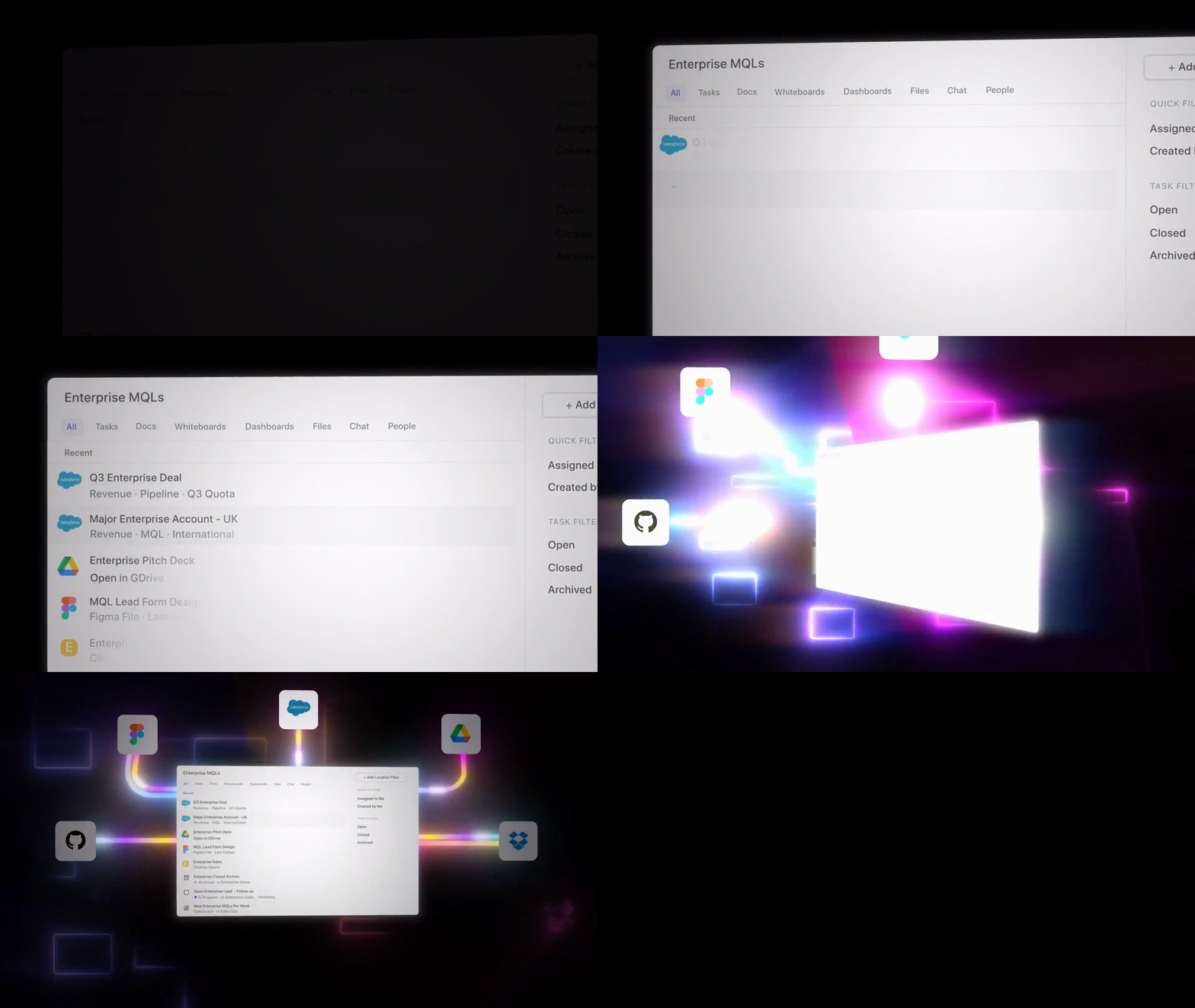
Jedná se o výkonnou funkci, která vám umožní vyhledávat soubory, úkoly a složky ve vašem pracovním prostoru, propojených aplikacích a dokonce i na lokálním disku. Kombinuje kontextové vyhledávání založené na umělé inteligenci s pokročilými filtry, což vám umožní najít to, co potřebujete, aniž byste museli prohledávat více platforem. K upřesnění výsledků a uložení textu pro pozdější použití můžete použít značky, metadata a vlastní zkratky, což vám ušetří čas a námahu.
V aplikaci ClickUp je přístupná z různých míst, jako je Command Center nebo Global Action Bar, a zajišťuje rychlé vyhledávání odkudkoli. Tato centralizovaná vyhledávací funkce umožňuje hladkou a vysoce efektivní správu velkých databází nebo integrovaných pracovních postupů.
Vyhledávejte cokoli a kdekoli pomocí propojené umělé inteligence pouhým jedním kliknutím nebo stisknutím klávesy. Google Drive už je přece jen příliš výkonný, že?
📮 ClickUp Insight: 30 % našich respondentů využívá při výzkumu a shromažďování informací nástroje umělé inteligence. Existuje ale umělá inteligence, která vám pomůže najít ten jeden ztracený soubor v práci nebo důležitou konverzaci na Slacku, kterou jste zapomněli uložit?
Ano! Funkce Connected Search od ClickUp, založená na umělé inteligenci, dokáže okamžitě prohledat veškerý obsah vašeho pracovního prostoru, včetně integrovaných aplikací třetích stran, a vyhledat informace, zdroje a odpovědi. Ušetřete až 5 hodin týdně díky pokročilému vyhledávání ClickUp!
Duplikace jedním kliknutím
Duplikování složek je sice důležité, ale stále se jedná o administrativní úkol, který by neměl zabrat příliš času. ClickUp nepotřebuje sedm podrobných kroků k zkopírování složek – stačí jedno kliknutí a několik řádků zadání.
Postupujte takto:
- Přihlaste se ke svému účtu ClickUp, přejděte k názvu složky a klikněte na nabídku s třemi tečkami vedle něj.

- Z rozevíracího seznamu vyberte možnost Duplikovat. Otevře se dialogové okno.

- Aktualizujte název nové složky, umístění a vše, co chcete duplikovat.

Nyní je zkopírována celá vaše složka, od úkolů po popisy a dokumenty.
💡 Tip pro profesionály: ClickUp vám také umožňuje přenášet metadata, jako jsou tagy a vlastní pole. To pomáhá udržet plynulý tok informací, například při filtrování nebo kontrole souborů.
Umělá inteligence a automatizace
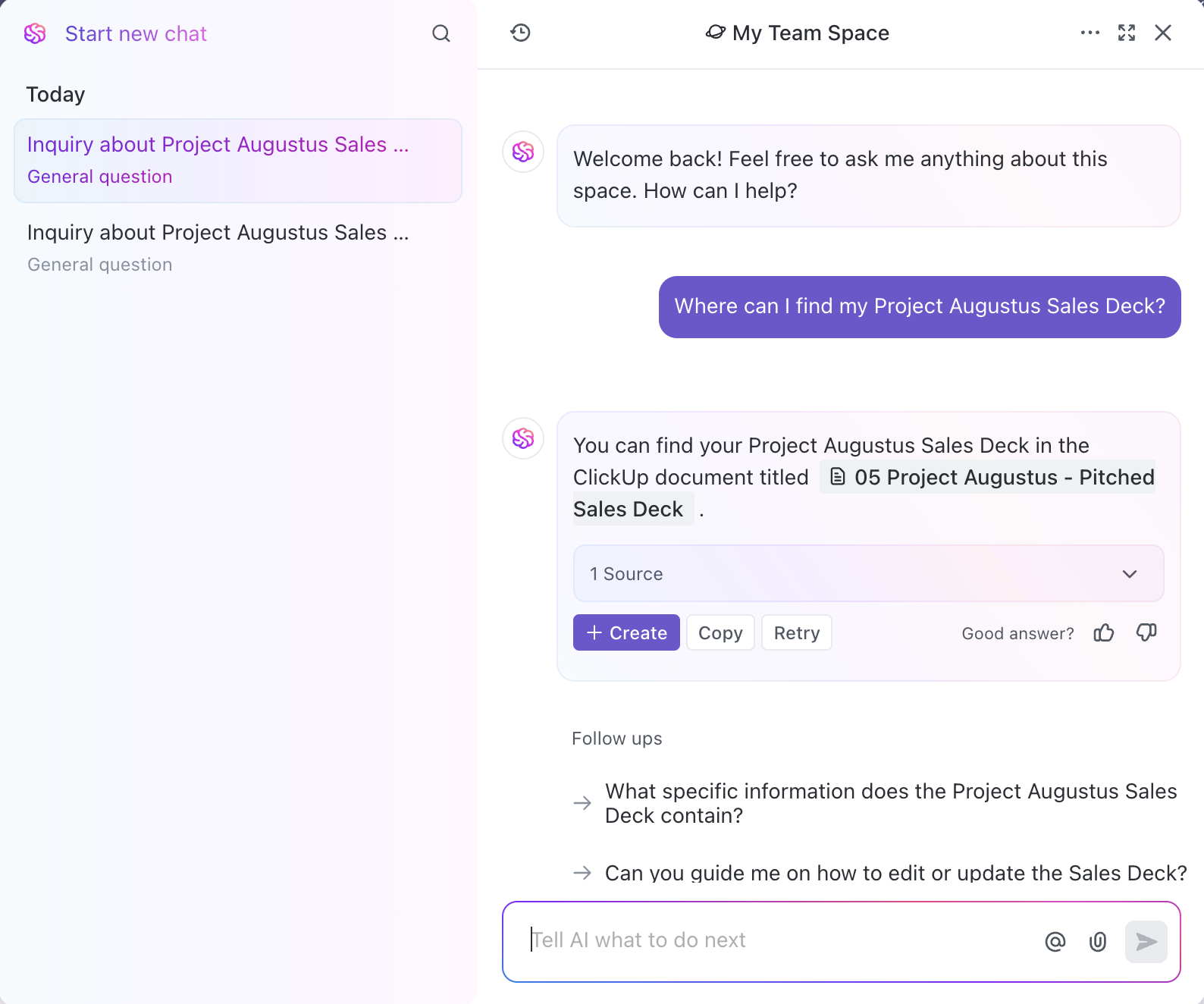
ClickUp je také navržen tak, aby snížil manuální úsilí ve všem, co děláte – od správy každodenních úkolů až po analýzu údajů o výkonu projektu. Pokud jde o správu složek, jeho nástroj AI, ClickUp Brain, dokáže pomocí jednoduchých příkazů v přirozeném jazyce vyhledat umístění složek, zdrojové odkazy, souhrny, údaje o datech a mnoho dalšího.
Stačí najít Ask AI v pravém horním rohu a zadat svou otázku.
ClickUp vám také pomůže automatizovat akce a pracovní postupy. Jeho výkonné funkce vám dokonce umožní vytvořit vlastní podmíněnou logiku.
Jak se sem dostat:
- Klikněte na nabídku s třemi tečkami vedle složky.
- Přejděte do nastavení Složky a klikněte na Automatizace.

- Nastavte spouštěč, logiku a požadovaný výsledek (co se stane a kdy) a klikněte na Vytvořit.
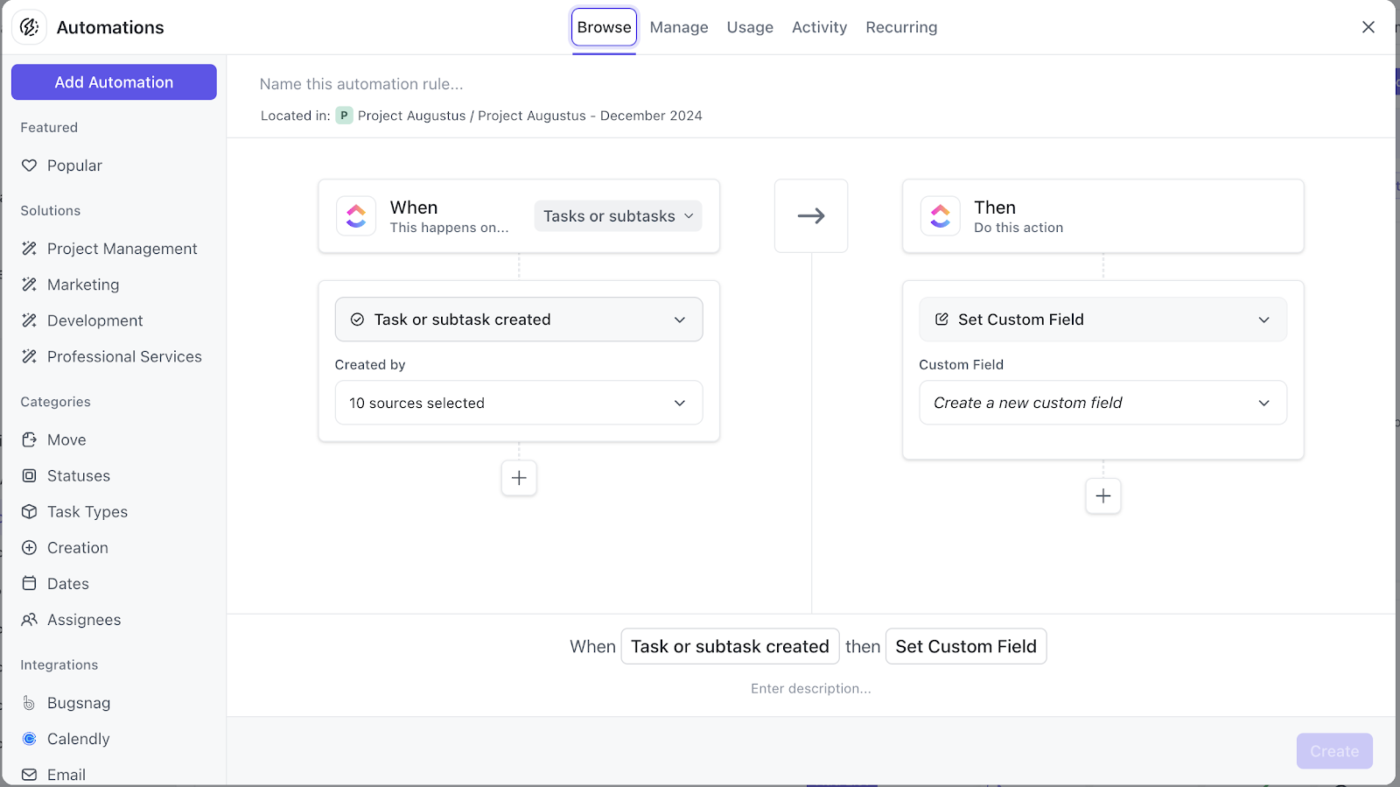
Vytvoříte tak automatizační sekvenci bez nutnosti programování, která sama provádí opakující se, předvídatelné úkoly, aniž byste museli hnout prstem.
Pokud je vaším cílem ušetřit čas při vyhledávání a práci, ClickUp Automations vám pomůže!
💡 Tip pro profesionály: Jednoduchým příkladem automatizace je situace, kdy se změní stav úkolu, úkol se přesune do konkrétní složky a přiřadí se kolegovi „x“ k dalšímu zpracování.
Integrace nástrojů a funkcí
Jako aplikace pro vše, co souvisí s prací, ClickUp integruje vaše projektové materiály a zdroje – úkoly, dokumenty, tabulky, prezentace, poznámky, grafy a diagramy, Kanban tabule a dokonce i chatové vlákna atd. – na jedno místo. Umožňuje vám také okamžitě aktualizovat nastavení sdílení těchto zdrojů, aby byla spolupráce co nejefektivnější.
Postupujte takto:
- Klikněte na nabídku s třemi tečkami vedle názvu složky.
- Vyberte Sdílení a oprávnění
- Zde přidáte e-mailové adresy, zkopírujete odkaz pro sdílení a dokonce aktualizujete nastavení ve sdílené složce.
Navíc každá složka ClickUp vám umožňuje importovat soubory z mnoha externích aplikací. To zahrnuje integraci Google Drive, mnoho formátů souborů a dokonce i aplikace pro zvýšení produktivity.

Postupujte takto:
- Klikněte na tři tečky vedle názvu složky.
- Vyberte +Vytvořit nový a poté Importovat.
- Z rozevíracího seznamu vyberte soubor, který chcete importovat, nebo obchodní nástroj, který chcete připojit.
💡 Tip pro profesionály: Aplikace ClickApps, které se nacházejí v čtvercovém menu s devíti tečkami vedle vašeho profilového obrázku, vám umožňují integrovat do vašeho pracovního prostoru více než 1000 nástrojů.

Kromě integrace, nástrojů a snadného vytváření souborů vám ClickUp umožňuje proměnit jakýkoli obsah z jakéhokoli místa v seznam úkolů. Tato funkce zajišťuje, že můžete efektivně organizovat své činnosti a udržovat je v souladu s vaší centrální složkou, čímž zachováte relevanci a zaměření.
Zefektivněte organizaci informací pomocí ClickUp
Organizace firemních informací vyžaduje promyšlený a transparentní přístup. Při sdílení důležitých souborů a složek je jejich duplikování chytrým krokem.
Tento průvodce vám sice pomůže vše zjednodušit a zrychlit, ale je Google Drive pro vás tou správnou volbou? Koneckonců, v oblasti správy dat, sledování úkolů a automatizace má své nedostatky.
ClickUp tyto mezery snadno vyplňuje. Nabízí duplikaci složek jedním kliknutím, zjednodušené pracovní postupy, podrobné vizualizace a výkonné analytické nástroje. Navíc plně přizpůsobitelné funkce zvyšují produktivitu a zjednodušují správu složek.
Zní to působivě, že? Zaregistrujte se ještě dnes na ClickUp a vyzkoušejte ten rozdíl!