

Od zaznamenávání osobních myšlenek do digitálního deníku až po spolupráci s týmem na projektu – Google Docs hladce vyhovuje různým způsobům použití.
Jako jeden z prvních cloudových editorů dokumentů představoval významný pokrok oproti tradičním desktopovým aplikacím, jako je Microsoft Word.
Ačkoli je Google Docs neuvěřitelně univerzální a užitečný, může se snadno stát nepřehledným. Dokumenty mohou zaplnit váš Google Drive, složky se mohou stát neuspořádanými a hledání správného souboru se může proměnit v nepříjemnou povinnost.
Udržování pořádku v Google Docs však nemusí být obtížné. Provedeme vás efektivními strategiemi a praktickými tipy pro udržení přehledného digitálního pracovního prostoru.
Podrobný průvodce organizací dokumentů Google Docs
Podle mimořádné organizátorky Marie Kondo přináší úklid fyzického prostoru pořádek a duševní klid. Proč tedy neudělat totéž i v digitálním světě?
Metoda KonMari pro organizaci souborů a složek začíná rozdělením procesu na menší, zvládnutelné kroky. Zde je podrobný návod, jak organizovat dokumenty Google Docs s rozvahou a záměrem:
Krok 1: Začněte s úklidem
Přiznejme si to: někteří z nás jsou digitální sběratelé. Můžeme uchovávat více verzí souborů Google, i když máme k dispozici historii verzí Google Docs. Prvním krokem je tedy důkladné vyčištění.
Začněte tím, že projdete svůj Google Drive a vyberete dokumenty, které již nepotřebujete. Pokud vám něco již „nepřináší radost“ (tj. nemá žádný účel), je čas se toho zbavit.
Klikněte pravým tlačítkem myši na soubor Google Docs a vyberte možnost Odstranit, aby se přesunul do koše. Případně si stáhněte místní kopii do počítače a odstraňte ji z Disku Google.
Hlavním cílem tohoto kroku v pracovním postupu správy dokumentů je odstranit nepořádek a získat přehlednější pracovní prostor.
Krok 2: Dodržujte logickou strukturu složek
Složky jsou skvělým způsobem, jak organizovat soubory a dokumenty. Zamyslete se, jak byste přirozeně seskupili své dokumenty – podle projektu, týmu, typu souboru, kategorie, data atd. – a podle toho vytvořte složky.
Existují dva způsoby, jak vytvořit novou složku na Disku Google.
Vytvořte složku z domovské stránky Google Drive:
1. Klikněte na tlačítko + Nový v levém horním rohu domovské stránky Google Drive.
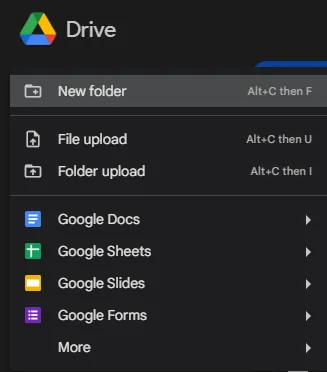
2. Vyberte Nová složka
3. Pojmenujte novou složku a klikněte na Vytvořit.
Vaše nová složka je připravena.
Vytvoření složky ze souboru Google Docs:
1. Při práci na novém dokumentu klikněte na ikonu Přesunout. Je znázorněna ikonou složky se šipkou uvnitř.
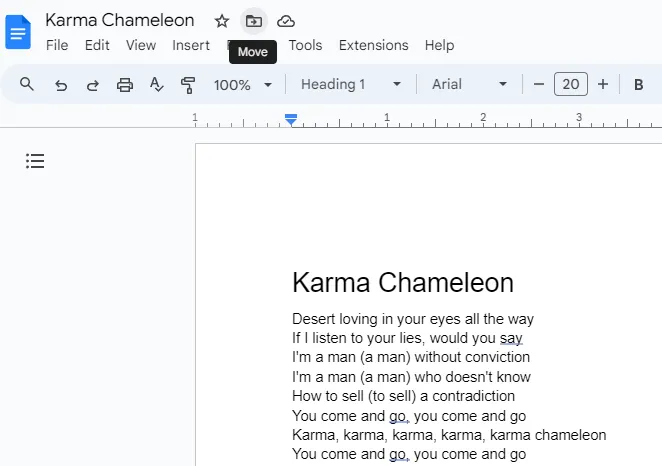
2. V rozevíracím okně vyberte tlačítko vedle položky Aktuální poloha.
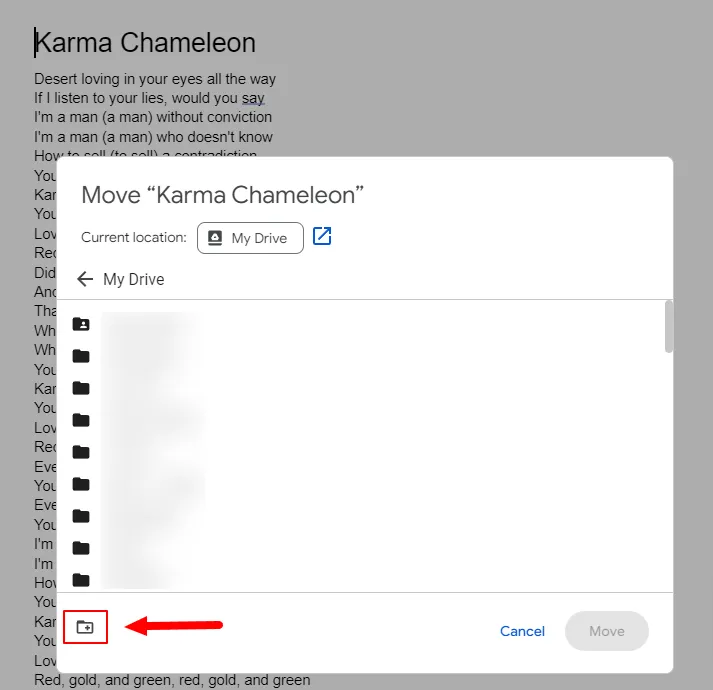
3. Klepněte na ikonu Nová složka (ikona složky se znaménkem +) v levém dolním rohu vyskakovacího okna.
4. Pojmenujte složku a klikněte na Vytvořit.
Vaše nová složka bude připravena. Jakmile budete hotovi, přesuňte tento dokument do složky.
Udržujte také hierarchii ve složkách, ale nepřehánějte to s podsložkami. Dobrým pravidlem je, že tři úrovně podsložek jsou tak akorát. To se však může lišit v závislosti na počtu textových dokumentů, zúčastněných stranách, typu projektu a proměnných ovlivňujících složku Google Drive.
Krok 3: Používejte barevné kódování pro rychlou identifikaci
Barevné kódování je absolutní revolucí, pokud chcete vizuálně odlišit své soubory a složky na Disku Google. Chcete-li uspořádat složky podle barevného schématu, postupujte podle následujících kroků:
1. Klikněte pravým tlačítkem myši na složku.
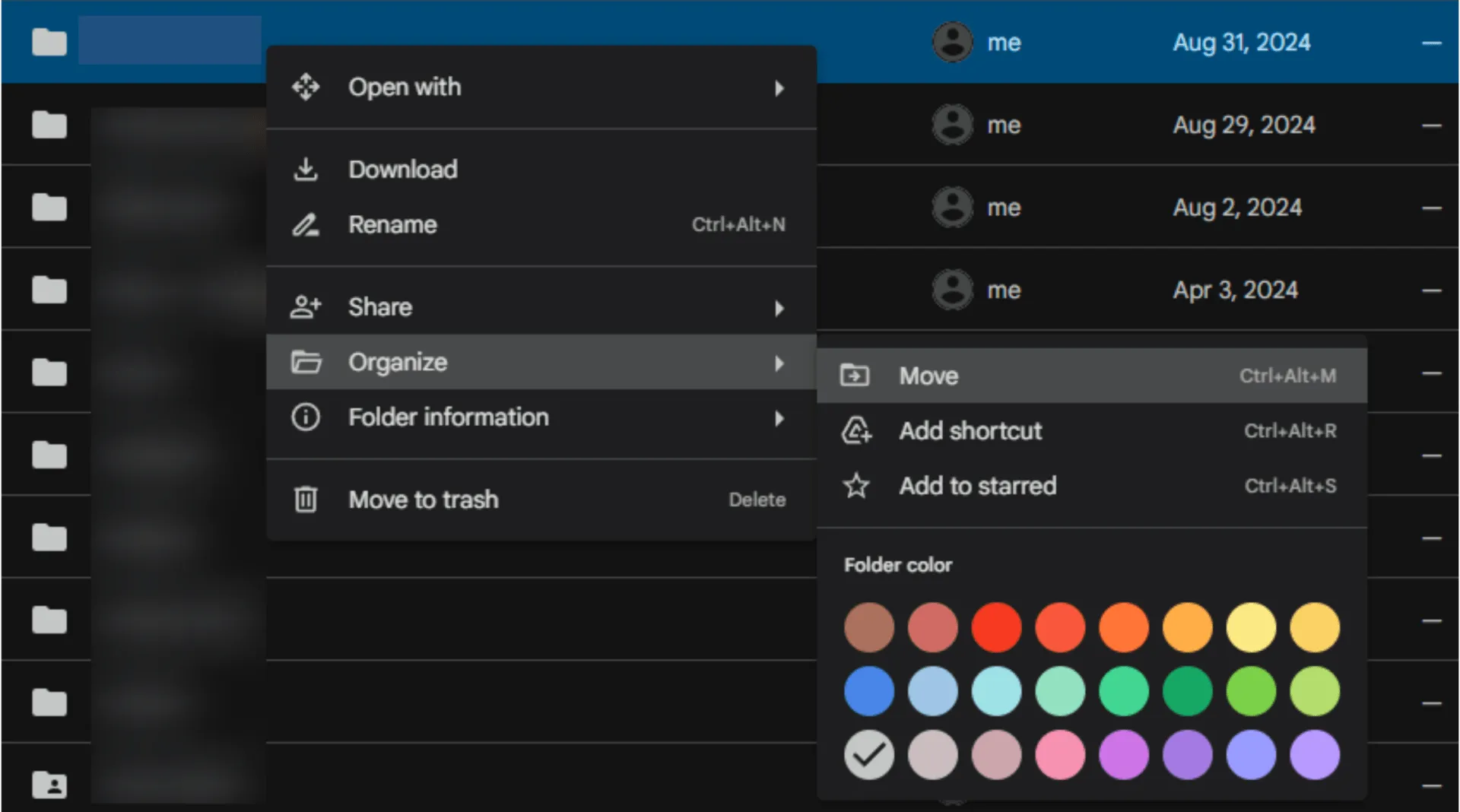
2. Najeďte kurzorem na možnost Organizovat a zobrazí se rozbalovací nabídka.
3. Vyberte vhodnou barvu z palety barev.
4. Opakujte výše uvedený postup pro další složky, pokud nějaké máte.
Dále dodržujte standardní konvenci, kdy červená barva označuje urgentní/důležité (barevný kód pro označení priority) a zelená barva označuje dokončené (barevný kód pro označení stavu). Tato vizuální pomůcka vám pomůže získat informace na první pohled, čímž zefektivníte svůj pracovní postup.
Krok 4: Přiřaďte identifikovatelné názvy souborů
Dodržujte standardní konvence pojmenování, abyste měli rychlý přístup ke svým souborům. Koneckonců, je těžké identifikovat, o čem váš soubor je, pokud má neurčitý název jako „Bez názvu“, „Dokument (1)“ nebo „Vzor“.
Chcete být schopni rychle a okamžitě rozpoznat své soubory. K tomu použijte jasné, popisné názvy, které zdůrazňují jejich obsah nebo klíčové identifikátory. Například názvy souborů jako „Poznámky ze schůzky s klientem X_10. 10. 24“ nebo „Finanční plán 2024–2025“ jsou popisnější a konkrétnější, pokud jde o povahu souboru.
Krok 5: Přístup k důležitým dokumentům pomocí funkce Hvězdička
Stejně jako Marie Kondo doporučuje mít po ruce nezbytné věci, měli byste mít po ruce také důležité soubory Google Docs.
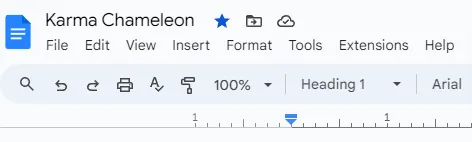
K tomu vám Google Docs umožňuje označit hvězdičkou vaše nejdůležitější soubory. Tato funkce je k dispozici jako malá hvězdička vedle názvu souboru.
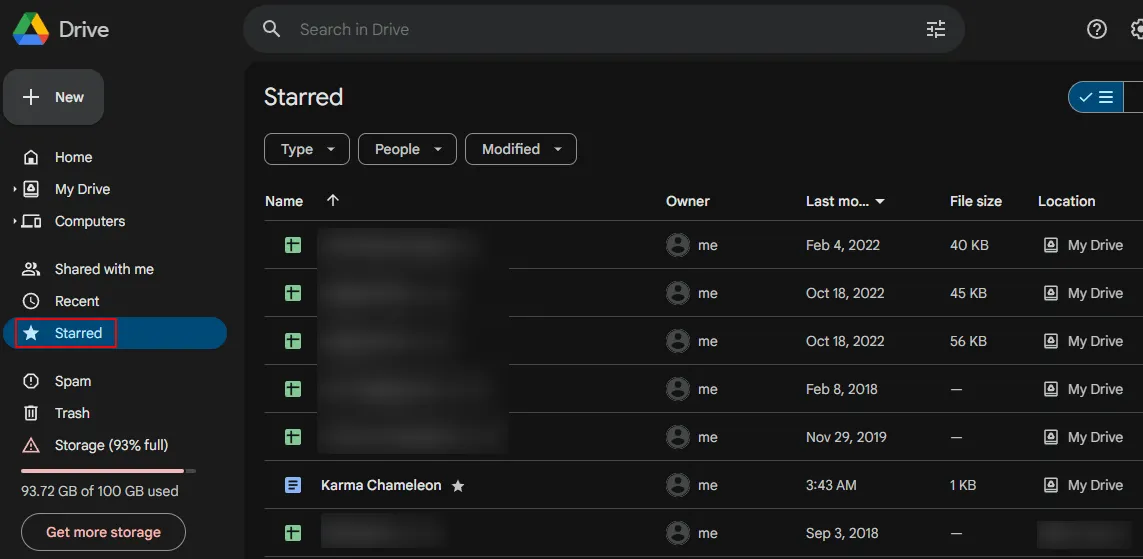
Jakmile označíte dokument Google Docs hvězdičkou, bude snadno přístupný v nabídce Označené položky na levé záložce Google Drive. Nemusíte tedy prohledávat Drive, abyste našli ten důležitý soubor – stačí se podívat do seznamu Označené položky.
I když pracujete na šablonách Google Docs (nebo máte svou oblíbenou šablonu), měli byste ji označit hvězdičkou, abyste k ní měli snadný přístup.
Krok 6: Sdílejte a spolupracujte s rozvahou
Při sdílení složky Google Docs nebo Google Drive – ať už v rámci ekosystému Google nebo prostřednictvím softwaru pro sdílení souborů – mějte na paměti oprávnění pro přístup.
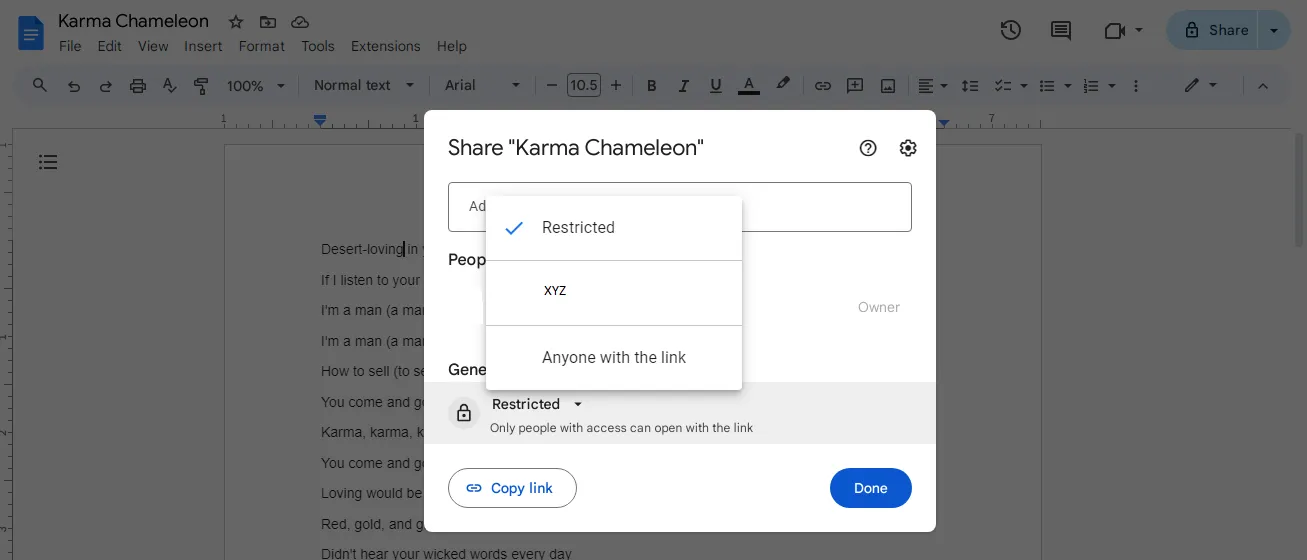
Naštěstí vám Google Docs umožňuje vybrat, kolik oprávnění chcete při sdílení dokumentu udělit. Uživatelé mohou dokument buď prohlížet, přidávat komentáře nebo jej upravovat. Pravidelně kontrolujte, kdo má k těmto dokumentům přístup a v jakém rozsahu, a proveďte potřebné úpravy.
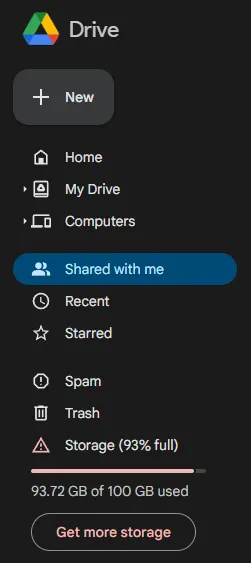
Stejně tak sledujte dokumenty, které s vámi někdo sdílí. Chcete-li to provést, vyberte v nabídce vlevo možnost „Sdílené se mnou“. Zde najdete dokumenty Google Sheets, Docs, PDF a všechny ostatní soubory, které s vámi někdo sdílel. Pokud máte soubory, které již nepotřebujete, klikněte na ně pravým tlačítkem myši a odstraňte je kliknutím na Odstranit.
Strategie pro organizaci vašeho Google Disku
Nyní, když znáte několik triků pro organizaci dokumentů Google Docs, je čas se podívat na celkový obraz a zjistit, jak organizovat prostředí Disku, aby bylo přehlednější.
Zde je několik triků pro Google Drive, které vám pomohou s organizací:
- Využijte výkonné vyhledávací funkce Google Drive k vyhledání svých souborů. Vyhledávací lišta nabízí několik vyhledávacích operátorů, které vám umožní filtrovat výsledky podle data, klíčových slov, typu souboru a dalších parametrů.
- Nastavte si zástupce složek, abyste měli rychlý přístup k souborům a složkám. Chcete-li to provést, klikněte pravým tlačítkem myši na složku, přejděte na možnost Organizovat a v rozevíracím menu vyberte možnost Přidat zástupce. Vyberte umístění, kam chcete zástupce umístit, a za několik sekund bude připraven.
- Pomocí automatizačních pravidel Google Workspace můžete přesouvat, kategorizovat a organizovat soubory na základě různých faktorů. Díky tomu bude váš Disk organizovaný bez nutnosti ručního zásahu.
- Naplánujte si pravidelné kontroly svého Google Disku a odstraňte všechny zastaralé nebo nepotřebné soubory Google Docs. Odstraňte všechny typy souborů, včetně Google Sheets, Slides atd., které již nejsou relevantní.
- K označení priority použijte značky, štítky nebo klíčová slova. Taková metadata jsou také užitečná pro přidání kontextu nebo relevantních podrobností k vašim souborům, protože pomáhají všem rychle pochopit obsah a účel každého dokumentu Google Docs.
- Prozkoumejte možnosti aplikací, doplňků a integrací třetích stran, které vám mohou pomoci s organizací Drive. Některé z nich dokonce přesahují rámec základní organizace a správy dokumentů a odemykají pokročilé funkce. Tyto aplikace, doplňky a integrace najdete v Google Workspace Marketplace.
Bonusový tip: Využijte šablony adresářů ke standardizaci hierarchie složek a podsložek. Použití šablony vám poskytne rámec pro strukturu složek, který eliminuje nepořádek a zároveň zpřístupňuje soubory a složky.
Omezení používání Google Docs
Ačkoli je Google Docs výkonným nástrojem pro vytváření dokumentů a spolupráci na nich, má několik omezení.
Zde jsou omezení používání Google Docs:
- Omezené řízení úkolů: Ačkoli Google Docs vyniká v tvorbě dokumentů a spolupráci, postrádá funkce související s úkoly, které mohou být přítomny v softwaru pro řízení úkolů. To může být zásadní požadavek pro týmy, které potřebují podrobné sledování projektů, přiřazování úkolů, správu termínů a další funkce, které doplňují práci související s dokumentem.
- Problémy s organizací souborů: Ačkoli se Google Drive snadno přizpůsobí vašim požadavkům na prostor, organizace se stává problémem. Organizace a strukturování velkého počtu souborů a složek je ve srovnání se specializovanými řešeními zdlouhavé. Rostoucí objem souborů a složek činí vyhledávání informací podobným hledání jehly v kupce sena.
- Základní správa dokumentů: Google Docs pokrývá všechny základní funkce editoru dokumentů. Nejedná se však o komplexní software pro správu dokumentů. Nabízí například omezené verze správy verzí, správy metadat a pokročilého zabezpečení dokumentů, což ho činí nevhodným pro firmy s vyššími požadavky.
- Žádné reporty a analytika: Reporty a analytika nejsou nejsilnější stránkou Google Docs. Pokud tedy hledáte cenné a datově podložené informace o používání dokumentů, metrikách výkonu nebo spolupráci, budete se pravděpodobně muset podívat jinde.
- Méně integrací: Google Docs funguje výjimečně dobře v rámci Google Workspace. Má však omezenou kompatibilitu s aplikacemi a platformami třetích stran. To může být významnou nevýhodou pro společnosti a jednotlivce, kteří používají heterogenní technologickou infrastrukturu, kde pracujete s celou řadou nástrojů.
💡 Tip pro profesionály: Prozkoumejte alternativy Google Docs, které přinášejí pokročilou správu dokumentů.
Vytvářejte a organizujte dokumenty pomocí ClickUp
Tato omezení mohou být významnou překážkou pro společnosti, které zvažují Google Docs jako vhodnou alternativu. Naštěstí ClickUp nabízí výkonnou alternativu se všemi funkcemi a možnostmi Google Docs – a mnohem více.
ClickUp je komplexní nástroj pro zvýšení produktivity, který obsahuje řadu funkcí, které vám pomohou dosáhnout více. Kombinuje správu dokumentů se správou úkolů a usnadňuje plynulý přechod od plánování k realizaci – považujte jej za katalyzátor akce.
Zde je několik funkcí, díky kterým ClickUp vyniká:
Integrujte tvorbu dokumentů a správu úkolů
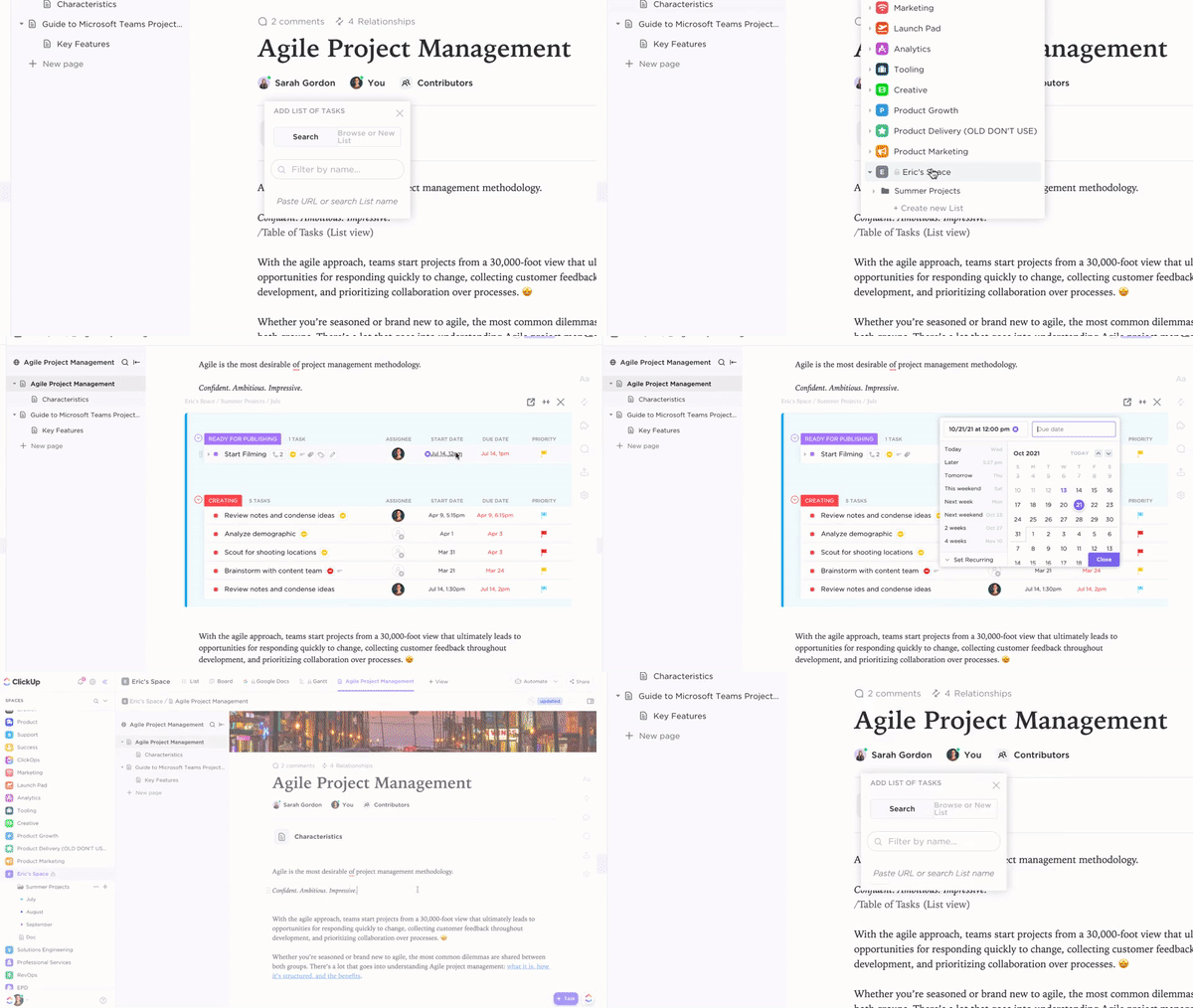
ClickUp Docs je dynamická alternativa k Google Docs, která spojuje tvorbu dokumentů se správou úkolů. Použijte ji k snadnému vytváření, úpravám a spolupráci na dokumentech a sdílejte je s ostatními zúčastněnými stranami jediným kliknutím.
Nejlepší na této integrované funkci je, že vám umožňuje pracovat na dokumentech na stejné platformě, kde spravujete projekty. To usnadňuje přechod od nápadu nebo plánování k realizaci.
Můžete například převést body k projednání z dokumentu Docs na úkol nebo připojit dokumenty Docs k úkolům pro doplnění kontextu.
Snadná organizace
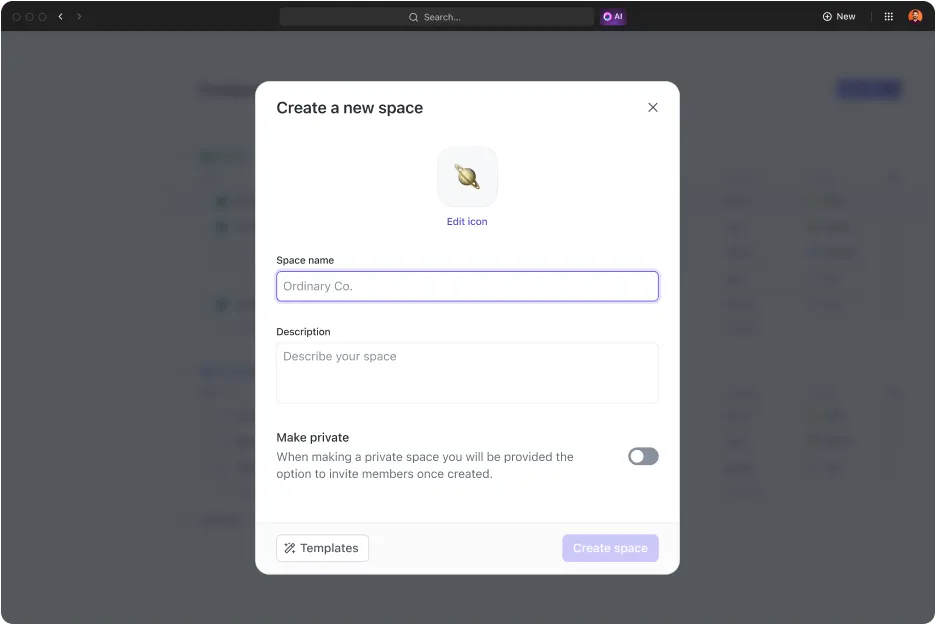
Projektová hierarchie ClickUp vám umožňuje organizovat pracovní prostor logickým a škálovatelným způsobem. Umožňuje vám nastavit pracovní prostory, složky a seznamy, abyste mohli efektivně kategorizovat a spravovat své dokumenty a úkoly.
Využijte sílu univerzálního vyhledávání
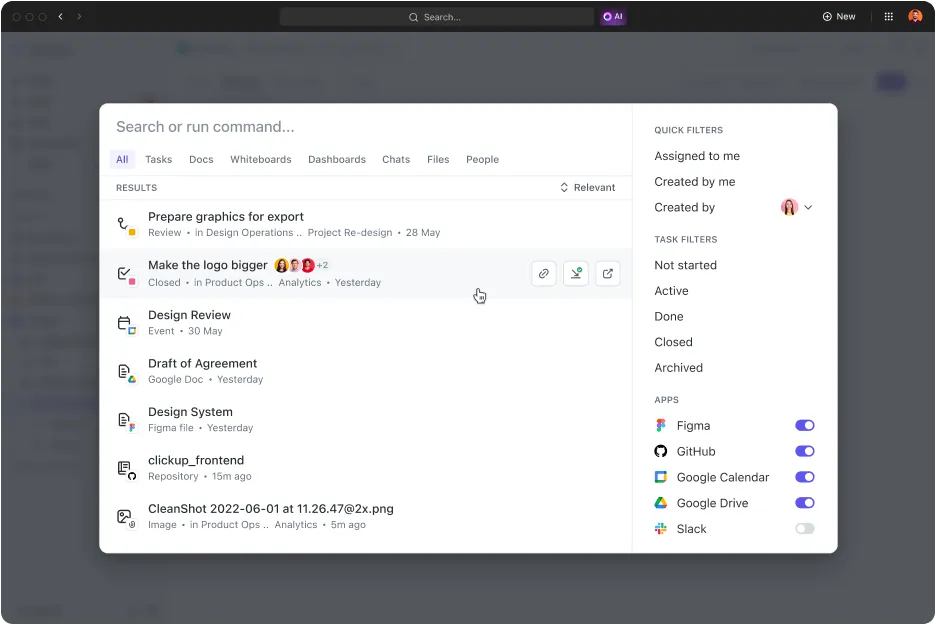
Pokud vás ohromila vyhledávací lišta Google, připravte se na to, že vás univerzální vyhledávání ClickUp doslova ohromí. Univerzální vyhledávání prohledává celý váš digitální pracovní prostor – ClickUp, připojené aplikace a místní disk – a pomáhá vám najít to, co potřebujete. Navíc se s každým použitím stává chytřejším, takže každé vyhledávání je postupně snazší.
Změňte svůj pracovní postup pomocí správy dokumentů založené na umělé inteligenci

ClickUp Brain je asistent využívající umělou inteligenci, který posouvá správu dokumentů na zcela novou úroveň. Jako správce znalostí dokáže extrahovat podrobnosti nebo nabízet inteligentní návrhy na základě údajů v dokumentech.
Projektovým manažerům tento nástroj umožňuje převádět dokumenty na konkrétní úkoly a automatizovat akce. Je také užitečným nástrojem pro autory, protože ClickUp Brain umí vytvářet návrhy obsahu, generovat shrnutí a mnoho dalšího.
Popusťte uzdu své kreativitě s tabulemi ClickUp

Samozřejmě můžete do dokumentů Google Docs přidávat obrázky, grafy a tabulky, ale ClickUp Whiteboards je digitální pracovní prostor, který vám umožňuje ilustrovat koncepty, brainstormovat, vytvářet strategie a sdílet nápady pomocí vizuálních podnětů a interaktivních prvků.
Připojte ClickUp Docs ke svým ClickUp Whiteboards nebo převádějte akční položky na úkoly; změna je tak snadná!
Zlepšete správu dokumentů o několik úrovní díky automatizaci
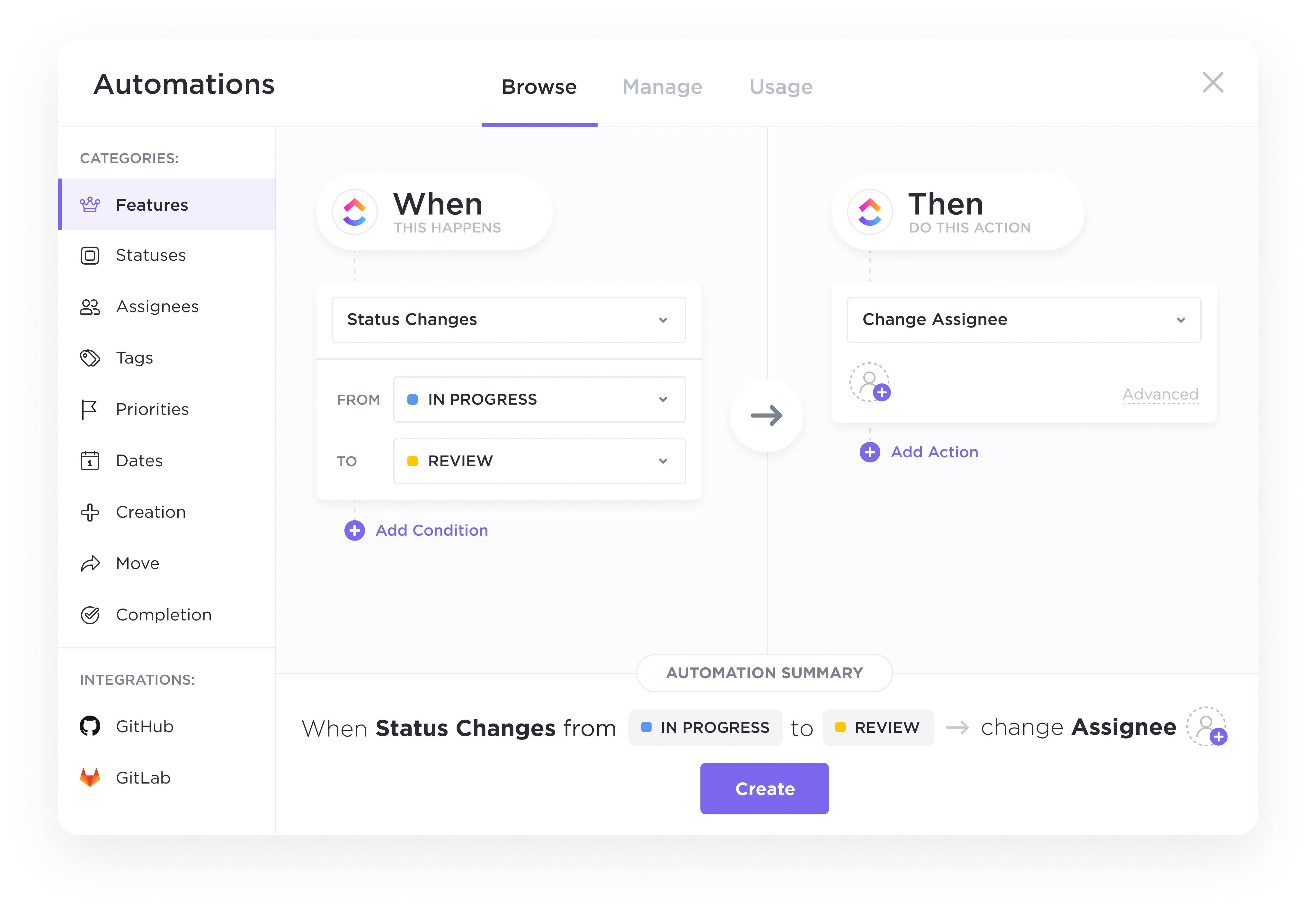
Zatímco některé aspekty Google Docs můžete automatizovat, ClickUp Automations posouvá věci na další úroveň.
Nastavte automatizační pravidla v ClickUp, abyste zefektivnili organizaci a kategorizaci svých dokumentů. Vyberte si z řady předem připravených šablon nebo vytvořte vlastní automatizační vzorce, aby bylo vše automaticky v pořádku a vaše dokumenty byly konzistentně spravovány a snadno přístupné.
Odemkněte pokročilé funkce pro vytváření přehledů, analýzy a integrace
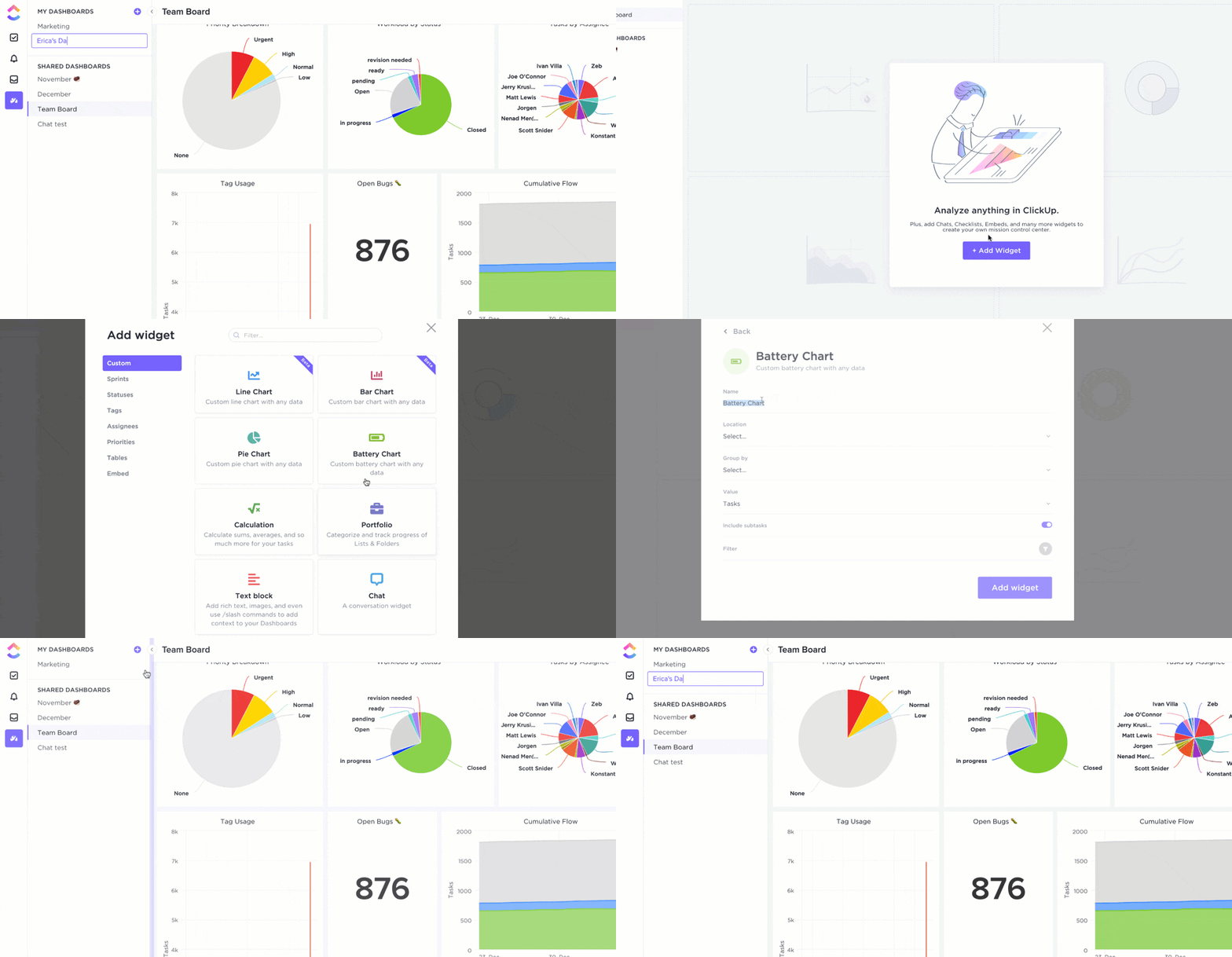
ClickUp Dashboards nabízí kompletní přehled o vašich projektech v reálném čase. Umožňuje sledovat pokrok, monitorovat pracovní zátěž a analyzovat výkonnost týmu, ale také disponuje funkcemi pro sledování času. ClickUp má vestavěnou funkci pro sledování času, která poskytuje podrobný přehled o tom, jak vy a váš tým používáte jednotlivé soubory a složky.
Navíc, jako cloudové řešení, můžete na ClickUp pracovat odkudkoli – z počítače, mobilní aplikace nebo prohlížeče. A zmínili jsme už, že ClickUp se integruje s více než 1000 nástroji zdarma?
ClickUp: Klíč k lépe organizovanému životu
Když Google Docs poprvé přišel na trh, změnil pravidla hry v oblasti tvorby dokumentů a spolupráce. Ale pokud jde o organizaci a pracovní postupy, není zdaleka tak efektivní. ClickUp tuto mezeru vyplňuje.
Díky kombinaci funkcí pro správu dokumentů a projektů vám ClickUp pomůže zorganizovat pracovní prostor, snížit nepořádek a zvýšit efektivitu.
Ať už jste freelancer, který se snaží udržet přehled o svých osobních projektech, nebo tým pracující na složitějších požadavcích, ClickUp se přizpůsobí každé potřebě. Díky hladké integraci dokumentů, tabulek a AI asistentů vám ClickUp umožní soustředit se na to, co je opravdu důležité: dostat věci do konce.
Vyzkoušejte vynikající organizaci a produktivitu – zaregistrujte se do ClickUp ještě dnes!