
Tvorba obsahu v marketingu se neliší od vystoupení velkého orchestru na jevišti. Zatímco vystoupení může vzkvétat díky náročným zkouškám, marketingové týmy potřebují něco jiného: méně tření a mnohem větší plynulost.
Nápady by měly plynule přecházet z jedné fáze do druhé, přičemž by všichni zúčastnění měli pracovat v harmonii.
Bohužel mnoho týmů k tomu přistupuje nesprávným způsobem. Jejich proces vypadá asi takto: ruční aktualizace tabulek → nekonečné e-mailové konverzace → připomenutí ve Slacku → roztříštěné dokumenty v Google Docs → uspěchaný pokus o konečné zveřejnění všeho.
Pravdou však je, že tento proces může fungovat pouze opačným směrem.
Abychom toho dosáhli, ukážeme vám, jak navrhnout plynulý a strukturovaný pracovní postup pro tvorbu obsahu v Google Drive – kde již většina marketingových týmů pracuje.
Co je to pracovní postup pro tvorbu obsahu?
Pracovní postup pro tvorbu obsahu je opakovatelná a předvídatelná posloupnost fází, kterými váš obsah prochází, od počátečního nápadu až po zveřejnění.
Každý ví, jak tento proces probíhá, a správní účastníci (autoři, designéři, manažeři, SEO tým, redaktoři, stratég obsahu atd.) jsou zapojeni ve správný čas. Vše je na jednom místě a dobře propojené, takže už nikdy nebudete muset nic hledat.
📮ClickUp Insight: Týmy s nízkou výkonností mají čtyřikrát větší pravděpodobnost, že budou žonglovat s více než 15 nástroji, zatímco týmy s vysokou výkonností si udržují efektivitu tím, že omezují svou sadu nástrojů na 9 nebo méně platforem. Ale co takhle používat jednu platformu? Jako univerzální aplikace pro práci sdružuje ClickUp vaše úkoly, projekty, dokumenty, wiki, chat a hovory na jedné platformě, doplněné o pracovní postupy poháněné umělou inteligencí. Jste připraveni pracovat chytřeji? ClickUp funguje pro každý tým, zviditelňuje práci a umožňuje vám soustředit se na to, na čem záleží, zatímco AI se postará o zbytek.
👀 Věděli jste, že? Přibližně 6 z 10 firem utratí za obsahový marketing 5 001–10 000 dolarů měsíčně.
Jak fungují pracovní postupy pro tvorbu obsahu v Google Drive
Pokud pokaždé, když někdo potřebuje aktualizaci, soubor nebo zpětnou vazbu, povzdechnete si a začnete se prohrabávat bludištěm různých věcí, máte větší potíže, než byste si chtěli připustit.
V krátkodobém horizontu můžete chaos zvládnout. Můžete hasit požáry a nějak udržet věci v chodu. Ale skončí to jen jedním způsobem: vyhoříte.
Většina týmů se spoléhá na to, co již mají k dispozici: Google Workspace. Ačkoli je tento nástroj užitečný, je roztříštěný a neexistuje žádný sjednocující mechanismus, který by vše spojil na jednom místě. Nakonec se tak ocitnete v bludném kruhu, kde žádný systém nekomunikuje s ostatními a vy musíte aktualizovat každý z nich, kdykoli dojde k nějakému posunu.
Váš vlastní systém, využívající nativní funkce Google Drive, je postaven na dobré logice:
- Sdílené disky nebo složky: Tyto slouží jako centrální knihovna, obvykle organizovaná podle projektu, typu obsahu nebo fáze produkce
- Google Docs: Zde probíhá tvorba návrhů a společná úprava, přičemž se pro zpětnou vazbu využívají komentáře, návrhy a @zmínky.
- Tabulky Google: Ty se stanou provizorním řídícím centrem – redakčním kalendářem pro sledování stavu obsahu, termínů a úkolů
- Oprávnění ke sdílení: Pomocí těchto oprávnění můžete řídit, kdo může soubory v jednotlivých fázích procesu prohlížet, komentovat nebo upravovat
Tento přístup může přinést zdání pořádku, ale vyžaduje spoustu ruční práce a přísnou disciplínu týmu. Je to výchozí bod, ale jedná se o provizorní řešení, nikoli o řešení vytvořené přímo pro tento účel.
📚 Přečtěte si také: Kolik daně z přepínání platíte?
👀 Věděli jste, že? 48 % marketérů přetváří nebo mírně upravuje obsah napříč platformami, místo aby vše vytvářelo od nuly.
Jak nastavit pracovní postup pro tvorbu obsahu v Google Drive
Jste připraveni vytvořit si vlastní pracovní postup v Google Drive?
Tento praktický průvodce vás krok za krokem provede pěti klíčovými komponenty: strukturou složek, šablonami, kalendářem obsahu, oprávněními a automatizací, abyste si mohli vytvořit vlastní pracovní postup v Google Drive. Jedná se o poctivou práci, která se hodí pro malé týmy.
Pokud plánujete brzy rozšířit své podnikání nebo již máte středně velký až velký tým, můžete na této cestě narazit na některé překážky (těm se budeme podrobně věnovat později).
Vytvořte si strukturu složek
Způsob, jakým organizujete strukturu složek, je základem vašeho pracovního postupu. Pokud je neuspořádaná, soubory se ztrácejí a lidé se začnou ptát ve Slacku: „Kde je nejnovější verze?“
Klíčem je konzistence. Každý člen týmu by měl přesně vědět, kde v jednotlivých fázích produkce soubory najít a uložit. Než začnete, ujistěte se, že máte jasno v logice ukládání souborů.
- Některé agentury používají schéma Klient -> Projekt -> Rok -> Typ obsahu -> Materiál (s číslem verze)
- Ostatní to mají velmi jednoduché: Klient -> Projekt -> Materiál
- Nebo: Aktiva -> Briefy, Návrhy, Ve schvalování, Schváleno a Zveřejněno (pokud pracujete s velkým objemem dat)
Ať už vaši zaměstnanci dlouhodobě upřednostňují jakoukoli metodu, právě ta se stane vaší strukturou úložiště.
💡 Tip pro profesionály: Vždy používejte sdílené disky namísto osobních složek v „Mém disku“. Tím předejdete chaosu v případě, že člen týmu odejde, protože vlastnictví souborů zůstává u týmu, nikoli u jednotlivce.
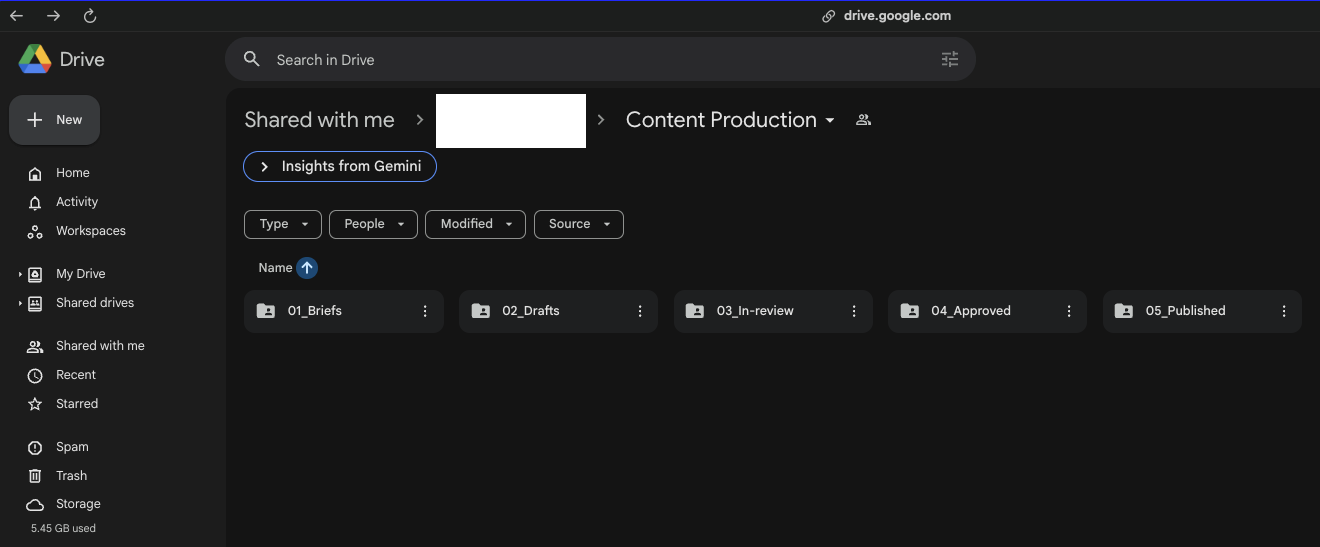
Zde je jednoduchá a efektivní struktura, se kterou můžete začít:
- Tvorba obsahu (sdílený disk) 01_Zadání 02_Návrhy 03_Ve schvalování 04_Schváleno 05_Zveřejněno Archiv
- 01_Briefy
- 02_Návrhy
- 03_Ve fázi kontroly
- 04_Schváleno
- 05_Zveřejněno
- Archiv
- 01_Briefy
- 02_Návrhy
- 03_Ve fázi kontroly
- 04_Schváleno
- 05_Zveřejněno
- Archiv
Další rychlý tip: udržujte hierarchii složek co nejjednodušší. Přílišné vnořování nebo vytváření příliš mnoha podsložek ztěžuje vyhledávání souborů a zpomaluje práci všech.
Nastavte šablony obsahu v Google Docs
Šablony vám ušetří drahocenný čas a jsou nejjednodušším způsobem, jak zajistit, aby všichni při daném úkolu postupovali stejným způsobem. Každý člen týmu nepotřebuje mít svůj vlastní styl zadání nebo návrhů.
Když k tomu dojde, dochází ke ztrátě klíčových informací a formátování je chaotické.
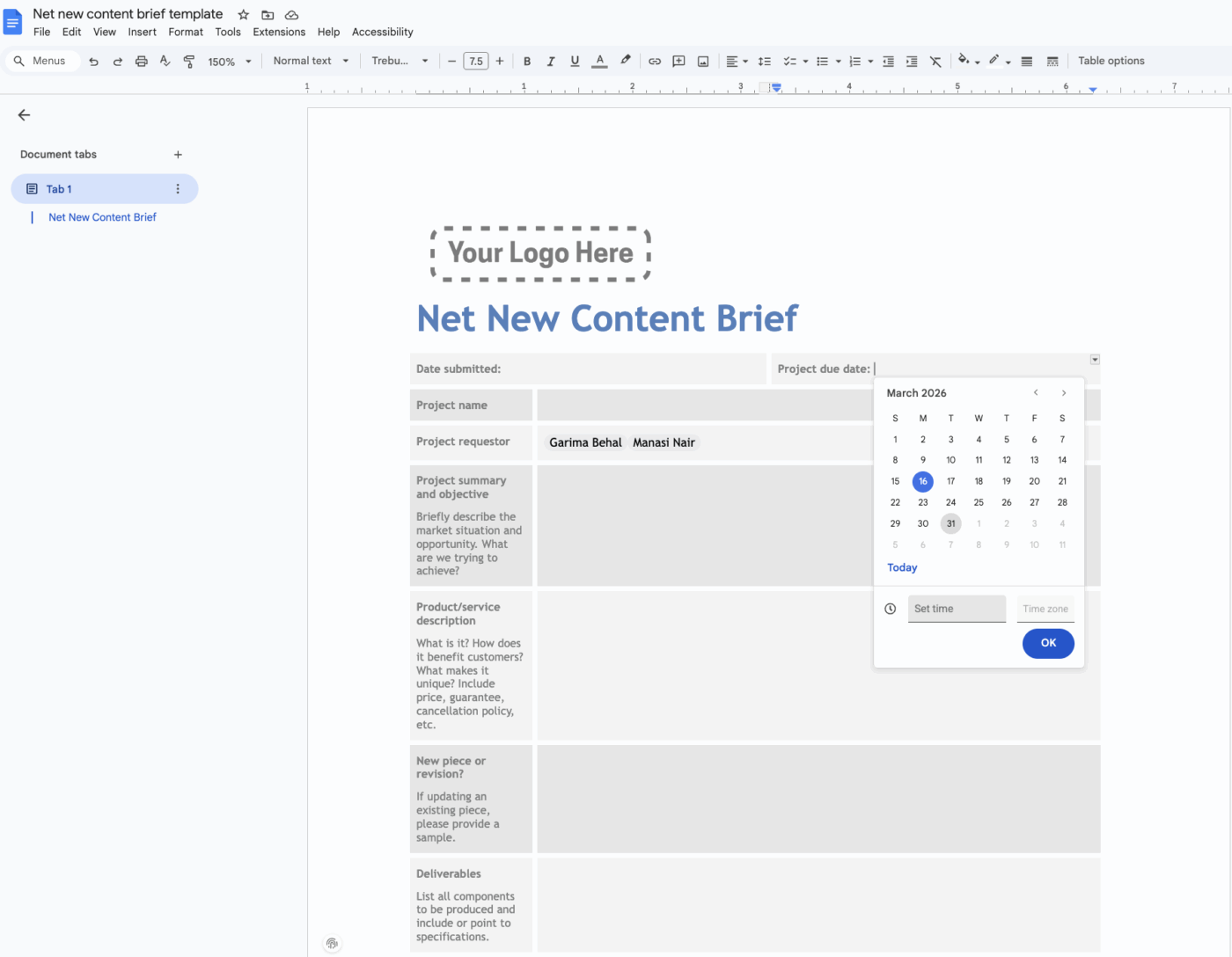
Vytvořte v Google Docs šablony zadání a návrhů obsahu, které lze opakovaně používat. Tím zajistíte, že každý obsah bude mít stejnou strukturu a bude obsahovat všechny potřebné informace.
- Vaše šablona zadání by měla obsahovat: jasný název, cílové klíčové slovo, popis cílové skupiny, obecný přehled a cílový počet slov
- Vaše šablona návrhu by měla obsahovat: Přednastavené nadpisy pomocí vestavěných stylů Google Docs (Nadpis 1, Nadpis 2 atd.), aby autoři nemuseli formátovat od nuly
Uložte je do speciální složky „Šablony“ a dejte pokyn svému týmu, aby si pro každý nový úkol vytvořil kopii. Můžete také použít Smart Chips k snadnému přidávání dat, odkazů na jiné soubory nebo @zmínkám kolegů přímo v dokumentu.
Vytvořte si kalendář obsahu v Google Tabulkách
Kalendář obsahu v Google Sheets může sloužit jako vaše centrum pro sledování – jediné místo, kde můžete na první pohled vidět stav veškerého obsahu.
Vytvořte tabulku se sloupci pro základní informace, jako je název obsahu, autor, stav, termín odevzdání, datum zveřejnění a odkaz na dokument Google Docs. Aby byl pracovní postup dynamičtější:
- Využijte ověřování dat: Vytvořte v rozevíracích nabídkách sloupce „Stav“ možnosti jako „Zadáno“, „V přípravě“, „Ve schvalování“, „Schváleno“ a „Zveřejněno“. Díky tomu budou vaše stavy konzistentní a snadno sledovatelné
- Využijte podmíněné formátování: Nastavte pravidla pro automatické barevné označení řádků podle jejich stavu. Například stav „Ve schvalování“ může být žlutý a „Schváleno“ zelený, což usnadní vizuální identifikaci úzkých míst
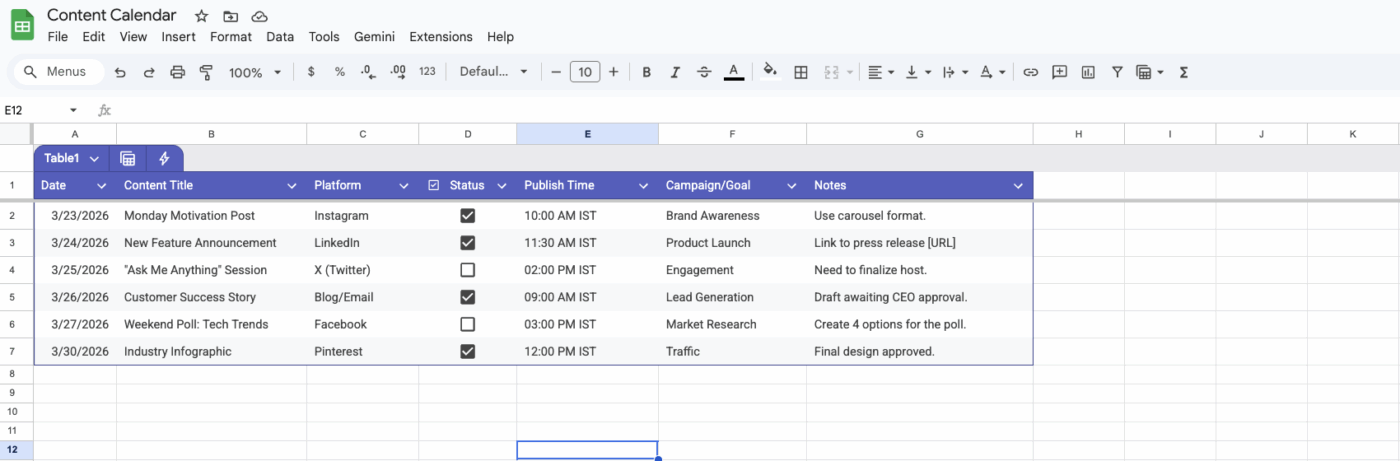
Velkým omezením je zde to, že vše probíhá ručně. Tabulky Google neposílají připomenutí termínů ani automaticky neaktualizují stav. Někdo z vašeho týmu musí být zodpovědný za jejich aktualizaci, což vás v podstatě vrací na začátek, protože celý proces je závislý na konkrétní osobě.
📚 Přečtěte si také: Triky pro Google Drive
Nakonfigurujte sdílení a oprávnění
Když má k dokumentu přístup k úpravám mnoho členů týmu, je to noční můra.
Nemáte dokonalou kontrolu nad auditní stopou a musíte se ručně vracet zpět a kontrolovat, kdo co upravil, zejména pokud se jedná o schválený návrh.
Zaveďte stupňovitý přístup k oprávněním ke sdílení, abyste zajistili, že uživatelé budou mít pouze přístup, který potřebují:
- Redaktoři: Jedná se o autory a redaktory, kteří potřebují přímo vytvářet a upravovat obsah
- Komentátoři: Jedná se o zainteresované strany, jako jsou odborníci na danou problematiku nebo právní revizoři, kteří by měli poskytovat zpětnou vazbu, ale neměli by obsah sami upravovat
- Diváci: Tato úroveň je určena pro vedoucí pracovníky nebo klienty, kteří potřebují přehled o procesu, ale nemají možnost provádět žádné změny
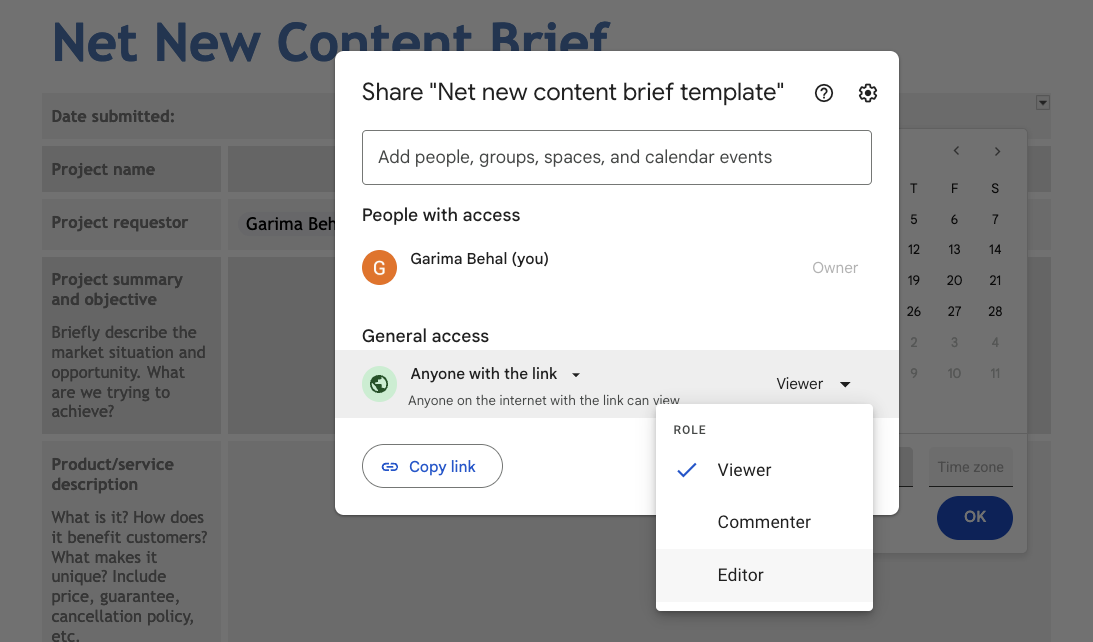
💡 Tip pro profesionály: Pokud je to možné, nastavujte oprávnění na úrovni složky, protože je to mnohem efektivnější než sdílení souborů jeden po druhém. A buďte velmi opatrní s nastavením „Kdokoli s odkazem může upravovat“. Je to sice pohodlné, ale neuvěřitelně riskantní pro jakýkoli obsah, který vyžaduje formální schvalovací proces.
Přidejte automatizaci pomocí nástrojů třetích stran
Ruční práce v rámci pracovního postupu v Google Drive je otrava. Neustálé kontaktování recenzentů ve Slacku, přesouvání souborů ze složky „Návrhy“ do složky „K recenzi“ a aktualizace tabulky se stavem je zdlouhavé a náchylné k chybám.
Ale nemusíte se s tím potýkat sami. K dispozici máte automatizační nástroje třetích stran, které vám pomohou tento proces co nejvíce zjednodušit.
Tyto nástroje mohou snížit část manuální práce, ale také přidávají další vrstvu složitosti do vašeho nastavení. Mějte na paměti, že automatizace postavené na struktuře složek jsou křehké; pokud někdo přejmenuje nebo přesune složku, může se celá automatizace rozpadnout.
🧠 Zajímavost: Google Docs má přes 1 miliardu aktivních uživatelů měsíčně a širší ekosystém Google Workspace obsluhuje více než 3 miliardy uživatelů po celém světě. Tento rozsah vysvětluje, proč mnoho marketingových týmů začíná své pracovní postupy pro tvorbu obsahu ve sdílených složkách Google Docs a Disku, než obsah publikují jinde.
Nástroje pro automatizaci pracovního postupu pro obsah v Google Drive
Výběr nesprávného nástroje může znamenat, že budete mít buď systém, který je příliš jednoduchý na to, aby vyřešil vaše problémy, nebo systém, který je příliš složitý na to, aby ho váš tým přijal.
Každý automatizační nástroj slouží k jiným potřebám a je určen pro různé úrovně dovedností. Zde je stručný přehled, který vám pomůže vybrat ten správný nástroj pro váš tým. 🛠️
| Nástroj | Nejvhodnější pro | Požadované technické dovednosti | Náklady |
| Zapier | Jednoduché, lineární automatizace | Nízká | Placená služba (bezplatná verze je omezená) |
| Vytvořte | Složité, rozvětvené pracovní postupy | Medium | Placená služba (k dispozici je bezplatná verze) |
| n8n | Vlastní hosting, ovládání a přizpůsobení | Vysoká | Zdarma (v případě vlastního hostingu) |
| Apps Script | Vlastní spouštěče nativní pro Google | Středně vysoká | Zdarma |
- Zapier je skvělý pro začátečníky a jednoduché automatizace typu „pokud toto, pak tamto“
- Make nabízí výkonnější, vícestupňové a podmíněné pracovní postupy, ale má strmější křivku učení
- Pro technické týmy, které hledají plnou kontrolu a chtějí se vyhnout poplatkům za předplatné, je open-source nástroj n8n výkonnou volbou.
- Google Apps Script je ideální pro vytváření vlastních automatizací přímo v rámci ekosystému Google, vyžaduje však znalost jazyka JavaScript.
I s těmito nástroji si uvědomte, že váš pracovní postup je stále zaměřen na soubory. Automatizujete akce kolem vašich souborů, nikoli samotnou práci strukturovaným způsobem.
🧠 Zajímavost: Podle zprávy HubSpot „2026 State of Marketing Report“ využívá 80 % marketérů umělou inteligenci k tvorbě obsahu, zatímco 75 % ji využívá k produkci médií.
Omezení Disku Google pro pracovní postupy při tvorbě obsahu
Váš pracovní postup v Google Drive možná zpočátku fungoval. Ale jak tým roste, začínají se objevovat trhliny a samotný proces vyžaduje více pozornosti než obsah, který se snažíte vytvořit. To je přirozená hranice přístupu „udělej si sám“.
Google Drive je skvělý nástroj pro ukládání souborů a spolupráci na pracovišti, ale nikdy nebyl navržen pro správu obsahu.
- Chybí nativní správa úkolů: Bez samostatného nástroje nebo nepraktické tabulky nemůžete použít nativní správu úkolů k přiřazení obsahu autorovi, nastavení termínu odevzdání nebo sledování jeho pokroku
- Ruční aktualizace stavu: Pokaždé, když se návrh přesune do fáze revize, musí někdo ručně aktualizovat sledovací tabulku. Na to se snadno zapomene a rychle to vede k nesynchronizovanému kalendáři
- Rozptýlený kontext: Pro jeden úkol musíte navštívit 4 různá místa, abyste shromáždili všechny relevantní materiály. Vynásobte to počtem úkolů a projektů a dostanete množství úsilí, které musíte vynaložit na konci každého týdne, abyste informovali své vedení. Jedná se o klasický případ rozptýleného kontextu – fragmentace informací napříč nesouvislými nástroji a platformami. Není divu, že 70 % vedoucích pracovníků uvádí, že zaměstnanci tráví více než hodinu hledáním jediné informace
- Vlastní schvalovací procesy: Neexistuje žádný integrovaný způsob, jak spravovat schvalovací procesy. Musíte se spoléhat na @zmínky a e-mailové řetězce, aniž byste měli jasný přehled o tom, kdo a kdy něco schválil
- Mezery ve výkaznictví: Je téměř nemožné zjistit, jak dlouho obsah stráví v jednotlivých fázích, nebo získat jasný přehled o pracovní zátěži vašeho týmu
Dosáhli jste limitů toho, co dokáže systém pro ukládání souborů, a potřebujete platformu vytvořenou pro správu práce.
Jak ClickUp zjednodušuje pracovní postupy při tvorbě obsahu
Vzhledem k tomu, že se spoléhání se na Google Drive při správě vašich pracovních postupů pro tvorbu obsahu ukazuje jako neideální, je čas zaměřit se na další nejlepší možnost. Musíte přejít od systému nesouvislých souborů k jednotnému pracovnímu prostoru, kde je celý životní cyklus tvorby obsahu soustředěn na jednom místě. A právě zde přichází na řadu ClickUp. ✨
S ClickUpem můžete sjednotit své úkoly, dokumenty a komunikaci na jednom místě – a zbavit se tak roztříštěnosti nástrojů, která trápí týmy zabývající se obsahem.

Takto ClickUp přímo řeší omezení pracovního postupu v Google Drive:
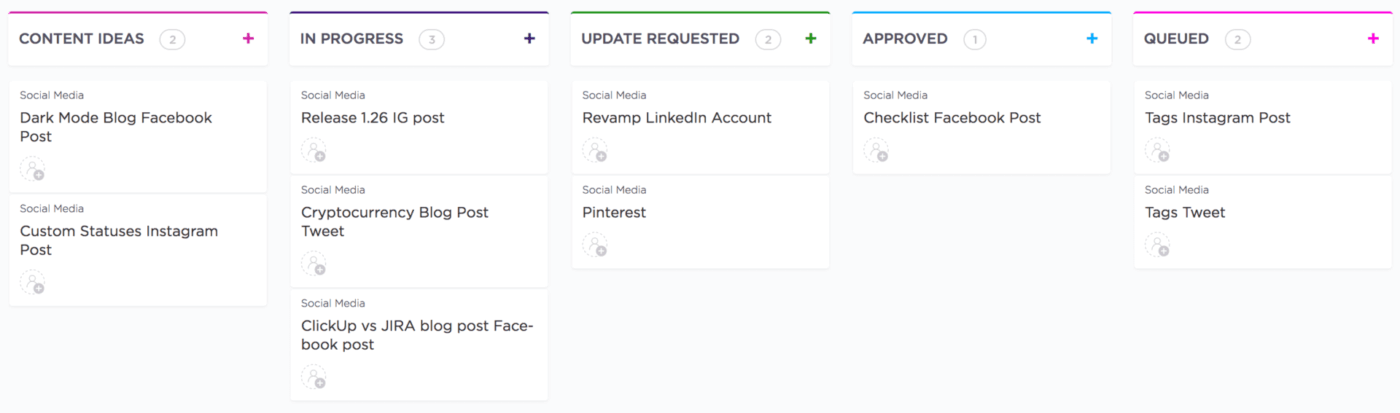
- Přestaňte používat tabulky ke sledování práce. Nahraďte ruční sledování úkoly v ClickUp. Každý kus obsahu se stane úkolem, který prochází vizuálním procesem s vlastními stavy ClickUp, jako jsou „Zadání“, „Návrh“ nebo „Ke kontrole“, což vám poskytne okamžitý přehled o celé vaší produkční lince
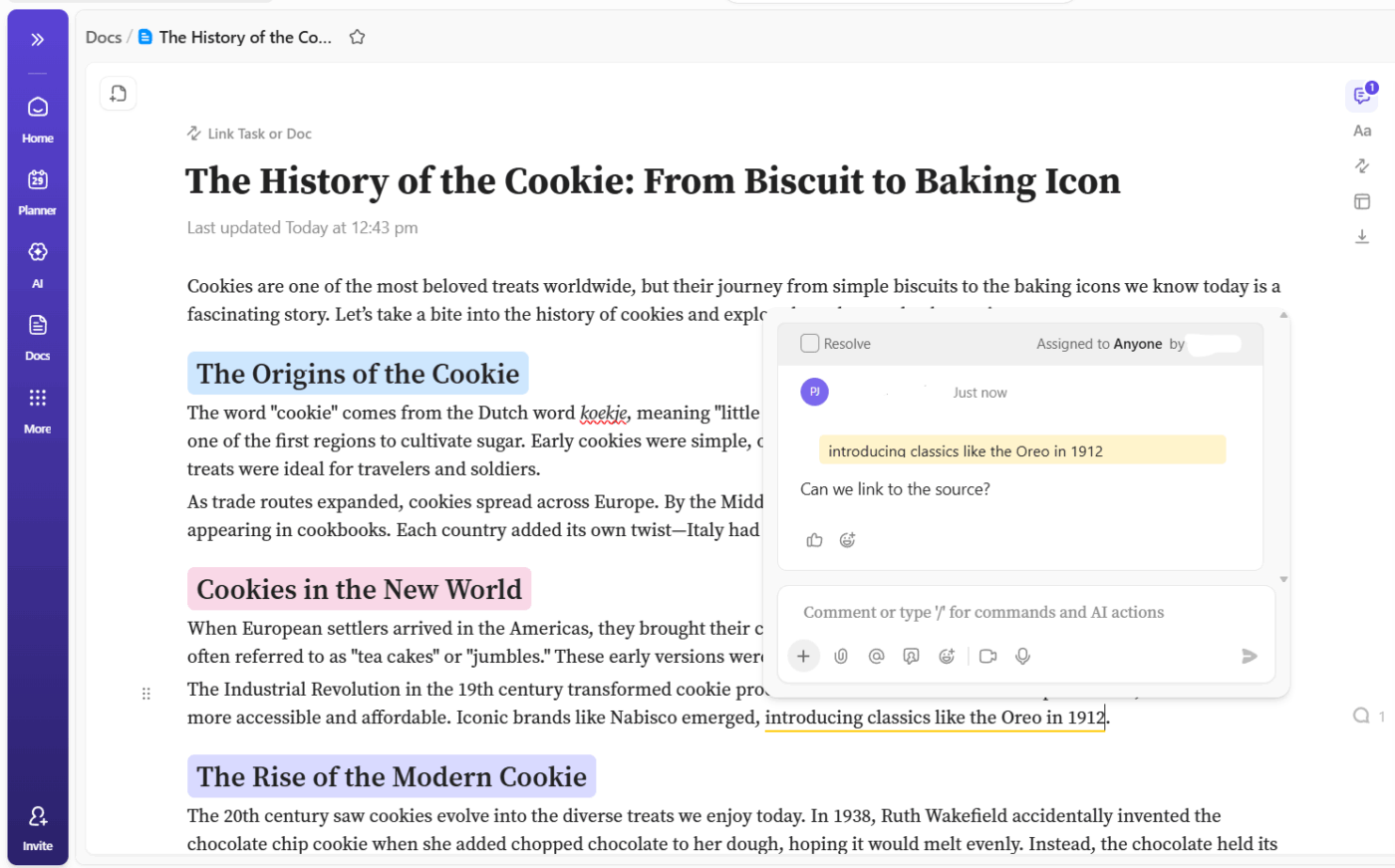
- Udržujte obsah a kontext pohromadě. Místo nesouvislých souborů použijte ClickUp Docs k psaní, úpravám a spolupráci přímo tam, kde spravujete svou práci. Dokumenty můžete propojit přímo s úkoly, takže zadání, návrh a zpětná vazba nikdy nebudou odděleny od samotné práce
Uživatel ClickUp na G2 sděluje:
Na ClickUp je nejvíce užitečné to, že skutečně řídí celou naši agenturu. ClickUp používáme celý den, a to pro správu úkolů, Super Agenty, interní komunikaci týmu, kalendáře obsahu, dokumentaci, sledování kampaní a mnoho dalšího. Pro nás to není jen nástroj pro správu projektů, je to náš operační systém. Super Agenti jsou obrovskou výhodou. Protože celý náš pracovní postup probíhá uvnitř ClickUp, mohou agenti podporovat téměř vše, co potřebujeme. Pomáhají nám pracovat rychleji, myslet jasněji a pracovat efektivněji, aniž bychom museli přeskakovat mezi různými nástroji. Další velkou výhodou je snadná implementace. Nastavení a zapojení členů týmu i klientů je neuvěřitelně snadné. Vytváříme kalendáře obsahu přímo v ClickUp a zveme i naše nejméně technicky zdatné klienty jako hosty, aby si je prohlédli a zanechali poznámky. Neustále nám říkají, jak intuitivní a snadné je používání, což umožňuje hladkou spolupráci.
Na ClickUp je nejvíce užitečné to, že skutečně řídí celou naši agenturu. ClickUp používáme celý den, a to pro správu úkolů, Super Agenty, interní komunikaci týmu, kalendáře obsahu, dokumentaci, sledování kampaní a mnoho dalšího. Pro nás to není jen nástroj pro správu projektů, je to náš operační systém. Super Agenti jsou obrovskou výhodou. Protože celý náš pracovní postup probíhá uvnitř ClickUp, mohou agenti podporovat téměř vše, co potřebujeme. Pomáhají nám pracovat rychleji, myslet jasněji a pracovat efektivněji, aniž bychom museli přeskakovat mezi různými nástroji. Další velkou výhodou je snadná implementace. Nastavení a zapojení členů týmu i klientů je neuvěřitelně snadné. Vytváříme kalendáře obsahu přímo v ClickUp a zveme i naše nejméně technicky zdatné klienty jako hosty, aby si je prohlédli a zanechali poznámky. Neustále nám říkají, jak intuitivní a snadné je používání, což umožňuje hladkou spolupráci.
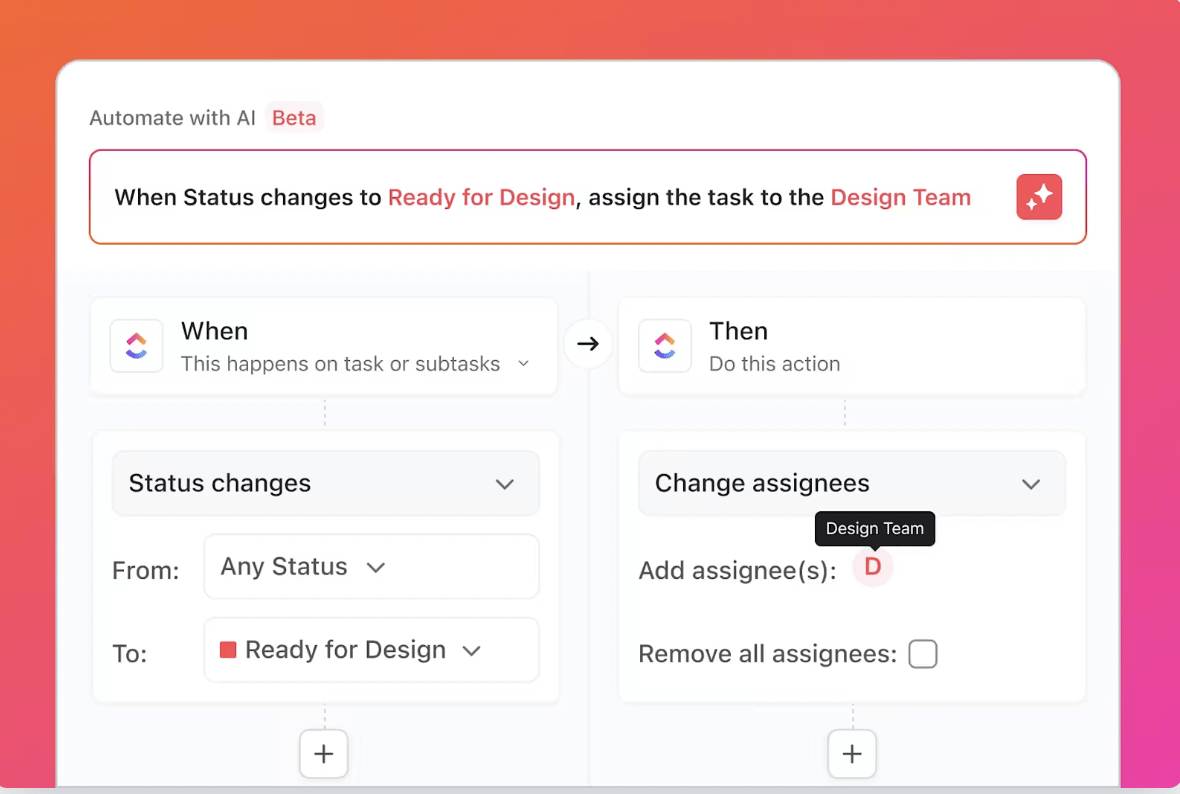
- Nechte předávání úkolů běžet na autopilota. Díky nativním automatizacím ClickUp už nebudete potřebovat nástroje třetích stran. Když se stav úkolu změní na „Ve schvalování“, můžete jej automaticky přiřadit editorovi, přidat komentář k informování zainteresovaných stran a dokonce aktualizovat vlastní pole ClickUp bez jakékoli ruční práce
- Zefektivněte proces zpětné vazby. Skoncujte s noční můrou nejasné zpětné vazby k kreativním materiálům. Pomocí ClickUp Proofing přidávejte poznámky přímo na obrázky, videa a soubory PDF. Přiřaďte tyto komentáře konkrétním osobám, abyste vytvořili zpětnou vazbu, na základě které lze jednat, a sledujte schválení na jednom místě
- Získejte přehled o svém workflow v reálném čase. Zapomeňte na dohady a zjistěte přesně, kde se nacházejí úzká místa. Vytvářejte vlastní reporty a vizualizujte svůj workflow, pracovní vytížení týmu a cykly pomocí ClickUp Dashboards, abyste mohli optimalizovat své procesy na základě reálných dat
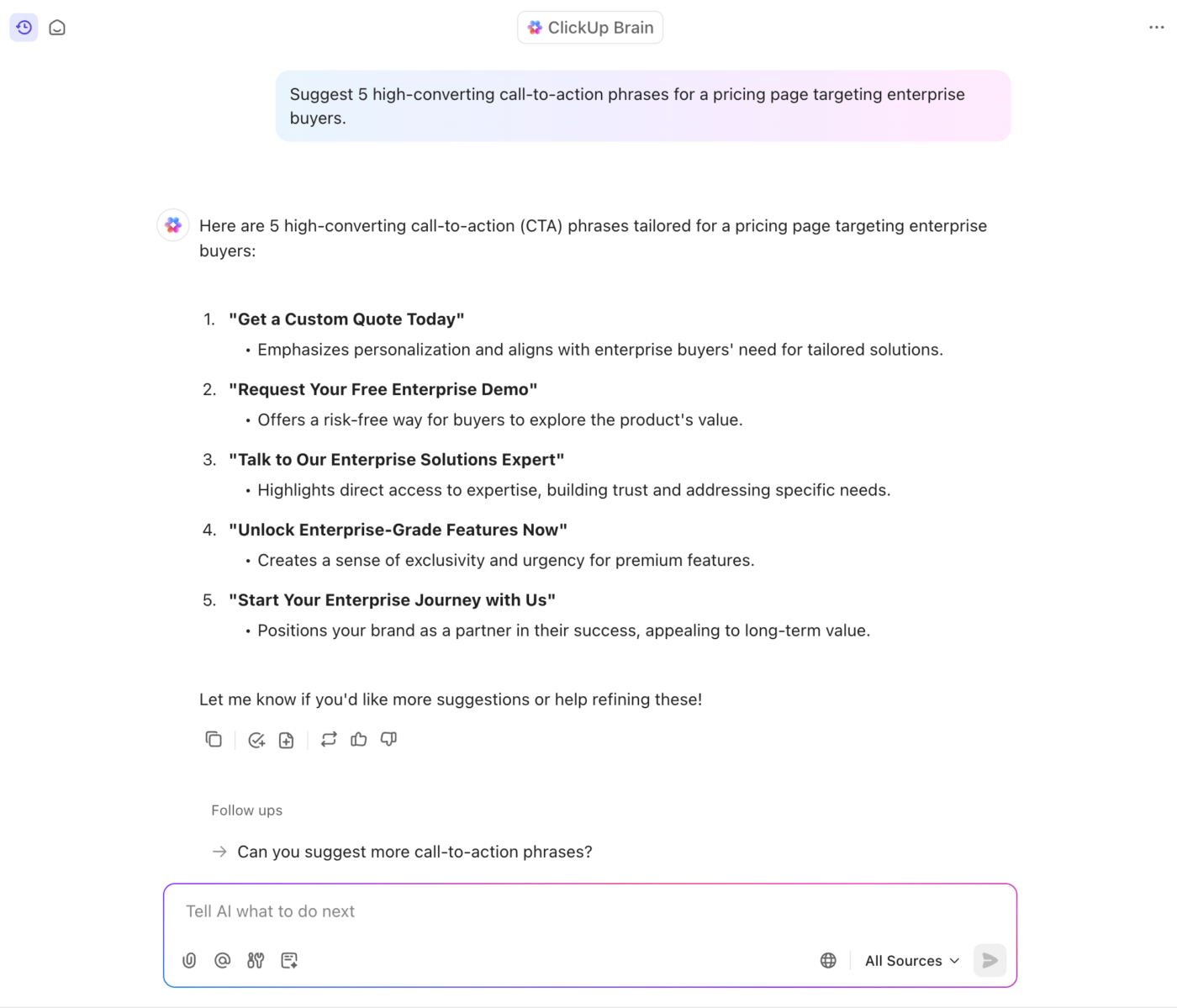
- Získejte odpovědi bez zdlouhavého hledání. Potřebujete najít klíčovou statistiku z výzkumného dokumentu nebo si připomenout hlavní body ze strategické schůzky? Získejte okamžité odpovědi pomocí ClickUp Brain. Můžete @zmínit Brain v jakémkoli úkolu nebo chatu a získat souhrny založené na umělé inteligenci, generovat nápady nebo najít související informace z celého vašeho pracovního prostoru. A to nejlepší? Brain také vytváří obsah (včetně obrázků) na požádání
- Nechte agenty spravovat váš obsahový proces: Super agenti ClickUp mohou řídit celý pracovní postup – od přeměny nápadů na osnovy, přes návrh obsahu a koordinaci revizí až po plánování publikování a sledování výkonu. Místo ručního sledování úkolů nebo aktualizací agent monitoruje každou fázi, přiděluje práci a udržuje proces v chodu automaticky. Tím je zajištěno, že váš obsah projde od nápadu až po publikovaný obsah bez neustálého dohledu
🎥 Podívejte se, jak používáme Super Agents k řízení našich pracovních postupů pro tvorbu obsahu v ClickUp:
A co víc? Díky integraci s Google Drive můžete kdykoli připojovat soubory k úkolům a vytvářet nové dokumenty nebo tabulky přímo z ClickUp – ideální pro týmy, které ještě nejsou připraveny úplně opustit Google Drive.
Až budete připraveni přejít od systému „udělej si sám“ k vytvoření pracovního postupu, který skutečně funguje, vyzkoušejte ClickUp zdarma a poznejte rozdíl, který může přinést skutečně integrovaný pracovní prostor.
Často kladené otázky (FAQ)
Kalendář obsahu sleduje, co a kdy plánujete publikovat, zatímco pracovní postup pro obsah definuje podrobný proces vytváření, kontroly a schvalování tohoto obsahu.
Pracovní postup v Google Drive je manuální systém, který si vytváříte sami, zatímco specializovaný nástroj pro řízení projektů nabízí účelovou strukturu s funkcemi, jako je správa úkolů a automatizace, které celý proces zefektivňují.
Většina týmů používá tabulku Google Sheet se sloupcem stavu, který je nutné aktualizovat ručně, a schvalování se obvykle řeší prostřednictvím komentářů nebo samostatných e-mailových konverzací bez formálního sledování.
Ačkoli Google Drive teoreticky zvládá celý životní cyklus obsahu, s rostoucí velikostí týmů se stává neefektivním a náchylným k chybám. To často vede k roztříštěným informacím, nedodrženým termínům a nedostatečné přehlednosti, což jsou problémy, které jsou určeny k řešení speciálně vyvinutými nástroji.