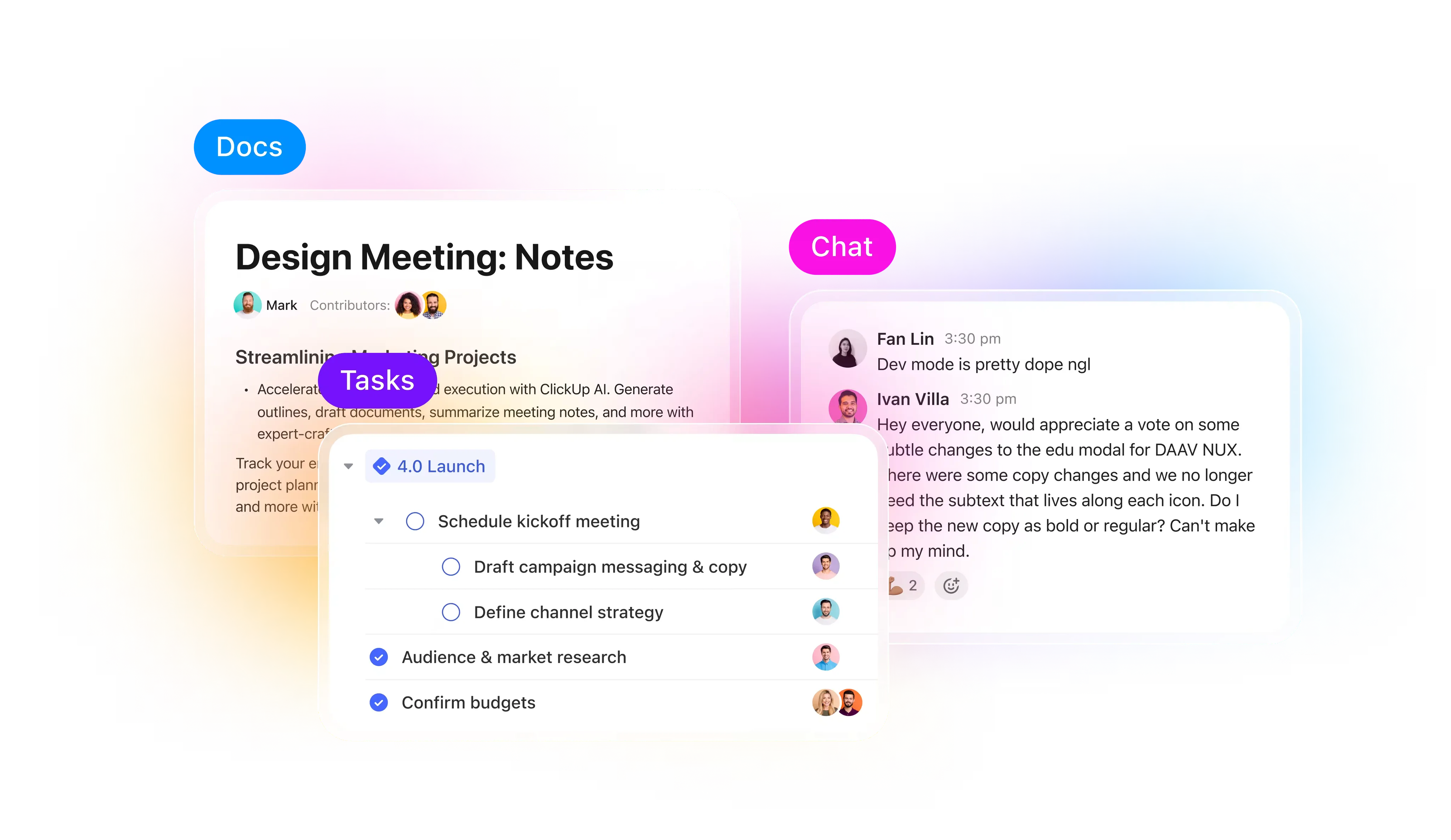

Čím lépe porozumíte základním funkcím ClickUp, tím vyšší produktivity dosáhnete.
Ať už jste freelancer nebo člen podnikového týmu, níže uvedené tutoriály vám pomohou rychleji se naučit ClickUp, vytvořit lepší pracovní postupy a ušetřit skutečný čas.
Pojďme se podívat na nejlepší výukové programy ClickUp.
Proč se vyplatí naučit se ClickUp
Jeden uživatel Redditu shrnul své zkušenosti s používáním ClickUp takto:
Ahoj, mám více než 10 let zkušeností s různými úkoly/projekty/správou znalostní báze. Vyzkoušel jsem v podstatě všechny seriózní komerční nástroje, které jsou k dispozici. Na ClickUp se mi líbí v podstatě to, co propagují: jedna aplikace pro všechno. Opravdu se mi líbí úroveň přizpůsobení správy úkolů a znalostní báze je také velmi solidní. Nedávno vydali výrazné vylepšení chatu, takže nahrazujeme i Slack.
Ahoj, mám více než 10 let zkušeností s různými úkoly/projekty/správou znalostní báze. Vyzkoušel jsem v podstatě všechny seriózní komerční nástroje, které jsou k dispozici. Na ClickUp se mi líbí v podstatě to, co propagují: jedna aplikace pro všechno. Opravdu se mi líbí úroveň přizpůsobení správy úkolů a znalostní báze je také velmi solidní. Nedávno vydali výrazné vylepšení chatu, takže nahrazujeme i Slack.
Zkrátka, ClickUp je nástroj, který prostě rozumí tomu, jak pracujete.
Co tedy ClickUp nabízí, že je nepostradatelným nástrojem pro osobní i profesionální použití?
- Jeden systém pro více pracovních postupů: Ušetří vám přepínání mezi samostatnými aplikacemi pro úkoly, dokumenty, cíle a chat. S ClickUpem máte vše pod jednou střechou. Díky tomu je snazší vidět, jak se práce propojuje napříč týmy, a snižuje se ztráta času při přepínání mezi kontexty.
- Vysoká míra přizpůsobení: Každý tým má svůj vlastní styl práce. Zobrazení, pole a automatizace ClickUp vám umožňují přizpůsobit platformu vašim procesům a nenutí vás do jednotné struktury.
- Integrovaná správa znalostí: Díky integrovaným funkcím Docs a Wiki můžete ukládat SOP, projektové briefy a dokumentaci společně s aktivními úkoly. Tím se překlenuje propast mezi plánováním a realizací.
- Kontextová umělá inteligence: Rozdíl mezi výstupem umělé inteligence a reálným kontextem je největší překážkou produktivity. Kontextová umělá inteligence ClickUp Brain rozumí vaší práci, vašim nástrojům, podnikovým datům a kontextu a využívá je k poskytování rychlejších a praktičtějších informací.
- Integrovaní inteligentní agenti AI: Agenti AI ClickUp mění manuální procesy na inteligentní pracovní postupy ve všech funkcích. Nejsou založeni na kódu, což znamená, že nemusíte být závislí na technickém týmu, a jsou navrženi tak, aby fungovali ve vašem pracovním prostoru.
- Neustálý vývoj: ClickUp vydává časté aktualizace, které reagují na zpětnou vazbu uživatelů. Naučit se platformu jednou není zbytečná námaha, protože její funkčnost se neustále rozšiřuje způsobem, který posiluje její základní hodnotu: centralizaci.
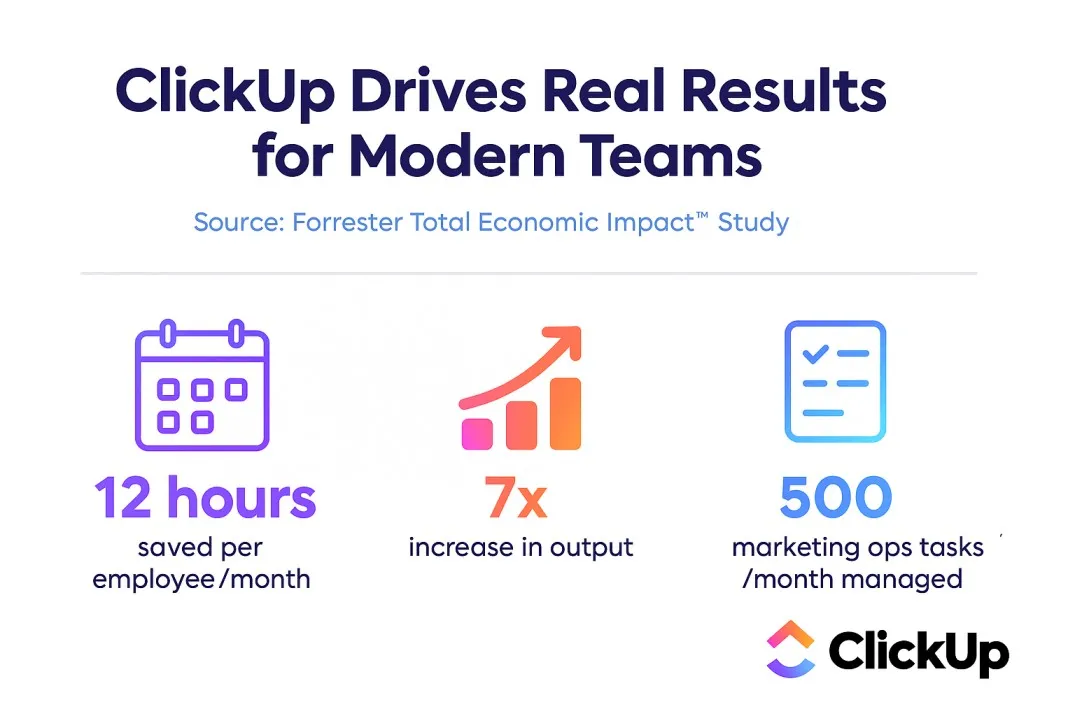
❗Tichý zabiják produktivity: Průměrný znalostní pracovník přepíná mezi aplikacemi a webovými stránkami téměř 1 200krát denně. To znamená až 4 hodiny týdně, které stráví přeorientováním se po přepnutí – méně než 9 % svého pracovního času.
📚 Přečtěte si také: Jak exportovat data z ClickUp do Excelu v několika jednoduchých krocích
Co hledat v dobrém tutoriálu ClickUp
ClickUp je samoobslužný nástroj s tutoriály, které vám ukážou, jak jej efektivněji používat vlastními silami. Mezi jeho klíčové vlastnosti patří:
| Oblast zaměření | Co nabízí skvělý tutoriál ClickUp | Důležitost |
| Cesta za poznáním | Krok za krokem od základů po pokročilé funkce | Zajistí vám růst s ClickUpem, bez ohledu na to, kde začínáte. |
| Přehledná hierarchie | Srozumitelné vysvětlení pracovních prostorů, složek, seznamů, úkolů a vnořených podúkolů ClickUp. | Pomůže vám s jistotou strukturovat projekty tak, aby byly přehledné a škálovatelné. |
| Inspirace pro pracovní postupy | Praktické příklady kompletních procesů (např. kalendáře obsahu, agilní sprinty, onboardování klientů) | Usnadňuje přizpůsobení osvědčených pracovních postupů vašim vlastním potřebám. |
| Možnosti přizpůsobení | Pokyny k nastavení cílů, vlastním polím, stavům, dashboardům, AI a automatizacím. | Umožní vám přizpůsobit ClickUp tak, aby odpovídal vašemu způsobu práce. |
| Úspěch týmu | Osvědčené postupy pro spolupráci, role, oprávnění a komunikaci | Umožňuje týmům hladce přijmout ClickUp a efektivně spolupracovat. |
| Škálování a růst | Návody, které představují dashboardy, cíle a pokročilé zobrazení | Zajistěte, aby ClickUp rostl s vámi, od samostatných projektů až po systémy pro celou společnost. |
| Propojené pracovní postupy | Příklady integrace ClickUp s nástroji jako Figma, Google Drive nebo Zapier | Ukázka, jak ClickUp hladce zapadne do vašeho stávajícího ekosystému |
| Praktické zdroje | Šablony, kontrolní seznamy a příklady připravené k použití | Ušetříte čas a můžete nové znalosti okamžitě uplatnit v praxi. |
Pokud jste pokročilým uživatelem ClickUp, který ClickUpem žije a dýchá, máte již základ pro to, abyste se stali konzultantem ClickUp. Zúročte své znalosti a pomáhejte klientům s:
- Nastavení pracovního prostoru: Definování hierarchie (prostory, složky, seznamy, úkoly) na základě struktury společnosti
- Návrh pracovního postupu: Převedení obchodních procesů do stavů úkolů, automatizací, závislostí a dashboardů
- Vytváření šablon: Vytváření opakovaně použitelných SOP, dokumentů a rámců pro opakující se úkoly
- Automatizace: Nastavení spouštěčů, akcí a integrací (jako Slack, Gmail, HubSpot nebo Google Calendar)
- Školení a zaškolení: Naučte týmy, jak efektivně používat ClickUp a vytvořte si návyky.
- Reporting: Vytváření dashboardů, přehledů pracovní zátěže a reportovacích karet, které zobrazují metriky výkonu.
A až provedete 3–4 nastavení, zvažte jejich přeměnu na placené šablony, které můžete prodávat na Gumroad, kurzy/nabídky mini-konzultací nebo opakované služby pro měsíční údržbu pracovního prostoru.
📚 Další informace: Jak používat ClickUp pro osobní potřebu: funkce, příklady, tipy
Nejlepší výukové programy ClickUp
💥 Bezplatné vzdělávací centrum: Pokud to s osvojením ClickUp myslíte vážně, začněte s ClickUp University. Jedná se o oficiální vzdělávací centrum, kde si můžete sami zvolit tempo výuky a které nabízí krátké lekce, kvízy a ukázky reálných případů použití. Můžete se z začátečníka stát profesionálem ve svém vlastním tempu a dokonce získat certifikáty, které zvýší vaši důvěryhodnost jako pokročilého uživatele nebo konzultanta ClickUp.
Pokud chcete přizpůsobit svůj účet ClickUp svým potřebám, zde je několik nejlepších tutoriálů, které vám pomohou začít.
Podívejte se na tyto výukové programy ClickUp a začněte. Důležité je, abyste je co nejrychleji využili na maximum.
Jdeme na to 👇
Návod k ClickUp pro začátečníky
1. Ukázka ClickUp na vyžádání
Začátek práce s ClickUpem zabere méně než minutu. Zaregistrujte se pomocí svého e-mailu, zadejte ověřovací kód a můžete okamžitě začít prozkoumávat svůj pracovní prostor.
ClickUp je aplikace pro vše, co souvisí s prací, a demo na vyžádání ukazuje proč. Za méně než pět minut prochází základními vrstvami platformy, včetně úkolů, zobrazení, dokumentů, tabulek a dashboardů. Video vám podrobně ukáže, jak jsou propojeny. Je to jeden z nejlepších tutoriálů ClickUp, na který narazíte.
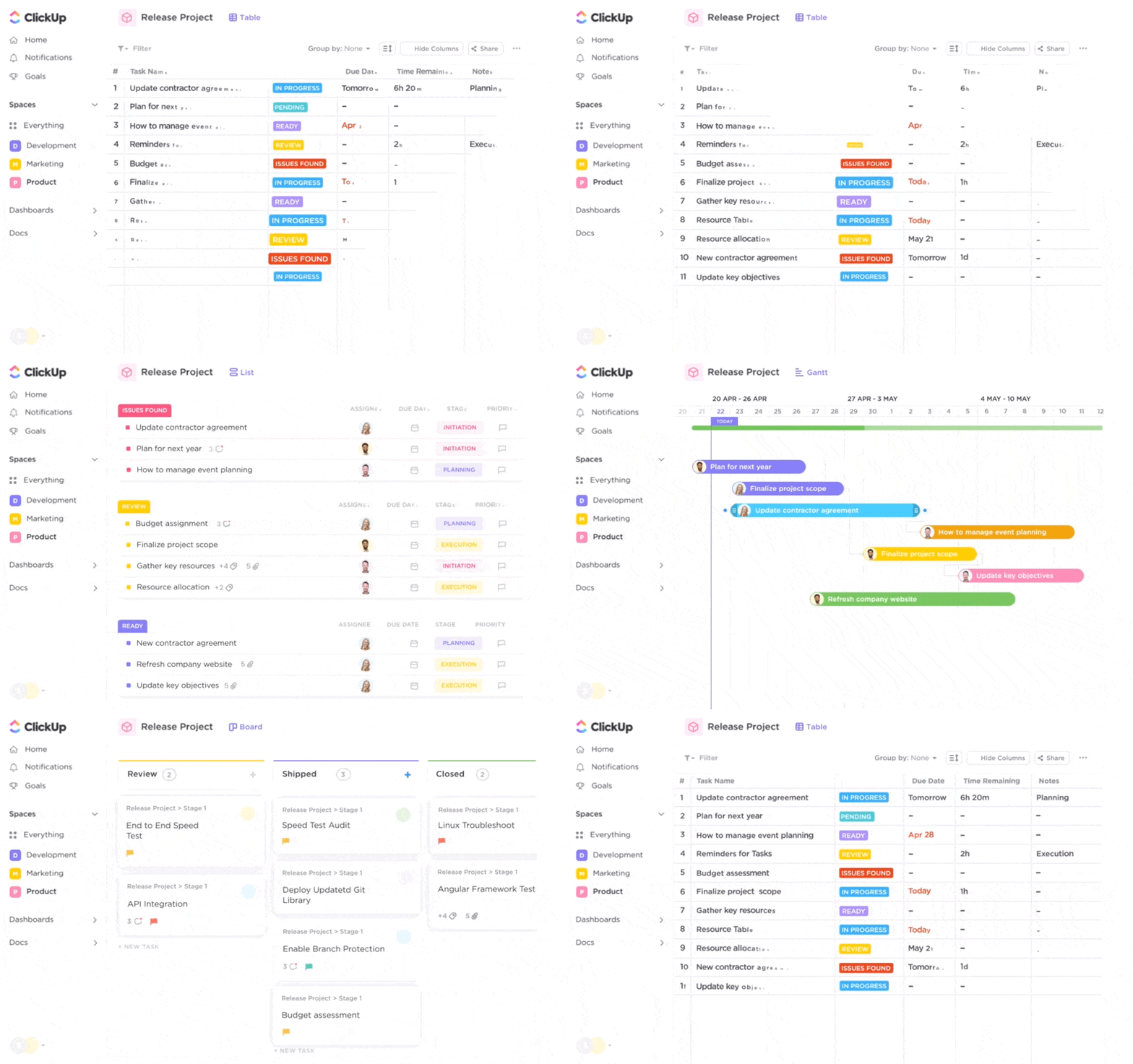
Prohlídka začíná s ClickUp Views. Pokrývá všech 17 z nich a umožňuje týmům (a dokonce i studentům používajícím ClickUp ) vidět stejnou práci z perspektivy, která vyhovuje jejich potřebám.
Například
- Zobrazení seznamu řadí úkoly podle podrobností, jako je přidělená osoba, stav a termín splnění. Vždy víte, co je na řadě a kdo za to odpovídá.
- Zobrazení tabule v aplikaci ClickUp transformuje práci do toku ve stylu Kanban. Přesouvejte karty mezi sloupci a sledujte, jak se vyvíjí postup.
- Kalendář, časová osa a Ganttův diagram ukotvují projekty ke konkrétním časovým obdobím. Termíny a závislosti jsou jasné, takže plánování je poměrně přirozené.
Návod ClickUp se dále zabývá úkoly ClickUp – jak konsolidují konverzace, soubory a aktualizace do jediného vlákna.
Ale jak někoho přimět k malé akci, aniž byste vytvářeli nový úkol?
Využijte přiřazené komentáře ClickUp. Jsou ideální pro drobné následné úkoly, jako je požádání kolegy o kontrolu řádku v dokumentu nebo potvrzení čísla v úkolu. Každý přiřazený komentář se zobrazí v doručené poště příjemce, oznámení zůstane otevřené, dokud nebude vyřešeno, a zajistí odpovědnost, aniž by zaplnilo váš pracovní prostor zbytečnými úkoly.
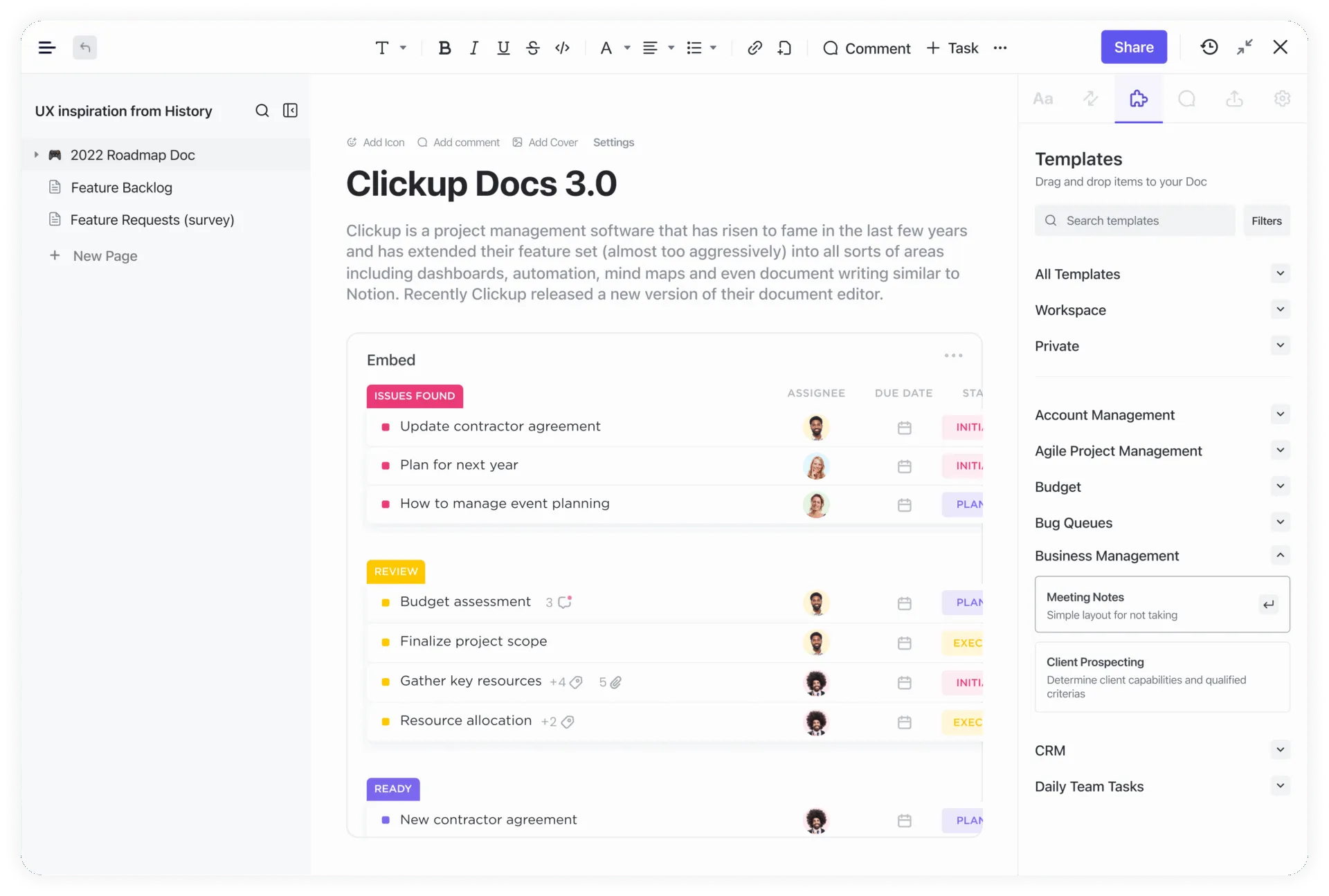
Spolupracovní dokumenty ClickUp – nazývané Docs – vám umožňují brainstormovat, psát a přímo odkazovat na úkoly, takže vše zůstává propojené. ClickUp Docs jsou editovatelné a přizpůsobitelné.
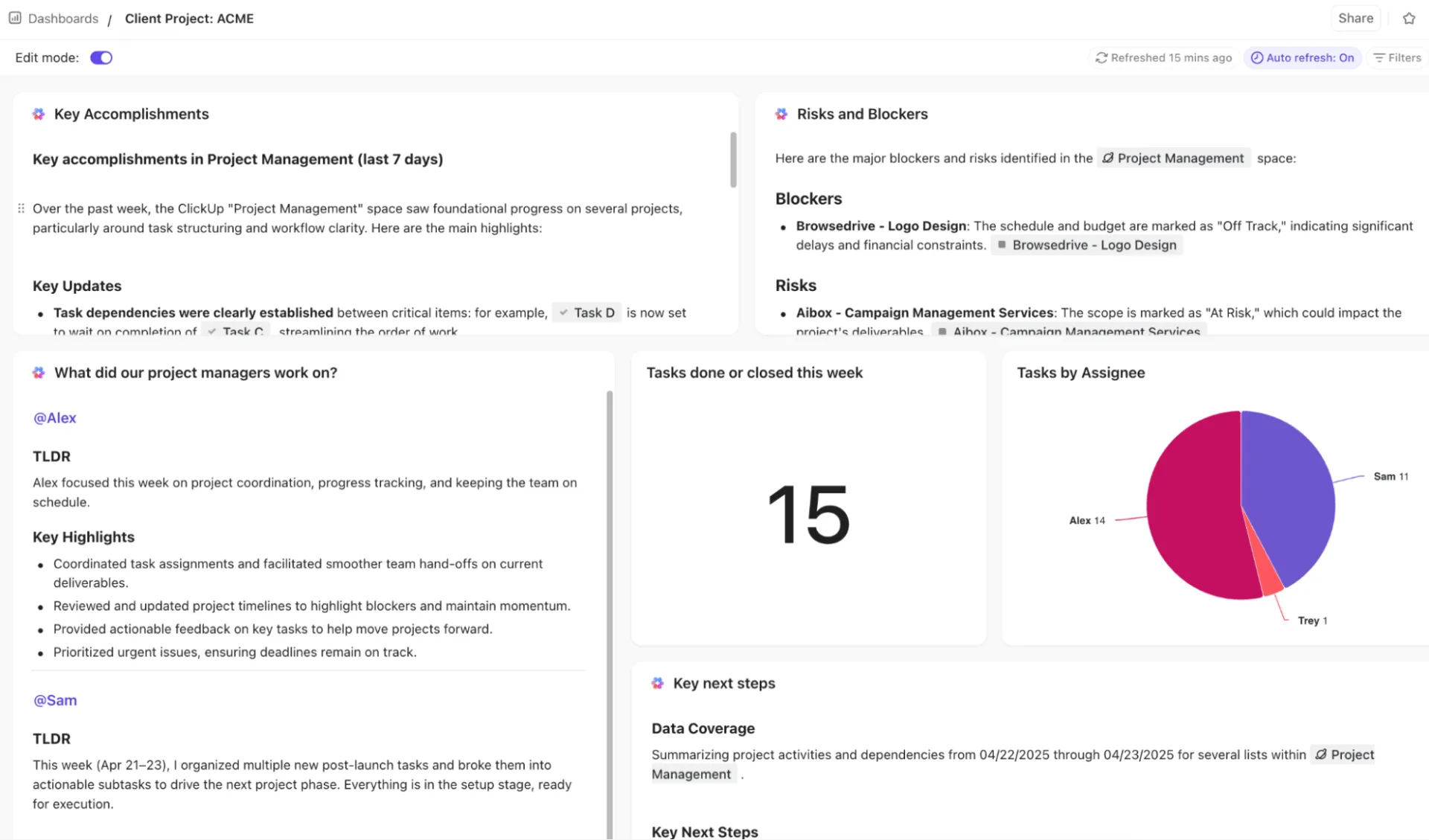
Ukázka končí dashboardy. Dashboardy ClickUp jsou vrstvou viditelnosti vašeho pracovního prostoru. Jsou přizpůsobitelné a zobrazují živý průběh projektu, pracovní vytížení týmu a cíle společnosti v jediném vizuálním kontrolním centru.
⭐ Bonus: Karty AI ClickUp přidávají reporty založené na umělé inteligenci přímo do vašich dashboardů. Přeměňují surová data na okamžité poznatky. Umožňují vám spouštět vlastní dotazy prostřednictvím karty AI. Nejste omezeni předem připravenými souhrny. Můžete klást otázky AI specifické pro váš pracovní prostor a nastavení.
👀 Věděli jste? ClickUp, vytvořený Zebem Evansem, byl původně určen pouze pro interní použití. Netušil, že to, co začal jako interní řešení, může pomoci opravit nefunkční pracovní postupy po celém světě, pro týmy všech velikostí a ve všech odvětvích.
Jeho slovy: „Zpočátku jsme si mysleli, že to bude jen interní nástroj, který nám ušetří čas. Poté, co jsme si uvědomili, že je po něm obrovská poptávka, jsme se rozhodli ušetřit čas celému světu.“
2. Hierarchie ClickUp
Hierarchie ClickUp je základem organizace všech procesů a pomáhá týmům spravovat úkoly na všech úrovních.
Na nejvyšší úrovni budete mít pracovní prostory. ClickUp v této fázi strukturová vaši celopodnikovou základnu. Uvnitř ní nastavíte prostory ClickUp, které představují oddělení nebo velké funkce. V nich vytvoříte složky, které seskupují související projekty.
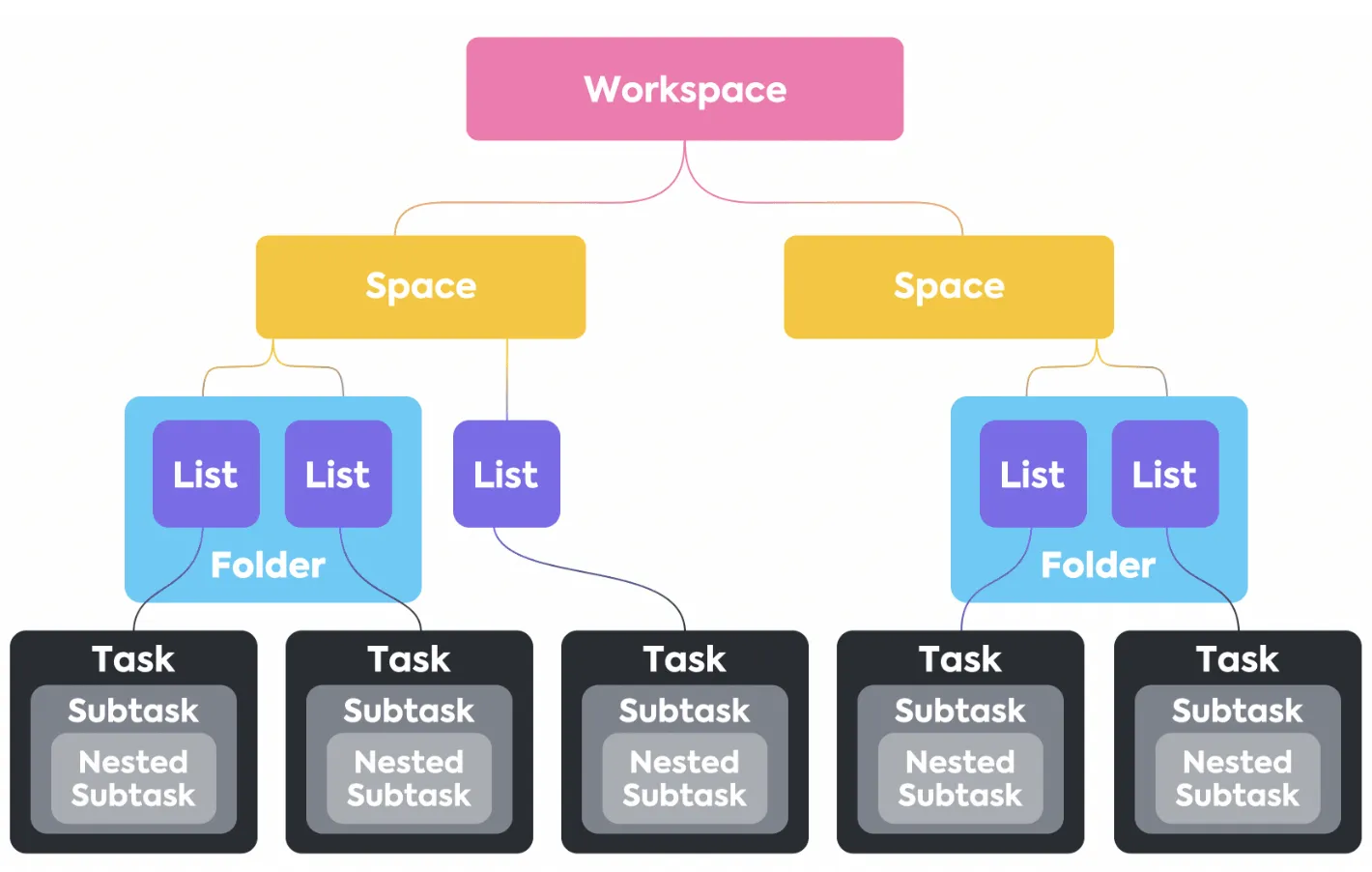
Struktura se postupně zužuje:
- Seznamy rozdělují složky do konkrétních projektů nebo pracovních postupů.
- Úkoly jsou součástí seznamů a fungují jako základní pracovní jednotky.
- Podúkoly a kontrolní seznamy rozdělují úkoly na konkrétní kroky, které lze snadno provést.
Hierarchie se přizpůsobí vašemu způsobu práce, ale logika zůstává konzistentní.
Pokud přecházíte z jiného nástroje pro správu projektů, můžete úkoly importovat přímo do ClickUp. Funkce importu podporuje soubory CSV a dokonce i nástroje jako Asana nebo Trello, takže vaše stávající data se bez ručního nastavení čistě namapují do seznamů a složek.
📮 ClickUp Insight: 48 % zaměstnanců tvrdí, že hybridní práce je nejlepší pro rovnováhu mezi pracovním a soukromým životem. Přestože 50 % z nich stále pracuje převážně v kanceláři, může být udržování souladu mezi jednotlivými pracovišti výzvou. ClickUp je však navržen pro všechny typy týmů: vzdálené, hybridní, asynchronní a vše mezi tím.
Díky ClickUp Chat & Assigned Comments mohou týmy rychle sdílet aktualizace, poskytovat zpětnou vazbu a proměnit diskuse v konkrétní kroky – bez nekonečných schůzek. Spolupracujte v reálném čase prostřednictvím ClickUp Docs a ClickUp Whiteboards, přiřazujte komentáře jednotlivým osobám a udržujte všechny na stejné vlně, bez ohledu na to, odkud pracují!
💫 Skutečné výsledky: Společnost STANLEY Security zaznamenala díky bezproblémovým nástrojům pro spolupráci ClickUp 80% nárůst spokojenosti s týmovou prací.
Návody ClickUp pro pokročilé uživatele
3. Nastavte a přizpůsobte si své projekty v ClickUp
Vlastní stavy ClickUp a vlastní pole ClickUp jsou dva nejdůležitější nástroje, které ovlivňují průběh projektů ve vašem pracovním prostoru, bez ohledu na velikost týmu. Při správném použití promění seznamy úkolů v přehledné, měřitelné pracovní postupy, které jsou v souladu s tím, jak váš tým pracuje.
Příkladem je tento tutoriál ClickUp, který vám ukáže, jak je používat.
Vlastní stavy definují pohyb úkolů v rámci vašeho procesu. ClickUp vám umožňuje používat výchozí sady nebo si navrhnout vlastní.
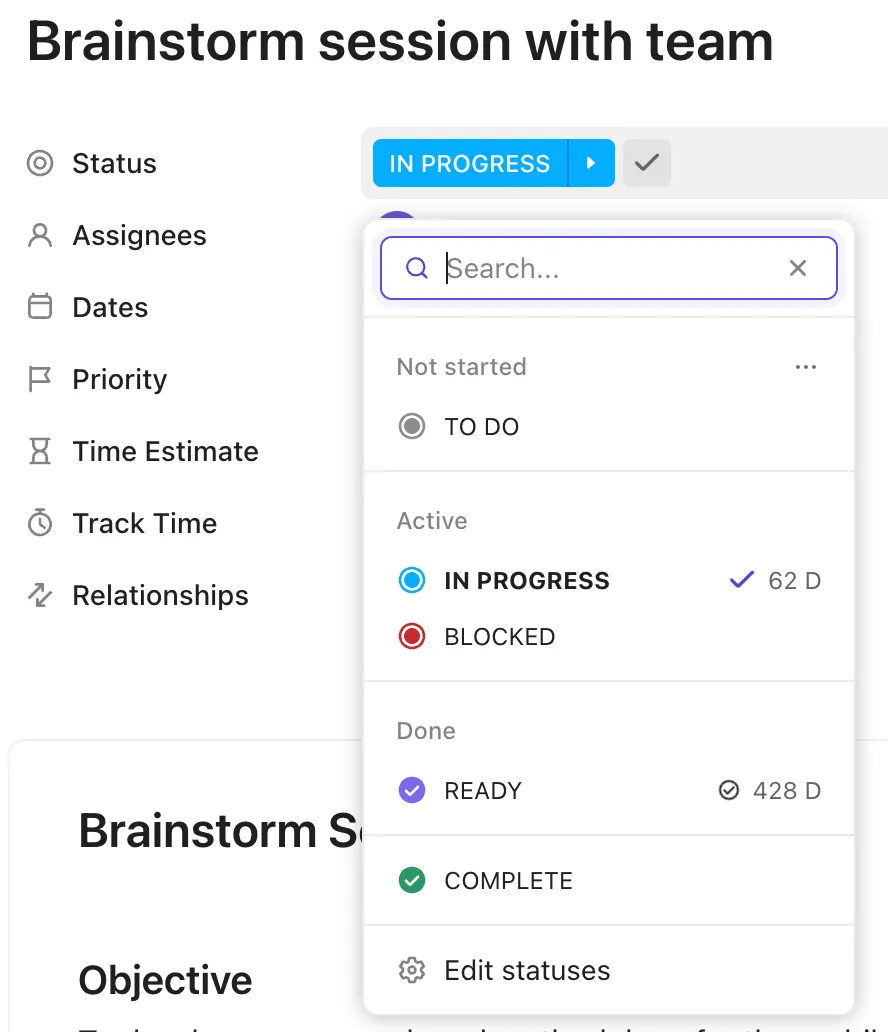
Jejich síla spočívá v tom, že jsou přesně přizpůsobeny fázím, které jsou důležité ve vašem prostředí, jako například:
- V softwarovém projektu mohou být stavy následující: Backlog → Ve vývoji → Kontrola kódu → QA → Spuštění
- V případě obsahového pipeline by to mohlo být: Nápad → Návrh → Úpravy → Schválení → Publikování
Chcete-li je vytvořit nebo upravit, otevřete nastavení prostoru/složky/seznamu → Stavy. Odtud vytvořte vlastní sadu a použijte ji konzistentně ve všech projektech. V případě nastavení orientovaných na klienta, jako je například vytváření klientského portálu ClickUp, tyto prvky zajišťují strukturovanost a transparentnost.
Pro každý prostor, složku nebo seznam můžete nastavit různé stavy, které pokrývají všechny základní prvky každého pracovního postupu, od schvalování návrhů až po sprintové cykly. Vaše fáze pokroku vždy odpovídají realitě vašeho týmu.
Vlastní pole naopak zachycují informace, které samotné stavy nemohou poskytnout. Například datové body, které poskytují kontext, klasifikace nebo kvantitativní sledování, jako například:

- Použijte rozbalovací pole v marketingovém projektu k klasifikaci typu kampaně: e-mail, sociální sítě, placené reklamy.
- Zaveďte do finančních pracovních postupů pole vzorce, abyste mohli vypočítat marži z polí příjmů a nákladů. Výpočet se dynamicky aktualizuje podle změn hodnot.
- Použijte pole zaškrtávacího políčka u úkolů, které vyžadují kontrolu nebo schválení. Tím se spustí automatizace, aniž byste museli vytvářet další stav.
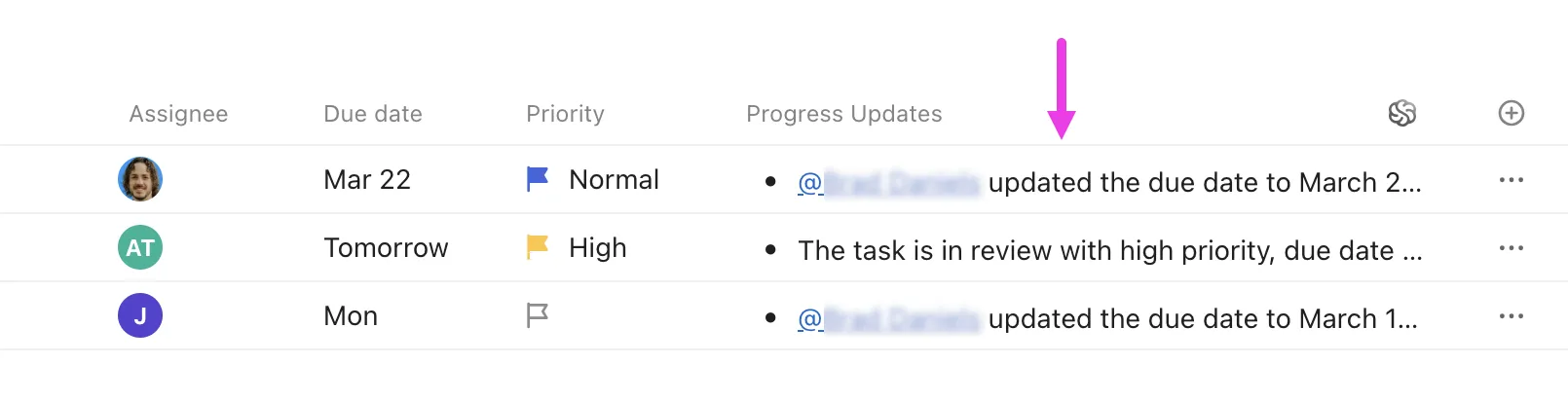
⭐ Bonus: Pole ClickUp AI přinášejí umělou inteligenci přímo do vašich sloupců úkolů a automaticky shrnují, překládají, kategorizují nebo odhadují práci bez manuálního úsilí. Na rozdíl od tradičních vlastních polí se pole AI nezastavují u ukládání dat. Ona je generují.
Můžete vytvářet souhrny založené na umělé inteligenci, aktualizace pokroku, analýzy sentimentu, překlady, akční položky a mnoho dalšího.
🧠 Zajímavost: Slovo „automatizace“ bylo poprvé zaznamenáno v 40. letech 20. století ve společnosti Ford Motor Company. Popisovalo stroje, které dokázaly automaticky přenášet díly mezi jednotlivými výrobními kroky – tato myšlenka revolučním způsobem změnila výrobu a později se rozšířila do všech odvětví.
4. Jak spravovat svou práci jako host ClickUp
Hosté obvykle získávají přístup ke konkrétním složkám, seznamům a úkolům, takže můžete sdílet pouze to, co je relevantní. Výukový program ClickUp vás provede čtením kontextu úkolů, převzetím odpovědnosti, sledováním času a zůstanete viditelný pro tým. To je obzvláště užitečné v ClickUp pro agentury, kde musí být přístup klientů přesný a omezený pouze na to, co je relevantní.
Začíná to na úrovni úkolů. Vše, co potřebujete, najdete na jednom místě, takže si předtím, než začnete jednat, prostudujte kontext:
- Popis rozsahu a pokynů
- Stav pro zobrazení aktuální fáze
- Odhadovaný čas potřebný k pochopení očekávané náročnosti
- Priorita pro posouzení naléhavosti
Můžete také přidat sledující pro zainteresované strany, které potřebují aktualizace, aniž by se musely připojovat ke každému vláknu.
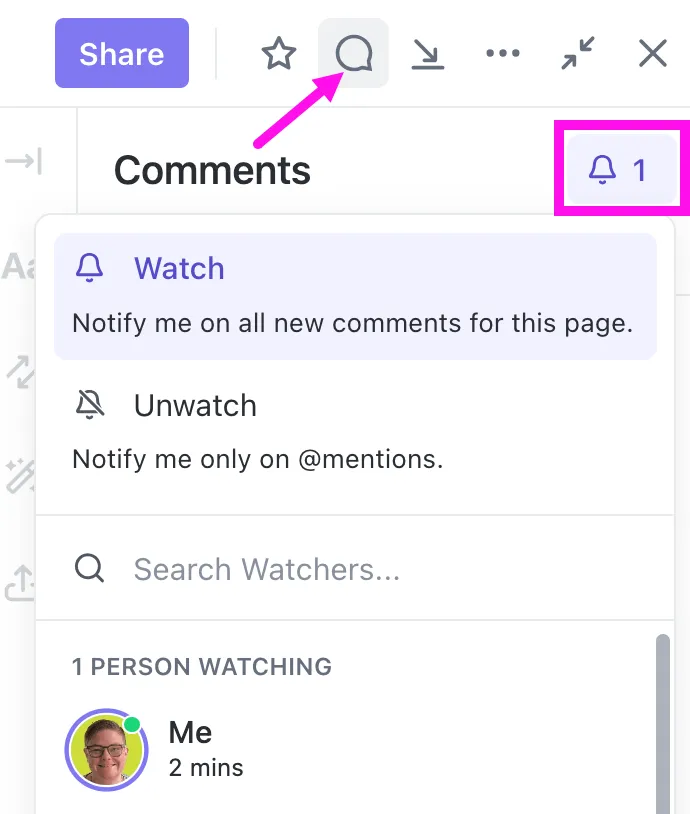
ClickUp Time Tracking je další důležitou součástí pracovního postupu v této roli. Spusťte časovač u úkolu nebo zaznamenejte čas dodatečně, označte položky jako fakturovatelné nebo nefakturovatelné, přidejte krátký popis a uložte. Můžete také zkontrolovat a odeslat své položky v časovém rozvrhu, abyste potvrdili jejich správnost.
⭐ Zvýšení produktivity: ClickUp BrainGPT je váš desktopový pomocník poháněný umělou inteligencí, který vám zjednoduší pracovní postupy a pomůže vám soustředit se. Namísto přeskakování mezi aplikacemi Brain MAX shromažďuje vaši práci na jednom místě a využívá kontext vašich úkolů, dokumentů a projektů.
Díky funkcím Enterprise Search a Talk-to-Text je snazší než kdy dříve zaznamenávat nápady, vyhledávat informace a rychle jednat. Navíc můžete přepínat mezi modely AI, jako jsou GPT-4. 1, Claude a Gemini, v závislosti na daném úkolu.
Zde je přehled toho, co můžete s BrainPGT dělat:
- Okamžitě prohledávejte ClickUp, Google Drive, GitHub a další služby.
- Pomocí funkce Talk-to-Text můžete vytvářet úkoly, poznámky nebo zprávy čtyřikrát rychleji než psaním.
5. Kontrola pracovního postupu v ClickUp
Pokud se mylně domníváte, že vytváření pracovních postupů v ClickUp vyžaduje velkou technickou závislost, je to jednodušší, než se zdá.
Jak je vidět v tomto tutoriálu ClickUp, jedná se o postupný proces. Zvládne to kdokoli z vašeho týmu, dokonce i méně zkušení kolegové.
Toto nastavení je obzvláště užitečné při zaškolování nových členů týmu, kteří potřebují jasný postup, jak postupovat. V tomto nastavení zachycuje seznam příchozích požadavků nové úkoly odděleně od aktivních úkolů. Úkoly se vytvářejí prostřednictvím odeslaných formulářů.
Jakmile jsou úkoly přidány do seznamu přijatých úkolů, procházejí procesem třídění. Zde jsou požadavky ověřovány, upřesňovány a připravovány k akci. Když je úkol připraven, změna jeho stavu spustí další fázi. Změny stavu fungují v tomto nastavení jako spouštěče automatizace.
🎯 Příklad: Když se požadavek přesune do stavu Probíhá a je označen jako „Webová stránka“ jako typ úkolu, ClickUp může automaticky:
- Přiřaďte úkol správnému designérovi
- Přidejte si jej do seznamu webových stránek pro lepší kategorizaci.
- Použijte předem připravenou šablonu úvodní stránky ClickUp, která obsahuje dílčí úkoly, komentáře a další přidělené osoby.
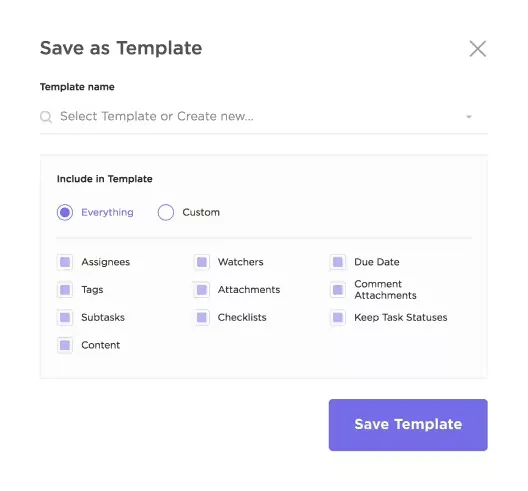
Šablony úkolů ClickUp vám pomohou vyhnout se zdlouhavému ručnímu nastavování. Uložte jakýkoli úkol jako šablonu a poté jej použijte pro novou práci, abyste předem načtli podúkoly, kontrolní seznamy, komentáře nebo přiřazené osoby.
🤝 Z komunity: Uživatelský průvodce ClickUp Brain.
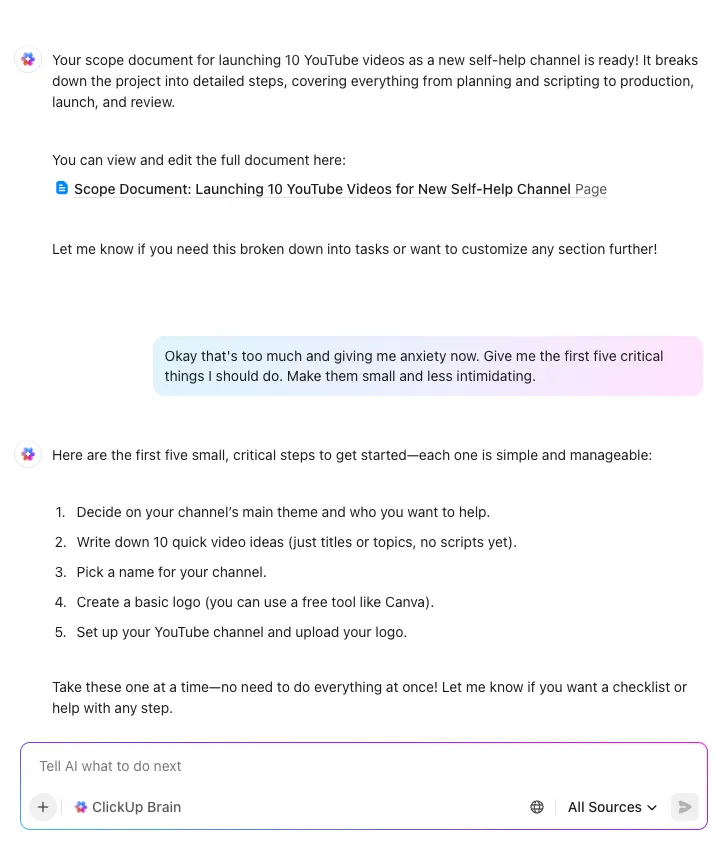
Tento tutoriál ClickUp nabízí průvodce Brainem, vrstvou umělé inteligence, která promění váš pracovní prostor v samosprávný systém. Představuje tři pilíře Brain: AI Knowledge Manager, AI Project Manager a AI Writer for Work. Každý z nich je navržen tak, aby snížil manuální práci a okamžitě zobrazil správný kontext.
AI Knowledge Manager funguje jako váš interní vyhledávač a načítá odpovědi přímo z vašich dokumentů, úkolů a dashboardů ClickUp.
AI Project Manager jde ještě o krok dál a shrnuje pokrok, sleduje překážky a automatizuje opakované aktualizace pomocí pokynů v přirozeném jazyce.
Mezitím AI Writer for Work urychluje psaní poznámek a zpráv tím, že transformuje data z pracovního prostoru do strukturovaných shrnutí nebo briefů.
💡 Tip pro profesionály: Rozšíření ClickUp pro Chrome přináší správu úkolů do vašeho prohlížeče. S ním můžete:
- Okamžitě vytvářejte úkoly z jakékoli webové stránky
- Sledujte čas, spouštějte časovače a zaznamenávejte vynaložené úsilí, aniž byste opustili aktuální kartu.
- Pořizujte snímky obrazovky nebo ořízněte konkrétní oblasti obrazovky, označte je šipkami nebo textem a připojte je k úkolům.
- Připojujte e-maily k úkolům přímo ze své doručené pošty Gmail.
Návody ClickUp pro pokročilé uživatele
6. Pokročilé funkce ClickUp Chat
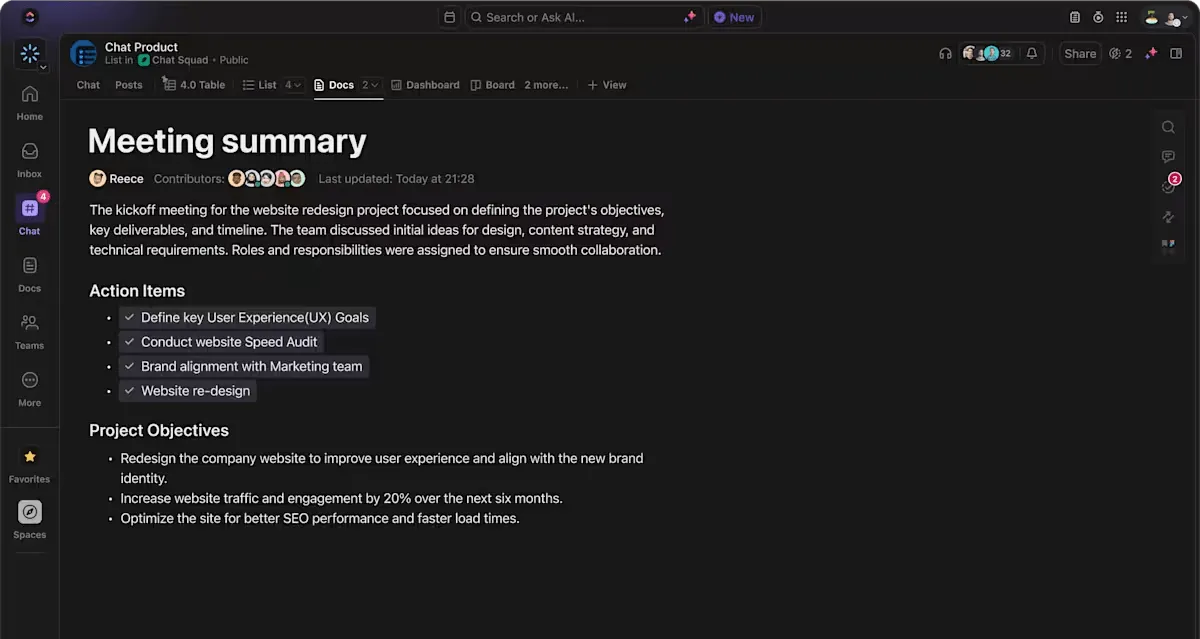
ClickUp Chat se vyvinul v něco víc než jen jednoduché řešení pro zasílání zpráv. Video ukazuje, jak udržovat přímé zprávy organizované, vrstvit je v kontextu s kartami úkolů a kalendáře a spouštět rychlé SyncUps, aniž byste museli opustit aplikaci.
Začněte s oddíly DM. Místo procházení dlouhého seznamu můžete konverzace seskupit do vlastních kategorií.
- Přesuňte DM do sekcí jako Tým, Projekty nebo Naléhavé.
- Klikněte pravým tlačítkem myši na konverzaci a přiřaďte ji k sekci.
- Udržujte své nejdůležitější kolegy na vrcholu, aby jejich aktualizace byly vždy viditelné.
Záložky v horní části okna DM přidávají ještě více kontextu:
- Chat zobrazuje probíhající konverzaci.
- Kalendář zobrazuje dostupnost a naplánované události.
- Přiřazení úkolů uvádí, na čem právě pracuje váš kolega.
Návod k ClickUp končí SyncUps, vestavěnou funkcí ClickUp pro přechod od textové ke živé spolupráci.
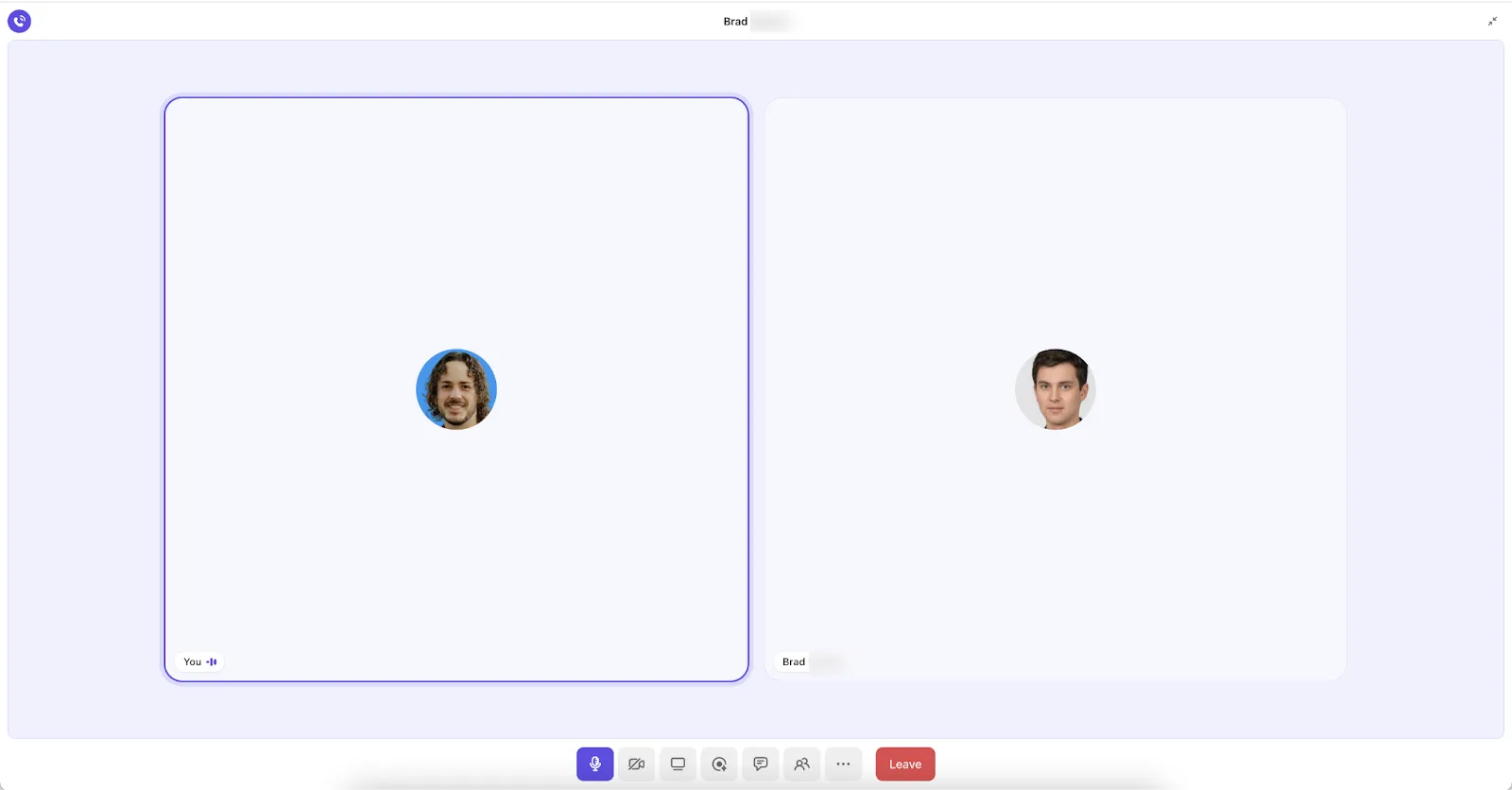
V okně chatu můžete:
- Spusťte audio nebo video hovor
- Sdílejte svou obrazovku a prohlížejte si návrhy nebo dokumenty.
- Uspořádejte rychlé individuální diskuse
💡 Tip pro profesionály: ClickUp vám umožňuje nahrávat SyncUps přímo z mini přehrávače nebo z režimu celé obrazovky. Klikněte na ikonu nahrávání a zaznamenejte relaci – během nahrávání se zobrazí indikátor nahrávání. Nahrávejte své hovory okamžitě během živých ClickUp Chat SyncUps
Po skončení hovoru přejděte do Clips Hub, kde můžete:
- Otevírejte, sdílejte a komentujte minulé nahrávky.
- Zobrazit přepisy související s kanálem, kde proběhlo synchronizování.
- Sdílejte veřejné odkazy s kýmkoli mimo svůj pracovní prostor.
- Pomocí ClickUp Brain můžete okamžitě generovat souhrny schůzek.
7. Jak nastavit svého prvního agenta v ClickUp
Než se pustíte do nastavení, věnujte 2 minuty přehledu Super Agents:
Je to nejrychlejší způsob, jak pochopit, co ClickUp myslí pojmem „agenti“, když se chovají jako skuteční kolegové ve vašem pracovním prostoru. Klíčovým pojmem je zde kontext.
Agenti jsou mnohem užitečnější, když mohou pracovat s tím, co již v ClickUp existuje, jako jsou úkoly, dokumenty, konverzace a konvence, které váš tým používá každý den. Toto video vám pomůže přemýšlet v rovině „co bych delegoval na chytrého spolupracovníka“ namísto „co mohu automatizovat“.
A teď praktická část:
Tento tutoriál ukazuje, jak nastavit Autopilot Agent, díky kterému okamžitě ušetříte čas. Autopilot Agents jsou navrženy tak, aby fungovaly v rámci pracovního toku a zpracovávaly opakovatelné rutiny na základě jednoduchého logického řetězce: Spouštěč → Podmínky → Pokyny.
Agenti ClickUp Autopilot fungují jako automatizovaní kolegové přímo ve vašem účtu ClickUp.
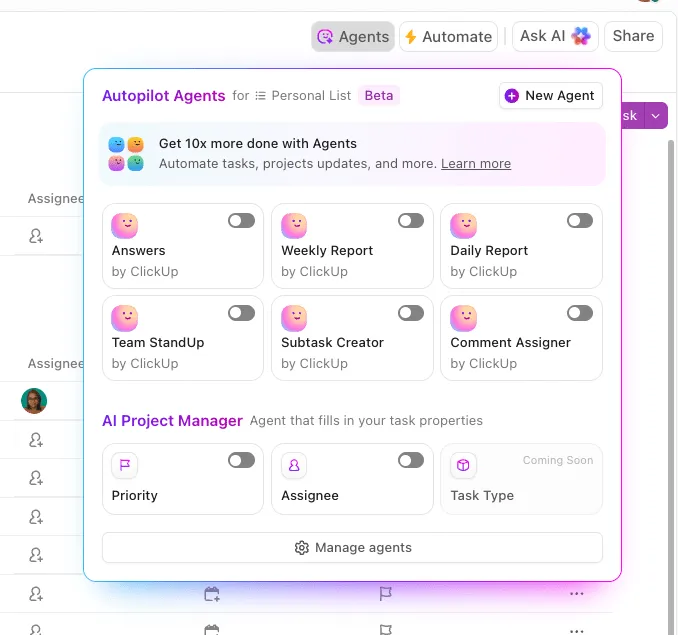
Video ukazuje, jak nakonfigurovat svůj první úkol, aby zvládal rutinní úkoly, jako je psaní odpovědí, přiřazování úkolů a generování plánovaných zpráv.
Krok 1: Nastavte spouštěč
Spouštěče určují, kdy má váš agent jednat. Například pokaždé, když je v seznamu požadavků klienta vytvořen nový úkol, nebo v naplánovaném čase každý týden. Spouštěče můžete dále upřesnit tak, aby agent běžel pouze v případě, že je odeslán konkrétní formulář nebo když pole splňuje určitá kritéria.
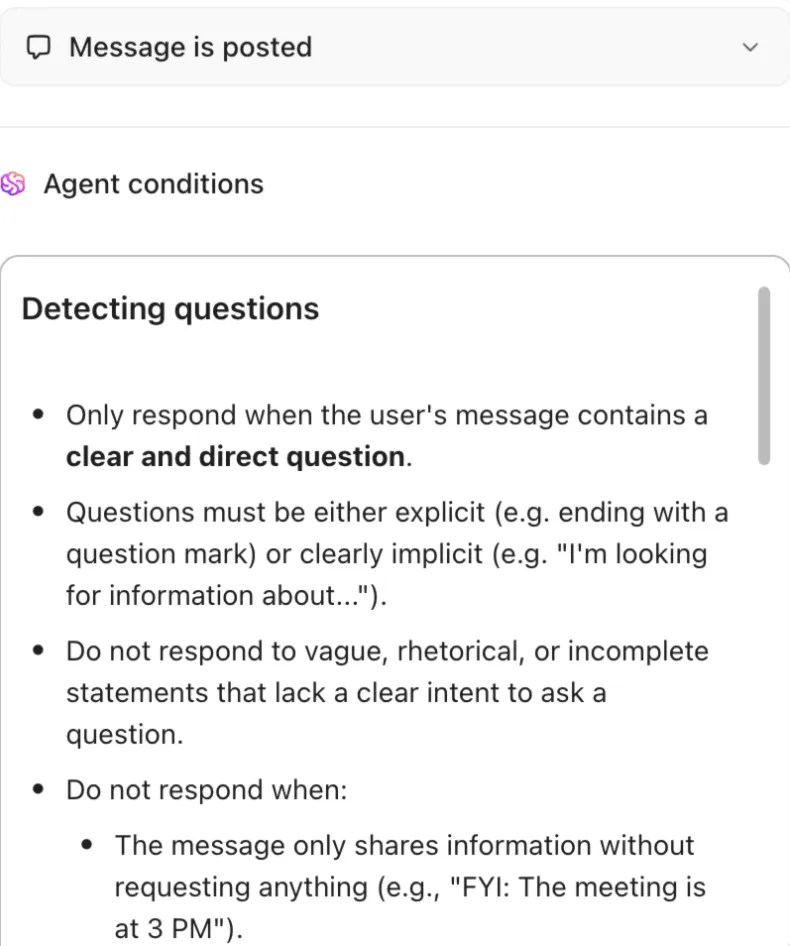
Krok 2: Přidejte podmínky (volitelné filtry)
Podmínky rozhodují o tom, zda má agent spustit akci po spuštění spouštěče. Mohou být jednoduché, jako například „pouze pokud je priorita urgentní“ nebo „pouze pokud je jazyk tiketu francouzština“. Pokud je necháte prázdné, agent bude vždy jednat.
Krok 3: Napište pokyny (rozhodující část)
Zde agentovi sdělíte jeho roli, na jaké zdroje se může spolehnout a jak by měl vypadat výsledek. Jasné pokyny jsou rozdílem mezi „wow, to je užitečné“ a „proč jsi takový“.
Příklad pokynů:
- Napište zdvořilou e-mailovou odpověď pro nové klientské požadavky týkající se funkcí ClickUp.
- Využijte odpovědi z pracovního prostoru, interních wiki a centra nápovědy ClickUp.
- Nápad zveřejněte jako komentář k příchozí úloze.
Odtud můžete agenta propojit se zdroji znalostí, jako jsou dokumenty, wiki nebo centrum nápovědy ClickUp. Čím širší je jeho znalostní základna, tím přesnější a užitečnější jsou jeho výstupy.
⭐ Bonus: Nakonfigurujte si vlastní agenty Autopilot, aby reagovali na určité spouštěče a prováděli akce na konkrétním místě. Vezměme si jako příklad kanál personálního týmu, který dostává mnoho dotazů. Aby ušetřili čas týmu, používají k zodpovídání těchto dotazů umělou inteligenci. Vlastní agent v kanálu má za úkol odpovídat na dotazy, pokud je odpověď v znalostní bázi, ke které má přístup.
📚 Další informace: Jak zajistit, aby vaše týmy SaaS byly v komunikaci jednotné díky ClickUp
Návody k ClickUp podle případů použití
8. Výukový program pro řídicí panel projektového managementu
Tento výukový program ClickUp ukazuje, jak vytvořit řídicí panel pro správu projektů, který konsoliduje rozptýlené aktualizace do jediného přehledného zobrazení pokroku, termínů a výkonu.
Začněte definováním klíčových ukazatelů výkonnosti (KPI). Mezi běžné příklady patří:
- Míra dokončení úkolů, abyste viděli, kolik práce se dokončuje včas
- Rychlost sprintu měří výkon v každém cyklu.
- Hlášení chyb nebo blokátorů sledují kvalitu spolu s rychlostí dodání.
Po nastavení KPI se video přesouvá k vytváření samotného dashboardu. V každém účtu ClickUp jsou dashboardy tvořeny kartami, z nichž každá je propojena s datovým zdrojem (zdrojem pravdy).
- Karta seznamu úkolů zobrazuje aktivní, dokončené nebo blokované úkoly.
- Karta Ganttova diagramu mapuje závislosti a termíny.
- Karta pro sledování času zobrazuje hodiny zaznamenané v rámci projektu.
- Grafy a ukazatele pokroku shrnují klíčové ukazatele výkonnosti, takže trendy jsou okamžitě viditelné.
Video končí příklady automatizace a aktualizacemi. Protože jsou dashboardy v tomto nástroji pro správu projektů přímo propojeny s úkoly, aktualizují se v reálném čase podle postupu práce. Můžete je také propojit s pracovními postupy, takže změny stavu nebo zpoždění se automaticky promítnou do dashboardu.
⚡ Šablona v centru pozornosti: V tomto videu se také seznámíte se šablonami, které vám pomohou začít hned na cestách. Například šablona ClickUp Project Management Dashboard Template poskytuje hotové struktury, které můžete přizpůsobit potřebám svého projektu.
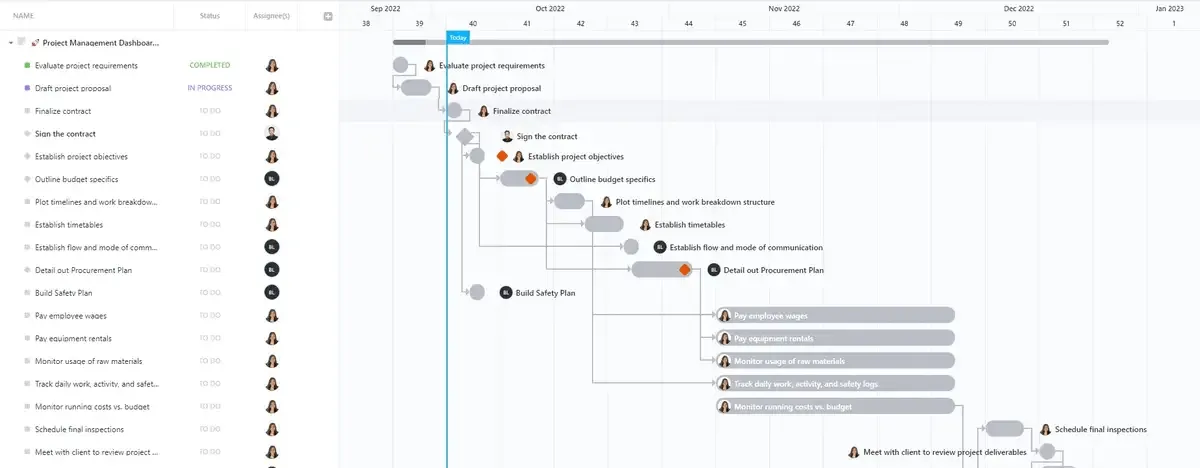
Obsahuje předem připravené karty, rozvržení a styly, které můžete vylepšovat podle toho, jak se projekty vyvíjejí.
🧠 Zajímavost: Dnes již známý Ganttův diagram dostal své jméno po inženýrovi Henrym Ganttovi z počátku 20. století, který jej navrhl pro sledování produktivity a výkonu, s vizuálními prvky, které přinášely přehlednost dlouho předtím, než existovaly aplikace.
9. Výukový program pro produktový a vývojový tým
ClickUp Whiteboards poskytuje produktovým týmům sdílené plátno, které umožňuje plynulý přechod od brainstormingu k realizaci bez narušení pracovního toku. Průvodce začíná prázdnou tabulí, která slouží jako výchozí bod pro tým. Nápady se zaznamenávají na lepící papírky, obvykle po sprintových revizích nebo plánovacích schůzkách.
Sekce se přesouvá k organizování poznámek do témat. Více členů týmu se zaměřuje na opakující se témata, jako je použitelnost nebo požadavky na funkce.
Nejdůležitějším krokem je vytváření úkolů (v tomhle se nesmí dělat kompromisy)! Jakoukoli poznámku nebo seskupené nápady lze okamžitě převést na úkol ClickUp. Tyto úkoly obsahují popisy, termíny, přiřazené osoby, sledování času, priority a mnoho dalšího.
Pro produktové a vývojové týmy to znamená 👇
- Požadavek na novou funkci se stane sledovanou úlohou s vlastním časovým plánem.
- Problém s použitelností, který vyvstal během sprint retro, lze přiřadit konkrétnímu členovi týmu.
- Téma jako „zlepšit proces zapracování nových zaměstnanců“ lze rozdělit na několik úkolů přímo z digitální tabule.
Díky okamžité synchronizaci úkolů s vaším pracovním prostorem se tabule stává živým centrem. Týmy se k ní mohou vracet, přidávat nové připomínky, kontrolovat pokrok a sledovat, jak se původní nápady proměnily v hotové výsledky.
📌 Tip pro zvýšení produktivity: V rámci ClickUp Whiteboards můžete použít ClickUp Brain k okamžitému generování obrázků. Pokud potřebujete vizuální průvodce (například schéma, diagram nebo náčrt konceptu) pro poznámku nebo nápad, vygenerujte jej přímo na tabuli, aby tým viděl poznámku i její ilustraci vedle sebe.
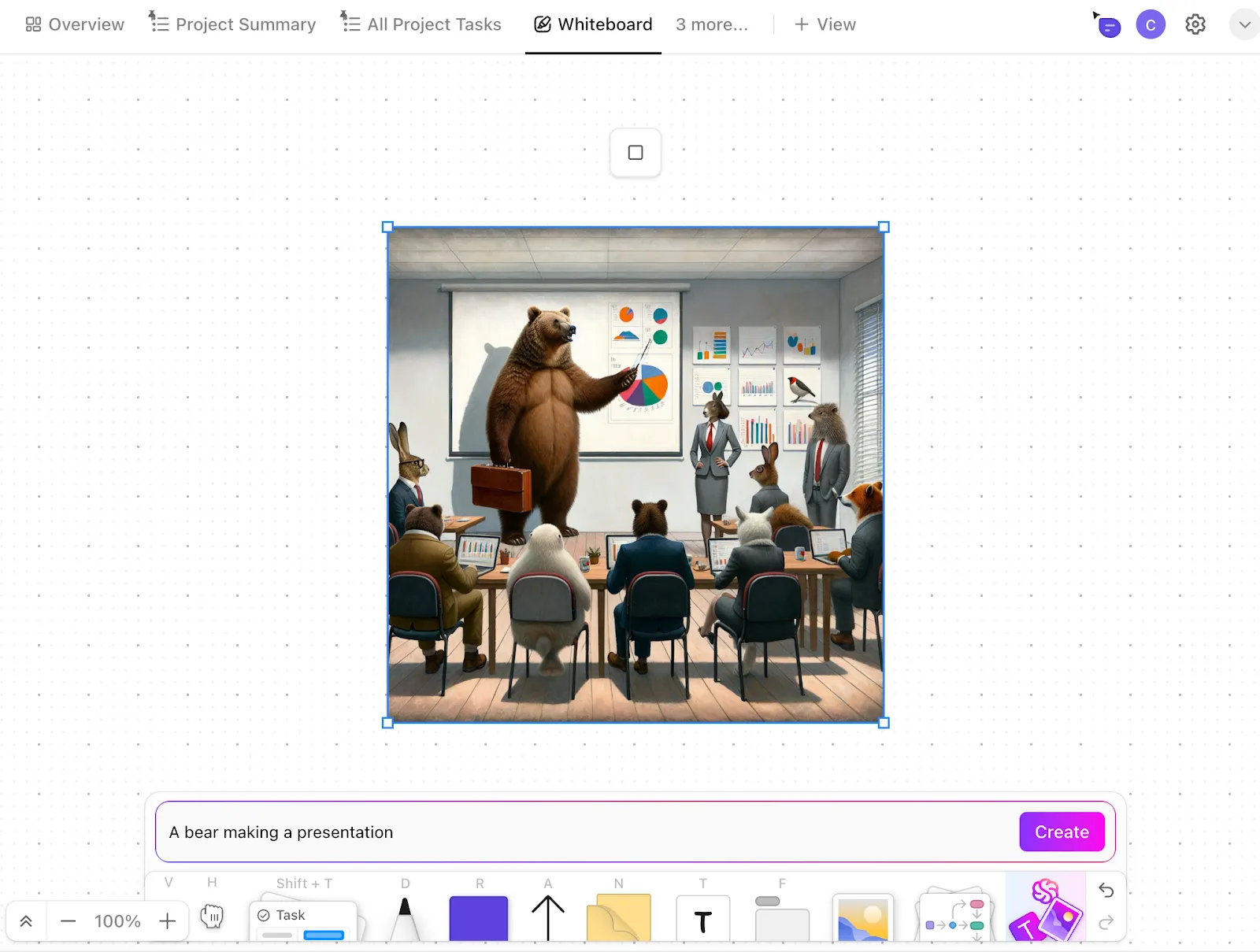
Podrobně jsme popsali, jak používat ClickUp Brain k optimalizaci vašich úkolů.
Jako kontextově orientovaná umělá inteligence rozumí vaší práci a propojuje roztříštěné znalosti z úkolů, dokumentů a konverzací do prohledávatelného zdroje pravdy.
🔴 Koncept rozptýlené práce: Fragmentace činností napříč několika nespojenými nástroji, platformami a systémy, které spolu nekomunikují, se nazývá rozptýlená práce. Proč je to důležité? Protože vede k neefektivitě, izolovanosti informací a poklesu produktivity v celé organizaci.
10. Výukový program pro prodej a CRM
ClickUp může sloužit jako kompletní CRM, které centralizuje potenciální zákazníky, příležitosti a záznamy o zákaznících v jednom rozhraní.
Video začíná šablonou ClickUp Simple CRM List Template, která vytváří lehký systém ihned po instalaci.
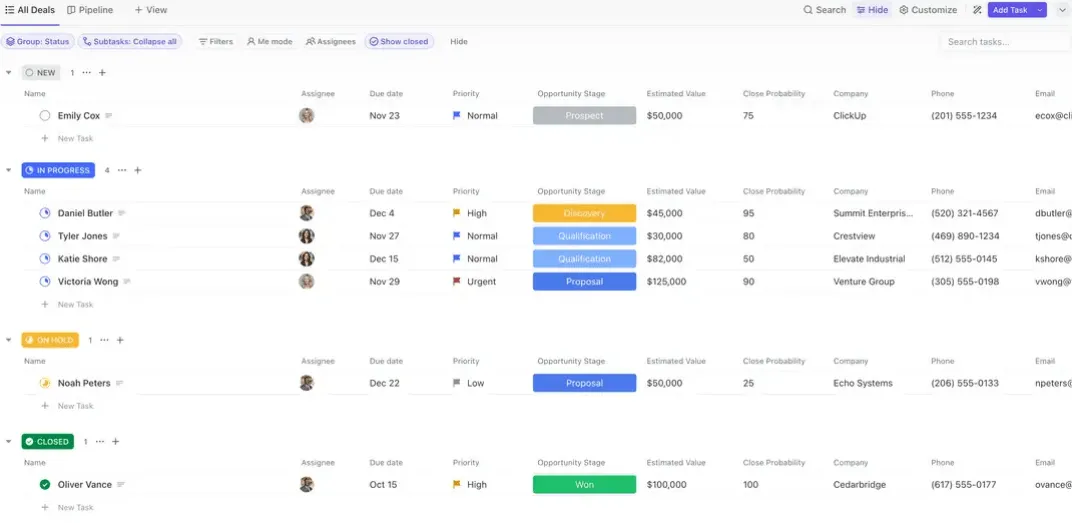
Každý kontakt je znázorněn jako úkol s vlastními poli pro hodnotu obchodu, název společnosti a fázi procesu. Zobrazení lze přepínat mezi seznamem, tabulkou a tabulkou, takže můžete plynule přecházet z rozložení ve stylu tabulky do kanbanového procesu.
Následně vám průvodce ukáže, jak přejít na něco robustnějšího:
- Samostatné složky a seznamy pro rozdělení vašich dat. Složka CRM může sledovat aktuální klienty, zatímco složka Sales Pipeline obsahuje potenciální zákazníky, příležitosti a dokonce i databázi produktů nebo služeb.
- Vlastní pole zachycují více kontextu, jako je odhadovaná velikost obchodu, procento spolehlivosti nebo vertikální odvětví. Pole vztahů propojují potenciálního zákazníka přímo s projekty nebo výstupy, které s ním souvisejí.
- Formuláře pro získávání potenciálních zákazníků se přímo načtou do vašeho CRM. Každé odeslání okamžitě vytvoří nový úkol ve vašem seznamu potenciálních zákazníků.
- Automatizace zajišťují konzistentnost vašich dat. Označením obchodu jako uzavřeného/vyhraného jej můžete automaticky přesunout do seznamu klientů a spustit související úkol příležitosti.
Pro účely reportingu můžete vytvořit ClickUp Dashboards, které vizualizují hodnotu pipeline, průběh obchodů a konverzní poměry v reálném čase. A protože CRM data jsou uložena ve stejném pracovním prostoru jako vaše projekty, komunikace a realizace zůstávají úzce propojeny.
🤝 Z komunity: Uživatelský průvodce po ClickUp AI Notetaker.
AI Notetaker od ClickUp dokáže víc než jen přepisovat vaše schůzky. Promění každou konverzaci v praktickou práci. Toto video ukazuje, jak automatizovat poznámky ze schůzek kombinací funkcí Ask AI, Automations a AI Fields, abyste mohli shrnout diskuse, zvýraznit klíčové body a automaticky aktualizovat úkoly.
AI Notetaker se integruje se Zoomem, Google Meet a Microsoft Teams, aby se automaticky připojoval k hovorům, generoval přepisy a vytvářel souhrny schůzek s jasnými akčními body a rozhodnutími. Každý záznam se ukládá jako soukromý dokument v ClickUp, takže váš tým může odkazovat na diskuse, přiřazovat další kroky a zachovat kontext beze změny.
Návody ClickUp: které z vás udělají pokročilého uživatele
Zkoušení funguje, když jste zvědaví. Ale když ClickUp řídí vaši skutečnou práci, nemáte čas na pokusy a omyly.
Deset minut s tím správným tutoriálem nahradí hodiny hádání.
A pokud vytrváte, stane se něco zajímavého: přestanete ClickUp „používat“ a začnete v něm navrhovat systémy. Tehdy se stanete pokročilým uživatelem – a ClickUp se promění v konkurenční výhodu, místo aby byl jen dalším nástrojem.
Jste připraveni to vyzkoušet? Zaregistrujte se zdarma na ClickUp a začněte vytvářet pracovní postupy, které se skutečně dají škálovat.