
Váš tým se rozprostírá napříč kontinenty, časovými pásmy a kulturami, ale přesto musíte spolupracovat, jako byste byli všichni v jedné místnosti. To je realita mnoha moderních pracovišť.
🔎 Věděli jste? 95 % pracovníků v oblasti technologií věří, že práce na dálku je možná a produktivní. Zaměstnavatelé po celém světě nyní tuto změnu přijímají.
Vzdálené týmy však čelí výzvám, jako je udržení kontaktu a rychlé rozhodování. Online nástroje pro schůzky, jako je Microsoft Teams, nabízejí videohovory, chat, sdílení souborů a integrace, které zjednodušují pracovní postupy.
Tento článek vám ukáže, jak používat Microsoft Teams pro schůzky, od plánování až po správu účastníků.
⏰ 60sekundové shrnutí
- Plánování schůzek: Plánujte schůzky pomocí kalendáře nebo chatové funkce Microsoft Teams. Pro pravidelné schůzky využijte možnosti opakování.
- Tipy pro přípravu: Sdílejte program schůzky předem, zkontrolujte nastavení zvuku/videa a přizpůsobte se časovým pásmům.
- Zahájení schůzek: Použijte funkci „Meet Now“ (Setkat se nyní) pro okamžité schůzky z kalendáře, chatu nebo kanálů a upravte nastavení schůzky, jako jsou role a oprávnění.
- Efektivní funkce schůzek: Využijte sdílení obrazovky, breakout rooms, ankety a ovládání ztlumení pro lepší zapojení a produktivitu.
- Přizpůsobení: Upravujte odkazy na schůzky, přizpůsobujte pozadí a přepínejte mezi různými zobrazeními účastníků pro profesionální zážitek.
- Integrace s Outlookem: Plánujte schůzky přímo z Outlooku pomocí doplňku Teams a synchronizujte je napříč oběma platformami.
- Správa účastníků: Přidávejte účastníky před schůzkou nebo během ní, přiřazujte jim role a určujte, co mohou účastníci vidět.
- Zlepšení spolupráce: Integrujte nástroje jako ClickUp pro správu úkolů, přípravu před schůzkou a plynulé následné kroky.
Jak zahájit schůzku v Microsoft Teams
Vytvoření nové online schůzky v Microsoft Teams je rychlé a jednoduché. Můžete to provést pomocí funkcí Chat nebo Kalendář. Možnost Chat vám umožňuje naplánovat schůzku přímo v rámci probíhající konverzace.
Alternativně nabízí funkce Kalendář komplexnější přehled, který vám umožní snadno plánovat a spravovat videokonference v rámci celého týmu.
Úspěšné zahájení online schůzky v Microsoft Teams vyžaduje řádnou přípravu a dodržování vhodných pravidel pro virtuální schůzky.
Zde je několik tipů, které vám pomohou organizovat a realizovat efektivní schůzky v Teams.
- Vytvořte a sdílejte jasný program v pozvánce na schůzku nejméně 24–48 hodin před schůzkou ✅
- Ujistěte se, že vaše kamera a mikrofon fungují správně a že vaše virtuální pozadí je vhodné pro profesionální prostředí ✅
- Zohledněte účastníky z různých časových pásem, pracovní dobu a svátky a sdělte jim, jakou účast od nich očekáváte ✅
- Dejte si za prioritu začít a skončit schůzky včas ✅
- Pomocí sdílení obrazovky můžete prezentovat svou plochu, konkrétní okna, snímky PowerPointu nebo tabuli ✅
- Pokud vám vadí hluk v pozadí, ztlumte jednotlivé účastníky nebo všechny najednou, aby byla schůzka klidnější ✅
- Proveďte cvičné sezení, abyste odhalili případné technické problémy, jako jsou potíže se zařízením, osvětlením nebo sítí ✅
- Zapojte účastníky vytvořením ankety během schůzky a získejte zpětnou vazbu v reálném čase ✅
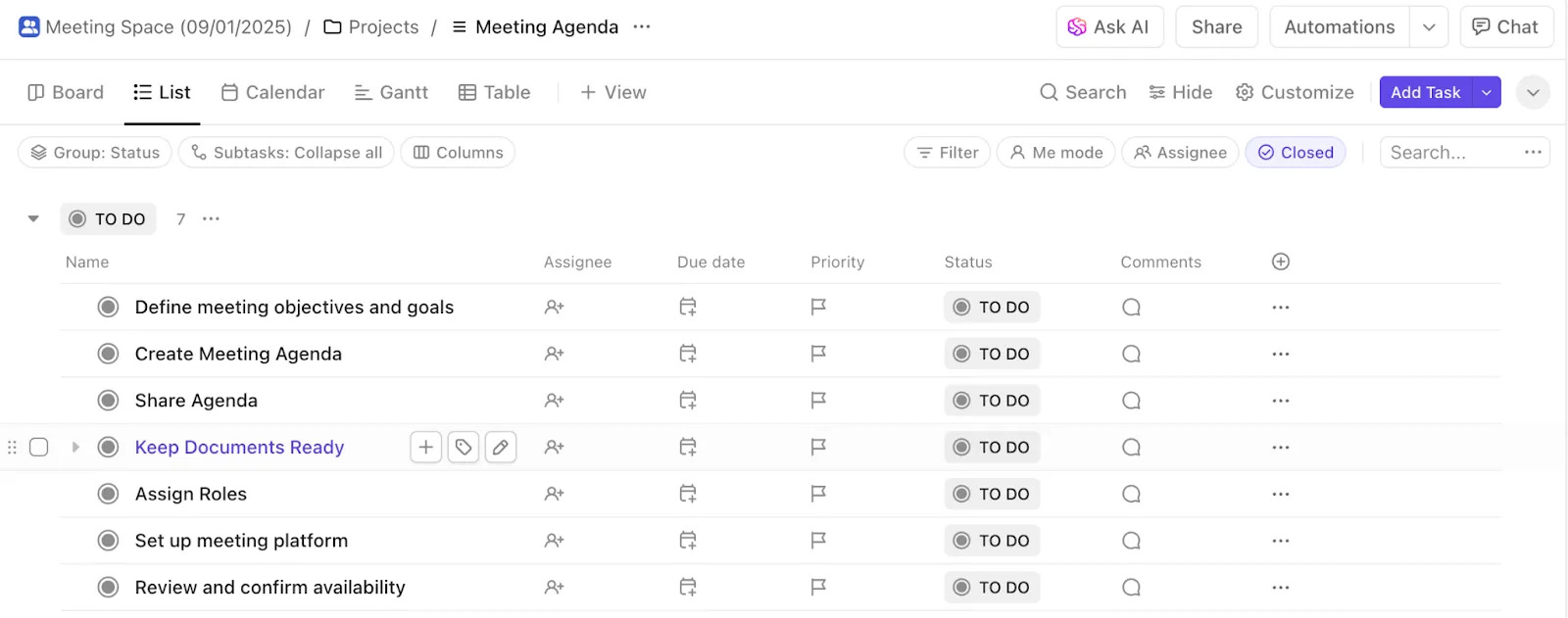
Zní to jako hodně práce? ClickUp, aplikace pro vše, co souvisí s prací, zjednodušuje správu kontrolních seznamů před schůzkou a umožňuje tak efektivní přípravu schůzky.
Úkoly ClickUp
S ClickUp Tasks můžete vytvářet speciální seznamy, ve kterých budete centralizovat úkoly, jako je shromažďování materiálů, distribuce programů a přiřazování akčních položek. Přiřazujte úkoly členům týmu, stanovujte termíny a pomocí vlastních polí určujte priority.
Přečtěte si také: Co je týmová spolupráce? 10 účinných strategií pro váš tým
Jak se setkat hned teď v Microsoft Teams
V kamenné kanceláři často spontánní schůzky vedou k nejlepším nápadům. Microsoft Teams tuto situaci napodobuje pomocí funkce Meet Now, která umožňuje okamžité schůzky pro rychlou a efektivní spolupráci týmu.
Zde jsou různé způsoby, jak můžete zahájit okamžitou schůzku v Microsoft Teams:
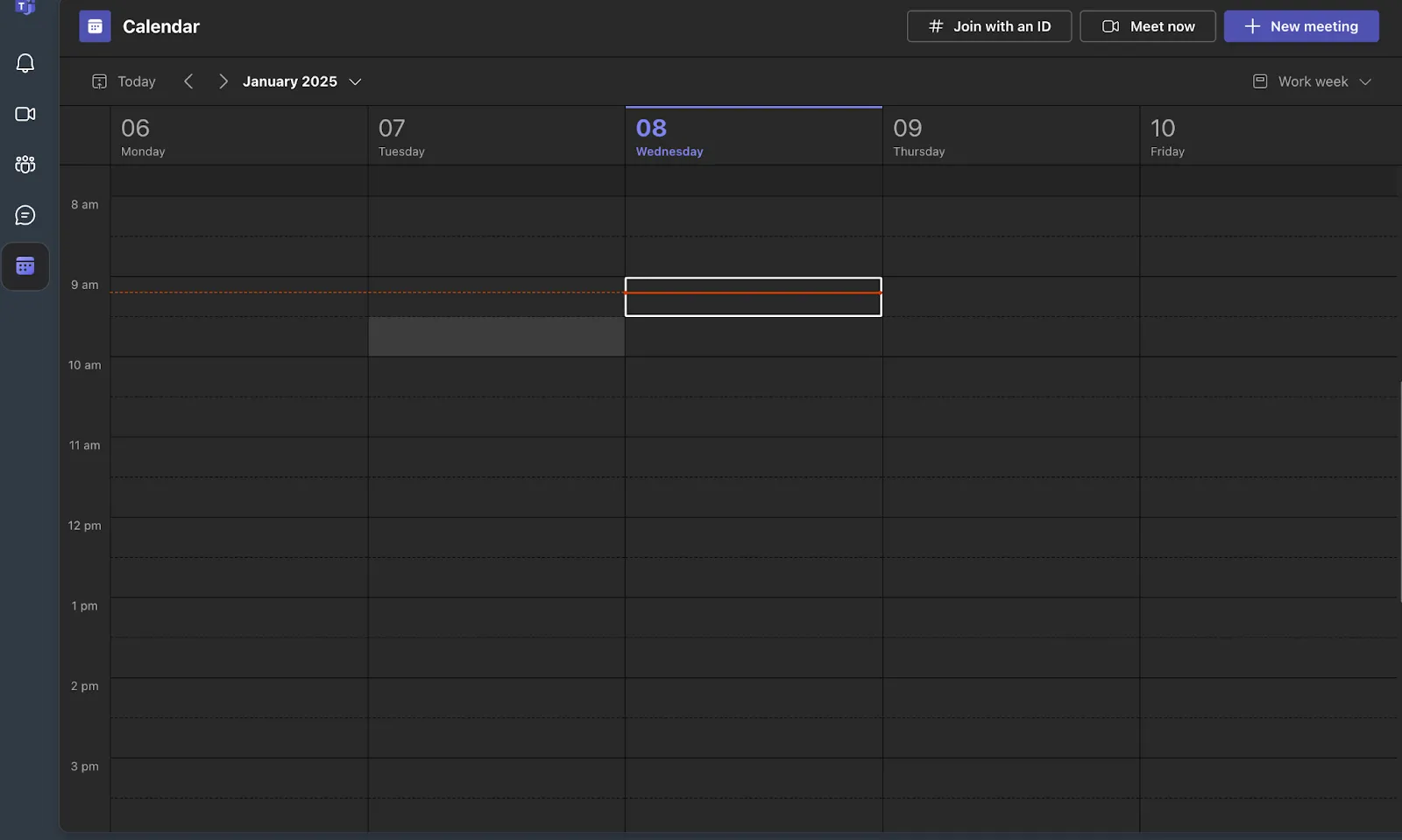
- Z kalendáře: Vyberte možnost Setkat se nyní v pravém horním rohu kalendáře na levé straně aplikace Teams.
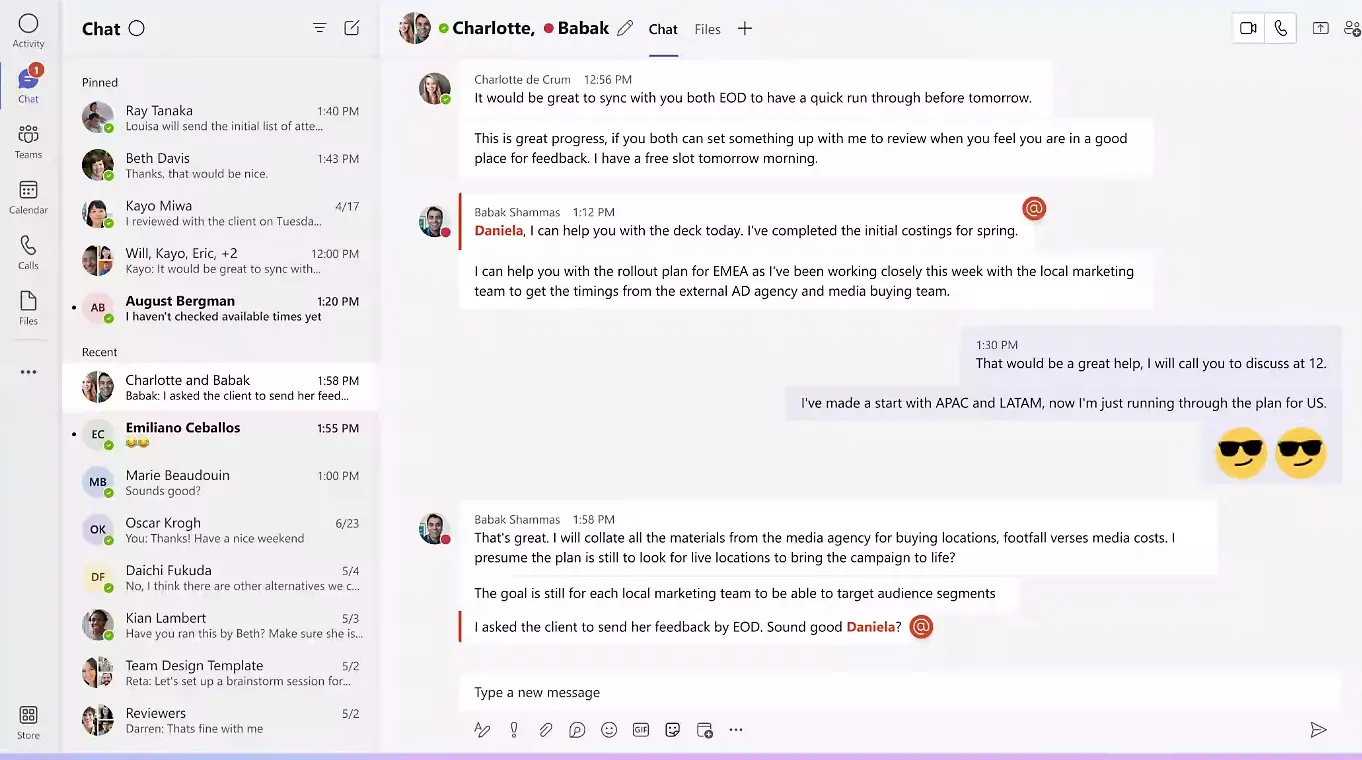
- Ze skupinového chatu: Ve skupinovém chatu vyberte možnost Setkat se nyní v horní části okna chatu.
- Z kanálu: Přejděte na kartu Příspěvky kanálu, ve kterém se chcete setkat, a vyberte možnost Setkat se nyní.
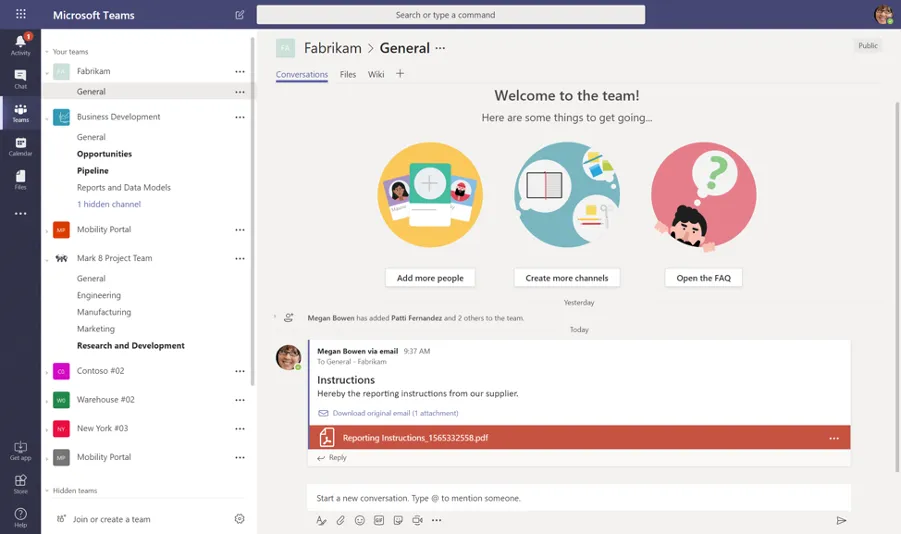
- Z konverzačního vlákna: Odpovězte na konverzační vlákno a vyberte možnost Setkat se pod místem, kam byste zadali svou odpověď.
- Použití příkazů: Do pole pro psaní v chatové konverzaci zadejte /meetnow a stiskněte klávesu Enter nebo Tab, aby se okamžitě zahájila schůzka.
Jakmile je schůzka naplánována, můžete přizpůsobit její nastavení.
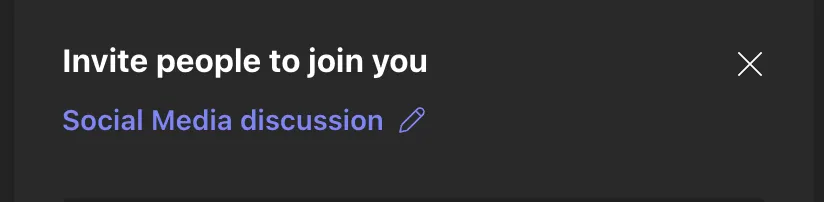
- Upravit název schůzky: Změňte název schůzky v textovém poli.
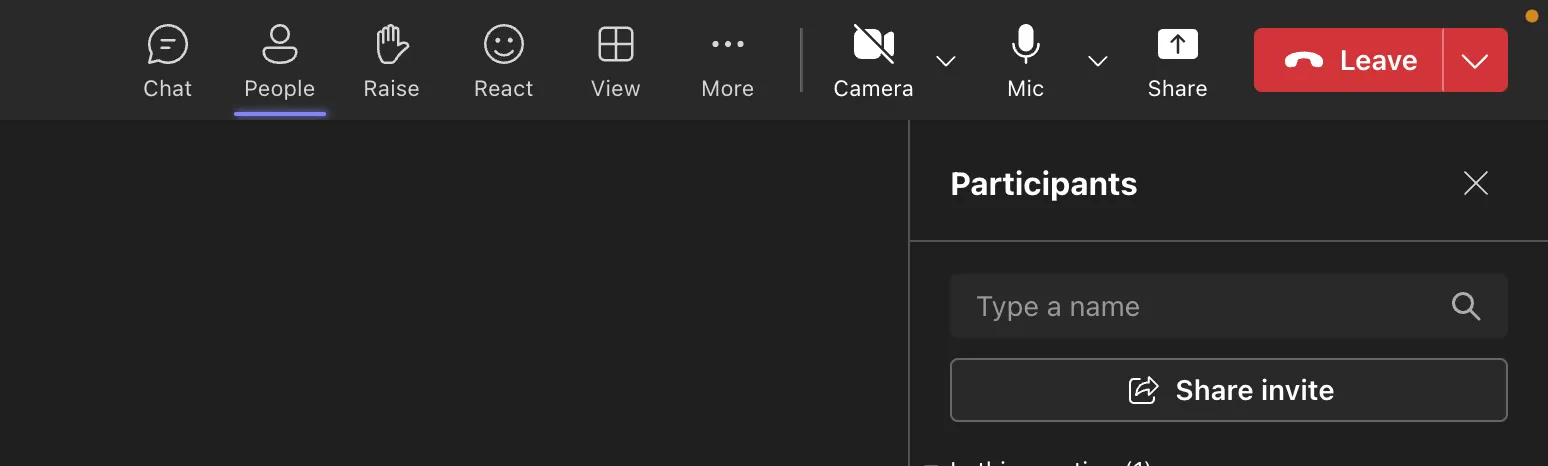
- Sdílení pozvánky: Klepněte na ikonu Lidé a tlačítko Sdílet pozvánku, abyste pozvali nové účastníky.
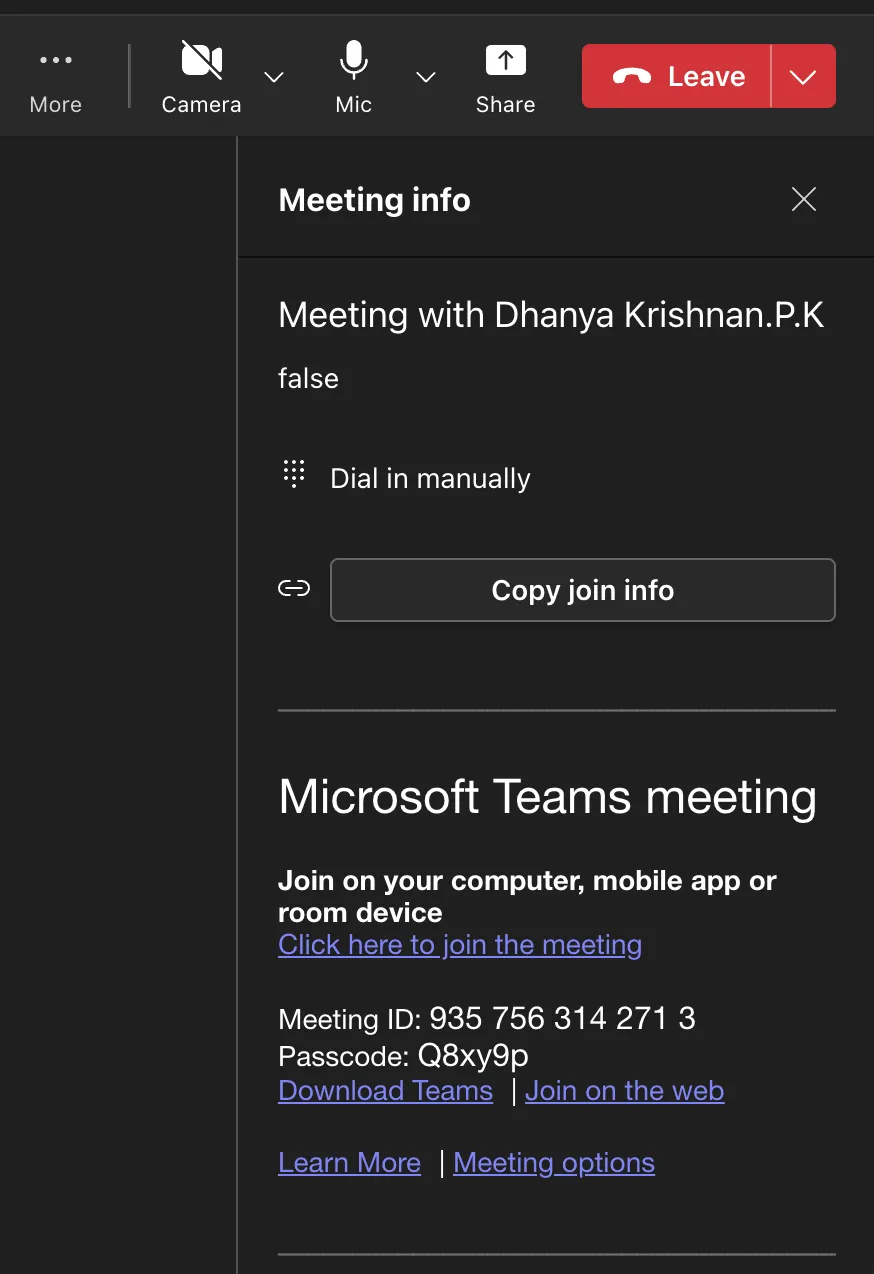
- Kopírování odkazu: Klikněte na Další možnosti a poté na Informace o schůzce. Klepnutím na Kopírovat informace o připojení uložíte odkaz do schránky.
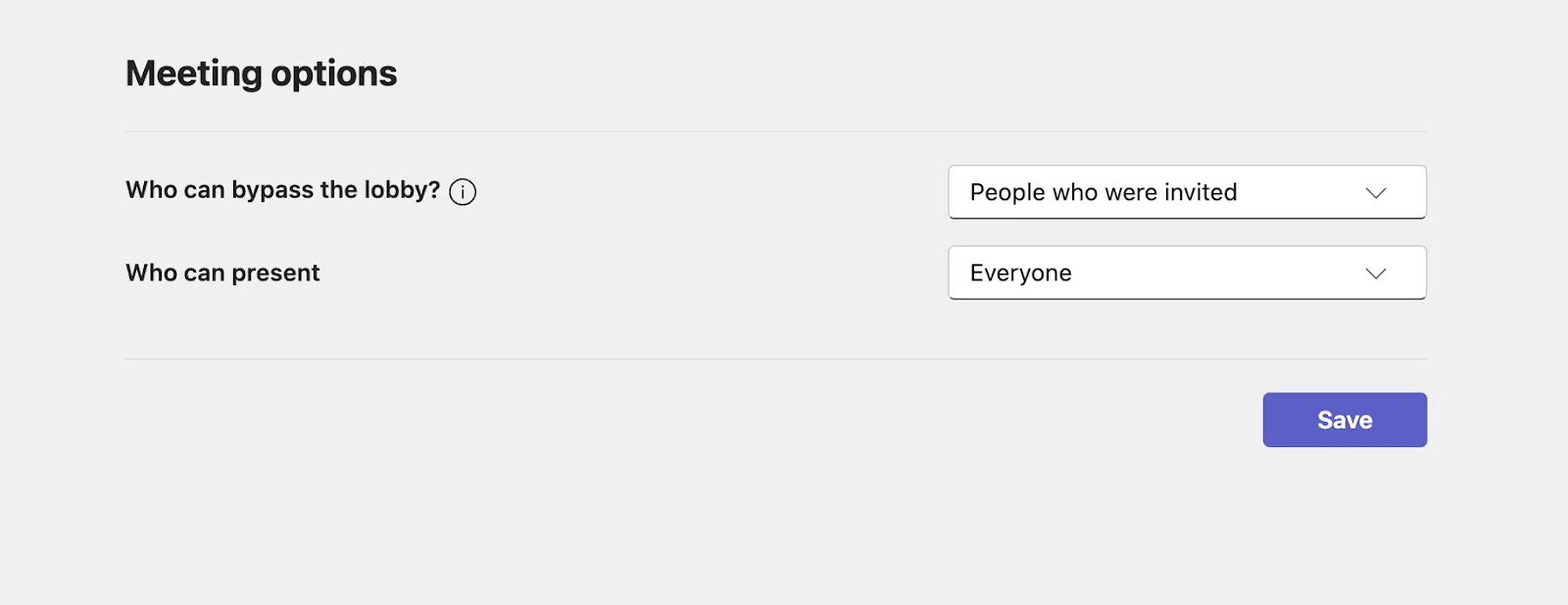
- Změna možností schůzky: Klepnutím na ikonu Možnosti schůzky nakonfigurujte nastavení pro ty, kteří mohou obejít lobby nebo prezentovat svou obrazovku. Po provedení změn klepněte na Uložit.
🔎 Věděli jste? 70 % zaměstnanců pracujících na dálku považuje virtuální schůzky za méně stresující a 67 % se domnívá, že mohou být stejně produktivní jako osobní schůzky.
Jak naplánovat schůzku v Microsoft Teams
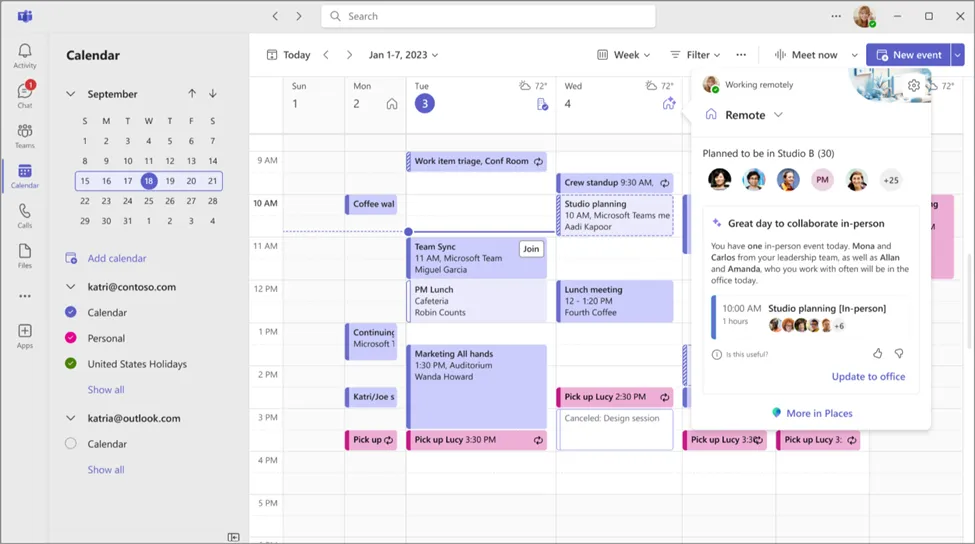
Plánování schůzky v Microsoft Teams je jednoduché a lze jej provést přímo z aplikace.
Plánování schůzky v aplikaci Microsoft Teams:
- Otevřete Microsoft Teams a vyberte Kalendář.
- Klikněte na tlačítko + Nová schůzka.
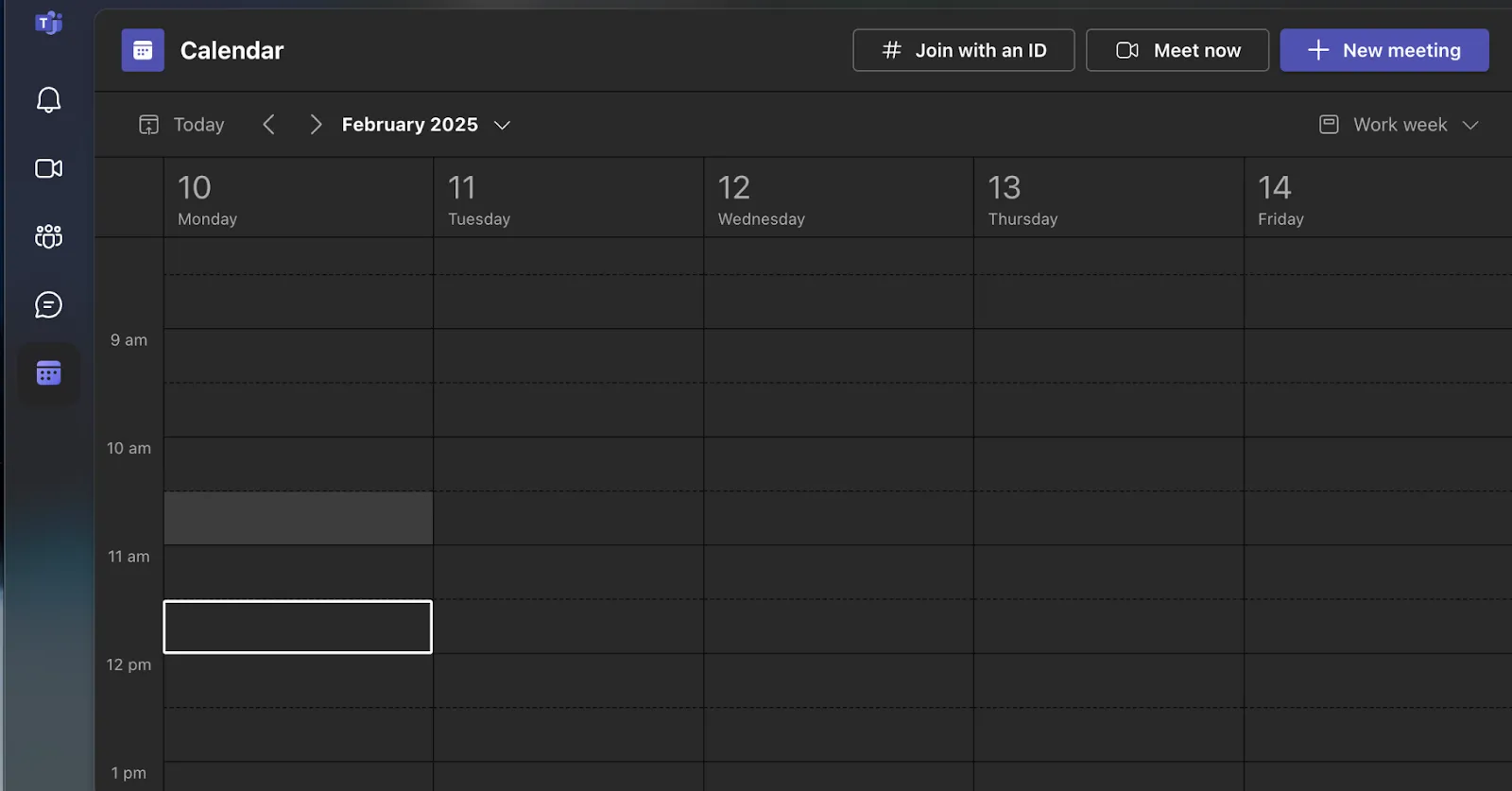
- Zadejte název schůzky
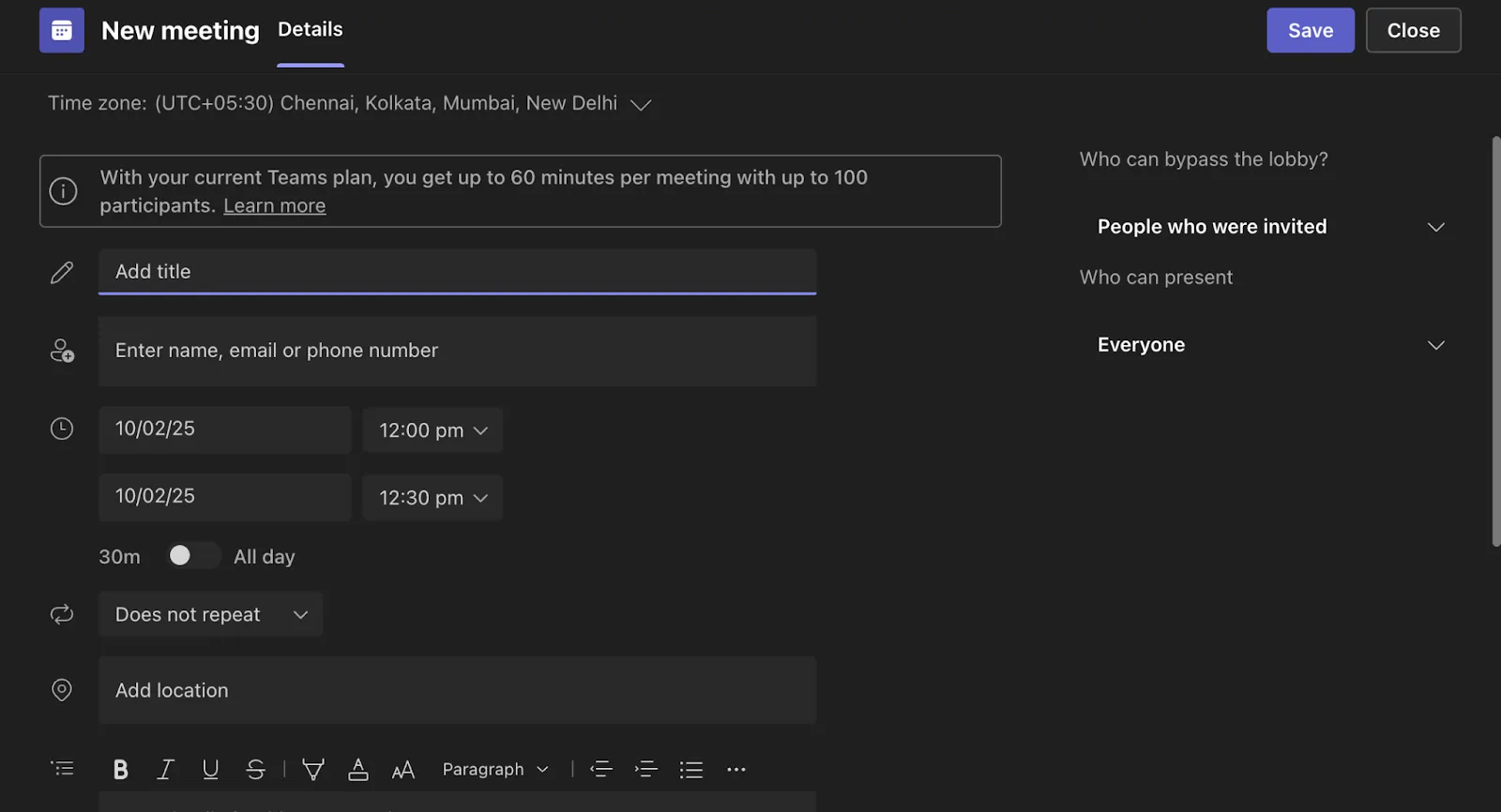
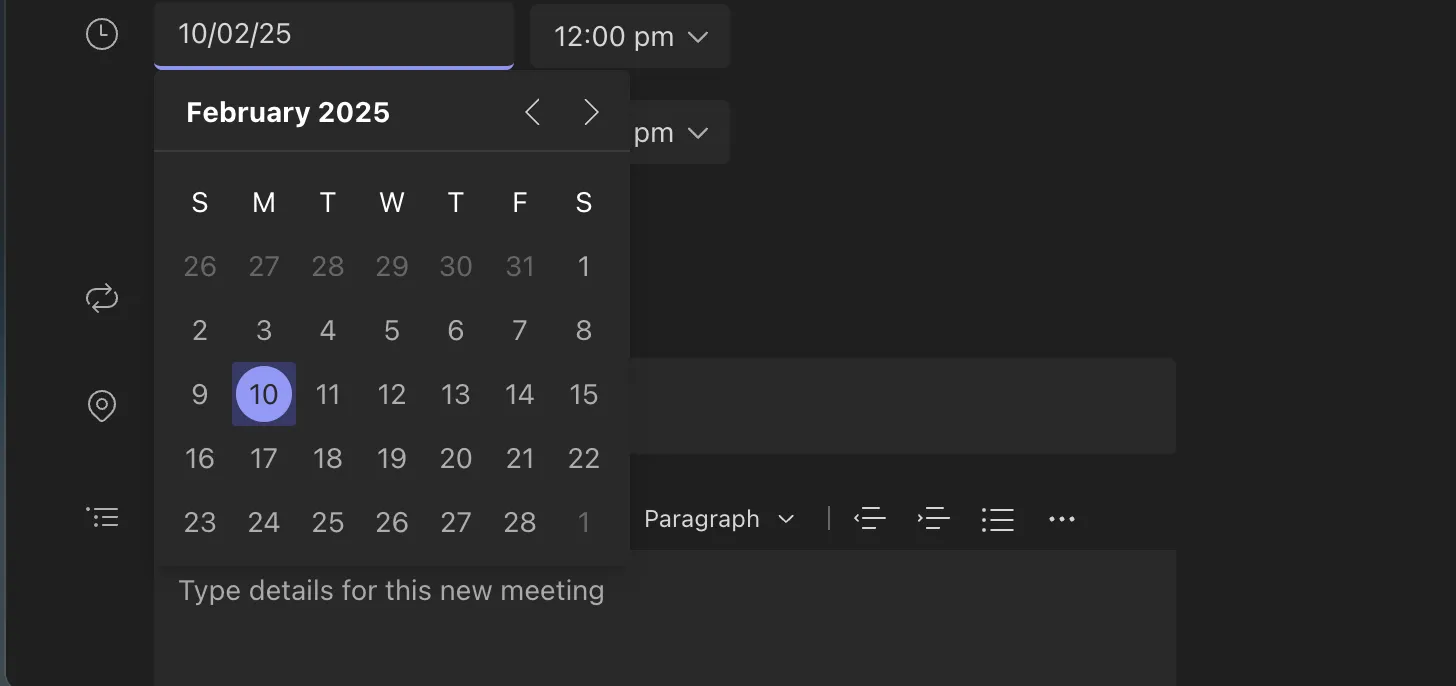
- Vyberte datum a čas
- Přidejte účastníky zadáním jejich e-mailových adres.

- Zkontrolujte podrobnosti schůzky a vyberte možnost Uložit. Schůzka se nyní zobrazí ve vašem kalendáři.
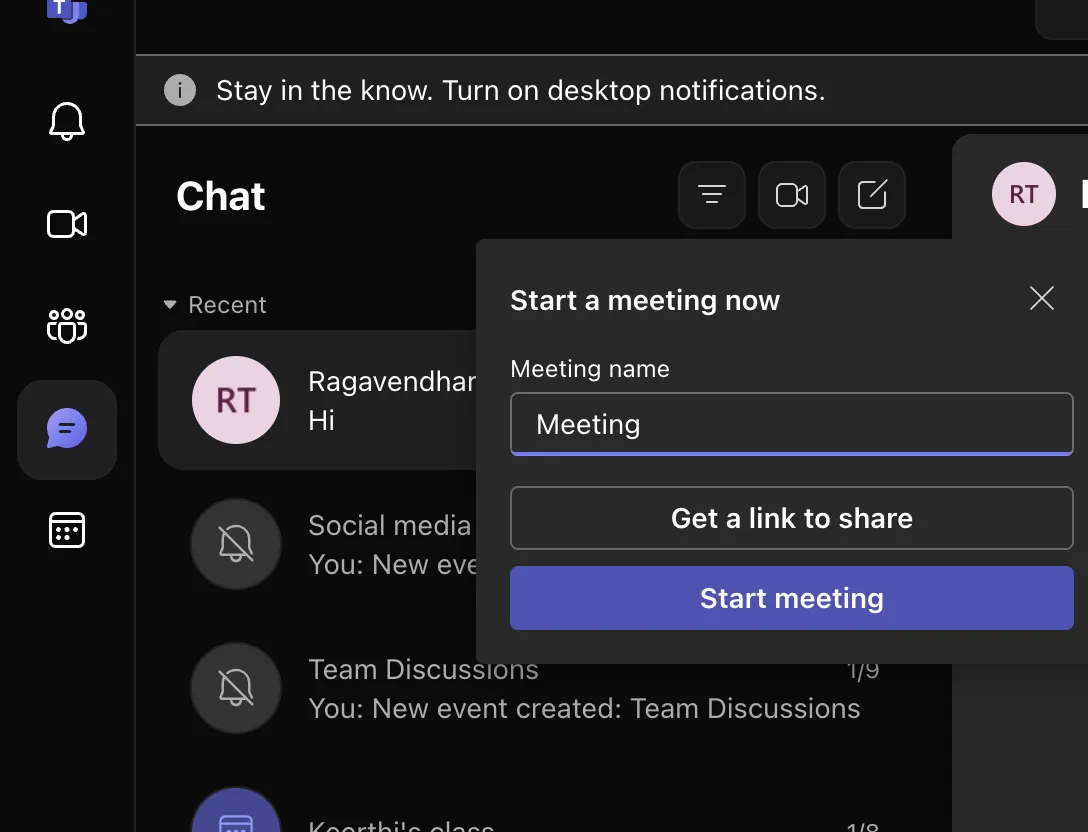
Schůzku můžete naplánovat také z chatu takto:
- Otevření chatu
- Vyberte možnost Další možnosti v horní části okna chatu a pojmenujte schůzku.
- Klikněte na Získat odkaz ke sdílení nebo Spustit schůzku přímo z chatu.
Jak zahájit opakovanou schůzku v Microsoft Teams
Opakující se schůzky v Microsoft Teams jsou vhodné pro pravidelně plánované události. Účastníci se připojují ke schůzce týmu pokaždé pomocí stejného odkazu a podrobností. Můžete přizpůsobit denní, týdenní nebo měsíční opakování nebo vytvořit vlastní plán. Schůzky lze navíc nastavit v kanálu, což umožňuje účast všem členům kanálu.
Nastavení opakované schůzky v Microsoft Teams:
- Přihlaste se do aplikace Microsoft Teams
- Vyberte ikonu Kalendář v levém postranním panelu. Klikněte na + Nová schůzka v pravém horním rohu.
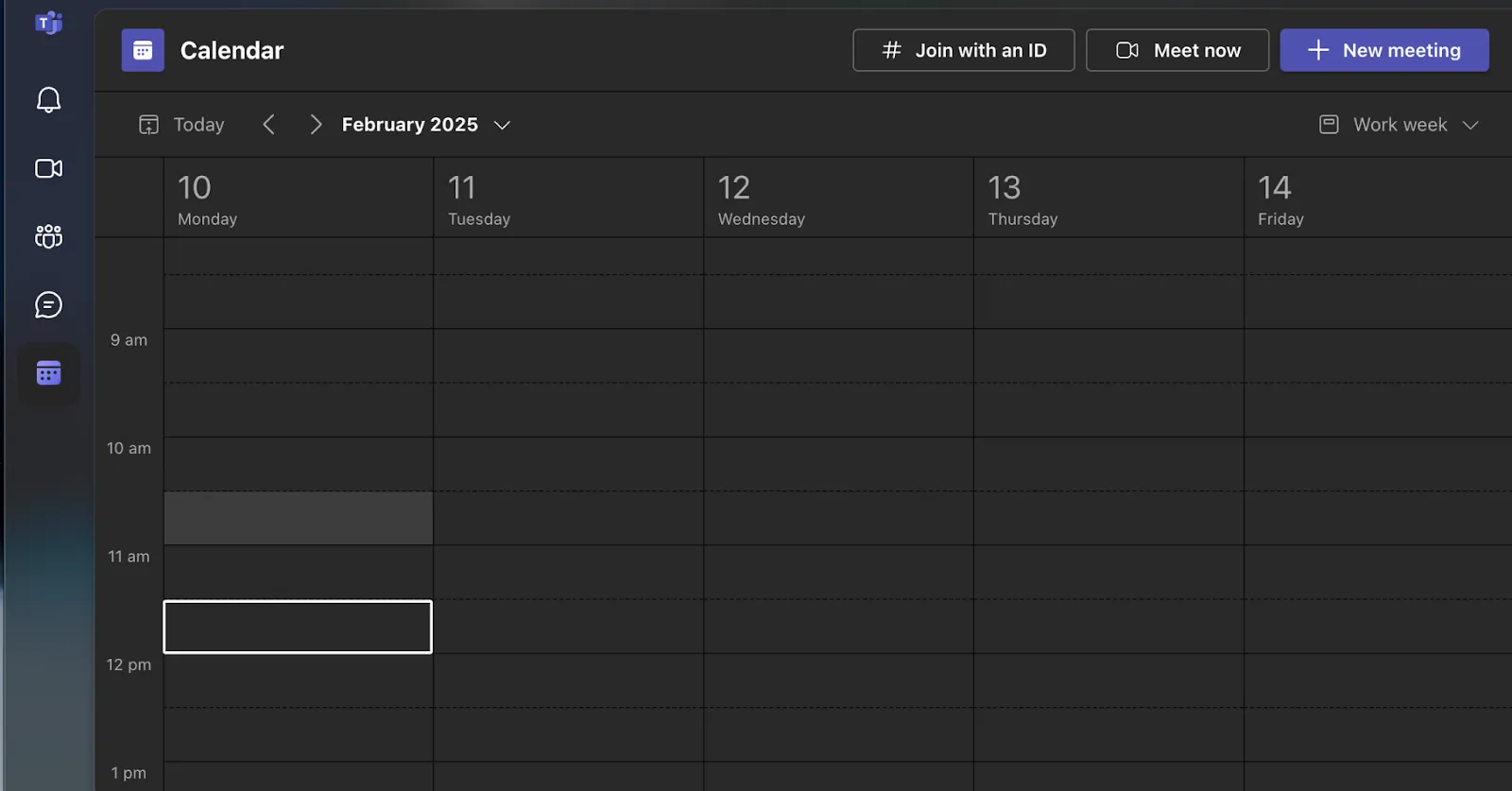
- Zadejte název schůzky, datum, čas zahájení a délku trvání.
- V rozevíracím menu vyberte požadovanou periodičnost (denní, týdenní, měsíční, roční nebo vlastní).
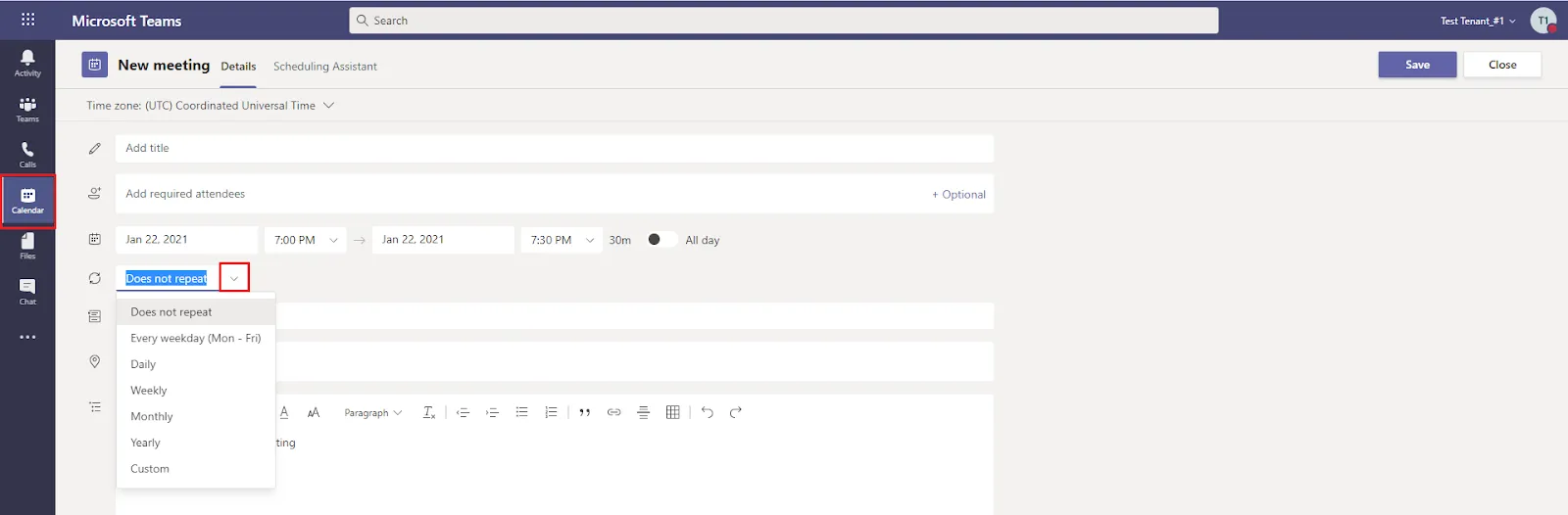
- Nastavte datum ukončení opakování
- Přidejte účastníky a odešlete pozvánky
- Vyberte možnost Uložit.
Jak upravit naplánovanou schůzku v Microsoft Teams
Ať už upravujete možnosti schůzky nebo pouze měníte čas, Teams nabízí řadu funkcí, díky kterým můžete přizpůsobit videokonference svým potřebám.
Zásady schůzek v Microsoft Teams vám umožňují ovládat funkce dostupné účastníkům, například:
- Oprávnění k nahrávání
- Správa lobby
- Ovládací prvky pro sdílení obsahu
- Nastavení zvuku a videa pro schůzky
- Správa účastníků, hostů a přístupu
- Nastavení hlasu a volání
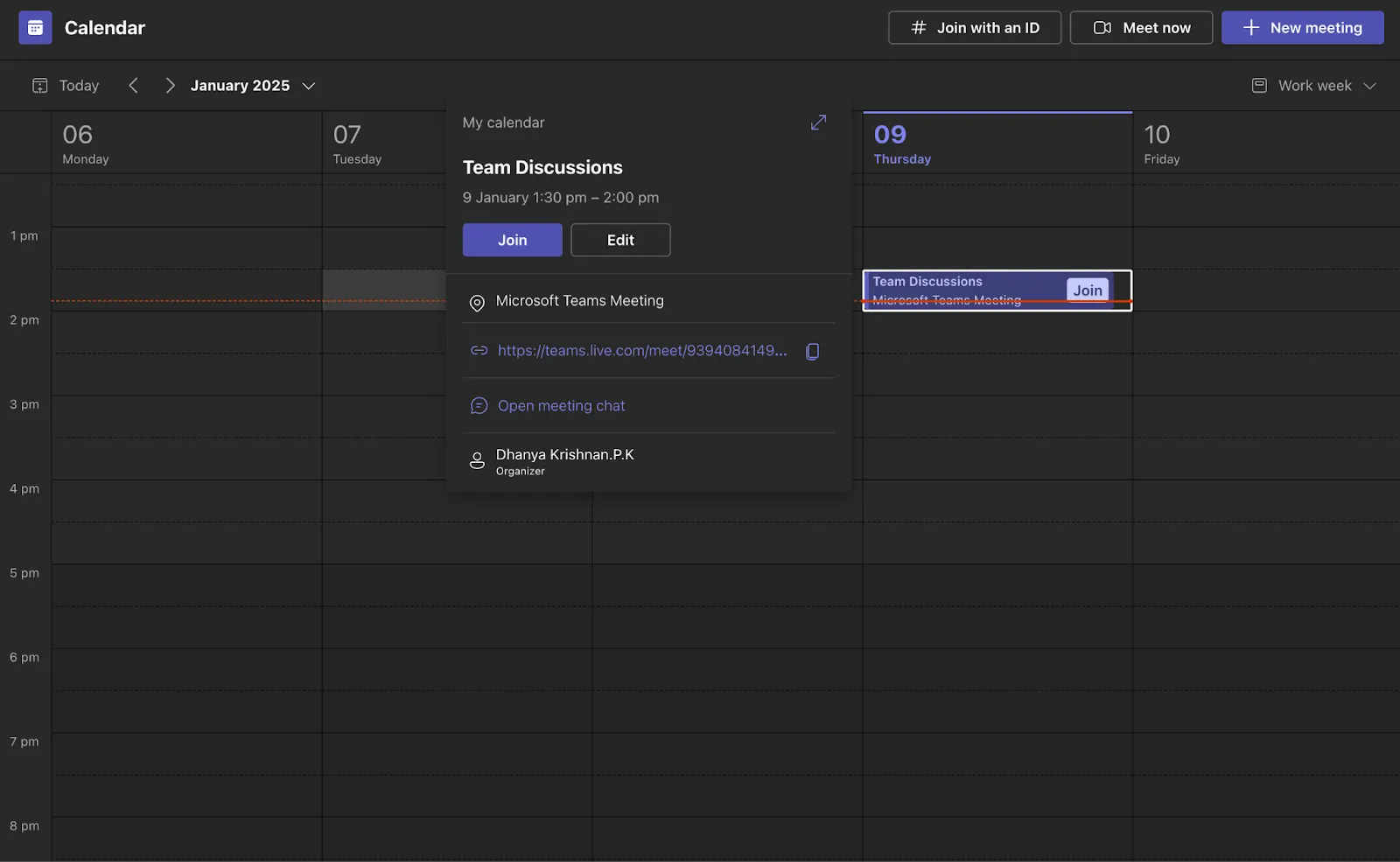
V aplikaci Teams klepněte na Kalendář a vyberte schůzku, abyste zobrazili její podrobnosti. Pokud jste organizátor, klepněte na Upravit a proveďte změny.
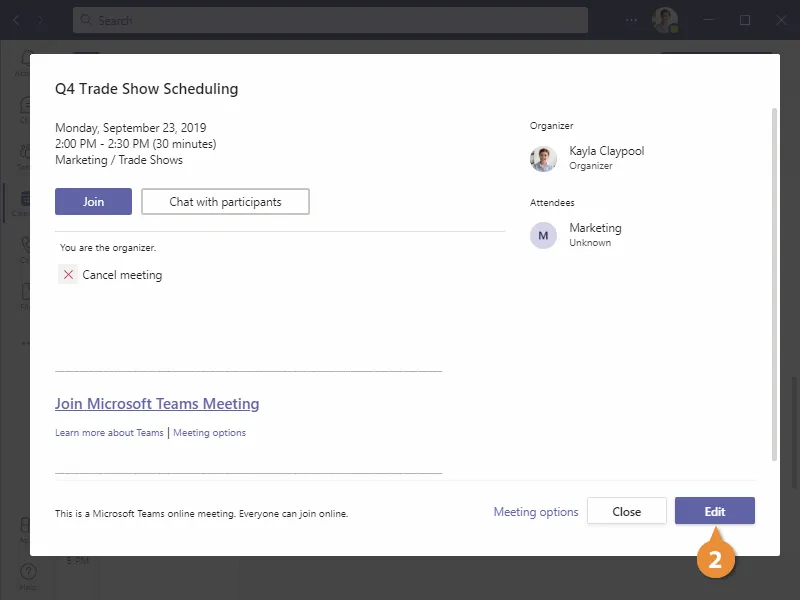
- V desktopové nebo webové aplikaci vyberte ikonu Kalendář a poté klikněte na schůzku.
- Vyberte možnost Upravit a klikněte na možnost Možnosti schůzky na panelu nástrojů nebo v zápatí. Po provedení úprav vyberte možnost Uložit.
Kalendář ClickUp a zobrazení kalendáře
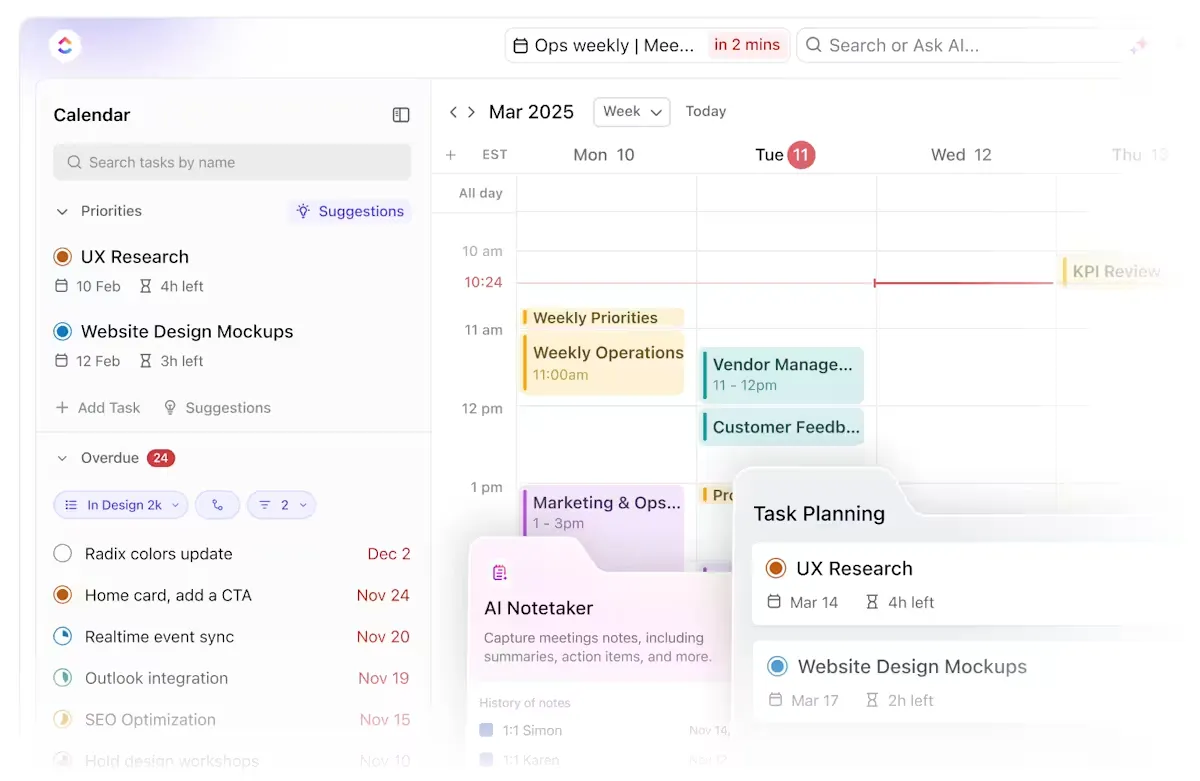
ClickUp Calendar je nástroj založený na umělé inteligenci, který se přizpůsobí vašim prioritám a hladce se integruje do vašeho pracovního prostoru. Zobrazuje všechny úkoly, události a připomenutí na jednom místě, automaticky blokuje úkoly s vysokou prioritou a integruje se s externími kalendáři, jako je Google Calendar.
K organizaci a správě svého plánu schůzek můžete také použít zobrazení kalendáře ClickUp. Umožňuje vám plánovat a sledovat schůzky a přizpůsobit kalendář potřebám vašeho týmu.
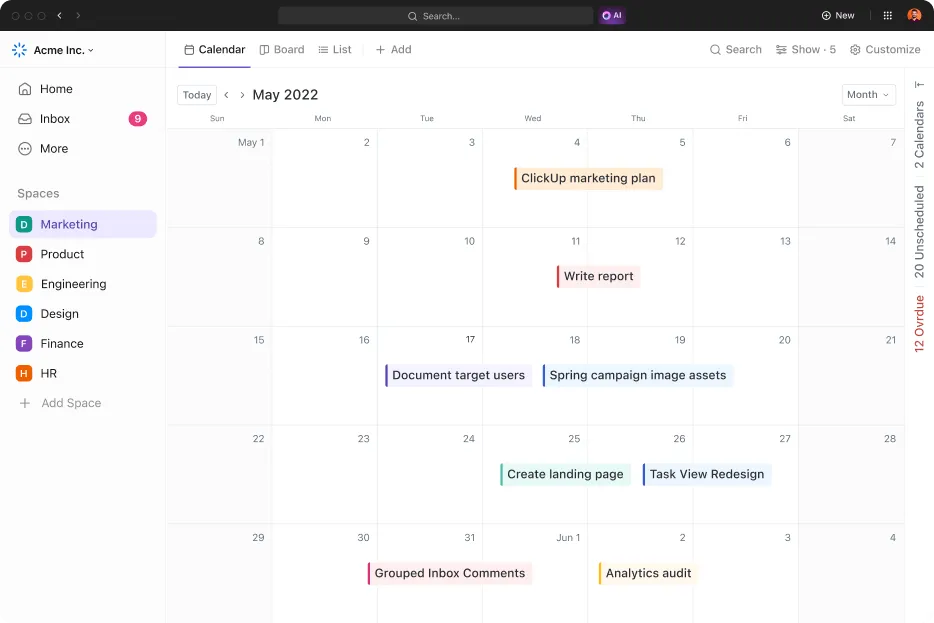
V zobrazení kalendáře můžete:
- Plánování schůzek: Plánujte schůzky přímo v kalendáři.
- Přidání poznámek: K schůzkám můžete připojit poznámky pro rychlou orientaci.
- Filtrování schůzek: Pomocí filtrů můžete zobrazit schůzky podle kategorie.
- Integrace s externími nástroji: Synchronizace s nástroji, jako je Google Kalendář
- Vytvořte referenční kalendáře: Vytvořte různé referenční kalendáře a přepínejte mezi nimi.
- Nastavte si přizpůsobitelné zobrazení: Přizpůsobte si denní, týdenní nebo měsíční kalendáře tak, aby vyhovovaly vašim konkrétním potřebám.
👀 Věděli jste? Díky virtuálnímu formátu ušetřila výroční schůzka AAPOS 2021 přibližně 1 282 tun emisí CO₂, což odpovídá ročním emisím přibližně 264 osobních vozidel.
Jak vytvořit odkaz na schůzku v Microsoft Teams
Ať už organizujete spontánní schůzku nebo potřebujete předem odeslat odkaz s pozvánkou, Microsoft Teams nabízí jednoduchý proces pro generování a sdílení odkazu s účastníky.
Vytvoření a sdílení odkazu na schůzku v aplikaci Microsoft Teams:
- Otevřete Microsoft Teams a vyberte Kalendář.
- Klikněte na „Setkat se nyní“
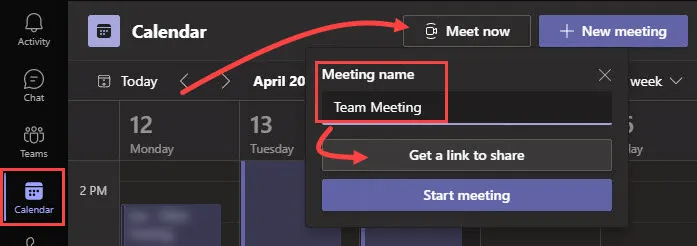
- Vyberte možnost Získat odkaz ke sdílení.
- Zkopírujte odkaz na schůzku a sdílejte jej s účastníky.
💡Tip pro profesionály: Trik pro Microsoft Teams spočívá v tom, že můžete snadno získat přepisy schůzek v Microsoft Teams tak, že nahrajete svou nahrávku do Streamu, vyberete jazyk v detailech videa a poté stáhnete přepis.
Jak naplánovat schůzku v Microsoft Teams z aplikace Outlook
Microsoft Teams se integruje s Microsoft Outlookem prostřednictvím doplňku, který vám umožňuje vytvářet nové schůzky v Teams přímo z Outlooku. Schůzky v Microsoft Teams můžete prohlížet, přijímat a připojovat se k nim z obou aplikací.
Jakmile bude schůzka naplánována, automaticky se zobrazí ve vašich kalendářích v Microsoft Teams i Outlooku a budete mít přístup k odkazu pro připojení ke schůzce, číslu pro připojení a ID audio konference.
Plánování schůzky v aplikaci Microsoft Teams z aplikace Outlook:
- Otevřete Outlook na webu nebo na ploše
- Vyberte ikonu zobrazení kalendáře v levém horním rohu.
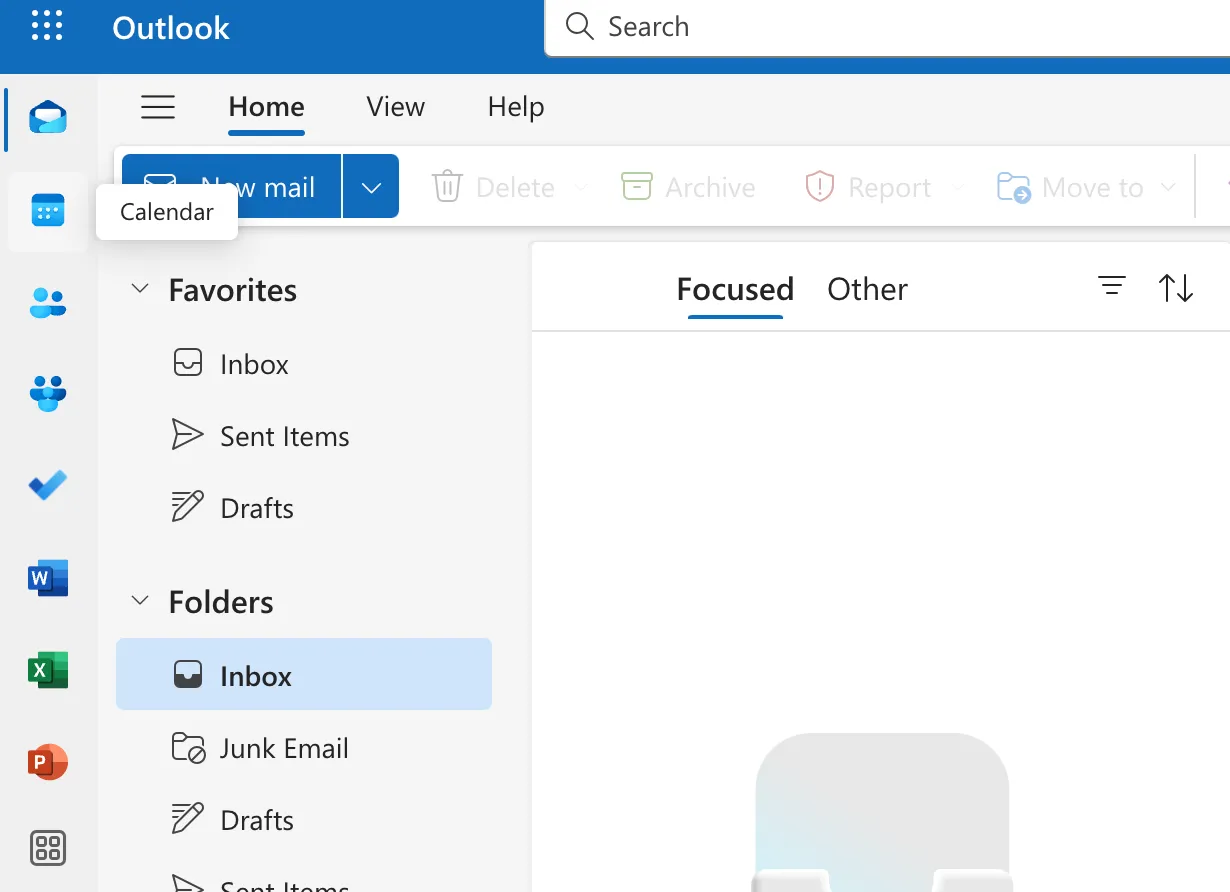
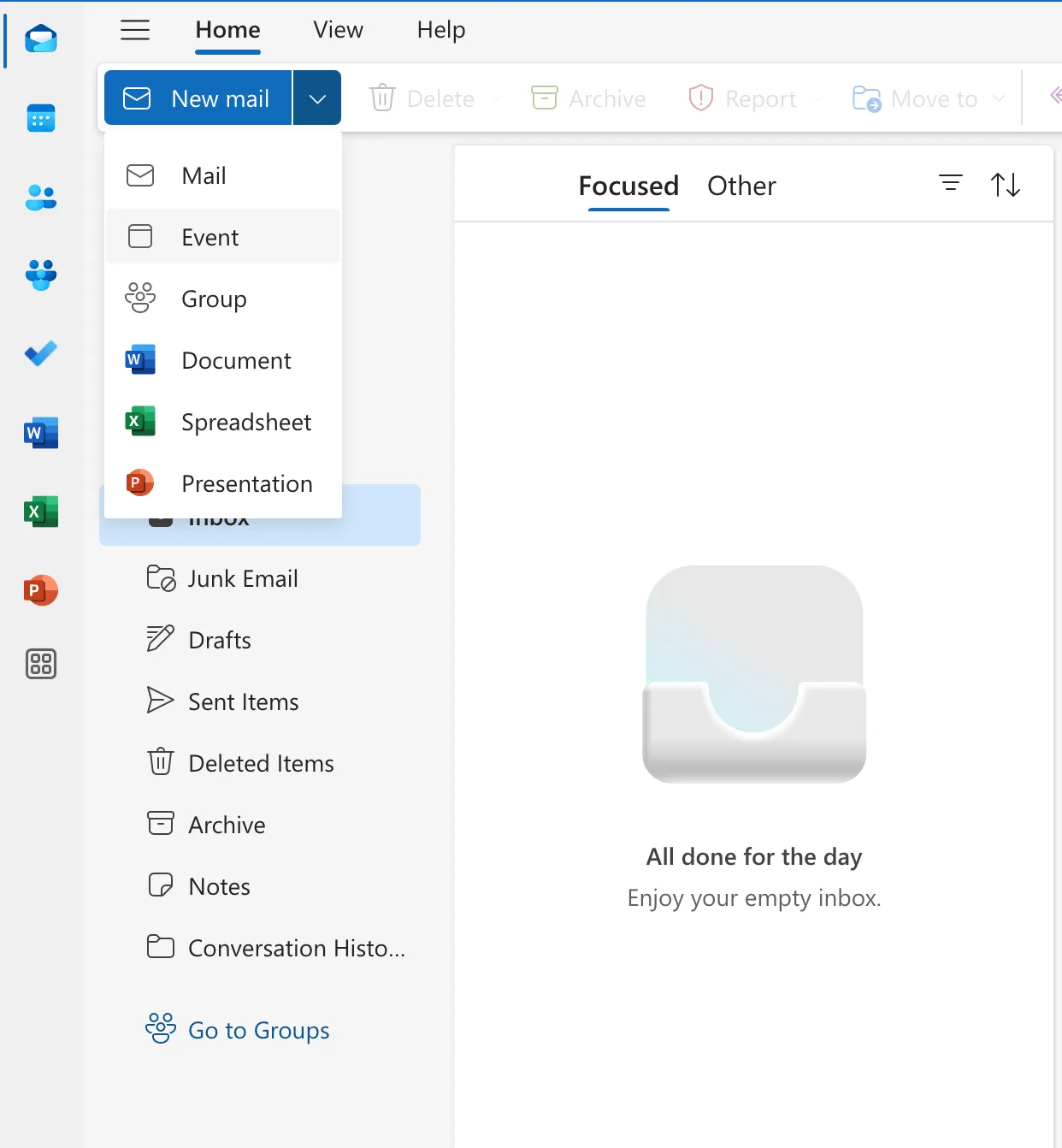
- Klikněte na rozevírací nabídku vedle položky Nový e-mail a klikněte na položku Událost.
- Zadejte název schůzky a přidejte účastníky zadáním jejich jmen nebo e-mailových adres.
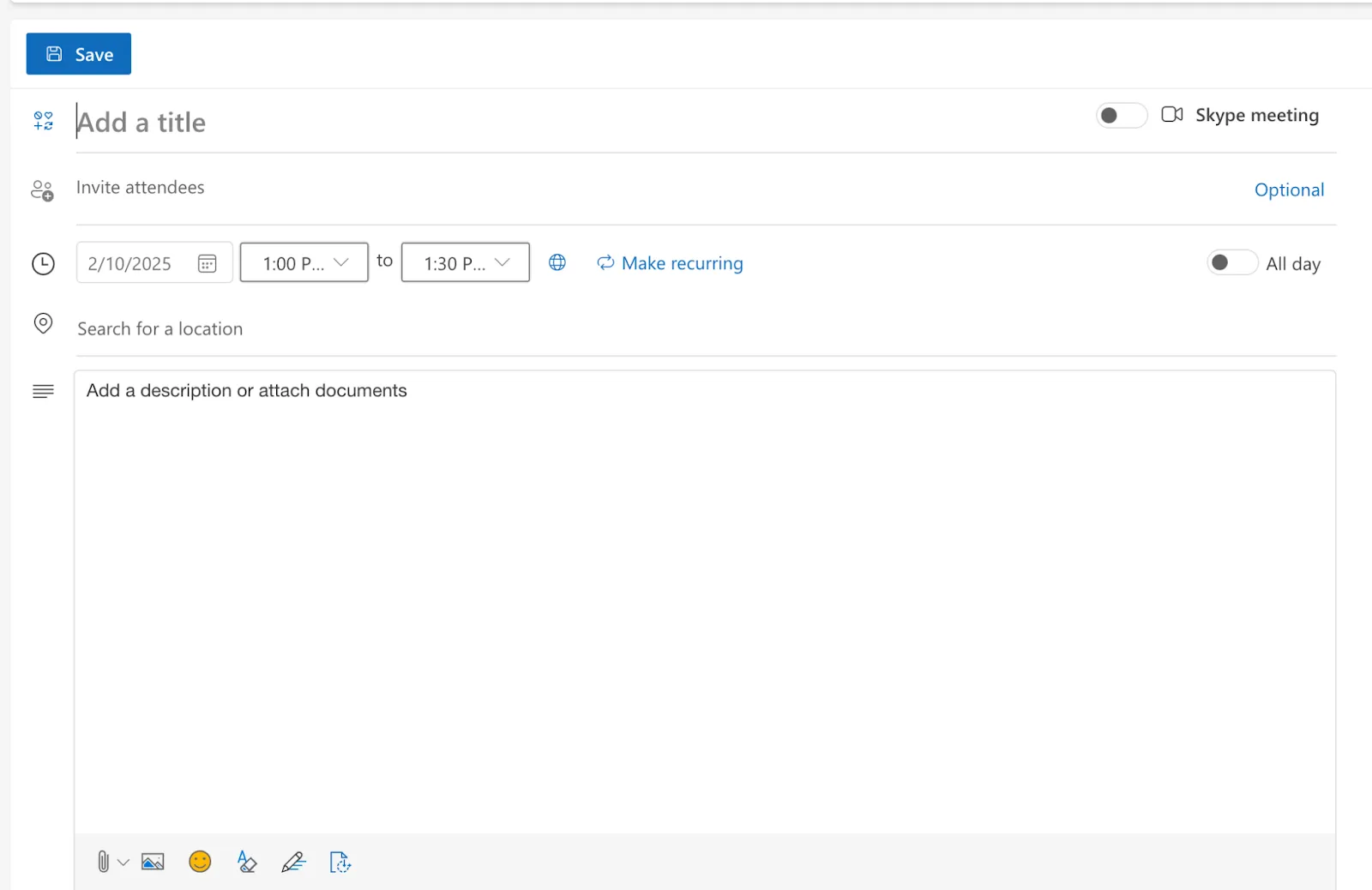
- Vyberte datum, čas zahájení a čas ukončení
- V případě potřeby přidejte popis nebo přiložte dokumenty.
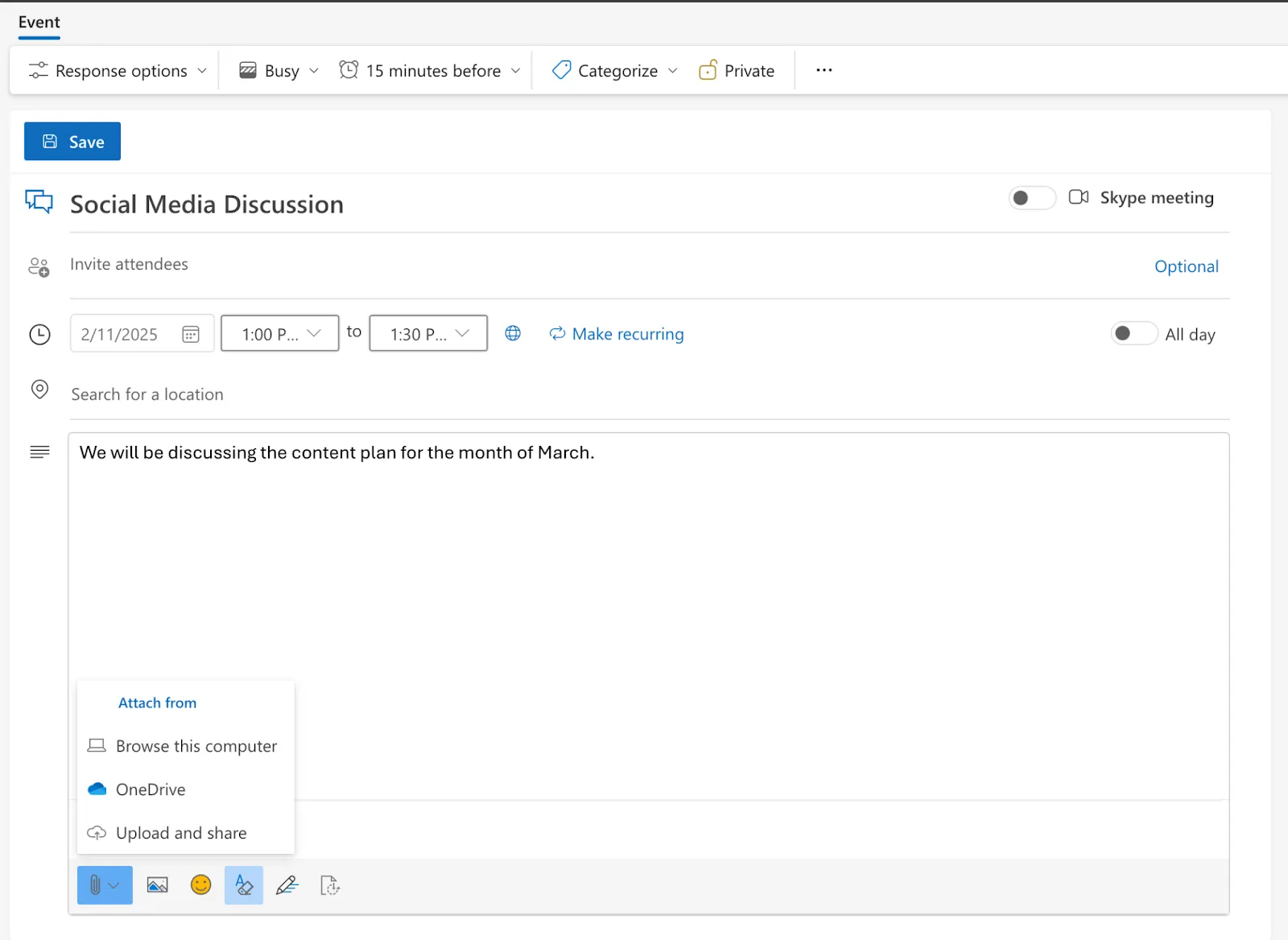
- Kliknutím na tlačítko Uložit naplánujte schůzku a odešlete pozvánky účastníkům e-mailem.
Integrace ClickUp s Outlookem centralizuje váš pracovní postup tím, že udržuje konverzace a úkoly na jednom místě. Můžete odesílat a přijímat e-maily přímo z úkolů, což zajišťuje, že veškerá komunikace zůstává propojena s příslušnou prací. Odpovědi na e-maily se zobrazují jako samostatné nebo vláknové komentáře, což usnadňuje sledování konverzací.
Přečtěte si také: Nejlepší softwarové nástroje pro týmovou spolupráci
Jak přizpůsobit pozadí aplikace Microsoft Teams
Přizpůsobení pozadí online schůzky v Microsoft Teams pomáhá omezit rušivé vlivy tím, že zakryje nepořádek nebo jakékoli vizuální rušivé prvky ve vašem prostředí, což účastníkům umožní zůstat soustředění.
Je to skvělý způsob, jak během schůzek vyjádřit svou osobnost a předvést svůj jedinečný styl.
Chcete-li změnit virtuální pozadí v Microsoft Teams:
- Připojte se ke schůzce v Teams
- V ovládacích prvcích schůzky vyberte možnost Více.
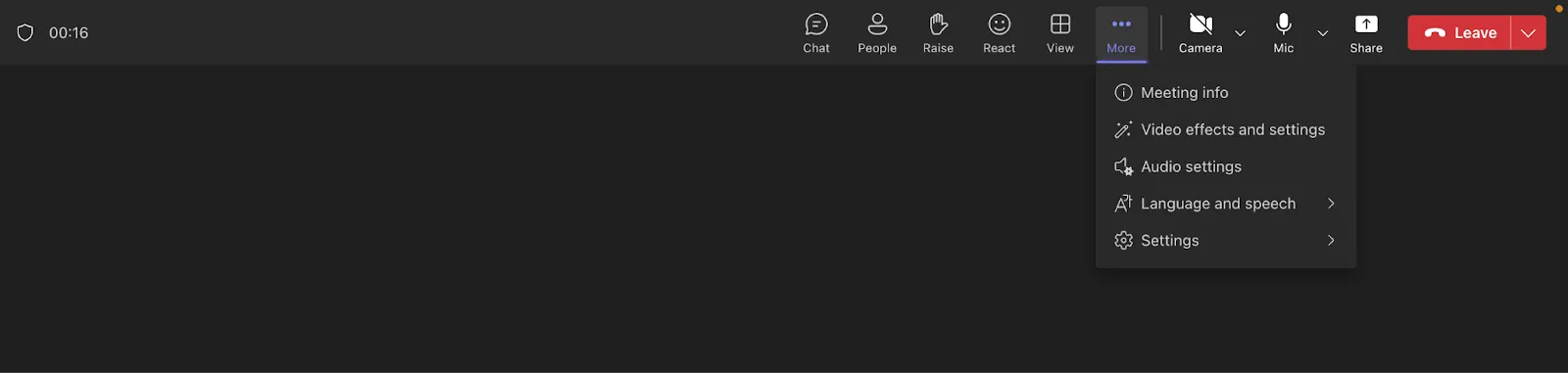
- Klikněte na Video efekty a nastavení
- Klikněte na Video efekty
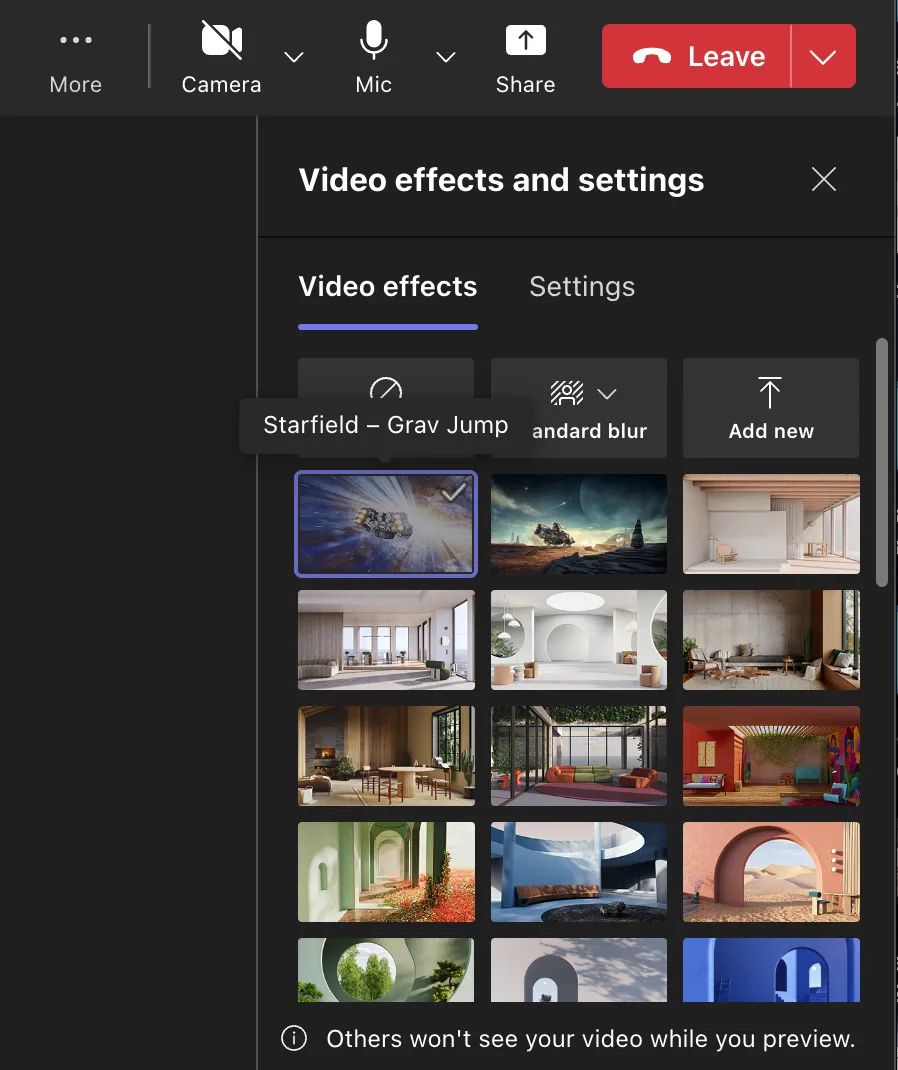
- Vyberte přednastavené pozadí Teams a klikněte na Použít nebo vyberte Přidat nové a nahrajte své vlastní.
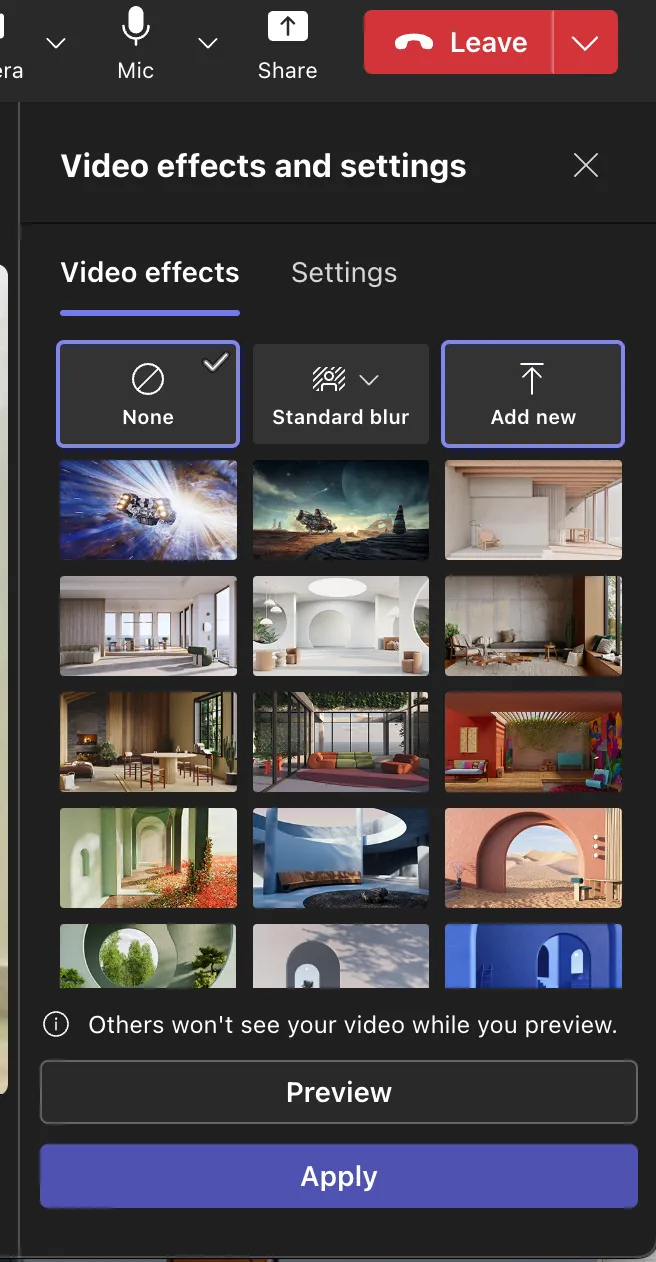
- Vyberte obrázek z počítače a klikněte na Použít.
ClickUp Docs
Používání ClickUp Docs ke sdílení osvědčených postupů pro nastavení pozadí je skvělý způsob, jak zajistit, aby všichni byli na stejné vlně. Můžete vytvořit dokument, který pokryje všechny základní informace, jako je například jak nastavit kameru, nejlepší tipy pro osvětlení, způsoby, jak snížit hluk, a výběr profesionálního pozadí, aby vás nic nerozptylovalo.
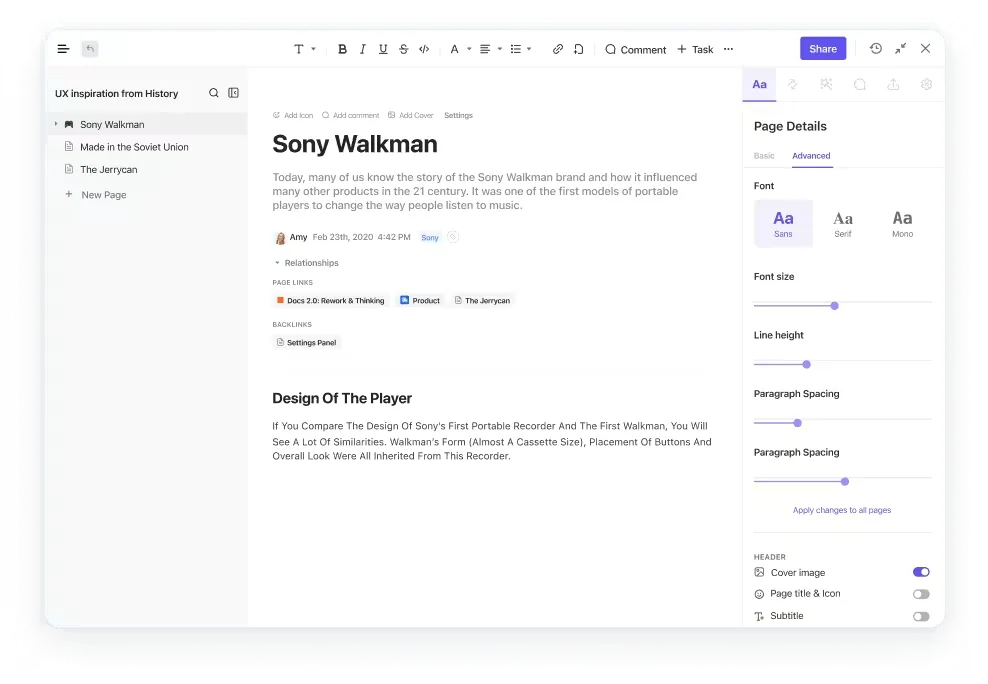
Navíc vám funkce pro spolupráci umožňuje získat zpětnou vazbu od ostatních, abyste mohli své nápady vylepšit, než je definitivně potvrdíte.
🧠 Zajímavost: Veřejné schůze se konají již od koloniálních dob USA, kdy se politici scházeli, aby diskutovali o nových zákonech, debatovali o různých tématech a možná i protestovali – něco jako živý knižní klub, ale s více parukami a méně občerstvením!
Jak přidat členy do schůzek v Microsoft Teams
Jste připraveni na důležitou marketingovou schůzku v Microsoft Teams, kde budete brainstormovat nad další velkou kampaní. Ale když se rozhlédnete, zjistíte, že chybí váš hlavní designér a stratég sociálních médií!
Nedostali pozvánku a teď vám zůstala jen polovina týmu. Nepropadejte panice! Přidávání členů do schůzek MS Teams je velmi snadné.
Chcete-li pozvat lidi na schůzku v aplikaci Microsoft Teams:
Před schůzkou
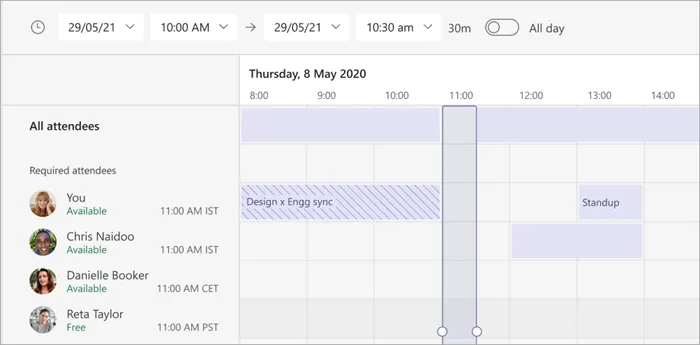
- Přejděte do kalendáře Teams a vyberte možnost Nová schůzka.
- Přidejte účastníky do polí Přidat povinné účastníky nebo Přidat volitelné účastníky.
- Pomocí nástroje Plánovací asistent najděte čas, který vyhovuje všem.
📮ClickUp Insight: Téměř 35 % znalostních pracovníků považuje pondělí za nejméně produktivní den v týdnu. K tomu mohou přispívat nahromaděné e-maily, zprávy a nové priority, které se objevují během pondělních porad.
Ale co kdybyste mohli všechny pondělní aktualizace, úkoly, schůzky a e-maily sdružit na jedné platformě a vyřídit je najednou v ClickUp?
Během probíhající schůzky
Pokud jste zahájili schůzku bez přidání účastníků nebo potřebujete někoho přidat za běhu, můžete to také udělat.
- Vyberte možnost Setkat se nyní
- Klikněte na Zobrazit účastníky a vyhledejte osobu v poli Pozvat účastníky.
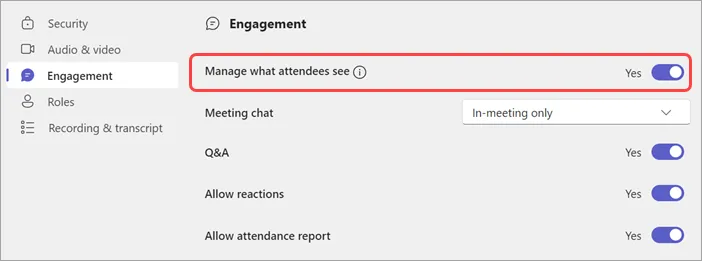
Správa rolí účastníků v schůzkách v Microsoft Teams je zásadní pro udržení kontroly nad dynamikou online schůzek a zajištění produktivního prostředí. Chcete-li spravovat, co účastníci mohou vidět:
- Naplánujte schůzku
- Vyberte Možnosti > Další možnosti
- V části Role nastavte možnost Kdo může prezentovat? na Konkrétní osoby.

- V části Zapojení zapněte možnost Spravovat, co účastníci vidí.
Automatizace ClickUp
ClickUp Automations zjednodušuje správu pozvánek a následných akcí a zajišťuje, že váš tým bude informován o nadcházejících událostech.
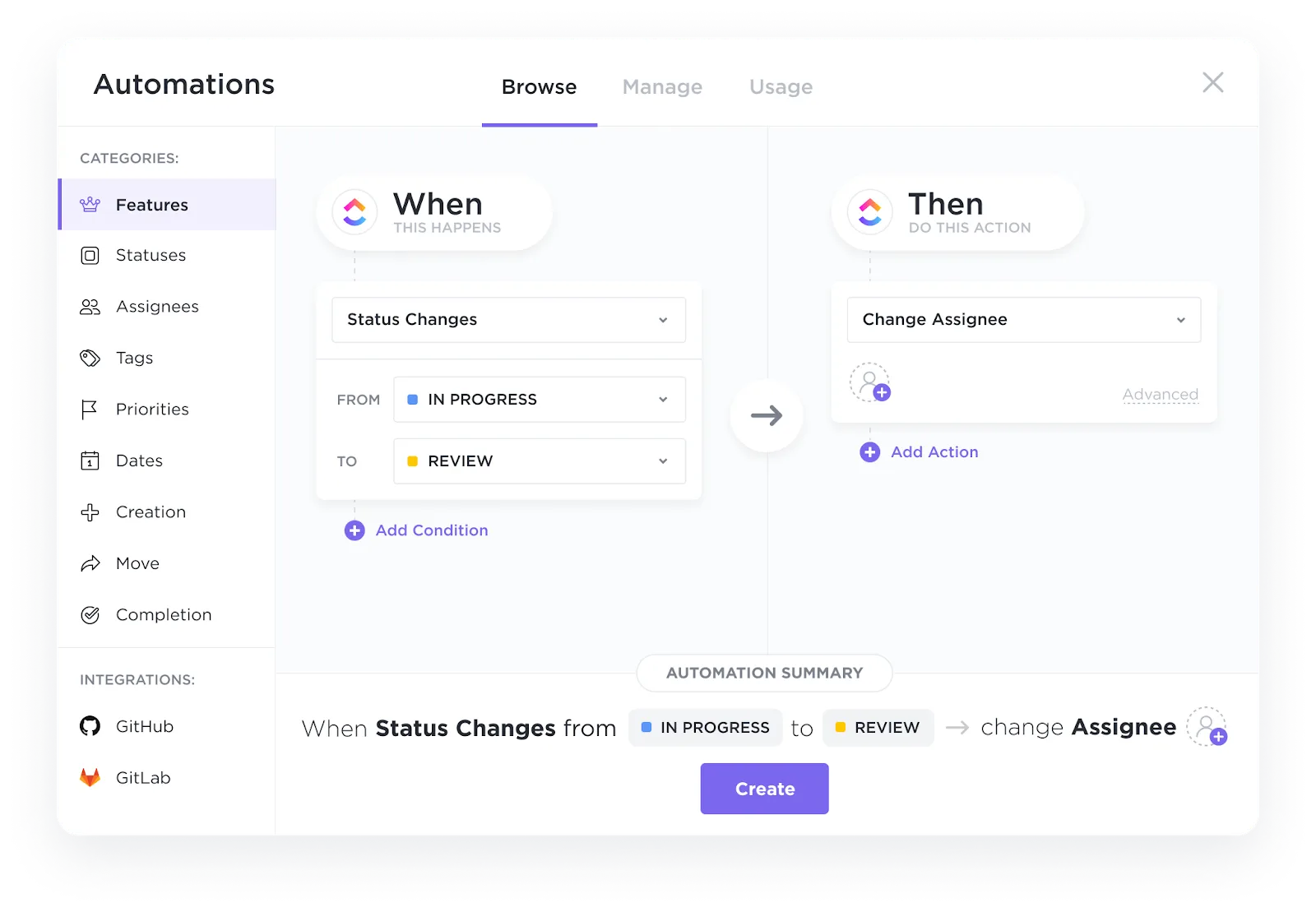
Díky automatizacím můžete:
- Vytvořte šablony pro následné e-maily: Týmy mohou využít šablony k vytváření připomínkových e-mailů a efektivnímu sledování odpovědí.
- Nastavte automatizace: Můžete vytvořit vlastní pravidla nebo vybrat z knihovny předem připravených automatizací, abyste automatizovali úkoly, jako je správa pozvánek a následných akcí.
Jak vidět všechny v Microsoft Teams
Microsoft Teams nabízí několik možností zobrazení schůzek, včetně:
- Galerie: Výchozí zobrazení zobrazuje účastníky v mřížkovém rozložení. Počet viditelných účastníků můžete upravit výběrem možnosti Zobrazit a poté výběrem možnosti Vybrat maximální velikost galerie ✅.
- Velká galerie: Zobrazuje až 49 účastníků v mřížce 7×7, k dispozici, pokud má alespoň 10 účastníků zapnuté kamery ✅
- Režim Společně: Vytváří iluzi, že všichni spolupracují ve sdíleném virtuálním prostoru, vyžaduje minimálně pět účastníků ✅
- Zobrazení řečníka: Zvýrazňuje aktivního řečníka ve videokonferenci ✅
- Zaměřte se na obsah: Omezte rušivé vlivy skrytím ovládacích prvků schůzek a chatů ✅
- Zobrazení prezentujícího: Zdůrazňuje aktuálního řečníka pro lepší zapojení ✅
Panely ClickUp
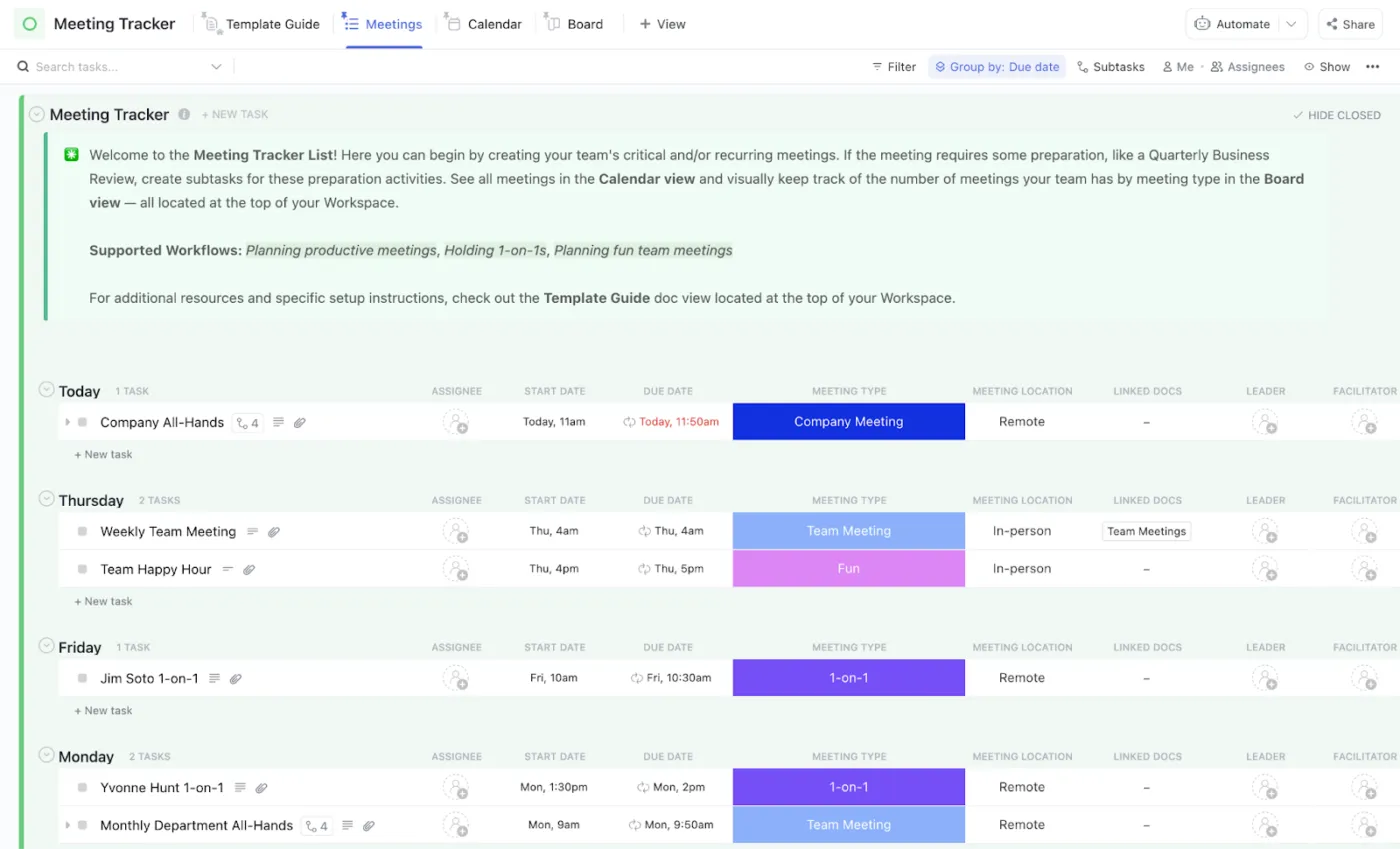
Dashboardy ClickUp poskytují výkonný způsob sledování účasti týmu na schůzkách díky komplexním nástrojům pro sledování a organizaci.
Pomocí šablony Meeting Tracker můžete zaznamenávat klíčové podrobnosti schůzky, jako je datum, čas, místo, účastníci a projednávaná témata.
Přečtěte si také: Kompletní průvodce projektovým řízením v Microsoft Teams
Výběr toho, co chcete vidět na schůzce v Teams
V schůzkách v aplikaci Microsoft Teams můžete připnout video, aby bylo viditelné pro vás, nebo zvýraznit video pro všechny účastníky:
- Připnout video: Tato možnost vám umožní mít konkrétní video stále na očích, bez ohledu na to, zda daná osoba právě mluví. Připnutí videa: Vyberte požadované video. Klikněte na ikonu nabídky se třemi tečkami na videu. Vyberte možnost Připnout pro mě .
- Vyberte požadovaný video feed
- Klikněte na ikonu nabídky se třemi tečkami v kanálu.
- Vyberte možnost Připnout za mě
- Vyberte požadovaný video feed
- Klikněte na ikonu nabídky se třemi tečkami v kanálu.
- Vyberte možnost Připnout za mě
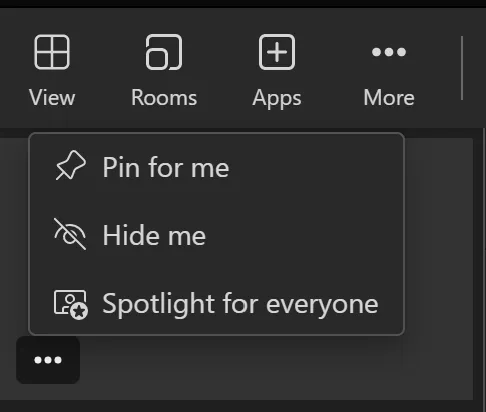
- Zvýraznění videa: Tato funkce zvýrazní video pro všechny účastníky schůzky. Chcete-li zvýraznit video: Vyberte video, které chcete zvýraznit. Klikněte na ikonu nabídky se třemi tečkami. Vyberte možnost Zvýraznit pro všechny a potvrďte výběrem možnosti Zvýrazníte toto video pro všechny účastníky schůzky.
- Vyberte video, které chcete zvýraznit
- Klikněte na ikonu nabídky se třemi tečkami.
- Vyberte možnost Spotlight pro všechny a potvrďte výběrem možnosti Toto video zvýrazníte pro všechny účastníky schůzky.
- Vyberte video, které chcete zvýraznit
- Klikněte na ikonu nabídky se třemi tečkami.
- Vyberte možnost Spotlight pro všechny a potvrďte výběrem možnosti Toto video zvýrazníte pro všechny účastníky schůzky.
Microsoft Teams nabízí několik možností přizpůsobení, které vám pomohou vylepšit zážitek z videokonferencí. Od úpravy snímkové frekvence videa po správu šířky pásma – nastavení schůzky vám pomůže zlepšit vizuální čistotu a efektivitu schůzky.
Zde je několik z nich:
- Přizpůsobení videa: Klikněte pravým tlačítkem myši na video a vyberte možnost Přizpůsobit rámečku, aby se zobrazilo celé video. Vyberte možnost Vyplnit rámeček pro bližší, oříznuté zobrazení.
- Přepínání mezi lidmi a obsahem: Kliknutím na video, které vás zajímá, můžete přepínat mezi prohlížením sdíleného obsahu a soustředěním se na účastníky.
- Používejte kontrastní barvy: Zapněte režim vysokého kontrastu, abyste zlepšili viditelnost textu a položek na obrazovce.
- Správa šířky pásma: Nastavte šířku pásma na 10 Mb/s pro schůzky, které vyžadují nejvyšší kvalitu videa.
Ovládací prvky během schůzky a co můžete dělat s Microsoft Teams
Někdy se stane, že jste uprostřed živé schůzky v Microsoft Teams a situace se stává chaotickou. Účastníci sdílejí své obrazovky, chatují v postranním panelu a snaží se spravovat zvuk, a to vše při zachování plynulosti konverzace.
Microsoft Teams nabízí řadu ovládacích prvků pro schůzky, které usnadňují správu všeho od nastavení videa až po role účastníků. Můžete:
- Sdílení obrazovky: Sdílejte celou obrazovku, konkrétní okno, soubor PowerPoint nebo tabuli pro spolupráci ✅
- Ztlumte nebo zapněte mikrofon: Pomocí rozevíracího seznamu vedle ikony mikrofonu můžete upravit nastavení zvuku nebo ztlumit/zapnout mikrofon ✅
- Zobrazit nebo skrýt konverzaci schůzky: Kliknutím na Chat otevřete chat schůzky a komunikujte s účastníky ✅
- Zobrazit nebo skrýt účastníky: Vyberte možnost Lidé a zobrazte seznam účastníků schůzky.
- Předání ovládání jinému uživateli: Umístěte kurzor myši do horní části okna schůzky, klikněte na možnost Předat ovládání a vyberte účastníka, kterému chcete ovládání předat ✅.
- Získejte zpět kontrolu: Umístěte kurzor opět do horní části okna schůzky a klikněte na možnost Získat zpět kontrolu, abyste znovu získali kontrolu ✅
- Žádost o ovládání: Najeďte kurzorem na sdílenou obrazovku, klikněte na Žádost o ovládání a počkejte, až přednášející vaši žádost schválí ✅.
- Zastavit ovládání: Kliknutím na tlačítko Zastavit ovládání zrušíte sdílení obrazovky ze své strany ✅
Jak vytvořit breakout rooms v Microsoft Meetings?
Breakout rooms v Microsoft Teams umožňují účastníkům spolupracovat v menších skupinách během schůzky, což je ideální pro výukové programy, skupinové sezení nebo společné aktivity.
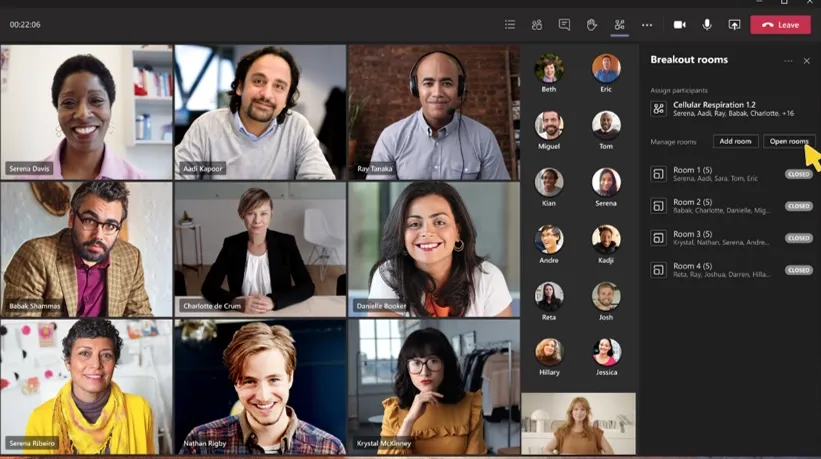
Jak používat breakout rooms v Microsoft Teams:
- Vytvořte breakout rooms: V kalendáři Teams vyberte schůzku a přejděte do Breakout rooms > Create rooms. Můžete nastavit počet místností, přiřadit účastníky automaticky nebo ručně a nastavit časový limit.
- Spuštění breakout rooms: Vyberte Breakout rooms a klikněte na Open, aby se všechny místnosti spustily současně. Chcete-li místnosti otevřít jednotlivě, najeďte kurzorem na místnost, vyberte More options a poté Open room.
- Připojte se k breakout roomu: Jakmile organizátor otevře místnosti, obdržíte oznámení. Vyberte možnost Připojit se k místnosti, abyste vstoupili.
- Chat v oddělené místnosti: Každá místnost má svůj vlastní chat. Stačí vybrat Chat v oddělené místnosti.
- Správa breakout rooms: V ovládacích prvcích schůzky vyberte Rooms > Manage rooms (Místnosti > Spravovat místnosti), abyste převzali kontrolu jako správce breakout rooms.
- Přiřazení účastníků během schůzky: Klikněte na ikonu breakout rooms (místnosti pro diskusi), vyberte Assign participants (Přiřadit účastníky) a vyberte uživatele, které chcete přiřadit do konkrétní místnosti.
Ztrácíte čas neproduktivními schůzkami?
Schůzka úrovně 10 udržuje diskusi soustředěnou, sjednocuje váš tým a podporuje odpovědnost. Zkuste nastavit přísný 90minutový limit a použít šablony ClickUp, aby diskuse zůstala na správné cestě. Od sledování KPI po efektivní řešení problémů týmu, ClickUp vám pomáhá vést schůzky, které skutečně posouvají věci kupředu.
Vylepšete komunikaci v týmu pomocí ClickUp
ClickUp je komplexní pracovní aplikace , která zjednodušuje správu kontrolních seznamů před schůzkou a umožňuje tak efektivní přípravu schůzek. Pojďme si prohlédnout její funkce.
Spolupracujte a organizujte se pomocí ClickUp Docs
ClickUp Docs poskytuje výkonnější funkce pro ukládání a sdílení, díky nimž mohou týmy snadno vytvářet, organizovat a spolupracovat na dokumentech na jednom centrálním místě.
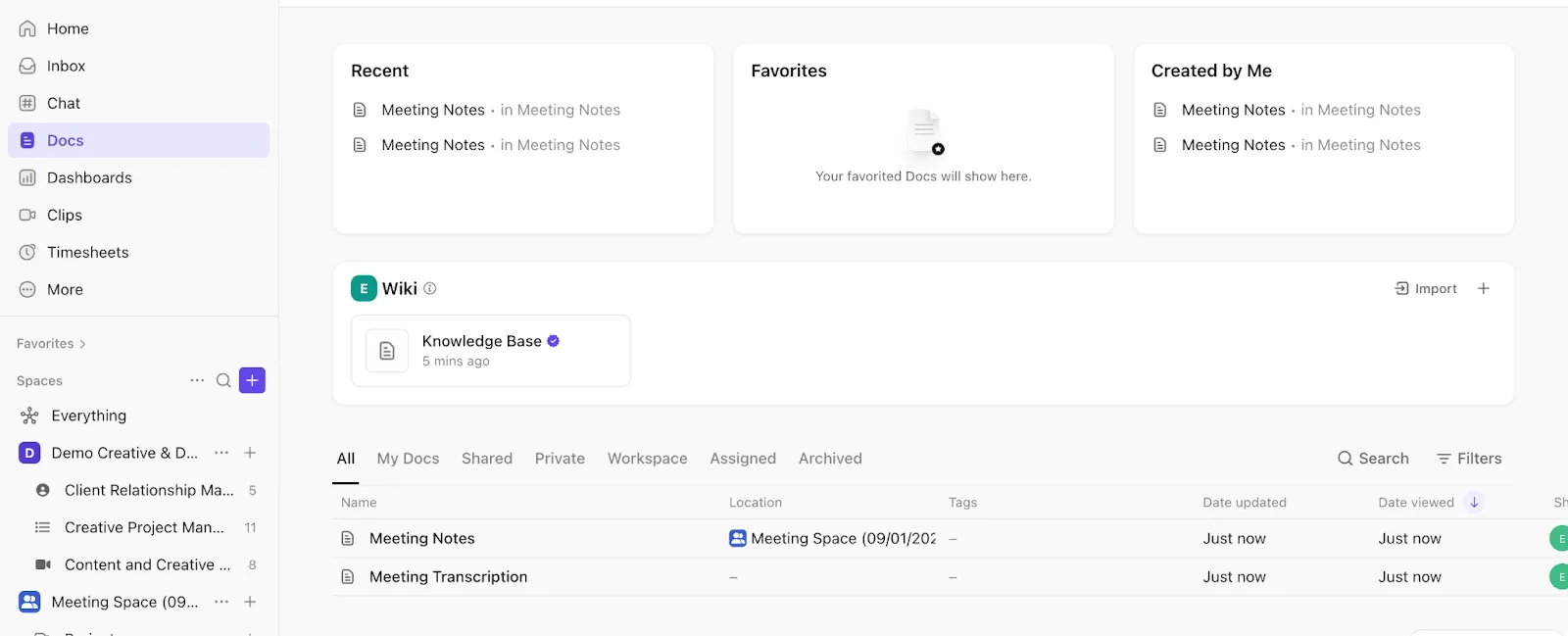
S Docs můžete:
- Ukládejte dokumenty ze schůzek: Nahrajte poznámky ze schůzek a relevantní dokumenty přímo do ClickUp Docs a vytvořte tak centralizované úložiště pro všechny účastníky.
- Organizujte dokumenty: Používejte složky k roztřídění materiálů pro schůzky podle projektu, typu schůzky nebo data, abyste k nim měli snadný přístup a mohli je snadno vyhledávat.
- Bezpečné sdílení: Ovládejte přístup pomocí podrobných oprávnění, abyste zajistili, že nahrávky mohou prohlížet pouze oprávnění uživatelé.
Zaznamenávejte poznatky z schůzek pomocí ClickUp Brain
ClickUp Brain nabízí snadné funkce přepisování, díky nimž je zaznamenávání a dokumentování důležitých diskusí během schůzek snadné.
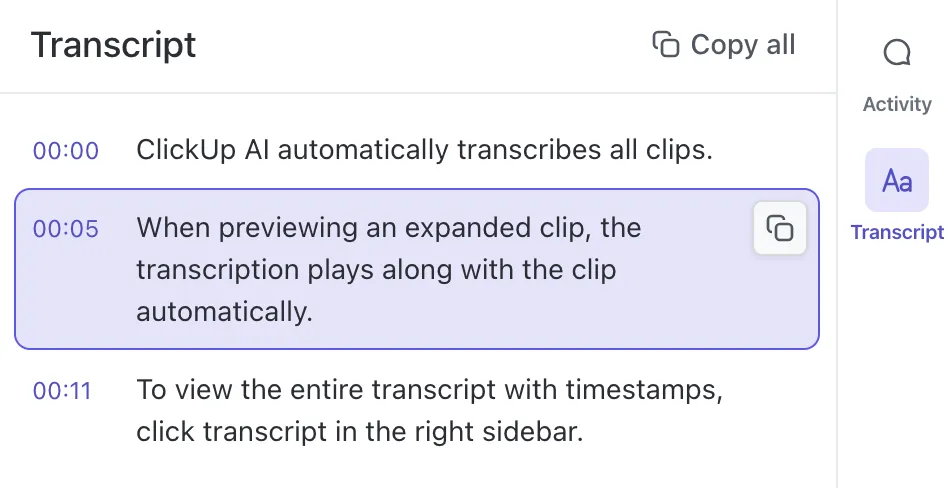
Brain vám pomůže s::
- Automatický přepis: Použijte AI ClickUp Brain k automatickému přepisu nahraných záznamů.
- Přepis s časovými značkami: Snadno se orientujte v diskusích díky přepisu s časovými značkami.
- Vyšší přesnost: Podporuje více jazyků, což zajišťuje přesné přepisy pro vícejazyčné schůzky.
- Anotujte přepisy: Zvýrazněte klíčové body, přiřaďte úkoly nebo klást otázky přímo v přepisu pomocí komentářů.
Seznamte se s ClickUp AI Notetaker, vaším novým nejlepším přítelem pro schůzky! Na rozdíl od tradičních zapisovatelů, kteří vás často nutí spěchat, abyste si stihli zapsat důležité body, ClickUp vám umožní soustředit se na probíhající konverzaci. Zachytí vše, na čem záleží – od akčních položek po klíčová rozhodnutí –, takže se můžete plně soustředit, aniž byste se museli obávat, že něco zmeškáte.
Po každém hovoru získáte jasný a strukturovaný souhrn toho, co bylo projednáno. ClickUp AI Notetaker se odlišuje tím, jak hladce se integruje s ostatními funkcemi ClickUp. Namísto pouhého nahrávání schůzky a nechat poznatky zapadnout prachem, odejdete s praktickými poznámkami, které vašemu týmu umožní ponořit se přímo do svých úkolů.
Usnadněte si spolupráci pomocí komentářů ClickUp
ClickUp Comments vám umožňuje přiřazovat komentáře ke konkrétním úkolům, což usnadňuje sledování konverzací a zajišťuje odpovědnost. Komentáře můžete také vyřešit, abyste dali najevo, že jste se jimi zabývali, a v případě potřeby je přiřadit jiným členům týmu.
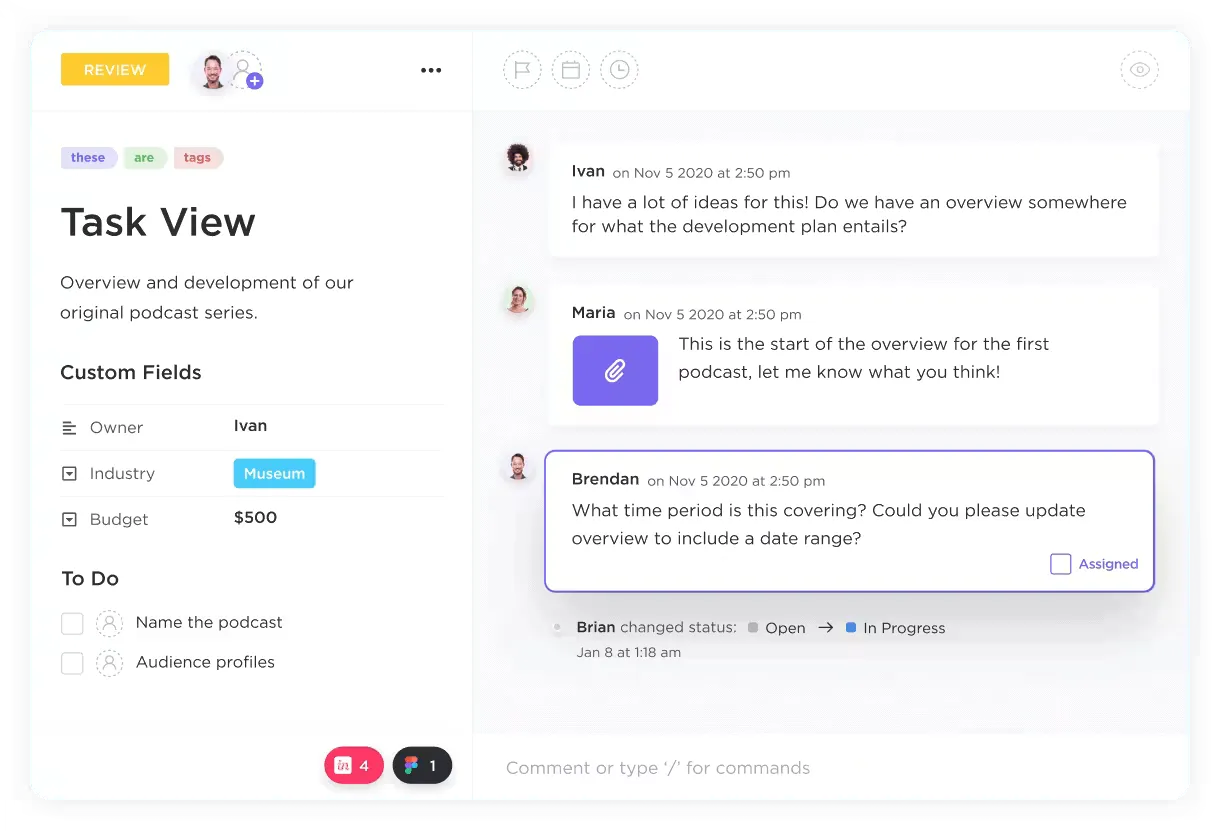
Diskusní vlákna vám navíc pomohou organizovat konverzace po schůzce tím, že iniciují vláknové diskuse v rámci komentářů, což usnadňuje přehlednost a spolupráci.
Používejte Microsoft Teams s ClickUp
Představte si, že spravujete úkoly a zároveň chatujete se svým týmem v reálném čase – vše na jednom místě!
Podívejme se, jak můžete vylepšit komunikaci ve svém týmu pomocí integrace ClickUp s Microsoft Teams, aby všichni zůstali ve spojení a byli produktivní.

Zde je shrnutí integrace ClickUp a MS Teams:
- Udržujte konverzace v kontextu propojením účtu Microsoft Teams s pracovními prostory ClickUp.
- Snadno sledujte úkoly tím, že je vytvoříte z libovolného kanálu Microsoft Teams pomocí příkazu „vytvořit úkol“.
- Udržujte svůj tým v obraze díky upozorněním na nové komentáře, přílohy, změny stavu a aktualizace přiřazených úkolů v kanálu Microsoft Teams.
Ačkoli Microsoft Teams nabízí různé funkce, má také určitá omezení, jako je omezený počet kanálů, rigidní nastavení oprávnění a nespolehlivé oznámení a doručování zpráv.
Pořádejte lepší schůzky s ClickUp
ClickUp Meetings je alternativa k Microsoft Teams, která může změnit spolupráci a komunikaci vašeho týmu. Díky centralizaci všeho na jednom místě můžete snadno plánovat schůzky, sdílet programy a pořizovat poznámky. Přiřazujte proveditelné úkoly s jasným vlastnictvím a termíny, abyste zajistili dodržování rozhodnutí.
Náš zákazník Marcos Vinícius Costa de Carvalho, analytik obchodní analytiky, ACE, říká o používání schůzek ClickUp toto.
Používáme jej k usnadnění a zrychlení našich denních schůzek v rámci rituálu Scrum. Pomáhá mi to sledovat průběh mého sprintu, pokrok v plnění úkolů a udržovat přehledný seznam všech mých povinností.
Používáme jej k usnadnění a zrychlení našich každodenních schůzek v rámci rituálu Scrum. Pomáhá mi to sledovat průběh mého sprintu, pokrok v plnění úkolů a udržovat přehledný seznam všech mých úkolů.
Udržujte konverzace funkční pomocí ClickUp Chat
ClickUp Chat usnadňuje komunikaci tím, že integruje konverzace a úkoly týmu do jednoho plynulého pracovního prostoru. Můžete převádět zprávy na úkoly – ručně nebo pomocí AI – a používat funkci Follow-Ups, abyste se ujistili, že vám neunikne žádná akce.
Chaty také synchronizují úkoly a aktualizace v reálném čase, což vám umožňuje zobrazit stavy, provádět aktualizace a spolupracovat, aniž byste museli chat opustit.
Sdílejte nápady snadno pomocí klipů a šablon ClickUp
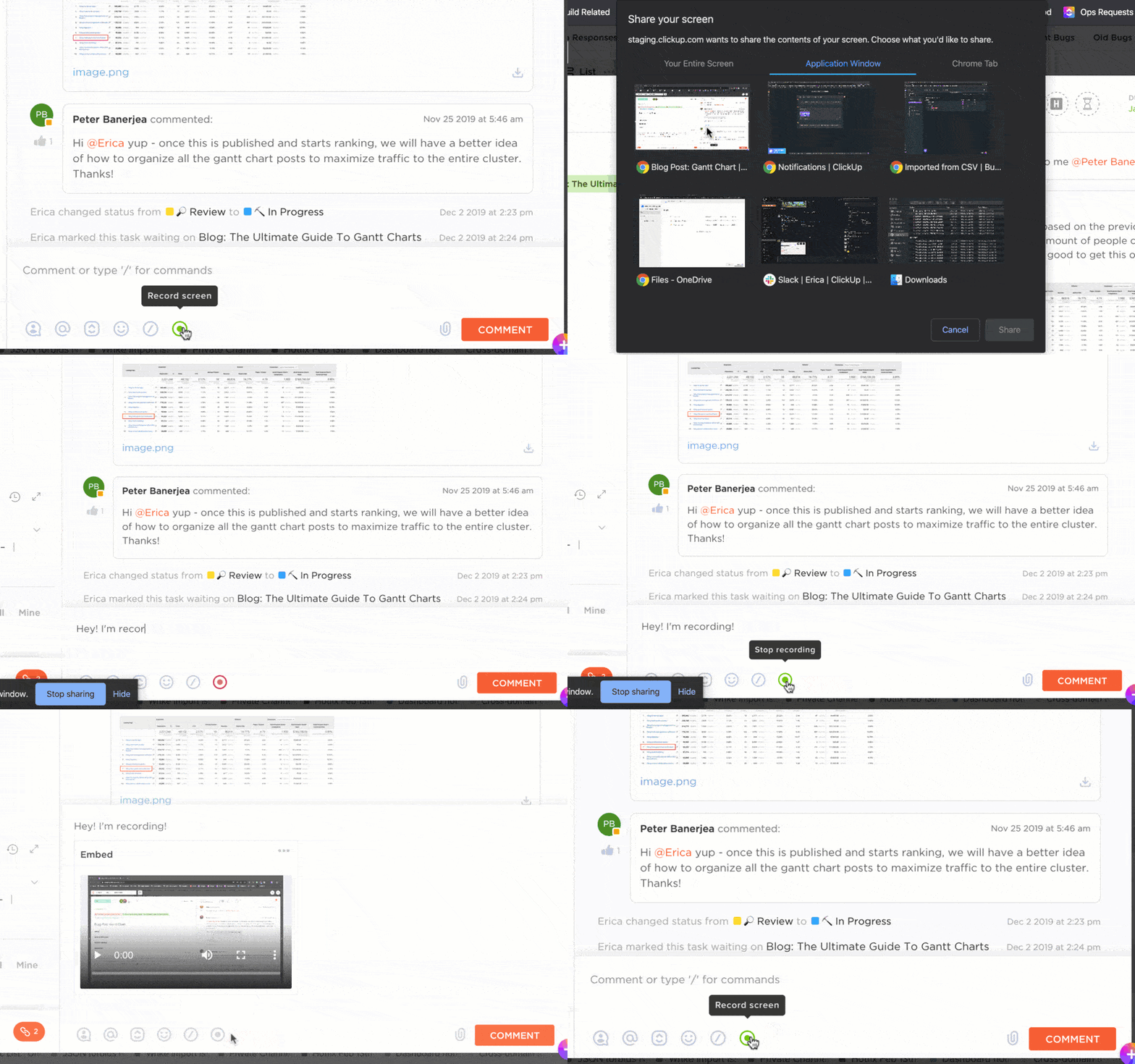
ClickUp poskytuje bezplatné nahrávání obrazovky pomocí ClickUp Clips, což vám umožňuje nahrávat obrazovku přímo bez aplikací třetích stran. Díky tomu můžete snadno sdílet video pokyny se svým týmem.
ClickUp se integruje se Slackem a Zoomem. Můžete přizpůsobit oznámení, vytvářet úkoly ze Slacku a spravovat schůzky Zoom přímo v ClickUp.
Šablona zápisu ze schůzky ClickUp
Šablona ClickUp Meeting Minutes Template navíc snižuje námahu a čas potřebný k vytváření a správě zápisů ze schůzek.
Tato šablona obsahuje sekce pro:
- Podrobnosti schůzky: Zaznamenejte základní informace, jako je datum, čas, místo a účastníci.
- Program schůzky : Uveďte seznam témat, která budou během schůzky projednána.
- Akční položky: Přiřaďte úkoly konkrétním osobám s jasnými termíny.
- Rozhodnutí: Zaznamenejte všechna důležitá rozhodnutí učiněná během schůzky.
- Body k diskusi: Zaznamenejte klíčové body diskuse, včetně případných neshod nebo oblastí, ve kterých panovala shoda.
Přečtěte si také: Šablony plánů komunikace v rámci projektu zdarma: Excel, Word a ClickUp
Zlepšete komunikaci ve svých projektech pomocí ClickUp
Microsoft Teams je robustní platforma pro efektivní virtuální schůzky.
Integrace ClickUp s Microsoft Teams vám umožní snadno přejít od diskusí na schůzkách k řízení úkolů, což zajistí, že úkoly budou zaznamenány a efektivně sledovány.
Můžete vytvářet úkoly přímo z chatů Teams, sledovat jejich průběh a udržovat pořádek, aniž byste museli opustit platformu.
Zaregistrujte se ještě dnes na ClickUp a uvidíte ten rozdíl.