
Zvedněte ruku, pokud je online tabule nebo nástroj pro tvorbu diagramů pro váš tým nezbytností. 🙋🏼♀️
My také! 🎨
Nástroje pro tvorbu tabulek a diagramů jsou nezbytné pro vizuální komunikaci složitých témat, zaznamenávání pokroku, brainstorming, prezentaci pracovních postupů a mnoho dalšího. Naštěstí máte při výběru preferovaného softwaru pro tvorbu diagramů a digitálních tabulek na výběr z celé řady možností!
Poptávka po těchto nástrojích je reálná a pravděpodobně v dohledné době neklesne – a mezi největšími jmény v této kategorii se Miro a Lucidchart pohybují na špičce žebříčku.
Několik týmů se obrací na tyto dva nástroje, aby podpořily spolupráci v týmu. Ačkoli poskytují spoustu výhod a funkcí pro vzdálené týmy různých velikostí, nejsou bez svých jedinečných nedostatků.
Kdo tedy v konečném souboji mezi Miro a Lucidchart zvítězí?
V tomto podrobném srovnávacím průvodci vám ukážeme klíčové funkce, výhody, nevýhody, ceny a omezení těchto dvou nástrojů. Navíc vám představíme další alternativu digitální tabule, která splňuje požadavky, které Miro a Lucidchart nesplňují!
Co je Miro?
Miro, vytvořené v roce 2011 a dříve známé jako RealtimeBoard, je dnes jedním z nejpopulárnějších nástrojů pro správu projektů s virtuálními tabulemi s více než 35 miliony uživatelů po celém světě. 🤯
Digitální plátno Miro lze použít jako vizuální pomůcku při schůzkách nebo k plánování celých pracovních postupů pomocí funkcí pro vytváření diagramů, prezentačních nástrojů a předem připravených šablon, které lze vrstvit na tabuli a vylepšit tak spolupráci.
Chcete se dozvědět více o Miro a jeho konkurentech? Podívejte se na tohoto průvodce zdroji, kde najdete podrobnější informace o 10 nejlepších alternativách Miro.
Nejlepší funkce Miro
Jednou z věcí, která uživatele na Miro přitahuje, je jeho intuitivní ovládání. Miro připomíná tabule, které jsme používali v základní škole nebo které dnes používáme k vedení rodinného kalendáře, a nabízí známé funkce pro kreslení, psaní poznámek a přidávání obrázků.
Jak ale Miro pomáhá týmům s různými případy použití skutečně dosáhnout svých cílů? Pomocí těchto čtyř základních funkcí. 🙂⬇️
1. Nekonečná tabule
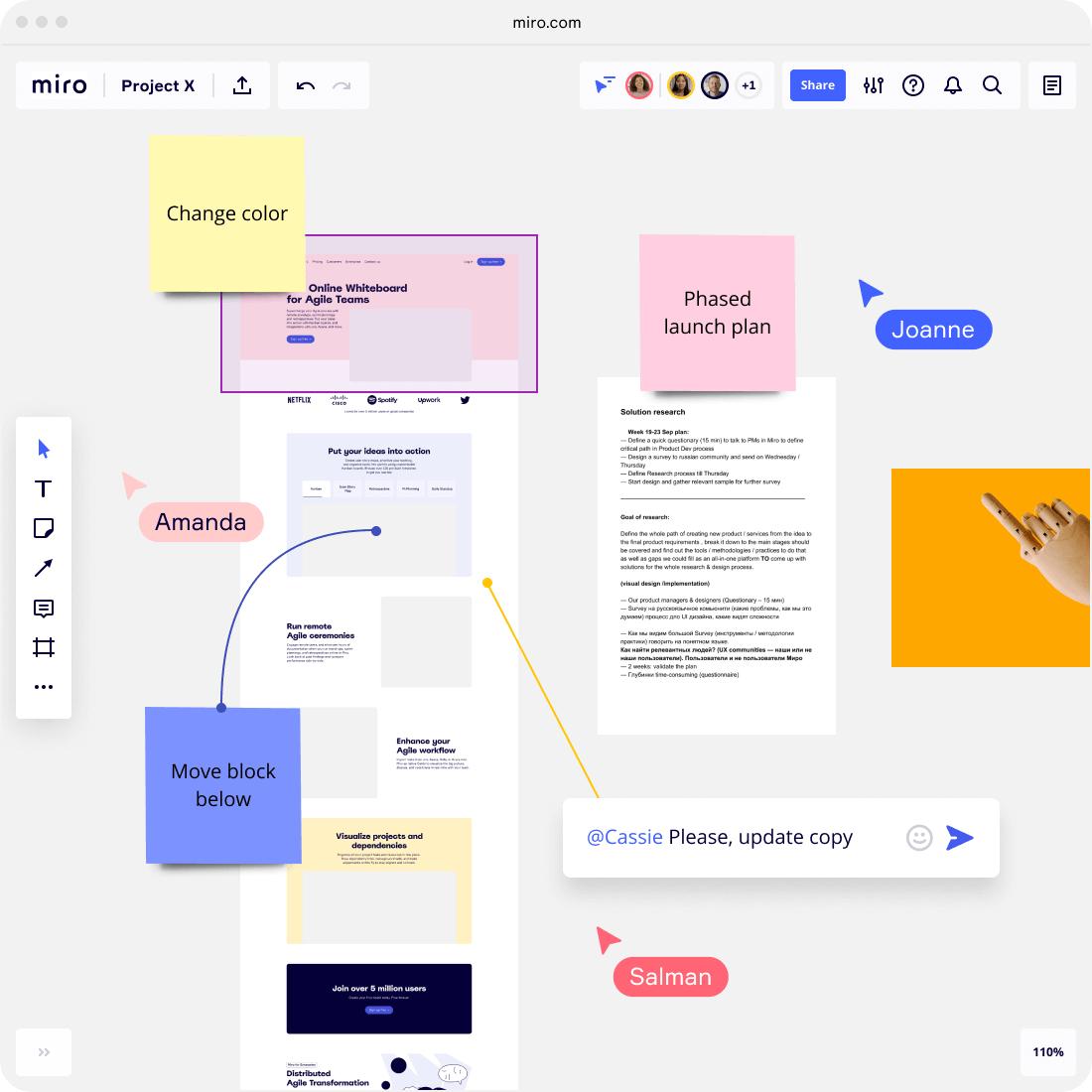
Nekonečná tabule je hlavní funkcí Miro. Týmy mohou toto digitální plátno využít k nejrůznějším účelům, od brainstormingu až po vytváření kanbanových tabulek pro projekty. Můžete začít s prázdným plátnem nebo použít různé šablony z Miroverse. Na tabuli můžete také přidávat poznámky, obrázky, videa a soubory PDF.
Moderátoři sezení mohou přiřazovat úkoly přímo z tabule pomocí @zmínek a protože se vše odehrává na nekonečném plátně, nikdy vám nedojde místo pro rozvíjení vašich nápadů.
Tabule Miro hladce spojuje digitální a tradiční spolupráci. Například pořiďte snímek fyzického dokumentu a okamžitě jej převedete na digitální poznámku.
2. Vytváření diagramů
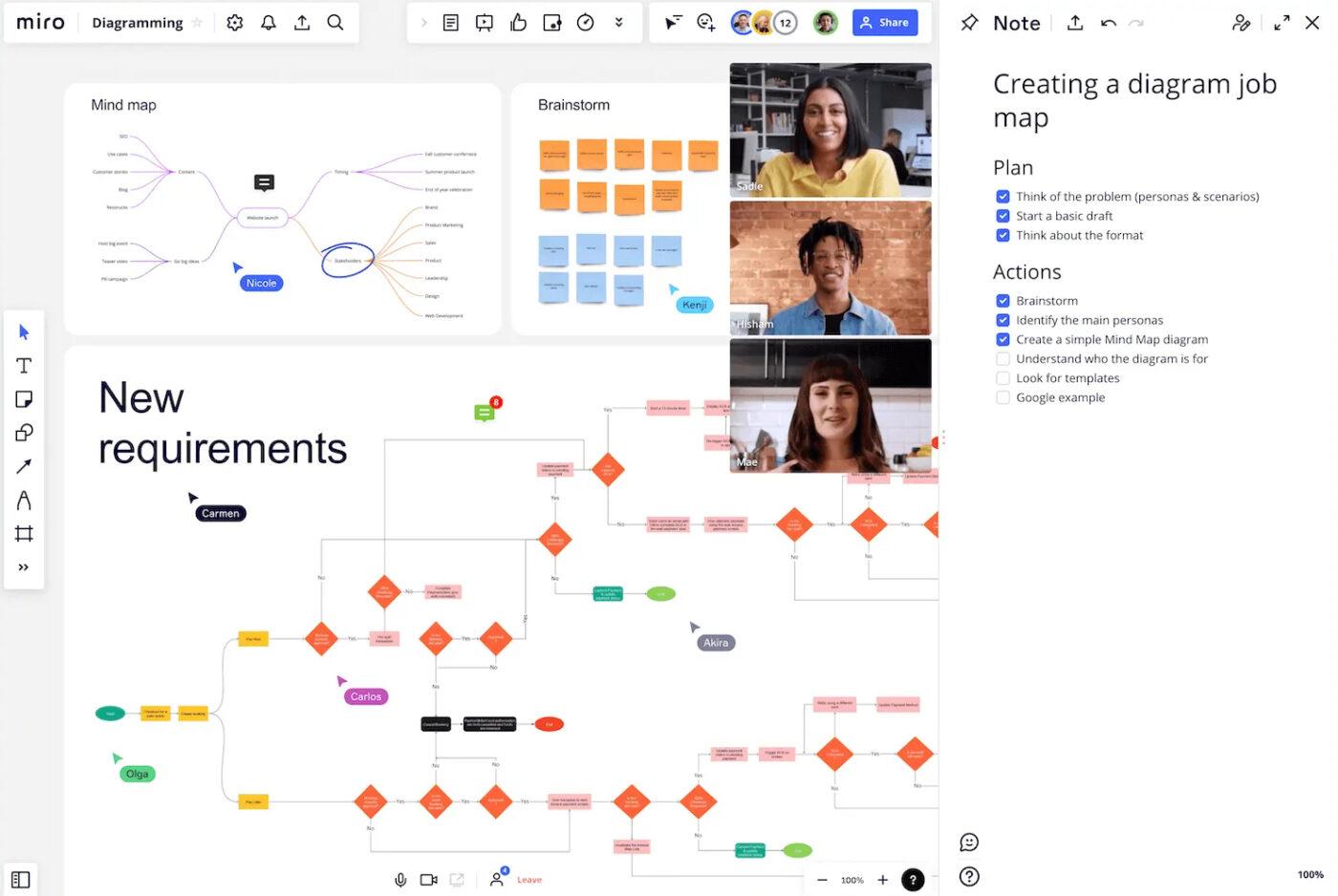
Miro má rozsáhlou knihovnu základních tvarů, ikon a spojovacích prvků, které vám pomohou vytvářet vývojové diagramy, drátěné modely, mapy cest a procesní diagramy.
Bonus: Průvodce mapováním procesů!
Pro informaci: Pokročilé diagramy pro AWS, Cisco a Azure jsou k dispozici pouze v nástroji Miro Smart Diagramming v rámci tarifu Business.
Pomocí Miro můžete spolupracovat se svým týmem v reálném čase. Členové mohou například zanechávat zpětnou vazbu, provádět změny nebo klást otázky přímo na diagramovém plátně.
Miro můžete propojit s více než 100 dalšími aplikacemi a své projekty vložit do nástrojů jako Microsoft Office a Confluence. Alternativně vám Miro také umožňuje exportovat vaše diagramy jako obrázky.
3. Schůzky a virtuální konference
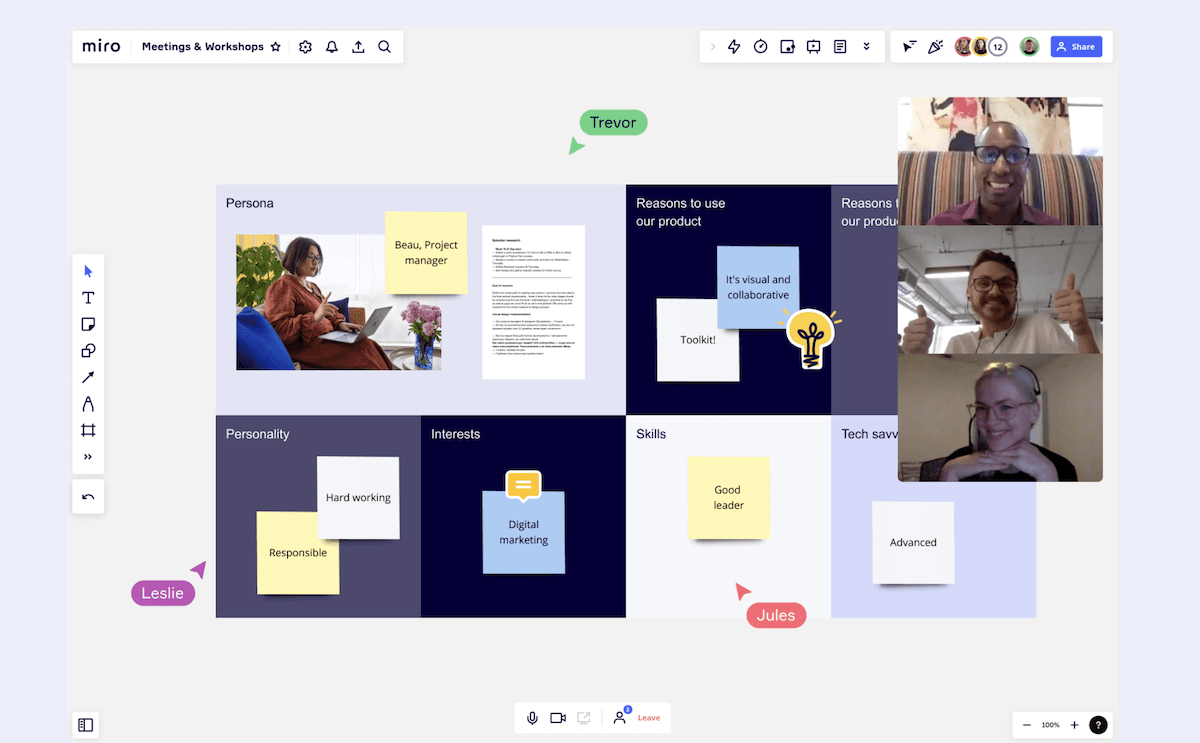
Digitální tabule jsou vynikající vizuální pomůckou pro prezentace během schůzek a Miro jde ještě o krok dál, protože umožňuje živé schůzky přímo v aplikaci. Účastníci schůzky mohou hlasovat, účastnit se aktivit na prolomení ledů a přidávat poznámky, aby vyjádřili své názory nebo rozvinuli nápady.
Díky tomu je Miro užitečné také pro videokonference a umožňuje rychlé komentáře nebo návrhy pomocí vestavěné chatovací funkce.
Díky živému sledování kurzoru v Miro je editace tabule s celým týmem mnohem přístupnější.
A aby se všichni soustředili na správnou část tabule, mohou moderátoři schůzky použít funkci Bring Everyone to Me (Přivést všechny ke mně), která automaticky přenese účastníky na konkrétní místo na tabuli. Moderátoři mohou také použít odpočítávací časovač, aby se ujistili, že se všichni účastní schůzky, a sdílet reakce pomocí emodži.
4. Myšlenkové mapy
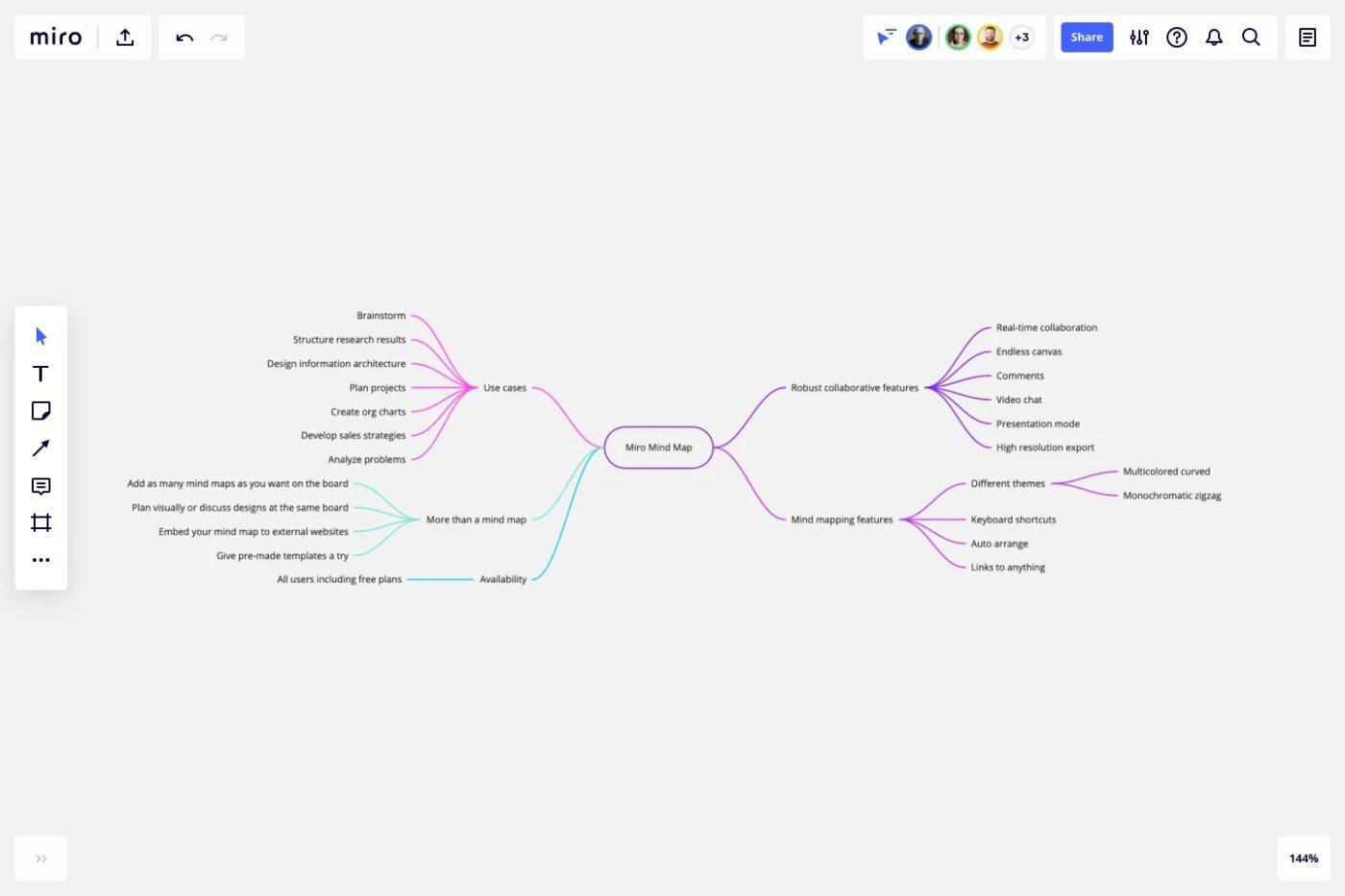
Co je to nástroj pro tvorbu tabule bez funkcí pro tvorbu myšlenkových map?
Vlastně moc ne...
Naštěstí to Miro chápe!
Miro whiteboard nabízí spoustu funkcí a šablon pro vytváření myšlenkových map. Máte možnost začít s čistým rozhraním, kde můžete sami kreslit jednoduché mapy, a protože vaše tabule nikdy nemá nedostatek místa, můžete na jedné tabuli vytvořit tolik grafů, kolik chcete, aniž byste narazili na limit.
Doplňte svou myšlenkovou mapu o kontext vložením externích odkazů nebo rozdělením grafu do několika rámečků. Po dokončení myšlenkové mapy budete mít také možnost svou práci sdílet veřejně.
Ceny Miro
Miro nabízí několik tarifů, včetně tarifu, který je navždy zdarma.
- Zdarma
- Starter: 8 $ za člena a měsíc, fakturováno ročně
- Podnikání: 16 $ za člena a měsíc, fakturováno ročně
- Enterprise: Individuální ceny
Co je Lucidchart?
Stejně jako Miro, ani Lucidchart není zrovna nováčkem na trhu.
Lucidchart, který se může pochlubit 15 miliony uživatelů a 12letou historií, je nástroj pro vytváření složitých a vizuálních diagramů, grafů a výkresů.
Hledáte alternativu k Lucidchart? Máme pro vás přehled 10 nejlepších konkurentů Lucidchart.
Nejlepší funkce Lucidchart
Díky nástrojům pro spolupráci, jako jsou komentáře a sledování změn v reálném čase, mohou týmy snadno spolupracovat na jednotlivých diagramech. Podívejme se ale na další klíčovou funkci, kterou můžete od Lucidchart očekávat. ⬇️
1. Vytváření diagramů
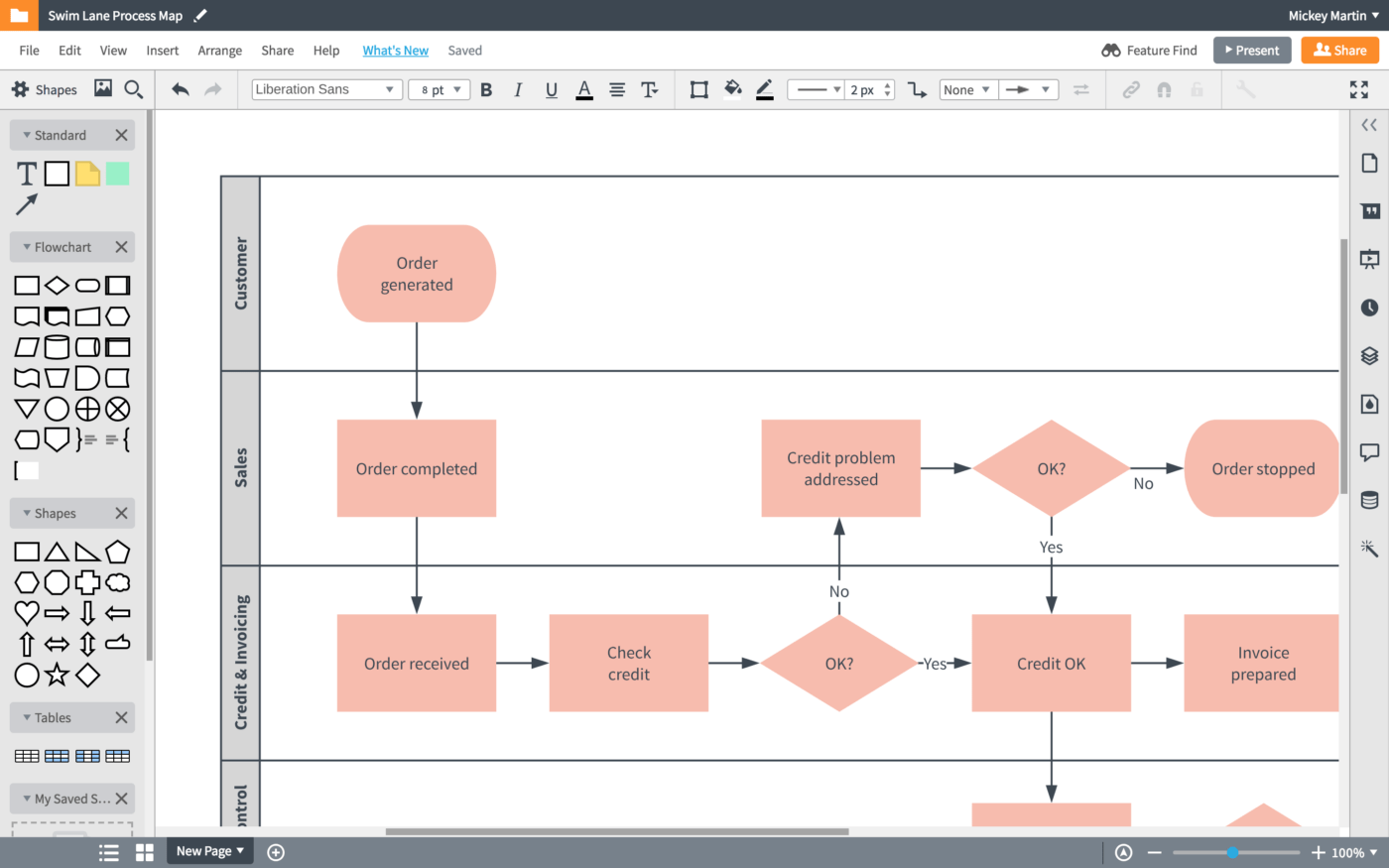
Vytváření diagramů je pro Lucidchart denním chlebem. 🍞🧈
Tento nástroj vám umožňuje vytvářet jakékoli typy diagramů, bez ohledu na jejich složitost, velikost nebo detailnost. Lucidchart disponuje rozsáhlou knihovnou tvarů se stovkami ikon a symbolů pro síťové diagramy, diagramy entit a vztahů (ERD), organizační schémata, jednotný modelovací jazyk (UML) a vše mezi tím.
Ale to není vše – Lucidchart může také propojit živá data se svými diagramy. Můžete například propojit své diagramy s daty v tabulce Google.
Pomocí Lucidchart můžete automaticky generovat diagramy. Stačí importovat textové značky a Lucidchart za vás vytvoří sekvenci UML! Podporuje také podmíněné formátování diagramů s více informacemi.
Až budete mít diagram hotový, Lucidchart nabízí podrobné možnosti exportu, abyste mohli svůj diagram sdílet jako obrázek (JPEG, PNG, SVG), soubor PDF, VDX nebo CSV. Své diagramy můžete také publikovat, aby byly veřejně přístupné, omezit přístup ostatních pouze na prohlížení nebo udělit oprávnění k úpravám vašeho dokumentu.
2. Spolupráce v reálném čase
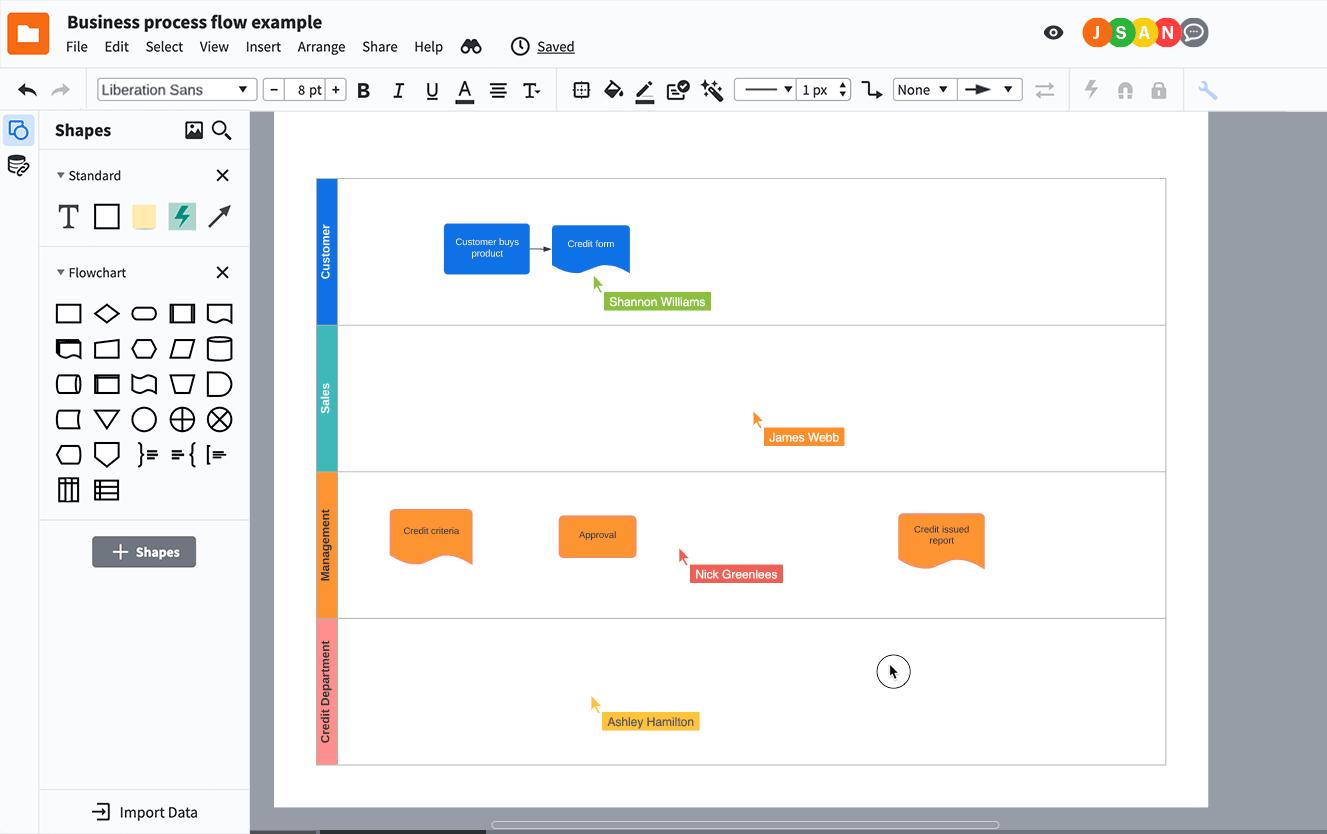
V Lucidchart může na diagramu pracovat více uživatelů současně, aniž by docházelo k záměně nebo k opomenutí někoho, a to díky funkcím pro spolupráci v reálném čase, včetně @zmínek, personalizovaných kurzorů a živého chatovacího okna.
3. Režim prezentace
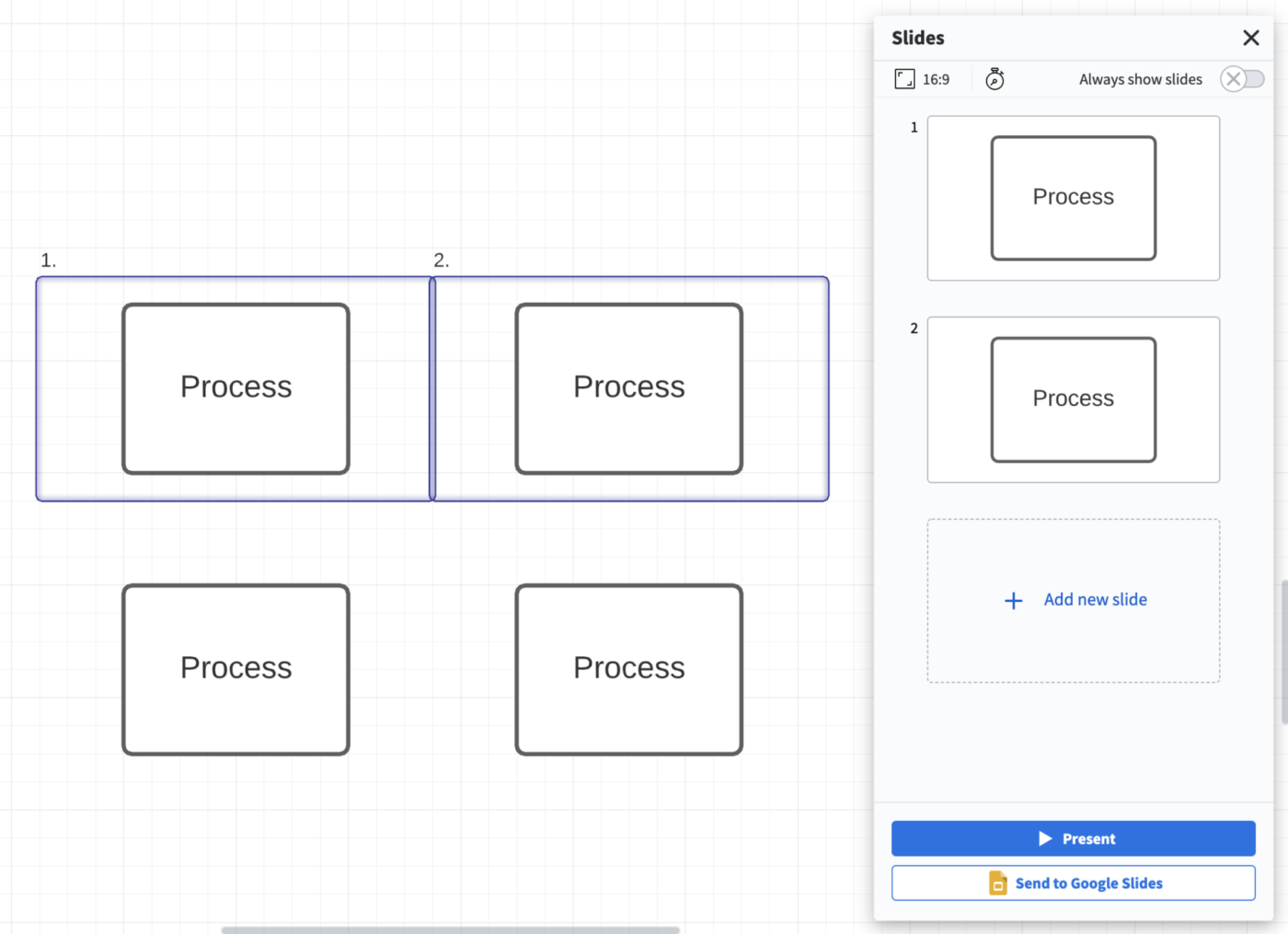
Jste připraveni představit své pokroky vedení?
Není třeba se trápit s PowerPointem, Lucidchart vám umožní převést váš diagram do sady snímků, která je ideální pro schůzky se zainteresovanými stranami a prezentace. Stačí přepnout aplikaci do režimu prezentace a budete mít k dispozici plynulou sadu snímků, se kterou můžete pracovat.
4. Přizpůsobené tvary
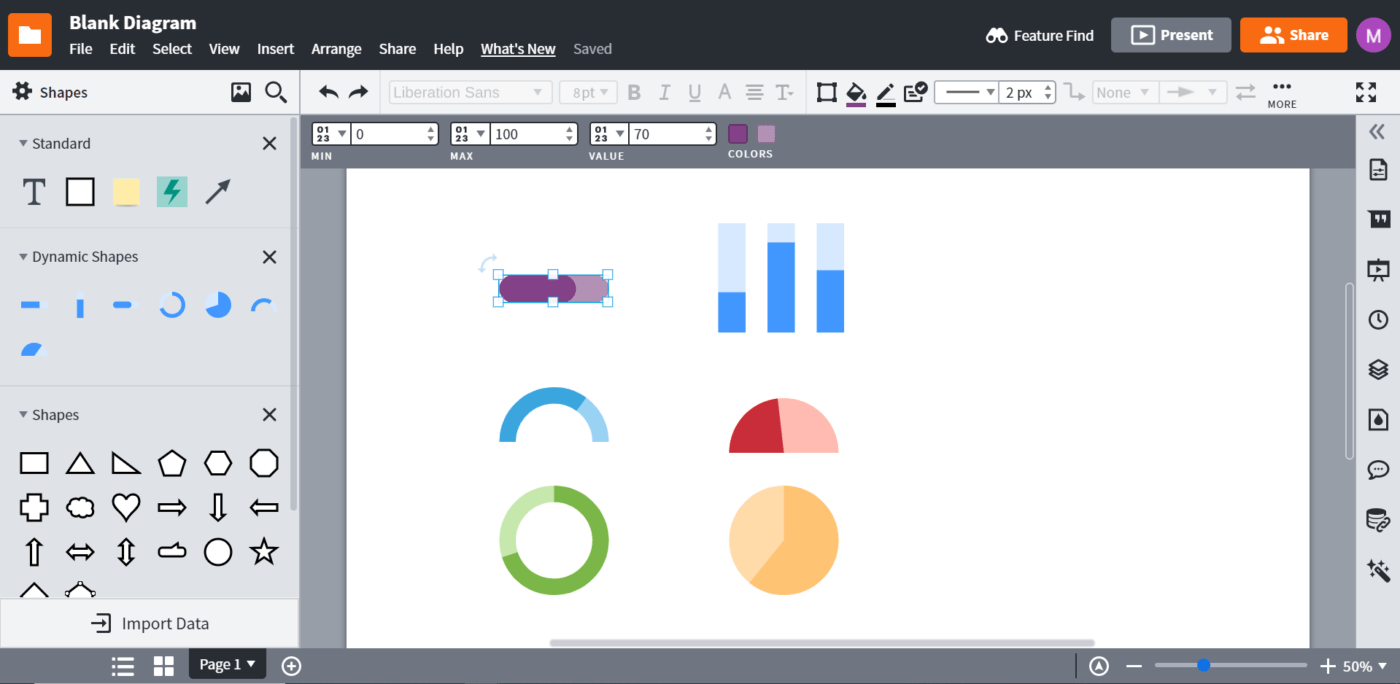
Lucidchart je cenným zdrojem pro lidi, kteří chtějí při vytváření diagramů ušetřit čas.
Pokud váš tým používá převážně jeden typ diagramu, můžete jeho prvky uložit jako vlastní tvary do své knihovny, abyste k nim měli kdykoli rychlý přístup a mohli je přetáhnout na nové plátno.
Ceny Lucidchart
Lucidchart nabízí bezplatnou verzi pro nové uživatele a prodlužuje bezplatnou zkušební verzi pro každou ze svých placených možností.
- Zdarma
- Individuální: 7,95 $ za měsíc
- Tým: 9,00 $ za uživatele a měsíc
- Enterprise: Ceny k dispozici na vyžádání
Miro vs. Lucidchart: Kdo vyhrává?
No, záleží na tom, koho se zeptáte. 🧐
Ačkoli mají oba nástroje mnoho společného, každý z nich je jedinečný a oslovuje jiné publikum. Zde je přehled výhod a nevýhod každého nástroje, který vám pomůže rozhodnout se pro ten správný software pro váš tým.
1. Uživatelská zkušenost a rozhraní
Při výběru nástroje pro tvorbu diagramů nebo tabule hraje klíčovou roli uživatelské rozhraní. Ideálně byste měli hledat něco jednoduchého, ale nepostrádajícího funkčnost. Zde je srovnání nástrojů Miro a Lucidchart:
Miro
Miro je především o jednoduchosti a intuitivnosti.
Ovládací panel aplikace je přehledný a intuitivní, takže se noví uživatelé mohou rychle naučit Miro používat. Všechny nástroje pro přidávání spojení, kreslení, textu a ikon jsou snadno přístupné na levé straně tabule a jsou vizuálně označeny.
Pomocí vyhledávacího pole Miro můžete organizovat své tabule, prohlížet poslední aktualizace a filtrovat své tabule. Celkově je uživatelské rozhraní Miro přehledné, a to i pro začátečníky v oblasti digitálních tabulek.
Lucidchart
Rozhraní Lucidchart je jednoduché na používání, ale ve srovnání s Miro působí trochu zastarale.
V některých ohledech to Lucidchart kompenzuje jinými funkcemi, včetně výkonné vyhledávací funkce pro třídění tagů, šablon afinitních diagramů, nedávné aktivity a komentářů napříč diagramy.
Projekty v Lucidchart můžete zahájit kliknutím na tlačítko nový. Tato akce vám automaticky nabídne možnost začít s šablonou, ale můžete se také rozhodnout pro prázdnou tabuli, pokud chcete svůj projekt zahájit od nuly.
2. Vytváření diagramů
Nejlepší nástroje pro tvorbu diagramů usnadňují vytváření jednoduchých i složitých diagramů bez nutnosti používat další aplikace. Miro a Lucidchart mají tuto funkci společnou, ale který z nich skutečně dominuje, pokud jde o diagramy?
Miro
Pokud se držíte bezplatného tarifu, pocítíte omezení Miro v této kategorii. Chcete-li získat přístup k rozsáhlejší knihovně tvarů a spojovacích prvků a pokročilým nástrojům pro tvorbu diagramů, budete nuceni přejít na jeden z placených tarifů Miro.
Lucidchart
Lucidchart vítězí nad Miro, pokud jde o funkčnost diagramů. Lucidchart nejenže nabízí stovky tvarů a knihovnu vlastních tvarů, ale také vám dává možnost propojit živá data a použít podmíněné formátování pro vaše diagramy.
3. Software pro tabule
Digitální tabule jsou nástrojem pro spolupráci, jsou kreativní, poutavé a funkční. Tento nástroj může být přínosem pro všechny typy týmů, ale je důležité si dobře rozmyslet, do kterého softwaru pro tabule investovat, protože každý nástroj může být velmi odlišný. Jaké místo tedy Miro a Lucidchart zaujímají ve spektru virtuálních tabulí?
Miro
Miro je jedním z předních nástrojů v oboru, pokud jde o software pro bílé tabule. V této kategorii vyniká svým intuitivním a přehledným rozhraním, které také umožňuje spolupráci – což je pro bílé tabule zásadní!
Miro vám umožňuje vkládat poznámky, obrázky, videa, odkazy a soubory PDF, ale jeho nejvýznamnější funkcí je videokonferenční a videochatová funkce.
Lucidchart
Na druhou stranu, Lucidchart je v první řadě nástroj pro tvorbu diagramů a až v druhé řadě nástroj pro tvorbu tabule, což činí jeho online tabuli méně plynulou než Miro.
Stejně jako na digitální tabuli můžete do plátna Lucidchart vkládat obrázky, videa a dokumenty. Navíc můžete své vizuální prvky propojit s živými daty, což Miro neumí. Lucidchart má také funkci živého chatu, ale na rozdíl od Miro nemá zabudovanou funkci videokonferencí.
4. Integrace
Váš ideální software vám pomůže zredukovat množství používaných technologií a integruje se s dalšími pracovními nástroji, čímž vám pomůže zefektivnit vaše procesy. Miro a Lucidchart se integrují s celou řadou základních nástrojů, včetně Google Suite, Microsoft Office, Slack, Salesforce, Jira a dalších.
Pokud jde o integraci, Lucidchart a Miro si dělí první místo. 👑
Miro vs. Lucidchart na Redditu
Podívali jsme se na Reddit, abychom zjistili, jak lidé hodnotí Miro a Lucidchart. Když na Redditu vyhledáte Miro vs. Lucidchart, mnoho uživatelů se shoduje, že flexibilita Lucidchartu je těžko překonatelná:
„Souhlasím. LucidChart je skvělý nástroj, který je velmi flexibilní a má široké využití.“
Ostatní uživatelé Redditu poznamenávají, že Miro je skvělou volbou pro menší týmy:
„Miro je skvělý i ve své bezplatné verzi, pokud máte malý tým, se kterým ho chcete sdílet...“
Seznamte se s ClickUp: nejlepší alternativou k Miro a Lucidchart
Ačkoli Lucidchart a Miro disponují pokročilými funkcemi, které jim pomohly vyšplhat se na vrchol žebříčku nástrojů pro tvorbu tabulek, nejedná se o nástroje, které lze přímo porovnávat, a každý z nich slouží k jinému účelu.
Pokud tedy musíte v obou případech dělat kompromisy, jaké je skutečné řešení v oblasti softwaru pro vizuální tabule a diagramy?
Dáme vám nápovědu – je to ClickUp, aplikace pro vše, co souvisí s prací. 😎
ClickUp umožňuje týmům napříč odvětvími vytvářet a spravovat virtuální tabule, diagramy pracovních postupů, organizační schémata a další. Týmy se spoléhají na ClickUp, aby sjednotily úkoly, projekty, dokumenty, diagramy, integrace a chaty do jednoho společného pracovního prostoru, což zajišťuje plynulou spolupráci a bezkonkurenční produktivitu.
Podívejme se na tyto funkce blíže. 🧭
1. Tabule
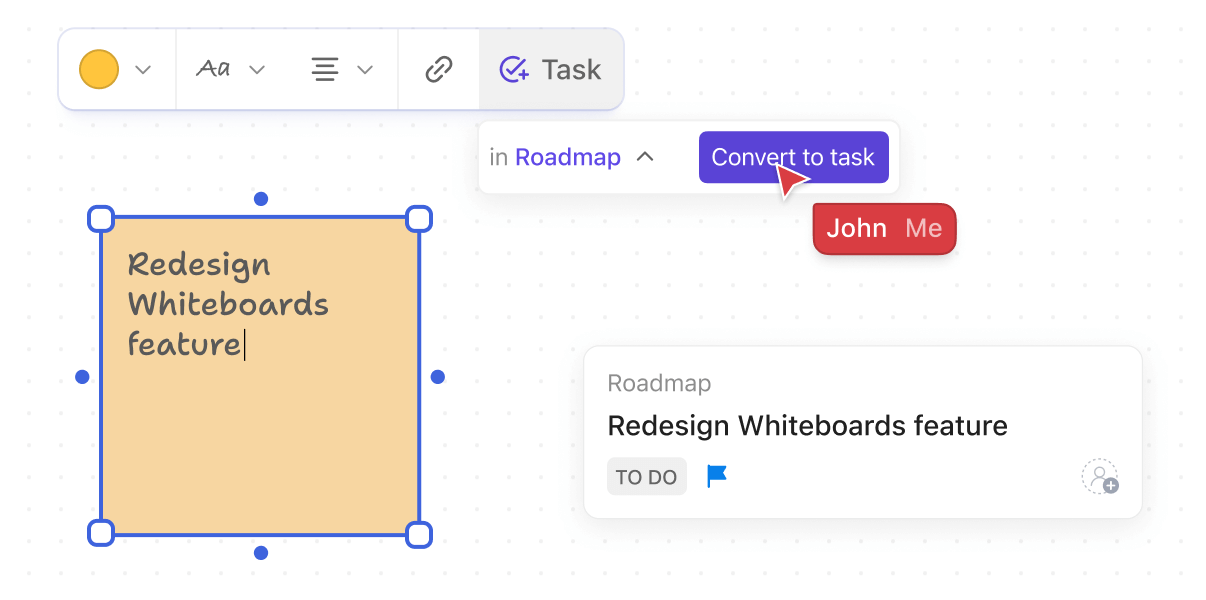
ClickUp Whiteboards přináší nový pohled na spolupráci díky integraci brainstormingu, plánování a realizace na jednom místě.
Klíčové vlastnosti:
- Spolupráce v reálném čase: Pracujte se svým týmem živě pomocí chatu v aplikaci , živých kurzorů a plynulých možností sdílení, abyste zůstali v souladu.
- Dynamická tvorba obsahu: Vložte poznámkové lístky, text, obrázky, videa a další vizuální prvky a vytvořte interaktivní tabule.
- Převod úkolů: Převádějte jakékoli tvary, poznámky nebo diagramy na proveditelné úkoly jediným kliknutím a zjednodušte tak pracovní postupy.
- Vizuální prvky založené na umělé inteligenci: Využijte ClickUp Brain, nativní umělou inteligenci platformy, k generování vizuálních prvků přímo z textu, díky čemuž své nápady uvedete do života rychleji.
- Dotykové rozhraní: Skicujte, kreslete a manipulujte s prvky pomocí intuitivních gest, která zajišťují snadné používání během společných sezení.
S nástrojem ClickUp Whiteboards váš tým nejen brainstormuje, ale také proměňuje nápady v realizovatelné plány, a to vše na jedné platformě. 🙌🏼
2. ClickUp Mindmaps

Myšlenkové mapy v ClickUp jsou perfektním nástrojem pro vytváření volných nebo úkolově orientovaných diagramů k vizualizaci pracovních postupů projektů, nových procesů nebo složitých myšlenek.
Můžete si vybrat mezi režimem Úkol nebo Prázdný a vytvořit si myšlenkovou mapu od nuly, přidávat uzly, úkoly a odkazy přímo na plátno pro okamžitý kontext – dokonce i na první pohled.
S ClickUp máte plnou kontrolu nad barvami, tvary a spojovacími prvky ve vaší myšlenkové mapě a můžete kdykoli upravovat stejný diagram společně se svým týmem, aniž by docházelo k překrývání.
3. Předem připravené šablony diagramů
Knihovna šablon ClickUp je skutečně bezkonkurenční a obsahuje stovky předem připravených, přizpůsobitelných šablon diagramů pro každou situaci, aby váš tým mohl rychleji začít pracovat a plně využívat funkce ClickUp.
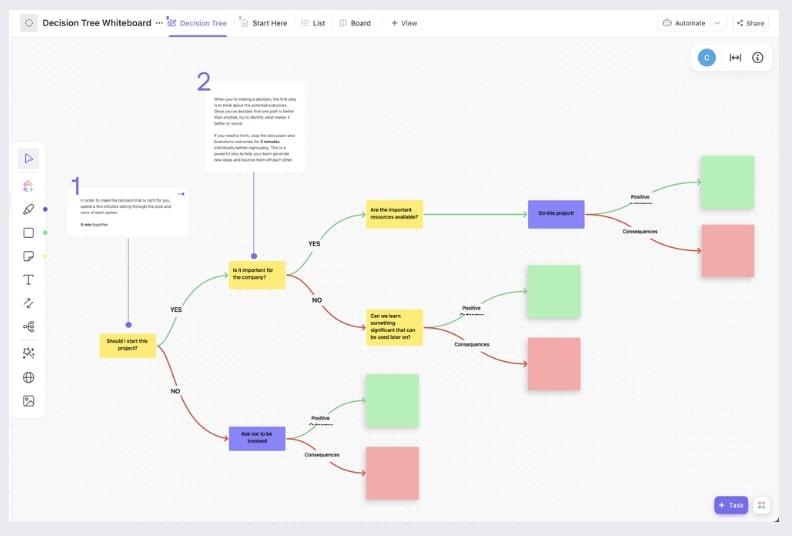
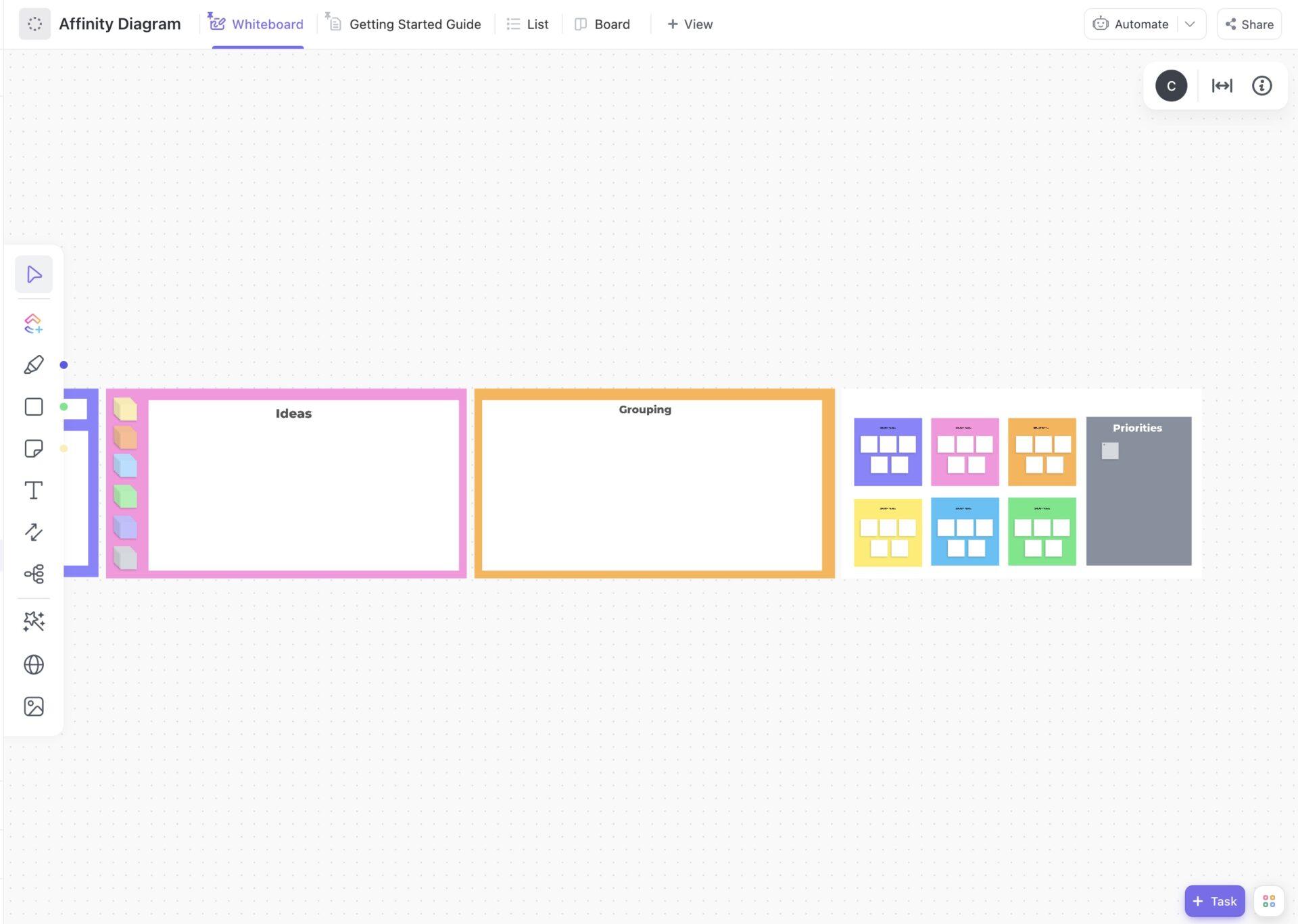
Ať už vytváříte diagram afinit, rozhodovací strom nebo jednoduchou myšlenkovou mapu, ClickUp neustále vyvíjí nové a flexibilní způsoby, jak zvýšit vaši produktivitu tak, aby to nejlépe vyhovovalo vašemu týmu. Můžete například použít šablonu diagramu afinit ClickUp, abyste mohli rychle začít, aniž byste museli začínat od nuly.
Ceny ClickUp
ClickUp nabízí rozsáhlý bezplatný tarif Free Forever Plan s několika prémiovými funkcemi a placené tarify, které se přizpůsobují růstu vašeho týmu. Zde je přehled:
- Plán Free Forever: Vaše první tři tabule, myšlenkové mapy, neomezený počet úkolů, neomezený počet členů, 100 MB úložného prostoru a další
- Neomezený (7 $ za člena a měsíc): Pokročilejší zobrazení projektů, neomezené úložiště, neomezené integrace, neomezené panely, agilní reportování a další
- Business (12 $ za člena a měsíc): Google SSO, neomezený počet týmů, vlastní export, pokročilé veřejné sdílení, pokročilé automatizace a další
- Enterprise Plan ( ceny na vyžádání u obchodního zástupce ): White labeling, enterprise API, průvodce onboardingu, dedikovaný success manager
Porovnejte Lucidchart a Visio!
Diagramy, tabule a stovky funkčních nástrojů
Miro a Lucidchart mají mnoho předností, ale skutečným vítězem se stává zcela nečekaný uchazeč – ClickUp!
Místo toho, abyste si vybírali mezi softwarem pro bílé tabule a nástrojem pro tvorbu diagramů, investujte do produktivní platformy, která nabízí funkce obou nástrojů – a mnohem více – aniž byste se museli spoléhat na základní integrace.
Zlepšete spolupráci, efektivitu, kreativitu a další aspekty díky dynamickému seznamu funkcí a bohatým cenovým plánům ClickUp.
Získejte přístup k tabulkám, myšlenkovým mapám, stovkám šablon, více než 1 000 integrací a mnohem více, když se ještě dnes zaregistrujete na ClickUp! 💯