

Ať už jde o provedení online průzkumu, generování prodejních příležitostí nebo shromažďování plateb, téměř každý někdy použil formulář. 📝
Koneckonců, je to perfektní způsob, jak rychle získat důležité údaje!
Vytváření formulářů od nuly však může být obtížné, zejména pokud nevíte, kde začít. 😅
A právě zde přicházejí na řadu nástroje pro tvorbu formulářů.
Jak ale z tisíců dostupných softwarů pro tvorbu formulářů poznáte, který z nich je pro vás ten pravý?
Nebojte se.
Nemusíte trávit hodiny na internetu, abyste to zjistili.
Dáme vám náskok díky podrobnému srovnání Google Forms a Typeform. Připravte si popcorn a zjistěte, kdo je nejlepší nástroj pro tvorbu formulářů. 🍿
Navrhneme vám také výkonnou alternativu k Google Forms a Typeform, kterou můžete vyzkoušet ještě dnes.
Poznámka: Nejprve vás seznámíme s klíčovými funkcemi Typeform a Google Forms, abychom vám vysvětlili, co každý z těchto nástrojů nabízí. Můžete přeskočit přímo k porovnání.
Nechť bitva začne. ⚔️
Co je Typeform?
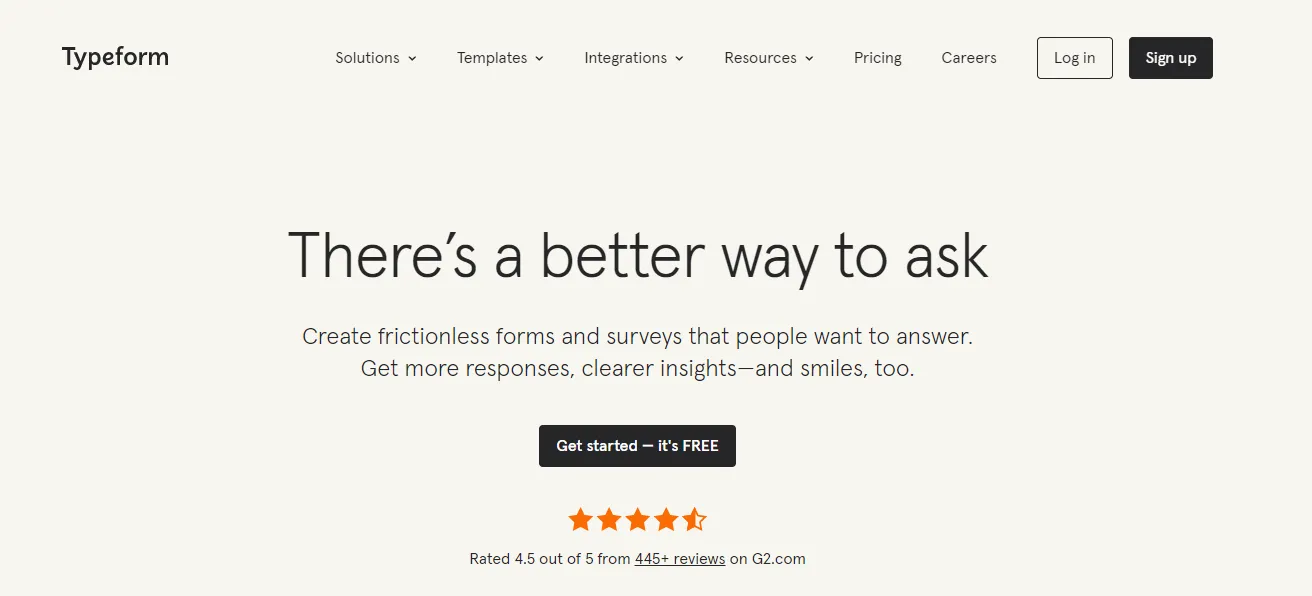
Typeform je „nový populární přírůstek“ mezi nástroji pro průzkumy. Jedná se o software pro průzkumy s více než 50 miliony uživatelů, který má atraktivní rozhraní a skvělou sadu funkcí.
Bez dalších okolků se podívejme na některé z těchto funkcí:
1. Žádný kódovací nástroj pro tvorbu formulářů
Pokud hledáte způsob, jak vytvářet přizpůsobené formuláře bez programování, Typeform je rozhodně to pravé pro vás. 👍
Typeform vám umožňuje přidávat otázky pomocí jednoduchého rozhraní typu drag-and-drop. Jakmile přidáte otázku, můžete formulář přizpůsobit.
Zahrnuje přidávání obrázků, videí a ikon, díky kterým budou vaše formuláře interaktivnější – bez nutnosti programování.
2. Logické větvení
Schopnost Typeformu zpracovávat logické větvení průzkumů daleko přesahuje základní funkce.
Tato platforma pro průzkumy umí pracovat s logickými skoky, díky kterým mohou respondenti přeskočit otázky, které pro ně nejsou relevantní. Skvělé, že?

Typeform také zpracovává logické skoky s více větvemi. Tato funkce vám umožňuje přesměrovat respondenty z formuláře na následnou stránku na základě jejich vybraných možností.
3. Zobrazení odpovědí v tabulce a doručené poště
Pokud jde o prohlížení údajů ve formulářích, každý z nás má jiné preference; Typeform to bere v úvahu.
Aplikace podporuje zobrazení doručené pošty, které vám umožňuje filtrovat odpovědi na základě:
- Vybraná otázka
- Doba odeslání odpovědi
Alternativně vám tabulkový náhled Typeform umožňuje vizualizovat data formuláře v tabulkovém formátu, přičemž nejnovější odpovědi se zobrazují jako první. Škoda, že tabulkový náhled je stále beta funkcí a má velmi omezené funkce. 😕
Podívali jsme se na funkce Typeform, tak se pojďme podívat, co nabízí Google Forms.
Co je Google Forms?
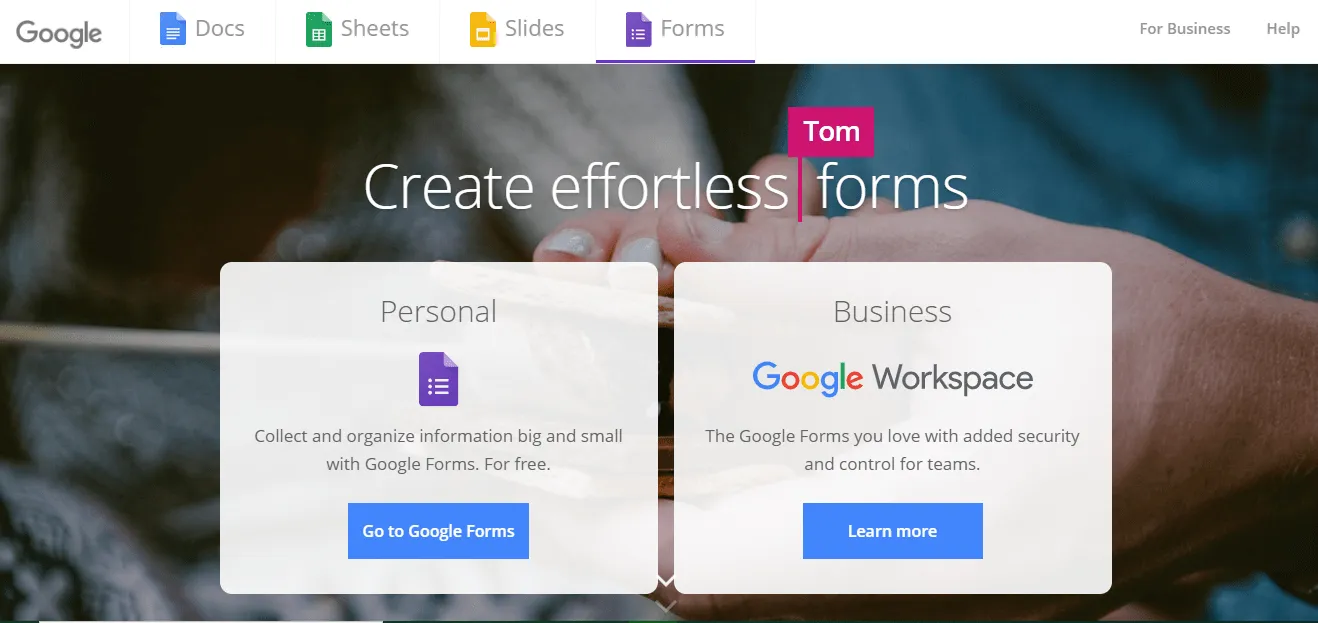
Pokud je Typeform populární nováčkem, pak Google Forms by byl „zkušeným hráčem“.
Je snadno použitelný a je součástí Google Workspace pro firmy. Google Forms má také několik solidních funkcí.
Podívejme se na ně blíže:
1. Přizpůsobitelné formuláře
Google Forms vám umožňuje přidávat obrázky a videa z YouTube, aby byly vaše formuláře interaktivní.
Můžete si vybrat typ otázky podle svého uvážení.
To zahrnuje odpovědi s výběrem z více možností a jednoduché rozevírací seznamy.
Díky přizpůsobení Google Forms můžete své formuláře vylepšit i bez jakéhokoli programování. Vypadá to, že Typeform má silnou konkurenci. 💪
2. Analýza odpovědí
Google Forms vám poskytuje grafy v reálném čase na základě odpovědí, které obdržíte.
Jakmile obdržíte odpovědi, můžete si zobrazit souhrn všech odpovědí nebo si prohlédnout jednotlivé odpovědi. Pokud se vám grafy nezdají dostatečně podrobné, můžete data z formuláře přenést do tabulky Google, která je s formulářem propojena.
3. Logika přeskočení
Stejně jako Typeform má i Google Forms logické větvení, které umožňuje vytvářet konverzační formuláře.
Například logika přeskočení v Google Forms umožňuje respondentům přeskočit otázky, které pro ně nejsou relevantní. Tato funkce, známá také jako logika větvení, pomáhá vytvořit vlastní cestu online průzkumem, která se liší v závislosti na odpovědích respondenta.
Nyní, když jsme si prošli klíčové funkce Typeform i Google Forms, zjistíte, že mají mnoho podobností.
Oba nástroje vám pomohou vytvářet formuláře bez nutnosti programování, přizpůsobovat je a disponují pokročilými funkcemi, jako je podmíněné logické větvení.
Pravděpodobně se ptáte: Kdo vyhraje souboj mezi populárním nováčkem a zkušeným hráčem?
Nebojte se, brzy budeme mít vítěze. 🏆
Bonus: Přečtěte si našeho průvodce alternativami Jotform!
Typeform vs. Google Forms
Pojďme zjistit, v čem se Typeform a Google Forms od sebe liší.
1. Přizpůsobitelné šablony
Šablony formulářů jsou skvělé pro rychlé vytváření hotových formulářů s minimální ruční prací.
A. Typeform
Typeform má rozsáhlou galerii šablon, ze kterých si můžete vybrat. Šablony se zaměřují na formuláře pro provádění výzkumu, průzkumů a kvízů.
Použijte tyto šablony a přizpůsobte je tak, aby odpovídaly vaší značce. Možnosti přizpůsobení zahrnují pozadí, písma, barvy a tlačítka.
Pokud vám šablony nevyhovují, můžete si také vytvořit vlastní formuláře od základu. ✍
B. Google Forms
Google Forms také nabízí šablony pro kontaktní formuláře, základní průzkumy, formuláře pro zpětnou vazbu a registraci událostí.
K dispozici je však méně než 20 šablon.
Kromě toho jsou možnosti přizpůsobení omezené; pouze vám umožňuje hrát si s barvami a fonty. 😬
Smůla, že?
Vypadá to, že Typeform získává body za své funkce přizpůsobení.
2. Funkce pro spolupráci
Týmy potřebují funkce pro spolupráci, aby mohly podávat nejlepší výkony. Proto je velmi důležité mít nástroj pro tvorbu formulářů, který umožňuje členům týmu spolupracovat.
A. Typeform
Typeform nemá jedinečné a pokročilé funkce pro spolupráci.
Nemůžete chatovat s členy svého týmu ani jim přidělovat úkoly. Abyste mohli tyto jednoduché funkce využívat, musíte Typeform integrovat s nástrojem pro správu projektů.
Můžete přidat členy svého týmu do svého pracovního prostoru a nechat je upravovat vaše formuláře, ale to je možné pouze u placených tarifů Typeform, které nejsou vůbec ekonomické. 🙊
Například pokud máte tým pouze pěti uživatelů, budete muset zaplatit 99 $ měsíčně!
B. Google Forms
Na rozdíl od Typeform je Google Forms zaměřen na spolupráci.
Mezi nejlepší funkce formuláře Google patří možnost přidávat komentáře a návrhy.
S Google Forms můžete vy a váš tým provádět úpravy, navrhovat změny a přidávat komentáře v reálném čase.
Působivé, že?
Proto zde Google jasně vede díky svým funkcím pro spolupráci. 🏅
Podívejte se na tyto šablony Google Form!
3. Integrace
Typeform a Google Forms jsou v konečném důsledku pouze nástroje pro tvorbu formulářů.
Abyste je mohli využívat, budete je muset integrovat s dalšími nástroji pro správu a produktivitu.
A. Typeform
Typeform se integruje s rozsáhlým seznamem populárních aplikací, které pomáhají s reportováním, generováním potenciálních zákazníků, řízením projektů atd.
Mezi tyto integrace patří Coda, Webflow, Airtable, Zoho Forms, Microsoft Forms atd .
Zní to zajímavě?
Podívejme se, co Google Forms nabízí.
B. Google Forms
Na rozdíl od Typeforms, Google Forms nepodporuje rozsáhlé integrace. Místo toho můžete:
- Rozšiřte svůj formulář Google pomocí doplňků
- Integrujte data z formulářů s dalšími aplikacemi Google Workspace (včetně aplikace pro tabulky Google Sheets).
Jediným způsobem, jak integrovat Google Forms s jinými aplikacemi, je však integrace třetí strany, například integrace Zapier.
Toto kolo musíme připsat Typeformu. 🤷
4. Kompatibilita platformy
Nepoužíváte pouze svůj nástroj pro tvorbu formulářů.
Vaši respondenti potřebují přístup ke stejnému nástroji, aby mohli vyplnit vaše formuláře.
Proto musíte vědět, na jakých platformách je váš online průzkumný nástroj k dispozici.
A. Typeform
K Typeforms máte přístup na počítačích se systémem Windows a Mac pomocí prohlížečů Chrome, Safari, Firefox, Microsoft Edge a Opera.
Typeform však bohužel není univerzální nástroj.
Nemá mobilní aplikaci.
A je to ještě horší. Jejich funkce pro vytváření mobilních formulářů jsou stále ve vývoji. Můžete sice vytvořit základní formulář, ale nemůžete přidat logiku, rozvržení ani použít nastavení otázek na svém telefonu.
Ach jo. Produktivita na cestách opustila chat. 😪

B. Google Forms
Google Forms je k dispozici ve většině prohlížečů, včetně Chrome, Firefox, Microsoft Edge (pouze pro Windows) a Safari (pouze pro Mac).
Na rozdíl od Typeforms můžete Google Forms vytvářet na svém mobilním telefonu pomocí prohlížeče, jako je Chrome.
Ani Google Forms však nemá speciální mobilní aplikaci. 😕
Nejsme zcela přesvědčeni, ale tentokrát dáváme přednost Google Forms.
5. Ceny
Je to tvrdá konkurence.
V tuto chvíli jsou populární nováček a zkušený hráč vyrovnaní, každý má dva body.
Zatímco Typeform vítězí v oblasti přizpůsobitelných šablon a integrací, Google Forms je lepší v oblasti funkcí pro spolupráci a kompatibility platforem.
Rozhodující faktor je nyní cena.
A. Typeform
Typeform nabízí tři cenové varianty:
- Základní tarif (29 $/měsíc) Jeden uživatel Neomezený počet formulářů 100 odpovědí/měsíc
- Jeden uživatel
- Neomezený počet formulářů
- 100 odpovědí/měsíc
- Jeden uživatel
- Neomezený počet formulářů
- 100 odpovědí/měsíc
- Plán Plus (59 $/měsíc) Tři uživatelé Vše z plánu Basic 1000 odpovědí/měsíc A další
- Tři uživatelé
- Vše v základním tarifu
- 1000 odpovědí/měsíc
- A další informace
- Business Plan (99 $/měsíc) Pět uživatelů Vše z plánu Plus 10 000 odpovědí/měsíc A další
- Pět uživatelů
- Vše v plánu Plus
- 10 000 odpovědí/měsíc
- A další informace
- Tři uživatelé
- Vše v základním tarifu
- 1000 odpovědí/měsíc
- A další informace
- Pět uživatelů
- Vše v plánu Plus
- 10 000 odpovědí/měsíc
- A další informace
I za základní funkce, jako je možnost mít více než jednoho uživatele a odstranění značky Typeform, musíte zaplatit minimálně 59 $ měsíčně! 😓
B. Google Forms
Hlavním rozdílem mezi Google Forms a Typeform je cena. Zatímco Typeform stojí 59 dolarů měsíčně, Google Forms je pro jednotlivce zdarma. Pro firmy je však nutné zakoupit jej společně s dalšími aplikacemi Google Workspace.
Google Forms nabízí tři cenové možnosti:
- Business Starter Plan (6 $/uživatel za měsíc) Videokonference pro 100 účastníků 30 GB cloudového úložiště/uživatel Standardní podpora A další
- Videokonference pro 100 účastníků
- 30 GB cloudového úložiště na uživatele
- Standardní podpora
- A další informace
- Business Standard Plan (12 $/uživatel za měsíc) Videokonference pro 150 účastníků 2 TB cloudového úložiště/uživatel Standardní podpora (placený upgrade na rozšířenou podporu) A další
- Videokonference pro 150 účastníků
- 2 TB cloudového úložiště na uživatele
- Standardní podpora (placený upgrade na rozšířenou podporu)
- A další informace
- Plán Business Plus (18 $/uživatel za měsíc) Videokonference pro 250 účastníků 5 TB cloudového úložiště/uživatel Vylepšené bezpečnostní kontroly A další
- Videokonference pro 250 účastníků
- 5 TB cloudového úložiště na uživatele
- Vylepšené bezpečnostní kontroly
- A další informace
- Videokonference pro 100 účastníků
- 30 GB cloudového úložiště na uživatele
- Standardní podpora
- A další informace
- Videokonference pro 150 účastníků
- 2 TB cloudového úložiště na uživatele
- Standardní podpora (placený upgrade na rozšířenou podporu)
- A další informace
- Videokonference pro 250 účastníků
- 5 TB cloudového úložiště na uživatele
- Vylepšené bezpečnostní kontroly
- A další informace
Ačkoli se tento ceník jeví jako výhodnější než plány Typeform, Google Forms nelze zakoupit samostatně. Museli byste si k němu dokoupit všechny aplikace Google Workspace.
Zajímá vás, který nástroj pro tvorbu online formulářů vyhrál tento souboj? 🤔
Je nám líto, ale není to ani Typeform, ani Google Forms.
Pojďme si rychle zrekapitulovat srovnání Google Forms a Typeform, abychom vám ukázali proč:
- Typeform postrádá několik funkcí pro spolupráci a nedokáže plně podporovat tvorbu online formulářů na mobilních zařízeních.
- Google Forms má naopak velmi omezené možnosti přizpůsobení a ještě omezenější integraci.
- A co se týče cen, oba nástroje jsou prostě nepřiměřené.
Existuje alternativa k Typeform a Google Forms, která nás může zachránit z tohoto dilematu? 😖

Nebojte se. Slíbili jsme, že nebudete muset prohledávat internet, abyste našli ten správný nástroj pro tvorbu formulářů, a tento slib dodržíme.
Přečtěte si také: Google Forms vs. SurveyMonkey
Jaký je nejlepší nástroj pro tvorbu formulářů?
Odpověď je jednoduchá. Je to ClickUp!
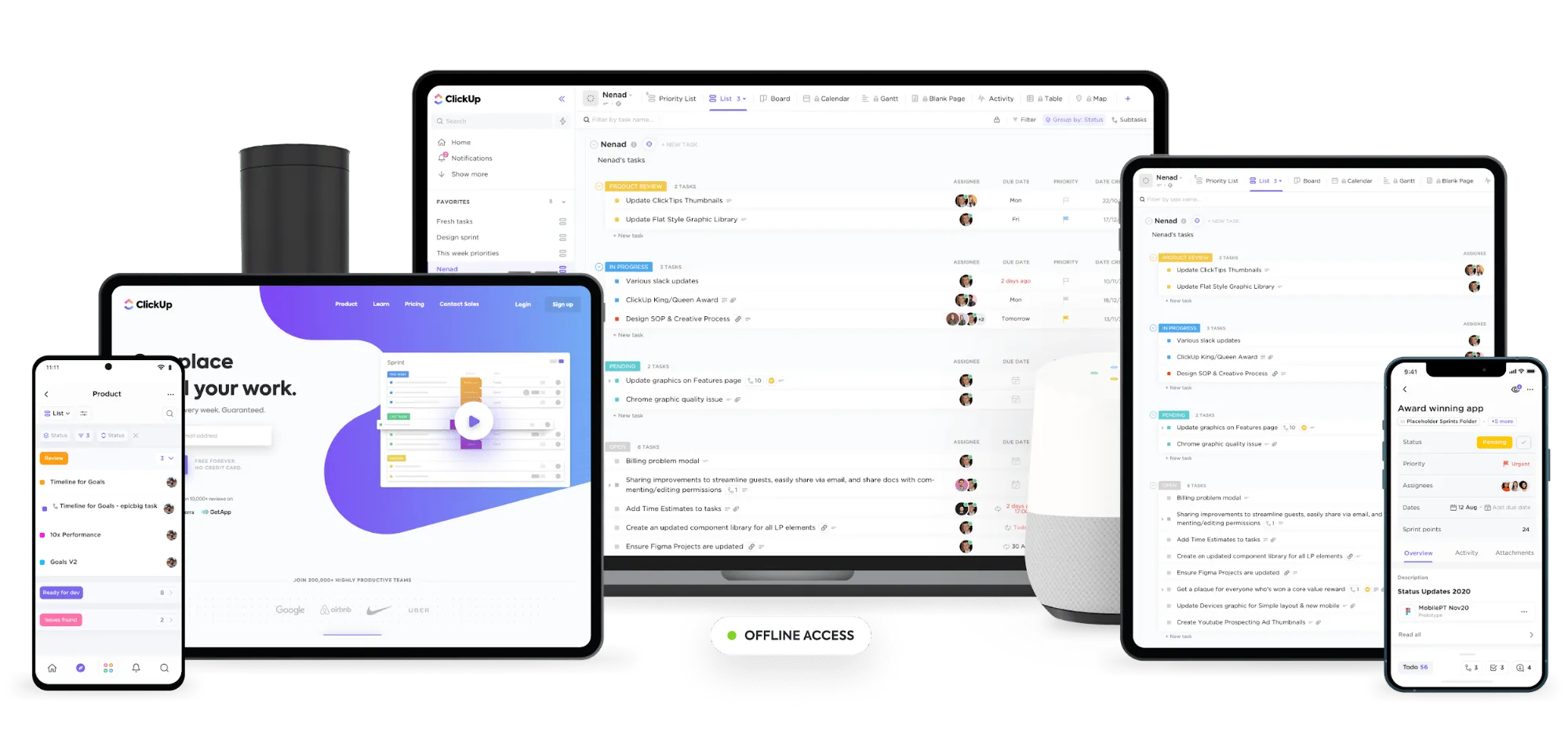
ClickUp je jedním z nejlépe hodnocených nástrojů pro produktivitu a řízení projektů, který používají produktivní týmy v malých i velkých společnostech.
Zajímá vás, jak může být nástroj pro správu projektů tím nejlepším nástrojem pro tvorbu formulářů? ClickUp není jen tak nějaký nástroj pro správu projektů. Má lepší funkce pro tvorbu formulářů a je cenově dostupnější než Typeform i Google Forms. 😎
Zde jsou některé z jeho funkcí pro tvorbu formulářů:
1. Vytvářejte a přizpůsobujte formuláře pomocí zobrazení formuláře
ClickUp je vybaven integrovaným zobrazením formulářů, které vám pomůže vytvořit neomezený počet formulářů a shromáždit neomezený počet odpovědí v rekordním čase.
K čemu přesně můžete použít zobrazení Form ?
Zobrazení formuláře můžete použít k:
- Vytvořte online průzkum pomocí intuitivního editoru s funkcí drag and drop.
- Získejte potenciální zákazníky zefektivněním procesu konsolidace dat
- Vložte virtuální body sběru dat do svých vstupních stránek, abyste maximalizovali počet odpovědí.

Přidání pole pro e-mail do formuláře ClickUp přetažením do formuláře
A to není vše! ClickUp vám umožňuje přizpůsobit všechny aspekty vašich formulářů.
Jak na to:
- Téma : změňte barevné téma formuláře tak, aby odpovídalo identitě vaší značky.
- Avatar: přidejte obrázek do horní části svého online formuláře pro zvýšení povědomí o značce.
- Příjemci : vyberte příjemce, kteří obdrží odpovědi z formuláře jako úkoly ve svém pracovním prostoru.
- Skrytá pole : vyhněte se shromažďování nadbytečných údajů tím, že do formulářů předem načtete již dostupné údaje.
- reCAPTCHA: zabraňte spamovým odpovědím tím, že zabráníte robotům vyplňovat vaše formuláře.
Podívejte se na průvodce ClickUp o formulářích pro pedagogy! 🍎
2. Získejte konkrétní informace pomocí vlastních polí
Pomocí vlastních polí v ClickUp můžete ze svých formulářů shromažďovat konkrétní typy informací, například:
- Webové stránky
- E-maily
- Telefonní čísla
- Data
- Umístění
Kromě toho můžete pomocí vlastního pole formuláře:
- Sledujte data shromážděná z vašich formulářů
- Filtrujte data formuláře a podívejte se na konkrétní informace
- Pomocí polí vzorců můžete počítat vzorce mezi číselnými vlastními poli v úkolu.
- Vytvořte si vlastní zprávu o polích a získejte přehled o datech.
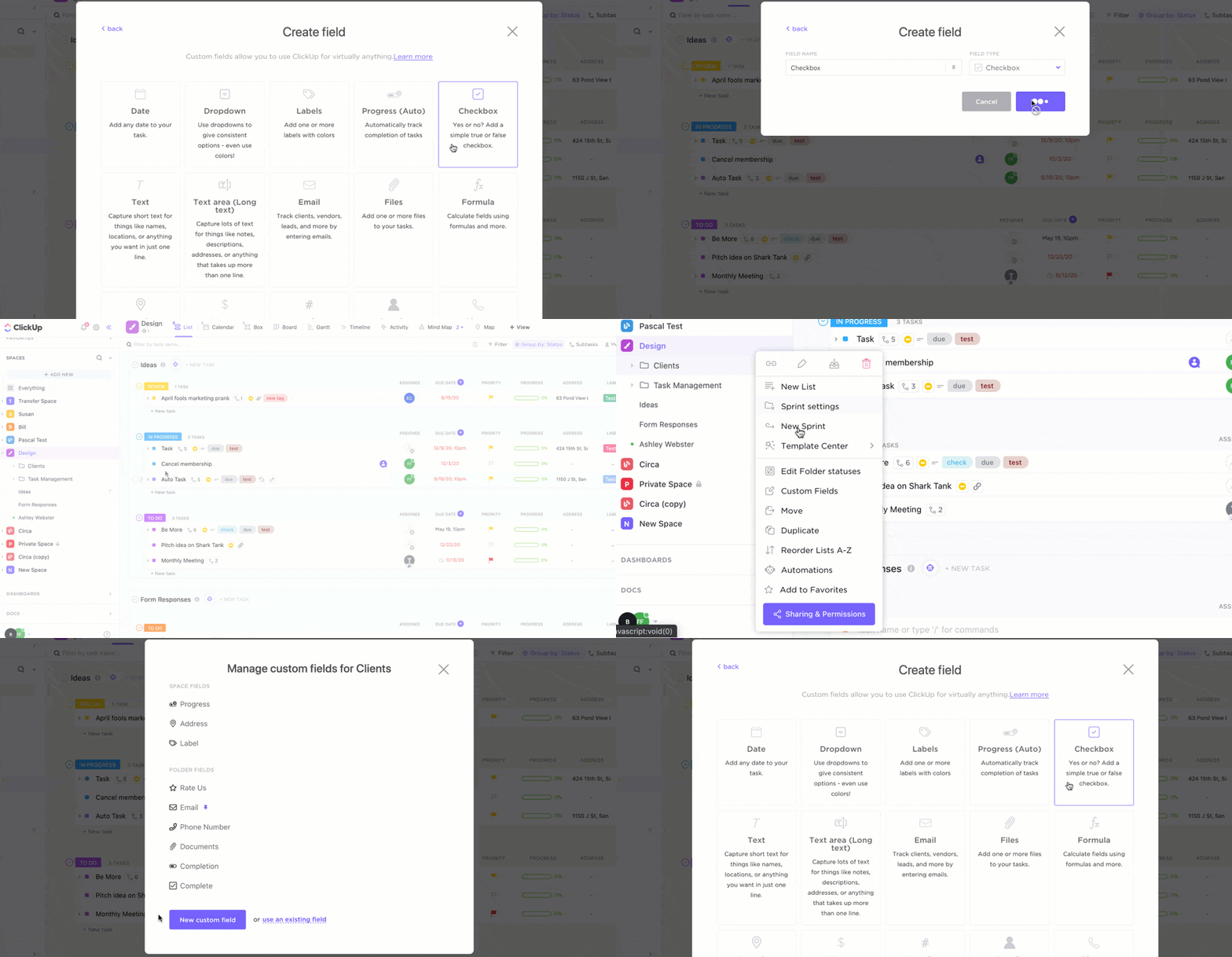
Vytvoření vlastního pole s zaškrtávacím políčkem do existujícího formuláře ClickUp
3. Použijte formuláře k vytvoření akčních úkolů
Právě když si myslíte, že už to nemůže být lepší, ClickUp přichází s ještě zajímavějšími funkcemi!
Zde je jeden z nich:
ClickUp může automaticky vytvářet úkoly na základě vašich odpovědí. Tímto způsobem můžete rychle reagovat na získané informace.
Řekněme například, že máte prodejní tým, který nesnáší vyplňování CRM. Pokud potenciální zákazník vyplní formulář pro generování potenciálních zákazníků, lze v ClickUp okamžitě vytvořit úkol.
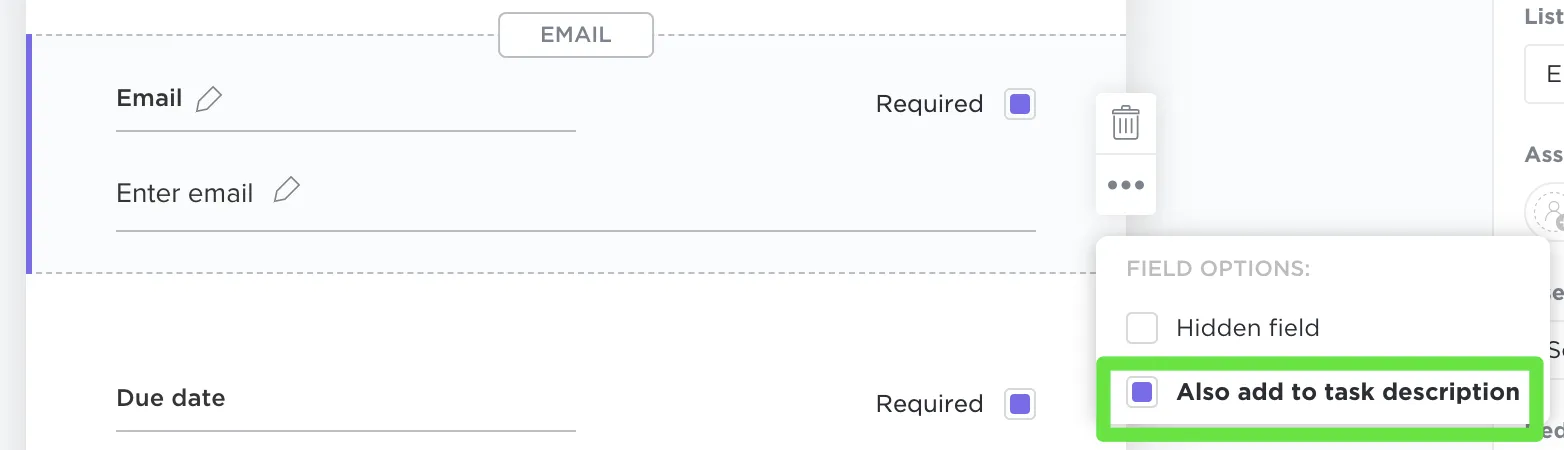
Automaticky vytvářejte úkoly a přidávejte informace do popisů úkolů pomocí odpovědí ve formuláři ClickUp.
Tyto úžasné funkce mohou dát ostatním nástrojům pro tvorbu formulářů zabrat.
Ale úžasnost ClickUp tím nekončí! 😎
Jsme více než jen nástroj pro tvorbu formulářů.
Zde je seznam některých skvělých funkcí ClickUp:
- Přiřazené komentáře : okamžitě přeměňte jakýkoli komentář na akční položku
- Vlastní stavy : zvýrazněte různé fáze úkolu nebo pracovního postupu pomocí přizpůsobených stavů.
- Dashboardy: při práci na agilních nebo scrumových projektech využijte grafy rychlosti, kumulativního toku, burn up, burndown a další, abyste měli přehled o termínech projektu.
- Synchronizace kalendáře : použijte integraci kalendářů Google, Apple nebo Outlook k přímé aktualizaci kalendářů při plánování úkolů.
- Email ClickApp : odesílejte a přijímejte e-maily přímo v ClickUp
- Automatizace : automatizujte opakující se úkoly ve vašem pracovním postupu pomocí vlastních kombinací podmínek, spouštěčů a akcí.
- Mobilní aplikace : použijte aplikaci ClickUp pro Android nebo iOS, abyste zůstali produktivní i na cestách.
- Dokumenty : vytvářejte, sdílejte a ukládejte dokumenty související s firmou nebo projekty se svým týmem
- Myšlenkové mapy : nakreslete volné myšlenkové mapy a uspořádejte si tak všechny nápady související s projektem.
Související: Jotform vs. Google Forms!
Nejlepší nástroj pro tvorbu formulářů: ClickUp!
Není pochyb o tom, že Typeform a Google Forms jsou slušné nástroje pro tvorbu formulářů.
Oba však mají několik omezení.
Nemá smysl platit velké peníze a potýkat se s omezeními v oblasti přizpůsobení, spolupráce, integrace a kompatibility platforem.
Ale protože ClickUp je více než jen nástroj pro správu projektů, má více funkcí než oba tyto nástroje dohromady!
ClickUp spojuje formuláře, správu projektů, dashboardy a všechny další funkce do jedné jediné platformy.
A to nejlepší?
Plán ClickUp Free Forever je kompletní řešení s bohatými funkcemi, které navíc podporuje neomezený počet úkolů a neomezený počet uživatelů!
Vyzkoušejte ještě dnes bezplatný tarif ClickUp a začněte vytvářet formuláře jako opravdový šampion! 💪