
Zelený stav v aplikaci Microsoft Teams je signálem pro vaši organizaci, který říká: „Ahoj, jsem tady a jsem k dispozici.“ Díky tomuto aktivnímu stavu, který ukazuje, kdy jste k dispozici, se spolupráce a komunikace stávají snazšími.
Bohužel aplikace za určitých podmínek automaticky změní váš stav ze zeleného (Dostupný) na žlutý (Odсутstující). K tomu dochází, když je váš počítač nečinný, když se zobrazí uzamčená obrazovka, když přejde do režimu spánku nebo když aplikace MS Teams běží na pozadí.
Udržování aktivního stavu během pracovní doby je ve většině organizací obecně považováno za správnou etiketu v aplikaci Microsoft Teams. Ukazuje to, že vás mohou kolegové kontaktovat, zejména při práci na dálku.
Podívejme se, jak můžete udržet stav svého týmu na zelené a vypadat jako aktivní, i když jste jen na chvíli pryč!
⏰TL;DR: Jak udržet svůj stav v Teams zelený a aktivní
1. Proč se váš stav v aplikaci Microsoft Teams změní na žlutý nebo „Odpočívá“?Aplikace Teams změní váš stav, když je vaše zařízení nečinné, uzamčené nebo v režimu spánku – a to i v případě, že aplikace běží na pozadí.
2. Jak si můžete během pracovní doby udržet zelený stav v aplikaci Teams?Ručně nastavte svůj stav na „Dostupný“, zabraňte přechodu zařízení do režimu spánku a k sdělení své dostupnosti použijte jasnou stavovou zprávu.
3. Jaká jsou omezení aplikace Microsoft Teams v oblasti aktivní přítomnosti a spolupráce?Aplikace Teams má potíže se synchronizací stavů, omezenými možnostmi přizpůsobení, problémy s vyhledáváním a nekonzistentními oznámeními, což ztěžuje spolupráci v reálném čase.
4. Jaké triky v aplikaci Microsoft Teams vám pomohou zůstat aktivní a dostupní?Upravte nastavení napájení, nakonfigurujte ruční aktualizace stavu a používejte časované zprávy o stavu, abyste se vyhnuli nechtěnému zobrazení jako offline.
5. Jak ClickUp nabízí lepší zážitek pro plynulou týmovou komunikaci?ClickUp centralizuje chaty, úkoly, dokumenty a nástroje umělé inteligence, takže váš pracovní postup zůstává propojený a nemusíte se spoléhat na indikátory přítomnosti v Teams, abyste zůstali v obraze.
Co znamenají jednotlivá nastavení stavu v aplikaci Microsoft Teams
Než se pustíme do toho, jak udržet stav v aplikaci Teams na zelené úrovni, pojďme si nejprve vysvětlit, co jednotlivé možnosti stavu znamenají!
- Dostupný: Jste aktivní a volní. Stav se změní na „Odсутní“, když se váš počítač uzamkne nebo přejde do režimu nečinnosti.
- Zaneprázdněn: Soustředíte se, ale přesto chcete dostávat oznámení
- Na schůzce nebo při hovoru: Automaticky nastavte, že jste zaneprázdněni, pokud nemáte zapnutou funkci „Nerušit“.
- Nerušit: Potřebujete se soustředit? Tato funkce vám zablokuje oznámení.
- Hned jsem zpátky: Pro případ, že se na chvíli vzdálíte
- Zobrazit jako nepřítomný: Pracujete, ale neodpovídáte okamžitě
- Zobrazit se jako offline: Pro případy, kdy chcete skrýt svou přítomnost, ale přesto dostávat zprávy
👀 Věděli jste, že... Vaši kolegové si mohou nastavit, aby dostávali upozornění, když se změní váš stav v Teams. Stačí, aby v chatu vybrali profil dané osoby, klikli na něj pravým tlačítkem myši a zvolili možnost „Upozornit, když je k dispozici“.
Jak si udržet zelený stav v Microsoft Teams a zůstat aktivní
Aplikace Microsoft Teams často změní váš stav na „Odсутstvi“, kdykoli je vaše zařízení nečinné, přejde do režimu spánku nebo běží na pozadí – i když stále pracujete. Chcete-li zůstat v zeleném stavu, můžete ručně nastavit svůj stav na „Dostupný“, zabránit přechodu zařízení do režimu spánku pomocí nastavení napájení a použít vlastní stavovou zprávu k upřesnění své dostupnosti. Tyto jednoduché úpravy vám pomohou zajistit, že budete během pracovní doby viditelní a dostupní, i když se na chvíli vzdálíte.
Váš pracovní den nezahrnuje jen odpovídání na zprávy v aplikaci Teams – patří k němu také přepínání mezi kartami, přijímání hovorů a krátké přestávky.
Bohužel společnost Microsoft považuje jakoukoli přestávku v používání zařízení delší než 10 minut, nebo dokonce i spuštění aplikace Teams na pozadí, za důvod ke změně vašeho stavu na „Odсутствую“.
Mnoho lidí, včetně jednoho uživatele Redditu, je frustrováno problémem s nestálým stavem v aplikaci Microsoft Teams. Uživatel říká:
Přísahám, že pracuju, právě si pouštím videa z každoročního školení a nemusím nikam klikat. Pořád mi to ale ukazuje, že jsem pryč. Což je otravné, protože brzy očekávám hovor.
No, bylo to hezké, dokud to trvalo.
Přísahám, že pracuju, právě si pouštím videa z každoročního školení a nemusím nikam klikat. Pořád mi to ale ukazuje, že jsem pryč. Což je otravné, protože brzy očekávám hovor.
No, bylo to hezké, dokud to trvalo.
Ale nebojte se. Máme pro vás ideální řešení. Je čas na krátký výlet do světa tipů a triků pro Microsoft Teams, díky kterým se v aplikaci budete zobrazovat jako „Dostupný“:
1. Ručně nastavte stav v aplikaci Teams na „Dostupný“
Pokud se ptáte: „Jak udržet svůj stav v aplikaci Teams zelený?“, zde je návod, jak v aplikaci nastavit svůj stav na „Dostupný“:
Pro váš Apple MacBook/počítač s Windows
- Otevřete aplikaci Teams
- Přejděte do pravého horního rohu aplikace
- Najděte tam své celé jméno a jeho iniciály (ikona profilu/profilová fotka)
- Klikněte sem a zobrazí se rozbalovací nabídka s různými stavy
- Vyberte možnost stavu „Dostupný“ s zelenou tečkou
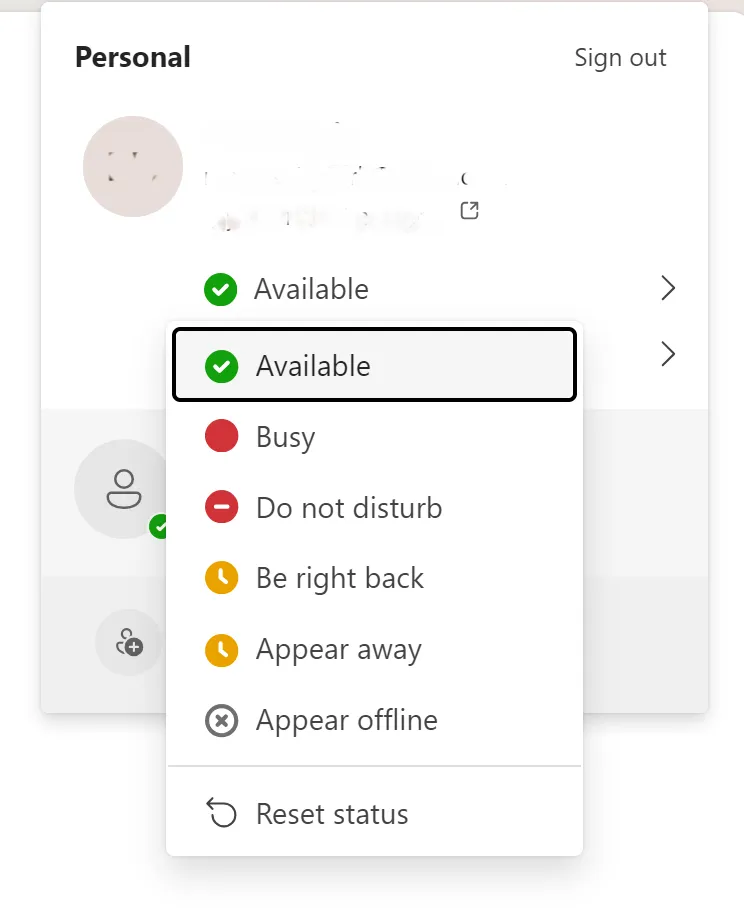
Jak nastavit stav „aktivní“ v aplikaci Teams pro Android/iOS na mobilu:
- Mějte otevřenou aplikaci Microsoft Teams
- V levém horním rohu najděte ikonu svého profilu
- Kliknutím otevřete nastavení stavu v aplikaci Microsoft Teams
- Nastavte si stav na „Dostupný“ (zelená ikona aktivního stavu)
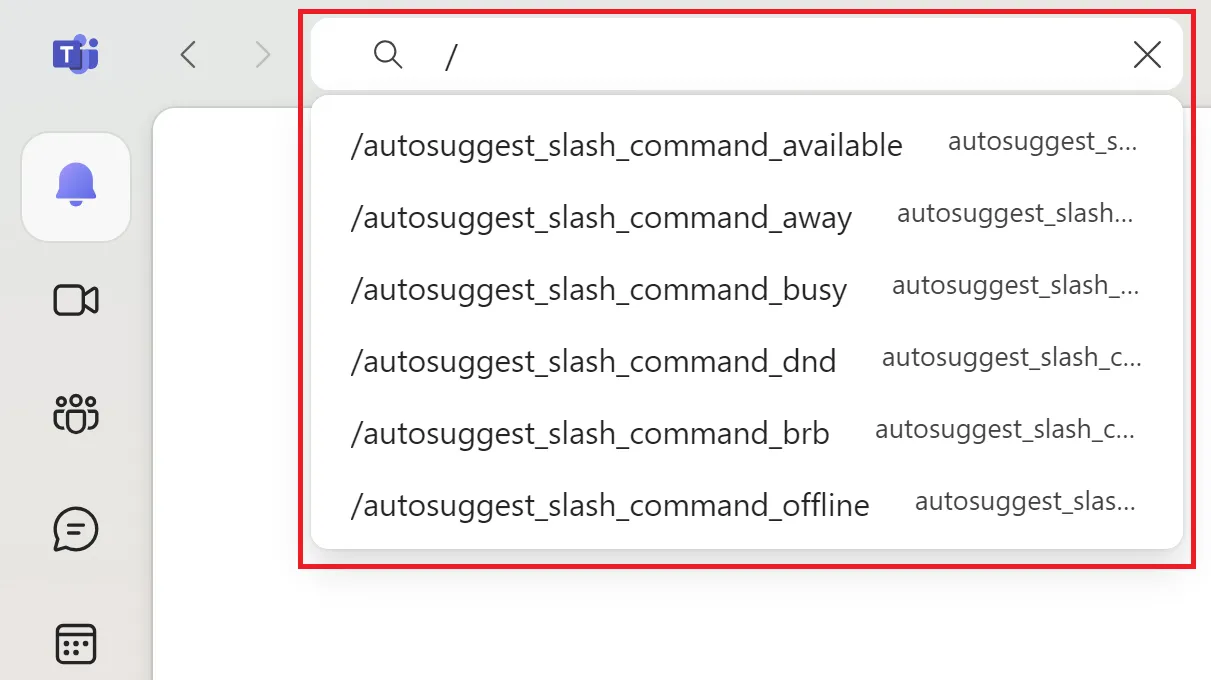
Svou preferenci ohledně stavu můžete také zadat do vyhledávacího pole v aplikaci MS Teams a rychle ji změnit.
- Otevřete aplikaci Microsoft Teams
- Přejděte do vyhledávacího pole (v horní části uprostřed)
- Zadejte „/“ (lomítko), aby se zobrazilo menu s různými příkazy
- Vyberte si stav z nabídky
🧠 Zajímavost: Pokud jste přihlášeni do aplikace Teams na více zařízeních, váš stav se mezi nimi synchronizuje. Pokud jste tedy na počítači označeni jako „Odсутní“, projeví se to i ve vaší mobilní aplikaci.
2. Zabraňte tomu, aby zařízení přešlo do režimu spánku
Technika Pomodoro doporučuje každých 25 minut si udělat pětiminutovou přestávku, což pomáhá budovat lepší vztah k úkolům. Samozřejmě, pokud se obáváte, že se váš stav v Teams změní na „Odcizený“, může se tento vztah místo zlepšení naopak zhoršit!
Rychlým způsobem, jak udržet stav aplikace Teams aktivní během přestávek, je nastavit napájení zařízení tak, aby zůstalo v provozním režimu.
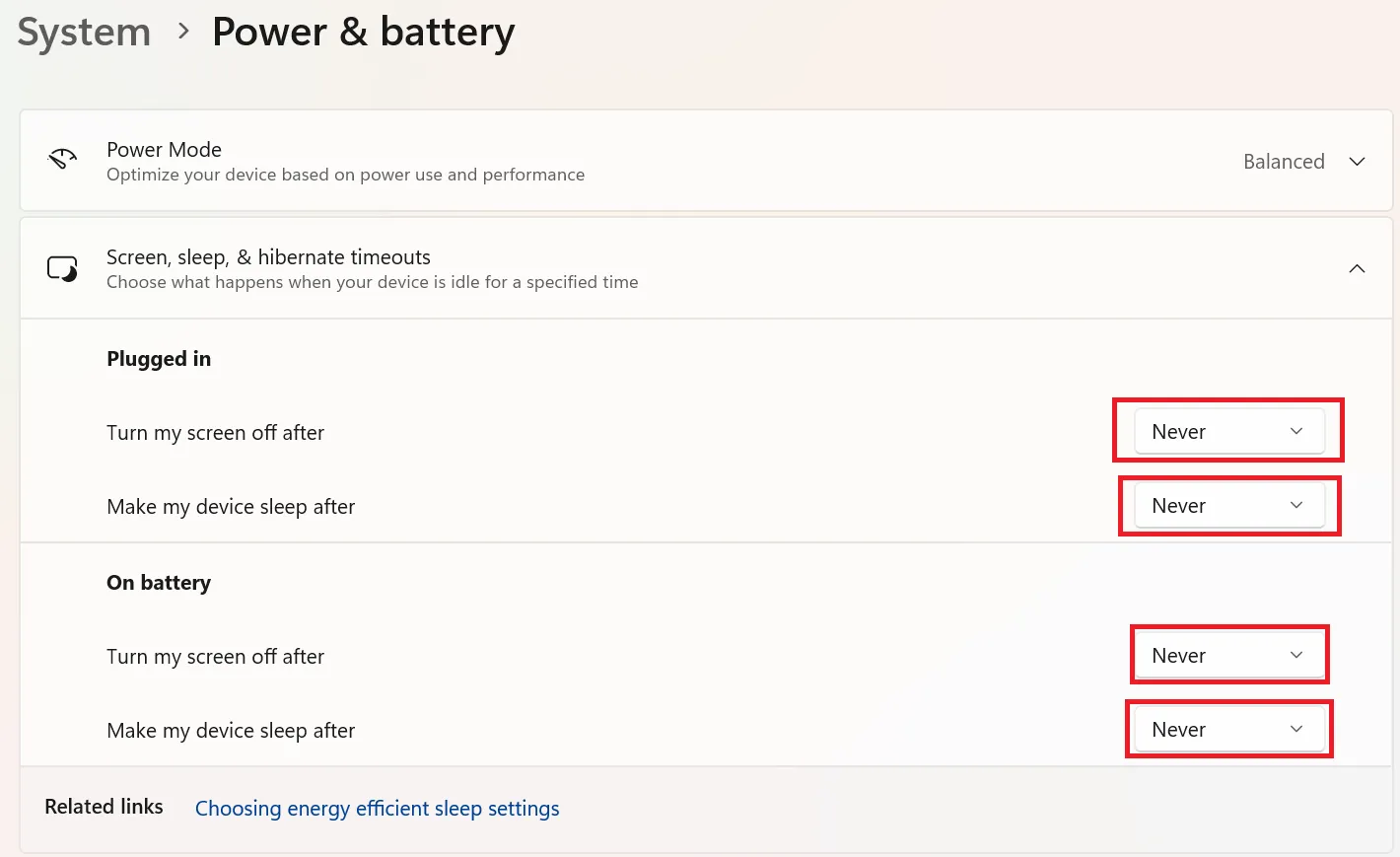
Pro uživatele systému Windows:
- Otevřete Nastavení z nabídky Start nebo pomocí klávesy Windows
- Přejděte do části Systém > Napájení a baterie
- V možnosti Časový limit pro obrazovku, spánek a hibernaci vyberte možnost Nikdy nebo zvolte nejdelší dobu , aby systém zůstal aktivní
Pro uživatele MacBooků:
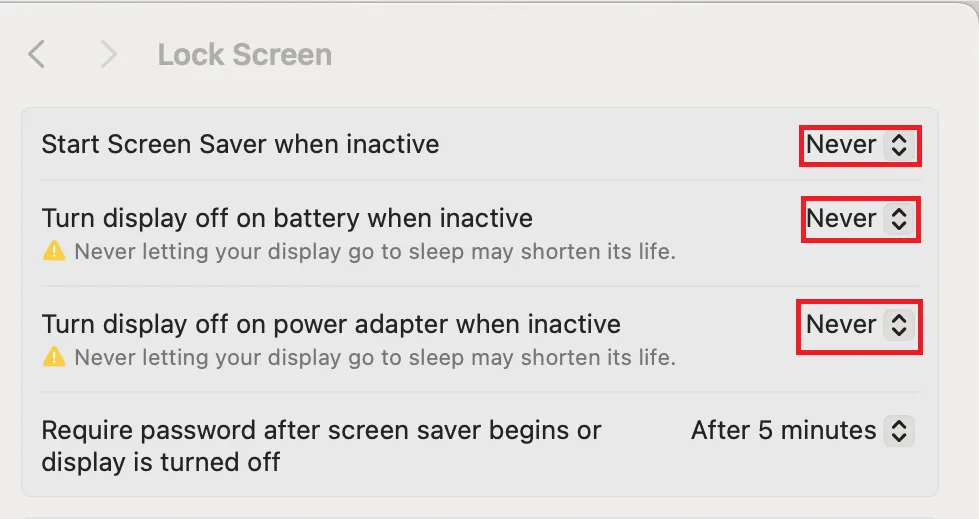
- Otevřete nastavení systému pomocí ikony Apple v pravém horním rohu obrazovky
- Klikněte na možnost Zamknout obrazovku
- Změňte nastavení režimu spánku svého zařízení tak, že u možnosti „Vypnout displej“ nastavíte maximální dobu jak pro napájení ze síťového adaptéru, tak pro napájení z připojeného zdroje.
👀 Věděli jste, že? V aplikaci MS Teams si můžete nastavit dobu trvání konkrétního stavu. Řekněme, že máte osobní schůzku. Zvolte možnost „Nerušit“ na několik hodin. Bohužel – jak jste asi uhodli – toto nefunguje pro nastavení aktivního stavu v aplikaci Teams.
3. Nastavení zprávy o stavu v aplikaci Microsoft Teams
Je velká šance, že vaši kolegové už vědí, jak je těžké zůstat v aplikaci Teams aktivní. Můžete jim dát vědět o své dostupnosti, a to bez ohledu na stav v aplikaci.
- Otevřete aplikaci Teams
- Klikněte na ikonu svého profilu v pravém horním rohu
- Přejděte na možnost „Nastavit stavovou zprávu“
- Napište zprávu, abyste znovu potvrdili svou dostupnost
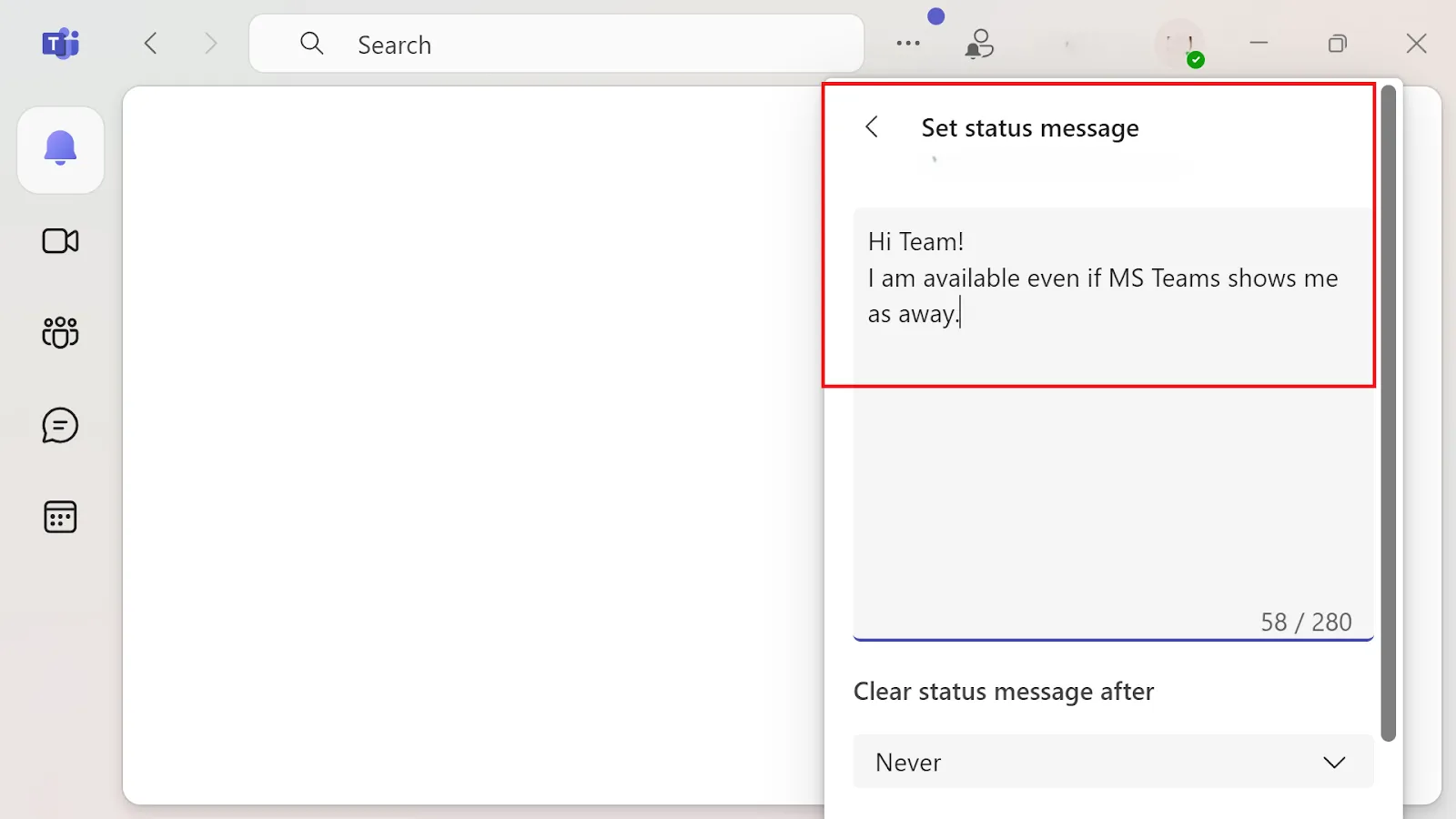
K dokonalému provedení této metody zbývá ještě jeden krok.
Ideálně byste měli zprávu o stavu po určitém počtu hodin vymazat, abyste nebyli trvale označeni jako „Dostupný“!
- Přejděte na možnost „Zobrazit stavovou zprávu“ pod textovým polem.
- Otevřete rozevírací nabídku a vyberte si z možností jako Nikdy, Dnes, 1 hodina, 4 hodiny a Tento týden
- Změny uložte kliknutím na tlačítko Hotovo
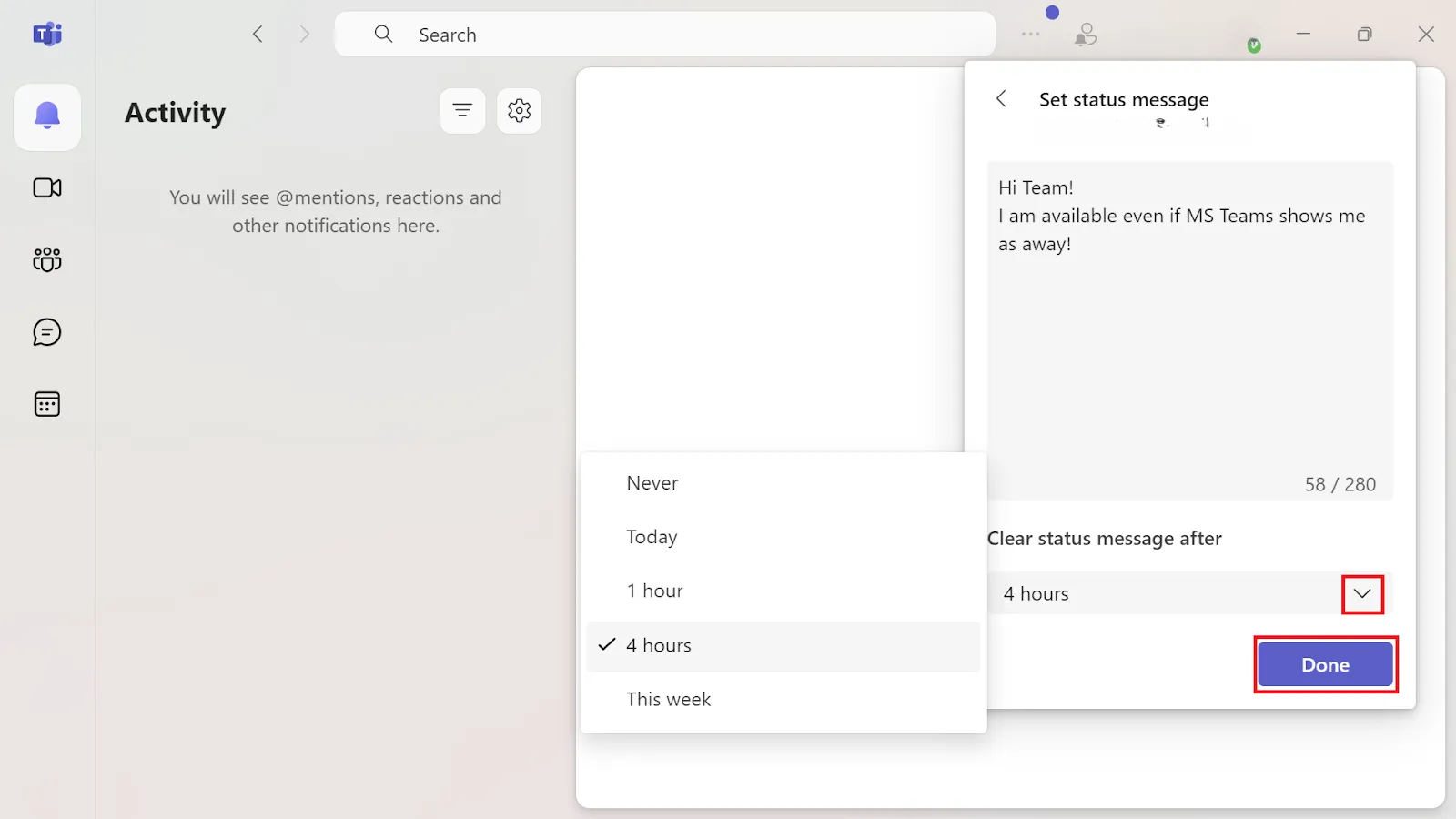
Přečtěte si také: Nejlepší aplikace pro týmovou komunikaci
👀 Věděli jste, že? V roce 2017 společnost Microsoft oznámila, že aplikace Teams postupně nahradí Skype for Business, čímž signalizovala její přechod z platformy pro zasílání zpráv na komunikační nástroj na podnikové úrovni.
Jaká jsou hlavní omezení používání aplikace Microsoft Teams
Microsoft Teams je velmi oblíbený nástroj – může se pochlubit více než 320 miliony aktivních uživatelů měsíčně!
Tato platforma však má svá omezení, která mohou komunikaci v týmu zkomplikovat.
- Omezené možnosti přizpůsobení: Aplikace Teams nabízí omezené možnosti přizpůsobení uživatelského rozhraní a oznámení, což může být frustrující pro uživatele, kteří preferují více přizpůsobené prostředí
- Složité integrace: Ačkoli jsou integrace aplikace Microsoft Teams se sadou Microsoft 365 oblíbené, správa souborů v rámci aplikace může být zdlouhavá, zejména při práci s velkým počtem souborů
- Omezení vyhledávání: Uživatelům může činit potíže vyhledat konkrétní obsah v chatech
- Kvalita zvuku a obrazu: Ačkoli je obecně dobrá, kvalita zvuku a obrazu během hovorů může někdy pokulhávat, zejména při slabším internetovém připojení
- Nesoulad v nastavení oznámení: Pokud nejsou předvolby oznámení mezi zařízeními správně synchronizovány, může se stát, že budete dostávat upozornění na jednom zařízení, ale na ostatních nikoli.
- Problémy s připojením k schůzkám: Nový klient Microsoft Teams občas brání uživatelům v připojení k schůzkám přes Outlook, což často vyžaduje restart zařízení nebo aplikace Teams, aby se problém vyřešil.
Přečtěte si také: Nejlepší platformy pro virtuální schůzky
Jak ClickUp nabízí lepší zážitek pro plynulou týmovou komunikaci
ClickUp zefektivňuje spolupráci tím, že kombinuje chat, úkoly, dokumenty a umělou inteligenci na jedné platformě, čímž snižuje potíže způsobené přepínáním mezi nástroji v Microsoft Teams. ClickUp Chat propojuje každou konverzaci s příslušnou prací a generuje souhrny pomocí umělé inteligence pro rychlé sladění. ClickUp Brain automatizuje aktualizace, propojuje externí zdroje znalostí a poskytuje okamžité odpovědi. Díky funkci „Přiřadit komentáře“ a výkonným nástrojům pro schůzky zůstávají týmy organizované, zodpovědné a efektivní, aniž by ztratily kontext.
Microsoft Teams je výkonný komunikační nástroj a software pro sdílení obrazovky. Jeho omezení – jako jsou neohrabané integrace, problémy se synchronizací a limit počtu kanálů (200 veřejných a 30 soukromých) – však brání tomu, aby se stal bezchybnou platformou pro týmovou spolupráci.
Právě zde se ClickUp jeví jako lepší alternativa. Jedná se o univerzální aplikaci pro práci, jejíž jádrem je týmová komunikace a spolupráce. Zde je několik důvodů, proč může být skvělou náhradou za Teams:
1. Chatujte se svým týmem
Neustálé přepínání mezi aplikací pro správu úkolů a aplikací pro komunikaci je recept na katastrofu. Nemluvě o tom, že se jedná o černou díru, ve které mohou úkoly zmizet. ClickUp Chat tento problém řeší tím, že pomocí umělé inteligence sjednocuje chat a práci do jedné platformy. Pomáhá si zapamatovat kontext a udržet přehlednost.
Očekávejte, že každý chat a vlákno bude automaticky propojeno s příslušnými úkoly, dokumenty a projekty. Vy možná na nějaký úkol zapomenete, ale ClickUp Chat určitě ne!
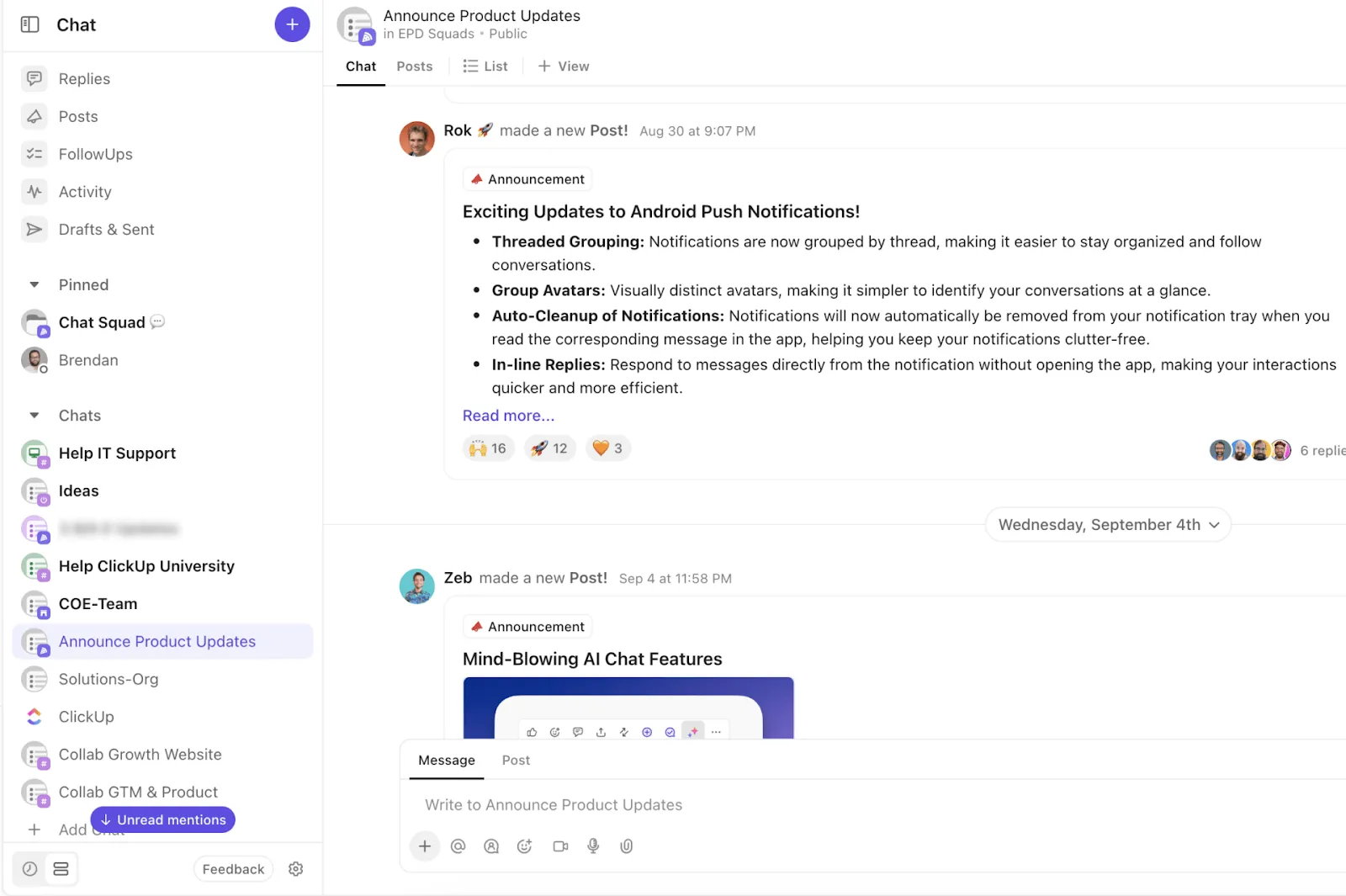
Hlavní výhody ClickUp Chat pro spolupráci v týmu
- Přeměňte zprávu na úkol a ihned jej přiřaďte – nemusíte přepínat mezi nástroji
- Vytvářejte shrnutí diskusí generovaná umělou inteligencí pro rychlé seznámení se situací
- Spolupracujte prostřednictvím přímých zpráv, diskusních vláken, kanálů, hlasových a videohovorů
- Pomocí @zmínek můžete označovat jednotlivce, týmy nebo celé skupiny v rámci úkolů, komentářů a dokumentů
2. Nechte AI pracovat za vás
Přibližně 75 % znalostních pracovníků již využívá umělou inteligenci v práci – a toto číslo roste nebývalým tempem. A ClickUp Brain vám díky integraci do vašeho pracovního prostředí pomůže ulehčit každodenní úkoly.
Kombinuje automatizaci, správu znalostí a pokročilé funkce umělé inteligence, aby spravoval pracovní postupy, omezoval tření a podporoval soulad v týmu.
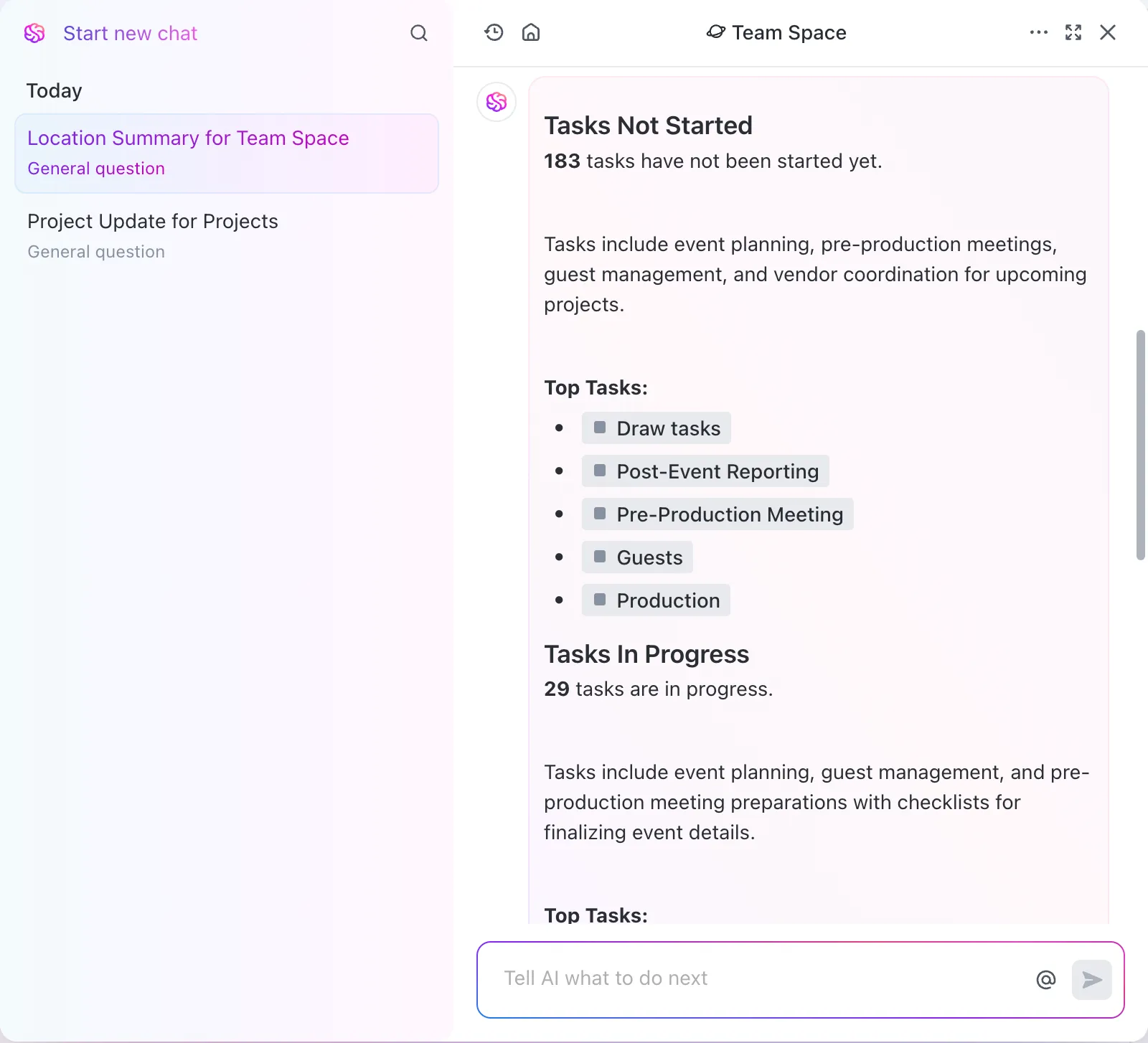
Proč byste měli používat ClickUp Brain:
- Propojte znalosti z externích aplikací, jako jsou Google Drive, GitHub a Salesforce
- Získejte okamžité a kontextově přesné odpovědi na otázky týkající se úkolů, dokumentů a projektů
- Vytvářejte vysoce kvalitní obsah díky integrované kontrole pravopisu pro úkoly a dokumenty
- Ušetřete o 30 % více času, zlepšete koordinaci a zároveň snižte náklady na nástroje až o 75 %
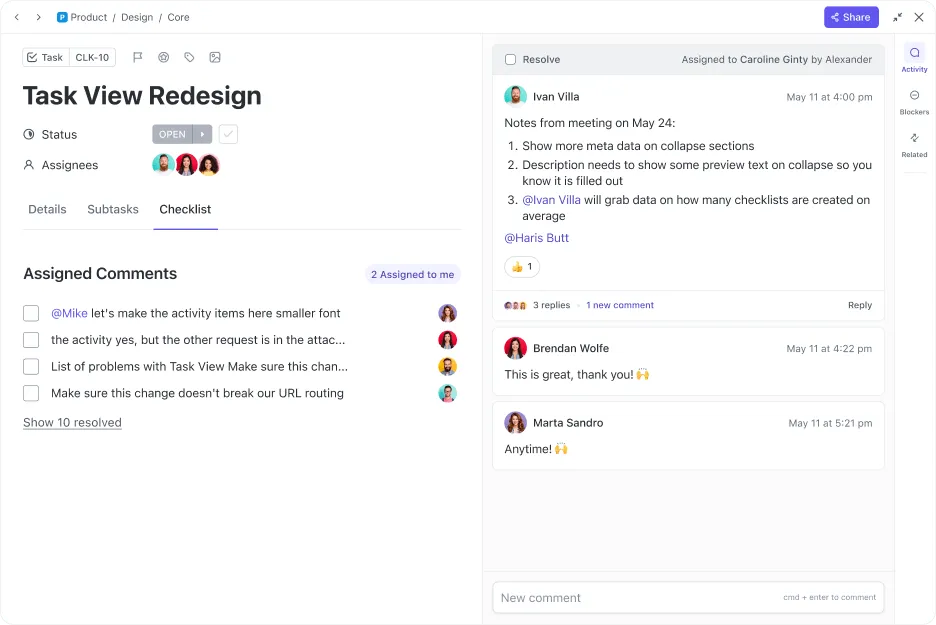
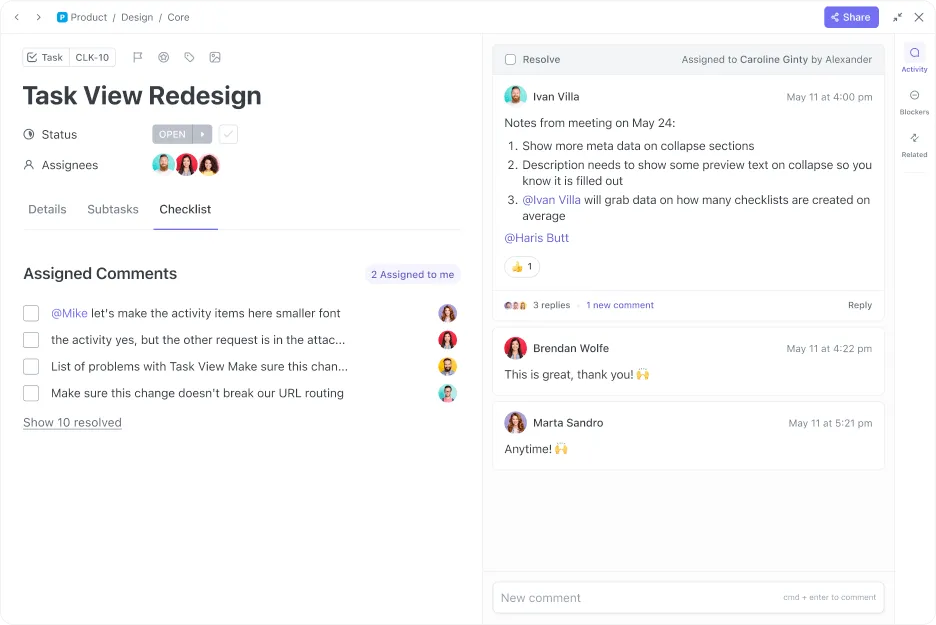
3. Přiřazujte komentáře svému týmu z jednoho místa
Představte si, že máte k dispozici džina, který organizuje všechny pracovní poznámky na jednom místě, aniž byste se museli obávat, že vám něco unikne.
Tento nástroj se jmenuje ClickUp Assign Comments.
Proč to používat:
- Přiřazujte komentáře přímo členům týmu, aby vám nic neuniklo
- Umožněte členům řešit nebo přeřazovat komentáře přímo v rozhraní
- Poskytněte svému týmu flexibilitu, díky níž může z jakéhokoli komentáře vytvořit připomenutí pro efektivní pracovní postupy
📮ClickUp Insight: Více než 60 % času týmu tráví hledáním souvislostí, informací a úkolů.
Podle průzkumu společnosti ClickUp týmy ztrácejí drahocenný čas přeskakováním mezi různými nástroji. Abyste předešli narušení komunikace, integrujte zasílání zpráv do svých pracovních postupů pomocí centralizované platformy, která spojuje řízení projektů, spolupráci a komunikaci. Vyzkoušejte ClickUp , univerzální aplikaci pro práci.
4. Přeměňte schůzky pomocí lepších nástrojů
Rozptýlené diskuse v práci nemá nikdo rád. Správa schůzek pomocí ClickUp však usnadňuje spolupráci mezi členy, zlepšuje řízení videokonferencí a usnadňuje jejich dotahování do konce.
Zvažte použití ClickUp pro:
- Zaznamenávejte poznámky z jednání pomocí pokročilých nástrojů pro úpravy a využívejte možnosti formátování textu k zdůraznění klíčových bodů a priorit
- Převádění poznámek z jednání nebo diskusí na úkoly a jejich propojování s příslušnými projekty pro další sledování
- Vytvořte si seznam všech bodů k projednání a odškrtávejte je postupně, jakmile jsou projednány
- Formátování textu, vytváření úkolů nebo spouštění akcí přímo v poznámkách ze schůzek a dokumentech pomocí jednoduchých zkratek, jako jsou „/task“ nebo „/checklist“
Před zavedením ClickUpu vedly schůzky a e-mailová korespondence k „černé díře“, kde některé položky zůstávaly přehlédnuté a bez povšimnutí. Z tohoto důvodu nebyly úkoly včas kontrolovány a nikdo nevěděl, jak probíhá tvůrčí vývoj. Nyní každý člen týmu jasně vidí, kdy jsou úkoly splatné, a může v rámci úkolů chatovat a spolupracovat.
Před zavedením ClickUpu vedly schůzky a neustálá e-mailová komunikace k „černé díře“, kde některé položky zůstávaly přehlédnuté a bez povšimnutí. Z tohoto důvodu nebyly úkoly včas kontrolovány a nikdo nevěděl, jak probíhá tvůrčí vývoj. Nyní každý člen týmu jasně vidí, kdy jsou úkoly splatné, a může v rámci úkolů chatovat a spolupracovat.
Přečtěte si také: Jak se efektivně účastnit schůzek
Proč je ClickUp lepší volbou pro komunikaci
Aplikace Teams je vynikajícím komunikačním nástrojem, pokud pracujete v ekosystému Microsoft 365. Základní problémy, jako je neaktivita ve stavech, však mohou být zdrojem frustrace pro týmy, které chtějí být vždy na stejné vlně.
Pokud hledáte platformu pro plynulejší komunikaci bez nutnosti přepínat mezi záložkami, ClickUp může být tím pravým řešením.
Na rozdíl od platforem, které vyžadují práci s více nástroji najednou, ClickUp sjednocuje vše – chaty, úkoly i dokumenty – do jednoho pracovního prostoru. Jeho intuitivní design, přizpůsobitelné pracovní prostory a nástroje založené na umělé inteligenci pomáhají týmům zůstat organizované, efektivní a propojené, bez ohledu na jejich velikost nebo umístění.
Vyzkoušejte ClickUp ještě dnes zdarma a přesvědčte se, jak se může komunikace zlepšit!