
Autoři, kteří přestali používat Notion, tak učinili poté, co strávili neděli budováním databáze obsahu se štítky, stavy a propojenými koncepty. Autoři, kteří přestali používat Google Docs, to však udělali z opačného důvodu: nikdy nic nevytvořili. Soubor s názvem „final-v3-EDITED“ leží vedle čtyř téměř identických sourozenců a vy nemáte tušení, který z nich obsahuje skutečné úpravy.
Docs je lepší nástroj pro psaní a úpravy textu. Notion je lepší pro správu konceptů, které jsou přiřazeny k určitému autorovi, stavu a termínu. Oba nástroje nyní nabízejí umělou inteligenci, která vám pomáhá s úpravami textu, přičemž ta od Googlu je pro autory relevantnější, i když ani jeden z nich ji nezahrnuje do nejzákladnějšího placeného tarifu.
Zde je přehled toho, jak si Notion a Google Docs vedou v jednotlivých oblastech a kolik které z nich stojí.
TL;DR: Docs vítězí v oblasti tvorby návrhů a revizí. Notion vítězí, když dokument vyžaduje vlastníka, stav a systém pro jeho správu. Umělá inteligence je v obou případech k dispozici až za cenu vyšší než základní.
Notion vs. Google Docs v kostce
| Co jsme porovnávali | Notion | Google Docs |
|---|---|---|
| Nejvhodnější pro | Autoři, kteří zároveň potřebují sledovat svou práci: redakční kalendáře, wiki a projektové databáze na stejném místě jako pracovní verze | Autoři, kteří vytvářejí návrhy, nechávají si je zredigovat a hotový dokument posílají někomu jinému |
| Bezplatný tarif | Zdarma pro jednu osobu bez omezení počtu stránek; týmové pracovní prostory jsou omezeny na 1 000 bloků | Zdarma s jakýmkoli osobním účtem Google, 15 GB úložného prostoru sdíleného mezi službami Gmail, Disk a Fotky |
| Základní placený tarif | Navíc 10 $ za člena a měsíc | Business Starter, 7 $ za uživatele a měsíc |
| Výrazná přednost | Stránky a databáze fungují jako jeden systém, takže každý návrh může mít svého vlastníka, stav a termín dokončení | Společná úprava v reálném čase s režimem návrhů pro sledování změn, který mohou externí spolupracovníci využívat i bez placeného účtu |
| Sledování změn | Navrhované úpravy; Notion Agent nyní může navrhovat úpravy, které schvalujete jednu po druhé | Režim návrhů je propracovaný a funguje s kýmkoli, s kým sdílíte odkaz |
| Hodnocení schopností umělé inteligence | Notion Agent, vlastní agenti spouštění podle plánu, poznámky z jednání generované umělou inteligencí | Funkce Gemini v Google Docs umí vytvářet návrhy, přizpůsobit se vašemu stylu psaní, reagovat na připomínky recenzentů a generovat obrázky |
| Umělá inteligence v rámci placeného tarifu Entry? | Ne. Verze Plus nabízí pouze zkušební verzi; plná verze Notion AI je k dispozici od tarifu Business za 20 $. | Částečně. Verze Starter nabízí Gemini v Gmailu; Gemini v Docs je k dispozici od tarifu Business Standard za 14 dolarů. |
| Kde to končí | Někdo musí navrhnout strukturu a udržovat ji v pořádku, jinak se pracovní prostor promění v nepořádek | V produktu není nikde uvedeno, která verze dokumentu je aktuální |
K čemu se Notion nejlépe hodí?
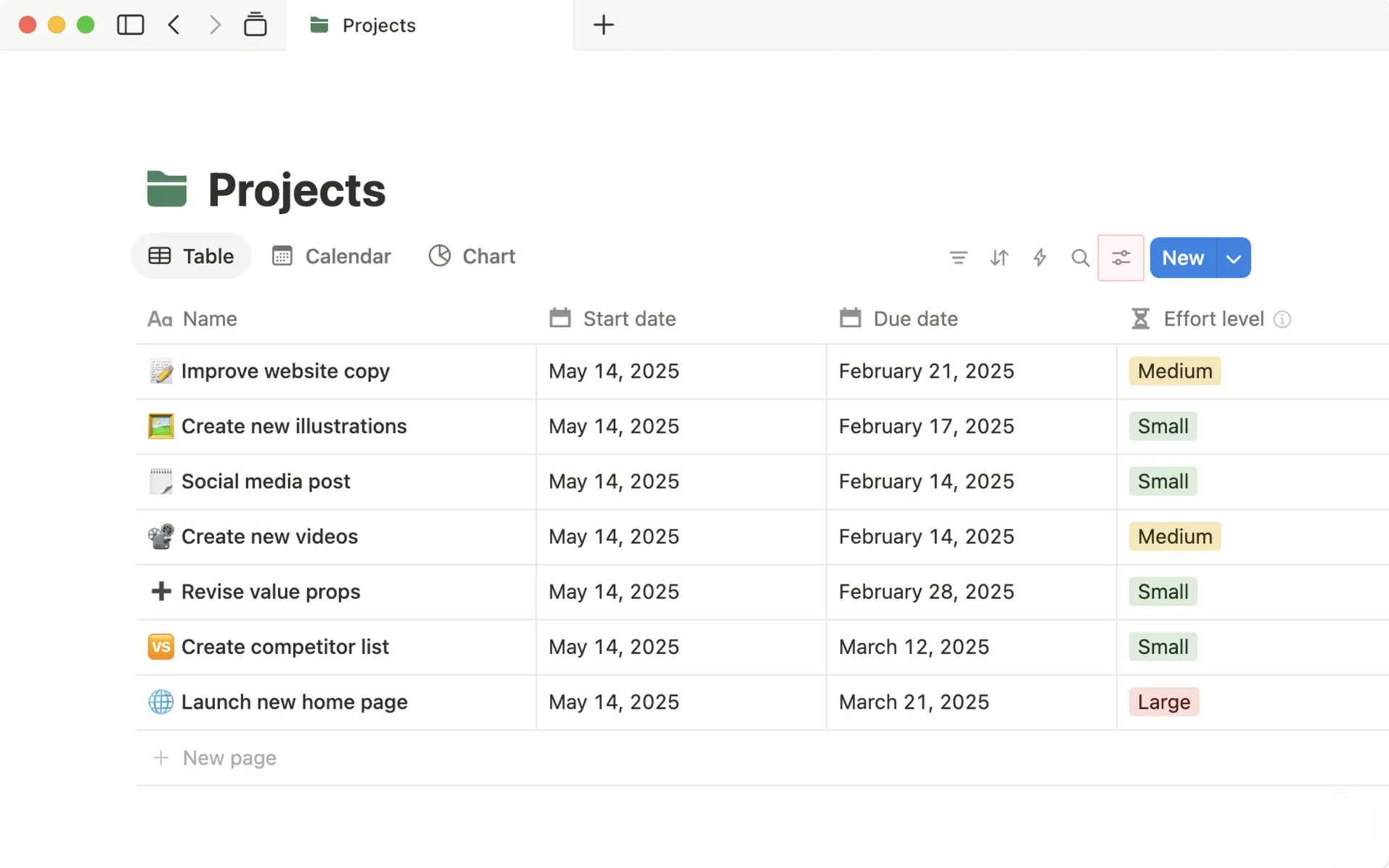
Notion je pracovní prostor, kde na jednom místě a ze stejných prvků vytváříte stránky i databáze. Každý odstavec, nadpis, zaškrtávací políčko, obrázek a řádek tabulky je blok. Blok můžete přetáhnout kamkoli, změnit jeho typ nebo jej filtrovat v zobrazení databáze.
Pro autora je výhodou, že koncept v Notionu může mít přiřazený stav, vlastníka, termín odevzdání a odkaz na zadání, z něhož vzešel – a to vše přímo na samotné stránce. V běžném textovém editoru se tyto informace nacházejí někde jinde, například v tabulce nebo v e-mailové konverzaci.
Pro koho je Notion vhodný?
Notion je vhodný pro autory, kteří spravují nejen samotný obsah, ale i jeho pracovní postup:
- Obsahoví vedoucí spravují redakční kalendář s návrhy v různých fázích
- Technici, kteří spravují sadu dokumentů, které na sebe navazují a odkazují na technické tikety
- Autoři v agenturách, kteří sledují mnoho zakázek od klientů, z nichž každá má vlastní zadání, termín a schvalovací proces
- Výzkumníci a studenti, kteří si na jednom místě uchovávají poznámky, zdroje a koncepty
- Samostatní autoři, kteří hledají jednu bezplatnou aplikaci pro osobní wiki, seznam četby a psací projekty
Závěr: Společným jmenovatelem je přání, aby wiki, nástroj pro sledování změn a editor tvořily jeden nástroj namísto tří. Pokud se věnujete psaní prózy, která putuje k redaktorovi a poté ven, většina funkcí Notionu zůstane nevyužita.
Klíčové funkce Notionu pro autory
Takto vypadá každodenní práce v Notionu, počínaje funkcemi, které autoři využívají nejčastěji.
- Vytvořte si v Notionu databázi jednou a mějte ji k dispozici kdekoli: Vaše databáze v Notionu může obsahovat všechny články nebo klientské projekty, na kterých pracujete. Poté můžete filtrované pohledy vložit na libovolnou stránku: tabuli „termín tento týden“ na vašem dashboardu a seznam „čeká na kontrolu“ na stránce vašeho editoru. Změňte stav na jednom místě a všechny pohledy se automaticky aktualizují.
- Sledování změn s navrhovanými úpravami: Spolupracovník přepne do režimu navrhování, provede změny a vlastník stránky každou z nich přijme nebo odmítne. Notion Agent funguje stejným způsobem: požádejte ho o návrhy úprav a on vám navrhne změny na úrovni jednotlivých řádků, které můžete schvalovat shora dolů, což je užitečné pro gramatickou kontrolu, které ještě plně nedůvěřujete
- Pište v Markdownu a vynechte panel nástrojů: Zadejte # pro nadpis, - pro odrážku nebo / pro otevření nabídky bloku. Autoři, kteří znají Markdown, mohou napsat celou stránku, aniž by se dotkli myši. Stránky se také exportují zpět jako Markdown, takže koncept lze přesunout do CMS nebo na statický web bez nutnosti přeformátování
- Vložte odkaz a získejte živý náhled: Soubory Figma, pull requesty z GitHubu, dokumenty Google Docs a tikety z Jiry se zobrazují jako náhledy, které se aktualizují při změně zdroje. Brief s odkazem na návrh zůstává aktuální, aniž by někdo musel vkládat nové screenshoty
- Importujte práci z externích nástrojů do databáze Notion: V rámci tarifu Business a vyšších se položky z Jira, GitHub, Asana a GitLab zobrazují jako řádky v databázi Notion a automaticky se aktualizují. Synchronizace probíhá pouze do Notion, s výjimkou Jira, která se v rámci tarifu Enterprise synchronizuje oběma směry. Úpravy se stále provádějí ve zdrojovém nástroji, ale přehled sledovaných změn je k dispozici přímo vedle vašich stránek v Notion.
- Označit stránku jako ověřenou verzi: Vlastník pracovního prostoru může libovolnou stránku označit jako potvrzenou aktuální verzi a vyhledávání i umělá inteligence v Notionu upřednostňují ověřené stránky. Pro tým, který se potýká s pěti téměř identickými návrhy, to vyřeší otázku, který z nich je aktuální.
- Práce offline na počítači i v mobilu: Na libovolné stránce zapněte možnost „Dostupné offline“ a stránka se stáhne do daného zařízení. U placených tarifů se vaše poslední a oblíbené stránky stahují automaticky. Úpravy se synchronizují, jakmile se znovu připojíte k internetu. Režim offline funguje v aplikacích pro počítače i mobilní zařízení; záložka v prohlížeči však stále vyžaduje připojení k internetu
Jak dobrá je umělá inteligence v Notionu?
Notion Agent je funkce, kterou budete využívat nejčastěji. Požádejte ho, aby vytvořil návrh stránky na základě tří poznámek z rešerše, sestavil databázi z tabulky, kterou nahrajete, nebo odpověděl na otázku s využitím vašich stránek v Notionu, propojených aplikací, jako jsou Slack a Google Drive, a internetu.
Při provádění vícefázového úkolu může běžet až 20 minut a pracovat najednou na více stránkách. Model si vyberete (k dispozici jsou možnosti OpenAI, Anthropic, Google a xAI) z výběrového panelu, který každý z nich hodnotí podle rychlosti, kvality a ceny. Agent dokáže také číst soubory Word, PowerPoint, Excel a PDF, které připojíte.
Další tři funkce, díky kterým je umělá inteligence v Notionu užitečná pro autory:
- AI Meeting Notes přepisuje a shrnuje hovor z vašeho vlastního zařízení, včetně označení mluvčích a bez zapojení robota do schůzky. Hotový záznam může spustit akci Custom Agent, která aktualizuje tracker nebo zveřejní shrnutí.
- Vlastní agenti běží podle plánu nebo na základě spouštěče, aniž byste je museli ručně spouštět. Běžné nastavení: jakmile se stav návrhu změní na „Připraveno ke kontrole“, agent jej zveřejní na Slacku a přiřadí ho redaktorovi.
- Enterprise Search, stále ve fázi beta, odpovídá na otázky napříč aplikacemi Slack, Microsoft Teams, Google Drive, GitHub a Notion
Omezení AI v Notionu: Plná verze AI v Notionu je k dispozici pouze v rámci tarifu Business a vyšších; bezplatná verze nabízí pouze omezenou zkušební verzi. Tarify Business mají také limit na využití. To znamená, že při intenzivním používání agentů může dojít k pozastavení služby na dobu až šesti hodin nebo do dalšího zúčtovacího období, pokud správce členům nepovolí čerpání kreditů. Vlastní AI agenti vždy fungují na kredity, které jsou samostatným doplňkem.
V čem Notion zaostává
- Strukturu si navrhujete sami: Notion se otevírá jako prázdná stránka bez složek nebo přednastavené hierarchie. Tato svoboda oslovuje týmy, které chtějí systém na míru, a znamená to, že každý má pod kontrolou, jak se stránky vnořují a jak se propojují databáze, jak pracovní prostor roste
- Formátování se omezuje na to, co webová stránka potřebuje: Nadpisy, poznámky, sloupce a přepínače pokrývají většinu psaní na obrazovce. Chybí pravítko, rozvržení stránky i zarovnání textu, takže vše, co musí na papíře vypadat určitým způsobem, se finálně upravuje v textovém editoru.
- Export do PDF vyžaduje ruční úpravu u souborů určených pro klienta: Jednotlivé stránky lze exportovat do PDF, při exportu se však často posouvají mezery a konce stránek. Pokud klient očekává dokonalý PDF soubor, počítejte s 10 minutami na jeho úpravu v jiném nástroji před odesláním.
- Offline režim platí pro jednotlivé stránky a jednotlivá zařízení: Zapněte možnost „Dostupné offline“ na stránkách, které potřebujete, na každém zařízení, které budete používat. Podstránky a řádky databáze nad prvních 50 se neukládají a vše, co vyžaduje připojení k serveru (vložené prvky, formuláře, bloky AI), počká na připojení.
- Navrhované úpravy jsou určeny pro členy týmu: Sledování změn funguje pro osoby, které jsou již v pracovním prostoru nebo byly pozvány jako hosté. Externí redaktor, který je zvyklý pracovat v Google Docs, bude tento pracovní postup považovat za neznámý, takže revize ze strany klientů a vydavatelů se obvykle provádějí v Docs.
- Bezplatný tarif je určen pro jednu osobu: Jako samostatný uživatel máte k dispozici neomezený počet stránek a bloků. Přidejte kolegu a sdílený pracovní prostor bude omezen na 1 000 bloků, což aktivní projekt překročí během několika týdnů. Dvoučlenné týmy by měly od začátku počítat s placeným tarifem.
Vhodné pro: Autory a týmy, jejichž dokumenty musí mít jasnou strukturu, určeného vlastníka a stav, a kteří mají někoho, kdo je ochoten převzít odpovědnost za pracovní prostor.
Přeskočte tento článek, pokud: Vaše návrhy se píšou, revidují a publikují a vy byste raději nevedli systém pro jejich ukládání.
Kolik stojí Notion?
Notion nabízí čtyři cenové plány. Níže uvedené ceny jsou za člena a měsíc, účtované ročně; při měsíčním vyúčtování jsou náklady o přibližně 17 % vyšší.
| Plán | Cena | Co získáte |
|---|---|---|
| Zdarma | 0 $ | Neomezený počet stránek a bloků pro jednoho uživatele. Týmové pracovní prostory mají limit 1 000 bloků. Nahrávání souborů do velikosti 5 MB, 7denní historie stránek, 10 hostů, zkušební verze Notion AI |
| Navíc | 10 $ (12 $ měsíčně) | Neomezený počet bloků pro týmy, neomezené nahrávání souborů, 30denní historie stránek, neomezený počet hostů, vlastní formuláře a weby, grafy, základní propojení. Stále se jedná pouze o zkušební verzi Notion AI |
| Podnikání | 20 $ (24 $ měsíčně) | Kompletní AI v Notionu (Notion Agent, AI Meeting Notes, Enterprise Search beta), synchronizované databáze, SAML SSO, soukromé týmové prostory, ověřené stránky, 90denní historie stránek |
| Podnikové řešení | Ceny na míru | Neomezená historie stránek, auditní protokol, správa uživatelů pomocí SCIM, nulové uchovávání dat u poskytovatelů AI, obousměrná synchronizace s Jira, pokročilé bezpečnostní ovládací prvky |
Několik věcí, které tabulka tarifů neuvádí:
- Hosté jsou zdarma u všech tarifů: Osoba pozvaná k jedné stránce se nepočítá jako člen, a proto mnoho malých týmů zůstává u tarifu Free nebo Plus a přesto sdílí práci s klienty
- Vlastní agenti jsou za příplatek: Fungují na kreditech Notionu v ceně 10 USD za 1 000 kreditů měsíčně, které se prodávají jako doplněk k tarifům Business a Enterprise. Nevyužité kredity se nepřevádějí do dalšího období. Workers, beta verze Notionu pro spouštění vlastního kódu, začne kredity využívat později v roce 2026.
- Studenti a pedagogové získají verzi Plus zdarma pro pracovní prostor pro jednoho člena s použitím školního e-mailu
- Nové týmy s firemní doménou získají 30denní zkušební verzi Business, což je jediný způsob, jak otestovat všechny funkce umělé inteligence bez placení
Všechny údaje jsme ověřili podle cenové stránky Notionu z září 2026.
Hodnocení a recenze aplikace Notion
- G2: 4,6/5 (více než 13 700 recenzí)
- Capterra: 4,7/5 (více než 2 750 recenzí)
Na Notionu se mi nejvíc líbí, jak spojuje několik nástrojů do jednoho flexibilního pracovního prostoru. Díky databázi a systému vztahů mohu propojit sledování projektů se seznamy úkolů a dokumenty, aniž bych musel duplikovat informace, a přepínání mezi zobrazením tabulek, nástěnek a kalendářů u stejných dat je opravdu užitečné, když různí členové týmu uvažují v různých formátech. Konkrétně pro mě to nahradilo roztříštěné řešení v podobě Google Docs a samostatných nástrojů pro sledování úkolů – používám to k uchovávání poznámek k projektům, zadání od klientů na volné noze a rychlé technické dokumentace na jednom místě, vše vzájemně propojené, takže nemusím hledat informace napříč různými nástroji.
Na Notionu se mi nejvíc líbí, jak spojuje několik nástrojů do jednoho flexibilního pracovního prostoru. Díky databázi a systému vztahů mohu propojit sledování projektů se seznamy úkolů a dokumenty, aniž bych musel duplikovat informace, a přepínání mezi tabulkovým, nástěnkovým a kalendářovým zobrazením stejných dat je opravdu užitečné, když různí členové týmu uvažují v různých formátech. Konkrétně pro mě nahradil roztříštěné řešení v podobě Google Docs a samostatných nástrojů pro sledování úkolů – používám ho k uchovávání poznámek k projektům, zadání od klientů na volné noze a rychlé technické dokumentace na jednom místě, vše vzájemně propojené, takže nemusím hledat informace napříč různými nástroji.
Na Notionu se mi nejvíc líbí, jak spojuje několik nástrojů do jednoho flexibilního pracovního prostoru. Díky databázi a systému vztahů mohu propojit sledování projektů se seznamy úkolů a dokumenty, aniž bych musel duplikovat informace, a přepínání mezi tabulkovým, nástěnkovým a kalendářovým zobrazením stejných dat je opravdu užitečné, když různí členové týmu uvažují v různých formátech. Konkrétně pro mě nahradil roztříštěné řešení složené z Google Docs a samostatných nástrojů pro sledování úkolů — používám ho k uchovávání poznámek k projektům, zadání od klientů na volné noze a rychlé technické dokumentace na jednom místě, vše vzájemně propojené, takže nemusím hledat informace napříč různými nástroji.
K čemu se Google Docs nejlépe hodí?
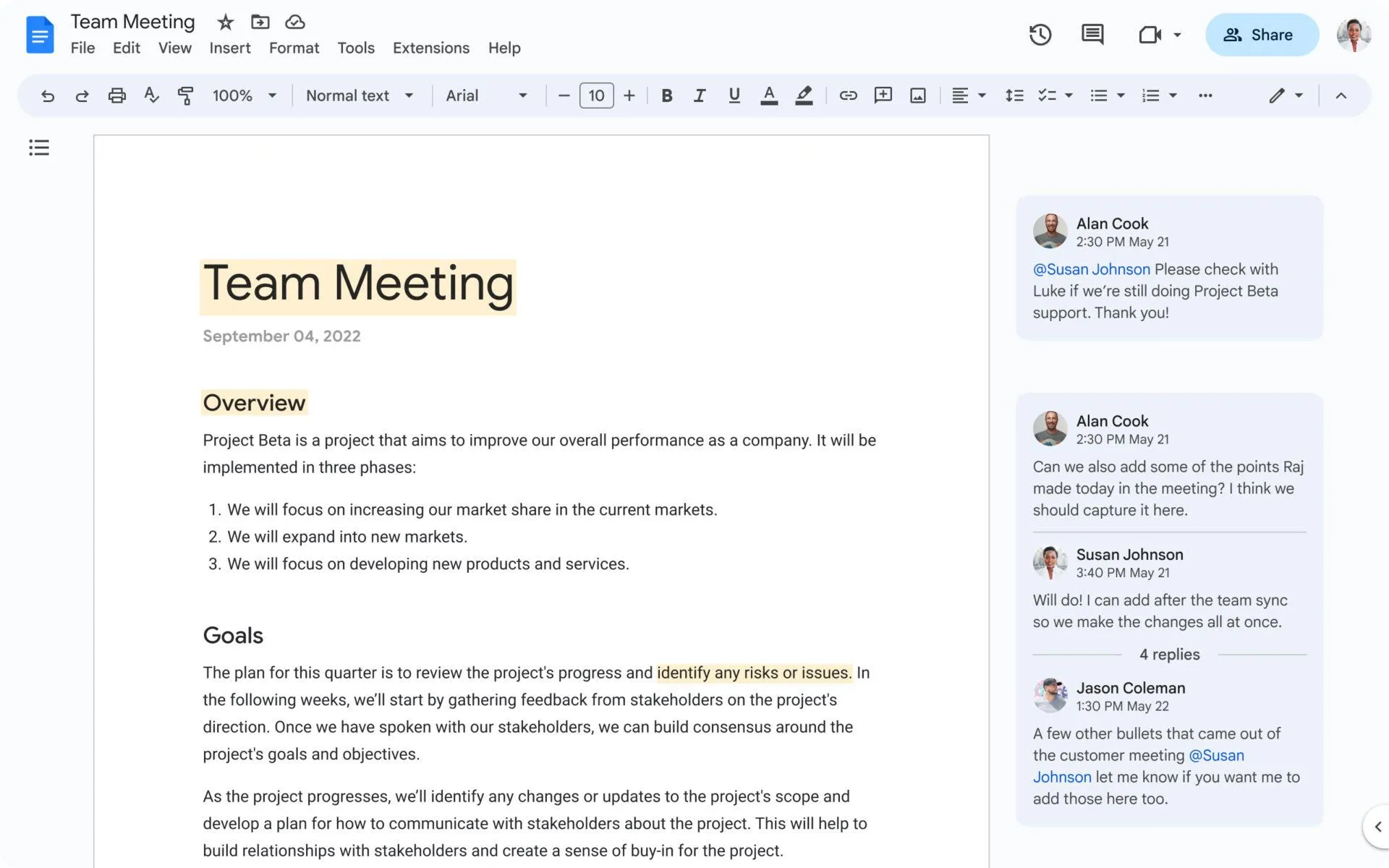
Google Docs je textový editor založený na webovém prohlížeči, který ukládá každý úhoz klávesy na Google Drive. Celý jeho design slouží jedinému účelu: dostat text od prvního návrhu až k zkontrolovanému, hotovému dokumentu, na kterém může současně pracovat více lidí.
Složky na Disku a vaše paměť jsou jediným systémem pro ukládání dokumentů, který vám Google Docs nabízí. Neexistuje žádná databázová vrstva, hierarchie stránek ani způsob, jak k návrhu přiřadit stav. Právě proto se zdá, že s ním lze začít okamžitě, a právě proto mají týmy se stovkami dokumentů nakonec potíže s nalezením toho aktuálního.
Pro koho je Google Docs vhodný?
Docs se hodí pro každého, jehož práce vyústí v dokument, který musí někdo jiný přečíst, označit nebo schválit:
- Nezávislí autoři zasílají návrhy editorům, kteří používají sledování změn
- Marketingové a komunikační týmy, které nechávají texty posoudit právním oddělením nebo oddělením pro správu značky
- Novináři zasílají své příspěvky redakci, která je upravuje přímo v tom samém souboru
- Studenti a akademici odevzdávající práce vedoucímu práce
- Každý, kdo pravidelně sdílí dokumenty s lidmi mimo svou společnost, protože recenzent potřebuje pouze odkaz
Závěr: Pokud je pro vás nejtěžší částí práce zapracování zpětné vazby do návrhu a jeho následné čisté vypracování, Docs byl vytvořen přesně pro tento účel. Pokud je pro vás nejtěžší sledovat 40 návrhů v různých fázích, Docs vám nepomůže.
Klíčové funkce Google Docs pro autory
Funkce Google Docs, která je pro autory nejdůležitější, je režim návrhů, který zvládá sledování změn lépe než jakýkoli jiný editor založený na prohlížeči. Ale to není vše:
- Navrhujte změny pomocí režimu návrhů: Recenzent přepne z režimu úprav do režimu návrhů a každá změna, kterou provede, se zobrazí jako barevný návrh v okraji dokumentu. Autor může každý návrh přijmout nebo odmítnout jedním kliknutím, případně všechny najednou. Návrhy může podávat kdokoli, kdo má odkaz a oprávnění k úpravám, takže externí redaktor ani klient nepotřebují účet Google Workspace.
- Vraťte se k libovolné předchozí verzi pomocí historie verzí: Docs ukládá snímek každých několik minut a označuje, kdo co změnil. Můžete pojmenovat verzi, sledovat historii úprav, obnovit starou verzi nebo vytvořit kopii. Právě díky tomu je sdílení jednoho souboru bezpečné: nikdo nemůže váš návrh přepsat tak, abyste to nemohli vrátit zpět.
- Rozdělení dlouhých dokumentů na záložky: Jeden dokument může obsahovat více záložek a podzáložek, z nichž každá má vlastní název a odkaz. Brief ke kampani tak může obsahovat cíle, rozpočet a kreativní návrh v jednom souboru namísto tří, a spolupracovníkovi můžete poslat odkaz, který se otevře přímo na jeho záložku. Pro autory je to nejbližší způsob, jak v Docs strukturovat dokument, aniž by ho museli opustit.
- Psaní v režimu bez stránek: Režim bez stránek odstraní simulovaný list papíru. Text a tabulky vyplní celou šířku okna. Široké tabulky, scénáře se sloupci pro vizuální a zvukové prvky i obálkové obrázky zde fungují lépe. Přepněte v nabídce Soubor > Nastavení stránky
- Vytvořte si koncept v Markdownu a přesuňte jej kamkoli: Zapněte Markdown v nabídce Nástroje > Předvolby a při psaní používejte formátovací značky #, * a -. Můžete také vložit text v Markdownu, zkopírovat obsah z Docs jako Markdown a exportovat celý soubor ve formátu .md z nabídky pro stažení. Autoři, kteří publikují do CMS nebo na statický web, mohou krok s přeformátováním přeskočit.
- Otevřete prázdnou stránku za jednu sekundu: Do adresního řádku zadejte docs. new a otevře se nový dokument. Funkce hlasového psaní v nabídce Nástroje umožňuje diktování a zadáním znaku @ můžete vložit osobu, soubor, datum nebo stavební blok, jako je například šablona poznámek ze schůzky.
- Upravujte soubory Word bez nutnosti jejich převodu: Soubory ve formátu .docx lze přímo otevírat a upravovat v Docs a exportovat zpět do formátů Word, PDF, EPUB nebo Markdown
- Práce offline v prohlížeči Chrome nebo Edge: Nainstalujte si rozšíření Google Docs Offline, zapněte offline přístup v nastavení Disku a vaše poslední soubory se automaticky stáhnou. Úpravy se synchronizují, jakmile se znovu připojíte. Mobilní aplikace si s offline režimem poradí samy, jakmile soubor označíte jako dostupný.
Přečtěte si také: Jak zkontrolovat přítomnost AI v Google Docs: 5 metod
Jak dobrý je Gemini v Google Docs?
Gemini v Docs je editor. Pracuje s dokumentem, který máte právě otevřený, a právě díky tomuto zaměření je užitečný během psaní prvních verzí.
Toto jsou pokyny, které můžete během psaní a revize využít prostřednictvím Gemini:
- Funkce Pomoz mi psát vylepšuje stávající text; funkce Pomoz mi vytvořit vytvoří na základě zadání návrh plně formátovaného dokumentu, přičemž načte soubory z vašeho Disku, e-maily z Gmailu a obsah z webu, jakmile na ně Gemini nasměrujete.
- Funkce „Match writing style“ přečte váš dokument a navrhne úpravy, aby byl styl v celém textu jednotný, a sjednotí jazyk a styl v návrhu, na kterém pracovalo více lidí. Funkce „Match document format“ zkopíruje strukturu a styl referenčního dokumentu do vašeho dokumentu.
- Pracovní postupy pro komentáře: požádejte Gemini, aby shrnulo všechny komentáře od jednoho recenzenta, vypsalo nevyřešené vlákna, navrhlo odpověď nebo převedlo poznámku recenzenta na návrh úpravy, který můžete přijmout jedním kliknutím
- Obrázky a diagramy se generují přímo v dokumentu na základě popisu. Stávající vizuální prvek můžete upravit tak, že Gemini sdělíte, co má změnit.
- Zvukové verze předčítají dokument přirozeným hlasem, což mnoho autorů využívá k odhalení chyb, které při čtení na obrazovce přehlédnou.
- Gemini Notebook (dříve NotebookLM) se postará o rešerši: nahrajte zdroje a zadejte dotazy s citacemi, poté přeneste odpovědi do Docs
Mimo dokument vám Google Workspace Studio umožňuje vytvářet jednoduché automatizované postupy napříč Gmailem, Diskem a Dokumenty bez nutnosti programování. Proměňte sadu pokynů napsaných v Dokumentu na opakovaně použitelnou „schopnost“, kterou Gemini následuje.
Omezení Gemini v Docs: U firemních tarifů je AI Gemini v Docs k dispozici od tarifu Business Standard. Zákazníci s tarifem Starter mají k dispozici Gemini v Gmailu, aplikaci Gemini a Workspace Studio, ale v Docs nemají k dispozici postranní panel. U osobních účtů je nutné předplatné Google AI Pro. Některé funkce mají také omezení počtu použití; například funkce „Přizpůsobit styl psaní“ je u tarifů Standard a Plus omezena na pět použití za měsíc.
V čem Google Docs zaostává
- Kromě složek neexistuje žádná další struktura: Dokument má název a umístění na Disku. Nemůže mít stav, pole vlastníka ani vztah k jiným dokumentům. Pokud má projekt mnoho verzí, závisí nalezení té aktuální na názvech souborů a paměti
- Pro práci offline je třeba mít prohlížeč Chrome nebo Edge a rozšíření: Offline úpravy na počítači fungují pouze v těchto dvou prohlížečích, přičemž je nutné předem nainstalovat a aktivovat rozšíření Google Docs Offline. Uživatelé prohlížečů Safari a Firefox nemají na počítači možnost offline práce.
- Formátování je jednodušší než ve Wordu: Docs zvládá nadpisy, tabulky, poznámky pod čarou a sloupce. Chybí mu však taková jemná kontrola nad rozvržením stránky, styly a nástroje pro práci s dlouhými dokumenty, jako jsou křížové odkazy, jaké nabízí Word. Rukopisy připravené k tisku a složité zprávy se obvykle dokončují v nějakém jiném nástroji.
- Při větším počtu uživatelů se oprávnění ke sdílení stávají složitějšími: Soubory lze sdílet jednotlivě, prostřednictvím složek nebo sdílených disků, přičemž každá úroveň má svá vlastní pravidla. Velké týmy často narážejí na to, že někdo nemůže soubor otevřít nebo naopak vidí soubor, který by vidět neměl.
- Velmi dlouhé dokumenty zpomalují práci: Docs je navržen pro články, zprávy a návrhy. U souborů o rozsahu knihy s mnoha obrázky dochází ke zpomalení při posouvání a úpravách, a autoři pracující na rozsáhlých projektech je proto obvykle rozdělují na kapitoly
Nejvhodnější pro: Autory a týmy, jejichž hlavní náplní práce je tvorba návrhů, jejich revize a odesílání hotových dokumentů, zejména pokud jsou recenzenti mimo společnost.
Tuto funkci přeskočte, pokud: Vaše dokumenty musí obsahovat informace o stavu, vlastnictví a odkazy na související práce, nebo pokud spravujete více verzí a potřebujete lépe organizovaný přístup
V širším kontextu se tento průvodce zabývá 11 editory, které konkurují Docs, včetně Notionu:
Kolik stojí Google Docs?
Docs je zdarma s jakýmkoli osobním účtem Google. Firmy si jej pořizují prostřednictvím Google Workspace. Níže uvedené ceny jsou za uživatele a měsíc v rámci ročního předplatného; měsíční fakturace je o přibližně 17 % dražší.
| Plán | Cena | Co získáte |
|---|---|---|
| Osobní účet Google | 0 $ | Plná verze aplikací Dokumenty, Tabulky a Prezentace. 15 GB úložného prostoru sdíleného mezi Gmailem, Diskem a Fotkami. V Dokumentách není k dispozici Gemini. |
| Business Starter | 7 $ (8,40 $ měsíčně) | Vlastní firemní e-mail, 30 GB sdíleného úložiště na uživatele, Gemini v Gmailu a aplikace Gemini, Workspace Studio. V Docs není Gemini k dispozici |
| Business Standard | 14 $ (16,80 $ měsíčně) | 2 TB sdíleného úložiště na uživatele, Gemini v Docs, Sheets, Slides, Drive a Meet, nahrávky schůzek |
| Business Plus | 22 $ (26,40 $ měsíčně) | 5 TB sdíleného úložiště na uživatele, stejný přístup k Gemini jako u tarifu Standard, Vault pro uchovávání dat a eDiscovery, silnější bezpečnostní opatření |
| Podnikové řešení | Ceny na míru | Neomezený počet uživatelů, pokročilé zabezpečení a soulad s předpisy, přístup k podnikové umělé inteligenci |
Několik věcí, které tabulka tarifů neukazuje:
- Obchodní plány jsou omezeny na 300 uživatelů. Pokud tento počet překročíte, přejdete na tarif Enterprise.
- Gemini v Docs na osobním účtu stojí 19,99 $ měsíčně. Jedná se o tarif Google AI Pro, který zahrnuje také 5 TB úložného prostoru a vyšší limity v aplikaci Gemini. Účty Workspace si jej nemohou zakoupit; Gemini získávají v rámci své tarifní úrovně.
- Uživatelé, kteří intenzivně využívají umělou inteligenci, si mohou dokoupit další kapacitu. Doplněk AI Expanded Access zvyšuje měsíční limity u firemních tarifů
- Noví zákazníci získají slevu na první rok u tarifů Business pro až 20 uživatelů. Výše slevy se liší podle regionu, proto si na stránce ověřte podmínky platné pro vaši zemi.
- Studenti získají Google AI Pro na jeden rok zdarma s ověřeným školním účtem
Všechny údaje jsme v září 2026 ověřili podle stránky s cenami služby Google Workspace a stránky s tarify pro služby Google AI.
Hodnocení a recenze Google Docs
- G2: Nedostatek recenzí
- Capterra: 4,7/5 (více než 29 100 recenzí)
Google Docs velmi usnadňuje vytvoření dokumentu a okamžitou spolupráci s ostatními lidmi. Rozhraní je jednoduché, ale přesto nabízí většinu funkcí, které potřebuji pro každodenní psaní a práci s klienty. Úpravy v reálném čase, komentáře a návrhy jsou obzvláště užitečné při shromažďování zpětné vazby. Líbí se mi také, že se vše automaticky ukládá do cloudu, takže se málokdy musím zabývat verzemi nebo ručním ukládáním souborů.
Google Docs velmi usnadňuje založení dokumentu a okamžitou spolupráci s ostatními. Rozhraní je jednoduché, ale přesto nabízí většinu funkcí, které potřebuji pro každodenní psaní a práci s klienty. Úpravy v reálném čase, komentáře a návrhy jsou obzvláště užitečné při shromažďování zpětné vazby. Líbí se mi také, že se vše automaticky ukládá do cloudu, takže se málokdy musím starat o různé verze nebo ruční ukládání souborů.
Srovnání cen Notion a Google Docs
Oba nástroje jsou pro jednoho uživatele zdarma a jakmile se připojí tým, účtují se poplatky za každé uživatelské místo. Skutečný rozdíl spočívá v tom, co jednotlivé tarify neobsahují, a pro autory je to nejčastěji umělá inteligence.
| Cenové plány | Notion | Google Docs (prostřednictvím Google Workspace) |
|---|---|---|
| Bezplatný tarif | 0 $. Neomezený počet stránek a bloků pro jednu osobu; týmové pracovní prostory mají limit 1 000 bloků. Nahrávání souborů do 5 MB, 7denní historie stránek | 0 $ s osobním účtem Google. Plná verze Docs, 15 GB úložného prostoru sdíleného s Gmailem a Fotkami |
| Základní placený tarif | Navíc 10 $ za člena měsíčně. Odstraňuje omezení počtu členů v týmu, přidává neomezené nahrávání souborů a 30denní historii. Umělá inteligence je stále ve zkušební verzi. | Business Starter, 7 $ za uživatele a měsíc. 30 GB sdíleného úložiště, Gemini v Gmailu. V Docs není Gemini k dispozici. |
| Naplánujte, kdy se má umělá inteligence zapnout | Business, 20 $ za člena měsíčně. Notion Agent, poznámky z jednání generované umělou inteligencí, podnikové vyhledávání | Business Standard, 14 $ za uživatele a měsíc. Gemini v aplikacích Docs, Sheets, Slides, Drive a Meet |
| Nejlepší tarif pro samostatné použití | Pro podniky, individuální nabídka | Business Plus, 22 $ za uživatele a měsíc. 5 TB sdíleného úložiště, Vault, pokročilejší nástroje pro správu |
| Umělá inteligence pro osobní účty | Verze Free a Plus nabízejí pouze omezenou zkušební verzi | Google AI Pro za 19,99 $ měsíčně přidává do Docs funkci Gemini a 5 TB úložného prostoru |
| Roční vs. měsíční | Při ročním předplatném je to asi o 17 % levnější (10 $ vs. 12 $; 20 $ vs. 24 $) | Roční předplatné je přibližně o 17 % levnější (7 $ oproti 8,40 $; 14 $ oproti 16,80 $) |
| Poplatky podle využití | Vlastní agenti a pracovníci fungují na kreditech Notion, 10 $ za 1 000 kreditů měsíčně, pouze pro tarif Business a vyšší | Některé funkce služby Gemini mají měsíční limity; doplněk AI Expanded Access tyto limity zvyšuje |
| Limit velikosti týmu | Žádné zveřejněné | 300 uživatelů v tarifech Starter, Standard a Plus; nad tímto počtem je k dispozici tarif Enterprise |
Dvě věci, které byste měli vědět, než začnete porovnávat čísla.
Umělá inteligence, kterou si pořizujete, stojí víc než základní cena. Většina lidí porovnává tarif Plus od Notionu a Business Starter od Googlu, ale ani jeden z nich neobsahuje funkce umělé inteligence. Pro Notion Agent je potřeba tarif Business za 20 $. Pro Gemini v Docs je potřeba tarif Business Standard za 14 $. Pokud je pomoc s psaním pomocí umělé inteligence jedním z důvodů, proč se rozhodujete, porovnávejte 20 $ s 14 $, ne 10 $ s 7 $.
Ceny za licenci již nezahrnují všechny služby. Funkce Custom Agents v Notionu běží podle vlastního harmonogramu a kromě poplatku za tarif spotřebovává také kredity. Funkce Workers začne kredity využívat již brzy. Google omezuje některé funkce Gemini na měsíční limit a dodatečnou kapacitu prodává jako doplněk. Pro pětičlenný tým je poplatek za tarif předvídatelný; před závazkem si odhadněte náklady na využití umělé inteligence.
Jak si vybrat mezi Notionem a Google Docs
Výběr se nakonec scvrkává na jednu otázku: je dokument hotovým produktem, nebo je součástí širšího pracovního systému?
Zvolte Google Docs, pokud:
- Váš návrh putuje k redaktorovi, klientovi nebo vydavateli, a ten jej označí pomocí sledování změn
- Sdílíte dokumenty s lidmi mimo vaši společnost a nechcete, aby k tomu potřebovali účet nebo školení
- Chcete mít prázdnou stránku během vteřiny a bez jakéhokoli nastavování ještě před první větou
- Vaše soubory už máte uložené v Gmailu a na Disku, takže Docs se hodí, aniž byste museli cokoli přesouvat
- Složky a názvy souborů stačí k uspořádání vaší práce
Zvolte Notion, pokud:
- Každý návrh musí mít přiřazeného vlastníka, stav a termín dokončení, které jsou viditelné i bez otevření tabulky
- Spravujete redakční kalendář, knihovnu dokumentů nebo výzkumný archiv a psaní je jednou z částí této činnosti
- Někdo z týmu bude zodpovědný za uspořádání pracovního prostoru a bude jej udržovat v pořádku i při jeho rozšiřování
- Chcete umělou inteligenci, která dokáže pracovat napříč všemi vašimi stránkami a propojenými aplikacemi najednou
- Chtěli byste mít méně předplatných a mít poznámky, úkoly i dokumenty v jednom nástroji
Používejte oba, pokud to již děláte, a každý z nich vyplňuje mezeru, kterou ten druhý zanechává. Funkční rozdělení je takové, kdy dokumenty, které vyžadují revizi, zpracováváte v Docs a sledování změn provádíte v Notionu, přičemž dokumenty z Docs jsou vloženy do stránek v Notionu.
Stále se nemůžete rozhodnout? Začněte s Google Docs. Je to zdarma a není třeba nic nastavovat. Pokud zjistíte, že si vytváříte tabulku pro sledování svých dokumentů v Docs, přejděte na Notion.
Mohou Notion a Google Docs fungovat společně?
Ano, používání obou nástrojů je nejběžnějším řešením mezi týmy, které hodně píší. Funguje to dobře, pokud víte, jakým směrem se obsah může šířit.
Co dnes funguje:
- Vložte dokument z Google Docs do stránky v Notionu. Na libovolné stránce v Notionu zadejte /drive, vložte odkaz na dokument nebo procházejte svůj Disk a dokument se zobrazí jako živý náhled. Kliknutím na něj jej otevřete v Docs. Dokument zůstává na Disku Google a Notion vám sdělí, kde se nachází a v jaké fázi se nachází.
- Připojte dokument k řádku v databázi. Ve verzi Plus a vyšších může databáze Notion obsahovat sloupec „Soubor z Google Disku“. Každý řádek ve vašem redakčním kalendáři může odkazovat přímo na příslušný koncept v Docs, takže stav, vlastník a termín odevzdání zůstávají v Notionu, zatímco samotný text zůstává v Google Docs.
- Vyhledávejte v Disku přímo z Notionu. V rámci tarifu Business propojte Disk s Notion AI a pokládejte Notion Agentovi otázky, na které získáte odpovědi z vašich dokumentů, tabulek a prezentací v Google Docs. Nový obsah z Disku se v Notionu zobrazí přibližně hodinu po jeho změně. Stále platí oprávnění ke sdílení od Googlu, takže nikdo nemůže vidět soubor, který nemohl otevřít ani v Disku.
- Importujte dokument z Google Docs do Notionu. Vložte odkaz na dokument a vyberte možnost „Importovat z Google Drive“ nebo přejděte do Nastavení > Import > Google Docs. Každý dokument se převede na jednu stránku v Notionu. Přenesou se text, nadpisy, seznamy, obrázky a jednoduché tabulky. Komentáře, návrhy, barvy, záhlaví a zápatí a složité rozvržení se nepřenesou a seznamy se zobrazí jako prosté odrážky. Najednou lze importovat pouze jeden dokument.
Co nefunguje:
- Synchronizace v žádném směru neprobíhá. Vložený dokument zůstává aktivní, ale importovaný dokument je pouze kopií. Pokud jej upravíte v Notionu, původní dokument na Disku se nezmění a naopak. Notion také nemá možnost exportu, která by vytvořila dokument Google Docs.
- Přesun obsahu z Notionu do Docs probíhá ve dvou krocích. Exportujte stránku z Notionu ve formátu Markdown (nebo HTML) a poté ji otevřete v Google Docs, kde lze soubory Markdown načíst přímo z nabídky Soubor > Otevřít. Nadpisy, tučné písmo, seznamy a odkazy zůstanou zachovány. Databáze z Notionu se exportují jako soubory CSV, takže je otevřete v Tabulkách. Vyhněte se exportu do PDF: výsledkem je soubor, který nelze upravovat, a recenzenti často hlásí nesprávné zarovnání výstupu
- Komentáře a navrhované úpravy se nikdy nepřekrývají. Revize provedená v Docs zůstane v Docs. Pokud tento návrh později importujete do Notionu, získáte čistý text a ztratíte k němu související konverzaci.
Přechod mezi těmito dvěma nástroji považujte za jednorázovou migraci.
Nastavení, které funguje
Každému nástroji přiřaďte jeden úkol a nedovolte, aby se jejich funkce překrývaly.
- V Docs se ukládá vše, co prochází revizí. Návrhy určené pro redaktora, právní oddělení, klienta nebo vydavatele se ukládají v Google Docs, kde nejlépe funguje režim návrhů a spolupráce s externími spolupracovníky.
- Notion má navrch. Redakční kalendář nebo nástroj pro sledování projektů je uložen v databázi Notion, přičemž sloupec „Soubor na Google Disku“ odkazuje na každý návrh.
- Vkládejte, nikdy nekopírujte. Pokud stránka v Notionu potřebuje zobrazit dokument z Google Docs, vložte jej. V okamžiku, kdy stejný návrh existuje v obou nástrojích, nikdo neví, který z nich je aktuální. Právě tento problém má tato konfigurace vyřešit.
- Zapište si pravidlo. Jedna věta ve wiki vašeho týmu: „Návrhy patří do Docs, sledování změn do Notionu.“ Ani jeden z těchto produktů vám to nevynutí.
Přečtěte si také: Jak vytvořit systém pro správu standardních operačních postupů (SOP) v Google Docs
Jaké místo zaujímá ClickUp mezi Notionem a Google Docs?
V obou nástrojích se dokument a projekt, ke kterému patří, nacházejí na různých místech. Google Docs netuší, zda je návrh součástí kampaně, která se spouští v pátek. Notion to ví, ale pouze pokud někdo vytvořil a spravuje databázi, která to uvádí. V každém případě musí odpověď sestavit člověk.
ClickUp umisťuje dokument do stejného pracovního prostoru jako úkol. Stručný popis se připojí k úkolu, který jej doručuje, návrh se připojí k úkolu na kontrolu a když se úkol přesune, kontext se přesune s ním. Spolupráce na dokumentech a správa znalostí jsou přímo u práce, aniž by docházelo k nadměrnému rozšiřování nástrojů.

Dokumenty, které zůstávají propojené s prací
Pro autory funguje ClickUp Docs jako běžný editor: vnořené stránky, nadpisy, tabulky, vložené prvky, společná úprava v reálném čase, komentáře a historie verzí. Rozdíl je patrný v postranním panelu. Každý dokument lze propojit s úkoly, ke kterým patří, a každý úkol může odkazovat zpět na své dokumenty. Po otevření konceptu se zobrazí jeho stav, vlastník a termín splnění, aniž byste museli používat samostatný nástroj pro sledování. Zvýrazněte větu v dokumentu a přeměňte ji na úkol v ClickUp; úkol si zachová odkaz na přesný řádek, ze kterého pochází.
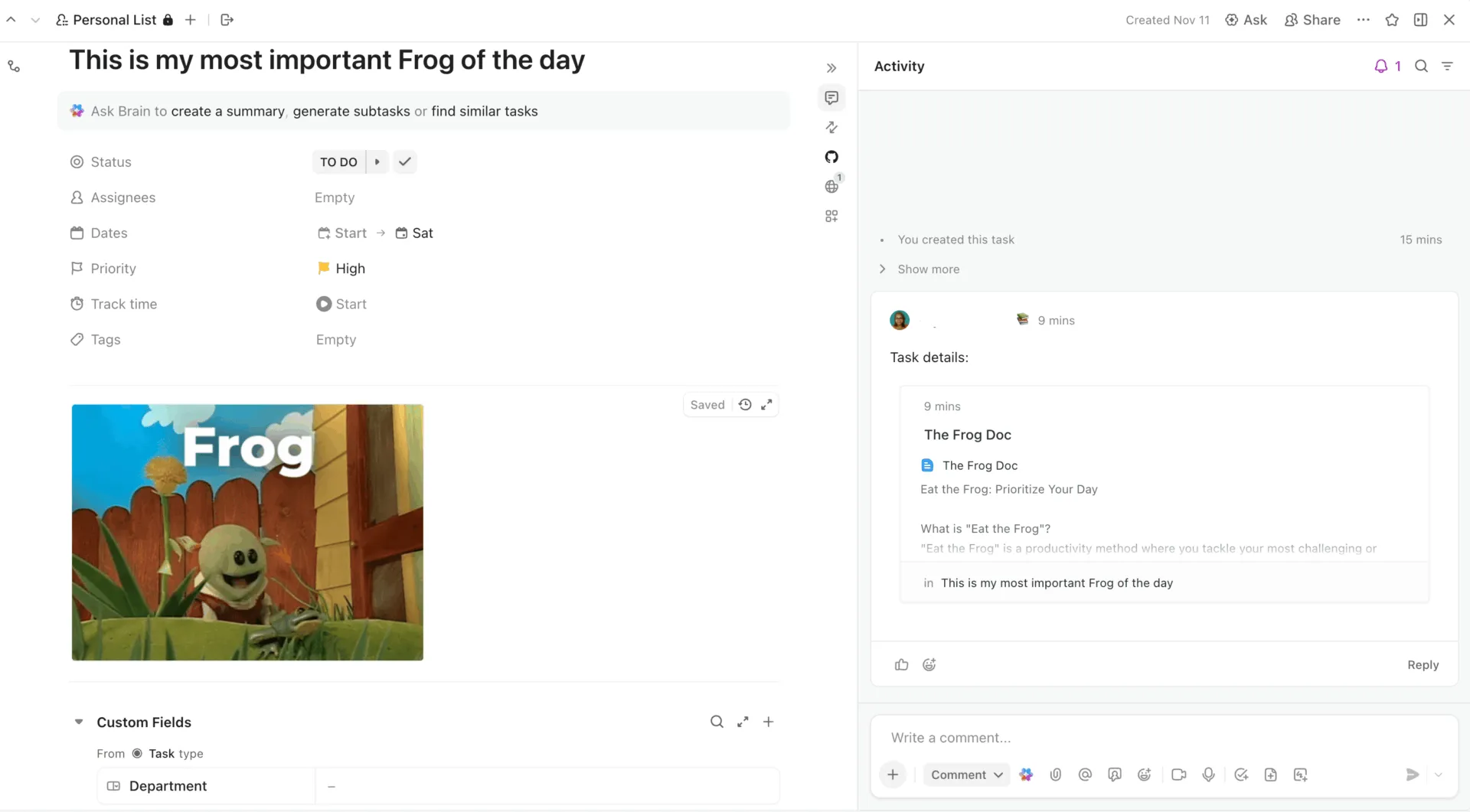
Pro tým kolem autora nabízí Docs Hub přehled všech dokumentů v pracovním prostoru s možností vyhledávání, třídění a filtrování. Označení dokumentu jako „wiki“ jej označí jako ověřenou verzi. Redakční kalendář může odkazovat na zadání, návrhy a publikované články a vlastní pole u každého z nich obsahují počet slov, cílové klíčové slovo nebo jméno klienta. Redaktoři zanechávají zpětnou vazbu ve formě komentářů přiřazených konkrétní osobě, které se později objeví v doručené poště daného příjemce spolu s termínem odevzdání.
Kontextová umělá inteligence, která čte dokument i úkol
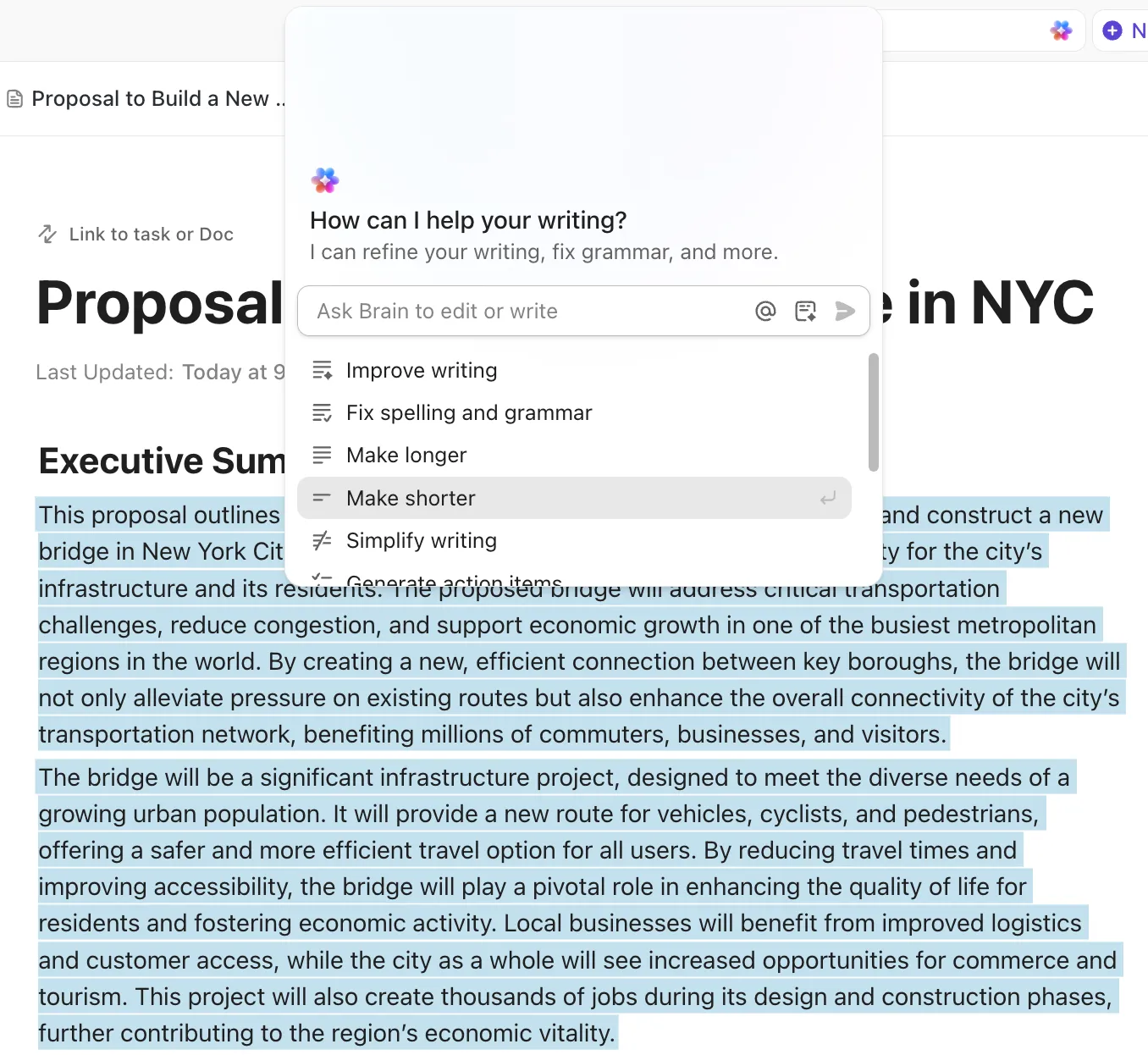
Brain² odpovídá na otázky pomocí kombinace dokumentů, úkolů, komentářů a chatu. Zeptejte se „co jsme se rozhodli ohledně stránky s cenami“ a Brain² okamžitě načte informace z briefu, vlákna úkolů a poznámek ze schůzky, včetně odkazů. Protože při odpovědích Brain² mají přednost wiki stránky, ověřený dokument v Docs má přednost před zastaralými návrhy. Brain² také vytváří a upravuje dokumenty přímo v Docs, píše aktualizace projektů a umožňuje vám během konverzace přepínat mezi modely ChatGPT, Claude a Gemini.
Super agenti jsou AI spolupracovníci, kteří s vámi pracují jako kolegové. Popište úkol srozumitelným jazykem a nástroj pro tvorbu agentů z něj vytvoří agenta s vlastními pokyny, nástroji a přístupem k příslušným částem pracovního prostoru. Od té chvíle jej můžete @zmínit v komentáři k úkolu, v dokumentu nebo v chatu; poslat mu přímou zprávu; přidělit mu úkol; zařadit ho do harmonogramu; nebo nechat automatizaci spustit ho, když se něco změní.
Pro tým zabývající se tvorbou obsahu to vypadá tak, že jeden agent sleduje seznam blogů. Jakmile se objeví nové téma, načte šablonu briefu a stylový průvodce z vašich Dokumentů, vytvoří návrh briefu v novém dokumentu, vyplní vlastní pole úkolu a označí autora v chatu pomocí odkazu. Druhý agent může každé pondělí ráno zveřejnit souhrn návrhů, jejichž termín odevzdání připadá na daný týden.
Funkce AI Fields shrnují nebo klasifikují dokumenty v průběhu jejich schvalování a Enterprise Search indexuje ClickUp spolu s Google Drive, Notion, Slack a Gmail. To znamená, že tým, který má v průběhu migrace stále rozpracované dokumenty v Docs, může vyhledávat vše z jednoho vyhledávacího pole.
Takto náš obsahový tým provozuje Super Agents:
ClickUp nabízí tarif „Free Forever“ a placené tarify přinášejí další funkce umělé inteligence a automatizace.
Upřímné omezení: ClickUp nabízí mnohem více, než kolik potřebuje samostatný autor nebo dvoučlenný tým k psaní a odesílání dokumentů. Pro tento účel bude rychlejší začít používat Google Docs. Týmy přecházející z editoru určeného pouze k jednomu účelu by měly počítat s určitou dobou na osvojení, a platí zde totéž, co jsme uvedli u Notionu: pracovní prostor s tolika možnostmi vyžaduje, aby někdo rozhodl, jak jej používat.
Čtěte více: Pokud chcete provést podrobné srovnání mezi Notionem a ClickUpem, podívejte se na náš rozbor zde: ClickUp vs. Notion: Který nástroj pro řízení projektů je lepší?
Na ClickUp se mi nejvíc líbí jeho bezkonkurenční možnosti přizpůsobení a obrovský rozsah funkcí. Je neuvěřitelně užitečné, že lze téměř každý aspekt pracovního prostoru přizpůsobit konkrétním potřebám týmu, od vlastních stavů a polí až po celou řadu zobrazení, jako jsou Seznam, Tabule, Kalendář a Ganttův diagram. Díky této flexibilitě můžeme platformu skutečně přizpůsobit našim jedinečným pracovním postupům, místo abychom museli přizpůsobovat naše pracovní postupy platformě. Navíc díky tomu, že máme vše – od správy úkolů a sledování času až po dokumenty a tabule – na jednom místě, se výrazně snižuje počet používaných nástrojů a náš tým je mnohem efektivnější.
Na ClickUp se mi nejvíc líbí jeho bezkonkurenční možnosti přizpůsobení a obrovský rozsah funkcí. Je neuvěřitelně užitečné, že lze téměř každý aspekt pracovního prostoru přizpůsobit konkrétním potřebám týmu, od vlastních stavů a polí až po celou řadu zobrazení, jako jsou Seznam, Tabule, Kalendář a Ganttův diagram. Díky této flexibilitě můžeme platformu skutečně přizpůsobit našim jedinečným pracovním postupům, místo abychom museli přizpůsobovat naše pracovní postupy platformě. Navíc díky tomu, že máme vše – od správy úkolů a sledování času až po dokumenty a tabule – na jednom místě, se výrazně snižuje počet používaných nástrojů a náš tým je mnohem efektivnější.
Notion vs. Google Docs: Který z nich si vybrat?
Pokud jsou vaše dokumenty hotovým produktem, zvolte Google Docs. Je to zdarma, není třeba nic nastavovat a jeho režim návrhů stále zvládá externí recenzenty lépe než cokoli jiného v prohlížeči. Pokud jsou vaše dokumenty součástí většího systému s odpovědnými osobami, termíny a kalendářem, zvolte Notion a ujistěte se, že se jedna osoba zaváže udržovat pracovní prostor v pořádku.
Mnoho týmů používá oba nástroje a funguje to, pokud má každý z nich svůj úkol: návrhy a revize v Docs, sledování změn v Notion, přičemž každý dokument v Docs je vložen do Notion, takže vše je na jednom místě.
Rozhodnutí, které nemůžete vynechat, je to, kde bude uložena aktuální verze. Tuto zásadu si zapište, protože ani Notion, ani Google Docs ji za vás nevynutí. A pokud byste raději, aby to za vás udělal software, vyzkoušejte zdarma ClickUp a podívejte se, jak vypadá dokument, když je připojen k úkolu, ke kterému patří.
Často kladené otázky ohledně Notion vs. Google Docs (FAQ)
Google Docs je lepší pro tvorbu návrhů a úpravy dokumentů; Notion je lepší, když dokument potřebuje být součástí sledovacího systému nebo wiki. Režim návrhů v Docs umožňuje komukoli s odkazem navrhovat sledované změny, aniž by měl účet Google Workspace. Databáze v Notionu umožňují přiřadit stránce stav, vlastníka a termín dokončení, což v Docs nemá obdoby. Autoři, kteří většinou předávají návrhy editorům, volí Docs. Autoři, kteří spravují redakční kalendář, volí Notion, nebo používají oba nástroje.
Notion může nahradit Google Docs pro interní psaní, poznámky a wiki, ale jako náhrada pro revizi s lidmi mimo váš tým je slabší. Notion nabízí návrhy úprav, avšak recenzenti musí být členy pracovního prostoru nebo pozvanými hosty a stránky se exportují jako PDF, HTML nebo Markdown, nikoli jako .docx. Google Docs přímo otevírá a ukládá soubory Word a spolupracuje s jakýmkoli recenzentem, který má odkaz. Týmy, které zasílají návrhy klientům nebo vydavatelům, obvykle pro tento krok používají Docs.
Co je lepší pro pořizování poznámek, Notion nebo Google Docs?
Notion je výkonnější nástroj pro pořizování poznámek, protože poznámky lze navzájem propojovat, označovat štítky a filtrovat v rámci databáze; Google Docs ukládá každou poznámku jako samostatný soubor ve složce na Disku. Bezplatný tarif Notionu nabízí jedné osobě neomezený počet stránek a bloků. Google Docs je rychlejší pro jednotlivé poznámky, které budete sdílet, a díky hlasovému psaní a nové klávesové zkratce docs. new je zadávání poznámek bleskurychlé. Pro osobní znalostní bázi použijte Notion. Pro poznámky z jednání, které rozesíláte, použijte Docs.
Google Docs je vhodnější pro seminární práce, které se odevzdávají a hodnotí; Notion je lepší pro organizaci poznámek, četby a termínů za celý semestr. Oba nástroje jsou pro studenty zdarma. Docs je součástí každého účtu Google a Notion poskytuje studentům se školním e-mailem tarif Plus zdarma pro pracovní prostor pro jednoho člena. Studenti s ověřeným školním účtem navíc získají na rok zdarma službu Google AI Pro, která do Docs přidává funkci Gemini. Mnoho studentů vytváří koncepty v Docs a studijní systém si vede v Notionu.
Ani jeden z nich není určen pro rukopisy o rozsahu celé knihy, ale Google Docs si s tím poradí lépe, pokud knihu rozdělíte na jeden soubor nebo jednu kartu pro každou kapitolu. Docs se zpomaluje u velmi dlouhých souborů s velkým množstvím obrázků a postrádá křížové odkazy a ovládací prvky pro rozvržení stránky, jaké nabízí Word. Notion se hodí pro osnovy, databáze postav a rešerše, ale nemá nastavení stránky a jeho export do PDF vyžaduje úpravy, než jej můžete odeslat vydavateli. Románoví autoři, kteří potřebují formátovat rukopis, obvykle píší první verzi v Docs a dokončují ji ve Wordu nebo Scriveneru.
Co je lepší pro týmovou wiki, Notion nebo Google Docs?
Notion je lepší nástroj typu wiki, protože stránky lze vnořovat, propojovat mezi sebou a označovat jako ověřené, takže vyhledávání zobrazí aktuální verzi. Google Docs nemá žádnou hierarchii stránek nad rámec složek na Disku a neumožňuje označit jeden dokument jako autoritativní zdroj, takže se v týmech hromadí duplikáty. Funkce ověřených stránek v Notionu vyžaduje tarif Business. Malým týmům, které již používají Google Workspace, může stačit sdílený disk a konvence pro pojmenování souborů, ale u více než několika desítek dokumentů to přestává fungovat.
Pro společnou úpravu v reálném čase a formální revizi vítězí Google Docs díky režimu návrhů: recenzenti navrhují změny a autor je postupně přijímá nebo odmítá, na čemž závisí právní, redakční a klientské týmy. Notion vítězí, když spolupráce znamená sdílený kontext: databáze, stavy a vlastníci přiřazení k textu. Notion zpracovává revize prostřednictvím komentářů, nikoli sledovaných úprav. Mnoho týmů používá Docs pro externí a revidované dokumenty a interní wiki a specifikace přesouvá do Notionu.
Ne nativně. Google Docs je textový editor bez databázové vrstvy, takže nedokáže vytvářet relační tabulky, propojené pohledy a sledování stavu, které jsou pro Notion charakteristické. Strukturu můžete přibližně napodobit pomocí složek na Disku, Tabulek a konvencí pro pojmenování, ale nic neoznačuje, který dokument je aktuální. Google částečně vyplňuje tuto mezeru pomocí funkce Gemini na Disku, která vyhledává a shrnuje soubory, ale jedná se spíše o vrstvu pro vyhledávání než o přidání skutečné struktury.