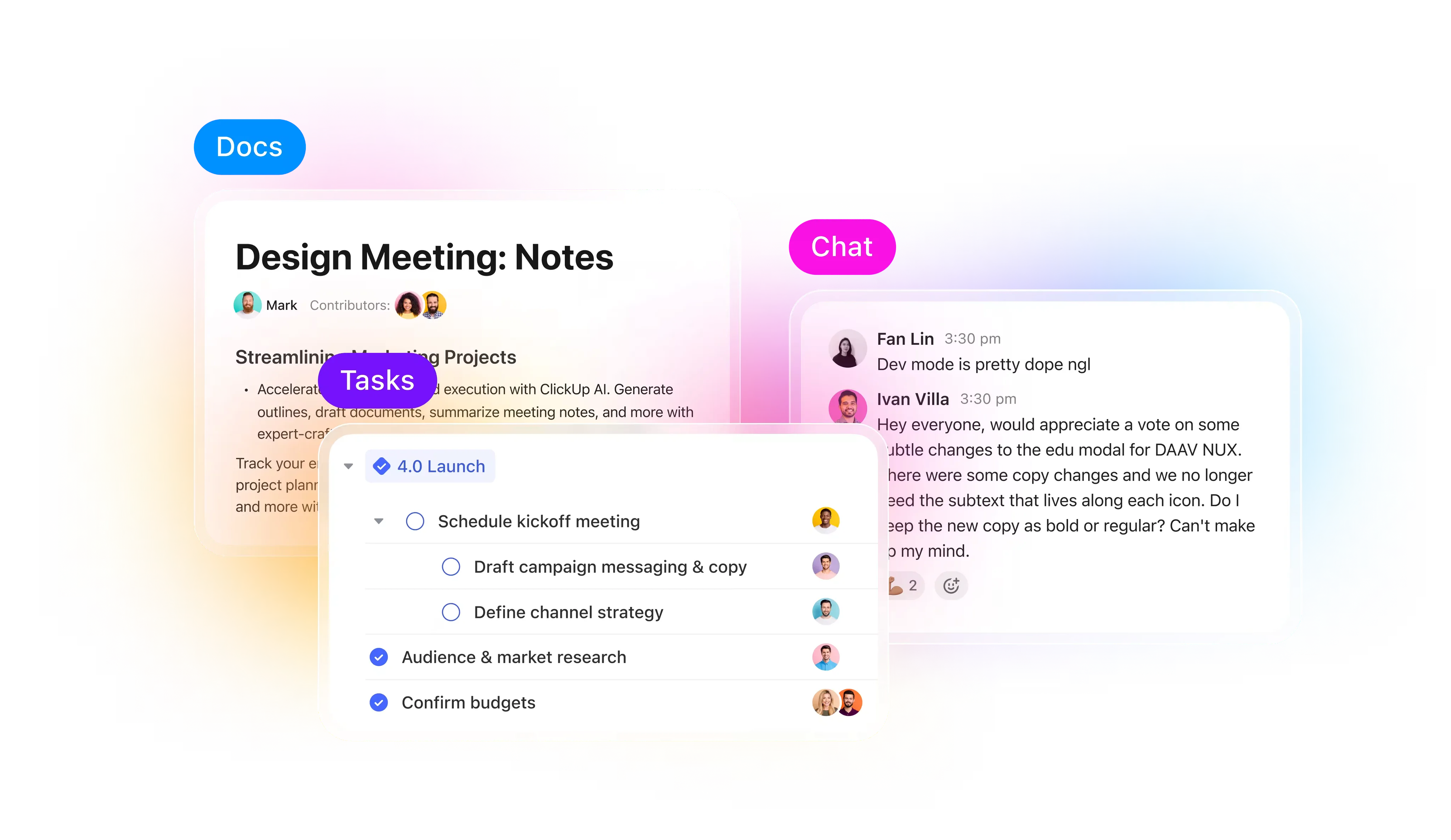

Колкото по-добре разбирате основните функции на ClickUp, толкова по-голяма продуктивност ще постигнете.
Независимо дали сте фрийлансър или част от екип в предприятие, уроците по-долу ще ви помогнат да научите ClickUp по-бързо, да създадете по-добри работни процеси и да спестите реално време.
Нека да се запознаем с най-добрите уроци за ClickUp.
Защо си струва да научите ClickUp
Един потребител на Reddit обобщава опита си от използването на ClickUp така:
Здравейте, имам над 10 години опит в различни задачи/проекти/управление на знания. Изпробвал съм практически всички сериозни търговски инструменти на пазара. Това, което ми харесва в ClickUp, е основно това, което те рекламират: едно приложение за всичко. Много ми харесва нивото на персонализация на управлението на задачите, а базата знания също е доста солидна. Наскоро пуснаха огромно подобрение на чата, така че заместваме и Slack.
Здравейте, имам над 10 години опит в различни задачи/проекти/управление на знания. Изпробвал съм практически всички сериозни търговски инструменти на пазара. Това, което ми харесва в ClickUp, е основно това, което те рекламират: едно приложение за всичко. Много ми харесва нивото на персонализация на управлението на задачите, а базата знания също е доста солидна. Наскоро пуснаха огромно подобрение на чата, така че заместваме и Slack.
Накратко, ClickUp е инструмент, който просто разбира как работите.
Какво предлага ClickUp, което го прави незаменим инструмент както за лична, така и за професионална употреба?
- Една система за множество работни процеси: Спестява ви превключването между отделни приложения за задачи, документи, цели и чат. С ClickUp събирате всичко под един покрив. Това улеснява визуализирането на връзките между екипите и намалява загубата на време при превключването между контексти.
- Висока степен на персонализация: Всеки екип има свой собствен стил на работа. Изгледите, полетата и автоматизациите на ClickUp ви позволяват да оформите платформата според вашите процеси и не ви налагат универсална структура.
- Вградено управление на знанията: Интегрираните функции Docs и Wiki ви позволяват да съхранявате SOP, проектни брифинги и документация заедно с активните задачи. Това преодолява разликата между планирането и изпълнението.
- Контекстуална изкуствена интелигентност: Разликата между резултатите от изкуствената интелигентност и реалния контекст е най-голямата пречка за производителността. Контекстуалната изкуствена интелигентност на ClickUp Brain разбира вашата работа, вашите инструменти, вашите корпоративни данни и вашия контекст и използва това, за да ви предостави по-бързи и по-приложими прозрения.
- Вградени интелигентни AI агенти: AI агентите на ClickUp превръщат ръчните процеси в интелигентни работни потоци във всяка функция. Те не изискват кодиране, което означава, че не е необходимо да разчитате на техническия екип, и са проектирани да работят във вашето работно пространство.
- Непрекъснато развитие: ClickUp пуска често актуализации, които отговарят на обратната връзка от потребителите. Да научите платформата веднъж не е загуба на време, защото нейната функционалност продължава да се разширява по начини, които засилват нейната основна стойност: централизация.
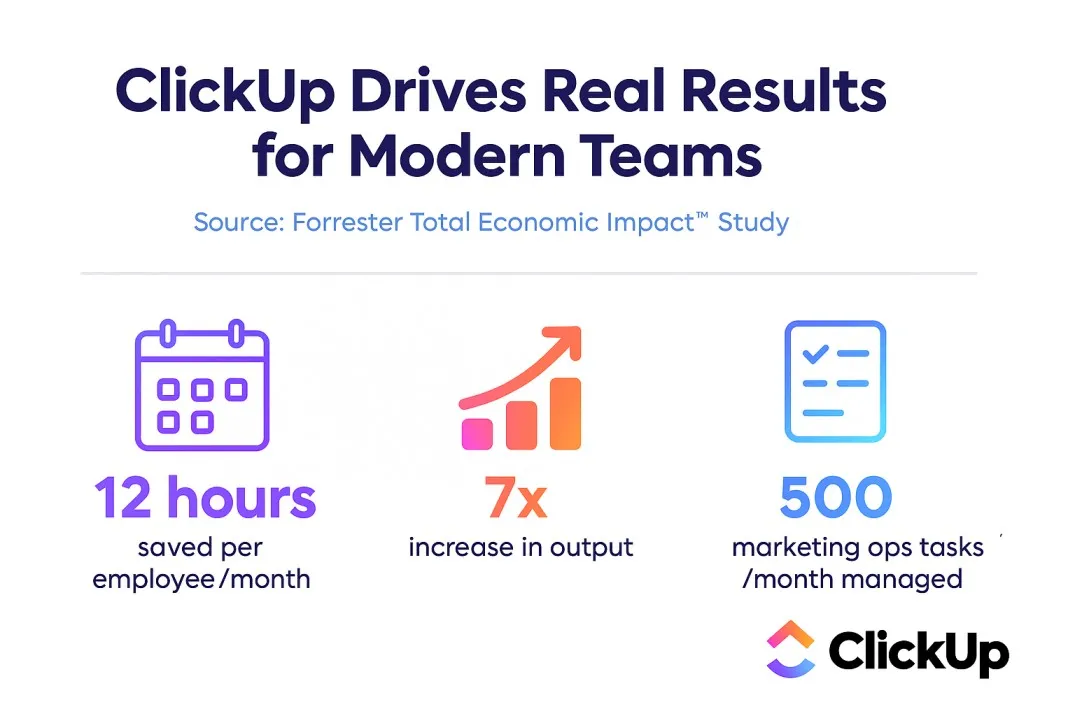
❗Тихият убиец на продуктивността: Средният работник, занимаващ се с интелектуална дейност, превключва между приложения и уебсайтове почти 1200 пъти на ден. Това се равнява на по-малко от 4 часа на седмица, пренасочвайки се след превключването – по-малко от 9% от работното си време.
📚 Прочетете също: Как да експортирате данни от ClickUp в Excel с лесни стъпки
Какво да търсите в един добър урок за ClickUp
ClickUp е инструмент за самообслужване с уроци, които ви показват как да го използвате по-ефективно по начин „направи си сам“. Основните му качества включват:
| Област на фокус | Какво предлага един добър урок за ClickUp | Значение |
| Пътуване в ученето | Стъпка по стъпка от основите до напредналите функции | Гарантира, че можете да се развивате с ClickUp, независимо от началната си точка. |
| Яснота на йерархията | Ясни обяснения за работните пространства, папки, списъци, задачи и вложени подзадачи в ClickUp. | Помага ви да структурирате проектите си с увереност, за да постигнете яснота и мащабност. |
| Вдъхновение за работния процес | Реални примери за цялостни процеси (например календари за съдържание, гъвкави спринтове, привличане на клиенти) | Улеснява адаптирането на доказани работни процеси към вашите собствени нужди. |
| Възможности за персонализиране | Насоки за поставяне на цели, персонализирани полета, статуси, табла, изкуствен интелект и автоматизации. | Позволява ви да приспособите ClickUp към вашия начин на работа. |
| Успех на екипа | Най-добри практики за сътрудничество, роли, разрешения и комуникация | Помага на екипите да възприемат ClickUp безпроблемно и да работят ефективно заедно. |
| Мащабиране и растеж | Уроци, които представят табла, цели и разширени изгледи | Уверете се, че ClickUp расте заедно с вас, от индивидуални проекти до системи за цялата компания. |
| Свързани работни процеси | Примери за интегриране на ClickUp с инструменти като Figma, Google Drive или Zapier | Показва как ClickUp се вписва безпроблемно в съществуващата ви екосистема. |
| Практически ресурси | Шаблони, списъци за проверка и готови за употреба примери | Това ще ви спести време и ще ви помогне да приложите наученото веднага на практика. |
Ако сте напреднал потребител на ClickUp, който живее и диша с ClickUp, вече имате основата, за да станете консултант по ClickUp. Превърнете знанията си в продукт и помагайте на клиентите с:
- Настройка на работното пространство: Определяне на йерархията (пространства, папки, списъци, задачи) въз основа на структурата на компанията.
- Дизайн на работния процес: Превръщане на бизнес процесите в статуси на задачи, автоматизации, зависимости и табла
- Създаване на шаблони: Изграждане на SOP, документи и рамки за повтарящи се задачи, които могат да се използват многократно.
- Автоматизация: Настройка на тригери, действия и интеграции (като Slack, Gmail, HubSpot или Google Calendar)
- Обучение и въвеждане: Научете екипите как да използват ClickUp ефективно и да създадат навици
- Отчитане: Създаване на табла, изгледи на натоварването и карти за отчитане, които показват показатели за ефективността.
И когато сте направили 3-4 настройки, обмислете да ги превърнете в платени шаблони, които можете да продавате на Gumroad, курсове/мини-консултантски оферти или периодични абонаменти за месечна поддръжка на работната среда.
📚 Прочетете още: Как да използвате ClickUp за лични нужди: функции, примери, съвети
Най-добрите уроци за ClickUp
💥 Безплатен център за обучение: Ако сте решени да овладеете ClickUp, започнете с ClickUp University. Това е официалният център за обучение, в който можете да учите в свое собствено темпо, с кратки уроци, тестове и демонстрации на реални случаи. Можете да преминете от начинаещ до професионалист в работната среда в свое собствено темпо и дори да получите сертификати, които ще повишат вашата кредибилност като напреднал потребител или консултант на ClickUp.
Ако искате да адаптирате своя ClickUp акаунт според нуждите си, ето някои от най-добрите уроци, с които да започнете.
Гледайте тези уроци за ClickUp, за да започнете. Важното е да извлечете максималното от тях, и то бързо.
Да започваме 👇
Урок за ClickUp за начинаещи
1. Демонстрация на ClickUp по заявка
Започването с ClickUp отнема по-малко от минута. Регистрирайте се с вашия имейл адрес, въведете кода за потвърждение и сте готови да разгледате работното си пространство веднага.
ClickUp е универсалното приложение за работа, а демонстрацията по заявка показва защо. За по-малко от пет минути тя преминава през основните слоеве на платформата, включително задачи, изгледи, документи, бели дъски и табла. Видеото ви показва подробно как те се свързват. Това е едно от най-добрите уроци за ClickUp, които ще намерите.
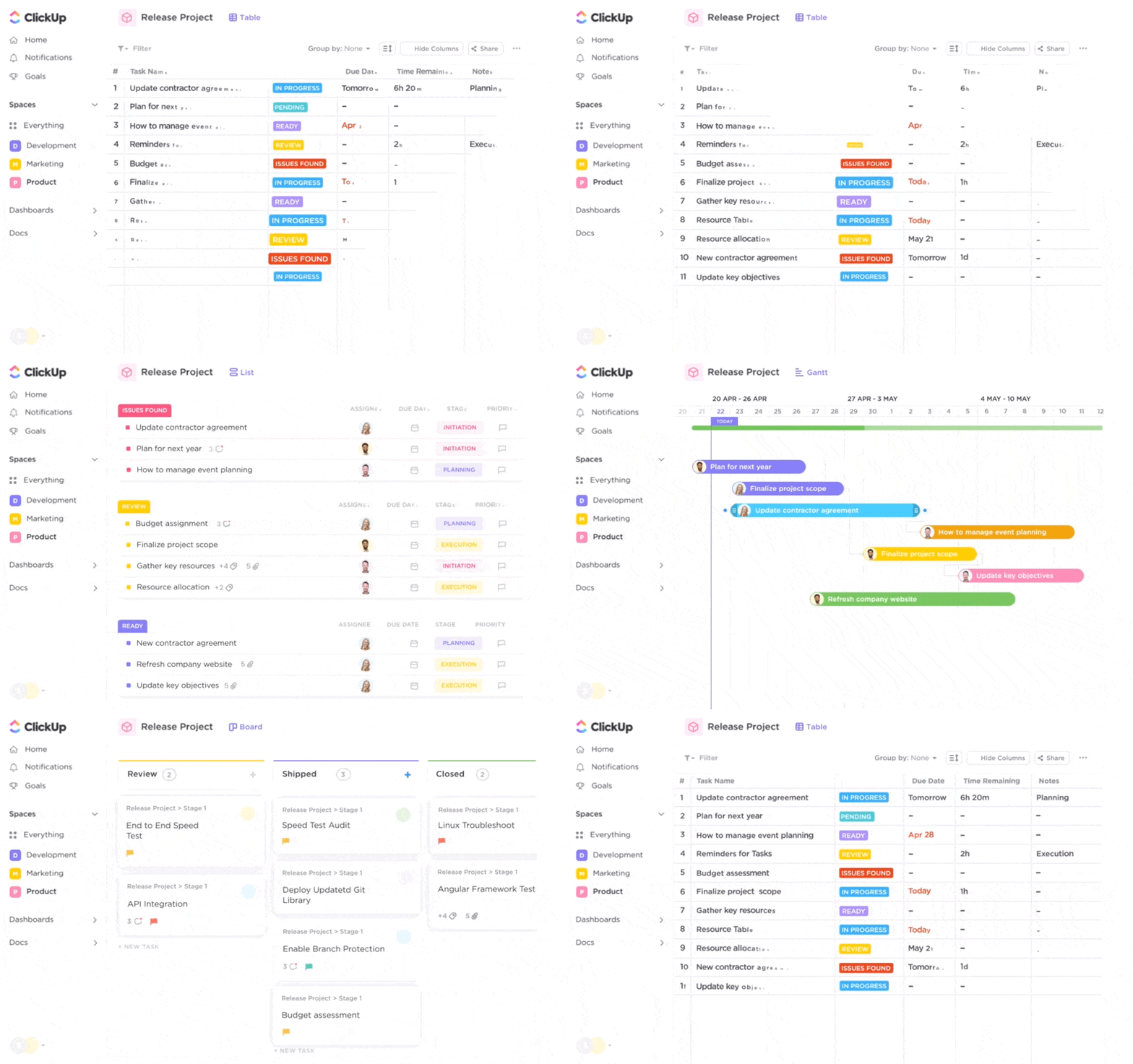
Обиколката започва с ClickUp Views. Тя обхваща всички 17 от тях и позволява на екипите (и дори на студентите, които използват ClickUp ) да виждат една и съща работа през перспектива, която отговаря на техните нужди.
Например,
- Изгледът под формата на списък подрежда задачите с подробности като изпълнител, статус и краен срок. Винаги знаете какво следва и кой е отговорен за него.
- Изгледът на таблото в приложението ClickUp превръща работата в поток в стил Kanban. Премествайте карти между колоните и наблюдавайте как напредва работата.
- Календар, времева линия и изглед на Гант фиксират проектите към конкретни периоди от време. Крайните срокове и зависимостите са ясни, така че планирането се усеща по-естествено.
Уроците за ClickUp обхващат и задачите в ClickUp – как те обединяват разговори, файлове и актуализации в единен поток.
Но как да подтикнете някого към малка постъпка, без да създавате нова задача?
Въведете зададените коментари в ClickUp. Те са идеални за микропроследяване, като например да помолите колега да прегледа ред в документ или да потвърди номер в задача. Всеки зададен коментар се показва в пощенската кутия на получателя, уведомлението остава отворено, докато не бъде разрешено, и гарантира отчетност, без да претрупва работното ви пространство с ненужни задачи.
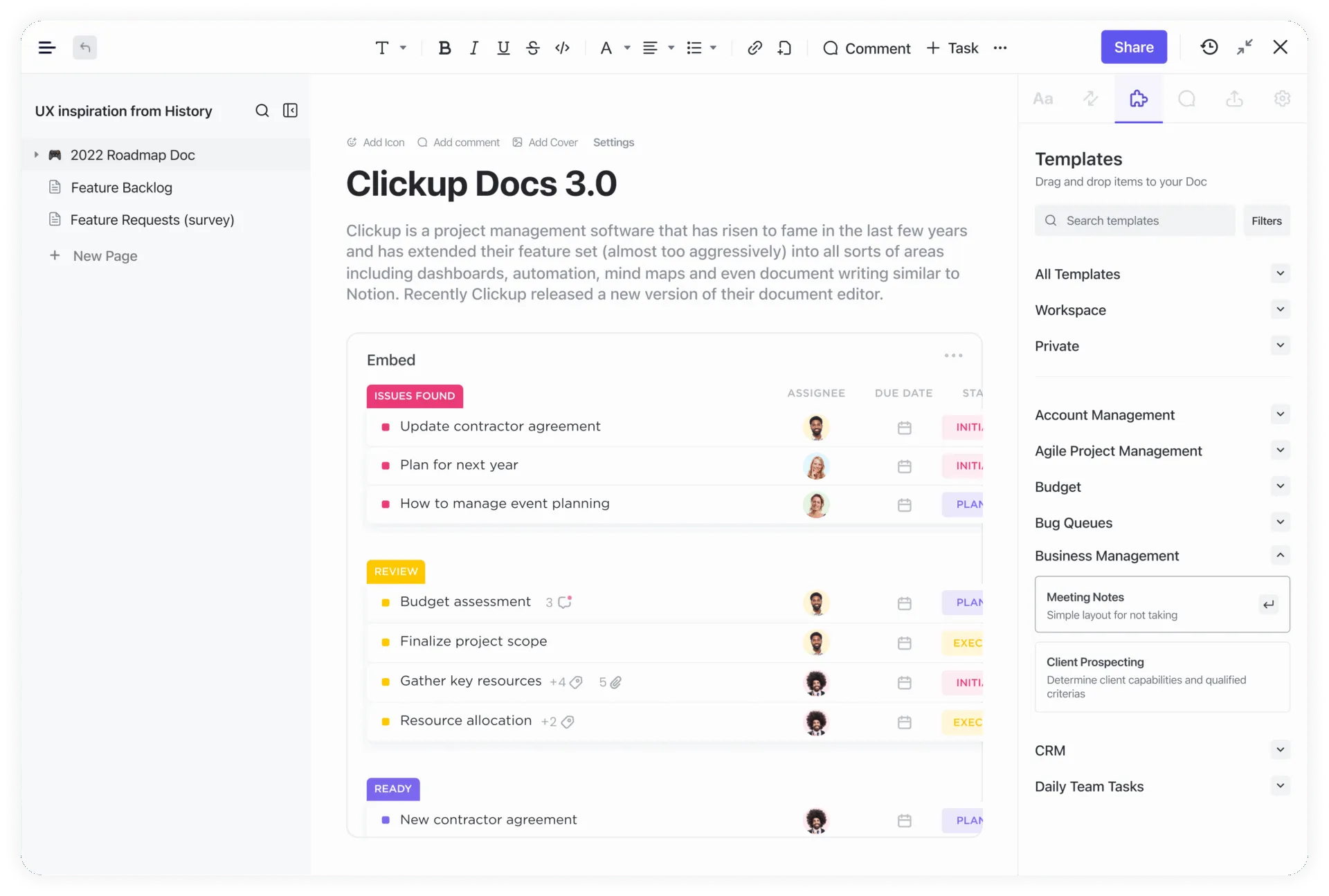
Документите за съвместна работа на ClickUp, наречени Docs, ви позволяват да обменяте идеи, да пишете и да се свързвате директно със задачите, като всичко остава свързано. Документите в ClickUp Docs могат да се редактират и персонализират.
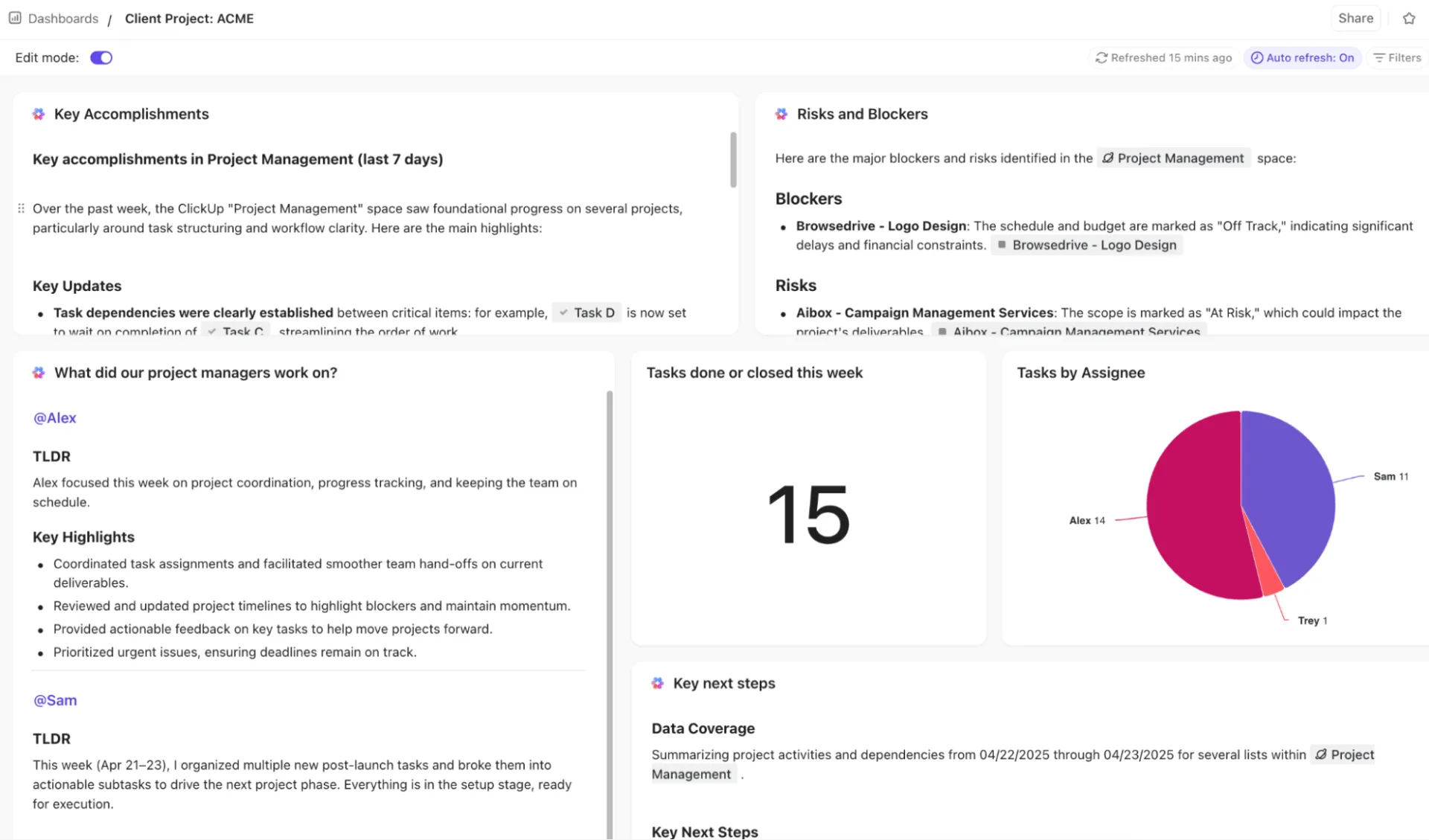
Демото завършва с таблата. Таблата на ClickUp са слоят за видимост на вашето работно пространство. Те са персонализирани и показват напредъка на проектите в реално време, натоварването на екипа и целите на компанията в един визуален контролен център.
⭐ Бонус: AI картите на ClickUp добавят AI-базирани отчети директно към вашите табла. Те превръщат суровите данни в незабавни прозрения. Те ви позволяват да изпълнявате персонализирани команди чрез AI картата. Не сте ограничени до предварително създадени обобщения. Можете да задавате на AI въпроси, специфични за вашето работно пространство и настройки.
👀 Знаете ли, че... ClickUp, създаден от Zeb Evans, първоначално е бил предназначен само за вътрешна употреба. Той не е подозирал, че това, което е започнал като вътрешно решение, може да помогне за поправянето на неработещи работни процеси по целия свят, за екипи от всякакъв размер и във всяка индустрия.
По неговите думи: „В началото мислехме, че това ще бъде просто вътрешен инструмент, целящ да ни спести време. Но след като осъзнахме, че има огромна нужда от него, решихме да го използваме, за да спестим време на целия свят.”
2. Йерархия на ClickUp
Йерархията на ClickUp е основата на организацията и помага на екипите да управляват задачите на всяко ниво.
На най-високо ниво ще имате Работни пространства. ClickUp структурира вашата компания в тази фаза. В нея можете да настроите Пространства в ClickUp, които да представляват отдели или големи функции. В тях можете да създавате Папки, които групират свързани проекти.
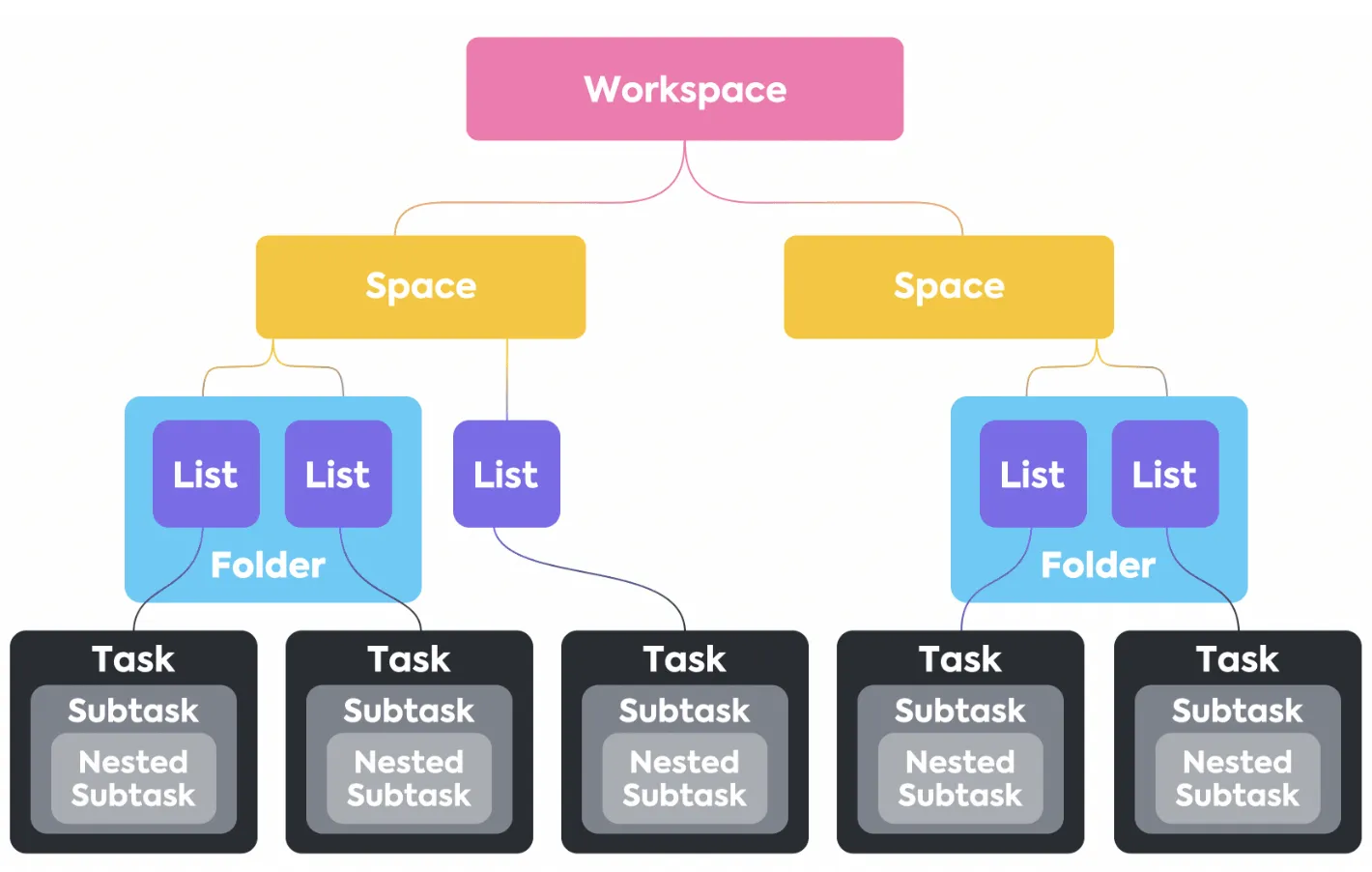
Структурата се стеснява с напредването ви:
- Списъците разделят папките на конкретни проекти или работни процеси.
- Задачите се намират в списъци и действат като основна единица на работа.
- Подзадачите и списъците за проверка разбиват задачите на по-малки стъпки, които могат да бъдат изпълнени.
Йерархията се адаптира към начина, по който работите, но логиката остава същата.
Ако преминавате от друг инструмент за управление на проекти, можете да импортирате задачите директно в ClickUp. Функцията за импортиране поддържа CSV файлове и дори инструменти като Asana или Trello, така че съществуващите ви данни се прехвърлят безпроблемно в списъци и папки без ръчна настройка.
📮 ClickUp Insight: 48% от служителите казват, че хибридната работа е най-добрата за баланса между работата и личния живот. Все пак, като 50% все още работят предимно в офиса, поддържането на синхрон между различните местоположения може да бъде предизвикателство. Но ClickUp е създаден за всички видове екипи: отдалечени, хибридни, асинхронни и всичко между тях.
С ClickUp Chat & Assigned Comments екипите могат бързо да споделят актуализации, да дават обратна връзка и да превръщат дискусиите в действия – без безкрайни срещи. Сътрудничество в реално време чрез ClickUp Docs и ClickUp Whiteboards, присвояване на коментари на хора и поддържане на всички на една и съща страница, независимо откъде работят!
💫 Реални резултати: STANLEY Security отбеляза 80% увеличение на удовлетвореността от работата в екип благодарение на безпроблемните инструменти за сътрудничество на ClickUp.
Уроци за ClickUp за средно напреднали потребители
3. Настройте и персонализирайте проектите си в ClickUp
ClickUp Custom Statuses и ClickUp Custom Fields са два от най-важните лостове за оформяне на начина, по който проектите се изпълняват във вашето работно пространство, независимо от големината на екипа. Използвани правилно, те превръщат списъците със задачи в ясни, измерими работни процеси, съобразени с начина, по който вашият екип изпълнява работата си.
Пример за това е този урок за ClickUp, който ви показва как да ги използвате.
Персонализираните статуси определят движението на задачите през процеса ви. ClickUp ви позволява да използвате стандартните набори или да създадете свои собствени.
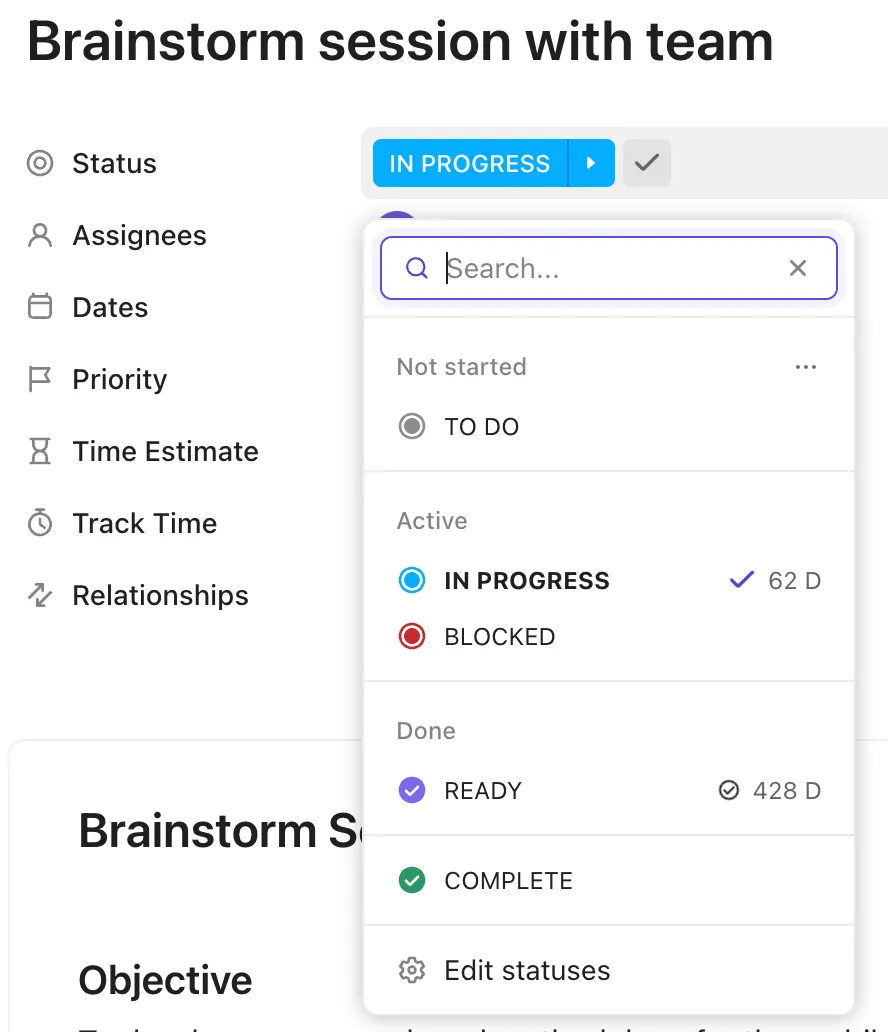
Силата им се крие в това, че са точно съобразени с етапите, които са важни във вашата среда, като например:
- В софтуерен проект статусите могат да бъдат: Забавяне → В разработка → Преглед на кода → QA → Пускане в експлоатация
- За съдържателния поток те могат да бъдат: Идея → Написване на чернова → Редактиране → Одобрение → Публикуване
За да ги създадете или настроите, отворете Space/Folder/List settings → Statuses. Оттам създайте персонализиран набор и го прилагайте последователно във всички проекти. За настройки, свързани с клиенти, като например при създаването на клиентски портал в ClickUp, тези елементи правят преживяването структурирано и прозрачно.
Можете да зададете различни статуси за всеки пространство, папка или списък, обхващащи всички аспекти на всеки работен процес, от одобрения на проекти до спринт цикли. Вашите етапи на напредък винаги съответстват на реалността на вашия екип.
Потребителските полета, от друга страна, събират информация, която статусите сами по себе си не могат да предоставят. Например, данни, които предоставят контекст, класификации или количествено проследяване, като:

- Използвайте падащо меню в маркетингов проект, за да класифицирате типа на кампанията: имейл, социални медии, платени реклами.
- Въведете поле „Формула“ във финансовите работни процеси, за да изчислявате маржа от полетата за приходи и разходи. Изчисленията се актуализират динамично при промяна на стойностите.
- Приложете поле за отметка към задачите, които изискват преглед или одобрение. Това задейства автоматизации, без да е необходимо да създавате друг статус.
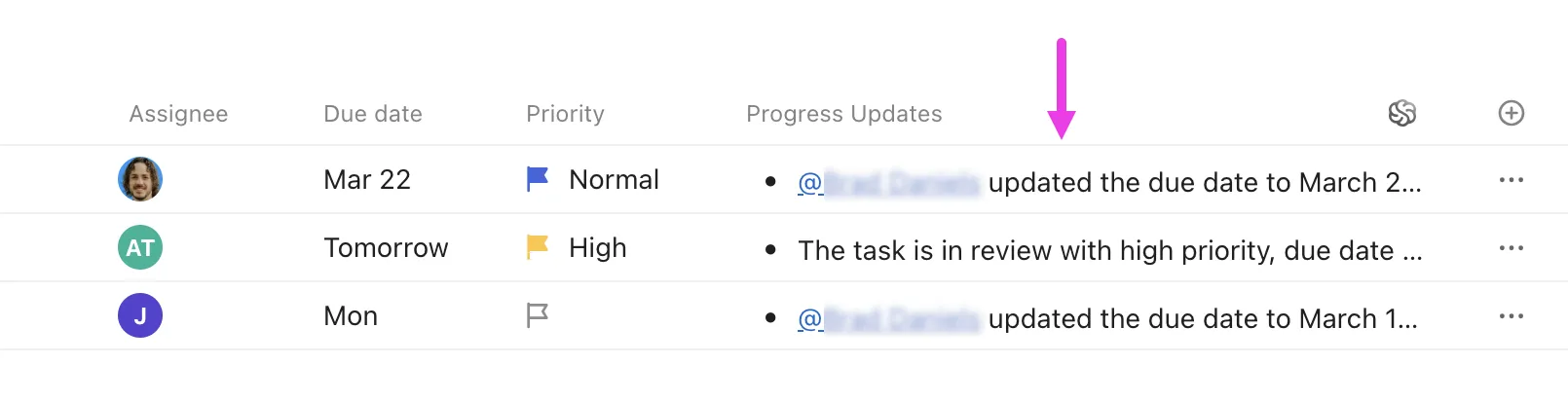
⭐ Бонус: AI Fields на ClickUp внасят изкуствен интелект директно в колоните с вашите задачи, като автоматично обобщават, превеждат, категоризират или оценяват работата без ръчно усилие. За разлика от традиционните потребителски полета, AI Fields не се ограничават до съхранение на данни. Те ги генерират.
Можете да създавате обобщения, базирани на изкуствен интелект, актуализации на напредъка, анализ на настроенията, преводи, действия и много други.
🧠 Интересен факт: Първото документирано използване на думата „автоматизация“ е от 40-те години на миналия век във Ford Motor Company. Тя описва машини, които могат автоматично да прехвърлят части между производствените етапи – идея, която революционизира производството и по-късно се разпространява във всички индустрии.
4. Как да управлявате работата си като гост в ClickUp
Гостите обикновено получават достъп до конкретни папки, списъци и задачи, така че можете да споделяте само това, което е от значение. Уроците за ClickUp ви показват как да четете контекста на задачите, да поемате отговорност, да следите времето и да оставате видими за екипа. Това е особено полезно в ClickUp за агенции, където достъпът на клиентите трябва да бъде прецизен и ограничен само до това, което е от значение.
Всичко започва от нивото на задачите. Всичко, от което се нуждаете, е на едно място, така че прегледайте контекста, преди да действате:
- Описание за обхват и инструкции
- Статус, за да видите текущия етап
- Приблизително време, необходимо за разбиране на очакваните усилия
- Приоритет за оценка на спешността
Можете също да добавите последователи за заинтересованите страни, които се нуждаят от актуализации, без да се налага да се присъединяват към всеки форум.
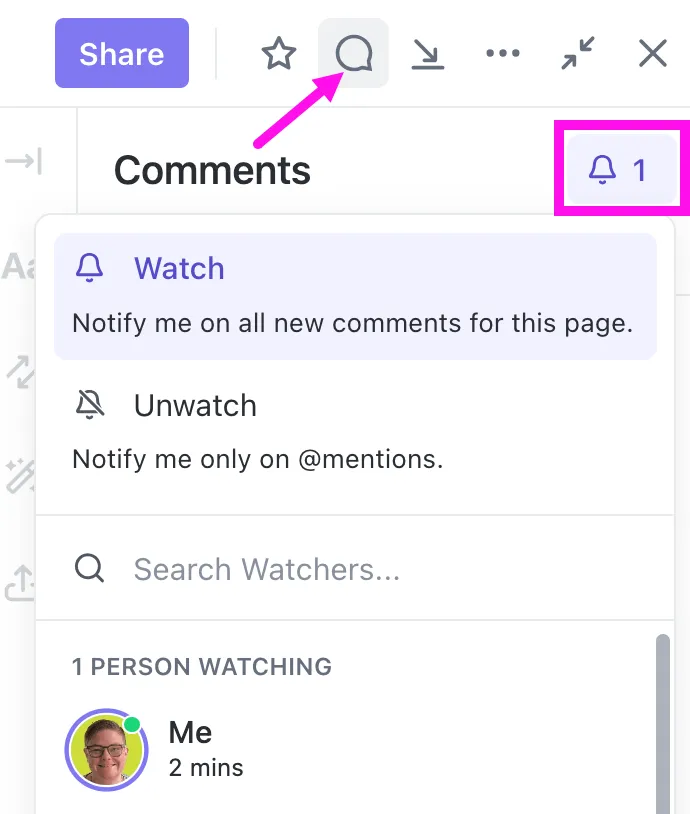
ClickUp Time Tracking е още един важен компонент от работния процес в тази роля. Стартирайте таймер за задачата или регистрирайте времето след това, маркирайте записите като фактурируеми или нефактурируеми, добавете кратко описание и запазете. Можете също да прегледате и подадете записите си в табел за отчитане на работното време, за да потвърдите точността им.
⭐ Увеличаване на производителността: ClickUp BrainGPT е вашият AI-базиран десктоп спътник, създаден да опрости работния ви процес и да ви помогне да останете фокусирани. Вместо да преминавате от едно приложение в друго, Brain MAX обединява работата ви на едно място, като се основава на контекста от вашите задачи, документи и проекти.
С Enterprise Search и Talk-to-Text е по-лесно от всякога да записвате идеи, да намирате информация и да действате бързо. Освен това можете да превключвате между AI модели като GPT-4. 1, Claude и Gemini, в зависимост от задачата, която изпълнявате.
Ето какво можете да направите с BrainPGT:
- Търсете незабавно в ClickUp, Google Drive, GitHub и други
- Използвайте Talk-to-Text, за да създавате задачи, бележки или съобщения 4 пъти по-бързо, отколкото при писане на клавиатурата.
5. Преглед на работния процес в ClickUp
Ако имате погрешното схващане, че създаването на работни процеси в ClickUp изисква голяма зависимост от технологиите, то всъщност е по-лесно, отколкото изглежда.
Както се вижда в този урок за ClickUp, това е поетапен процес. Всеки от вашия екип, дори и по-младите колеги, може да го направи.
Тази настройка е особено полезна по време на въвеждането на ClickUp, когато новите членове на екипа се нуждаят от ясен процес, който да следват. В тази настройка списъкът с постъпили заявки записва новите задачи отделно от активните задачи. Задачите се създават чрез подаване на формуляри.
След като задачите бъдат добавени към списъка за приемане, те преминават през процес на сортиране. Тук заявките се валидират, изясняват и подготвят за действие. Когато задачата е готова, промяната на нейния статус дава старт на следващата фаза. Промяната на статуса действа като тригер за автоматизация в тази настройка.
🎯 Пример: Когато заявка премине в В процес и е маркирана като „Уебсайт“ като тип задача, ClickUp може автоматично:
- Възложете задачата на подходящия дизайнер
- Добавете го към списъка с уебсайтове за по-добра категоризация.
- Приложете предварително създаден шаблон за начална страница на ClickUp, който включва подзадачи, коментари и допълнителни изпълнители.
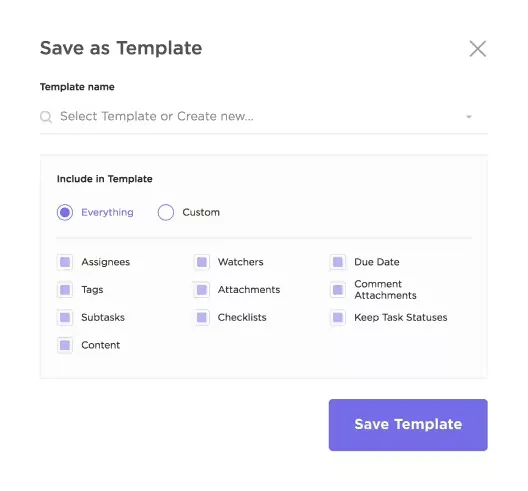
Шаблоните за задачи на ClickUp могат да ви помогнат да избегнете неудобството от ръчното настройване. Запазете всяка задача като шаблон, след което я приложете към нова работа, за да заредите предварително подзадачи, списъци за проверка, коментари или лица, на които са възложени задачите.
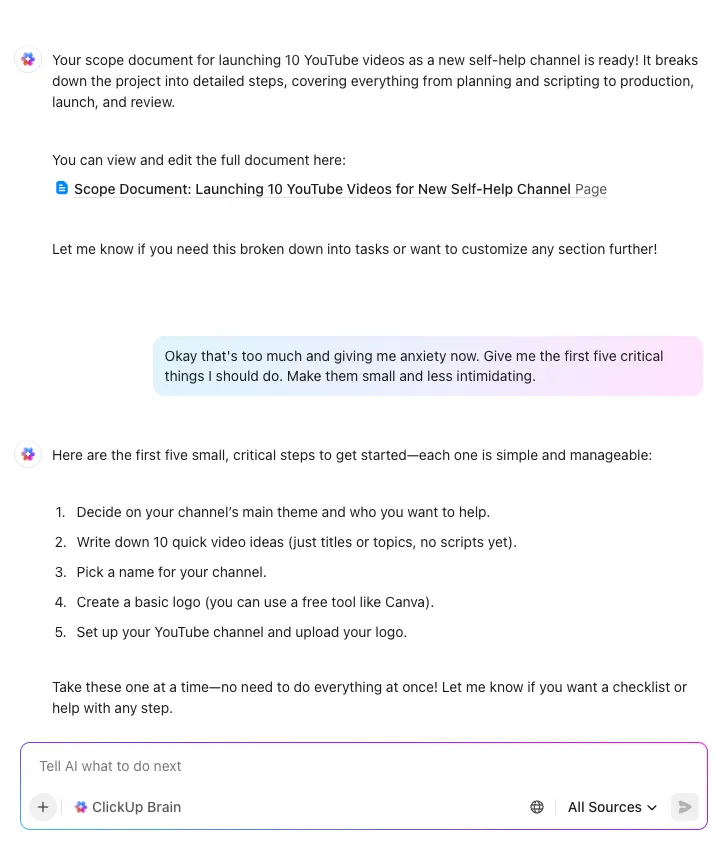
🤝 От общността: Наръчник за ClickUp Brain, създаден от потребители.
Този урок за ClickUp предлага подробно представяне на Brain, AI слоя, който превръща работното ви пространство в самоуправляваща се система. Той представя трите стълба на Brain: AI Knowledge Manager, AI Project Manager и AI Writer for Work. Всеки от тях е проектиран да намали ръчната работа и да покаже правилния контекст незабавно.
AI Knowledge Manager действа като ваша вътрешна търсачка, извличайки отговори директно от вашите ClickUp Docs, Tasks и Dashboards.
AI Project Manager прави още една стъпка напред, като обобщава напредъка, проследява препятствията и автоматизира повтарящите се актуализации чрез подсказки на естествен език.
Междувременно AI Writer for Work ускорява вземането на бележки и писането на доклади, като преобразува данните от работното пространство в структурирани обобщения или резюмета.
💡 Професионален съвет: Разширението на ClickUp за Chrome ви позволява да управлявате задачите си от браузъра си. С него можете:
- Създавайте задачи мигновено от всяка уеб страница
- Проследявайте времето, стартирайте таймери и записвайте усилията си, без да напускате текущия си раздел.
- Заснемайте екранни снимки или клипвайте определени области от екрана си, маркирайте ги с стрелки или текст и ги прикачете към задачите.
- Прикачете имейли към задачи директно от пощенската си кутия в Gmail.
Уроци за ClickUp за напреднали потребители
6. Разширени функции на ClickUp Chat
ClickUp Chat се е превърнал в нещо повече от просто решение за съобщения. Видеото показва как да подреждате директните съобщения, да ги подреждате в контекста на задачите и календара и да стартирате бързи SyncUps, без да напускате приложението.
Започнете с разделите за директни съобщения. Вместо да превъртате един дълъг списък, можете да групирате разговорите в персонализирани категории.
- Преместете директните съобщения в раздели като Екип, Проекти или Спешни.
- Кликнете с десния бутон върху разговор, за да го присвоите към дадена секция.
- Дръжте най-важните си колеги начело, за да са винаги видими техните актуализации.
Разделите в горната част на прозореца на DM добавят още повече контекст:
- Чатът показва текущата разговор
- Календарът показва наличността и планираните събития.
- Assign Tasks (Разпределяне на задачи) изброява върху какво работи в момента вашият колега.
Уроците за ClickUp завършват с SyncUps, вградената функция на ClickUp за преход от текстово към живо сътрудничество.
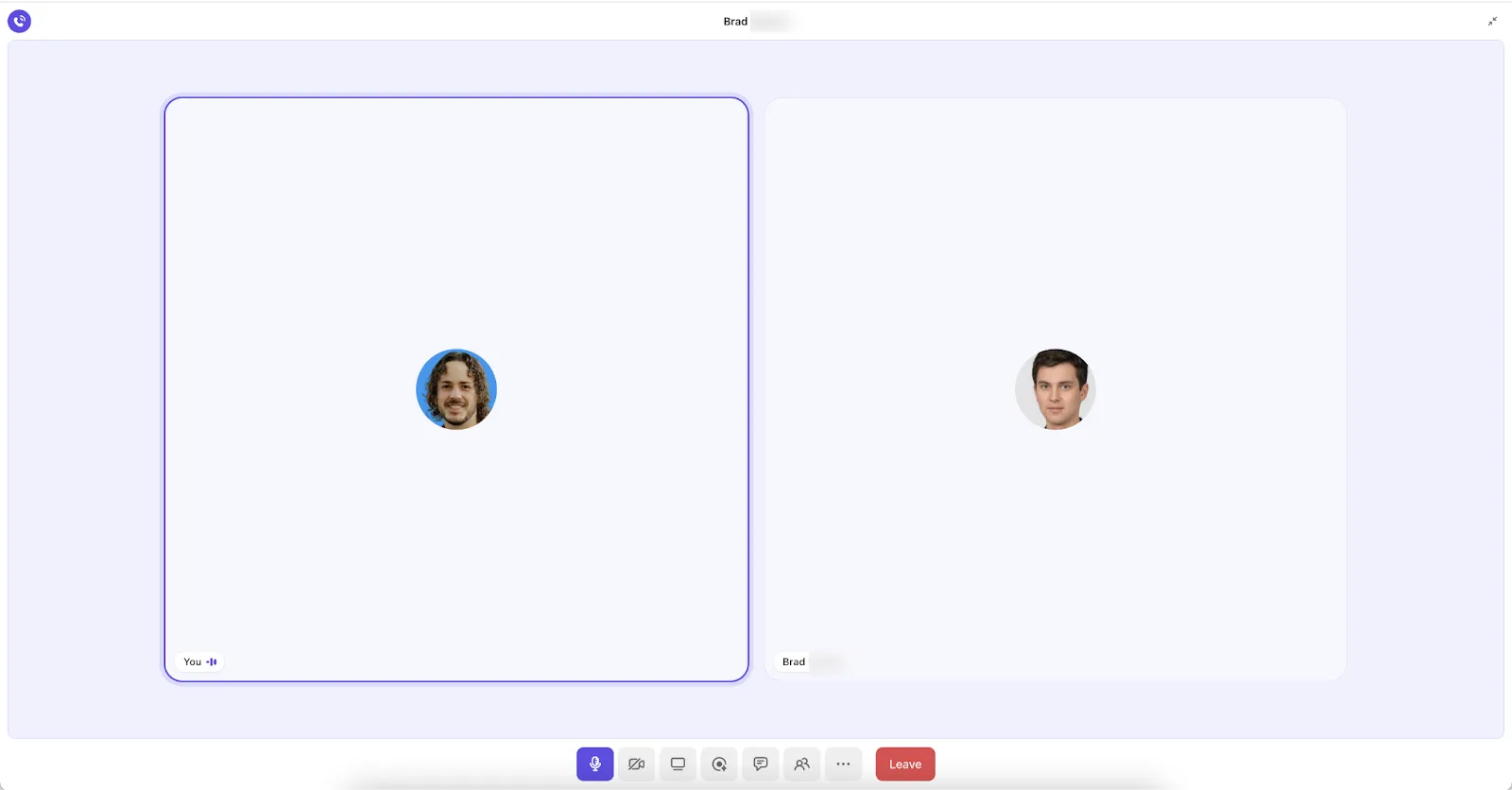
От прозореца за чат можете:
- Започнете аудио или видео разговор
- Споделете екрана си, за да прегледате дизайни или документи.
- Провеждайте бързи индивидуални дискусии
💡 Професионален съвет: ClickUp ви позволява да записвате SyncUps директно от мини плейъра или от режим на цял екран. Кликнете върху иконата за запис, за да запишете сесията – по време на записването ще се появи индикатор за запис. Записвайте разговорите си незабавно по време на живо ClickUp Chat SyncUps
След като разговорът приключи, отидете в Clips Hub, за да:
- Отваряйте, споделяйте и коментирайте минали записи.
- Вижте транскриптите, свързани с канала, където се е състояло синхронизирането.
- Споделяйте публични връзки с всеки извън вашата работна среда.
- Използвайте ClickUp Brain, за да генерирате незабавно обобщения на срещите.
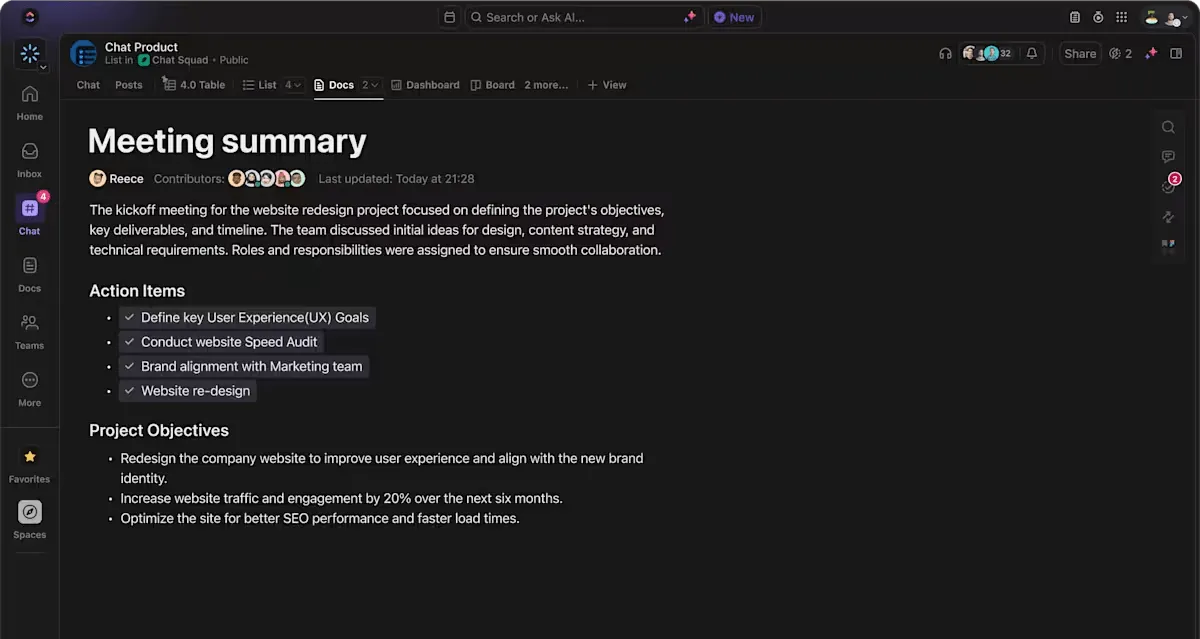
7. Как да настроите първия си агент в ClickUp
Преди да преминете към стъпките за настройка, отделете 2 минути за този обзор на Super Agents:
Това е най-бързият начин да разберете какво означава ClickUp под „агенти“, когато те се държат като истински съотборници във вашето работно пространство. Ключът тук е контекстът.
Агентите стават значително по-полезни, когато могат да работят с това, което вече съществува в ClickUp, като задачи, документи, разговори и конвенциите, които вашият екип използва ежедневно. Това видео ви помага да мислите в термини като „какво бих делегирал на умен колега“, вместо „какво мога да автоматизирам“.
А сега към практическата част:
Този урок показва как да настроите Autopilot Agent, с който ще започнете да спестявате време веднага. Autopilot Agents са създадени да работят в работния поток и да се справят с повтарящи се рутинни задачи въз основа на проста логическа верига: Тригер → Условия → Инструкции.
ClickUp Autopilot Agents действат като автоматизирани съотборници в рамките на вашия ClickUp акаунт.
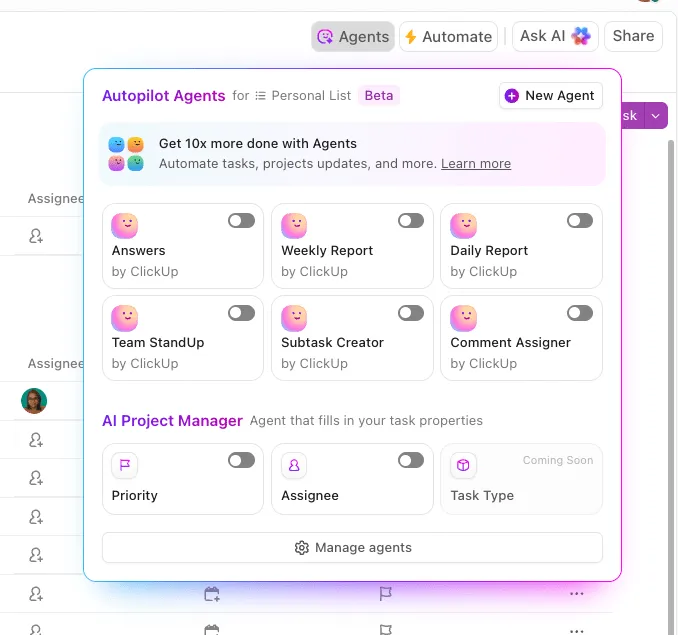
Видеото показва как да конфигурирате първия си такъв, така че да може да се справя с рутинни задачи като изготвяне на отговори, възлагане на задачи и генериране на планирани отчети.
Стъпка 1: Задайте тригера
Тригерите определят кога вашият агент трябва да действа. Например, всеки път, когато се създава нова задача в списъка с клиентски заявки, или в определено време всяка седмица. Можете да усъвършенствате тригерите, така че агентът да се задейства само когато се подаде конкретен формуляр или когато дадено поле отговаря на определени критерии.
Стъпка 2: Добавете условия (опционални филтри)
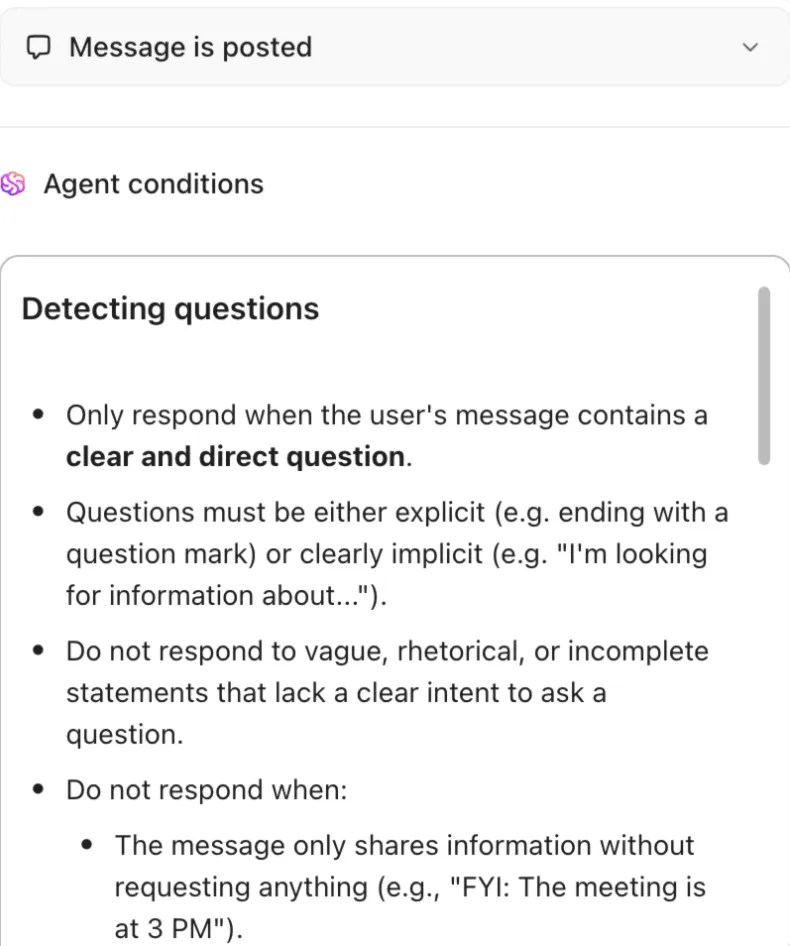
Условията определят дали агентът трябва да действа след задействане на тригера. Те могат да бъдат толкова прости, колкото „само ако приоритетът е спешен“ или „само ако езикът на билета е френски“. Ако ги оставите празни, агентът ще действа винаги.
Стъпка 3: Напишете инструкциите (решаващата част)
Тук казвате на агента каква е неговата роля, на какви източници може да разчита и как трябва да изглежда резултатът. Ясните указания правят разликата между „уау, това е полезно” и „защо си такъв”.
Примерни инструкции:
- Напишете учтив имейл отговор за нови клиентски запитвания относно функциите на ClickUp.
- Позовавайте се на отговорите от работната среда, вътрешните уикита и центъра за помощ на ClickUp.
- Публикувайте черновия вариант като коментар към предстоящата задача.
Оттам можете да свържете агента с източници на знания като Docs, Wikis или центъра за помощ на ClickUp. Колкото по-широка е базата му от знания, толкова по-точни и полезни стават резултатите.
⭐ Бонус: Конфигурирайте персонализирани агенти на автопилот, които да реагират на определени тригери и да изпълняват действия на конкретно място. Нека вземем за пример канала на екипа по човешки ресурси, който получава много въпроси. За да освободят време на екипа, те използват изкуствен интелект, за да отговорят на тези въпроси. Персонализираният агент в канала е инструктиран да отговаря на въпроси, ако отговорът се намира в базата от знания, до която има достъп.
Уроци за ClickUp по случаи на употреба
8. Урок за таблото за управление на проекти
Този урок за ClickUp показва как да създадете табло за управление на проекти, което обединява разпръснатите актуализации в единен поглед върху напредъка, крайните срокове и производителността.
Започнете с определяне на KPI. Типични примери включват:
- Процент на изпълнени задачи, за да видите колко работа се завършва навреме
- Спринт скоростта измерва производителността през всеки цикъл.
- Докладите за грешки или пречките проследяват качеството и скоростта на доставка.
След като са зададени KPI, видеото преминава към създаването на самата табло. Във всеки акаунт в ClickUp таблата се състоят от карти, всяка от които е свързана с източник на данни (източникът на истината).
- Картата със списък със задачи показва активните, завършените или блокираните задачи.
- Картата на диаграмата на Гант показва зависимостите и крайните срокове.
- Картата за отчитане на времето показва регистрираните часове по проекта.
- Диаграмите и индикаторите за напредък обобщават ключовите показатели за ефективност, така че тенденциите са видими веднага.
Видеото завършва с примери за автоматизация и актуализации. Тъй като таблата в този инструмент за управление на проекти са пряко свързани със задачите, те се актуализират в реално време с напредъка на работата. Можете също да ги свържете с работни потоци, така че промените в състоянието или закъсненията да се отразяват автоматично в таблото.
⚡ Шаблон в светлината на прожекторите: В това видео ще видите и шаблони, с които да започнете веднага. Например, шаблонът за табло за управление на проекти в ClickUp предоставя готови структури, които можете да адаптирате към нуждите на вашия проект.
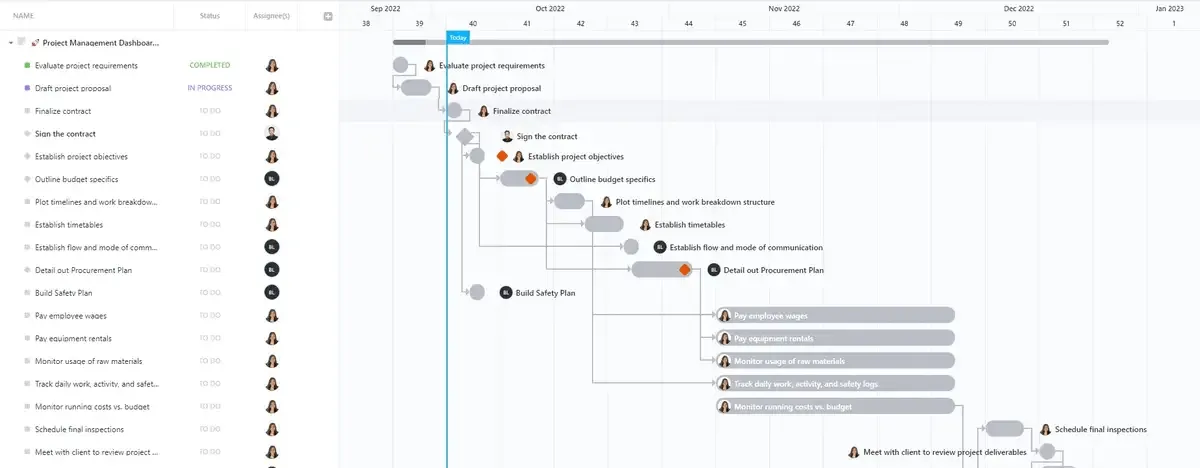
Той се предлага с предварително създадени карти, оформление и стил, които можете да усъвършенствате с развитието на проектите.
🧠 Интересен факт: Днес добре познатата диаграма на Гант е кръстена на инженера от началото на 20-ти век Хенри Гант, който я е проектирал, за да проследява производителността и ефективността, с визуални елементи, които са осигурявали яснота много преди да съществуват приложенията.
9. Урок за екипа за продукти и разработка
ClickUp Whiteboards предоставя на продуктовите екипи споделена платформа, която позволява плавен преход от мозъчна атака към изпълнение, без да се нарушава работният процес. Уроците започват с празна бяла дъска като отправна точка за екипа. Идеите се записват като лепящи се бележки, обикновено след прегледи на спринтове или сесии за планиране.
Сесията преминава към организиране на бележките по теми. Няколко членове на екипа се фокусират върху повтарящи се теми като използваемост или искания за функции.
Най-важният скок е създаването на задачи (нещо, с което не бива да правите компромиси)! Всяка лепкава бележка или групирана идея може да бъде превърната в задача в ClickUp на място. Тези задачи съдържат описания, крайни срокове, отговорни лица, проследяване на времето, приоритет и много други.
За продуктовите и разработващите екипи това означава 👇
- Заявката за нова функция се превръща в проследявана задача със собствен график.
- Проблем с използваемостта, повдигнат в ретроспектива на спринта, може да бъде възложен на конкретен член на екипа.
- Тема като „подобряване на процеса на въвеждане“ може да се раздели на няколко задачи директно от цифровата бяла дъска.
Тъй като задачите се синхронизират незабавно с работното ви пространство, бялата дъска се превръща в жив център. Екипите могат да я преглеждат, за да добавят нова обратна връзка, да прегледат напредъка и да видят как първоначалните идеи са се превърнали в завършени резултати.
📌 Трик за продуктивност: В ClickUp Whiteboards можете да използвате ClickUp Brain, за да генерирате изображения мигновено. Ако лепкава бележка или идея се нуждае от визуално представяне (например диаграма, схема или скица на концепцията), генерирайте го директно на таблото, така че екипът да вижда едновременно бележката и илюстрацията.
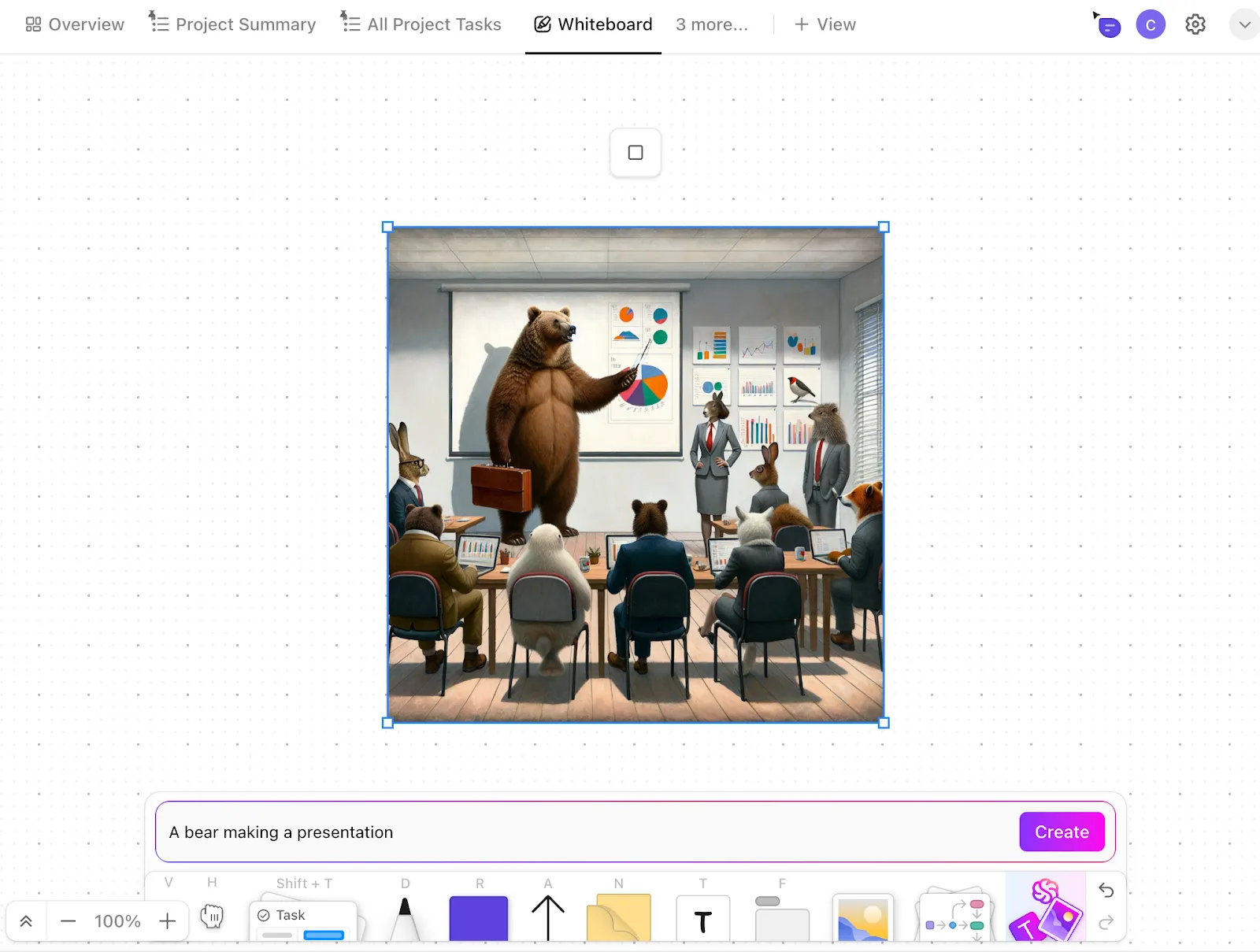
Ние сме написали подробно как да използвате ClickUp Brain, за да оптимизирате задачите си.
Като контекстуално ориентирана изкуствена интелигентност, тя разбира вашата работа и свързва разпръснатите знания от задачи, документи и разговори в един източник на истина, който може да се търси.
🔴 Концепцията за разпръскване на работата: Фрагментирането на дейностите между множество несвързани инструменти, платформи и системи, които не комуникират помежду си, се нарича разпръскване на работата. Защо е важно? Защото води до неефективност, изолиране на информацията и загуба на производителност в цялата организация.
10. Урок по продажби и CRM
ClickUp може да се използва и като пълноценна CRM система, която централизира потенциалните клиенти, възможностите и записите за клиентите в един интерфейс.
Видеото започва с шаблона ClickUp Simple CRM List, който създава лека система, готова за употреба.
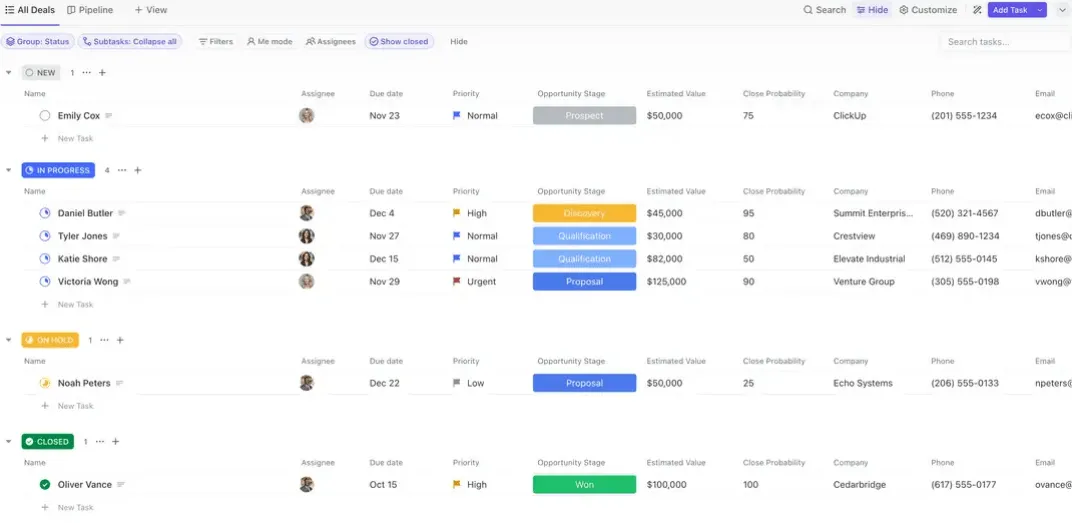
Всеки контакт се представя като задача с персонализирани полета за стойност на сделката, име на компанията и етап на процеса. Изгледите превключват между списък, табло и таблица, така че можете да преминавате безпроблемно от оформление в стил електронна таблица към канбан процес.
Оттам нататък, упътването показва как да преминете към нещо по-стабилно:
- Отделни папки и списъци за разделяне на данните ви. Папка CRM може да проследява настоящите клиенти, докато папка Sales Pipeline съхранява потенциални клиенти, възможности и дори база данни с продукти или услуги.
- Потребителските полета улавят повече контекст, като очакван размер на сделката, процент на увереност или вертикална индустрия. Полетата за взаимоотношения свързват потенциалния клиент директно с проектите или резултатите, свързани с тях.
- Формулярите за събиране на потенциални клиенти се зареждат директно във вашата CRM система. Всяко подаване създава незабавно нова задача във вашия списък с потенциални клиенти.
- Автоматизациите поддържат последователността на вашите данни. Маркирането на сделка като „Затворена/Спечелена“ може да я премести автоматично в списъка с клиенти и да задейства свързана задача „Възможност“.
За отчитане можете да създадете табла на ClickUp, които визуализират стойността на тръбопровода, напредъка на сделката и процентите на конверсия в реално време. И тъй като CRM данните се намират в същото работно пространство като вашите проекти, комуникацията и изпълнението остават тясно свързани.
🤝 От общността: Направен от потребител наръчник за ClickUp AI Notetaker.
AI Notetaker на ClickUp прави много повече от просто преписване на вашите срещи. Той превръща всеки разговор в действие. Това видео показва как да автоматизирате бележките си от срещите, като комбинирате Ask AI, Automations и AI Fields, за да обобщавате дискусиите, да подчертавате ключовите изводи и да актуализирате задачите автоматично.
AI Notetaker се интегрира с Zoom, Google Meet и Microsoft Teams, за да се включва автоматично в разговори, да генерира транскрипти и да създава обобщения на срещите с ясни действия и решения. Всеки запис се запазва като частен документ в ClickUp, така че вашият екип може да се позовава на дискусиите, да задава следващи стъпки и да запазва контекста непокътнат.
Уроци за ClickUp: които ще ви превърнат в напреднал потребител
Експериментирането е подходящо, когато сте любопитни. Но когато ClickUp управлява реалната ви работа, нямате време за опити и грешки.
Десет минути с подходящия урок могат да заменят часове на догадки.
И ако продължите да го използвате, ще се случи нещо интересно: ще спрете да „използвате“ ClickUp и ще започнете да проектирате системи в него. Тогава ще станете напреднал потребител и ClickUp ще се превърне в конкурентно предимство, а не просто в още един инструмент.
Готови ли сте да приложите това на практика? Регистрирайте се безплатно в ClickUp и започнете да създавате работни процеси, които наистина се мащабират.