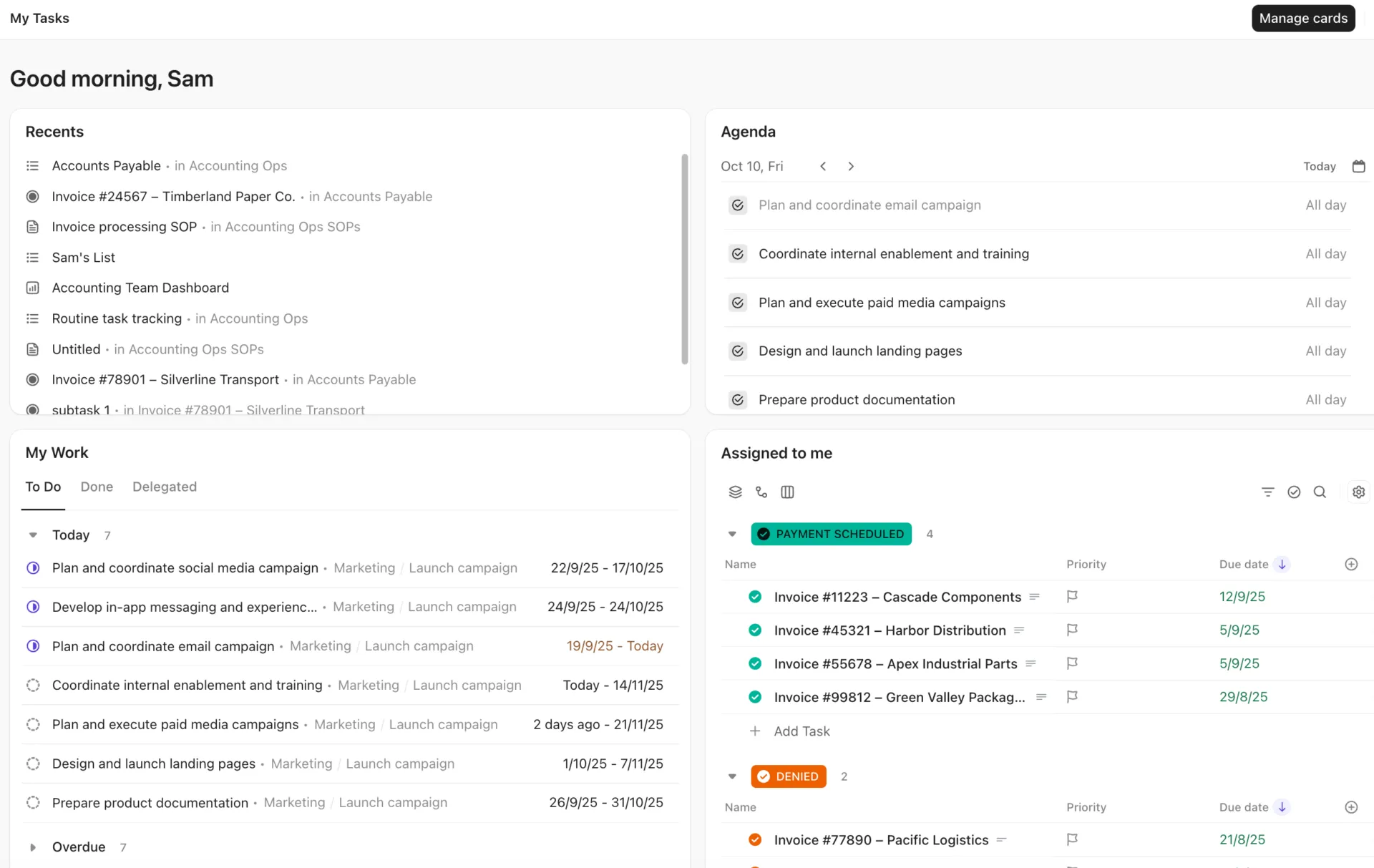

Според доклад за „безкрайния работен ден“ средностатистическият служител получава 117 имейла и 153 съобщения в Teams на ден. Значителна част от тези съобщения съдържат задачи. Софтуерът за управление на задачи е създаден, за да ги улавя, преди да се изгубят.
Всяка задача има двама „клиенти“. Човекът, който я изпълнява, трябва да я регистрира за секунди и да види какво трябва да бъде свършено днес. Човекът, който я очаква, трябва да знае кой е отговорен за нея и кога ще бъде завършена. Когато един екип закупи инструмент, създаден единствено за втория „клиент“, хората, които извършват работата, водят свой собствен списък настрана. Наричаме го „сенчестият списък“. Официалното табло остава неактуално, а срещите за обсъждане на статуса запълват празнината.
В този наръчник 10 инструмента за управление на задачи са класифицирани според това на какви потребители са предназначени: платформи за екипи, лични приложения и онези няколко, които се опитват да обслужват и двете групи. За всеки инструмент въпросът е един и същ: ще въвеждат ли хората, които извършват работата, своите задачи тук или ще продължат да водят скрит списък?
Накратко: „Сенките“ се появяват, когато добавянето на задача в инструмента на екипа отнема повече време, отколкото да я запишете някъде другаде. Изберете софтуер, който ще се използва от хората, които извършват работата, и след това го съобразете с мястото, където започва вашата работа.
- Един инструмент за всички: ClickUp съхранява списъка на всеки човек и проектите на екипа в една и съща списък със задачи
- Платформи за екипи: Asana за процеси, управлявани от правила, monday.com за персонализирани табла, Trello за просто табло по метода Канбан, Microsoft Planner за екипи в Microsoft 365, Jira за софтуерни екипи и Wrike за заявки и одобрения
- Лични приложения: Todoist за най-бързо въвеждане на задачи, TickTick за календар и таймер за концентрация, както и Things 3 за еднократна покупка от Apple
❗️За да използвате времевата линия на Planner, е необходим платен план. Цената на monday.com става все по-висока с разрастването на вашия бизнес.
Ако се опитвате да хакнете изгледа на времевата линия в Planner, Monday изглежда като решението. Но екипите, които надхвърлят 15 души в Monday, се сблъскват със същия проблем. Този списък за миграция обхваща преминаването, което наистина е трайно. 👇🏼
Софтуер за управление на задачи на един поглед
| Инструмент | Най-подходящ за | Изключителна функция | Начална цена | Оценка на G2 | Къде се проваля |
| ClickUp | Синхронизиране на личните и екипните изгледи за една и съща задача | Страница „Моите задачи“ и „Личен списък“, както и задачи в няколко списъка | Безплатен завинаги; предлагат се и платени планове | 4. 6/5 | Повече настройки, отколкото са необходими за обикновен списък |
| Asana | Мултифункционални екипи, които работят по правила | Неограничен брой правила при платените планове | Безплатен; Стартов пакет 13,49 $/потребител/месец | 4. 4/5 | Безплатният план е ограничен до двама души |
| monday.com | Екипи, които искат да създадат свои собствени табла | Персонализирани колони във всяко табло | Безплатен; Базов план – 9 $ на потребител на месец (фактурира се годишно) | 4. 7/5 | Действията за автоматизация са ограничени според плана |
| Trello | Малки екипи, които искат да започнат да използват табло по метода Канбан още днес | Пощенска кутия, която събира съобщения от имейл, Slack и Teams | Безплатен; Стандартен план – 5 $ на потребител на месец (фактурира се годишно) | 4. 4/5 | Липса на вградени зависимости между задачите |
| Microsoft Planner | Екипи, които вече използват Microsoft 365 и Teams | My Day и My Tasks извличат задачи от бележките от срещи и Loop | Включен в Microsoft 365; План 1 – 10 $ на потребител на месец (фактурира се годишно) | 4. 2/5 | Ключовите функции са достъпни само с отделни лицензи |
| Jira | Софтуерни екипи, които обработват проблеми чрез наложени работни процеси | Правила за работния процес, които блокират пропуснатите статуси | Безплатен; Стандартен план – 9,70 $ на потребител на месец | 4. 3/5 | Трудно за екипи без технически познания |
| Wrike | Екипи, които се справят с постоянен поток от заявки и отзиви | Интерактивни диаграми на Гант и табла за управление, които могат да се споделят | Безплатно; Екипна версия – 10 $ на потребител на месец (фактурира се годишно) | 4. 2/5 | Лицензите се продават в пакети от пет или повече |
| Todoist | Хора, които записват задачите си, като въвеждат изречение | Бързо добавяне с естествен език | Безплатен; Pro – 7 $ на месец | 4. 5/5 | Нужди на цялостното работно пространство на екипа Бизнес |
| TickTick | Лично планиране с вграден календар и таймер за концентрация | Матрицата на Айзенхауер и таймерът „Помодоро“ в едно приложение | Безплатен; Премиум 49,99 $/година | 4. 5/5 | Споделените списъци са ограничени до 29 членове |
| Things 3 | Потребители на Apple, които искат списък, който купуват веднъж | Еднократна покупка, без абонамент | 49,99 $ еднократно (Mac) | Няма достатъчно отзиви | Само за устройства на Apple |
Как правим ревюта на софтуер в ClickUp
Нашият редакционен екип следва прозрачен, подкрепен с проучвания и независим от доставчиците процес, така че можете да сте сигурни, че нашите препоръки се основават на реалната стойност на продуктите.
Ето подробно описание на това как правим прегледите на софтуера в ClickUp.
Какво представлява софтуерът за управление на задачи?
Софтуерът за управление на задачи се отнася към категория инструменти, в която основната единица е задачата: нещо, което можете да създадете, да възложите на себе си или на колега, да определите краен срок и да проследите до завършване. Напомнянията, повтарящите се задачи и прегледът на предстоящите задачи са минималните функции. Всичко останало е допълнение към тях.
В тази категория има два вида продукти. Приложенията за лични задачи, като Todoist, TickTick и Things 3, са създадени с оглед на списъка на един човек и бързината, с която може да добави идея в него. Инструментите за екипни задачи, като Asana, monday.com, Trello, Microsoft Planner, Jira и Wrike, са създадени с оглед на споделените проекти, отговорните лица и статуса. В празнината между тях се формира „сенчестият списък“. Личното приложение е бързо за въвеждане на информация, но екипът не може да я види, а инструментът за екипна работа е видим за всички, но е бавен при въвеждането на информация. Няколко платформи, сред които и ClickUp, се опитват да предоставят на всеки човек личен изглед към задачите, които се намират в екипните проекти.
Споделеният проект е и мястото, където инструментите за задачи започват да се припокриват с по-широките видове софтуер за управление на проекти, но те отговарят на различни въпроси. Инструментът за управление на задачи отговаря на въпросите „Какво да направя след това и завършена ли е задачата?“ Платформата за управление на проекти добавя въпросите около това: кои задачи зависят от други, кой има капацитет и дали целият проект ще приключи навреме. Разликата между управлението на проекти и управлението на задачи е важна, когато избирате софтуер, защото инструментът за управление на проекти може да се стори прекалено сложен за някой, който просто се нуждае от списък.
Как избрахме тези 10: Даден инструмент отговаря на критериите, ако основната му функция е задача, която можете да създавате, възлагате, датирате и проследявате до нейното изпълнение. Той трябва също да разполага с напомняния, повтарящи се задачи и публикувана ценова политика или постоянен безплатен план. Инструментите, които не се класираха, включително работните пространства, ориентирани към документи, като Notion, са в раздела „заслужаващи внимание“ в края на статията.
Защо екипите се оказват със „сенчести списъци“?
Когато добавянето на задача в софтуера за управление на задачите на екипа отнема повече време, отколкото да я запишете някъде другаде, се образува „сенчест списък“. Хората винаги избират по-бързия вариант. Така задачата се намира на две места, но само едно от тях остава актуално.
Представете си маркетингов екип от пет души, който провежда кампании на споделено табло. Дизайнерката получава по три заявки на ден в Slack. Отварянето на таблото, намирането на правилния проект и попълването на четири полета отнема минута, затова тя вместо това въвежда заявките в приложението за бележки на телефона си. Картата ѝ на таблото стои с статус „В процес“ в продължение на девет дни. Ръководителят на маркетинга насрочва среща за обсъждане на статуса, за да разбере какво се случва, и срещата се превръща в истинската система за проследяване.
Тази тенденция се забелязва и в отзивите. В G2 един проектен мениджър описва как използва TickTick като лична система за организиране на малки задачи в рамките на паралелни проекти. Това не е недостатък на TickTick, нито на инструмента за работа в екип. Става дума за човек, който създава система за записване на задачи, която софтуерът на неговия екип не му е предоставил.
Имате три честни изхода:
- Изберете софтуер за управление на задачи, чиито персонализирани изгледи и функции за въвеждане на данни са достатъчно бързи, за да бъдат използвани от потребителите
- Позволете на хората да използват лично приложение и да го свържат с платформата на екипа чрез интеграция
- Изберете целенасочено два инструмента, като определите правило за това кога дадена лична задача да бъде преместена в таблото на екипа
Ако вашият списък е отправната точка, тези примери за списъци със задачи показват как хората организират личните си дела.
Какво трябва да търсите в софтуера за управление на задачи?
Подходящият инструмент ускорява добавянето на задачи към списъка ви. Той трябва също така да осигурява прозрачност за екипа ви, без да създава допълнителни копия. И накрая, безплатният му план трябва да съответства на размера на екипа ви. Тези шест критерия отличават 10-те инструмента в този списък.
- Как задачите се импортират от чат и имейл? Потърсете входяща кутия, препращане на имейли или връзка със Slack или Teams. Входящата кутия на Trello и Email Assist на Todoist в Pro версията превръщат съобщенията в задачи, така че заявките не се озовават първо в приложение за бележки
- Всеки член на екипа вижда ли собствените си задачи от проектите на екипа? Страницата „Моите задачи“ в Asana, „Моят ден“ в Microsoft Planner и „Моите задачи“ в ClickUp събират възложените на даден човек задачи в един личен списък. Функцията за мултихоминг в Asana, огледалното отразяване на картите в Trello (версия Standard) и функцията „Задачи в няколко списъка“ в ClickUp (при платените планове) също позволяват една задача да се показва в повече от един проект.
- Колко души обхваща безплатният план? Безплатният план на Asana обхваща двама потребители, а този на monday.com – две места. Безплатният план на Trello обхваща 10 сътрудници на работно пространство, а този на Jira – 10 потребители. При приложенията за лична употреба безплатният план на Todoist включва пет проекта, а този на TickTick – девет списъка.
- Какво прави изкуственият интелект и колко струва? Най-полезните функции на изкуствения интелект ви спестяват въвеждането на текст. Функцията „Ramble“ на Todoist превръща речта в задачи, а „Quick Capture“ на Trello превръща имейли и съобщения в карти. Проверете и цените, защото Asana таксува 0,50 долара за всяко допълнително заявка към изкуствения интелект, а Planner Agent на Microsoft изисква лиценз за Microsoft 365 Copilot.
- Какво става, когато дадена задача закъснее? Ако една закъсняла задача забави следващата, ще ви трябват зависимости между задачите, в противен случай датите на по-късните задачи ще бъдат неточни. Trello няма вградени зависимости, а Microsoft Planner ги включва само в платените планове
- Включен ли е в софтуера, за който вече плащате? Planner е включен в Microsoft 365, а Jira работи в тясно сътрудничество с други инструменти на Atlassian. Хората са по-склонни да добавят задачи в приложение, което вече имат отворено през целия ден
Най-добрият софтуер за управление на задачи през 2026 г.
Кой е най-добрият софтуер за управление на задачи зависи от това от коя страна на задачата се намирате. Първите седем инструмента са създадени за екипи, като първият от тях предлага и личен изглед за всеки потребител. Последните три са приложения за лична употреба.
1. ClickUp (Най-добър за синхронизиране на личните и екипните изгледи за една и съща задача)
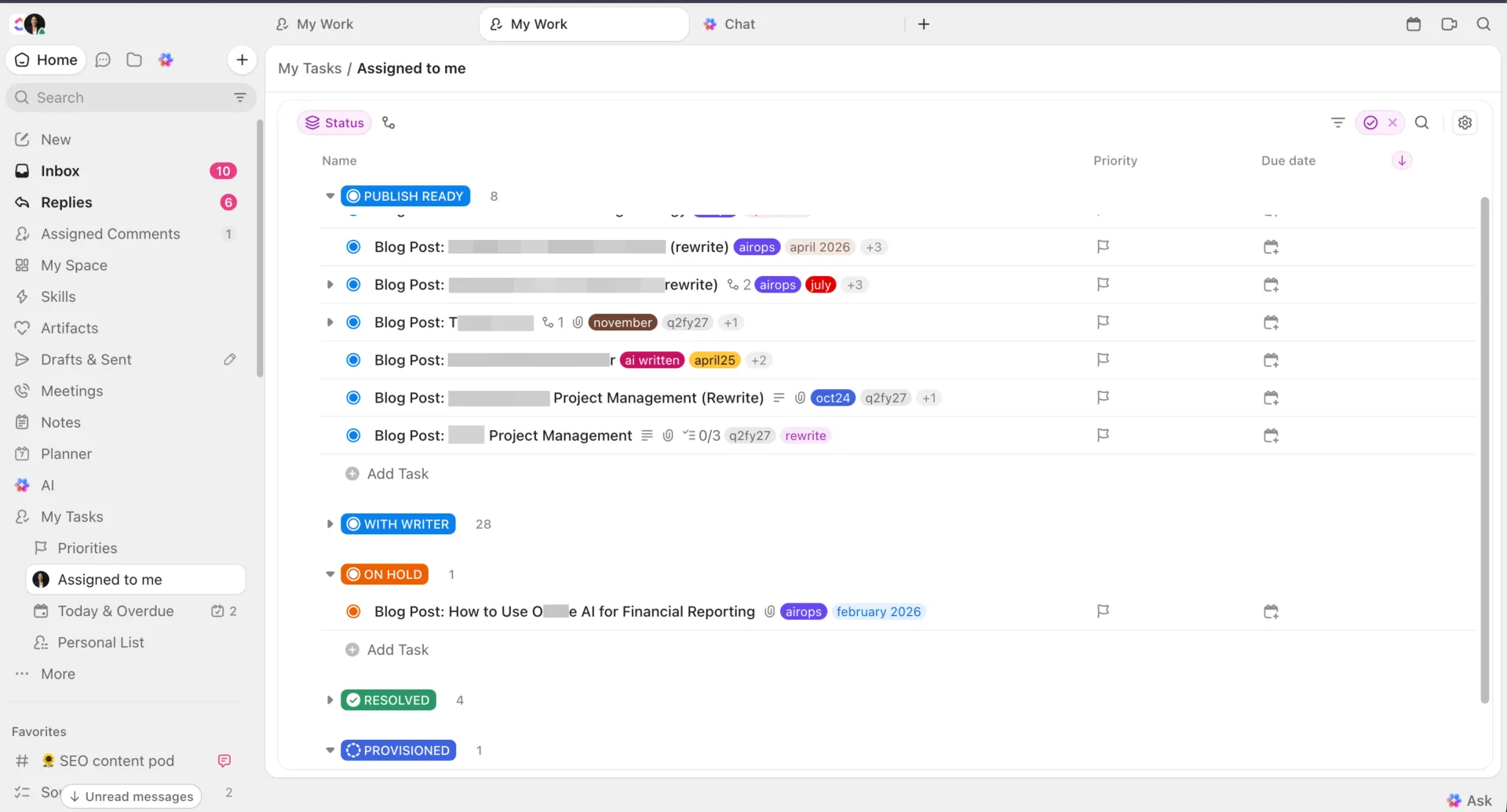
ClickUp предоставя на всеки потребител индивидуален изглед върху работата му и го свързва с проектите на екипа. Страницата „Моите задачи“ събира възложените ви задачи, напомнянията ви, коментарите, отправени към вас, както и личен списък с задачи, които все още не са свързани с конкретен проект.
Мениджърът може да добавя задачи към LineUp на член от екипа – списък с приоритети за това, което трябва да се свърши първо, който се показва на страницата на съответния човек. Планиращият инструмент ви позволява да премествате задачите в времеви интервали до събитията във вашия календар.
Връщаме се към дизайнерката от по-рано. Тя добавя заявка от Slack към личния си списък за няколко секунди. Когато ръководителят на маркетинга я премести в списъка с кампании, това все още е същата задача, така че нейният статус, коментарите и крайният срок остават на едно място. Благодарение на функцията „Задачи в няколко списъка“ тя може да остане и в опашката на дизайнерския екип, без да се създава второ копие.
ClickUp Brain отговаря на въпроси относно задачите в работната среда и може да създава или актуализира задачи въз основа на зададен въпрос. На ClickUp Super Agents могат да се възлагат задачи и да се споменават с @, както и на съотборниците, а те могат да откриват задачи, които не са били актуализирани от известно време.
Изключителни функции
- Задачи от чат съобщения: Превърнете чат съобщение в задача или го свържете със съществуваща задача, за да се проследяват заявките, направени в разговора
- Notepad : Запишете заявка веднага щом я получите – на настолен компютър, мобилно устройство или чрез разширението за Chrome – и след това превърнете бележката в задача с отговорник и краен срок с едно кликване
- AI StandUp: Получете писмено обобщение на това, върху което сте работили, извлечено от действителната ви дейност по задачите
- Няколко изгледа на един списък: Превключвайте едни и същи задачи между изгледите „Списък“, „Табло“ и „Календар“ в Free Forever, така че всеки да вижда оформлението, което предпочита
Цени
Оценки
- G2: 4,6/5 (над 14 100 отзива)
- Capterra: 4,6/5 (над 4 600 отзива)
Където има недостатък: Гъвкавостта на ClickUp е и цената на неговото внедряване. Пространствата, папките, списъците, персонализираните полета и изгледите предоставят на екипа много начини за организиране на работата, а екипите, които идват от инструмент с една единствена цел, като например обикновено приложение за задачи, се нуждаят от време, за да определят структурата.
Най-подходящ за: Съвместно проследяване на една и съща задача от отделни лица и екипи.
Пропуснете това, ако: Работите самостоятелно и се нуждаете само от бърз списък за вашите собствени задачи.
Какво казват реалните потребители за ClickUp
Един потребителски отзив гласи:
Харесвам последователността, структурата и видимостта на задачите в ClickUp, както и това колко лесно мога да видя кой за какво отговаря. Използвам го, за да структурирам заданията с контекст, резултати, ресурси и крайни срокове, както и за да проследявам отговорността, отчетността и изпълнението на проектите. Обичам шаблоните, документите, формулярите и автоматизациите за стандартизиране на процесите и намаляване на повтарящите се административни задачи. ClickUp ми помага да следя работата си и крайните срокове, да проследявам напредъка и препятствията, както и да намалявам умствената администрация и загубата на работа при предаването на задачите. Първоначалната настройка беше доста проста.
Харесвам последователността, структурата и видимостта на задачите в ClickUp, както и това колко лесно мога да видя кой за какво отговаря. Използвам го, за да структурирам заданията с контекст, резултати, ресурси и крайни срокове, както и за да проследявам отговорността, отчетността и изпълнението на проектите. Обичам шаблоните, документите, формулярите и автоматизациите за стандартизиране на процесите и намаляване на повтарящите се административни задачи. ClickUp ми помага да следя работата си и крайните срокове, да проследявам напредъка и препятствията, както и да намалявам умствената администрация и загубата на работа при предаването на задачите. Първоначалната настройка беше доста проста.
2. Asana (Най-подходящ за мултифункционални екипи, които работят по правила)
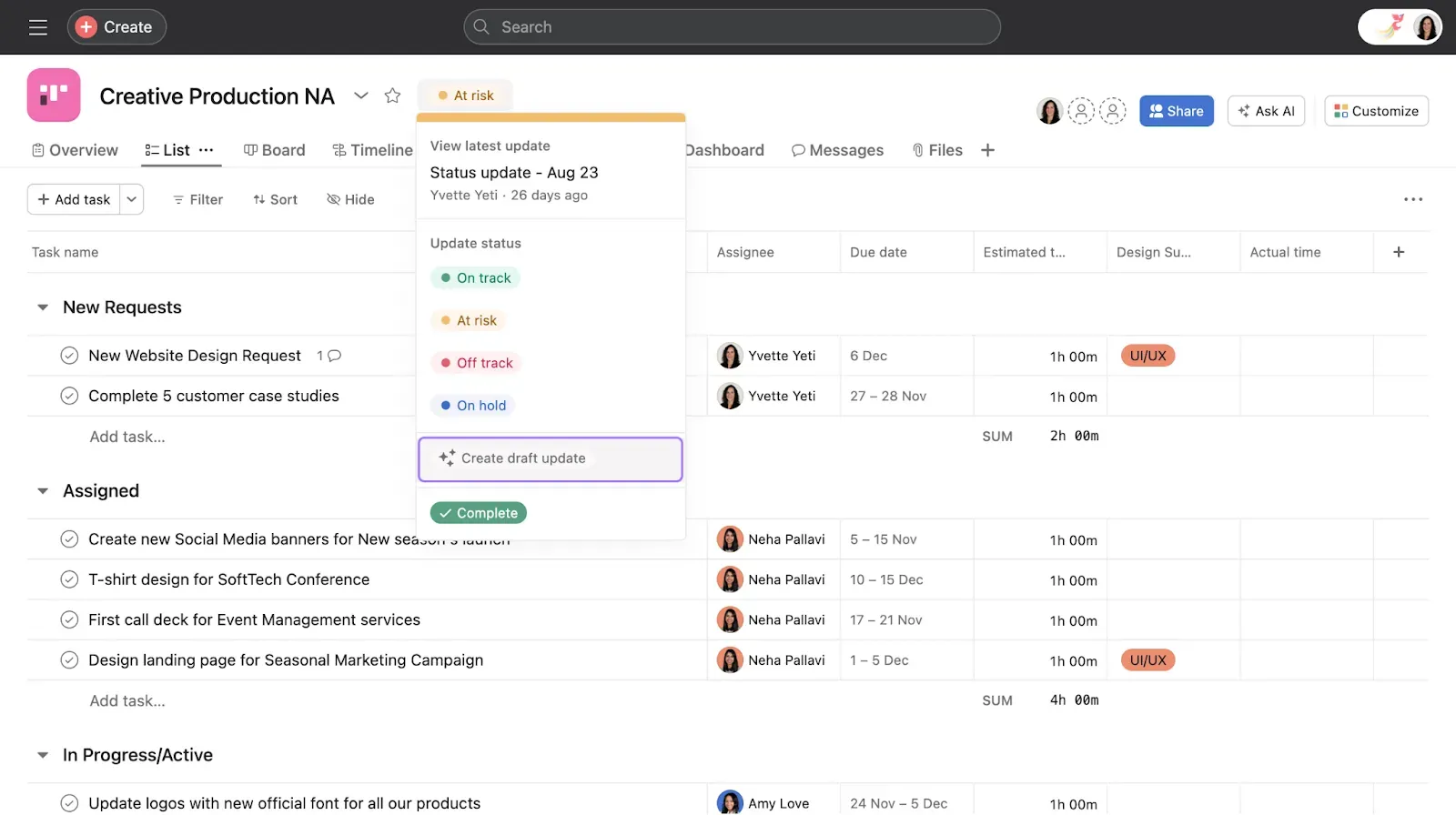
Управлението на задачите в Asana е изградено около правила: след като екипът се споразумее как трябва да протича работата, тригерите и действията поддържат задачите актуални, без никой да се налага да ги преследва. Всеки платен план включва неограничен брой правила, а всеки потребител получава достъп до „Моите задачи“ – личен списък с всичко, което му е възложено в различните проекти. Една задача може да бъде свързана с няколко проекта едновременно, така че задача за правна проверка може да се намира едновременно в опашката на екипа за пускане на продукта и в тази на правния екип, с един и същ набор от коментари.
Правилата са от най-голямо значение, когато закъснението на една задача трябва да повлияе на следващата. Малка фирма за ремонтни услуги, например, може да зададе правило, така че когато една зависимост се промени, всички следващи крайни срокове да се преместят съответно, вместо бояджията да се появи на обект, който не е готов. Това е видът верига от операции, която екипите по операции, маркетинг и агенции управляват всяка седмица, и именно тук Asana се вписва идеално между простата табло и по-сложния проектен пакет.
AI функцията на Asana се предлага под формата на AI Teammates и Asana Dash, с по пет заявки на потребител месечно при платените планове и месечен лимит на акаунт, който нараства в зависимост от плана.
Изключителни функции
- Формуляри за въвеждане на данни: Заявките, подадени чрез формуляр, автоматично се превръщат в задачи в съответния проект, като тази функция е достъпна още от плана „Starter“
- Изгледи „Времева линия“ и „Гант“: Вижте графика на проекта и зависимостите му на времева линия, започвайки от плана „Starter“
- Неограничен брой безплатни гости: Привличайте клиенти и подизпълнители към проектите си, без да добавяте платени лицензи
- Одобрения и проверка: Добавяйте бележки към изображения и PDF файлове и изисквайте одобрение директно в задачата при плана „Advanced“
Цени
- Personal: Безплатен (до двама потребители)
- Стартов пакет: 13,49 $/потребител/месец
- Advanced: 30,49 $/потребител/месец
- Enterprise: Цени по договаряне
- Заявки за изкуствен интелект: 0,50 $ на заявка (предплатено)
Оценки
- G2: 4,4/5 (над 13 400 отзива)
- Capterra: 4,5/5 (над 13 700 отзива)
Където има недостатъци: Безплатният план на Asana е предназначен за един или двама души, така че един екип не може да тества споделени проекти за дълго, без да плаща. Преходът от плана „Starter“ към „Advanced“ е и мястото, където се намират целите, портфолиата и проверките. Екипите, които искат да използват структурата на Asana в целия си отдел, трябва да изберат плана „Advanced“ още от първия ден. Ако го сравнявате с инструмента на Microsoft, това сравнение между Microsoft Planner и Asana разяснява разликите.
Най-подходящ за: Мултифункционални екипи, които работят по правила.
Пропуснете това, ако: Вашият екип се нуждае от безплатен план за повече от двама души.
Какво казват реалните потребители за Asana
Един потребителски отзив гласи:
Аз съм уеб разработчик на свободна практика с около трима клиента по всяко време, и голяма част от седмицата ми преди се състоеше в отговаряне на един и същ имейл: „Здрасти, как върви?“ Сега всеки клиент получава свой собствен проект в Asana и аз го добавям като гост, така че той вижда само собствените си задачи и нищо друго. Те могат да видят какво е свършено и какво предстои, и оставят коментари директно върху задачата. Миналия месец една клиентка каза, че никога не е одобрявала промяна на началната страница. Отворих задачата и коментарът ѝ „Изглежда добре, продължавай“ беше точно там, заедно с датата, и разговорът приключи за около минута.
Аз съм уеб разработчик на свободна практика с около трима клиента по всяко време, и голяма част от седмицата ми преди се състоеше в отговаряне на един и същ имейл: „Здрасти, как върви?“ Сега всеки клиент получава свой собствен проект в Asana и аз го добавям като гост, така че той вижда само собствените си задачи и нищо друго. Те могат да видят какво е свършено и какво предстои, и оставят коментари директно върху задачата. Миналия месец една клиентка каза, че никога не е одобрявала промяна на началната страница. Отворих задачата и коментарът ѝ „Изглежда добре, продължавай“ беше точно там, заедно с датата, и разговорът приключи за около минута.
Това ръководство от екипа на ClickUp разглежда навиците, свързани с проследяването на задачите през натоварена седмица – задача, за която се състезават всички инструменти, представени по-долу.
3. monday.com (Най-подходящ за екипи, които искат да създават свои собствени табла)
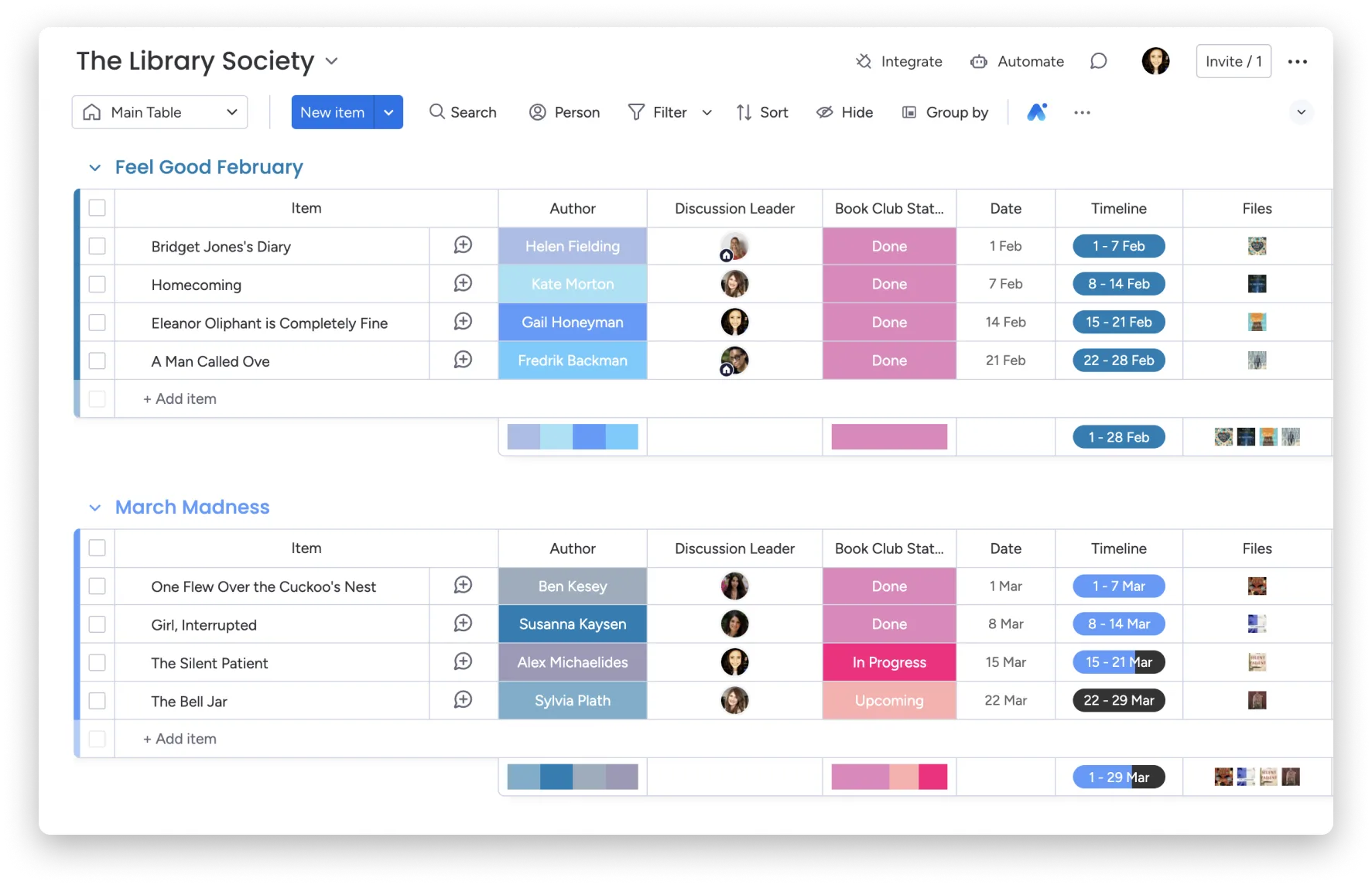
monday.com разглежда управлението на задачите като нещо, което вие сами съставяте. Таблото представлява таблица с елементи, а вие решавате кои колони да съдържа: статус, отговорник, дата, приоритет, бюджет, линк или файл. Това го прави подходящ избор за оперативни, HR и екипи за обслужване на клиенти, чиито „задачи“ се различават от тези на софтуерните екипи, тъй като таблото може да се адаптира към процеса, а не обратното.
Всяка задача може да се раздели на подзадачи, а таблата могат да се свързват помежду си, така че заявка от клиент на едно табло може да сочи към работата по изпълнението ѝ на друго. Когато процесът на екипа се промени, те добавят или сменят колона, а останалата част от таблото оставят такава, каквато е. Нашият пълен преглед на monday.com обхваща платформата в по-широк план.
AI на monday.com е интегриран в таблото. Sidekick, асистентът, който разпознава контекста, отговаря на въпроси, свързани с работата ви. AI колоните попълват, категоризират или обобщават данните за всеки елемент, а екип от AI агенти самостоятелно се занимава с рутинната работа.
Изключителни функции
- Имейл към таблото: Препратете имейл към адреса на самото табло и той ще се появи като нов елемент, дори ако изпращачът не е потребител на monday.com
- Рубрика „Свързване на табла“: Свързвайте елементи между таблата, за да останат свързаните задачи заедно, вместо да се копират
- Изгледи „Времева линия“ и „Гант“: Превърнете същото табло в график от плана „Стандартен“
- Колони с ИИ: Позволете на ИИ да попълва, категоризира или обобщава данните в колона в плана „Standard“ и по-високите планове
Цени
- Безплатно
- Basic: 9 $/потребител/месец (фактурира се годишно)
- Стандартен план: 12 $ на потребител на месец (фактурира се годишно)
- Pro: 19 $/потребител/месец (фактурира се годишно)
- Enterprise: Цени по договаряне
Всеки платен план включва месечен лимит от AI кредити, като в плана „Basic“ той започва от 1 000. Функциите за водене на бележки от срещи и AI колоните са налични от плана „Standard“ нататък.
Оценки
- G2: 4,7/5 (над 16 800 отзива)
- Capterra: 4,6/5 (над 6 100 отзива)
Къде има ограничения: Автоматизацията се измерва според плана. Стандартният план включва 250 действия за автоматизация и 250 действия за интеграция на месец, които един натоварен екип може да изчерпи бързо, а преминаването към 25 000 действия се предлага с плана Pro. Екипите, които планират да автоматизират повечето промени в статуса, трябва да изберат плана Pro, а не Стандартния. Екипите с преобладаващо инженерно направление, които го сравняват с система за проследяване на проблеми , могат да прочетат това сравнение между monday.com и Jira.
Подходящ за: Екипи, които искат да създадат свои собствени табла.
Пропуснете го, ако: Искате работни процеси с висока степен на автоматизация в плана за начинаещи.
Какво казват реалните потребители за monday.com
Един потребителски отзив гласи:
Като човек, отговорен за прозрачността на ниво програма в множество текущи и предстоящи проекти, monday.com ми улесни значително разбиването на работата на задачи и поддържането на графиците на едно място, вместо да се налага да се справям с разпръснати таблици или презентации за състоянието на проектите. Визуалното оформление на таблото ми позволява с един поглед да видя в какъв етап се намира всеки проект, а възможността да превключвам между изгледи на времевата линия/диаграмата на Гант и изгледи на ниво задачи е особено полезна в зависимост от това дали докладвам на ръководството или управлявам ежедневното изпълнение с екипа. То е и достатъчно гъвкаво, за да се адаптират таблата към различни типове проекти, без това да създава значителна крива на обучение за новите членове на екипа.
Като човек, отговорен за прозрачността на ниво програма в множество текущи и предстоящи проекти, monday.com ми улесни значително разбиването на работата на задачи и поддържането на графиците на едно място, вместо да се налага да се справям с разпръснати таблици или презентации за състоянието на проектите. Визуалното оформление на таблото ми позволява с един поглед да видя в какъв етап се намира всеки проект, а възможността да превключвам между изгледи на времевата линия/диаграмата на Гант и изгледи на ниво задача е особено полезна в зависимост от това дали докладвам на ръководството или управлявам ежедневното изпълнение с екипа. То е и достатъчно гъвкаво, за да се адаптират таблата към различни типове проекти, без това да създава трудности при усвояването за новите членове на екипа.
4. Trello (Най-подходящ за малки екипи, които искат да започнат да използват табло по метода Канбан още днес)
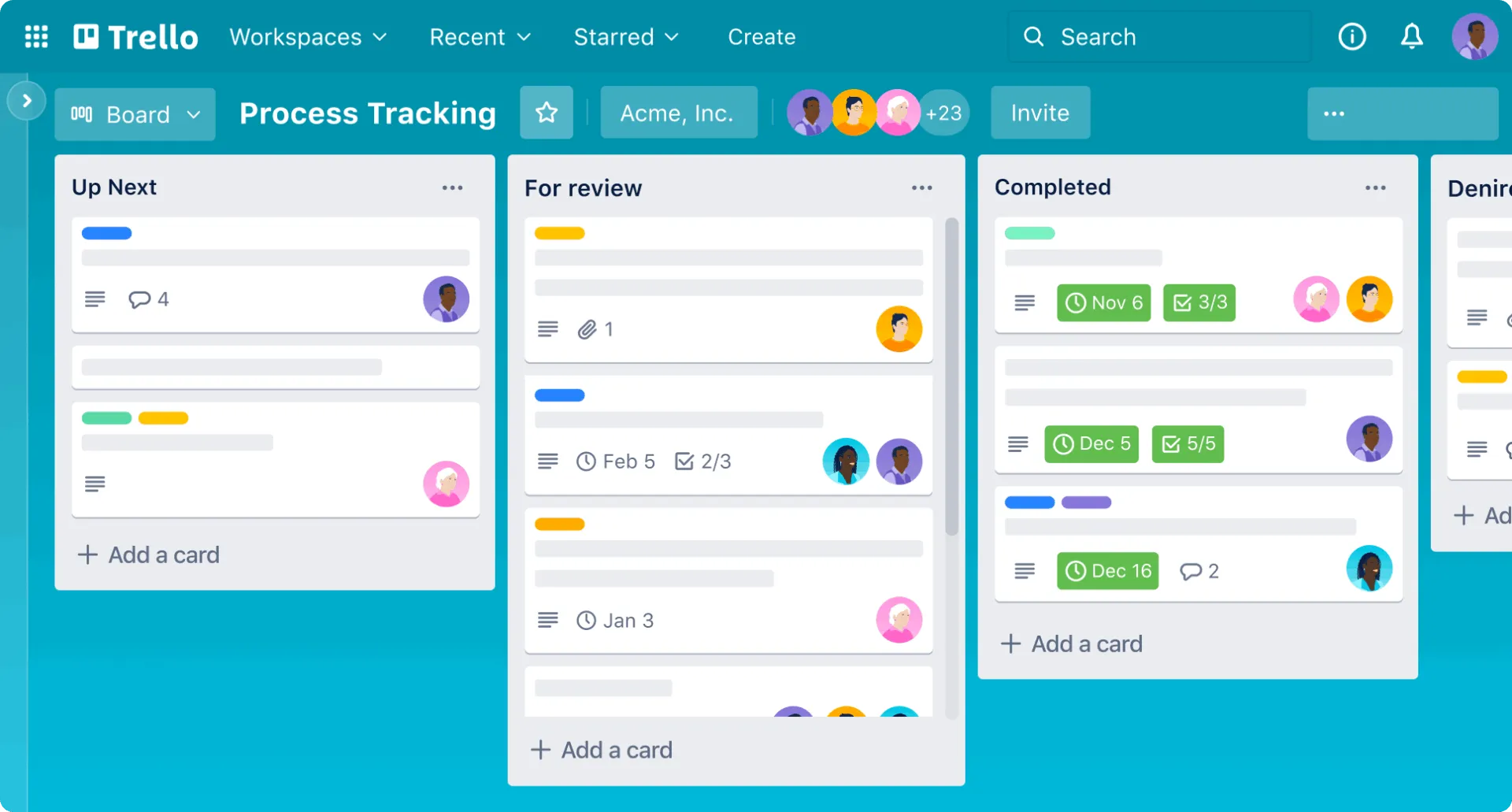
Trello е най-бързият начин да съберете екип на обща табло. Картите се преместват отляво надясно по списъците и това е почти всичко, което един нов потребител трябва да научи. Това е класическата форма на визуално управление на задачите и е подходяща за малки агенции, студентски групи, редакционни екипи и всеки, чиято работа се състои от три или четири етапа.
Trello също взема на сериозно „сенчестия списък“. Неговата „Входяща кутия“ е лично пространство, което събира задачите от имейл, Slack и Microsoft Teams, преди да ги сортирате в табла, и е включена в безплатния план. „Planner“ – календарният изглед на Trello – показва планираните карти до вашите събития. Така ръководителят на екипа може да препрати имейл от клиент, да го остави в „Входящата кутия“ и да го премести в подходящото табло по време на сесията за планиране в понеделник. Готовите шаблони за табла в стил „Канбан“ са полезни, ако предпочитате да не създавате списъците сами.
AI е включен в Standard плана. Функцията Quick Capture, задвижвана от AI, превръща имейлите и съобщенията в карти, а AI на Trello помага при изготвянето, коригирането и обмислянето на описания и коментари към картите.
Изключителни функции
- Отразяване на карти: Покажете една карта на няколко табла и я редактирайте от което и да е от тях, така че за една и съща задача никога да не се налага да създавате второ копие
- Вградена автоматизация: Настройте правила, бутони и планирани команди, които преместват картички, възлагат задачи на хора и задават дати без ръчни актуализации
- Допълнителни функции: Добавете Slack, Google Drive, Salesforce и над 200 други приложения към таблото
- Разширени списъци със задачи: Разпределяйте елементите от списъка на конкретни хора и задавайте на всеки от тях собствен краен срок, така че всяка малка стъпка в дадена задача да има отговорник
Цени
- Безплатно (до 10 сътрудници на работно пространство)
- Стандартен план: 5 $ на потребител на месец (фактурира се годишно)
- Премиум: 10 $/потребител/месец (фактурира се годишно)
- Enterprise: 17,50 $/потребител/месец (фактурира се годишно)
Оценки
- G2: 4,4/5 (над 13 600 отзива)
- Capterra: 4,5/5 (над 23 600 отзива)
Където има недостатъци: Trello няма вградена възможност за свързване на карти, които зависят една от друга, така че закъснялата карта не премества картите, които чакат нея. Голямото табло също става трудно за четене като времева линия. Екипите могат да добавят Power-Ups, а това ръководство за диаграмите на Гант в Trello обхваща начините за заобикаляне на проблема.
Подходящ за: Малки екипи, които искат да започнат да използват табло по метода Канбан още днес.
Пропуснете това, ако: Вашите задачи образуват вериги, при които едно закъснение би повлияло на останалите.
Какво казват реалните потребители за Trello
Един потребителски отзив гласи:
Харесвам Trello, защото неговият изчистен и визуален интерфейс (UI/UX) улеснява организирането на задачи и проекти. Интеграциите му с други инструменти за продуктивност ми помагат да свържа работния си поток, а платформата работи надеждно при ежедневната работа. Ценовата политика предлага добра възвръщаемост на инвестициите за екипи, които се нуждаят от гъвкаво управление на проекти. Въвеждането на нови потребители е лесно, а наличните ресурси за поддръжка са полезни. Възможностите на Trello, свързани с изкуствения интелект, също улесняват обобщаването на информация, организирането на работата и спестяването на време.
Харесвам Trello, защото неговият изчистен и визуален интерфейс (UI/UX) улеснява организирането на задачи и проекти. Интеграциите му с други инструменти за продуктивност ми помагат да свържа работния си поток, а платформата работи надеждно при ежедневната работа. Ценовата политика предлага добра възвръщаемост на инвестициите за екипи, които се нуждаят от гъвкаво управление на проекти. Въвеждането на нови потребители е лесно, а наличните ресурси за поддръжка са полезни. Възможностите на Trello, свързани с изкуствения интелект, също улесняват обобщаването на информация, организирането на работата и спестяването на време.
5. Microsoft Planner (Най-подходящ за екипи, които вече използват Microsoft 365 и Teams)
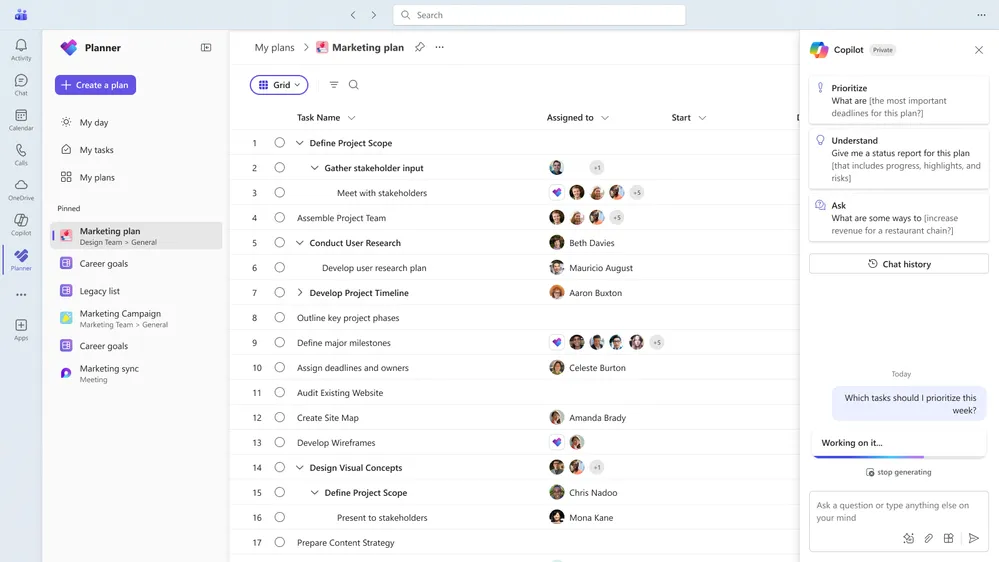
Microsoft Planner е мениджърът на задачи, с който вече разполагат много екипи. Той е включен в Microsoft 365, работи в Microsoft Teams и в уеб, а личните му изгледи – „Моят ден“, „Моите задачи“ и „Възложени на мен“ – събират задачите от споделените планове. Задачите, възложени в бележките от срещи и в Microsoft Loop, също се показват там, което запълва част от празнината в „сенчестия списък“ за екипите, чиято работа започва в срещите в Teams.
Основната версия включва изгледи „Мрежа“, „Табло“, „График“ и „Диаграми“, списъци за проверка, етикети и шаблони за персонализирани планове. Когато обемът на работата надхвърли тези възможности, планът „Planner Plan 1“ добавя подзадачи, списъци със забавени задачи и спринтове, зависимости между задачите, цели, етапи и изглед „Времева линия“. Тези шаблони за Microsoft Planner показват как изглеждат структурите на плановете.
Изкуственият интелект на Planner, наречен Planner Agent, изисква лиценз за Microsoft 365 Copilot на цена 30 долара на потребител на месец. С него можете да възлагате рутинни задачи на агента, да генерирате отчети за състоянието и да превърнете дадена цел в списък със задачи, основан на плана. Потребителите без Copilot все пак могат да сътрудничат по плана, но не могат да работят с агента.
Изключителни функции
- Интеграция с Outlook: Работете със задачите в Planner непосредствено до пощата и календара си, така че задача, която започва в имейл, не се налага да я въвеждате отново
- Потоци в Power Automate: Свържете Planner с други приложения на Microsoft и на трети страни, например за да създадете задача автоматично при изпращане на формуляр
- Преглед на потребителите: Вижте кой е претоварен и преразпределете задачите, преди да изтече крайният срок
- Портфолиа и критичен път: Проследявайте резултатите по няколко плана, задавайте базови нива и вижте кои задачи определят крайната дата
Цени
- Planner в Microsoft 365: Включен в Microsoft 365
- План „Planner 1“: 10 $/потребител/месец (фактурира се годишно)
- Planner and Project Plan 3: 30 $/потребител/месец (фактурира се годишно)
- Microsoft 365 Copilot (за Planner Agent): 30 $/потребител/месец (фактурира се годишно)
Оценки
- G2: 4,2/5 (над 200 отзива)
- Capterra: 4,3/5 (над 200 отзива)
Където има недостатъци: Функциите на Planner са разпределени по различни лицензи. Изгледът „Времева линия“, изгледът „Хора“, целите и зависимостите изискват Plan 1, а Planner Agent изисква Copilot. В смесен екип хората с базовата версия не могат да виждат същите изгледи на един и същ план като останалите, така че планът престава да бъде единственото място, което всички проверяват. Екипите, които се нуждаят от планиране в стил „Гант“, могат първо да проверят как работят диаграмите на Гант в Microsoft Planner.
Подходящ за: Екипи, които вече използват Microsoft 365 и Teams.
Пропуснете тази част, ако: Вашият екип не използва Microsoft 365 ежедневно.
Какво казват реалните потребители за Microsoft Planner
Един потребителски отзив гласи:
Най-много ми харесва колко лесно се организира работата с него. Използвам го, за да проследявам задачи, да възлагам работа, да определям крайни срокове и да следя напредъка, без всичко да изглежда сложно. Изгледът на таблото е ясен, така че мога бързо да видя какво е в очакване, какво е в процес на изпълнение и какво вече е завършено. Тъй като е част от Microsoft 365, той се интегрира безпроблемно с Teams и други приложения на Microsoft, които използвам всеки ден. Това е удобно, тъй като не се налага да преминавам между множество различни инструменти само за да проверя задачите и актуализациите. Като цяло, това е надежден инструмент за организиране на малки проекти и ежедневната работа. Помага на екипа да остане съгласуван и на една вълна, без да добавя ненужна сложност.
Най-много ми харесва колко лесно се организира работата с него. Използвам го, за да проследявам задачи, да възлагам работа, да определям крайни срокове и да следя напредъка, без всичко да изглежда сложно. Изгледът на таблото е ясен, така че мога бързо да видя какво е в очакване, какво е в процес на изпълнение и какво вече е завършено. Тъй като е част от Microsoft 365, той се интегрира безпроблемно с Teams и други приложения на Microsoft, които използвам всеки ден. Това е удобно, тъй като не се налага да преминавам между множество различни инструменти само за да проверя задачите и актуализациите. Като цяло, това е надежден инструмент за организиране на малки проекти и ежедневната работа. Помага на екипа да остане съгласуван и на една вълна, без да добавя ненужна сложност.
6. Jira (Най-подходящ за софтуерни екипи, които обработват задачи чрез наложени работни потоци)
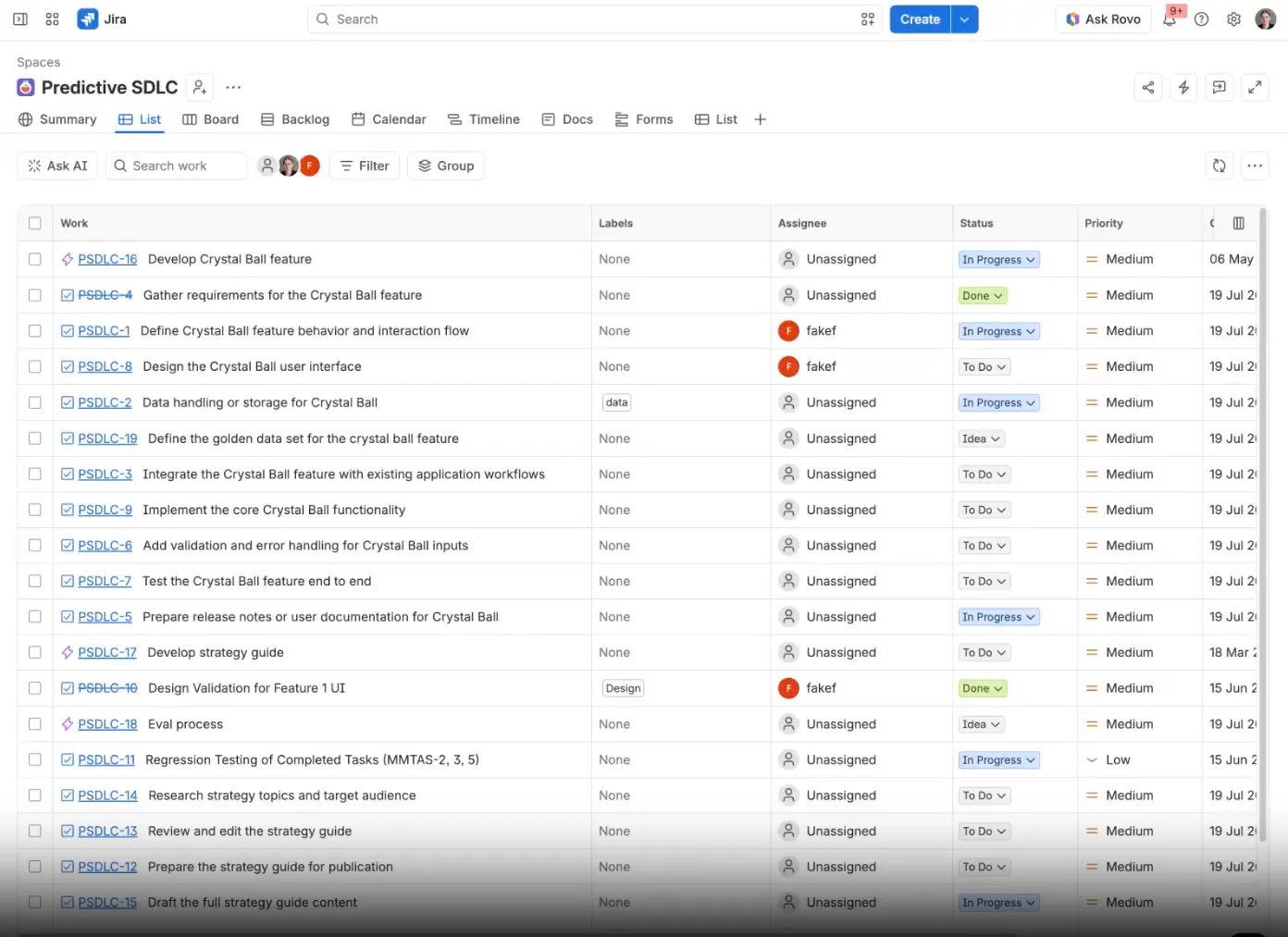
Jira управлява задачите като проблеми, които преминават през работен поток, дефиниран от екипа, и може да наложи спазването на този работен поток. Може да се блокира преминаването на даден тикет директно от „Отворен“ към „Завършен“, така че той първо трябва да премине през „Разработката е завършена“ и „Контрол на качеството“. За инженерните екипи именно това налагане е от ключово значение: таблото отразява какво действително се е случило с кода, а не това, което някой си е спомнил да актуализира.
За инженерите това премахва и причината да водят личен списък. Таблото за спринтове показва на всеки човек какво му е възложено в текущия спринт, а дадена задача не може да се счита за завършена, докато не премине през всички етапи. Екипите, които работят в спринтове, могат да изпълнят целия цикъл в Jira, а това ръководство за управление на спринтовия цикъл обхваща целия ритъм.
Изключителни функции
- Персонализирани типове задачи: Проследявайте бъгове, истории и задачи като различни типове със собствени полета и работни потоци
- Връзки с инструменти за разработчици: Свържете проблемите с кода и разгръщанията, така че статусът да отразява инженерната дейност
- Табла за Scrum и Kanban: Провеждайте спринтове с списъци със задачи или табло за непрекъснат поток в един и същ продукт
- Правила за автоматизация: Решавайте проблеми при прехода, определяйте отговорни лица и уведомявайте хората, когато условията се променят
Цени
- Безплатен (до 10 потребители)
- Стандартен план: 9,70 $/потребител/месец (за екип от 100 членове)
- Премиум: 19,60 $/потребител/месец (за екип от 100 членове)
- Enterprise: Цени по договаряне
Функциите „Търсене“, „Чат“ и „Агенти“ на Rovo са включени във всеки платен план, като месечният лимит е 25 AI кредита на потребител за плана „Стандартен“ и 70 за плана „Премиум“. Безплатният план, предназначен за до 10 потребители, не включва Rovo.
Оценки
- G2: 4,3/5 (над 7 600 отзива)
- Capterra: 4,4/5 (над 15 500 отзива)
Къде се проваля: Jira е създадена за екипи, които мислят в термини на тикети и работни потоци. Екипите по маркетинг, човешки ресурси или операции обикновено смятат, че конфигурацията, разрешенията и екраните за проблеми са по-сложни, отколкото изисква работата им, затова следят своите задачи другаде, а таблото за инженерите показва само половината от проекта. Ако вашите инженери го обожават, а всички останали го избягват, си струва да разгледате тези алтернативи на Jira, а сравнението между Linear и Jira представя по-леката опция за продуктовите екипи.
Най-подходящ за: Софтуерни екипи, които обработват задачи чрез наложени работни процеси.
Пропуснете това, ако: Повечето хора, които следят задачите си, не работят в инженерната сфера.
Какво казват реалните потребители за Jira
Един потребителски отзив гласи:
Jira е много гъвкава. Мога да създавам табла по методите Scrum или Kanban, да разделям работата на епични задачи и по-малки задачи, както и да персонализирам работните потоци, за да съответстват на начина, по който работи екипът ни. Таблата за управление и отчетите за спринтовете улесняват проследяването на напредъка, а интеграциите с Confluence, Slack и GitHub поддържат всичко свързано с тикетите на едно място.
Jira е много гъвкава. Мога да създавам табла по методите Scrum или Kanban, да разделям работата на епични задачи и по-малки задачи, както и да персонализирам работните потоци, за да съответстват на начина, по който работи екипът ни. Таблата за управление и отчетите за спринтовете улесняват проследяването на напредъка, а интеграциите с Confluence, Slack и GitHub поддържат всичко свързано с тикетите на едно място.
7. Wrike (Най-подходящ за екипи, които се справят с постоянен поток от заявки и прегледи)
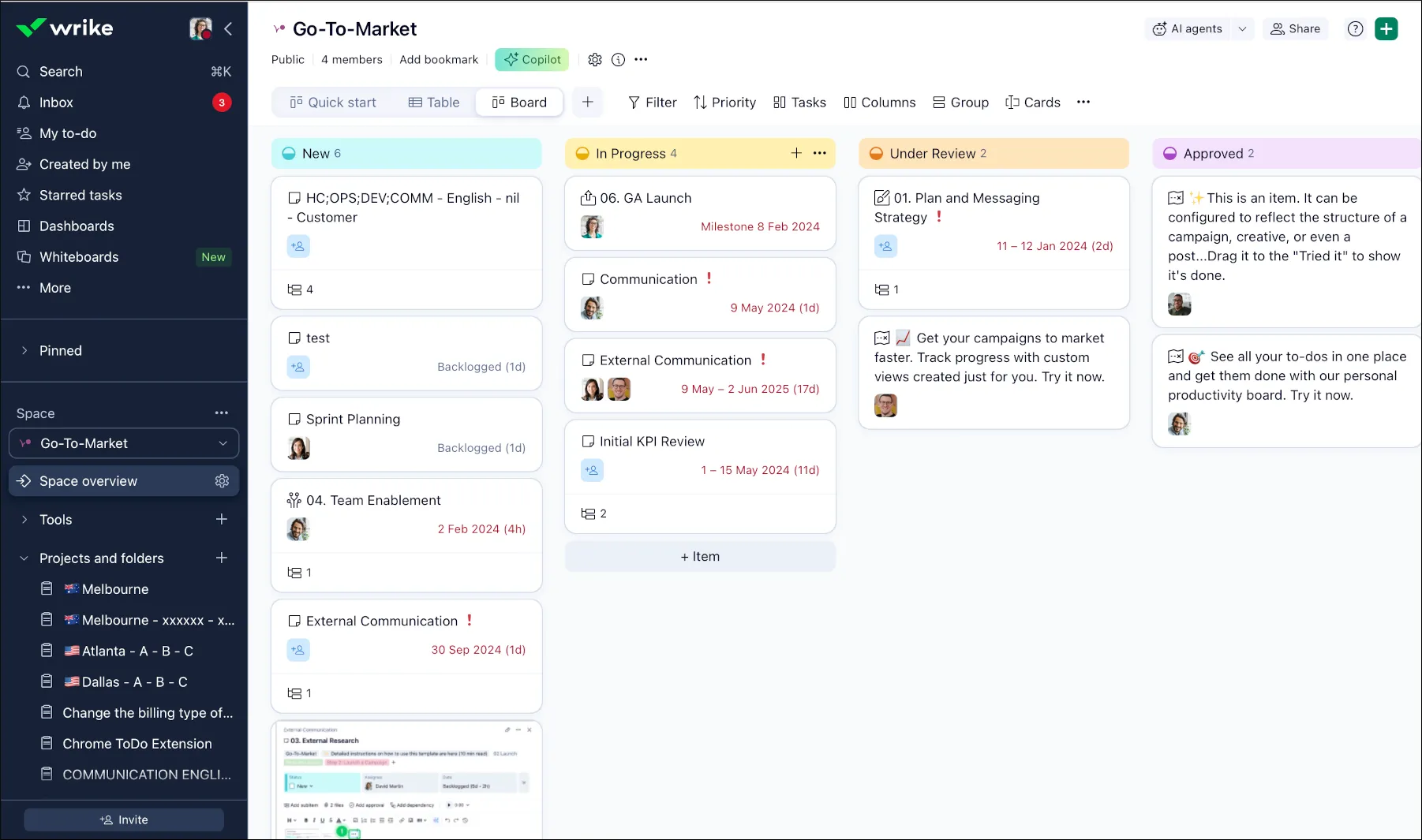
Wrike е създаден за екипи, които използват задачи за проследяване на заявки: творчески студия, маркетингови отдели и групи за професионални услуги. Работата се разделя на задачи с отговорни лица, файлове и графици, а екипите могат да я виждат на табло тип „Канбан“, в таблица в стил електронна таблица или в интерактивна диаграма на Гант. Цикълът на обратна връзка е това, в което Wrike блести: редакторите и рецензентите могат да отправят въпроси към конкретен колега директно в рамките на задачата, вместо в отделен чат.
Представете си вътрешен дизайнерски екип от 12 души. Заявките пристигат, превръщат се в стандартен набор от задачи в плана „Business“, преминават през преглед и се обобщават в споделен дашборд, който маркетинг директорът проверява в петък. Това е моделът, с който Wrike се справя добре, и той е мащабируем: планът „Business“ обхваща от 5 до 200 потребители. Подробен преглед на Wrike разглежда по-широкия набор от функции.
Изкуственият интелект на Wrike е структуриран на нива. Планът „Team“ включва AI Essentials: редактиране на съдържание, обобщения на коментари, AI за таблата, приоритизиране на мобилната пощенска кутия и правила за автоматизация, написани на прост език. Wrike Copilot и AI агентите се предлагат с плана „Business“, който включва стартово пакетче с AI Elite действия, а по-високите нива добавят още.
Изключителни функции
- Моята папка „Задачи“: Вижте всички задачи, възложени ви в рамките на проектите на екипа, в една лична папка
- Табла за споделяне: Създайте табло с работата, която трябва да следите, и го споделете с хората, които я наблюдават
- Шаблони: Запазете структурата на проект или задача като шаблон и се уверете, че повтарящите се заявки започват с едни и същи стъпки всеки път
- Разширение за Adobe Creative Cloud: Работете по задачите в Wrike директно от приложенията на Adobe, така че дизайнерите да не се налага да сменят инструментите си, за да актуализират статуса
Цени
- Безплатно
- Team: 10 $/потребител/месец (фактурира се годишно)
- Бизнес: 25 $/потребител/месец (фактурира се годишно)
- Pinnacle и Apex: Цени по договаряне
Оценки
- G2: 4,2/5 (над 4 400 отзива)
- Capterra: 4,4/5 (над 3 000 отзива)
Където има ограничения: Wrike продава лицензи в групи, а не по един: групи от пет до 30 лиценза, групи от 10 за 30 до 100 лиценза и групи от 25 за над 100 лиценза. Планът „Team“ е ограничен до 15 потребители, така че един разрастващ се екип се сблъсква с необходимостта от промяна на плана и по-голям пакет лицензи почти едновременно. Екипите, които го сравняват с инструмент, фокусиран върху планирането, могат да прочетат сравнението между Microsoft Project и Wrike.
Най-подходящ за: Екипи, които се справят с постоянен поток от заявки и прегледи.
Пропуснете тази статия, ако: Искате да добавяте потребителски лицензи един по един, в зависимост от разрастването на екипа.
Какво казват реалните потребители за Wrike
Един потребителски отзив гласи:
Wrike е най-полезен за поддържане на структурирана и прозрачна работа по проектите. Редовно използвам възлагането на задачи, крайните срокове, актуализациите на статуса и изгледите на проектите, за да разбера приоритетите и да проследявам напредъка. Наличието на тази информация на едно място улеснява координацията, особено когато няколко души работят по един и същ проект.
Wrike е най-полезен за поддържане на структурирана и прозрачна работа по проектите. Редовно използвам възлагането на задачи, крайните срокове, актуализациите на статуса и изгледите на проектите, за да разбера приоритетите и да проследявам напредъка. Наличието на тази информация на едно място улеснява координацията, особено когато няколко души работят по един и същ проект.
8. Todoist (Най-подходящ за хора, които въвеждат задачите си чрез въвеждане на изречение)
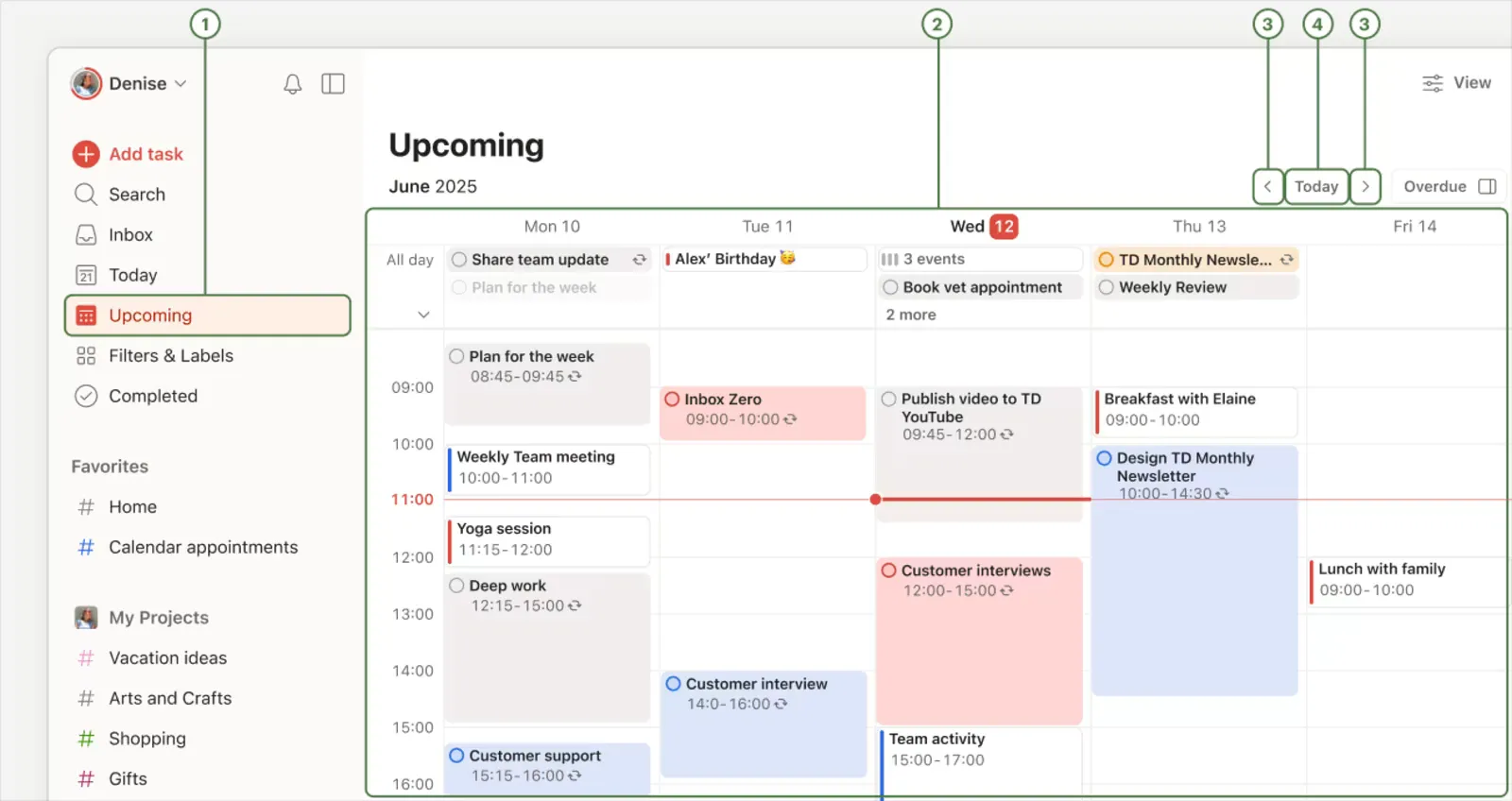
Todoist е най-добрият отговор в този списък на проблема с въвеждането на задачи. Функцията „Бързо добавяне“ чете изречението и извлича датата, часа, периодичността, проекта и приоритета. Именно тази бързина е причината хората да го използват заедно с инструмент за работа в екип и защо толкова често се появява като личната част от комбинация от два инструмента.
Безплатният план „Beginner“ включва пет лични проекта, три вида филтриране, оформление под формата на табло и списък, както и автоматични напомняния за задачи с дата и час. Планът „Pro“ добавя 300 лични проекта, оформление под формата на календар, продължителност на задачите, блокиране на време, крайни срокове, персонализирани напомняния и пълна история на дейностите. Например, един фрийлансър може да управлява работата за клиенти и домакинските задачи в отделни проекти и да запази време за концентрация в календара. Това ръководство за блокиране на време се съчетава добре с тази настройка, а сравнението между Notion и Todoist представя алтернативата, при която документите са на първо място.
Изкуственият интелект на Todoist е фокусиран върху записването. Ramble превръща речта в задачи, а Task Capture Assist чете текст, изображения и документи, като предлага 10 сесии месечно за плана „Beginner“ и неограничено ползване при платените планове. Планът „Pro“ добавя Todoist Assist за автоматизиране на рутинни задачи и Email Assist, който превръща препратените имейли в задачи.
Изключителни функции
- Филтриране на изгледи: Запазете изгледи като „с краен срок тази седмица, приоритет 1, #Работа“ и оставете Filter Assist да състави заявката въз основа на описание на обикновен език
- Оформление на календара: Плъзгайте задачите с продължителност върху календара, за да разпределите времето през деня и да видите кога е претоварен
- Проектни статистики: Вижте задачите в риск, напредъка и наскоро завършената работа по всичките ви проекти, без да се налага ръчно да ги проверявате
- Напомняния за местоположение: Получавайте напомняне, когато пристигнете или напуснете дадено място, като например офис или обект на клиент
Цени
- За начинаещи: Безплатен
- Pro: 7 $/месец
- Бизнес: 10 $/потребител/месец
Оценки
- G2: 4,5/5 (над 800 отзива)
- Capterra: 4,6/5 (над 2 600 отзива)
Където има недостатъци: Възможностите за сътрудничество в Todoist са ограничени, докато не преминете към плана „Business“. Във всеки план можете да споделите личен проект с до пет души, а безплатният екипен план предлага до пет екипни проекта, но за пълноценното екипно работно пространство с до 500 екипни проекта, роли и папки е необходим план „Business“. Отдел, който се нуждае от отговорници, споделен статус и отчети за всички проекти, ще надхвърли възможностите на този план. За да видите как изглежда същата лична задача при планиране с изкуствен интелект, вижте сравнението между Motion и Todoist.
Подходящ за: Хора, които въвеждат задачите си чрез въвеждане на изречение.
Пропуснете това, ако: Имате нужда от една обща система за целия отдел.
Какво казват реалните потребители за Todoist
Един потребителски отзив гласи:
Много ми харесва колко прост и лесен за използване е Todoist. Създаването на задачи, задаването на крайни срокове и организирането на ежедневния ми списък със задачи се извършват бързо и безпроблемно. Това ми помага да бъда организиран и да не изгубя посоката, без управлението на задачите да ми се струва сложно или прекалено натоварващо.
Много ми харесва колко прост и лесен за използване е Todoist. Създаването на задачи, задаването на крайни срокове и организирането на ежедневния ми списък със задачи се извършват бързо и безпроблемно. Това ми помага да бъда организиран и да не изгубя посоката, без управлението на задачите да ми се струва сложно или прекалено натоварващо.
9. TickTick (Най-добър за лично планиране с вграден календар и таймер за концентрация)
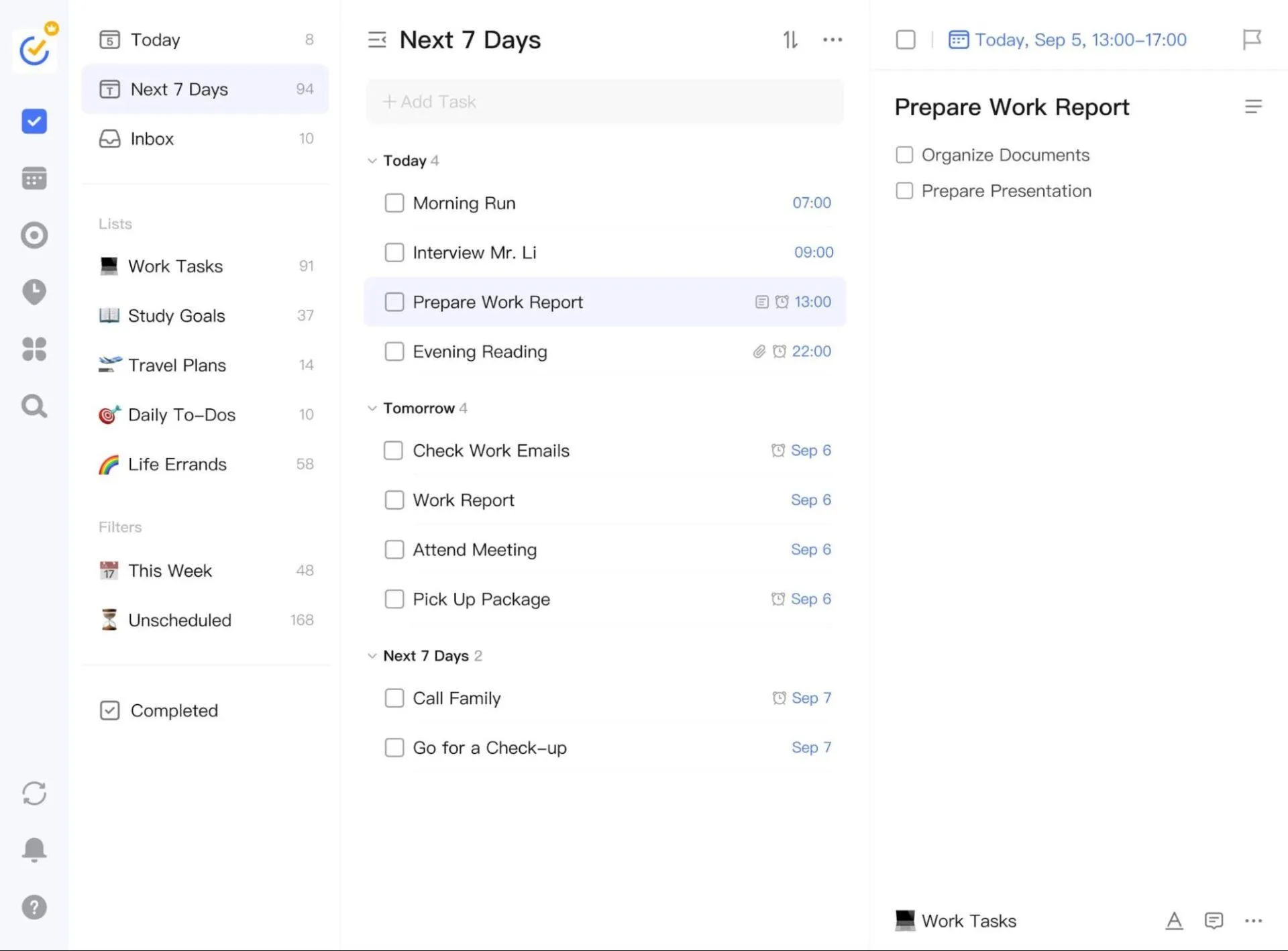
TickTick обединява инструментите, които обикновено хората разпределят в три отделни приложения: списък със задачи, календар и таймер за концентрация. Задачите могат да се сортират по матрицата на Айзенхауер в квадранти за спешни и важни задачи, да се планират в календара и да се изпълняват с таймер „Помодоро“, който отчита времето за концентрация за всяка задача.
Този набор от функции превръща TickTick в идеално място за поддържане на „сенчест списък“: частен слой за планиране, който съпътства инструмента на екипа, вместо да го замества. Мениджърът може да съхранява бележки от срещи във всяка задача и да проверява календара за дни, в които работата се натрупва, докато статуса на екипа остава на споделеното табло.
На страницата с цените на TickTick функциите, свързани с изкуствения интелект, са включени в сравнението на плановете, но не са описани подробно, затова при вземането на решение тук разглеждайте изкуствения интелект като второстепенна част.
Изключителни функции
- Проследяване на навици: Проследявайте до пет навика в безплатния план и 299 в Premium, заедно със задачите си
- Напомняния за елементи от списъка: Задавайте напомняния за отделни елементи от списъка, а не само за основната задача
- Постоянни напомняния: Настройте напомнянето да се повтаря, докато не се справите със задачата
- Статистика: Вижте данни за изпълнението и концентрацията във времето, както и пълна статистика в Premium версията
Цени
- Безплатно
- Премиум: 49,99 $/година (фактурира се ежегодно)
Безплатният план включва девет списъка с по 99 задачи всеки, изглед на списък и Канбан, дати, въведени на естествен език, напомняния и пет навика. Премиум планът увеличава броя на списъците до 299 с по 999 задачи всеки и добавя няколко изгледа на календара, изглед на времевата линия, продължителност на задачите, напомняния по имейл и пълна статистика.
Оценки
- G2: 4,5/5 (над 100 отзива)
- Capterra: 4,7/5 (над 100 отзива)
Където има недостатъци: Функцията за споделяне на TickTick е предназначена за няколко души, а не за екип. Един споделен списък може да включва двама членове при безплатния план и 29 при Premium, което е достатъчно за едно домакинство или малък проект, но не и за цял отдел. Използвайте го като лична система, а статуса на екипа следете в платформа, създадена специално за екипи.
Най-подходящ за: Лично планиране с вграден календар и таймер за концентрация.
Пропуснете го, ако: Няколко души трябва да редактират едни и същи списъци всеки ден.
Какво казват реалните потребители за TickTick
Един потребителски отзив гласи:
Лесен е за използване и лесно се започва с него – просто можете да се включите и веднага да започнете да създавате задачи. Много ми харесва, че има подзадачи, а всичко работи бързо и безпроблемно, когато кликвам и отварям различни елементи. Освен това е безплатен!
Лесен е за използване и лесно се започва с него – просто можете да се включите и веднага да започнете да създавате задачи. Много ми харесва, че има подзадачи, а всичко работи бързо и безпроблемно, когато кликвам и отварям различни елементи. Освен това е безплатен!
10. Things 3 (Най-добрият избор за потребители на Apple, които искат приложение, което купуват веднъж)
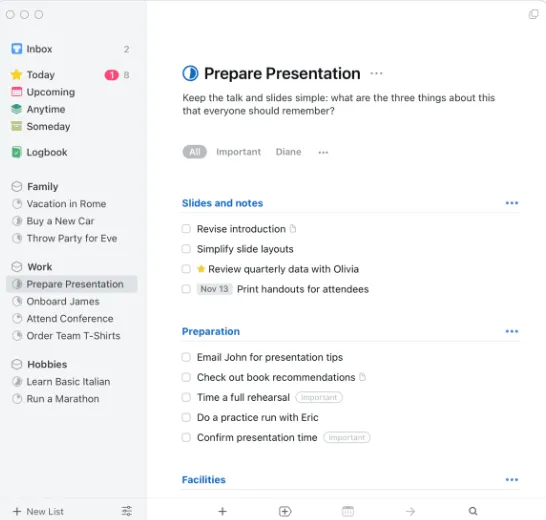
Things 3 от Cultured Code е личен мениджър на задачи за Mac, iPhone, Apple Watch, iPad и Vision Pro. Той е създаден, за да помага на един човек да планира деня си, да управлява проекти и да работи за постигането на целите си, и е печелил два пъти наградата Apple Design Award. В категория, препълнена с месечни абонаменти, Things се предлага като еднократна покупка за всяка платформа.
Приложението е проектирано около един спокоен ежедневен списък. Събирате задачите в „Входящи“, избирате кои от тях да включите в „Днес“ и класифицирате останалите в проекти и области. Задачите могат да се добавят от други приложения чрез менюто за споделяне, от Apple Reminders или чрез гласова команда чрез Siri, така че можете да ги записвате отвсякъде, където се появят. Няма вграден изкуствен интелект, което е подходящо за всеки, който иска списък, който не пречи.
Изключителни функции
- Поддръжка на Apple Shortcuts: Създавайте автоматизации в Apple Shortcuts, които създават и актуализират задачи
- Бележки с Markdown: Пишете форматирани бележки в рамките на проектите и задачите
- Дизайн, ориентиран към клавиатурата: Преминавайте през списъци и редактирайте задачи, без да докосвате мишката на Mac и iPad
- Бърза синхронизация между устройствата на Apple: Достъпвайте един и същ списък на Mac, iPhone, iPad, Apple Watch и Vision Pro чрез Things Cloud, без допълнителни разходи
Цени
- Mac: 49,99 $ (еднократно)
- iPhone и Apple Watch: 9,99 $ (еднократно)
- iPad: 19,99 $ (еднократно)
Оценки
- G2: Недостатъчен брой отзиви
- Capterra: Недостатъчно отзиви
Където има недостатъци: Things 3 работи само на устройства на Apple и е създаден за един човек. Няма версия за Windows, Android или уеб приложение, нито възможност за споделяне на проекти, така че не може да бъде системата, с която работи екип, използващ различни устройства. Всичко, което член на екипа трябва да види, трябва да се копира ръчно в инструмента на екипа.
Подходящ за: Потребители на Apple, които искат списък, който да закупят веднъж. За повече опции за Apple вижте тези приложения за управление на задачи за Mac.
Пропуснете тази статия, ако: Използвате Windows или Android, или имате нужда да споделяте задачи с екип.
Какво казват реалните потребители за Things 3
Един потребителски отзив гласи:
Както споменах, за лични цели използвам Things, като го интегрирам с Apple Notes и Календара (чрез Shortcuts). За бизнес цели Todoist е по-подходящ за споделяне на задачи, коментари и прикачени файлове. Освен това той вече е интегриран с календара на Google Workspace. Но Things е идеален за лични нужди или за самостоятелна дейност (например за фрийлансъри).
Както споменах, за лични цели използвам Things, като го интегрирам с Apple Notes и Календара (чрез Shortcuts). За бизнес цели Todoist е по-подходящ за споделяне на задачи, коментари и прикачени файлове. Освен това той вече е интегриран с календара на Google Workspace. Но Things е идеален за лични нужди или за самостоятелна дейност (например за фрийлансъри).
Още инструменти за управление на задачи, които си заслужава да разгледате
Notion (от 12 долара на потребител на месец) обработва задачите като редове в база данни вътре в страниците, което е подходящо за екипи, които искат да съхраняват документи и задачи на едно място. Основният му обект е страницата, поради което той не е преминал теста за включване в този списък, а екипите с голям обем задачи в крайна сметка сами изграждат системата за управление на задачите.
Basecamp (от 15 долара на потребител на месец) обединява задачи, форуми за съобщения и споделяне с клиенти в едно проектно пространство, което агенциите харесват заради прозрачността към клиентите. Уловката е в персонализацията: рецензентите отбелязват, че софтуерът е по-малко конфигурируем в сравнение с повечето инструменти тук.
Any.do (от 4,99 $/потребител/месец) е личен планиращ инструмент с интегриран календар и интелигентни напомняния на всички устройства. Уловката е в дълбочината: той се справя добре с ежедневното планиране, но предлага много по-малко възможности за работа в екип в сравнение с посочените по-горе инструменти за екипна работа.
Как да изберете подходящия софтуер за управление на задачи?
Започнете с „сенчестия списък“, който екипът ви вече има. Попитайте човека, който държи най-много задачи извън официалния инструмент, откъде идват тези задачи и защо не се въвеждат в него. Отговорът му ще ви подскаже коя от трите схеми, описани по-горе, е подходяща за вашия екип.
Скоростта обикновено е част от отговора. Анализът на Capterra на отзивите за софтуер за управление на задачи за една година поставя бавната работа на системата на първо място в списъка с често срещаните предизвикателства, а бавният софтуер е най-бързият начин да прехвърлите задачите си в приложение за бележки.
- Един инструмент за двете страни. Ако задачите възникват в чата и по време на срещите и трябва да се появят в екипните проекти, без да се налага да се въвеждат отново, записването и личните изгледи трябва да се извършват директно в екипния инструмент. ClickUp е създаден точно за тази цел. Функциите „Моите задачи“ в Asana и „Моят ден“ в Planner покриват част от това
- Платформа за екип, избрана според мястото, откъдето започва работата. Ако екипът вече работи с едно споделено табло и се нуждае предимно от информация за статуса, изберете според източника на работата. За заявки и одобрения изберете Wrike, за код – Jira, а за срещи в Teams – Planner. За договорени процеси изберете Asana, за персонализирани процеси – monday.com, а за прост поток от етапи – Trello
- Лично приложение – по избор. Ако хората искат свой собствен списък, а екипът се интересува само от резултата, съчетайте личното приложение с екипната платформа и се договорете кога дадена задача да се прехвърля. Todoist се свързва с имейл, календари и други инструменти. При Things 3 прехвърлянето на задача в екипния инструмент означава ръчно копиране
Преди да преминете към новия инструмент, изпълнете един реален проект с него в продължение на две седмици с целия екип, включително и с човека, който в момента поддържа „сенчестия списък“. Ако в края на втората седмица този човек все още записва задачите си някъде другаде, това означава, че процесът на въвеждане на задачите е твърде бавен, независимо от това, което се посочва в списъка с функции.
Съвет от професионалист: Всеки, който се дави в дребни задачи, може да опита да ги групира, преди да си купи нещо. Ако екипът ви все още работи с електронни таблици, тези шаблони за проследяване на задачи в Excel са разумно временно решение.
Поставете всяка задача на място, където екипът може да я види
Скъпата грешка е да си купите инструмент, създаден за проследяване, и да очаквате, че записването ще става от само себе си. Когато добавянето на задача отнема повече време, отколкото нейното записване, „сенчестият списък“ се завръща, таблото застоява, а срещите за отчитане на статуса отново поемат ролята на проследяването.
Който и инструмент да изберете, преценявайте го според това какво се случва с тези срещи. Когато таблото е актуално, човекът, който очаква дадена задача, може да види кой е отговорен за нея и кога ще бъде изпълнена, без да се налага да пита. Когато срещите стават все повече, задачите се преместват другаде.
ClickUp е създаден именно за да реши този проблем. Личният списък, бележникът и задачите от чата предоставят на всеки бърз начин да запише работата си, като всяка от тези задачи е същата, която екипът проследява в своите проекти. Страницата „Моите задачи“ и LineUp показват на всеки какво трябва да завърши първо, а супер агентите могат да маркират задачи, които не са били актуализирани от известно време, преди някой да се наложи да свика среща, за да разбере.
Често задавани въпроси за най-добрите софтуери за управление на задачи
Кое е най-доброто безплатно приложение за управление на задачи?
Кое е най-доброто безплатно приложение за управление на задачи зависи от големината на екипа. За екип планът „Free Forever“ на ClickUp включва неограничен брой задачи и неограничен брой членове, а безплатният план на Trello обхваща до 10 сътрудници на работно пространство. За един човек безплатният план „Beginner“ на Todoist включва пет лични проекта с напомняния, а безплатният план на TickTick включва девет списъка с календар и таймер „Помодоро“.
Има ли Office 365 мениджър на задачи?
Да. Microsoft Planner е включен в Microsoft 365 и работи в Microsoft Teams и в уеб, като предлага изгледи „Моят ден“, „Моите задачи“, „Табло“, „Таблица“, „График“ и „Диаграми“. Изгледът „Времева линия“, изгледът „Хора“, целите и зависимостите изискват абонамент за Planner Plan 1 на цена 10 долара на потребител на месец, фактуриран годишно, а за Planner Agent е необходима лицензия за Microsoft 365 Copilot.
Кои са най-добрите AI инструменти за управление на задачи?
Най-мощният ИИ за управление на задачи се основава на вашите реални данни за задачите. На „супер агентите“ в ClickUp могат да се възлагат задачи и да се споменават с @, Asana включва месечен лимит от заявки за ИИ в платените си планове, като допълнителните заявки струват по 0,50 долара всяка, monday.com включва месечни кредити за ИИ в платените си планове, а Ramble на Todoist превръща речта в задачи. Проверете как всеки инструмент измерва използването на ИИ, тъй като кредитите, заявките и отделните лицензи променят реалната цена.
Кой е най-добрият софтуер за управление на задачи за малкия бизнес?
За малък бизнес най-добрият софтуер за управление на задачи е този, чийто безплатен или базов план обхваща целия ви екип. ClickUp, Trello и Jira предлагат безплатни планове, които са подходящи за повече от двама души, а безплатният план на Wrike няма ограничение за броя на потребителите, но ограничава броя на активните задачи до 200. Безплатните планове на Asana и monday.com са ограничени до двама души.
Какво представлява едно добро приложение за управление на лични задачи?
Todoist, TickTick и Things 3 са най-добрите приложения за управление на лични задачи. Todoist е най-бързото приложение за въвеждане на задачи на обикновен език, TickTick предлага календар, проследяване на навици и таймер „Помодоро“, а Things 3 се закупува еднократно за устройства на Apple. Ако личните ви задачи трябва да се показват и в екипни проекти, платформа като ClickUp обединява и двете в една и съща задача.