
Представете си, че проследявате множество задачи, срокове и членове на екипа без надеждна технологична система. Вероятно ще пропуснете срокове, ще имате липса на комуникация и ще се сблъскате с претоварване със задачи.
Диаграмите на Гант са отличен начин да избегнете хаоса и да подобрите ефективността на управлението на проекти. Те помагат да визуализирате графиците на задачите, да управлявате зависимостите и да балансирате натоварването, като ви позволяват да начертаете всички задачи заедно с техните крайни срокове и взаимозависимости на един екран.
Microsoft Planner може да бъде чудесна отправна точка, ако търсите инструмент за управление на проекти. Но доколко добре поддържа диаграми на Гант? Нека разгледаме как Microsoft Planner помага за оптимизиране на управлението на проекти и как да създадете диаграма на Гант, за да подобрите работния си процес.
Какво е диаграма на Гант?
Диаграмата на Гант е визуален инструмент за илюстриране на графика на проекта. Тя представлява хоризонтална времева линия или пътна карта за вашия проект с задачи, нанесени във времето. Всяка задача е представена с лента, като позицията и дължината на лентата отразяват началната дата, продължителността и крайната дата на задачата.
Това ви помага лесно да видите кои задачи се припокриват, кои са зависими от други и колко близо е проектът до завършване.
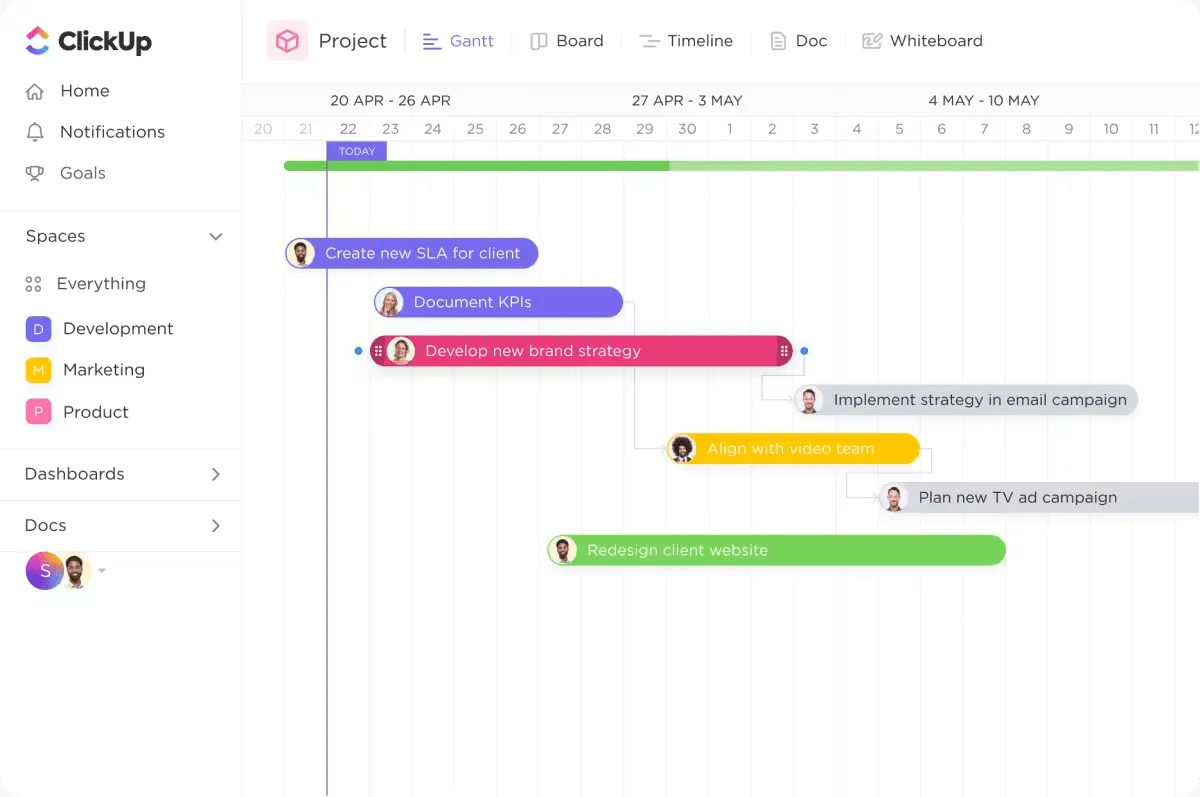
Ето компонентите на диаграмата на Гант:
- Времеви график: В горната част на диаграмата на Гант ще видите хоризонтален времеви график, който показва цялата продължителност на проекта и ви помага да следите крайните срокове.
- Ленти: Всяка задача се представя с хоризонтална лента, чиято дължина съответства на продължителността на задачата. Например, ако дадена задача отнема две седмици, лентата ще се простира през две седмици на времевата ос.
- Важни етапи: Важните етапи отбелязват значими моменти в проекта, като завършването на основна фаза или краен срок.
- Зависимости: Диаграмите на Гант също така илюстрират взаимоотношенията между задачите. Например, те могат да покажат, че задача Б може да започне едва след като задача А бъде завършена.
💡Съвет от професионалист: Добавете цветове, за да направите диаграмата на Гант по-забележима! Използвайте ги, за да проследявате напредъка на проекта, фазите или ролите на екипа, и подчертайте важните задачи с конкретни цветове, за да поддържате всичко ясно и организирано.
Как да създадете диаграма на Гант в Microsoft Planner?
Сега нека видим как можете да създадете диаграма на Гант в Microsoft Planner.
Microsoft Planner е популярно средство за управление на ежедневни задачи и големи проекти. Неговите персонализирани шаблони ви позволяват да създавате списъци със задачи и планове за проекти, да поставяте цели и да следите напредъка по задачите.
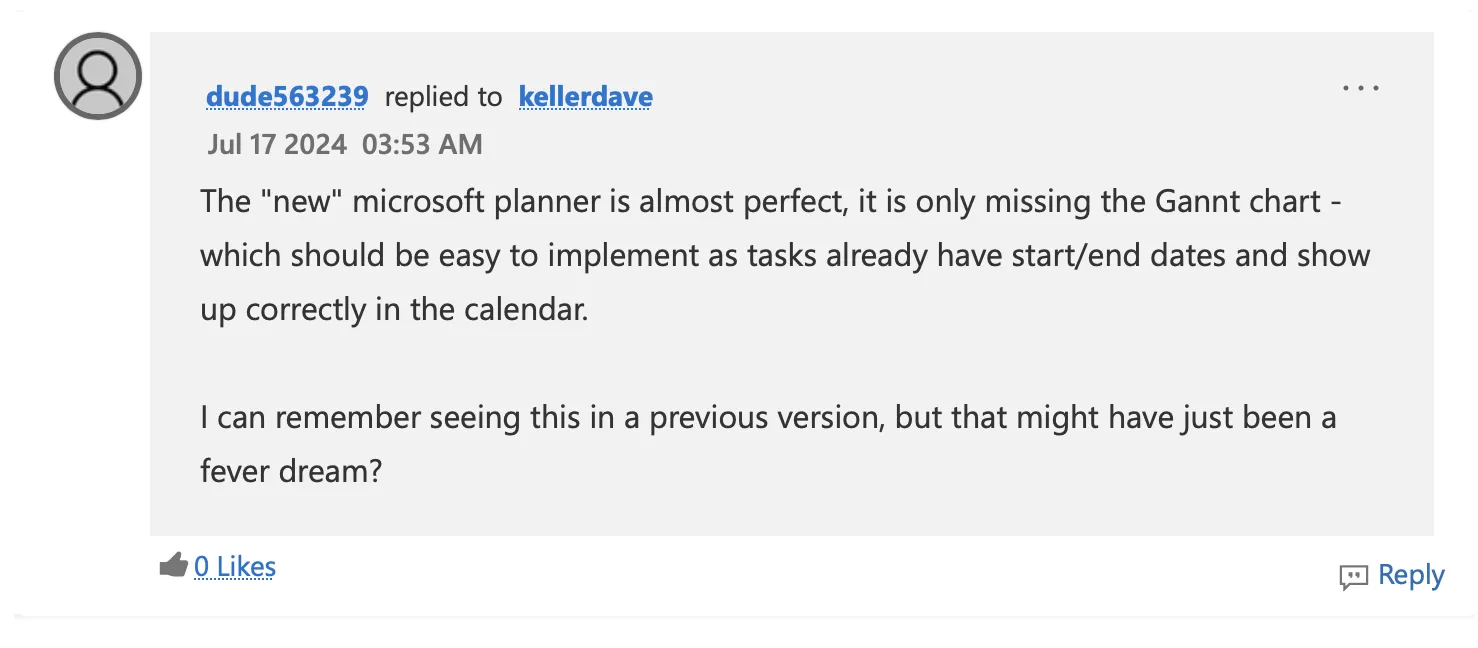
Но може ли това да ви помогне да създадете диаграми на Гант? За съжаление, отговорът е не.
Можете да използвате изгледа „Времева линия“ в Microsoft Planner, за да проследявате задачите, зависимостите и критичния път на проекта си, за да постигнете целите си по-бързо. Моля, имайте предвид, че за достъп до този изглед е необходим премиум абонамент.
Преглед на времевата линия на проекта в Microsoft Planner
- Отидете до желания план в Microsoft Planner.
- Прегледайте задачите си за плана и техните подробности, като зависимости между задачите, крайни срокове и др. Това се показва по подразбиране в изгледа „Мрежа“.
- Изберете „Времева линия“ в лентата за навигация до „Констелация на проекта“. Това ще ви покаже задачите, които трябва да изпълните, и съответния изглед на диаграмата на Гант/времевата линия, където можете да визуализирате зависимостите между задачите, графиците, крайните срокове и критичния път.
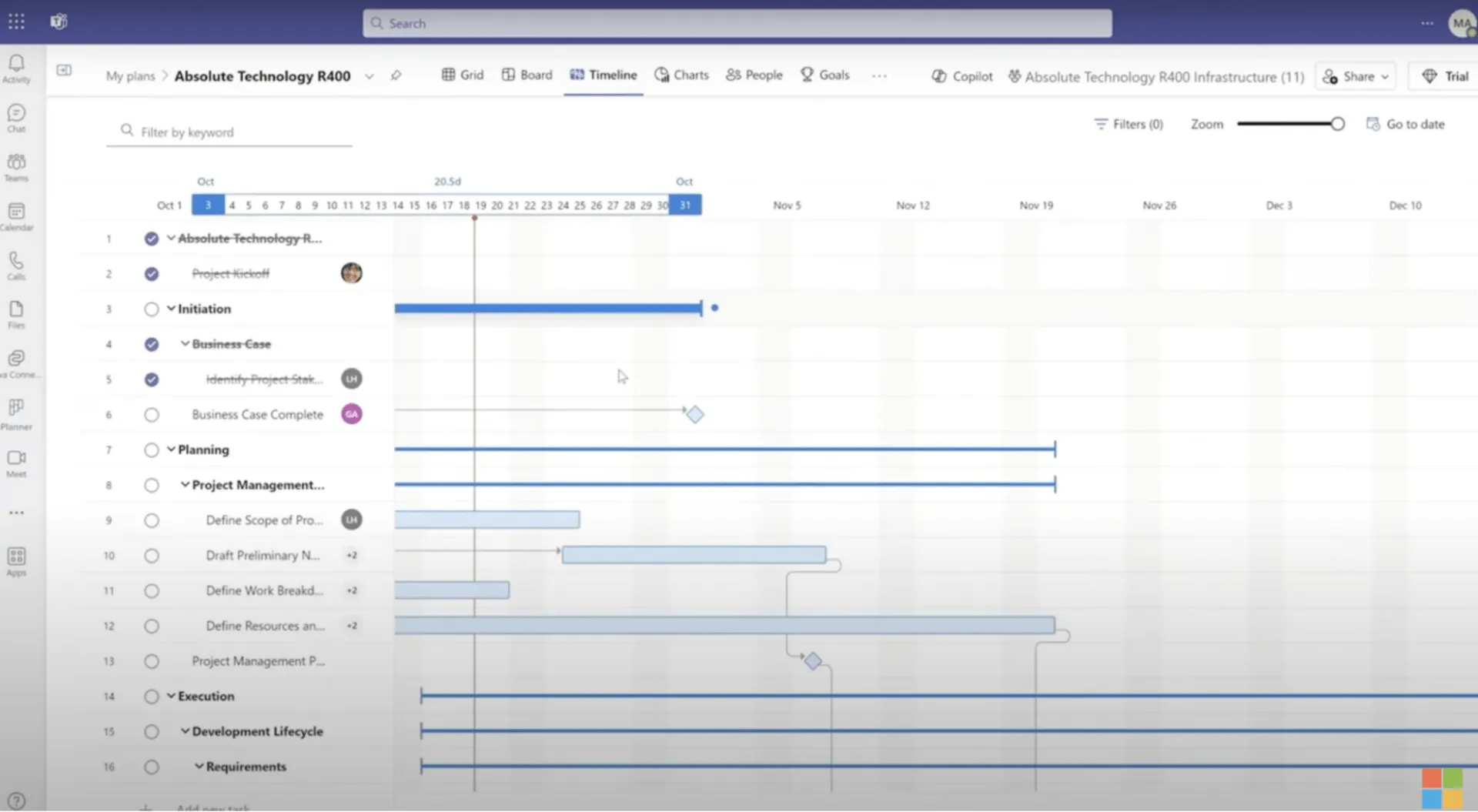
чрез Microsoft
- Кликнете върху панела „Филтър“ , за да персонализирате изгледа „Времева линия“.
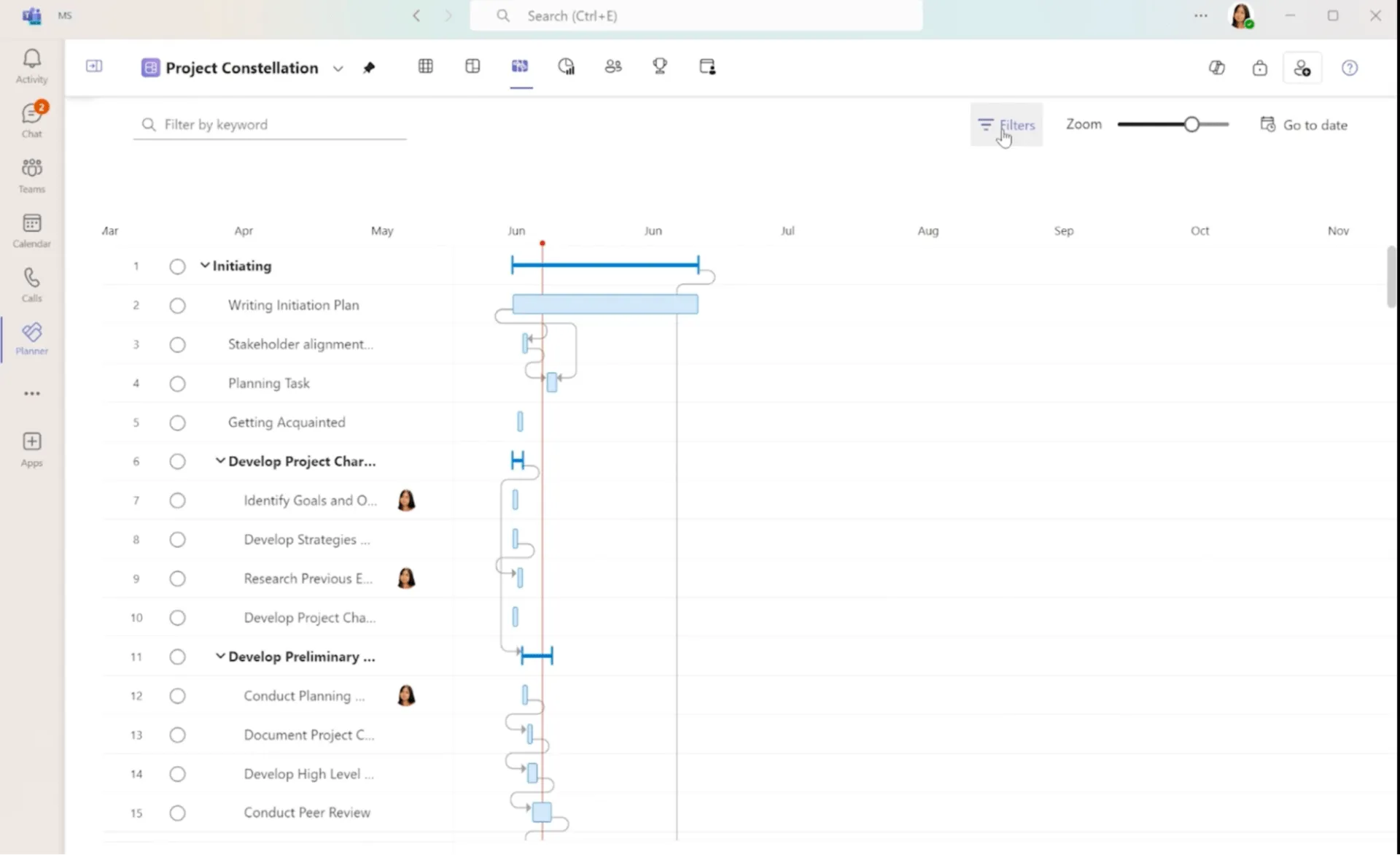
чрез Microsoft
- Активирайте превключвателя „Показване на критичен път“, за да видите критичния път. Това подчертава критичните задачи за завършване на проекта в червено на вашата времева линия.
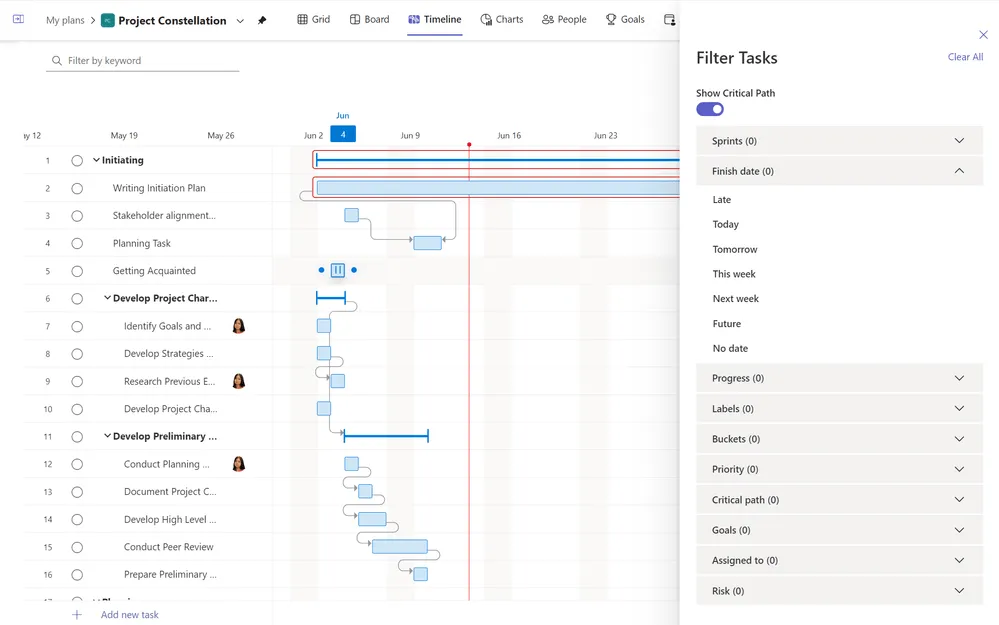
чрез Microsoft
- Насочете курсора върху връзките за зависимост, за да получите достъп до информацията за преднината и изоставането за всяка задача.
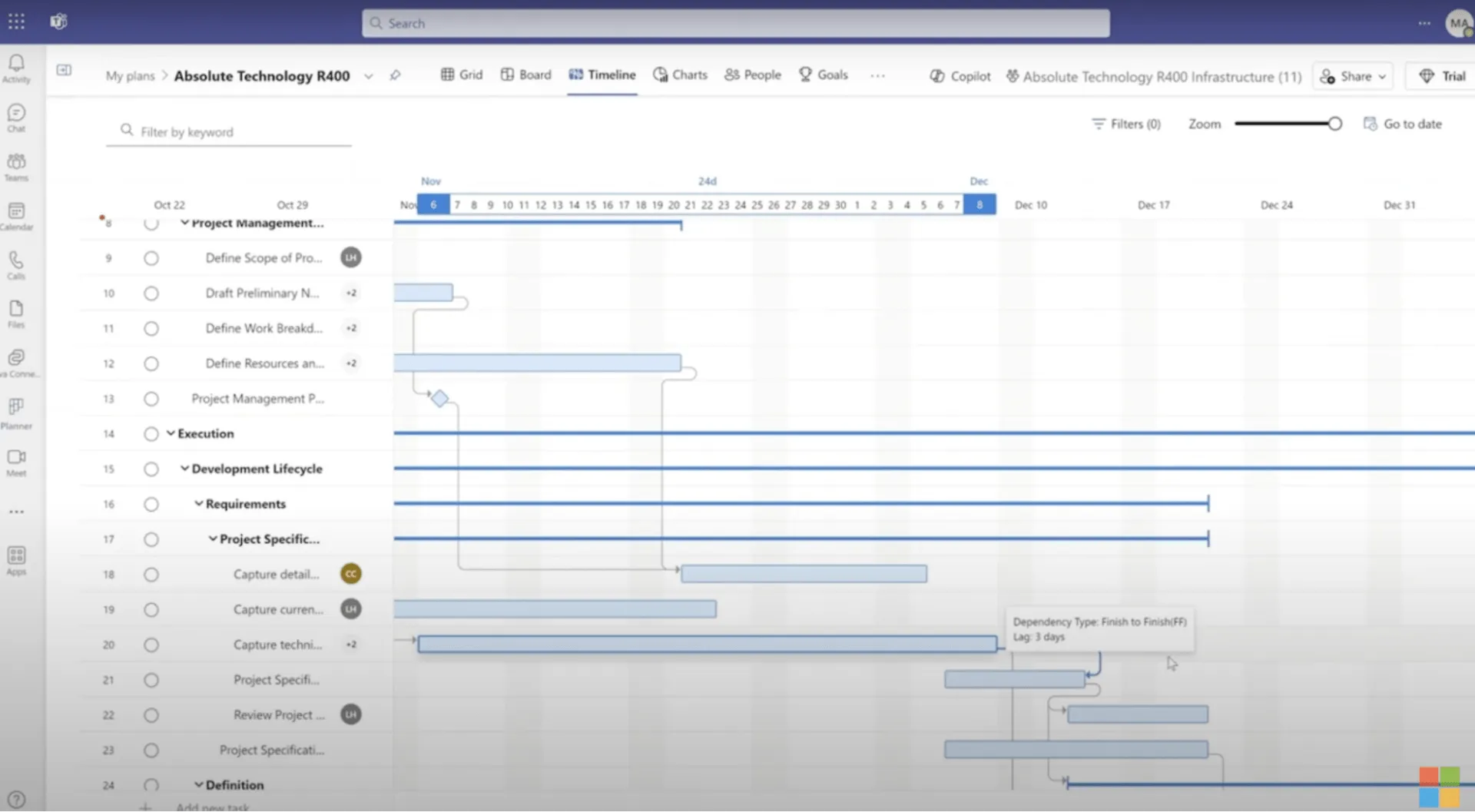
чрез Microsoft
Можете да намалите мащаба до шест години, за да получите обща представа за дългосрочните проекти. Има и опция за експортиране на времевата линия в PDF файл.
Извън тези възможности, има ограничени опции за персонализиране на вашата диаграма на Гант в Microsoft Planner.
Друга възможност е да създадете график на проекта в Excel.
Експортирайте данните за проекта си от Microsoft Planner в Excel. Можете да използвате няколко шаблона за диаграми на Гант в Excel, за да създадете ръчно диаграма на Гант, като въведете данните за проекта си. Изберете задачите, които искате да видите, и създайте диаграма с времева ос. Това обаче също е процес, който отнема много време.
Не забравяйте, че този метод изисква ръчно актуализиране при всяка промяна на задачите в Planner.
Ограничения на Microsoft Planner
Най-значителното ограничение е, че Microsoft Planner по принцип не поддържа диаграми на Гант. Проектните мениджъри трябва да разчитат на инструменти на трети страни, за да създадат диаграма на Гант, което може да усложни процеса и да не се интегрира напълно с съществуващите функции на Planner.
Някои други предизвикателства, с които може да се сблъскате при създаването на графици в Microsoft Planner, са:
- Отнемаща време настройка: Инсталирането и конфигурирането на разширения за създаване на диаграми на Гант може да бъде досадна и отнемаща време задача. Тази допълнителна стъпка може да отнеме от простотата, която Microsoft Planner се стреми да предостави, което го прави по-малко привлекателен за потребители, търсещи ефективност.
- Адаптиране на екипа: Въвеждането на разширения често изисква цялостно обучение за членовете на проектния екип. Необходимостта да се обясняват допълнителни инструменти и работни процеси може да доведе до объркване, особено за тези, които не са технически подготвени.
- Недостатъчност за сложни проекти: Възможностите на Microsoft Planner могат да се окажат недостатъчни за проекти с променящи се срокове и много променливи елементи. Диаграмите на Гант са чудесни за показване на връзките между задачите и проследяване на графиците. Без мощни функции на Гант управлението на сложни проекти става много по-трудно.
Създавайте диаграми на Гант с ClickUp
Ако искате да избегнете всички тези ограничения и да създадете диаграма на Гант без никакви проблеми, опитайте алтернативи на Microsoft Planner, като например Microsoft Project.
Усъвършенстваният софтуер за диаграми на Гант, като ClickUp, също може да бъде фантастичен избор. С изключителни функции за диаграми на Гант и обширна библиотека от персонализирани шаблони, ClickUp е цялостно решение за управление на проекти, съобразено с уникалните изисквания на различни проекти и индустрии.
Gantt Chart View на ClickUp предлага мощни функции на диаграмата на Гант, които ви позволяват да оптимизирате графиците на проектите, да рационализирате работните процеси и да подобрите управлението на времето по проектите.
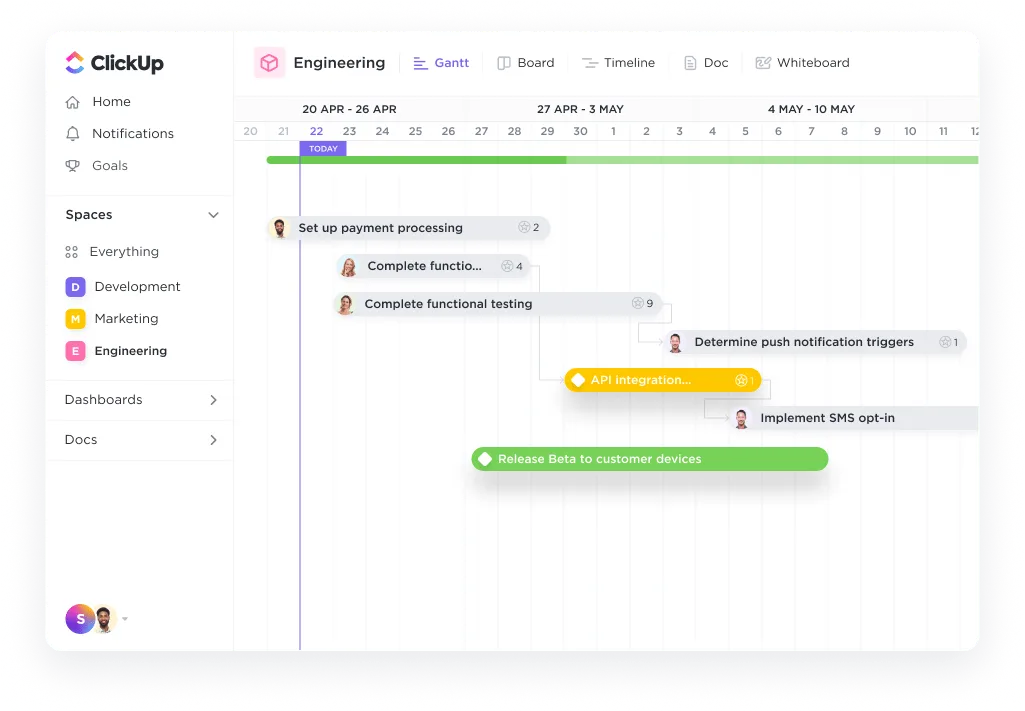
С гъвкави изгледи и опции за сортиране, можете да използвате изгледа на диаграмата на Гант в ClickUp, за да:
- Проследявайте актуализациите на задачите в реално време и управлявайте зависимостите между задачите.
- Организирайте задачите и имайте цялостен поглед върху целия си проект.
- Открийте критичните задачи, които оказват влияние върху крайните срокове, и идентифицирайте потенциалните закъснения.
За да започнете да използвате диаграми на Гант в ClickUp, първо трябва да влезете в системата (или да си създадете акаунт) и да създадете ново пространство специално за вашия проект. В това пространство можете да създавате папки и списъци, за да категоризирате различните фази на проекта си. За да ви улесним разбирането, екипът ни в ClickUp е взел за пример създаването на софтуер и основните процеси, свързани с него.
Сега, в ClickUp, проектите могат да бъдат толкова широки или конкретни, колкото желаете, но ние препоръчваме да имате специална папка за проекти. Тук сме нарекли проекта „Създаване на софтуер“.
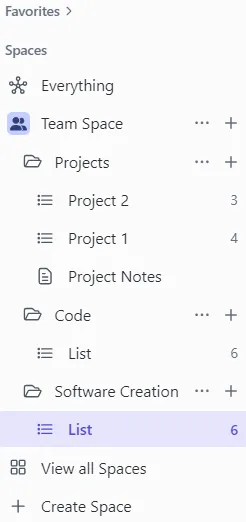
След като приключите, следвайте простите стъпки от ръководството, за да създадете диаграма на Гант в ClickUp.
Стъпка 1: Създайте задачи и задайте крайни срокове
Задайте крайни срокове въз основа на графика на проекта. В нашия пример сме отделили една седмица за дефиниране на идеята.
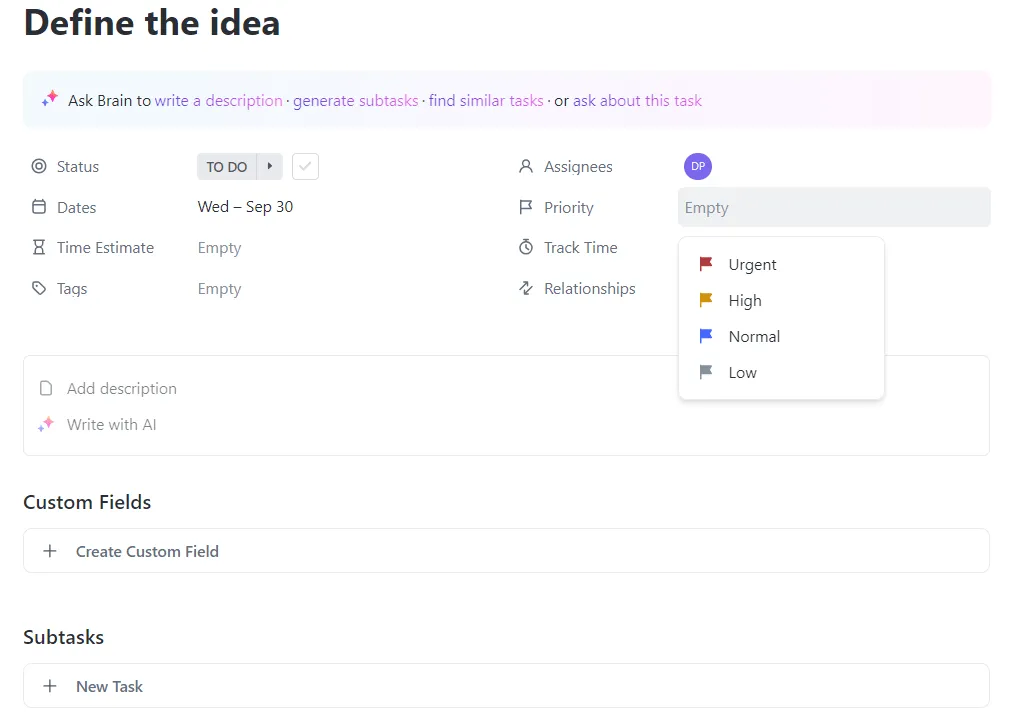
Кликнете върху бутона „+ Нова задача“ и въведете задачите, имената, описанията и крайните срокове. Можете също да възлагате задачи на членовете на екипа, с които работите.
Сега задайте приоритетите на задачите – изберете между спешни, високи, нормални и ниски. Можете да изберете приоритети въз основа на графика и нуждите на проекта. Не забравяйте, че колкото по-подробни са описанията на задачите, толкова по-лесно ще бъде да проследявате напредъка по-късно.
Това е може би най-важната стъпка, защото тук вашата диаграма на Гант започва да придобива форма.
Стъпка 2: Визуализирайте задачите с изгледа на диаграмата на Гант
За да получите достъп до изгледа на диаграмата на Гант в ClickUp, отидете в горния ляв ъгъл на работната си среда в ClickUp и кликнете върху бутона View (Изглед). След това изберете Gantt (Гант) от падащото меню, както е показано по-долу.
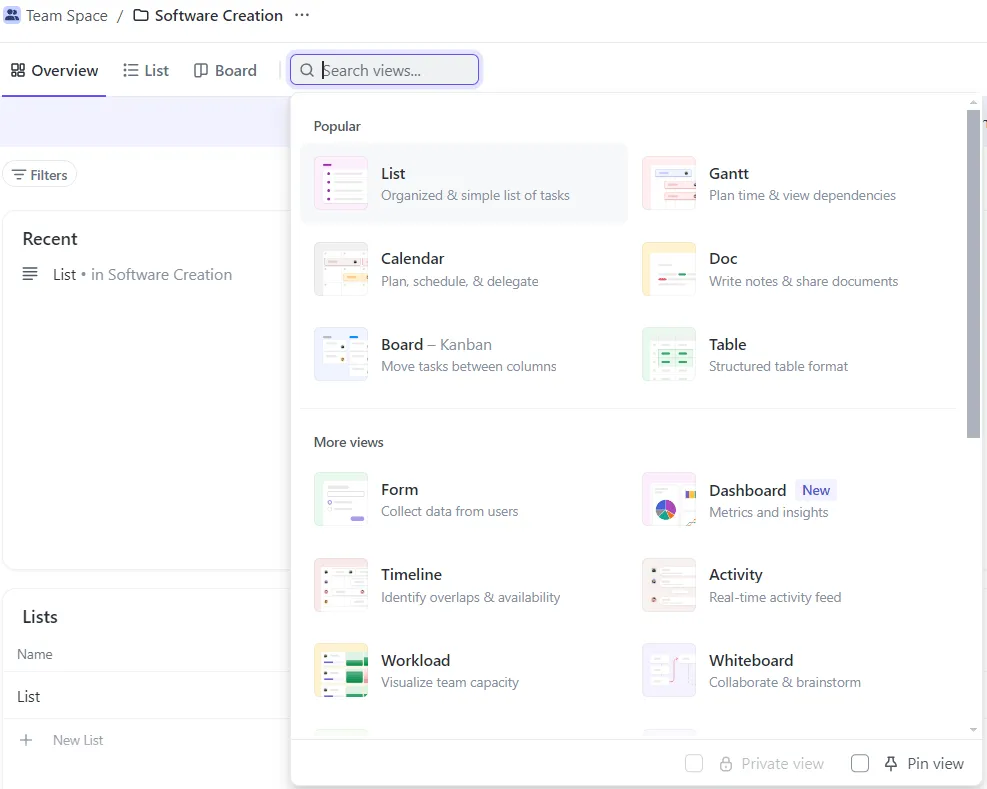
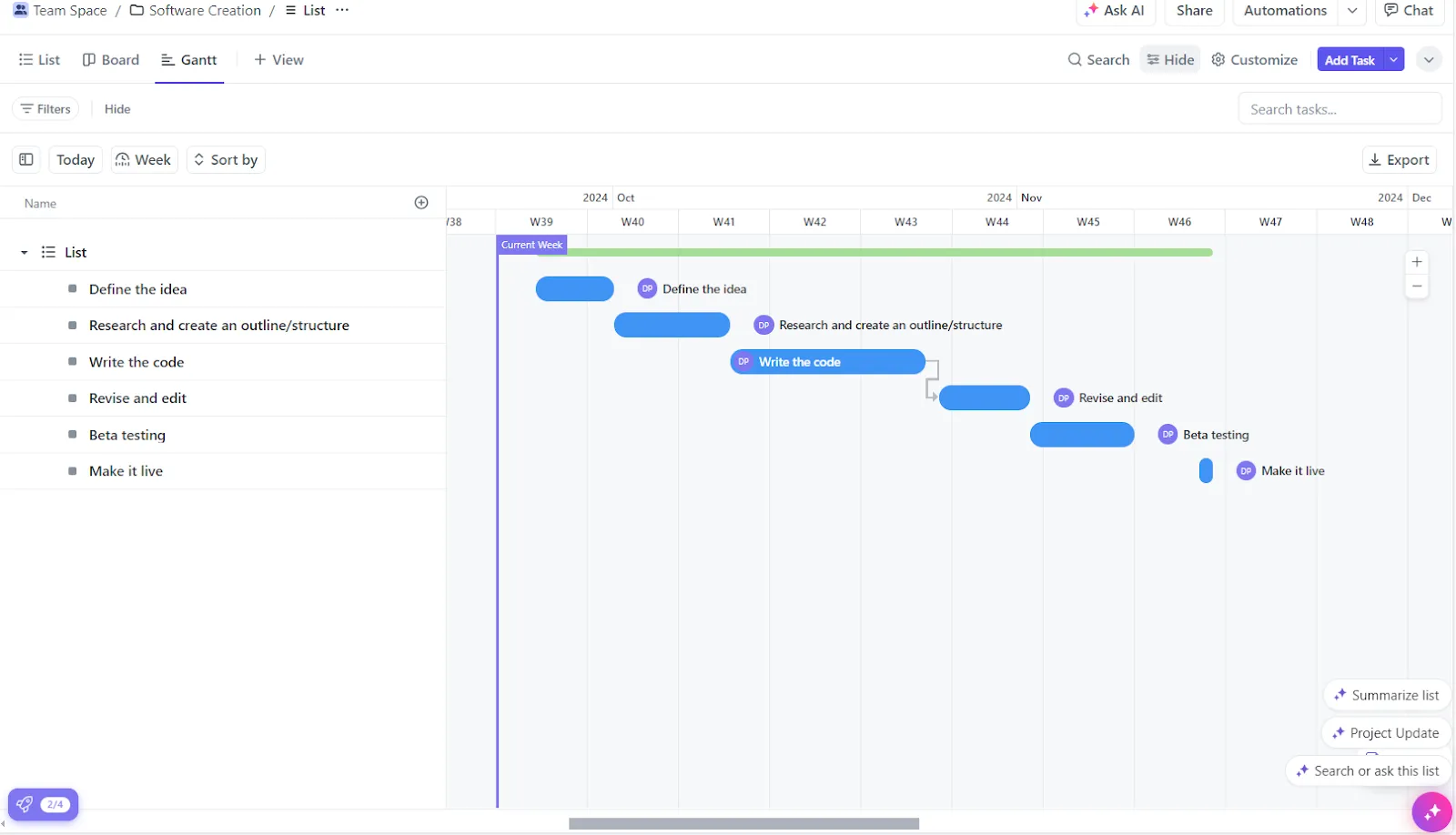
В изгледа Gantt всички ваши задачи ще се показват в хронологичен ред, което улеснява визуализирането на продължителността на всяка задача и как те се припокриват. Можете да коригирате датите на начало и край, като плъзгате задачите по времевата линия.
Стъпка 3: Персонализирайте диаграмата на Гант
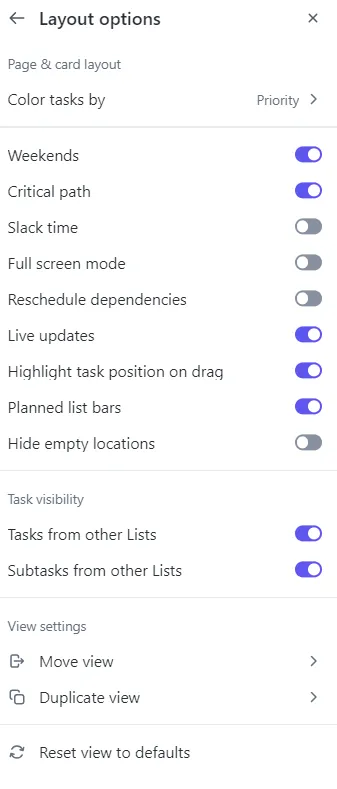
Персонализирането е ключът към по-ефективната работа с диаграмата на Гант. В ClickUp можете да променяте цветовете на задачите, да настройвате мащаба на времевата линия (дневен, седмичен или месечен) и да добавяте важни крайни срокове.
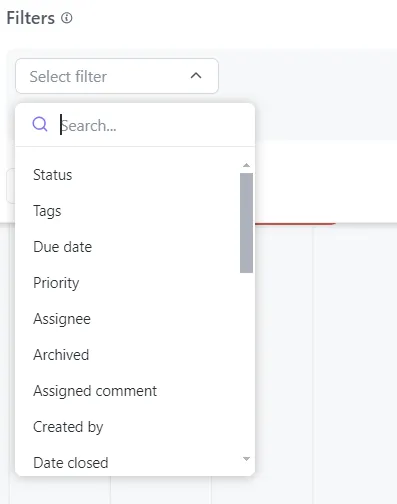
Освен това можете да промените вида на задачите си, като настроите цветовете, групирате задачите по категории или добавите персонализирани полета. Тези визуални различия помагат диаграмата ви да бъде по-лесно разбираема с един поглед.
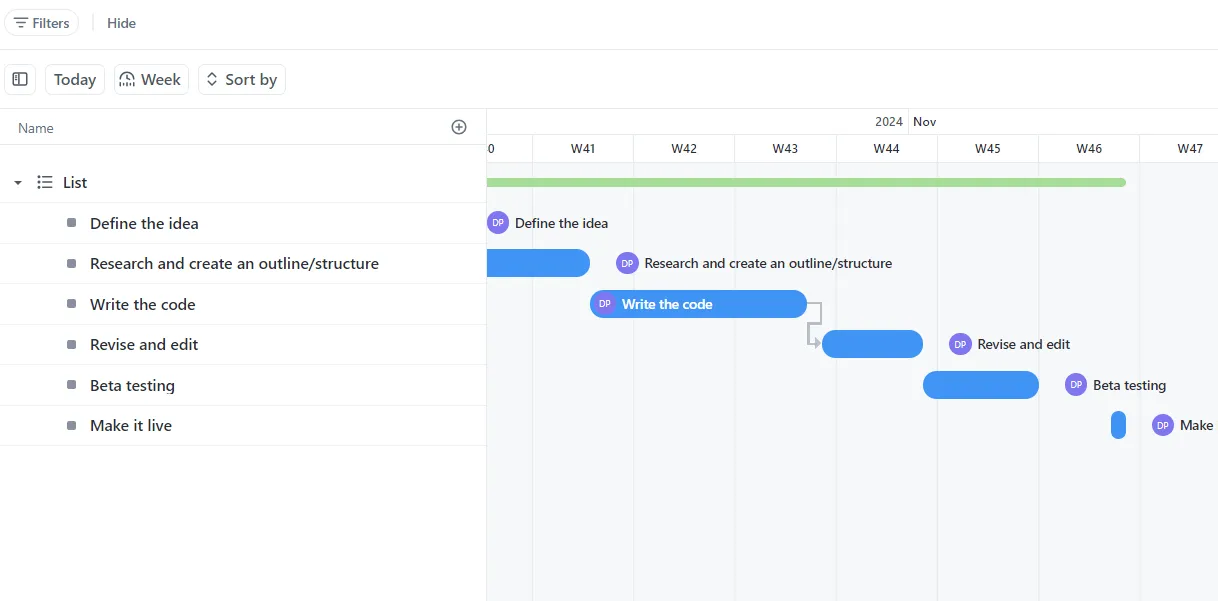
И още нещо? Можете да зададете зависимости между задачите, за да се уверите, че те се изпълняват в правилната последователност, което е изключително полезно при сложни проекти.
В нашия пример задачата Преразглеждане и редактиране зависи от завършването на задачата Написване на кода. ClickUp улеснява изпълнението на тази задача – просто кликнете и плъзнете между задачите в диаграмата на Гант, за да ги свържете.
Стъпка 4. Следете напредъка и коригирайте при необходимост
Докато работите по проекта си, диаграмата на Гант ще се актуализира в реално време, за да покаже напредъка ви. Когато маркирате задачите като изпълнени, те ще се показват визуално като изпълнени на времевата линия. ClickUp ви позволява също да актуализирате статуса на задачите, да добавяте коментари и да прикачвате файлове към всяка задача, като централизирате информацията и улеснявате запазването на контекста.
А ако установите, че дадена задача отнема повече време от очакваното, можете лесно да коригирате графика, като плъзнете лентата с задачите, за да удължите нейната продължителност. В края на краищата, гъвкавостта е от решаващо значение в управлението на проекти, нали?
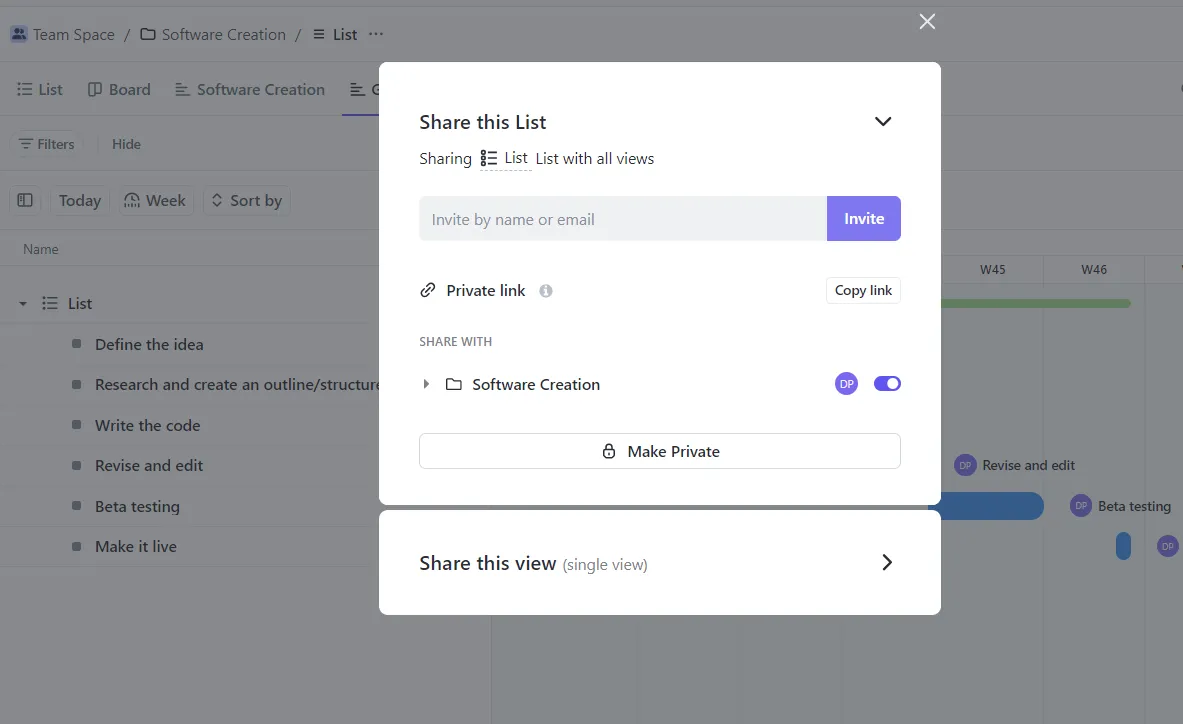
След като диаграмата на Гант е готова, можете да я споделите с другите. ClickUp ви позволява да каните другите да разглеждат или редактират диаграмата, за да управляват задачите. Тази функция е безценна, ако очаквате обратна връзка.
Ето подробно ръководство за създаване на диаграми на Гант в ClickUp👇
ClickUp прави още една крачка напред и предлага прости, готови за употреба шаблони за диаграми на Гант, така че не е нужно да започвате от нулата.
Прост шаблон за диаграма на Гант в ClickUp
В началото може да ви се стори трудно да разберете как се създават диаграми на Гант. Можете да опитате простия шаблон за диаграма на Гант на ClickUp, за да превърнете незабавно задачите, които сте избрали от списъка си, в проста диаграма на Гант.
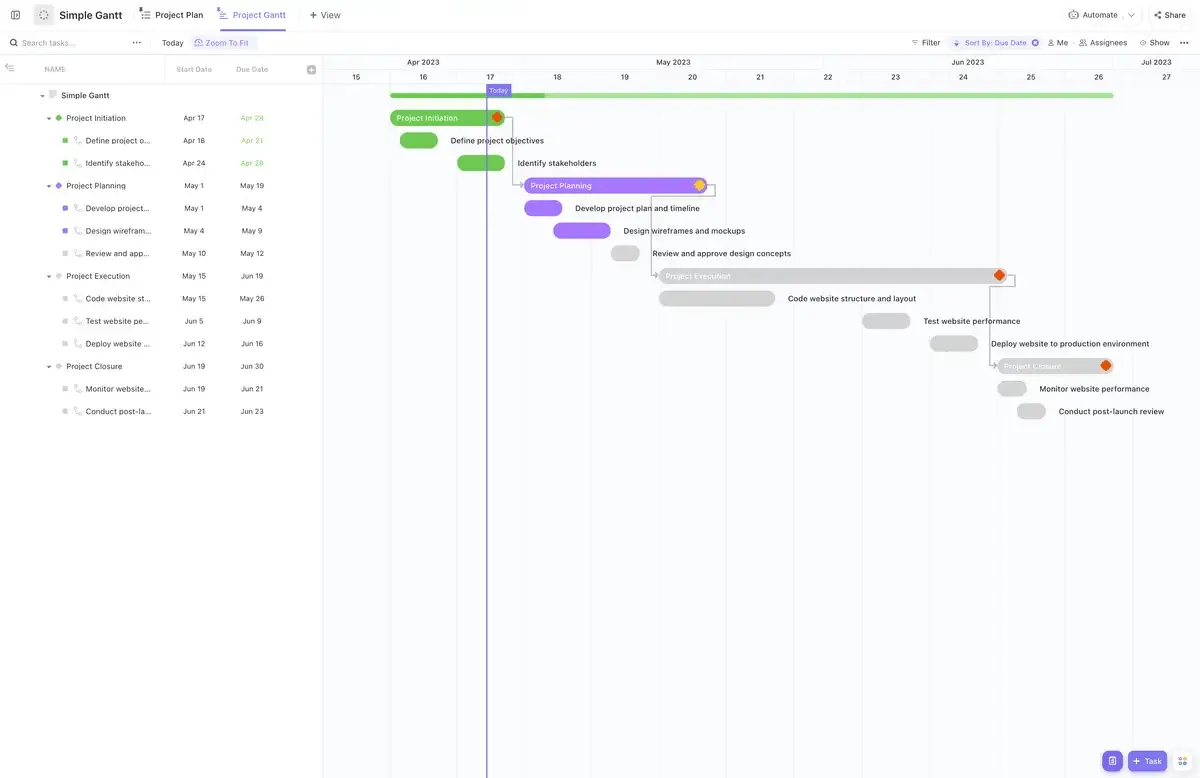
Ето как ви помага този шаблон:
- Незабавна настройка: Започнете веднага с готов за употреба шаблон за диаграма на Гант, който ви спестява време и усилия.
- Ясно проследяване на задачите: Визуализирайте лесно зависимостите между задачите, като помагате на екипите да се съобразяват с приоритетите и улеснявате сътрудничеството в екипа.
- По-умно планиране: Открийте потенциалните препятствия на ранен етап и планирайте по-ефективно, за да поддържате проектите в правилната посока.
Визуализирайте графиците на проектите с ClickUp
Microsoft Planner е солиден инструмент за планиране на проекти и управление на задачи, но невъзможността му да поддържа диаграми на Гант ограничава ефективността му при сложни проекти.
За щастие, инструменти като ClickUp предлагат разширени ключови функции на диаграмата на Гант и готови шаблони, които отстраняват общите ограничения и позволяват на потребителите да проследяват без усилие плановете на проектите, като осигуряват мощно преживяване при управлението на проекти.
Регистрирайте се в ClickUp още днес, за да видите колко по-организирани могат да бъдат вашите проекти!